
Como criar um QR code em 7 passos práticos (2026)
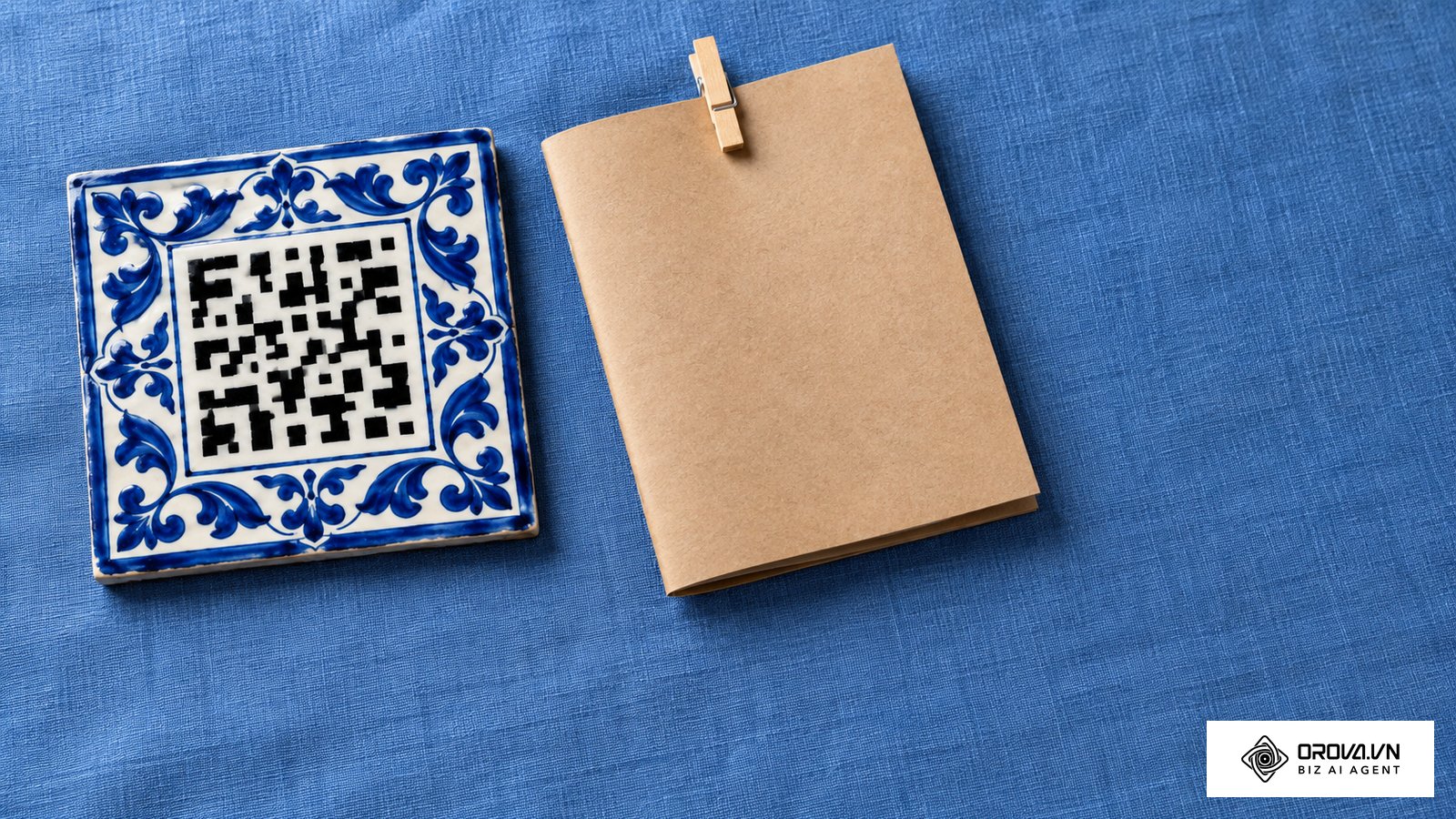
Saber como criar um QR code funcional e legível evita prejuízos em tiragens gráficas e garante uma experiência fluida para o cliente. Ao concluir as etapas deste guia, você terá um código bidimensional testado, configurado com parâmetros de rastreamento, adaptado para a distância correta de leitura e pronto para veiculação digital ou envio para gráfica em alta resolução.
Para colocar o processo em prática, você precisará apenas do link ou dado final de destino, do arquivo vetorial do seu logotipo (se desejar inseri-lo), de um navegador comum e de um celular para testar. Quem busca apenas códigos de barras lineares tradicionais de supermercado (padrão EAN-13 para caixas de pagamento) ou já opera sistemas fiscais de automação comercial fechada não necessita desta estrutura.
Como criar um QR code: visão geral e funcionamento
Para saber como criar um QR code, pense em três decisões: o que o código vai abrir (um link, uma rede Wi-Fi, um contato, um arquivo ou uma cobrança Pix), qual gerador vai montar a imagem e em qual formato o arquivo vai sair (tela ou gráfica). Se você só precisa compartilhar uma página agora, o Google Chrome no computador resolve em quatro cliques:
- Abra o Chrome e acesse a página que você quer compartilhar.
- Clique em Mais (os três pontos no canto superior direito).
- Selecione Transmitir, salvar e compartilhar > Criar QR code.
- Clique em Fazer o download para salvar a imagem ou copie o link do código.
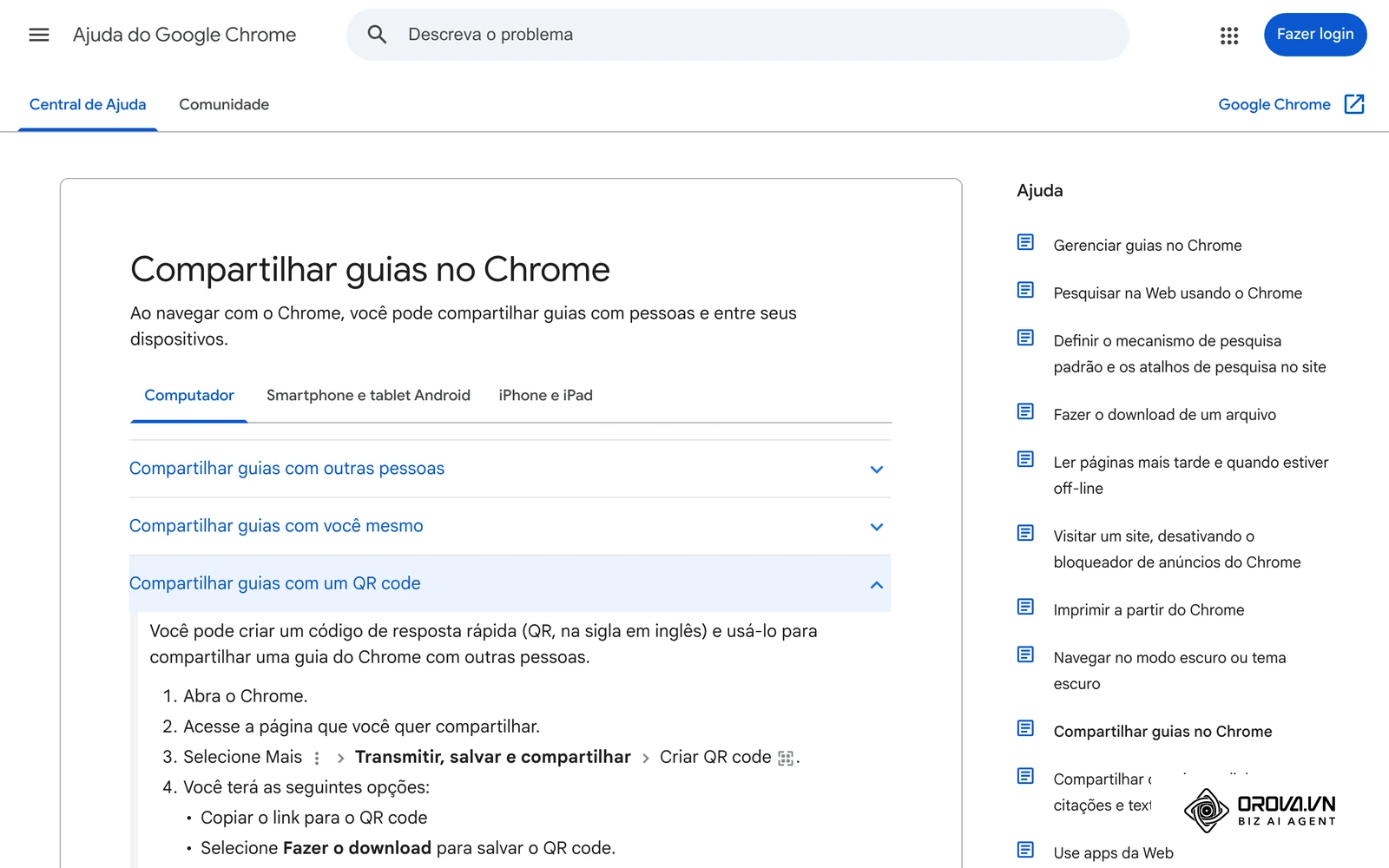
Esse atalho serve para uso rápido. Para criar QR code personalizado, com cores, logotipo, rastreamento de campanha e arquivo vetorial para impressão, siga os sete passos abaixo.
O termo QR code refere-se a um código de resposta rápida (do inglês Quick Response code), uma matriz bidimensional desenvolvida para armazenar dados alfanuméricos legíveis por câmeras de celulares. Diferente dos códigos de barras lineares, ele guarda informações tanto na horizontal quanto na vertical. Isso possibilita carregar centenas de caracteres em um espaço físico compacto.
Preparação necessária antes de começar
A preparação prévia dos insumos técnicos evita erros comuns de renderização e retrabalho durante a montagem das peças gráficas. A tabela a seguir reúne os componentes exigidos para a execução da tarefa.
| Item necessário | Onde obter | Impacto da falta |
|---|---|---|
| URL final ou dado de contato | Painel do site, formulário ou dados cadastrais | Impossibilidade de gerar o código ou direcionamento quebrado |
| Nomenclatura de tags UTM | Planilha interna de marketing ou construtor de URLs | Acessos misturados no tráfego direto sem identificação de canal |
| Logotipo em alta resolução | Repositório de marca da empresa (formato PNG ou SVG) | Código sem identidade visual ou borrões estéticos no centro |
| Medida de distância de leitura | Trena ou estimativa do local onde a peça será afixada | Código impresso pequeno demais para a câmera conseguir focar |
| Smartphone para teste | Aparelho celular comum com câmera padrão | Envio de arquivos defeituosos para produção em grande escala |
Com esses cinco itens organizados em sua mesa de trabalho, a geração do código ocorre de maneira linear e sem interrupções operacionais.
Passo 1: Definir o objetivo do conteúdo e o formato de dados
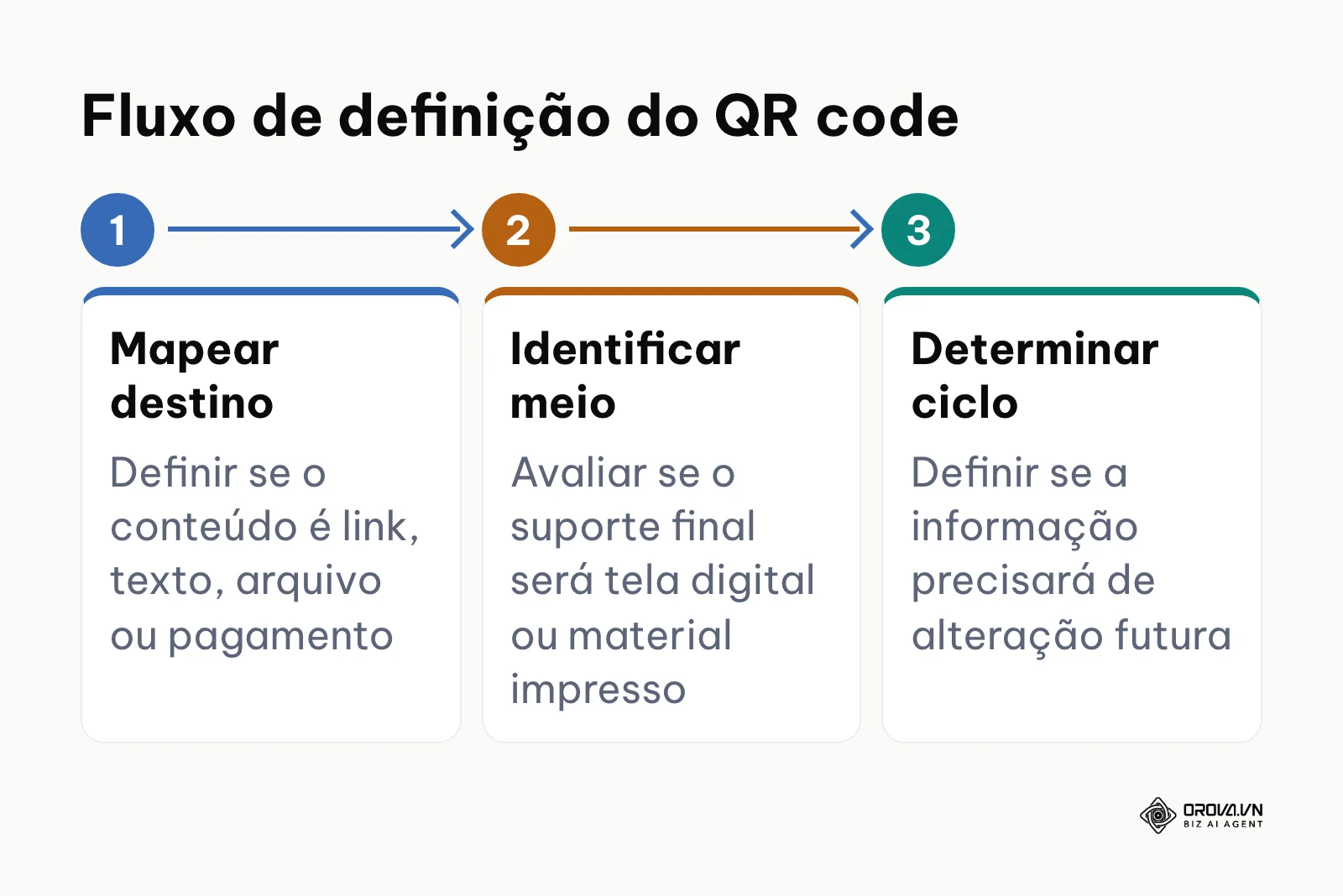
O primeiro passo consiste em identificar exatamente qual ação o usuário deve executar após apontar a câmera do smartphone para o material. O diagrama abaixo resume o fluxo de decisão para essa etapa.
Escolha do tipo de carga de dados
A depender da sua meta, o código bidimensional pode armazenar formatos inteiramente diferentes. As opções mais comuns incluem:
- Páginas web (URL): direcionam para lojas virtuais, páginas de captura, cardápios online ou canais corporativos.
- Credenciais de Wi-Fi: conectam o celular a uma rede sem fio automaticamente sem digitação de senha, usando a sintaxe padrão WPA.
- Cartão de visitas digital (vCard): transfere dados de contato, e-mail e telefone direto para a agenda do celular.
- Arquivos para download: apontam para documentos como catálogos em formato PDF ou tabelas de preços hospedadas em servidores web.
- Chave de cobrança: orienta pagamentos diretos via arranjos financeiros instantâneos.
Para a maioria dos projetos de marketing e vendas, a estrutura de página web (URL) é a mais indicada, pois permite articular o tráfego com um fluxo estruturado, como integrar a captura com como fazer um funil de vendas no CRM ou reforçar pontos de contato ao planejar posts nas redes sociais.
A confirmação visual deste passo ocorre quando você tem em mãos a informação bruta sem espaços adicionais nem caracteres quebrados. O erro mais recorrente nesta fase é incluir quebras de linha acidentais no endereço web, o que gera erros de protocolo do tipo 404 quando o usuário faz a leitura.
Passo 2: Estruturar a URL de destino com parâmetros UTM
O objetivo desta etapa é anexar variáveis de identificação ao final do seu link para rastrear a origem precisa dos acessos na ferramenta de análise de tráfego.
https://exemplo.com.br/promocao?utm_source=totem_balcao&utm_medium=impresso&utm_campaign=inverno_2026&utm_content=mesa_lateral
Configuração dos cinco parâmetros essenciais
Acesse um gerador de URLs ou monte a linha de texto manualmente utilizando os campos da tabela a seguir:
| Parâmetro | O que identifica | Exemplo de valor |
|---|---|---|
| utm_source | O local físico específico onde o material está instalado | panfleto_rua, cardapio_mesa, adesivo_vitrine |
| utm_medium | A categoria do meio utilizado | impresso, outdoor, display_loja |
| utm_campaign | A campanha de marketing correspondente | lancamento_outono |
| utm_content | Versões diferentes do mesmo material | frente_caixa, totem_entrada |
| utm_term | Variações de palavras de chamada em testes | chamada_a, chamada_b |
O resultado visual verificável é a URL completa contendo o caractere de interrogação ? seguido pelas variáveis conectadas pelo símbolo &, sem espaços em branco. O erro mais crítico neste ponto é misturar letras maiúsculas e minúsculas nas tags, o que fragmenta os relatórios em linhas separadas nas ferramentas de monitoramento.
Exemplo ilustrativo: Um restaurante de pequeno porte em Belo Horizonte decidiu aplicar códigos bidimensionais nas mesas para acesso ao menu digital. O proprietário configurou a URL final incluindo as tags utm_source=mesa_salao e utm_medium=display_acrilico. Durante o primeiro teste, o link abria uma página em branco porque havia uma barra extra antes do ponto de interrogação. Ao retirar a barra redundante no editor de texto, o carregamento do cardápio ocorreu normalmente e os relatórios passaram a registrar as visitas corretamente na categoria de impressos físicos.
Passo 3: Escolher entre QR code estático e dinâmico
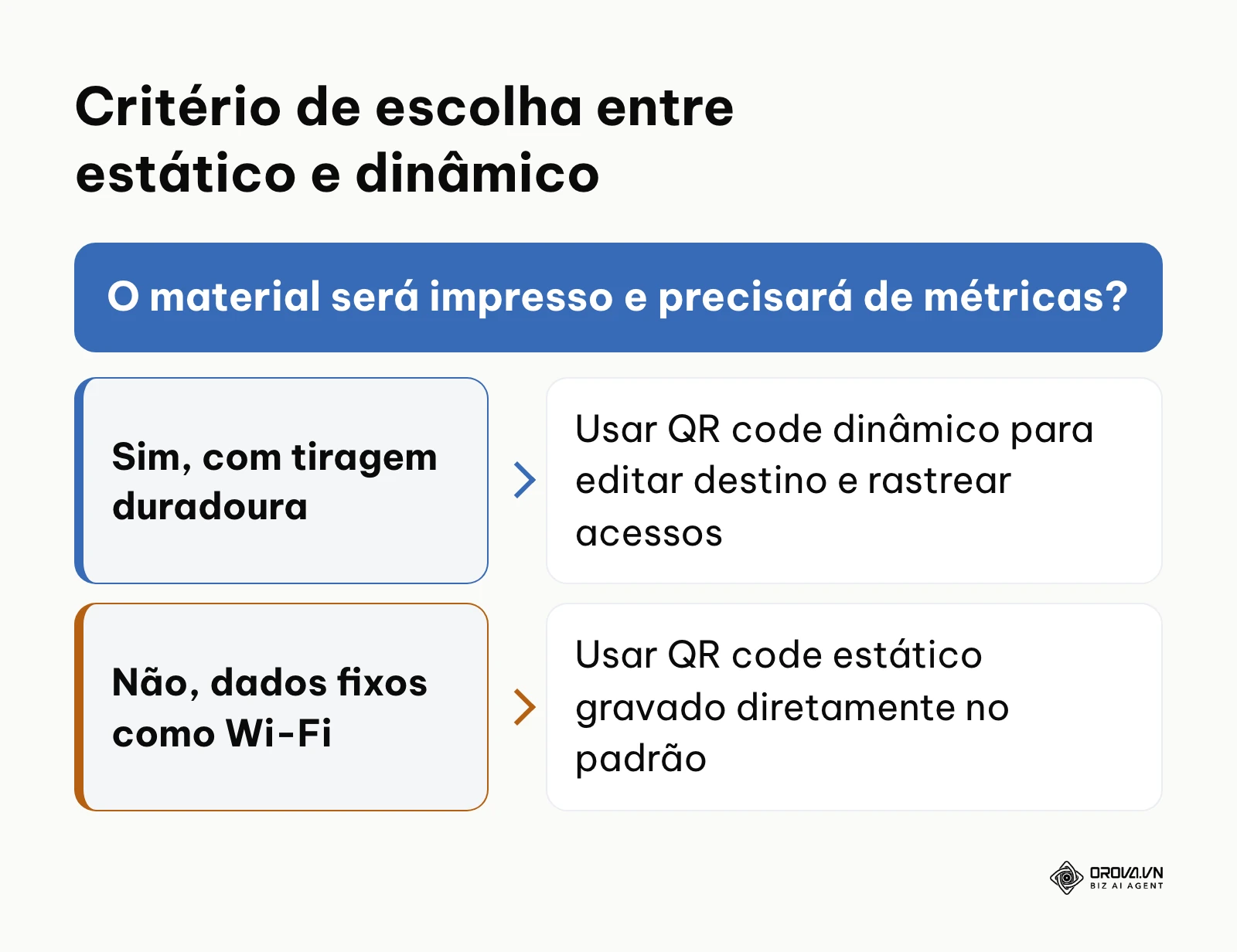
Esta etapa define se os dados finais ficarão gravados permanentemente na grade geométrica ou se passarão por um redirecionamento intermediário editável.
Atenção antes de imprimir um código dinâmico. Alguns geradores que se apresentam como gratuitos criam o código dinâmico sob um domínio próprio e, ao fim de um período de teste, podem interromper o redirecionamento até que você contrate um plano. Para verificar antes de imprimir:
- Leia o código gerado com a câmera do celular.
- Observe o endereço que aparece antes de a página abrir.
- Se for um domínio intermediário que você não conhece, leia os termos de uso do gerador e confira se o redirecionamento continua ativo sem assinatura.
- Para tiragens definitivas, use um código estático ou um serviço com termos claros sobre a manutenção do link.
Diferenças estruturais entre os modelos
No formato estático, a informação é codificada de forma inalterável. Se você inserir o link direto para um site, a grade de pontos pretos desenha exatamente os caracteres daquele endereço. Não há limite de leituras, o código não expira e não há intermediários. Em contrapartida, caso o link mude no futuro, todo o material impresso precisará ser descartado.
No formato dinâmico, o código armazena uma URL curta intermediária que redireciona o visitante para o destino final. Essa arquitetura permite alterar a página de destino, atualizar parâmetros UTM e contabilizar métricas de acesso sem mexer na arte física impressa. O modelo dinâmico é a escolha técnica recomendada para campanhas comerciais, folhetos promocionais e rótulos de embalagens. Quem utiliza esse modelo frequentemente busca soluções sobre como encurtar um link e acompanhar cliques para gerenciar o volume de dados.
A segurança nos pagamentos via Pix no Brasil
Uma dúvida recorrente envolve a emissão de códigos financeiros. Conforme estabelecido pelo Banco Central do Brasil no Manual de Padrões para Iniciação do Pix em 2020, o arranjo de pagamento instantâneo utiliza a sintaxe EMVCo para codificar chaves e valores diretamente na matriz estática.
No balcão, o Pix estático traz a chave do recebedor e, opcionalmente, um valor fixo, escritos diretamente no código. O aplicativo do banco do cliente lê esse texto e mostra os dados do recebedor para conferência antes da confirmação. Por isso, um código Pix não deve passar por encurtador ou redirecionamento de marketing: gere-o no aplicativo do seu banco ou em uma ferramenta que monte o padrão Pix e confira o nome do recebedor com um pagamento de teste.
Passo 4: Inserir as informações no gerador de código
O objetivo deste passo é transferir os dados tratados para a plataforma de geração gráfica sem corromper a estrutura alfanumérica.
Abra a ferramenta geradora de sua preferência e localize a opção correspondente ao seu objetivo (URL, Texto, VCard ou Wi-Fi). Cole o link final estruturado no campo principal. Caso esteja criando um código estático para rede sem fio, preencha os campos de identificação da rede (SSID), o protocolo de segurança (WPA/WPA2) e a senha de acesso.
O resultado visual imediato é a atualização instantânea da pré-visualização da matriz bidimensional na tela. Se o código for estático e a URL for muito longa, você notará visualmente que a grade de pontos se tornará extremamente densa e miúda. O erro típico desta etapa é colar endereços sem o prefixo de protocolo https://. Sem essa indicação explícita, alguns leitores de modelos mais antigos de celulares interpretam o conteúdo como texto corrido em vez de abrir o navegador de internet automaticamente.
Como criar um QR code no Orova Link & QR
O mesmo processo pode ser feito no Orova Link & QR. A interface do aplicativo ainda não tem versão em português, por isso os nomes dos botões abaixo aparecem em inglês, exatamente como na tela.
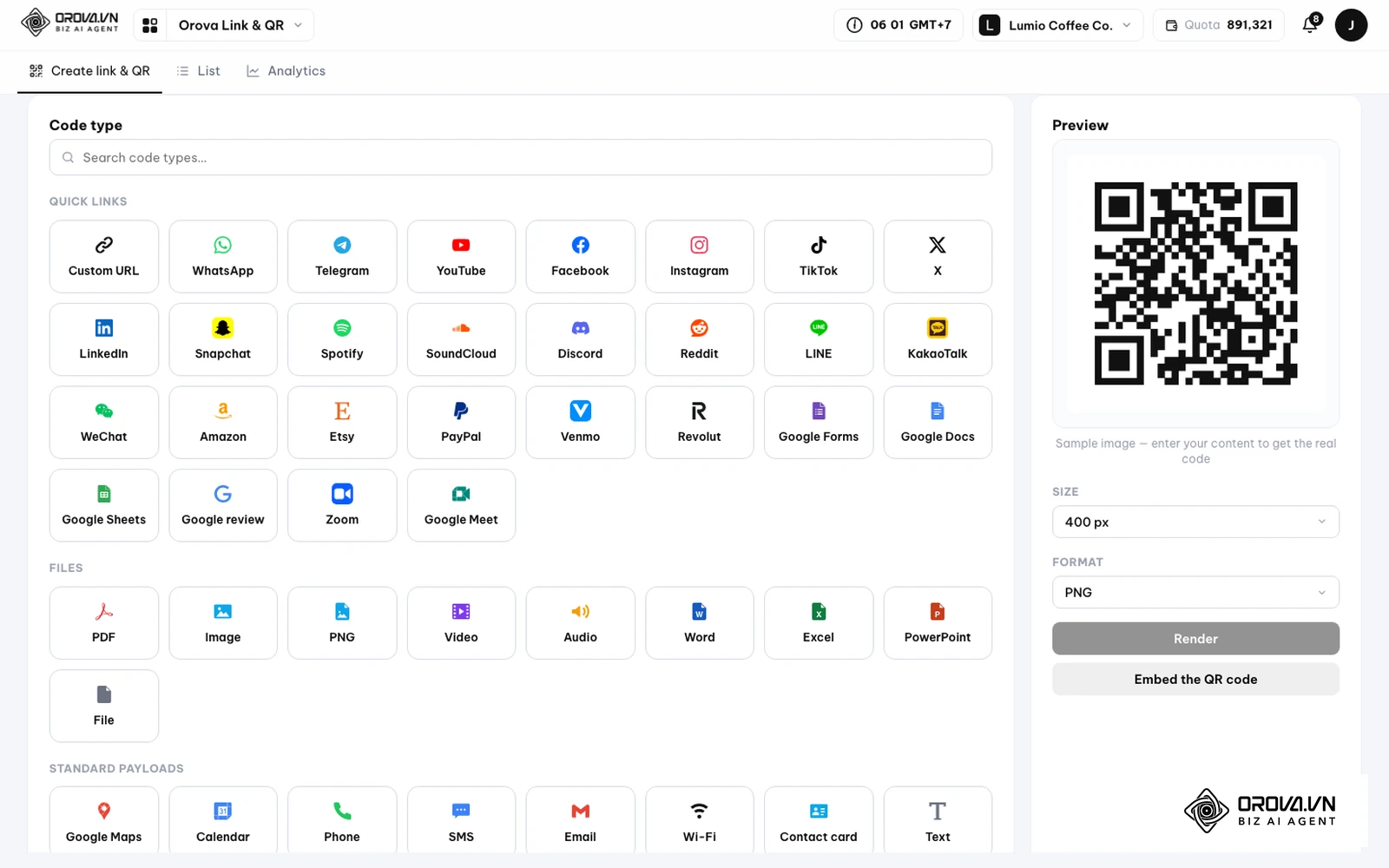
- Abra o Link & QR e fique na aba Create link & QR.
- Em Code type, escolha o tipo de código (há o campo de busca Search code types…). São 59 tipos, entre links, arquivos (como o PDF de um cardápio), conteúdos como Wi-Fi e cartão de contato, e códigos de pagamento, incluindo Pix.
- Preencha o conteúdo em Content, por exemplo a URL de destino. Para links, abra UTM parameters e preencha os cinco campos (source, medium, campaign, term, content).
- Ajuste a aparência em Customise the QR code: formato dos módulos, olhos dos cantos, cores, moldura e logotipo. Ao adicionar um logotipo, a ferramenta define a correção de erro no nível H.
- Clique em Create static QR code (o conteúdo fica gravado na imagem e não pode ser alterado depois) ou em Create dynamic QR & short link (gera um link curto orova.vn/l/… cujo destino pode ser trocado depois da impressão). O código dinâmico só vale para conteúdo do tipo URL.
- À direita, escolha o arquivo em Format (PNG, SVG, EPS e outros, 10 formatos no total) e o tamanho em Size, clique em Render e depois em Download.
- Os códigos criados ficam na aba List, e as leituras dos códigos dinâmicos aparecem na aba Analytics.
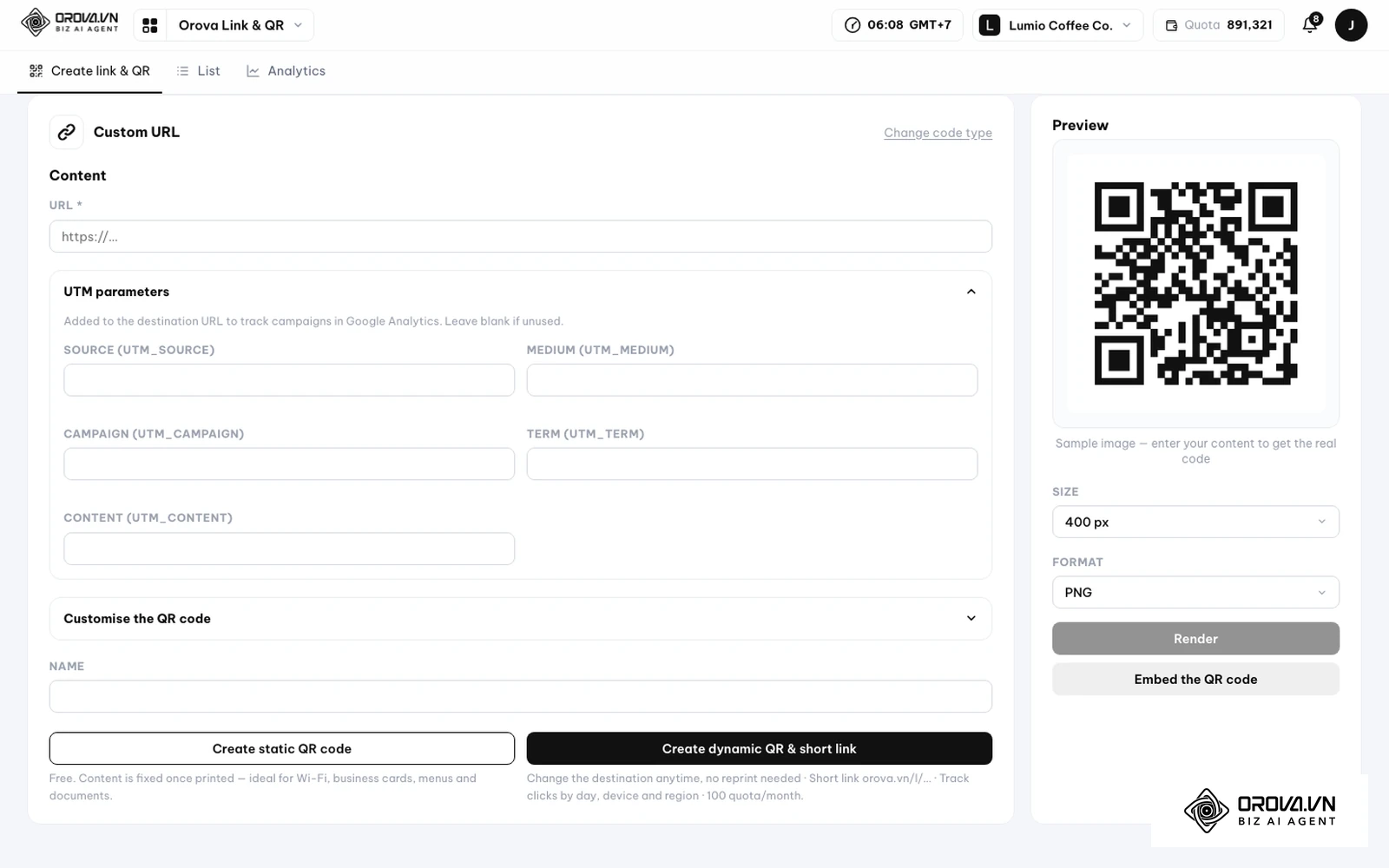
Antes de escolher o tipo de código, vale conhecer estas regras de funcionamento.
| Recurso | Como funciona no Orova Link & QR |
|---|---|
| Link curto | Sempre orova.vn/l/ com um código aleatório; não é possível usar domínio próprio nem escolher o final do link |
| Leituras e cliques | Leituras do QR e cliques no link curto do mesmo destino são somados e não podem ser separados |
| Estatísticas | Total, únicos, hoje, 7 dias e bots em separado; distribuição por dia e por hora; dispositivo, sistema, navegador, origem e UTM; exportação em CSV |
| Código estático | Funciona sem redirecionamento, mas não pode ser editado nem medido |
| Códigos de pagamento (Pix e outros) | Sempre estáticos |
Ao estruturar campanhas que exigem atualização contínua de links e relatórios detalhados de leitura, o Orova Link & QR permite gerar códigos dinâmicos com cinco parâmetros UTM, personalizar molduras com logotipo e acompanhar acessos filtrando tráfego automatizado em um painel consolidado.
Passo 5: Personalizar o design visual e ajustar a correção de erro
O foco aqui é criar QR code personalizado com a identidade visual da sua empresa sem comprometer a taxa de decodificação da câmera fotográfica.
Ajuste do nível de correção de erro (Error Correction)
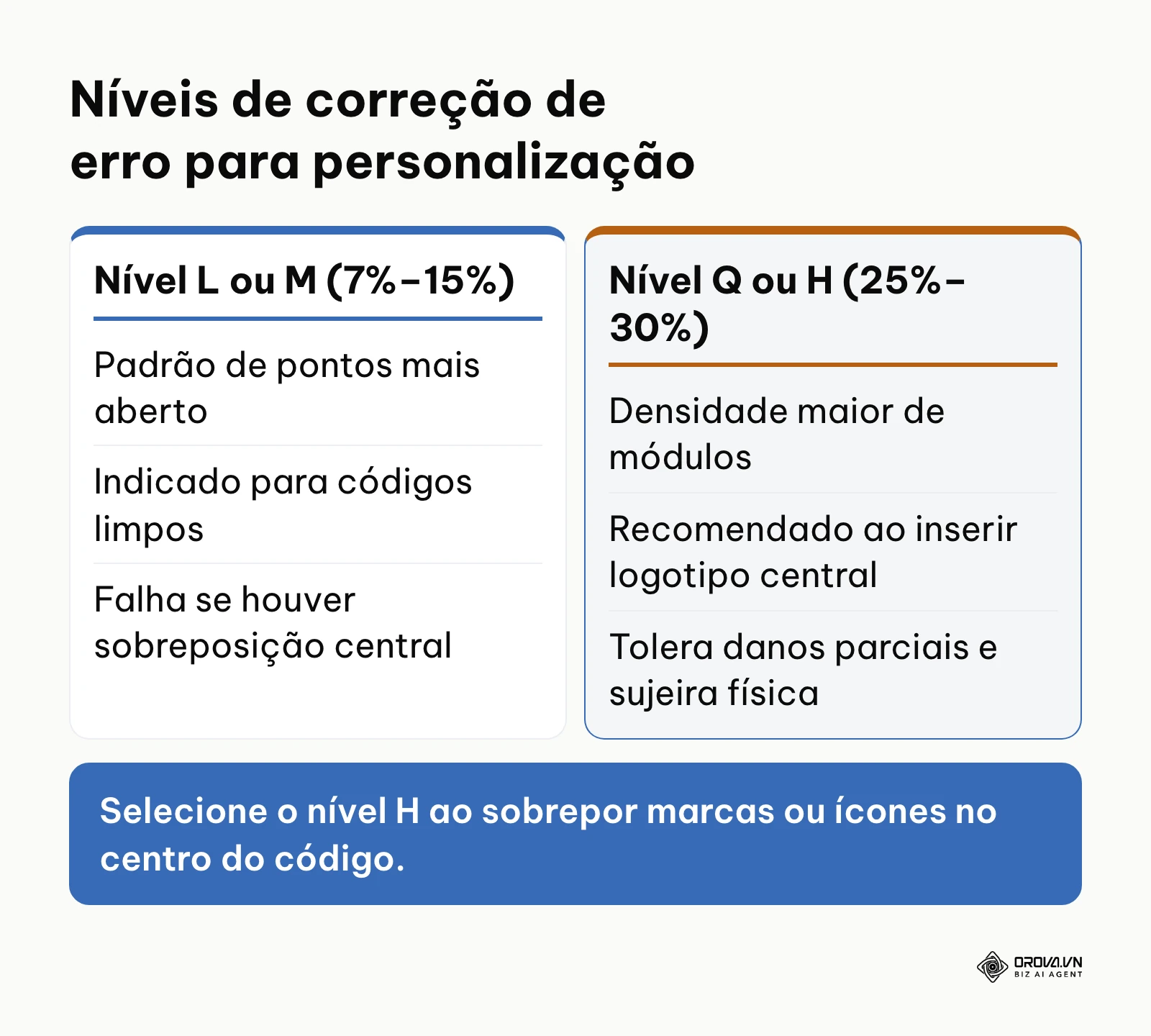
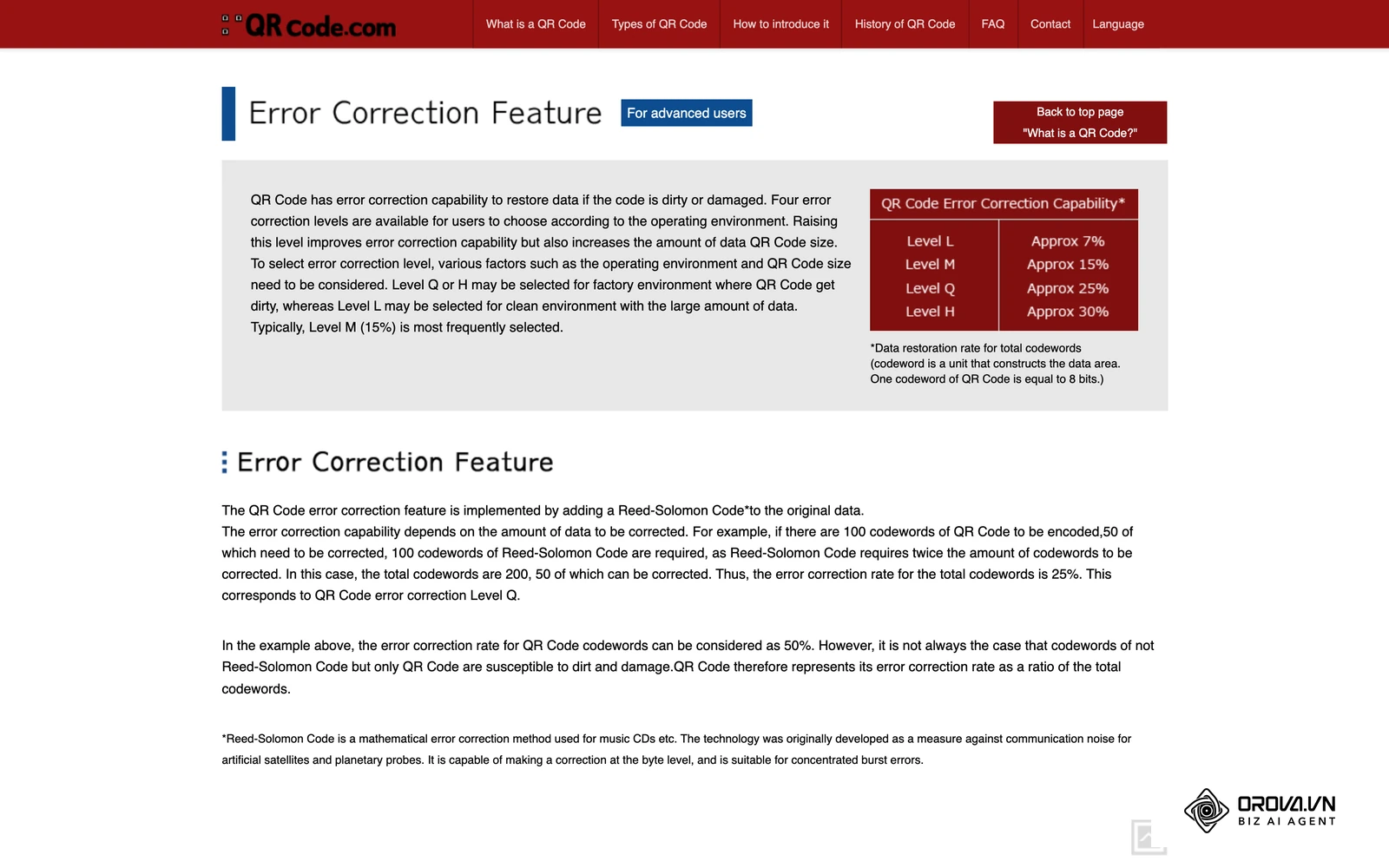
De acordo com a norma ISO/IEC 18004:2015 da International Organization for Standardization, a matriz do código possui quatro níveis padronizados de correção de erros denominados L, M, Q e H. Esses níveis adicionam redundância por meio de códigos Reed-Solomon. Segundo a DENSO WAVE, criadora do QR code, a capacidade aproximada de recuperação de cada nível é:
- Nível L (Low): recupera aproximadamente 7% de dados perdidos. Gera a matriz visualmente mais limpa.
- Nível M (Medium): recupera até 15% de danos. A DENSO WAVE o usa como nível padrão nos seus exemplos.
- Nível Q (Quartile): recupera até 25% de dados corrompidos.
- Nível H (High): recupera até 30% da área do código.
Quando você insere um logotipo ou ícone de marca no centro da matriz, a imagem sobrepõe e inutiliza os pontos centrais da grade. Portanto, para criar QR code personalizado com imagem central, o recomendado é configurar a correção de erro no nível H; com níveis baixos, o leitor pode não conseguir reconstruir os dados cobertos. Mantenha o logotipo pequeno, nunca cubra os três quadrados de localização posicionados nos cantos superiores e inferior esquerdo e teste a leitura depois de cada ajuste.
Contraste e zona de silêncio (Quiet Zone)
O algoritmo dos sensores de câmera depende do contraste de luminância para diferenciar módulos escuros de módulos claros. Mantenha sempre os pontos em cor escura sobre um fundo claro. Evite inverter as cores (como pontos brancos sobre fundo preto), pois nem todo leitor interpreta corretamente as cores invertidas.
Além disso, preserve uma borda livre de 4 módulos de largura ao redor de todo o código, como exige a DENSO WAVE, chamada tecnicamente de zona de silêncio (quiet zone). Essa margem sem desenhos ou textos evita que o leitor confunda a moldura gráfica com o corpo de dados.
Exemplo ilustrativo: Uma confecção de roupas personalizadas no Paraná desenvolveu etiquetas de papel reciclado com códigos para apresentar a procedência do tecido. O designer aplicou o logotipo da marca cobrindo boa parte do código e utilizou uma cor cinza clara sobre papel pardo. Na prova da gráfica, os celulares de teste não conseguiam ler a peça. A equipe corrigiu o problema alterando o nível de correção de erro para H, trocando o cinza por preto e reduzindo o logotipo. A nova prova passou a ser lida de primeira nos aparelhos de teste.
Passo 6: Exportar o arquivo no formato gráfico adequado
O objetivo deste passo é salvar a matriz final na resolução e na extensão apropriadas para o meio de exibição planejado.
Formatos para tela versus formatos para gráfica
Para uso estritamente digital (como apresentações corporativas, assinaturas de e-mail ou telas de televisão), o formato rasterizado PNG em boa resolução atende à demanda. Contudo, para qualquer tipo de material impresso físico, exporte o arquivo obrigatoriamente em formato vetorial SVG ou EPS.
Segundo a recomendação Scalable Vector Graphics (SVG) 2 Specification de 2018 do World Wide Web Consortium, formatos vetoriais preservam primitivas geométricas em qualquer fator de ampliação sem gerar artefatos de compressão. O envio de imagens JPEG ou PNG de baixa resolução para a gráfica causa pixelização nos cantos dos módulos e dificulta a leitura pela câmera do celular.
Como calcular o tamanho de impressão do QR code
O tamanho físico depende de três fatores: a quantidade de dados (que define a versão, ou seja, quantos módulos o código tem por lado), o tamanho de cada módulo na impressão e a margem de 4 módulos ao redor. A DENSO WAVE publica em qrcode.com este exemplo de cálculo:
| Etapa | Exemplo da DENSO WAVE |
|---|---|
| Conteúdo | 50 caracteres alfanuméricos, correção de erro no nível M |
| Versão necessária | Versão 3, com 29 × 29 módulos (a versão 2 no nível M comporta só 38 caracteres) |
| Tamanho do módulo | Impressora de 400 dpi, 4 pontos por módulo: 25,4 mm ÷ 400 × 4 = 0,254 mm |
| Código sem margem | 29 módulos × 0,254 mm = 7,366 mm |
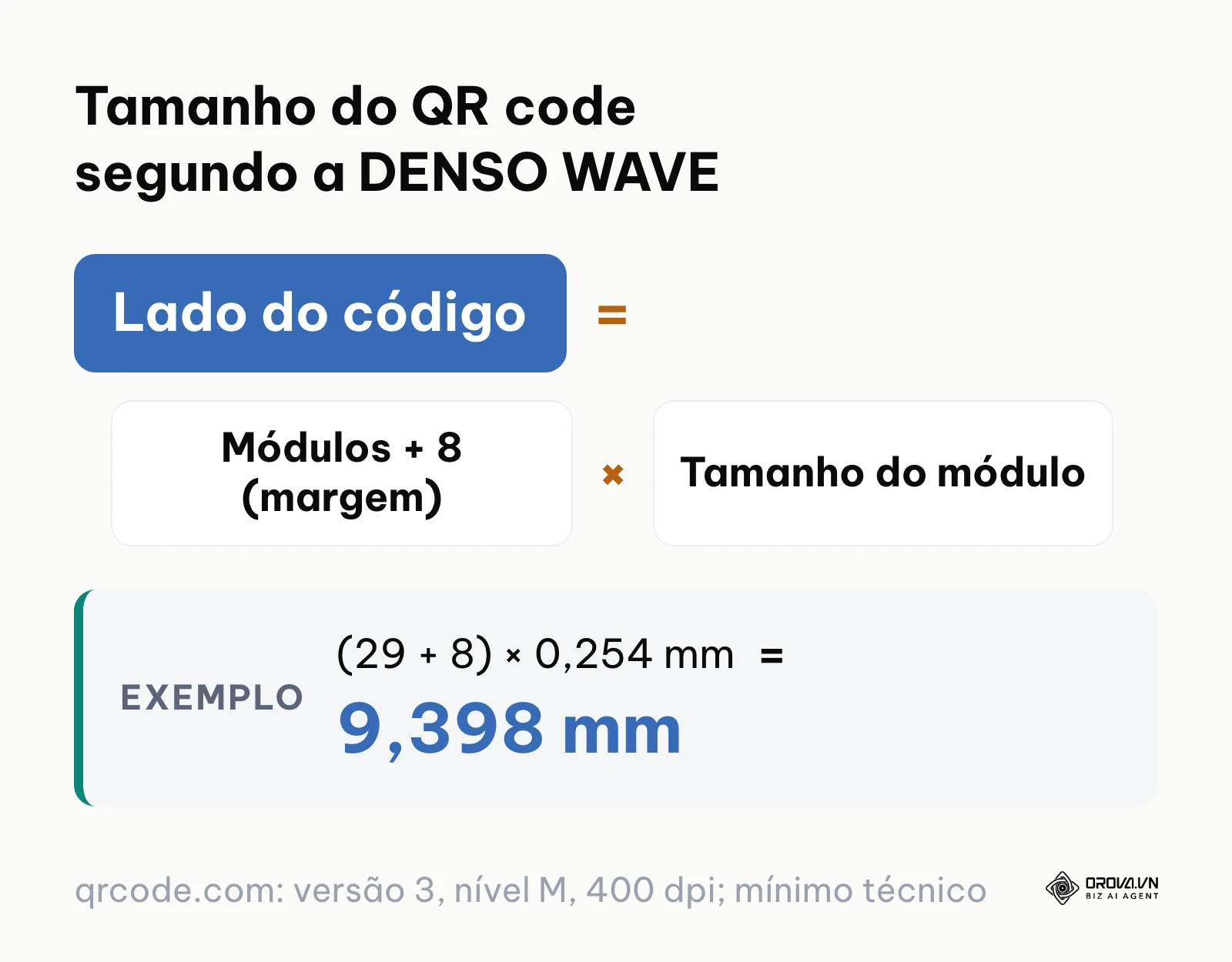
| Código com margem | 7,366 mm + 0,254 mm × 8 módulos = 9,398 mm de lado |
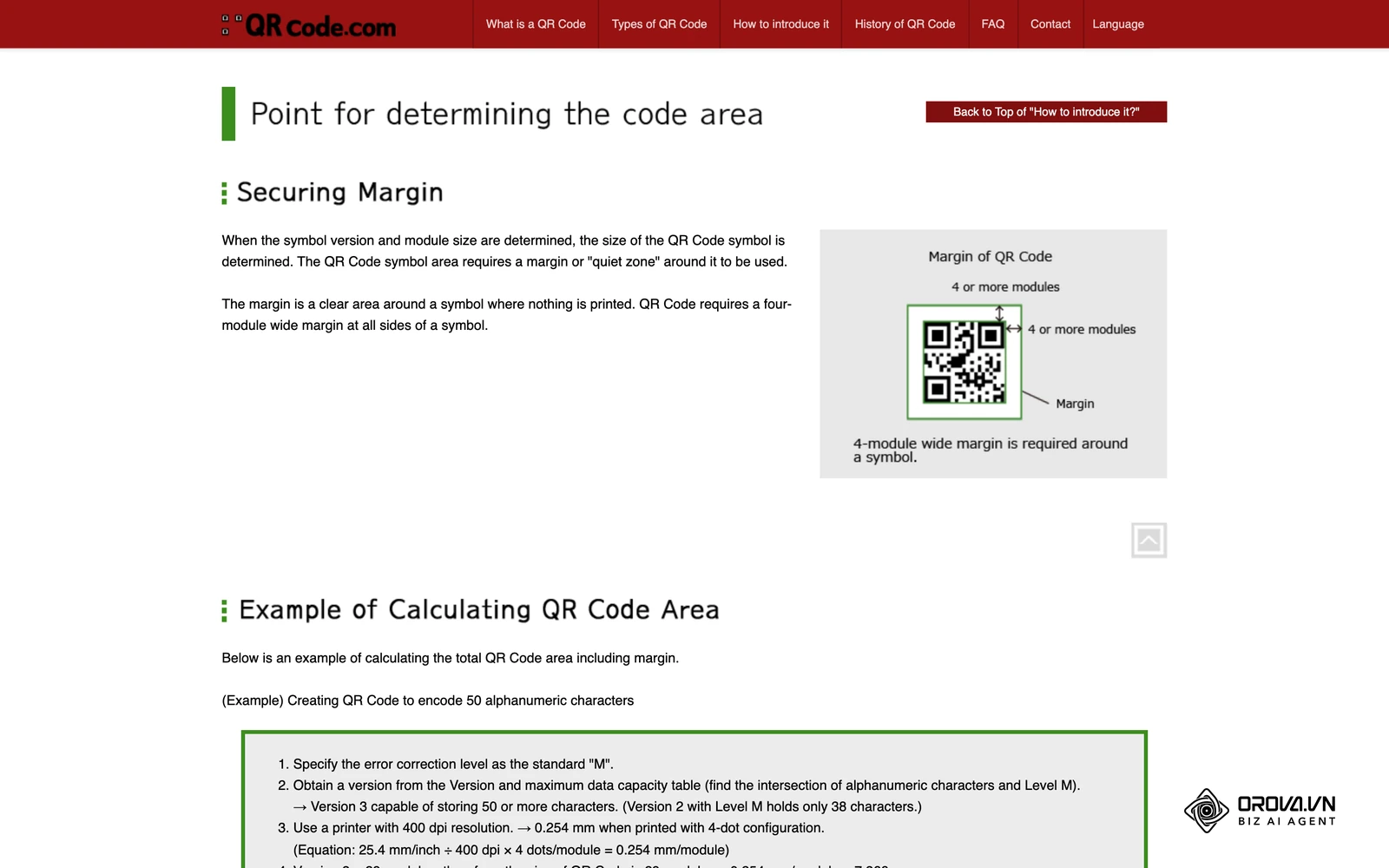
Ou seja: links curtos geram menos módulos e cabem em áreas menores, enquanto links longos ou cheios de parâmetros aumentam a versão e pedem mais espaço. Se a área calculada não couber no material, a DENSO WAVE sugere diminuir a versão (menos dados), reduzir o tamanho do módulo ou dividir o código. Esse cálculo dá o mínimo técnico de impressão; a distância de leitura de cada peça deve ser conferida com uma prova no tamanho real, lida de onde o cliente vai estar.
| Peça | O que observar no tamanho | Arquivo para a gráfica |
|---|---|---|
| Cartão de visitas | Área pequena: prefira um link curto para reduzir a versão | SVG ou EPS |
| Cardápio de mesa ou etiqueta de produto | Leitura de perto; atenção a papéis com brilho | SVG, ou PNG em alta resolução |
| Totem de balcão e display de pagamento | Leitura a meia distância; Pix sempre estático | SVG ou EPS |
| Banner, cavalete e standee | Leitura de mais longe: aumente o módulo e teste no local | SVG ou EPS em escala real |
| Cartaz de parede e vitrine | Reflexo do vidro e passagem rápida: teste com prova impressa | SVG ou EPS |
| Outdoor e empena | Distância grande: valide com prova em escala no local | SVG ou EPS |
Passo 7: Executar o checklist de testes antes de rodar a impressão
O último passo antes de autorizar a veiculação física é a homologação em condições reais de operação.
Checklist de controle de qualidade pré-impressão
Execute os sete itens de verificação técnica descritos a seguir:
- Contraste visual evidente: o código possui pontos escuros sobre fundo claro sem transparências conflitantes?
- Zona de silêncio preservada: a margem ao redor de toda a matriz tem no mínimo 4 módulos de largura limpa?
- Nível de redundância verificado: o nível H foi selecionado se houver logotipo ou ícone inserido?
- Verificação da URL de destino: o link foi testado em janela anônima para confirmar que abre a página correta sem exigir login administrativo?
- Teste de parâmetros UTM: as variáveis aparecem na barra de endereços do navegador após o carregamento da página?
- Formato vetorial homologado: o arquivo enviado para a gráfica está em SVG ou EPS, sem interpolação de pixels?
- Homologação física cruzada: o código impresso em impressora comum foi lido com sucesso por pelo menos dois smartphones diferentes (um modelo avançado e um modelo de entrada)?
O sinal de aprovação é a página abrir direto nos dois aparelhos de teste, sem precisar aproximar ou reenquadrar várias vezes. Se a câmera hesitar sob luz artificial, aumente o tamanho da impressão ou reforce o contraste das cores.
Exemplo ilustrativo: Uma gráfica rápida em Porto Alegre preparava a impressão de um lote de filipetas promocionais para uma rede de farmácias. O operador gerou a prova de impressão em folha sulfite comum e tentou ler o código com um celular básico sob luz fluorescente. O aparelho não reconhecia o foco porque a moldura preta estava colada à borda do papel, eliminando a zona de silêncio. O profissional inseriu uma margem branca de 4 módulos no arquivo vetorial e imprimiu nova amostra. O reconhecimento passou a ocorrer instantaneamente, liberando a rodagem da tiragem sem perdas de papel.
Checklist consolidado para criar um QR code
A tabela abaixo compila todas as fases do processo para acompanhamento ágil de produção pela sua equipe de criação ou atendimento.
| Passo | Ação principal | Sinal de conclusão |
|---|---|---|
| Passo 1 | Escolher o tipo de conteúdo e objetivo | Formato de dados mapeado sem caracteres inválidos |
| Passo 2 | Montar URL com tags UTM | Link completo contendo variáveis de campanha |
| Passo 3 | Selecionar modelo estático ou dinâmico | Tipo de código definido conforme ciclo de vida |
| Passo 4 | Inserir os dados na ferramenta | Matriz bidimensional gerada na tela de edição |
| Passo 5 | Ajustar nível de erro e personalizar | Logotipo centralizado com correção no nível H |
| Passo 6 | Exportar na escala calculada | Arquivo SVG ou EPS salvo no tamanho calculado |
| Passo 7 | Realizar teste duplo de leitura | Carregamento validado em celulares distintos |
Crie códigos dinâmicos editáveis, aplique sua identidade visual e exporte arquivos vetoriais para gráfica em poucos minutos com o Orova Link & QR, gratuito até 7 de julho de 2027.
Erros frequentes na criação de QR codes e como solucionar
Mesmo seguindo os procedimentos técnicos, pequenas falhas operacionais podem inviabilizar a leitura em materiais físicos. A tabela reúne as ocorrências mais documentadas e suas soluções imediatas.
| Erro observado | Causa comum | Como corrigir |
|---|---|---|
| Câmera não reconhece o código | Ausência de zona de silêncio ou margens cortadas | Deixar margem mínima de 4 módulos brancos ao redor da matriz |
| Leitura falha em aparelhos antigos | Cores invertidas (pontos claros em fundo escuro) | Aplicar módulos pretos ou escuros sobre fundo branco ou neutro |
| Código não abre a página | Logotipo cobrindo os cantos ou correção em nível L | Reduzir o logotipo central e configurar a correção de erro para o nível H |
| Imagem borrada na impressão | Exportação em arquivo bitmap de baixa resolução (JPEG) | Substituir o arquivo por formato vetorial SVG ou EPS em curvas |
| Link direciona para erro 404 | Falta de protocolo ou digitação incorreta na URL | Testar o link completo em janela anônima antes da geração |
| Código deixa de funcionar depois de um tempo | Uso de serviços com redirecionamentos que exigem assinatura | Utilizar código estático ou gerador dinâmico sob infraestrutura confiável |
| Leitura exige aproximação excessiva | Tamanho do código desproporcional à distância real | Aumentar o tamanho do módulo e testar uma prova no local real |
Como mensurar os resultados após a publicação do QR code
O acompanhamento do retorno sobre o material publicado depende da observação periódica dos acessos gerados pelos códigos dinâmicos ou pelas tags UTM registradas no sistema de métricas do seu site. Para estruturar uma rotina analítica madura, consulte referências sobre KPIs de marketing e alinhe os objetivos de negócio aos números observados.
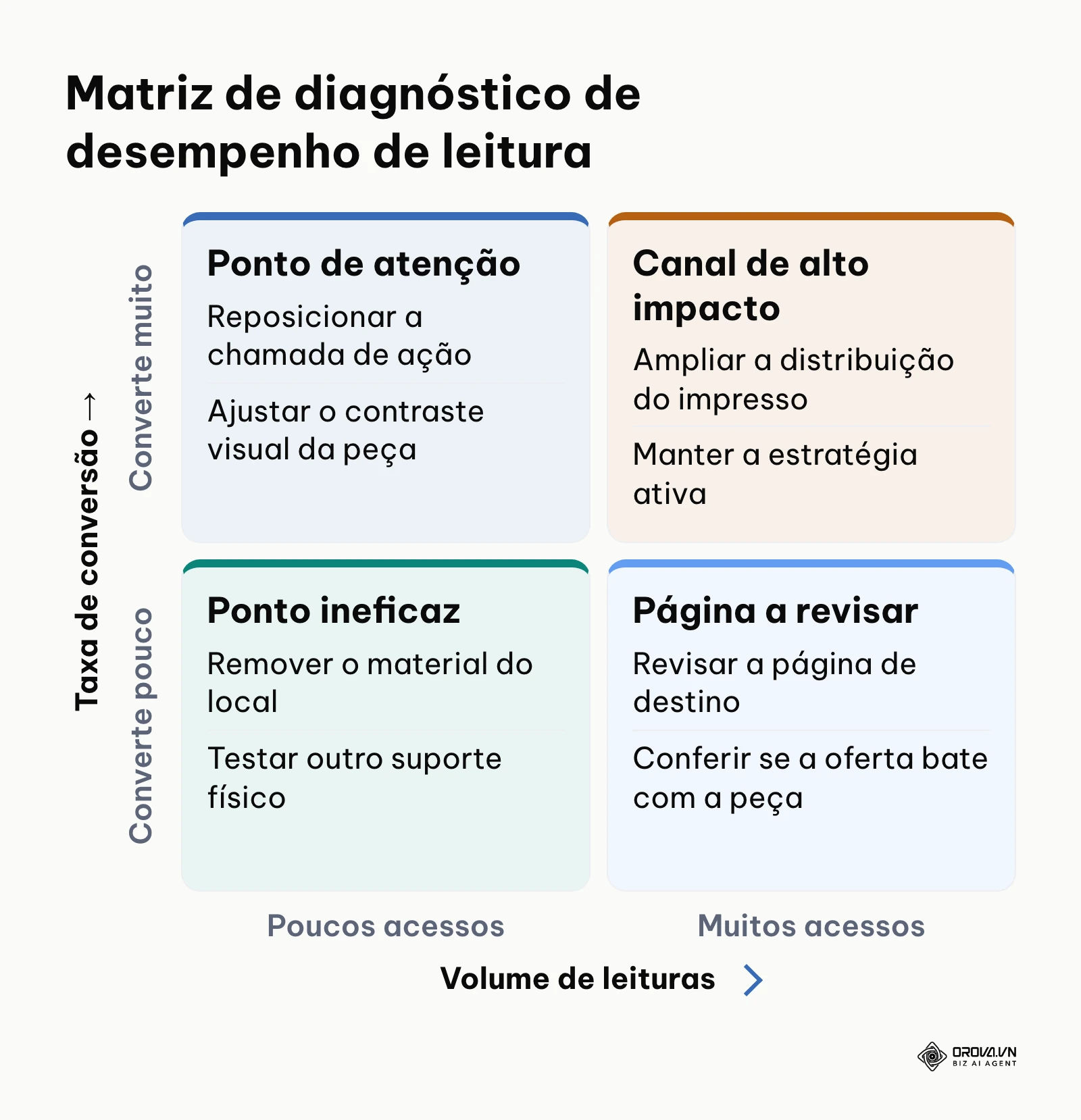
Os indicadores mais relevantes para monitoramento incluem:
- Total de leituras brutas: volume total de disparos de câmera registrados pela URL intermediária.
- Visitantes únicos: quantidade de usuários distintos que acessaram a página de destino.
- Distribuição por sistema operacional: proporção de acessos entre dispositivos Android e iOS para avaliar a compatibilidade do layout.
- Horários de pico: momentos do dia com maior engajamento para entender o hábito do público no local de veiculação.
- Taxa de conversão: percentual de visitantes que realizaram a ação esperada (como preenchimento de formulário ou compra).
O tempo até os números aparecerem depende da ferramenta de métricas. Leituras efetuadas por ferramentas de pré-visualização de aplicativos de mensagens ou mecanismos de varredura automatizada devem ser filtradas para que os dados reflitam exclusivamente o comportamento humano.
Tendências de QR code nos próximos anos: visão do autor
Vejo sinais de que o código bidimensional deixou de ser uma simples ponte de digitação de links para se tornar a principal camada física de autenticação de dados e interação contextual no comércio físico e na indústria.
Em primeiro lugar, acredito que a indústria de bens de consumo vai migrar aos poucos para códigos bidimensionais no ponto de venda, substituindo gradualmente parte dos códigos de barras lineares. Essa transição deve unificar o controle de estoque nos caixas e a experiência do consumidor na gôndola em um único elemento gráfico. Quem gerencia embalagens de produtos deve preparar suas artes visuais desde já para reservar áreas limpas com dimensões calculadas para leitura multifuncional.
Em segundo lugar, considero provável um impacto forte da inteligência artificial generativa na criação de matrizes visuais orgânicas. Ferramentas baseadas em redes neurais já conseguem sintetizar códigos integrados a ilustrações e texturas artísticas. Contudo, na minha visão, essa estética personalizada pode enfrentar limitações de compatibilidade com câmeras de smartphones mais modestos caso a indústria gráfica não estabeleça um teto de tolerância para o ruído visual. Recomendo que marcas priorizem a legibilidade geométrica estrita sobre extravagâncias visuais em materiais de alta escala.
Por fim, antecipo que a gestão de acessos físicos se tornará cada vez mais sensível ao contexto de segurança da informação. A crescente preocupação com direcionamentos maliciosos (ataques conhecidos como quishing) deve levar os sistemas operacionais a exibir alertas mais rígidos antes de abrir links desconhecidos. Para se proteger dessa barreira, empresas precisarão consolidar seus redirecionamentos sob domínios corporativos verificados e comunicar claramente a URL de destino na chamada da peça física. Essa projeção poderá mudar caso navegadores e fabricantes de hardware passem a bloquear preventivamente qualquer redirecionador encurtado, exigindo protocolos proprietários de certificação.
Perguntas frequentes sobre como criar um QR code
Qual é o tamanho mínimo em centímetros para imprimir um código com leitura fluida a 1 metro de distância?
Não existe uma medida única. O mínimo técnico depende da quantidade de dados (versão do código), do tamanho do módulo na impressão e da margem de 4 módulos, como mostra o cálculo da DENSO WAVE no Passo 6. Para leitura a cerca de 1 metro, imprima uma prova em alguns tamanhos, cole no local e leia a essa distância com dois celulares diferentes; fique com o menor tamanho que abre a página de primeira.
Como alterar o link de destino de um código sem precisar reimprimir o material gráfico?
Essa alteração só é possível se o código tiver sido gerado originalmente no formato dinâmico. Nesse modelo, a grade visual aponta para um endereço intermediário editável no painel da ferramenta, permitindo atualizar o destino final quantas vezes for necessário mantendo a arte impressa intacta.
Qual nível de correção de erro devo escolher ao adicionar o logotipo da minha empresa?
Ao inserir qualquer logotipo ou ícone sobre a grade geométrica, o recomendado é selecionar o nível de correção de erro H (High). Segundo a DENSO WAVE, esse nível tolera a perda de até 30% da estrutura de dados do código, permitindo que a câmera realize a leitura mesmo com a área central bloqueada pela imagem de marca.
Códigos bidimensionais dinâmicos podem parar de funcionar sozinhos?
Sim, isso pode acontecer quando o código é gerado em plataformas que condicionam o redirecionamento a planos de assinatura ou a períodos de teste. Terminada a gratuidade, a ferramenta pode bloquear o tráfego até a contratação de um plano. Para evitar essa vulnerabilidade, utilize geradores que declarem expressamente as condições de manutenção da infraestrutura de redirecionamento.
Como a inteligência artificial auxilia no processo de geração e leitura desses códigos?
A inteligência artificial atua principalmente na melhoria dos algoritmos de reconhecimento dos aplicativos de câmera, aplicando modelos computacionais para corrigir distorções de perspectiva, reflexos e sombras sobre papéis amassados. Além disso, assistentes automatizados auxiliam na montagem estruturada de parâmetros de campanhas e na detecção preditiva de acessos maliciosos ou tráfego inautêntico nos relatórios.
Por onde começar?
A definição do seu ponto de partida depende do estágio do seu material e do objetivo imediato do seu negócio:
Se você precisa de um código simples para o balcão ou vitrine da sua loja física (como acesso ao sinal de Wi-Fi ou dados de contato), seu primeiro passo nesta manhã é reunir o nome e a senha exatos da rede e gerar uma matriz estática simples em formato vetorial para imprimir em uma folha de teste.
Se você está produzindo embalagens, rótulos duradouros ou tiragens gráficas grandes, sua primeira providência hoje é mapear a URL de destino final, montar os parâmetros UTM de monitoramento e selecionar a modalidade dinâmica com nível de correção H para não perder a tiragem física se a página sofrer reformulações no futuro.
Se você atua em marketing ou gestão e já tem materiais impressos circulando sem nenhum rastreamento, comece listando os pontos de contato físicos atuais, defina o tamanho de cada peça com uma prova impressa no local e planeje a substituição gradual das peças por versões devidamente parametrizadas.
Com planejamento de dimensões, escolha correta entre formato estático ou dinâmico e validação rigorosa de contraste antes da impressão, você domina com segurança técnica todas as etapas de como criar um QR code.
Sobre o autor

Builder of Orova
Nguyễn Đỗ Trọng Ân has 8 years of experience in marketing, including 6 years managing market development across Asia. He builds Orova, a Biz AI Agent that never sleeps: it plans, runs and optimizes work for businesses.
Toque seu negócio com AI Agents
A Orova é o Biz AI Agent sempre ativo — planeja, executa e otimiza o trabalho para você.
Economize tempo, libere produtividade.