
Modelo de assinatura de email: 5 modelos prontos para copiar
Um modelo de assinatura de email é o bloco fixo que aparece no fim das suas mensagens com nome, cargo, empresa e canais de contato. Se você chegou aqui procurando um modelo para copiar, a resposta está logo abaixo: cinco modelos completos em HTML, com dados fictícios marcados como exemplo, prontos para trocar pelos seus e colar no Gmail ou no Outlook.
Este guia segue uma ordem prática: primeiro o que uma assinatura precisa conter, depois os modelos prontos, em seguida os passos oficiais para instalar no Gmail e no Outlook, os cuidados com imagens e, por fim, como padronizar a assinatura de uma equipe inteira. Se você estava pensando em usar um gerador de assinatura de email, também explicamos quando ele ajuda e quando um modelo próprio resolve melhor.
O que um modelo de assinatura de email precisa ter
Antes de copiar qualquer modelo, vale definir o conteúdo. Uma assinatura boa é curta, fácil de ler no celular e só traz o que o destinatário realmente usa para falar com você.
| Elemento | Precisa ter? | Exemplo (fictício) |
|---|---|---|
| Nome completo | Sim | Ana Ribeiro (exemplo) |
| Cargo e empresa | Sim | Analista Comercial, Empresa Exemplo Ltda. |
| Telefone | Sim, um número principal | (11) 0000-0000 |
| Opcional (já está no remetente) | ana.ribeiro@exemplo.com.br | |
| Site | Recomendado | www.exemplo.com.br |
| Logotipo ou foto | Opcional | Imagem hospedada em endereço HTTPS |
| Link de agenda ou WhatsApp | Opcional, para vendas e atendimento | exemplo.com.br/agendar |
| Aviso de confidencialidade | Só quando a área exige | Texto curto em fonte menor |
Algumas regras simples evitam a maior parte dos problemas:
- Menos é mais: poucos links e poucas imagens deixam a assinatura leve e legível.
- Texto real, não imagem: nome, telefone e site escritos como texto podem ser selecionados, copiados e clicados.
- Uma cor de destaque: use a cor da marca no nome ou numa linha divisória, e cinza no restante.
- Fontes comuns: Arial, Helvetica, Verdana, Tahoma ou Georgia aparecem iguais em quase todos os computadores e celulares.
5 modelos de assinatura de email em HTML prontos para copiar
Os cinco modelos abaixo são completos: basta trocar os dados e colar. Eles trazem email, site e telefone como texto simples; depois de colar no Gmail ou no Outlook, transforme em link o que precisar ser clicável (veja o passo a passo logo após os modelos). Os nomes, empresas, telefones e endereços são fictícios (exemplo); onde houver imagem, substitua o endereço https://www.exemplo.com.br/... pelo endereço HTTPS real do seu logotipo ou da sua foto.
| Modelo | Indicado para | Destaque |
|---|---|---|
| 1. Minimalista | Consultoria, advocacia, contabilidade | Só texto, aparece completo mesmo com imagens bloqueadas |
| 2. Duas colunas | Empresas em geral | Foto ou logotipo à esquerda, contatos à direita |
| 3. Comercial | Vendas e atendimento consultivo | Botão de agendamento |
| 4. Prestador de serviços | Autônomos, técnicos, corretores | WhatsApp em destaque |
| 5. Executivo | Diretoria, jurídico, compras, financeiro | Aviso de confidencialidade |
Modelo 1: minimalista (só texto)
Ideal para consultorias, escritórios de advocacia e contabilidade: não depende de imagem nenhuma, então aparece completo mesmo quando o destinatário bloqueia imagens.
<!-- Modelo 1 (exemplo fictício) -->
<table cellpadding="0" cellspacing="0" border="0" style="font-family: Arial, Helvetica, sans-serif; font-size: 13px; line-height: 18px; color: #333333;">
  <tr>
    <td style="padding-bottom: 4px;">
      <strong style="font-size: 15px; color: #111111;">Carlos Silveira (exemplo)</strong>
    </td>
  </tr>
  <tr>
    <td style="color: #666666; font-size: 12px; padding-bottom: 8px;">
      Consultor Tributário | Silveira Exemplo Advocacia
    </td>
  </tr>
  <tr>
    <td style="border-top: 1px solid #e0e0e0; padding-top: 8px; color: #555555; font-size: 12px;">
      Telefone: (11) 0000-0000<br>
      Email: <span style="color: #0056b3; text-decoration: none;">carlos.silveira@exemplo.com.br</span><br>
      Site: <span style="color: #0056b3; text-decoration: none;">www.exemplo.com.br</span>
    </td>
  </tr>
</table>
Modelo 2: corporativo em duas colunas com foto ou logotipo
O formato mais comum em empresas: imagem à esquerda, dados de contato à direita, separados por uma linha fina na cor da marca.
<!-- Modelo 2 (exemplo fictício) -->
<table cellpadding="0" cellspacing="0" border="0" style="font-family: Arial, Helvetica, sans-serif; font-size: 13px; line-height: 19px; color: #2b2b2b;">
  <tr>
    <td valign="top" style="padding-right: 16px; border-right: 2px solid #0056b3;">
      <img src="https://www.exemplo.com.br/assinatura/foto-160x160.png" alt="Foto de Mariana Vasconcelos" width="80" height="80" style="display: block; width: 80px; height: 80px; border: 0;">
    </td>
    <td valign="top" style="padding-left: 16px;">
      <div style="font-size: 16px; font-weight: bold; color: #0056b3;">Mariana Vasconcelos (exemplo)</div>
      <div style="font-size: 13px; color: #555555; padding-bottom: 8px;">Diretora de Operações | Grupo Exemplo</div>
      <div style="font-size: 12px; color: #444444;">
        Celular: (21) 00000-0000<br>
        Email: <span style="color: #0056b3; text-decoration: none;">mariana@exemplo.com.br</span><br>
        Site: <span style="color: #0056b3; text-decoration: none;">www.exemplo.com.br</span>
      </div>
    </td>
  </tr>
</table>
Modelo 3: comercial com botão de agendamento
Para quem vende ou faz atendimento consultivo: depois de colado, o botão recebe o link da sua página de agenda e leva o cliente direto para ela, sem troca de mensagens para combinar horário.
<!-- Modelo 3 (exemplo fictício) -->
<table cellpadding="0" cellspacing="0" border="0" style="font-family: Arial, Helvetica, sans-serif; font-size: 13px; line-height: 18px; color: #333333;">
  <tr>
    <td>
      <strong style="font-size: 15px; color: #222222;">Rodrigo Prado (exemplo)</strong><br>
      <span style="color: #666666; font-size: 12px;">Executivo de Contas | Exemplo Soluções</span>
    </td>
  </tr>
  <tr>
    <td style="padding-top: 8px; padding-bottom: 12px; font-size: 12px; color: #444444;">
      Telefone: (31) 0000-0000 | <span style="color: #0066cc; text-decoration: none;">rodrigo.prado@exemplo.com.br</span>
    </td>
  </tr>
  <tr>
    <td>
      <span style="background-color: #0066cc; color: #ffffff; text-decoration: none; padding: 7px 14px; font-size: 12px; font-weight: bold; display: inline-block;">Agendar uma conversa</span>
    </td>
  </tr>
</table>
Nas etapas de prospecção de clientes, um botão discreto de agendamento ajuda o contato a escolher um horário sozinho, sem competir com o texto principal da mensagem.
Por que os modelos usam tabela HTML e não uma imagem única
Todos os modelos deste guia usam tabelas HTML com estilo escrito dentro de cada elemento (CSS inline). Isso é importante porque o Outlook clássico para Windows ignora boa parte das folhas de estilo externas e dos blocos <style>, enquanto tabelas com estilo inline costumam ser exibidas de forma estável nos principais clientes de email.
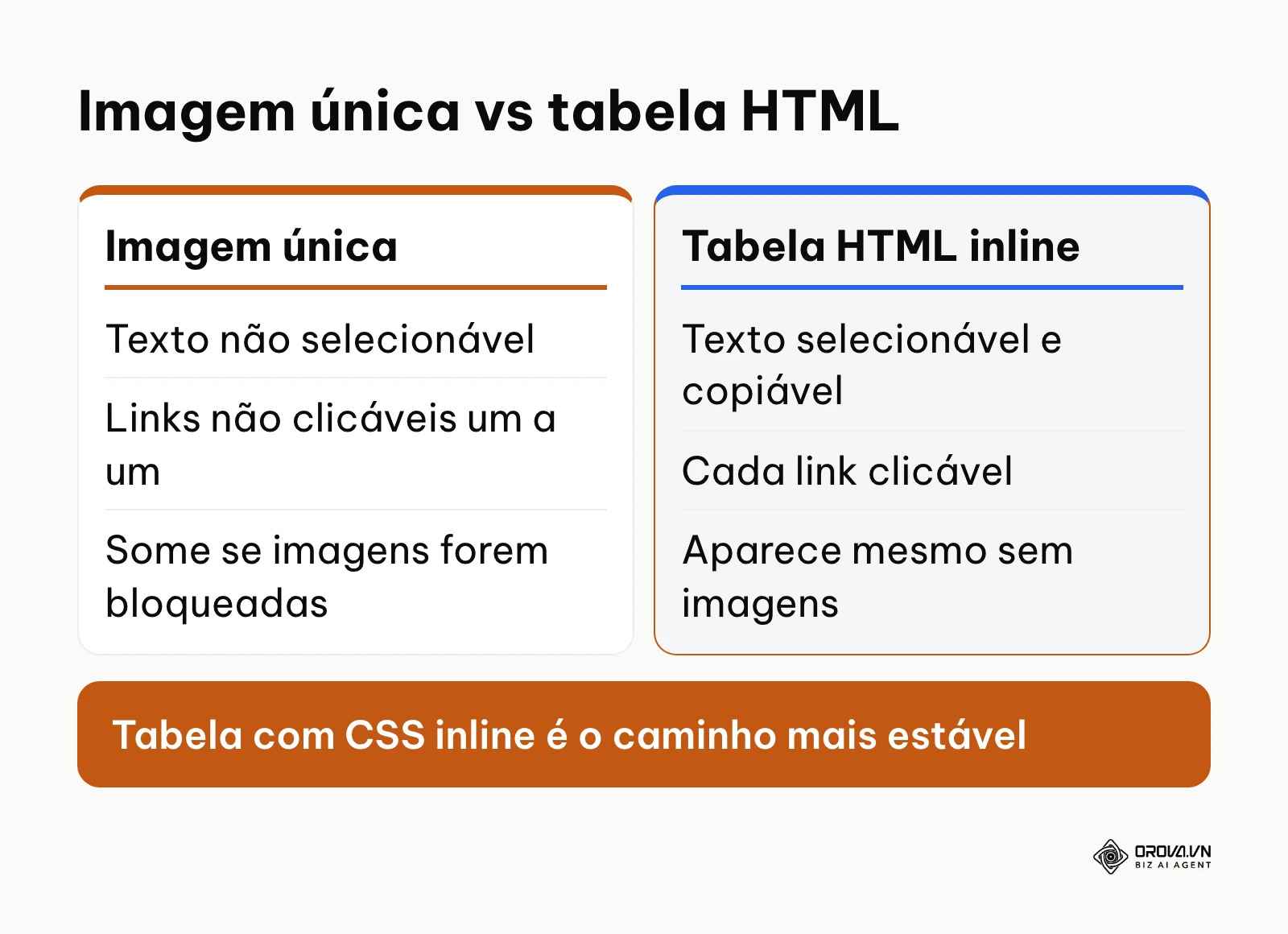
Já uma assinatura feita como uma imagem única (por exemplo, exportada de um editor gráfico) tem limitações: o texto não pode ser selecionado nem copiado, os links não ficam clicáveis um a um e, quando o destinatário bloqueia imagens, a assinatura simplesmente não aparece.
Modelo 4: para prestador de serviços com WhatsApp em destaque
Para autônomos, técnicos e corretores que fecham negócio pelo WhatsApp: o canal principal fica em destaque, o resto em letra menor.
<!-- Modelo 4 (exemplo fictício) -->
<table cellpadding="0" cellspacing="0" border="0" style="font-family: Verdana, sans-serif; font-size: 12px; line-height: 17px; color: #333333;">
  <tr>
    <td style="padding-bottom: 4px;">
      <span style="font-size: 14px; font-weight: bold; color: #1e7e34;">Lucas Mendonça (exemplo)</span><br>
      <span style="color: #666666;">Avaliações Imobiliárias | Mendonça Exemplo</span>
    </td>
  </tr>
  <tr>
    <td style="padding-top: 6px; padding-bottom: 6px;">
      <span style="color: #1e7e34; font-weight: bold; text-decoration: none; font-size: 13px;">WhatsApp: (11) 0000-0000</span>
    </td>
  </tr>
  <tr>
    <td style="font-size: 11px; color: #777777;">
      Email: <span style="color: #555555;">lucas@exemplo.com.br</span> | <span style="color: #555555;">www.exemplo.com.br</span>
    </td>
  </tr>
</table>
Modelo 5: executivo com aviso de confidencialidade
Para diretoria, jurídico, compras ou financeiro, quando a área pede um aviso padrão no fim das mensagens externas.
<!-- Modelo 5 (exemplo fictício) -->
<table cellpadding="0" cellspacing="0" border="0" style="font-family: Tahoma, Arial, sans-serif; font-size: 13px; line-height: 18px; color: #222222;">
  <tr>
    <td style="padding-bottom: 6px;">
      <strong style="font-size: 15px; color: #0d233a;">Beatriz Furtado (exemplo)</strong><br>
      <span style="color: #555555; font-size: 12px;">Gerente de Compliance | Exemplo Financeira</span>
    </td>
  </tr>
  <tr>
    <td style="padding-bottom: 10px; font-size: 12px; color: #444444;">
      Telefone: (11) 0000-0000<br>
      Email: <span style="color: #0d233a; text-decoration: none;">beatriz.furtado@exemplo.com.br</span>
    </td>
  </tr>
  <tr>
    <td style="border-top: 1px solid #dcdcdc; padding-top: 8px; font-size: 10px; line-height: 14px; color: #888888;">
      Esta mensagem pode conter informações confidenciais destinadas apenas ao destinatário indicado. Se você a recebeu por engano, avise o remetente e apague-a.
    </td>
  </tr>
</table>
Se a sua empresa quiser mencionar proteção de dados pessoais (LGPD) no aviso, mantenha uma frase geral e combine o texto exato com o jurídico ou o encarregado de dados da empresa.
Como transformar o código em assinatura sem extensões
O Gmail e o Outlook não têm um campo para colar código HTML puro. O caminho mais simples é abrir o modelo no navegador e copiar o resultado já desenhado:
| Passo | O que fazer |
|---|---|
| 1. Salvar o código | Cole o modelo num editor de texto, troque os dados de exemplo pelos seus e salve como assinatura.html. |
| 2. Abrir no navegador | Dê dois cliques no arquivo; o navegador mostra a assinatura pronta. |
| 3. Copiar o resultado | Selecione a assinatura na tela e copie com Ctrl+C (ou Cmd+C no Mac). |
| 4. Colar no editor de assinatura | Siga os passos oficiais do Gmail ou do Outlook abaixo e cole com Ctrl+V na caixa da assinatura. |
| 5. Adicionar os links | No editor de assinatura, selecione o texto que deve virar link (site, agenda, WhatsApp), clique no botão de link do editor e cole o endereço completo. |
| 6. Testar | Envie uma mensagem para outra conta sua e confira no computador e no celular se links, cores e imagens apareceram como esperado. |
Se a sua equipe responde por várias caixas de email, o Orova Connect reúne as caixas conectadas por IMAP/SMTP num só lugar, e cada caixa tem as próprias assinaturas, com padrão definido para novas mensagens e respostas.
Como adicionar a assinatura no Gmail
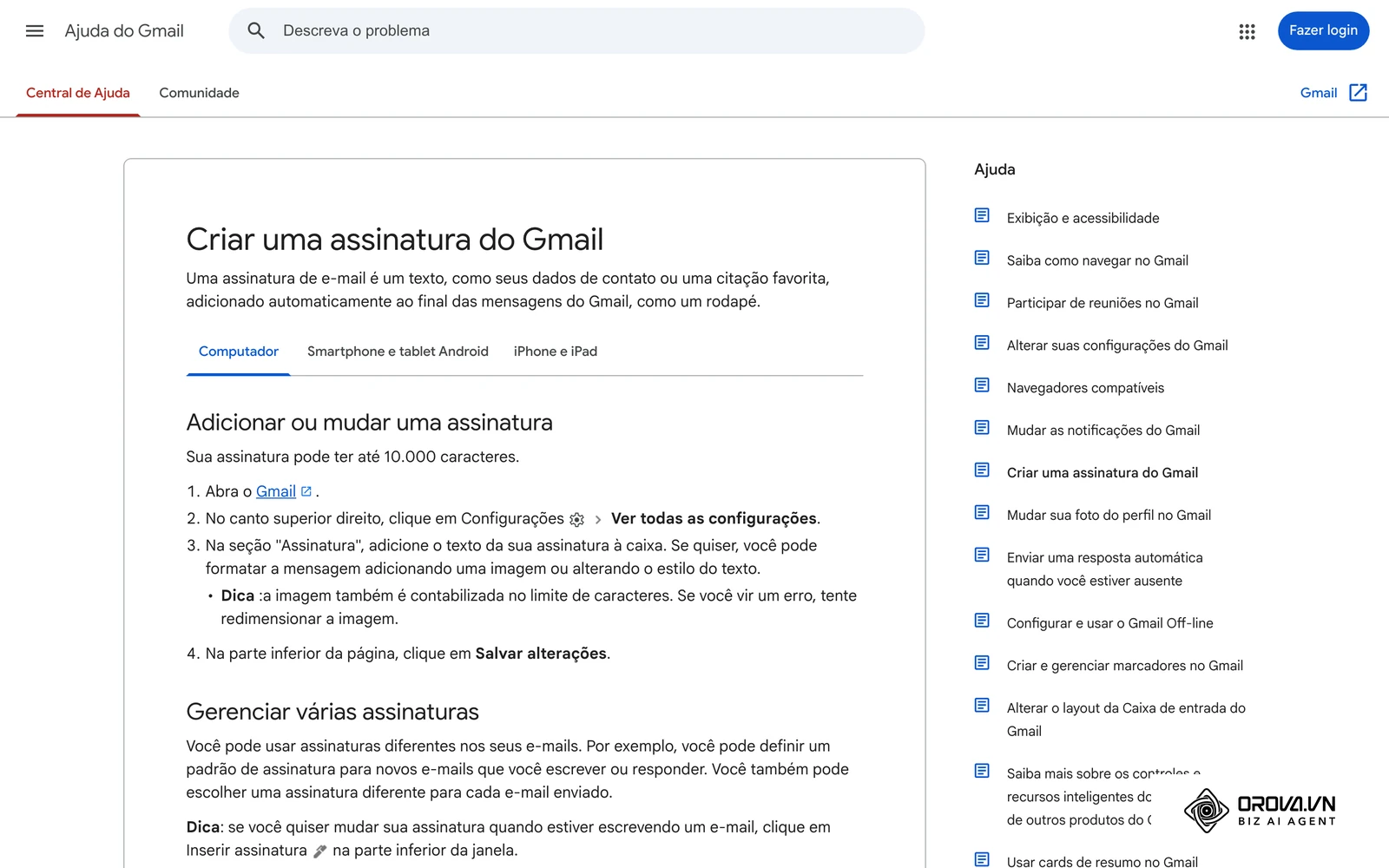
Os passos abaixo seguem a página oficial de ajuda do Gmail em português (Criar uma assinatura do Gmail). A própria página informa que a assinatura pode ter até 10.000 caracteres e que imagens também contam nesse limite.
- Abra o Gmail.
- No canto superior direito, clique em Configurações e depois em Ver todas as configurações.
- Na seção "Assinatura", adicione o texto da sua assinatura na caixa (é aqui que você cola o modelo copiado do navegador).
- Na parte inferior da página, clique em Salvar alterações.
Na mesma tela você pode criar várias assinaturas e escolher uma assinatura padrão para novos emails e outra para respostas. Se você usa o recurso "Enviar e-mail como" com mais de um endereço, um menu acima da caixa de texto permite criar uma assinatura diferente para cada endereço. Durante a escrita de uma mensagem, o botão Inserir assinatura, na parte inferior da janela, troca a assinatura daquele email.
Como adicionar a assinatura no Outlook
A página oficial da Microsoft em português (Como adicionar e alterar uma assinatura de email no Outlook) separa os passos por versão.
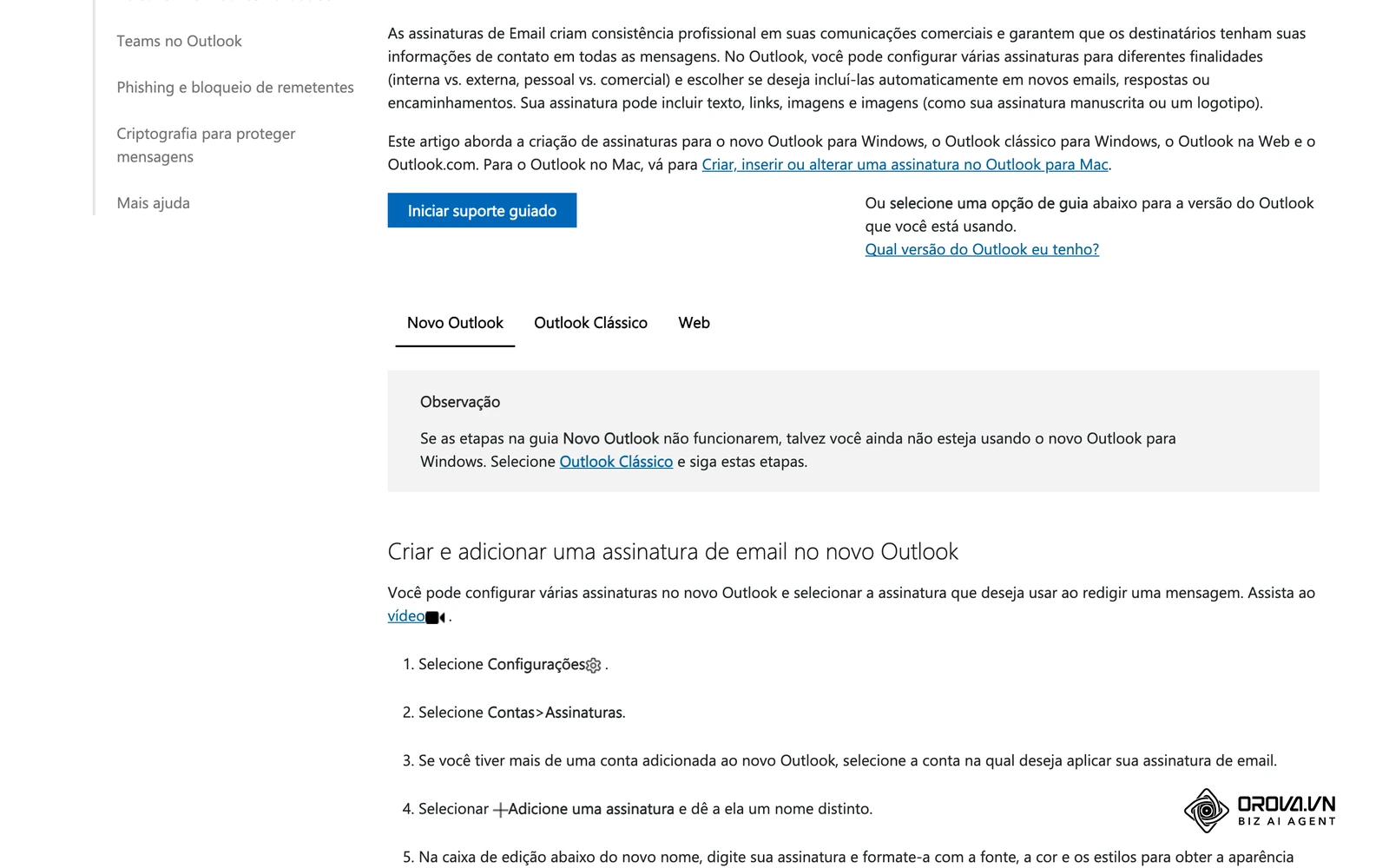
No novo Outlook para Windows e no Outlook na Web:
- Selecione Configurações (ícone de engrenagem).
- Selecione Contas > Assinaturas. Se houver mais de uma conta, escolha a conta que vai usar a assinatura.
- Selecione Adicione uma assinatura e dê a ela um nome.
- Na caixa de edição abaixo do nome, cole ou digite a assinatura.
- Use as caixas de seleção para aplicar a assinatura a novas mensagens e a respostas e encaminhamentos.
- Clique em Salvar.
No Outlook clássico para Windows:
- Abra uma nova mensagem de email.
- No menu Mensagem, selecione Assinatura > Assinaturas....
- Em Conta de email, escolha a conta que vai usar a assinatura.
- Em Selecionar assinatura para editar, escolha Nova e digite um nome.
- Em Editar assinatura, cole o modelo copiado do navegador e salve.
A Microsoft lembra que, no Outlook clássico, as assinaturas ficam guardadas no próprio computador. Se você usa o Outlook em outro computador ou na web, precisa criar a assinatura também lá.
Imagens na assinatura: tamanho e o erro do anexo no Outlook
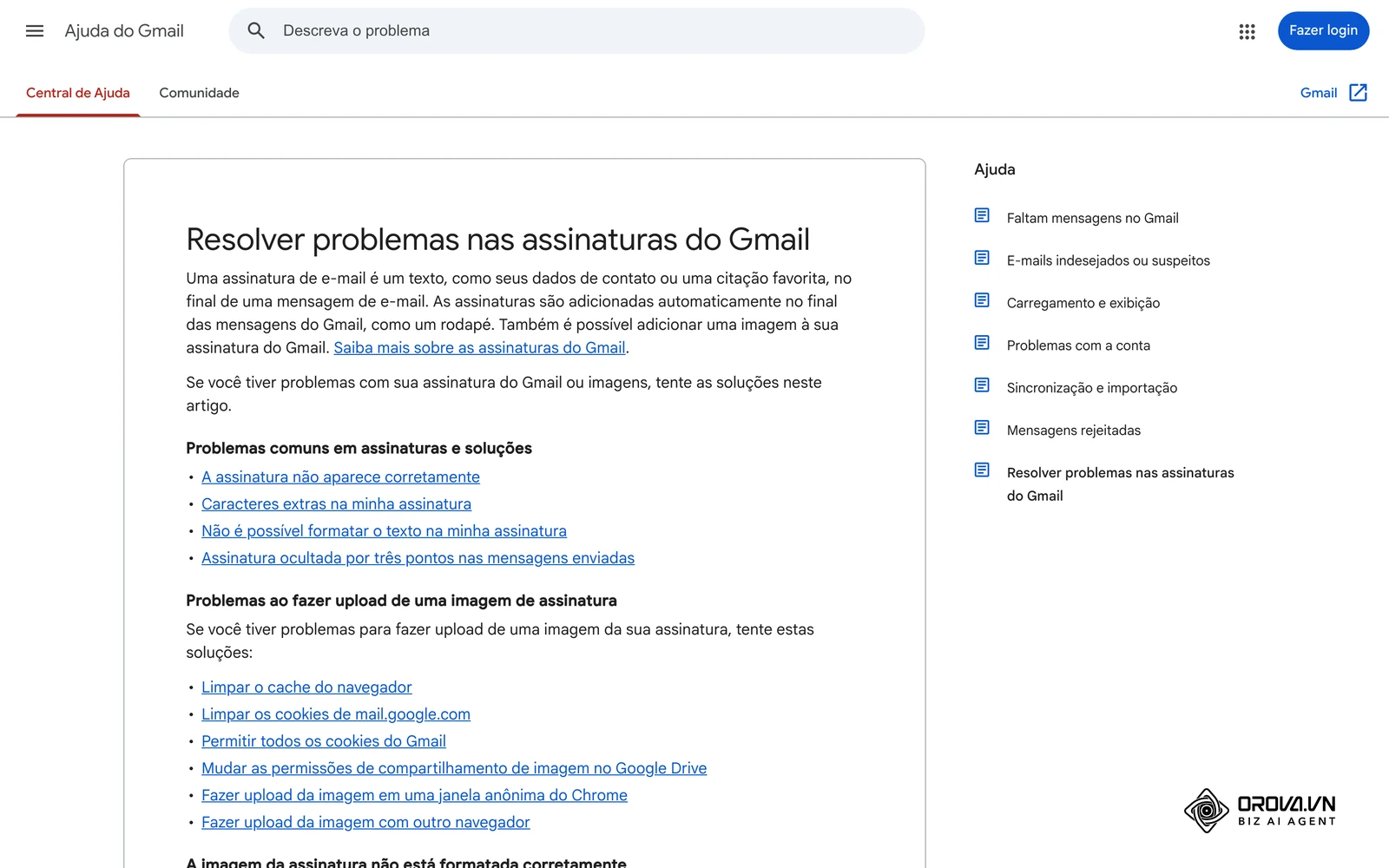
Imagens são a parte que mais causa problema numa assinatura. A própria ajuda do Gmail tem uma página só para problemas de assinatura, com itens como imagem que não aparece formatada corretamente e a recomendação de usar uma imagem no tamanho recomendado. A tabela abaixo resume os cuidados por tipo de imagem; as medidas são apenas um ponto de partida (exemplo), ajuste ao seu layout.
| Imagem | Tamanho de exibição (exemplo) | Arquivo enviado | Cuidados |
|---|---|---|---|
| Foto de perfil | 80 x 80 px | O dobro da medida de exibição, para ficar nítida em telas de alta densidade | Rosto bem iluminado, fundo neutro, arquivo leve |
| Logotipo | 150 x 50 px | O dobro da medida de exibição | PNG com fundo transparente ou branco |
| Ícones de redes sociais | 20 x 20 px | O dobro da medida de exibição | Poucos ícones, só das redes que você usa |
| Banner de campanha | Largura menor que a da assinatura | O dobro da medida de exibição | Opcional; troque ou retire quando a campanha acabar |
Em todos os casos, declare width e height na tag <img> e mantenha o arquivo o mais leve possível. Arquivos pesados demoram a carregar e deixam a mensagem grande sem necessidade.
Por que o logotipo vira anexo no Outlook e como evitar
Um problema comum: o destinatário vê o logotipo da assinatura como um anexo (com nomes como image001.png). Isso costuma acontecer quando a imagem é colada ou inserida a partir de um arquivo do computador: o Outlook passa a enviá-la junto com a mensagem, e alguns clientes de email mostram essa imagem na lista de anexos.
A forma mais segura de evitar é não embutir a imagem: hospede o logotipo num endereço HTTPS do seu site e use esse endereço no código da assinatura, com as dimensões declaradas:
<img src="https://www.exemplo.com.br/assinatura/logo-300x100.png" alt="Logotipo da Empresa Exemplo" width="150" height="50" style="display: block; width: 150px; height: 50px; border: 0;">
Exemplo ilustrativo:
- Contexto: uma distribuidora fictícia com uma equipe de vendedores externos usando o Outlook clássico.
- Ações realizadas: cada vendedor inseriu o logotipo a partir de um arquivo JPEG do próprio computador, sem dimensões definidas.
- Obstáculo e resolução: clientes recebiam o logotipo como anexo e, em algumas telas, a imagem aparecia distorcida. A empresa hospedou o logotipo em PNG no próprio site, trocou a imagem da assinatura pelo endereço HTTPS e fixou largura e altura no código.
- Resultado obtido: a assinatura passou a aparecer igual para toda a equipe e os clientes deixaram de reclamar de anexos estranhos.
Gerador de assinatura de email ou modelo próprio?
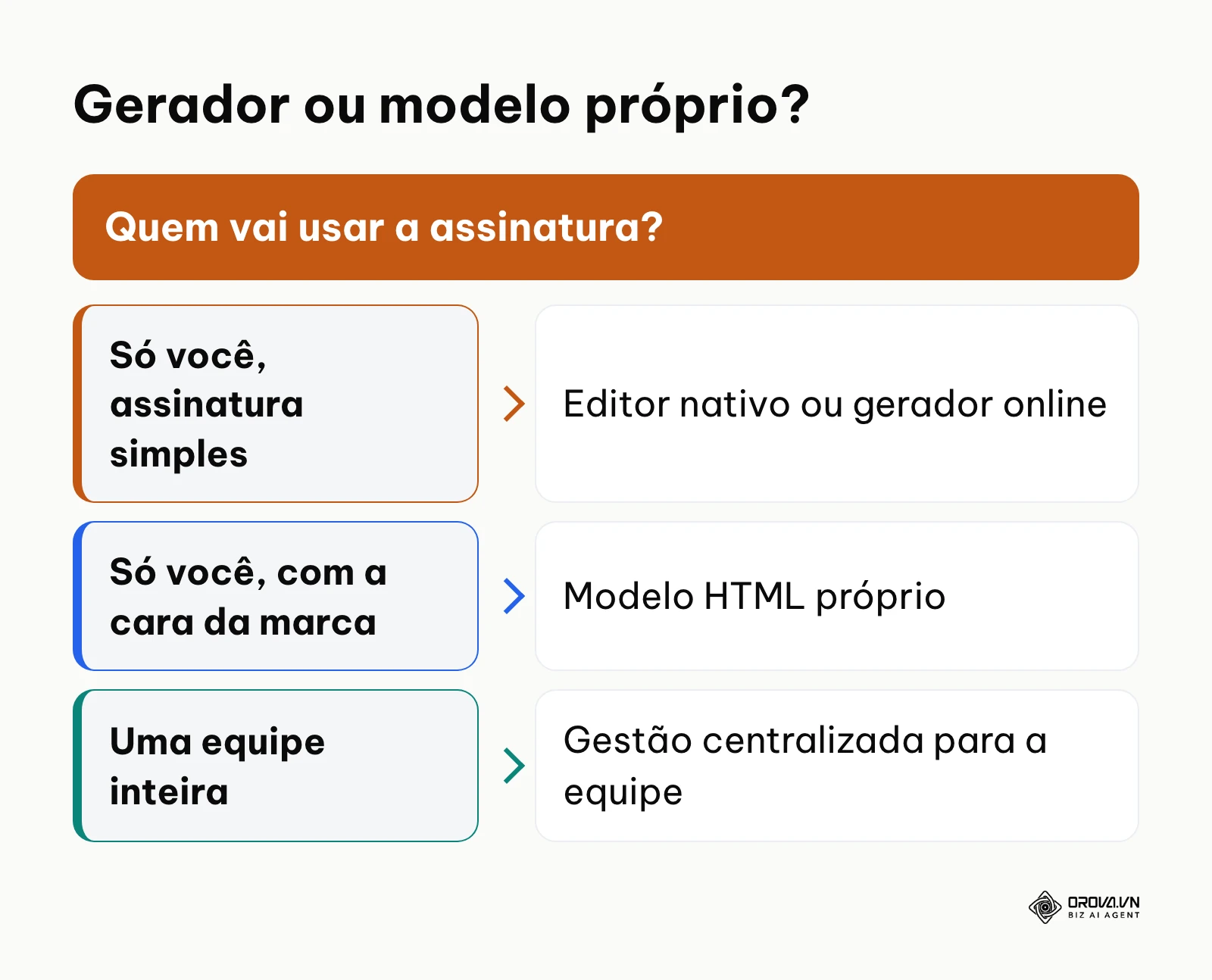
Um gerador de assinatura de email é uma página onde você preenche nome, cargo e contatos, escolhe um layout e recebe a assinatura pronta para copiar. Ele é prático para uma pessoa só. Já um modelo próprio, como os deste guia, dá mais controle sobre cores, ordem dos dados e peso das imagens. A tabela compara os caminhos mais comuns:
| Caminho | Bom para | Atenção |
|---|---|---|
| Editor nativo do Gmail ou do Outlook | Assinatura simples só com texto | Formatação limitada; cada pessoa configura a sua |
| Modelo HTML próprio (como os deste guia) | Quem quer controle total do layout | Exige trocar os dados e testar em mais de um cliente de email |
| Gerador de assinatura online | Uma pessoa que quer algo pronto em minutos | Confira se o resultado é texto e tabela, não uma imagem única; veja se a ferramenta coloca a marca dela no rodapé |
| Editor gráfico que exporta imagem | Desenhar logotipo ou foto tratada | Assinatura inteira em imagem perde links clicáveis e pode ser bloqueada |
| Gestão centralizada para a equipe | Empresas que precisam de padrão para muitas pessoas | Exige definir quem aprova o modelo e quem atualiza os dados |
A escolha também depende de quem vai receber as mensagens. Se você já sabe qual é o seu perfil de cliente ideal (ICP), fica mais fácil decidir quais dados e links realmente precisam estar no rodapé.
Quer aplicar o mesmo modelo de assinatura em todas as caixas da empresa? Conecte as caixas no Orova Connect e configure as assinaturas de cada uma em Settings › Signatures, com todos os recursos liberados gratuitamente até 7 de julho de 2027.
Como padronizar a assinatura de uma equipe
Quando cada pessoa monta a própria assinatura, aparecem cores diferentes, fotos informais e telefones desatualizados. Para padronizar, defina um único modelo e troque apenas os campos que mudam de pessoa para pessoa:
- {{nome_completo}}: nome e sobrenome.
- {{cargo}}: cargo oficial.
- {{departamento}}: área (Vendas, Suporte, Diretoria…).
- {{telefone}}: linha direta ou celular corporativo.
- {{email}}: endereço da caixa de email.
Depois, escolha como distribuir o modelo. Para equipes pequenas, um arquivo HTML com instruções basta. Para equipes maiores, vale centralizar as caixas de email num lugar onde a assinatura fica ligada a cada caixa.
Assinaturas por caixa de email no Orova Connect
No Orova Connect, cada caixa de email conectada (Gmail com senha de app ou email do seu domínio via IMAP/SMTP) tem as próprias assinaturas, sem limite de quantidade. A interface do Orova ainda não tem versão em português, por isso os nomes abaixo estão em inglês, como aparecem na tela:
- Em Settings, aba Mailboxes, conecte a caixa de email da equipe.
- Ainda em Settings, abra a aba Signatures.
- Clique em Add signature, preencha Signature name e cole o modelo da sua empresa.
- Escolha a assinatura padrão para New mail e para Replies.
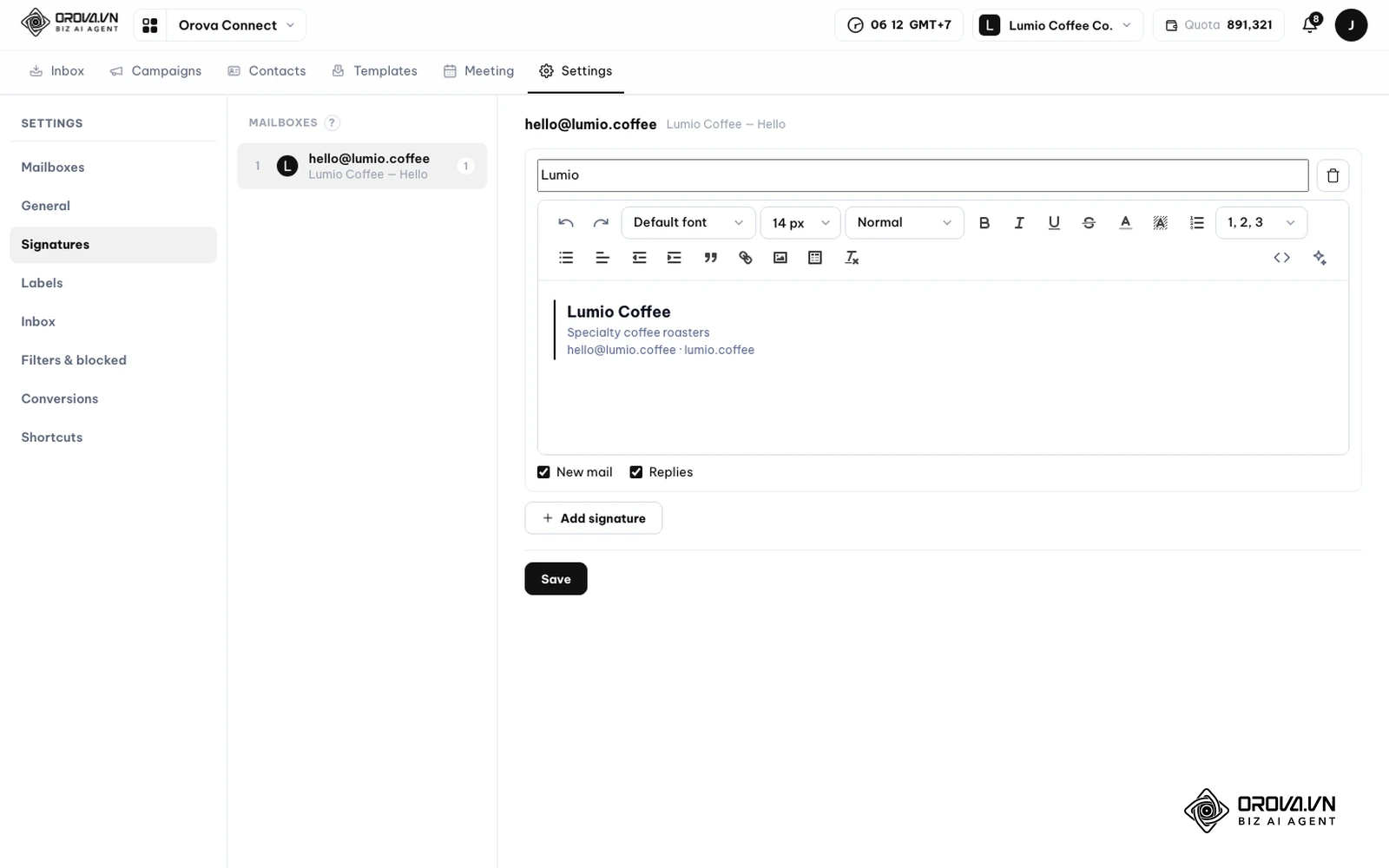
Assim, quem responde por uma caixa compartilhada (por exemplo, a caixa de atendimento) envia sempre a assinatura definida para aquela caixa.
Assinatura de email e filtros de spam: boas práticas
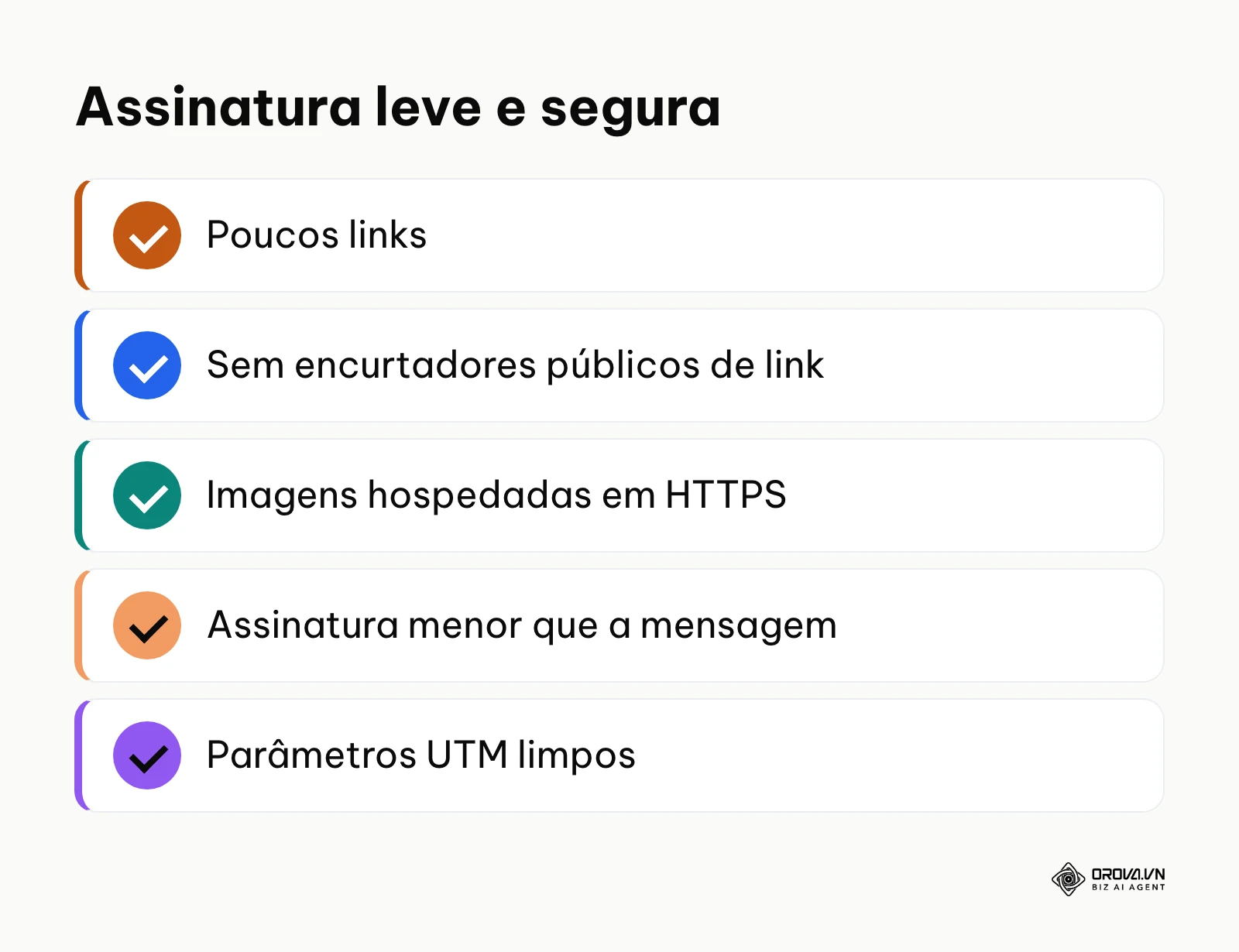
A assinatura faz parte de cada mensagem enviada, então ela também entra na avaliação que os provedores fazem do conteúdo. Não existe uma regra numérica oficial para assinatura, mas algumas práticas reduzem riscos:
| Prática | Por quê |
|---|---|
| Poucos links | Site, um canal de contato e, se fizer sentido, um link de agenda. Uma lista longa de links deixa a mensagem com cara de propaganda. |
| Sem encurtadores públicos de link | Endereços encurtados escondem o destino final. Prefira links diretos do domínio da sua empresa. |
| Imagens hospedadas em HTTPS | Evite imagens embutidas e endereços sem HTTPS. |
| Assinatura menor que a mensagem | Uma resposta curta com uma assinatura enorme cheia de imagens chama mais atenção do que deveria. |
| Parâmetros UTM limpos | Se você mede cliques no Google Analytics, use parâmetros simples, como https://www.exemplo.com.br/?utm_source=email&utm_medium=assinatura. |
Se a sua empresa também envia comunicações para listas de contatos, o guia de email marketing para pequenas empresas complementa estes cuidados.
Tendências para modelo de assinatura de email nos próximos anos: visão do autor
Olhando para como as assinaturas vêm mudando, tenho três impressões sobre o que deve acontecer nos próximos anos. São opiniões, não previsões com data marcada.
Primeiro, acredito que as assinaturas vão ficar cada vez mais simples. Recursos de privacidade como a Proteção de Privacidade do Mail, da Apple, e filtros mais rígidos dos provedores tornam pouco útil encher o rodapé de imagens e banners. Na minha visão, quem adotar agora uma assinatura de texto, em tabela leve, sai na frente.
Segundo, penso que a inteligência artificial deve começar a ajudar mais na escrita do fechamento da mensagem do que no visual da assinatura. Faz sentido imaginar uma chamada diferente para um cliente novo e para um cliente antigo, mas isso depende de como os provedores de email vão tratar conteúdo variável dentro das mensagens.
Terceiro, vejo a gestão de assinaturas saindo de extensões instaladas em cada computador e indo para as plataformas onde as caixas de email já estão conectadas. Para se preparar, a melhor atitude é ter um único modelo oficial da empresa, guardado num lugar só, e não depender de cada pessoa lembrar de atualizar o próprio rodapé.
Perguntas frequentes sobre modelo de assinatura de email
Como evitar que o logotipo da assinatura vire um anexo no Outlook?
Não insira a imagem a partir de um arquivo do computador. Hospede o logotipo num endereço HTTPS do seu site e use esse endereço na tag <img>, com width e height definidos.
Qual largura usar para a assinatura não quebrar no celular?
Prefira uma assinatura estreita e sem elementos largos fixos. Teste sempre enviando uma mensagem para o seu próprio celular antes de distribuir o modelo para a equipe.
Vale a pena colocar link de agendamento na assinatura de vendas?
Sim, se ele aparecer como um botão pequeno ou um link de texto logo abaixo dos contatos. Ele evita a troca de mensagens para combinar horário, mas não deve competir com o texto principal.
Como colocar uma assinatura HTML no Gmail sem extensões?
Salve o código num arquivo .html, abra no navegador, copie o resultado na tela e cole na seção "Assinatura" em Configurações > Ver todas as configurações do Gmail. Depois clique em Salvar alterações.
Posso usar a mesma assinatura no Gmail e no Outlook?
Pode. O mesmo modelo HTML funciona nos dois, mas você precisa configurar cada programa separadamente e, no Outlook clássico, cada computador.
É seguro usar encurtadores de link na assinatura profissional?
Não é recomendado. Encurtadores escondem o destino final do link, o que pode gerar desconfiança em filtros de segurança e no próprio destinatário. Use links diretos do domínio da sua empresa.
Por onde começar?
Escolha o caminho de acordo com a sua situação:
| Sua situação | Primeiro passo |
|---|---|
| Você trabalha sozinho, com uma única caixa de email | Copie o Modelo 1 ou o Modelo 4, troque os dados de exemplo pelos seus e cole no Gmail ou no Outlook seguindo os passos oficiais acima. Em poucos minutos a assinatura está pronta. |
| Você coordena uma equipe pequena | Escolha o Modelo 2, hospede o logotipo da empresa em HTTPS, preencha os campos de cada pessoa e envie o arquivo com as instruções de instalação. Peça que cada um envie uma mensagem de teste para você conferir. |
| A empresa usa várias caixas de email compartilhadas | Defina um modelo oficial, guarde-o num lugar só e associe a assinatura certa a cada caixa, para que ninguém precise lembrar de atualizar o rodapé manualmente. |
Sobre o autor

Builder of Orova
Nguyễn Đỗ Trọng Ân has 8 years of experience in marketing, including 6 years managing market development across Asia. He builds Orova, a Biz AI Agent that never sleeps: it plans, runs and optimizes work for businesses.
Toque seu negócio com AI Agents
A Orova é o Biz AI Agent sempre ativo — planeja, executa e otimiza o trabalho para você.
Economize tempo, libere produtividade.