
Como criar um anúncio no Google para pequenas empresas: peças e aprovação

Se você quer saber como criar um anúncio no Google para pequenas empresas, a resposta curta é: o anúncio de texto da Rede de Pesquisa é montado com peças fixas (títulos de até 30 caracteres, descrições de até 90, URL final e caminho de exibição) e recursos opcionais, como sitelinks, frases de destaque, ligação e imagens. Antes de aparecer, cada anúncio passa pela revisão de políticas do Google Ads e recebe um status: "Em análise", "Qualificado", "Qualificado (limitado)" ou "Reprovado". Este guia mostra como escrever cada peça dentro dos limites oficiais e como evitar, entender e corrigir uma reprovação. A configuração da conta, o orçamento e a escolha de palavras-chave ficam fora daqui: o foco é o anúncio em si, aquilo que o cliente lê na página de resultados.
Como criar um anúncio no Google para pequenas empresas: as peças do anúncio
Na Pesquisa Google, o formato padrão é o anúncio responsivo de pesquisa. Você não escreve um anúncio pronto, e sim um conjunto de textos que o Google Ads combina conforme a busca de cada pessoa. Segundo a Central de Ajuda do Google Ads, é possível fornecer até 15 títulos e 4 descrições para um único anúncio responsivo, e o sistema testa as combinações ao longo do tempo para descobrir quais funcionam melhor.
O anúncio pode mostrar até três títulos na posição tradicional, acima do texto. Normalmente, o "Título 1" e a "Descrição 1" aparecem sempre; o segundo e o terceiro títulos e a segunda descrição dependem do espaço e da previsão de desempenho. Quando há um botão "Ligar", ele pode ocupar parte do espaço do texto, e o Google encurta trechos com reticências.
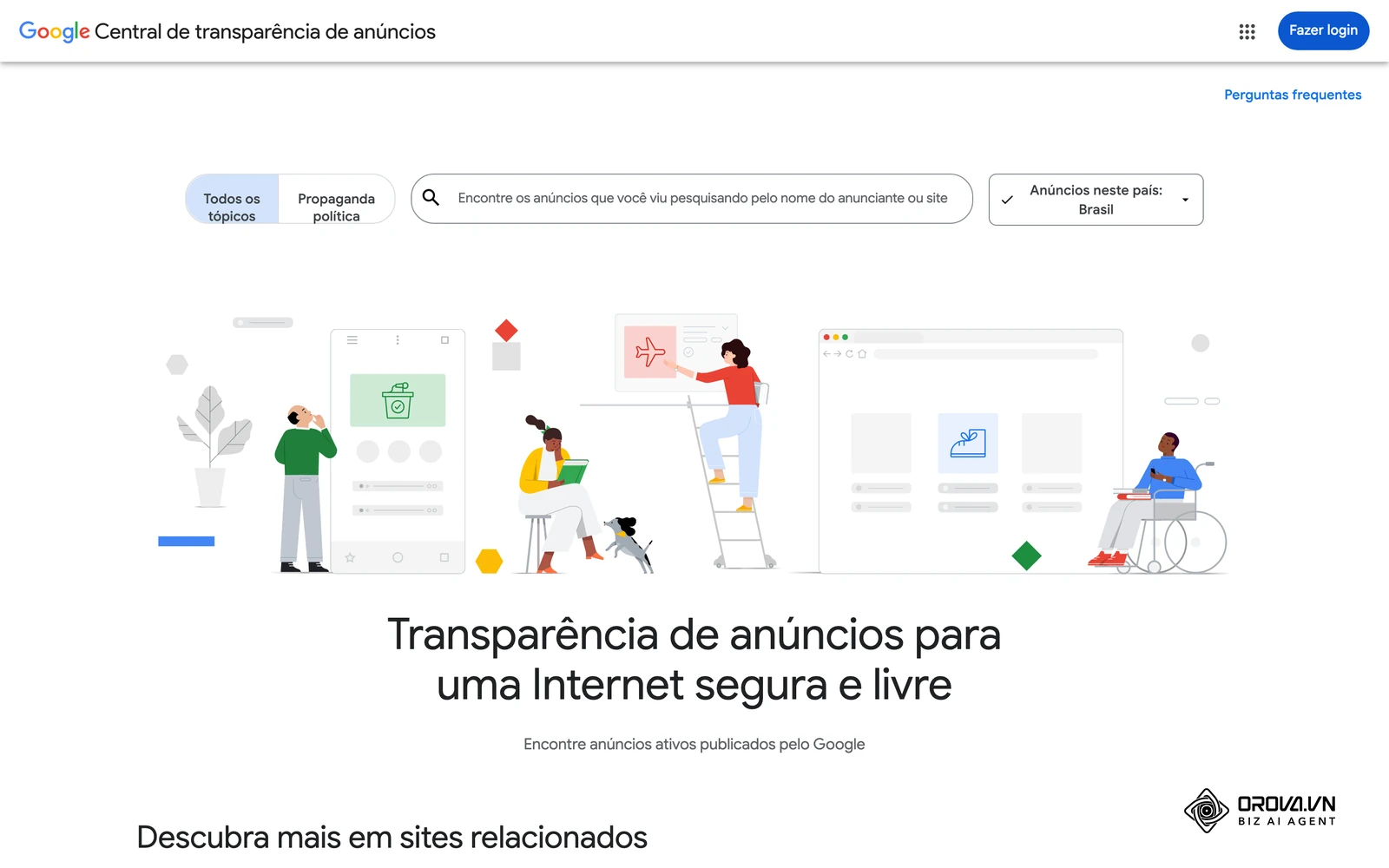
Para ver anúncios reais antes de escrever o seu, a Central de Transparência de Anúncios do Google permite pesquisar um anunciante e ver os anúncios que ele exibe na região escolhida. A tabela resume cada peça, o limite oficial e a função dela:
| Peça do anúncio | Limite oficial | Para que serve |
|---|---|---|
| Títulos | 3 a 15 títulos, até 30 caracteres cada | Responder à busca e chamar o clique |
| Descrições | 2 a 4 descrições, até 90 caracteres cada | Explicar a oferta, a região e o próximo passo |
| URL final | Uma página do seu site | Página que abre após o clique |
| Caminho de exibição | 2 campos, até 15 caracteres cada | Mostrar ao cliente para onde ele vai |
| Sitelinks | Texto do link até 25 caracteres | Levar a páginas específicas do site |
| Frases de destaque | Até 25 caracteres cada | Reforçar diferenciais curtos |
| Ligação | Número cadastrado no recurso | Botão de ligar, sem número no texto |
| Imagens | Quadrada 1:1 obrigatória; paisagem 1,91:1 | Dar apoio visual ao anúncio de texto |
O que preparar antes de montar o anúncio no Google Ads
Escrever direto na tela do Google Ads costuma gerar textos repetidos e esquecidos. Separe antes o material abaixo; isso também reduz o risco de reprovação por destino ou por texto fora do padrão.
| O que separar | Por que importa | Como conferir |
|---|---|---|
| Página de destino pronta e no ar | A revisão analisa o destino; página incompleta trava o anúncio | Abra o link no celular e no computador |
| Nome da empresa como aparece no site | O nome precisa ser o domínio ou o nome reconhecido do anunciante | Compare com o rodapé e o domínio do site |
| 3 a 5 diferenciais reais | Viram títulos, descrições e frases de destaque | Só use o que você consegue cumprir |
| Telefone comercial | Vai no recurso de ligação, não no texto do anúncio | Teste se a linha atende no horário anunciado |
| Fotos próprias sem texto sobreposto | Imagens com texto, logotipos ou molduras adicionadas são reprovadas | Abra cada foto em tela cheia |
| Lista de páginas internas | Base para sitelinks (serviços, agenda, área atendida) | Cada página precisa ter conteúdo próprio |
Se a sua página de destino ainda está fraca, vale revisar a estrutura com o guia de como fazer SEO de um site passo a passo, porque a mesma página atende o anúncio e a busca orgânica.
Passo 1: Escrever os títulos do anúncio no Google
O objetivo deste passo é criar títulos que façam sentido em qualquer ordem. Abra a campanha de pesquisa, entre em "Anúncios", clique no botão de adição e escolha "Anúncio responsivo de pesquisa". Insira de 3 a 15 títulos; cada um aceita até 30 caracteres.
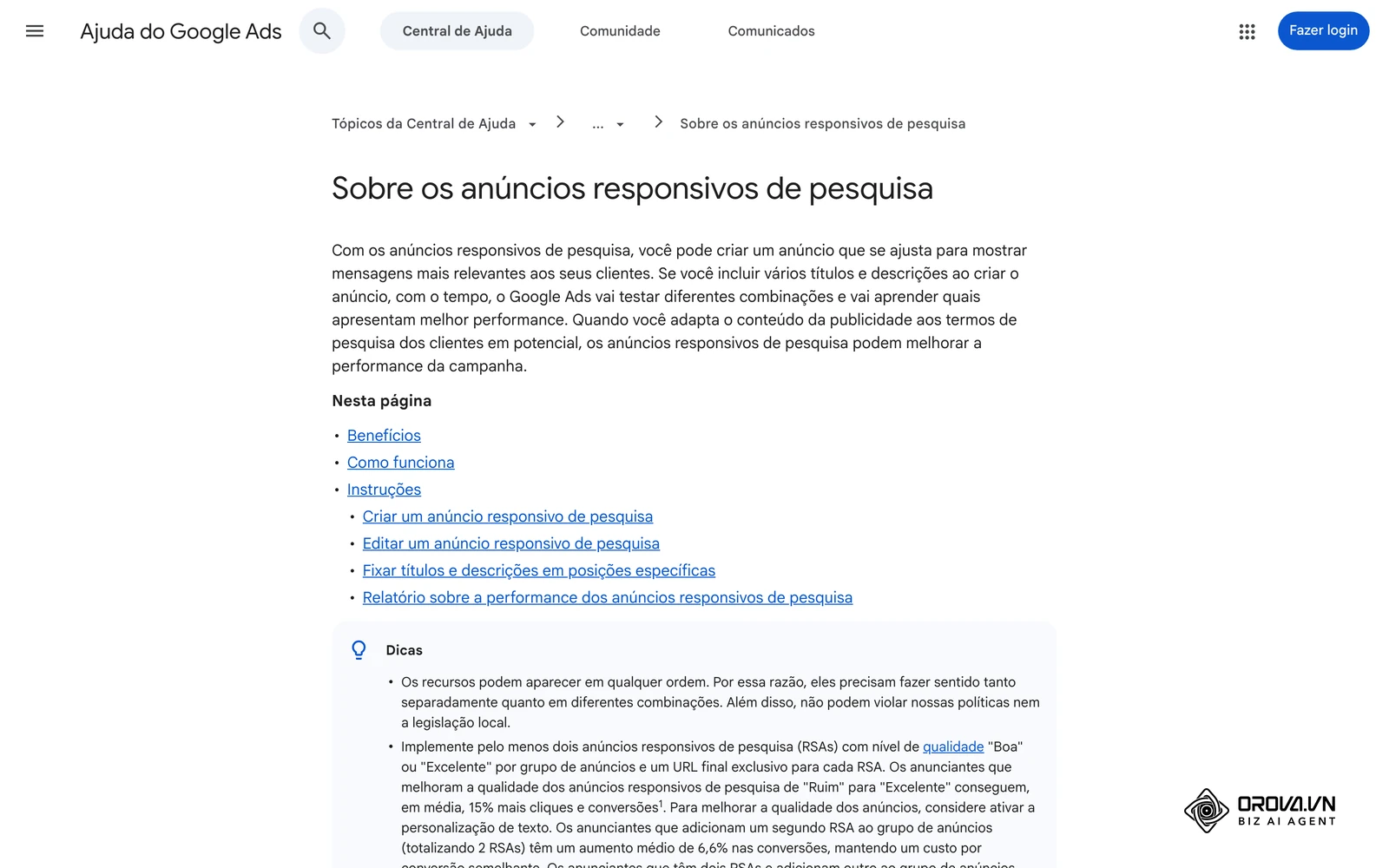
A Central de Ajuda dá três orientações práticas: escreva os três primeiros títulos como se fossem aparecer juntos, inclua pelo menos uma palavra-chave do grupo em algum título e crie o maior número possível de títulos diferentes entre si. Títulos repetidos não ajudam e ainda podem cair na política de repetição.
Exemplo hipotético de títulos para uma assistência técnica de ar-condicionado em Campinas, com a contagem de caracteres:
| Título | Caracteres | Papel no anúncio |
|---|---|---|
| Conserto de ar-condicionado | 27 | Espelha a busca |
| Ar-condicionado em Campinas | 27 | Indica a região |
| Técnico no mesmo dia | 20 | Benefício principal |
| Orçamento sem compromisso | 25 | Reduz a objeção |
| Fale conosco no WhatsApp | 24 | Próximo passo |
| Limpeza e instalação de split | 29 | Outros serviços |
Sobre a fixação: dá para fixar um título na posição 1 ou 2, e ele passa a aparecer sempre ali. O Google avisa que a fixação reduz o número de combinações e não é recomendada para a maioria dos anunciantes. Use apenas quando um texto precisa aparecer em todos os anúncios, como um aviso legal.
Passo 2: Escrever as descrições do anúncio
As descrições explicam o que o título prometeu. Adicione de 2 a 4 descrições, com até 90 caracteres cada. Como a "Descrição 1" costuma aparecer sempre, coloque nela a informação que não pode faltar: o serviço, a região e o próximo passo.
Exemplo hipotético de duas descrições:
- "Instalação, limpeza e conserto de ar-condicionado split em Campinas e região." (77 caracteres)
- "Agenda no mesmo dia para visitas técnicas. Peça seu orçamento pelo WhatsApp." (76 caracteres)
Três cuidados que evitam problemas na revisão:
- Uma ideia por frase. Frases incompreensíveis ou fora da gramática padrão violam a política de estilo e ortografia.
- Nada de número de telefone no texto. Os requisitos editoriais não permitem telefone no texto do anúncio; o número vai no recurso de ligação (Passo 4).
- Promessa que a página cumpre. Se a descrição fala em "mesmo dia", a página de destino precisa dizer o mesmo.
Depois de salvar, confira o indicador de qualidade do anúncio que aparece ao lado da visualização. O Google recomenda ter pelo menos um anúncio com qualidade "Boa" ou "Excelente" por grupo de anúncios.
Passo 3: Definir o URL final e o caminho de exibição
O URL final é a página que abre quando alguém clica. O caminho de exibição é o texto que aparece depois do domínio, como climafacil.com.br/conserto/split (exemplo hipotético). São dois campos de até 15 caracteres cada, e eles servem para mostrar ao cliente onde ele vai cair, não para levar a outro endereço.
Regras de destino que derrubam muitos anúncios de pequenas empresas:
| Problema de destino | O que o Google aponta | Como evitar |
|---|---|---|
| Destino que não funciona | Erro de digitação no URL, página fora do ar | Copie o URL da barra do navegador e teste antes de salvar |
| Destino não correspondente | O domínio exibido não é o mesmo do URL final | Use o domínio real da empresa no anúncio e na página |
| Destino não rastreável | O Google Ads não consegue acessar a página | Verifique bloqueios de acesso e redirecionamentos |
| Página nova ainda incompleta | A revisão exige a página completa | Publique a página antes; se quiser lançar numa data, pause o anúncio |
Uma dica oficial pouco conhecida: se você precisa que o anúncio só comece numa data específica, envie-o com alguns dias de antecedência e deixe o anúncio, o grupo ou a campanha pausados. Anúncios pausados também são revisados.
Quando o anúncio estiver aprovado e rodando, acompanhe os resultados com o Orova Ads: campanhas do Google Ads, Meta Ads e TikTok Ads aparecem na mesma tabela, com detalhamento por dispositivo, região e horário, e as ações que você ativar no modo Automático são executadas conforme as suas regras a cada sincronização que você definir.
Passo 4: Adicionar sitelinks, frases de destaque e o recurso de ligação
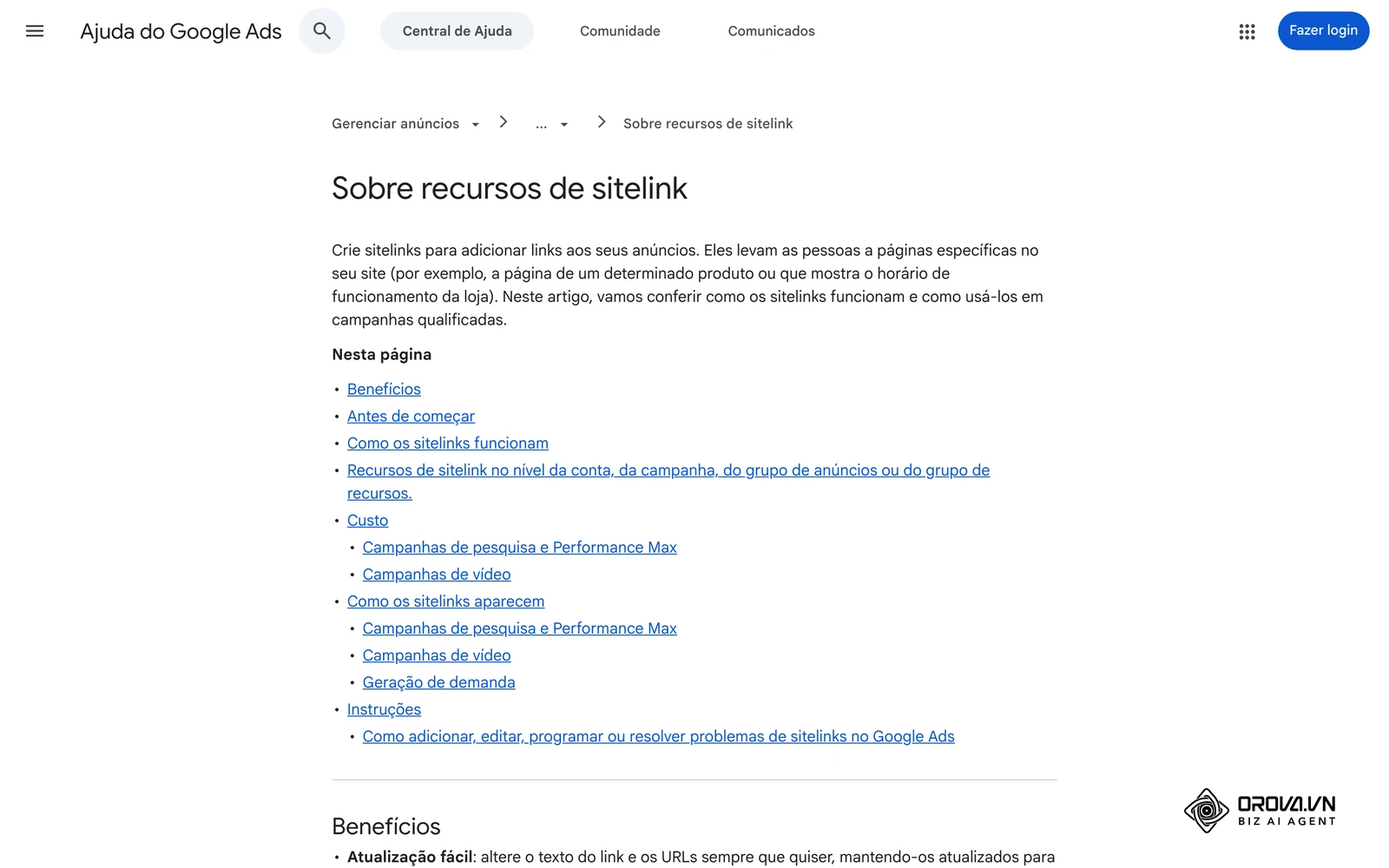
Os recursos ampliam o anúncio sem mudar o texto principal. Eles podem ser criados no nível da conta, da campanha ou do grupo de anúncios; o Google sugere começar pelos sitelinks no nível da conta, desde que sejam relevantes para todas as campanhas.
| Recurso | Limite | Exemplo hipotético | Cuidado |
|---|---|---|---|
| Sitelink | Texto do link até 25 caracteres | "Agendar visita", "Limpeza de split", "Área atendida" | Cada link deve levar a uma página com conteúdo próprio |
| Frase de destaque | Até 25 caracteres; até 10 podem aparecer | "Atendimento no mesmo dia", "Peças com garantia" | Não repita o que já está nos títulos |
| Ligação | Número cadastrado no recurso | Telefone comercial da loja | Programe para o horário em que alguém atende |
Repare que o recurso de ligação resolve a vontade de colocar o telefone no título: o cliente vê o botão de ligar, e o anúncio continua dentro da política. Os títulos que não forem usados também podem aparecer como links no espaço dos sitelinks, apontando para o mesmo domínio do URL final.
Exemplo hipotético:
- Contexto: uma loja de molduras em Curitiba colocou o telefone no fim de uma descrição para receber ligações.
- O que foi feito: o anúncio foi reprovado pela política de número de telefone no texto.
- Onde travou: a dona tentou reescrever o número com espaços, o que continua sendo telefone no texto.
- Resultado: ela tirou o número da descrição, cadastrou o recurso de ligação e salvou; o anúncio voltou para "Em análise" e seguiu a revisão normal.
Passo 5: Incluir imagens e o nome da empresa
Os recursos de imagem colocam uma foto ao lado do anúncio de texto, mas não estão liberados para toda conta. Pela Central de Ajuda, a opção aparece quando a conta foi aberta há pelo menos 60 dias, tem bom histórico de conformidade com as políticas, tem campanhas ativas, tem anúncios de texto ativos com gasto em pesquisa nos últimos 30 dias e está em um setor qualificado. Se você abriu a conta agora e não encontra a opção, esse é o motivo mais provável.
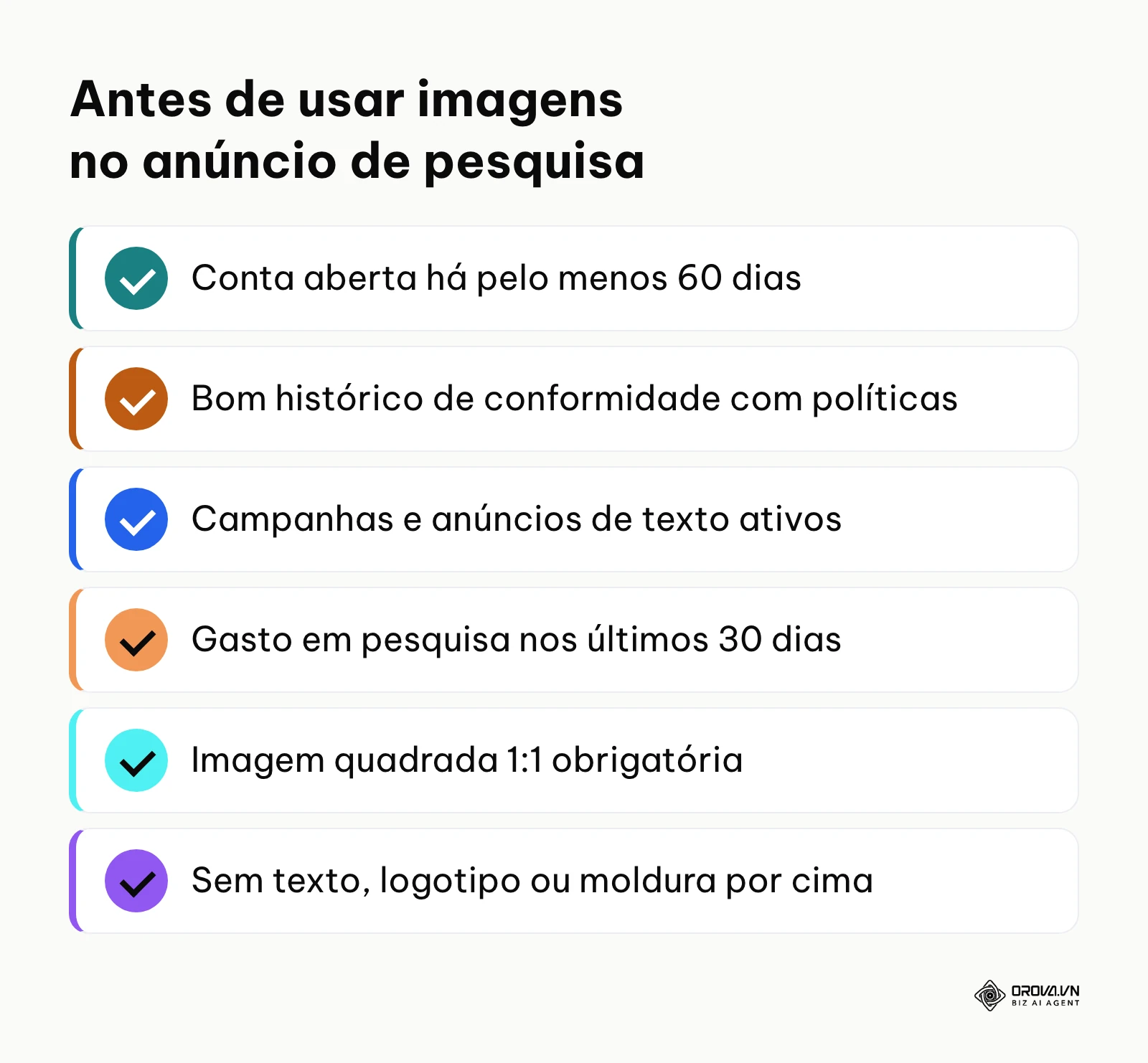
Quando a opção aparecer:
- Envie imagens quadradas (1:1), que são obrigatórias, e imagens em paisagem (1,91:1).
- O Google recomenda 4 imagens exclusivas no nível do grupo de anúncios ou da campanha.
- Use fotos reais do serviço: o técnico trabalhando, o equipamento instalado, a fachada.
- Não adicione texto, logotipo ou moldura por cima da foto: isso causa reprovação imediata.
Nos formatos com campo de nome da empresa, a regra editorial é direta: o nome precisa ser o domínio ou o nome reconhecido do anunciante, sem linguagem promocional. "Clima Fácil" passa; "Clima Fácil, o mais barato da cidade" não.
Passo 6: Revisar o anúncio contra as políticas do Google Ads
As políticas do Google Ads se dividem em quatro áreas: conteúdo proibido, práticas proibidas, conteúdos e recursos restritos (podem ser anunciados, com limitações) e requisitos editoriais e técnicos. Para a maioria das pequenas empresas, as reprovações vêm da última área, que é também a mais fácil de evitar. Vale lembrar: o próprio Google avisa que a versão em inglês das políticas é a oficial, e as traduções servem de apoio.
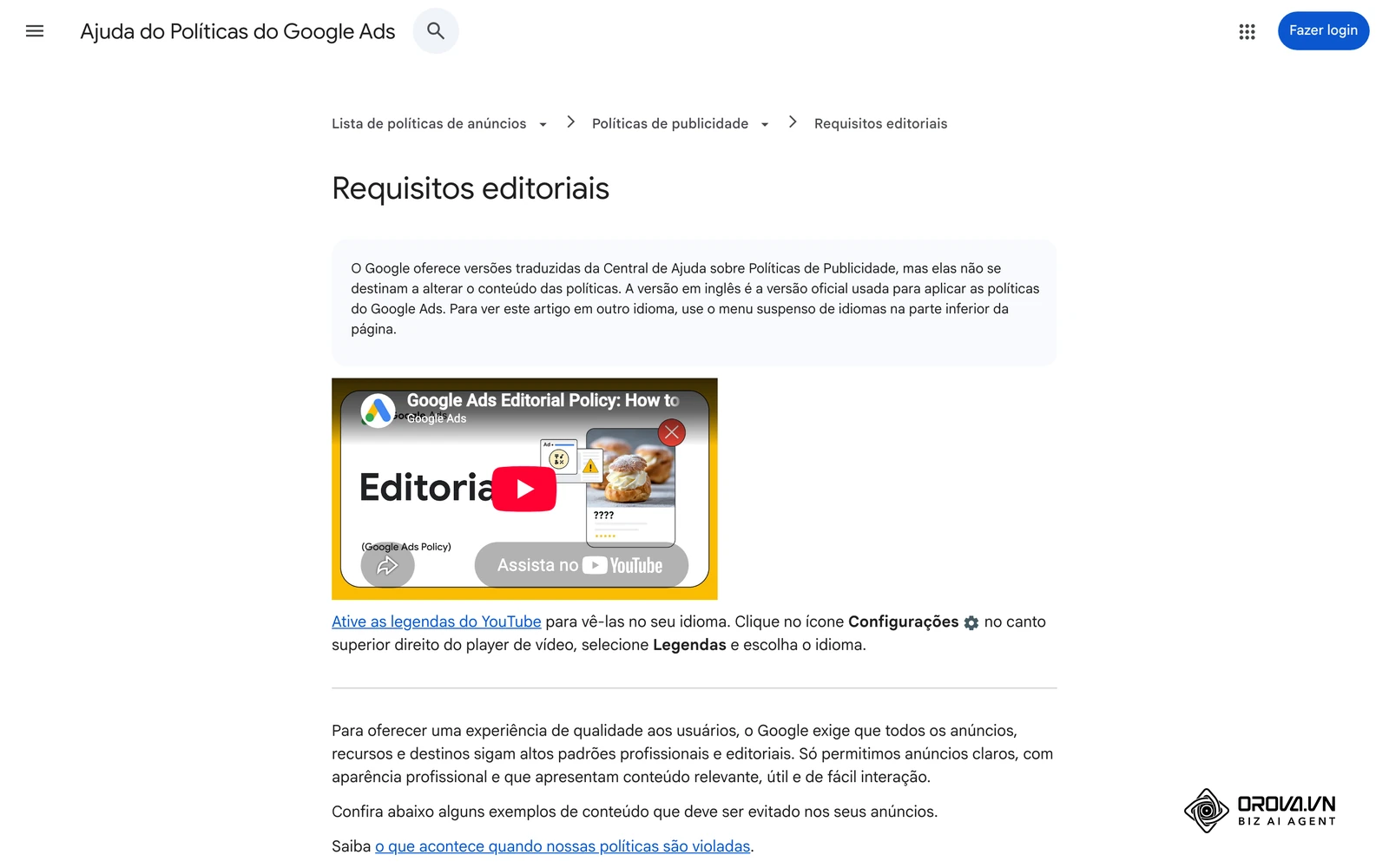
Os erros editoriais mais comuns, com os exemplos que o próprio Google usa na política:
| Regra editorial | Exemplo que reprova | Como escrever |
|---|---|---|
| Pontuação e símbolos | "flores!!", "flores" | Uma pontuação normal, sem símbolos decorativos |
| Letras e números trocados | "f1ores", "fl@res" | Escreva a palavra correta |
| Uso extravagante de símbolos | "F.L.O.R.E.S." | Texto corrido, sem pontos entre letras |
| Letras maiúsculas | Palavras inteiras em maiúsculas para chamar atenção | Maiúsculas só onde a gramática pede |
| Telefone no texto | Número na descrição ou no título | Recurso de ligação |
| Repetição | A mesma frase em vários títulos ou recursos | Um texto diferente em cada campo |
| Espaços | Palavras coladas ou espaços extras | Revise o texto em voz alta |
| Empresa não identificada | Anúncio ou página sem o nome do negócio | Nome da empresa visível na página e no anúncio |
Se o seu ramo envolve saúde e medicamentos, bebidas alcoólicas, jogos de azar ou outros temas da lista de conteúdos restritos, leia a política específica antes de escrever. Nesses casos, o anúncio pode até ser aprovado, mas com o status "Qualificado (limitado)", o que significa que ele não aparece em todas as situações.
Passo 7: Acompanhar a revisão e entender o status do anúncio
Depois que você cria ou edita um anúncio ou recurso, a revisão começa sozinha e analisa título, descrição, palavras-chave, destino, imagens e vídeos. O Google usa uma combinação de IA e avaliação humana, e a maioria das revisões termina em até um dia útil.
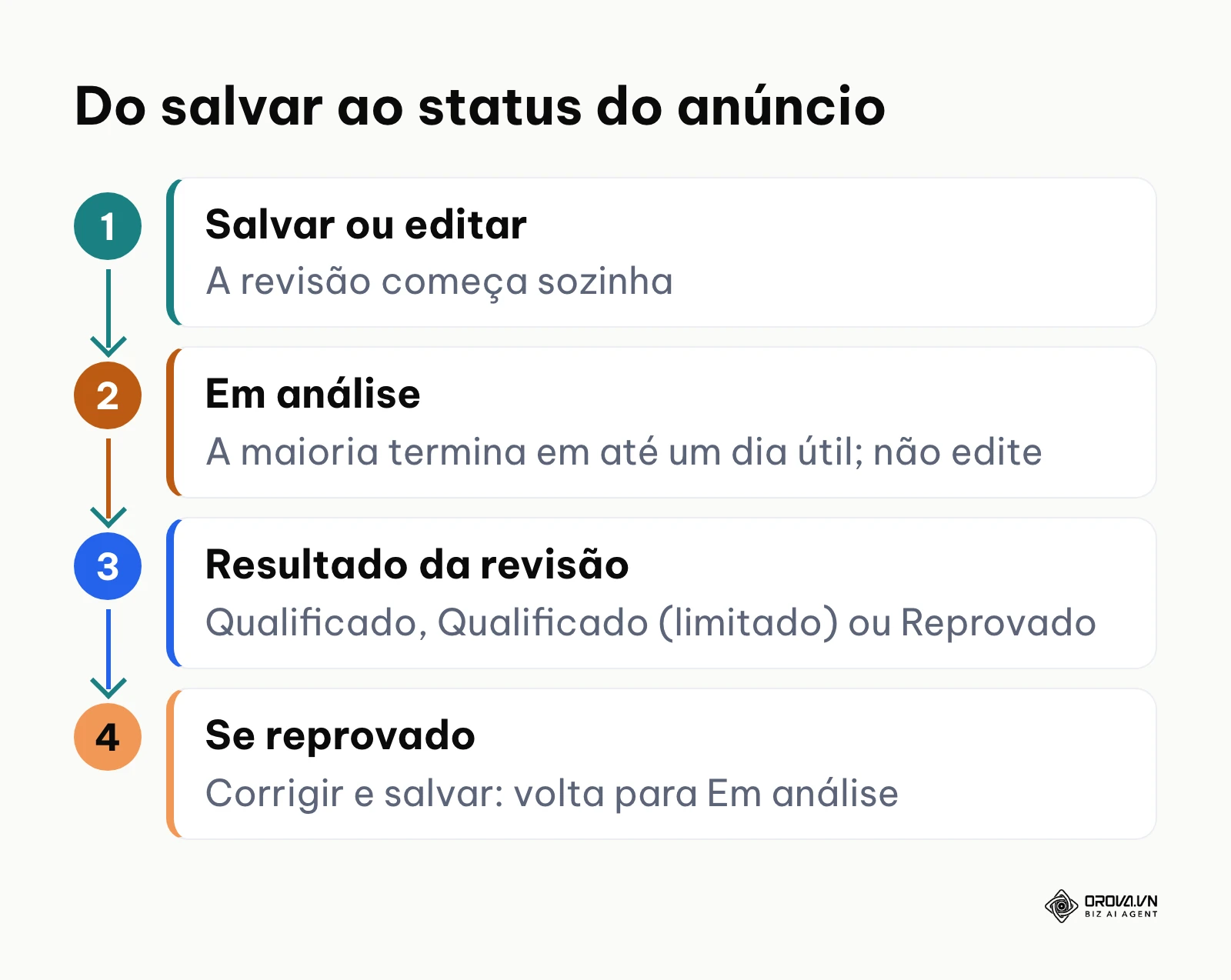
| Status | O que significa | O que fazer |
|---|---|---|
| Em análise | O anúncio ainda está sendo revisado | Não edite: qualquer mudança reinicia a revisão |
| Qualificado | Está de acordo com as políticas e pode aparecer para todos | Se não estiver sendo veiculado, confira se a campanha não está pausada |
| Qualificado (limitado) | Pode aparecer, mas não em todas as situações | Leia a coluna "Detalhes da política" |
| Reprovado | Viola uma política e não aparece em lugar nenhum | Siga o roteiro da próxima seção |
Para ver o motivo de qualquer status, adicione a coluna "Detalhes da política": em "Anúncios", clique no ícone de colunas, abra "Atributos", marque "Detalhes da política" e aplique. Se o anúncio passar de dois dias úteis em análise, confira o status; se passar de uma semana, o Google orienta procurar o suporte do Google Ads. Outra observação oficial: no Modo Inteligente, as informações completas de política só aparecem quando você muda para o Modo Especialista.
Anúncio reprovado no Google Ads: como corrigir e enviar de novo
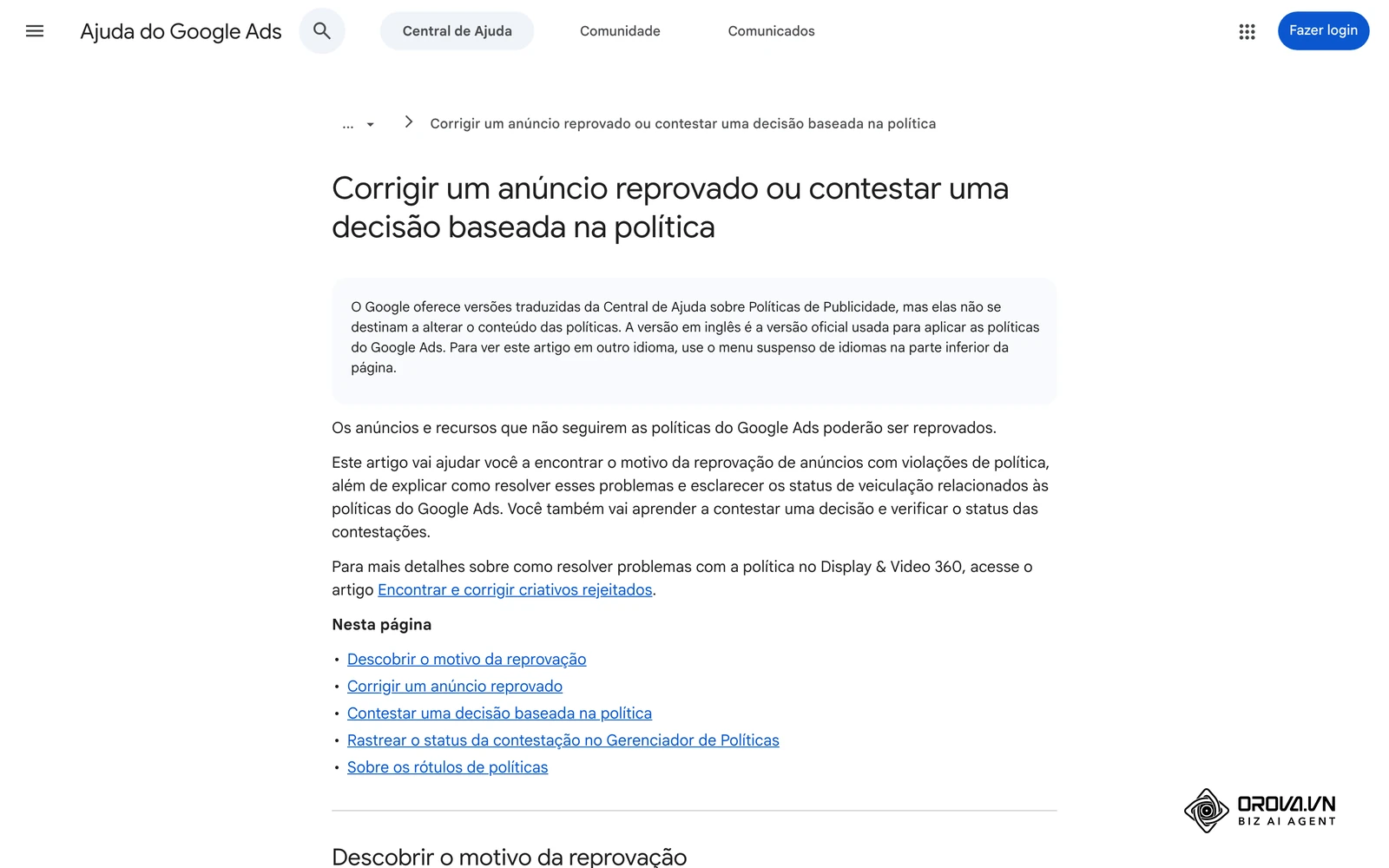
Um anúncio reprovado só volta a aparecer depois que a violação é corrigida e ele é revisado novamente. O caminho oficial é este:
- Em "Campanhas", abra "Anúncios" e passe o cursor sobre o status "Reprovado" na coluna "Status".
- Clique em "Ler a política" para ver qual regra foi violada.
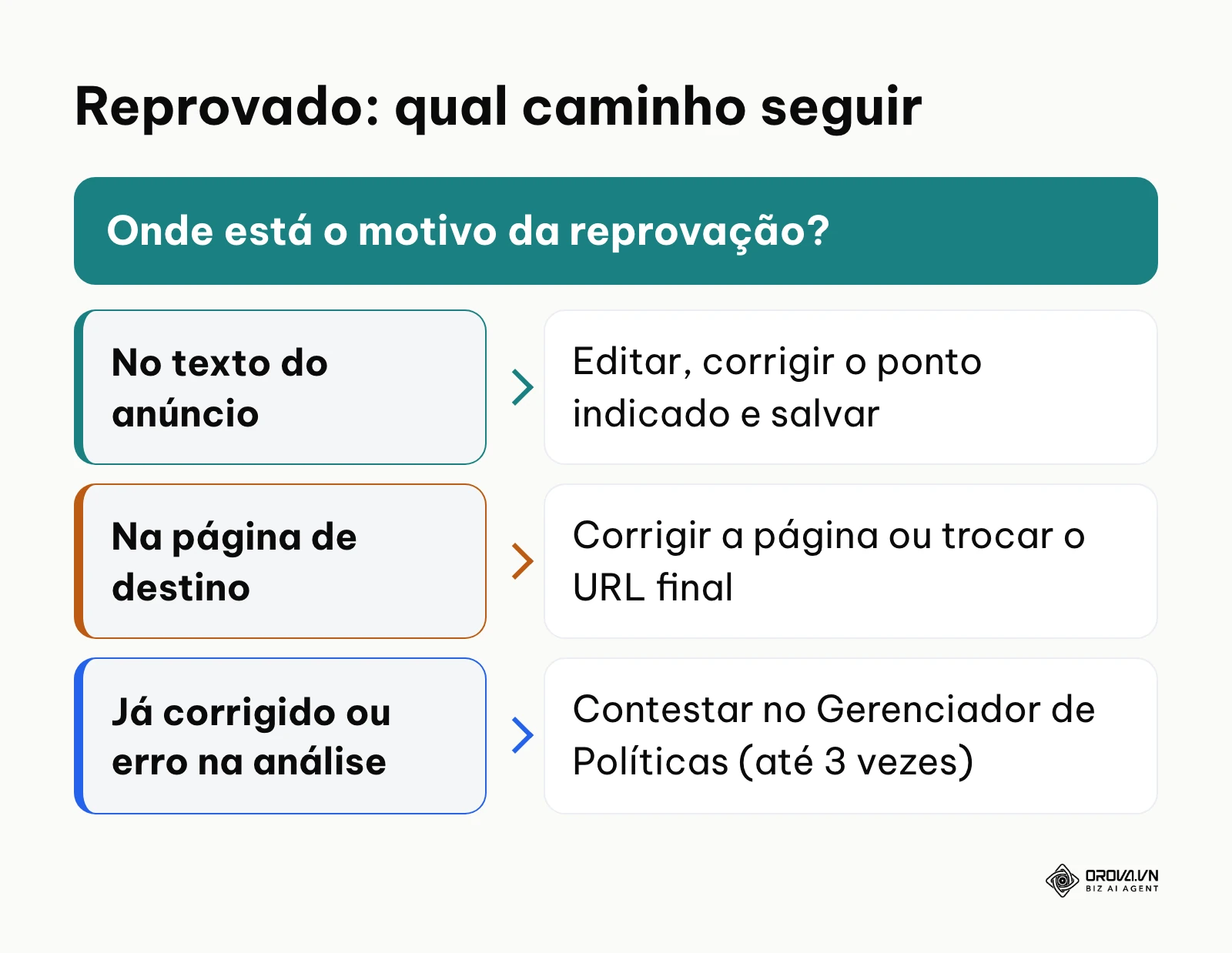
- Se o problema está no texto, passe o cursor sobre o anúncio, clique em "Editar", corrija e clique em "Salvar". O anúncio volta automaticamente para revisão.
- Se o problema está no destino, corrija a página ou edite o anúncio para apontar para outra página que atenda aos requisitos de destino.
- Se você já corrigiu tudo ou acredita que houve erro na análise, conteste a decisão pelo Gerenciador de Políticas, no menu "Ferramentas", em "Solução de problemas".
Antes de contestar, conheça os limites: cada anúncio pode ser contestado até 3 vezes; depois disso, só pelo suporte. Entre contestações dos mesmos anúncios, aguarde pelo menos 24 horas para não serem marcadas como cópias. Se a contestação foi rejeitada mesmo depois da correção, o Google recomenda uma pequena edição no texto ou no URL final e salvar, para forçar um novo rastreamento. E desde 21 de julho de 2026 não é possível contestar pela conta decisões tomadas há mais de 6 meses; nesses casos, o caminho é o suporte do Google Ads.
As violações de requisitos editoriais não levam à suspensão imediata da conta: o Google envia um alerta pelo menos 7 dias antes de qualquer suspensão. Ainda assim, corrigir rápido evita que reprovações repetidas pesem no histórico da conta, um dos critérios para liberar recursos como imagens.
Depois da aprovação, os contatos que chegam pelo anúncio precisam de um destino organizado. Estruture como fazer um funil de vendas no CRM para acompanhar cada orçamento até o fechamento e, para manter contato com quem ainda não comprou, veja como fazer email marketing para pequenas empresas. Em vendas para outras empresas, o anúncio pode ser uma das frentes de prospecção de clientes.
Quer gastar mais tempo escrevendo bons anúncios e menos tempo conferindo números? Crie sua conta no Orova Ads, conecte suas contas de anúncios e deixe a IA analisar as campanhas e sugerir ações com a explicação de cada uma; a aba Histórico mostra cada ação executada e o resultado dela. Gratuito até 7/7/2027, sem cartão de crédito.
Checklist consolidado antes de salvar o anúncio no Google
| Item | Critério de conclusão |
|---|---|
| Títulos | Entre 3 e 15, todos com até 30 caracteres, sem repetição |
| Três primeiros títulos | Fazem sentido lidos juntos |
| Descrições | Entre 2 e 4, até 90 caracteres, "Descrição 1" com serviço e região |
| Texto | Sem telefone, sem "!!", sem palavras inteiras em maiúsculas, sem símbolos trocando letras |
| URL final | Página completa, no ar, mesmo domínio exibido |
| Caminho de exibição | Dois campos de até 15 caracteres que descrevem a página |
| Recursos | Sitelinks com páginas próprias, frases de destaque diferentes dos títulos, recurso de ligação |
| Imagens (se liberadas) | Quadrada 1:1, sem texto ou logotipo sobreposto |
| Revisão | Coluna "Detalhes da política" adicionada para acompanhar o status |
Tendências de anúncios no Google nos próximos anos: visão do autor
Olhando para como o Google Ads está em 2026, tenho três percepções sobre o que muda para quem cria anúncios em pequenas empresas.
Primeiro, acredito que escrever anúncios vai ser cada vez mais um trabalho de edição do que de criação. O próprio formato responsivo já pede um conjunto de textos, e a geração automática de títulos está ficando comum. Na minha visão, quem ganha é quem revisa com cuidado o que a máquina sugere, porque é o dono do negócio que sabe o que a empresa consegue cumprir. Isso pode mudar se as sugestões passarem a usar melhor o conteúdo da própria página.
Segundo, percebo que a revisão de políticas ficou mais rápida e mais automatizada, com IA e avaliação humana trabalhando juntas. Penso que isso vai tornar o histórico de conformidade da conta ainda mais importante, inclusive para liberar formatos como imagens. Minha recomendação é tratar cada reprovação como algo a corrigir na hora, e não como um detalhe para depois.
Terceiro, vejo o anúncio de texto ficando mais visual, com imagens, sitelinks e botões ocupando espaço. Acredito que pequenas empresas com fotos reais do próprio serviço vão se destacar de quem usa imagens genéricas. Essa tendência depende de o Google ampliar o acesso aos recursos de imagem para contas novas.
Perguntas frequentes sobre como criar um anúncio no Google para pequenas empresas
Quanto tempo o Google leva para aprovar um anúncio?
A maioria das revisões termina em até um dia útil. Casos mais complexos podem demorar mais. Se o anúncio passar de dois dias úteis em "Em análise", confira o status; se passar de uma semana, procure o suporte do Google Ads.
Posso colocar o número de telefone ou do WhatsApp no texto do anúncio?
O número de telefone não é permitido no texto do anúncio pelos requisitos editoriais. Cadastre o telefone no recurso de ligação. Você pode escrever uma chamada como "Fale conosco no WhatsApp" sem o número.
Por que não aparece a opção de adicionar imagens ao anúncio?
Os recursos de imagem só aparecem para contas abertas há pelo menos 60 dias, com bom histórico de políticas, campanhas e anúncios de texto ativos, gasto em pesquisa nos últimos 30 dias e setor qualificado.
Quantas vezes posso contestar um anúncio reprovado?
Cada anúncio pode ser contestado até 3 vezes pela conta. Aguarde pelo menos 24 horas entre contestações dos mesmos anúncios. Depois da terceira contestação reprovada, o caminho é o suporte do Google Ads.
O que significa o status "Qualificado (limitado)"?
Significa que o anúncio pode ser veiculado, mas não em todas as situações, por restrições de plataforma ou de políticas do setor. A coluna "Detalhes da política" mostra o motivo.
É obrigatório ter um site para anunciar no Google?
O anúncio de pesquisa leva a um URL final, então você precisa de uma página de destino que funcione e que mostre o nome da empresa. Não precisa ser um site grande, mas a página precisa estar completa no momento da revisão.
Por onde começar com o anúncio no Google para pequenas empresas
Escolha a situação que mais se parece com a sua e faça o primeiro passo hoje.
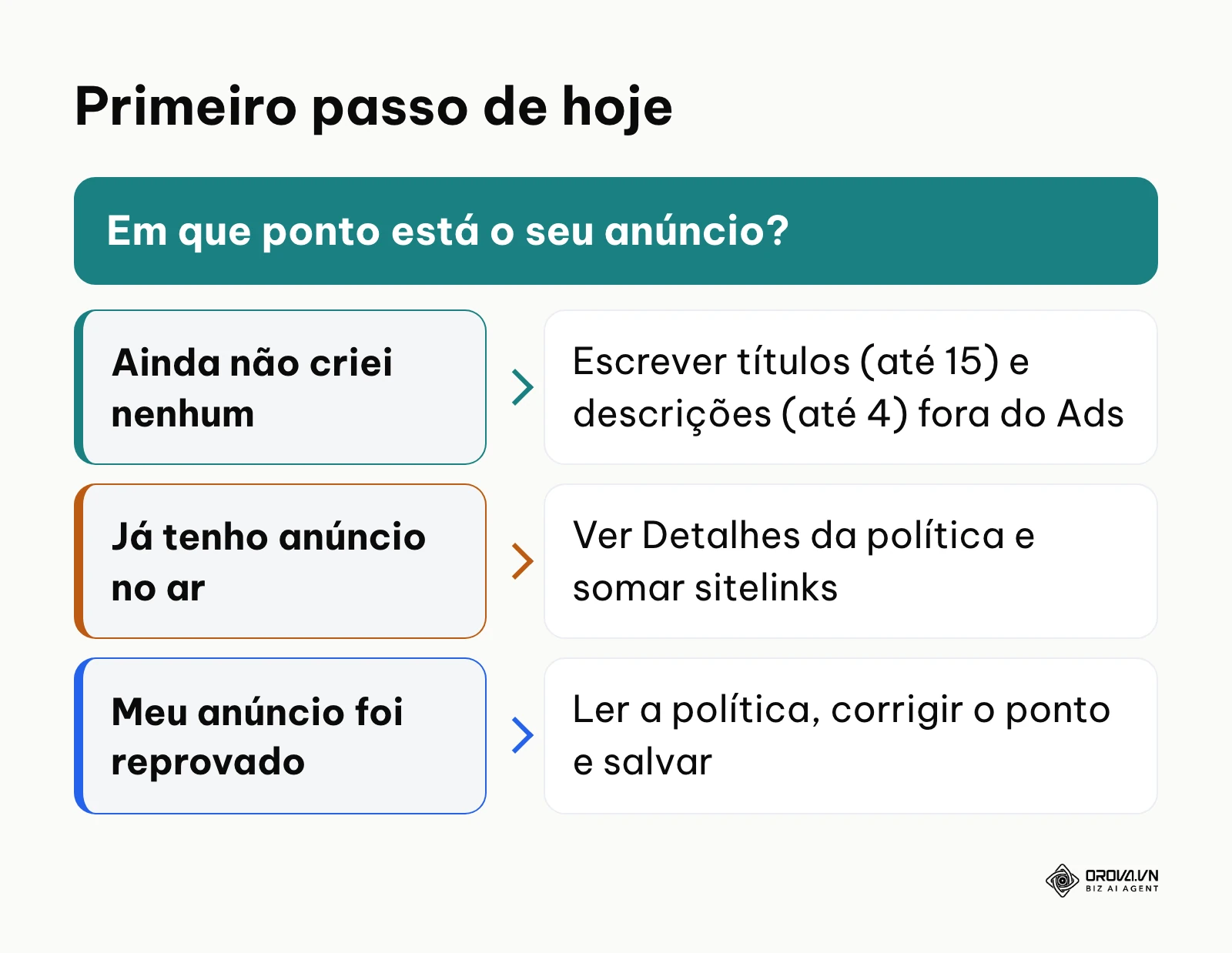
Se você ainda não criou nenhum anúncio, abra uma planilha e escreva até 15 títulos de até 30 caracteres e até 4 descrições de até 90, usando a tabela do Passo 1 como modelo. Só depois entre no Google Ads para colar os textos.
Se você já tem um anúncio no ar, adicione a coluna "Detalhes da política" na tela de anúncios e confira se algum recurso está reprovado ou limitado sem você saber. Em seguida, cadastre sitelinks e frases de destaque que ainda faltam.
Se o seu anúncio foi reprovado, clique em "Ler a política", corrija exatamente o ponto indicado e salve. Só conteste se tiver certeza de que o anúncio já cumpre a regra.
Sobre o autor

Builder of Orova
Nguyễn Đỗ Trọng Ân has 8 years of experience in marketing, including 6 years managing market development across Asia. He builds Orova, a Biz AI Agent that never sleeps: it plans, runs and optimizes work for businesses.
Toque seu negócio com AI Agents
A Orova é o Biz AI Agent sempre ativo — planeja, executa e otimiza o trabalho para você.
Economize tempo, libere produtividade.