
Cum folosești Google Search Console în 7 pași: ghid practic

Dacă vrei să afli cum folosești Google Search Console fără să te pierzi în rapoarte, răspunsul scurt este: adaugi site-ul ca proprietate, dovedești că îți aparține, trimiți sitemapul, apoi citești regulat trei rapoarte, adică Performanță, Indexarea paginilor și Core Web Vitals, și transformi fiecare semnal într-o modificare concretă pe pagină. Ghidul de mai jos te duce prin fiecare ecran, cu numele butoanelor așa cum apar în consolă. Dacă ești la început cu optimizarea pentru motoarele de căutare, citește întâi ghidul despre ce este SEO, apoi revino aici pentru partea practică.
Ai nevoie de un cont Google, de acces la panoul DNS al domeniului (sau, ca alternativă, la codul site-ului) și de adresa sitemapului XML. Ghidul nu acoperă tehnici de manipulare a rezultatelor: tot ce urmează pornește de la ideea că paginile tale trebuie să răspundă mai bine întrebărilor oamenilor.
Cum folosești Google Search Console: pe scurt
Google Search Console este instrumentul gratuit prin care Google îți arată cum vede site-ul tău: ce interogări îl afișează în rezultate, câte clicuri primește, ce pagini au fost indexate și de ce altele au rămas pe dinafară. Fluxul de lucru are șapte pași:
- Adaugi proprietatea și verifici dreptul de proprietate.
- Trimiți sitemapul în raportul Sitemapuri.
- Citești raportul Performanță pe interogări și pagini.
- Găsești interogările aflate aproape de prima pagină și extinzi conținutul existent.
- Verifici dacă două pagini concurează pe aceeași interogare.
- Diagnostichezi indexarea cu raportul Indexarea paginilor și cu inspectarea adresei URL.
- Urmărești Core Web Vitals, unde INP a înlocuit FID în martie 2024.
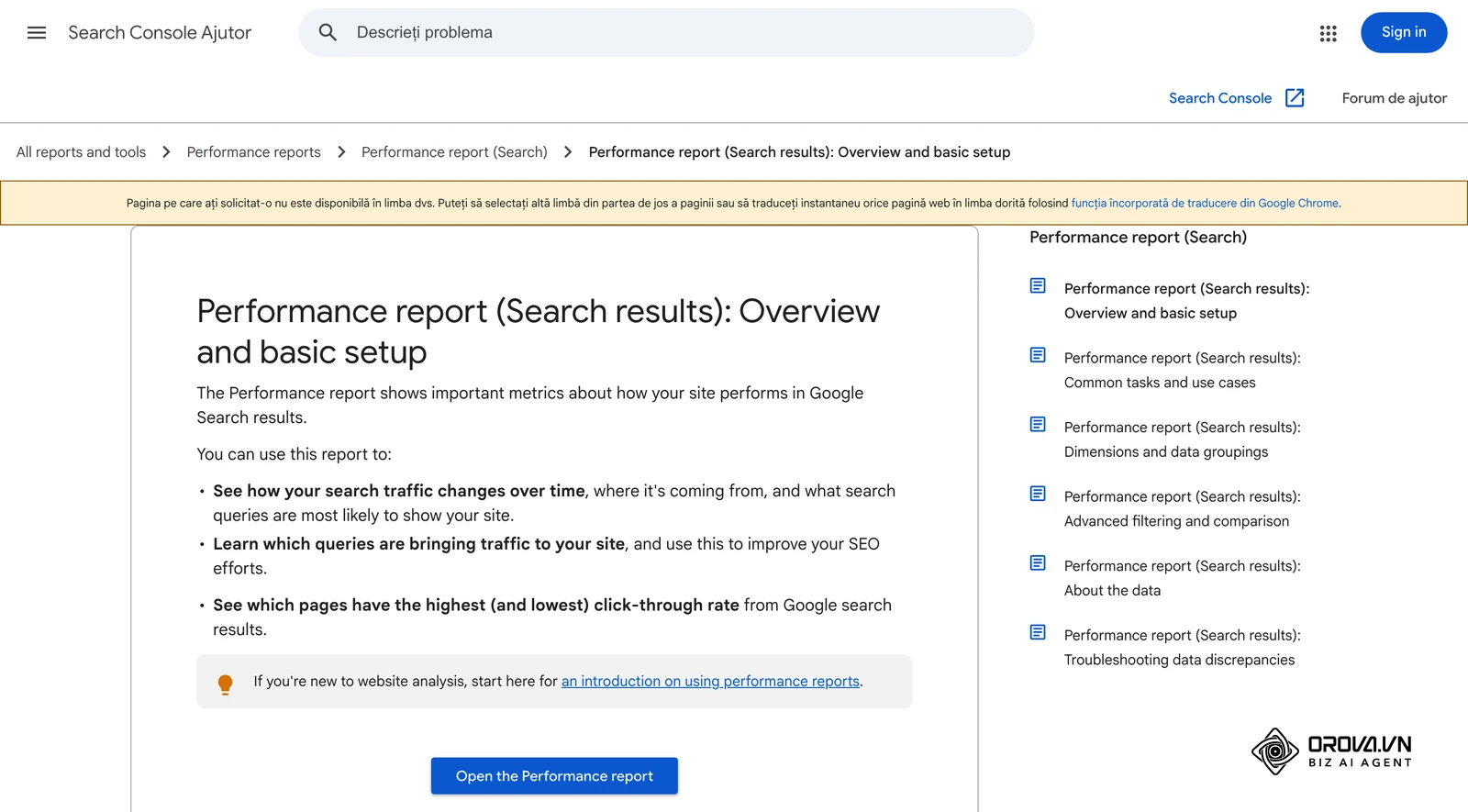
Search Console nu înlocuiește Google Analytics. Consola arată ce se întâmplă în pagina de rezultate, înainte de vizită: afișări, clicuri, poziție medie. Analytics măsoară ce face vizitatorul după ce pagina s-a încărcat. De aceea cifrele de clicuri din consolă și sesiunile din Analytics nu coincid aproape niciodată, iar diferența nu înseamnă că unul dintre instrumente greșește.
O precizare pentru capturile din acest ghid: Ajutorul Search Console este disponibil în română doar pentru o parte din articole, iar capturile din consolă sunt făcute pe interfața în engleză. De aceea, la fiecare buton găsești și numele în engleză, ca să îl recunoști indiferent de limba contului.
Ce trebuie să pregătești înainte de configurare
Înainte să deschizi consola, strânge accesele de mai jos. Lipsa unuia dintre ele este motivul cel mai des întâlnit pentru care verificarea se blochează.
| Ce îți trebuie | Unde îl găsești | La ce folosește |
|---|---|---|
| Cont Google | Contul cu care vei administra proprietatea | Intri în consolă și devii proprietar |
| Acces la panoul DNS | Furnizorul de domeniu sau serviciul DNS folosit de site | Verifici o proprietate de tip Domeniu prin înregistrare TXT |
| Acces la codul sau la CMS-ul site-ului | Panoul WordPress sau al platformei tale | Verifici o proprietate Prefix URL prin fișier HTML sau metaetichetă |
| Adresa sitemapului | De obicei la rădăcina site-ului, de exemplu /sitemap.xml | O trimiți în raportul Sitemapuri |
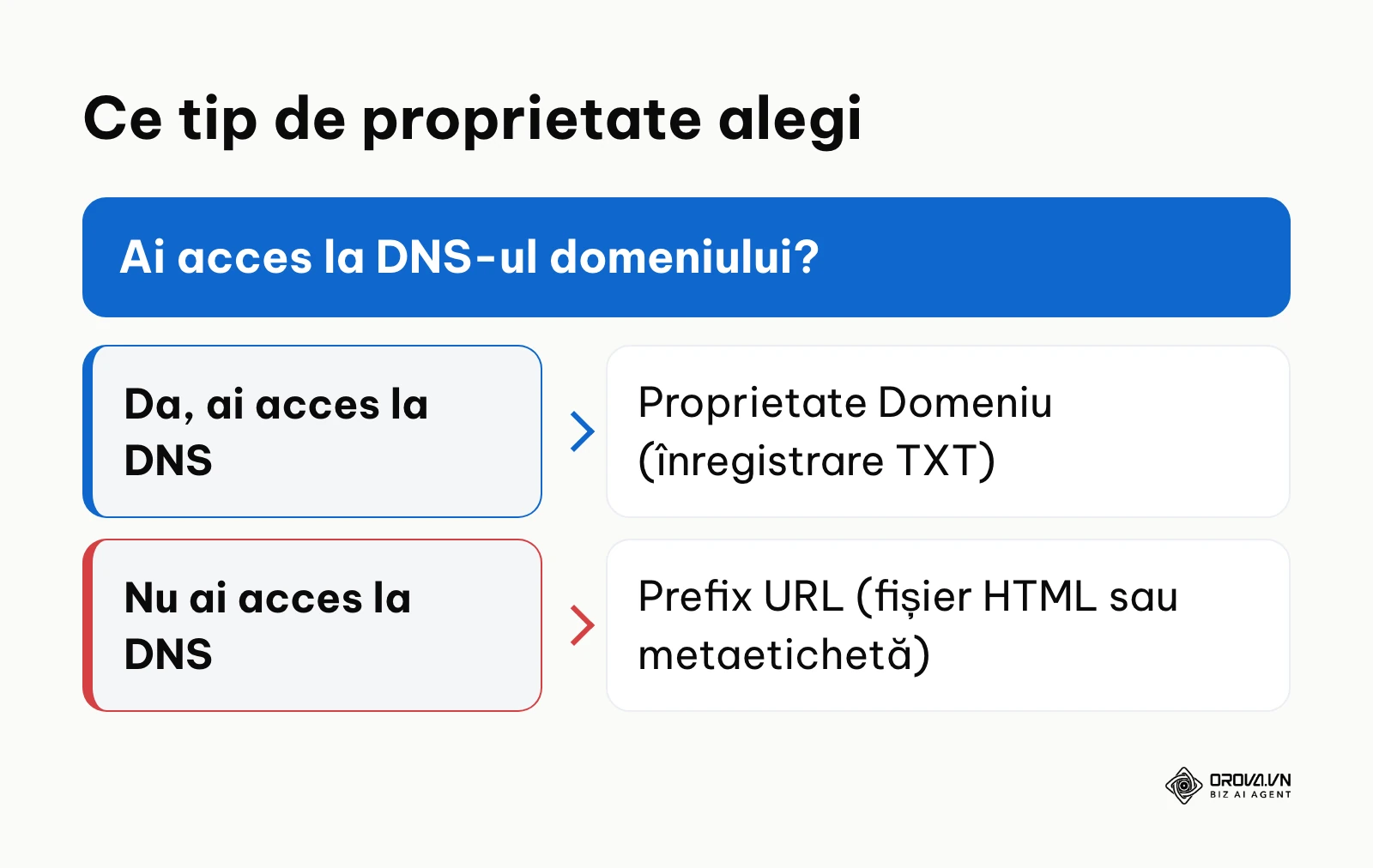
Alegerea tipului de proprietate depinde de un singur lucru: ai sau nu acces la DNS. O proprietate de tip Domeniu include toate subdomeniile (www, m și altele) și ambele protocoale (http și https), dar se verifică doar prin DNS. O proprietate Prefix URL acoperă numai adresa pe care o introduci, cu protocolul exact, și acceptă și alte metode de verificare.
Pasul 1: Adaugă proprietatea și verifică dreptul de proprietate
Deschide selectorul de proprietăți din colțul din stânga sus al consolei și alege + Adaugă o proprietate (în engleză: + Add property). În fereastra care apare ai două variante: Domeniu (Domain) și Prefix URL (URL prefix).
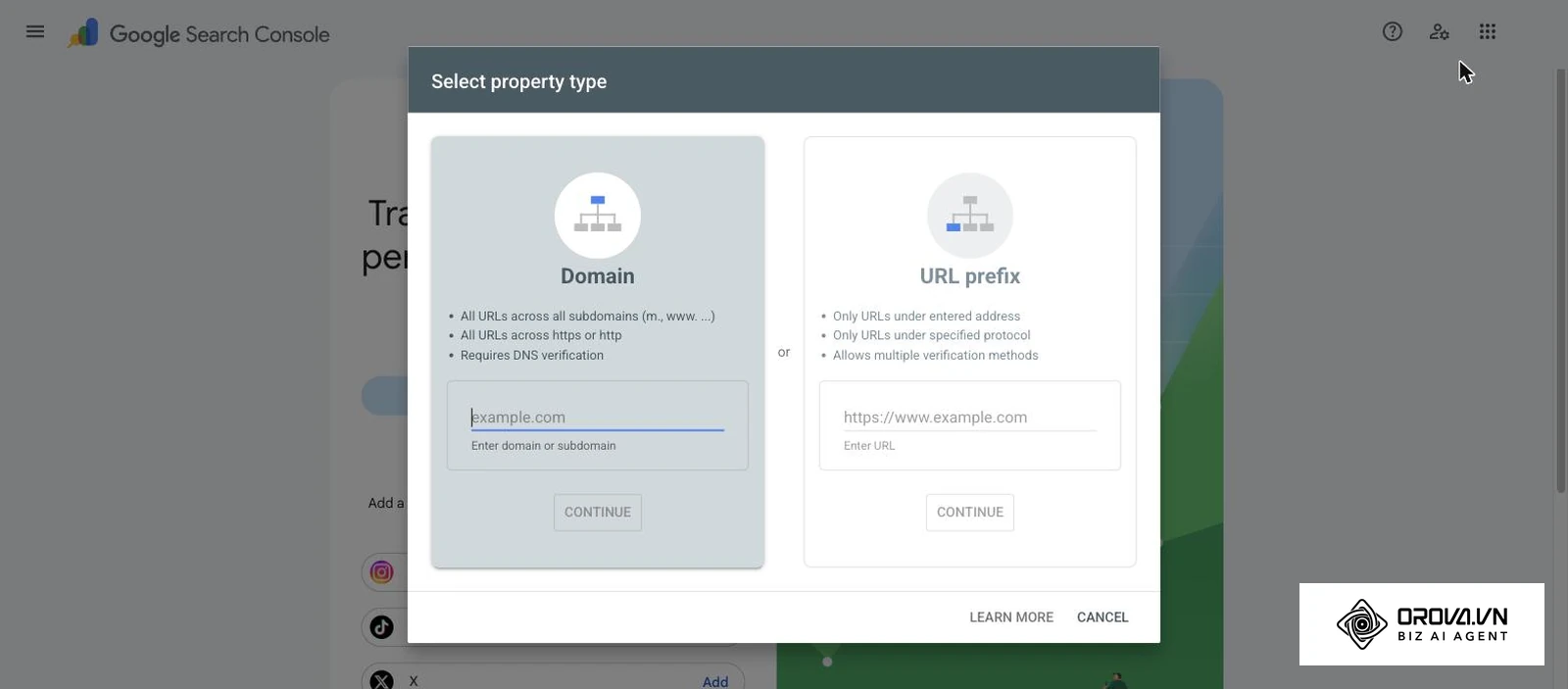
Pentru Domeniu, scrie doar numele domeniului, fără http, https, cale sau prefixul www, de exemplu siteultau.ro. Consola îți arată o înregistrare TXT de copiat. Dacă furnizorul tău de domeniu apare în listă, îl poți alege și apăsa Start verification, iar consola te trimite la furnizor să confirmi. Dacă nu apare, alege Any DNS provider și adaugă manual înregistrarea TXT în panoul DNS, cu valoarea copiată exact. Revino în consolă și apasă Verifică (Verify).
Pentru Prefix URL, scrie adresa completă, cu protocolul (de exemplu https://www.siteultau.ro/). Ai la dispoziție mai multe metode: încărcarea unui fișier HTML în rădăcina site-ului, o metaetichetă în codul paginii de start sau verificarea prin DNS. Fișierul și metaeticheta trebuie lăsate pe site, pentru că, dacă le ștergi, pierzi verificarea.
Dacă verificarea eșuează, cauza obișnuită este că înregistrarea DNS nu s-a propagat încă sau a fost copiată cu un caracter lipsă. Nu șterge proprietatea și nu genera alt cod: verifică valoarea, așteaptă propagarea și apasă din nou Verifică.
Pasul 2: Trimite sitemapul în raportul Sitemapuri
Sitemapul este fișierul care îi spune lui Google ce pagini are site-ul tău. Conform Ajutorului Search Console, trebuie să ai permisiuni de proprietar ca să trimiți un sitemap din acest raport, iar sitemapul trebuie să fie publicat pe site și accesibil pentru Googlebot.
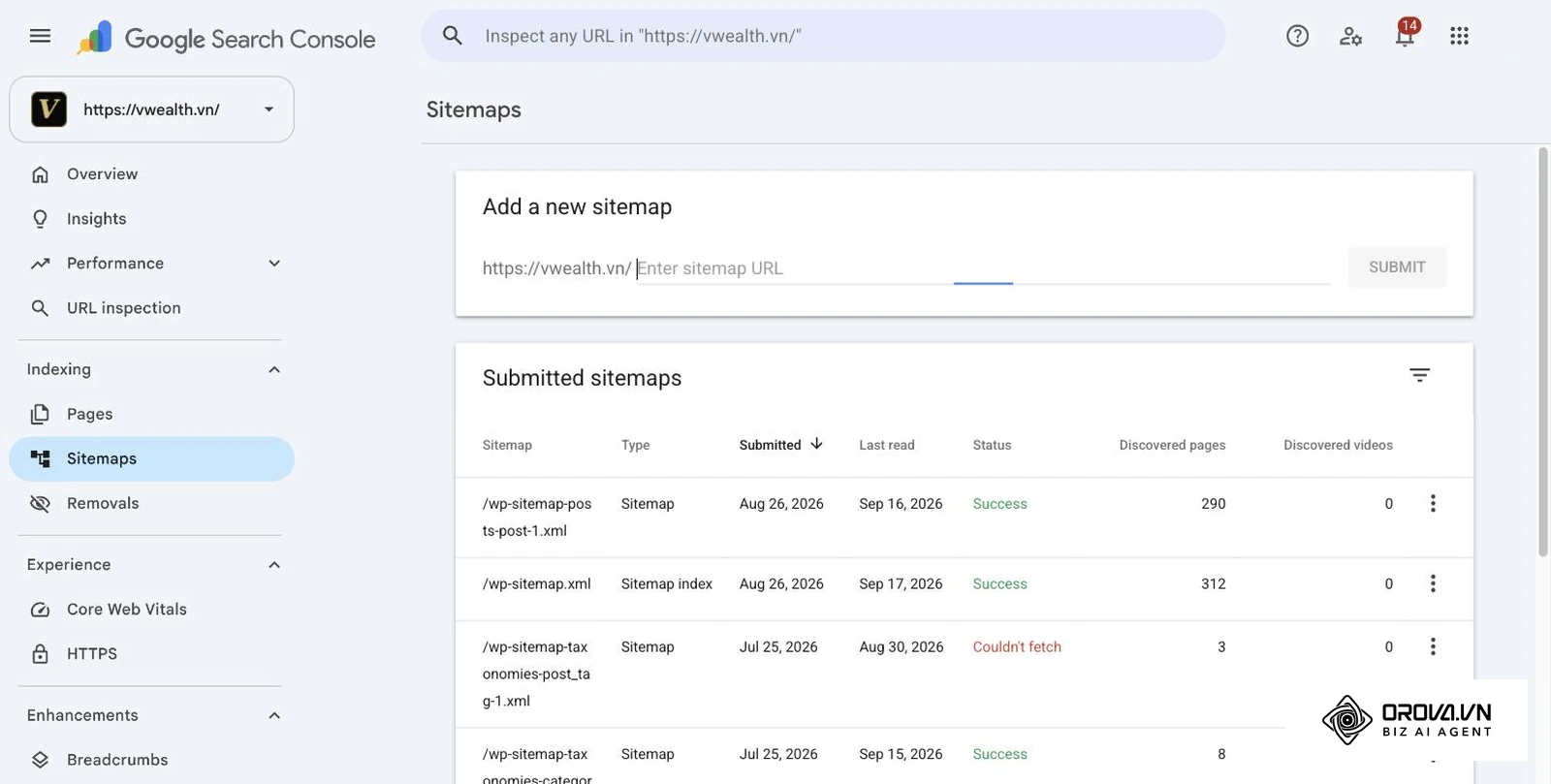
În meniul din stânga, la Indexare, deschide Sitemapuri (Sitemaps). În caseta Adaugă un sitemap nou (Add a new sitemap) completează calea fișierului, de exemplu sitemap.xml, și apasă Trimite (Submit).
Rândul nou din tabel are o coloană Stare cu una dintre trei valori:
- Succes: sitemapul a fost preluat și procesat fără erori.
- Are erori: sitemapul a putut fi citit, dar conține una sau mai multe erori; dă clic pe rând ca să vezi lista.
- Nu s-a putut prelua: Google nu a putut descărca fișierul.
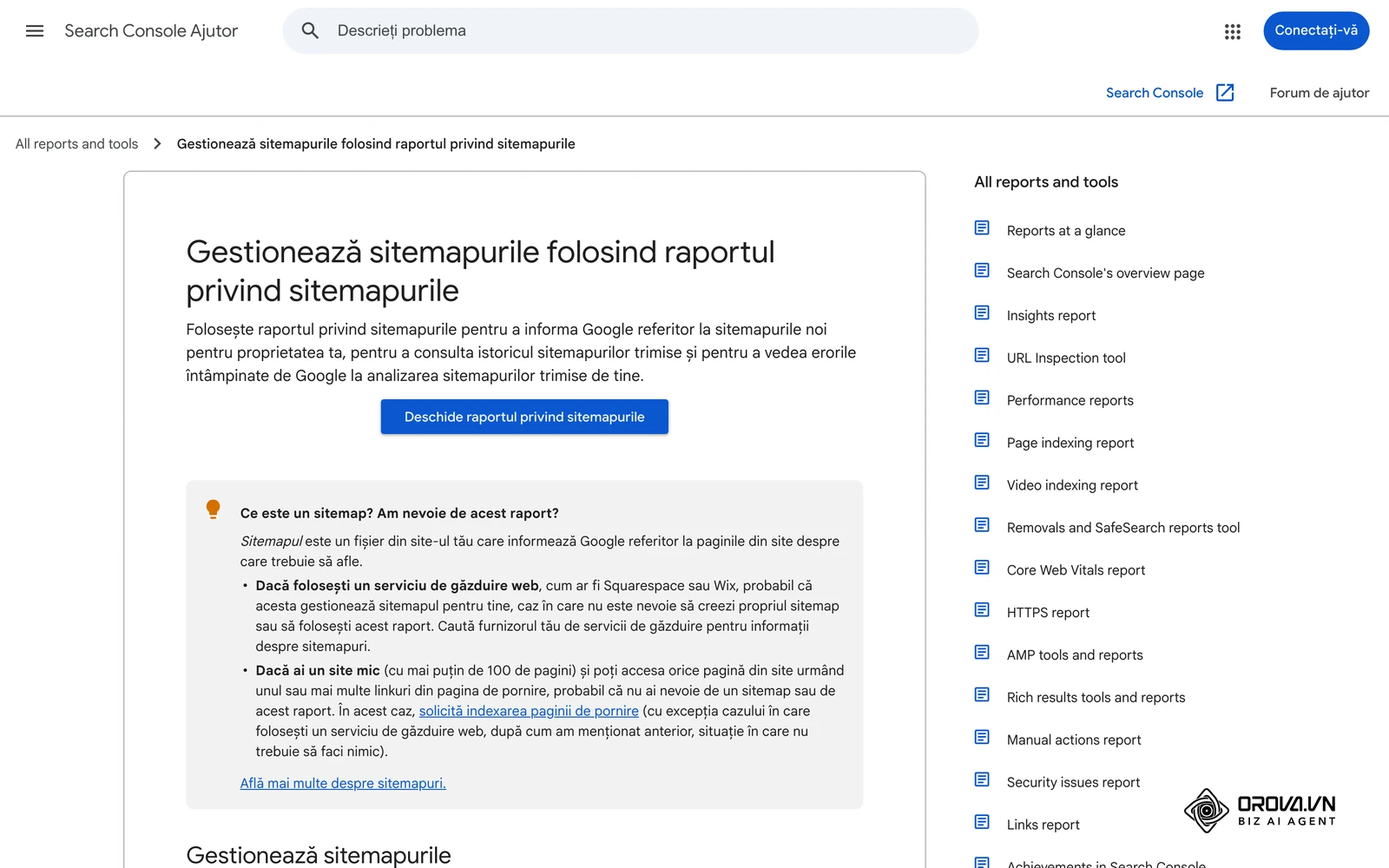
Coloana Pagini descoperite arată câte adrese a citit Google din sitemap. Nu e o garanție că toate vor fi indexate, ci doar că Google le cunoaște.
Dacă vezi „Nu s-a putut prelua”, deschide adresa sitemapului în browser. Cauzele descrise în Ajutor sunt: fișierul este blocat în robots.txt, adresa este greșită (eroare 404), site-ul are o acțiune manuală nerezolvată sau serverul nu a răspuns. Confirmă problema în instrumentul de inspectare a adresei URL, cu butonul de test live.
Pasul 3: Citește raportul Performanță pe interogări și pagini
Deschide Performanță (Performance) și alege rezultatele căutării. În partea de sus ai patru casete: totalul clicurilor, totalul afișărilor, CTR-ul mediu și poziția medie. Activează-le pe toate ca să le vezi pe același grafic.
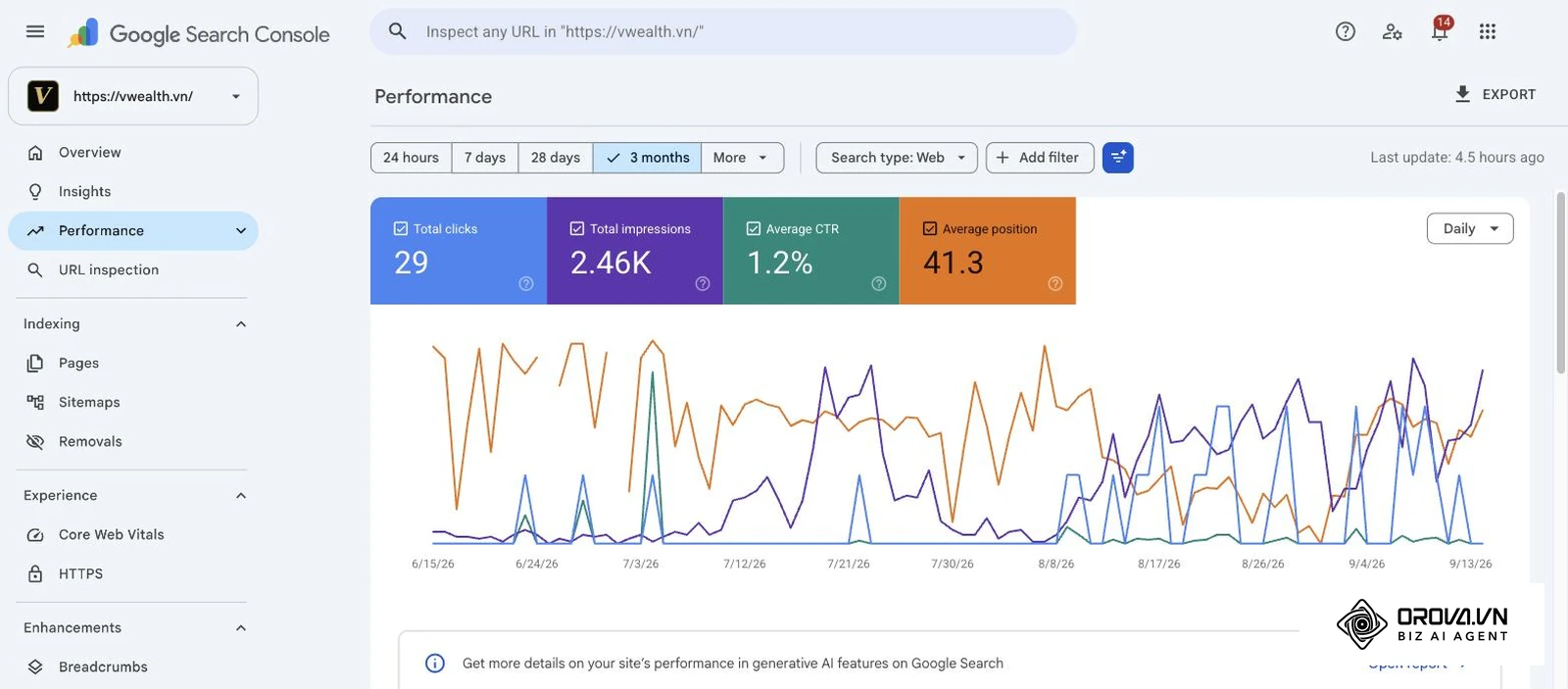
Sub grafic, tabelul se poate grupa pe file: Queries (interogări), Pages (pagini), Countries (țări), Devices (dispozitive), Search appearance (aspect în căutare) și Dates (date). Deasupra graficului ai filtrul de dată și filtrul de tip de căutare (web, imagini, video, știri).
Trei lucruri care te scutesc de interpretări greșite:
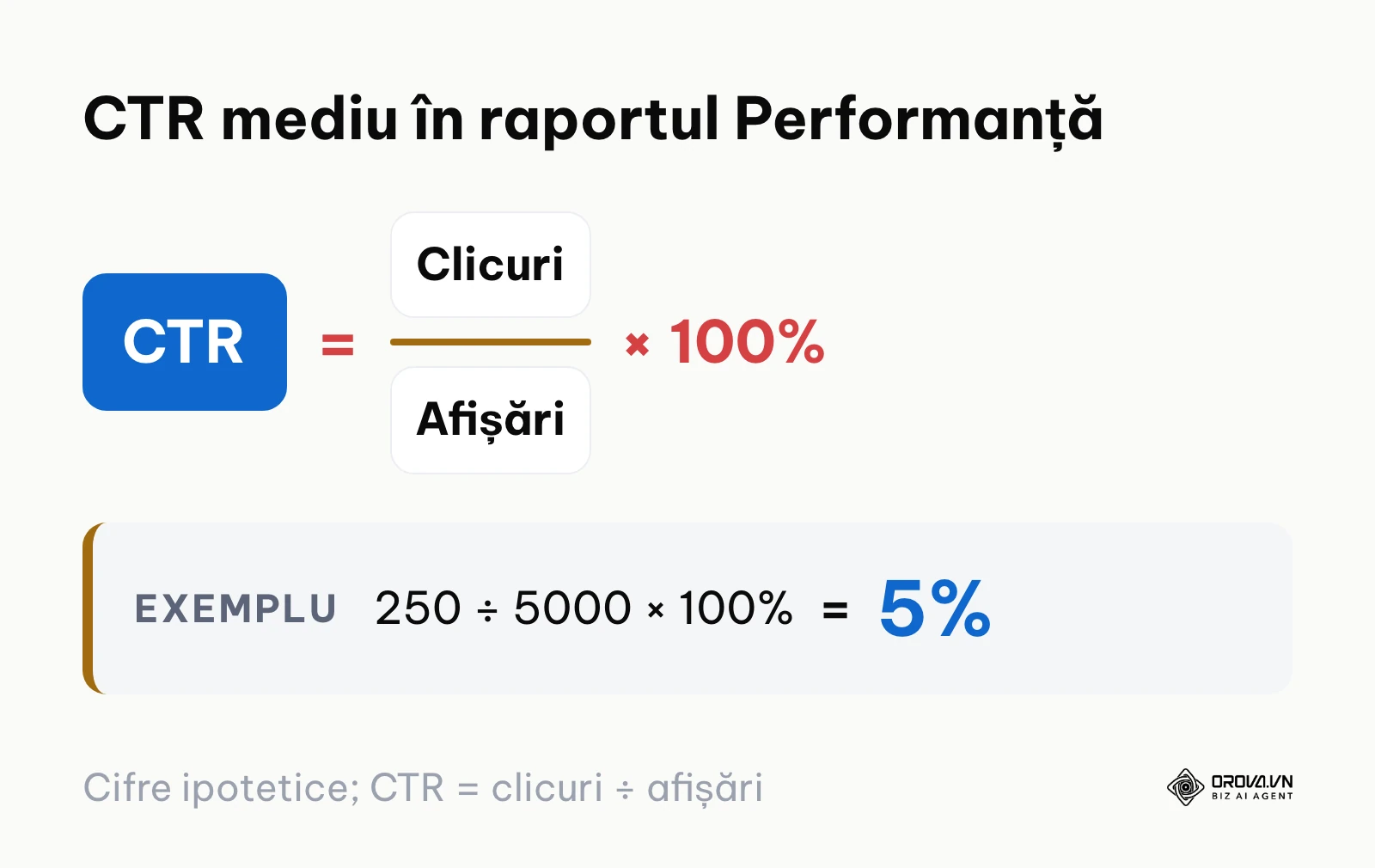
- CTR înseamnă clicuri împărțite la afișări. De exemplu, cu cifre ipotetice, 250 de clicuri la 5000 de afișări înseamnă un CTR de 5%. Un CTR mic pe o interogare cu multe afișări îți spune că titlul și descrierea nu conving, nu neapărat că pagina e slabă.
- Poziția medie din grafic este media poziției celui mai bun rezultat al site-ului, iar în tabel este media pentru rândul respectiv. Aceeași pagină poate apărea mai sus pe un dispozitiv și mai jos pe altul, iar consola îți arată doar media.
- Compararea perioadelor: în filtrul de dată, fila de comparare îți pune față în față două intervale. Tabelul primește coloane pentru fiecare interval, așa că vezi imediat ce interogări sau pagini au pierdut clicuri.
Ca să grupezi interogările de tip întrebare, adaugă un filtru pe Query și alege varianta cu expresie regulată (Custom (regex)). Search Console folosește sintaxa RE2, care nu acceptă lookahead. În plus, limita de cuvânt \b nu se comportă corect cu literele ă, â, î, ș, ț, așa că e mai sigur să delimitezi cuvintele prin spații:
(^| )(cum|ce|de ce|când|unde|care)( |$)
Filtrul păstrează interogările care conțin unul dintre aceste cuvinte ca termen separat. Pe acestea le poți folosi direct ca subtitluri sau ca întrebări frecvente în articolele existente.
Dacă vrei să transformi interogările din Search Console în articole noi sau revizuite, Orova SEO pornește de la cuvintele cheie de pe pozițiile 8–30 ale site-ului tău și publică pe WordPress, păstrând adresa URL la optimizare.
Pasul 4: Găsește interogările aproape de prima pagină și extinde conținutul
Aici este cea mai mare parte din valoarea consolei: interogări pentru care Google consideră deja pagina relevantă, dar o afișează puțin mai jos decât ar trebui ca să primească clicuri.
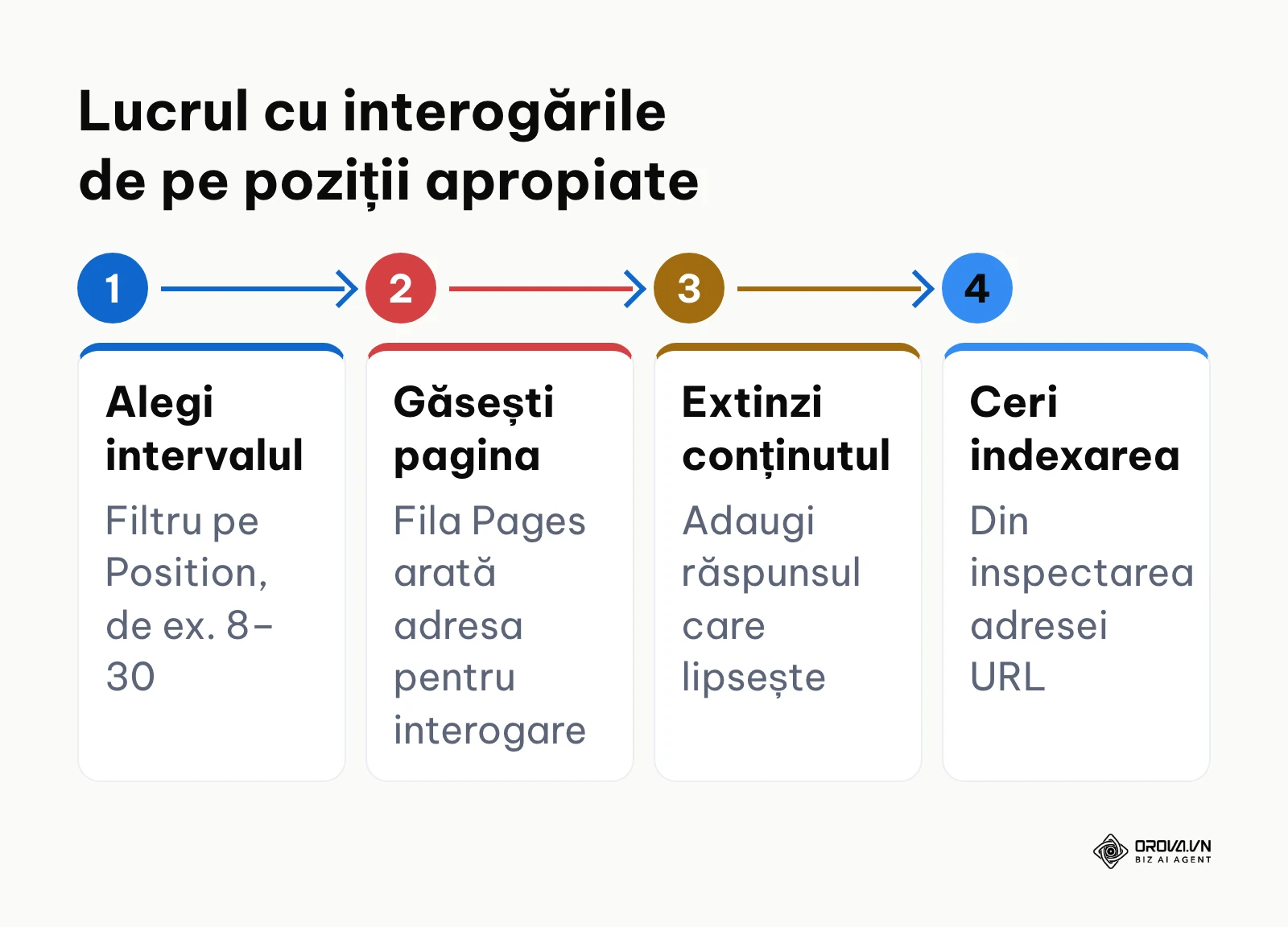
Cum filtrezi tabelul după poziție
În raportul Performanță, rămâi pe fila Queries și apasă pictograma de filtrare din antetul tabelului (filtrul de rânduri). Alege Position, apoi o condiție de tip „mai mare decât” și introdu limita de jos a intervalului. Adaugă un al doilea filtru pe Position, cu „mai mic decât”, pentru limita de sus. Intervalul îl alegi tu: 8–30 este doar un exemplu des folosit, care prinde finalul primei pagini și paginile imediat următoare.
Ordonează apoi tabelul după afișări. Pentru fiecare interogare interesantă, dă clic pe ea și treci pe fila Pages: vezi exact ce adresă din site apare în rezultate. Asta este pagina pe care o îmbunătățești, nu una nouă.
Ce schimbi pe pagină
Pentru fiecare pereche interogare–pagină, verifică dacă pagina răspunde direct la ce caută omul. De cele mai multe ori lipsește o secțiune, un exemplu sau un răspuns clar în primul paragraf. Pașii detaliați de optimizare a unei pagini sunt descriși în ghidul despre îmbunătățirea SEO pentru site-ul firmei; aici te interesează doar legătura cu datele din consolă.
Un tabel simplu te ajută să nu pierzi șirul. Completează-l cu datele tale:
| Interogare | Pagina din site | Poziție medie | Afișări | Ce lipsește din pagină | Ce adaugi |
|---|---|---|---|---|---|
| cum aleg o centrală pe gaz | /ghid-centrale-gaz | [completezi] | [completezi] | Nu există o comparație între tipuri | Secțiune cu tabel comparativ |
| [interogarea ta] | [adresa paginii] | [completezi] | [completezi] | [observația ta] | [modificarea planificată] |
După ce publici modificarea, cere reindexarea paginii din instrumentul de inspectare a adresei URL (vezi Pasul 6). Pentru titluri și descrieri, regulile de scriere sunt explicate în ghidul practic despre articole SEO.
Greșeala frecventă este să inserezi interogarea în fiecare subtitlu. Modificarea trebuie să adauge informație utilă, nu repetiții.
Pasul 5: Verifică dacă două pagini concurează pe aceeași interogare
Când două pagini din site apar alternativ pentru aceeași căutare, își împart afișările și niciuna nu se stabilizează. Situația se vede direct în consolă.
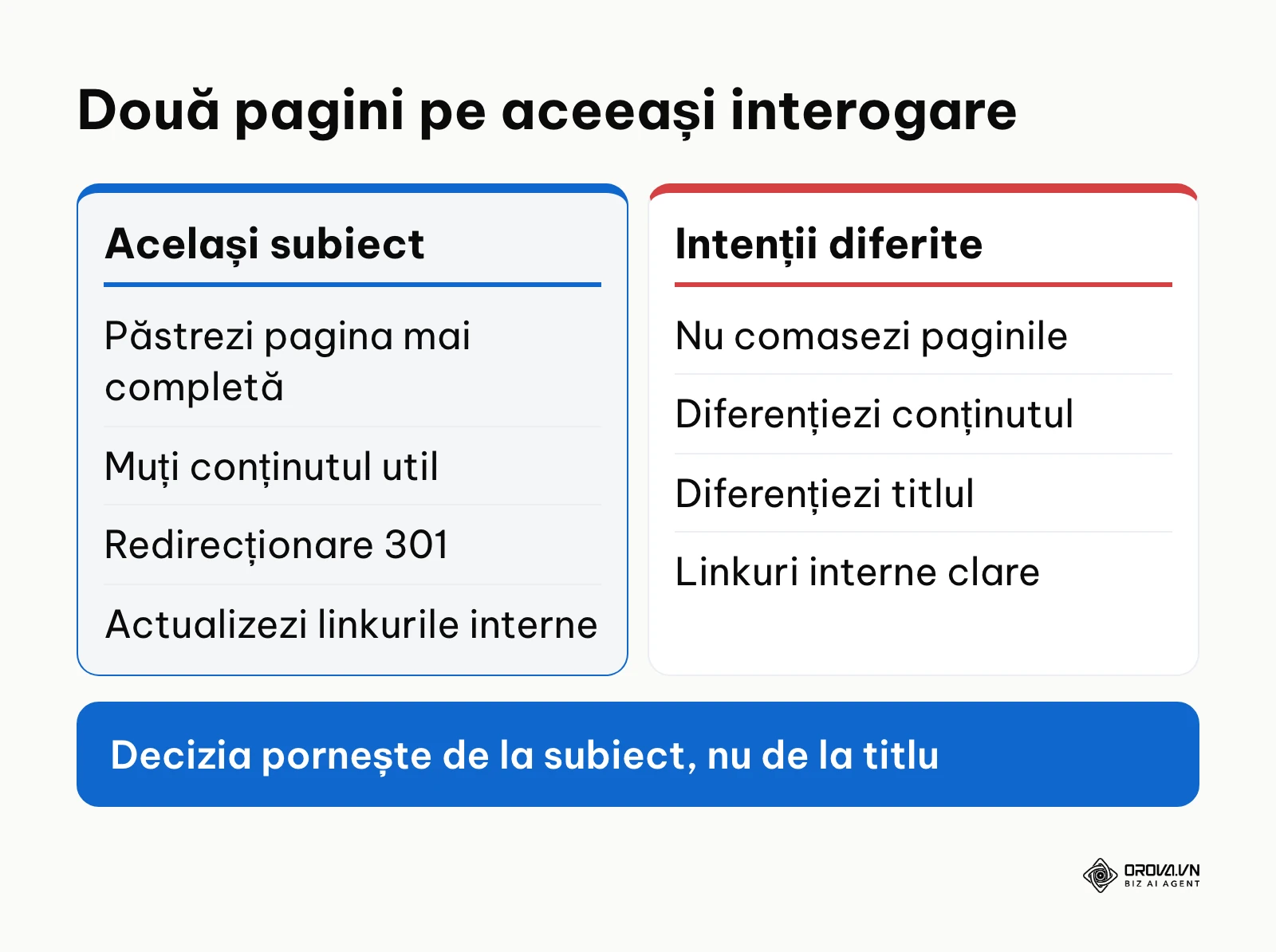
În Performanță alege un interval lung, de câteva luni. Dă clic pe o interogare importantă din fila Queries: tot raportul se filtrează pe ea. Treci pe fila Pages. Dacă apare o singură adresă, totul e în regulă. Dacă apar două sau mai multe adrese cu afișări comparabile, verifică dacă ele chiar tratează același subiect.
Exemplu ilustrativ: un magazin online are două pagini de categorie care apar pentru aceeași căutare despre pantofi de alergare pe asfalt. Echipa alege pagina mai completă, mută conținutul util din cealaltă și setează o redirecționare permanentă (301) spre pagina păstrată, apoi actualizează linkurile interne și sitemapul.
Dacă cele două pagini răspund la intenții diferite, nu le comasa: diferențiază-le clar prin conținut și titlu. Schimbarea doar a titlului, fără diferență reală de conținut, de obicei nu rezolvă alternanța.
Pasul 6: Diagnostichează indexarea cu raportul Indexarea paginilor
În meniul din stânga, la Indexare, deschide Indexarea paginilor (Page indexing). Graficul împarte adresele în indexate și neindexate (Indexed / Not indexed), iar sub el tabelul cu motivele pentru care unele pagini nu sunt indexate (Why pages aren't indexed).
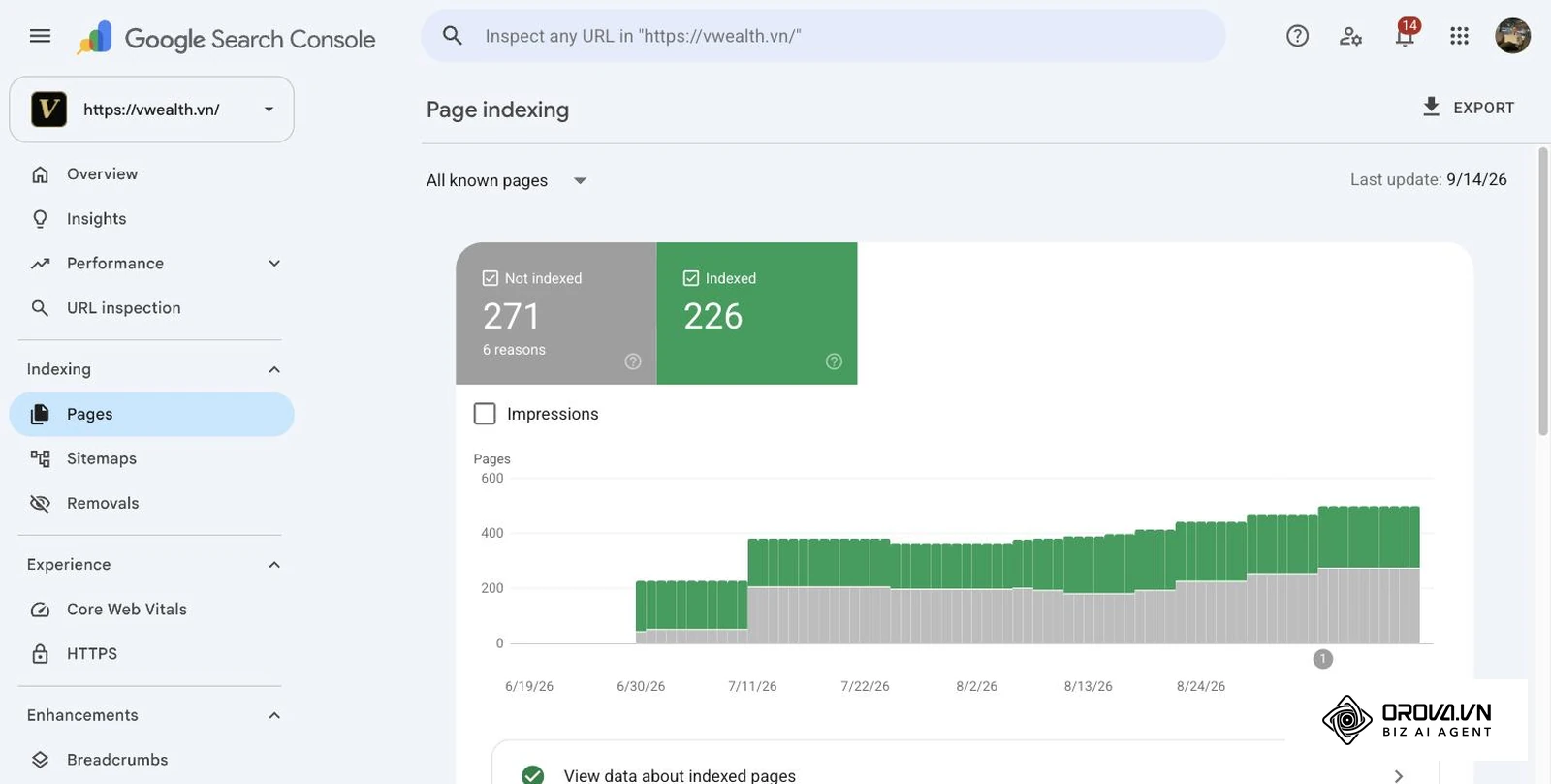
Două motive apar des și cer abordări diferite. Denumirile sunt cele din Ajutor:
- Discovered – currently not indexed: Google a găsit adresa, dar nu a accesat-o încă. Conform Ajutorului, de obicei Google a amânat accesarea ca să nu supraîncarce site-ul. Ajută legăturile interne clare spre pagină și un server care răspunde stabil.
- Crawled – currently not indexed: Google a accesat pagina, dar nu a indexat-o. Ajutorul precizează că poate fi indexată sau nu în viitor și că nu e nevoie să o retrimiți. Merită totuși să verifici dacă pagina aduce ceva diferit față de alte pagini similare din site.
Filtrul de sitemap din partea de sus a raportului îți arată doar adresele din sitemapul trimis, util ca să separi paginile importante de restul.
Inspectarea adresei URL și Solicită indexarea
Pentru o pagină anume, lipește adresa completă în bara de căutare din partea de sus a consolei, cea de inspectare a adresei URL (URL Inspection; Ajutorul în română îl numește „Instrumentul de verificare a adreselor URL”), și apasă Enter. Rezultatul îți spune dacă adresa este în Google.
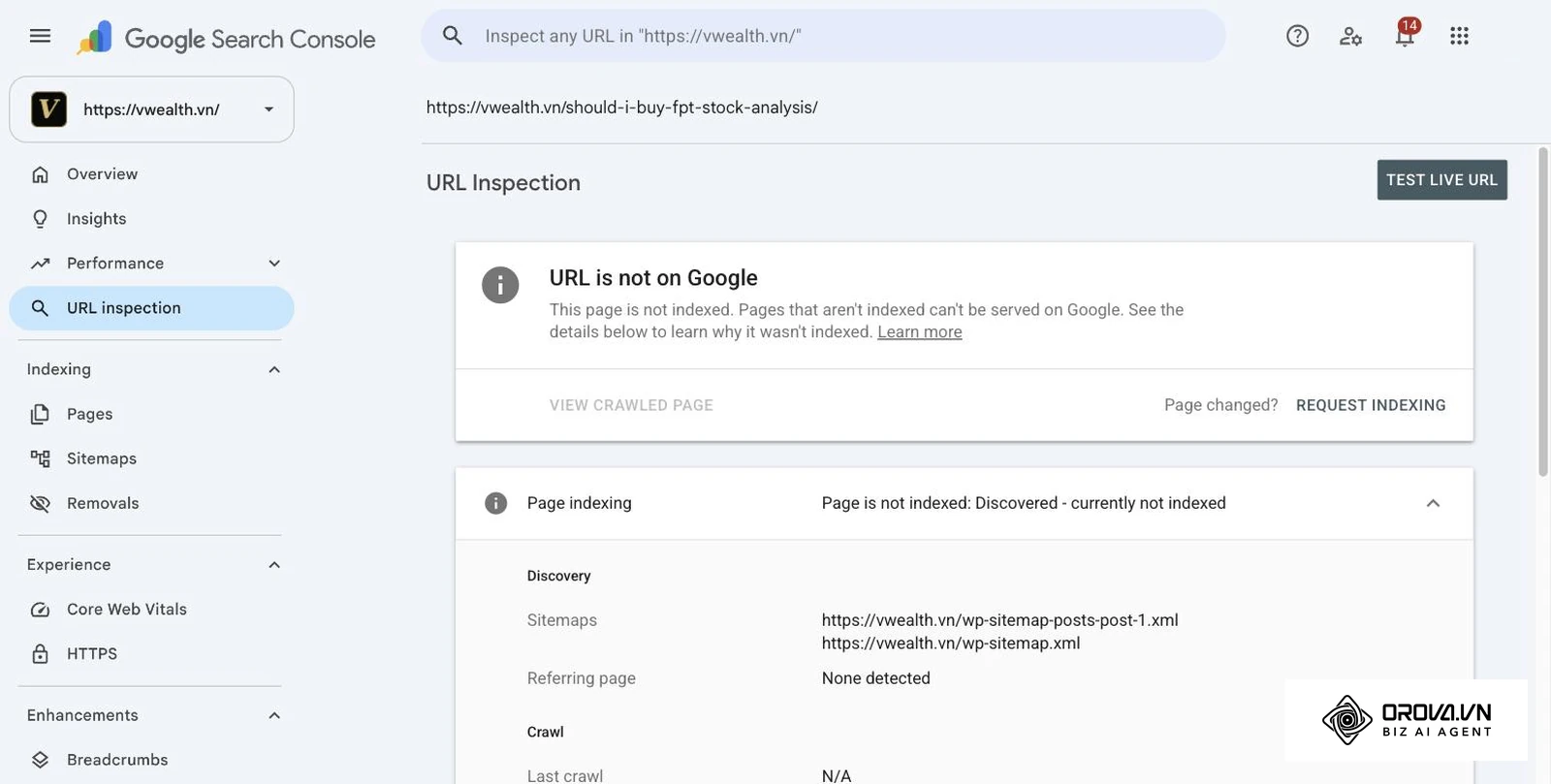
Dacă ai modificat pagina, apasă Test live URL ca să verifici versiunea publicată, apoi Solicită indexarea (Request indexing). Conform Ajutorului, există o limită zilnică de solicitări pentru fiecare proprietate, iar pentru multe pagini noi sau actualizate varianta recomandată este un sitemap cu data modificării marcată în <lastmod>.
Pasul 7: Urmărește Core Web Vitals și metrica INP
Deschide Core Web Vitals din secțiunea Experiență (Experience). Raportul are o vizualizare pentru mobil și una pentru desktop și grupează adresele în trei stări: Poor, Need improvement și Good. Datele provin de la utilizatori reali, iar starea unui grup de adrese este cea a celui mai slab indicator.
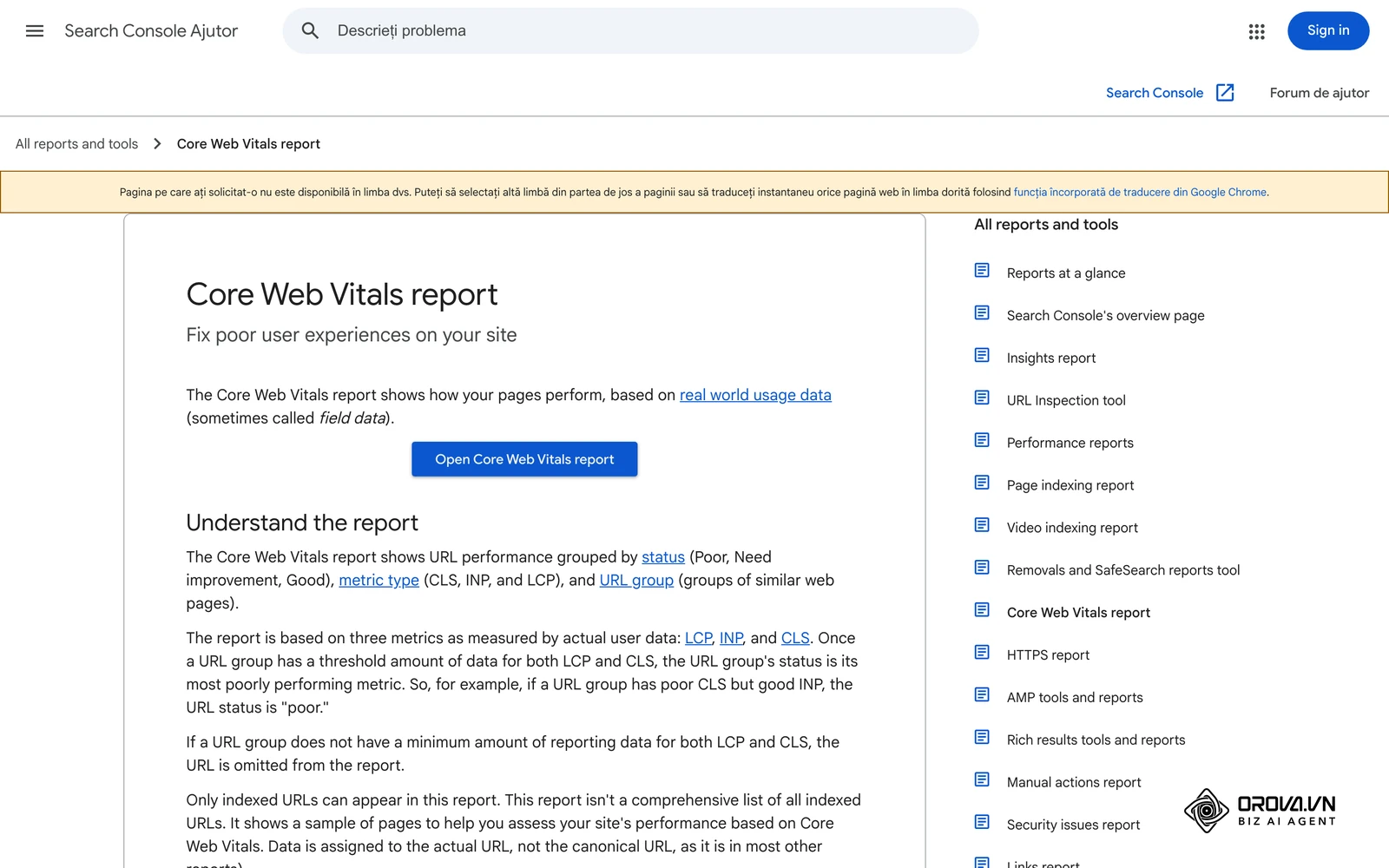
Pragurile din Ajutorul Search Console sunt:
| Indicator | Good | Need improvement | Poor |
|---|---|---|---|
| LCP (încărcarea celui mai mare element) | ≤ 2,5 s | ≤ 4 s | > 4 s |
| INP (reacția la interacțiuni) | ≤ 200 ms | ≤ 500 ms | > 500 ms |
| CLS (deplasarea vizuală a elementelor) | ≤ 0,1 | ≤ 0,25 | > 0,25 |
INP a înlocuit FID în martie 2024. Spre deosebire de FID, care măsura doar prima interacțiune, INP urmărește reacția paginii la clicuri, atingeri și taste pe toată durata vizitei. Separat, raportul Experiența pe pagină (Page experience) și raportul de utilizare pe mobil (Mobile usability) au fost retrase din consolă, așa că ghidurile care le mai pomenesc sunt depășite.
După ce repari o problemă, folosește butonul de validare a remedierii (Validate fix). Valorile din raport sunt calculate pe ultimele 28 de zile, așa că efectul unei modificări nu apare imediat.
Utilizatori și permisiuni: cum dai acces colegilor
Dacă lucrezi cu o agenție sau cu un coleg, nu îi da parola contului tău. Deschide Setări (Settings), apoi Utilizatori și permisiuni (Users and permissions) și apasă butonul de adăugare a unui utilizator (Add user). Poți acorda doar dacă ești proprietar.
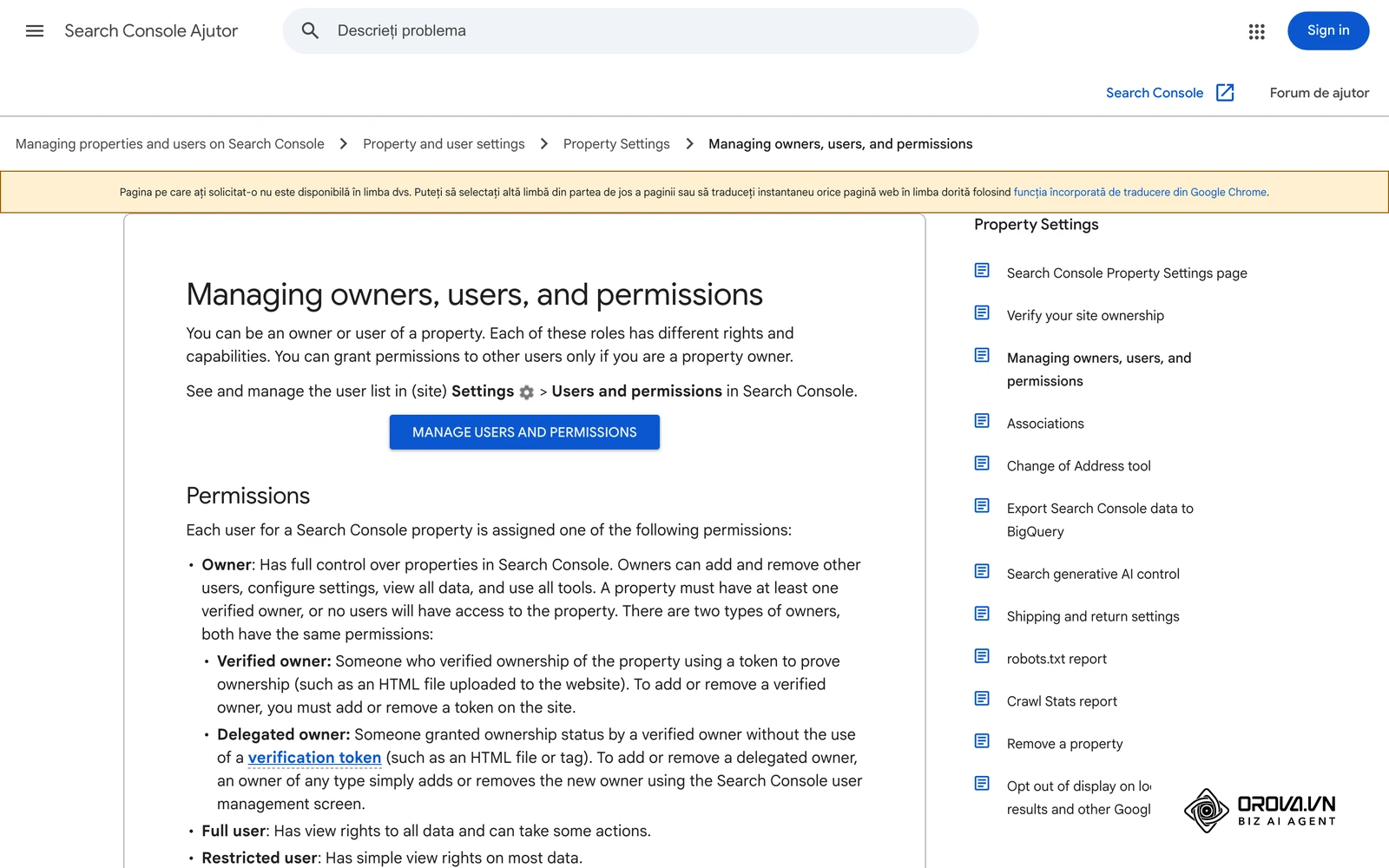
Rolurile din Ajutor sunt:
- Proprietar (Owner): control complet, poate adăuga și elimina utilizatori și poate schimba setările.
- Utilizator cu acces complet (Full user): vede toate datele și poate face unele acțiuni.
- Utilizator cu acces restricționat (Restricted user): vede majoritatea datelor, fără acțiuni.
Pentru un colaborator extern care doar citește rapoarte, accesul restricționat este de obicei suficient.
Checklist de verificare periodică în Google Search Console
Nu trebuie să deschizi consola în fiecare zi. O rutină fixă te ajută să prinzi problemele înainte să devină pierderi de trafic. Ritmul de mai jos este o propunere; ajustează-l după cât de des publici.
| Ritm | Unde te uiți | Ce semnal cauți | Ce faci |
|---|---|---|---|
| Săptămânal | Performanță, comparare cu perioada anterioară | Pagini sau interogări care au pierdut clicuri | Deschizi pagina, verifici dacă s-a schimbat ceva pe ea sau în rezultate |
| Săptămânal | Indexarea paginilor | Motive noi în tabelul de pagini neindexate, de exemplu Server error (5xx) | Verifici serverul și adresele afectate |
| Săptămânal | Acțiuni manuale (Manual actions) și Probleme de securitate (Security issues) | Orice notificare nouă | Citești descrierea, remediezi și ceri reevaluarea |
| Lunar | Performanță, fila Queries | Interogări cu multe afișări și CTR mic | Rescrii titlul și descrierea paginii |
| Lunar | Performanță, filtru pe Position | Interogări noi aproape de prima pagină | Extinzi pagina existentă (Pasul 4) |
| Lunar | Performanță, interogare › fila Pages | Două pagini pe aceeași interogare | Alegi pagina principală (Pasul 5) |
| Lunar | Sitemapuri | Stare Are erori sau Nu s-a putut prelua | Corectezi fișierul și îl retrimiți |
| Lunar | Core Web Vitals | Grupuri de adrese în Poor | Repari indicatorul slab și validezi |
Erori frecvente în raportul Indexarea paginilor și ce faci
Tabelul folosește denumirile exacte din Ajutor, ca să le găsești ușor în consolă:
| Motiv afișat | Ce înseamnă | Ce faci |
|---|---|---|
| Server error (5xx) | Serverul a răspuns cu o eroare 5xx | Verifici jurnalele serverului și resursele găzduirii |
| Redirect error | Lanț de redirecționări prea lung, buclă sau adresă goală în lanț | Lași o singură redirecționare spre adresa finală |
| URL blocked by robots.txt | Fișierul robots.txt blochează adresa | Modifici regula dacă vrei pagina indexată |
| URL marked ‘noindex’ | Pagina conține directiva noindex | Elimini directiva dacă vrei pagina indexată |
| Soft 404 | Pagina arată „nu există”, dar răspunde cu cod de succes | Returnezi 404 real sau adaugi conținut util |
| Not found (404) | Adresa nu mai există | Normal pentru pagini șterse; redirecționezi doar dacă există un înlocuitor |
| Duplicate without user-selected canonical | Pagina e duplicat, fără canonical ales de tine | Marchezi versiunea preferată cu rel="canonical" |
| Page with redirect | Adresa redirecționează spre alta | De obicei nu e nevoie de nimic |
Nu toate rândurile sunt erori. O pagină redirecționată sau un duplicat cu canonical corect înseamnă că site-ul funcționează așa cum ai vrut.
Scrie, publică pe WordPress și optimizează articolele vechi dintr-un singur loc. Creează un cont Orova SEO și încearcă fluxul complet, gratuit până la 7 iulie 2027.
Cum lucrezi mai repede cu datele din Search Console în Orova SEO
Pașii de mai sus se pot face integral în consolă. Dacă însă publici mult pe WordPress, partea lentă este cea de după: transformi lista de interogări în articole sau în revizii ale articolelor existente.
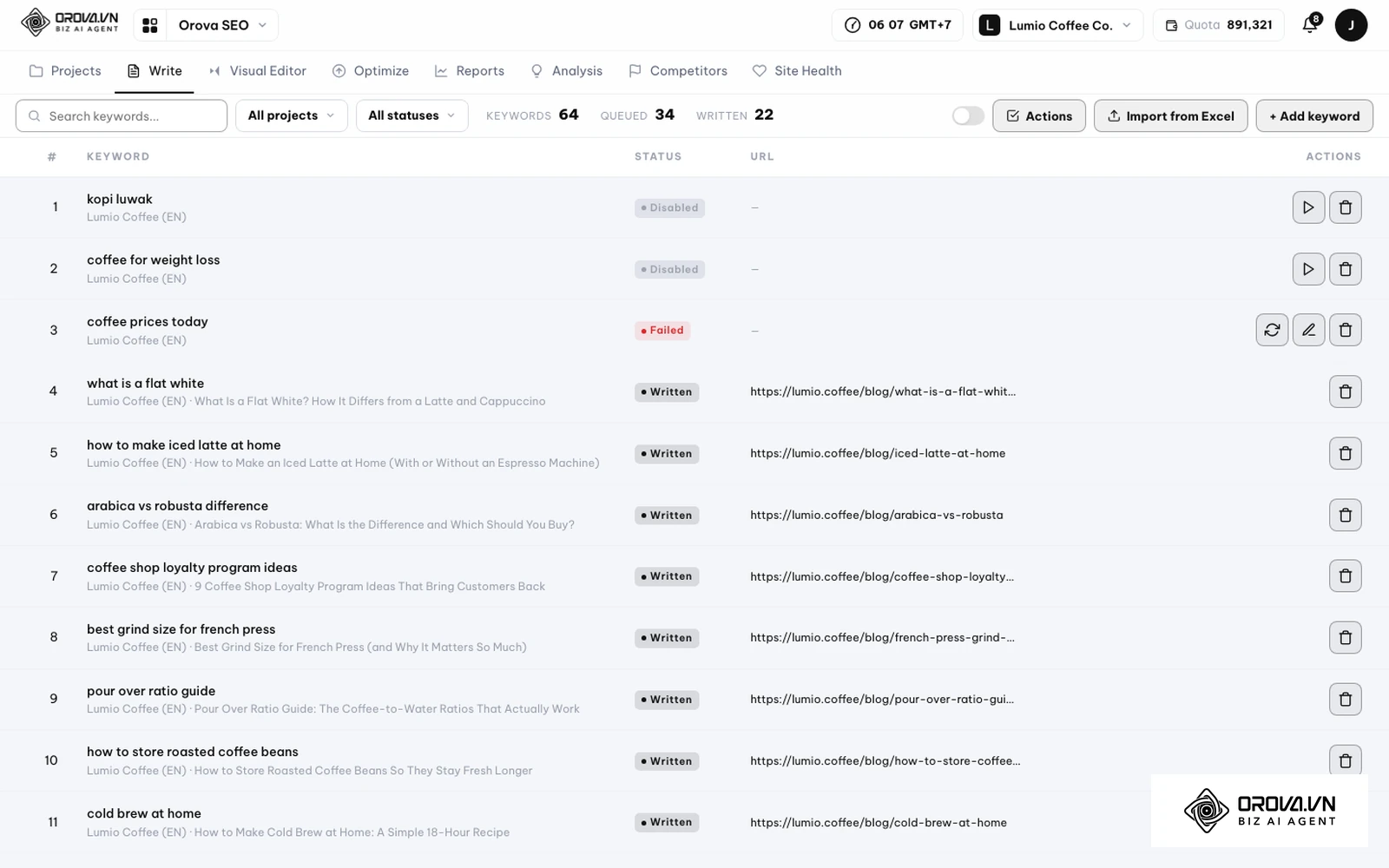
Orova SEO preia din Search Console-ul propriului site cuvintele cheie aflate pe pozițiile 8–30 ca punct de pornire pentru prioritizare. Din aceeași unealtă scrii articolul cu AI, îl publici pe WordPress prin Application Password, fără plugin, și poți optimiza un articol vechi publicând peste el, cu păstrarea adresei URL. Articolele pot fi scrise în 50 de limbi, cu vocea mărcii setată pe proiect.
În fila Write vezi lista cuvintelor cheie din proiect, cu stare și adresa articolului publicat. De aici adaugi cuvinte cheie cu + Add keyword sau în bloc cu Import from Excel.
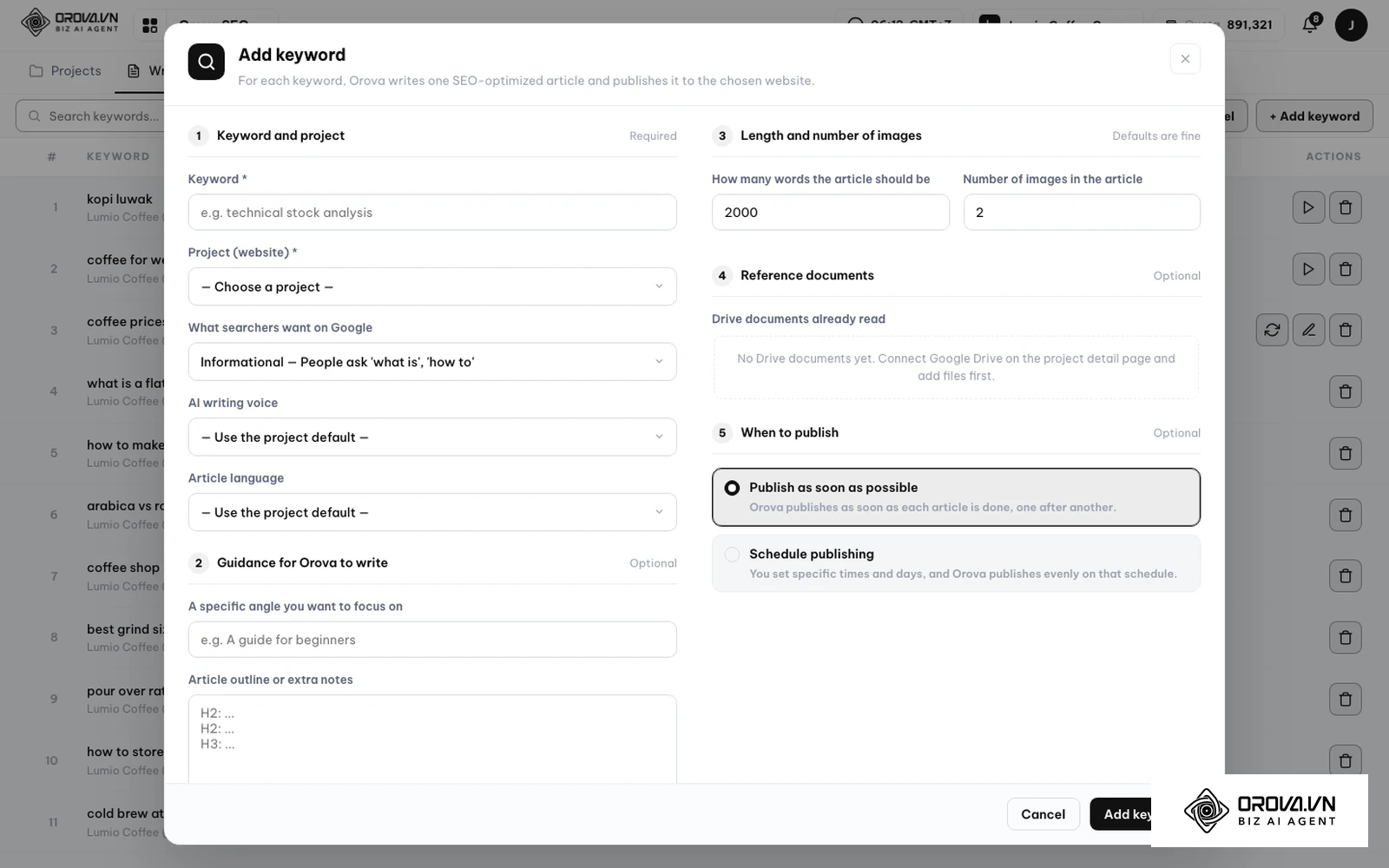
În fereastra Add keyword alegi proiectul, intenția de căutare, lungimea articolului și imaginile, iar la final decizi dacă publici imediat (Publish as soon as possible) sau programezi (Schedule publishing).
Pentru o verificare tehnică rapidă a unei pagini, Orova are și instrumentul SEO Check: lipești adresa și primești un raport tehnic cu date PageSpeed. Nu înlocuiește Search Console, ci îl completează pentru o primă privire.
Cum măsori rezultatele după modificări
Folosește compararea perioadelor din Performanță: alege intervalul de după modificare și aceeași lungime de interval dinainte. Apoi filtrează pe pagina modificată.
- Dacă ai schimbat titlul și descrierea, urmărește CTR-ul pe interogările paginii, cu poziția medie relativ stabilă.
- Dacă ai extins conținutul, urmărește poziția medie și clicurile pe interogările vizate.
- Dacă ai rezolvat o problemă de indexare, urmărește mutarea adresei în categoria indexate în raportul Indexarea paginilor.
Ritmul în care apar schimbările diferă de la site la site, așa că evaluează pe intervale egale și notează data fiecărei modificări. Un calendar editorial te ajută să ții evidența a ce ai publicat și ce ai revizuit.
Tendințe Google Search Console în următorii ani: opinia autorului
Am câteva așteptări despre direcția consolei. Sunt păreri personale, nu anunțuri ale Google.
Mai multă nevoie de date despre răspunsurile generate de AI
Pe măsură ce rezultatele generate de AI ocupă mai mult loc în căutare, cred că proprietarii de site-uri vor cere tot mai insistent să vadă separat când pagina lor este citată acolo. Indiferent ce va decide Google, consider că merită să scrii de acum secțiuni scurte, cu definiții și răspunsuri directe, ușor de extras ca sursă.
Accent tot mai mare pe experiența reală a utilizatorului
Trecerea de la FID la INP îmi arată că accentul s-a mutat de la viteza de încărcare la cât de fluid reacționează pagina pe toată durata vizitei. Cred că paginile încărcate cu scripturi care întârzie reacția vor fi tot mai vizibile în rapoarte. Pregătirea mea preferată este simplă: mai puține scripturi care nu aduc un beneficiu clar cititorului.
Diagnostic mai apropiat de cauză
Astăzi interpretezi singur motivele din raportul de indexare. Mi-ar plăcea ca, în timp, consola să indice mai precis ce element din pagină blochează indexarea. Până atunci, cred că o structură tehnică curată și consecventă rămâne cea mai bună protecție.
Întrebări frecvente despre Google Search Console
De ce diferă clicurile din consolă de sesiunile din Google Analytics?
Consola numără clicurile din pagina de rezultate. Analytics numără sesiunile care încep după ce codul de măsurare s-a încărcat pe pagină. Dacă cineva dă clic și închide fila înainte de încărcarea codului, clicul apare în consolă, dar sesiunea nu apare în Analytics. Folosește consola pentru vizibilitatea în căutare și Analytics pentru comportamentul de pe site.
În cât timp apare o pagină nouă în raportul Performanță?
Nu există un termen fix. Pagina trebuie mai întâi accesată și indexată, iar apoi trebuie să apară efectiv în rezultatele căutărilor cuiva. Poți grăbi doar prima parte, prin sitemap și prin Solicită indexarea.
Pot folosi inteligența artificială pentru datele din consolă?
Da, ca ajutor: poate grupa interogările pe intenții și poate propune ce secțiuni lipsesc dintr-o pagină. Decizia despre ce se schimbă și verificarea calității rămân la tine.
Ce înseamnă Crawled – currently not indexed?
Google a accesat pagina, dar nu a indexat-o. Ajutorul spune că pagina poate fi indexată sau nu în viitor și că nu trebuie retrimisă. Verifică dacă pagina aduce informație proprie față de paginile similare din site și dacă primește legături interne.
Este obligatorie verificarea prin DNS?
Doar pentru proprietățile de tip Domeniu. Pentru Prefix URL poți folosi fișierul HTML, metaeticheta sau alte metode din consolă. Conform Ajutorului Search Console, verificarea DNS este singura cale pentru o proprietate Domeniu, care include toate subdomeniile și protocoalele.
De unde ar trebui să începi?
Dacă ai un site nou, începe cu Pasul 1 și Pasul 2: proprietate de tip Domeniu verificată prin DNS și sitemap trimis. Lasă apoi consola să adune date înainte să tragi concluzii.
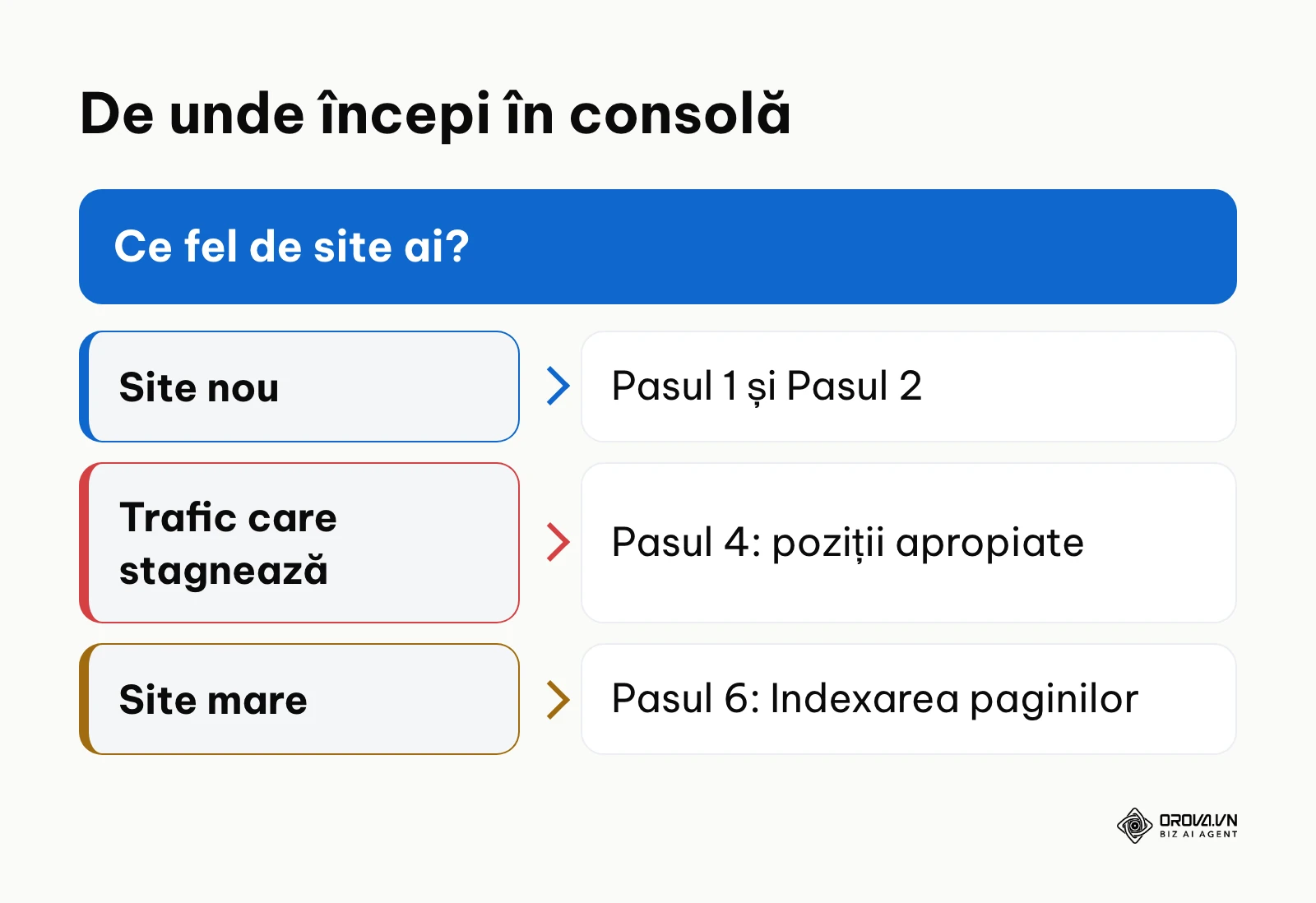
Dacă ai un site cu trafic care stagnează, mergi direct la Pasul 4: filtrează interogările aproape de prima pagină, completează tabelul de lucru și îmbunătățește paginile existente.
Dacă administrezi un site mare, începe cu raportul Indexarea paginilor și rezolvă întâi erorile de server și de redirecționare. Odată ce ai parcurs acești pași, știi cum folosești Google Search Console ca instrument de lucru, nu doar ca panou de cifre.
Despre autor

Builder of Orova
Nguyễn Đỗ Trọng Ân has 8 years of experience in marketing, including 6 years managing market development across Asia. He builds Orova, a Biz AI Agent that never sleeps: it plans, runs and optimizes work for businesses.
Conduce-ți afacerea cu AI Agents
Orova este Biz AI Agent mereu activ — planifică, execută și optimizează munca pentru tine.
Economisește timp, crește productivitatea.