
Как создать QR код для WiFi за 7 шагов (2026): полный гид
Разбираемся, как создать qr код для wifi, чтобы гости кафе, клиенты сервиса или посетители офиса подключались к беспроводной сети в одно касание камеры без ручного ввода длинных паролей. В результате выполнения руководства вы получите готовый, протестированный матричный код, настроенную изолированную гостевую сеть и векторный файл для полиграфии, который считывается любым смартфоном с расстояния до двух метров.
Для работы вам понадобятся доступ к панели управления роутером, актуальный пароль сети и 15–20 минут времени. Материал ориентирован на владельцев заведений, системных администраторов и домашних пользователей. Если вы используете корпоративную авторизацию через Radius-сервер с индивидуальными сертификатами сотрудников (WPA-Enterprise), данный метод не подойдет, так как статические матричные коды рассчитаны на персональные протоколы шифрования.
Как создать qr код для wifi: суть процесса и базовые требования
Создание кода сводится к кодированию имени сети, типа защиты и пароля в стандартизированную текстовую строку, которую встроенный модуль камеры преобразует в системную команду подключения к точке доступа. Весь процесс состоит из семи последовательных этапов и занимает около 20 минут.
Матричный код представляет собой двумерный штрихкод, считываемый оптическими сенсорами. При наведении объектива операционная система декодирует служебную строку формата MECARD, извлекает параметры конфигурации и отправляет запрос сетевому стеку устройства на установление беспроводного соединения.
Подготовка к созданию QR-кода: что нужно проверить заранее
Перед началом технической работы необходимо собрать точные сведения о параметрах маршрутизатора и физических условиях, в которых будет использоваться готовый печатный материал.
| Что подготовить | Где взять | Сколько займет | Последствия отсутствия |
|---|---|---|---|
| Имя сети (SSID) | Наклейка на роутере или меню настроек Wi-Fi | 1 минута | Ошибка поиска точки доступа мобильным сканером |
| Пароль беспроводной сети | Договор провайдера или веб-интерфейс шлюза | 2 минуты | Отказ в аутентификации устройства при сканировании |
| Тип протокола (WPA2/WPA3) | Вкладка безопасности в настройках роутера | 2 минуты | Смартфон не сможет согласовать метод шифрования |
| План размещения табличек | Осмотр помещения (столы, ресепшен, стойки) | 5 минут | Неправильный выбор размера и размытие кода при печати |
Шаг 1: Настройте изолированную гостевую сеть
Цель этого этапа — исключить доступ внешних пользователей к локальным ресурсам организации, кассовым терминалам и сетевым накопителям. Схема ниже иллюстрирует этапы изоляции гостевого сегмента сети.
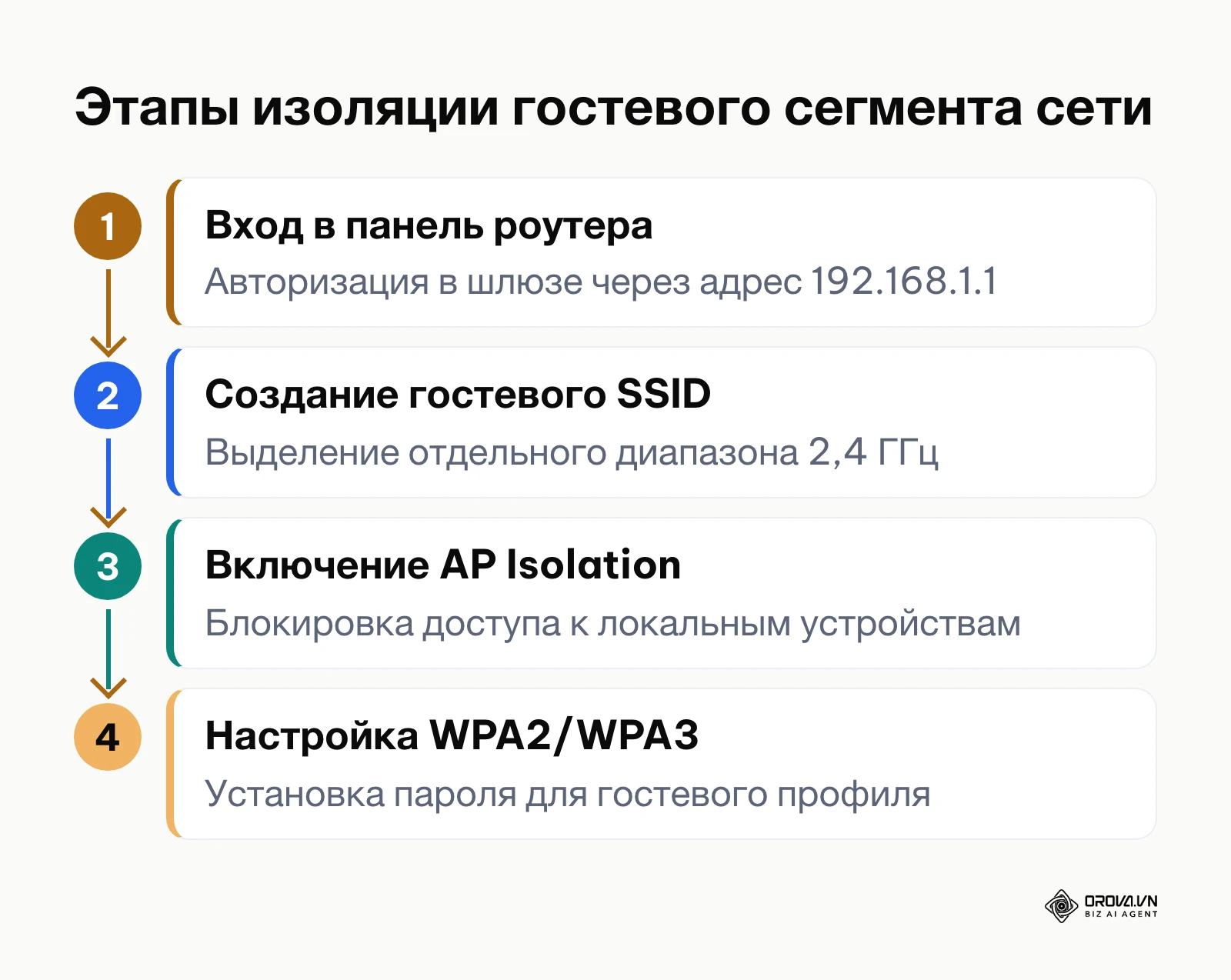
Откройте веб-браузер на компьютере, подключенном к вашей сети, и введите IP-адрес шлюза по умолчанию (обычно 192.168.1.1 или 192.168.0.1). Введите логин и пароль администратора роутера. Перейдите в раздел «Беспроводной режим» (Wireless) и выберите вкладку «Гостевая сеть» (Guest Network). Активируйте отдельный идентификатор сети (SSID), например Cafe_Guest, выберите режим безопасности WPA2-Personal или смешанный WPA2/WPA3. Обязательно переведите переключатель «Изоляция точки доступа» (AP Isolation или Client Isolation) в положение «Включено» и деактивируйте пункт «Разрешить гостям доступ к локальной сети» (Access Intranet: Disable).
После сохранения конфигурации в списке доступных сетей на смартфоне появится созданная гостевая сеть. При подключении к ней устройство получает доступ в интернет, но команды проверки доступности сетевых устройств (ping) в адрес основного шлюза и сетевого принтера возвращают ошибку превышения интервала ожидания.
При настройке часто допускают ошибку, оставляя гостевую сеть в общем адресном пространстве без изоляции клиентов. В таком случае гости заведения могут обнаружить служебные устройства через программы сетевого сканирования. Для устранения проблемы активируйте параметр AP Isolation и убедитесь, что роутер выделяет для гостей отдельную виртуальную подсеть (VLAN).
Пример из практики: кофейня на 12 столиков с отдельным кассовым терминалом и гостевым залом. Владелец зашел в административную панель роутера по адресу 192.168.1.1, активировал отдельную гостевую сеть на частоте 2,4 ГГц и включил тумблер изоляции точек доступа (AP Isolation). При первой проверке планшет официанта потерял связь с фискальным регистратором, так как случайно подключился к гостевой точке. Администратор переподключил служебные устройства к скрытой основной сети 5 ГГц, после чего кассовый узел заработал стабильно, а гости получили защищенный доступ без риска проникновения в локальные терминалы.
Шаг 2: Подготовьте правильный синтаксис строки Wi-Fi
Цель шага — сформировать текстовую последовательность, которая безошибочно интерпретируется мобильными платформами в соответствии со стандартами связи. Схема ниже иллюстрирует ключевые различия корректного и некорректного синтаксиса.
Строка конфигурации формируется по отраслевому синтаксису MECARD. Для стандартной защищенной сети структура выглядит следующим образом: WIFI:S:MySSID;T:WPA;P:MyPassword;H:false;;
Расшифровка параметров строки:
- WIFI: — системный префикс, сообщающий парсеру операционной системы о сетевом назначении данных;
- S: — идентификатор беспроводной сети (SSID). Регистр символов имеет критическое значение;
- T: — тип протокола шифрования (WPA, WEP или nopass для открытых сетей);
- P: — предварительный общий ключ (пароль);
- H: — признак скрытой сети (true для сетей со скрытым вещанием SSID, false для стандартных точек);
- ;; — обязательный признак завершения команды.
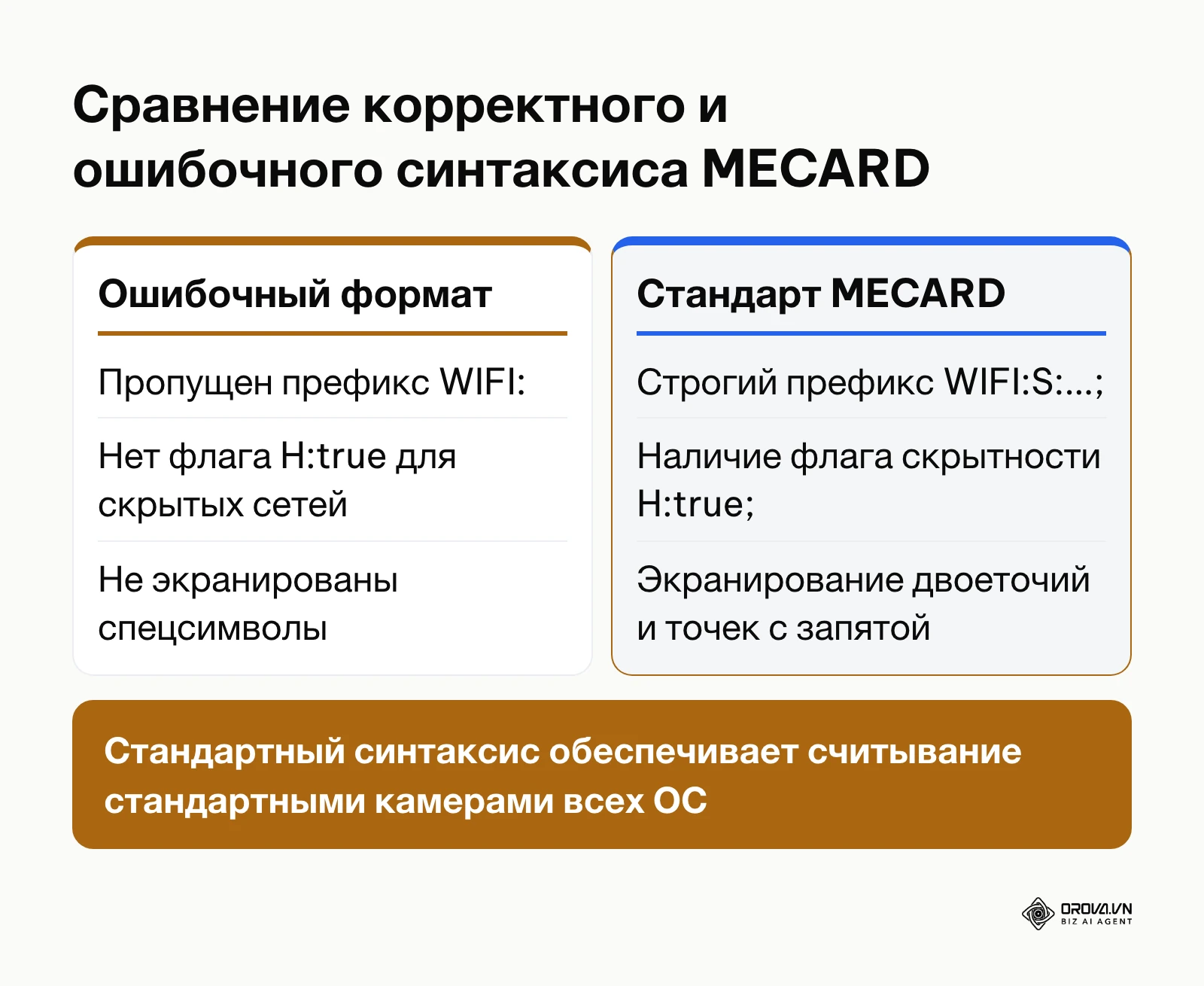
Если в названии сети или ключе доступа присутствуют служебные символы (двоеточие, точка с запятой, обратный слеш или запятая), их необходимо экранировать символом обратного слеша \. Например, для пароля pass;123 запись в структуре принимает вид P:pass\;123;.
В результате подготовки вы получаете непрерывную строку без пробелов между параметрами, готовую для вставки в модуль генерации графической матрицы.
Распространенная ошибка на этом шаге — отсутствие флага H:true при генерации кода для скрытой точки доступа. Сканер считывает параметры, но телефон выдает ошибку обнаружения сети, поскольку модуль связи не инициирует направленный зондирующий запрос (Probe Request). Решением является ручное добавление параметра H:true; в тело строки.
Шаг 3: Сгенерируйте QR-код через настройки Android
Цель этого шага — быстро получить базовый системный код встроенными средствами операционной системы без использования сторонних веб-сервисов. Схема ниже показывает порядок действий в интерфейсе Android.
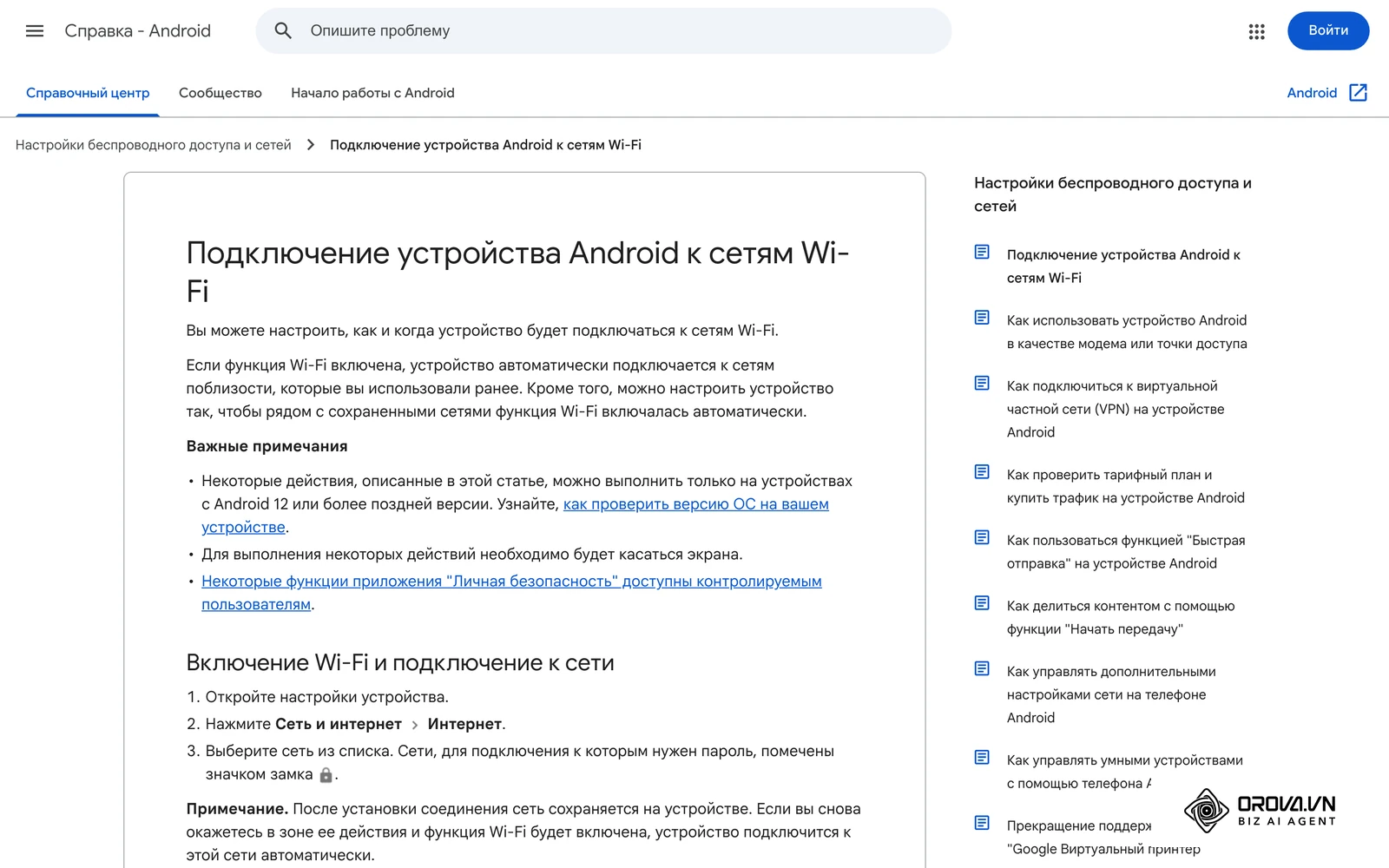
Возьмите смартфон под управлением Android 10 или более новой версии, подключенный к целевой сети. Откройте приложение «Настройки», выберите категорию «Сеть и интернет» (на оболочках Samsung — «Подключения»), затем нажмите на строку «Wi-Fi». Найдите текущую активную сеть и нажмите на значок шестеренки с правой стороны. В открывшемся меню нажмите на кнопку «Поделиться» (Share) с пиктограммой матричного кода. Подтвердите операцию отпечатком пальца, распознаванием лица или вводом графического ключа безопасности.
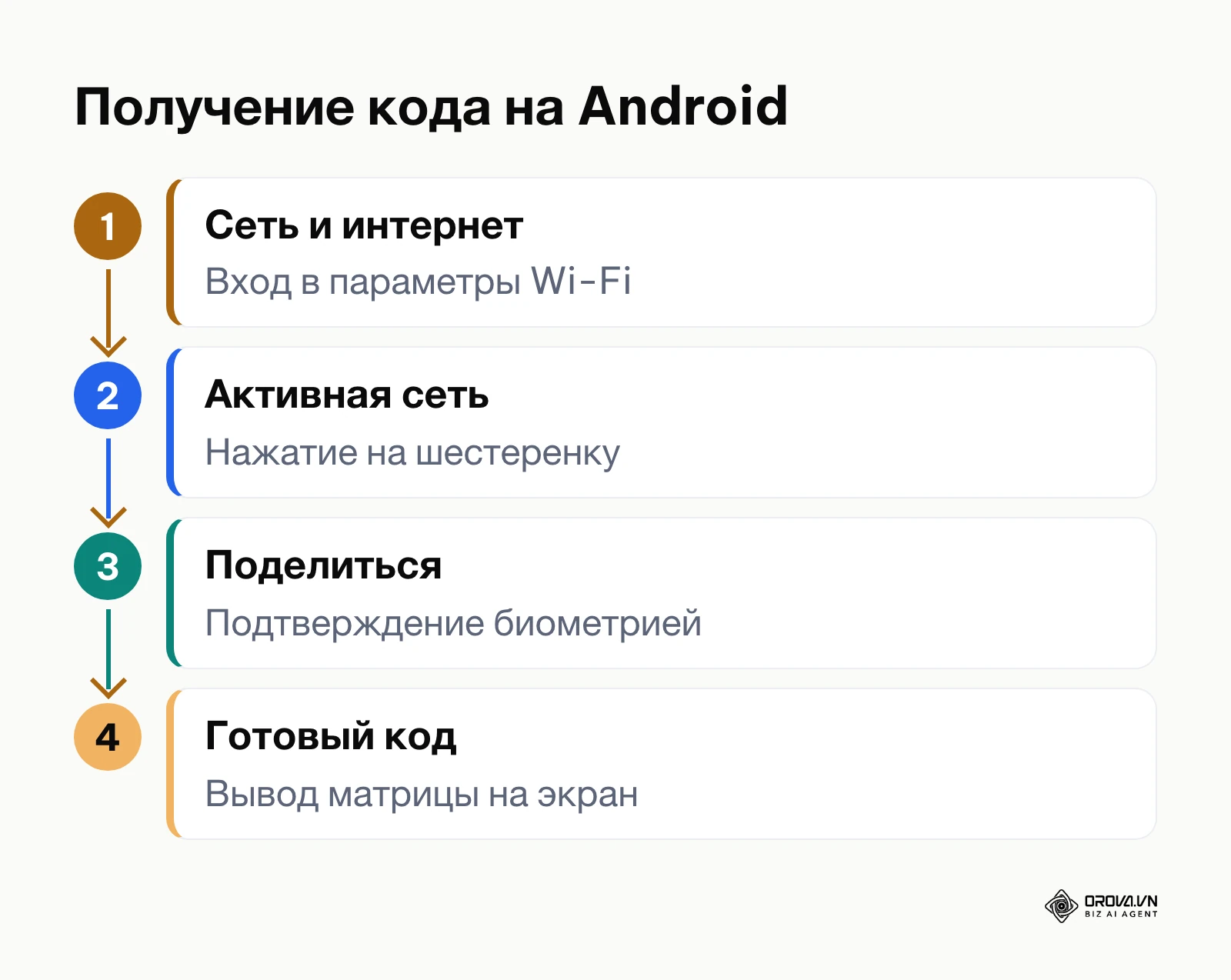
На экране устройства отобразится сгенерированная графическая матрица, под которой в текстовом виде продублированы имя сети и действующий пароль. Вы можете сделать снимок экрана для последующей базовой печати.
На некоторых кастомных оболочках смартфонов кнопка обмена сетевыми настройками заблокирована производителем из соображений безопасности. Если такой пункт отсутствует, получить код локально можно через системные сценарии автоматизации или через внешние генераторы.
Шаг 4: Создайте офлайн-генератор через Команды на iOS
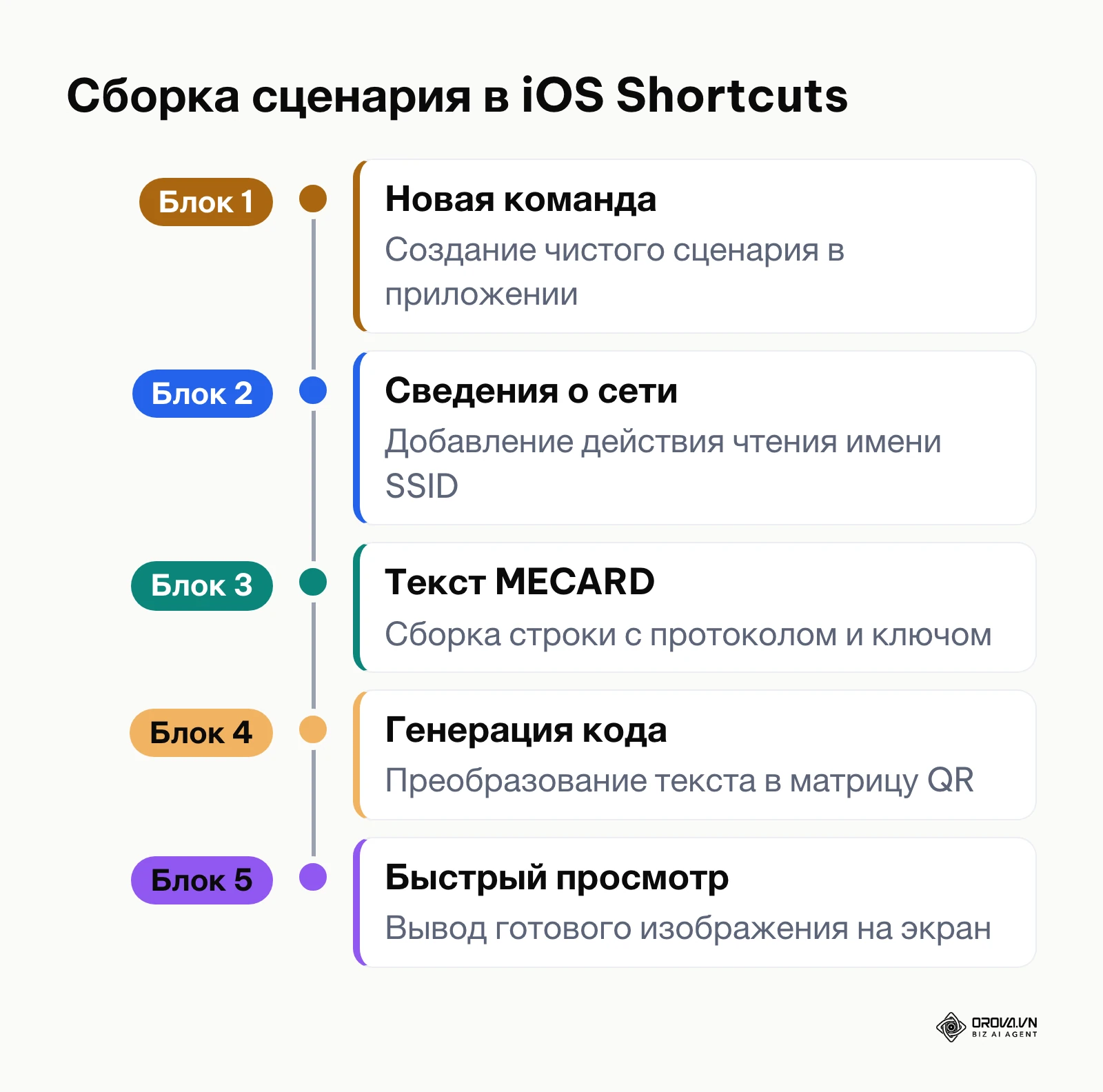
Цель шага — организовать безопасную локальную генерацию сетевого кода на устройствах Apple без установки сторонних программ из App Store. Схема ниже демонстрирует последовательность сборки сценария.
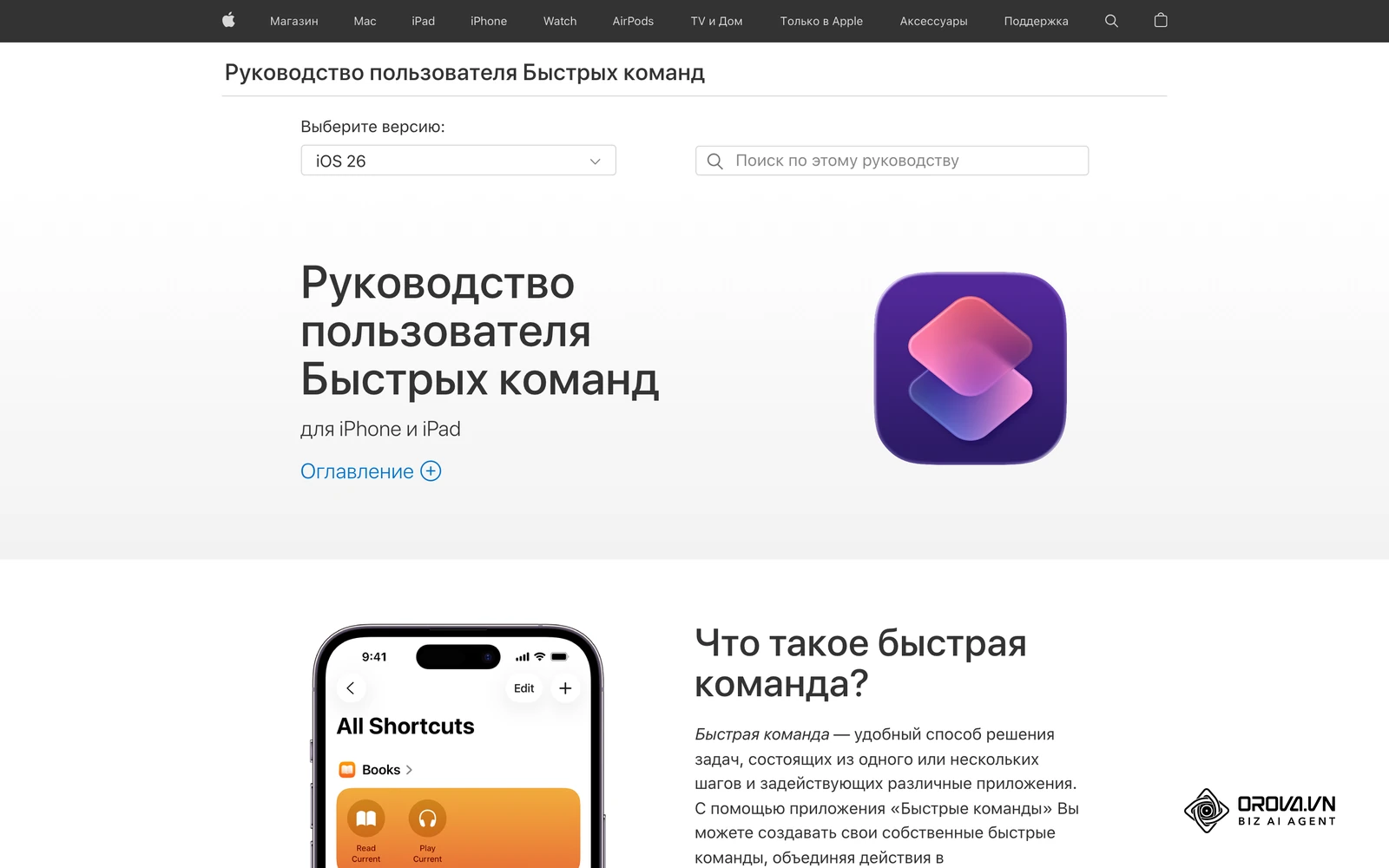
В операционной системе iOS нет прямой кнопки отображения матричного кода в меню настроек Wi-Fi, однако компания Apple предоставляет мощный встроенный инструмент автоматизации, согласно официальному документу Руководство пользователя приложения Быстрые команды для iOS от компании Apple Inc. 2024 года.
Откройте системное приложение «Быстрые команды» (Shortcuts). Нажмите значок «+» в правом верхнем углу экрана для создания нового процесса. В строке поиска действий введите «Получить сведения о сети Wi-Fi» (Get Network Details) и добавьте этот блок. Следующим блоком добавьте действие «Текст», куда поместите строку стандарта MECARD: WIFI:S:[Имя сети];T:WPA;P:[ВашПароль];H:false;;, где переменная [Имя сети] подставляется из предыдущего шага. Добавьте действие «Создать QR-код» (Generate QR Code), указав в качестве входных данных созданный текст, и завершите алгоритм действием «Быстрый просмотр» (Quick Look).
При запуске созданной команды система мгновенно выводит на дисплей готовое монохромное изображение, сгенерированное локально на процессоре устройства без передачи секретного ключа через интернет.
Частая неполадка на смартфонах Apple — выдача пустого имени сети при выполнении команды. Это происходит из-за отключенного доступа к геолокации, который требуется политиками безопасности iOS для чтения SSID. Перейдите в меню «Настройки» -> «Конфиденциальность и безопасность» -> «Службы геолокации» -> «Быстрые команды» и разрешите доступ «При использовании приложения».
Пример из практики: коворкинг на 40 рабочих мест, где администратор ежедневно подключает резидентов с ноутбуками и смартфонами. Специалист собрал сценарий из 4 действий в приложении «Команды» на iPhone, зафиксировав имя рабочей сети и зашифровав ключ WPA2. Во время первого теста на смартфонах с iOS 16 и Android 13 код считывался, но старый планшет на Android 9 не открывал окно подключения из-за отсутствия системной поддержки сканера. Администратор настроил резервную текстовую карточку с явным указанием SSID для ручного ввода, решив проблему совместимости для редких устаревших моделей.
Если вам нужно подготовить стильный код для заведения или офиса, Orova Link & QR позволяет сгенерировать статичный код без регистрации, выбрать из 20 стилей узора и 16 рамок, а также добавить собственный логотип с автоматической защитой от повреждений.
Шаг 5: Стилизуйте QR-код и добавьте логотип
Цель этапа — оформить матричный код в фирменном стиле компании с добавлением визуального якоря (логотипа или пиктограммы Wi-Fi) без ущерба для скорости оптического распознавания.
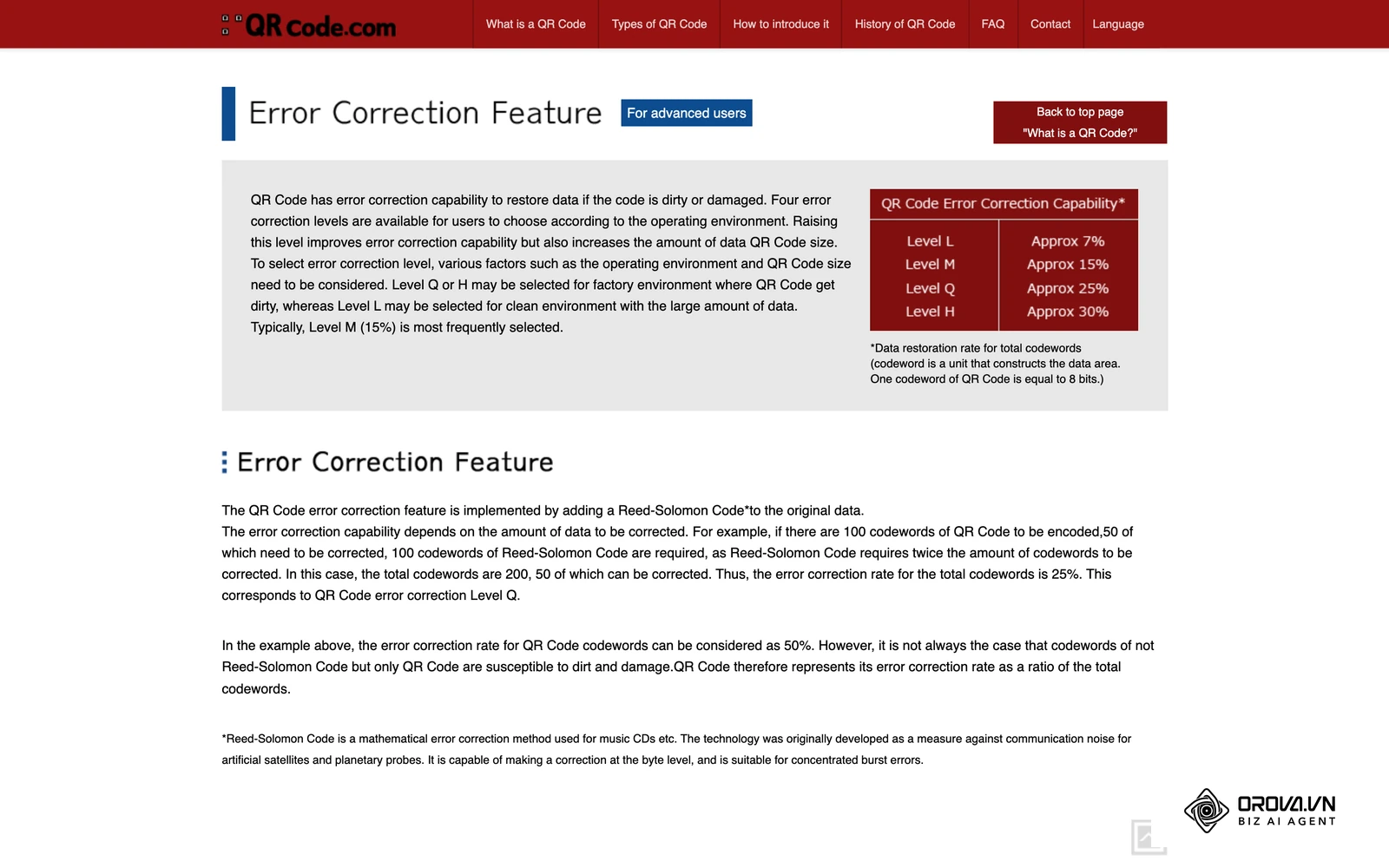
При интеграции графических элементов руководствуйтесь правилами избыточности кодирования. Существует 4 уровня коррекции ошибок (Error Correction Level): L (7%), M (15%), Q (25%) и H (30%), согласно международному стандарту ISO/IEC 18004:2024 Bar code symbology QR Code от Международной организации по стандартизации (ISO) 2024 года. Для нанесения логотипа в центральную часть матрицы обязательно применяется уровень H, позволяющий восстановить до 30% поврежденной или перекрытой площади кода. Подробно о том, как устроен QR-код с картинкой внутри, можно узнать в нашем специализированном материале по дизайну матричных меток.
Загрузите подготовленную строку параметров в графический генератор. Выберите форму модулей (точечные, закругленные или классические квадратные), настройте контрастную цветовую пару (темный узор на светлом непрозрачном фоне) и загрузите файл логотипа в формате PNG с прозрачной подложкой. Следите за тем, чтобы габариты логотипа не превышали 20–25% от общей площади печатного поля, а три угловых маркера позиционирования оставались полностью свободными от посторонней графики.
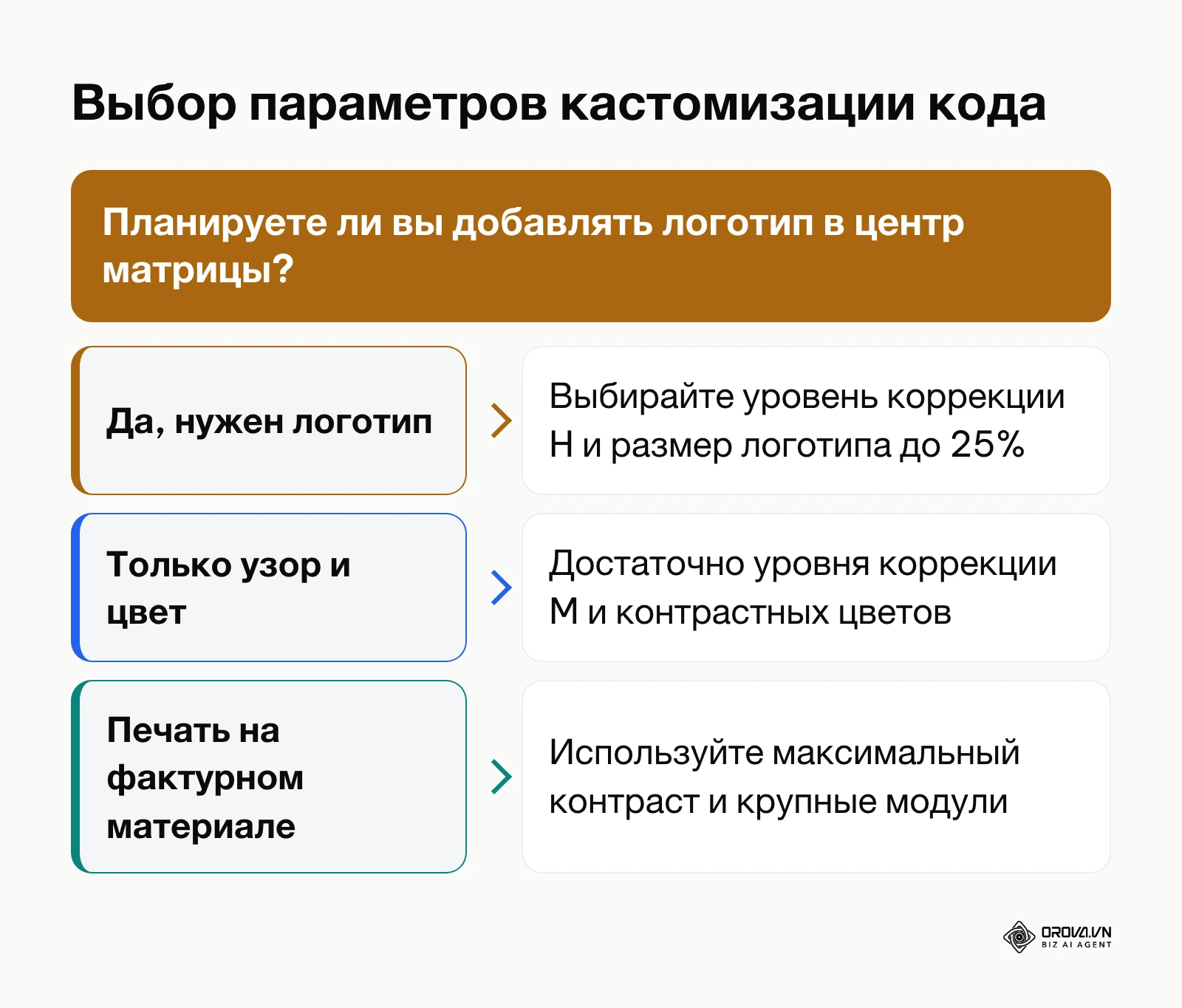
На выходе вы получаете стилизованный макет с четкой рамкой и текстовым призывом к действию («Подключитесь к Wi-Fi»), готовый к полиграфической допечатной подготовке.
Типичный сбой в дизайне — использование инвертированных цветов (белый код на темном фоне) или градиентов с низкой контрастностью. Бюджетные сенсоры камер в условиях приглушенного освещения бара или ресторана теряют границы модулей. Всегда сохраняйте коэффициент контрастности между элементами кода и подложкой не ниже 4:1.
| Параметр оформления | Рекомендуемое значение | Допустимый диапазон | Риск при нарушении |
|---|---|---|---|
| Уровень коррекции (ECL) | Level H (30%) | M (15%) или H (30%) | Нечитаемость при нанесении логотипа |
| Площадь логотипа | 15–20% от площади матрицы | До 25% максимум | Перекрытие маркеров позиционирования |
| Коэффициент контрастности | 4:1 и выше | Не менее 3:1 | Отказ сенсора при слабом освещении |
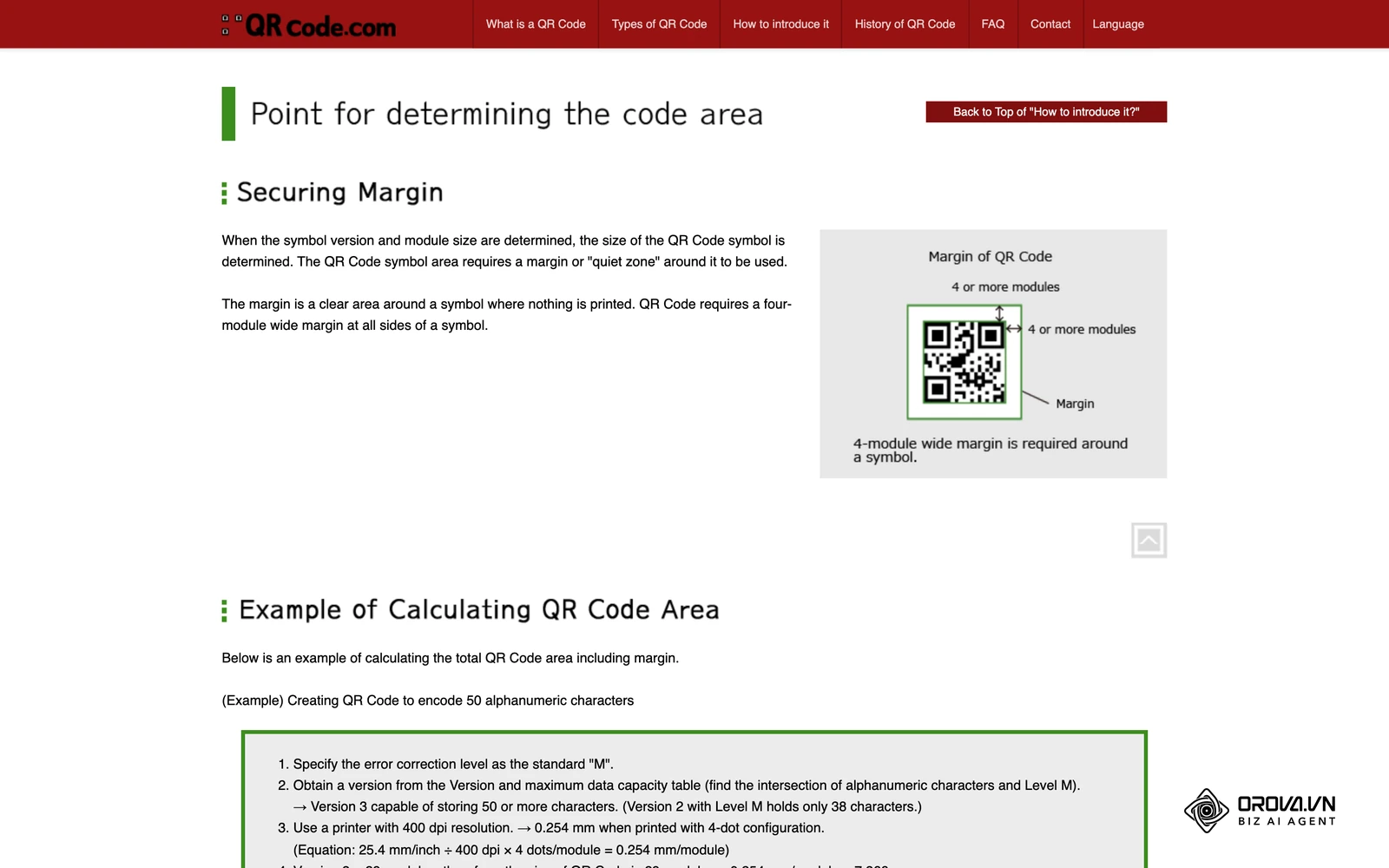
| Свободная зона (Quiet Zone) | 4 модуля | Минимум 4 модуля | Слияние модулей с фоном носителя |
Шаг 6: Рассчитайте габариты и экспортируйте векторный макет
Цель шага — рассчитать физический размер печатного носителя исходя из условий обзора в помещении и выгрузить файл в масштабируемом векторном формате.
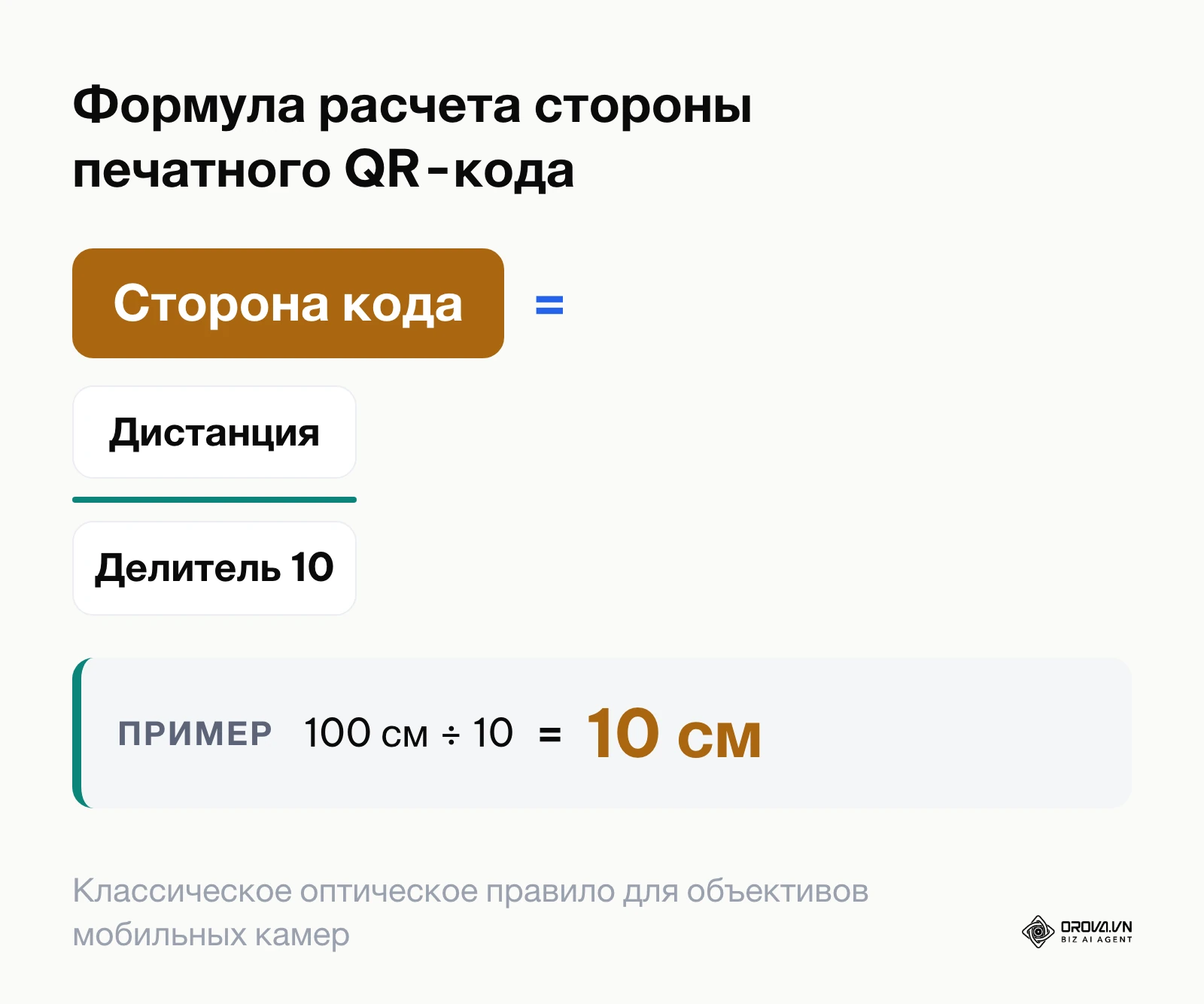
Главное правило оптического считывания гласит: соотношение расстояния сканирования к размеру стороны квадратного кода должно составлять приблизительно 10:1. Если посетитель сканирует карточку на столике кафе с дистанции 40 см, минимальный размер печатной матрицы должен составлять 4×4 см. Если табличка размещена на стене за стойкой администратора на удалении 1,5 метра, ее размер обязан быть не менее 15×15 см.
| Место размещения кода | Дистанция сканирования | Минимальный размер кода | Рекомендуемый формат файла |
|---|---|---|---|
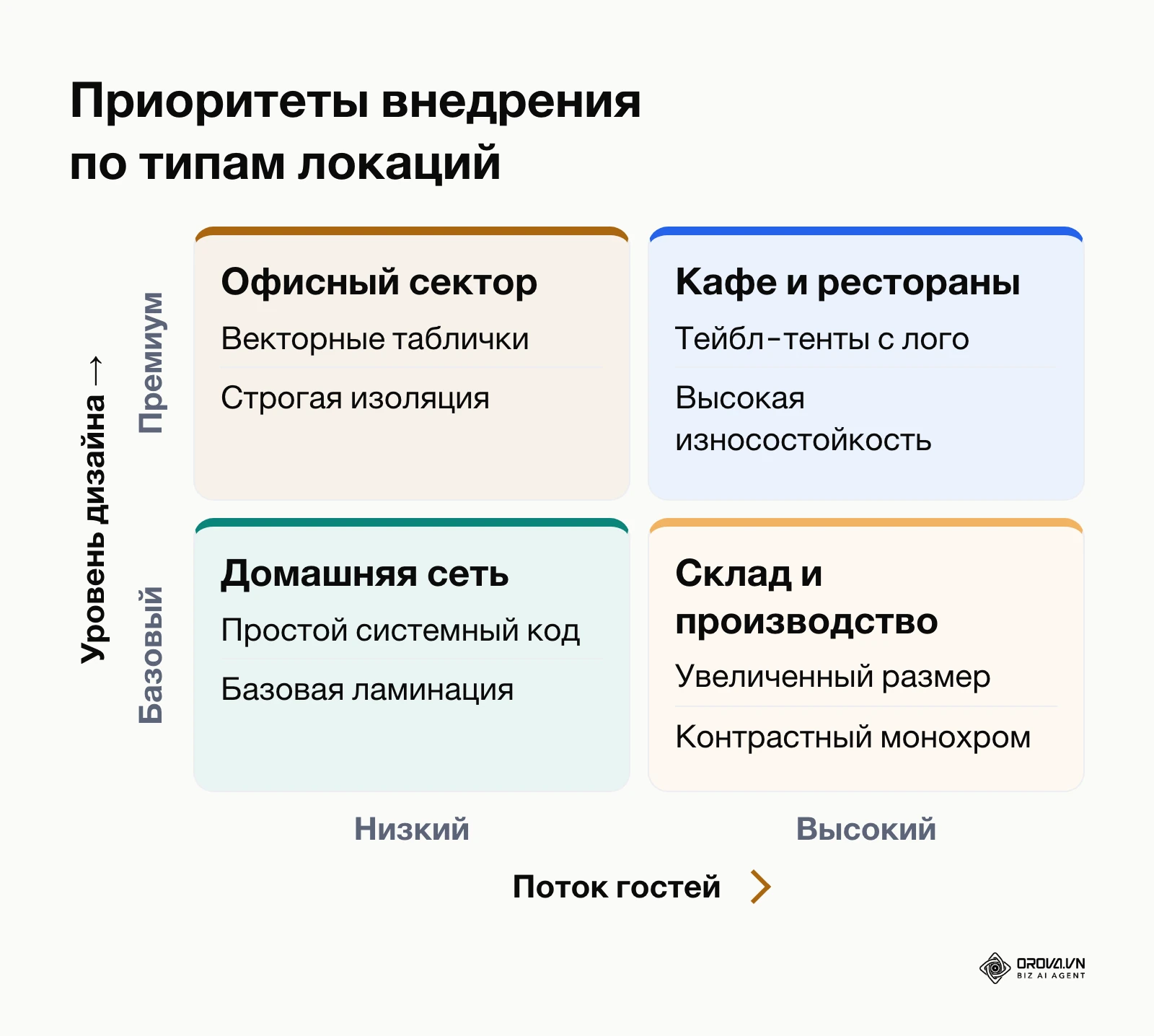
| Тейбл-тент на столике кафе | 0,3–0,4 м | 4×4 см | SVG, EPS, PNG 300 DPI |
| Наклейка на стойке кассы | 0,6–0,8 м | 8×8 см | Векторный SVG, EPS |
| Настенный постер в холле | 1,5–2,0 м | 20×20 см | Векторный EPS, PDF |
| Входная группа / витрина | 2,5–3,0 м | 30×30 см | Векторный EPS, SVG |
При экспорте файла избегайте использования растровых форматов JPEG или веб-ориентированных PNG с разрешением 72 DPI для широкоформатной печати. Растровые пиксели размываются при увеличении в типографии, края модулей становятся нечеткими, что приводит к отказам сканирования. Всегда выгружайте макеты для типографий в векторных форматах SVG или EPS.
Визуальным подтверждением правильного экспорта является открытие векторного файла в графическом редакторе: при любом коэффициенте приближения (вплоть до 1000%) границы квадратов остаются абсолютно резкими без артефактов сжатия.
Шаг 7: Протестируйте считывание кода на разных устройствах
Цель финального шага — проверить стабильность подключения в боевых условиях до запуска тиража полиграфии в печать.
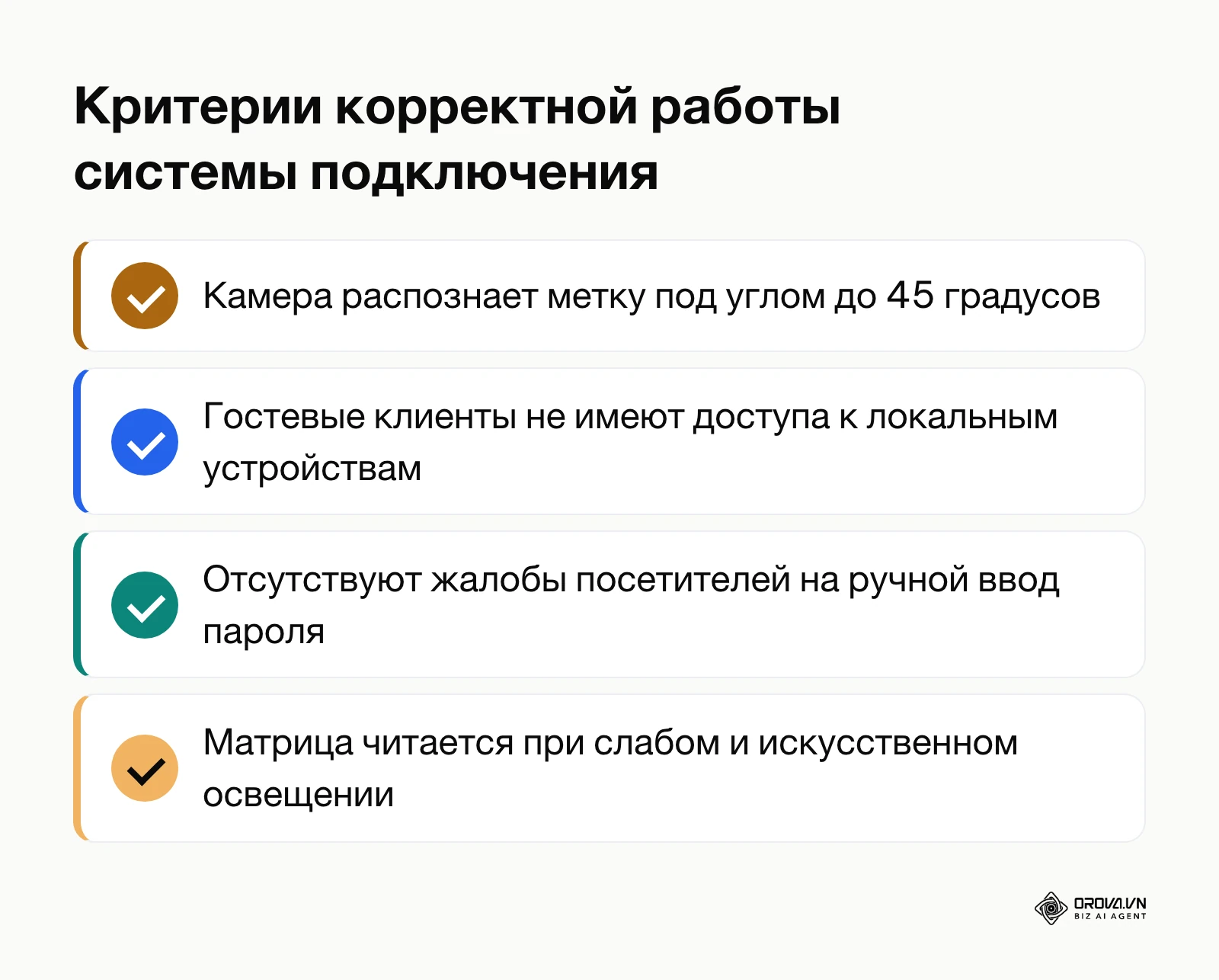
Распечатайте тестовый образец макета на обычном офисном принтере в масштабе 1:1. Закрепите лист в месте предполагаемого использования. Проведите серию тестов с использованием минимум двух смартфонов на разных платформах: iPhone со штатным приложением «Камера» и Android-смартфона среднего ценового сегмента. Наведите камеру на код под прямым углом, затем отклоните устройство на 30–45 градусов и проверьте скорость реакции сенсора при дневном и приглушенном вечернем освещении.
При успешной верификации на экране смартфона в течение 1–2 секунд всплывает системное уведомление «Подключиться к сети [Имя сети]». Нажатие на баннер автоматически устанавливает беспроводную сессию без вывода диалоговых окон с запросом пароля.
Если сканер распознает код, но подключение зависает на этапе «Получение IP-адреса», проблема кроется в исчерпании пула адресов встроенного DHCP-сервера роутера. Перейдите в настройки маршрутизатора и расширьте диапазон доступных локальных IP-адресов гостевого сегмента (например, с маской подсети /23 вместо /24).
Пример из практики: сервисный центр по ремонту техники с зоной ожидания клиентов. Дизайнер подготовил акриловую стойку с напечатанным кодом размером 5×5 см и установил ее на стойке администратора под точечным светильником. При проверке камерой смартфона под углом 45 градусов глянцевая поверхность давала сильный световой блик, из-за чего автофокус не мог распознать угловые маркеры. Менеджер заменил глянцевый акрил на матовую картонную подставку с ламинацией soft-touch, после чего считывание стало срабатывать мгновенно при любом освещении.
Чек-лист создания и печати QR-кода для Wi-Fi
Сводный перечень шагов позволяет проконтролировать процесс подготовки от настройки маршрутизатора до размещения полиграфической продукции.
| Шаг процесса | Основное действие | Контрольный признак готовности | Время |
|---|---|---|---|
| 1. Гостевая сеть | Активация гостевого SSID и AP Isolation | Гости не видят локальные компьютеры | 5 мин |
| 2. Синтаксис | Формирование строки MECARD с экранированием | Строка соответствует стандарту без сбоев | 3 мин |
| 3. Android-код | Проверка генерации через системный интерфейс | Отображение штатной матрицы на дисплее | 2 мин |
| 4. iOS-команда | Сборка локального процесса в Shortcuts | Автономное создание кода без внешних сайтов | 4 мин |
| 5. Стилизация | Добавление рамки, цветов и логотипа с уровнем H | Контрастность не менее 4:1, читаемость лого | 5 мин |
| 6. Подготовка к печати | Расчет габаритов и экспорт векторного файла | Экспортирован файл в SVG или EPS 300 DPI | 3 мин |
| 7. Верификация | Тестирование сканерами iOS и Android | Моментальное подключение без запроса ввода | 3 мин |
Частые ошибки при создании QR-кода Wi-Fi и способы их устранения
Ошибки при генерации и размещении кодов приводят к раздражению посетителей и лишней нагрузке на персонал заведения.
| Ошибка | Типичная причина | Способ исправления |
|---|---|---|
| Ошибка аутентификации | Несовпадение регистра букв в пароле или SSID | Проверьте заглавные и строчные буквы в строке |
| Камера не реагирует на код | Недостаточный контраст или глянцевые блики | Перепечатайте код на матовой бумаге с черным узором |
| Смартфон видит текст, но не подключается | Пропущен префикс WIFI: в теле строки | Добавьте корректный служебный заголовок формата |
| Старые устройства не могут подключиться | Роутер переведен в строгий режим WPA3-Only | Включите режим совместимости WPA2/WPA3 Personal |
| Зависание на получении IP | Переполнен пул адресов DHCP-сервера | Увеличьте диапазон адресов в настройках шлюза |
| Код распознается только вплотную | Слишком маленький размер матрицы при печати | Увеличьте сторону печатного кода по формуле 10:1 |
Ниже приведен контрольный чек-лист для быстрой диагностики четырех распространенных технических неполадок:
- Регистрозависимость SSID: идентификаторы MyWifi и mywifi распознаются операционными системами как две разные точки доступа. Убедитесь в точном переносе каждого символа.
- Пропуск параметра H:true для скрытых сетей: если вещание имени сети скрыто в эфире, сканер без данного флага не подаст широковещательный запрос.
- Конфликт режима WPA3-Personal Transition: устаревшие модули беспроводной связи не поддерживают стандарт WPA3. На роутере должен быть активирован переходный режим WPA2/WPA3 Mixed.
- Падение уровня коррекции ошибок (Error Correction): размещение массивного непрозрачного логотипа в центре кода при уровне коррекции L или M делает матрицу нечитаемой. Всегда принудительно выставляйте уровень H.
Как оценить результат после запуска QR-кода
Оценка эффективности внедрения матричных меток базируется на прямых технических и косвенных эксплуатационных метриках. Проверить стабильность работы можно в панели администрирования роутера во вкладке «DHCP Client List» или «Active Sessions».
Обратите внимание на количество выданных динамических сетевых адресов в часы пиковой нагрузки: рост числа активных гостевых аренд свидетельствует об успешном самостоятельном подключении гостей. Косвенным маркером служит сокращение числа обращений к персоналу зала с вопросом о пароле от беспроводной сети. Системные администраторы корпоративных сетей могут отслеживать метрики доступности узлов и распределение нагрузки по точкам доступа с помощью внешних аналитических панелей и дашбордов, таких как Looker Studio, подключенных к базам мониторинга трафика. Полноценную картину стабильности подключения и отсутствия сбоев авторизации можно сформировать в течение первых 5–7 дней эксплуатации печатных материалов.
Создавайте брендированные матричные коды для беспроводных сетей и материалов за пару кликов. Модуль Orova Link & QR доступен бесплатно до 7 июля 2027 года: экспортируйте файлы в векторных форматах SVG и EPS без потери резкости прямо сейчас.
Тренды в сфере QR-кодов и беспроводных сетей в ближайшие годы: мнение автора
По состоянию на 2026 год мы наблюдаем постепенное вытеснение ручного ввода сетевых учетных данных стандартизированными оптическими протоколами. Ниже представлены три ключевых вектора развития этой технологии, сформированные на основе текущих изменений в протоколах связи.
Во-первых, я считаю, что в течение ближайших двух-трех лет традиционные статические коды стандарта MECARD уступят место криптографическим протоколам прямого сопряжения, таким как Wi-Fi Easy Connect (DPP), согласно официальной спецификации Wi-Fi Easy Connect Specification v2.0 от организации Wi-Fi Alliance 2020 года. Сегодня пользователи все чаще сталкиваются с необходимостью безопасной передачи ключей без раскрытия исходного пароля в открытом текстовом виде. Внедрение асимметричного шифрования непосредственно в структуру матричного кода позволит устройствам обмениваться открытыми ключами безопасности, полностью исключая возможность перехвата пароля посторонними лицами. Помешать быстрому переходу может медленное обновление парка недорогих домашних и офисных маршрутизаторов, которые пока не поддерживают спецификации DPP на аппаратном уровне.
Во-вторых, по моему мнению, алгоритмы искусственного интеллекта кардинально изменят процесс распознавания и валидации печатных кодов оптическими сенсорами смартфонов. Сегодня даже небольшое повреждение полиграфической продукции или блик от точечного источника освещения способны заблокировать работу стандартного аппаратного декодера. Нейросетевые модели компьютерного зрения, интегрированные в модули постобработки камер современных телефонов, уже способны восстанавливать искаженные фрагменты матрицы в режиме реального времени, достраивая поврежденные сегменты узора. Владельцам бизнеса это позволит отказаться от чрезмерно крупных и громоздких табличек в пользу более компактных дизайнерских решений.
В-третьих, я полагаю, что в коммерческих пространствах произойдет разделение между простым предоставлением интернет-доступа и интерактивными сервисами. Матричная метка на столике заведения перестанет быть исключительно ключом от Wi-Fi. Точки доступа станут комбинироваться с микросервисами взаимодействия с гостем: при подключении к сети клиенту будет открываться адаптивная страница формата link in bio, содержащая интерактивное меню, карту лояльности и формы обратной связи. Для отслеживания эффективности таких маркетинговых связок маркетологи будут массово внедрять сквозную разметку трафика и заранее создать UTM метки для внутренних посадочных страниц. Препятствием для этого тренда могут стать ужесточающиеся ограничения мобильных операционных систем в отношении принудительного показа приветственных страниц (Captive Portal).
| Направление развития | Ключевая технология | Главное преимущество для бизнеса | Ограничивающий фактор |
|---|---|---|---|
| Криптографическое сопряжение | Wi-Fi Easy Connect (DPP v2.0) | Защита от перехвата паролей в открытом виде | Медленное обновление парка старых роутеров |
| Нейросетевое распознавание | Компьютерное зрение в смартфонах | Считывание при бликах, дефектах и под углом | Зависимость от моделей процессоров мобильных устройств |
| Интерактивные сервисы | Микролендинги и сквозные UTM | Дополнительные продажи и аналитика трафика | Ограничения политик Captive Portal в мобильных ОС |
Часто задаваемые вопросы о том, как создать qr код для wifi
Почему устройство считывает код, но выдает ошибку при подключении?
Наиболее частая причина заключается в несовпадении протоколов безопасности между кодом и роутером либо в ошибке регистра символов. Если в роутере установлен режим безопасности WPA3-Personal, а в коде прописан тег T:WPA;, старые смартфоны могут разорвать сессию. Проверьте совпадение пароля вплоть до каждого пробела и переведите роутер в режим WPA2/WPA3 Mixed.
Будет ли работать напечатанный код, если изменить пароль на роутере?
Нет, статический матричный код содержит зашифрованный текстовый пароль внутри своей физической структуры. При смене пароля или имени сети на маршрутизаторе старый код перестанет работать. Вам потребуется заново сгенерировать строку параметров и перепечатать полиграфические носители.
Как создать рабочий код для скрытой сети с ненаправленным вещанием?
Для скрытой точки доступа (Hidden SSID) необходимо обязательно включить параметр H:true; в тело формируемой строки MECARD. Полная конструкция принимает вид WIFI:S:ИмяСети;T:WPA;P:Пароль;H:true;;. Без флага H:true смартфон не станет отправлять принудительный запрос на поиск скрытого идентификатора.
Безопасно ли размещать QR-код от Wi-Fi в открытом доступе в зале?
Размещение кода безопасно только при условии, что он ведет в изолированную гостевую сеть с включенным параметром AP Isolation. Категорически запрещено вывешивать код от основной рабочей сети организации, так как любой посетитель сможет получить доступ к кассам, серверам и служебным компьютерам.
Какую роль играет искусственный интеллект в генерации и чтении сетевых кодов?
Искусственный интеллект используется разработчиками мобильных операционных систем для улучшения алгоритмов оптического распознавания при недостаточном освещении и экстремальных углах наклона. Также генеративные нейросети помогают интегрировать художественные элементы и фирменные стили в тело матричного кода без нарушения контрольных сумм по стандарту Рида-Соломона.
С чего начать?
В зависимости от текущей задачи выберите подходящий сценарий действий для быстрого запуска беспроводного гостевого доступа:
- Если вы владелец заведения общепита или салона услуг, начните с ревизии настроек маршрутизатора. Зайдите в административную панель шлюза, создайте гостевую сеть с изоляцией клиентов (AP Isolation) и задайте надежный пароль. Это защитит ваш кассовый узел и подготовит инфраструктуру к генерации публичных материалов.
- Если вы системный администратор корпоративного пространства, подготовьте универсальный макет полиграфии. Рассчитайте физические габариты будущих табличек по формуле дистанции обзора, сгенерируйте код с максимальным уровнем коррекции ошибок H и передайте в печать векторный файл в формате SVG или EPS на матовом носителе.
- Если вы хотите настроить быстрый доступ для гостей в квартире или частном доме, воспользуйтесь штатным функционалом Android или встроенной командой в приложении Shortcuts на iOS. Сгенерируйте монохромную матрицу за пару кликов прямо на экране телефона, сохраните ее в фотогалерею или распечатайте небольшую карточку для прихожей.
Правильная настройка сети и грамотное оформление носителей экономят время гостей и сотрудников, исключая путаницу со сложными символами, а следуя шагам этой инструкции, теперь вы точно знаете, как создать qr код для wifi с соблюдением всех стандартов безопасности и полиграфии.
Об авторе

Builder of Orova
Nguyễn Đỗ Trọng Ân has 8 years of experience in marketing, including 6 years managing market development across Asia. He builds Orova, a Biz AI Agent that never sleeps: it plans, runs and optimizes work for businesses.
Ведите бизнес с AI Agents
Orova — Biz AI Agent, который работает без перерывов: планирует, выполняет и оптимизирует задачи за вас.
Экономьте время, раскрывайте продуктивность.