
Как пользоваться Looker Studio за 7 шагов (2026): практический гайд

Разбираясь, как пользоваться Looker Studio, специалисты по маркетингу и предприниматели стремятся получить единый интерактивный дашборд, который автоматически сводит показатели рекламы, веб-трафика и продаж без утомительного ручного копирования таблиц каждое утро понедельника. В результате последовательной настройки вы получите живую аналитическую панель с фильтрами по датам и каналам, которая открывается по ссылке в браузере и обновляется по расписанию. Учтите: в официальной справке Google сервис теперь называется Data Studio (ранее Looker Studio), поэтому в документации и меню вы можете встретить оба названия — шаги ниже подходят для обоих.
Для работы потребуется стандартный аккаунт Google, базовый доступ уровня читателя к счетчику Google Аналитики 4, подготовленная таблица с маркетинговыми расходами. Этот материал не ориентирован на крупные корпорации, которым требуется прямое подключение к сложным хранилищам данных через SQL-моделирование, или на тех, кому достаточно беглого просмотра одной неменяющейся таблицы раз в квартал.
Что это за инструмент и из каких шагов состоит работа
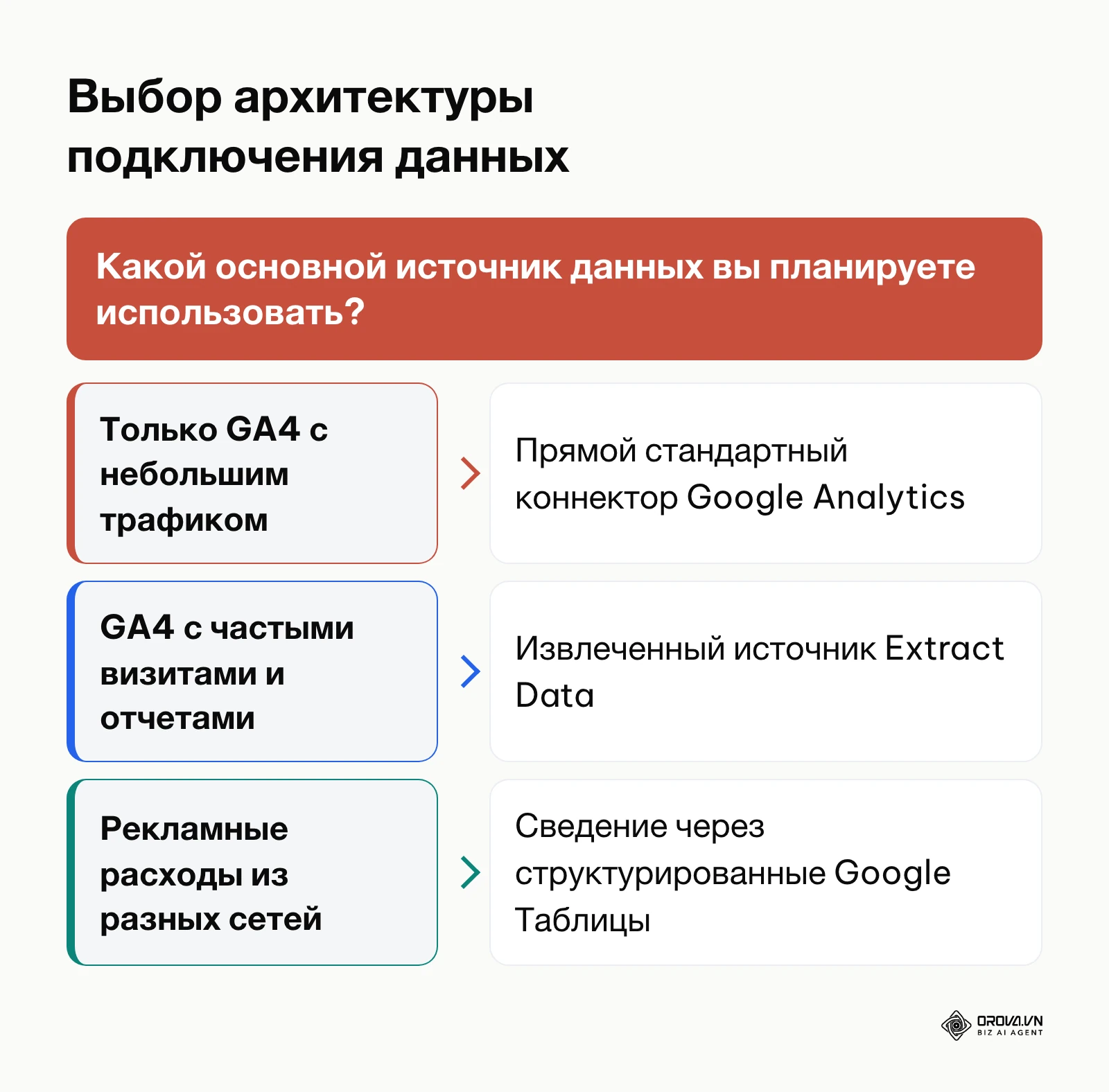
Чтобы понять, как пользоваться Looker Studio, достаточно освоить пошаговый алгоритм из 7 этапов: подготовка структуры, подключение источников, снижение нагрузки на квоты GA4, добавление графиков, внедрение вычисляемых формул, сведение данных и настройка прав. Looker Studio представляет собой бесплатную облачную платформу бизнес-аналитики от компании Google, позволяющую преобразовывать сырые массивы цифр в интерактивные визуальные отчеты.
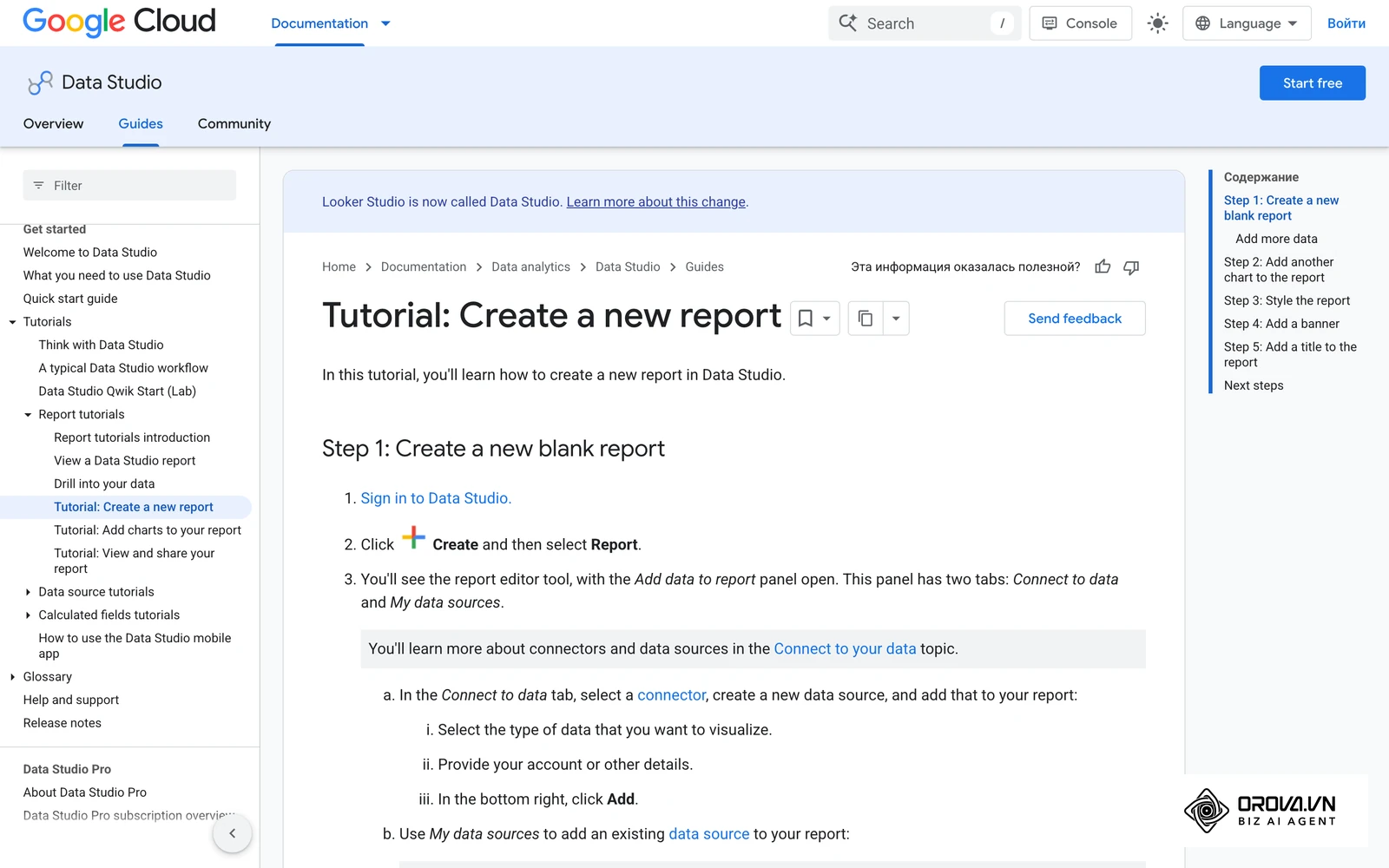
Инструмент функционирует по принципу конструктора: на чистый лист (Canvas) вы добавляете готовые блоки диаграмм, таблиц и карточек ключевых показателей (KPI), привязывая к ним параметры группировки и числовые метрики из внешних баз. Ниже — официальное руководство Google по созданию первого отчета: с него удобно начать, если вы открываете сервис впервые.
Что подготовить перед началом
Перед созданием отчета важно исключить технические заминки с правами доступа и форматами исходных файлов. Если подключить неподготовленные источники, таблицы выдадут ошибки несоответствия типов данных, а графики отобразят нулевые значения.
| Что подготовить | Где взять | Что будет, если пропустить |
|---|---|---|
| Учетная запись Google с правами в GA4 | Администратор сайта / панель Google Analytics | Невозможность привязать статистику посещаемости и конверсий |
| Таблица расходов с четкими колонками | Google Таблицы (Google Sheets) | Ошибки распознавания дат и сбой построения графиков |
| Список необходимых метрик и KPI | Маркетинговый план проекта | Хаотичное нагромождение графиков без практической ценности |
| Время на первую сборку без спешки | Рабочий календарь | Незавершенный черновик с неработающими связями |
Ниже на схеме показано, какую архитектуру подключения выбрать в зависимости от ваших задач.
Шаг 1: Подготовка и проверка структуры данных в Google Таблицах
Цель шага: привести сторонние данные о расходах и лидах к плоскому табличному виду, понятному коннекторам платформы.
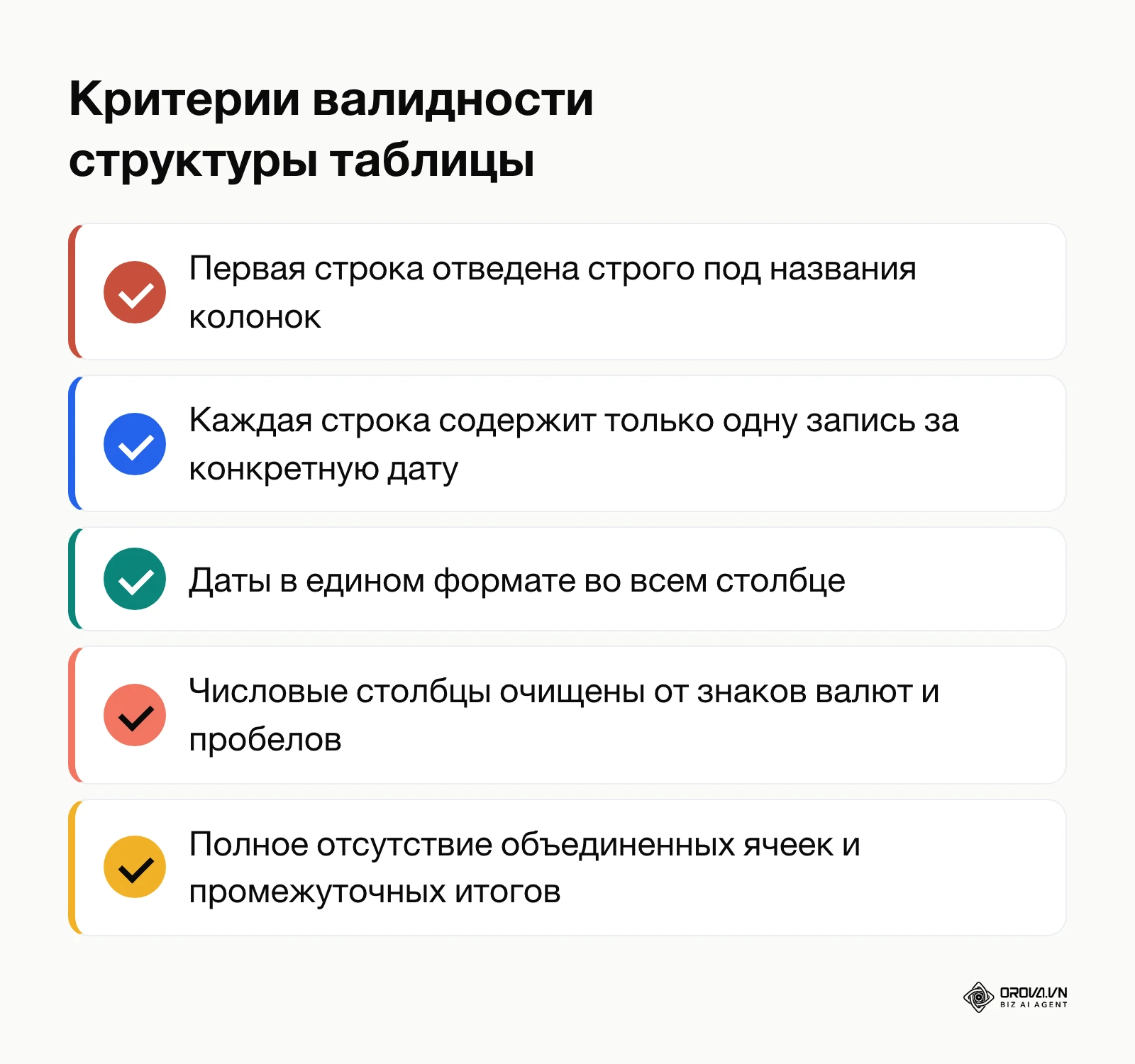
Требования к структуре таблицы
Looker Studio воспринимает данные по правилам реляционных баз данных. Каждая строка должна представлять собой отдельную транзакцию или ежедневную сводку, а каждый столбец — конкретный параметр или показатель. Если в вашей компании маркетологи ведут контент-план в Google Таблицах или сводят расходы вручную, структура документа часто оказывается непригодной для машинного чтения из-за декоративного форматирования.
Для успешной интеграции проверьте исходный файл по следующему контрольному списку:
- Строка заголовков: строго первая строка листа без пустых ячеек над ней.
- Формат даты: единый стандарт (ГГГГ-ММ-ДД или ДД.ММ.ГГГГ) для всего столбца без текстовых пометок вроде «май» или «неделя 12».
- Числовые значения: ячейки с бюджетом и кликами должны содержать только цифры. Знаки валют (руб., $, €), пробелы и текстовые приписки необходимо удалить.
- Отсутствие объединений: в рабочей области не должно быть объединенных ячеек (Merged Cells).
- Направление данных: структура должна быть вертикальной, когда новые даты добавляются вниз новыми строками, а не вправо новыми столбцами.
- Единый регистр меток: значения каналов продвижения (utm_source, utm_medium) должны быть записаны строчными буквами без опечаток.
Визуальный результат: упорядоченная таблица, в которой первая строка содержит названия колонок («Дата», «Канал», «Расход», «Клики»), а под ней идут сплошные строки данных без пустых пропусков и промежуточных итогов.
Частая ошибка: наличие строки «Итого» в конце таблицы. Looker Studio воспримет это слово как отдельный рекламный канал и прибавит суммарную цифру к общему бюджету, удвоив итоговый показатель на дашборде. Решение — удалить строку суммирования из исходного листа, так как сервис посчитает итоги самостоятельно.
Наглядный пример:
- Контекст: небольшой онлайн-магазин домашнего текстиля ведет расходы на рекламу и блогеров в Google Таблицах.
- Действия: маркетолог скопировал файл, удалил шапку с логотипом, перенес названия колонок в первую строку и превратил разбивку по месяцам в вертикальную колонку дат.
- Препятствие: после загрузки сервис определил поле «Расход» как текстовое: в ячейках стояла приписка «руб». Маркетолог удалил ее и применил к столбцу формат «Числовой».
- Результат: в списке полей сервиса напротив колонки «Расход» появился значок решетки #, подтверждающий готовность метрики к математическим операциям.
Шаг 2: Создание отчета и подключение источников GA4 и Google Таблиц
Цель шага: создать чистый рабочий холст и привязать к нему аналитические коннекторы.
Откройте главную страницу lookerstudio.google.com в браузере под рабочим профилем Google. В левом верхнем углу нажмите кнопку «Создать» (Create) и выберите пункт «Отчет» (Report). Откроется редактор отчета с панелью «Добавить данные в отчет» (Add data to report) — в ней две вкладки: «Подключиться к данным» (Connect to data) и «Мои источники данных» (My data sources).
На вкладке «Подключиться к данным» выберите коннектор «Google Аналитика» (Google Analytics). Предоставьте сервису права на чтение, затем укажите ваш аккаунт и нужный ресурс GA4. Нажмите «Добавить» (Add) в правом нижнем углу и подтвердите добавление источника в отчет.
Для добавления второго источника нажмите на панели инструментов кнопку «Добавить данные» (Add data). Выберите коннектор «Google Таблицы» (Google Sheets), найдите подготовленную на первом шаге книгу, выберите нужный лист и нажмите «Добавить». Если в рамках общей отчетности вам требуется отслеживать органический трафик, полезно заранее разобраться, как пользоваться Google Search Console, чтобы подключить поисковую статистику по аналогичной схеме.
Визуальный результат: в центральной части экрана отобразится белый холст сетки с автоматически созданной черновой таблицей, а в правой боковой панели «Данные» (Data) появятся два независимых источника со списком доступных полей.
Частая ошибка: ошибка авторизации «Недостаточно прав для доступа к набору данных». Она возникает, когда рабочий аккаунт в браузере отличается от профиля, на который выданы доступы к счетчику GA4. Для исправления переключите активный профиль Google или выдайте права на чтение вашему текущему почтовому ящику внутри панели администратора аналитики.
Шаг 3: Извлечение данных (Extract Data), чтобы не упираться в квоты GA4
Цель шага: предотвратить сбои дашборда и появление серых ошибок из-за исчерпания лимитов запросов к Google Analytics 4.
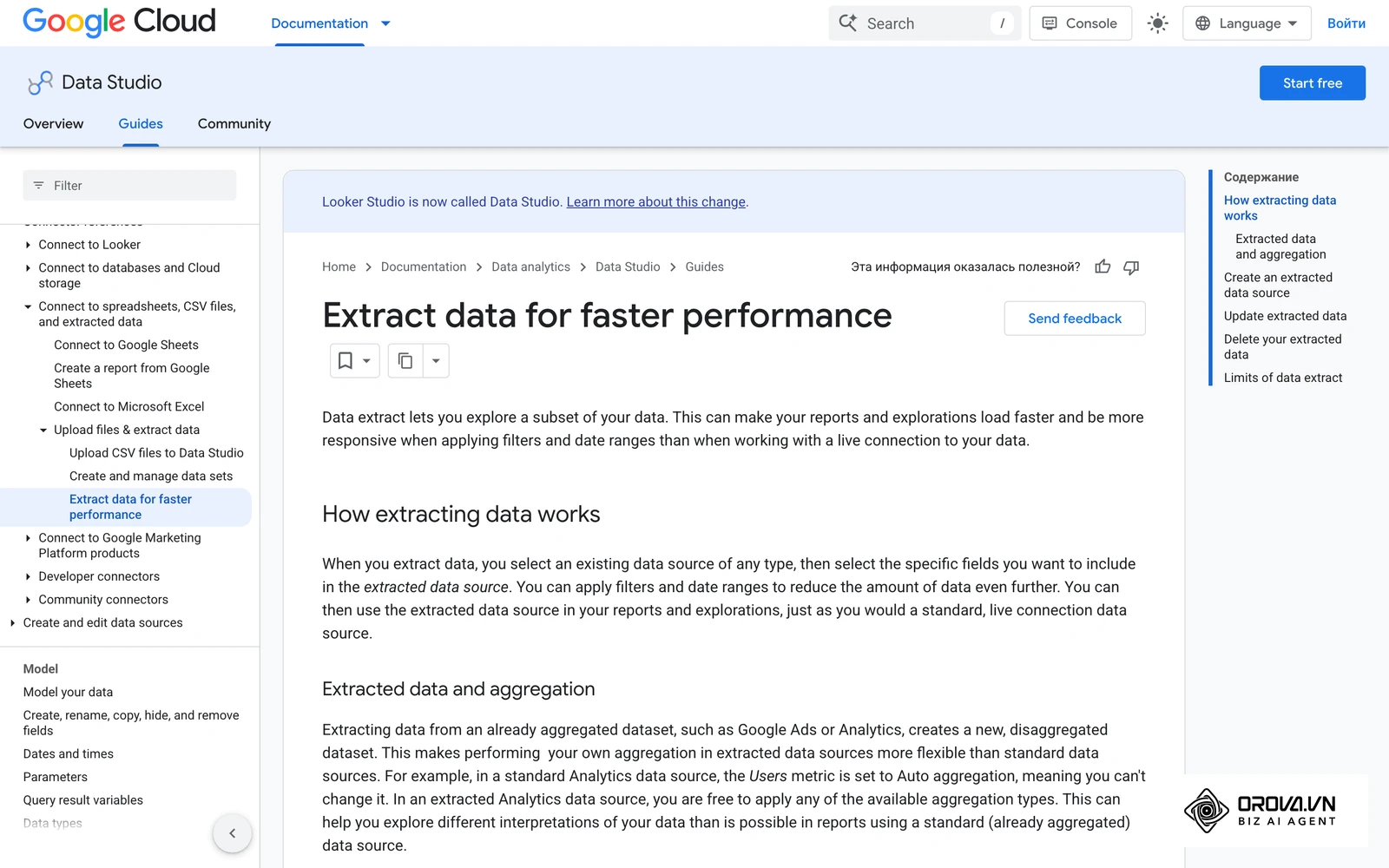
В справке Data Studio (раздел о коннекторе Google Analytics) сказано прямо: отчеты, подключенные к GA4, подчиняются квотам Google Analytics Data API, и при их превышении отчет может показать сообщение об ошибке. В документации Google Analytics Data API (раздел «Квоты») квоты считаются в токенах: для стандартного ресурса GA4 — 200 000 основных токенов в день и 40 000 в час на ресурс, 14 000 в час на один проект и ресурс, не более 10 одновременных запросов. Каждый график на открытой странице отправляет свой запрос, поэтому отчет с большим числом виджетов, длинным диапазоном дат и многими зрителями расходует квоту быстрее.
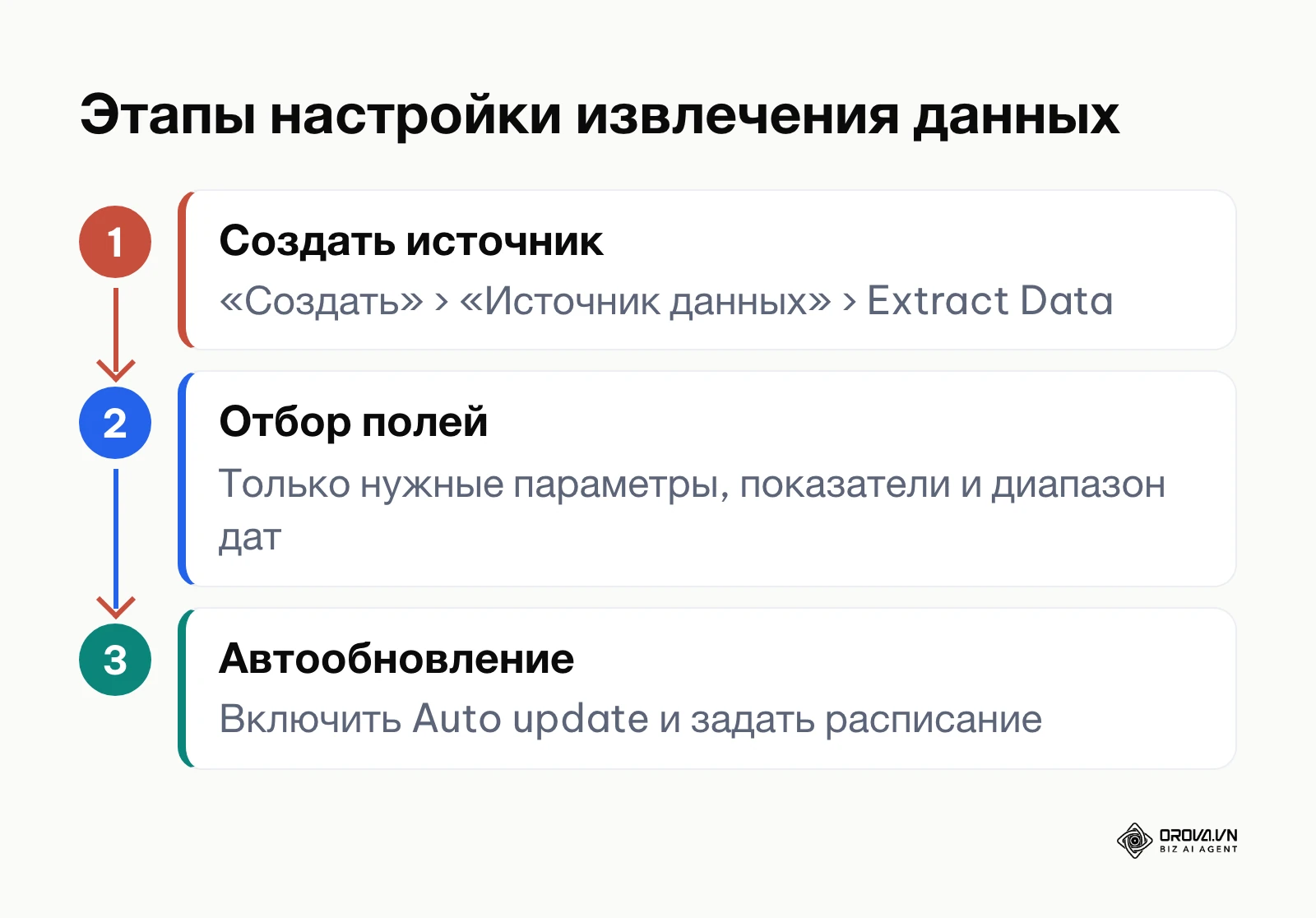
Справка предлагает решение — извлеченный источник данных (Extract Data). Это статичный снимок выбранных полей: по словам Google, отчеты на таком источнике загружаются быстрее и быстрее реагируют на фильтры и смену дат, чем при живом подключении.
Алгоритм создания экстракта данных
Чтобы дашборд работал стабильно при любом количестве посетителей, необходимо настроить промежуточный снимок данных:
- На главной странице сервиса в левом верхнем углу нажмите «Создать» (Create) и выберите «Источник данных» (Data source).
- В списке коннекторов выберите «Extract Data» (Извлечение данных).
- Укажите существующий источник данных, из которого нужно извлечь поля, — ваш источник GA4.
- Перетащите из списка доступных полей только нужные. Параметры: «Дата» (Date), «Источник/канал сеанса» (Session source/medium), «Кампания» (Campaign). Показатели: «Сеансы» (Sessions), «Всего пользователей» (Total users), «Ключевые события» (Key events).
- Задайте диапазон дат — для коннектора Google Analytics он обязателен. При желании добавьте фильтры, чтобы уменьшить число строк.
- Дайте источнику имя, нажав «Источник данных без названия» (Untitled Data Source) в левом верхнем углу.
- Включите «Автообновление» (Auto update) в правом нижнем углу и задайте расписание, например ежедневно.
- Нажмите «Сохранить и извлечь» (Save and extract), затем добавьте новый источник в отчет и переключите на него виджеты.
Визуальный результат: в панели источников появится новый объект с префиксом «Extract Data», а виджеты, переключенные на этот источник, работают со снимком и не отправляют запросы к GA4 при каждом открытии отчета.
Частая ошибка: слишком большой снимок. По справке Google, извлеченный источник вмещает до 100 МБ данных (если больше — извлечение завершится ошибкой) и до 750 000 строк (лишние строки будут отрезаны). Решение — оставлять в экстракте только нужные поля, сокращать диапазон дат и добавлять фильтры.
Шаг 4: Добавление базовых визуализаций, карточек KPI и элементов управления
Цель шага: превратить пустой холст в информативную рабочую панель с ключевыми сводками и графиками динамики.
Перейдите в верхнюю панель инструментов и нажмите кнопку «Добавить диаграмму» (Add a chart). Для вывода главных показателей выберите компонент «Сводка» (Scorecard). Разместите три карточки в верхней части листа: одну для сеансов, вторую для числа конверсий, третью для общего бюджета. Выделите карточку, в панели свойств справа найдите пункт «Показатель» и перетащите туда соответствующее поле из панели данных.
Ниже разместите компонент «Временной ряд» (Time series chart). В поле «Параметр» укажите «Date», а в поле «Показатель» — «Sessions». Это позволит отслеживать колебания посещаемости по дням. Рядом добавьте компонент «Таблица» (Table), где параметром выступит «Session source/medium», а показателями — визиты и достигнутые цели.
Затем добавьте интерактивное управление через меню «Добавить элемент управления» (Add a control):
- «Диапазон дат» (Date range control): разместите календарь в правом верхнем углу холста. В его свойствах задайте диапазон по умолчанию, например «Последние 28 дней».
- «Список с раскрывающимся меню» (Drop-down list): разместите рядом с календарем и укажите в качестве поля управления параметр «Session source/medium». Это позволит фильтровать весь отчет в один клик.
Визуальный результат: на холсте выстроена понятная сетка виджетов, где верхний ряд показывает суммарные цифры, а графики ниже детализируют динамику. При смене диапазона дат в календаре все блоки синхронно пересчитывают данные.
Частая ошибка: фильтр дат не влияет на таблицу расходов из Google Таблиц. Причина кроется в несоответствии названий или форматов полей даты в разных источниках. Чтобы исправить неполадку, убедитесь, что в свойствах таблицы расходов в блоке «Поле диапазона дат» выбрана колонка с датой из привязанного листа.
Если поддерживать связи таблиц вручную неудобно, попробуйте Orova Insight: источники подключаются только на чтение, а ИИ разбирает Google Таблицы со сложной шапкой.
Шаг 5: Создание вычисляемых полей для сквозных маркетинговых метрик
Цель шага: настроить вычисление производных показателей эффективности бизнеса (CPL, CPA, ROAS, конверсия) непосредственно внутри отчета.
Синтаксис и правила агрегации
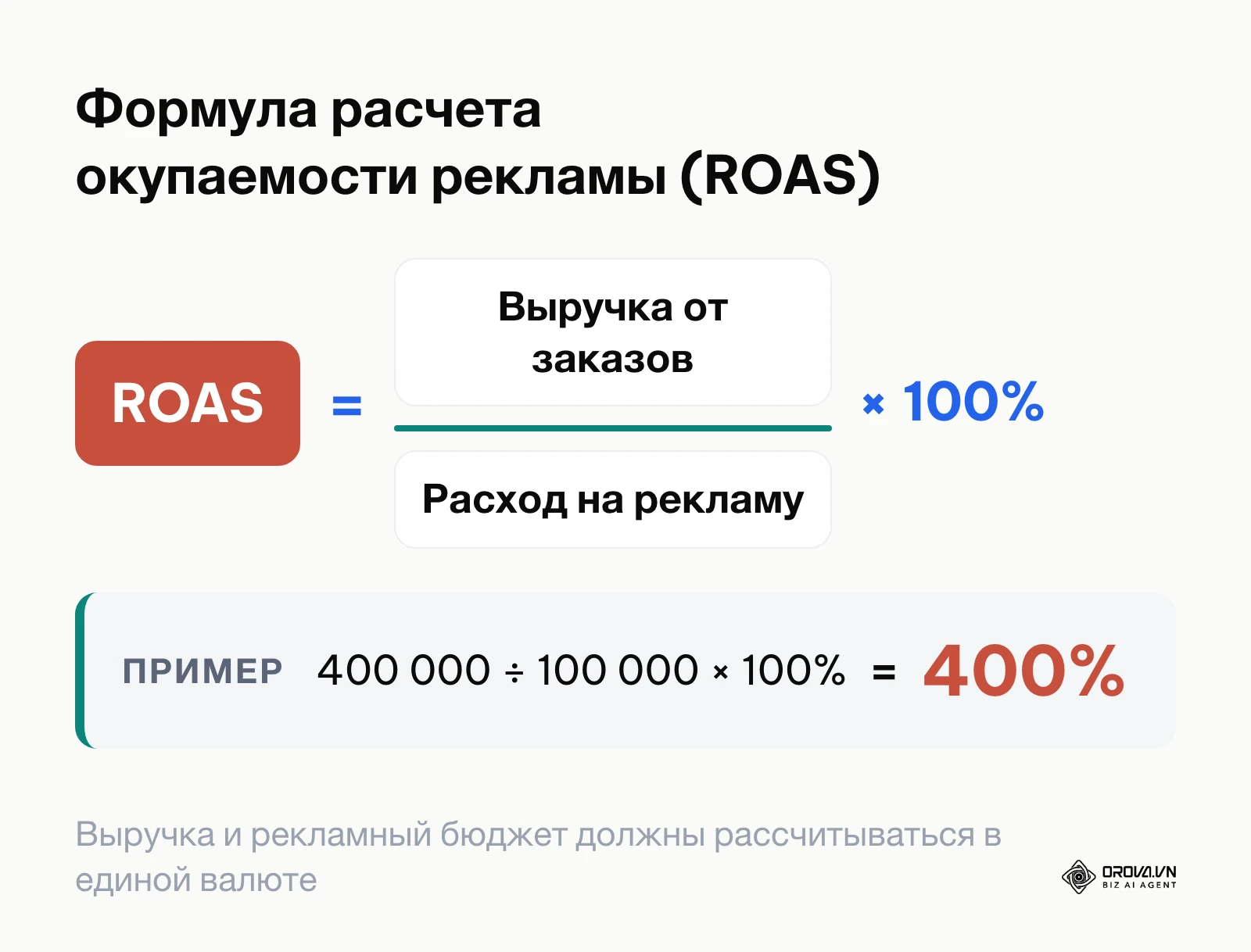
В Looker Studio расчетные формулы делятся на простые строчные и агрегированные. Распространенной ошибкой новичков является простое деление колонок без использования математического суммирования, что искажает итоговые значения в сводных строках. Чтобы формулы работали корректно при любой фильтрации, показатели необходимо оборачивать в функцию SUM(). Если вам требуется глубоко оценить отдачу инвестиций в продвижение, важно понимать базовый расчет формулы ROMI, разделяя понятия валовой выручки и маржинального дохода.
Для добавления нового поля в правой панели данных наведите курсор на нужный источник и нажмите кнопку «+ Добавить поле» (+ Add field). В появившемся окне задайте имя показателя, введите формулу и выберите формат вывода данных.
В таблице ниже собраны 7 готовых формул, готовых к копированию:
| Название показателя | Входные метрики | Синтаксис формулы Looker Studio | Числовой пример расчета |
|---|---|---|---|
| ROAS (Окупаемость расходов) | Доход (Revenue), Расход (Cost) | SUM(Revenue) / SUM(Cost) | 400 000 руб. / 100 000 руб. = 4,0 (400%) |
| CPL (Стоимость заявки) | Расход (Cost), Лиды (Leads) | CASE WHEN SUM(Leads) > 0 THEN SUM(Cost) / SUM(Leads) ELSE 0 END | 60 000 руб. / 40 лидов = 1 500 руб. |
| CPA (Стоимость заказа) | Расход (Cost), Заказы (Purchases) | CASE WHEN SUM(Purchases) > 0 THEN SUM(Cost) / SUM(Purchases) ELSE 0 END | 120 000 руб. / 30 покупок = 4 000 руб. |
| CR (Коэффициент конверсии) | Заказы (Purchases), Сеансы (Sessions) | SUM(Purchases) / SUM(Sessions) | 150 заказов / 5 000 сеансов = 0,03 (3,0%) |
| CTR (Кликабельность) | Клики (Clicks), Показы (Impressions) | SUM(Clicks) / SUM(Impressions) | 1 200 кликов / 40 000 показов = 0,03 (3,0%) |
| Выручка на визит | Доход (Revenue), Сеансы (Sessions) | SUM(Revenue) / SUM(Sessions) | 300 000 руб. / 6 000 сеансов = 50 руб. |
| Маржинальная прибыль | Выручка (Revenue), Себестоимость (COGS), Бюджет (Cost) | SUM(Revenue) - SUM(COGS) - SUM(Cost) | 800 000 − 450 000 − 100 000 = 250 000 руб. |
Визуальный результат: в списке доступных полей источника появляются новые элементы со значком функции fx. При перетаскивании их в карточки сводок числа автоматически форматируются в проценты или денежные единицы.
Частая ошибка: деление на ноль в дни, когда реклама работала, но заявок получено не было. Простая формула SUM(Cost)/SUM(Leads) в такие дни вернет пустое или некорректное значение. Решение — оборачивать расчет в конструкцию CASE WHEN ... ELSE ... END, как указано в таблице выше.
Наглядный пример:
- Контекст: сервисная B2B-компания по ремонту промышленного оборудования, ведущий маркетолог формирует отчет по стоимости лида для коммерческого директора.
- Действия: специалист открыл панель добавления полей в источнике рекламных расходов, ввел название «CPL факт» и прописал формулу CASE WHEN SUM(Leads) > 0 THEN SUM(Cost) / SUM(Leads) ELSE 0 END, выставив тип отображения «Валюта (RUB)».
- Препятствие: в итоговой таблице дашборда поле выдало отрицательное значение из-за того, что в исходной таблице возвраты бюджета были внесены со знаком минус в ту же графу. Маркетолог добавил дополнительное логическое условие проверки Cost > 0.
- Результат: в верхней строке сводки отобразилась точная средняя стоимость привлеченного обращения 1 420 рублей без сбоев интерфейса при любых фильтрах дат.
Шаг 6: Объединение данных из рекламы и веб-аналитики (Data Blending)
Цель шага: свести рекламные расходы из внешних систем с данными о конверсиях из аналитики в единую таблицу окупаемости.
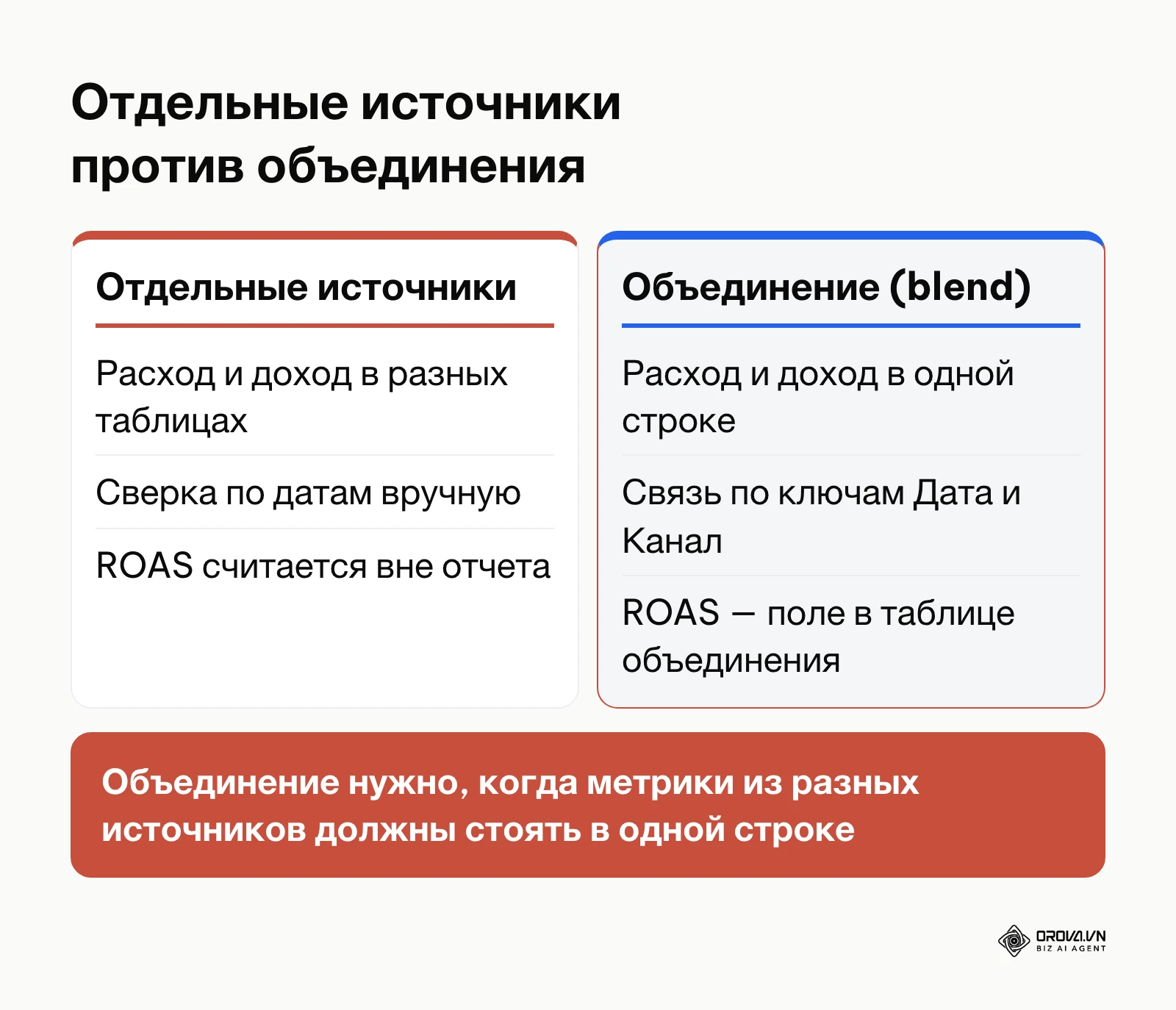
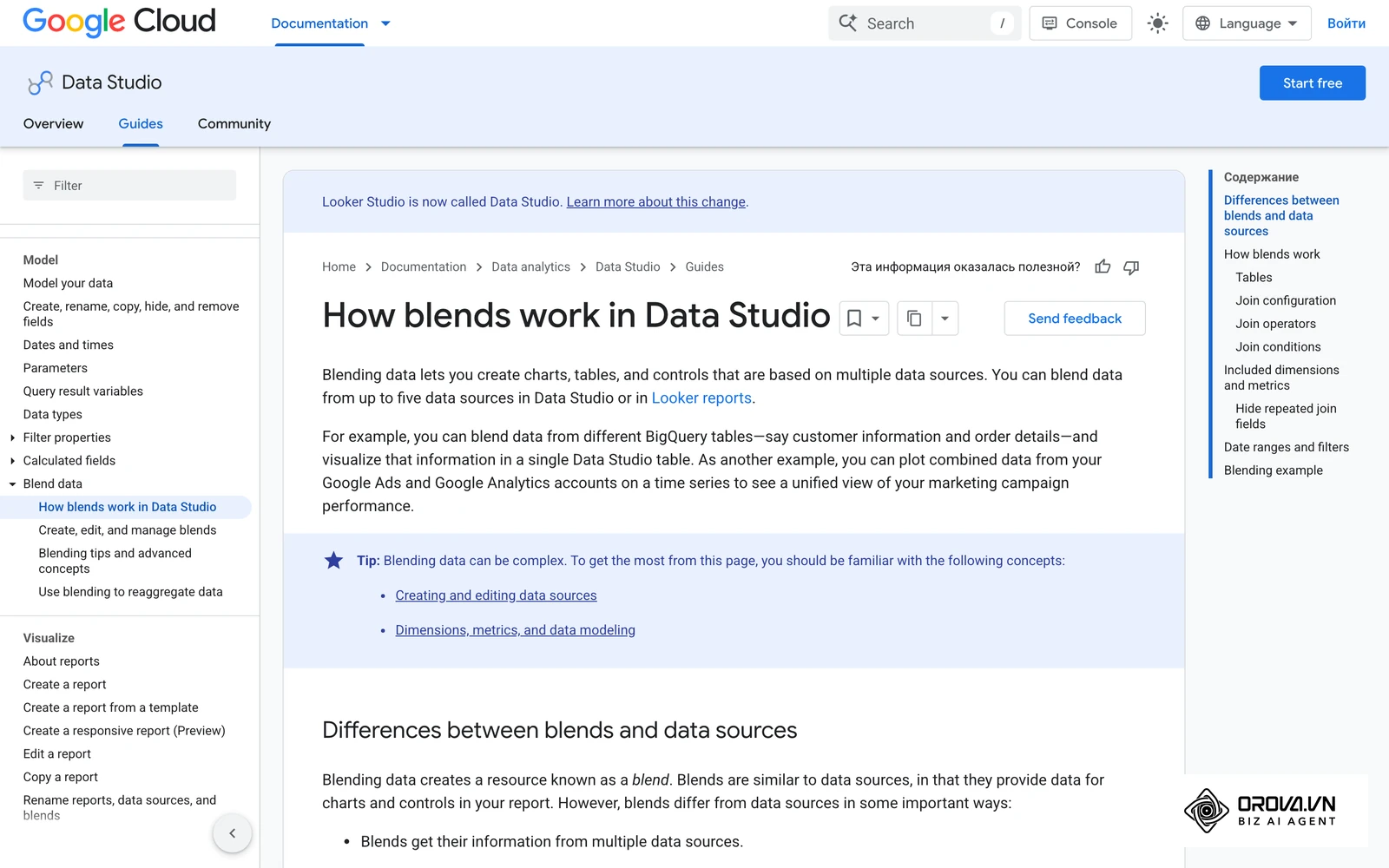
В справке Data Studio объединение описано как аналог SQL-соединения (join), только без написания кода: в одно объединение можно включить до пяти таблиц из разных источников, а связывают их условия по общим полям. Чтобы связать затраты и доходы, необходимо использовать общие поля сопоставления (Join Keys), которыми чаще всего выступают Дата и Источник трафика. Если вы планируете масштабировать трафик и грамотно запустить рекламу в Google, единообразие UTM-разметки станет фундаментом для корректной работы сквозного отчета.
Настройка конфигурации объединения
Для создания объединенного набора выполните следующие действия:
- В меню «Ресурс» (Resource) откройте «Управление объединениями» (Manage blends) и нажмите «Добавить объединение» (Add blend) внизу слева. Второй путь: выделите диаграмму и в панели свойств под источником данных нажмите «+ Объединить данные» (+Blend data).
- В первой таблице слева выберите источник GA4 (или ранее созданный Extract Data). Добавьте в параметры объединения: Date и Session source/medium. В показатели добавьте Key events и Purchase revenue.
- Справа от таблицы нажмите «Присоединить другую таблицу» (Join another table). Выберите подготовленный источник «Google Таблицы». В параметры добавьте аналогичные поля сопоставления: Дата и Канал. В показатели добавьте Расход и Клики.
- Нажмите на блок связи между таблицами (Join configuration). Выберите оператор «Левое внешнее соединение» (Left outer join). В условиях соединения задайте соответствие: Date = Дата и Session source/medium = Канал.
- В правой части панели укажите имя нового виртуального источника, например «Сквозная аналитика: Сводка», и нажмите «Сохранить» (Save).
Визуальный результат: в списке доступных источников появится новый объект «Сквозная аналитика: Сводка». При построении сводной таблицы на его основе в одной строке будут выведены затраты из таблицы и доход из счетчика аналитики по каждому каналу.
Частая ошибка: несовпадение регистра символов в метках каналов. Если в Google Таблицах канал записан как yandex / cpc, а в GA4 зафиксирован как Yandex / cpc, сервис не сможет сопоставить строки и оставит графу расходов пустой (со значением null). Решение — создать ключ с функцией LOWER() прямо в таблице объединения через «Добавить параметр» (Add dimension). Важно: по справке Google, вычисляемые поля, созданные на уровне источника данных, в объединениях использовать нельзя.
Наглядный пример:
- Контекст: агентство performance-маркетинга настраивает ежемесячный сводный отчет для сети магазинов одежды.
- Действия: аналитик объединил извлеченные данные GA4 и Google Таблицу ручных расходов по ключам даты и источника через оператор Left Outer Join.
- Препятствие: после формирования сводной таблицы половина строк с расходами по контекстной рекламе выдала нулевые показатели конверсий. Выяснилось, что в таблице расходов дата была записана с временем (ДД.ММ.ГГГГ 00:00), а в аналитике хранилась в простом формате даты. Система посчитала эти ключи несовпадающими. Аналитик исправил формат в таблице на чистую дату.
- Результат: в единой таблице дашборда напротив каждого рекламного источника корректно выстроились цифры бюджета, полученного дохода и рассчитанного ROAS.
Шаг 7: Проверка корректности, расписание обновлений и открытие доступа
Цель шага: протестировать точность расчетов, защитить структуру от случайных правок и настроить регулярную доставку отчета руководству.
Перед публикацией дашборда перейдите в режим просмотра («Вид» в правом верхнем углу) и сравните контрольные цифры:
- Сопоставьте суммарное количество сеансов за последние 7 дней на дашборде со стандартным отчетом GA4. Если цифры расходятся, проверьте диапазон дат, фильтры и часовой пояс ресурса.
- Проверьте сумму расходов по сводной карточке с банковской выпиской или рекламным кабинетом.
- Кликните по нескольким фильтрам каналов и убедитесь, что виджеты перестраиваются корректно, не выдавая пустых белых блоков.
Для предоставления доступа коллегам или клиентам нажмите синюю кнопку «Поделиться» (Share) в правом верхнем углу экрана. Для внутренней команды пригласите коллег по email с ролью «Читатель» (Viewer). Для внешних заказчиков в настройках доступа по ссылке выберите вариант, при котором отчет может просматривать любой пользователь в интернете, у которого есть ссылка.
Для регулярной рассылки откройте отчет в режиме просмотра, нажмите «Поделиться» (Share) и выберите «Доставка по расписанию» (Schedule delivery). В окне «Создать расписание» (Create schedule) укажите получателей (вы сами всегда в списке), при необходимости выберите страницы отчета, задайте дату и время первой отправки, частоту в поле «Повторять» (Repeat) — например, каждый понедельник — и нажмите «Запланировать» (Schedule).
Визуальный результат: дашборд открывается в режиме инкогнито в любом браузере без запроса логина и пароля, элементы управления активны для фильтрации, но структура виджетов надежно защищена от случайного перемещения или удаления формул.
Частая ошибка: случайное предоставление прав «Редактор» всем получателям ссылки. Неопытные пользователи часто случайно сдвигают графики или сбивают привязку полей в формулах. Решение — всегда выдавать права «Читатель», сохраняя права редактора только за создателем отчета.
Сводный чек-лист настройки отчета
В таблице ниже собраны ключевые вехи процесса построения рабочего дашборда. Вы можете распечатать этот план для контроля сборки аналитики на новых проектах.
| Шаг | Главная задача | Признак готовности | Готово? |
|---|---|---|---|
| 1. Подготовка таблиц | Форматирование колонок и очистка от лишнего текста | Плоская таблица, первая строка — заголовки, даты в одном формате | ☐ |
| 2. Подключение источников | Коннекторы GA4 и Google Таблиц | Два источника отображаются в панели данных | ☐ |
| 3. Снимок данных | Источник Extract Data с автообновлением | Виджеты GA4 переключены на извлеченный источник | ☐ |
| 4. Размещение блоков | Карточки KPI, графики и элементы управления | Виджеты реагируют на смену диапазона дат | ☐ |
| 5. Создание формул | Вычисляемые поля CPL, CR, CPA и ROAS | Поля со значком fx выводят корректные значения | ☐ |
| 6. Сведение данных | Объединение (blend) по общим ключам | Расход и доход стоят в одной строке | ☐ |
| 7. Финал и доступ | Сверка контрольных сумм, доступ, рассылка | Отчет открывается по ссылке с ролью «Читатель» | ☐ |
Частые ошибки и их решение
В процессе эксплуатации аналитических панелей специалисты сталкиваются с типичными сбоями отображения данных. Большинство из них решается корректировкой настроек коннекторов или логики формул.
| Ошибка на экране | Вероятная техническая причина | Способ устранения проблемы |
|---|---|---|
| Сообщение об ошибке вместо графика GA4 | Исчерпана квота токенов Google Analytics Data API либо отозваны права доступа к источнику | Перевести виджеты на извлеченный источник (Extract Data) или обновить учетные данные источника |
| «Invalid formula syntax» | Ошибка в синтаксисе вычисляемого поля, пропущен закрывающий оператор END | Проверить закрытие скобок в агрегатных функциях и конструкциях CASE WHEN |
| Значения «null» или «No Data» в сводной таблице | Не совпал формат даты или регистр символов в ключах объединения | Привести ключи к единому регистру функцией LOWER() внутри таблиц объединения |
| «System Error» при смене фильтра дат | Перегрузка холста одновременными сложными запросами к разным источникам | Разнести тяжелые таблицы на разные страницы отчета (кнопка «Добавить страницу») |
| Столбец с датой не распознается календарем | Данные в ячейках таблицы сохранены как текст, а не как временной формат | Изменить формат в исходной Google Таблице на Формат → Числа → Дата |
| График показывает среднее вместо суммы | В настройках показателя внутри диаграммы выставлена агрегация AVG вместо SUM | В свойствах графика нажать на значок карандаша слева от метрики и выбрать тип «Сумма» |
Соберите маркетинговый дашборд перетаскиванием блоков в Orova Insight и делитесь им по ссылке. Сервис бесплатен до 7 июля 2027 года.
Как собрать похожий отчет в Orova Insight
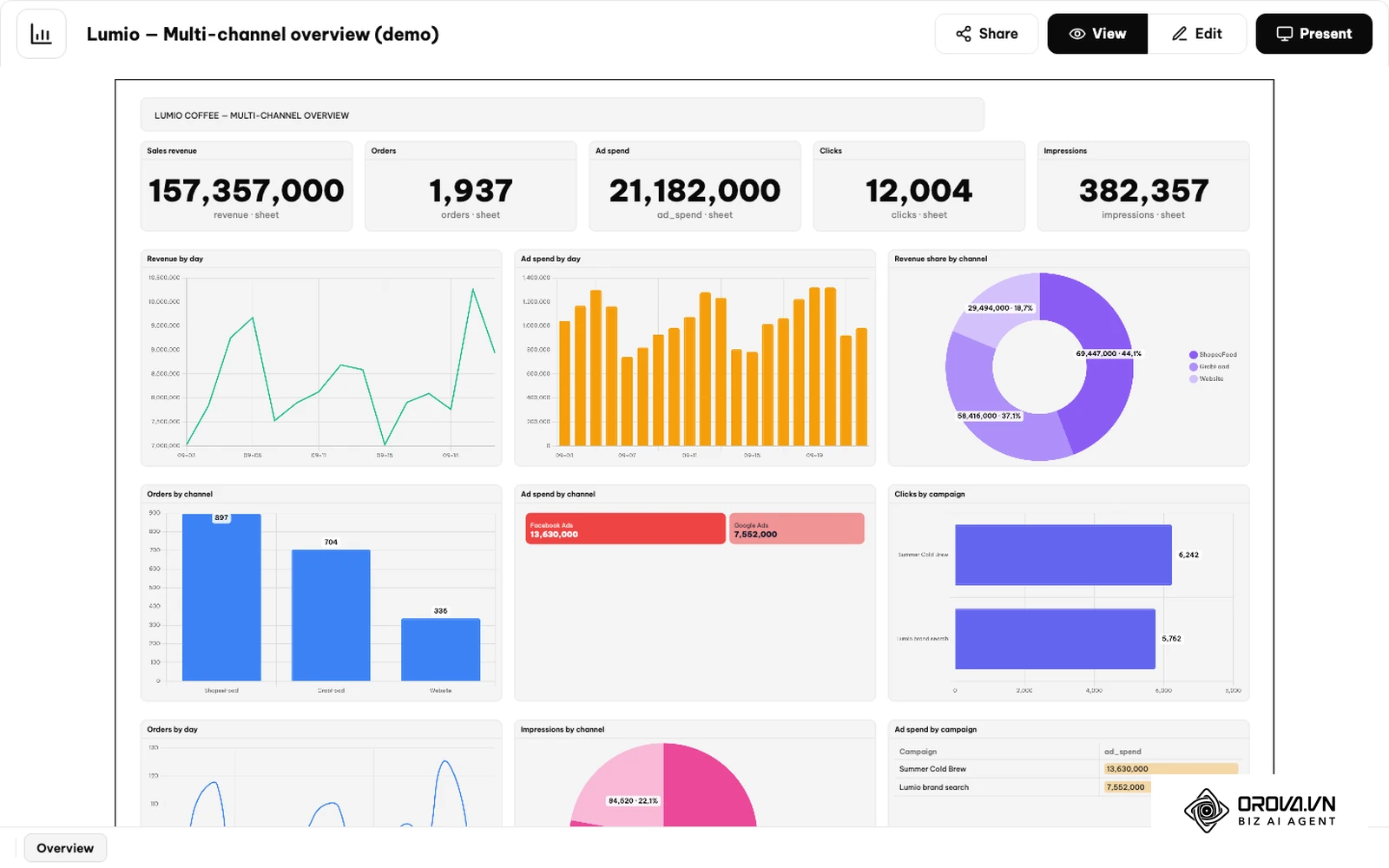
Если поддерживать связи таблиц и формулы вручную неудобно, тот же сценарий можно собрать в Orova Insight — модуле автоматических маркетинговых отчетов с дашбордом, который собирается перетаскиванием блоков. Порядок действий:
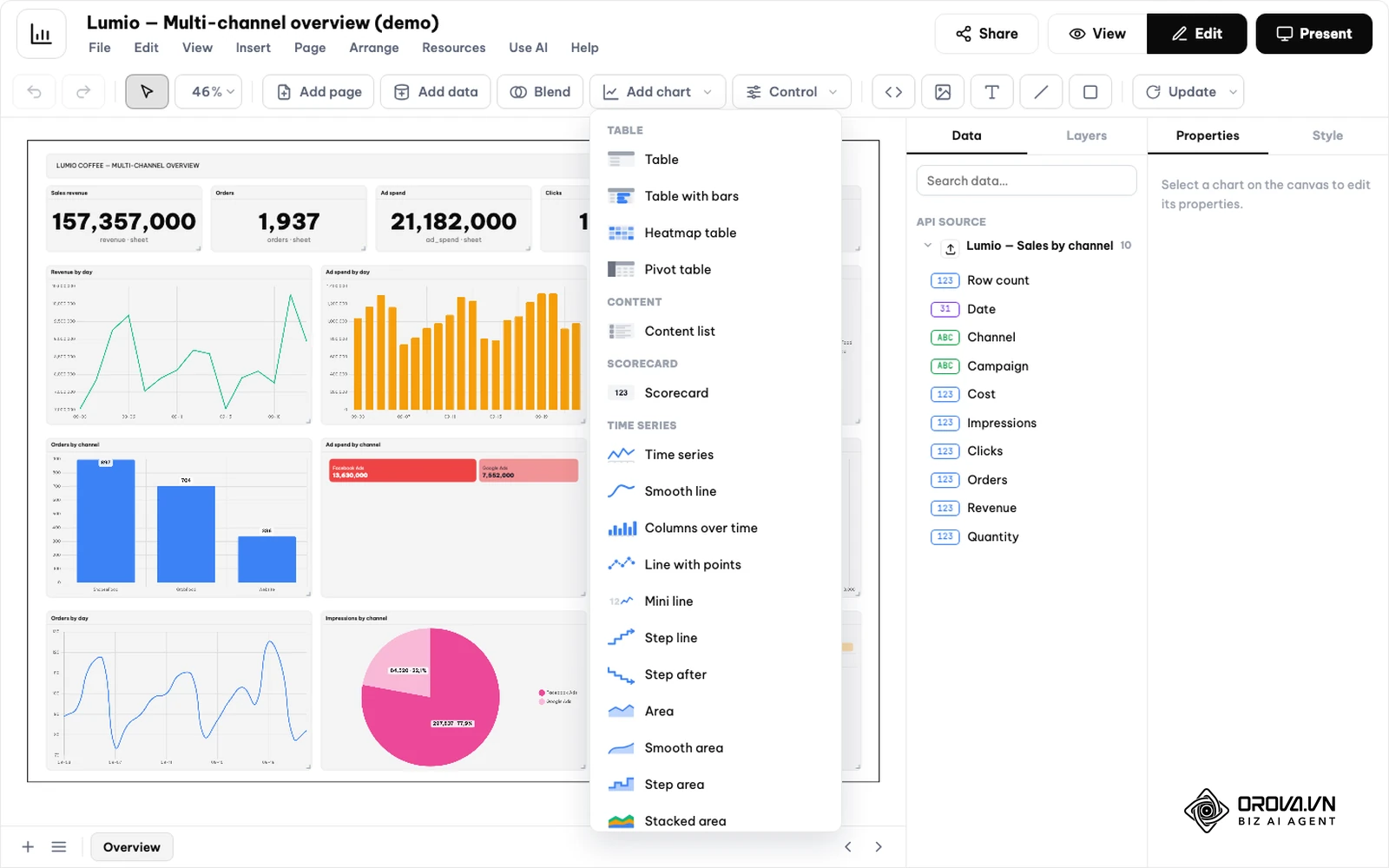
- Откройте дашборд и перейдите в режим «Edit». На панели инструментов нажмите «Add data» и подключите источники: Google и Meta, а также площадки Юго-Восточной Азии (Zalo OA, TikTok, Threads). Все подключения запрашивают только право на чтение и ничего не записывают на платформы.
- Если ваши расходы лежат в Google Таблице со сложной шапкой (несколько уровней заголовков или горизонтальная разбивка по месяцам), подключите ее как есть: ИИ Orova умеет разбирать такие таблицы, поэтому шаг 1 с ручной перестройкой листа можно сократить.
- Нажмите «Add chart» и выберите таблицу, карточку (Scorecard) или временной ряд (Time series). Чтобы свести расход и доход из разных источников в один блок, используйте кнопку «Blend».
- Цифры обновляются по расписанию синхронизации; чтобы подтянуть данные сразу, нажмите «Update».
- Переключитесь в режим «View»: через «Share» отправьте ссылку на отчет коллегам или клиенту, а «Present» откроет его в режиме показа. Сводку с итоговыми цифрами можно получать на почту по расписанию.
Оценка эффективности созданного дашборда
После завершения технической сборки важно оценить качество работы аналитического решения на практике:
- Скорость загрузки: смените диапазон дат и фильтр канала. Если страница заметно долго перестраивается или показывает ошибки, проверьте, переведены ли тяжелые виджеты GA4 на извлеченный источник, и разнесите крупные таблицы по разным страницам.
- Сходимость данных: сверьте выручку и конверсии с первоисточниками за последние 30 дней. Если цифры расходятся, ищите причину в часовом поясе, диапазоне дат, фильтрах или ключах объединения.
- Востребованность командой: аналитика имеет смысл, только когда в нее смотрят те, кто принимает решения. Спросите у руководителей, какие блоки они открывают перед планерками, и уберите то, чем никто не пользуется.
Куда движется инструмент: мнение автора
Анализируя развитие экосистемы бизнес-аналитики Google, я выделяю три ключевые тенденции, которые определят практическую работу с отчетами в ближайшие годы.
Во-первых, по моему мнению, эра прямого подключения бесплатных дашбордов к сырым рекламным API подходит к концу. Уже сегодня ограничения квот в GA4 вынуждают специалистов строить промежуточные архитектурные костыли вроде Extract Data или использовать внешние базы данных. Мне кажется, что ограничения на живые подключения никуда не денутся, и бизнес все чаще будет выбирать между платной версией Pro и выгрузкой сырых данных в хранилище BigQuery. Чтобы не оказаться перед неработающими дашбордами, маркетологам уже сейчас стоит стандартизировать хранение исторических данных во внешних структурированных таблицах или специализированных аналитических платформах.
Во-вторых, я склоняюсь к тому, что генеративный искусственный интеллект заметно изменит процесс верстки дашбордов. Сегодня мы вручную создаем карточки, прописываем формулы вычисляемых полей в синтаксисе CASE WHEN и выравниваем границы графиков по направляющим линиям. Вероятно, все чаще отчеты будут начинаться с текстового описания задачи на естественном языке: система будет сама генерировать нужные визуализации и предлагать аномалии для анализа. Пользователям важно развивать не столько навык кликания по меню, сколько понимание структуры маркетинговых метрик и сквозной логики данных.
В-третьих, я полагаю, что усилится разделение инструментов на легкие визуализаторы для презентаций и тяжелые автоматизированные хабы данных. Пытаться построить глубокую сквозную аналитику исключительно внутри Looker Studio без платных сторонних коннекторов может оказаться слишком затратным по рабочему времени специалистов на ручную поддержку связей. Если Google ослабит квоты Data API или откроет часть функций Pro для малого бизнеса, этот тренд может замедлиться.
Часто задаваемые вопросы
Действительно ли Looker Studio полностью бесплатна?
Базовая версия бесплатна: достаточно аккаунта Google, чтобы создавать отчеты, подключать источники Google и делиться ссылкой. Платная версия Pro ориентирована на команды и организации: в ней есть инструменты управления контентом и администрирования, а также поддержка Google Cloud. Учтите, что сторонние (партнерские) коннекторы могут быть платными у их разработчиков.
Как свести данные из Facebook Ads или TikTok Ads без покупки платных коннекторов?
Бесплатная связка реализуется через промежуточный экспорт данных в Google Таблицы. Вы можете настроить еженедельную автоматическую выгрузку затрат из рекламных кабинетов через бесплатные скрипты или вебхуки в таблицу, а затем подключить этот лист к Looker Studio через стандартный коннектор и объединить с GA4 через Data Blending.
Что делать, если дашборд внезапно выдал ошибку превышения квот GA4?
Главное решение проблемы — перевод всех графиков и таблиц отчета со стандартного коннектора Google Analytics на коннектор Extract Data (Извлечение данных). Это создаст статический снимок нужных показателей: при просмотре виджеты берут данные из снимка, а не отправляют запросы к GA4. Дополнительно сократите число графиков на странице и длину диапазона дат.
Как искусственный интеллект помогает в работе с Looker Studio?
При подключении источника сервис сам предлагает тип каждого поля (его можно поменять вручную), а внешние ИИ-ассистенты позволяют быстро генерировать сложные формулы для вычисляемых полей и регулярные выражения (RegEx) для фильтрации каналов продвижения по словесному описанию задачи.
Можно ли открыть дашборд клиенту, у которого нет почты Gmail?
Да, Looker Studio позволяет делиться отчетами по открытой веб-ссылке без обязательной авторизации в экосистеме Google. Для этого в настройках доступа по ссылке выберите вариант, при котором отчет может просматривать любой пользователь в интернете, у которого есть ссылка, после чего отчет откроется в любом современном браузере.
Чем отличаются параметры (Dimensions) от показателей (Metrics)?
Параметры представляют собой качественные описательные характеристики, по которым группируются данные (например, «Город», «Дата», «Кампания», «Тип устройства»). Показатели — это количественные числовые значения, которые можно суммировать, делить или усреднять (например, «Сеансы», «Расход», «Выручка», «Количество покупок»). В интерфейсе параметры подсвечиваются зеленым цветом, а показатели — синим.
С чего начать настройку отчета?
Чтобы не утонуть в многообразии настроек и быстро прийти к первому осязаемому результату, отталкивайтесь от текущего состояния ваших аналитических данных.
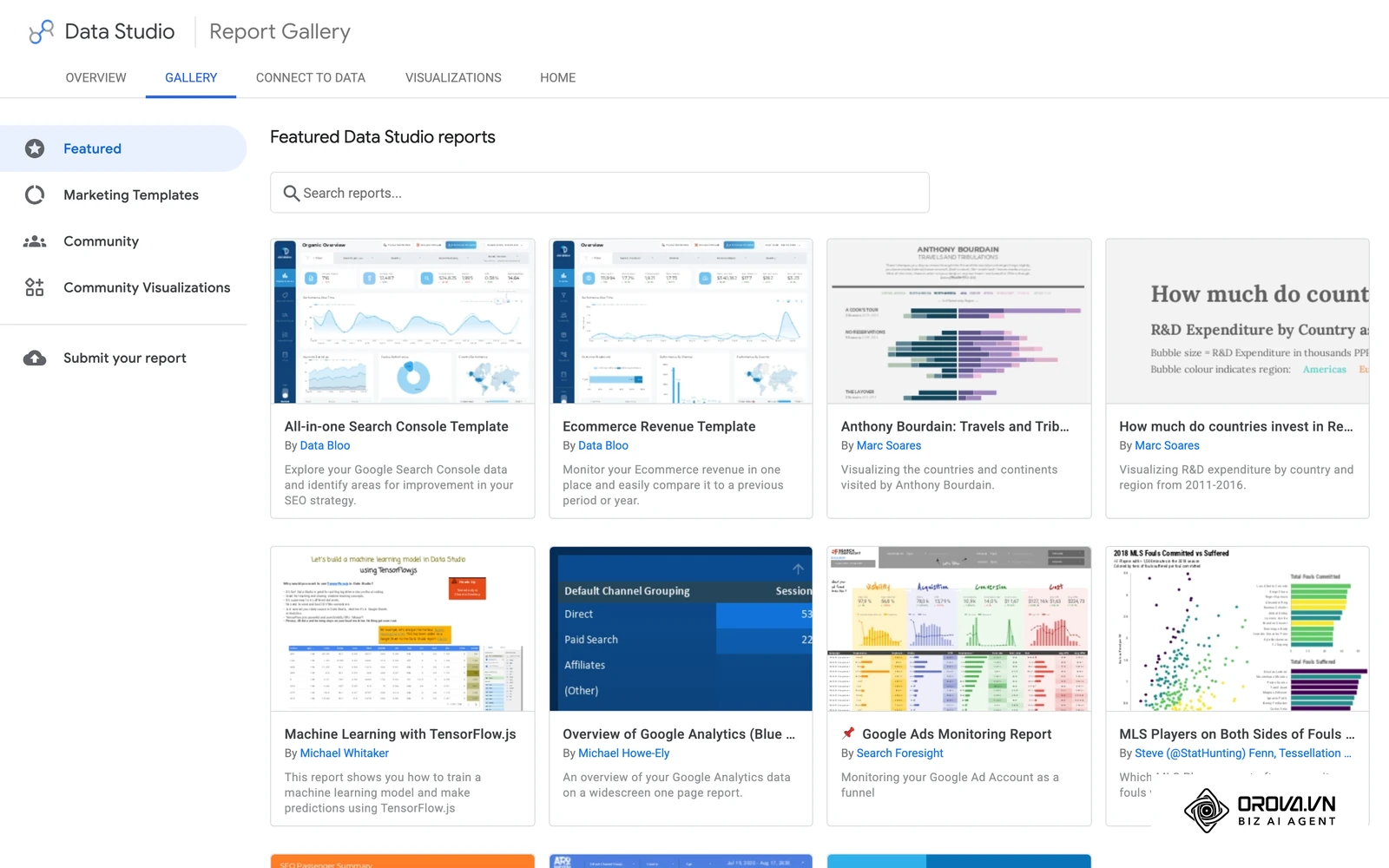
Если вы ранее никогда не работали в аналитических конструкторах и у вас подключен только счетчик веб-аналитики, не пытайтесь сразу строить сложные многостраничные системы. Откройте галерею готовых шаблонов сервиса (Report Gallery), выберите шаблон для GA4, нажмите «Использовать мои данные» (Use my own data) и привяжите свой ресурс. Так вы быстро получите готовую визуализацию трафика и освоите навигацию по холсту.
Если вы активно закупаете рекламу в нескольких каналах и ведете учет затрат в электронных документах, начните с наведения порядка в таблице. Приведите названия колонок к единому стандарту, удалите объединенные ячейки и зафиксируйте даты в строгом формате. Только после этого подключайте лист к сервису и настраивайте простые карточки суммарного бюджета.
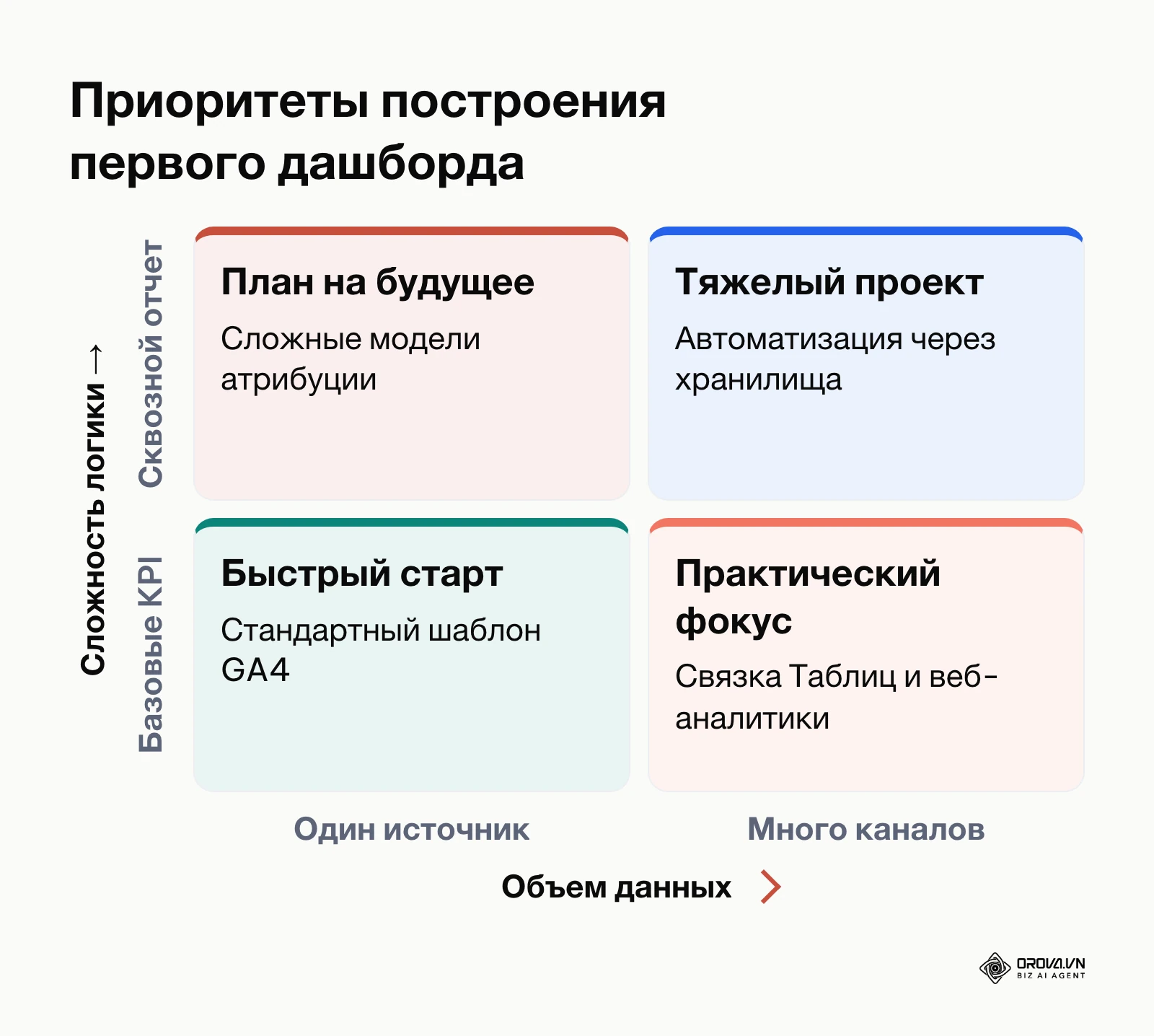
Если у вас уже собран рабочий отчет, но он регулярно зависает или показывает системные ошибки при попытке выбрать период за полгода, начните с оптимизации архитектуры. Перенесите основные сводки на коннектор Extract Data, уменьшите количество графиков на одной странице и перепроверьте формулы вычисляемых полей на предмет деления на ноль.
Освоив базовые принципы структурирования данных и сборки визуальных блоков, вы сможете гибко адаптировать панели под любые бизнес-задачи, четко понимая на практике, как пользоваться Looker Studio.
Об авторе

Builder of Orova
Nguyễn Đỗ Trọng Ân has 8 years of experience in marketing, including 6 years managing market development across Asia. He builds Orova, a Biz AI Agent that never sleeps: it plans, runs and optimizes work for businesses.
Ведите бизнес с AI Agents
Orova — Biz AI Agent, который работает без перерывов: планирует, выполняет и оптимизирует задачи за вас.
Экономьте время, раскрывайте продуктивность.