
Как пользоваться Meta Ads Manager: пошаговый запуск рекламы

Если вы ищете, как пользоваться meta ads manager, ниже — пошаговая инструкция по реальному интерфейсу: какие кнопки нажимать, как называются нужные разделы в русской версии и что должно появиться на экране после каждого шага. В результате у вас будет собранная кампания с набором данных, корректной целью, бюджетом под этап обучения и проверенными ссылками.
Важная оговорка. В России компания Meta Platforms Inc. признана экстремистской организацией и запрещена (решение суда, март 2022 года), а Facebook и Instagram заблокированы. Руководство адресовано русскоязычным специалистам, которые ведут рекламу Meta там, где эти сервисы доступны законно, например в других странах или в международных компаниях. Вопросы обхода ограничений в статье не рассматриваются.
Что понадобится до начала: личный профиль Facebook с двухфакторной аутентификацией, Страница Facebook (и при необходимости профиль Instagram), бизнес-портфолио в Meta Business Suite, рекламный аккаунт со способом оплаты, 2–3 готовых креатива и адрес посадочной страницы.
Как пользоваться Meta Ads Manager: суть и общая логика инструмента
Meta Ads Manager — инструмент Meta, в котором создают рекламу и управляют ею: здесь видны все кампании, группы объявлений и отдельные объявления, их можно редактировать и отслеживать результативность. Так работа с Ads Manager описана в Справочном центре для бизнеса Meta. Начать можно с раздела «Обзор аккаунта», а новая кампания создается кнопкой «Создать».
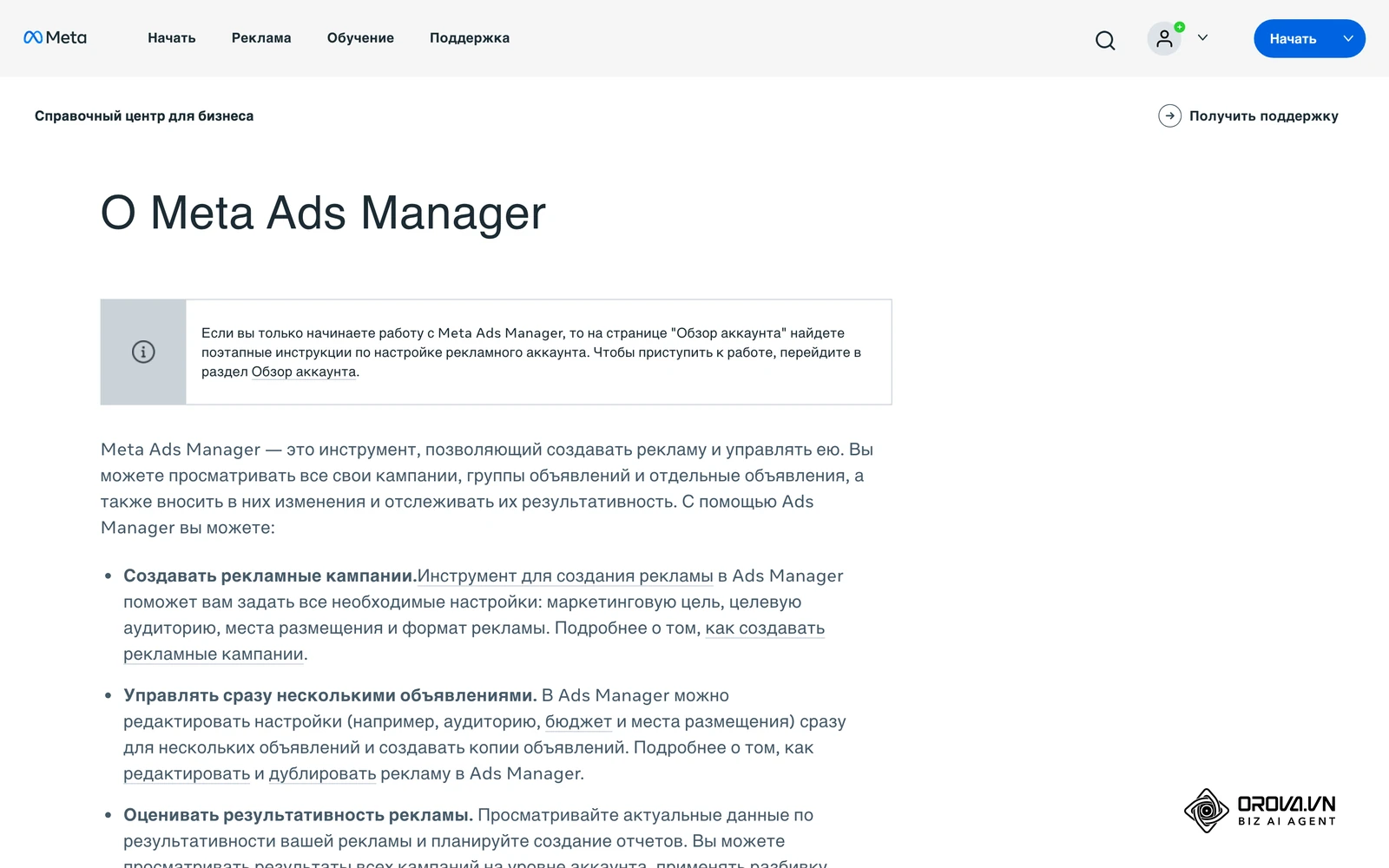
В основе кабинета — три уровня:
- «Кампания» — здесь выбирается цель рекламы и, при желании, бюджет кампании Advantage+.
- «Группа объявлений» — место получения конверсий, аудитория, бюджет и расписание, места размещения.
- «Объявление» — Страница и профиль Instagram, от имени которых идет показ, формат, медиафайлы, тексты, ссылка.
Если держать эту структуру в голове, проще не дублировать аудитории и понимать, на каком уровне искать нужную настройку.
Подготовка к запуску в Meta Ads Manager: доступы и ресурсы
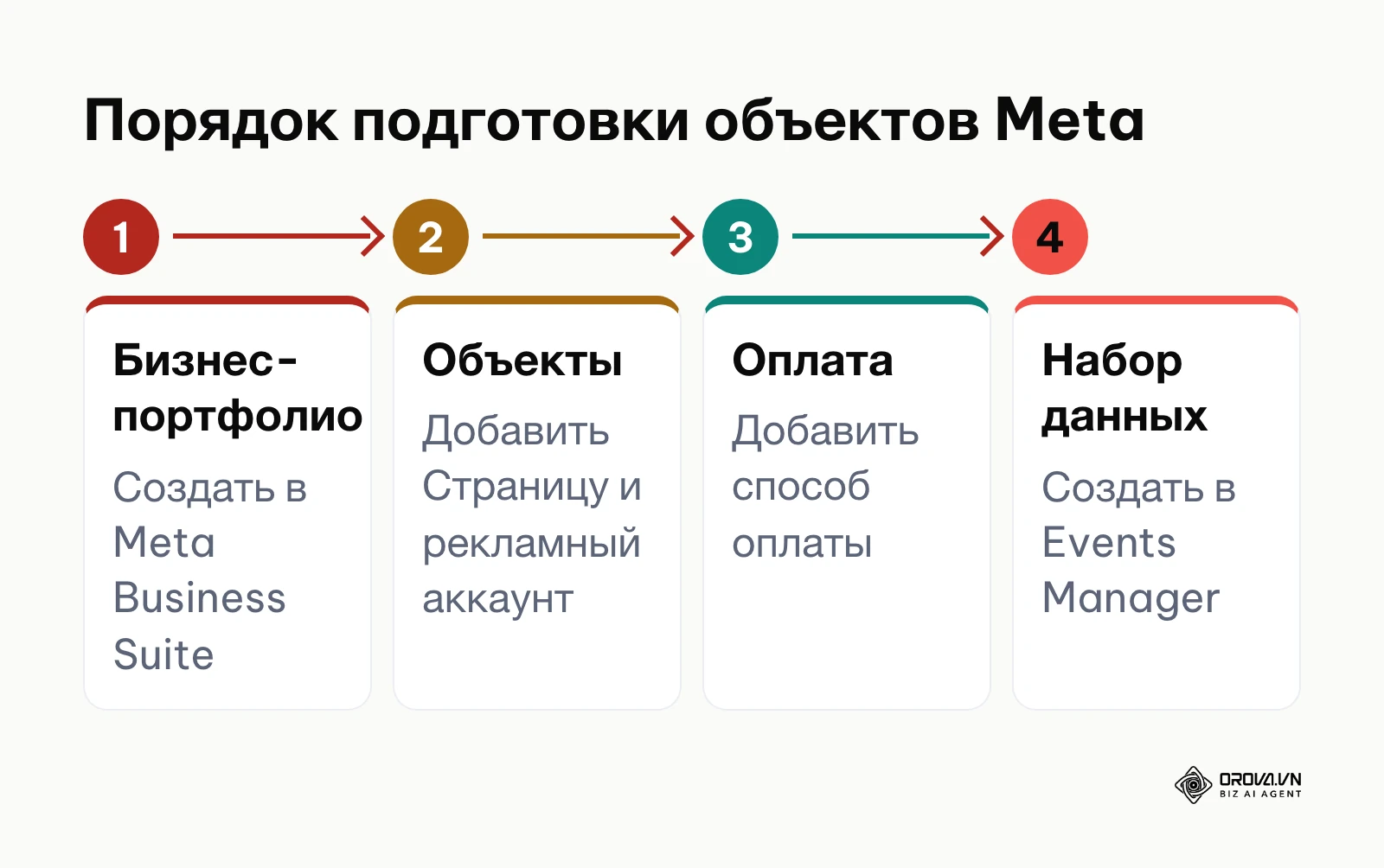
Перед тем как нажимать «Создать», соберите и свяжите между собой объекты компании. Если чего-то не хватает, кампанию либо не получится опубликовать, либо вы не увидите данных о заявках и продажах.
| Ресурс | Где настроить | Что проверить |
|---|---|---|
| Профиль администратора | Личный профиль Facebook | Включена двухфакторная аутентификация |
| Бизнес-портфолио | Meta Business Suite (business.facebook.com) | Портфолио создано на компанию, а не на сотрудника |
| Страница Facebook и профиль Instagram | Настройки бизнес-портфолио, раздел объектов | Страница и профиль добавлены в портфолио |
| Рекламный аккаунт | Настройки бизнес-портфолио, раздел рекламных аккаунтов | У нужных сотрудников есть доступ |
| Способ оплаты | Раздел оплаты рекламного аккаунта | Способ оплаты добавлен и подтвержден |
| Набор данных (пиксель Meta) | Events Manager | Набор данных принадлежит вашему портфолио |
Схема ниже показывает порядок подготовки ресурсов перед первой настройкой.
Шаг 1 в Meta Ads Manager: набор данных и Conversions API
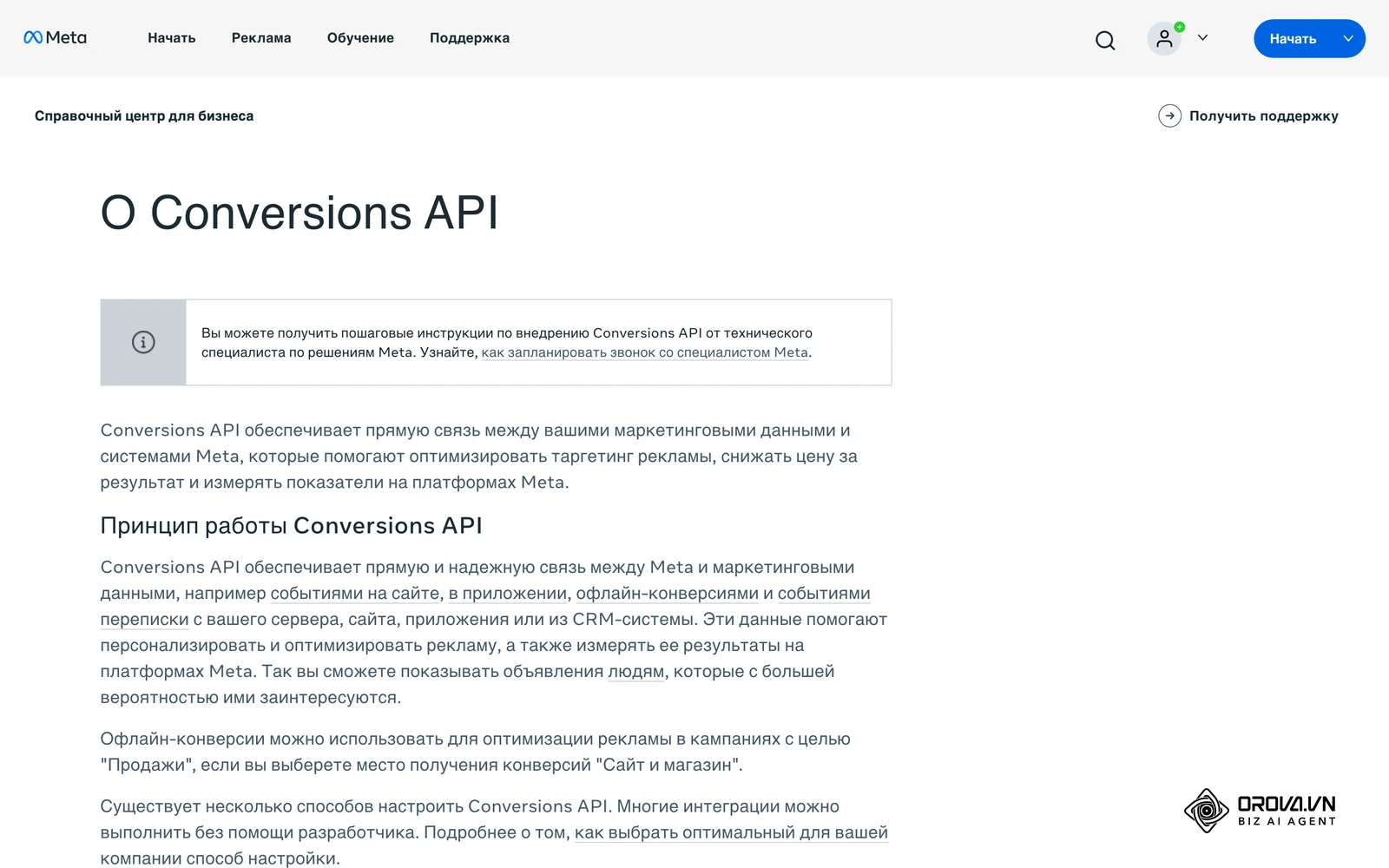
Первый шаг — связать сайт с рекламной системой, чтобы Meta видела визиты, просмотры товаров и отправки форм. В актуальном интерфейсе события сайта, приложения и офлайн-источников собираются в «наборе данных» (dataset), а пиксель Meta — один из способов передавать в него события из браузера.
Где и как настроить интеграцию
- Откройте меню инструментов в Ads Manager и перейдите в Events Manager.
- Нажмите «Подключить источники данных» (Connect data sources), выберите «Веб» (Web) и задайте название набора данных.
- Установите код пикселя на сайт вручную или через партнерскую интеграцию вашей CMS.
- Для передачи событий с сервера подключите Conversions API: в настройках набора данных создайте маркер доступа и передайте его вместе с ID набора данных в интеграцию CMS или в серверный контейнер.
По описанию Meta в Справочном центре для бизнеса, Conversions API создает прямую связь между маркетинговыми данными компании (событиями на сайте, в приложении, офлайн-конверсиями, данными из CRM) и системами Meta, которые используют эти данные для оптимизации и измерения рекламы.
Видимый результат и частые ошибки
Откройте вкладку «Тестирование событий» (Test events), зайдите на сайт в соседней вкладке и выполните целевое действие. В списке должно появиться событие (например, Lead или Purchase), а при подключенном Conversions API — с указанием источника: браузер и сервер.
Частая ошибка — дублирование событий. Если браузер и сервер отправляют одно и то же действие без общего параметра event_id, Meta не сможет понять, что это одна конверсия, и статистика цены за результат исказится. Проверьте, что оба канала передают одинаковый идентификатор для каждого действия.
Условный пример: небольшой интернет-магазин косметики подключил набор данных и Conversions API через модуль CMS. На вкладке тестирования событие покупки появлялось дважды при каждом обновлении страницы благодарности. После того как CMS начала передавать единый event_id, дубли в тестировании исчезли.
Шаг 2 в Meta Ads Manager: выбор цели и режима Advantage+
Цель определяет, под какое действие система будет подбирать показы. Ошибка здесь стоит дороже всего: остальные настройки уже подстраиваются под выбранную цель.
Настройка кампании в интерфейсе
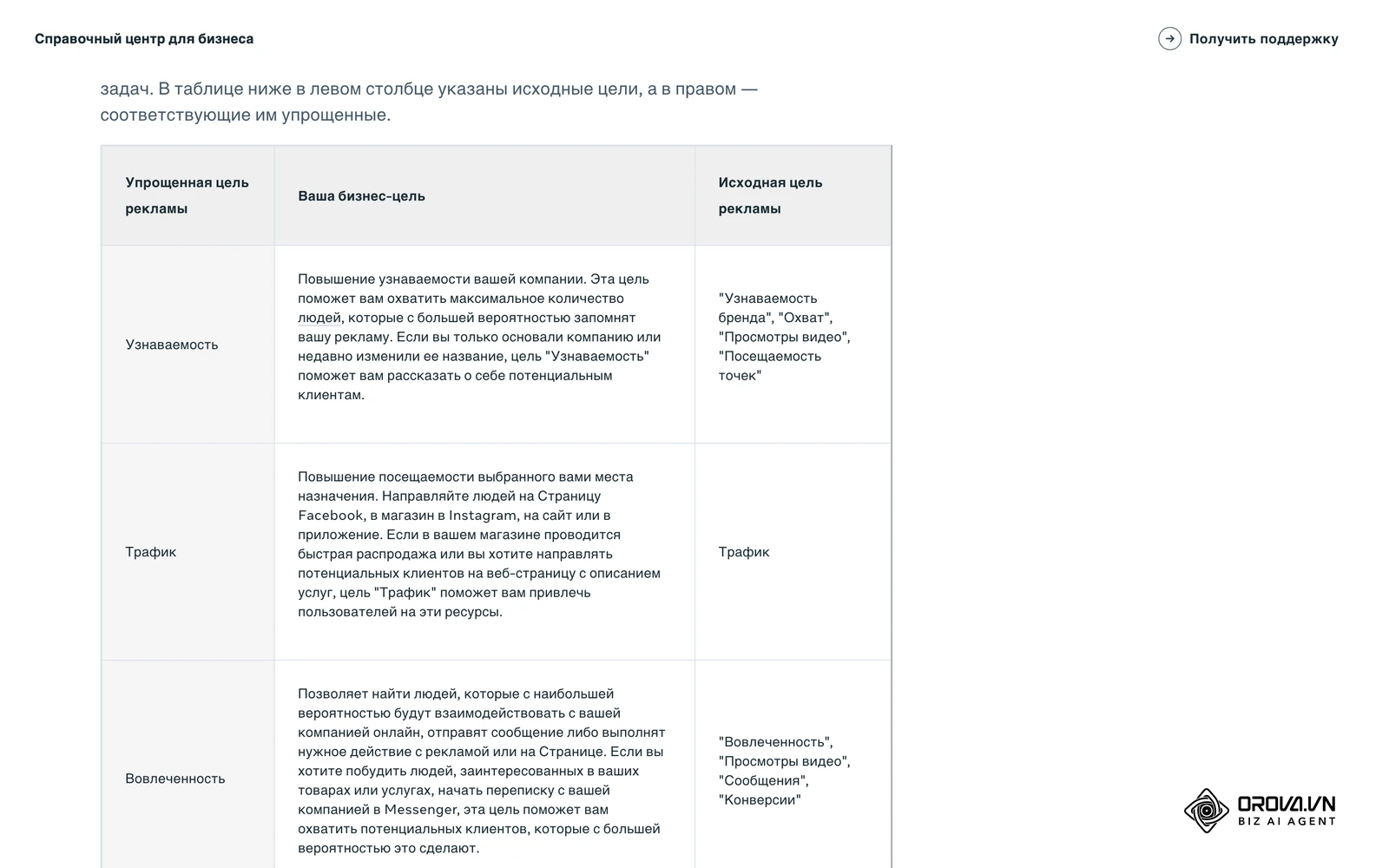
Во вкладке «Кампании» нажмите «Создать». Ads Manager предложит 6 упрощенных целей — в Справочном центре Meta они перечислены именно так:
- «Узнаваемость» — охватить как можно больше людей, которые с большей вероятностью запомнят рекламу.
- «Трафик» — направить людей на сайт, в приложение, на Страницу Facebook или в магазин в Instagram.
- «Вовлеченность» — сообщения, просмотры видео, взаимодействие с рекламой или Страницей.
- «Лиды» — получить контакты: сообщение, звонок, подписку, заполненную форму.
- «Продвижение приложения» — установки и действия в мобильном приложении.
- «Продажи» — покупки и другие ценные действия на сайте, в приложении или в переписке.
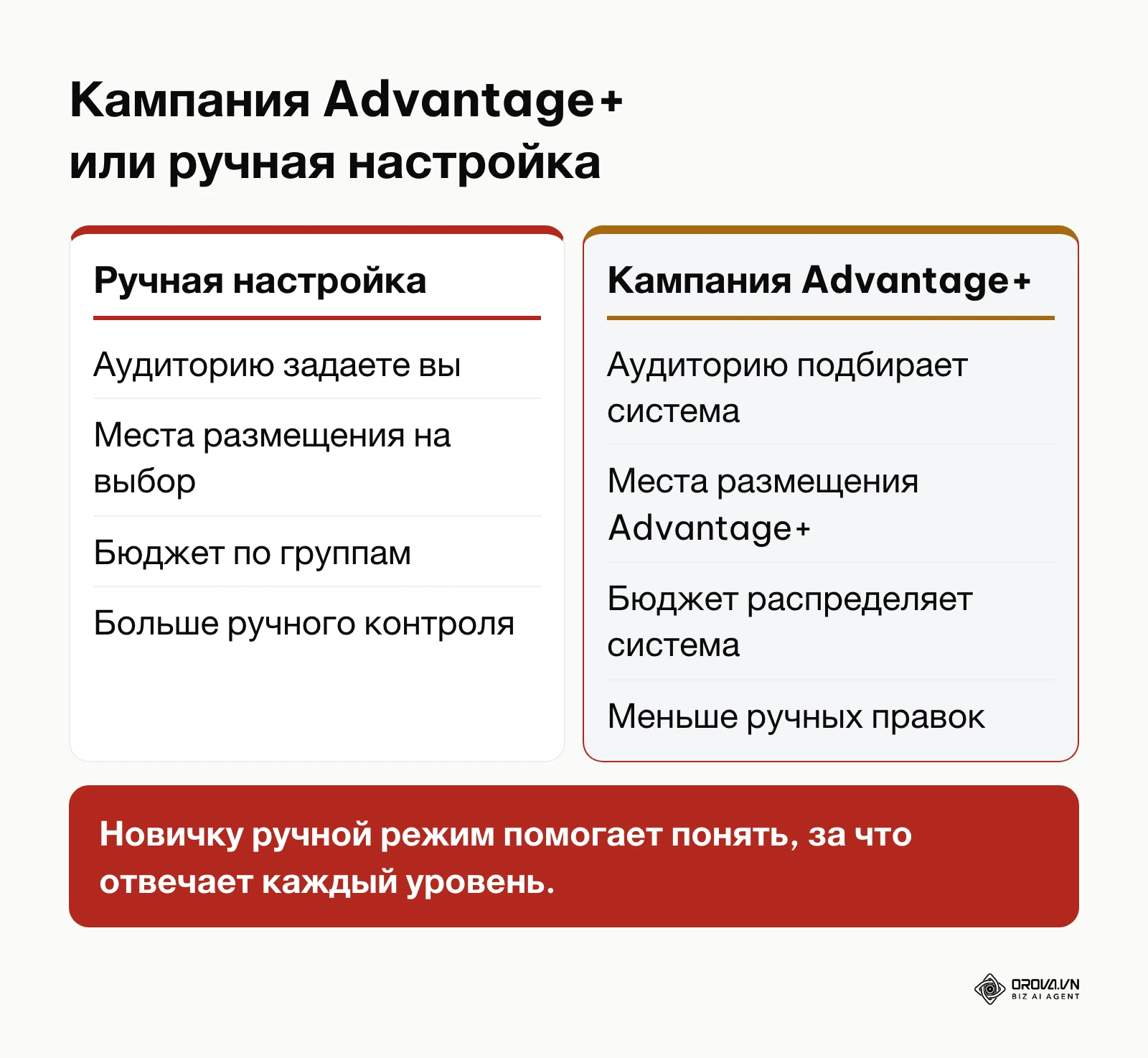
Для заявок обычно выбирают «Лиды», для интернет-магазина — «Продажи». Для некоторых целей после выбора Ads Manager предлагает режим настройки: кампанию Advantage+ (система сама подбирает аудиторию, места размещения и распределение бюджета) или ручную настройку, где вы задаете эти параметры сами. Если вы только осваиваете кабинет, ручной режим помогает увидеть, за что отвечает каждый уровень. Сравнение подходов — на схеме ниже.
Видимый результат и типичные ошибки
После выбора откроется окно настройки с деревом из трех уровней слева: кампания, группа объявлений, объявление. Пока в дереве нет предупреждений, черновик можно настраивать дальше.
Главная ошибка новичков — выбирать «Трафик» для интернет-магазина ради дешевых переходов. Цель «Трафик» оптимизирует показы под клики, а не под покупки, поэтому бюджет может уходить на посетителей, которые ничего не покупают.
Шаг 3 в Meta Ads Manager: бюджет под этап обучения
На этом шаге вы выбираете, где задается бюджет: на уровне кампании («Бюджет кампании Advantage+» — система сама распределяет средства между группами объявлений) или на уровне каждой группы объявлений. По описанию Meta, бюджет кампании Advantage+ лучше подходит для кампаний хотя бы с двумя группами объявлений.
Формула бюджета и условный пример
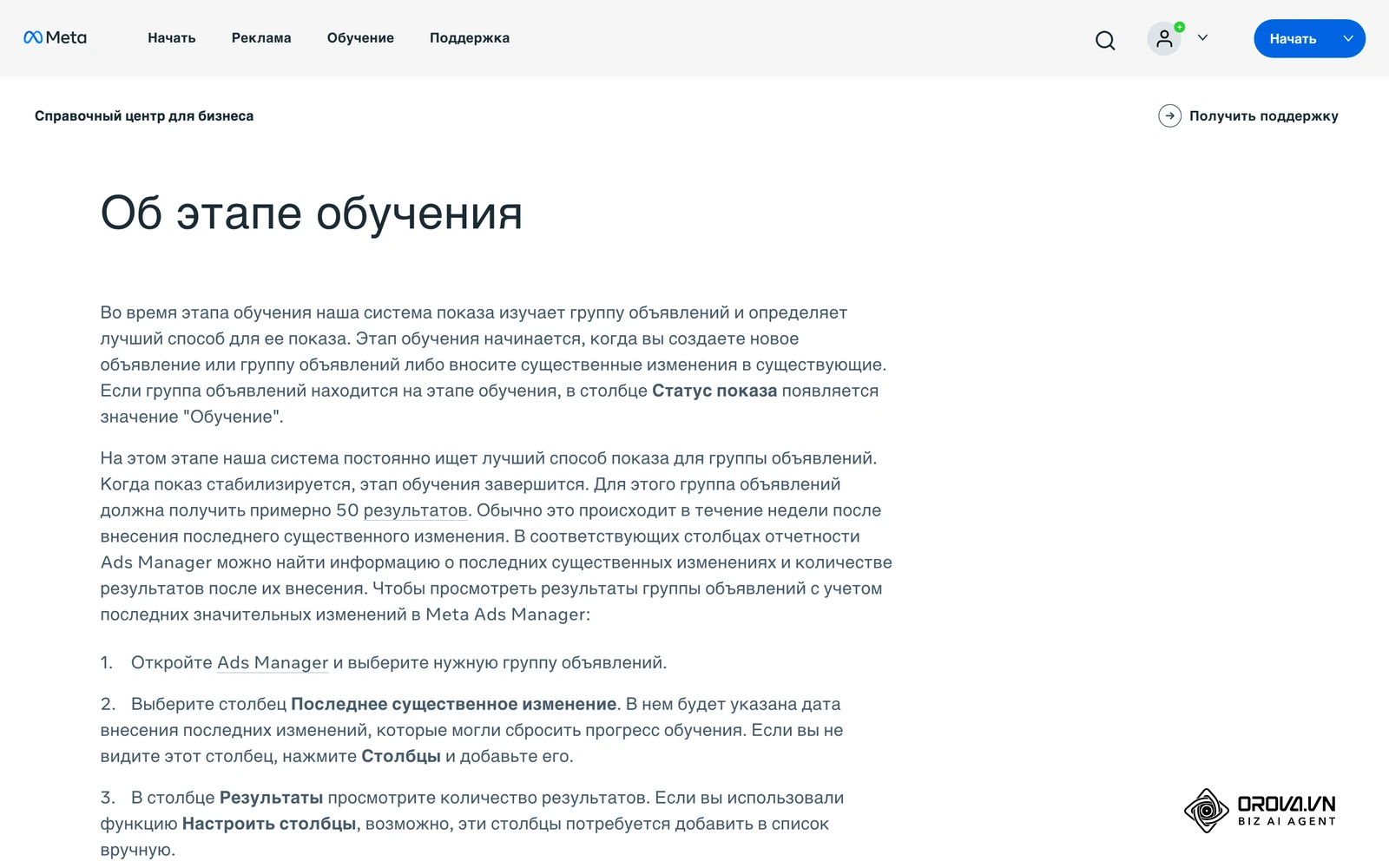
В Справочном центре для бизнеса Meta сказано: на этапе обучения система ищет лучший способ показа группы объявлений, и для его завершения группе нужно получить примерно 50 результатов — обычно в течение недели после последнего существенного изменения. Если результатов не хватает, группа может получить статус Learning limited, и показ останется нестабильным.
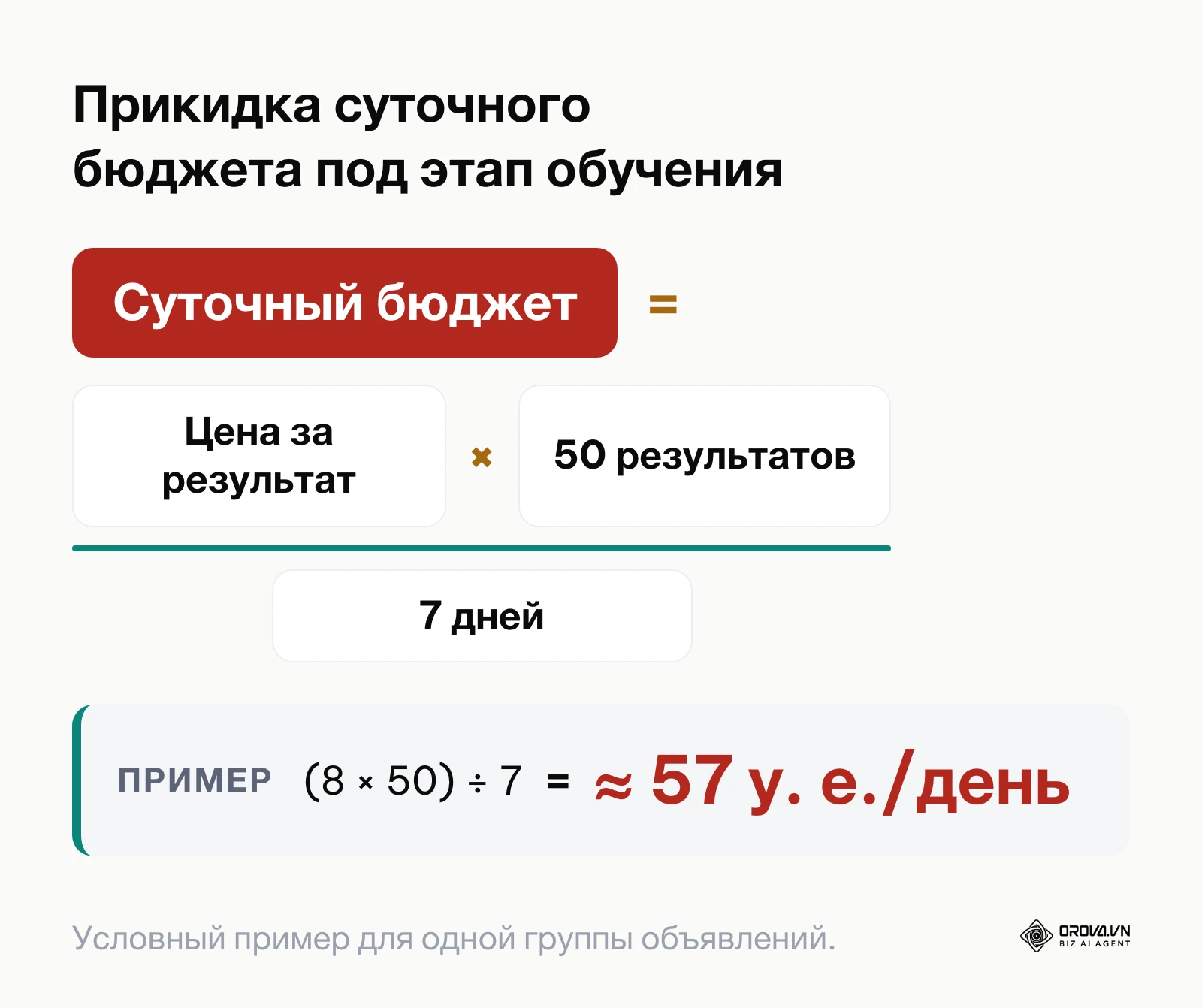
Отсюда простая прикидка нижней границы бюджета для одной группы объявлений:
Суточный бюджет ≈ (целевая цена за результат × 50) ÷ 7
Условный пример: если экономика проекта позволяет платить за заявку условные 8 у. е., то прикидка дает (8 × 50) ÷ 7 ≈ 57 у. е. в день на одну группу. Если ваш реальный бюджет заметно меньше, разумнее объединить группы, выбрать более частое событие оптимизации или сначала проверить окупаемость канала по формуле ROMI. Это ориентир, а не правило Meta: фактическая цена за результат станет понятна только после запуска.
Видимый результат и ошибки контроля
В поле «Дневной бюджет» стоит рассчитанная сумма, а в стратегии ставок выбрано «Максимальное количество» (Highest volume) — стратегия по умолчанию для большинства целей.
Ошибка на этом этапе — постоянно править бюджет. Meta относит значительные изменения бюджета к существенным изменениям, которые могут перезапустить этап обучения, поэтому корректируйте сумму редко и осознанно.
Если вы ведете рекламу сразу в нескольких кабинетах, Orova Ads собирает кампании Google, Meta и TikTok на одном экране и выполняет действия по правилам, которые вы описываете своими словами.
Шаг 4 в Meta Ads Manager: настройка аудиторий Advantage+
Четвертый шаг выполняется на уровне «Группа объявлений» и определяет, кому покажут рекламу.
Настройка таргетинга
Сначала в блоке «Место получения конверсий» выберите «Сайт» и укажите набор данных из шага 1 вместе с событием для оптимизации (например, Lead).
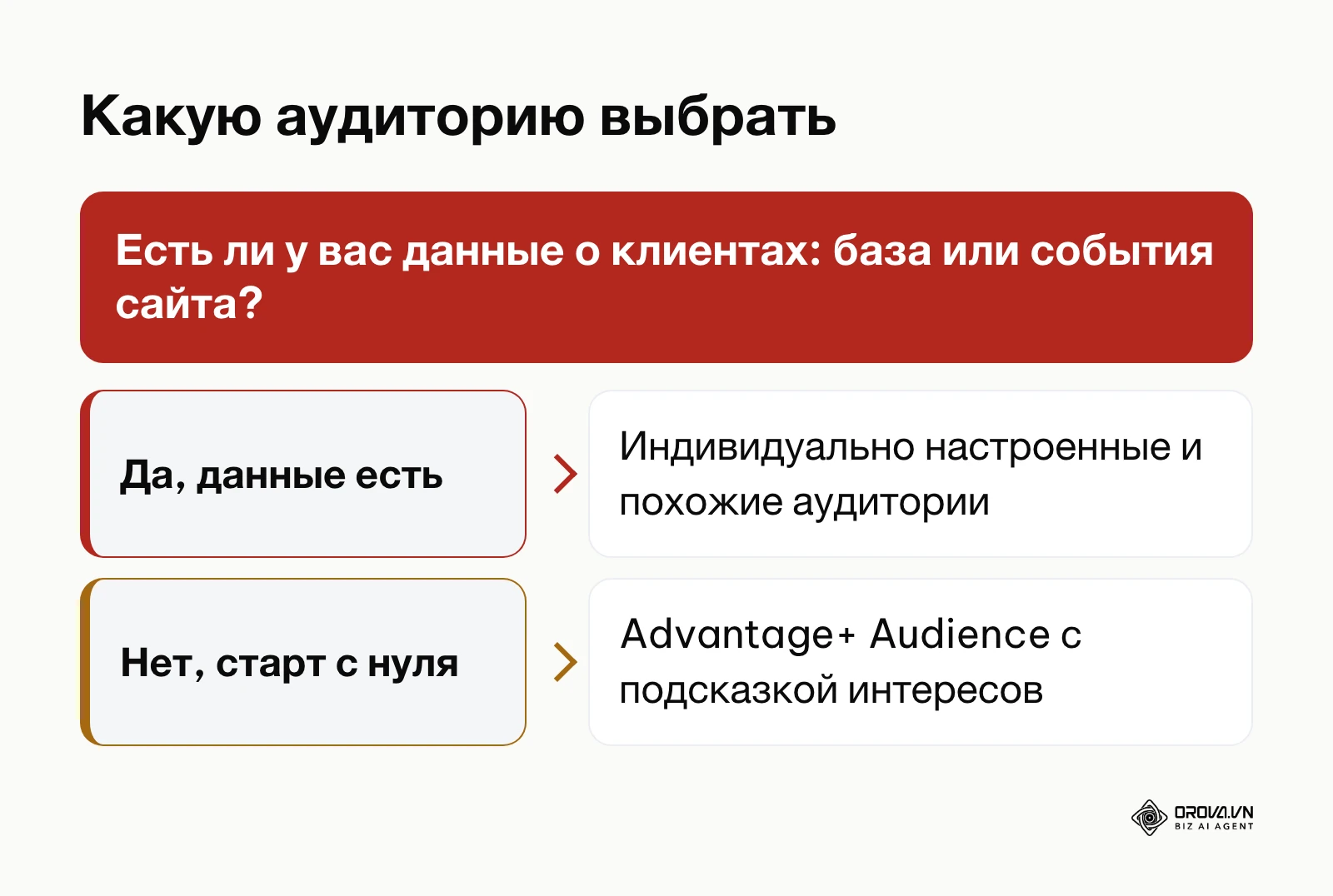
Затем перейдите к блоку «Аудитория». По умолчанию Ads Manager предлагает Advantage+ Audience: заданные вами интересы и параметры служат подсказкой, а система может показывать рекламу и за ее пределами, если находит людей, которые с большей вероятностью совершат нужное действие.
Если нужна классическая схема, переключитесь на исходные параметры аудитории (ссылка под блоком аудитории). Там доступны:
- Индивидуально настроенные аудитории (Custom Audiences) — посетители сайта, клиенты из вашей базы, люди, взаимодействовавшие со Страницей.
- Похожие аудитории (Lookalike) — люди, похожие на ваших текущих клиентов.
- Детальный таргетинг — демография, интересы и поведение.
Выбрать подход помогает схема ниже.
Видимый результат и ошибки сегментации
Справа в окне настройки показывается блок с оценкой размера аудитории и прогнозом результатов. Если система предупреждает, что аудитория слишком узкая, расширьте ее.
Частая ошибка — пересекать много узких интересов одновременно. Слишком маленькая аудитория быстро «выгорает», и группе объявлений труднее набрать результаты для завершения обучения.
Шаг 5 в Meta Ads Manager: выбор мест размещения и форматов
Пятый шаг определяет, где внутри приложений и сервисов Meta будет показана реклама.
Выбор плейсментов
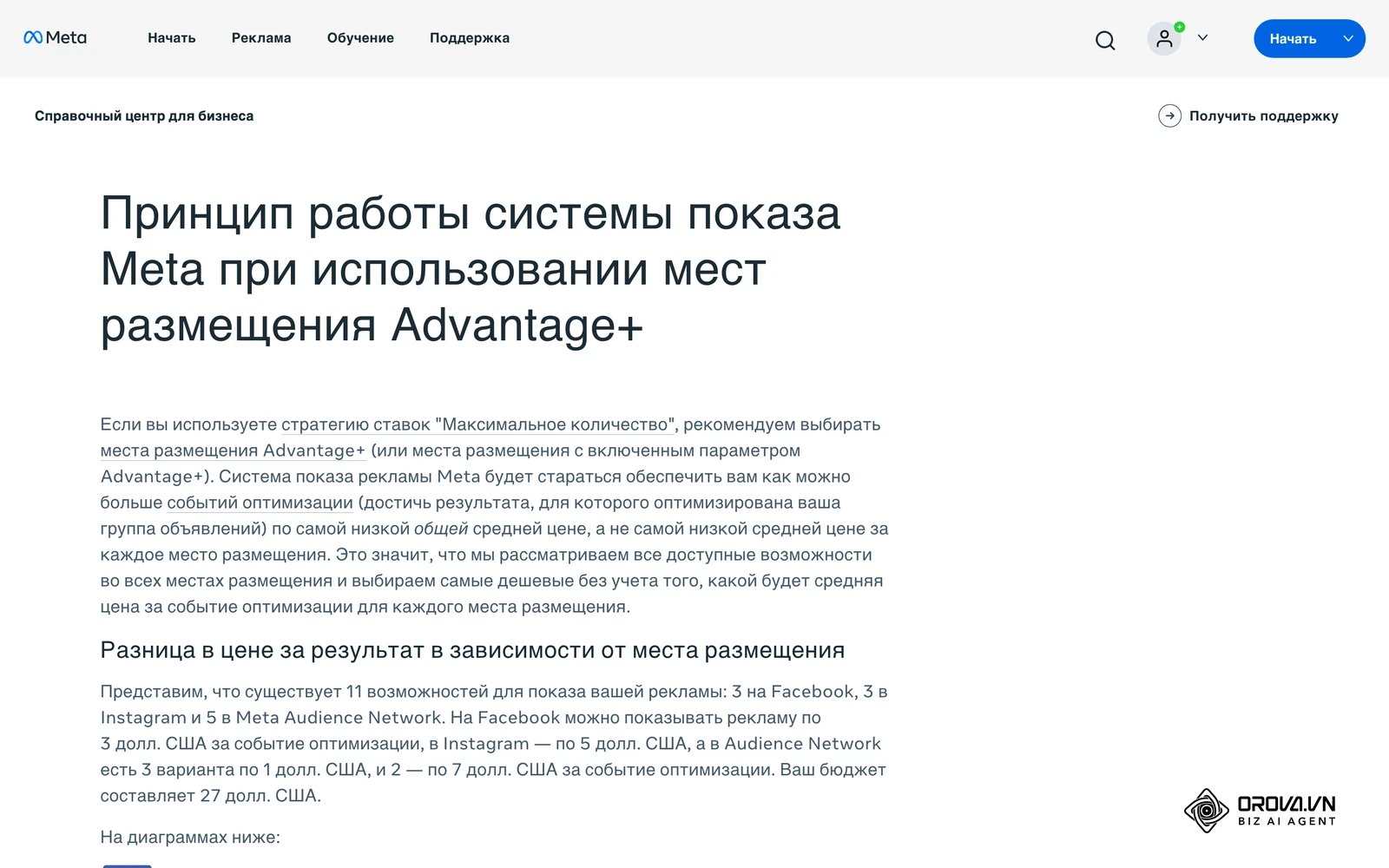
В блоке «Места размещения» есть два варианта: «Места размещения Advantage+» или ручной выбор мест размещения (Manual placements). По описанию Meta, при стратегии ставок «Максимальное количество» рекомендуется выбирать места размещения Advantage+: система сравнивает все доступные места и ищет больше событий оптимизации по самой низкой общей средней цене.
Ручной выбор оправдан, когда креативы подготовлены не для всех форматов (например, у вас нет вертикального видео) или когда разбивка результатов показывает, что какое-то место размещения не приносит нужных действий. Чтобы реклама и аккаунты бренда выглядели согласованно, полезно параллельно вести соцсети компании в едином визуальном стиле.
Проверка технических параметров
Подготовьте креативы в двух типах пропорций:
- квадратные (1:1) или вертикальные (4:5) — для лент;
- полноэкранные вертикальные (9:16) — для Stories и Reels.
Ошибка — использовать один квадратный баннер для всех мест размещения без проверки, как он выглядит в полноэкранном формате.
Шаг 6 в Meta Ads Manager: подготовка креативов и UTM-разметка
Шестой шаг — уровень «Объявление», где настраивается то, что увидит человек.
Добавление материалов и ссылок
Выберите Страницу Facebook и профиль Instagram, от имени которых будет показываться реклама. Выберите формат: одно изображение или видео, либо кольцевая галерея. Загрузите медиафайлы и заполните поля:
- основной текст — суть проблемы клиента и ваше предложение; самое важное в начале, потому что длинный текст сворачивается;
- заголовок — короткое главное преимущество;
- кнопка призыва к действию — например, «Подробнее» или «Подать заявку».
В поле с адресом сайта вставьте ссылку на посадочную страницу, а в строке параметров URL добавьте UTM-метки. Корректная разметка нужна, чтобы потом отслеживать клики и заявки в системе аналитики.
Шаблон с динамическими параметрами Meta: utm_source=meta&utm_medium=cpc&utm_campaign={{campaign.name}}&utm_content={{ad.id}}
Видимый результат и ошибки сборки
Справа отображается предпросмотр объявления. Пролистайте его во всех местах размещения и убедитесь, что текст на изображении не перекрывается элементами интерфейса Stories и Reels.
Ошибка — перегружать изображение мелким текстом. Жесткого лимита на долю текста больше нет, но короткий текст на картинке легче читается в ленте. Посмотреть, как выглядят реальные объявления конкурентов, можно в Библиотеке рекламы Meta.
Условный пример: сервис доставки фермерских продуктов загрузил два вертикальных видео и три квадратных баннера. В предпросмотре выяснилось, что из-за опечатки в параметрах URL ссылка ведет на несуществующую страницу. Ошибку исправили до публикации.
Шаг 7 в Meta Ads Manager: финальная проверка и публикация
Последний шаг — проверить кампанию и отправить ее на проверку.
Процедура публикации и режим ожидания
Нажмите «Опубликовать». Объявления отправятся на проверку на соответствие правилам рекламы; большинство объявлений проверяется в течение суток, иногда дольше. После одобрения в столбце статуса показа появится «Обучение».
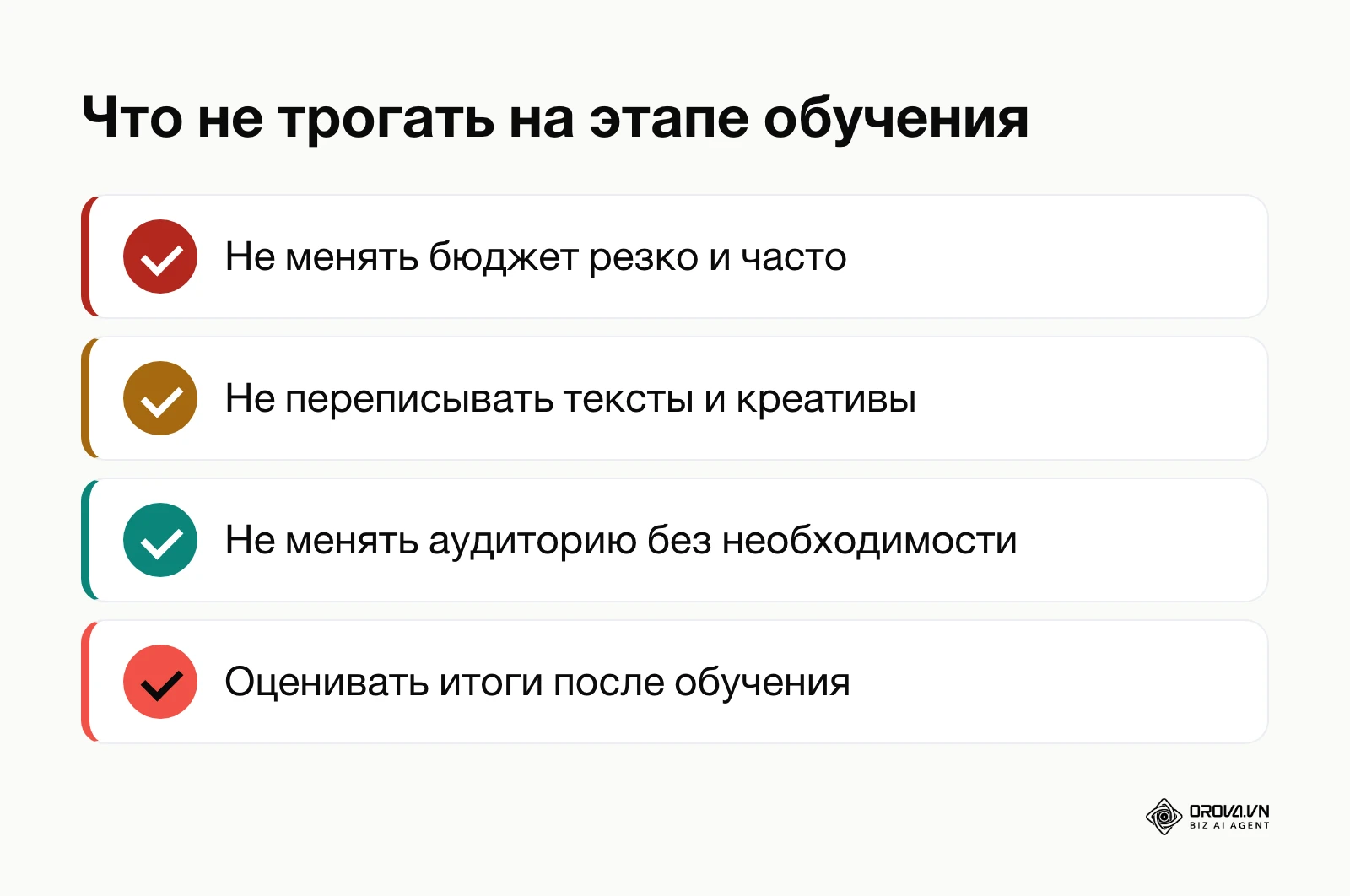
Пока группа объявлений обучается, не вносите существенных изменений: по описанию Meta, такие изменения могут сбросить этап обучения. Короткая памятка — ниже.
Чек-лист перед публикацией в Meta Ads Manager: 10 пунктов
Перед нажатием «Опубликовать» пройдитесь по таблице.
| № | Что проверить | Как понять, что все в порядке | Где смотреть |
|---|---|---|---|
| 1 | Цель | Цель соответствует задаче: «Лиды» или «Продажи», а не «Трафик» для заявок | Уровень кампании |
| 2 | Набор данных | Событие видно на вкладке тестирования без дублей | Events Manager |
| 3 | Conversions API | Событие приходит и из браузера, и с сервера | Events Manager |
| 4 | Бюджет | Сумма соотносится с прикидкой под 50 результатов в неделю | Уровень кампании или группы |
| 5 | География | Указаны нужные локации | Группа объявлений |
| 6 | Места размещения | Выбран осознанный вариант: Advantage+ или ручной | Группа объявлений |
| 7 | Пропорции медиафайлов | Есть версии для лент и для Stories/Reels | Объявление |
| 8 | UTM-разметка | Параметры URL заполнены | Объявление |
| 9 | Ссылки | Кнопка в предпросмотре открывает нужную страницу | Предпросмотр |
| 10 | Оплата | Способ оплаты добавлен и активен | Настройки оплаты |
Матрица устранения неполадок в Meta Ads Manager: 5 проблем
Даже аккуратно собранная кампания со временем может начать работать хуже. Ниже — частые ситуации и действия внутри кабинета.
| Симптом | Возможная причина | Что сделать в Ads Manager | Когда перепроверить |
|---|---|---|---|
| Статус Learning limited | Группе не хватает результатов: мал бюджет, узкая аудитория или редкое событие | Объединить похожие группы, расширить аудиторию или выбрать более частое событие оптимизации | После следующего цикла обучения |
| Растет частота, падает CTR | Аудитория много раз видела одни и те же креативы | Добавить новые креативы в ту же группу, отключить уставшие | Когда накопятся новые результаты |
| Цена за результат выросла при стабильном CTR | Проблема на посадочной странице: скорость, форма, предложение | Проверить сайт, форму и события на вкладке тестирования | После исправления сайта |
| Платеж не прошел | Ограничения банка или неактуальные данные оплаты | Обновить способ оплаты в настройках оплаты | После успешного платежа |
| Ограничения аккаунта | Нарушение правил рекламы в тексте или креативе | Открыть «Качество аккаунта» и запросить проверку | После ответа Meta |
Подключите Orova Ads, чтобы передавать конверсии в Meta, Google и TikTok через один вебхук и видеть, как ИИ оценивает каждое выполненное действие. Все возможности доступны бесплатно до 7 июля 2027 года.
Анализ результатов в Meta Ads Manager: метрики и разбивки
Оценивайте кампанию, когда группа объявлений накопила результаты, а не по первым часам после запуска. Смотрите не на общую сумму расходов, а на цену за результат.
Настройка столбцов отчета
Справа над таблицей откройте меню «Столбцы» и выберите «Настроить столбцы». Удобный рабочий набор:
- результаты и цена за результат;
- CTR (кликабельность ссылки);
- цена за клик по ссылке (CPC);
- частота — сколько раз в среднем один человек видел рекламу;
- события на сайте, переданные через набор данных.
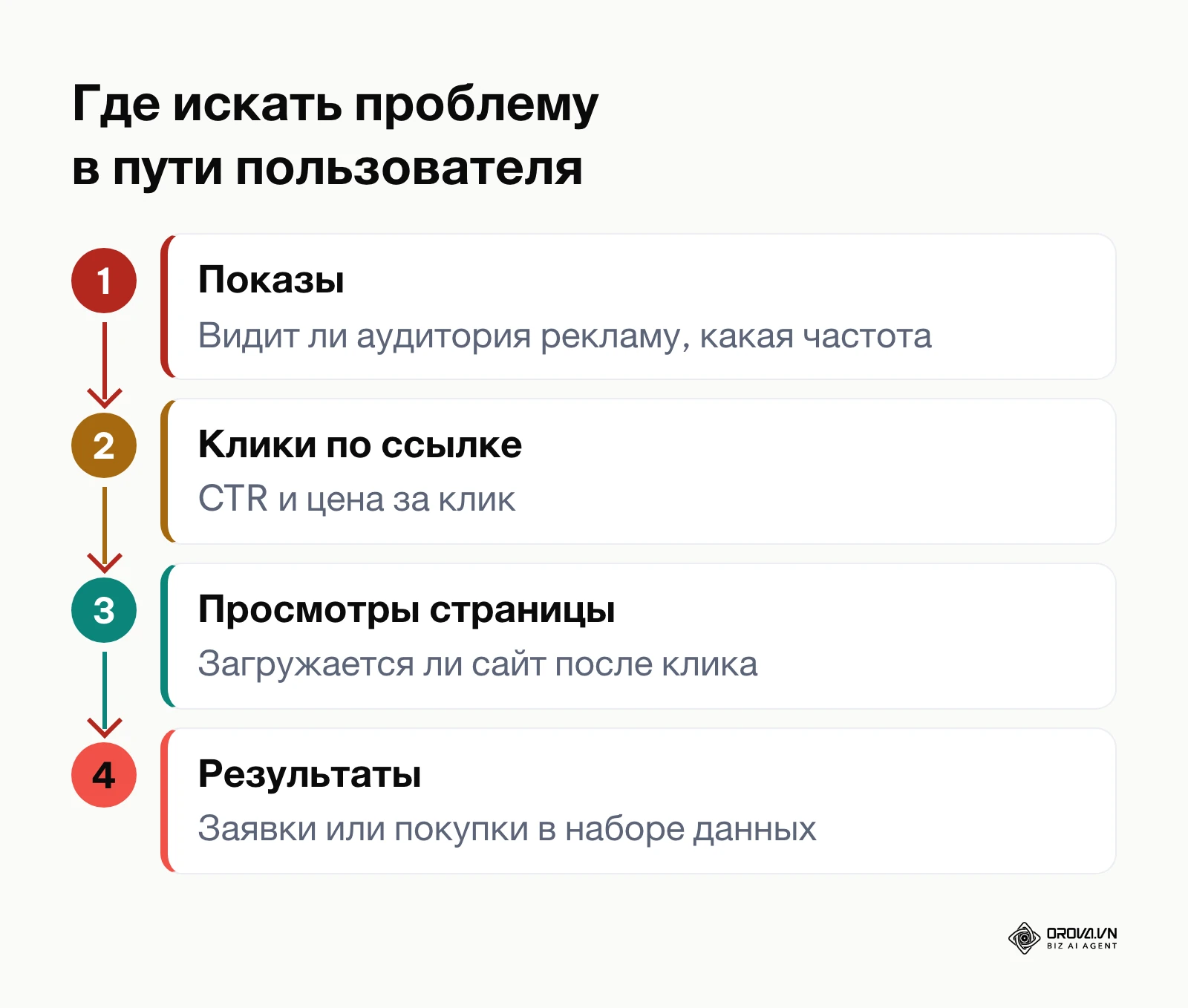
Схема ниже показывает, на каком этапе пути пользователя искать проблему.
Использование инструмента «Разбивка»
Меню «Разбивка» (Breakdown) показывает результаты в разрезах: по времени (дни, недели), по показу (возраст, пол, регион, платформа, место размещения) и по действию (например, устройство, на котором произошла конверсия).
Если разбивка по местам размещения показывает, что заметная часть бюджета уходит туда, где нет нужных действий, исключите это место или подготовьте под него отдельный креатив. Если вы планируете привлекать трафик не только из Meta, посмотрите, как запустить рекламу в Google для охвата поискового спроса.
Как контролировать кампании Meta в Orova Ads
Когда кампаний много, а реклама идет еще и в Google и TikTok, следить за каждой вручную трудно. Orova Ads собирает кампании Google, Meta и TikTok на одном экране и выполняет действия по вашим правилам. Новые кампании по-прежнему создаются в Ads Manager — Orova Ads работает с уже запущенными.
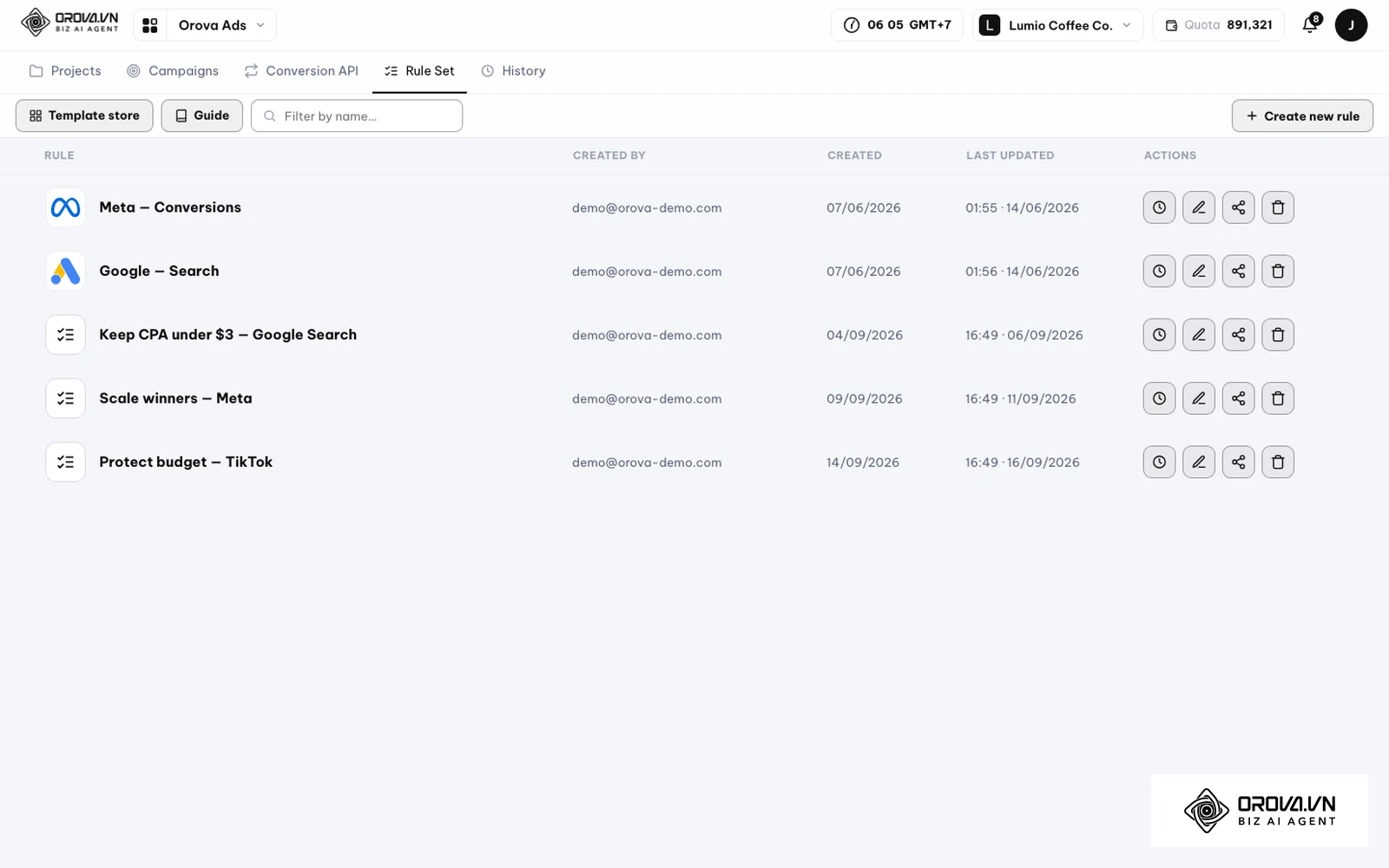
- В разделе правил нажмите Create new rule или возьмите готовый шаблон в Template store. Правило описывается обычными словами, например: «если цена за результат в группе объявлений Meta растет несколько дней подряд, снизить бюджет».
- Выберите режим исполнения: автоматический, гибридный или режим советника. В автоматическом режиме ИИ сам вносит разрешенные вами изменения в кампании Meta, Google или TikTok; в режиме советника — только предлагает.
- После каждого действия ИИ сам оценивает его результат, сравнивая показатели за 7 дней до и после изменения. История действий видна в отдельном журнале.
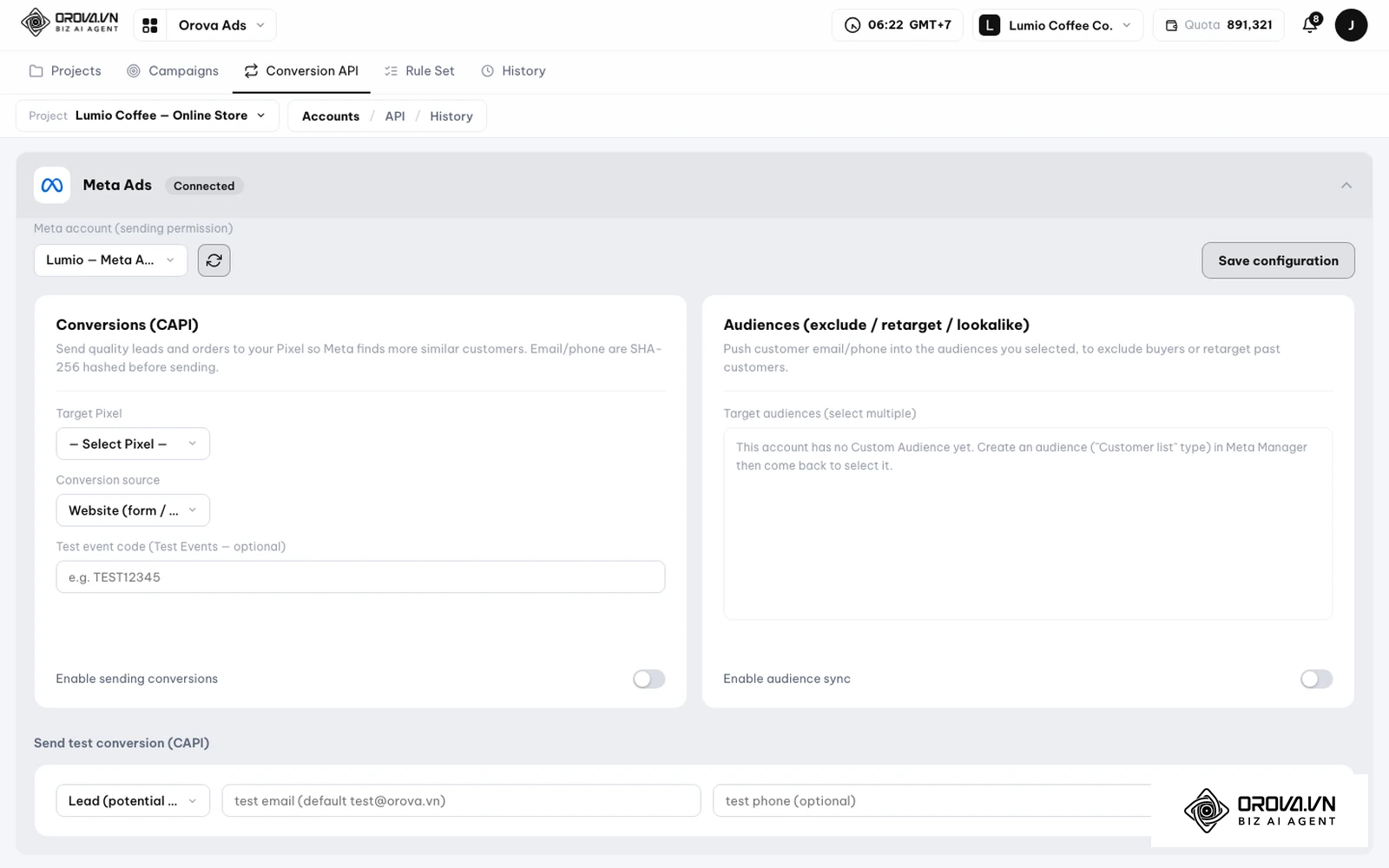
Интерфейс Orova Ads (английская версия) показан на снимках с вымышленными данными демо-пространства.
Для передачи конверсий откройте раздел Conversion API: укажите Target Pixel (пиксель или набор данных Meta), введите Test event code, нажмите Send test, проверьте событие на вкладке «Тестирование событий» в Events Manager, затем включите Enable sending conversions и нажмите Save configuration. Один вебхук Orova Ads может передавать конверсии сразу в Meta, Google и TikTok.
Тренды Meta Ads Manager в ближайшие годы: мнение автора
Я считаю, что Meta Ads Manager все дальше уходит от ручной настройки таргетинга к режиму, где специалист задает системе цель, данные и креативы, а подбор аудитории и мест размещения берет на себя автоматизация. Это видно уже сейчас по тому, как настойчиво интерфейс предлагает варианты Advantage+.
Я полагаю, что главным навыком специалиста станет не знание того, какую галочку поставить в детальном таргетинге, а качество данных, которые бизнес передает через набор данных и Conversions API, и умение регулярно готовить новые креативные гипотезы.
Мой прогноз может не сбыться, если регуляторы еще сильнее ограничат обработку пользовательских данных или если сами платформы изменят правила передачи событий. Поэтому я бы не стал полностью отказываться от понимания ручных настроек: оно помогает разобраться, что именно делает автоматика.
Частые вопросы о том, как пользоваться Meta Ads Manager
Какой бюджет нужен для старта рекламы?
Единого «правильного» бюджета нет. Удобная прикидка — исходить из этапа обучения: группе объявлений нужно примерно 50 результатов в неделю, поэтому суточный бюджет можно оценить как целевую цену за результат, умноженную на 50 и поделенную на 7. Минимальные технические пороги зависят от валюты аккаунта и указаны в самом кабинете.
В чем разница между кнопкой «Продвигать» в Instagram и Ads Manager?
Кнопка продвижения публикации — быстрый способ показать существующий пост большему числу людей с упрощенным набором настроек. Ads Manager дает полный набор целей, выбор мест размещения, подключение набора данных и Conversions API, а также разбивки в отчетах.
Что делать, если группа объявлений попала в статус Learning limited?
Статус означает, что группе не хватает результатов для завершения обучения. Помогает объединение похожих групп, расширение аудитории, увеличение бюджета или выбор более частого события оптимизации, например добавления в корзину вместо покупки.
Как искусственный интеллект применяется внутри Meta Ads Manager?
Автоматизация Meta участвует в распределении показов на аукционе, в подборе аудитории в режиме Advantage+ Audience, в выборе мест размещения Advantage+ и в распределении бюджета кампании Advantage+ между группами объявлений.
Почему реклама одобрена, но показов нет?
Частые причины — слишком узкая аудитория, слишком низкий лимит ставки при ручных стратегиях или проблемы с оплатой. Проверьте статус оплаты и расширьте параметры аудитории в группе объявлений.
С чего начать работу в Meta Ads Manager?
Выберите один первый шаг по вашей текущей ситуации и сделайте его за одну рабочую сессию.
Если у вас еще нет бизнес-портфолио, создайте его в Meta Business Suite, добавьте туда Страницу и рекламный аккаунт и включите двухфакторную аутентификацию.
Если портфолио уже есть, но кампании не запускались, начните с набора данных: создайте его в Events Manager, установите пиксель на сайт и убедитесь, что тестовая заявка видна на вкладке «Тестирование событий». Не запускайте оплату показов, пока события не фиксируются без ошибок.
Если раньше вы только продвигали публикации из приложения, подготовьте 2–3 креатива в форматах 1:1 и 9:16 и соберите первую кампанию по шагам выше — так вы на практике поймете, как пользоваться meta ads manager.
Об авторе

Builder of Orova
Nguyễn Đỗ Trọng Ân has 8 years of experience in marketing, including 6 years managing market development across Asia. He builds Orova, a Biz AI Agent that never sleeps: it plans, runs and optimizes work for businesses.
Ведите бизнес с AI Agents
Orova — Biz AI Agent, который работает без перерывов: планирует, выполняет и оптимизирует задачи за вас.
Экономьте время, раскрывайте продуктивность.