
Как настроить Google Shopping: 7 шагов от Merchant Center до кампании

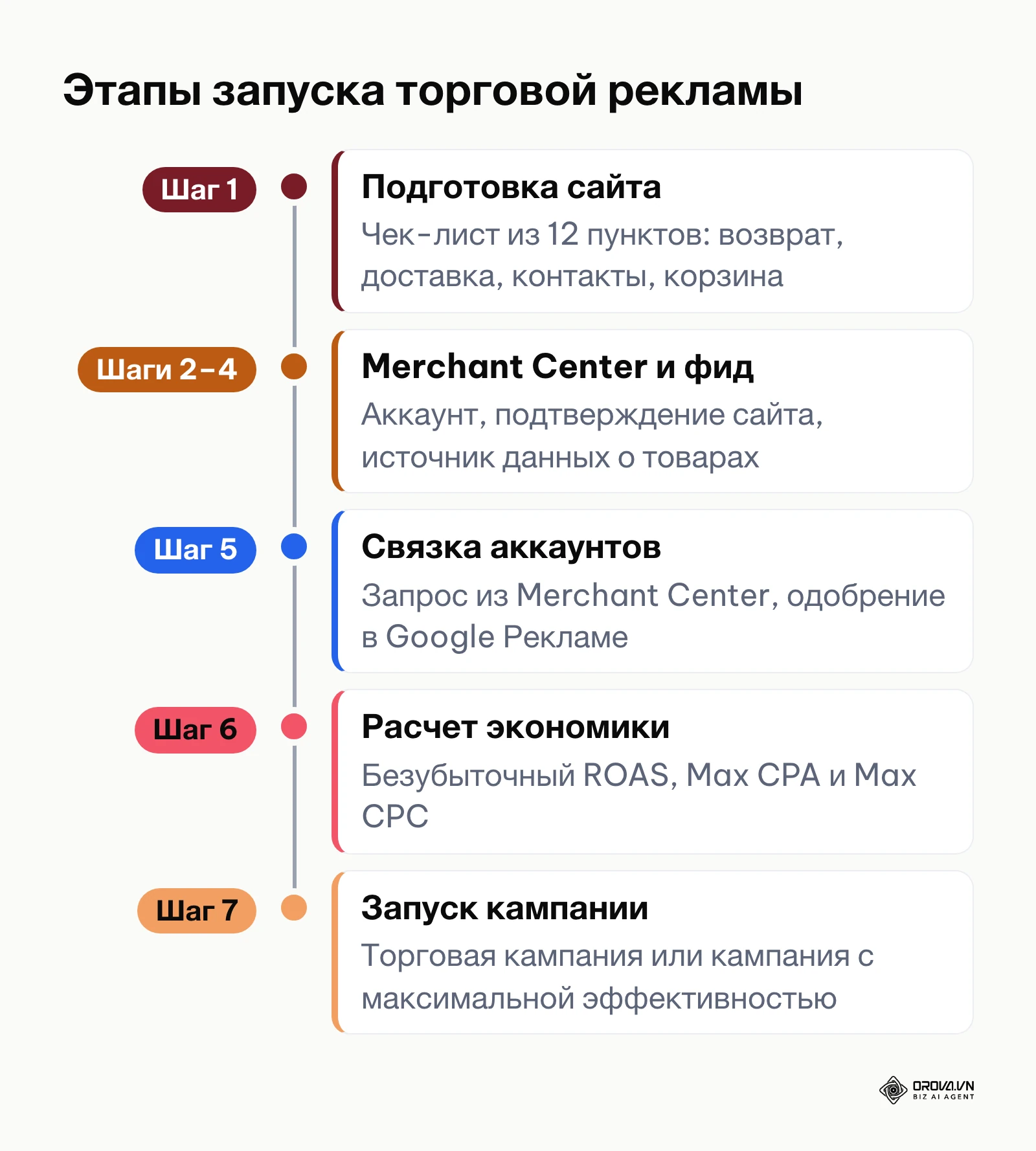
Разберемся, как настроить google shopping с нуля: от проверки сайта до первой торговой кампании. Коротко порядок такой: подготовить сайт, создать аккаунт Merchant Center и подтвердить сайт, собрать товарный фид, загрузить его как источник данных, связать Merchant Center с Google Рекламой (Google Ads), посчитать безубыточный ROAS и запустить торговую кампанию или кампанию с максимальной эффективностью. Ниже каждый шаг расписан по кнопкам, с названиями из Справки Google на русском языке.
Важный контекст. В марте 2022 года Google официально объявил о приостановке показа рекламы пользователям в России. Поэтому инструкция адресована русскоязычным предпринимателям и маркетологам, которые продают в странах, где торговые кампании доступны. Прежде чем начинать, проверьте актуальный список стран в Справке Merchant Center для того рынка, куда вы отправляете товары.
Как настроить Google Shopping: суть инструмента и базовые требования
Google Shopping складывается из двух сервисов. В Merchant Center хранятся данные о товарах и сведения о магазине, а в Google Рекламе создается кампания, которая показывает эти товары в виде карточек с фото, названием, ценой и названием магазина. Ни один из сервисов не заменяет другой: без Merchant Center кампании нечего показывать, без Google Рекламы товары могут попасть только в бесплатные предложения.
Товарные объявления google shopping удобны тем, что покупатель видит фото и цену еще до клика. Обратная сторона: Google сверяет данные фида с тем, что видно на сайте, и любое расхождение по цене, наличию или условиям покупки ведет к отклонению товаров.
Что подготовить перед началом настройки Google Shopping
Соберите все из таблицы до регистрации, тогда проверка пройдет без лишних кругов.
| Что подготовить | Где взять | Что будет, если пропустить |
|---|---|---|
| Доступ к CMS интернет-магазина | У администратора сайта | Не получится настроить выгрузку фида и вставить проверочный метатег |
| Доступ к DNS домена или Search Console | Панель регистратора домена, аккаунт вебмастера | Не получится подтвердить сайт и заявить на него права |
| Страницы «Оплата», «Доставка», «Возврат», «Контакты» | Готовятся на сайте | Риск отклонения из-за нарушения правил о недостоверной информации (Misrepresentation) |
| Коды GTIN товаров (штрихкоды) | Упаковка, документы поставщика | Товары с известным GTIN, но без кода, могут быть ограничены в показах |
| Аккаунт Google и аккаунт Google Рекламы | Создаются на одну рабочую почту | Нечем показывать товары в платной рекламе |
Шаг 1: Подготовить сайт к Google Shopping и провести аудит против Misrepresentation
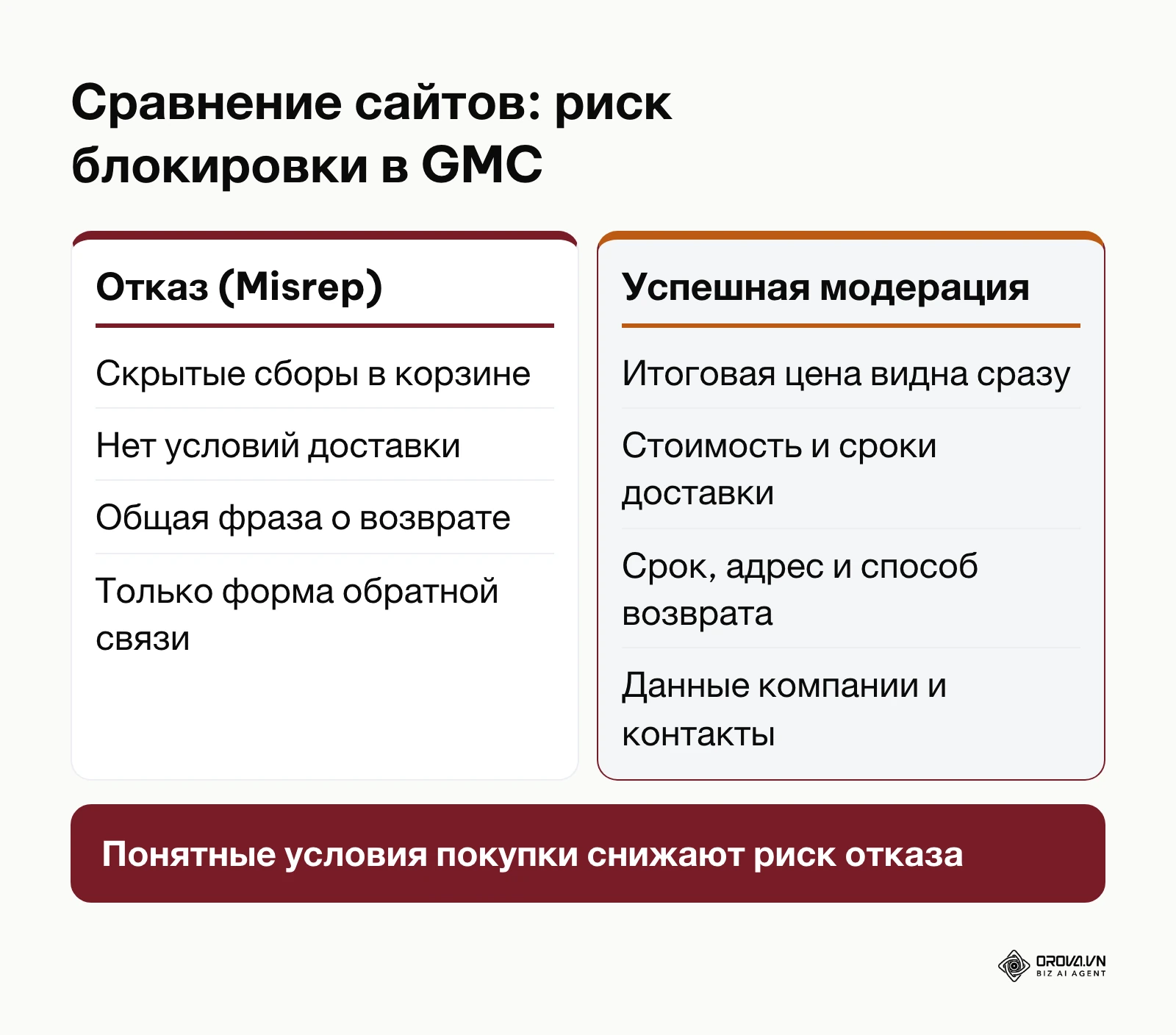
Начните с сайта, а не с кабинетов. Большинство отказов связано не с фидом, а с тем, что покупатель не может понять условия покупки. Пройдитесь по чек-листу на витрине и на всех шагах оформления заказа.
| Пункт проверки | Типичная ошибка | Как оформить правильно |
|---|---|---|
| 1. Протокол HTTPS | Часть страниц или картинок открывается по HTTP | Весь сайт, включая корзину и оплату, работает по HTTPS |
| 2. Политика возврата | Общая фраза «возврат по закону» | Отдельная страница: срок возврата, способ возврата денег, адрес для отправки товара |
| 3. Условия доставки | «Стоимость уточняйте у менеджера» | Таблица со способами, стоимостью и сроками доставки по регионам |
| 4. Способы оплаты | Перевод на личную карту по номеру телефона | Онлайн-оплата через платежный сервис, способы оплаты перечислены на странице «Оплата» |
| 5. Итоговая цена | Сбор или наценка появляются только на последнем шаге | Сумма в корзине равна цене товаров плюс выбранная доставка |
| 6. Данные компании | Только название бренда | Полное название компании и ее регистрационные данные, принятые в вашей стране |
| 7. Контакты | Только форма обратной связи | Телефон, email на домене магазина, адрес |
| 8. Корзина | Заказ только через «Купить в 1 клик» по звонку | Рабочая корзина: добавить товар, указать адрес, выбрать доставку, оплатить |
| 9. Наличие | Продажа позиций, которых нет на складе | Статус наличия на сайте совпадает со значением в фиде |
| 10. Совпадение цен | Скидка видна на баннере, но в корзине полная цена | Цена на карточке товара совпадает с ценой в фиде и в корзине |
| 11. Заявления | «100% результат», «лучший товар в мире» | Описание свойств без обещаний, которые нельзя подтвердить |
| 12. Доступ для роботов | Страницы или картинки закрыты от Googlebot | Страницы товаров и изображения открываются без авторизации |
Когда все 12 пунктов закрыты, сайт готов к проверке. Схема ниже показывает разницу между витриной с риском отказа и витриной, готовой к модерации.
Шаг 2: Создать аккаунт Google Shopping в Merchant Center
Цель шага: завести аккаунт продавца и доказать Google, что сайт принадлежит вам. Новый интерфейс, который в старых инструкциях называют Merchant Center Next, в Справке Google сейчас называется просто Merchant Center. Если ваши скриншоты не совпадают со статьями пятилетней давности, дело именно в этом.
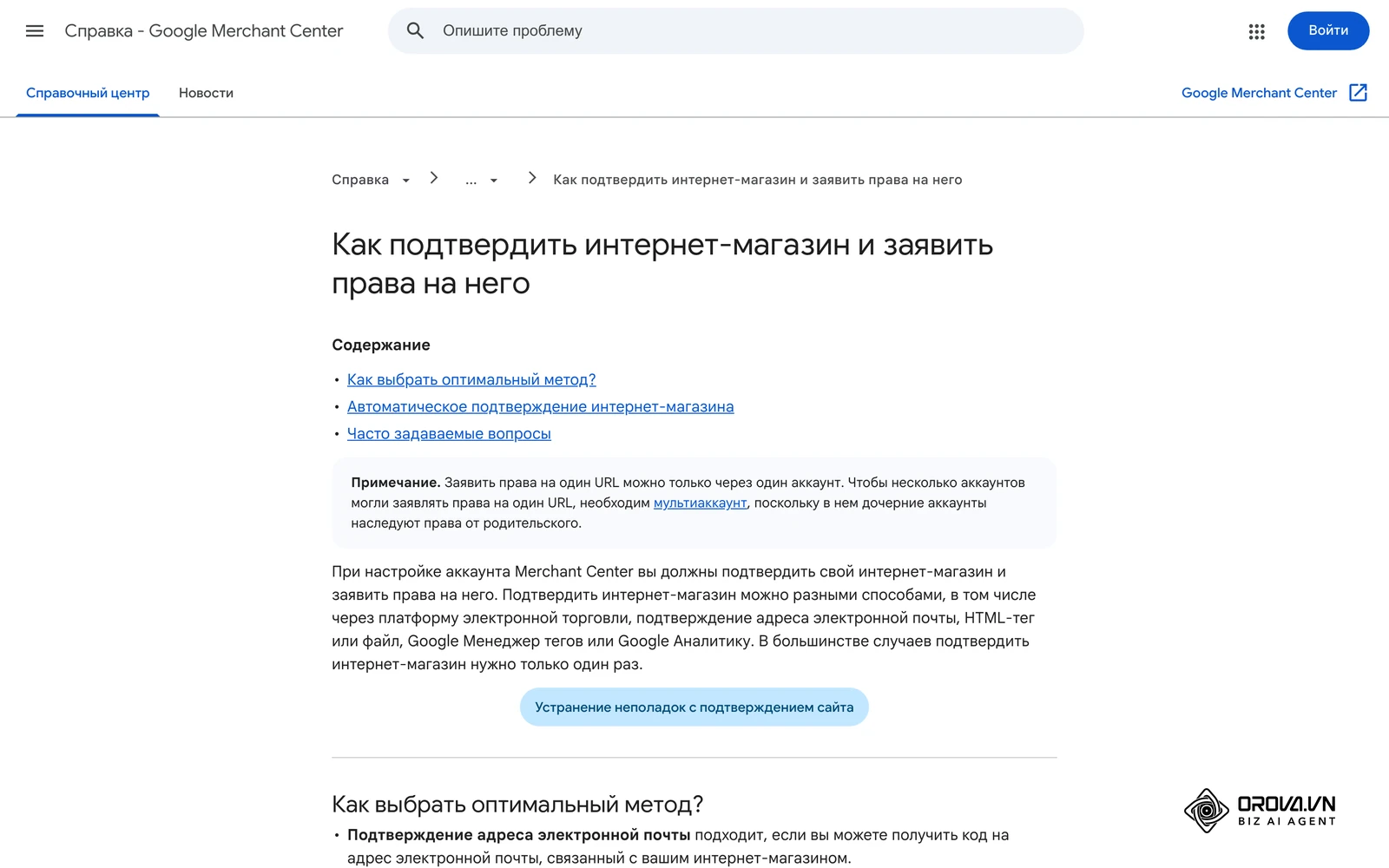
- Откройте merchants.google.com, войдите под рабочим аккаунтом Google и создайте аккаунт Merchant Center: название компании, страна, сайт.
- Если сайт не был указан при регистрации, в меню навигации слева выберите «Настройки» → «Информация о компании» → «Редактировать интернет-магазин», введите URL, начинающийся с https://, и нажмите «Продолжить».
- Подтвердите сайт одним из предложенных способов. Проще всего, если сайт уже подтвержден в Search Console под той же почтой (как это сделать, описано в статье про Google Search Console). Другие варианты: метатег HTML в разделе <head> главной страницы или загрузка HTML-файла на сервер.
- Заявите права на сайт. По Справке Google, подтверждение доказывает, что вы владелец, а заявление прав связывает адрес интернет-магазина с вашим аккаунтом и резервирует его только за этим аккаунтом.
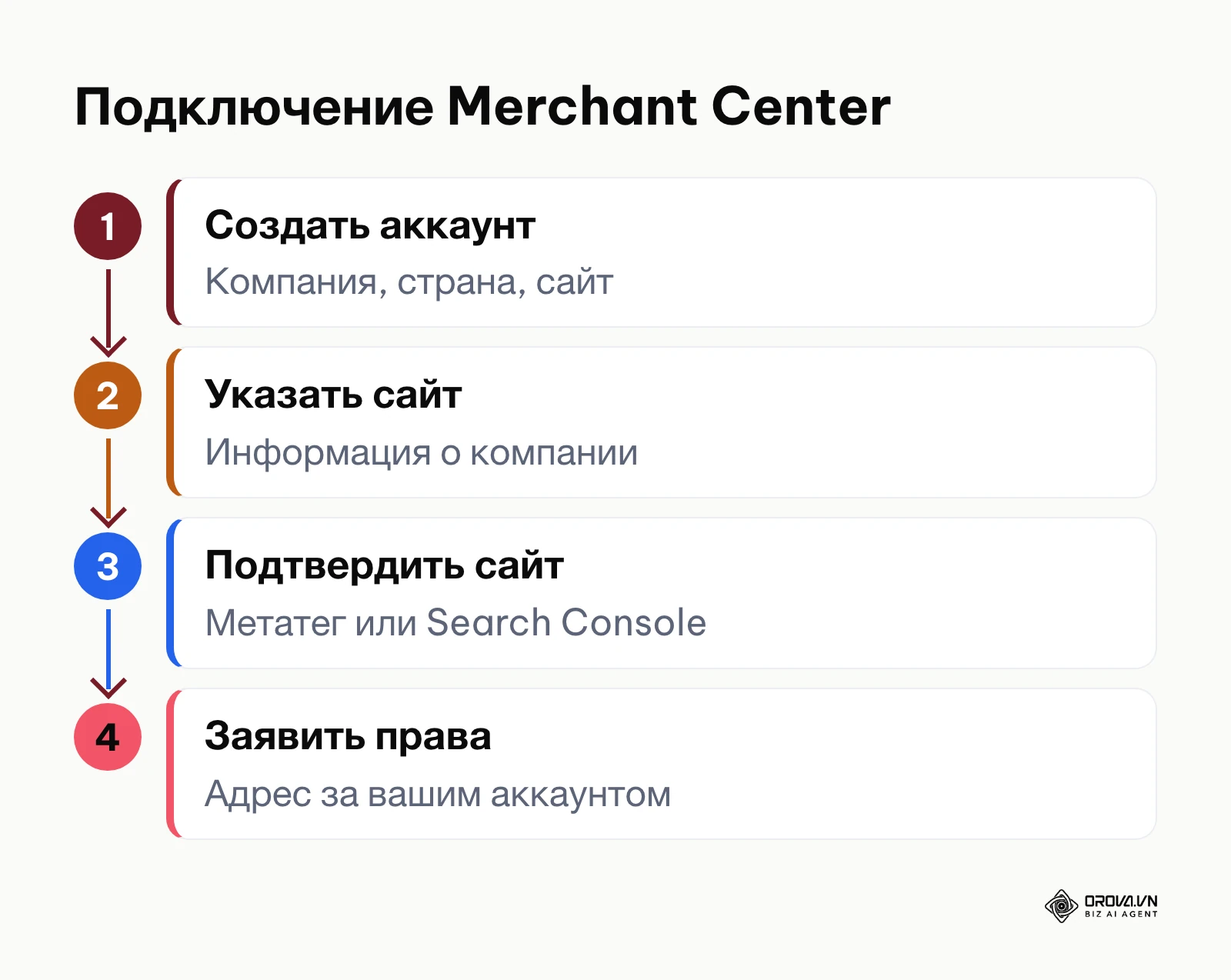
Схема ниже показывает эту последовательность.
Главная ошибка на этом шаге: заявить права на сайт, который уже закреплен за другим аккаунтом Merchant Center, например за аккаунтом прежнего подрядчика. Адрес перейдет к новому аккаунту, и товары в старом перестанут показываться. Если вы переезжаете, сначала договоритесь с владельцем старого аккаунта и остановите его кампании.
Шаг 3: Сформировать товарный фид для Google Shopping с обязательными атрибутами
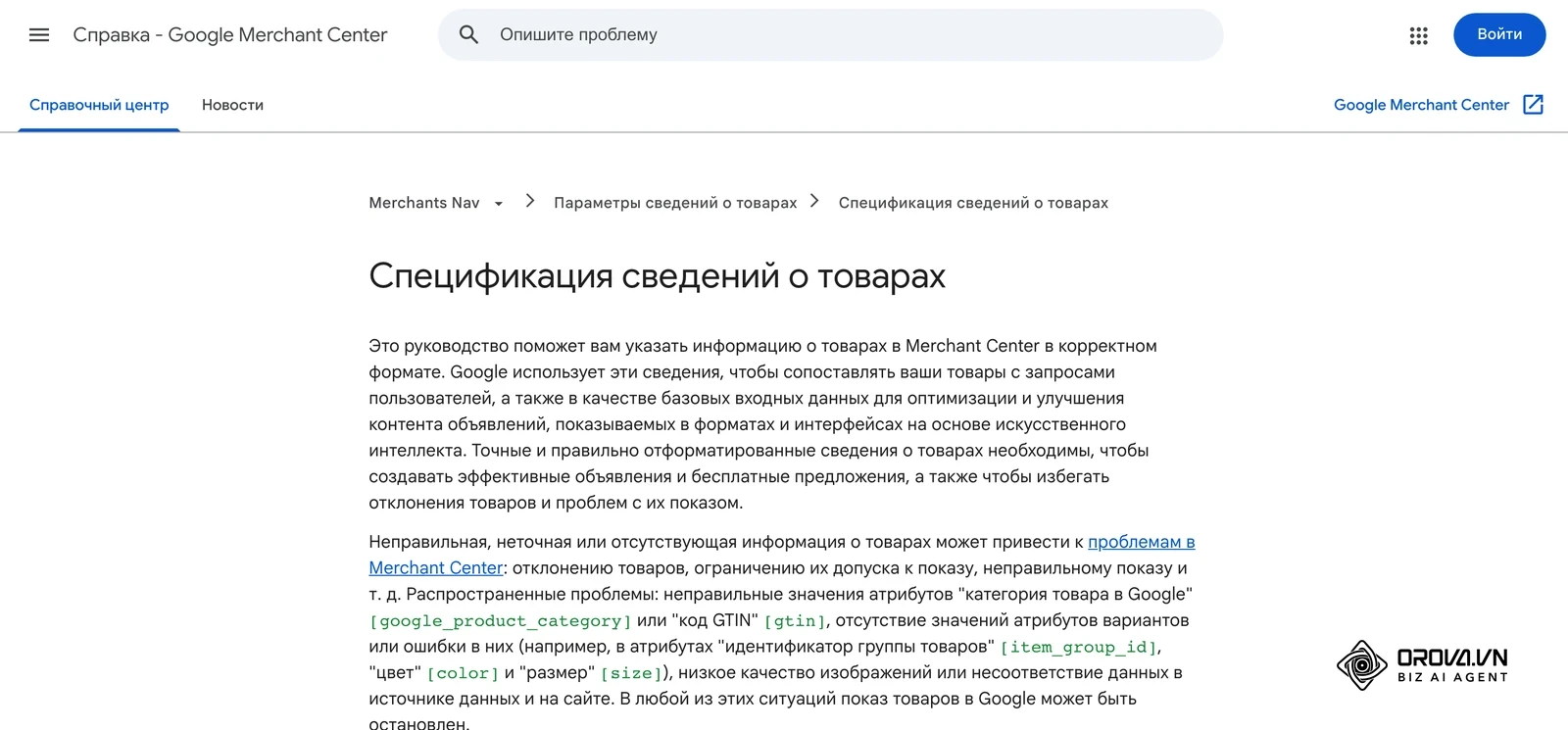
Фид — это файл (XML, TXT или Google Таблица), где каждая строка описывает один товар, а каждый столбец — атрибут. Названия и требования ниже взяты из «Спецификации сведений о товарах» в Справке Merchant Center.
| Атрибут | Требование по спецификации | Что указать | Пример |
|---|---|---|---|
| id | Обязательный | Уникальный идентификатор товара, до 50 символов | SKU-10492 |
| title | Обязательный | Название товара, до 150 символов | Шуруповерт аккумуляторный 18 В, 2 аккумулятора, кейс |
| description | Обязательный | Описание товара, до 5000 символов | Бесщеточный двигатель, патрон 13 мм, подсветка |
| link | Обязательный | Ссылка на страницу товара | https://example.com/catalog/drill-18v |
| image_link | Обязательный | Ссылка на основное изображение | https://example.com/img/drill-18v.jpg |
| availability | Обязательный | in_stock, out_of_stock, preorder или backorder | in_stock |
| price | Обязательный | Число и код валюты по ISO 4217 | 149.00 EUR |
| brand | Обязательный для всех новых товаров, кроме фильмов, книг и музыки | Марка товара, до 70 символов | Ваш бренд |
| gtin | Обязателен для всех товаров, у которых известен GTIN | Код GTIN (EAN, UPC, ISBN) | 4006381333931 |
| mpn | Обязателен для товаров без GTIN, заданного производителем | Код производителя, до 70 символов | DRL18-2B |
| condition | Обязателен для б/у и восстановленных товаров | new, refurbished или used | new |
| identifier_exists | Необязательный | no, если у товара нет GTIN и MPN (например, ручная работа) | no |
Для поля title удобна схема: бренд, тип товара и модель, ключевые свойства (цвет, размер, материал). Так карточка совпадает с теми словами, которыми покупатель описывает товар в поиске.
Частая ошибка: промо-тексты в названии («СКИДКА», «БЕСПЛАТНАЯ ДОСТАВКА») и написание заглавными буквами. Требования Google к товарным данным такое не допускают, и товар отклоняют.
Когда торговые кампании уже запущены, Orova Ads помогает с ежедневной оптимизацией: вы описываете правила своими словами, а ИИ выполняет действия в Google Рекламе в выбранном режиме или только советует.
Шаг 4: Загрузить фид данных Google Shopping в Merchant Center
Цель: передать файл в Merchant Center как источник данных о товарах. Порядок кнопок взят из статьи Справки «Как добавить товары из файла в Merchant Center».
- В меню навигации слева выберите «Настройки» → «Источники данных».
- Нажмите «Добавить источник данных о товарах».
- Нажмите «Добавить товары из файла» и выберите вариант:
- «Указать ссылку на файл» — Merchant Center сам скачивает фид с вашего сайта. По умолчанию файл скачивается каждые 24 часа, расписание можно изменить;
- «Добавить файл с помощью SFTP»;
- «Загрузить с компьютера».
- Нажмите «Продолжить».
Если каталог небольшой и ведется вручную, вместо файла можно подключить Google Таблицу (в Справке есть отдельная статья «Как добавить товары в Merchant Center с помощью Google Таблиц»). Тот же путь доступен со страницы «Товары и магазин» → «Товары» → «Добавить товары».
После обработки на странице товаров видно, какие позиции одобрены, а какие отклонены, и причину каждого отказа. Если файл не скачивается, проверьте, что ссылка ведет прямо на файл и сервер не закрывает его от робота. Заодно убедитесь, что вам удалось правильно настроить robots.txt и папка с изображениями не закрыта от Googlebot.
Шаг 5: Связать Google Shopping с рекламным кабинетом Google Ads
Связка делается в двух интерфейсах: запрос отправляется из Merchant Center, а одобряется в Google Рекламе. Названия кнопок — по статье Справки «Как связать аккаунт Google Рекламы с Merchant Center».
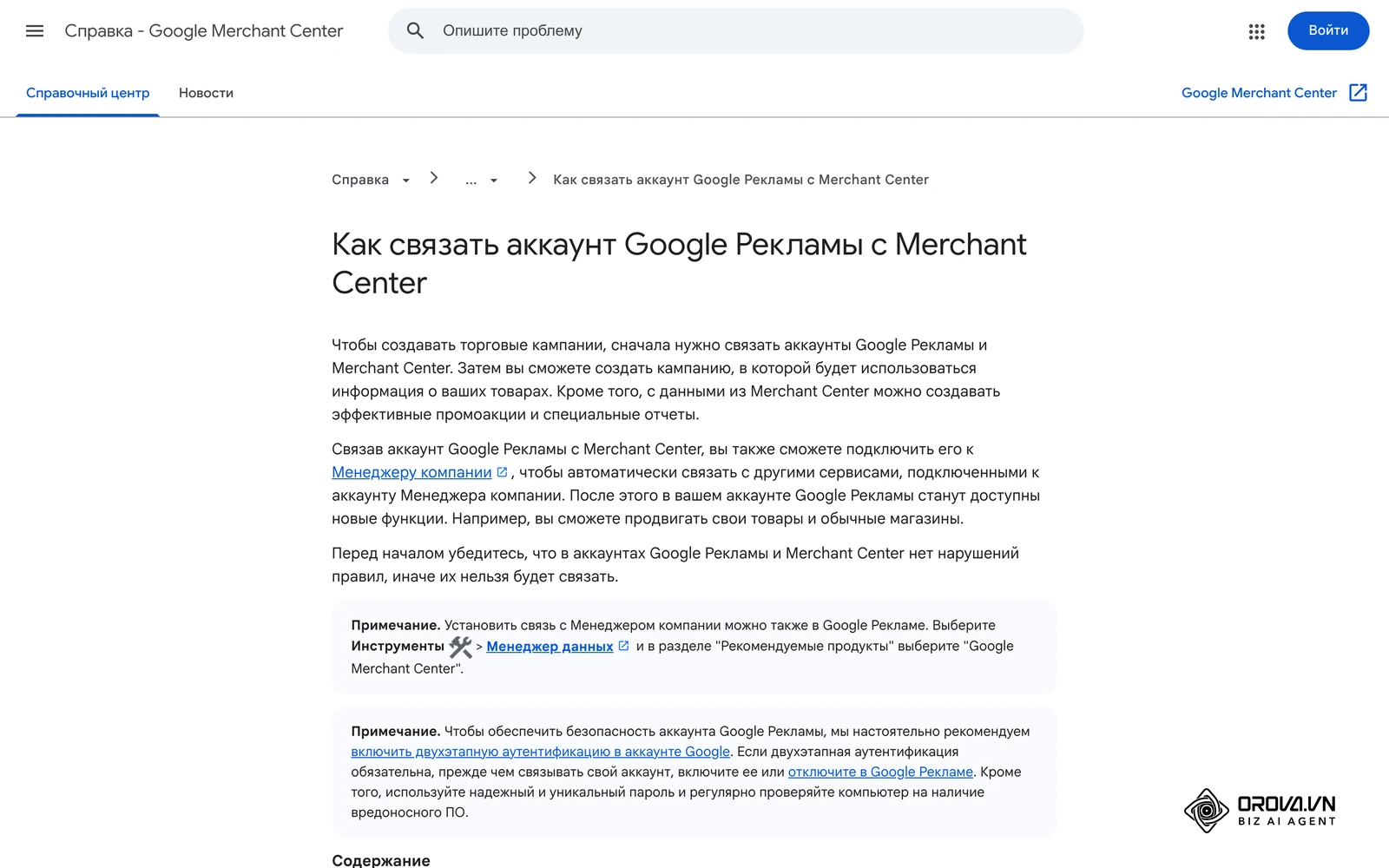
В Merchant Center:
- В меню навигации слева выберите «Настройки» → «Доступ и сервисы».
- Откройте раздел «Приложения и сервисы» и нажмите «Добавить сервис».
- Выберите «Google Реклама» и нажмите «Далее».
- Если аккаунт Google Рекламы принадлежит вам, выберите его во всплывающем окне. Если нет, введите идентификатор клиента Google Рекламы и нажмите «Отправить запрос».
В Google Рекламе (нужен доступ администратора):
- Откройте меню «Инструменты» и выберите «Менеджер данных».
- В разделе «Связанные продукты» найдите Google Merchant Center и нажмите «Связать и настроить».
- Перейдите на вкладку «Получено», найдите запрос со статусом «Требуется ваше подтверждение», нажмите «Проверить» в столбце «Действия», затем «Одобрить».
Частая ошибка: у пользователя нет прав администратора в одном из аккаунтов. Проверьте уровень доступа в обоих сервисах до отправки запроса.
Шаг 6: Рассчитать экономику Google Shopping: безубыточный ROAS и ставку Max CPC
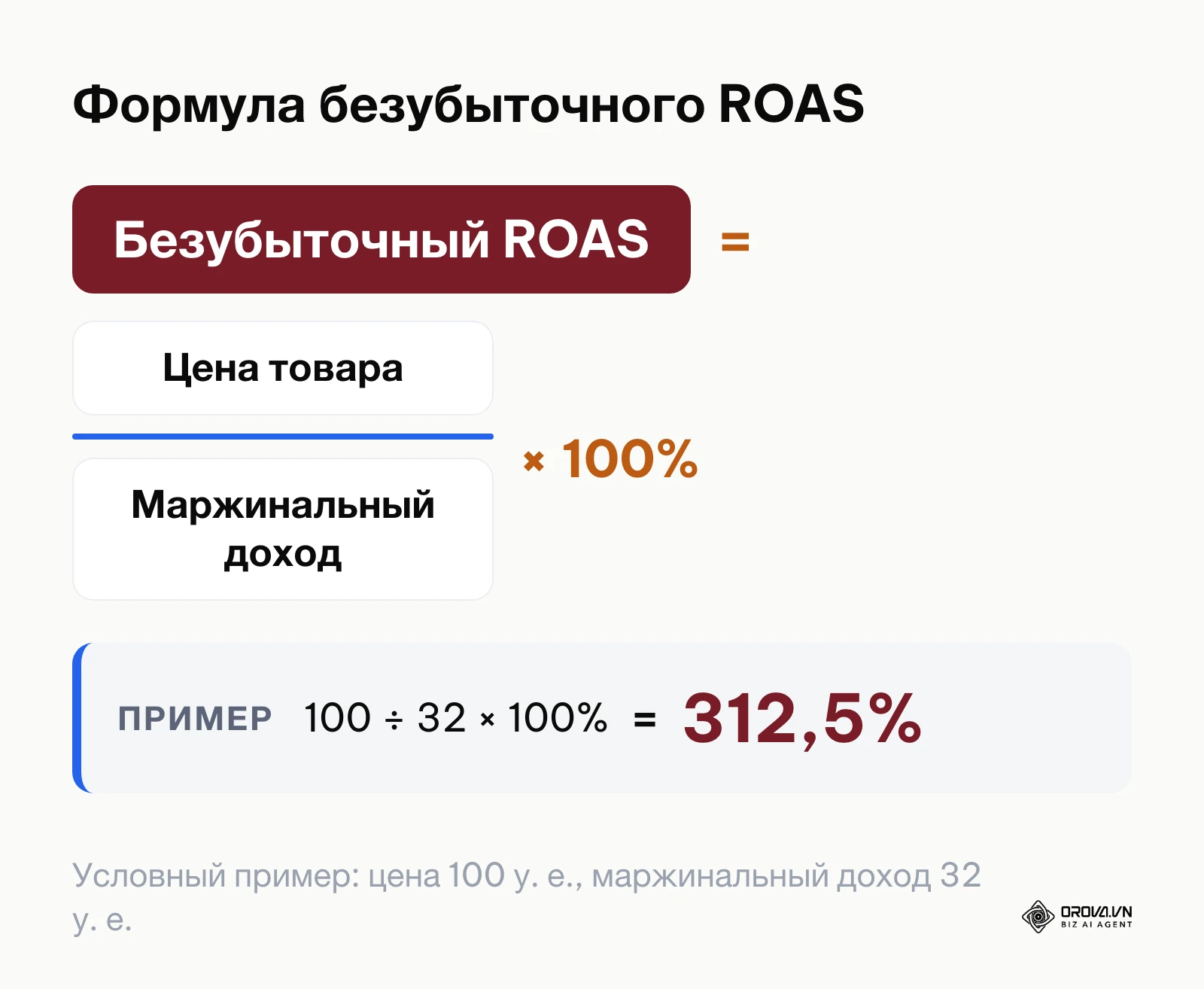
Цель: до первого показа понять, при каком ROAS реклама перестает приносить убыток. Формула одна для любого магазина:
Безубыточный ROAS = 1 / маржинальность, где маржинальность = (цена − себестоимость − переменные расходы на заказ) / цена.
Из нее вытекают еще две границы:
- Max CPA = цена − себестоимость − переменные расходы (сколько можно отдать за один заказ и выйти в ноль);
- Max CPC = Max CPA × коэффициент конверсии сайта (сколько можно платить за клик при вашей конверсии).
Условный пример (все числа выдуманы для расчета, подставьте свои):
- цена товара — 100 у. е.;
- себестоимость — 60 у. е.;
- переменные расходы на заказ (упаковка, эквайринг, доставка) — 8 у. е.;
- маржинальный доход: 100 − 60 − 8 = 32 у. е., маржинальность 32 / 100 = 0,32;
- безубыточный ROAS: 1 / 0,32 = 3,125, то есть 312,5%. На каждую 1 у. е. расходов реклама должна приносить не меньше 3,125 у. е. выручки;
- Max CPA: 32 у. е.;
- при условной конверсии сайта 1,5% (0,015) Max CPC: 32 × 0,015 = 0,48 у. е.
Конверсию берите из своей аналитики, а не из чужих статей: у разных магазинов она различается в разы. Формула безубыточности показана на схеме ниже. Чтобы учесть постоянные расходы и налоги, расчет ROAS дополняют ROMI формулой.
Результат шага: у вас есть нижняя граница ROAS и верхняя граница ставки за клик. Эти числа пригодятся при выборе стратегии назначения ставок и при оценке кампании после запуска.
Шаг 7: Запустить кампанию Google Shopping и выбрать между Standard и PMax
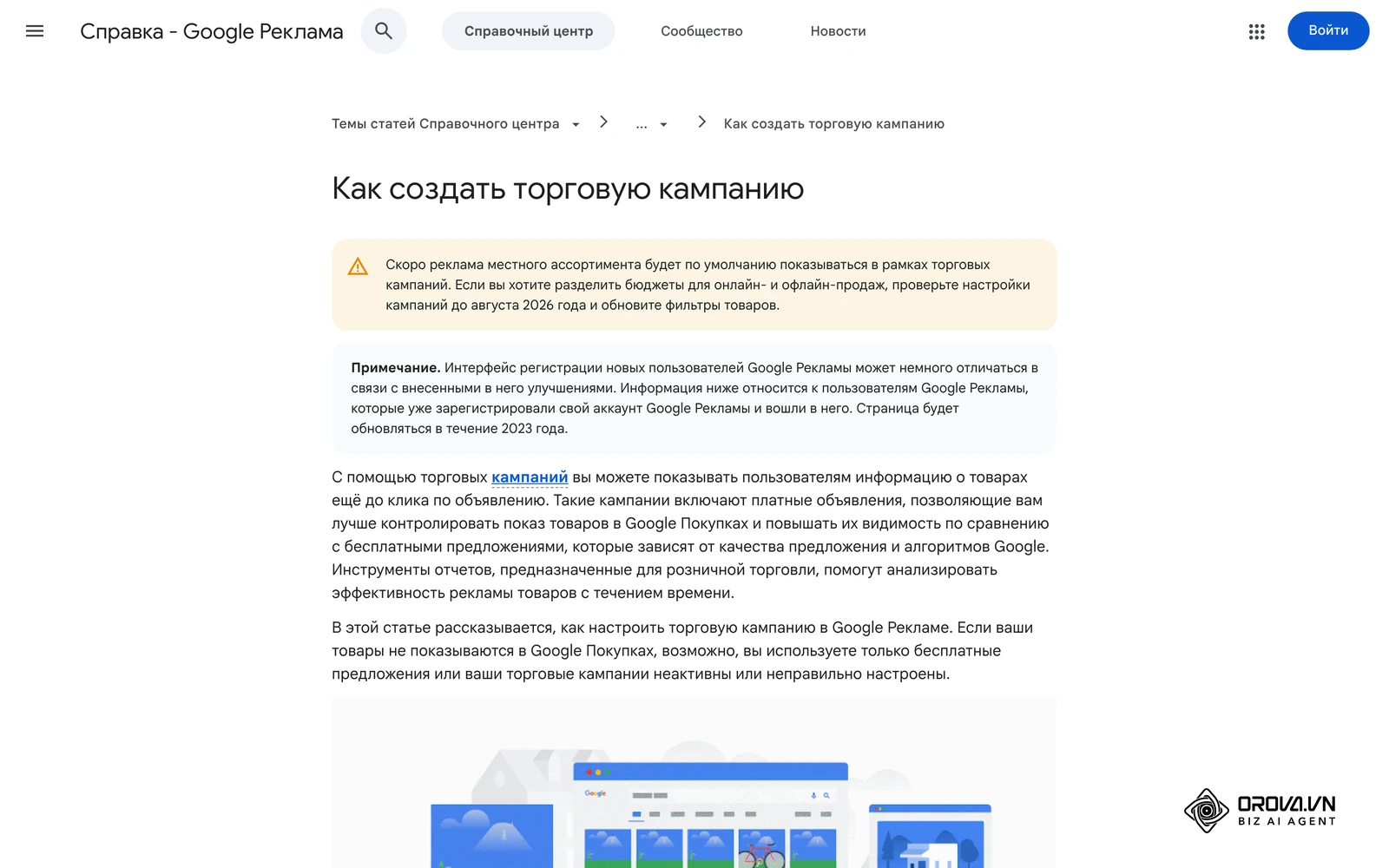
Порядок действий — по статье Справки «Как создать торговую кампанию». Если вы впервые работаете с кабинетом, сначала прочитайте, как запустить рекламу в Google для малого бизнеса.
- Войдите в аккаунт Google Рекламы, нажмите кнопку со значком плюса и выберите «Новая кампания».
- Выберите цель кампании, например «Продажи».
- Выберите тип «Торговая кампания». После этого Google Реклама предложит создать кампанию с максимальной эффективностью или продолжить настраивать торговую.
- Укажите аккаунт Merchant Center с вашими товарами. По Справке Google, связанный аккаунт Merchant Center нельзя изменить после создания кампании.
- При желании выберите источники данных с помощью ярлыка фида.
- На странице «Настройки кампании» задайте местоположения и в «Дополнительных настройках» проверьте сети: «Поисковая сеть Google» и «Сайты поисковых партнеров Google».
- Создайте первую группу объявлений. При стратегии «Назначение цен за клик вручную» задайте ставку группы, не выше рассчитанного на шаге 6 Max CPC.
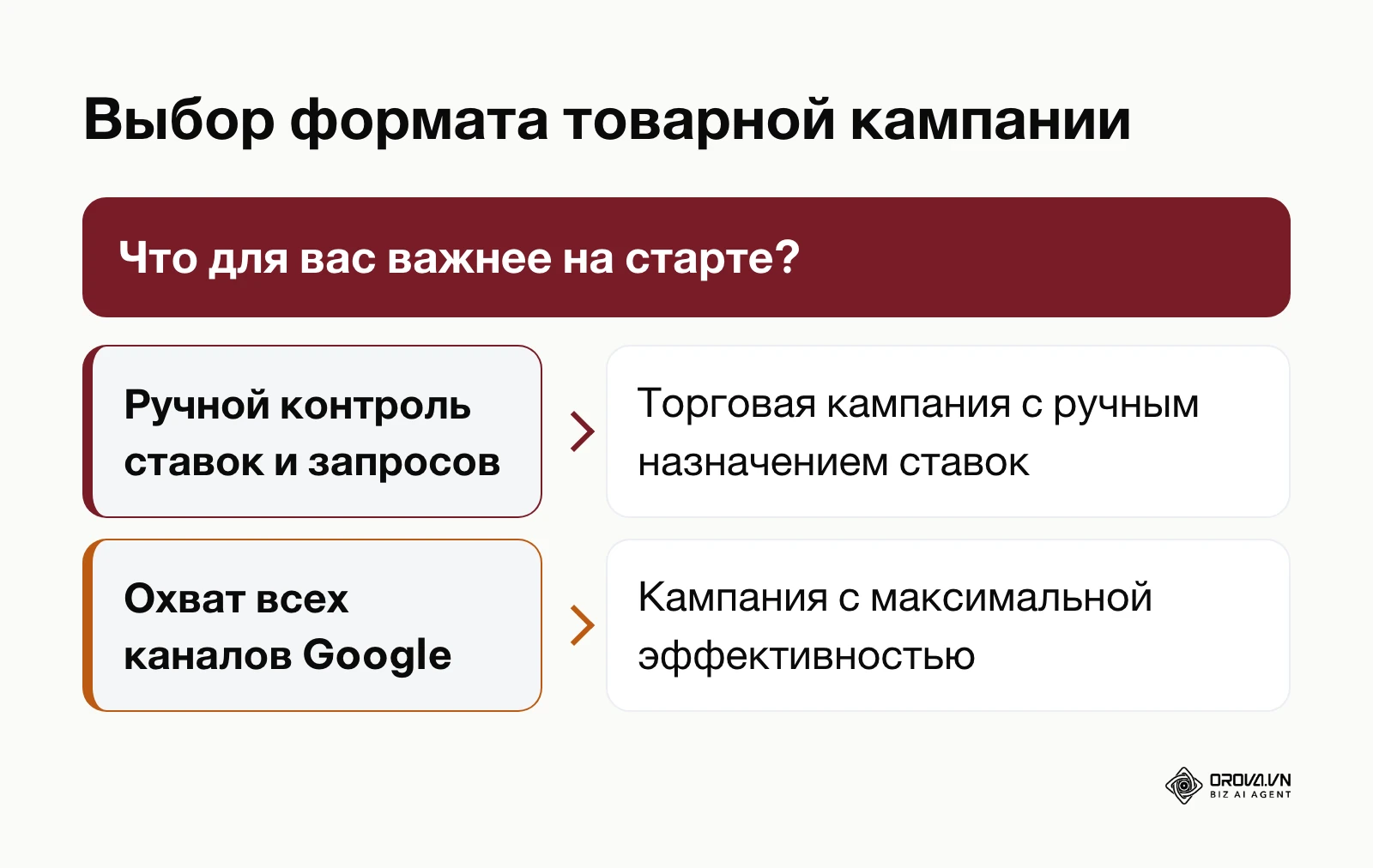
Как выбрать между двумя форматами:
| Критерий | Торговая кампания (Standard Shopping) | Кампания с максимальной эффективностью (Performance Max) |
|---|---|---|
| Где показывается | Поисковая сеть Google и сайты поисковых партнеров | Все каналы Google Рекламы из одной кампании |
| Управление ставками | Можно вручную, по группам товаров | Автоматическое назначение ставок по целям |
| Что нужно на старте | Фид и настроенные группы товаров | Фид, отслеживание конверсий и данные о конверсиях для обучения |
| Кому подходит | Тем, кто хочет вручную контролировать ставки и запросы | Тем, кому важен охват нескольких каналов и кто готов доверить ставки алгоритму |
Разбейте каталог на группы товаров по категориям или по марже с помощью custom_label, чтобы дешевые позиции не получали ту же ставку, что и самые прибыльные. Схема ниже помогает выбрать формат.
Как вести Google Shopping после запуска с помощью Orova Ads
Orova не заменяет Merchant Center и не создает кампании за вас: фид, подтверждение сайта и первая кампания настраиваются в сервисах Google, как описано выше. Orova Ads подключается после запуска и помогает с ежедневной оптимизацией: Google, Meta и TikTok собраны на одной панели, а ИИ выполняет действия по вашим правилам.
- Подключите рекламный аккаунт Google Рекламы в Orova Ads. Если параллельно вы ведете рекламу в Meta, ее можно держать на той же панели (как устроен сам кабинет Meta, описано в статье как пользоваться Meta Ads Manager).
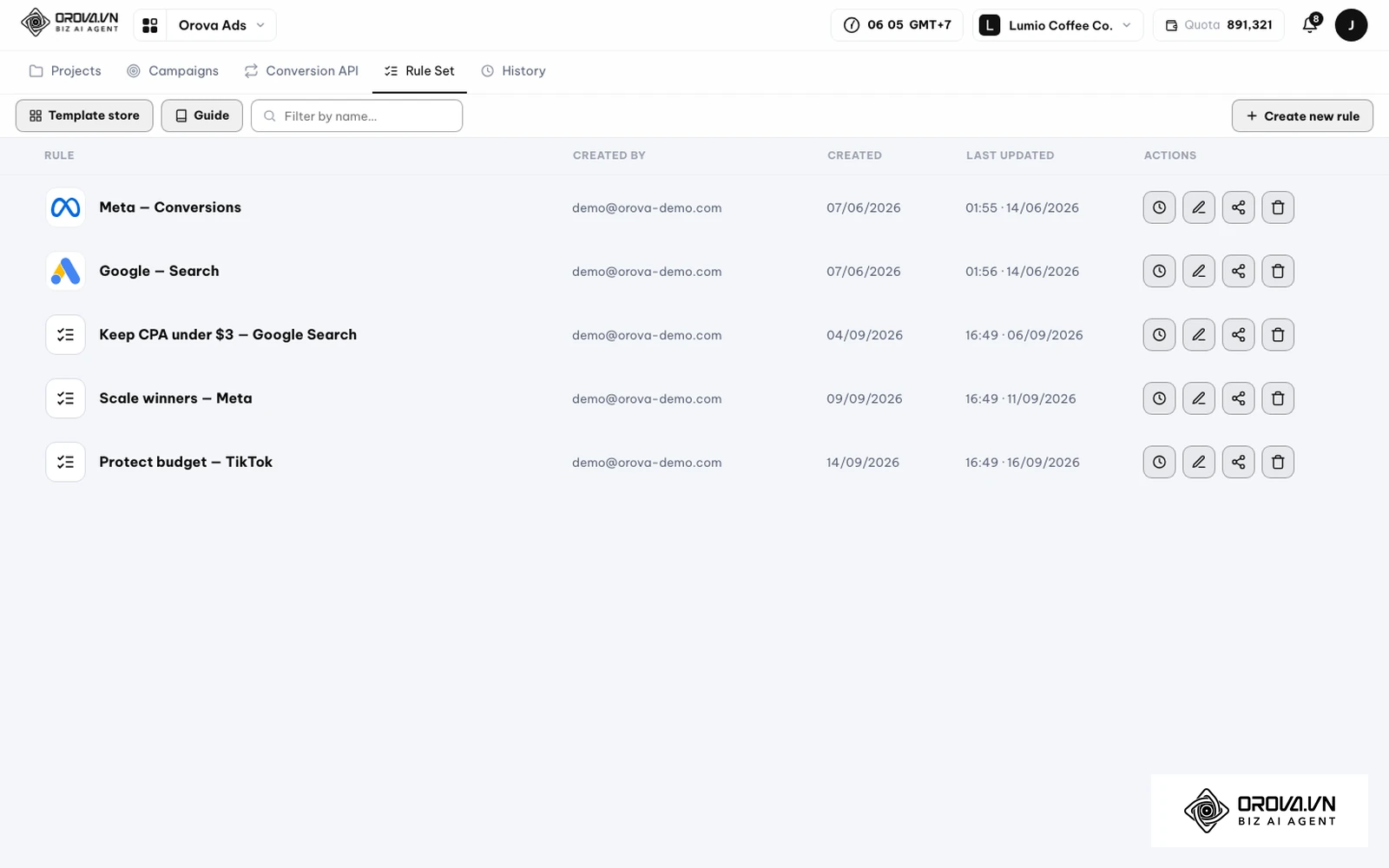
- Откройте раздел Rule Set и нажмите «Create new rule» или возьмите готовый шаблон в «Template store». Правило пишется своими словами, например: «если группа товаров тратит больше Max CPA из шага 6 и не дает заказов, предложи снизить ставку».
- Для каждого действия выберите режим: «Автоматический» (ИИ сам вносит изменения в Google Рекламу), «Гибридный» или «Советник» (ИИ только рекомендует).
- В разделе History смотрите, какие действия выполнил или предложил ИИ, и как они сработали: Orova Ads сам оценивает каждое действие, сравнивая 7 дней до и 7 дней после изменения.
- Если хотите передавать конверсии из своей CRM, в разделе Conversion API есть один webhook, который отправляет конверсии в Google, Meta и TikTok.
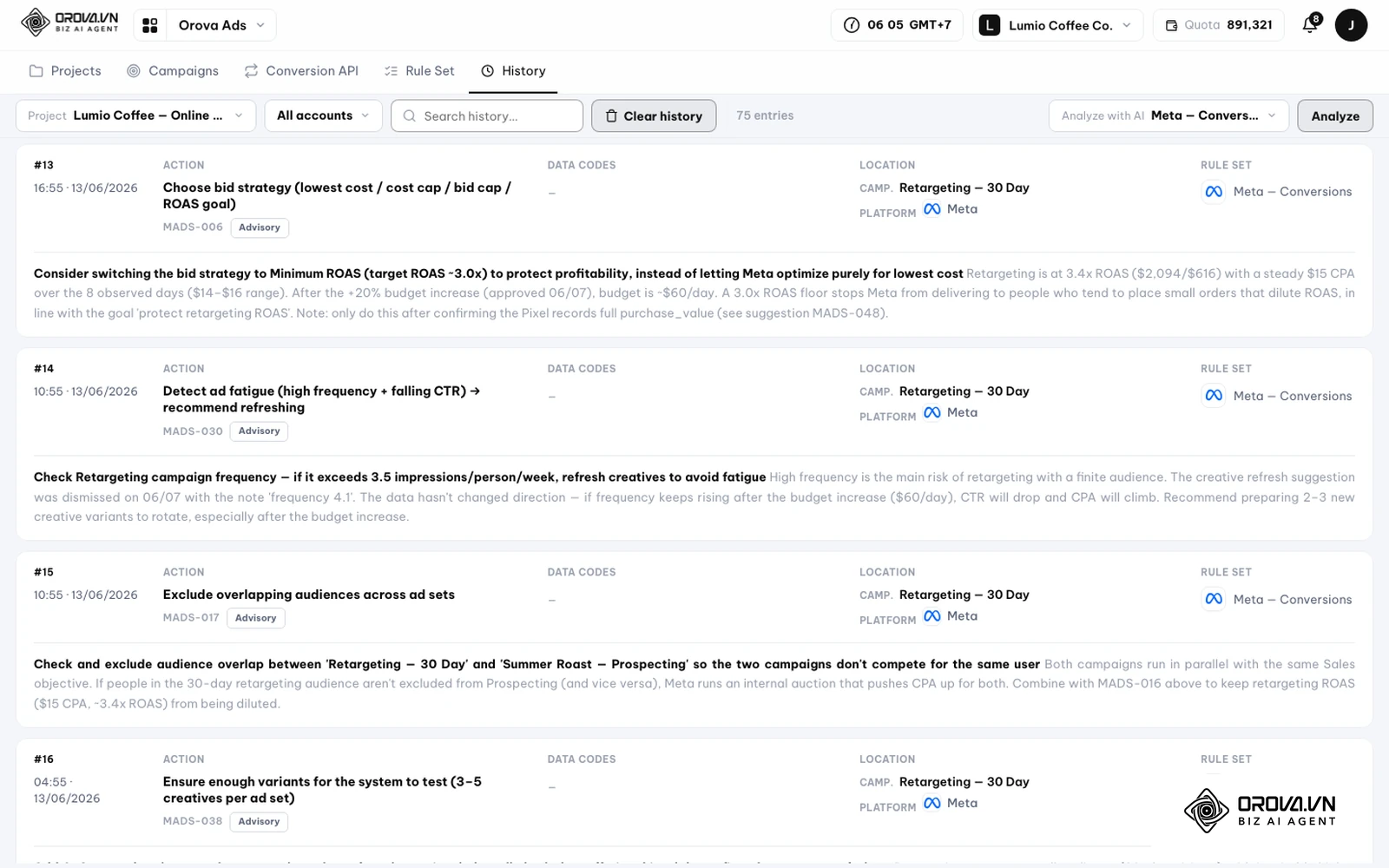
На скриншотах ниже интерфейс Orova на английском языке с вымышленными тестовыми данными.
Orova Ads собирает Google, Meta и TikTok на одной панели и сам оценивает каждое выполненное действие, сравнивая 7 дней до и после изменения. Сервис доступен бесплатно до 7 июля 2027 года.
Чек-лист запуска: сводная таблица всех этапов Google Shopping
| Шаг | Главная задача | Признак готовности |
|---|---|---|
| 1. Подготовка сайта | Политики, контакты, корзина и цены приведены в порядок | Все 12 пунктов чек-листа закрыты |
| 2. Merchant Center | Аккаунт создан, сайт подтвержден | Права на сайт заявлены на ваш аккаунт |
| 3. Фид | Файл с обязательными атрибутами по спецификации | В названиях нет промо-текста и заглавных букв |
| 4. Источник данных | Фид добавлен через «Настройки» → «Источники данных» | Товары обработаны, причины отказов разобраны |
| 5. Связка аккаунтов | Запрос отправлен из Merchant Center и одобрен в Google Рекламе | Аккаунты связаны в обоих сервисах |
| 6. Экономика | Посчитаны безубыточный ROAS, Max CPA и Max CPC | Числа записаны и известны всем, кто ведет кампанию |
| 7. Кампания | Создана торговая кампания или кампания с максимальной эффективностью | Кампания активна, товары показываются |
Ошибки в Google Shopping и как их исправить
| Ошибка | Причина | Что сделать |
|---|---|---|
| Несоответствие цены | Цена на сайте изменилась, а фид еще не обновился | Обновляйте фид чаще, добавьте на страницы товаров структурированные данные Product (schema.org) |
| Отказ из-за недостоверной информации (Misrepresentation) | На сайте нет условий возврата, контактов или данных компании, в корзине появляются скрытые сборы | Пройдите чек-лист из шага 1 и запросите повторную проверку в Merchant Center |
| Нет кода GTIN | Для заводского товара не указан штрихкод | Добавьте GTIN; для товаров без кодов производителя укажите identifier_exists = no |
| Целевая страница недоступна | Страница отдает ошибку или закрыта от робота | Проверьте ответ сервера и robots.txt, откройте страницу с мобильного |
| Бюджет уходит без продаж | Несколько товаров забирают большую часть показов, но не продаются | Вынесите их в отдельную группу с низкой ставкой или исключите, добавьте нецелевые запросы в минус-слова |
Как оценивать эффективность Google Shopping после запуска
Оценивайте кампанию по деньгам, а не по кликам:
- Фактический ROAS — выручка от рекламы, деленная на расходы. Сравнивайте его с безубыточным ROAS из шага 6.
- Отчет по поисковым запросам — в торговой кампании он показывает, по каким словам люди находили товары. Нецелевые запросы добавляйте в минус-слова.
- Доля полученных показов — если она низкая, причина может быть в ставке или бюджете.
- Коэффициент конверсии по товарам — если товар получает клики, но не продается, проверьте цену, доставку и страницу товара.
Делайте выводы, когда накопится достаточно кликов и заказов, а не после первого дня. Для регулярной сводки удобно подключить Looker Studio для отчетов и свести расходы из кабинета с реальными продажами.
Тренды Google Shopping на ближайшие годы: мнение автора
Я считаю, что товарная реклама и дальше будет уходить от ручной настройки к автоматизации. Вижу три направления, которые стоит учитывать уже сейчас.
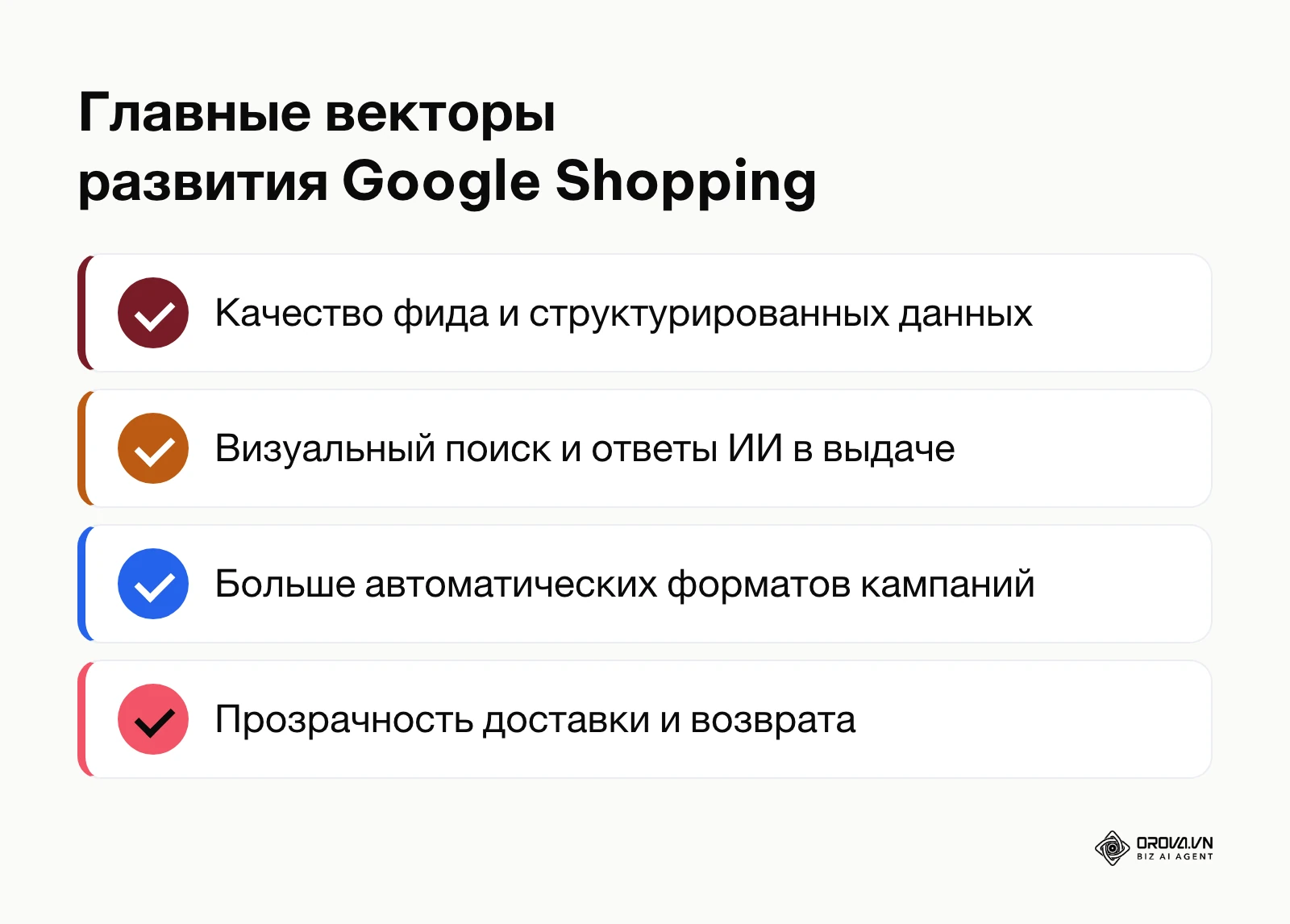
Во-первых, на мой взгляд, роль качества фида будет только расти. Google уже развивает визуальный поиск через Google Lens и ответы ИИ в поисковой выдаче, а алгоритмам нужны точные атрибуты и хорошие фотографии. Поэтому я бы вкладывался в полноту фида и в структурированные данные на страницах товаров.
Во-вторых, я думаю, что автоматические форматы вроде кампаний с максимальной эффективностью будут занимать все больше места. Но для небольших бюджетов это риск: чем меньше ручного контроля, тем важнее передавать в рекламную систему правильные сигналы о марже и реальных заказах.
В-третьих, мне кажется, что прозрачность покупки станет конкурентным преимуществом. Понятные условия доставки и возврата влияют и на модерацию, и на решение покупателя.
Что может опровергнуть этот прогноз: если регуляторы обяжут платформы раскрывать больше данных об аукционах, ручные кампании сохранят актуальность дольше.
Часто задаваемые вопросы о том, как настроить Google Shopping
Сколько времени занимает проверка товаров в Merchant Center?
Обычно от нескольких часов до нескольких рабочих дней. Точные сроки и статус проверки видны в самом Merchant Center, а ориентиры Google публикует в Справке.
Можно ли настроить Google Shopping без собственного сайта?
Для торговых кампаний нужен подтвержденный сайт: объявление ведет на страницу товара, где покупатель видит ту же цену и может оформить заказ.
Работает ли Google Shopping в России?
В марте 2022 года Google объявил о приостановке показа рекламы пользователям в России. Инструкция в этой статье рассчитана на продажи в странах, где торговые кампании доступны.
Почему кампания Google Shopping не получает показов после запуска?
Частые причины: товары отклонены в Merchant Center, аккаунты не связаны, ставка слишком низкая для аукциона, закончился бюджет или по этим товарам мало поискового спроса.
В чем разница между Standard Shopping и Performance Max?
Торговая кампания показывает товары в поисковой сети Google и на сайтах поисковых партнеров и позволяет вручную управлять ставками по группам товаров. Кампания с максимальной эффективностью охватывает все каналы Google Рекламы и сама назначает ставки по вашим целям.
Как предотвратить отказ из-за Misrepresentation?
Опубликуйте понятные условия возврата и доставки, данные компании и контакты, уберите скрытые сборы в корзине и следите, чтобы цены в фиде и на сайте совпадали.
С чего начать настройку Google Shopping: 3 сценария для быстрого старта
Выберите сценарий, который подходит вам сейчас, и сделайте одно действие сегодня.
Если магазин новый и рекламы еще не было: не спешите с регистрацией. Пройдите по сайту с чек-листом из 12 пунктов из шага 1 и исправьте все, что не совпадает.
Если витрина готова, но фида нет: настройте выгрузку каталога из CMS в файл, сверьте атрибуты со спецификацией из шага 3 и добавьте коды GTIN.
Если фид одобрен, но кампания тратит деньги без продаж: посчитайте безубыточный ROAS по шагу 6 и разделите товары на группы по марже.
Пройдите шаги по порядку, и вы будете точно знать, как настроить google shopping для своего магазина и где искать причину, если что-то пошло не так.
Об авторе

Builder of Orova
Nguyễn Đỗ Trọng Ân has 8 years of experience in marketing, including 6 years managing market development across Asia. He builds Orova, a Biz AI Agent that never sleeps: it plans, runs and optimizes work for businesses.
Ведите бизнес с AI Agents
Orova — Biz AI Agent, который работает без перерывов: планирует, выполняет и оптимизирует задачи за вас.
Экономьте время, раскрывайте продуктивность.