
Meta Ads Manager: návod na nastavenie v 7 krokoch (2026)

Meta Ads Manager predstavuje profesionálne rozhranie pre každého podnikateľa a marketéra, ktorý chce premeniť investované eurá na merateľné objednávky alebo dopyty na Facebooku a Instagrame. Po dokončení tohto návodu budete mať plne funkčnú reklamnú infraštruktúru: overený firemný účet, správne integrované serverové meranie a prvú kampaň s prehľadnou štruktúrou. Na úspešnú realizáciu si pripravte prístup k správe vašej Facebook stránky, Instagram účtu, firemnú platobnú kartu s povolenými online platbami v eurách a prístup do administrácie webu pre nasadenie meracích kódov. Tento postup nie je určený pre používateľov, ktorí hľadajú iba občasné zvýšenie počtu lajkov na osobných profiloch bez merateľného obchodného cieľa.
Meta Ads Manager: Čo to je a prečo nestačí propagovať príspevok
Meta Ads Manager je oficiálny nástroj spoločnosti Meta určený na tvorbu, detailné cielenie, rozpočtovanie a hĺbkovú analýzu platených kampaní naprieč platformami Facebook, Instagram, Messenger a Audience Network. Nastavenie v tomto návode má sedem krokov:
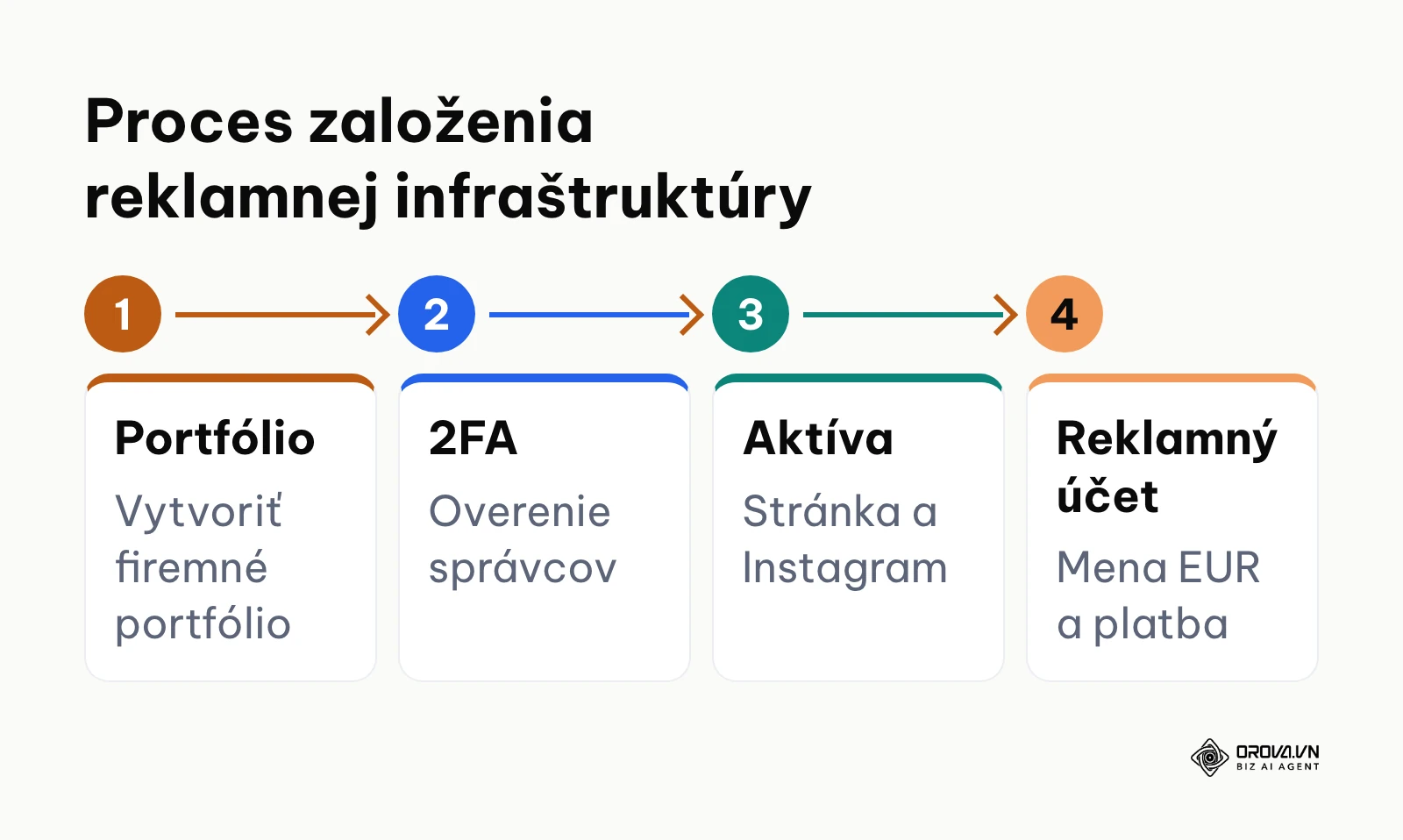
- Na business.facebook.com vytvorte firemné portfólio (Business Portfolio) a v Nastaveniach firmy pridajte reklamný účet.
- V Správcovi udalostí (Events Manager) vytvorte súpravu údajov (Dataset) a zapnite Meta Pixel aj Conversions API.
- V Ads Manageri kliknite na + Vytvoriť, vyberte cieľ kampane a spôsob riadenia rozpočtu.
- V sade reklám nastavte publikum (Advantage+ Audience alebo pôvodné možnosti cieľovej skupiny).
- Vyberte Umiestnenia Advantage+ alebo Manuálne umiestnenia.
- Na úrovni reklamy nahrajte kreatívu a v poli Parametre URL doplňte UTM.
- Kliknite na Zverejniť a nechajte sadu prejsť fázou učenia.
Mnoho začínajúcich podnikateľov začína inzerciu kliknutím na modré tlačidlo Propagovať príspevok (Boost Post) priamo na firemnej stránke. Hoci toto riešenie vyzerá jednoducho, z hľadiska obchodného výsledku ide o drahú skratku. Propagácia príspevku optimalizuje doručovanie na lacné interakcie, ako sú lajky, zdieľania alebo komentáre. Tieto metriky však málokedy prinášajú reálne tržby. Oproti tomu Meta Ads Manager pracuje s trojúrovňovou štruktúrou (Kampaň, Sada reklám, Reklama) a využíva pokročilý konverzný algoritmus. Ten dokáže vyhľadávať používateľov s najvyššou pravdepodobnosťou nákupu tovaru alebo odoslania kontaktného formulára.
Pre úplnosť je dôležité odlíšiť tento nástroj od platformy meta business suite. Kým Meta Business Suite slúži ako centrálny organizačný uzol na plánovanie organických príspevkov, správu správ v doručenej pošte a základný prehľad o publiku, Meta Ads Manager je špecializovaný inžiniersky nástroj na riadenie financií, aukčných stratégií a optimalizáciu návratnosti investícií do reklamy. Ak riešite, kedy stačí plánovať príspevky priamo v Meta Business Suite a kedy sa oplatí samostatný nástroj, pozrite si porovnanie plánovača sociálnych sietí a natívneho plánovania.
Čo si pripraviť pred spustením reklamy v Meta Ads Manager
Pred kliknutím na prvé tlačidlo v rozhraní je nutné skompletizovať technické a administratívne náležitosti. Absencia ktoréhokoľvek prvku vedie k zablokovaniu účtu alebo strate dát o nákupoch.
| Položka | Kde ju získať | Dôsledok pri absencii |
|---|---|---|
| Firemné portfólio (Business Portfolio) | business.facebook.com | Nemožnosť zdieľať prístupy a vlastniť dáta |
| Dvojfaktorové overenie (2FA) | Bezpečnostné nastavenia osobného profilu | Meta môže obmedziť prístup k správe firmy |
| Platobná karta s povolenými online platbami | Vaša banka (internet banking) | Pozastavenie doručovania reklám pre neúspešnú platbu |
| Prístup k DNS záznamom domény | Správa hostingu alebo registrátora | Nemožnosť overiť doménu v Nastaveniach firmy |
| Prístup do CMS webu (WordPress, Shoptet) | Administrácia vášho e-shopu | Zlyhanie inštalácie Meta Pixelu a CAPI |
| Podklady kreatívy (video, obrázky, texty) | Interná príprava alebo grafik | Tvorba neefektívnych reklám priamo v rozhraní |
Krok 1: Založenie Business Portfolio a reklamného účtu
Cieľom tohto kroku je vytvoriť izolovanú firemnú štruktúru oddelenú od vášho osobného profilu na Facebooku, ktorá ochráni vaše reklamné aktíva.
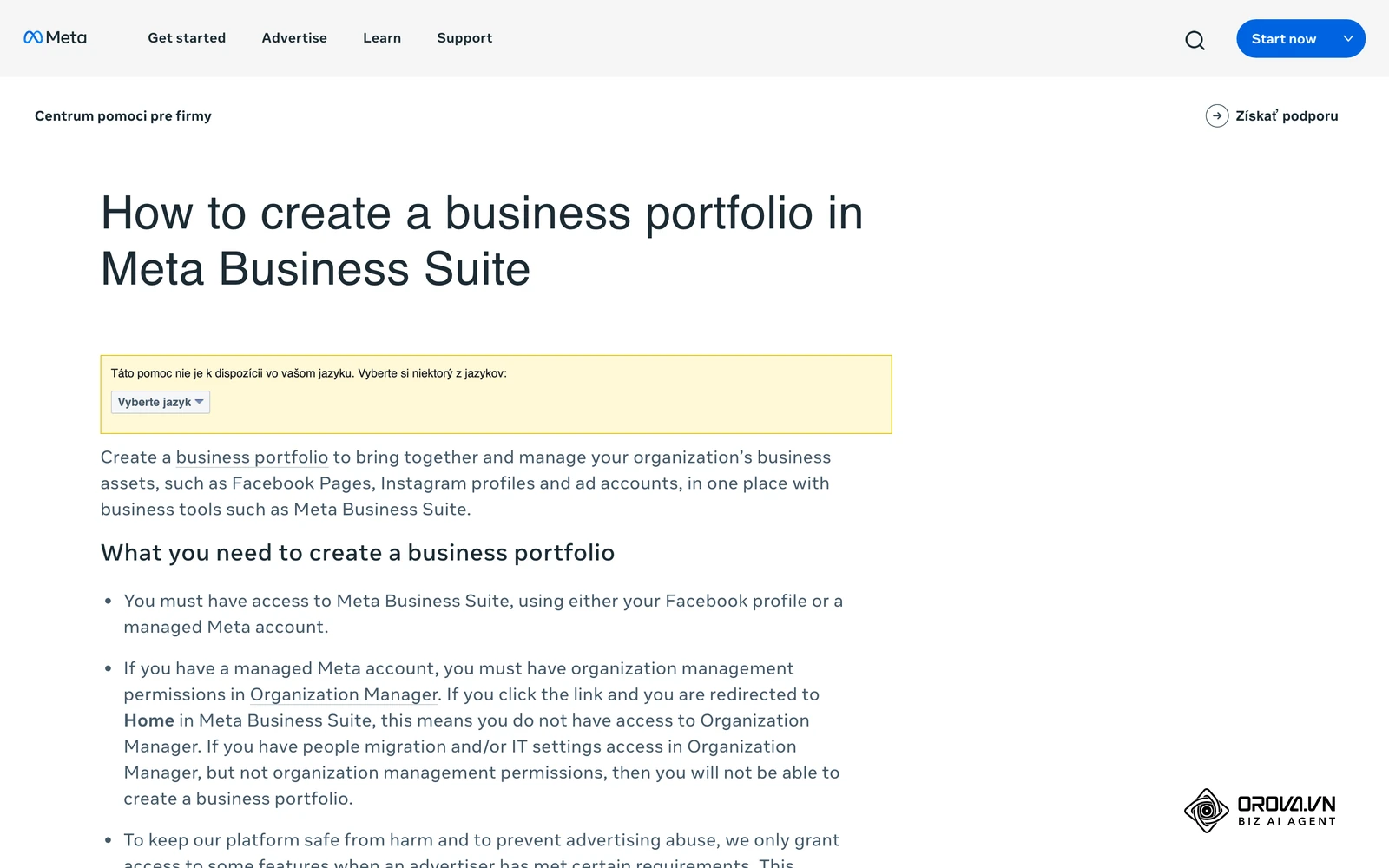
Prejdite na adresu business.facebook.com a zvoľte Vytvoriť firemné portfólio (Create a business portfolio). Systém vás vyzve na zadanie názvu vašej firmy, vášho mena a oficiálneho pracovného e-mailu. Po potvrdení otvorte svoju e-mailovú schránku a kliknite na potvrdzovací odkaz v správe od spoločnosti Meta. Následne sa ocitnete v prostredí Meta Business Suite. V ľavom dolnom rohu kliknite na ikonu ozubeného kolesa (Nastavenia firmy).
V sekcii Používatelia skontrolujte, či má každý správca zapnuté dvojfaktorové overenie cez overovaciu aplikáciu. V sekcii Účty kliknite na Reklamné účty, zvoľte Pridať a vyberte Vytvoriť nový reklamný účet. Dôsledne nastavte časové pásmo Europe/Bratislava a menu na EUR. Výber meny je nevratný krok. Ak zvolíte nesprávnu menu, účet budete musieť založiť nanovo, inak budete platiť zbytočné bankové poplatky za konverziu mien.
Vizuálnym potvrdením úspechu je zobrazenie zeleného stavu Aktívny pri názve nového reklamného účtu v zozname aktív a priradenie vašej osoby s plným oprávnením na správu.
Častou chybou v tejto fáze je vytvorenie reklamného účtu priamo pod osobným profilom bez firemného portfólia. Ak osobný profil postihne bezpečnostný audit, stratíte prístup ku všetkým rozpracovaným kampaniam. Druhým úskalím je zamietnutie platobnej karty bankou pri prvej overovacej platbe. Pred zadaním karty overte, či máte v bankovej aplikácii povolené internetové platby a nastavený dostatočný denný limit.
Krok 2: Prepojenie Meta Pixelu a Conversions API (CAPI)
Cieľom je zabezpečiť spoľahlivý zber dát o správaní návštevníkov na vašom webe a eliminovať výpadky spôsobené blokovačmi reklám a obmedzeniami prehliadačov.
V nastaveniach firmy prejdite do sekcie Zdroje údajov a kliknite na položku Súpravy údajov (Datasets), ktorá v modernom rozhraní nahrádza pôvodnú záložku Pixely. Kliknite na tlačidlo Pridať, pomenujte svoj dátový zdroj a skopírujte vygenerované identifikačné číslo (Dataset ID). Následne kliknite na Otvoriť v Správcovi udalostí (Events Manager). Tu nastavte zber konverzií prostredníctvom rozhrania Conversions API.
Pre väčšinu bežných redakčných systémov je najvhodnejšia integrácia pomocou oficiálneho partnerského prepojenia alebo brány CAPI Gateway. Vygenerujte prístupový token v záložke Nastavenia v Správcovi udalostí a vložte ho do príslušného poľa vo vašom e-shope spolu s ID súpravy údajov.
Prepojenie dopĺňa štandardný kód v prehliadači o priame serverové volania. Ak váš web generuje dopyty pre obchodníkov, nezabudnite neskôr naplánovať aj zavedenie CRM systému, z ktorého môžete spätne odosielať offline konverzie o reálne uzavretých zmluvách.
Úspešné nastavenie spoznáte tak, že v záložke Prehľad v Správcovi udalostí uvidíte pri udalostiach PageView a Purchase označenie metódy spracovania ako Prehliadač · Server. Pri každej udalosti si pozrite aj Kvalitu zhody udalostí (Event Match Quality); ak je nízka, Správca udalostí ukáže, ktoré údaje o zákazníkovi (napríklad zahašovaný e-mail alebo telefón) chýbajú.
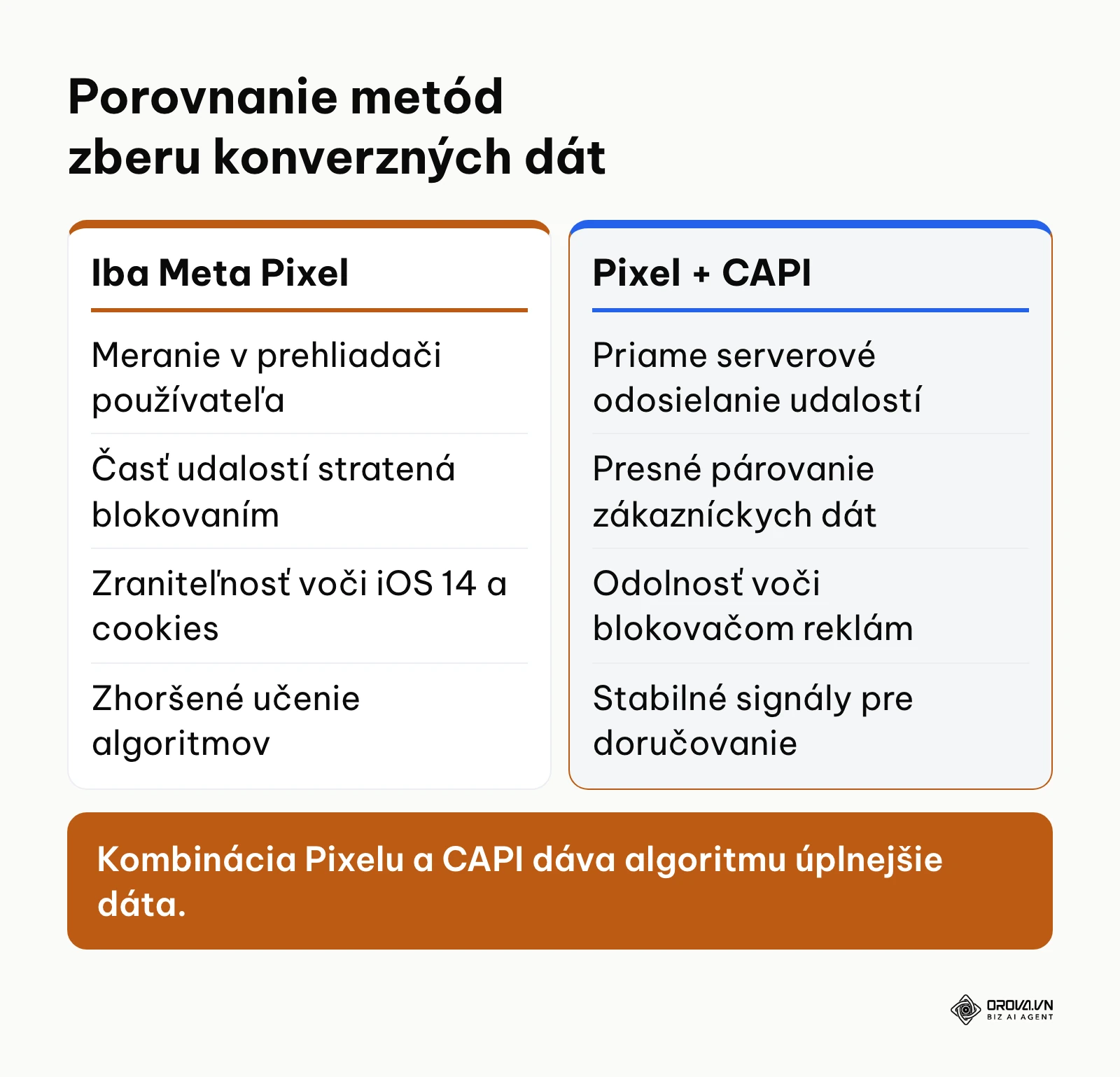
Ilustračný príklad: Lokálna pražiareň kávy s e-shopom vidí v Google Analytics viac nákupov, než koľko ich ukazuje reklamný účet. Po zapnutí Conversions API sa pri udalosti Purchase v Správcovi udalostí objaví metóda Prehliadač · Server a časť nákupov z prehliadačov s blokovaním skriptov už prichádza zo servera. Rozdiel medzi oboma systémami sa tak dá vysvetliť, a nie len odhadovať.
Najčastejším problémom býva duplicitné započítanie nákupov, ak vývojár pošle rovnakú udalosť zo servera aj z prehliadača bez unikátneho parametra event_id. Meta v takom prípade nedokáže signály spárovať a vykáže dvojnásobný počet konverzií. Vždy overte, či váš systém odosiela zhodné ID objednávky v parametri event_id pre obe cesty.
Alternatíva bez programátora: odosielanie konverzií cez Orova Ads
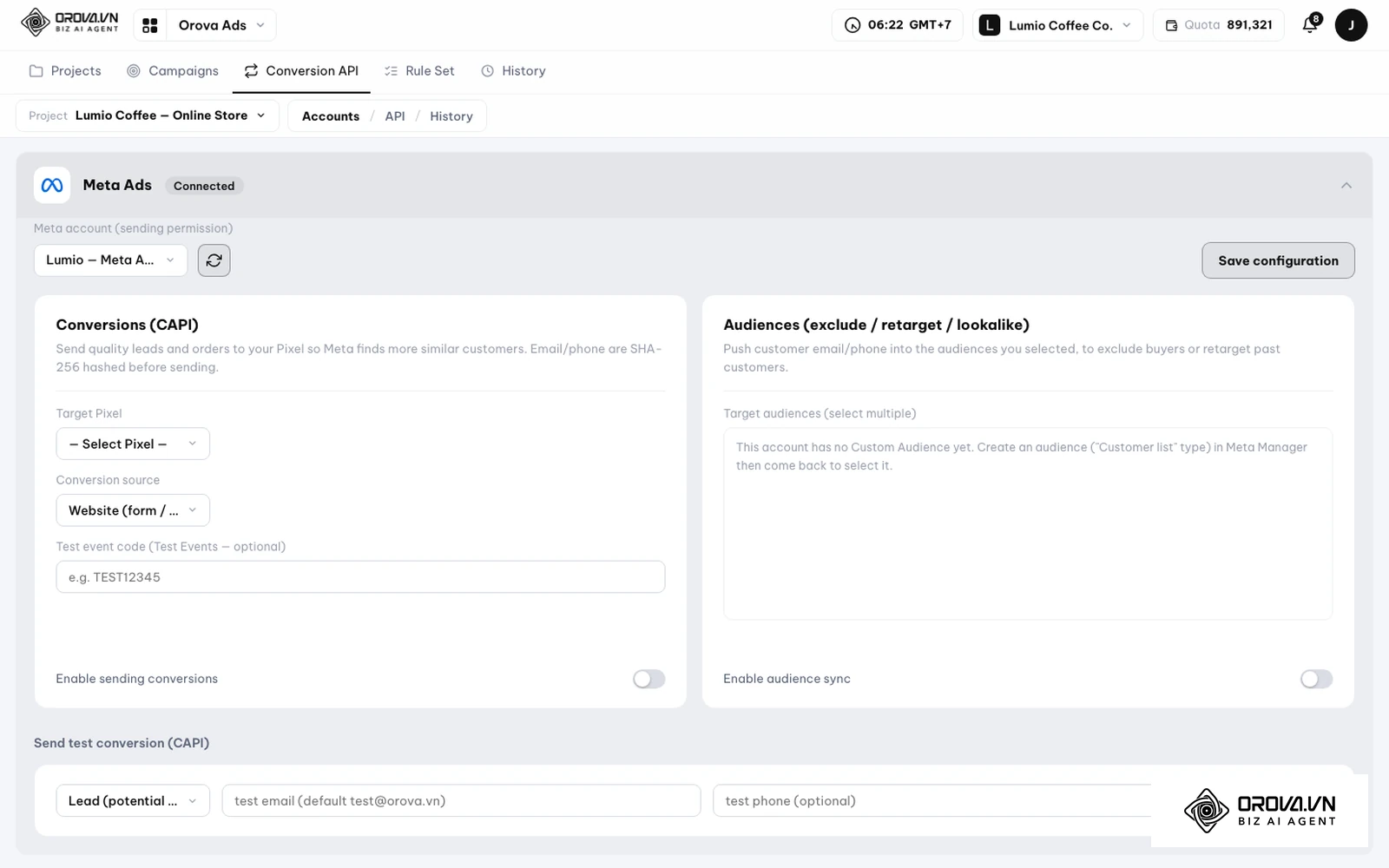
Ak nechcete zapájať vývojára, konverzie môžete do Meta posielať aj cez Orova Ads (rozhranie je v angličtine). Postup:
- V module Orova Ads otvorte Conversion API a záložku Accounts. Pri účte Meta Ads vyberte v poli Target Pixel súpravu údajov, do ktorej sa majú udalosti posielať.
- Zapnite prepínač Enable sending conversions a kliknite na Save configuration.
- V Správcovi udalostí otvorte Otestovať udalosti, skopírujte kód testovacej udalosti, vložte ho do poľa Test event code a kliknite na Send test. Testovacia udalosť sa má objaviť v Správcovi udalostí.
- V záložke API nájdete adresu webhooku (s voliteľným tajným kľúčom), na ktorú môže CRM alebo e-shop posielať objednávky. Orova Ads ich odošle do Meta, Google Ads aj TikTok Ads; prijaté dáta uvidíte v záložke History.
Krok 3: Voľba cieľa kampane a nastavenie rozpočtu (CBO vs. ABO)
Cieľom je vybrať správny nákupný algoritmus aukcie a určiť, na akej úrovni bude systém riadiť finančné prostriedky v eurách.
Otvorte Meta Ads Manager a kliknite na zelené tlačidlo Vytvoriť (+ Create). Zobrazí sa ponuka šiestich zjednodušených cieľov: Povedomie, Návštevnosť, Interakcie, Potenciálni zákazníci, Propagácia aplikácie a Predaj. Ak meriate nákupy v e-shope, zvyčajne zvolíte Predaj; ak zbierate dopyty, Potenciálni zákazníci. Cieľ Návštevnosť optimalizuje doručovanie na kliknutia, nie na nákupy, preto sa hodí skôr na budovanie publika než na meranie predaja.
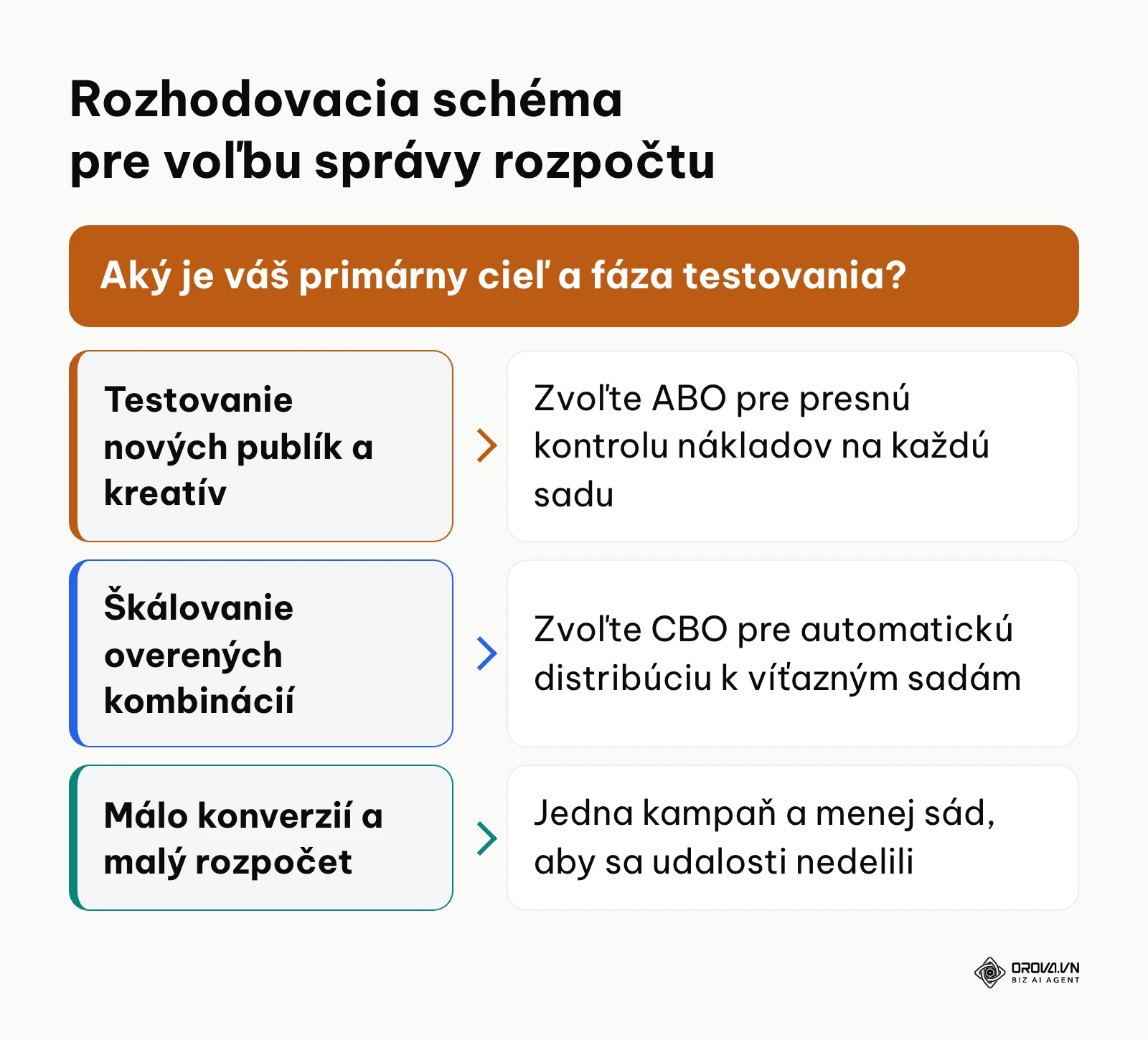
Po výbere cieľa pomenujte kampaň a rozhodnite sa pre spôsob riadenia rozpočtu. Máte dve možnosti: rozpočet na úrovni kampane CBO (Advantage+ campaign budget) alebo rozpočet na úrovni sady reklám ABO (Ad Set Budget).
| Kritérium | Kedy použiť CBO (Advantage+) | Kedy použiť ABO (Sada reklám) | Častá chyba začiatočníka |
|---|---|---|---|
| Fáza kampane | Škálovanie overených publík | Testovanie nových kreatív a cieľoviek | Zapnutie CBO pri neotestovaných publikách |
| Kontrola nákladov | Algoritmus presúva peniaze sám | Pevne určený rozpočet pre každú sadu | Nastavenie príliš nízkeho rozpočtu na sadu |
| Veľkosť publika | Podobné veľkosti skupín | Výrazne odlišné veľkosti skupín | Zmiešanie broad publika s malým remarketingom v CBO |
Ako odhadnúť rozpočet pre fázu učenia
Meta v pomocníkovi (článok O fáze učenia) uvádza orientačný počet optimalizačných udalostí za 7 dní od poslednej významnej úpravy, ktorý sada potrebuje na ukončenie fázy učenia. Ak ho nedosiahne, Ads Manager ukáže v stĺpci Doručovanie stav Učenie obmedzené (Learning limited). Aktuálne číslo si overte priamo v tomto článku, Meta ho môže meniť.
Namiesto prevzatej „odporúčanej“ sumy si rozpočet vypočítajte z vlastných čísel. Doplňte stĺpec Vaša hodnota:
| Riadok | Ako ho zistiť | Vaša hodnota |
|---|---|---|
| Cieľová cena za nákup (CPA) | Časť marže z objednávky, ktorú ste ochotní dať za reklamu | [doplňte v €] |
| Potrebný počet udalostí za 7 dní | Článok O fáze učenia v pomocníkovi Meta | [doplňte] |
| Týždenný rozpočet sady | CPA × počet udalostí | [vypočítajte v €] |
| Denný rozpočet sady | Týždenný rozpočet ÷ 7 | [vypočítajte v €] |
| Čo urobíte, ak suma presahuje vaše možnosti | Zlúčiť sady alebo optimalizovať na častejšiu udalosť | [vaše rozhodnutie] |
Ak výsledok presahuje váš rozpočet, máte dve možnosti: spojiť viac sád do jednej, aby sa udalosti nedelili, alebo zvoliť optimalizačnú udalosť, ktorá na webe nastáva častejšie, napríklad Pridanie do košíka (Add to Cart). Druhá možnosť zrýchli učenie, no algoritmus potom hľadá ľudí, ktorí pridávajú do košíka, nie nevyhnutne tých, ktorí nakúpia.
Výsledkom kroku je vytvorená kampaň v stave Koncept s jasne definovaným rozpočtovým modelom.
Pri novom účte s malým počtom konverzií býva bezpečnejšie začať stratégiou ponúk Najvyšší objem (Highest volume) a strop nákladov (Cost cap) nastaviť až vtedy, keď poznáte svoju reálnu cenu za nákup. Príliš nízky strop môže doručovanie takmer zastaviť.
Spravujete reklamy v Meta Ads Manager a k tomu aj Google či TikTok? Orova Ads zobrazí kampane z Meta, Google aj TikTok v jednom prehľade a vykonáva len tie akcie, pri ktorých zapnete automatický režim, podľa pravidiel, ktoré si napíšete vlastnými slovami.
Krok 4: Definovanie cieľovej skupiny a kontrola Advantage+ Audience
Cieľom je nastaviť parametre publika tak, aby algoritmus dokázal nájsť relevantných záujemcov bez toho, aby rozpočet spálil na irelevantných používateľoch.
Kliknite na úroveň Sada reklám (Ad Set). V predvolenom stave ponúka Meta funkciu Advantage+ Audience. Tento nástroj využíva umelú inteligenciu na dynamické vyhľadávanie publika nad rámec zadaných demografických mantinelov. Hoci pre masové produkty funguje výborne, pri špecifických lokálnych službách prináša riziká.
Prepnite zobrazenie kliknutím na textový odkaz Prepnúť na pôvodné možnosti cieľovej skupiny (Switch to original audience options). Tým získate plnú kontrolu nad geografickým vymedzením. Nastavte polohu na Slovensko alebo na konkrétne mestá, v ktorých doručujete.
Využite vlastné publiká (Custom Audiences) a vytvorte zoznam návštevníkov webu za posledných 30 dní a zoznam zákazníkov z e-mailovej databázy. Tieto skupiny následne vložte do poľa Vylúčiť (Exclude) v prospektingovej akvizičnej sade. Ak nezabránite prekrývaniu, budete platiť za oslovovanie ľudí, ktorí u vás nakúpili včera. Zoznam e-mailov zákazníkov používajte len so súhlasom na marketing; ak databázu ešte len budujete, pozrite si, ako začať s e-mailovým marketingom.
Vizuálnou kontrolou je panel Definícia cieľovej skupiny s odhadovanou veľkosťou publika na pravej strane obrazovky; ak je publikum príliš úzke, Meta vás na to upozorní priamo v tomto paneli.
Ilustračný príklad: Vzdelávacia agentúra v Bratislave ponúka školenia pre projektových manažérov a nechala Advantage+ Audience bez návrhov publika. V rozdelení výsledkov podľa veku (Rozdelenie → Podľa doručenia → Vek) videla, že veľká časť rozpočtu ide mladším ľuďom, ktorí formulár neposielajú. Doplnila preto návrh publika s vekovým rozpätím a záujmom Projektový manažment a výsledky ďalej porovnávala v rovnakom rozdelení.
Chybou je vytváranie mikro-publík kombinovaním mnohých úzkych záujmov. Takéto publikum sa rýchlo vyčerpá, frekvencia zobrazení rastie a s ňou aj cena za tisíc zobrazení (CPM).
Krok 5: Výber umiestnení a kedy obmedziť Audience Network
Cieľom tohto kroku je rozhodnúť, či necháte výber plôch na Meta, alebo ich obmedzíte ručne.
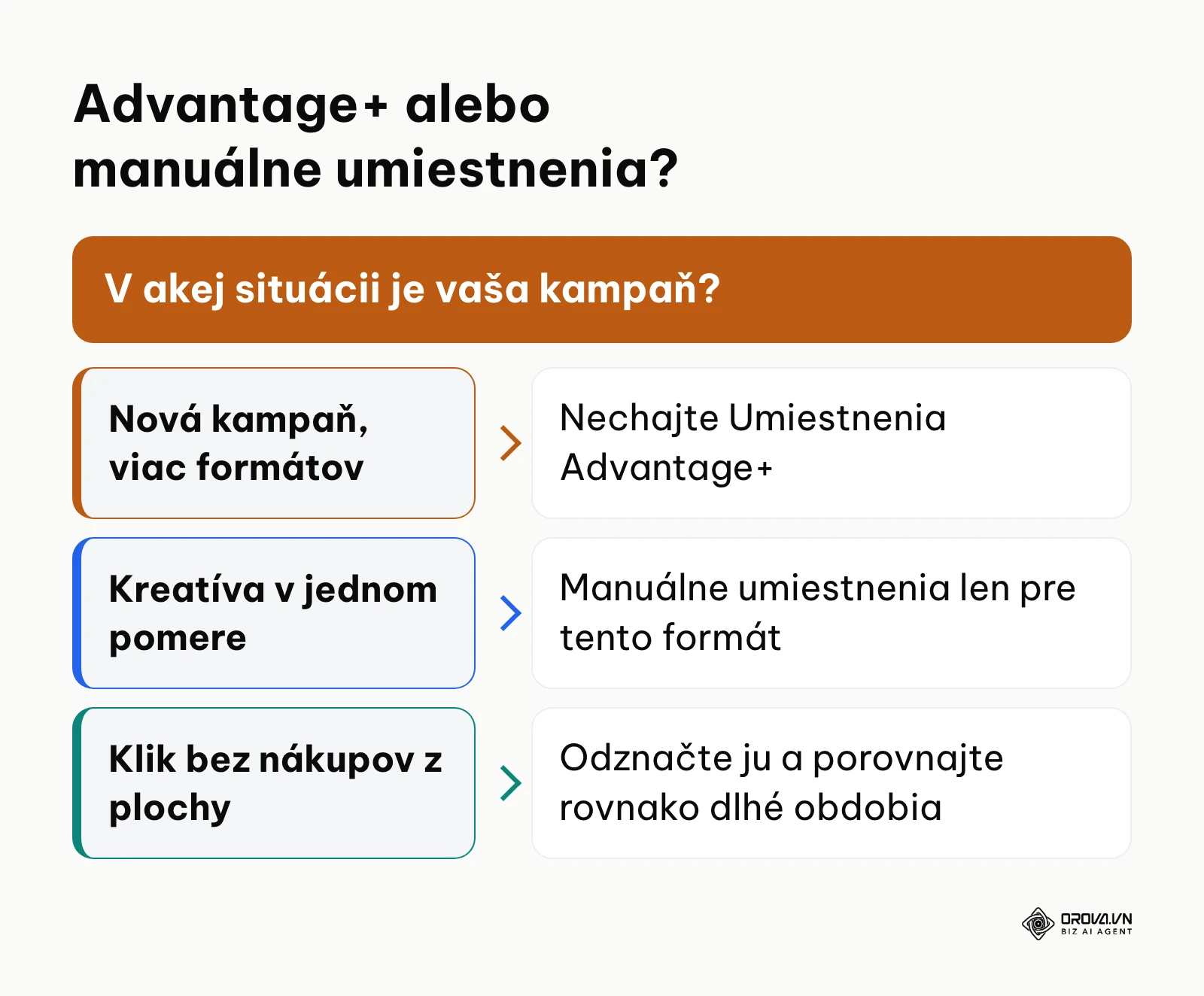
V sekcii Umiestnenia (Placements) je štandardne označená voľba Umiestnenia Advantage+. Meta tak môže zobraziť reklamu vo všetkých svojich plochách vrátane Reels, Stories, Messengera a siete Audience Network (externé aplikácie). Pri novej kampani s kreatívami vo viacerých formátoch je rozumné začať takto, pretože systém má viac priestoru hľadať lacnejšie výsledky.
Manuálne umiestnenia (Manual Placements) zvážte, keď:
- kreatíva existuje len v jednom pomere strán a v niektorých plochách by vyzerala zle,
- po niekoľkých dňoch v Rozdelení → Podľa doručenia → Umiestnenie vidíte, že niektorá plocha prináša kliknutia, ale nie nákupy či platné kontakty,
- máte pravidlá značky, kde sa reklama nesmie objaviť (vtedy pomôžu aj zoznamy blokovaných položiek).
Audience Network netreba vypínať automaticky. Rozhodujte podľa dát: ak pri cieli Potenciálni zákazníci prichádzajú z tejto siete kontakty, ktoré sa nedajú overiť, odznačte ju v manuálnych umiestneniach a porovnajte cenu za kvalitný kontakt v rovnako dlhom období pred zmenou a po nej.
Vizuálnym overením je zoznam platforiem v sekcii Umiestnenia, v ktorom sú zaškrtnuté presne tie plochy, ktoré ste si zvolili.
Najčastejšou chybou je meniť umiestnenia podľa pocitu po prvom dni. Rozdelenie podľa umiestnení vyhodnocujte až po niekoľkých dňoch behu, keď sú v ňom zmysluplné čísla.
Krok 6: Vytvorenie kreatívy a nastavenie UTM parametrov
Cieľom je pripraviť vizuál a text reklamy, ktorý zaujme pozornosť v prvých troch sekundách, a zabezpečiť presné sledovanie návštevnosti v externých analytických nástrojoch.
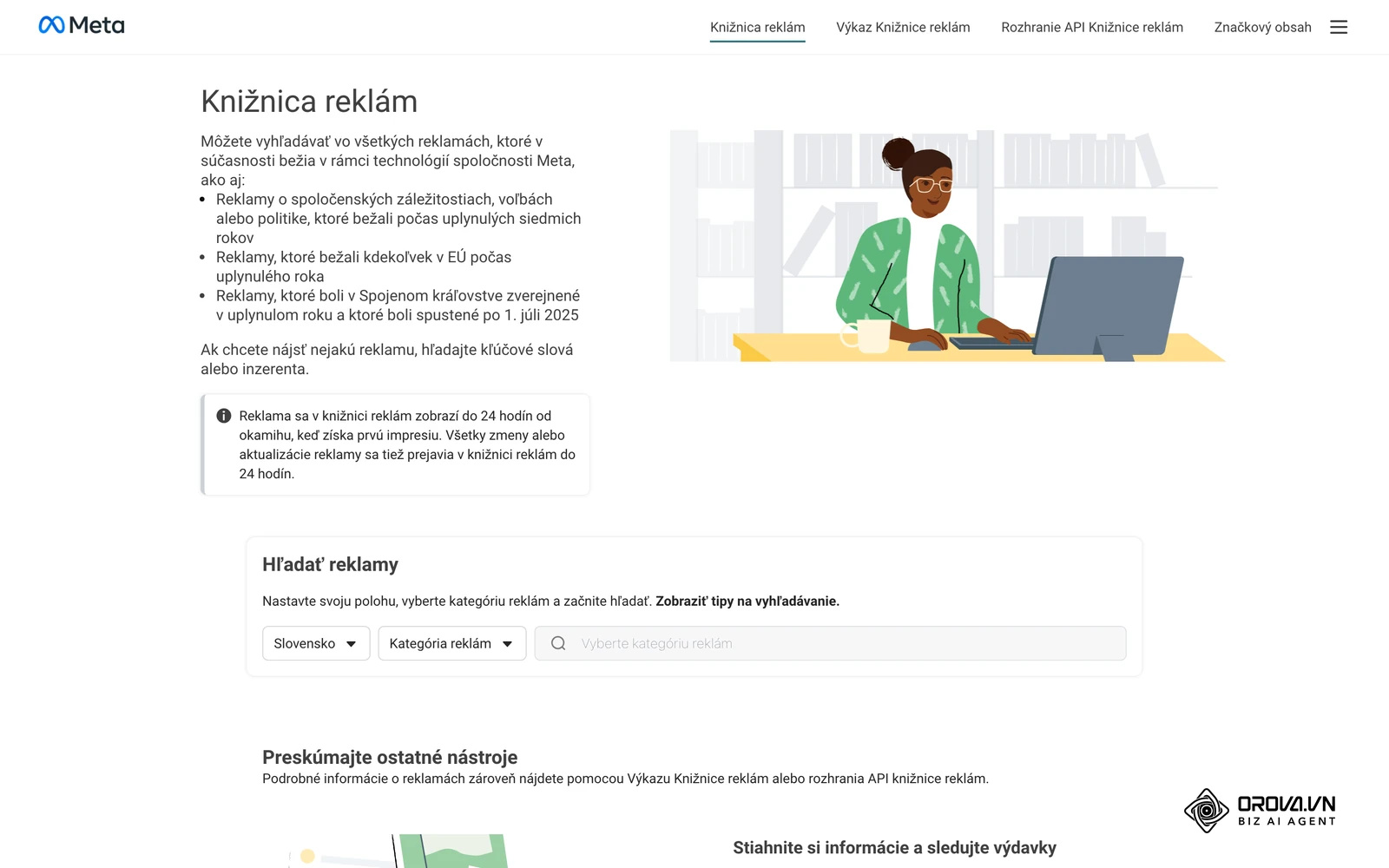
Prejdite na úroveň Reklama (Ad). Vyberte prepojenú Facebook stránku a Instagramový profil. V sekcii Nastavenie reklamy zvoľte Vytvoriť reklamu a formát Jeden obrázok alebo video. Nahrajte vizuál v pomere strán 1:1 pre feed a 9:16 pre Stories a Reels. Dbajte na to, aby text v primárnom poli riešil konkrétny problém zákazníka v prvých dvoch riadkoch pred tlačidlom Zobraziť viac.
Vložte cieľovú URL adresu vstupnej stránky. Do poľa Parametre URL (URL Parameters) na samom spodku obrazovky neumiestňujte statický odkaz, ale kliknite na tlačidlo Zostaviť parameter URL. Nastavte dynamické značky:
- Kampaňový zdroj: fb
- Kampaňové médium: cpc
- Názov kampane: {{campaign.name}}
- Obsah kampane: {{ad.name}}
Tým zabezpečíte, že webová analytika dokáže sledovať kliknutia pomocou UTM parametrov bez nutnosti prepisovať odkazy pri každej novej kreatíve.
Správnosť overíte kliknutím na odkaz Zobraziť náhľad adresy URL. V prehliadači sa musí načítať cieľová stránka s pripojenými parametrami bez zobrazenia chyby 404.
Ilustračný príklad: Regionálny výrobca dreveného nábytku zo Žiliny spustil novú kampaň s odkazom na kategóriu stolov. Do poľa URL vložil skrátený odkaz bez UTM parametrov. Po dvoch týždňoch vykazoval Meta Ads Manager desiatky nákupov, no v Google Analytics 4 svietili všetky tieto tržby v riadku Priama návštevnosť (Direct). Po doplnení dynamických parametrov začal systém správne párovať objednávky ku konkrétnym vizuálom stolov a majiteľ mohol vypnúť tri nepredajné varianty.
Chybou býva preťaženie vizuálu drobným textom alebo použitie fotografií z fotobanky bez lokálneho kontextu. Pre slovenské publikum často dobre fungujú autentické videá natočené na mobilný telefón v prirodzenom prostredí so slovenskými titulkami; overte to však vlastným testom viacerých kreatív v jednej sade.
Krok 7: Kontrola pred publikovaním a prekonanie fázy učenia
Cieľom je overiť technickú integritu celého nastavenia a úspešne spustiť kampaň bez narušenia učiacich algoritmov.
V pravom hornom rohu kliknite na tlačidlo Zverejniť (Publish). V dialógovom okne skontrolujte celú stromovú štruktúru: 1 kampaň, nastavené sady a jednotlivé kreatívy. Uistite sa, že nikde nesvieti červený výkričník indikujúci chýbajúci text alebo neplatný odkaz. Po kliknutí na Zverejniť prejde kampaň do stavu Prebieha kontrola (In Review). Väčšinu reklám Meta skontroluje do 24 hodín.
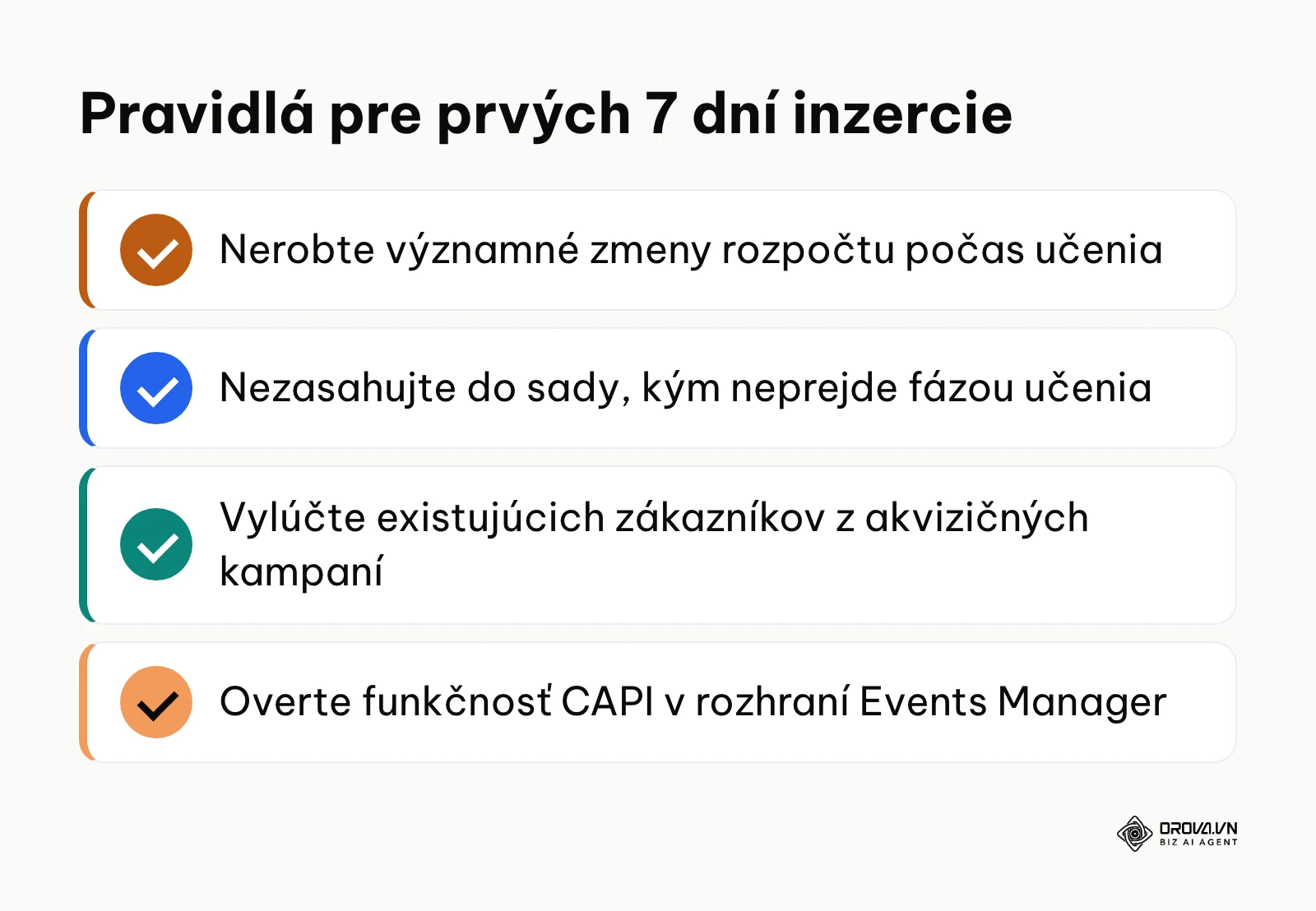
Akonáhle sa stav zmení na Aktívna, začína fáza učenia (Learning Phase). Počas nasledujúcich 7 dní sa zdržte akýchkoľvek zásahov. Neupravujte rozpočty, nemeňte texty ani nevypínajte sady. Významná úprava (napríklad veľká zmena rozpočtu, publika alebo kreatívy) vráti sadu späť do fázy učenia.
Správny priebeh overíte pohľadom na stĺpec Doručovanie. Uvidíte v ňom text Učenie.
Kritickou chybou začiatočníkov je panické vypínanie reklám po 24 hodinách, ak kampaň hneď prvý deň nepriniesla zisk. Aukčný systém v prvých hodinách testuje rôzne segmenty publika a cena za tisíc zobrazení môže kolísať. Vyhodnocujte výkonnosť až po nazbieraní dostatočného počtu dát, minimálne po 7 dňoch kontinuálneho behu.
Kontrolný zoznam pre nastavenie Meta Ads Manager
Tento kontrolný zoznam sumarizuje kľúčové činnosti z celého procesu. Vytlačte si ho alebo uložte pred spustením akejkoľvek novej kampane.
| Krok | Hlavná úloha | Kritérium dokončenia |
|---|---|---|
| 1. Infraštruktúra | Business Portfolio a reklamný účet | Účet v EUR, 2FA u správcov, pridaná platobná metóda |
| 2. Meranie | Súprava údajov, Pixel a CAPI | Pri Purchase metóda Prehliadač · Server, testovacia udalosť prijatá |
| 3. Štruktúra | Cieľ a rozpočtový model | Cieľ Predaj alebo Potenciálni zákazníci, rozpočet vypočítaný z vlastnej CPA |
| 4. Publiká | Lokalita, návrhy publika, vylúčenia | Existujúci zákazníci vylúčení z akvizičnej sady |
| 5. Umiestnenia | Advantage+ alebo manuálne | Rozhodnutie podložené rozdelením podľa umiestnenia |
| 6. Kreatíva | Vizuály a dynamické UTM | Funkčný náhľad URL s parametrami |
| 7. Spustenie | Zverejnenie a fáza učenia | Stav Aktívna, bez významných úprav počas učenia |
Časté chyby v Meta Ads Manager a ako ich opraviť
Pri správe kampaní sa aj skúsení inzerenti stretávajú s technickými problémami. Nasledujúca tabuľka zhŕňa najčastejšie systémové prekážky a overené postupy ich riešenia.
| Chyba v rozhraní | Častá príčina problému | Postup opravy a prevencia |
|---|---|---|
| Účet uviazol v stave Učenie obmedzené | Sada nezbiera dosť optimalizačných udalostí | Zvýšte rozpočet, zlúčte sady alebo zvoľte vyššiu udalosť v lieviku |
| Zamietnutie kreatívy pre porušenie pravidiel | Zavádzajúce sľuby, pred a po fotografie, neschválené témy | Upravte text, odstráňte zakázané slová a požiadajte o manuálne posúdenie |
| Deaktivovaný reklamný účet (Disabled Account) | Podozrivá aktivita, neoverená identita, zlyhanie platby | Prejdite do Kvality účtu (Account Quality) a odošlite doklad totožnosti |
| Náhly nárast ceny za tisíc zobrazení (CPM) | Opotrebovaná kreatíva, rastúca frekvencia | Pridajte do sady nové vizuály a rozšírte cieľové publikum |
| Nulové doručovanie pri stratégii Cost Cap | Strop nákladov je nižší, než koľko konverzia v aukcii reálne stojí | Postupne zvýšte strop alebo prepnite na Najvyšší objem |
| Nezrovnalosti v meraní medzi Meta a e-shopom | Zablokované cookies v prehliadačoch návštevníkov | Implementujte serverové rozhranie Conversions API Gateway |
Pravidlá pre kampane napíšete vlastnými slovami a pri každej vykonanej akcii Orova Ads porovná výsledky 7 dní pred zmenou a po nej. Všetky funkcie môžete používať zadarmo do 7. 7. 2027.
Ako spravovať Meta kampane spolu s Google a TikTok v Orova Ads
Ak okrem Meta spravujete aj ďalšie reklamné kanály, napríklad kampaň v Google Ads, prepínanie medzi rozhraniami a ručná kontrola zaberajú čoraz viac času. Orova Ads zobrazí kampane z Meta Ads Manager, Google Ads a TikTok Ads v jednom prehľade a dáta synchronizuje podľa plánu, ktorý si nastavíte. Postup (rozhranie je v angličtine):
- Prepojte reklamný účet Meta a nastavte odosielanie konverzií v časti Conversion API (pozri Krok 2).
- Otvorte zoznam pravidiel Rule Set. Kliknite na Template store a vyberte hotové pravidlo, alebo cez Create new rule napíšte vlastné pravidlo vlastnými slovami, napríklad kedy znížiť rozpočet sady, ktorej rastie cena za nákup.
- Pri akciách zvoľte režim: Poradca (AI len navrhuje), Hybridný alebo Automatický. Predvolene AI iba radí; do účtu Meta zapisuje len akcie, pri ktorých zapnete automatický režim. Katalóg obsahuje viac ako 200 pripravených optimalizačných akcií (rozpočet, ponuky, publikum).
- V časti History sledujte, čo AI navrhla alebo vykonala. Pri vykonaných akciách Orova Ads porovná výsledky 7 dní pred zmenou a 7 dní po nej, takže vidíte, ktoré zásahy pomohli.
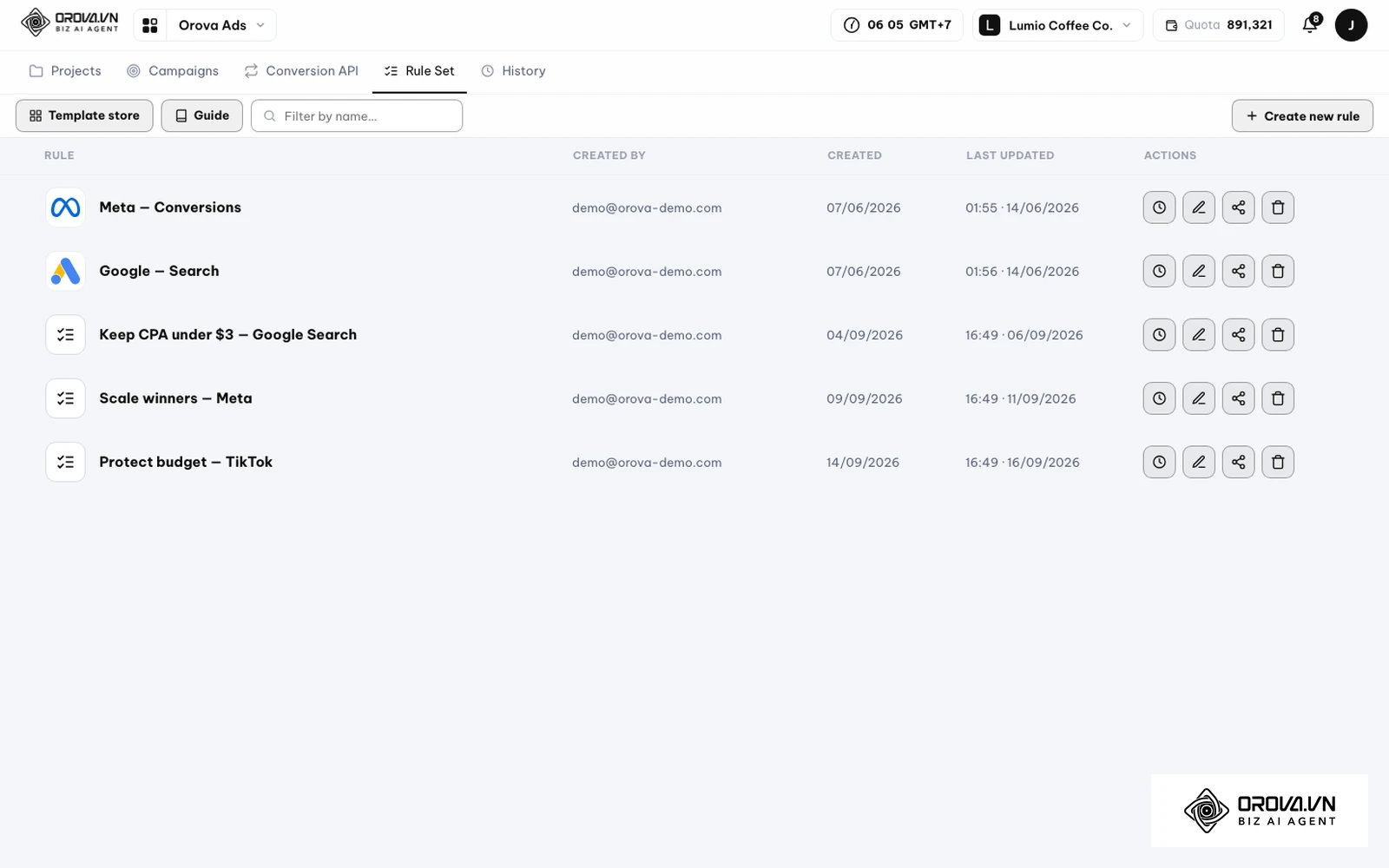
Orova Ads nevytvára nové kampane od nuly ani negeneruje reklamné obrázky či videá, kampane a kreatívy pripravíte v Meta Ads Manager podľa krokov vyššie.
Ako vyhodnotiť výsledky po nastavení v Meta Ads Manager
Základný prehľad v rozhraní často zobrazuje desiatky stĺpcov, ktoré odvádzajú pozornosť od podstaty. Ak chcete skutočne vedieť, či vaša inzercia zarába, upravte si zobrazenie tabuľky cez tlačidlo Stĺpce: Vlastné (Columns: Customize).
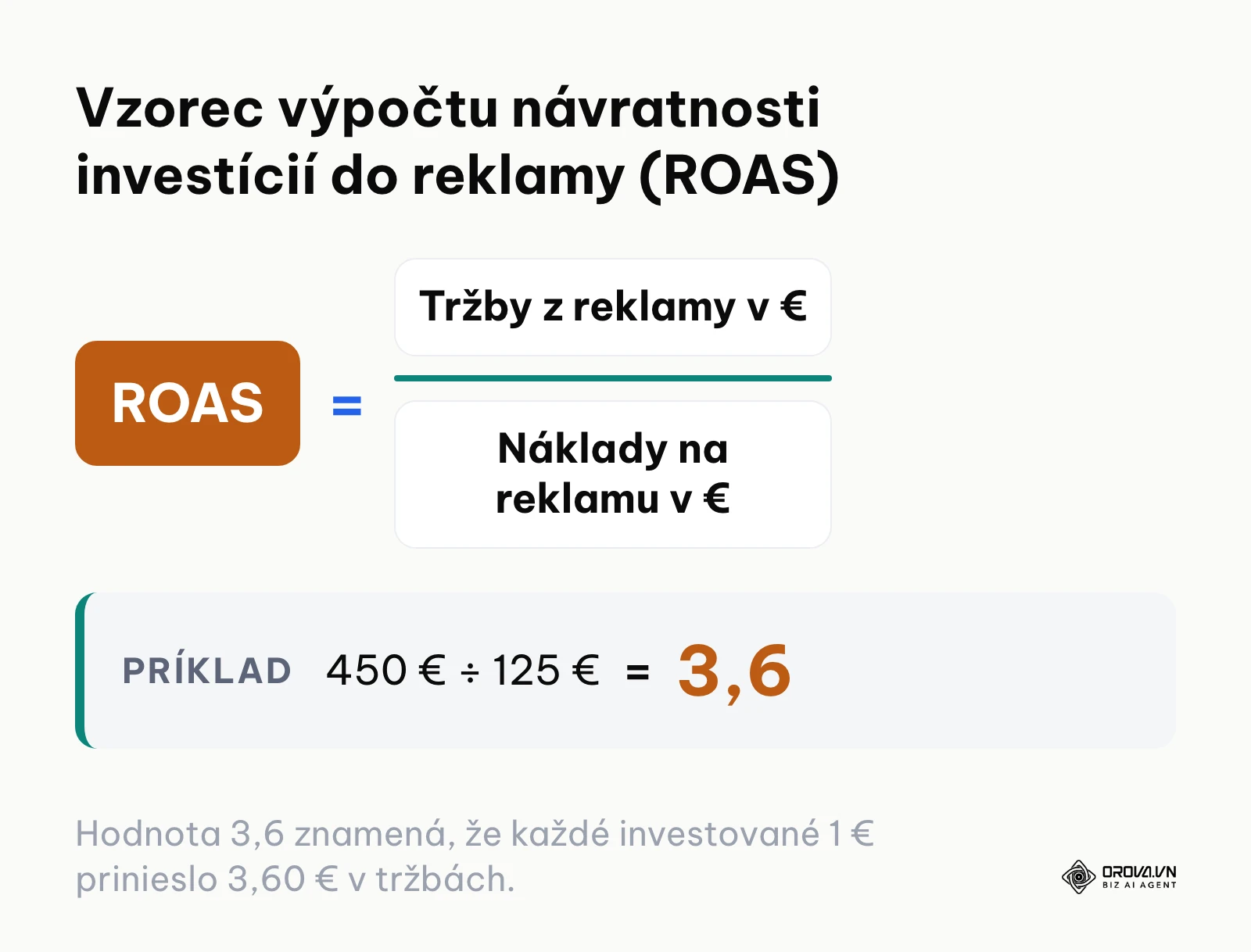
Sústreďte sa na štyri kľúčové ukazovatele:
- Cena za nákup (CPA / Cost per Action): Skutočná suma, ktorú ste zaplatili za získanie jedného zákazníka. Porovnajte ju s vašou maržou.
- Návratnosť investícií do reklamy (ROAS): Pomer tržieb z reklamy k celkovým nákladom. Hraničné ROAS na bod zlomu vypočítate ako 1 ÷ hrubá marža; pri hrubej marži 50 % je to 1 ÷ 0,5 = 2,0.
- Miera prekliku na odkaz (Link CTR): Porovnávajte ju medzi kreatívami v tej istej sade; výrazne nižšia hodnota než pri ostatných kreatívach signalizuje nezaujímavý vizuál alebo text.
- Frekvencia: Počet zobrazení reklamy jednému používateľovi. Keď frekvencia rastie a miera prekliku klesá, publikum je z kreatívy unavené.
Tieto čísla nevyhodnocujte po prvom dni a zásahy robte v týždenných cykloch. Denno-denné prepisovanie nastavení vedie iba k permanentnej destabilizácii účtu.
Trendy v Meta Ads Manager v najbližších rokoch: pohľad autora
Podľa môjho názoru vstupuje správa reklám na platformách Meta do éry radikálnej konsolidácie, kde manuálna práca s nastavovaním publík stráca na význame. Už dnes Meta presúva čoraz viac rozhodnutí do funkcií Advantage+ (publikum, umiestnenia, kreatíva, nákupné kampane). Domnievam sa, že v najbližších rokoch sa používateľské rozhranie Meta Ads Manager zredukuje na zadanie troch premenných: obchodného cieľa, finančného rozpočtu a balíka multimediálnych podkladov. Algoritmus si zvyšok poskladá sám na základe prediktívnych modelov správania spotrebiteľov. Inzerenti by sa mali už dnes preorientovať z technických operátorov na tvorcov strategického obsahu a video producentov.
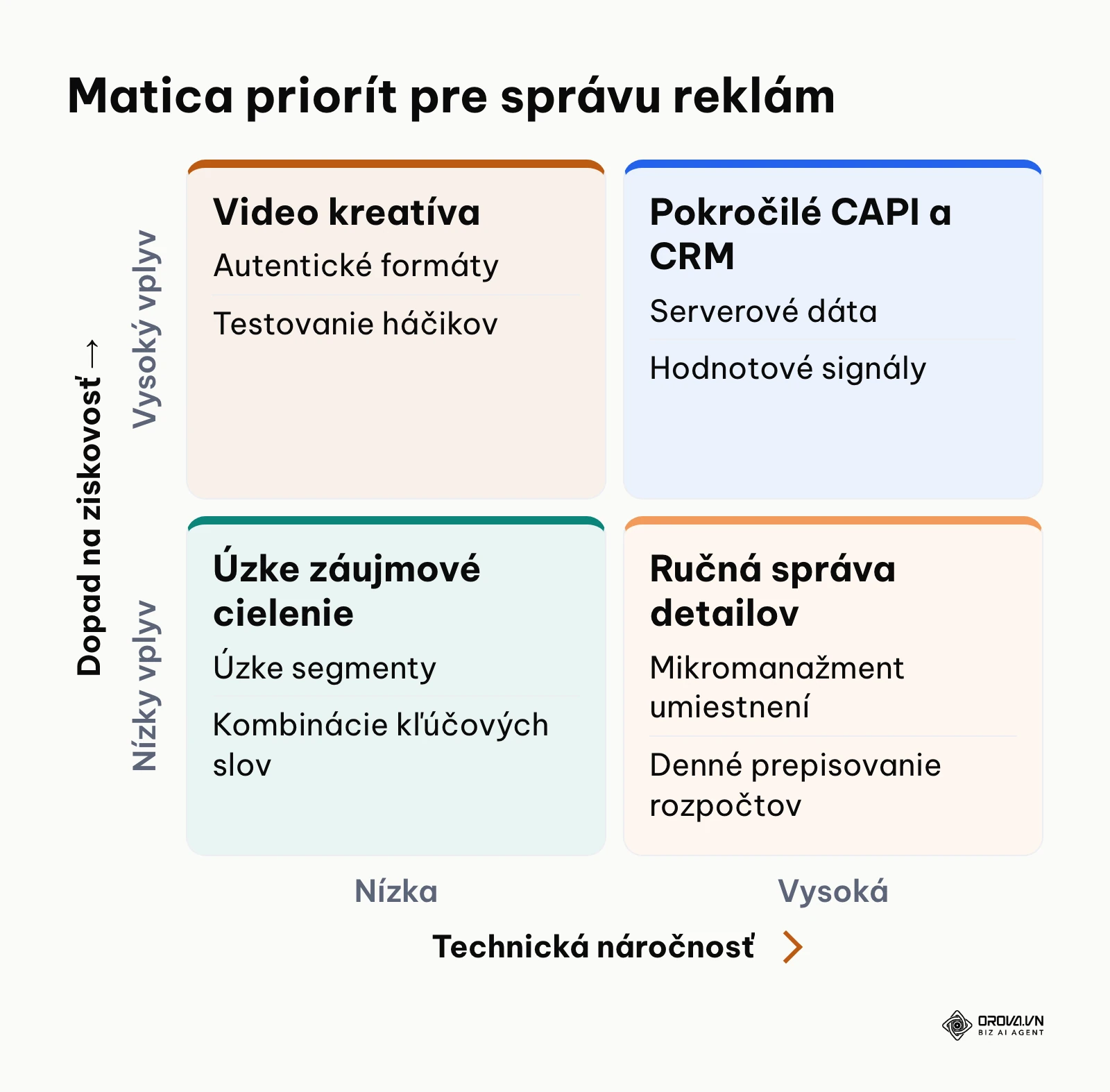
Tento trend potvrdzuje aj vývoj v oblasti umelej inteligencie. Generatívne modely integrované priamo v rozhraní začínajú dynamicky meniť pozadia produktov, generovať personalizované varianty textov a prispôsobovať hlasový sprievod v reálnom čase podľa profilu diváka. Myslím si, že v najbližších rokoch bude stále väčšia časť kreatív v aukcii vznikať alebo sa dynamicky upravovať prostredníctvom autonómnych AI agentov. Konkurenčnou výhodou prestane byť znalosť rozhrania a stane sa ňou schopnosť dodať systému silné hodnotové signály prostredníctvom serverových dát a hlboké pochopenie psychológie zákazníka.
Moja prognóza sa však môže ukázať ako mylná, pokiaľ regulačné orgány Európskej únie prijmú ešte prísnejšie reštrikcie týkajúce sa profilovania používateľov v rámci smerníc o digitálnych trhoch a umelej inteligencii. Ak by Meta stratila možnosť využívať behaviorálne signály na trénovanie svojich doručovacích sietí, musel by sa trh vrátiť k prísnejšiemu kontextovému a manuálnemu cieleniu. Pripravte sa na obe alternatívy tým, že budete budovať vlastnú zákaznícku databázu nezávislú od algoritmov tretích strán.
Často kladené otázky o Meta Ads Manager
Koľko eur denne potrebujem na spustenie prvej kampane na Slovensku?
Univerzálna suma neexistuje, závisí od toho, koľko vás stojí jedna konverzia. Vynásobte svoju cieľovú cenu za nákup (CPA) počtom optimalizačných udalostí, ktorý Meta uvádza v článku O fáze učenia, a výsledok vydeľte 7 – dostanete denný rozpočet, pri ktorom má sada šancu prejsť fázou učenia. Ak je suma privysoká, začnite s jednou kampaňou a jednou sadou alebo optimalizujte na častejšiu udalosť, napríklad Pridanie do košíka.
Ako funguje umelá inteligencia v nástroji Meta Ads Manager?
Umelá inteligencia v rozhraní zabezpečuje automatické vyhľadávanie najvhodnejších používateľov cez Advantage+ Audience, predikuje pravdepodobnosť konverzie v reálnom čase a optimalizuje vizuálne prvky reklám cez funkciu Advantage+ Creative. Algoritmus vyhodnocuje množstvo signálov naraz, vďaka čomu doručuje reklamu používateľom v momente ich najvyššieho nákupného záujmu.
Prečo sa moje reklamy prestali doručovať a rozpočet sa nemíňa?
Najčastejším dôvodom býva zamietnutie platobnej karty bankou, vyčerpanie nastaveného limitu výdavkov účtu alebo nastavenie príliš reštriktívnej ponukovej stratégie Cost Cap. Ak je trhová cena za tisíc zobrazení vyššia ako váš zadaný strop, systém reklamu do aukcie vôbec nepustí. Skontrolujte sekciu Fakturácia a prepnite ponukovú stratégiu na Najvyšší objem.
Ako môžem odosielať offline konverzie z predajne bez programátora?
Dáta o nákupoch v kamennej predajni alebo z uzavretých zmlúv môžete nahrať v Správcovi udalostí do súpravy údajov ako súbor CSV s kontaktnými údajmi zákazníkov, ktoré sa pred spárovaním hašujú. Alternatívou je CRM alebo e-shop, ktorý posiela objednávky cez Conversions API, prípadne cez webhook Orova Ads, ktorý ich preposiela do Meta po prijatí dát.
Aký je rozdiel medzi rozpočtom na kampaň CBO a rozpočtom na sadu ABO?
Rozpočet na kampaň CBO rozdeľuje celkovú čiastku medzi jednotlivé sady reklám automaticky podľa toho, ktorá má v danom momente najlepší výkon. Rozpočet na sadu reklám ABO naopak prísne garantuje, že každá sada minie presne určenú čiastku bez ohľadu na ostatné. ABO je ideálne na testovanie nových kreatív, zatiaľ čo CBO slúži na efektívne škálovanie stabilných kampaní.
Kde začať s Meta Ads Manager?
Vstup do sveta platenej reklamy si vyžaduje jasný prvý krok prispôsobený vašej aktuálnej situácii. Zvoľte si jeden scenár a zrealizujte ho ešte dnes:
Ak ste majiteľ nového podnikania bez predchádzajúcich skúseností, nezačínajte tvorbou reklám. Vašou jedinou úlohou pre dnešné popoludnie je založenie firemného portfólia na business.facebook.com, aktivácia dvojfaktorového overenia na osobnom profile a prepojenie firemnej stránky. Zabezpečíte si tak čisté prostredie bez technického dlhu.
Ak už vlastníte zabehnutý e-shop a doteraz ste iba propagovali príspevky, venujte najbližší čas inštalácii súpravy údajov a prepojeniu serverového merania Conversions API. Odstránenie výpadkov v dátach vám poskytne presnejší obraz o tom, koľko objednávok skutočne generujú vaše sociálne siete.
Ak ste skúsený marketér, ktorý zápasí s rastúcimi nákladmi na akvizíciu, otvorte svoj účet a urobte inventúru štruktúry. Zlúčte rozdrobené sady reklám, skontrolujte rozdelenie výsledkov podľa umiestnení a nastavte si prvú kampaň s cieľom Predaj a širokým cielením. Umožníte tým naplno využiť analytickú silu, ktorú ponúka moderný meta ads manager.
O autorovi

Builder of Orova
Nguyễn Đỗ Trọng Ân has 8 years of experience in marketing, including 6 years managing market development across Asia. He builds Orova, a Biz AI Agent that never sleeps: it plans, runs and optimizes work for businesses.
Riaďte svoj biznis s AI Agents
Orova je Biz AI Agent, ktorý nikdy nespí — plánuje, vykonáva a optimalizuje prácu za vás.
Ušetrite čas, uvoľnite produktivitu.