
Google Search Console: Kako optimizirati stran v 7 korakih (2026)

Google Search Console je nepogrešljivo brezplačno orodje, s katerim pridobite neposreden vpogled v to, kako iskalnik Google vidi, pregleduje in uvršča vaše spletno mesto. Ko boste sledili navodilom v tem članku, boste natančno vedeli, kako konfigurirati svojo lastnino, odpraviti blokade pri indeksiranju in poiskati ključne besede z visokim potencialom za takojšnjo rast obiska. Za uspešno izvedbo potrebujete dostop do nadzorne plošče gostovanja ali DNS urejevalnika vaše domene, delujoč Google račun ter nameščen zemljevid spletnega mesta v obliki datoteke sitemap.xml. Celoten postopek vzame približno uro in pol zbranega dela. Če upravljate povsem zaprto interno omrežje, spletno stran brez javno dostopnih vsebin ali spletno vizitko, ki se ne zanaša na organsko iskanje, tega postopka ni treba izvajati. Za vse druge upravljavce spletnih mest pa ta vodnik prinaša jasne korake za doseganje opaznih rezultatov.
Kaj prinaša Google Search Console in zakaj je nujen za SEO
Z namestitvijo orodja pridobite neposredno komunikacijsko linijo z Googlovim iskalnim pajkom, kar vam omogoča hitro odpravo tehničnih napak in prepoznavanje dejanskih iskalnih poizvedb uporabnikov. Celoten postopek vzpostavitve in osnovne analize obsega 7 jasnih korakov ter zahteva približno uro in pol vašega časa.
Google Search Console (v preteklosti znan kot Google Webmaster Tools) je edini vir podatkov, ki ne temelji na ocenah zunanjih orodij, temveč neposredno beleži vsak prikaz in klik vaše spletne strani v Googlovih rezultatih iskanja. Orodje vas opozori na hekerske napade, nepravilno nastavljene kanonične povezave, slabe meritve Core Web Vitals in morebitne ročne ukrepe, ki bi lahko izbrisali vašo spletno stran iz rezultatov iskanja.
Glede na uradno dokumentacijo Google Search Console Help orodje beleži do 16 mesecev zgodovine podatkov o iskalnih poizvedbah in omogoča neposreden vpogled v Googlov indeks. Če teh podatkov ne spremljate, prepuščate optimizacijo spletne strani naključju in ugibanju.
Kaj morate pripraviti pred začetkom namestitve
Preden začnete z vnašanjem podatkov v orodje, morate zbrati ustrezne dostope in tehnične datoteke. Če boste imeli vse elemente pripravljene vnaprej, se boste izognili zapletom pri potrjevanju lastništva domene.
| Element za pripravo | Kje ga najdete | Čas priprave | Kaj se zgodi, če manjka |
|---|---|---|---|
| Google račun | accounts.google.com | 2 minuti | Brez računa se ni mogoče prijaviti v vmesnik Search Console. |
| Dostop do DNS urejevalnika | Nadzorna plošča registrarja domene ali gostovanja (cPanel, Cloudflare) | 5 minut | Ne boste mogli ustvariti domenske lastnine, ki pokriva vse poddomene. |
| Povezava do zemljevida spletnega mesta | Običajno na naslovu vasedomeno.si/sitemap.xml | 2 minuti | Google bo počasneje odkrival nove podstrani in spremembe v vsebinah. |
| Dostop do izvorne kode ali FTP (opcijsko) | Ponudnik gostovanja ali CMS sistem (WordPress, Shopify) | 5 minut | Potrebno le pri alternativnih metodah potrjevanja lastništva. |
Ko imate zbrane vse podatke in dostope, lahko brez prekinitev začnete s prvim korakom nastavitve v vmesniku.
Korak 1: Izbira ustrezne vrste lastnine v Google Search Console
Cilj tega koraka je določiti pravilen obseg spremljanja vašega spletnega mesta z izbiro med domensko lastnino in predpono URL-ja.
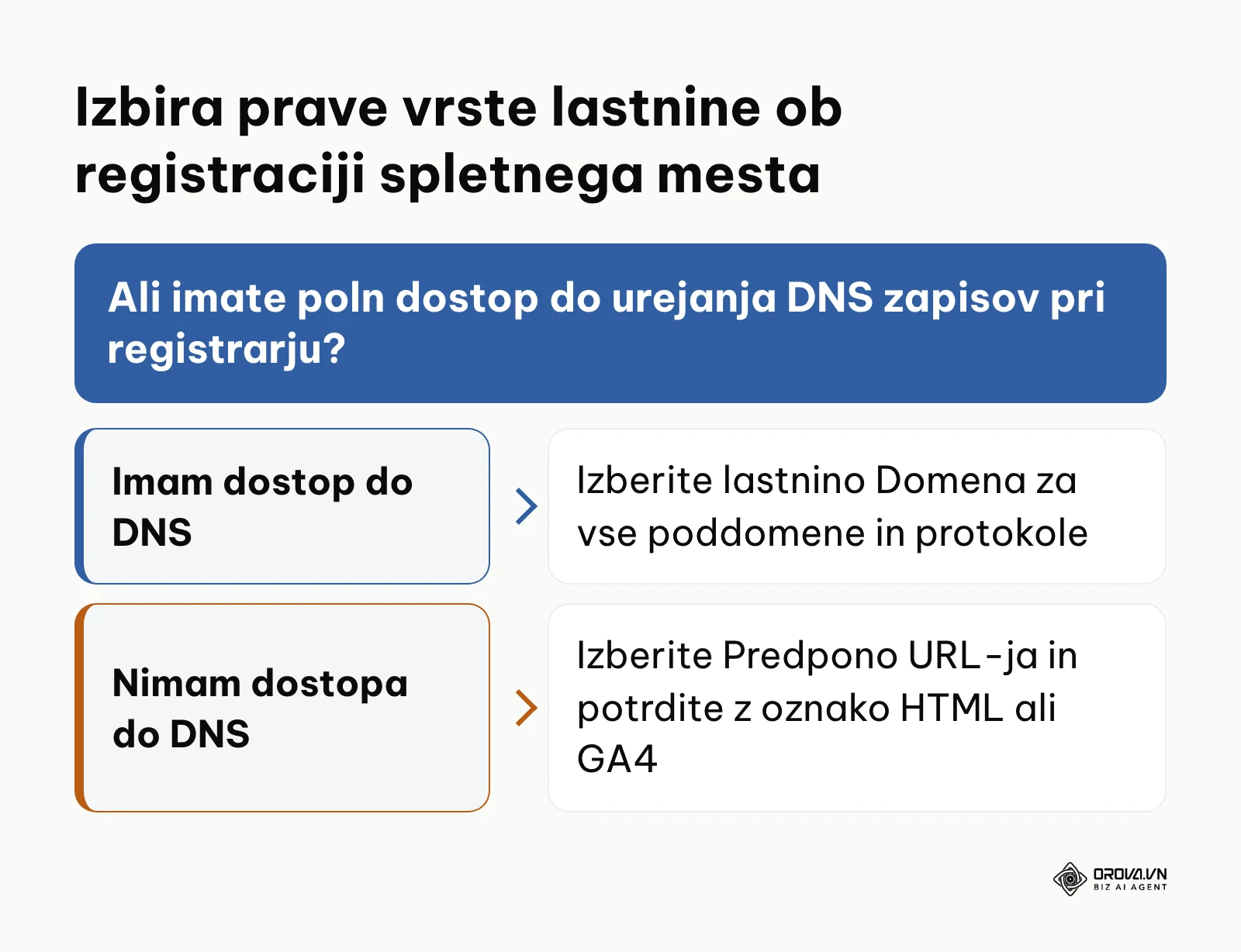
Prijavite se v spletni vmesnik orodja na uradnem naslovu search.google.com/search-console z vašim Google računom. V levem zgornjem kotu kliknite na spustni meni z lastninami in izberite gumb Dodaj lastnino (Add property). Na zaslonu se prikaže modalno okno z dvema možnostma: Domena (Domain) na levi strani in Predpona URL-ja (URL prefix) na desni strani.
Če imate dostop do urejanja DNS zapisov pri svojem registrarju, v polje pod možnostjo Domena vpišite zgolj ime svoje domene brez protokolov ali predpon, na primer vasedomeno.si. Ta način samodejno zajame vse različice protokola (http in https) ter vse poddomene (vključno z www in morebitnimi poddomenami za trgovino ali blog). Če nimate dostopa do DNS nastavitev ali želite spremljati zgolj en točno določen razdelek spletnega mesta, izberite Predpono URL-ja in vpišite celoten naslov, na primer https://vasedomeno.si/. Nato kliknite moder gumb Nadaljuj (Continue).
Rezultat uspešno zaključenega koraka je prehod na naslednji zaslon z naslovom Preverjanje lastništva, kjer vam sistem ponudi ustrezna navodila glede na izbrano možnost.
Najpogostejša napaka pri tem koraku je vnos predpone https:// ali končne poševnice v polje za Domensko lastnino. Če to storite, bo polje obarvano rdeče z opozorilom o neveljavnem formatu. Težavo odpravite tako, da odstranite vse predpone ter vpišete izključno korensko domeno in končnico.
Hipotetični primer: Podjetnik z manjšo spletno trgovino z oblačili je želel povezati svojo novo domeno z orodjem Google Search Console. Najprej je vnesel naslov zgolj kot predpono URL-ja za https://trgovina-primer.si, pri čemer je pozabil, da je strežnik občasno preusmerjal obiskovalce na različico z www. Posledično je poročilo beležilo le del prikazov, podatki o organskem prometu pa so bili nepopolni. Težavo je odpravil tako, da je dodal novo Domensko lastnino za korensko domeno trgovina-primer.si, kar je združilo podatke vseh protokolov in poddomen v enovit pregled.
Korak 2: Preverjanje lastništva domene prek DNS TXT zapisa
Cilj tega koraka je dokazati Googlovim strežnikom, da ste zakoniti lastnik spletne domene, kar orodju omogoča prikaz občutljivih podatkov o obisku.
Po izbiri domenske lastnine vam Google prikaže okno z unikatnim varnostnim nizom znakov. Kliknite na gumb Kopiraj (Copy) poleg polja z zapisom TXT. Nato odprite nov zavihek v brskalniku in se prijavite v nadzorno ploščo svojega ponudnika gostovanja ali registrarja domene. Poiščite razdelek z imenom DNS Zone Editor, Upravljanje DNS ali DNS zapisi.
V urejevalniku izberite možnost za dodajanje novega zapisa. Kot vrsto zapisa izberite TXT, v polje za ime oziroma gostitelja (Host/Name) vnesite znak @ ali pustite prazno (odvisno od vmesnika ponudnika), v polje za vrednost (Value/Text content) pa prilepite kopirani Googlov varnostni niz. Čas veljavnosti (TTL) pustite na privzeti vrednosti ponudnika. Shranite spremembo. Vrnite se v zavihek Google Search Console in kliknite gumb Preveri (Verify).
Standard organizacije Internet Engineering Task Force z oznako RFC 1464 iz leta 1993 opisuje shranjevanje poljubnih besedilnih podatkov v zapisih DNS TXT, na tej osnovi pa Google preveri lastništvo domene. Ko Googlov strežnik uspešno prebere ta zapis, se na zaslonu izpiše zeleno potrditveno sporočilo z besedilom Lastništvo je preverjeno (Ownership verified). Ob kliku na gumb Pojdi na lastnino (Go to property) vstopite v glavno nadzorno ploščo.
Povzetek polj, ki jih izpolnite pri ponudniku DNS:
| Polje pri ponudniku DNS | Kaj vpišete | Pogosta napaka |
|---|---|---|
| Vrsta zapisa (Type) | TXT | Izbira zapisa CNAME ali A namesto TXT |
| Ime / gostitelj (Host/Name) | @ ali prazno polje, odvisno od ponudnika | Vpis celotne domene, ki jo ponudnik še enkrat doda na konec |
| Vrednost (Value) | Celoten niz google-site-verification=…, kopiran iz Search Console | Manjkajoč del niza ali dodani narekovaji |
| TTL | Privzeta vrednost ponudnika | Spreminjanje TTL ne pospeši prvega preverjanja |
Pogosta napaka je prenagljen klik na gumb za preverjanje takoj po shranjevanju zapisa v nadzorni plošči gostovanja. Ker širjenje DNS podatkov po globalnem omrežju lahko traja od nekaj minut do nekaj ur, vas lahko sistem opozori, da zapisa ni bilo mogoče najti. V tem primeru ne spreminjajte nastavitev, temveč počakajte nekaj časa in znova kliknite gumb Preveri.
Korak 3: Oddaja zemljevida spletnega mesta in preverjanje indeksiranja
Cilj tega koraka je posredovati iskalniku natančen seznam vseh javnih podstrani, da jih lahko Googlov iskalni robot nemudoma začne pregledovati.
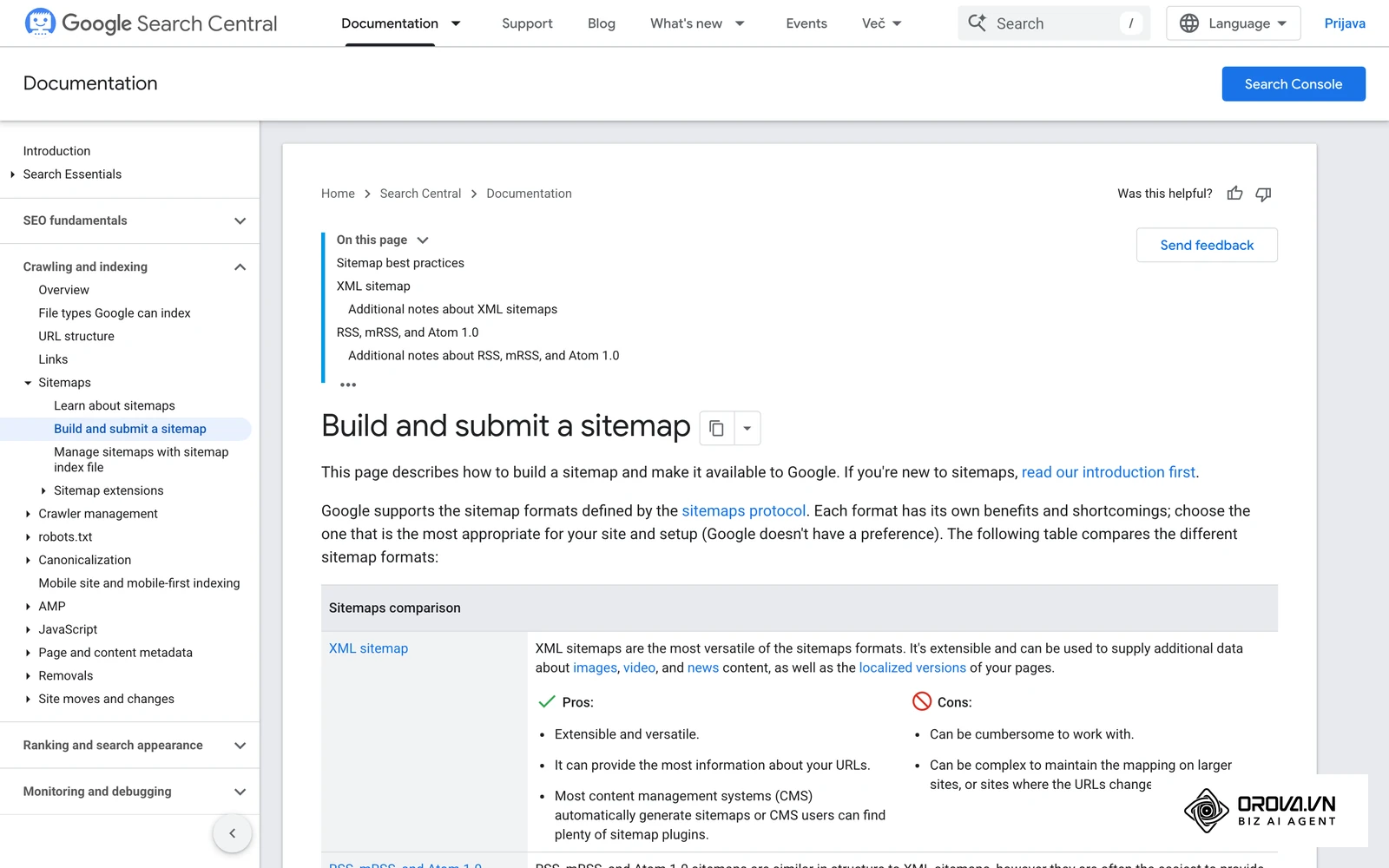
V levem stranskem meniju nadzorne plošče kliknite na razdelek Zemljevidi spletnih mest (Sitemaps), ki se nahaja pod zavihkom Indeksiranje. V osrednjem delu zaslona boste videli polje z vpisano osnovno domeno, poleg katerega je prazno vnosno polje z besedilom Vnesite URL zemljevida spletnega mesta (Enter sitemap URL).
V to polje vpišite končnico povezave do vašega zemljevida, najpogosteje sitemap.xml ali sitemap_index.xml (če uporabljate razširjene vtičnike za WordPress). Kliknite moder gumb Pošlji (Submit). Sistem bo zahtevo obdelal v nekaj sekundah.
Rezultat pravilno oddanega zemljevida je viden v spodnji tabeli Oddani zemljevidi spletnih mest. V stolpcu Stanje (Status) se mora izpisati zelena oznaka Uspešno (Success), v stolpcu Odkrite strani pa mora biti prikazano točno število podstrani vašega spletnega mesta.
Če se v stolpcu Stanje izpiše rdeče opozorilo Ni bilo mogoče prevzeti (Couldn't fetch), najprej preverite, ali je datoteka zemljevida dejansko dostopna. Odprite povezavo do zemljevida v novem oknu brskalnika v načinu brez beleženja zgodovine. Če povezava vrača napako 404, preverite nastavitve svojega sistema CMS ali vtičnika za SEO ter popravite strukturo povezave, preden jo znova pošljete.
Korak 4: Analiza poročila o uspešnosti in nastavitev filtrov za Slovenijo
Cilj tega koraka je nastaviti analitični pregled iskalnih poizvedb tako, da boste natančno videli vedenje uporabnikov na slovenskem trgu.
V levem stranskem meniju kliknite na razdelek Učinkovitost (Performance) ali Rezultati iskanja (Search results). Na vrhu poročila boste opazili štiri barvne kartice z metrikami: Skupno število klikov (modra), Skupno število prikazov (vijolična), Povprečni CTR (zelena) in Povprečni položaj (oranžna). Privzeto sta vklopljeni le prvi dve kartici. Kliknite še na zeleno in oranžno kartico, da aktivirate prikaz vseh štirih metrik hkrati.
| Kartica v poročilu Učinkovitost | Barva | Kaj pomeni | Kdaj jo spremljati |
|---|---|---|---|
| Skupno število klikov (Total clicks) | Modra | Kolikokrat je uporabnik iz Googla kliknil na vaše spletno mesto | Vedno, glavni kazalnik obiska iz iskanja |
| Skupno število prikazov (Total impressions) | Vijolična | Kolikokrat se je povezava do vašega mesta prikazala v rezultatih | Pri novih vsebinah, ko klikov še ni veliko |
| Povprečni CTR (Average CTR) | Zelena | Delež prikazov, ki so se končali s klikom | Po prenovi naslova SEO in meta opisa |
| Povprečni položaj (Average position) | Oranžna | Povprečno mesto najvišje uvrščene povezave vašega mesta | Pri iskanju poizvedb med 8. in 30. mestom |
Nato nastavite geografski filter za slovenski trg. Na vrhu zaslona kliknite na gumb Novo (New) s simbolom plus, izberite možnost Država (Country) in na seznamu poiščite ter označite Slovenija. Časovni filter poleg tega nastavite na Zadnji 3 meseci, da dobite statistično zanesljiv vzorec podatkov. Pod grafikonom se nahaja tabela z zavihki Poizvedbe (Queries), Strani (Pages), Države (Countries), Naprave (Devices), Videz iskanja (Search appearance) in Datumi (Dates).
Rezultat je natančno filtriran tabelarični seznam poizvedb, kjer za vsako slovensko ključno besedo vidite število klikov, število prikazov v iskalniku, razmerje med njimi v odstotkih (CTR - Click-Through Rate) ter povprečno uvrstitev na iskalni strani.
Pogosta napaka je opazovanje podatkov brez izbire specifične države. Če prodajate izključno v Sloveniji, lahko globalni prikazi iz tujine umetno znižajo vaš povprečni CTR in popačijo realno sliko uvrstitev. Z dosledno uporabo filtra za Slovenijo pridobite čiste podatke za optimizacijo.
Hipotetični primer: Vodja trženja v slovenskem B2B podjetju z industrijsko opremo je opazil, da je povprečni CTR njihovih spletnih strani zelo nizek. Najprej je domneval, da so naslovi strani neprivlačni za kupce. Ko je v orodju odprl poročilo o učinkovitosti in dodal filter za državo Slovenija, je ugotovil, da je podjetje prejemalo na tisoče prikazov iz Združenih držav Amerike za splošen tehnični izraz v angleščini. Za slovenske iskalne poizvedbe je bil CTR v resnici precej višji. Na podlagi te ugotovitve so vsebine ločili po jezikovnih mapah in prenehali po nepotrebnem spreminjati slovenske meta opise.
Korak 5: Odkrivanje zlatih priložnosti med uvrstitvami 8 in 30 za dvig CTR
Cilj tega koraka je poiskati obstoječe podstrani in ključne besede, ki jih Google že prepoznava kot relevantne, vendar zaradi nižje uvrstitve ne dosegajo želenega števila obiskovalcev.
V odprtem poročilu o učinkovitosti se pomaknite do tabele z iskalnimi poizvedbami. Nad tabelo kliknite na ikono s tremi vodoravnimi črtami za filtriranje podatkov. Izberite možnost Položaj (Position), nato izberite pogoj Večje od (Greater than) in vpišite številko 7.9. S tem ste izločili poizvedbe, ki so že na prvih mestih. Ker vmesnik za isti stolpec dovoli le en pogoj, poizvedbe s položajem nad 30 preprosto preskočite ali seznam izvozite in ga dodatno filtrirate v preglednici.
Tabelo razvrstite po stolpcu Prikazi (Impressions) od največjega proti najmanjšemu s klikom na glavo stolpca. Zdaj imate pred seboj seznam ključnih besed z visokim iskalnim zanimanjem, kjer se vaša stran že pojavlja med 8. in 30. mestom (druga in tretja stran iskalnika), vendar beleži nizek odstotek klikov.
Za vsako izbrano poizvedbo kliknite na njeno vrstico, nato pa zgoraj izberite zavihek Strani, da vidite, kateri točen URL naslov se uvršča za to besedo. Nato izvedite optimizacijo v štirih korakih:
- Odprite uvrščeni URL naslov in preverite, ali ključna beseda nastopa v glavnem naslovu H1 in vsaj enem mednaslovu H2.
- Preglejte prvih pet zadetkov konkurence na Googlu in preverite njihov iskalni namen (Search Intent), torej ali uporabniki iščejo nakupni vodnik, definicijo ali primerjalno tabelo.
- Dodajte v svoje besedilo manjkajoče informacije, strukturirane sezname ali kratke odgovore na pogosta vprašanja.
- Napišite privlačnejši naslov SEO (Title tag) in meta opis, ki vključujeta natančno iskalno poizvedbo ter jasen poziv k dejanju.
Rezultat tega postopka je posodobljena vsebina z višjo relevantnostjo, ki ima ob naslednjem obhodu Googlovega pajka boljše možnosti za premik na prvo stran rezultatov.
Primer izračuna optimizacije CTR v praksi
Vzemimo hipotetičen primer optimizacije specifične iskalne poizvedbe na slovenskem trgu (številke so ponazoritvene). Spletna stran je za določeno poizvedbo beležila 10.000 prikazov na mesec, njena povprečna uvrstitev pa je bila na 9. mestu. Stopnja klikov (CTR) je znašala zgolj 1,2 %, kar je prineslo 120 mesečnih obiskovalcev.
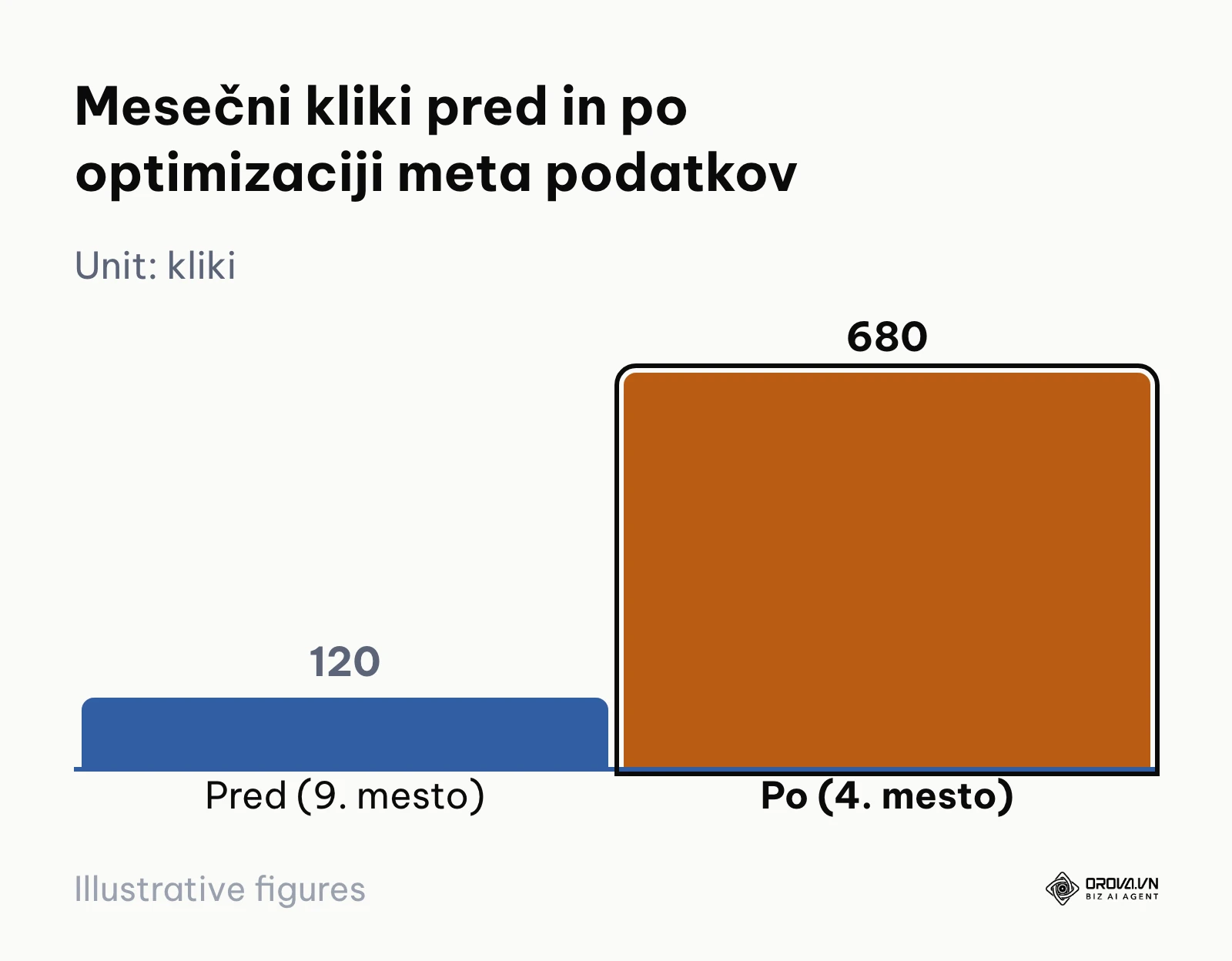
Z analizo orodja je upravljavec ugotovil, da je obstoječi naslov strani vseboval zgolj splošno ime podjetja, v meta opisu pa sploh ni bilo poziva k branju. Po prenovi naslova v obliko z neposredno rešitvijo težave in vključitvijo letnice se je povprečna uvrstitev povzpela na 4. mesto. CTR se je zaradi privlačnejšega izseka in višje uvrstitve dvignil na 6,8 %. Število mesečnih obiskovalcev za isto poizvedbo se je tako povečalo s 120 na 680 klikov na mesec brez vlaganja v plačano oglaševanje.
| Hipotetični primer | Prikazi na mesec | Povprečni položaj | CTR | Kliki na mesec |
|---|---|---|---|---|
| Pred prenovo | 10.000 | 9 | 1,2 % | 10.000 × 1,2 % = 120 |
| Po prenovi | 10.000 | 4 | 6,8 % | 10.000 × 6,8 % = 680 |
Pogosta napaka pri tem koraku je poskus optimizacije vseh najdenih poizvedb hkrati. Če poskušate v en članek stlačiti trideset različnih ključnih fraz, bo vsebina postala neberljiva, kar bo odvrnilo obiskovalce. Izberite največ dve do tri sorodne poizvedbe na posamezen članek in jih naravno vključite v besedilo.
Ko v poročilu Učinkovitost odkrijete ključne besede z visokim številom prikazov, jih je treba hitro pretvoriti v kakovostno vsebino. Orova SEO bere podatke iz vašega Search Console, predlaga ključne besede na položajih med 8. in 30. mestom ter vam omogoča posodabljanje obstoječih člankov na platformi WordPress brez nameščanja dodatnih vtičnikov.
Korak 6: Diagnostika in odpravljanje napak pri indeksiranju strani
Cilj tega koraka je ugotoviti, zakaj določene vsebine niso vključene v Googlov iskalni indeks, in odpraviti tehnične blokade.
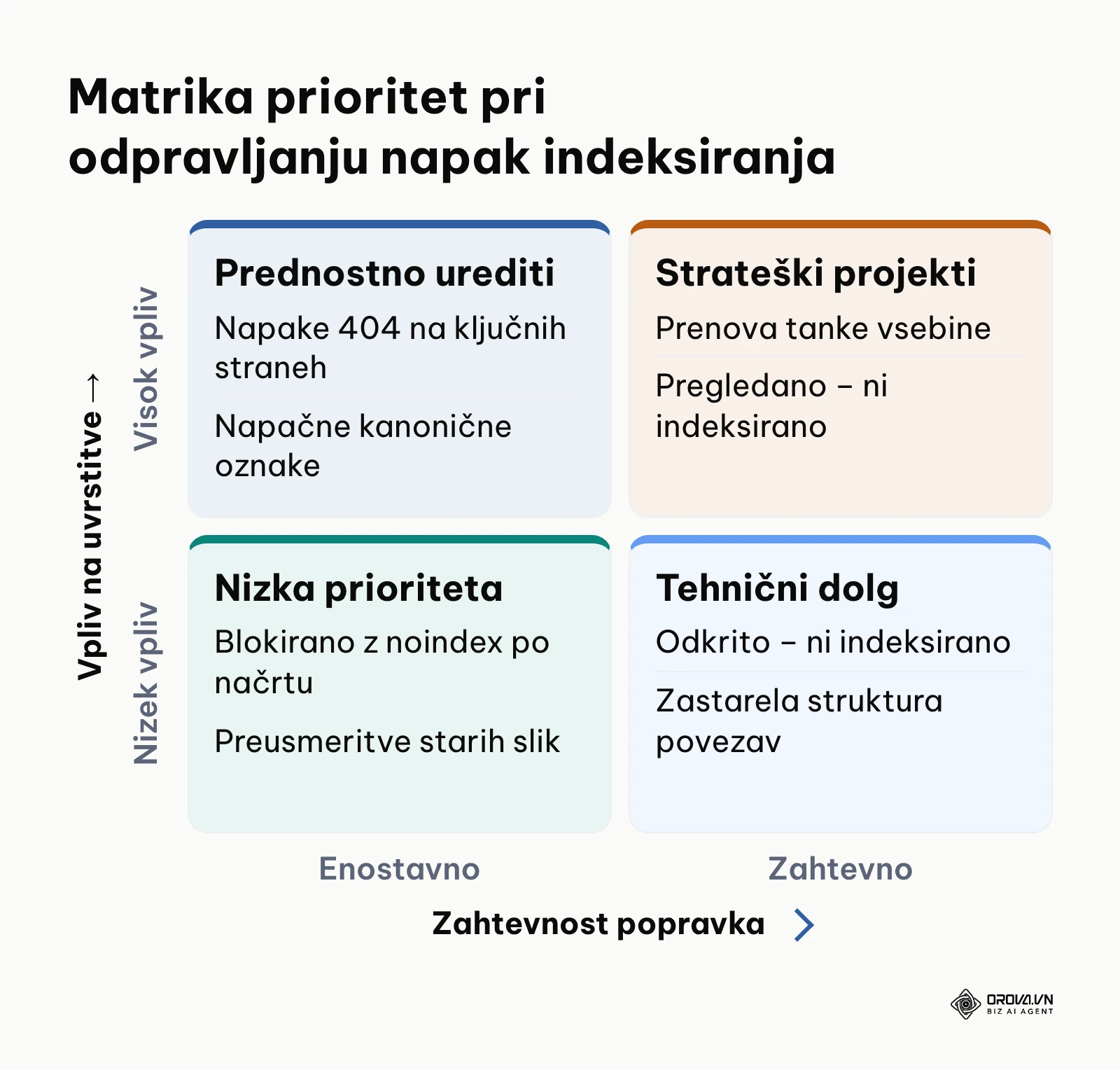
V levem meniju kliknite na razdelek Strani (Pages) pod področjem Indeksiranje. Na vrhu boste videli dva velika seštevka: število indeksiranih strani v zeleni barvi in število neindeksiranih strani v sivi barvi. Pomaknite se navzdol do razdelka Zakaj strani niso indeksirane (Why pages aren't indexed). Tu Google navaja točne statuse in vzroke za izključitev.
Dva statusa med njimi povzročata največ nejasnosti pri skrbnikih spletnih mest:
- Odkrito – trenutno ni indeksirano (Discovered – currently not indexed): Google ve, da stran obstaja, vendar je njegov iskalni pajek še ni obiskal in prebral. Pogosti razlogi so preobremenjenost strežnika ali slaba notranja struktura povezav. Rešitev: zagotovite, da na to stran vodijo povezave iz vaših najbolj obiskanih člankov, preverite hitrost odziva strežnika in začasno zmanjšajte število novih nepomembnih objav.
- Pregledano – trenutno ni indeksirano (Crawled – currently not indexed): Googlov pajek je stran v celoti obiskal in prebral njeno vsebino, vendar se je algoritem odločil, da je ne bo uvrstil v indeks. To pomeni, da je vsebina po Googlovih merilih preveč plitva (tanka vsebina), podvojena ali pa ne ponuja nobene dodane vrednosti v primerjavi z že obstoječimi stranmi na spletu. Rešitev: združite več kratkih prispevkov v en poglobljen vodnik, dodajte lastne analize in odstranite podvojena besedila.
Pregled vseh pogostih statusov neindeksiranih strani prikazuje spodnja tabela.
| Koda statusa v GSC | Dejanski vzrok | Korak za odpravo napake |
|---|---|---|
| Ni mogoče najti (404) / Not found (404) | Povezava vodi do neobstoječe strani | Nastavite preusmeritev 301 na sorodno vsebino ali odstranite povezavo. |
| Stran s preusmeritvijo / Page with redirect | URL preusmerja na drug naslov | Posodobite notranje povezave, da kažejo neposredno na končni URL. |
| Izključeno z oznako noindex / Excluded by ‘noindex’ tag | Koda strani vsebuje ukaz noindex | Preverite nastavitve SEO vtičnika in odstranite oznako, če mora biti stran javna. |
| Nadomestna stran s pravilno kanonično oznako | Stran je podvojena različica druge strani | To je običajno pravilen status za različice z UTM parametri ali filtri trgovine. |
| Podvojena stran, uporabnik ni izbral kanonične strani | Google sam izbira glavno različico | Ročno dodajte oznako rel="canonical" na želeno primarno stran. |
| Odkrito – trenutno ni indeksirano | Pajek strani še ni obiskal zaradi nizke prioritete | Izboljšajte notranje povezave in pospešite odzivni čas strežnika. |
| Pregledano – trenutno ni indeksirano | Vsebina nima zadostne kakovosti za indeks | Razširite besedilo, dodajte unikatne podatke ali združite sorodne strani. |
| Mehka napaka 404 / Soft 404 | Stran je prazna, a strežnik vrača kodo 200 | Dodajte pravo vsebino ali nastavite strežnik, da vrne pravo kodo 404. |
Ko napako odpravite na svojem strežniku, kliknite na vrstico z zadevno težavo in izberite gumb Preveri popravek (Validate fix). Google bo nato ponovno poslal pajka na prizadete strani.
Rezultat uspešno odpravljene napake je viden v spremembi statusa v Uspešno (Passed) ter postopnem prehodu strani iz sivega stolpca v zelenega.
Hipotetični primer: Tehnični skrbnik spletnega portala z novicami je v poročilu Strani opazil več kot 400 strani s statusom Pregledano – trenutno ni indeksirano. Šlo je za stare kratke novice izpred treh let, ki so vsebovale le dve do tri povedi in povzetek tiskovnega sporočila. Namesto da bi vsako stran posebej popravljal, je izvedel analizo prometa in ugotovil, da te strani niso imele nobenega obiska. Nastavil je preusmeritve 301 za tiste, ki so imele zunanje povezave, preostale pa je trajno odstranil s kodo 410 (Gone). S tem je pajek manj časa porabil za nepomembne naslove, novi poglobljeni članki pa so prišli na vrsto hitreje.
Korak 7: Tehnični pregled strani z orodjem URL Inspection in metriko INP
Cilj tega koraka je preveriti tehnično brezhibnost posamezne strani neposredno v živem Googlovem indeksu ter preveriti njeno delovanje po sodobnih standardih uporabniške izkušnje.
Na samem vrhu kateregakoli zaslona v Google Search Console se nahaja široko iskalno polje z napisom Preglejte kateri koli URL v lastnini (Inspect any URL). V to polje prilepite celoten naslov strani, ki jo želite preveriti, na primer https://vasedomeno.si/blog/pomemben-clanek, in pritisnite tipko Enter.
Sistem se bo povezal z Googlovim indeksom in prikazal podrobno poročilo. Če je stran pravilno indeksirana, boste videli zeleno kljukico z napisom URL je v Googlu (URL is on Google). Če želite preveriti stanje v realnem času po nedavni spremembi kode, v zgornjem desnem kotu kliknite gumb Preizkusi URL v živo (Test live URL). S tem sprožite takojšen obhod Googlovega upodabljalnika (rendererja).
Nato preverite tehnične meritve v poročilu Core Web Vitals v levem meniju. Googlov sistem je opustil staro metriko First Input Delay (FID) ter jo nadomestil z metriko Interaction to Next Paint (INP). Metrika INP meri celotno odzivnost strani na uporabnikove klike, tiske na tipkovnici ali dotike zaslona skozi celoten čas obiska. Po Googlovi dokumentaciji Search Central o metrikah Core Web Vitals je za dobro odzivnost priporočen INP pod 200 milisekund. Vrednosti med 200 in 500 milisekundami potrebujejo izboljšave, vrednosti nad 500 milisekundami pa so označene kot slabe.
Google je konec leta 2023 umaknil poročilo o uporabnosti za mobilne naprave in orodje Mobile-Friendly Test, zato prikaz strani na telefonu preverite v posnetku zaslona v orodju URL Inspection in v poročilu Core Web Vitals za mobilne naprave.
Rezultat pregleda je potrditev, da je koda strani berljiva za robota, da skripte JavaScript ne blokirajo prikaza vsebine ter da stran ustreza sodobnim standardom hitrosti.
Najpogostejša težava pri tem koraku je blokada virov. Če vaša datoteka robots.txt blokira dostop do datotek CSS ali JavaScript, Googlov pajek strani ne more pravilno upodobiti. V orodju za pregled URL-ja kliknite na povezavo Ogled preizkušene strani (View tested page) in preverite posnetek zaslona (Screenshot). Če je stran videti popačena ali prazna, preverite pravila v datoteki robots.txt in omogočite dostop do stilskih predlog.
Celovit kontrolni seznam za upravljanje Google Search Console
Spodnja zbirna tabela ponuja celovit pregled vseh sedmih korakov. Tabelo lahko uporabite kot operativni pripomoček pri vzpostavitvi ali prenovi nadzora nad spletnim mestom.
| Korak | Glavna naloga | Znak zaključka | Predviden čas |
|---|---|---|---|
| 1. Izbira lastnine | Določitev med domensko lastnino in predpono URL-ja | Odprt ustrezen obrazec za potrditev | 3 minute |
| 2. Preverjanje DNS | Vnos zapisa TXT v DNS cono pri registrarju | Zeleno sporočilo "Lastništvo je preverjeno" | 15 minut |
| 3. Oddaja zemljevida | Vnos povezave do datoteke sitemap.xml | Status "Uspešno" v tabeli zemljevidov | 5 minut |
| 4. Nastavitev filtrov | Vklop vseh 4 metrik in izbira države Slovenija | Čist tabelarični prikaz lokalnih poizvedb | 5 minut |
| 5. Iskanje priložnosti | Filtriranje poizvedb med uvrstitvami 8 in 30 | Seznam vsebin z visokim številom prikazov | 20 minut |
| 6. Odprava napak | Pregled poročila Strani in statusov neindeksiranja | Sproženo preverjanje popravkov (Validate fix) | 25 minut |
| 7. Tehnični pregled | Test strani v živo in preverjanje metrike INP | Zelene kljukice v poročilu URL Inspection | 10 minut |
Periodični kontrolni seznam za tedensko in mesečno vzdrževanje SEO
Uspešno delo z orodjem se ne zaključi z enkratno namestitvijo. Za doseganje stabilnih rezultatov morate vzpostaviti stalno rutino preverjanja. Spodnji kontrolni seznam obsega 12 ključnih opravil, razdeljenih v tri časovne cikle.
| Cikel preverjanja | Nadzorna točka v Google Search Console | Konkretno korektivno dejanje |
|---|---|---|
| Po objavi novega članka | Orodje za pregled URL-ja (URL Inspection) | Vnesite nov URL in kliknite "Zahtevaj indeksiranje" za takojšen obhod pajka. |
| Po objavi novega članka | Preizkus v živo (Test live URL) | Preverite, ali so strukturirani podatki (Schema markup) brez opozoril in napak. |
| Po objavi novega članka | Ogled preizkušene strani (View tested page) | Preglejte upodobljeni posnetek zaslona in se prepričajte, da se vsebina ne preliva. |
| Tedensko | Poročilo Strani: Napake 404 | Poiščite nove neobstoječe strani in nastavite ustrezne preusmeritve 301. |
| Tedensko | Razdelek Varnost in ročni ukrepi (Security & Manual Actions) | Preverite, da sta obe kartici označeni z zeleno kljukico brez opozoril. |
| Tedensko | Poročilo Učinkovitost: Zgodnja nihanja | Preverite, ali je pri ključnih prodajnih straneh prišlo do nenadnega padca prikazov. |
| Tedensko | Poročilo Zemljevidi spletnih mest | Preverite, ali se je datum zadnjega branja zemljevida osvežil po novih objavah. |
| Mesečno | Poročilo Učinkovitost: Poizvedbe na pozicijah 8–30 | Izvozite seznam poizvedb z visokimi prikazi ter prenovite naslove H1 in meta opise. |
| Mesečno | Poročilo Učinkovitost: Analiza CTR trendov | Primerjajte zadnjih 28 dni s preteklim obdobjem in ocenite vpliv prenovljenih besedil. |
| Mesečno | Core Web Vitals: Metrika INP | Preglejte strani z odzivnostjo nad 200 ms ter optimizirajte izvajanje skript JavaScript. |
| Mesečno | Poročilo Strani: Pregledano – ni indeksirano | Analizirajte zavrnjene strani, dopolnite tanko vsebino ali združite podvojene članke. |
| Mesečno | Nastavitve: Uporabniki in dovoljenja | Odstranite dostope nekdanjih sodelavcev ali zunanjih izvajalcev, ki ne delajo več na projektu. |
Ne dovolite, da dragoceni analitični podatki ostanejo neizkoriščeni v tabelah. Povežite Search Console z Orova SEO in začnite prenavljati vsebine na podlagi resničnih podatkov. Uporaba je brezplačna do 7. 7. 2027.
Pogoste težave pri delu z Google Search Console in rešitve
Pri vsakodnevnem delu z analitičnimi orodji se boste neizogibno srečali z nepravilnostmi v podatkih ali tehničnimi zastoji. V spodnji tabeli so zbrane najpogostejše težave skupaj z njihovimi primarnimi vzroki in preverjenimi postopki reševanja.
| Težava v orodju | Pogost vzrok | Rešitev po korakih |
|---|---|---|
| Razhajanje med podatki GA4 in Search Console | GA4 meri seje obiskovalcev s privolitvijo za piškotke, GSC pa neposredne klike v iskalniku | Sprejmite razliko kot normalno stanje; za analizo organskih iskalnih trendov vedno uporabljajte podatke iz Search Console. |
| Omejitev izvoza na 1.000 vrstic podatkov | Spletni vmesnik privzeto prikazuje in izvaža zgolj prvih 1.000 zapisov | Uporabite integracijo z orodjem Looker Studio ali vzpostavite samodejni izvoz podatkov v Google BigQuery. |
| Najnovejši podatki manjkajo | Google podatke o učinkovitosti obdeluje z nekajdnevnim zamikom | V filtru datuma izberite možnost Zadnjih 24 ur (Last 24 hours) za ogled svežih podatkov, vendar upoštevajte, da so ti še začasni. |
| Zgodovina podatkov se ustavi pri 16 mesecih | Google samodejno briše podatke, starejše od 16 mesecev | Vzpostavite mesečno varnostno kopiranje v preglednice ali povežite orodje z zunanjo bazo pred iztekom roka. |
| Opozorilo o strežniški napaki (5xx) | Strežnik je bil začasno nedosegljiv med obhodom Googlovega pajka | Preverite dnevnike napak strežnika pri ponudniku gostovanja in po odpravi preobremenitve sprožite preverjanje. |
| Napaka kanonične oznake (Canonical mismatch) | V kodi strani je naveden drug kanonični URL kot v zemljevidu | Poenotite nastavitve v svojem sistemu CMS, da se kanonični naslov povsem ujema z naslovom v zemljevidu. |
Če upravljate obsežno spletno mesto z več sto objavami, lahko ročno pregledovanje vseh teh poročil in iskanje skritih ključnih besed vzame ogromno časa. Pri tem delu se lahko oprete na namensko programsko opremo Orova SEO. Modul Orova SEO se neposredno poveže z vašim računom Google Search Console, od koder vsakodnevno bere podatke o klikih, prikazih, stopnjah CTR in povprečnih uvrstitvah posameznih strani. Sistem ključne besede na položajih med 8. in 30. mestom predlaga kot priložnosti, članke pa z umetno inteligenco združi v tematske skupine. Nato vam omogoča, da z uporabo enega od 7 vnaprej določenih namenov optimizacije posodobite obstoječe članke neposredno na svojem spletnem mestu WordPress prek varne povezave Application Password brez nameščanja dodatnih vtičnikov, pri čemer ohrani obstoječe spletne povezave.
Kako meriti rezultate po opravljenih nastavitvah
Uspešnost izvedenih optimizacij boste najlažje ocenili s spremljanjem treh ključnih kazalnikov neposredno v poročilu o učinkovitosti. Prvi vidni znak pravilnega dela je rast števila prikazov (Impressions) za optimizirane strani, kar se običajno pokaže v nekaj tednih po ponovnem obhodu Googlovega pajka. Rast prikazov pomeni, da je algoritem prepoznal razširjeno vsebino in jo začel prikazovati pri širšem naboru sorodnih poizvedb.
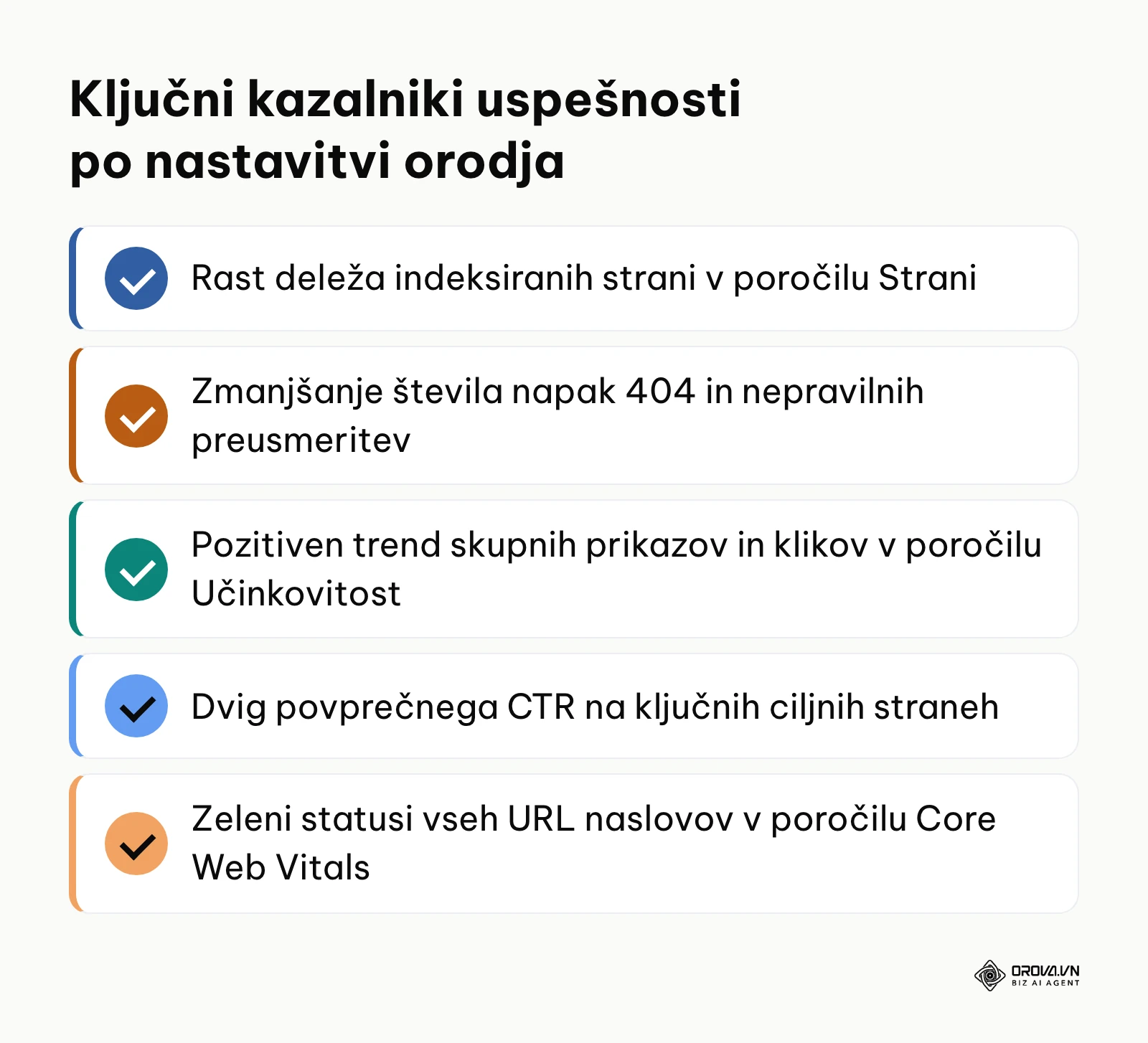
Drugi kazalnik je dvig povprečnega CTR na posamezni optimizirani strani. Ko prenovite naslov in meta opis, primerjajte podatke 28 dni pred spremembo z obdobjem 28 dni po spremembi. Če se je CTR dvignil za vsaj eno do dve odstotni točki, je bila sprememba uspešna. Tretji kazalnik pa je premik povprečne uvrstitve proti prvi strani (iz območja med 8 in 15 proti prvim petim mestom). Vse te premike spremljajte neposredno v poročilu Učinkovitost z uporabo primerjalnega filtra obdobij.
Trendi Google Search Console v prihodnjih letih: mnenje avtorja
Glede na stanje v letu 2026 postaja jasno, da se tradicionalni pregled iskalnih rezultatov korenito spreminja zaradi integracije generativnih odgovorov neposredno na vrhu iskalnika. V nadaljevanju predstavljam svoja tri osebna videnja o tem, kako se bo upravljanje orodja razvijalo v prihodnjih dveh do treh letih.
Poročanje o virih v generativnih odgovorih umetne inteligence
Danes že opazujemo poskuse prikazovanja virov znotraj povzetkov umetne inteligence na Googlu. Menim, da bo Google v naslednjih dveh letih v orodje vgradil povsem ločeno poročilo za prikaze in klike, ki izvirajo iz generativnih odgovorov (AI Overviews). Skrbniki spletnih mest bomo morali natančno ločevati med klasičnimi modrimi povezavami in omembami v povzetkih. Če se to ne bo zgodilo, bo razlog verjetno Googlova težnja po ohranjanju uporabnikov znotraj lastnega ekosistema brez posredovanja podrobnih analitičnih podatkov navzven. Pripravite se tako, da že danes strukturirate vsebine z jasnimi definicijami, ki jih jezikovni modeli zlahka navajajo kot vir.
Popolna avtomatizacija diagnostike tehničnega zdravja
Po mojem mnenju bo orodje v prihodnjih treh letih prešlo iz pasivnega poročevalca napak v aktivnega svetovalca z vgrajenimi modeli umetne inteligence. Namesto suhoparnega seznama neindeksiranih strani bo sistem neposredno ponudil predogled popravka kode ali opozoril na točno določen del besedila, ki povzroča vtis nizke kakovosti. Vendar pa lahko prevelika odvisnost od avtomatiziranih predlogov privede do poenotenja vsebin na spletu, kar bo zmanjšalo unikatnost manjših ponudnikov. Uporabnikom svetujem, da vsak tehnični predlog vedno preverijo z vidika dejanske dodane vrednosti za bralca.
Povečana veljava metrik resnične uporabniške odzivnosti
Sam se nagibam k stališču, da bo Google v prihodnje še bolj zaostril zahteve glede metrik hitrosti in odzivnosti, pri čemer bo metrika INP le prvi korak. Algoritmi bodo vse strožje kaznovali strani, preobložene z nepotrebnimi sledilnimi skriptami in težkimi animacijami, ki ovirajo branje na mobilnih napravah. Če bodo brskalniki v prihodnje privzeto blokirali večino analitičnih skript tretjih oseb, se bodo morali razvijalci vrniti k vitki kodi in hitrim strežniškim rešitvam. Svojim bralcem priporočam, da že danes odstranijo vse vtičnike in skripte, ki ne prinašajo neposredne poslovne koristi.
| Moje videnje | Na kaj se opira | Kaj lahko storite že danes |
|---|---|---|
| Ločeno poročanje o generativnih odgovorih | Google že prikazuje vire v povzetkih umetne inteligence | Pišite jasne definicije in neposredne odgovore |
| Aktivnejša pomoč pri diagnostiki | Poročila danes naštevajo napake brez predloga popravka | Vsak predlog preverite z vidika koristi za bralca |
| Strožji poudarek na odzivnosti | INP je leta 2024 nadomestil FID | Odstranite skripte brez poslovne koristi |
Pogosta vprašanja o Google Search Console
Kako uporabljati Google Search Console za iskanje novih vsebinskih idej?
V poročilu o učinkovitosti preglejte tabelo poizvedb in poiščite tiste, ki vsebujejo vprašalnice, kot so zakaj, kako ali kdaj. To so specifična vprašanja uporabnikov, ki pogosto še nimajo samostojnega odgovora na vaši spletni strani. Na podlagi teh poizvedb lahko napišete nov ciljni članek ali dodate poglavje z odgovori v obstoječo vsebino.
Koliko časa traja, da Google indeksira novo spletno stran?
Čas indeksiranja je odvisen od avtoritete domene, kakovosti strežnika in strukture povezav. Pri uveljavljenih straneh lahko postopek traja od nekaj ur do nekaj dni, pri povsem novih domenah pa lahko traja več tednov. Postopek lahko pospešite tako, da povezavo ročno preverite z orodjem URL Inspection in kliknete gumb Zahtevaj indeksiranje.
Kakšna je razlika med podatki v orodju Google Analytics 4 in Search Console?
Google Analytics 4 beleži vedenje uporabnikov na vaši spletni strani, medtem ko orodje beleži vedenje uporabnikov na samem iskalniku Google, preden kliknejo na vašo povezavo. Poleg tega GA4 upošteva privolitve za piškotke, zato je število zabeleženih sej v analitiki pogosto nižje od števila dejanskih klikov, zabeleženih v iskalni konzoli.
Kaj storiti, če orodje javi napako Odkrito – trenutno ni indeksirano?
Ta status pomeni, da je Google zaznal povezavo do strani, vendar je še ni obiskal zaradi omejene zmogljivosti strežnika ali nizke prioritete. Težavo odpravite tako, da na to podstran dodate povezave iz svojih najpomembnejših in najbolj obiskanih člankov ter preverite, da strežnik ni preobremenjen. S tem boste Googlovemu robotu nakazali, da gre za pomembno vsebino.
Kako vloga orodij z umetno inteligenco vpliva na podatke v Search Console?
Orodja z umetno inteligenco lahko pomagajo pri hitrejši analizi tisočih vrstic podatkov in samodejnem razvrščanju iskalnih poizvedb v smiselne tematske skupine. Hkrati pa pojav generativnih iskalnikov zmanjšuje neposredne klike na preprosta informativna vprašanja, zato se morajo skrbniki spletnih mest osredotočiti na poglobljene vsebine z visoko dodano vrednostjo, ki jih umetna inteligenca ne more enostavno povzeti v enem stavku.
Kje začeti z optimizacijo vaše spletne strani?
Vsak upravljavec spletnega mesta se nahaja na svoji točki digitalne poti. Da se izognete preobremenjenosti z vsemi orodji in podatki hkrati, izberite točno tisti prvi korak, ki ustreza vašemu trenutnemu položaju, in ga izvedite v naslednji uri.
| Vaš položaj | Kako ga prepoznate | Prvi korak |
|---|---|---|
| Orodje še ni nameščeno | V Search Console nimate nobene lastnine | Dodajte domensko lastnino in zapis TXT |
| Orodje je nameščeno, a ga ne spremljate | Več mesecev niste odprli poročil | Odprite poročilo Strani in preverite napake |
| Stran ima reden organski promet | Ni tehničnih napak, prikazi rastejo | Poiščite poizvedbe med 8. in 30. mestom |
Prvi položaj: Če orodja sploh še nimate nameščenega in vaša spletna stran deluje že nekaj mesecev, je vaša edina današnja naloga namestitev domenske lastnine. Odprite orodje, vnesite svojo korensko domeno in vnesite zapis TXT v svojo DNS cono pri ponudniku gostovanja. S tem boste omogočili, da začne sistem beležiti dragocene podatke o uvrstitvah, ki jih boste lahko analizirali v prihodnjih tednih.
Drugi položaj: Če imate orodje že nameščeno, vendar vanj niste vstopili že več mesecev, takoj odprite razdelek Strani. Preverite rdeče napake neobstoječih povezav 404 in preglejte seznam strani s statusom Pregledano – trenutno ni indeksirano. Izberite tri najpomembnejše neindeksirane vsebine, preglejte njihovo besedilo in jih obogatite z novimi podatki ter pošljite v ponovno preverjanje.
Tretji položaj: Če vaša stran že beleži reden organski promet in nima tehničnih napak, se nemudoma posvetite poročilu o učinkovitosti. Nastavite filter za poizvedbe z uvrstitvijo med 8. in 30. mestom ter poiščite tisto ključno besedo, ki ima največ prikazov in najmanj klikov. Prenovite naslov H1 in meta opis tega članka, rezultat pa nato spremljajte v orodju Google Search Console.
O avtorju

Builder of Orova
Nguyễn Đỗ Trọng Ân has 8 years of experience in marketing, including 6 years managing market development across Asia. He builds Orova, a Biz AI Agent that never sleeps: it plans, runs and optimizes work for businesses.
Vodite posel z AI Agents
Orova je Biz AI Agent, ki vedno deluje — načrtuje, izvaja in optimizira delo namesto vas.
Prihranite čas, sprostite produktivnost.