
Kako narediti nadzorno ploščo v Excelu v 7 korakih (2026): praktičen vodnik
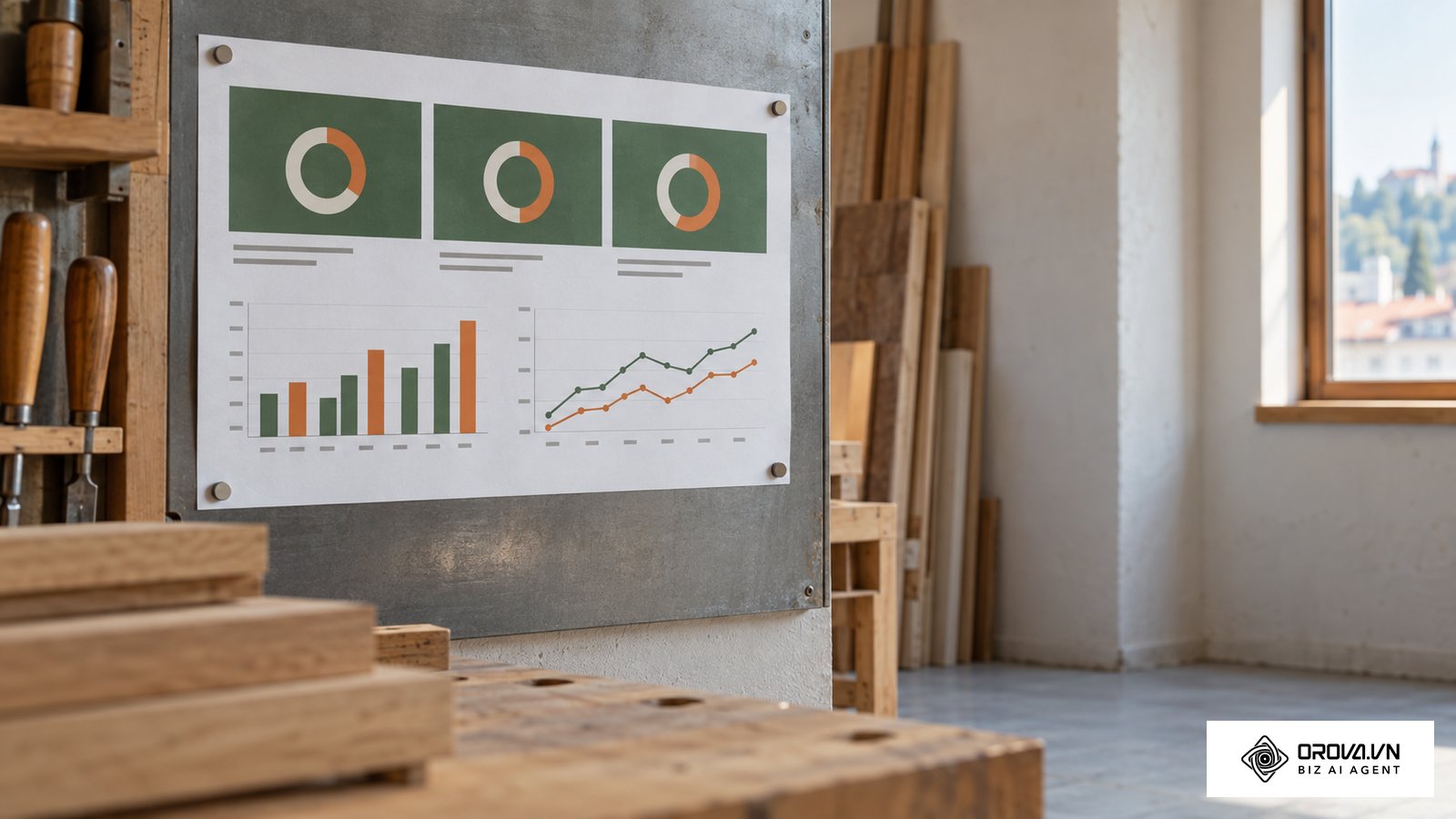
Če vas zanima, kako narediti nadzorno ploščo v Excelu, boste s tem vodnikom ustvarili dinamično poslovno poročilo, ki se ob novih podatkih posodobi z enim klikom. Rezultat postopka je pregleden enostranski pregled z interaktivnimi filtri, vizualnimi grafikoni in povzetki ključnih kazalnikov uspešnosti (KPI), pripravljen za predstavitev vodstvu. Za uspešno izvedbo potrebujete delujočo različico Microsoft Excel (različice 2016, 2019, 2021 ali Microsoft 365), osnovno razumevanje vnosa podatkov ter od 45 do 60 minut časa. Vodnik je namenjen vsem, ki tedensko ročno sestavljajo poročila iz prodajnih, finančnih ali marketinških tabel. Če vaše podjetje že upravlja podatkovna skladišča s stotimi milijoni vrstic v realnem času, Excel za ta namen ni primerno orodje in je bolje uporabiti namenske podatkovne baze.
Kako narediti nadzorno ploščo v Excelu: osnovni principi in struktura
Izdelava nadzorne plošče v Excelu zahteva sistematičen prenos surovih podatkov skozi tri ločene korake: strukturiranje vhodne tabele, agregacijo z vrtilnimi tabelami ter postavitev vizualnih elementov z razčlenjevalniki. Celoten postopek obsega 7 tehničnih korakov in povprečno traja manj kot eno uro.
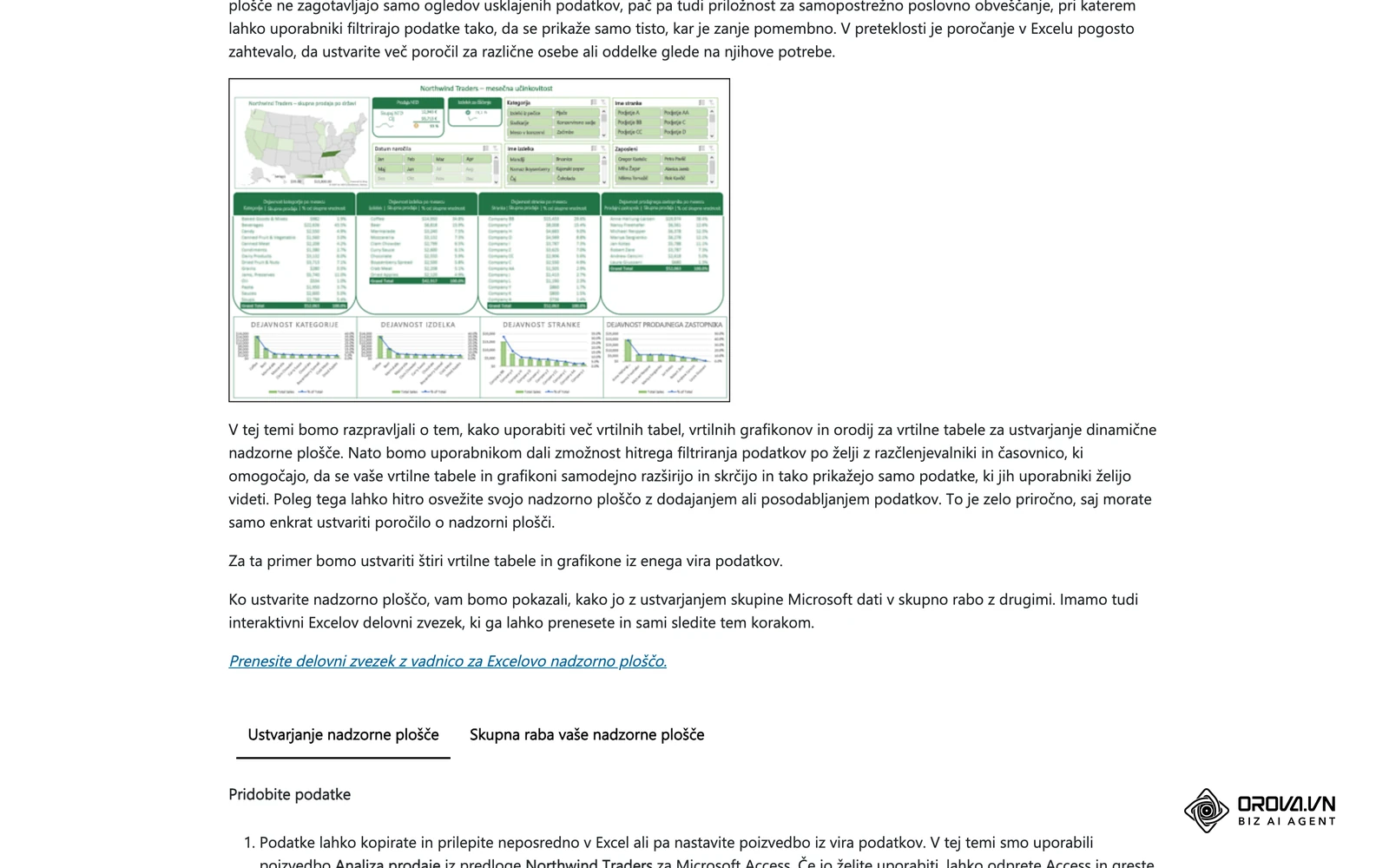
Sodobna nadzorna plošča Excel predstavlja vizualni vmesnik, ki združuje najpomembnejše poslovne metrike na enem zaslonu. Namesto brskanja po tisočih vrsticah transakcij uporabnik z interaktivnimi gumbi spreminja časovna obdobja, produktne skupine ali geografske regije, medtem ko se vsi izračuni in grafikoni prilagajajo samodejno.
Da bi se izognili napakam pri osveževanju podatkov, mora biti zvezek organiziran po strogem modelu treh plasti. Ta model fizično ločuje podatkovno bazo, matematične operacije in končni predstavitveni sloj.
Priprava pred začetkom: kaj potrebujete za izdelavo
Preden odprete Excel, pripravite vse tehnične elemente. Spodnja tabela prikazuje zahteve, vire podatkov in posledice morebitnih pomanjkljivosti.
| Element | Kje ga pridobiti | Potreben čas | Posledica, če manjka |
|---|---|---|---|
| Surovi podatki | Izvoz iz CRM, spletne trgovine ali orodij za načrtovanje objav na Instagramu | 5 minut | Brez podatkov ni mogoče zgraditi vrtilnih tabel |
| Microsoft Excel 2016 ali novejši / Microsoft 365 | Namestitev Office na računalniku | Že nameščeno | Starejše različice nimajo vseh možnosti razčlenjevalnikov in časovnic |
| Seznam 3–5 KPI metrik | Dogovor z vodstvom ali naročnikom | 15 minut | Nadzorna plošča postane nepregledna in neuporabna |
| Standardiziran format datumov | Nastavitev v izvorni tabeli (LLLL-MM-DD) | 5 minut | Časovnice in filtriranje po mesecih ne delujejo |
Korak 1: Vzpostavite strukturo delovnega zvezka v treh ločenih plasteh
Cilj tega koraka je ustvariti robustno arhitekturo zvezka, ki preprečuje nepredvideno brisanje formul ob dodajanju novih vrstic.
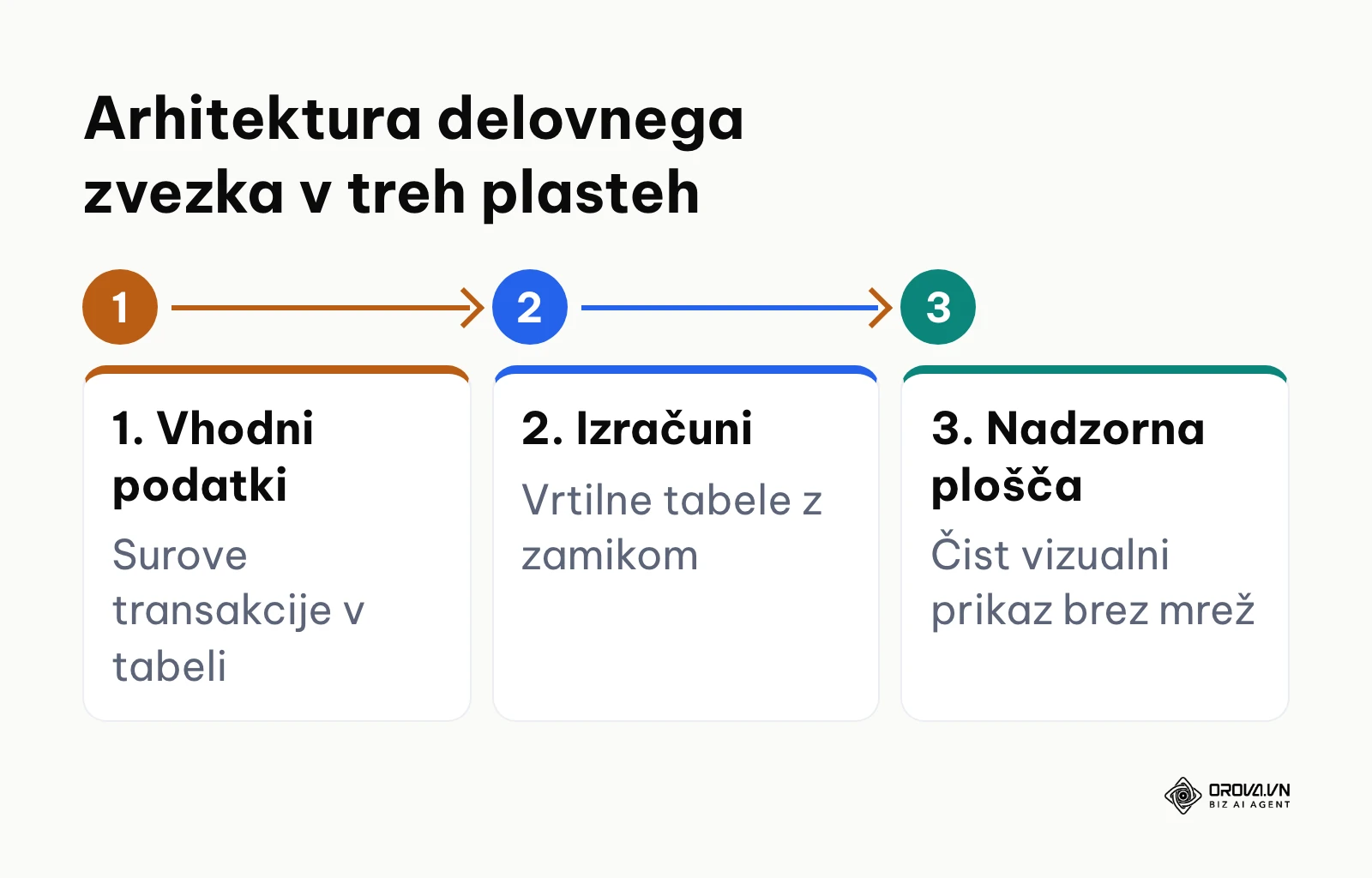
V spodnjem delu Excelovega okna ustvarite tri nove delovne liste s klikom na gumb z znakom plus. Preimenujte jih natančno po naslednjem vrstnem redu: prvi list poimenujte Vhodni_podatki, drugi list Izracuni_Pivot, tretji list pa Nadzorna_plosca. List Vhodni_podatki je namenjen izključno surovim transakcijam brez ročnega barvanja. List Izracuni_Pivot bo gostil vse vrtilne tabele, list Nadzorna_plosca pa bo vseboval izključno grafikone, razčlenjevalnike in povzetke metrik.
Splošno pravilo pri postavitvi več vrtilnih tabel na listu Izracuni_Pivot je, da jih vedno razporejate vodoravno, z vsaj dvema praznima stolpcema razmika. Če postavite dve tabeli neposredno eno pod drugo, bo Excel ob razširitvi zgornje tabele (na primer ob spremembi filtra ali novi kategoriji) prikazal opozorilo, da se vrtilni tabeli ne smeta prekrivati, in osvežitev se ne bo izvedla.
Za lažji začetek si strukturo zvezka pripravite po spodnji predlogi. Tabela prikazuje, kaj sodi na vsak list, katere stolpce potrebujete in kako je videti ena vrstica (hipotetični primer).
| List | Kaj vsebuje | Obvezni stolpci ali elementi | Primer vrstice ali elementa |
|---|---|---|---|
| Vhodni_podatki | Surove transakcije, ena vrstica = en zapis | Datum, Kategorija, Regija, Kanal prodaje, Prihodek | 2026-10-03, Pisarniški stoli, Vzhod, Spletna trgovina, 1.240 € |
| Izracuni_Pivot | Vrtilne tabele in pomožne formule | Vrtilna tabela po kategorijah (A3), vrtilna tabela po mesecih (E3), celica z rastjo | Vsota prihodka po kategoriji, vsota po mesecih |
| Nadzorna_plosca | Samo prikaz za bralca | 3–4 KPI kartice, 2 grafikona, 2 razčlenjevalnika | Kartica »Prihodek tega meseca«, črtni grafikon trenda, razčlenjevalnik Regija |
Kot vizualni rezultat boste v spodnji vrstici videli tri urejene zavihke z jasnimi imeni, brez nepotrebnih praznih delovnih listov.
Najpogostejša napaka na tej stopnji je postavljanje grafikonov neposredno ob surove podatke na istem listu. Ko uporabnik filtrira vrstice tabele, se grafikoni stisnejo ali popolnoma skrijejo. Rešitev je dosledno premikanje vseh vizualnih elementov na zavihek Nadzorna_plosca.
Zgornji diagram prikazuje pravilno arhitekturo treh plasti.
Hipotetični primer: Pri analizi prodaje za spletno trgovino z 12.000 naročili je analitik združil surove zapise in izračune na enem zvezku brez delitve. Ob vsakem filtriranju so se formule porušile. Z vzpostavitvijo treh ločenih listov in pretvorbo podatkov v uradno tabelo se je model stabiliziral, vsak nov uvoz pa je ohranil vse nastavitve grafikonov.
Korak 2: Pretvorite surove podatke v uradno Excelovo tabelo
Cilj tega koraka je spremeniti statični obseg celic v dinamični podatkovni objekt, ki samodejno zajame nove vrstice.
Kliknite na poljubno celico znotraj vaših podatkov na listu Vhodni_podatki. Na tipkovnici pritisnite bližnjico Ctrl + T (ali v zgornjem meniju izberite Vstavi > Tabela). V pogovornem oknu obvezno označite možnost Moja tabela ima glave in potrdite z V redu. Nato se v orodni vrstici premaknite na zavihek Načrt tabele (Table Design) in v skrajnem levem polju Ime tabele vnesite prepoznavno ime, na primer Tabela_Prodaja.
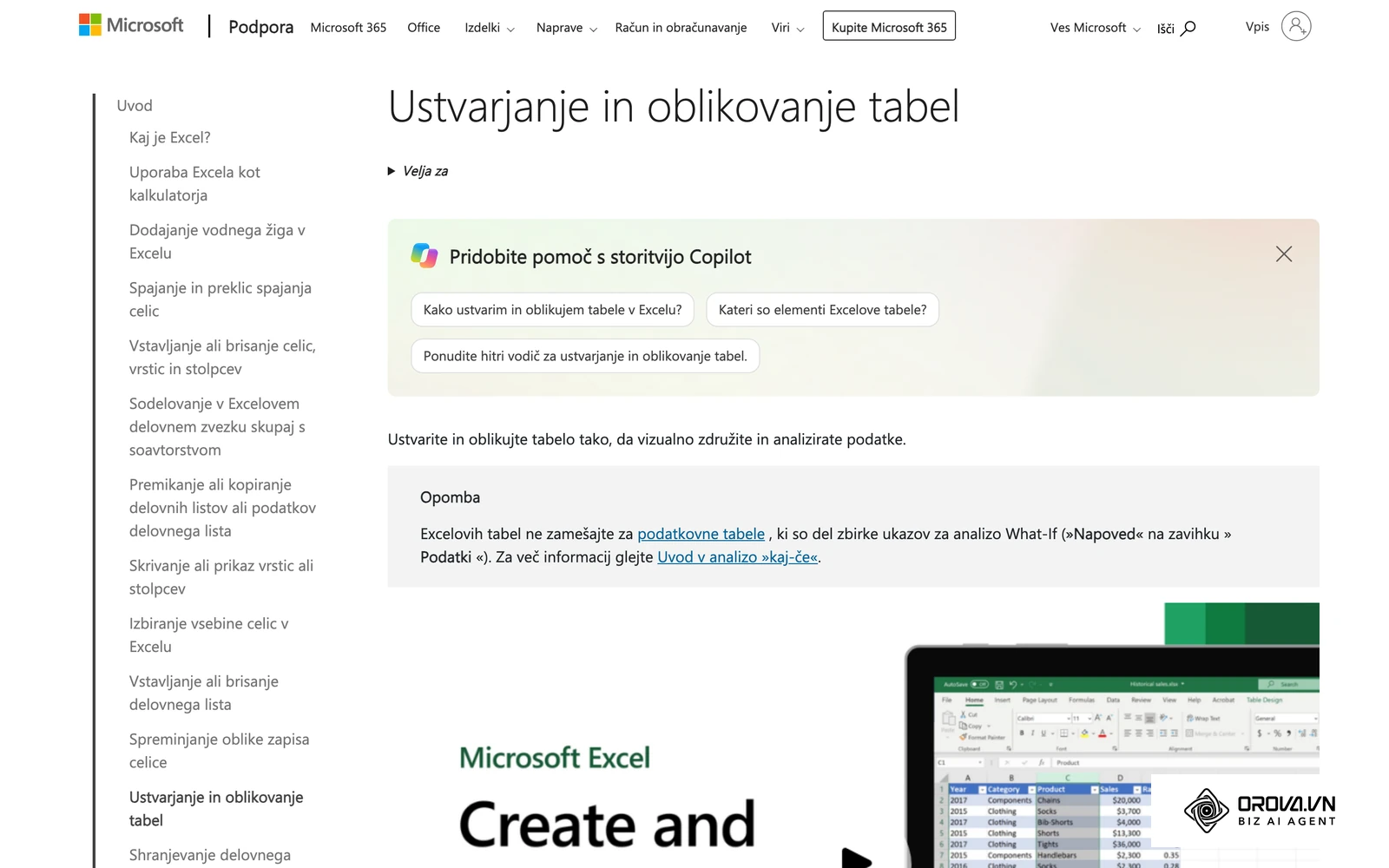
Microsoftova stran podpore »Ustvarjanje in oblikovanje tabel« pojasnjuje, da se tabela samodejno razširi, ko ob njej vnesete nove vrstice ali stolpce, formule v izračunanih stolpcih pa se prenesejo tudi v nove vrstice. Vrtilne tabele, ki se sklicujejo na Tabela_Prodaja, bodo ob dodajanju novih zapisov vedno zajele celoten nabor brez ročnega popravljanja koordinat celic.
Vizualni rezultat je tabela s privzetim izmeničnim barvanjem vrstic ter puščicami za filtriranje v vsakem stolpcu glave.
Pogosta napaka je prisotnost praznih vrstic, praznih stolpcev ali spojenih celic znotraj nabora podatkov. To povzroči, da Excel prepozna tabelo le do prve prazne vrzeli. Pred pritiskom bližnjice Ctrl + T preglejte podatke, odstranite vse spojene celice ter zagotovite, da ima vsak stolpec unikatno poimenovanje.
Korak 3: Zgradite vrtilne tabele za ključne kazalnike uspešnosti
Cilj koraka je agregirati tisoče transakcijskih vrstic v zgoščene seštevke za posamezne dimenzije poslovanja.
Kako načrtovati objave na Instagramu v 7 korakih brez napak (2026)
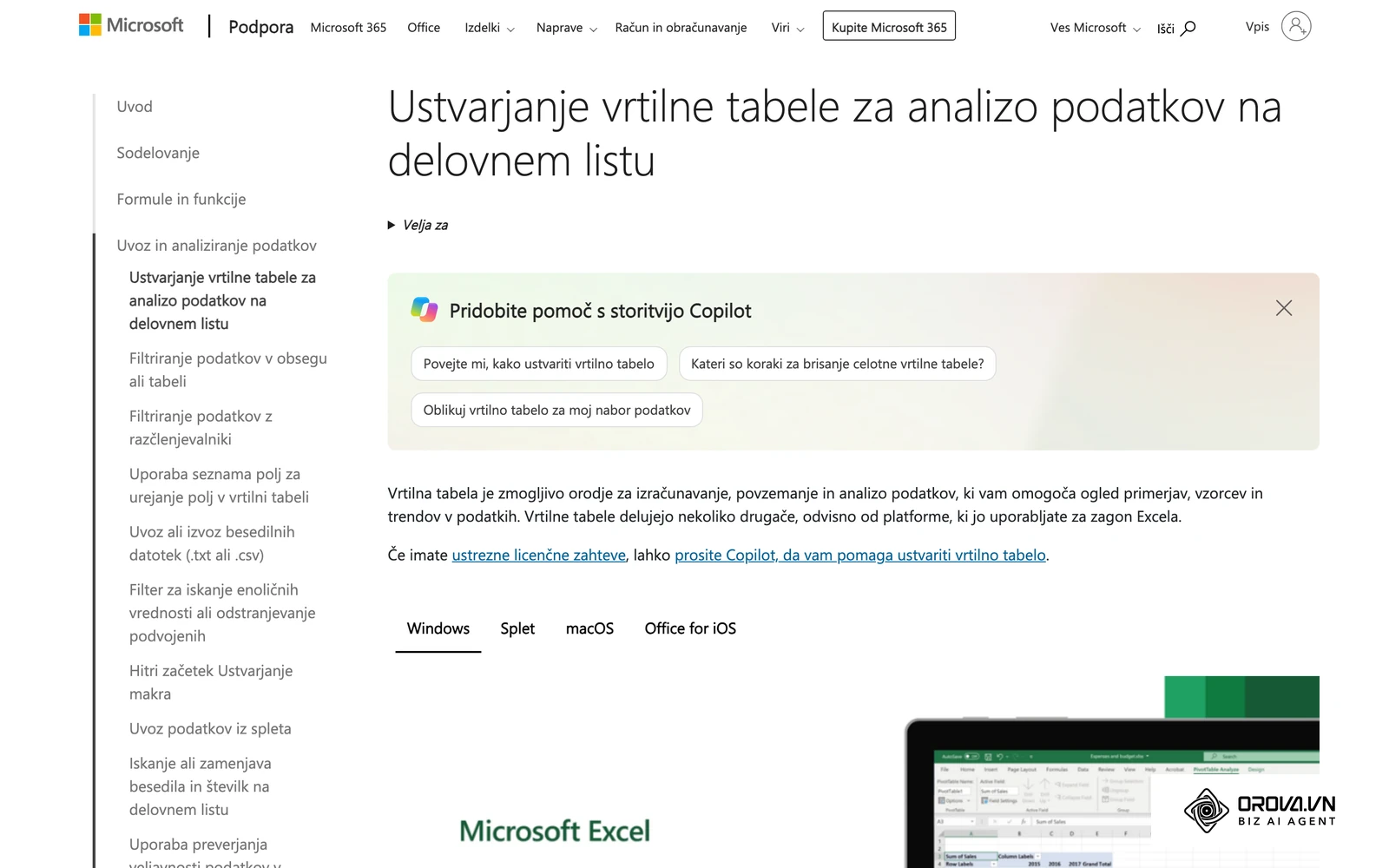
Kliknite znotraj tabele Tabela_Prodaja, izberite meni Vstavi > Vrtilna tabela. V oknu izberite Obstoječi delovni list, kliknite na zavihek Izracuni_Pivot in izberite celico A3. Na desni strani se odpre podokno Polja vrtilne tabele. Za prvo tabelo povlecite polje Kategorija v razdelek Vrstice, polje Prihodek pa v razdelek Vrednosti. Z desno tipko miške kliknite na številke v tabeli, izberite Oblika številk, izberite Valuta ter nastavite prikaz brez decimalnih mest.
Nato ustvarite drugo vrtilno tabelo za časovni trend. Ponovite postopek, vendar jo postavite v celico E3 na istem listu. V razdelek Vrstice povlecite polje Datum (Excel ga bo samodejno združil v mesece), v razdelek Vrednosti pa znova povlecite Prihodek. Za analizo obiskov iz spletnih iskalnikov lahko vključite tudi podatke za optimizacijo v Google Search Console, kar omogoča neposredno primerjavo organskega prometa s prodajnimi rezultati.
Kot rezultat boste na listu Izracuni_Pivot videli dve ločeni zgoščeni tabeli z urejenimi valutnimi formati, med katerima sta dva prazna stolpca (C in D).
Pogosta napaka je postavitev druge vrtilne tabele neposredno pod prvo v stolpcu A. Ko se v naslednjem mesecu pojavi nova kategorija izdelkov, se zgornja tabela razširi in sproži sistemsko opozorilo o prepisovanju podatkov. Vedno ohranjajte vodoravno ločitev med tabelami.
Korak 4: Ustvarite dinamične KPI kartice s primerjavo preteklega obdobja
Cilj tega koraka je ustvariti privlačne povzetke glavnih številk s prikazom rasti, ki takoj pritegnejo pogled vodstva.
Povezava vrednosti prek dinamičnega besedilnega polja
Na listu Nadzorna_plosca izberite meni Vstavi > Oblike > Pravokotnik z zaobljenimi robovi. Narišite pravokotnik širine približno 6 cm in višine 3,5 cm. Nastavite belo polnilo oblike ter svetlo sivo obrobo. Nato ponovno izberite Vstavi > Besedilno polje in ga narišite znotraj pravokotnika. Ko je rob besedilnega polja označen, kliknite v vnosno vrstico za formule na vrhu zaslona (Formula Bar), vpišite enačaj ter kliknite na celico z vsoto prihodka na listu Izracuni_Pivot (na primer =Izracuni_Pivot!B4). Pritisnite Enter.
Prikaz rasti s pogojnim oblikovanjem brez kode VBA
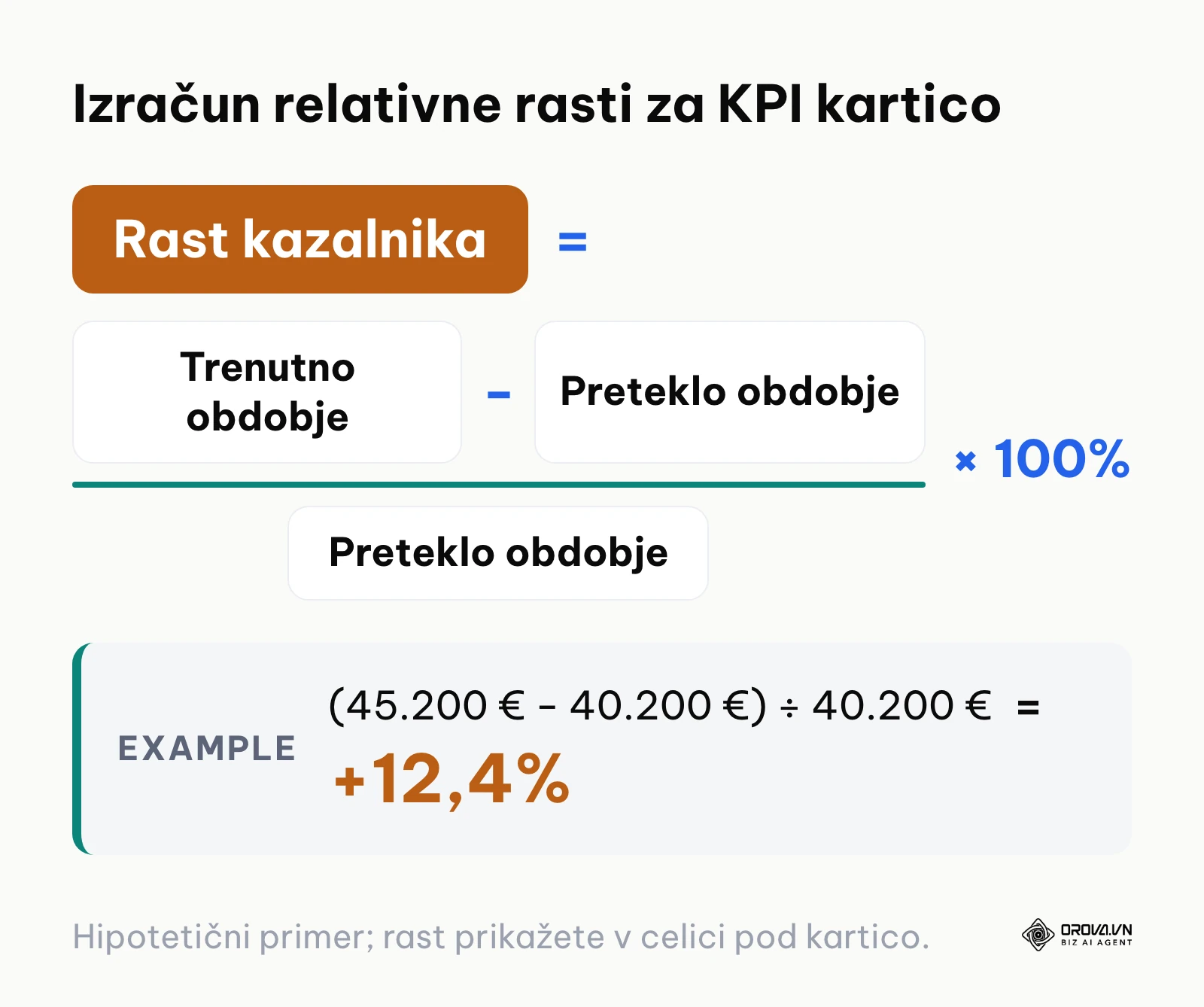
Na listu Nadzorna_plosca izberite celico tik pod kartico in vanjo vnesite formulo za relativno rast glede na pretekli mesec, na primer =(Izracuni_Pivot!F5-Izracuni_Pivot!F4)/Izracuni_Pivot!F4, kjer sta F4 in F5 prihodka preteklega in tekočega meseca v vrtilni tabeli s trendom. Celico oblikujte kot odstotek. Ikone pogojnega oblikovanja se prikažejo samo v celici, ne v besedilnem polju, zato mora biti celica z rastjo na listu plošče. Za vizualni indikator uporabite vgrajene ikone: označite celico z izračunom rasti, izberite Osnovno > Pogojno oblikovanje > Nabori ikon ter izberite tri trikotnike (zelena puščica navzgor, rumena vodoravno, rdeča navzdol). V pravilih pogojnega oblikovanja nastavite, da zelena barva velja za vrednosti nad 0, rdeča pa za vrednosti pod 0.
Zgornji diagram ponazarja matematični izračun za kartico.
Hipotetični primer: Pri pregledu mesečnega poslovanja je vodja prodaje vnesel podatke za oktober. Celica je prikazala promet v višini 45.200 € v primerjavi s septembrskimi 40.200 €. Povezana formula je izračunala rast +12,4 %, celica pod kartico pa je samodejno prikazala zeleno puščico navzgor, številka na kartici pa se je osvežila brez ročnega popravljanja oblike.
Kot vizualni rezultat dobite profesionalno kartico z veliko krepko številko (npr. pisava 22 pt) ter celico z zeleno puščico in vrednostjo +12,4 % tik pod njo; oboje se ob osvežitvi podatkov samodejno posodobi.
Spodnja tabela povzema sestavne dele ene KPI kartice in priporočene nastavitve.
| Element kartice | Kako ga naredite | Priporočena nastavitev |
|---|---|---|
| Ozadje | Vstavi > Oblike > Pravokotnik z zaobljenimi robovi | Belo polnilo, svetlo siva obroba, približno 6 × 3,5 cm |
| Ime kazalnika | Besedilno polje na vrhu kartice | Manjša siva pisava, na primer 10 pt |
| Glavna številka | Besedilno polje s sklicem v vnosni vrstici, npr. =Izracuni_Pivot!B4 | Krepka pisava, na primer 22 pt, valuta brez decimalk |
| Rast glede na pretekli mesec | Celica pod kartico s formulo rasti | Oblika odstotka, Nabori ikon s tremi trikotniki |
Tipična napaka je vpisovanje formule neposredno v besedilno polje z dvojnim klikom na besedilo. V tem primeru Excel besedilo obravnava kot navaden niz znakov. Formulo morate vedno vnesti v vnosno vrstico (Formula Bar), ko je izbran zunanji okvir polja.
Če vam ročno lepljenje podatkov iz več kanalov vsak teden jemlje preveč časa, preizkusite Orova Insight. Orodje omogoča uvoz datotek Excel ali CSV do 50.000 vrstic na zavihek ter povezavo s 16 viri podatkov, ki se sinhronizirajo po urniku.
Korak 5: Oblikujte pregledne grafikone brez odvečnega vizualnega šuma
Cilj koraka je preoblikovati podatke vrtilnih tabel v lahko berljive grafikone, ki ne utrujajo bralca.
Kliknite v vrtilno tabelo s časovnim trendom na listu Izracuni_Pivot. V zgornjem meniju izberite Vstavi > Vrtilni grafikon ter izberite Črtni grafikon z označevalniki. Ko se grafikon pojavi, z desno tipko miške kliknite na kateri koli sivi gumb na grafu (npr. Vsota polja Prihodek) in izberite Skrij vse gumbe polj na grafikonu. Nato izberite grafikon, pritisnite Ctrl + X, se premaknite na list Nadzorna_plosca in pritisnite Ctrl + V.
Mednarodni standardi poslovnega sporočanja IBCS (International Business Communication Standards) priporočajo, da so ključni poslovni kazalniki prikazani brez dekorativnih elementov in z enotnim pomenom barv. Odstranite legendo, če prikazujete samo eno metriko. Kliknite na vodoravne mrežne črte v ozadju grafikona in pritisnite tipko Delete. Izberite zunanji rob grafikona, kliknite Oblika ter nastavite Oblika obrisa na Brez obrisa in Polnilo oblike na Brez polnila.
Za primerjavo kategorij izdelkov uporabite ležeči palični grafikon namesto navpičnega, saj omogoča naravno branje daljših imen izdelkov brez nagibanja glave.
Spodnja tabela pomaga izbrati vrsto grafikona glede na vprašanje, na katero odgovarja posamezni del nadzorne plošče.
| Vprašanje bralca | Priporočen grafikon | Čemu se izogniti |
|---|---|---|
| Kako se prihodek spreminja po mesecih? | Črtni grafikon | Tortni grafikon, stolpci s 3D učinkom |
| Katera kategorija prinaša največ? | Ležeči palični grafikon, razvrščen od največje vrednosti | Navpični stolpci z nagnjenimi imeni |
| Kolikšen je delež posameznega kanala? | Palični grafikon z deleži ali 100-odstotni naloženi stolpec | Tortni grafikon z več kot petimi deli |
| Ali smo dosegli cilj? | KPI kartica z vrednostjo in puščico rasti | Merilnik v obliki števca |
Rezultat je čist, minimalističen grafikon s temno modro črto na popolnoma beli podlagi, ki se natančno prilega mreži vaše nadzorne plošče.
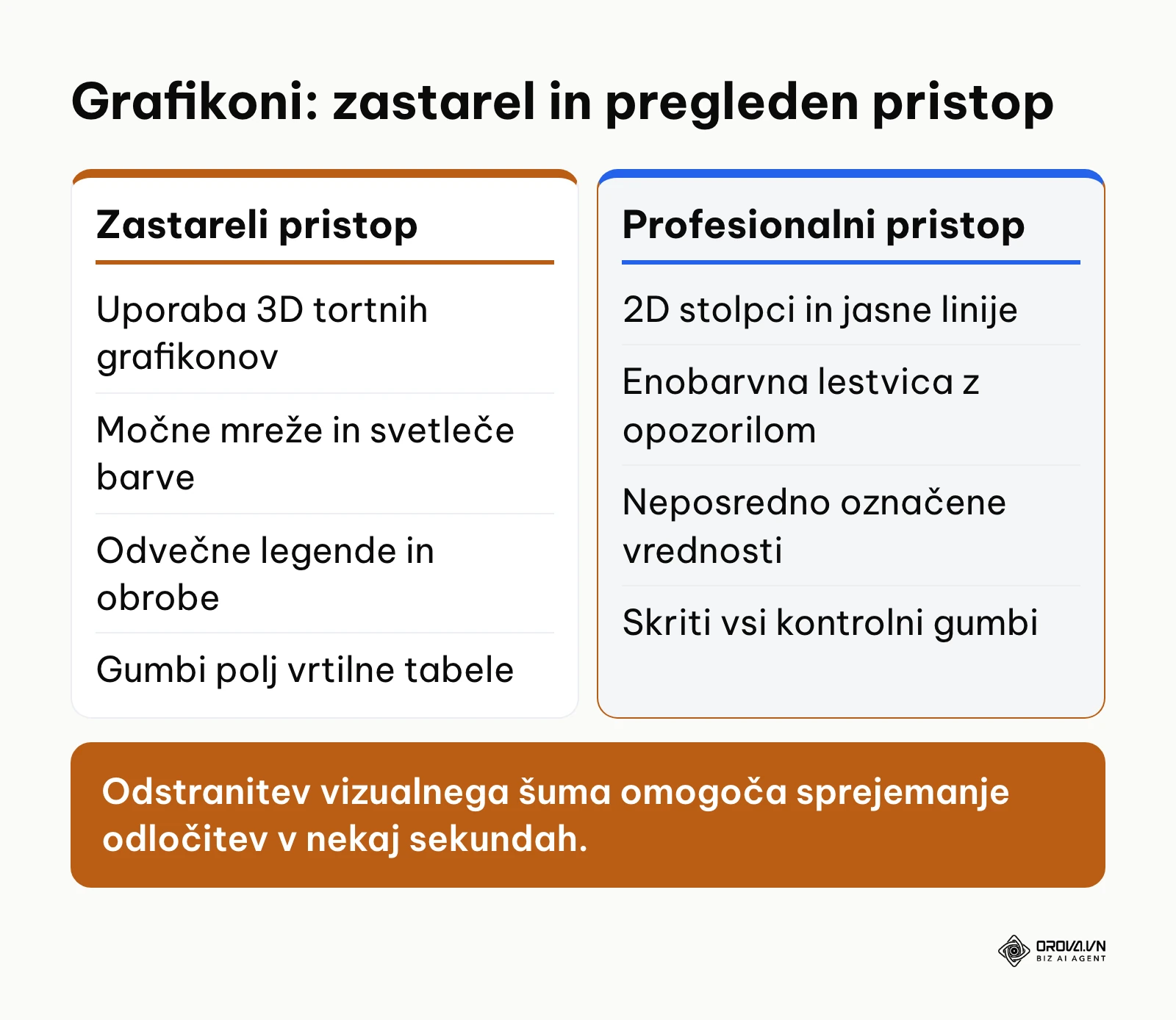
Pogosta napaka je uporaba kričečih 3D tortnih grafikonov. Ti popačijo razmerja med podatki, zavzamejo preveč prostora in otežujejo primerjavo med kategorijami. Uporabljajte izključno preproste 2D stolpce, palice ali črte.
Zgornji diagram primerja zastarel in pregleden pristop k oblikovanju grafikonov.
Korak 6: Povežite interaktivne razčlenjevalnike z vsemi vrtilnimi tabelami
Cilj tega koraka je omogočiti interaktivno filtriranje vseh prikazanih grafikonov in kartic z enim samim klikom.
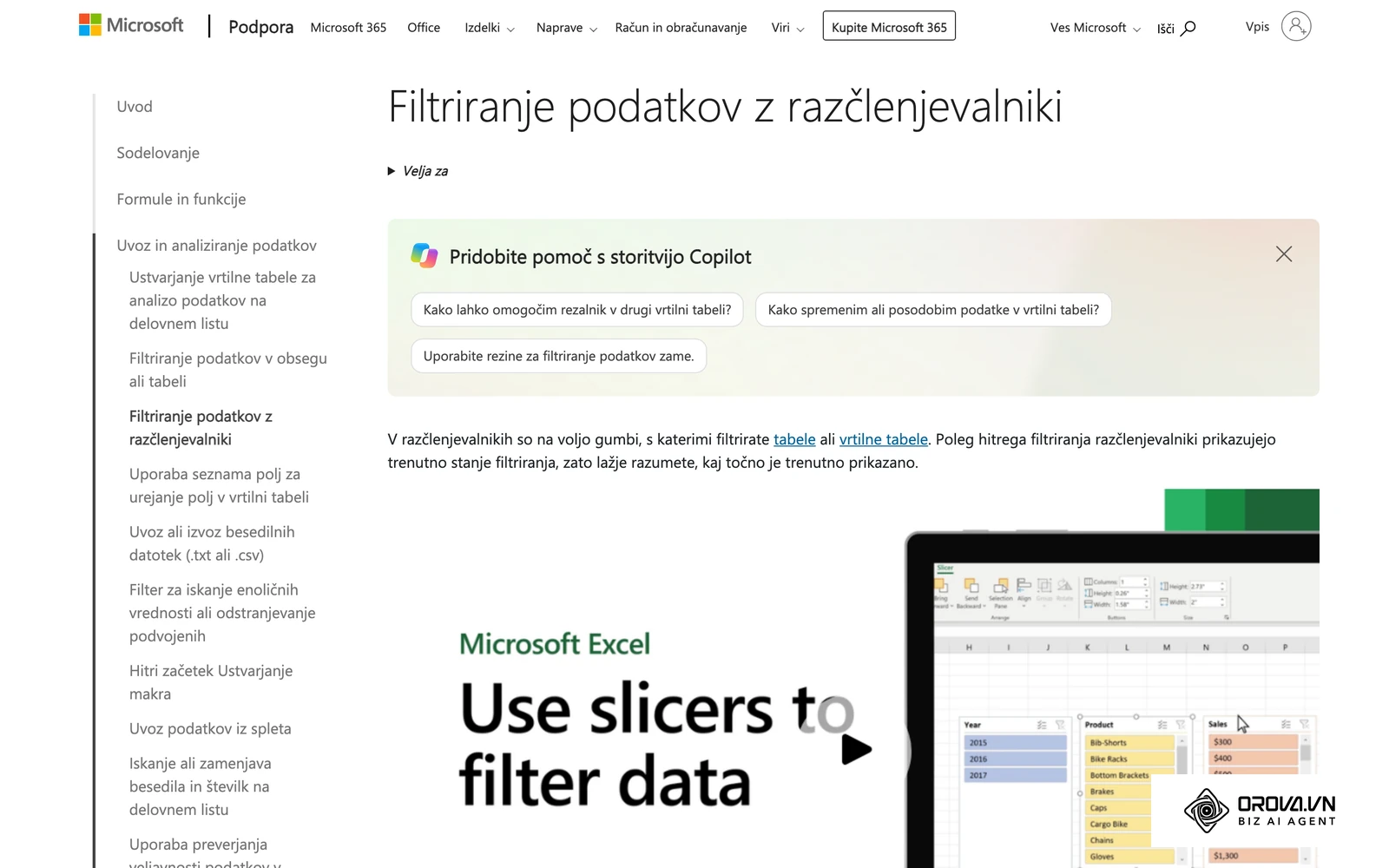
Kliknite na črtni grafikon na listu Nadzorna_plosca. V meniju izberite Vrtilni grafikon - analiza > Vstavi razčlenjevalnik. V oknu označite polji Regija in Kanal prodaje ter potrdite. Na zaslonu se pojavita dva plavajoča menija z gumbi. Če spremljate tudi učinkovitost promocijskega gradiva na terenu prek dinamičnih in statičnih QR kod, lahko dodate razčlenjevalnik za vrsto marketinške akcije.
Privzeto razčlenjevalnik filtrira le tisto vrtilno tabelo, iz katere je bil ustvarjen. Da bi z enim gumbom filtrirali celotno ploščo, z desno tipko miške kliknite na glavo razčlenjevalnika Regija in izberite Povezave poročil (Report Connections). V oknu, ki se odpre, obkljukajte prav vse vrtilne tabele, ki ste jih ustvarili na listu Izracuni_Pivot. Postopek ponovite za vse preostale razčlenjevalnike.
V orodni vrstici razčlenjevalnika lahko pod možnostjo Stolpci spremenite število stolpcev (npr. nastavite 4 stolpce za vodoravno vrstico regij: Sever, Jug, Vzhod, Zahod).
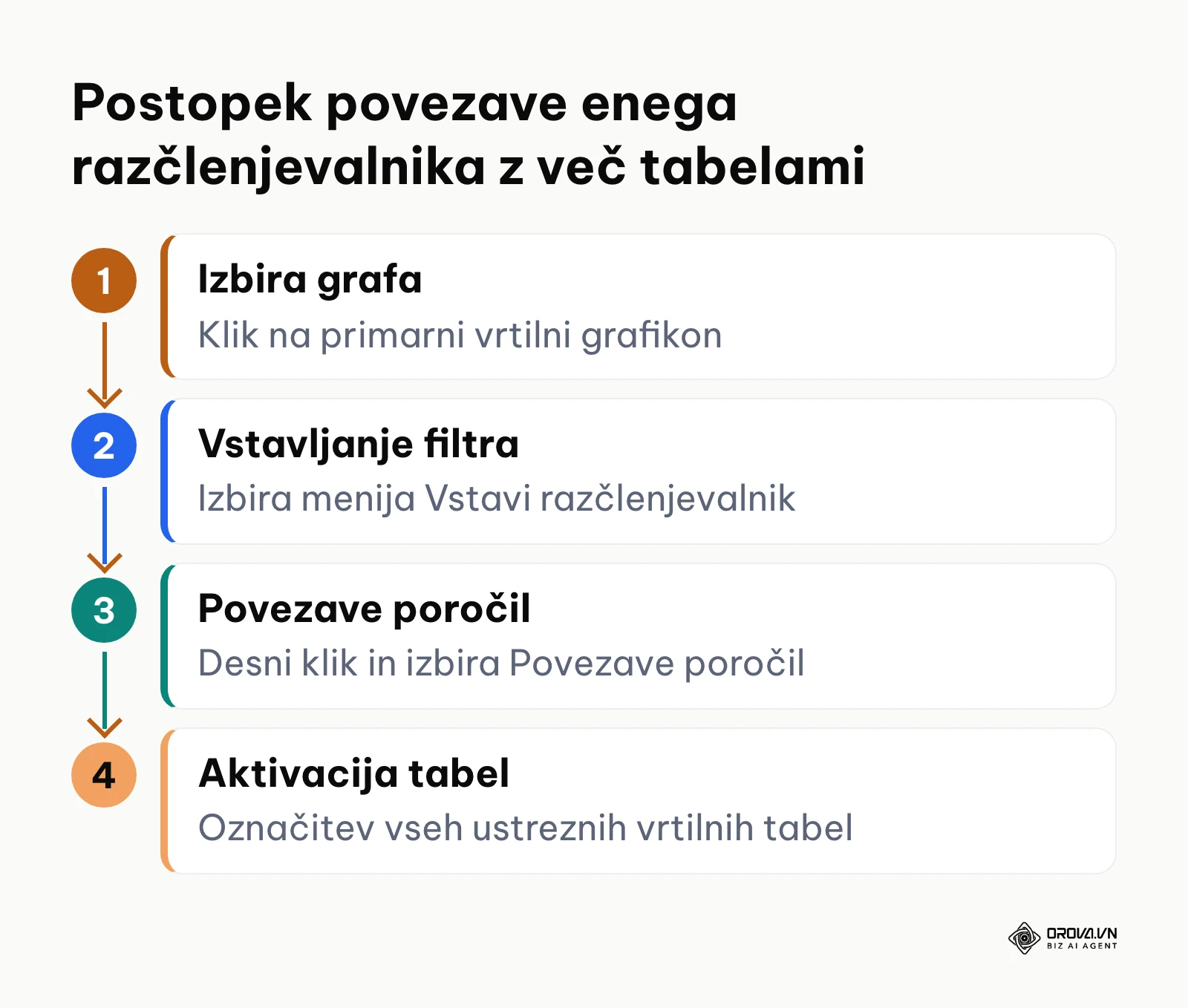
Diagram v tem koraku prikazuje zaporedje korakov za vzpostavitev povezave.
Hipotetični primer: Finančni kontrolor je postavil tri ločene grafe za prihodke, stroške in število kupcev. Ob pritisku na regijo Vzhod se je osvežil le prvi grafikon, preostala dva pa sta prikazovala skupno vsoto za celotno državo. Z odprtjem menija Povezave poročil in potrditvijo vseh treh tabel je zagotovil usklajeno osveževanje vseh metrik ob vsakem kliku.
Vizualni rezultat je eleganten niz gumbov na vrhu ali ob strani zaslona; ko kliknete na posamezno regijo, se vsi grafikoni in KPI kartice hkrati prilagodijo izbrani regiji.
Najpogostejša težava je neaktivnost filtrov pri določenih grafih. Vzrok je v tem, da je bila določena vrtilna tabela zgrajena iz drugega podatkovnega vira ali pa je uporabnik pozabil označiti kljukico v oknu Povezave poročil.
Korak 7: Zaščitite postavitev in pripravite poročilo za deljenje
Cilj tega koraka je zakleniti strukturo nadzorne plošče, da uporabniki med ogledom ne morejo ponesreči premakniti grafov ali spremeniti formul.
Odstranitev vizualnega balasta preglednice
Pojdite na zavihek Nadzorna_plosca. V zgornjem meniju izberite Pogled in v razdelku Pokaži odstranite kljukice pri možnostih Mrežne črte, Vrstica s formulami in Naslovi. S tem Excel izgubi videz običajne preglednice ter prevzame videz samostojne spletne aplikacije. Vse celice v ozadju pobarvajte z enotno, zelo svetlo sivo barvo (npr. HEX #F4F5F7 ali privzeta siva 5 %), kar ustvari profesionalen kontrast z belimi karticami.
Zaklepanje položaja predmetov in zaščita lista
Označite vse grafikone in kartice (držite tipko Shift), kliknite z desno tipko miške, izberite Velikost in lastnosti ter v razdelku Lastnosti označite možnost Ne premikaj in ne spreminjaj velikosti s celicami. S tem preprečite popačenje grafov, če kdo spremeni širino stolpcev.
Nato z desno tipko miške kliknite na razčlenjevalnik, izberite Velikost in lastnosti ter v razdelku Lastnosti ODSTRANITE kljukico pri možnosti Zaklenjeno. To je ključno: če razčlenjevalnik ostane zaklenjen, ga uporabniki po zaščiti lista ne bodo mogli klikati. Pojdite na meni Pregled > Zaščiti list. V oknu dovolite izbiranje odklenjenih celic ter obvezno označite možnost za uporabo vrtilnih tabel in vrtilnih grafikonov (v angleški različici Use PivotTable & PivotChart). Vnesite geslo ali pustite prazno ter potrdite z V redu.
Zavihek Izracuni_Pivot lahko zdaj skrijete: z desno tipko kliknite nanj in izberite Skrij.
Pred predajo poročila vodstvu opravite natančen pregled po spodnjem kontrolnem seznamu.
Kontrolni seznam 10 korakov pred predajo vodstvu
- Vsi podatki na listu Vhodni_podatki so shranjeni v uradni tabeli z ustreznim imenom.
- Na listu Izracuni_Pivot so tabele razporejene z ustreznim vodoravnim razmikom.
- Vsi razčlenjevalniki imajo v Povezave poročil označene vse ustrezne vrtilne tabele.
- Možnost Zaklenjeno je pri vseh razčlenjevalnikih izklopljena.
- Vsi grafikoni imajo nastavljeno lastnost Ne premikaj in ne spreminjaj velikosti s celicami.
- Odstranjeni so vsi sivi gumbi polj na vrtilnih grafikonih.
- Mrežne črte, naslovi stolpcev in vrstica s formulami so na listu plošče skriti.
- Številke na KPI karticah imajo pravilno oblikovane valute brez odvečnih decimalk.
- Zavihek Izracuni_Pivot je skrit pred končnimi uporabniki.
- Delovni zvezek je shranjen z odprtim zavihkom Nadzorna_plosca.
Kot vizualni rezultat boste dobili popolnoma stabilno poročilo, kjer lahko prejemnik prosto klika gumbe filtrov, pri čemer so vsi elementi fiksirani in varovani pred nenamernim urejanjem.
Glavna napaka pri zaščiti je potrditev ukaza Zaščiti list brez odkljukanega zaklepa na razčlenjevalnikih. Uporabnik prejme opozorilo, da je list zaščiten, in filtriranje postane onemogočeno. Če se to zgodi, preprosto odstranite zaščito lista, odklenite lastnosti razčlenjevalnika in ponovno zaščitite list.
Kontrolni seznam za celoten postopek izdelave nadzorne plošče
Za hiter pregled vseh faz izdelave uporabite spodnjo zbirno tabelo, ki povzema postopek od prvega uvoza do končne zaščite.
| Korak | Glavna naloga | Znak zaključka | Ocenjen čas |
|---|---|---|---|
| 1. Struktura zvezka | Ustvarjanje 3 ločenih zavihkov | Vidni listi Vhodni_podatki, Izracuni_Pivot, Nadzorna_plosca | 3 min |
| 2. Priprava tabele | Pretvorba podatkov z bližnjico Ctrl + T | Tabela ima glave in poimenovanje v orodni vrstici | 5 min |
| 3. Vrtilne tabele | Agregacija prodaje in trendov | Izračunane vsote z nastavljeno obliko valut | 10 min |
| 4. KPI kartice | Izdelava oblik in dinamičnih formul | Velike številke s pogojnimi puščicami rasti | 15 min |
| 5. Grafikoni | Vstavljanje 2D grafov brez šuma | Čisti grafikoni brez sivih gumbov in brez mrež | 10 min |
| 6. Razčlenjevalniki | Vstavitev in povezava poročil | En klik na filter hkrati osveži vse grafe | 8 min |
| 7. Zaščita | Skritje mrežnih črt in zaklep lista | Delujejo samo filtri, postavitev je fiksna | 5 min |
Pogoste napake pri izdelavi nadzorne plošče in rešitve
Tudi izkušeni analitiki se pri pripravi poročil srečujejo s tehničnimi zapleti. Spodnja tabela povzema najpogostejše težave in preverjene rešitve.
| Napaka | Pogost vzrok | Rešitev |
|---|---|---|
| Opozorilo o prekrivanju vrtilnih tabel ob osvežitvi | Vrtilna tabela se je ob filtriranju ali novi kategoriji razširila čez sosednjo tabelo | Prestavite tabele v vodoravni smeri z vsaj dvema praznima stolpcema razmika |
| Novi podatki se ne prikažejo v grafih | Uporabnik je podatke prilepil pod tabelo, vendar tabela ni bila uradni objekt | Pred lepljenjem uporabite Ctrl + T ali ročno razširite modri kotni označevalnik tabele |
| Datoteka se odpira izjemno počasi | Preveliko število celih stolpcev v formulah (npr. VLOOKUP čez cel stolpec A:A) | Omejite sklice izključno na poimenovane stolpce uradne tabele |
| Razčlenjevalnik prikazuje izbrisane elemente | Predpomnilnik vrtilne tabele hrani stare zapise | V možnostih vrtilne tabele pod zavihkom Podatki nastavite Število elementov za hrambo na Brez |
| Formule v besedilnih poljih se ne posodabljajo | Izračun v Excelu je nastavljen na ročno osveževanje | V meniju Formule > Možnosti izračuna preklopite na Samodejno |
| Prejemnik poročila ne more klikniti filtrov | List je zaščiten, razčlenjevalnik pa je ostal zaklenjen | Odstranite zaščito, pri razčlenjevalniku izklopite Zaklenjeno, v oknu Zaščiti list dovolite uporabo vrtilnih tabel in grafikonov ter list znova zaščitite |
Kdaj zadošča Excel in kdaj preiti na namensko analitično orodje
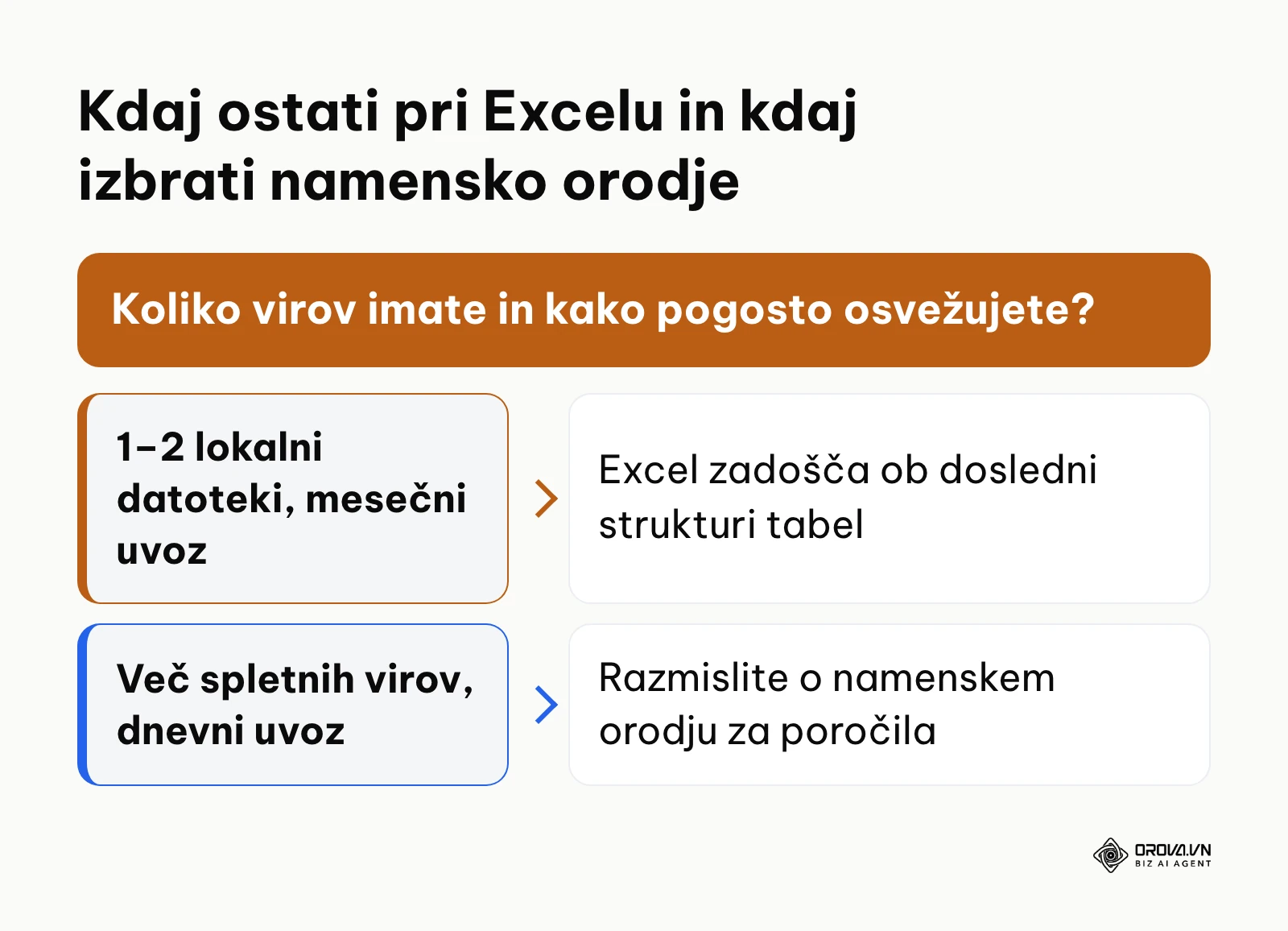
Excel je odlično orodje za prototipe, manjša podjetja in ad-hoc analize. Vendar pa ima svoje omejitve, ko podjetje zraste ali ko je treba podatke zbirati iz več različnih spletnih platform.
Spodnja tabela prikazuje merila za odločanje med obdržanjem Excela in prehodom na sodobno namensko rešitev:
| Merilo | Kdaj zadošča Excel | Kdaj preiti na namensko orodje |
|---|---|---|
| Obseg podatkov | Zvezek se odpre in osveži brez opaznega čakanja | Osveževanje traja dolgo, datoteka je prevelika za pošiljanje po e-pošti |
| Viri podatkov | Ena ali dve lokalni datoteki CSV ali Excel | Več spletnih virov hkrati (GA4, oglaševanje, družbena omrežja) |
| Pogostost posodabljanja | Enkrat mesečno ali občasno | Dnevno ali večkrat na teden |
| Način deljenja | Pošiljanje datoteke .xlsx prek e-pošte | Spletna povezava z nastavljenimi pravicami za ogled ali urejanje |
| Tveganje napak | Napake v formulah niso kritične za poslovanje | Zahtevana visoka zanesljivost brez možnosti brisanja formul |
Kadar ročno zbiranje številk iz različnih oglaševalskih in analitičnih kanalov postane preveliko breme, lahko del tega procesa prevzame Orova Insight. Orodje omogoča uvoz datotek Excel ali CSV do velikosti 20 MB in do 50.000 vrstic na zavihek ter povezavo s 16 viri podatkov samo za branje, med njimi GA4, Google Ads in Google Sheets. Na platnu v razmerju 16:9 poročilo sestavite z vlečenjem in spuščanjem iz 49 vrst gradnikov, pri spletnih virih pa nastavite samodejno sinhronizacijo od vsakih 30 minut do enkrat na 24 ur. Orova Insight je brezplačen do vključno 7. 7. 2027.
Poročila za vodstvo ali naročnike sestavite z vlečenjem in spuščanjem ter jih delite prek spletne povezave. Orova Insight ponuja 49 vrst gradnikov in 16 virov podatkov ter je brezplačen do vključno 7. 7. 2027.
Kako izmeriti uspeh in uporabnost nove nadzorne plošče
Nadzorna plošča je uspešna le, če jo vodstvo dejansko uporablja pri sprejemanju poslovnih odločitev. Uspešnost uvedbe merite z naslednjimi tremi kazalniki:
| Kazalnik | Kako ga izmerite | Kdaj preverite |
|---|---|---|
| Čas priprave rednega poročila | Zapišite, koliko časa porabite od izvoza podatkov do poslanega poročila | Ob vsakem poročevalskem ciklu |
| Hitrost odgovora na sestanku | Ali je podatek za izbrano regijo ali kanal viden s klikom na razčlenjevalnik | Na naslednjem sestanku vodstva |
| Napake v poročilu | Število popravkov, ki jih morate poslati po oddaji poročila | Vsak mesec |
Prvi kazalnik je čas priprave rednega poročila. Spremljajte, koliko časa vzame ročno zbiranje in oblikovanje podatkov, ko le prilepite nove vrstice v tabelo in kliknete Osveži vse.
Drugi kazalnik je hitrost sprejemanja odločitev na sestankih. Če vodstvo med razpravo potrebuje podatek za določeno regijo, mora biti odgovor viden v nekaj sekundah s preprostim klikom na razčlenjevalnik, namesto da se vprašanje preloži na naslednji teden.
Tretji kazalnik je stopnja napak v poročilih. Z avtomatizacijo izračunov prek uradnih tabel in zaščito listov je napačno prepisanih formul ali nepravilno označenih obsegov opazno manj.
Trendi nadzornih plošč v naslednjih letih: mnenje avtorja
Na področju vizualizacije podatkov v letu 2026 opazujem očiten odmik od statičnih poročil na več straneh k zgoščenim, modularnim pregledom. Uporabniki ne želijo več pregledovati zapletenih tabel z desetinami stolpcev, temveč pričakujejo takojšen vpogled v ključne odklone neposredno na enem zaslonu.
Po mojem mnenju se bo meja med klasičnimi pisarniškimi preglednicami in namenskimi analitičnimi orodji v prihodnjih letih vse bolj brisala. Menim, da bo umetna inteligenca verjetno prevzela velik del zamudnega dela pri čiščenju podatkov, prepoznavanju tipov stolpcev in predlaganju ustreznih vizualizacij. Pričakujem, da bodo sistemi analitikom vse pogosteje sami predlagali povezave med tabelami. Vendar pa lahko ta razvoj upočasnijo stroge varnostne zahteve podjetij glede nalaganja občutljivih finančnih podatkov v oblačne sisteme.
Glede na te smernice bralcem svetujem, da se že danes osredotočijo na standardizacijo poimenovanja podatkov in obvladovanje relacijskih konceptov. Tehnologija za prikaz podatkov se hitro spreminja, vendar logika pravilno postavljenih kazalnikov poslovanja ostaja enaka ne glede na uporabljeno orodje.
| Smer, ki jo opažam | Kaj lahko naredite že danes |
|---|---|
| Zgoščeni pregledi na enem zaslonu namesto poročil na več straneh | Na plošči obdržite le 3–5 kazalnikov, podrobnosti skrijte na drug list |
| Umetna inteligenca pri čiščenju podatkov in predlogih grafikonov | Dosledno poimenujte stolpce, da jih orodja pravilno prepoznajo |
| Varnostne zahteve pri nalaganju podatkov v oblak | Preverite, katere podatke smete deliti zunaj podjetja, preden izberete orodje |
Pogosta vprašanja o nadzornih ploščah v Excelu
Kako samodejno osvežiti vrtilne tabele, ko dodam nove vrstice podatkov?
Če so vaši podatki shranjeni v uradni tabeli (ustvarjeni s Ctrl + T), se nov vnos samodejno vključi v obseg. Za osvežitev vseh tabel hkrati pojdite na zavihek Podatki in kliknite gumb Osveži vse (ali uporabite bližnjico Ctrl + Alt + F5). V možnostih posamezne vrtilne tabele lahko pod zavihkom Podatki označite tudi možnost Osveži podatke ob odprtju datoteke.
Kako ustvariti KPI kartico z barvnimi puščicami brez programiranja VBA?
Vstavite samostojno obliko pravokotnika za ozadje kartice in vanjo postavite besedilno polje. V vnosno vrstico (Formula Bar) vpišite sklic na celico z izračunom, na primer =Izracuni_Pivot!B4. Za prikaz rasti pod kartico na listu plošče postavite dodatno celico z odstotno razliko ter nanjo uporabite Pogojno oblikovanje z izbiro Nabori ikon. V pravilih nastavite pragove za zeleno puščico pri vrednostih nad 0 in rdečo pod 0.
Kako preprečiti, da bi uporabniki pomotoma spremenili formule na nadzorni plošči?
Najprej označite razčlenjevalnike, z desno tipko miške izberite Velikost in lastnosti ter pod razdelkom Lastnosti odstranite kljukico pri možnosti Zaklenjeno. Nato pojdite na zavihek Pregled, izberite Zaščiti list, dovolite uporabo vrtilnih tabel in vrtilnih grafikonov ter potrdite. Vsi grafikoni in celice bodo zaklenjeni, filtri pa bodo ostali popolnoma delujoči.
Koliko podatkov lahko obdela Excel, preden postane nadzorna plošča neodzivna?
Teoretična meja posameznega delovnega lista je 1.048.576 vrstic, vendar se v praksi zatakne precej prej. Če uporabljate zapletene formule in več vrtilnih tabel, se lahko delovanje zvezka opazno upočasni že pri nekaj deset tisoč vrsticah, odvisno od računalnika in zapletenosti formul. Za večje količine podatkov je priporočljivo uporabiti podatkovni model Power Pivot ali namensko analitično platformo.
Kakšna je vloga umetne inteligence pri izdelavi nadzornih plošč v Excelu?
Umetna inteligenca v sodobnih preglednicah pomaga predvsem pri hitri analizi naravnega jezika, samodejnem prepoznavanju vzorcev ter generiranju predlogov formul. Kljub temu AI ne more nadomestiti poznavanja poslovnega konteksta podjetja, saj mora ustrezne kazalnike uspešnosti in strukturo poročanja še vedno definirati človek.
Ali lahko nadzorno ploščo v Excelu povežem s spletnimi viri brez ročnega uvoza?
Da, z uporabo vgrajenega orodja Power Query (v meniju Podatki > Pridobi podatke) se lahko povežete s spletnimi stranmi, bazami podatkov ali datotekami v skupni rabi. Vendar je neposredno povezovanje s platformami družbenih omrežij ali naprednimi oglaševalskimi orodji v Excelu tehnično zahtevno in pogosto zahteva plačljive vtičnike tretjih oseb.
Kje začeti z izdelavo nadzorne plošče?
Če se z izdelavo srečujete prvič in imate pred seboj neurejeno preglednico, je vaša edina naloga za današnje popoldne ureditev podatkov. Izbrišite prazne vrstice, zagotovite unikatna imena vseh stolpcev in pritisnite Ctrl + T. Ko so podatki strukturirani v uradni tabeli, je najtežji del pripravljalnega dela že za vami.
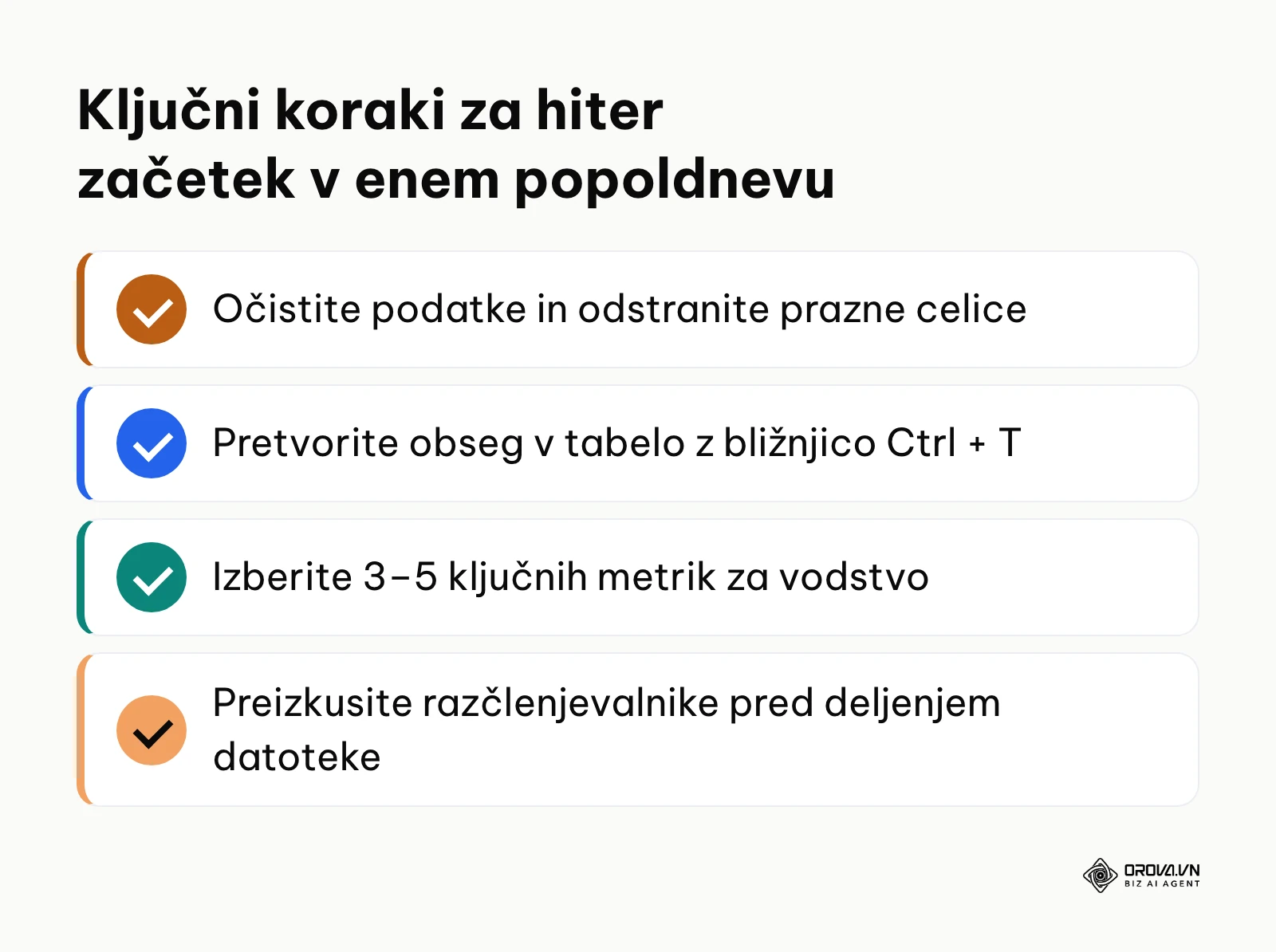
Če že imate delujoče vrtilne tabele, vendar vaše poročilo deluje nepregledno, se osredotočite na vizualno čiščenje. Vzemite si 30 minut, ustvarite nov zavihek z imenom Nadzorna_plosca, prenesite nanj grafe, izbrišite mrežne črte ter dodajte en ali dva razčlenjevalnika s povezanimi poročili.
Če kot vodja potrebujete takojšen pregled nad rezultati ekipe, določite največ tri osrednje metrike poslovanja. Ne poskušajte prikazati vseh razpoložljivih podatkov hkrati, temveč začnite z enostavno postavitvijo, ki jo boste postopoma nadgrajevali ob praktičnih izkušnjah s tem, kako narediti nadzorno ploščo v Excelu.
O avtorju

Builder of Orova
Nguyễn Đỗ Trọng Ân has 8 years of experience in marketing, including 6 years managing market development across Asia. He builds Orova, a Biz AI Agent that never sleeps: it plans, runs and optimizes work for businesses.
Vodite posel z AI Agents
Orova je Biz AI Agent, ki vedno deluje — načrtuje, izvaja in optimizira delo namesto vas.
Prihranite čas, sprostite produktivnost.