
Reklamiranje na Instagramu u 7 koraka: kako do kupaca (2026)

Reklamiranje na Instagramu možete pokrenuti na dva načina: dugmetom Boost na objavi u aplikaciji Instagram (ili na instagram.com), ili kampanjom u alatu Meta Ads Manager, gde sami birate cilj, publiku, budžet i plasmane. Ovaj vodič prati zvanične stranice Meta centra za pomoć za preduzeća i vodi vas kroz sedam koraka, od profesionalnog Instagram naloga do objavljivanja oglasa i čitanja rezultata. Meta ove stranice za sada ne nudi na srpskom, pa su nazivi dugmadi navedeni na engleskom, tačno kako se vide u interfejsu. Ako želite samo da brzo promovišete jednu objavu, dovoljan je Boost; ako vam trebaju porudžbine sa sajta, merenje konverzija i kontrola plasmana, birajte Ads Manager.
Reklamiranje na Instagramu ukratko: dva puta i sedam klikova
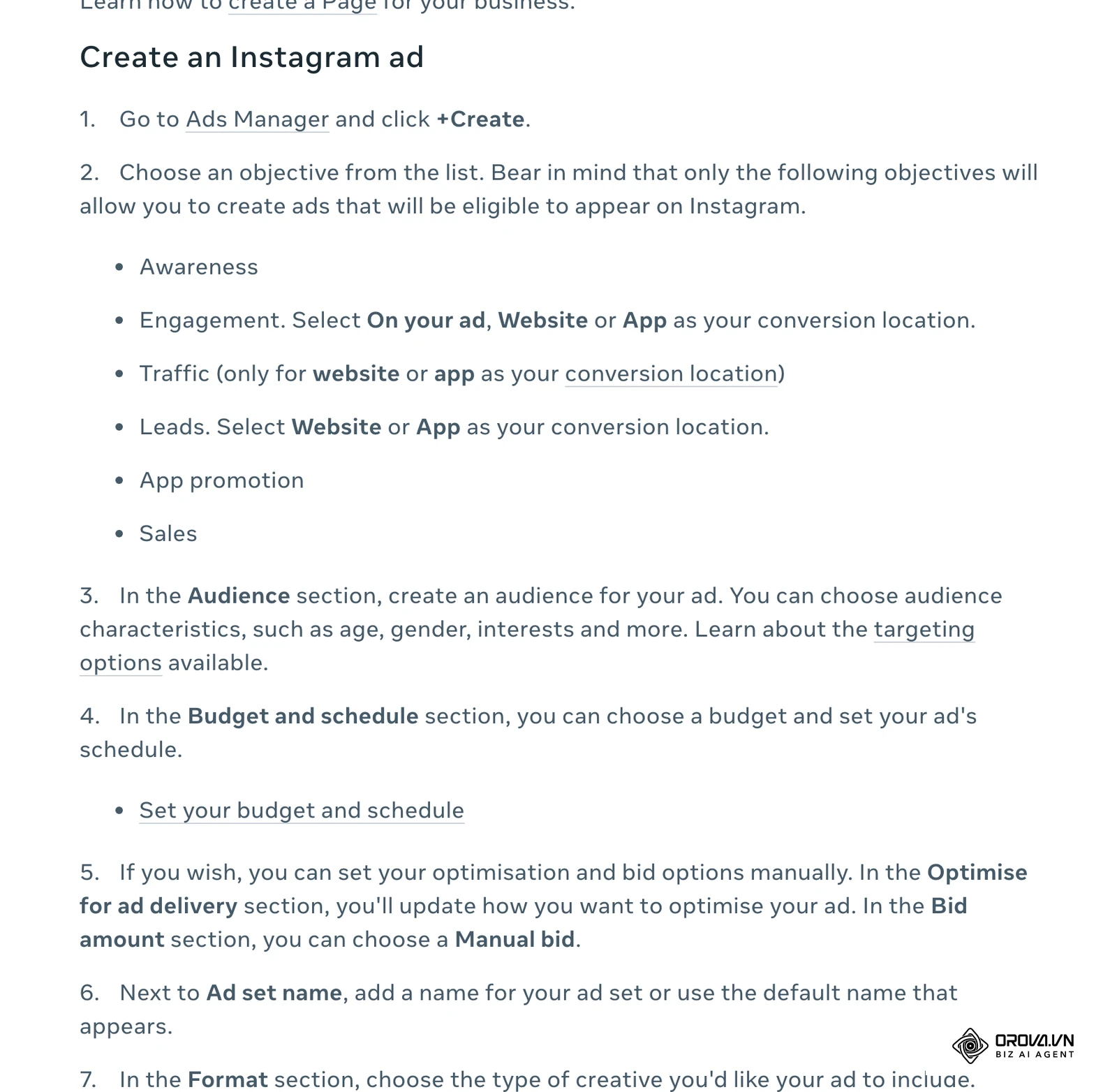
Prema stranici „Create Instagram ads in Meta Ads Manager“, Instagram oglas pravite isto kao Facebook oglas, a na kraju proveravate da je Instagram izabran u pregledu plasmana. Kratak redosled klikova u Ads Manager-u izgleda ovako:
- Otvorite Ads Manager i kliknite + Create.
- Izaberite cilj (objective) koji podržava Instagram: Awareness, Engagement, Traffic, Leads, App promotion ili Sales.
- U odeljku Audience opišite publiku (uzrast, pol, interesovanja i drugo).
- U odeljku Budget & schedule unesite budžet i raspored.
- Po želji, u odeljku Optimize for ad delivery i Bid amount ručno podesite optimizaciju i ponudu (Manual bid).
- U odeljcima Format i Creative izaberite format, Facebook stranicu, Instagram nalog, pa popunite Headline, Text i Call-to-action.
- Ispod Ad preview proverite plasmane (za samo Instagram kliknite Remove pored ostalih) i kliknite Publish, ili Close da sačuvate nacrt.
Ako ne želite Ads Manager, Meta navodi i druge puteve. Tabela ispod sažima stranicu „Ways to advertise on Instagram“:
| Gde pravite oglas | Šta dobijate | Kada ima smisla |
|---|---|---|
| Aplikacija Instagram (Boost) | Promocija objave, Reels snimka ili priče; publika i plasmani se podešavaju automatski | Brza promocija sadržaja koji već dobro prolazi |
| instagram.com u pregledaču | Iste mogućnosti kao Boost u aplikaciji | Kada ne želite plaćanje kroz iOS aplikaciju |
| Facebook stranica povezana sa Instagramom | Oglas može da se prikaže na Facebooku i Instagramu, deo opcija publike i plasmana | Već upravljate oglasima sa stranice |
| Meta Business Suite | Zakazivanje objava, pravljenje oglasa, dozvole i uvidi | Vodite oba profila na jednom mestu |
| Meta Ads Manager | Sve dostupne Advantage+ funkcije, puna kontrola kampanje | Prodaja, prijave, merenje konverzija |
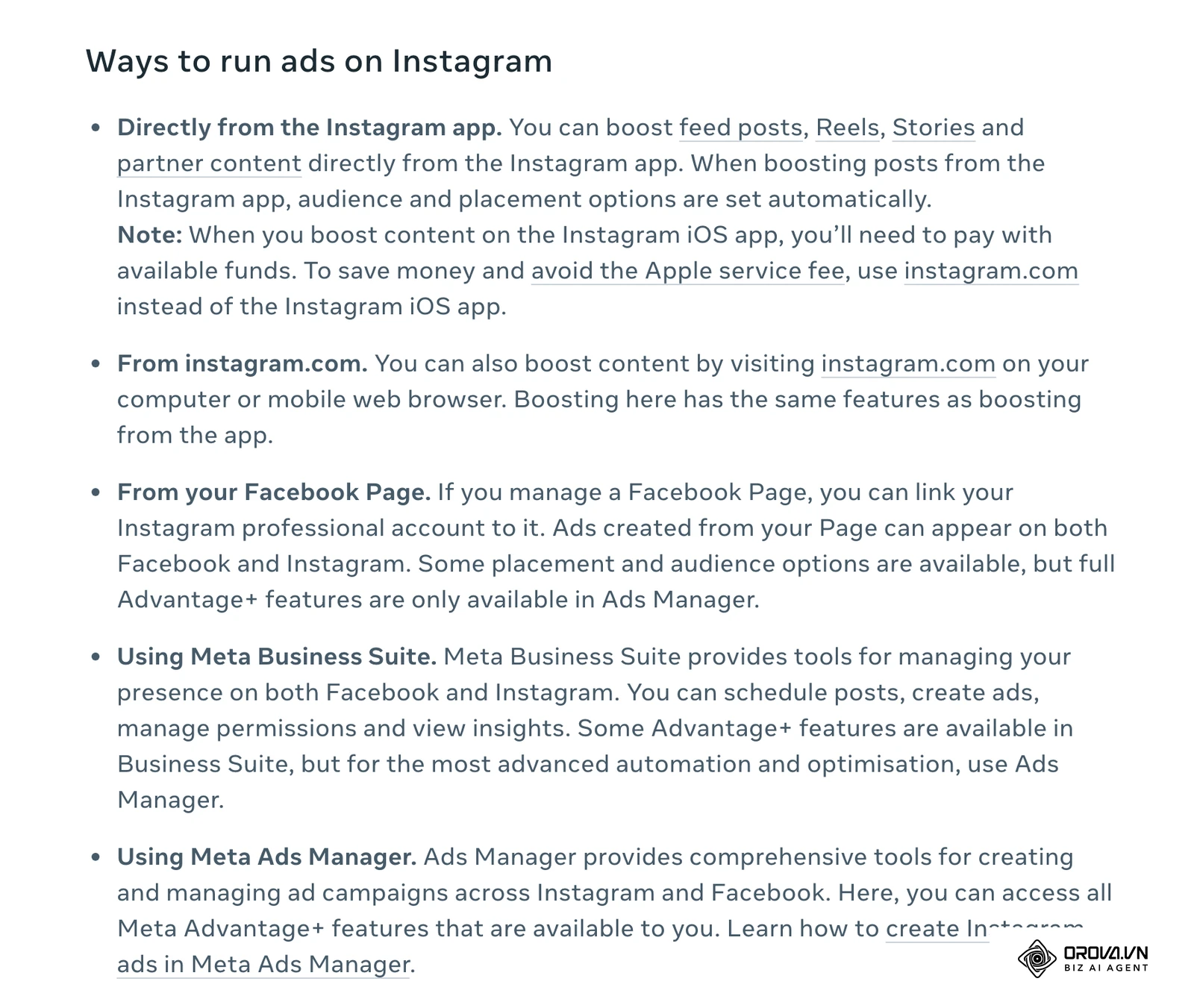
Napomena sa iste stranice: kada promovišete objavu iz iOS aplikacije Instagram, plaćate unapred uplaćenim sredstvima i može se primeniti Apple naknada za uslugu; Meta zato predlaže da za Boost koristite instagram.com.
Šta je potrebno pripremiti pre početka
Pre prve kampanje proverite da li imate sve što Meta traži. Bez profesionalnog Instagram naloga i Facebook stranice nećete moći da pokrenete reklame na Instagramu.
| Šta je potrebno | Gde se podešava | Zašto je važno |
|---|---|---|
| Profesionalni Instagram nalog (business ili creator) | Podešavanja aplikacije Instagram | Meta traži profesionalni nalog za oglašavanje |
| Facebook stranica preduzeća | Bez stranice ne možete pokrenuti oglase na Instagramu | |
| Business portfolio (Meta Business Suite) | business.facebook.com | Odvaja poslovnu imovinu i dozvole od ličnog profila |
| Oglasni nalog i način plaćanja | Ads Manager, deo za plaćanje | Bez važećeg načina plaćanja oglasi ne idu u isporuku |
| Pristup sajtu (ako prodajete onlajn) | CMS ili programer | Potreban za Meta Pixel i Conversions API |
Korak 1: Profesionalni nalog i povezivanje sa Facebook stranicom
Cilj ovog koraka jeste da Instagram nalog može da „govori“ u vašim oglasima. U aplikaciji Instagram prebacite lični nalog u profesionalni (business ili creator) kroz podešavanja naloga i izaberite kategoriju delatnosti. Zatim nalog dodajte u business portfolio i povežite ga sa Facebook stranicom preduzeća; Meta za oba postupka ima posebne stranice pomoći na koje upućuje sa stranice o Instagram oglasima.
Ako uopšte nemate Instagram nalog, Meta navodi da oglasi na Instagramu i dalje mogu da se prikazuju u ime vaše Facebook stranice, ali tada gubite profil na koji ljudi mogu da pređu i zaprate vas. Ukoliko razvijate širi nastup brenda, proučite kako voditi društvene mreže za firmu pre nego što pustite plaćeni saobraćaj.
Česta greška: povezivanje ne uspeva jer vaš lični Facebook profil nema potpun pristup stranici. Proverite uloge i pristup na stranici, pa pokušajte ponovo.
Korak 2: Podešavanje Meta Business Portfolio i Ads Manager naloga
Cilj ovog koraka jeste radno okruženje koje odvaja poslovnu imovinu od privatnog profila. Na adresi business.facebook.com napravite business portfolio, dodajte oglasni nalog i podesite vremensku zonu i valutu (Belgrade i valutu u kojoj želite da vam stiže račun). Valutu i vremensku zonu birajte pažljivo, jer se kasnije teško menjaju. Zatim u delu za plaćanje dodajte karticu ili drugi način plaćanja.
Ako naplata ne prođe, Meta ima stranicu „Fix a failed payment issue on Meta“. U praksi prvo proverite kod svoje banke da li je kartica omogućena za plaćanja na internetu i za inostrane trgovce, pa tek onda pokušajte ponovo. Na ličnom profilu kojim upravljate oglasima uključite dvofaktorsku potvrdu identiteta, kako biste zaštitili nalog od neovlašćenog pristupa.
Poređenje: Boost post dugme ili Meta Ads Manager
Mnogi u Srbiji počinju dugmetom Boost u aplikaciji. To je dobro za brzu promociju, ali Meta jasno piše da se kod Boost-a publika i plasmani postavljaju automatski, dok su sve Advantage+ funkcije dostupne tek u Ads Manager-u. Tabela poredi ono što piše na stranicama „Choose an Instagram ad goal“, „What Instagram ads look like“ i „Create Instagram ads in Meta Ads Manager“:
| Kriterijum | Boost u aplikaciji Instagram | Meta Ads Manager |
|---|---|---|
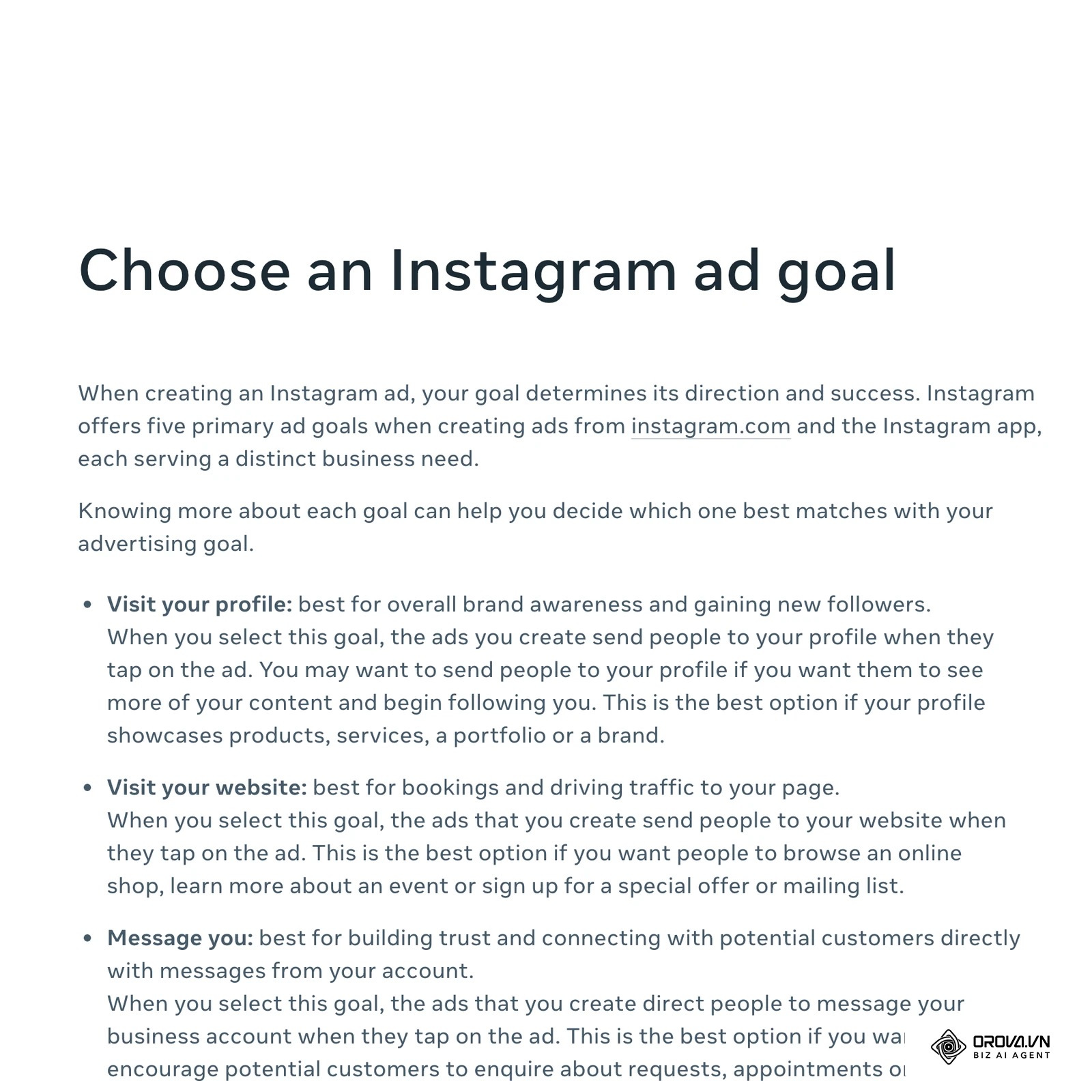
| Ciljevi | Pet ciljeva: Visit your profile, Visit your website, Message you, Make a purchase, A mix of actions | Šest ciljeva: Awareness, Traffic, Engagement, Leads, App promotion, Sales |
| Publika | Podešava se automatski | Odeljak Audience: uzrast, pol, interesovanja i drugo |
| Plasmani | Feed, Stories i Explore | Birate plasmane; za samo Instagram uklonite ostale |
| Kupovine sa sajta | Cilj Make a purchase traži Shopify sa aplikacijom Facebook and Instagram ili aktivan Meta Pixel | Cilj Sales uz Pixel i Conversions API |
| Ponuda i optimizacija | Bez ručnih podešavanja | Optimize for ad delivery, Manual bid |
| Gde se uređuje | Ad tools na profilu (Edit, Pause ad) | Tabela kampanja u Ads Manager-u |
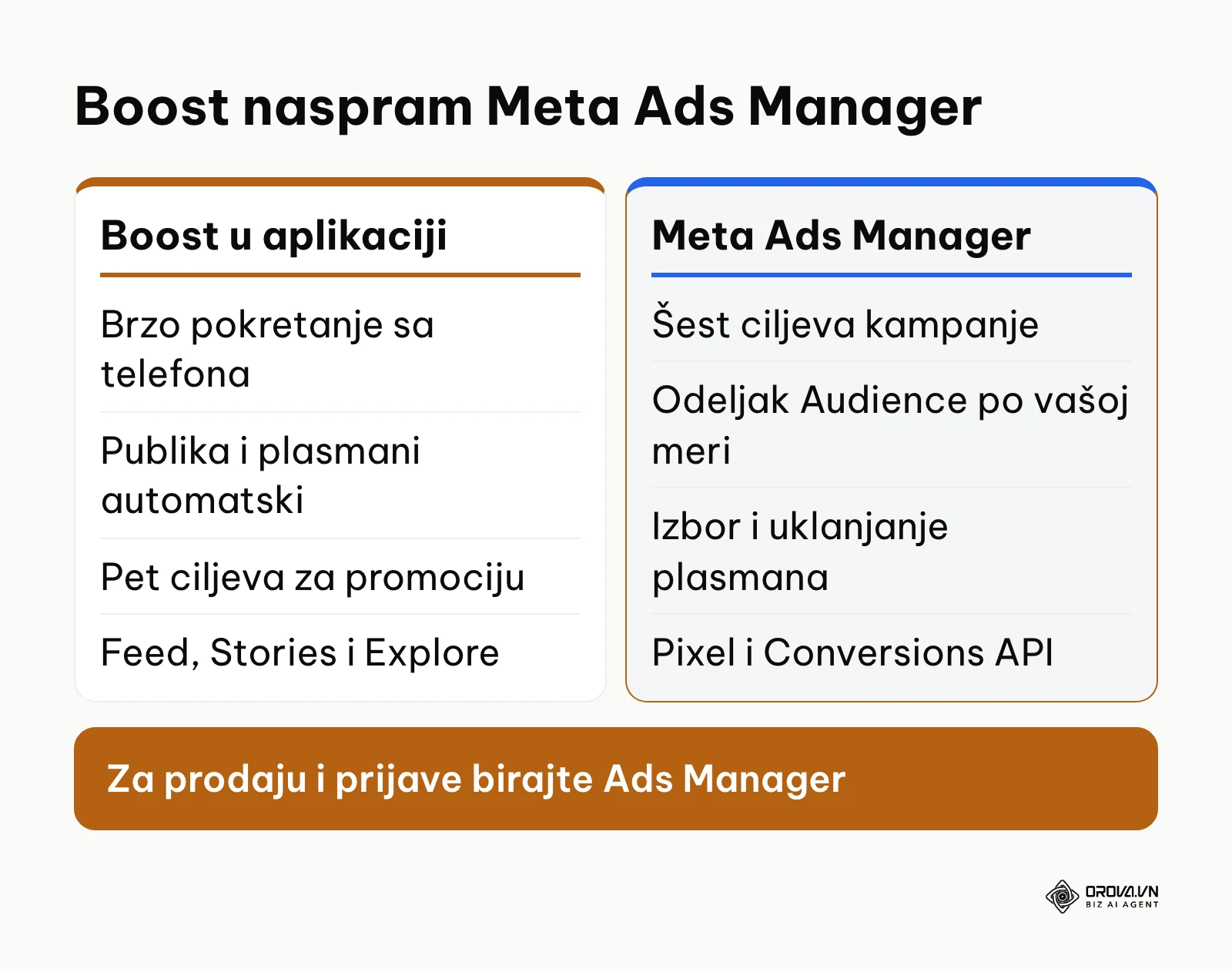
Za merljivu prodaju i prijave Ads Manager je bolji izbor; Boost ostaje koristan za brzu promociju objave koja već dobro prolazi kod pratilaca.
Korak 3: Instalacija Meta Pixel-a i Conversions API (CAPI) protokola
Cilj ovog koraka jeste da Meta zna šta se dešava na vašem sajtu posle klika. Meta Pixel je kod u pregledaču koji beleži događaje (na primer PageView, AddToCart, Purchase), a Conversions API šalje iste događaje direktno sa vašeg servera. U Events Manager-u napravite skup podataka (dataset), postavite Pixel na sajt (ručno ili preko zvaničnog dodatka za vaš CMS), pa uključite Conversions API.
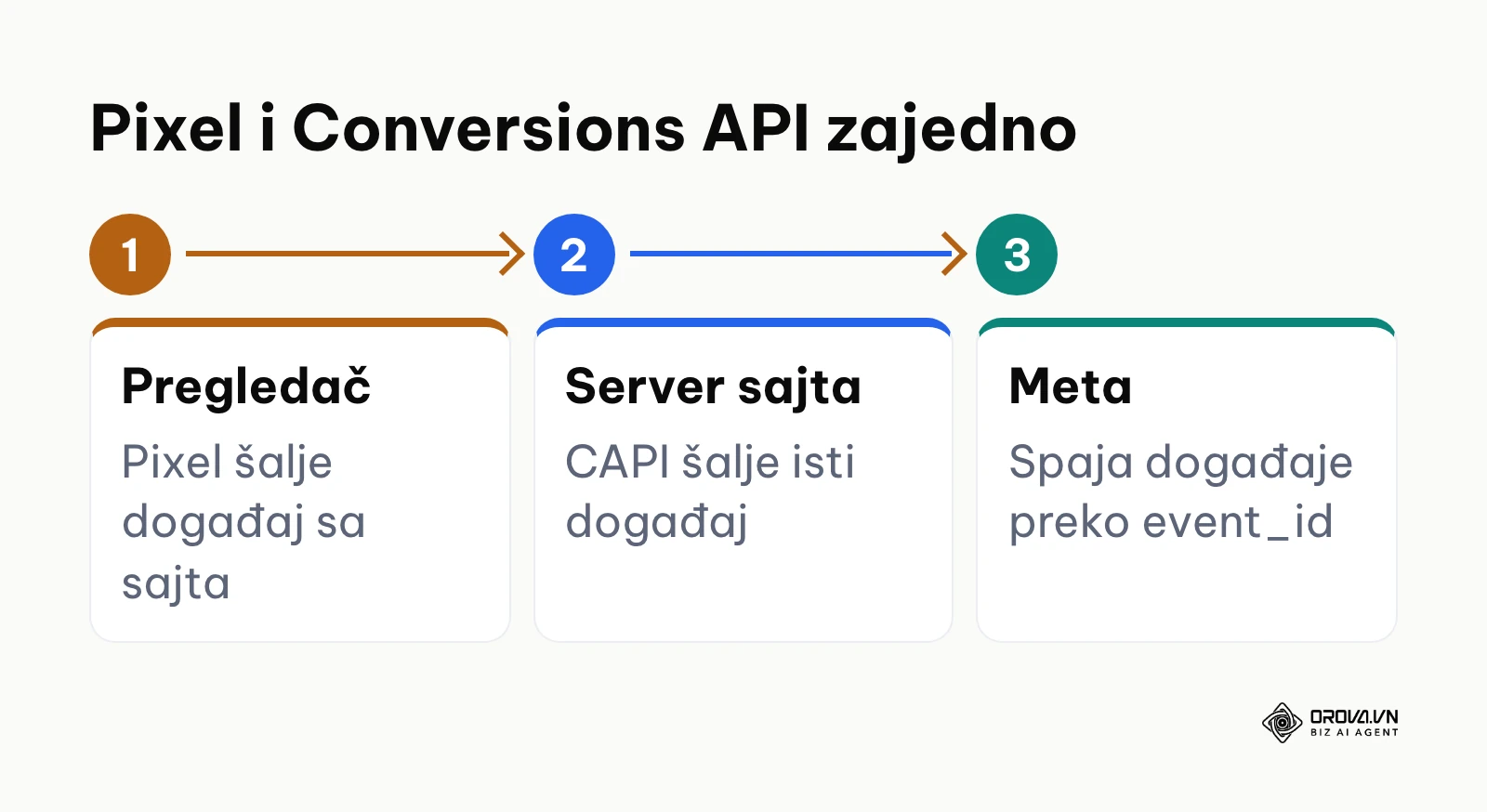
Kada iste događaje šaljete i iz pregledača i sa servera, Meta ih spaja preko zajedničkog identifikatora događaja (event_id). Ako ga ne pošaljete, ista kupovina može da se računa dva puta.
Česta greška: Pixel je postavljen samo na naslovnu stranu, pa događaj Purchase nikada ne stigne. Proverite u Events Manager-u da li se kupovina pojavljuje posle probne porudžbine.
Hipotetički primer:
- Kontekst: mala onlajn prodavnica kožne galanterije iz Beograda na WooCommerce platformi.
- Šta je urađeno: instaliran zvanični Meta dodatak, uključen Conversions API i podešeno slanje istog event_id iz pregledača i sa servera.
- Gde je zapelo: kupovine su se u izveštaju pojavljivale dvaput dok event_id nije bio isti za oba kanala.
- Kako se proverava: u Events Manager-u događaj Purchase dolazi iz pregledača i sa servera, a broj kupovina se poklapa sa porudžbinama u prodavnici.
Vodite Instagram oglase uz Google i TikTok kampanje? Orova Ads prikazuje kampanje sa sve tri platforme u jednoj tabeli, a veštačka inteligencija ih analizira i izvršava samo one radnje za koje ste sami izabrali režim Auto.
Korak 4: Definisanje cilja kampanje i podešavanje ciljne publike
Cilj ovog koraka jeste da izaberete cilj koji odgovara stvarnom poslovnom rezultatu. Prema stranici o Instagram oglasima u Ads Manager-u, samo sledeći ciljevi daju oglase koji mogu da se prikažu na Instagramu:
| Cilj (objective) | Napomena za Instagram | Kada ga birati |
|---|---|---|
| Awareness | Bez posebnih uslova | Da vas zapamti što više ljudi |
| Engagement | Mesto konverzije: On your ad, Website ili App | Poruke, interakcije, pregledi videa |
| Traffic | Samo ako je mesto konverzije Website ili App | Posete sajtu ili aplikaciji |
| Leads | Mesto konverzije: Website ili App | Prijave, upiti, zakazivanja |
| App promotion | Bez posebnih uslova | Instalacije i aktivnosti u aplikaciji |
| Sales | Bez posebnih uslova | Kupovine na sajtu, u aplikaciji ili u porukama |
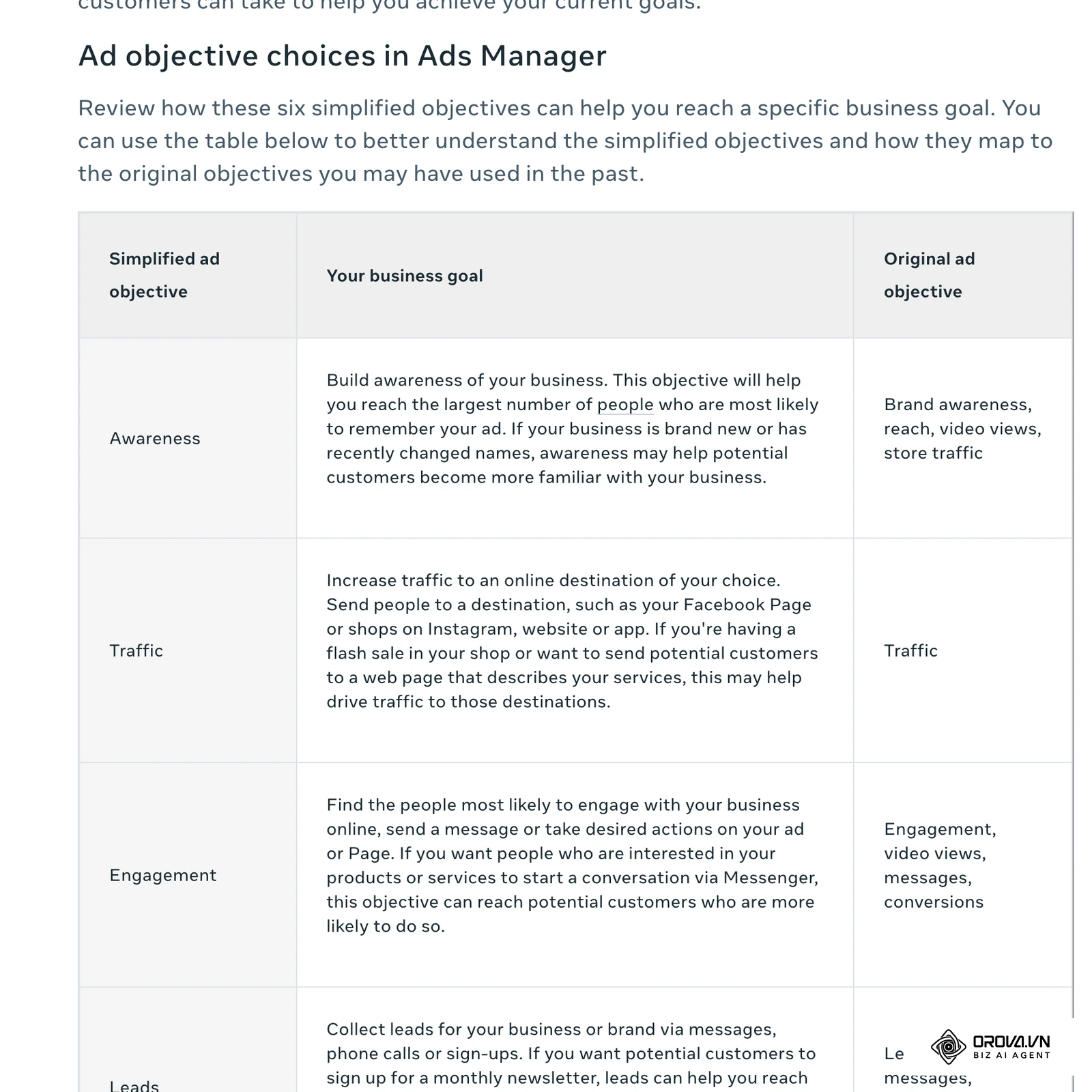
Zatim u odeljku Audience opišite publiku: lokaciju (na primer Srbija ili grad sa radijusom), uzrast, pol i interesovanja. Ako imate bazu kupaca, razmislite o tome šta je CRM sistem i kako izabrati alat iz kog ćete izvoziti kontakte za prilagođenu publiku (Custom Audience).
Česta greška: oglas se prikazuje ljudima koji su već kupili. U podešavanjima publike isključite (Exclude) prilagođenu publiku kupaca.
Korak 5: Podešavanje budžeta, biding strategije i rasporeda prikazivanja
Cilj ovog koraka jeste budžet koji kontrolišete. U odeljku Budget & schedule birate dnevni ili ukupni budžet i datum početka i završetka. Ako to želite, u odeljku Optimize for ad delivery menjate način optimizacije, a u Bid amount možete izabrati Manual bid. Za početak je razumno ostaviti podrazumevanu optimizaciju i ne menjati budžet svakog dana, jer sistem posle svake veće izmene ponovo uči.
Kod Boost-a u aplikaciji Meta na stranici „Setting a budget for Instagram ads“ objašnjava tri polja: Budget (prosečan dnevni iznos), Duration (dok ne pauzirate ili određen broj dana) i Distribution (Feed i Stories). Dok podešavate budžet, vidite procenu koliko ljudi oglas može da dosegne. Ako upoređujete i druge kanale, pogledajte kako koristiti Google Ads za mali biznis.
Kako da sami procenite budžet
Umesto tuđih „prosečnih cena“ u dinarima ili evrima, koje zavise od delatnosti, sezone i publike, napravite sopstvenu računicu iz podataka koje vam Ads Manager pokaže posle prvih dana. Popunite tabelu svojim brojevima:
| Stavka | Gde je vidite | Vaša vrednost |
|---|---|---|
| Dnevni ili ukupni budžet | Budget & schedule | [vaš iznos] |
| Procena dosega | Desni deo ekrana pri podešavanju | [vaš broj] |
| Potrošeno do sada | Kolona Amount spent | [vaš iznos] |
| Broj rezultata | Kolona Results | [vaš broj] |
| Cena po rezultatu | Kolona Cost per result | [vaš iznos] |
| Najviše što smete da platite za kupca | Vaša marža i prosečna porudžbina | [vaš prag] |
Ako je cena po rezultatu stabilno iznad vašeg praga, menjajte kreativu, ponudu ili publiku pre nego što povećate budžet.
Korak 6: Kreiranje i formatiranje vizuelnih oglasa za Feed, Stories i Reels
Cilj ovog koraka jeste oglas koji u fidu izgleda prirodno. U odeljku Format birate tip kreative (na primer jedna slika ili video, ili karusel). U odeljku Creative izaberite Facebook stranicu, a ispod Instagram account svoj Instagram nalog; ako nalog nije dodat, kliknite Add an account. Popunite Headline, Text i dugme Call-to-action, a Show advanced options otvara dodatne opcije koje zavise od cilja.
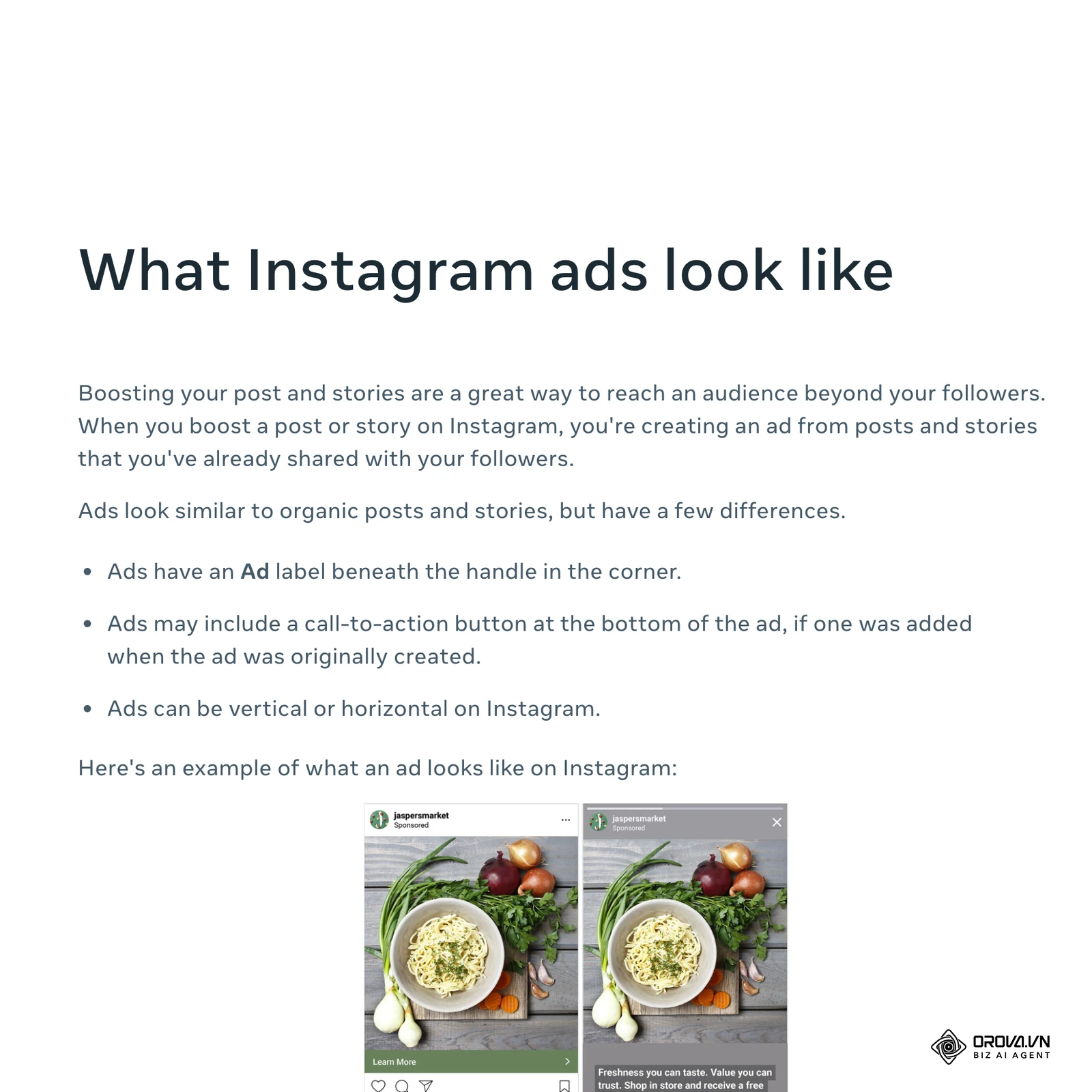
Prema stranici „What Instagram ads look like“, oglas liči na običnu objavu, ali ima oznaku Ad (sponzorisano) ispod imena naloga, može imati dugme poziva na akciju na dnu i može biti vertikalan ili horizontalan. Za vertikalne plasmane (Stories, Reels) pripremite vertikalnu verziju, a za Feed kvadratnu ili vertikalnu, pa u pregledu proverite svaki plasman. Da biste znali odakle dolaze posete, saznajte kako skratiti link i pratiti klikove i dodajte UTM parametre u polje URL parameters.
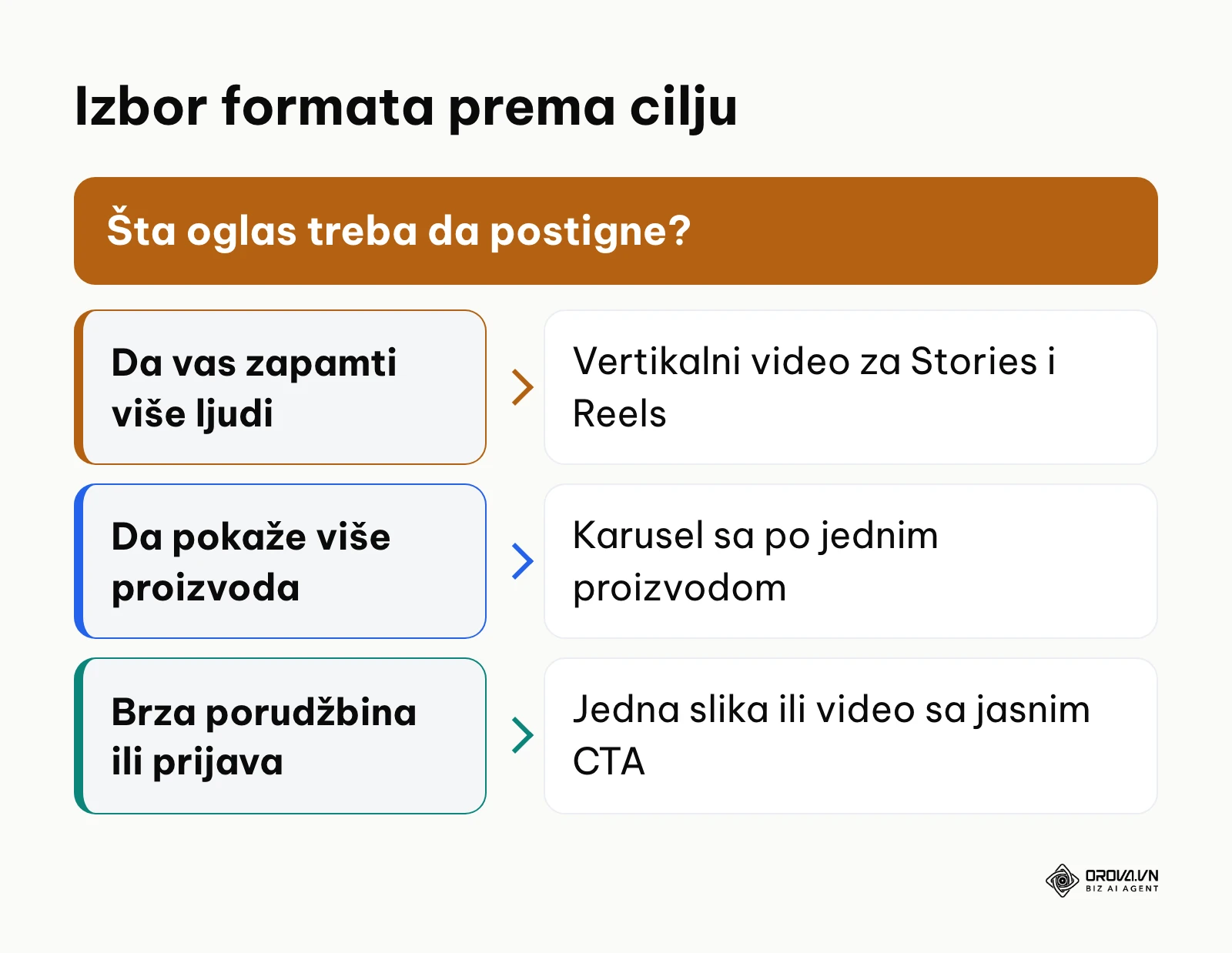
Česta greška: horizontalni video u Stories ili Reels plasmanu dobija prazne trake, a tekst pri dnu ekrana pokrivaju ikonice. U Ad preview proverite svaki plasman pojedinačno.
Korak 7: Pokretanje kampanje i tehnička verifikacija statusa
Cilj ovog koraka jeste da oglas prođe pregled i krene u isporuku. Ispod Ad preview vidite sve plasmane na kojima će se oglas prikazati; podrazumevano su svi izabrani, a ako želite samo Instagram, kliknite Remove pored ostalih. Kliknite Publish da objavite oglas ili Close da sačuvate nacrt koji kasnije možete urediti.
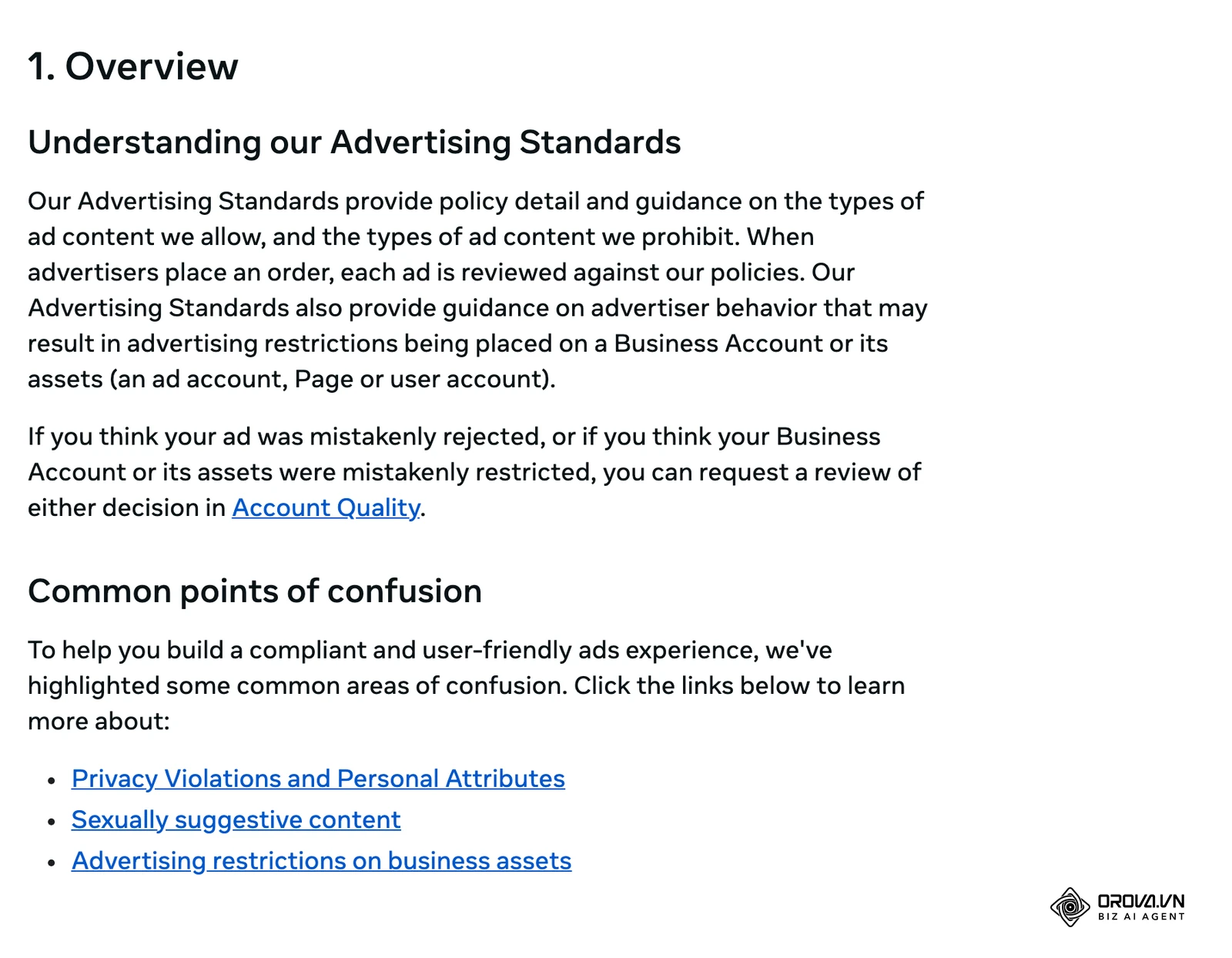
Svaki oglas se pregleda prema Meta standardima oglašavanja (Advertising Standards). Ako mislite da je oglas greškom odbijen ili da je nalog greškom ograničen, Meta navodi da pregled možete zatražiti preko stranice Account Quality. Najčešći razlozi odbijanja su tvrdnje koje se obraćaju ličnim karakteristikama korisnika, sadržaj koji Standardi zabranjuju ili nesklad između oglasa i odredišne stranice.
Česta greška: odmah posle objave menjate oglas jer „ne troši“. Sačekajte da se pregled završi i da se pojave prvi prikazi u tabeli kampanja.
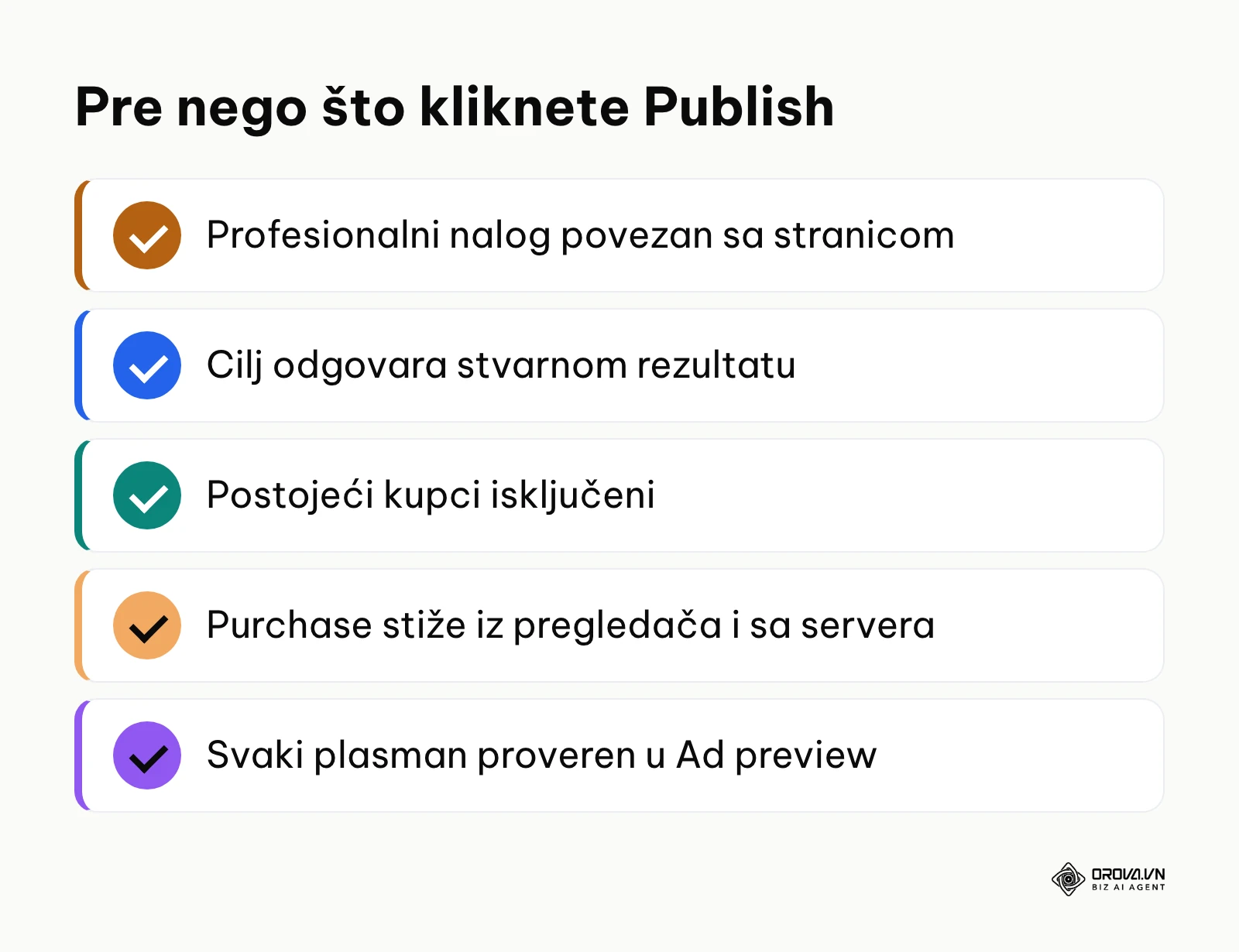
Kontrolna lista za pripremu i proveru kampanje
Pre svakog puštanja kampanje prođite kroz ovu tabelu:
| Korak | Glavna radnja | Znak da je gotovo |
|---|---|---|
| Korak 1 | Profesionalni Instagram nalog povezan sa stranicom | Nalog se vidi u business portfolio-u |
| Korak 2 | Business portfolio, oglasni nalog i plaćanje | Oglasni nalog aktivan, način plaćanja dodat |
| Korak 3 | Meta Pixel i Conversions API | Purchase stiže iz pregledača i sa servera |
| Korak 4 | Cilj i publika | Cilj odgovara rezultatu, kupci isključeni |
| Korak 5 | Budžet i raspored | Budžet i datumi uneti, prag cene zapisan |
| Korak 6 | Format i kreativa | Svaki plasman proveren u Ad preview |
| Korak 7 | Objava i pregled | Oglas prošao pregled, prvi prikazi u tabeli |
Probajte sami: napravite nalog, povežite oglasne naloge i napravite prvi skup pravila. Orova Ads možete koristiti besplatno do 7. jula 2027, bez platne kartice.
Najčešće greške pri oglašavanju i kako ih rešiti
Većina problema ima jasan uzrok. Tabela sažima ono što se najčešće dešava:
| Greška | Čest uzrok | Kako popraviti |
|---|---|---|
| Oglas odobren, ali nema prikaza | Preuska publika ili prenizak ručni limit ponude | Proširite publiku ili vratite podrazumevanu ponudu |
| Mnogo klikova, malo kupovina | Pogrešan cilj (Traffic umesto Sales) ili spor sajt | Promenite cilj, ubrzajte stranicu i pojednostavite porudžbinu |
| Rezultati padaju posle nekoliko dana | Ista publika predugo gleda istu kreativu | Dodajte nove vizuale i proverite kolonu Frequency |
| Budžet se troši na nebitnim mestima | Uključeni plasmani koji ne odgovaraju ponudi | U Ad preview uklonite plasmane koji vam ne trebaju |
| Oglas odbijen | Sadržaj u suprotnosti sa Standardima oglašavanja | Ispravite tekst ili vizual i ponovo pošaljite |
| Nalog ograničen | Neuspela naplata ili sumnja na kršenje pravila | Proverite Account Quality i zatražite pregled |
Procedura za rešavanje problema sa karticama i blokiranim nalozima u Srbiji
Ako naplata ne prođe ili je nalog ograničen, idite ovim redom:
- Proverite karticu kod banke: da li su omogućena plaćanja na internetu i kod inostranih trgovaca, i da li je dnevni limit za takve transakcije dovoljan.
- Otvorite Meta stranicu „Fix a failed payment issue on Meta“ i ponovo pokrenite naplatu ili dodajte drugi način plaćanja.
- Otvorite Account Quality i pogledajte šta je tačno ograničeno: pojedinačni oglas, oglasni nalog ili profil, i koje pravilo se navodi.
- Ako smatrate da je odluka pogrešna, zatražite pregled (Request review) i pratite uputstva na ekranu.
Kako ovo izgleda u Orova Ads
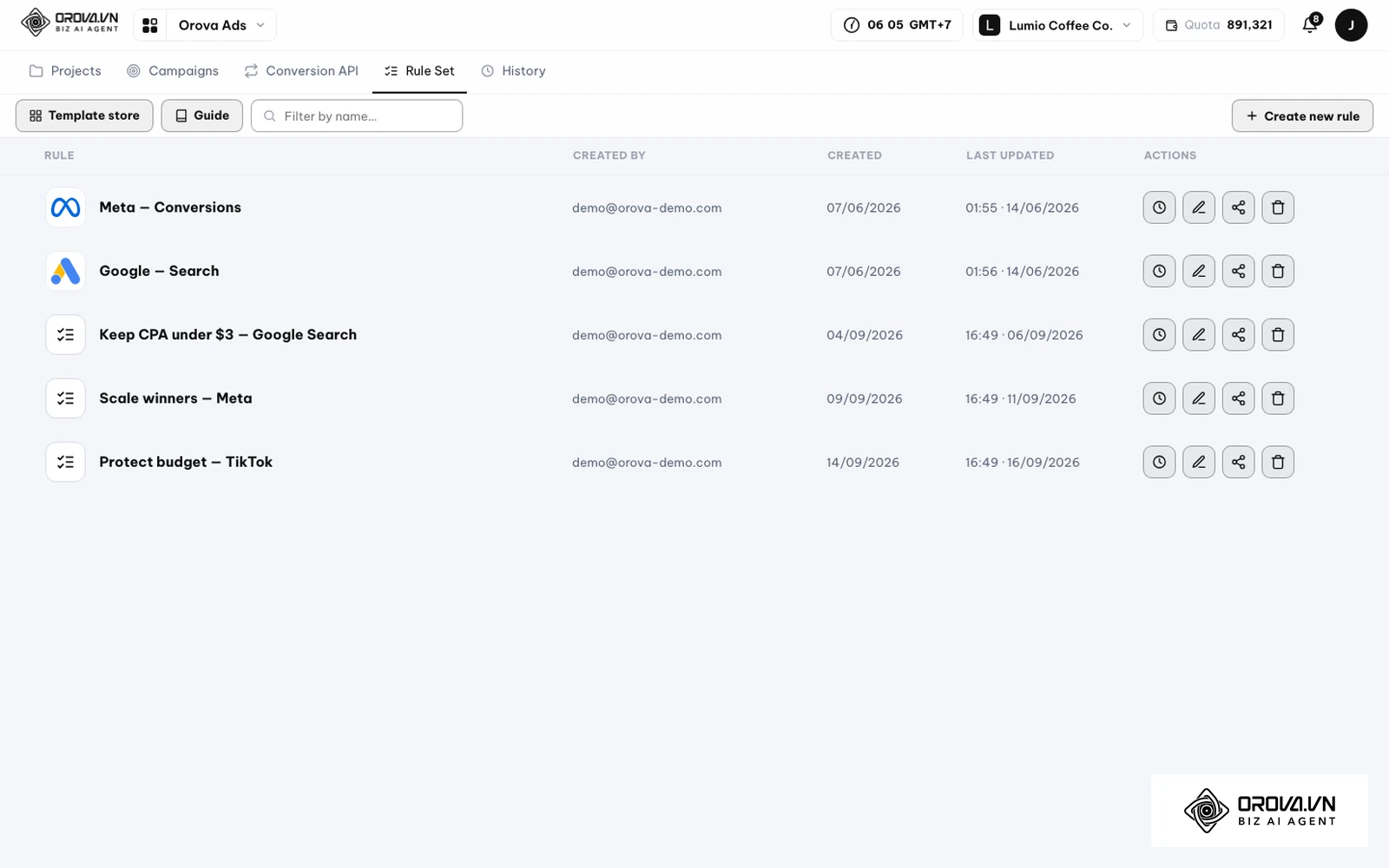
Kada Instagram oglase vodite zajedno sa Google Ads i TikTok Ads kampanjama, Orova Ads prikazuje kampanje sa sve tri platforme u jednoj tabeli (kampanja, grupa oglasa, oglas), sa pregledom do 90 dana i raščlanjivanjem po 14 dimenzija. Interfejs za sada nema srpski jezik, pa su nazivi kartica ovde na engleskom: Projects, Campaigns, Conversion API, Rule Set i History. U kartici Rule Set za svaku radnju birate režim Auto, Hybrid ili Advisor; novi skup pravila pravite dugmetom Create new rule, a gotove možete preuzeti iz Template store.
Šta je dobro znati pre početka:
- Katalog ima više od 200 radnji; Meta radnji koje se mogu izvršiti same ima 25, i izvršavaju se samo ako ste sami izabrali Auto, ostale ostaju saveti.
- Učestalost sinhronizacije birate od 5 minuta do 24 sata.
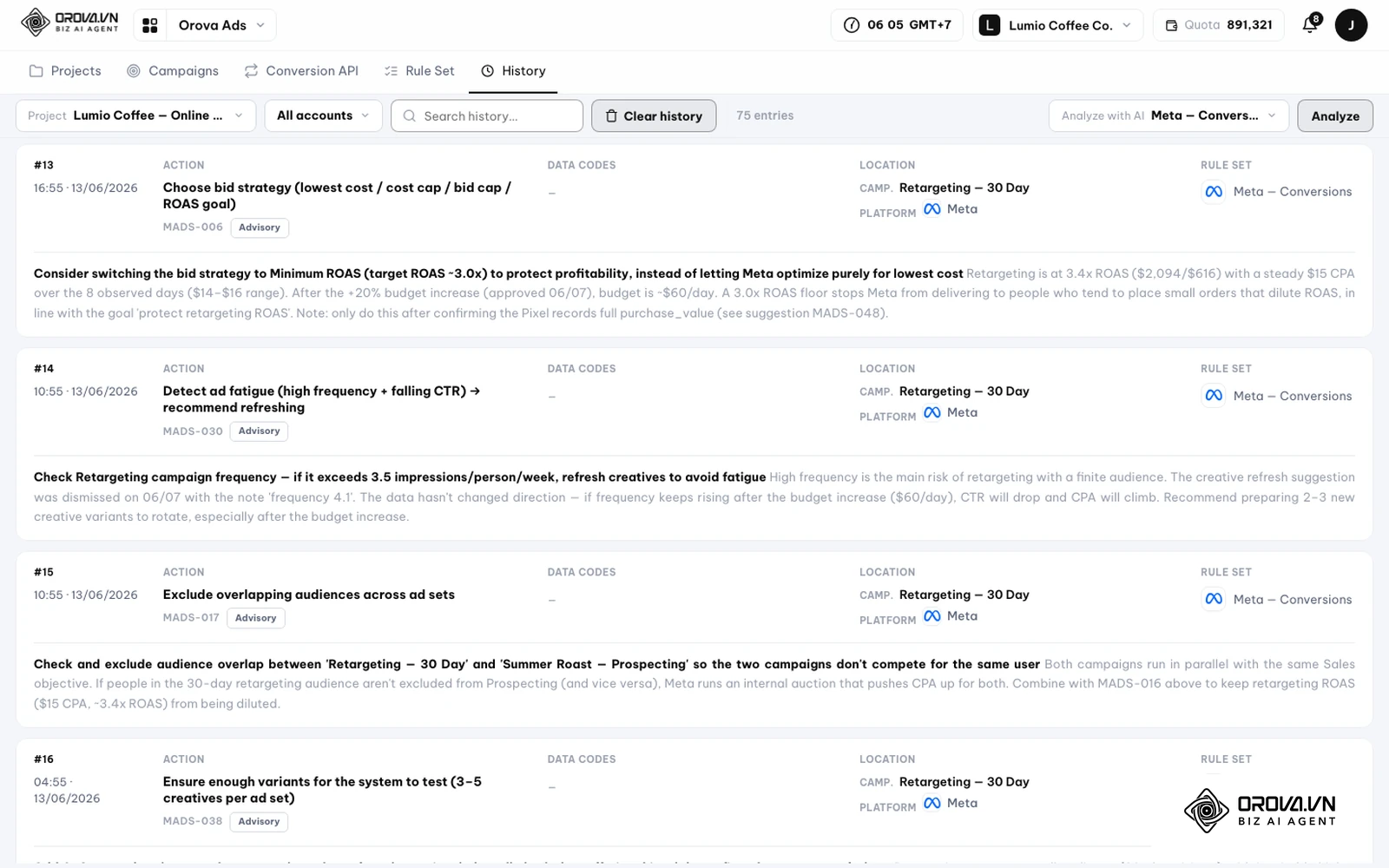
- U kartici History vidite svaki predlog ili izvršenu radnju, a kasnije i poređenje konverzija i cene po akviziciji 7 dana pre i posle radnje.
- Orova Ads ne pravi kampanje od nule (korake 1–7 radite u Meta Ads Manager-u) i ne garantuje određene rezultate.
Orova Ads Conversion API i Meta CAPI
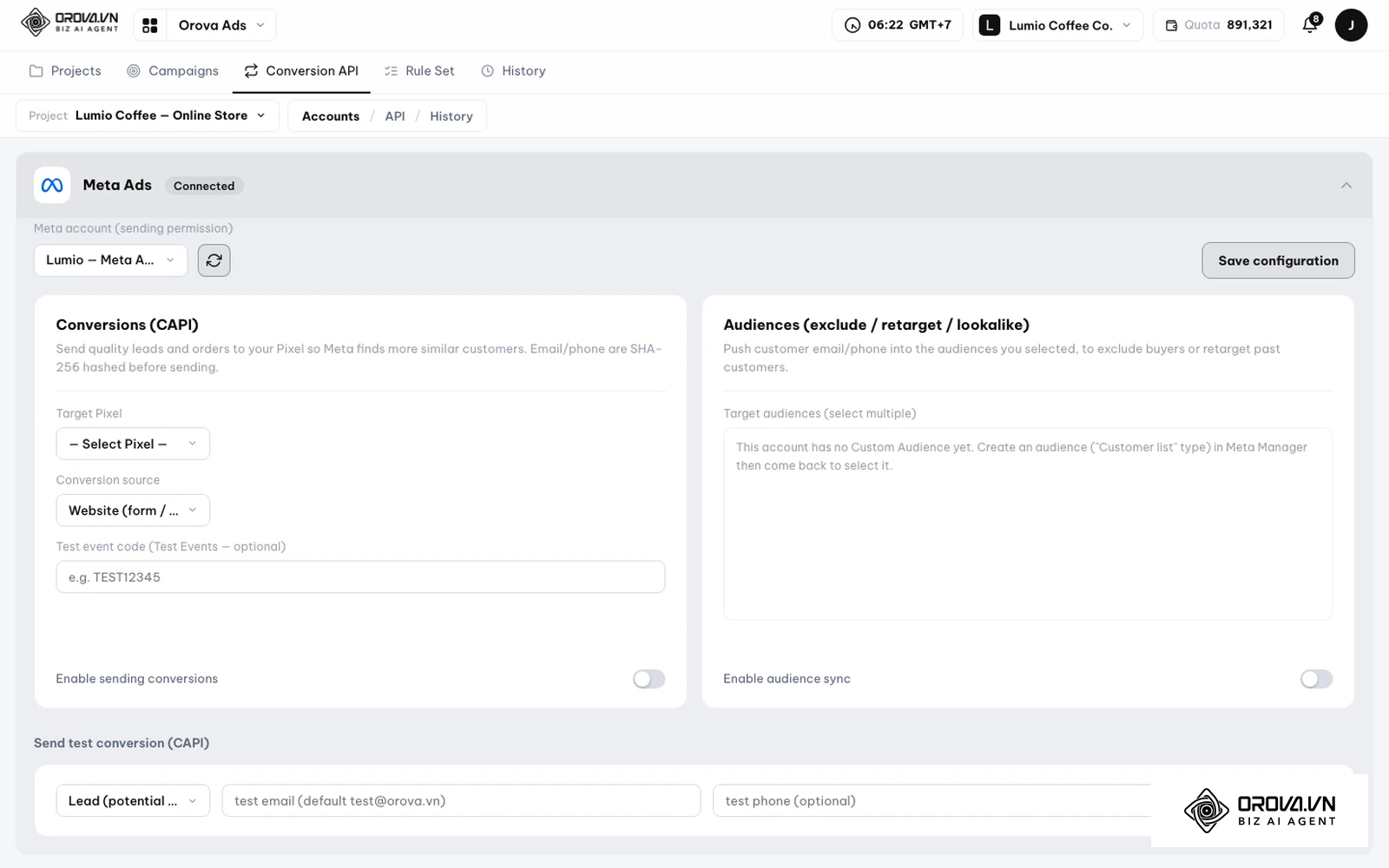
U kartici Conversion API svaki projekat dobija jednu webhook adresu i opcioni tajni ključ. Za Meta Ads birate Target Pixel i izvor konverzija, a konverzije iz CRM-a ili sa servera sajta Orova Ads prosleđuje u Meta CAPI; probnu konverziju šaljete iz dela Send test, a dnevnik slanja vidite u podkartici History. Ovo ne zamenjuje Pixel iz koraka 3, već ga dopunjuje serverskim događajima.
Merenje rezultata nakon pokretanja oglasa
Da biste znali da li kampanja donosi posao, gledajte pokazatelje koji su vezani za vaš cilj, a ne samo lajkove. U Ads Manager-u ih dodajete preko Customize columns. Tabela navodi kako se svaki računa; vrednosti upišite iz svog naloga:
| Pokazatelj | Kako se računa | Vaša vrednost |
|---|---|---|
| CTR | Klikovi ÷ prikazi × 100 | [vaš broj] |
| CPC | Potrošeno ÷ broj klikova | [vaš iznos] |
| CPM | Potrošeno ÷ prikazi × 1.000 | [vaš iznos] |
| CPA (cena po rezultatu) | Potrošeno ÷ broj kupovina ili prijava | [vaš iznos] |
| ROAS | Prihod od oglasa ÷ potrošeno | [vaš broj] |
| Frequency | Prikazi ÷ doseg | [vaš broj] |
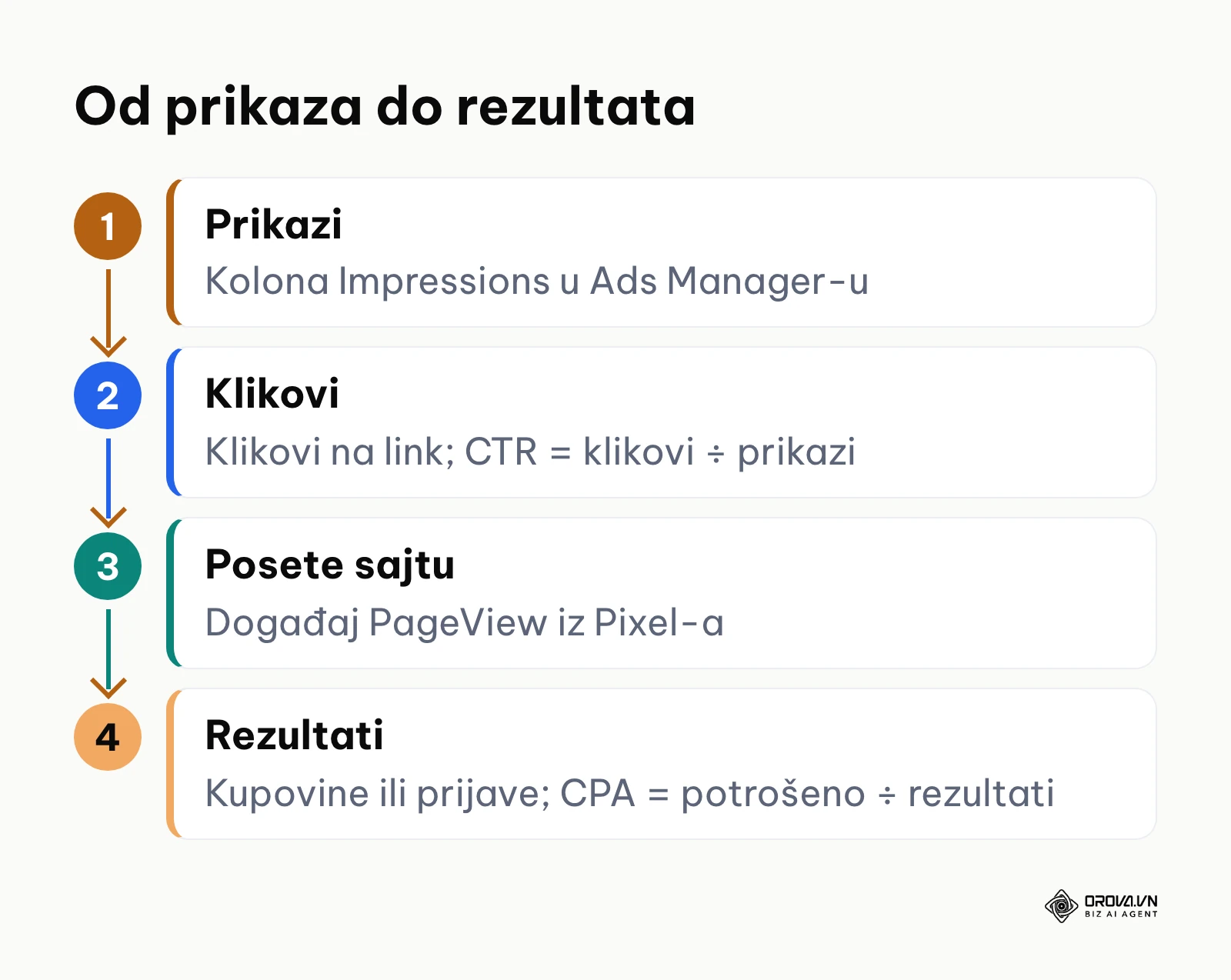
Prag koji vam odgovara zavisi od vaše marže i prosečne porudžbine, a ne od „proseka industrije“. Pratite isti pokazatelj nedelju za nedeljom i upoređujte kampanju sa samom sobom.
Trendovi u Instagram oglašavanju u narednih nekoliko godina: viđenje autora
Na osnovu onoga što Meta već objavljuje u centru za pomoć, vidim tri pravca koja vredi pratiti.
Prvo, mislim da će sve više podešavanja preuzimati Advantage+ funkcije. Meta već piše da su sve Advantage+ mogućnosti dostupne u Ads Manager-u, dok se kod Boost-a publika i plasmani biraju automatski. Po mom mišljenju, uloga oglašivača sve više postaje dobra kreativa i jasna poslovna pravila, a manje ručno biranje interesovanja. Ova procena može da se pokaže pogrešnom ako pravila o privatnosti u Evropi dodatno ograniče obradu podataka.
Drugo, smatram da će serversko slanje događaja (Conversions API) postati uobičajeno i za male prodavnice, jer zvanični dodaci za popularne CMS platforme već olakšavaju podešavanje. Ko ostane samo na Pixel-u, verovatno će imati sve manje potpune izveštaje.
Treće, verujem da će vertikalni video ostati glavni format za Instagram oglase, jer se Boost već prikazuje u Feed-u, Stories-u i Explore-u, a Reels je sve važniji deo aplikacije. Savetujem da već sada pripremite vertikalnu verziju svakog oglasa.
Česta pitanja o reklamiranju na Instagramu
Koliko zapravo košta reklamiranje na Instagramu u Srbiji i koji je minimalni budžet?
Budžet određujete sami, a Meta pri podešavanju prikazuje procenu dosega za iznos koji unesete. Stvarna cena zavisi od publike, sezone, cilja i kvaliteta oglasa, pa je najsigurnije da krenete sa iznosom koji možete da priuštite nekoliko dana i izračunate cenu po rezultatu iz svojih podataka.
Da li je dugme Boost Post bacanje novca u poređenju sa Meta Ads Manager-om?
Nije, ako vam je cilj brza promocija objave. Za prodaju na sajtu, isključivanje postojećih kupaca i izbor plasmana Ads Manager daje više kontrole, jer Meta navodi da su kod Boost-a publika i plasmani automatski.
Šta uraditi kada Meta odbije reklamu ili blokira nalog u Srbiji?
Otvorite Account Quality i pogledajte razlog. Ako je u pitanju tekst ili vizual, ispravite oglas prema Standardima oglašavanja i ponovo ga pošaljite; ako mislite da je odluka pogrešna, zatražite pregled.
Kako pratiti stvarne porudžbine na sajtu nakon restrikcija za praćenje na Apple uređajima?
Pored Meta Pixel-a uključite Conversions API, koji šalje događaje sa servera, i šaljite isti event_id iz oba izvora da se kupovine ne bi računale dvaput.
Da li mogu da pokrenem oglas na Instagramu bez Instagram naloga?
Prema Meta centru za pomoć, možete: Facebook stranica tada predstavlja vaše preduzeće na Instagramu. Ipak, profesionalni Instagram nalog daje profil na koji ljudi mogu da pređu iz oglasa.
Odakle početi?
Izaberite jedan korak za danas, u zavisnosti od toga gde ste:
Ako tek počinjete, prebacite Instagram nalog u profesionalni i povežite ga sa Facebook stranicom preduzeća.
Ako ste do sada koristili samo Boost, otvorite Ads Manager, kliknite + Create i napravite jednu kampanju sa ciljem koji odgovara vašem stvarnom rezultatu, na primer Sales ili Leads.
Ako već imate aktivan oglasni nalog i prodavnicu, otvorite Events Manager, proverite da li događaj Purchase stiže iz pregledača i sa servera, i isključite postojeće kupce iz kampanja za nove kupce.
Dobro postavljeno reklamiranje na Instagramu počinje pravim ciljem i ispravnim merenjem, a tek onda većim budžetom.
О аутору

Builder of Orova
Nguyễn Đỗ Trọng Ân has 8 years of experience in marketing, including 6 years managing market development across Asia. He builds Orova, a Biz AI Agent that never sleeps: it plans, runs and optimizes work for businesses.
Водите посао уз AI Agents
Orova је Biz AI Agent који увек ради — планира, извршава и оптимизује посао уместо вас.
Уштедите време, ослободите продуктивност.