
AI note taker: kako napraviti zapisnik sa sastanka u 6 koraka (2026)
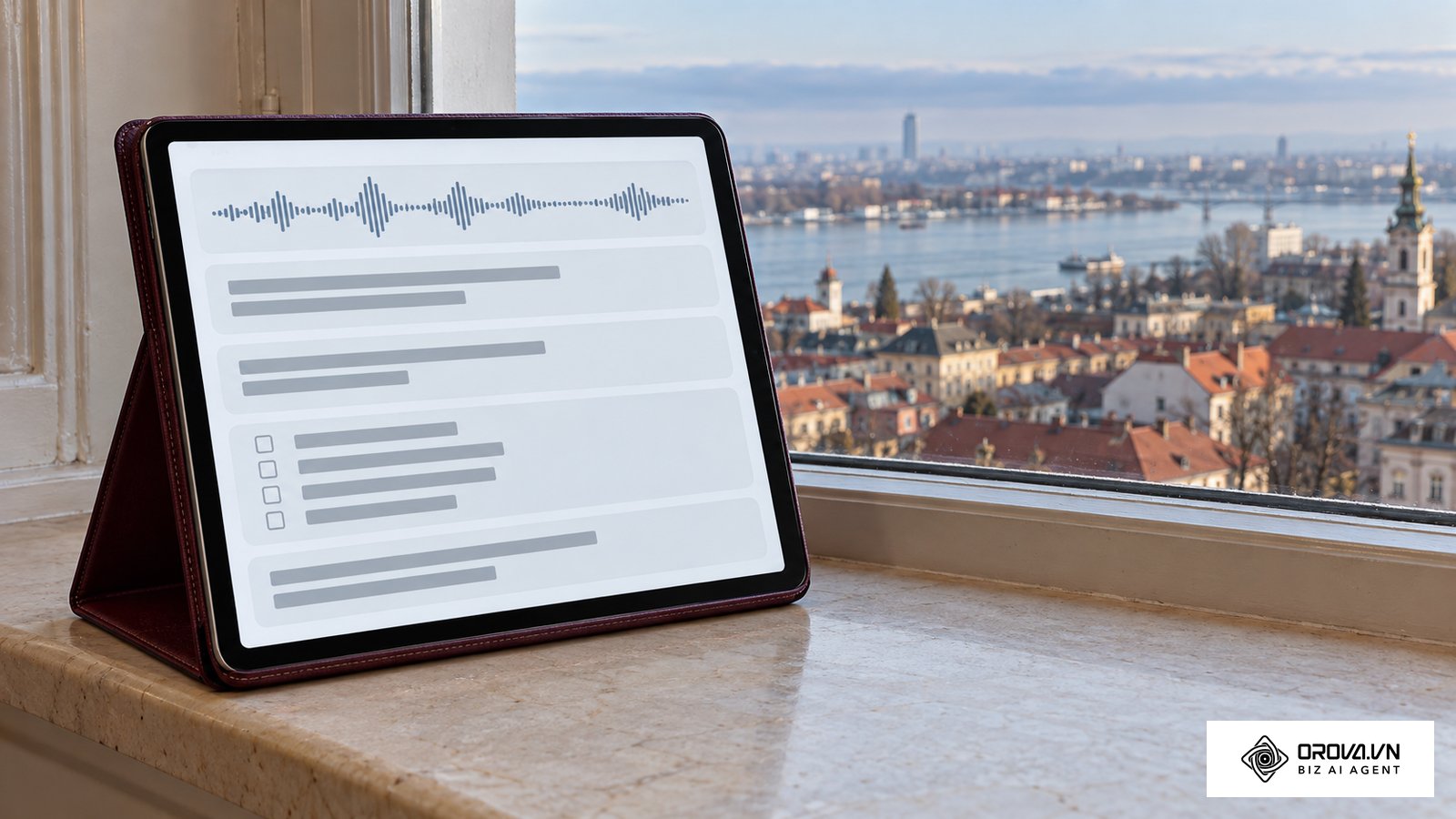
AI note taker je alat koji od snimka ili transkripta sastanka uz pomoć veštačke inteligencije sastavlja beleške, a čovek ih proverava pre slanja. Da biste od njega dobili upotrebljiv zapisnik sa sastanka, dovoljno je šest koraka: pripremite dnevni red i listu termina, obavestite učesnike i tražite saglasnost za snimanje, uključite transkript ili snimanje, zatražite od AI zapisnik u četiri dela, proverite imena, brojeve i rokove, pa pošaljite zapisnik i pratite zaduženja. Ovaj vodič objašnjava svaki korak sa nazivima dugmadi u Google Meet-u, Microsoft Teams-u i Orova Meet-u i donosi primer gotovog zapisnika na srpskom koji možete odmah da prepišete.
Pre nego što počnete, proverite jednu stvar koja se često preskoči: ne prepoznaje svaka funkcija za automatske beleške razgovor na srpskom. Zato prvi deo objašnjava kako da proverite podršku za jezik u alatu koji koristite, da ne biste čekali sažetak koji se nikada neće pojaviti.
Prvo proverite: koji alat za sastanke prepoznaje srpski jezik?
Najbrži način je da otvorite zvaničnu stranicu pomoći alata koji koristi vaša firma i pronađete listu podržanih jezika. U nastavku je ono što piše na stranicama pomoći na srpskom, pročitanim u oktobru 2026.
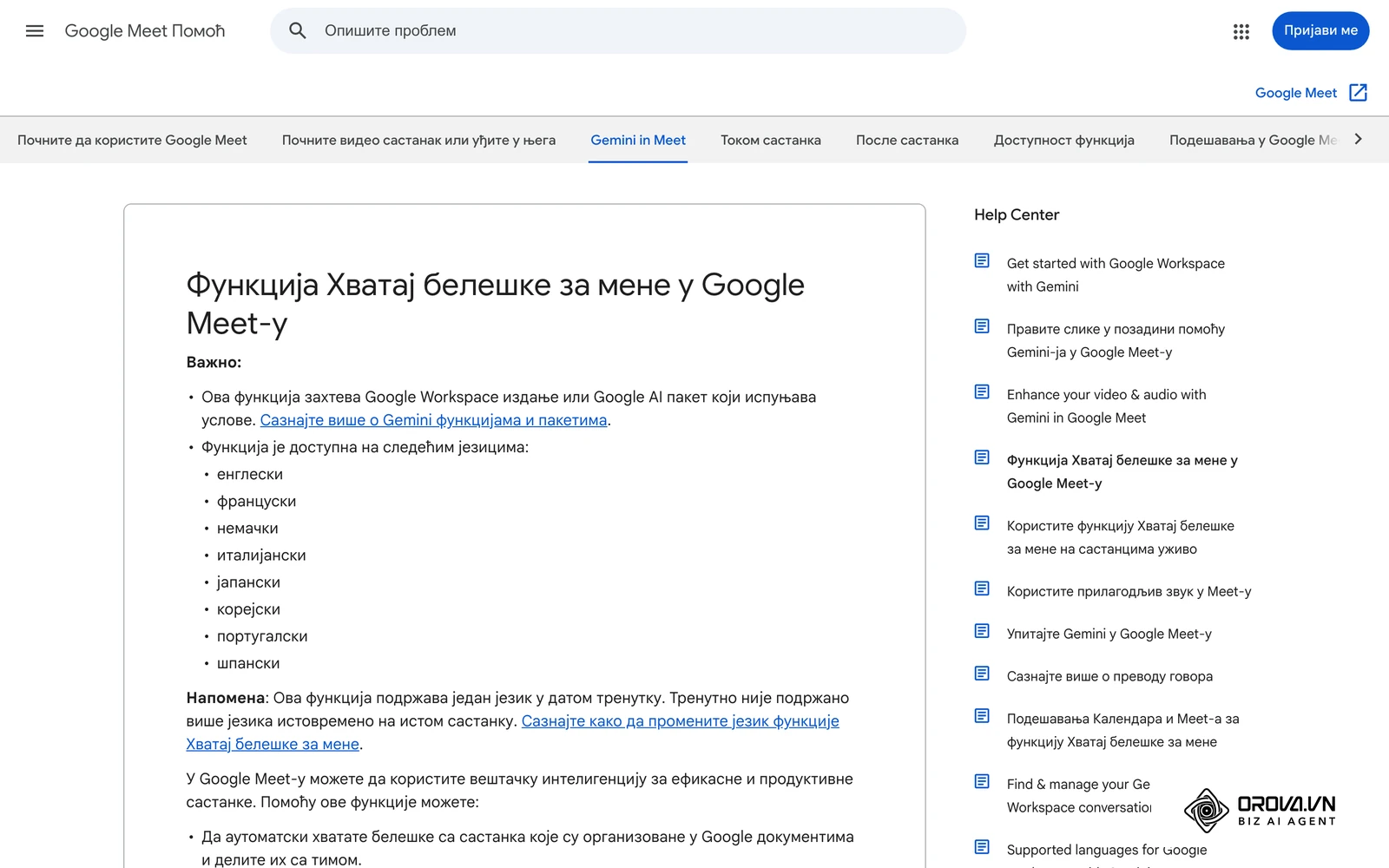
Stranica pomoći za Google Meet o funkciji „Hvataj beleške za mene“ navodi da je funkcija dostupna na engleskom, francuskom, nemačkom, italijanskom, japanskom, korejskom, portugalskom i španskom. Ista stranica objašnjava da funkcija podržava jedan jezik u datom trenutku i da više jezika na istom sastanku trenutno nije podržano. Za nju je potrebno odgovarajuće izdanje Google Workspace-a ili Google AI paket koji ispunjava uslove. Lista jezika za Transkripte u Google Meet-u je ista.
Stranica podrške za Microsoft Teams o transkripciji uživo na listi podržanih jezika navodi „srpski (ćirilica, Srbija)“. Pre pokretanja se potvrđuje jezik koji svi govore na sastanku, a Teams upozorava ako se govori jezik drugačiji od podešenog govornog jezika sastanka.
| Funkcija | Srpski prema zvaničnoj stranici | Na šta da obratite pažnju |
|---|---|---|
| Google Meet „Hvataj beleške za mene“ | Nije na listi | Jedan jezik u datom trenutku; sastanak na više jezika nije podržan |
| Transkripti u Google Meet-u | Nije na listi | Ista lista jezika kao kod funkcije za beleške |
| Transkripcija uživo u Microsoft Teams-u | Na listi: srpski (ćirilica, Srbija) | Pre transkripcije potvrdite govorni jezik sastanka |
| Orova Meet (titlovi uživo i AI recap) | Titlovi uživo ne prepoznaju srpski govor | AI recap pravi transkript na jeziku na kome se govori, ali lista jezika nije objavljena; sažetak se piše na jeziku interfejsa, a interfejs nema srpsku verziju |
Dakle, ako se sastanak vodi na srpskom, a firma koristi Google Meet, nemojte se oslanjati na ugrađenu funkciju za beleške. Snimite sastanak uz saglasnost učesnika i obradite snimak drugim alatom koji prepoznaje srpski, ili koristite transkripciju u Teams-u. Liste jezika se menjaju, pa ih proverite ponovo pre nego što ustalite način rada tima.
Korak 1: Pripremite dnevni red i listu termina pre sastanka
AI sažima ono što čuje. Sastanak koji skače s teme na temu bez reda daće jednako neuredan zapisnik. Zato dobar zapisnik počinje pre sastanka, a ne posle njega. Napravite kratak dnevni red; vodič kako da organizujete efikasan onlajn sastanak pomaže da odredite redosled tema i ko ih vodi.
Pored dnevnog reda, pripremite listu termina. U firmama u Srbiji sastanci retko teku samo na književnom jeziku. Rečenice kao „pošalji follow-up klijentu do deadline-a“ ili „taj review prebacujemo u sledeći sprint“ sasvim su uobičajene, a upravo te mešane delove mašina za prepoznavanje govora najčešće pogrešno zapiše. Na listu dodajte i imena koja se lako pomešaju, na primer Jovana i Jovan ili Milica i Milena.
| Šta pripremate | Sadržaj | Čemu služi pri pravljenju zapisnika |
|---|---|---|
| Dnevni red | Teme po redosledu i ime osobe koja vodi svaku temu | AI lakše povezuje diskusiju sa pravom temom |
| Spisak učesnika | Puno ime i prezime i funkcija | Lakše proveravate ko je zadužen za šta |
| Lista termina | Nazivi proizvoda i klijenata, skraćenice, engleski izrazi koje tim često koristi | Materijal za ispravku kada transkript pogrešno čuje reč |
| Cilj sastanka | Jedna rečenica: koja odluka treba da izađe sa sastanka | Merilo kada proveravate deo sa odlukama |
Korak 2: Obavestite učesnike i tražite saglasnost pre snimanja
Zapisnik koji pravi AI gotovo uvek polazi od snimka glasa ili transkripta. Snimak sadrži glasove i imena ljudi, zato ga tretirajte kao podatke o ličnosti: obavestite učesnike, objasnite svrhu i poštujte interna pravila firme i propise o zaštiti podataka o ličnosti koji važe u Srbiji.
Šta je dobro da uradite:
- U pozivnici za sastanak napišite da će sastanak biti sniman ili transkribovan radi pravljenja zapisnika.
- Isto obaveštenje ponovite na početku sastanka, naročito ako su prisutni gosti iz drugih firmi.
- Znajte gde se čuvaju snimak i transkript, ko može da ih otvori i kada se brišu.
- Ako koristite asistenta za beleške koji ulazi u poziv kao dodatni učesnik, objasnite gostima šta je to i ko njime upravlja.
- Za veoma poverljive teme najpre odlučite da li sastanak uopšte treba snimati.
Korak 3: Uključite transkript ili snimanje u alatu za sastanke
Kada su učesnici obavešteni, uključite transkript ili snimanje od samog početka sastanka, a ne usred razgovora. U nastavku su dugmad koja se koriste u svakom alatu prema njegovoj zvaničnoj stranici pomoći.
Microsoft Teams
- U kontrolama sastanka izaberite Još radnji.
- Izaberite Transkribuj.
- Potvrdite jezik koji svi govore na sastanku i izaberite Potvrdi. Za sastanak na srpskom izaberite srpski (ćirilica, Srbija).
- Ako jezik treba promeniti: u oknu transkripta izaberite Jezičke postavke, u padajućem meniju Govorni jezik u ovom sastanku izaberite jezik, pa kliknite na Ažuriraj.
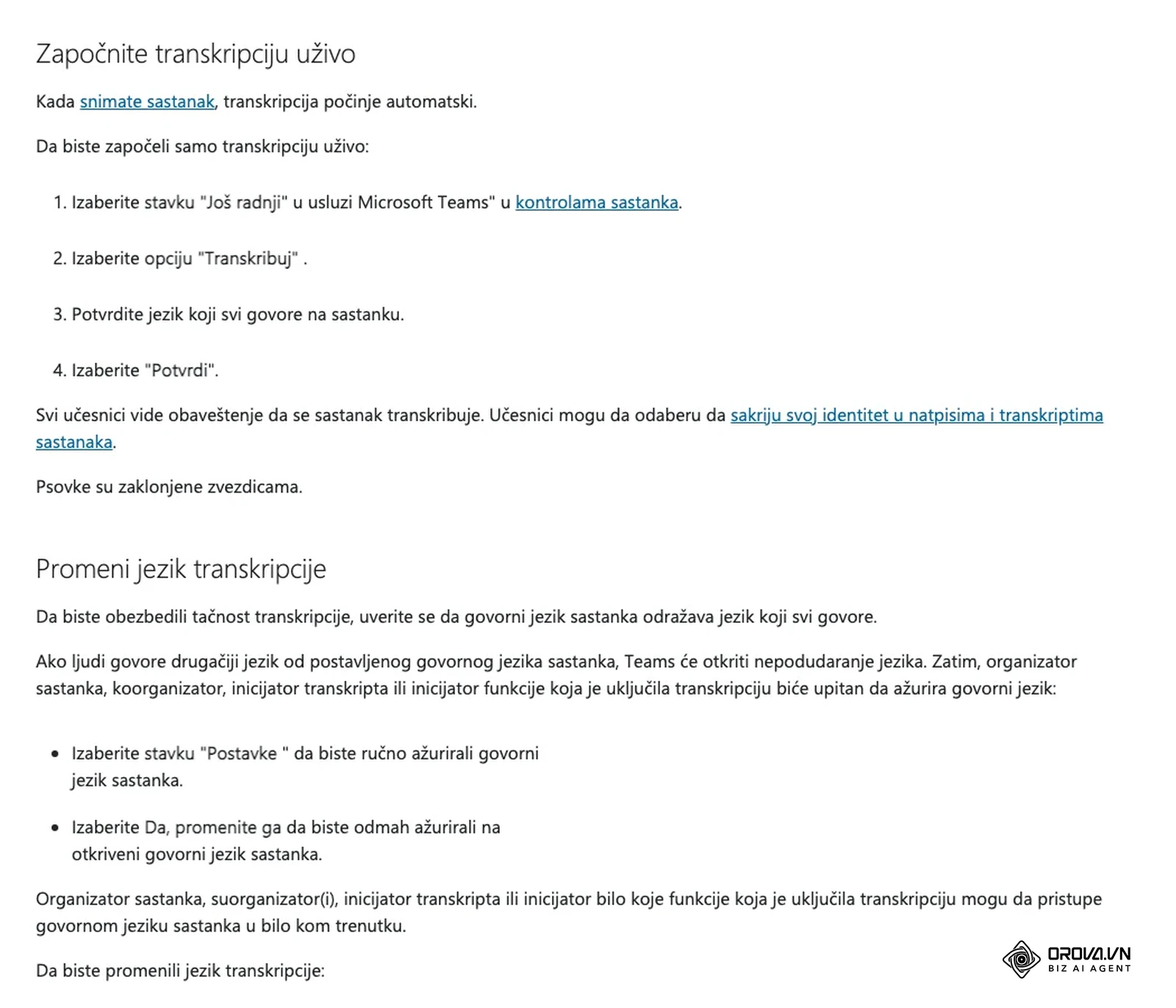
Svi učesnici vide obaveštenje da se sastanak transkribuje. Prema stranici pomoći, transkripcija počinje automatski i kada pokrenete snimanje sastanka.
Google Meet
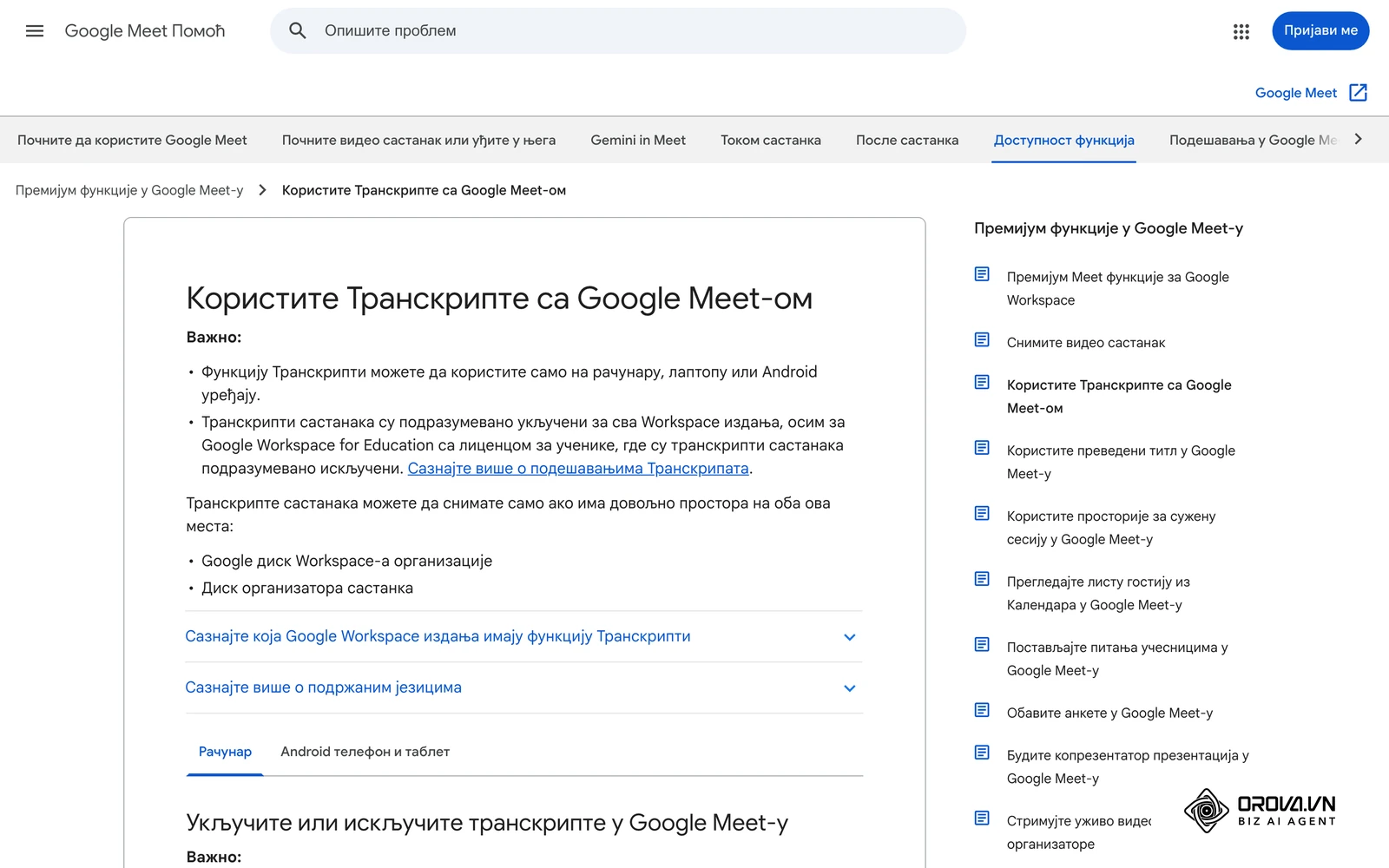
Na računaru u donjem desnom uglu kliknite na Alatke za sastanke, zatim Transkribuj i Započni transkripciju, pa u iskačućem prozoru kliknite na Pokreni. Transkript se čuva na Google disku organizatora. Imajte na umu ograničenje iz prethodnog dela: za sastanak na srpskom ova funkcija za sada nije dostupna. Preostaje da sastanak snimite uz saglasnost učesnika i snimak obradite drugim alatom.
Sastanak uživo u kancelariji
Za sastanak u sali stavite diktafon ili telefon na sredinu stola, kratko proverite zvuk pre početka i sačuvajte audio fajl pod jasnim nazivom (tema i datum sastanka). Taj fajl ćete kasnije pretvoriti u transkript.
Želite da zapisnik nastane direktno iz sale za sastanke? U Orova Meet domaćin samo pritisne AI recap; posle sastanka Meeting report prikazuje transkript i sažetak u četiri dela koji možete da proverite, preuzmete ili pošaljete učesnicima. Sala radi u pretraživaču bez instalacije i besplatna je do 7. 7. 2027, a AI funkcije troše kvotu radnog prostora.
Korak 4: Zatražite od AI zapisnik u četiri dela
Sažetak u obliku dugih pasusa teško je sprovesti u delo. Zatražite od AI da zapisnik složi u četiri stalna dela: glavne teme, odluke, zaduženja (ko, šta, do kada) i otvorena pitanja. Takva struktura omogućava da i onaj ko nije bio prisutan odmah vidi šta je odlučeno i ko radi šta.
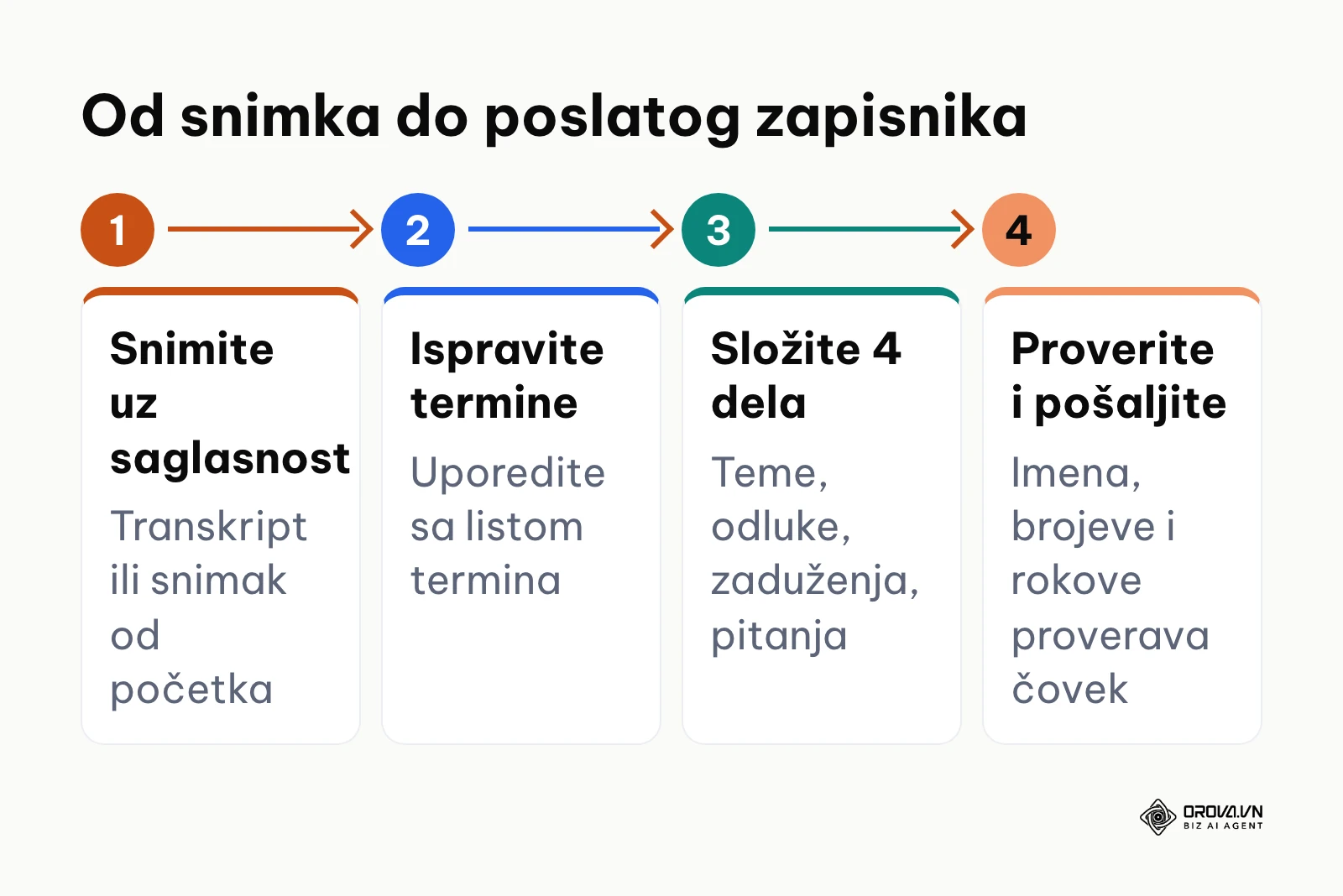
Ako za sažimanje transkripta koristite opšteg AI asistenta, prvo proverite da li interna pravila firme dozvoljavaju da se transkript sastanka postavi u taj servis. Zatim možete da koristite uputstvo poput ovog:
Napravi zapisnik sa sastanka na srpskom jeziku (latinica) iz transkripta ispod.
Koristi četiri dela:
1. Glavne teme (jedan red po temi, redosledom dnevnog reda)
2. Odluke (samo ono što je zaista dogovoreno)
3. Zaduženja u tabeli: Ko | Šta | Rok
4. Otvorena pitanja
Pravila: ne dodaj informacije kojih nema u transkriptu.
Ako ime, broj ili datum nisu jasni, napiši [proveriti].
Ispravni termini: [nalepite listu termina iz Koraka 1]
Dnevni red: [nalepite dnevni red]
Transkript: [nalepite transkript]
Red „ne dodaj informacije“ i oznaka [proveriti] najvažniji su delovi uputstva. Bez njih AI često popunjava praznine nagađanjem koje zvuči uverljivo.
Primer gotovog zapisnika sa sastanka
Primer koristi izmišljenu firmu Primer Kafa d.o.o. da pokaže kako izgleda zapisnik spreman za slanje. Datumi su namerno ostavljeni kao polja za popunjavanje.
| Deo | Sadržaj |
|---|---|
| Naziv sastanka | Koordinacija lansiranja sezonskog menija |
| Vreme i mesto | [datum], sala na drugom spratu i onlajn |
| Učesnici | Jelena (marketing), Nikola (rad objekata), Milica (finansije), Stefan (nabavka) |
| Zapisničar | Jelena, uz AI transkript koji je proveren pre slanja |
| Glavna tema | Odluka |
|---|---|
| Plan lansiranja sezonskog menija | Lansiranje počinje u probnom objektu, a širi se tek posle procene |
| Nabavka sirovina | Nabavka radi sa dva dobavljača da ne bi zavisila od jednog |
| Promotivni materijal | Svi probni objekti koriste isti dizajn promotivnog materijala |
| Ko | Šta | Rok |
|---|---|---|
| Stefan | Traži pisane ponude od dva dobavljača sirovina | [datum] |
| Nikola | Priprema obuku o recepturama za osoblje probnog objekta | [datum] |
| Jelena | Završava dizajn promotivnog materijala i šalje ga na odobrenje | [datum] |
Otvorena pitanja: ko odlučuje o širenju na ostale objekte posle procene i na osnovu kojih podataka? Oba pitanja prelaze na sledeći sastanak.
Korak 5: Proverite imena, brojeve i rokove pre slanja
Zapisnik koji napravi AI je nacrt, a ne konačan dokument. Odvojite vreme da ga proverite pre slanja, naročito deo sa zaduženjima, jer greška u tom delu odmah postaje zadatak poslat pogrešnoj osobi.
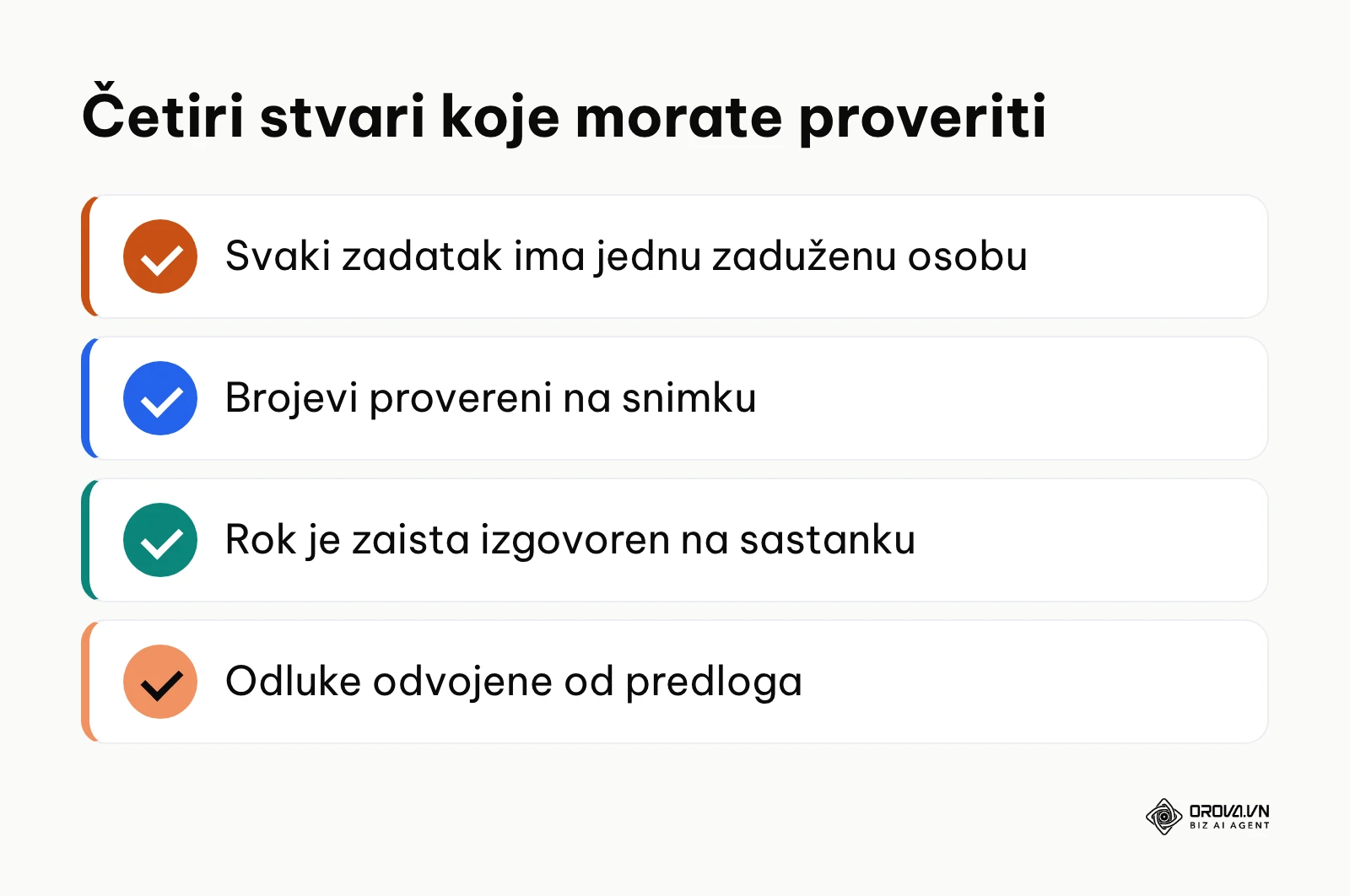
| Šta proveravate | Kako proveravate |
|---|---|
| Ime zadužene osobe | Uporedite sa spiskom učesnika; svaki zadatak mora imati jedno ime |
| Brojevi i iznosi | Preslušajte deo snimka u kome se broj pominje |
| Rokovi | Proverite da li je rok zaista izgovoren na sastanku, a ne pretpostavka AI |
| Odluke | Razdvojite dogovorene odluke od predloga o kojima se još raspravlja |
| Termini i skraćenice | Uporedite sa listom termina iz Koraka 1 |
| Oznake [proveriti] | Rešite sve pre nego što pošaljete zapisnik |
Ako u nekom delu niste sigurni, pitajte direktno osobu koja je govorila umesto da pogađate iz transkripta. Jedna kratka poruka pre slanja zapisnika košta mnogo manje od ispravljanja zadatka koji je već urađen pogrešno.
Korak 6: Pošaljite zapisnik i pratite zaduženja
Pošaljite zapisnik svim učesnicima i svima čije se ime nalazi u tabeli zaduženja, najbolje istog dana dok je sastanak još svež u sećanju. Napišite jasan naslov poruke, na primer naziv sastanka i datum, da bi se zapisnik lako pronašao kasnije.
Ako se zaduženja odnose na klijente, upišite ih i u sistem u kome tim vodi kontakte; vodič šta je CRM sistem i kako izabrati pravi objašnjava kako takav sistem čuva istoriju razgovora sa svakim klijentom.
Zatim tabelu zaduženja iskoristite kao uvod u sledeći sastanak. Pročitajte svaki red: završeno, u toku ili odloženo. Ova jednostavna navika pretvara zapisnik iz arhive u radni alat tima.
Kako da AI note taker napravi zapisnik u Orova Meet-u
Orova Meet je onlajn sala za sastanke koja radi u pretraživaču, bez instalacije. Njegov AI note taker radi samo unutar Orova sale za sastanke; ne ulazi kao bot u Zoom, Google Meet ili Teams. Interfejs Orova za sada nema srpsku verziju, zato su nazivi dugmadi u nastavku navedeni onako kako izgledaju na engleskom.
- Napravite sastanak iz kalendara u Orova Connect preko New meeting, pa u Who can join odredite ko može da uđe. Gosti ulaze preko linka.
- U sali domaćin pritiska AI recap da započne snimanje. Samo domaćin može da ga pokrene, a svaki učesnik treba da uključi mikrofon da bi njegov glas bio snimljen.
- Na kraju sastanka pritisnite Stop AI recap. Snimak se šalje AI na transkripciju i sažimanje.
- Otvorite Meeting report. Kartica AI summary ima četiri dela: Key points, Decisions, Action items (owner – task – due date) i Open questions. Ceo transkript je u delu Transcript.
- Preuzmite zapisnik preko Download .md ili ga pošaljite učesnicima preko Send to attendees. Za slanje je potreban nalog pošiljaoca izabran u polju Send from account pri pravljenju sastanka.
Za sastanak uživo otvorite Recap na događaju u kalendaru; u panelu Meeting recap pritisnite Record kada sastanak počne i Stop & summarize kada se završi. Ako snimak već postoji, otvorite Meeting report, izaberite fajl preko Choose file i pritisnite Summarize with AI. Prihvataju se fajlovi webm, mp4, m4a ili mp3 do 500 MB.
| Situacija | Dugme u Orova Meet | Rezultat |
|---|---|---|
| Onlajn sastanak u Orova sali | AI recap, zatim Stop AI recap | Transkript sa imenima govornika prema prisutnim učesnicima i sažetak u četiri dela |
| Sastanak uživo | Recap, Record, Stop & summarize | Transkript i sažetak; imena govornika treba proveriti |
| Postojeći snimak | Meeting report, Choose file, Summarize with AI | Transkript i sažetak iz postavljenog fajla |
| Potrebna evidencija prisustva | Meeting report, Export Excel | Vreme ulaska i izlaska svakog učesnika |
Šta treba da znate: titlovi uživo (Captions) za sada ne prepoznaju srpski govor, pa za sastanak na srpskom zapisnik pravite preko AI recap ili postavljenog snimka, a ne iz titlova. AI recap piše transkript na jeziku na kome se govori, ali Orova ne objavljuje listu jezika za ovu funkciju, zato je najpre isprobajte na kratkom internom sastanku. Sažetak se piše na jeziku interfejsa vašeg naloga. Zapisnik se može videti na vebu, preuzeti kao .md ili poslati e-poštom, ali za sada ne može da se izveze u PDF ili DOCX. AI funkcije kao što su AI recap i titlovi troše kvotu radnog prostora, dok su sala za sastanke, kalendar i evidencija prisustva besplatni do 7. 7. 2027. Provera iz Koraka 5 važi i za zapisnik iz Orova.
Isprobajte isti postupak na sledećem sastanku tima: napravite sastanak iz kalendara, podelite link učesnicima, uključite AI recap i proverite tabelu zaduženja pre slanja. Orova Meet možete sami da isprobate bez platne kartice, a evidenciju prisustva učesnika možete da izvezete u Excel.
Česte greške kada AI note taker pravi zapisnik sa sastanka
Većina problema sa zapisnikom koji pravi AI ne potiče od samog alata, već od toga kako su vođeni sastanak i provera. Tabela sažima najčešće greške i način da ih ispravite.
| Greška | Uzrok | Kako da je ispravite |
|---|---|---|
| Engleski izraz je zapisan kao druga reč | Mašina mešani izraz čuje kao reč sličnog zvuka | Pripremite listu termina i ispravite transkript pre sažimanja |
| Zadatak nema zaduženu osobu | Na sastanku je rečeno samo „to ćemo rešiti“ | Voditelj zatvara svaku temu imenom i rokom |
| Predlog je zapisan kao odluka | AI ne razlikuje predlog od dogovora | Voditelj izričito kaže „odluka je …“ |
| Imena govornika su zamenjena | Više ljudi govori istovremeno ili jedan mikrofon za celu salu | Uvedite red u javljanju za reč i proverite imena u zaduženjima |
| Zapisnik stiže danima kasnije | Provera se odlaže | Zakažite kratko vreme za proveru odmah posle sastanka |
| Funkcija za beleške ne napravi ništa | Jezik sastanka nije podržan | Pre sastanka proverite listu jezika na stranici pomoći |
Ilustrativni primer: tim za razvoj proizvoda na nedeljnim sastancima često pominje „PR review“ (pregled pull request-a). Automatski transkript to zapisuje kao drugu reč sličnog zvuka, pa zadatak u zapisniku zbunjuje članove tima. Kada tim doda taj izraz na listu termina i zatraži od AI da koristi ispravan oblik, ista greška više ne prolazi u zapisnik koji se šalje.
Budućnost alata ai note taker: mišljenje autora
Evo tri stvari za koje mislim da će odrediti kako timovi prave zapisnike u narednim godinama. Ovo je moje mišljenje, ne sigurna prognoza.
Podrška za jezik postaće glavna razlika
Vidim da mnoge funkcije za automatske beleške i dalje polaze od engleskog i nekoliko velikih jezika. Mislim da će alati koji zaista prepoznaju svakodnevni srpski, uključujući mešanje sa engleskim izrazima, brže ući u firme u Srbiji. Dok se to ne raširi, lista termina koju napravi sam tim ostaje najjeftinija pomoć.
Zapisnik će sve više ličiti na listu zadataka
Očekujem da će se zapisnik sve ređe čitati kao dug dokument, a sve češće koristiti kao lista zadataka: ko, šta, do kada. Deo sa glavnim temama ostaje potreban, ali ljudi će najčešće otvarati tabelu zaduženja.
Saglasnost i poverenje učesnika biće sve važniji
Mislim da će se pitanje „ko snima i gde se čuva snimak“ sve češće postavljati na početku sastanka, naročito kada su prisutni gosti iz drugih firmi. Timovi koji učesnike obaveštavaju već u pozivnici ređe će imati sastanke koji kasne zbog dozvola.
Često postavljana pitanja o alatu ai note taker
Kako napraviti zapisnik sa sastanka uz pomoć AI?
Snimite ili transkribujte sastanak uz saglasnost učesnika, pa zatražite od AI da transkript složi u četiri dela: glavne teme, odluke, zaduženja i otvorena pitanja. Zatim proverite imena, brojeve i rokove pre slanja. Ceo postupak je opisan u koracima od 1 do 6 iznad.
Da li funkcija „Hvataj beleške za mene“ u Google Meet-u radi na srpskom?
Prema stranici pomoći za Google Meet pročitanoj u oktobru 2026, srpski nije na listi jezika ove funkcije. Funkcija obrađuje i samo jedan jezik u datom trenutku. Proverite stranicu ponovo jer se lista jezika može promeniti.
Da li se zapisnik koji napravi AI može odmah smatrati zvaničnim?
Bolje ne. Rezultat AI tretirajte kao nacrt. Zapisničar ili voditelj sastanka treba da proveri zadužene osobe, brojeve, rokove i odluke pre nego što se zapisnik pošalje ili usvoji.
Šta ako se na sastanku mešaju srpski i engleski?
Pre sastanka pripremite listu termina, koristite alat koji prepoznaje srpski i ispravite izraze u transkriptu pre sažimanja. U Teams-u podesite govorni jezik sastanka na jezik koji se najviše koristi.
Šta treba da sadrži dobar zapisnik sa sastanka?
Najmanje: naziv sastanka, vreme, učesnike, glavne teme, odluke, tabelu zaduženja sa osobom i rokom i pitanja na koja još nema odgovora. Ceo primer je u delu „Primer gotovog zapisnika sa sastanka“.
Odakle početi sa alatom ai note taker?
Ne morate odjednom da menjate način rada cele firme. Ako ipak uvodite novi postupak za više timova, kratku obuku možete da isplanirate po vodiču kako napraviti plan obuke zaposlenih. Počnite od jednog redovnog sastanka, na primer nedeljnog sastanka tima, i sprovedite šest koraka iznad onako kako su opisani.
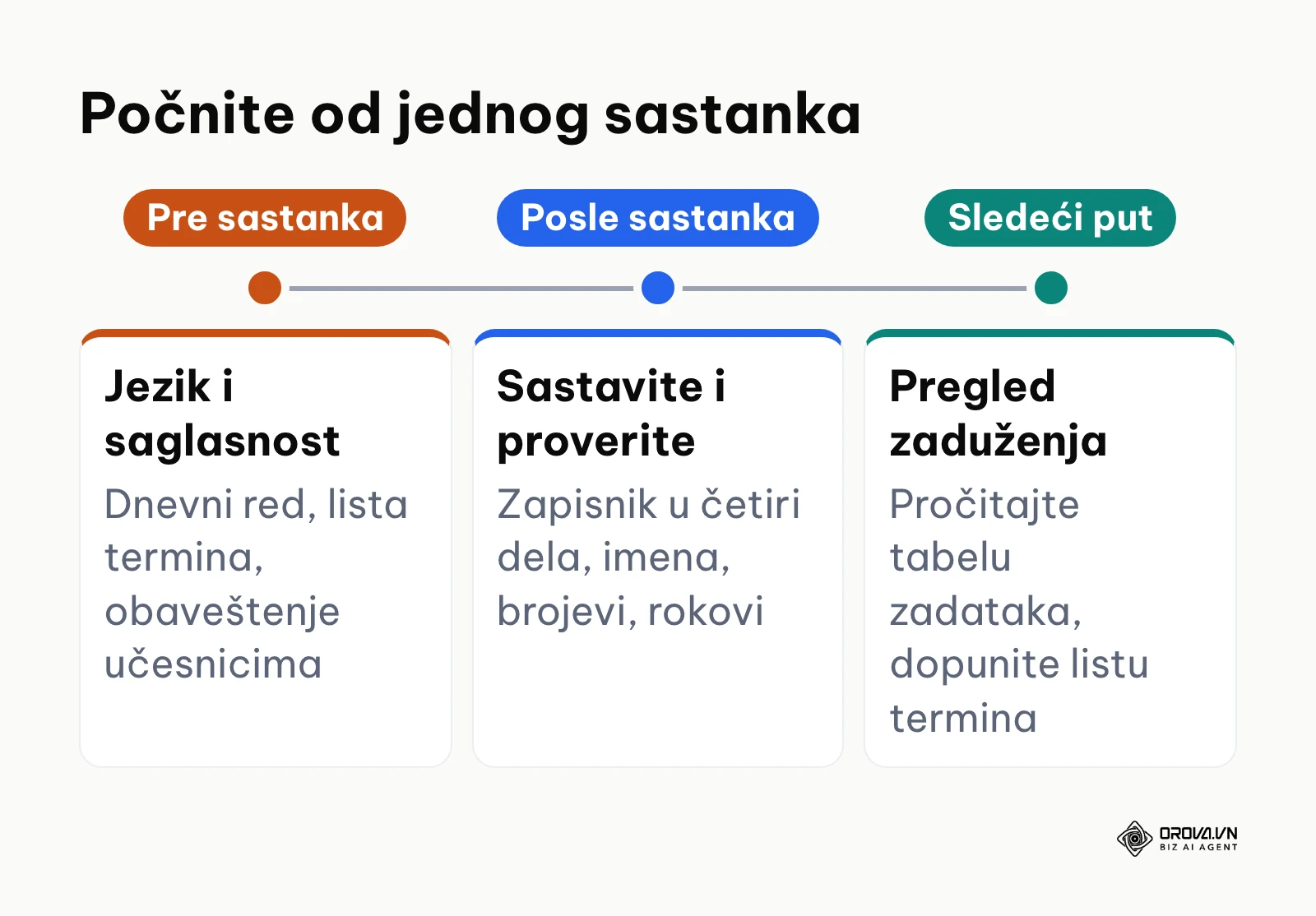
- Na prvom sastanku proverite podršku za jezik u svom alatu, pripremite dnevni red i listu termina i tražite saglasnost učesnika za snimanje.
- Posle sastanka sastavite zapisnik u četiri dela uz pomoć AI i proverite ga po tabeli iz Koraka 5 pre slanja.
- Na sledećem sastanku počnite čitanjem tabele zaduženja i dodajte na listu termina nove izraze koji su pogrešno zapisani.
Posle nekoliko ponavljanja znaćete koji delovi najčešće traže ispravku, i tu treba usmeriti proveru. Dobar ai note taker nije onaj koji najbrže napravi zapisnik, već onaj posle koga se svaka odluka zaista sprovede.
О аутору

Builder of Orova
Nguyễn Đỗ Trọng Ân has 8 years of experience in marketing, including 6 years managing market development across Asia. He builds Orova, a Biz AI Agent that never sleeps: it plans, runs and optimizes work for businesses.
Водите посао уз AI Agents
Orova је Biz AI Agent који увек ради — планира, извршава и оптимизује посао уместо вас.
Уштедите време, ослободите продуктивност.