
Autosvar semester: Så ställer du in ett proffsigt svar i 7 steg (2026)
Ett välformulerat autosvar semester gör att din inkorg förblir professionell och skyddad även när du har lämnat kontoret. Kortversionen: i Gmail slår du på Autosvar under Inställningar › Visa alla inställningar › Allmänt, och i Outlook väljer du Automatiska svar (nya Outlook) eller Arkiv › Autosvar (klassiska Outlook). Efter den här guiden har du ett tidsstyrt frånvaromeddelande som visar externa avsändare rätt kontaktväg utan att läcka känslig företagsinformation.
För att följa instruktionerna behöver du inloggning till din e-postklient (Microsoft Outlook, Gmail/Google Workspace eller en annan IMAP/SMTP-lösning), dina exakta ledighetsdatum samt namn och kontaktuppgifter till de kollegor som ersätter dig under frånvaron.
Guiden riktar sig till tjänstepersoner, chefer, säljare och egenföretagare som har extern affärskommunikation. Arbetar du i en kundtjänst där alla ärenden går via en delad supportkö behöver du sällan ett eget semesterautosvar.
Snabbguide: slå på autosvar i Gmail och Outlook
Knappnamnen nedan är hämtade från Googles och Microsofts officiella hjälpsidor på svenska. Gränssnittet kan skilja sig något mellan versioner, men vägen dit är densamma.
| Program | Var du klickar | Det du fyller i | Spara |
|---|---|---|---|
| Gmail (dator) | Inställningar › Visa alla inställningar › fliken Allmänt › avsnittet Autosvar | Autosvar på, datumintervall, ämne och meddelandetext | Spara ändringar längst ned |
| Nya Outlook för Windows | Visa › Visa inställningar › Konton › Automatiska svar | Växlingsknappen Autosvar, Skicka svar endast under en tidsperiod, start- och sluttid | Spara |
| Klassiska Outlook | Arkiv › Autosvar | Skicka autosvar, datumintervall, text i flikarna Inom organisationen och Utanför organisationen | OK |
Detaljerna, säkerhetsreglerna och färdiga texter hittar du i steg 1–7 nedan.
Autosvar semester: Vad det innebär och varför en genomtänkt rutin krävs
Ett autosvar för semester är ett automatiskt e-postmeddelande som skickas tillbaka till avsändare när du är borta från arbetet. Syftet är att bekräfta att meddelandet kommit fram, ange när du är tillbaka och hänvisa brådskande ärenden till rätt ersättare. Processen nedan omfattar 7 steg.
Många ser fortfarande frånvaromeddelandet som en ren artighetsfras. I själva verket är det en kontaktpunkt för både kundrelationer och företagets IT-säkerhet. Ett slarvigt utformat autosvar kan avslöja interna beslutsvägar för bedragare eller få en potentiell kund att vända sig någon annanstans. Med rätt struktur behåller du förtroendet och undviker informationsläckage under sommarveckorna.
Förberedelser innan du sätter igång
Innan du öppnar e-postprogrammet behöver du samla de uppgifter som ska stå i svaret och se till att dina interna rutiner är förankrade. Ett autosvar utan förberedda kontaktvägar skapar ofta förvirring för både kunder och kollegor.
Tabellen nedan visar vad du behöver ha till hands:
| Resurs eller uppgift | Var du hittar den | Konsekvens om den saknas |
|---|---|---|
| Exakta datum för ledighet | Företagets personalsystem eller godkänd semesteransökan | Felaktiga förväntningar hos kunder och obesvarade ärenden |
| Godkända kontaktuppgifter till ersättare | Överenskommelse med kollega eller teamledare | Överbelastade kollegor eller brådskande ärenden som faller mellan stolarna |
| Behörighet och inloggning till mailklienten | Företagets IT-avdelning eller lösenordshanterare | Du kan inte schemalägga autosvaret i förväg |
| Länk till kalenderbokning eller kunskapsbank | Ditt bokningsverktyg, CRM eller företagets publika hjälpsida | Kunder vet inte hur de ska gå vidare under din ledighet |
När dessa fyra delar är på plats slipper du logga in och justera inställningar mitt i semestern.
Steg 1: Bestäm tidsperiod och förankra ersättningsrutiner
Målet med detta steg är att fastställa exakta datum för din frånvaro och säkerställa att dina ersättare har tid och behörighet att ta hand om inkommande ärenden. Diagrammet sammanfattar hur du förbereder autosvaret i god tid.
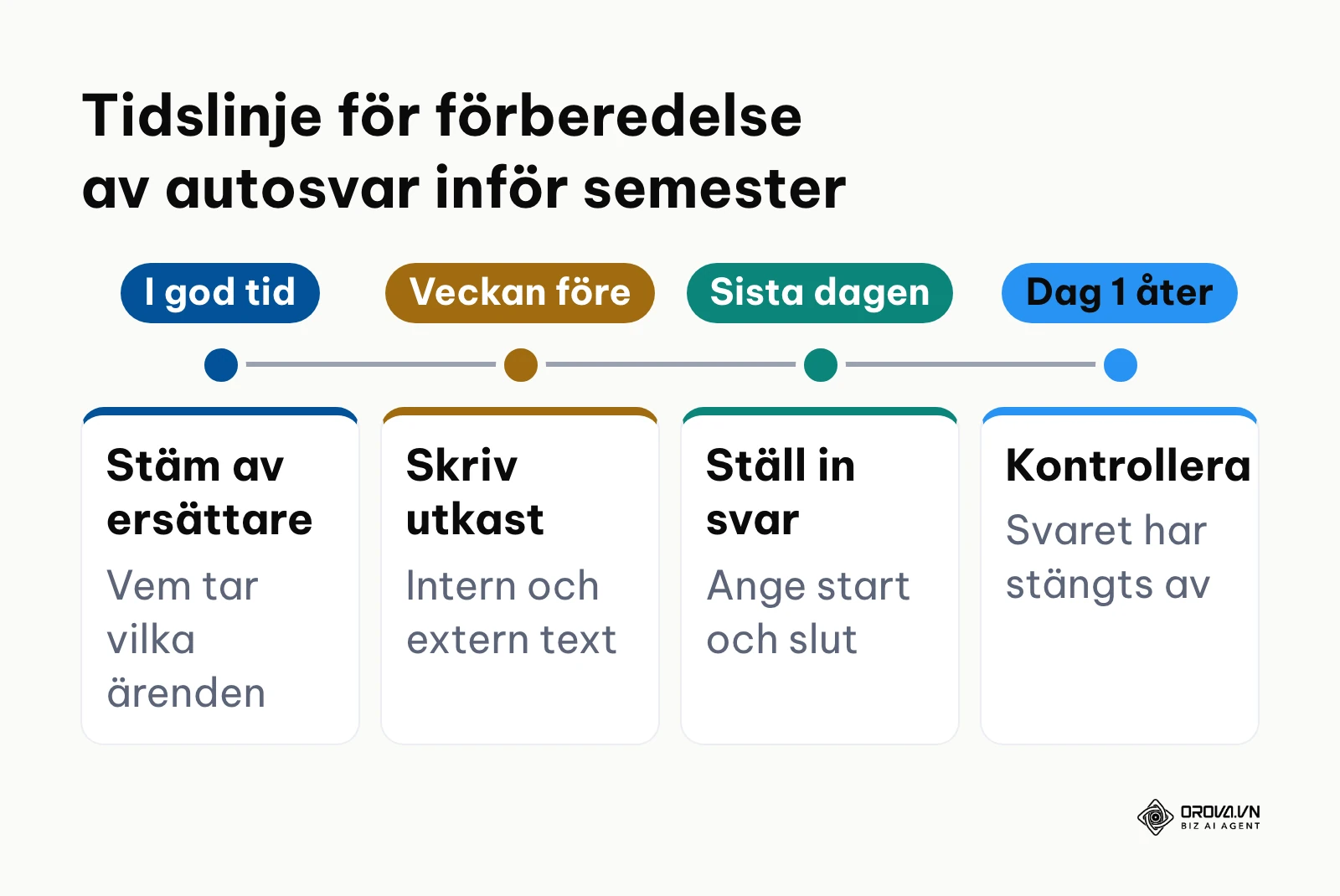
Öppna din kalender i Outlook, Google Kalender eller motsvarande. Kontrollera din sista arbetsdag före ledigheten och din första arbetsdag efter. Stäm sedan av med den kollega som ska vara kontaktperson: vilka ärenden får eskaleras, vilka system behöver kollegan åtkomst till och finns det nyckelkunder som kräver särskild bevakning? Om ingen enskild kollega kan ta allt, hänvisa till företagets funktionsbrevlådor (till exempel info@ eller support@) i stället för personliga adresser.
Fyll gärna i en enkel ersättartabell och dela den med teamet:
| Ärendetyp | Ersättare (namn) | Kontaktväg i externt autosvar | Får ersättaren fatta beslut? |
|---|---|---|---|
| Nya förfrågningar och offerter | (fyll i) | Teamets gemensamma adress | (ja/nej) |
| Pågående leveranser | (fyll i) | Projektets funktionsbrevlåda | (ja/nej) |
| Fakturor och betalningar | (fyll i) | Ekonomiavdelningens officiella adress | (ja/nej) |
| Akuta driftfrågor | (fyll i) | Växel eller jourtelefon | (ja/nej) |
När steget är klart har du en bekräftelse från din ersättare och en kalendernotering som visar exakt när autosvaret ska vara aktivt.
Ett vanligt fel är att ange en kollega som ersättare utan att fråga först. Kollegan riskerar då att överhopas av förfrågningar som hen varken har tid eller befogenhet att lösa, och det märks ofta först när kunder skickar påminnelser. Lösningen är en kort avstämning i god tid före ledigheten och att ansvarsområdena dokumenteras i ett delat dokument.
Steg 2: Dela upp internt och externt autosvar för att minimera säkerhetsrisker
Målet med detta steg är att skapa två separata svar: ett detaljerat för kollegorna och ett strikt avgränsat för externa avsändare.
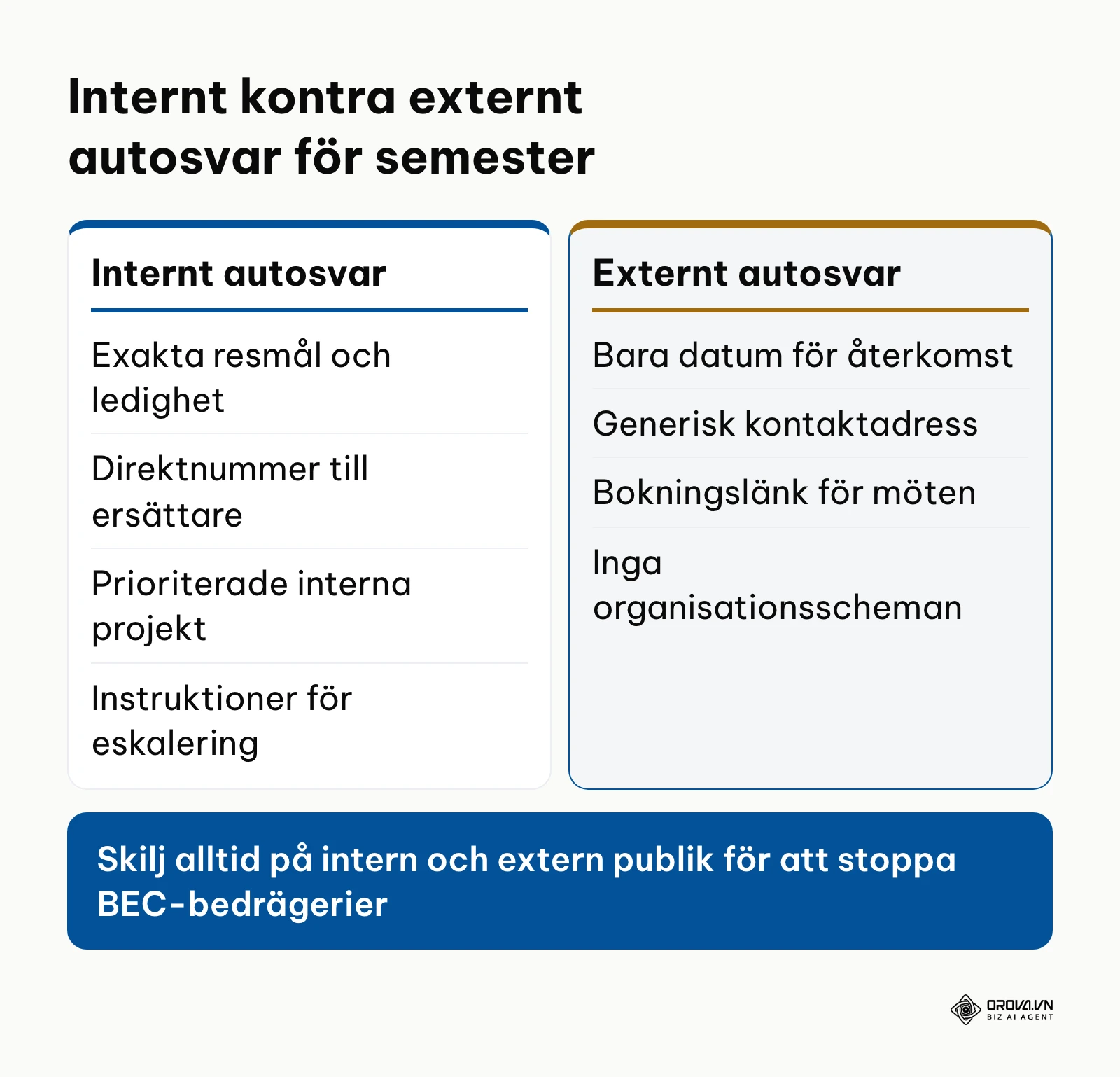
Ett autosvar går till alla som mejlar dig, även till okända avsändare. Den som skriver ut exakta resmål, privata mobilnummer eller vem som godkänner betalningar ger bedragare underlag för riktade bluffakturor och vd-bedrägerier (Business Email Compromise, BEC). Skilj därför alltid på vad som visas inom företaget och vad som skickas till omvärlden. Outlook har två separata flikar för detta i arbets- och skolkonton, och i andra program kan du hålla den externa texten så kort att den passar alla.
Säkerhetschecklista: 6 kriterier för semesterautosvar
Följande checklista visar vilken information som får finnas i dina två versioner:
| Säkerhetskriterium | Varför det är viktigt | Internt svar | Externt svar | Säkerhetsåtgärd |
|---|---|---|---|---|
| 1. Resmål och typ av ledighet | Avslöjar personliga vanor och hur länge du är oanträffbar | Ja | Nej | Skriv bara att du är ledig och när du är tillbaka. |
| 2. Direktnummer till kollegor | Gör det lättare att ringa och lura enskilda medarbetare | Ja | Nej | Ange växelnummer eller allmän supportadress externt. |
| 3. Vem som attesterar betalningar | Används vid vd-bedrägerier och falska betalningskrav | Ja | Aldrig | Nämn aldrig vem som godkänner betalningar eller fakturor. |
| 4. Namn på interna projekt och system | Ger angripare en karta över er tekniska miljö | Ja | Nej | Beskriv ärenden i allmänna termer utan kodnamn. |
| 5. Länk till mötesbokning eller portal | Okända länkar i autosvar kan förväxlas med nätfiske | Ja | Ja, på er egen domän | Använd bara officiella bokningslänkar. |
| 6. IT-supportrutiner | Kan utnyttjas för falska lösenordsåterställningar | Ja | Nej | Hänvisa externa partner till kontaktvägen på er webbplats. |
Illustrerande exempel (påhittat företag): På ett påhittat tillverkningsbolag i Småland aktiverar vd:n ett autosvar med texten: "Jag vandrar i fjällen utan täckning till den 3 augusti. Vid brådskande ekonomiska ärenden, kontakta vår ekonomichef Karin på direktnummer …". Några dagar senare får ekonomichefen ett förfalskat mejl, till synes från vd:n, med en brådskande begäran om en utlandsbetalning. Bedragarna vet att vd:n inte går att nå. Ekonomichefen reagerar på den ovanliga mottagaren och ringer vice vd innan något betalas. Efteråt inför bolaget regeln att externa autosvar aldrig får nämna ledningsstruktur eller ekonomiska kontaktvägar.
Efter detta steg har du två utkast: ett internt med full operativ information och ett externt som bara innehåller datum och allmänna kontaktvägar.
Det vanligaste felet är att klistra in det interna utkastet i fältet för externa mottagare. Det märks när externa kunder börjar ringa interna direktnummer. Gå då direkt in i frånvaroinställningarna, radera texten för externa mottagare och ersätt den med den rensade versionen.
Steg 3: Välj rätt autosvar semester mall och anpassa texten
Målet med detta steg är att välja och färdigställa en textmall som passar din roll, din målgrupp och företagets tonläge.
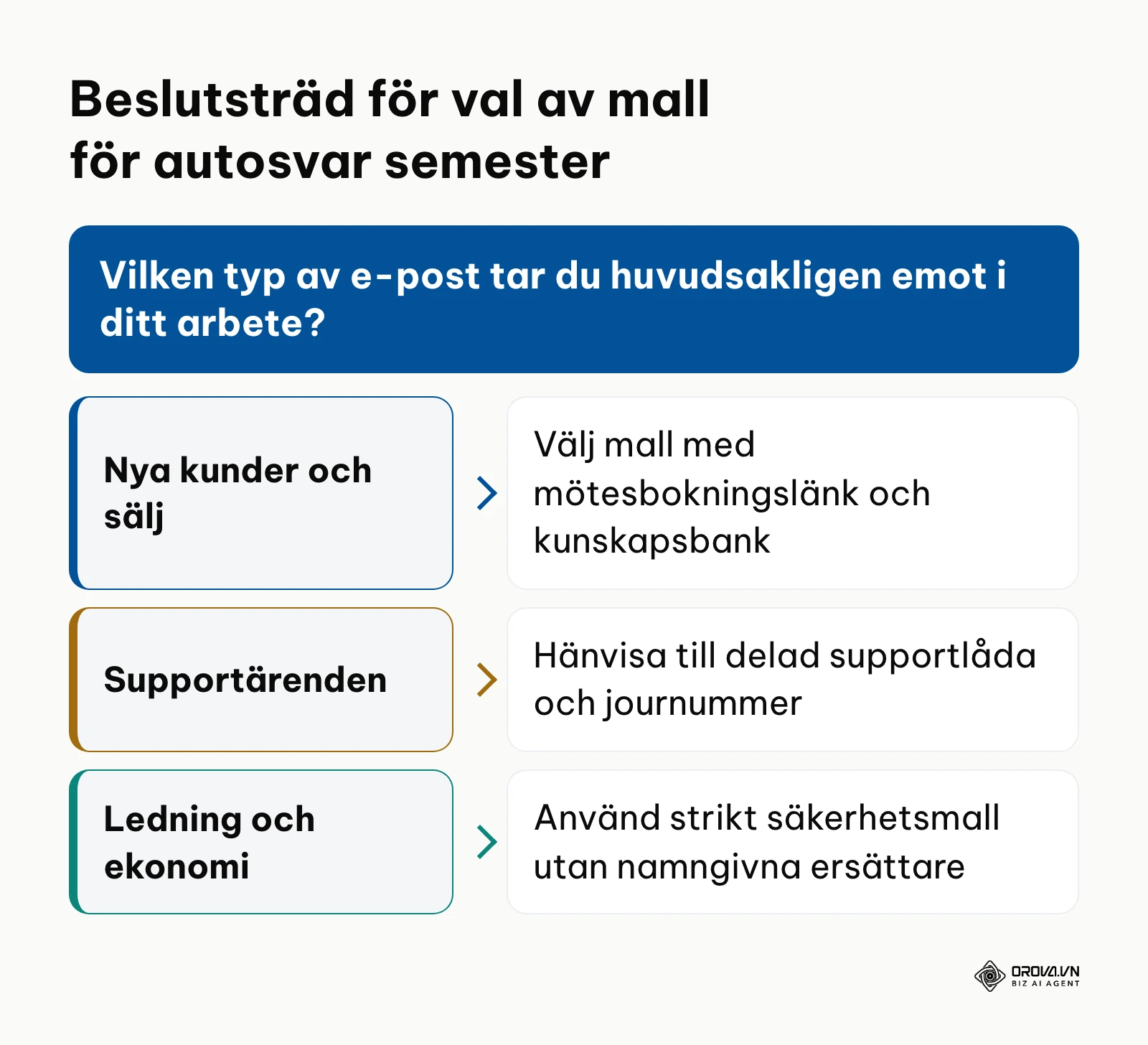
Många svenska företag har internationella kontakter och skriver därför autosvaret på både svenska och engelska i samma meddelande. Nedan finns sex mallar med hakparenteser som du byter mot dina egna uppgifter, och därefter flera ifyllda autosvar semester exempel.
Tvåspråkiga mallar för professionella autosvar (svenska och engelska)
| Roll och syfte | Svenska (mall) | Engelska (template) |
|---|---|---|
| 1. B2B-försäljning | Hej! Tack för ditt mejl. Jag har semester och är tillbaka den [Datum för återkomst]. Under ledigheten läser jag inte e-post. Vill du boka ett möte direkt efter min ledighet? Välj en tid här: [Bokningslänk]. För brådskande frågor, kontakta vårt säljteam på [Teamets e-post]. Vänliga hälsningar, [Ditt namn] | Hello! Thank you for your email. I am on annual leave and will return on [Datum för återkomst]. I will not be checking email during this time. Would you like to book a meeting after my return? Pick a time here: [Bokningslänk]. For urgent matters, please contact our team at [Teamets e-post]. Best regards, [Ditt namn] |
| 2. Kundservice och teknisk support | Hej! Tack för att du kontaktar oss. Jag har semester till och med [Datum för återkomst]. Vår kundservice har öppet som vanligt. Skicka ditt ärende till [Supportens e-post] eller registrera det via [Länk till portal]. Allt gott, [Ditt namn] | Hi! Thank you for contacting us. I am on vacation until [Datum för återkomst]. Our support team is working as usual. Please send your request to [Supportens e-post] or submit it via [Länk till portal]. Kind regards, [Ditt namn] |
| 3. Chefer och beslutsfattare | Hej! Jag har semester och är tillbaka måndagen den [Datum för återkomst]. Jag läser inte e-post under ledigheten och meddelanden vidarebefordras inte. Vid brådskande ärenden, kontakta [Växelns e-post] eller [Växelnummer]. Hälsningar, [Ditt namn] | Hello! I am on vacation and will be back on [Datum för återkomst]. I do not read email while away and messages are not forwarded. For urgent matters, please contact [Växelns e-post] or call [Växelnummer]. Sincerely, [Ditt namn] |
| 4. Lång sommarsemester | Hej! Mellan [Startdatum] och [Slutdatum] har jag sommarsemester. Jag går igenom inkomna mejl i turordning när jag är tillbaka. Om ärendet inte kan vänta, kontakta vår sommarjour på [Jourmail]. Trevlig sommar! [Ditt namn] | Hello! I am on summer vacation from [Startdatum] to [Slutdatum]. I will go through incoming emails in order when I return. If your matter cannot wait, please contact our summer desk at [Jourmail]. Have a great summer! [Ditt namn] |
| 5. Kortare ledighet och klämdagar | Hej! Jag är ledig och nås igen den [Datum för återkomst]. Jag svarar så snart jag är tillbaka. Vid akuta driftfrågor når du vår beredskap på [Telefonnummer]. Vänliga hälsningar, [Ditt namn] | Hi! I am off for a few days and back on [Datum för återkomst]. I will reply as soon as I return. For critical operational issues, please call our on-call team at [Telefonnummer]. Kind regards, [Ditt namn] |
| 6. Strikt extern profil | Tack för ditt meddelande. Mottagaren är inte tillgänglig just nu och inkommande meddelanden läses inte. Vid brådskande ärenden, använd kontaktformuläret på vår webbplats: [Länk till kontaktformulär]. | Thank you for your message. The recipient is currently out of office and messages are not being read. For urgent matters, please use the contact form on our website: [Länk till kontaktformulär]. |
Autosvar semester exempel: färdiga texter med påhittade namn
Exemplen nedan är ifyllda med påhittade namn, företag och adresser (exempel) så att du ser hur en färdig text kan se ut. Byt ut allt mot dina egna uppgifter.
Exempel 1 – säljare, kort och vänligt
Ämne: Tillbaka 3 augusti / Back on 3 August
Hej! Tack för ditt mejl. Jag har semester och är tillbaka måndag den 3 augusti. Brådskande offertfrågor tar mitt team hand om på salj@exempelbolaget.se. Trevlig sommar!
Lisa Nordin, Exempelbolaget AB (exempel)
Exempel 2 – ekonomi, utan namngiven ersättare
Ämne: Frånvaro / Out of office
Hej! Jag är ledig och läser inte e-post förrän den 11 augusti. Frågor om fakturor skickar du till ekonomi@exempelbolaget.se, så besvaras de i turordning. Observera att vi aldrig ändrar bankuppgifter via e-post.
Johan Ek, Exempelbolaget AB (exempel)
Exempel 3 – projektledare med tydlig hänvisning
Hej! Tack för ditt meddelande. Jag har semester till och med fredag den 7 augusti. Pågående leveranser följs upp av projektgruppen på projekt@byggexempel.se. Jag återkommer när jag är tillbaka.
Vänliga hälsningar, Sara Lund, Byggexempel AB (exempel)
Exempel 4 – egenföretagare utan ersättare
Hej! Jag tar sommarledigt till och med den 18 augusti och svarar på mejl när jag är tillbaka. Vill du boka ett samtal i augusti kan du välja en tid via bokningslänken på min webbplats. Ha en fin sommar!
Erik Berg, Berg Exempeldesign (exempel)
Exempel 5 – klämdag, internt svar
Hej kollegor! Jag är ledig på fredag och tillbaka på måndag. Kundärendet för Exempelkunden tar Maria hand om, och kodgranskningar väntar till måndag.
/Anders (exempel)
| Exempel | Passar för | Namngiven ersättare | Bokningslänk |
|---|---|---|---|
| 1 | Säljare med externa kunder | Nej, teamadress | Nej |
| 2 | Ekonomi och fakturering | Nej, funktionsadress | Nej |
| 3 | Projektledare | Nej, projektgruppens adress | Nej |
| 4 | Egenföretagare utan kollegor | Nej | Ja, via webbplatsen |
| 5 | Internt svar vid kort ledighet | Ja, internt | Nej |
Kopiera den mall eller det exempel som passar din roll och klistra in den i en textredigerare. Byt ut alla hakparenteser, såsom [Datum för återkomst] och [Bokningslänk], mot dina faktiska uppgifter, och läs igenom texten så att tonläget stämmer med hur du normalt skriver till kunder.
Efter detta steg har du ett färdigt textblock där inga hakparenteser finns kvar.
Ett vanligt misstag är att återanvända förra årets autosvar och glömma att uppdatera veckodag och datum, så att det till exempel står "måndag" framför ett datum som infaller en onsdag. Kontrollera alltid kalendern en extra gång innan du sparar.
Hanterar du flera företagsadresser inför ledigheten? Med Orova Connect samlar du dina IMAP- och SMTP-konton på ett ställe, ställer in autosvar för varje konto och har tillgång till 35 färdiga e-postmallar och AI som skriver om och översätter meddelanden till 50 språk.
Steg 4: Integrera kalenderbokning och behåll inkommande säljledtrådar
Målet med detta steg är att ge den som mejlar under din ledighet ett tydligt nästa steg i stället för en återvändsgränd.
Under industrisemestern i juli går många branscher ner i varv, men förfrågningar från andra länder och nya kontakter fortsätter att komma in. Ett kort "Åter i augusti" ger avsändaren ingen väg framåt. Med en länk till ett bokningsverktyg kan mottagaren själv välja en tid efter din återkomst. Vill du läsa mer om hur du följer upp nya kontakter, se vår guide om nykundsbearbetning i moderna organisationer.
Konfigurera din bokningsknapp i autosvaret
Avsluta ditt externa autosvar med ett block som tydligt visar nästa steg:
Vill du planera höstens projekt redan nu?
Boka ett kort möte i min kalender för första veckan efter semestern:
[Boka ett möte efter semestern] (länk till ditt bokningsverktyg)
Under tiden hittar du svar på vanliga frågor i kunskapsbanken på vår webbplats.
Se till att bokningsverktyget inte tillåter bokningar under semesterveckorna, och att de första lediga tiderna ligger tidigast på eftermiddagen din första arbetsdag. Då hinner du gå igenom inkorgen innan dina första digitala möten drar igång.
Synligt resultat är att länken i autosvaret leder till en fungerande bokningssida där dagarna under ledigheten är blockerade och tiderna efter återkomsten går att välja.
Ett vanligt misstag är att glömma att blockera semesterdagarna i bokningsverktyget, så att någon bokar ett möte mitt i ledigheten. Kontrollera genom att öppna bokningslänken i ett privat webbläsarfönster och se att inga tider visas förrän du är tillbaka.
Steg 5: Ställ in och schemalägg autosvar i Microsoft Outlook och 365
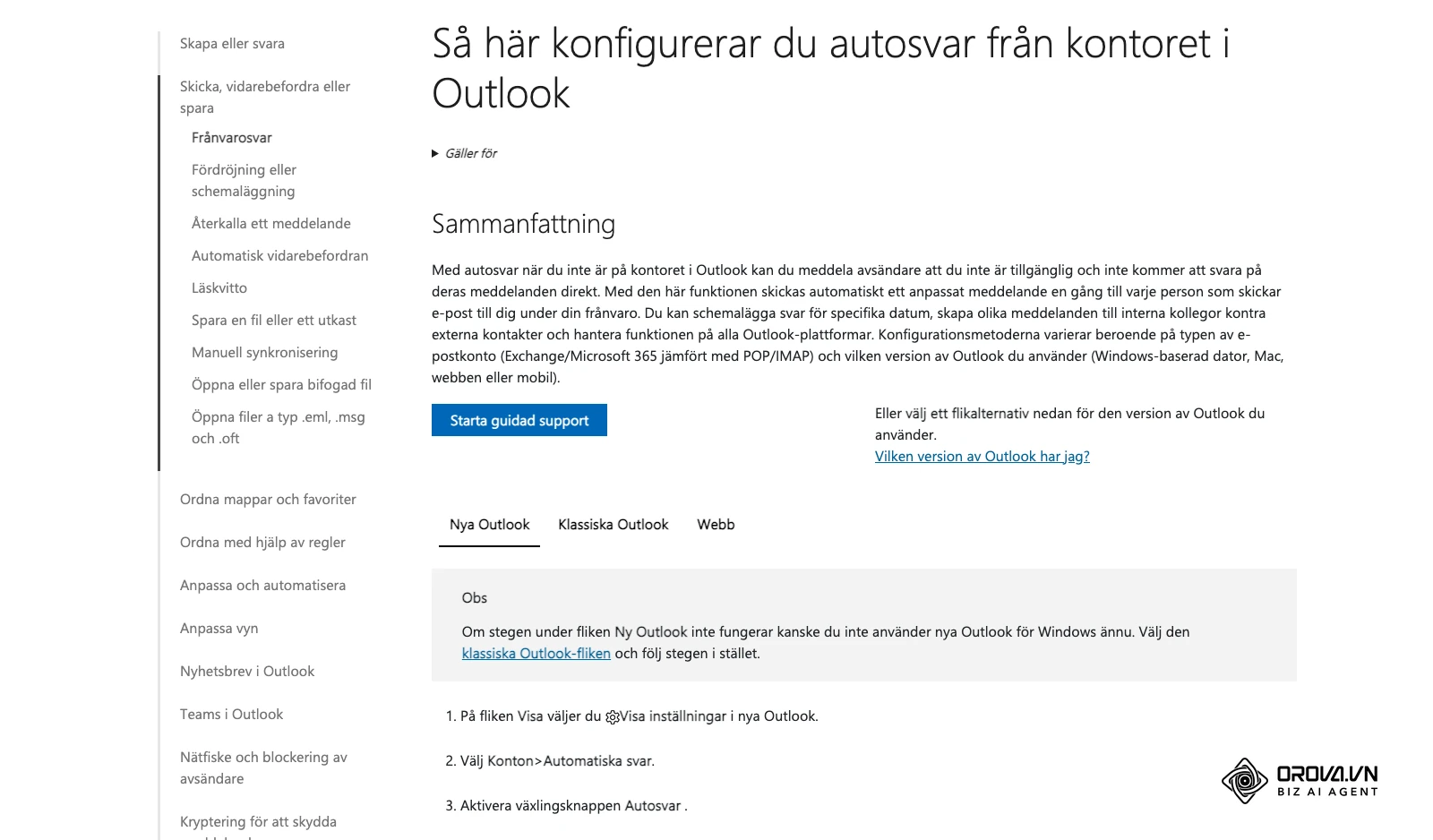
Målet med detta steg är att lägga in dina texter i Outlook och tidsstyra dem så att autosvaret slås på och av automatiskt. Stegen nedan följer Microsofts svenska hjälpsida "Så här konfigurerar du autosvar från kontoret i Outlook". Vilka knappar du ser beror på om du använder nya Outlook för Windows eller klassiska Outlook.
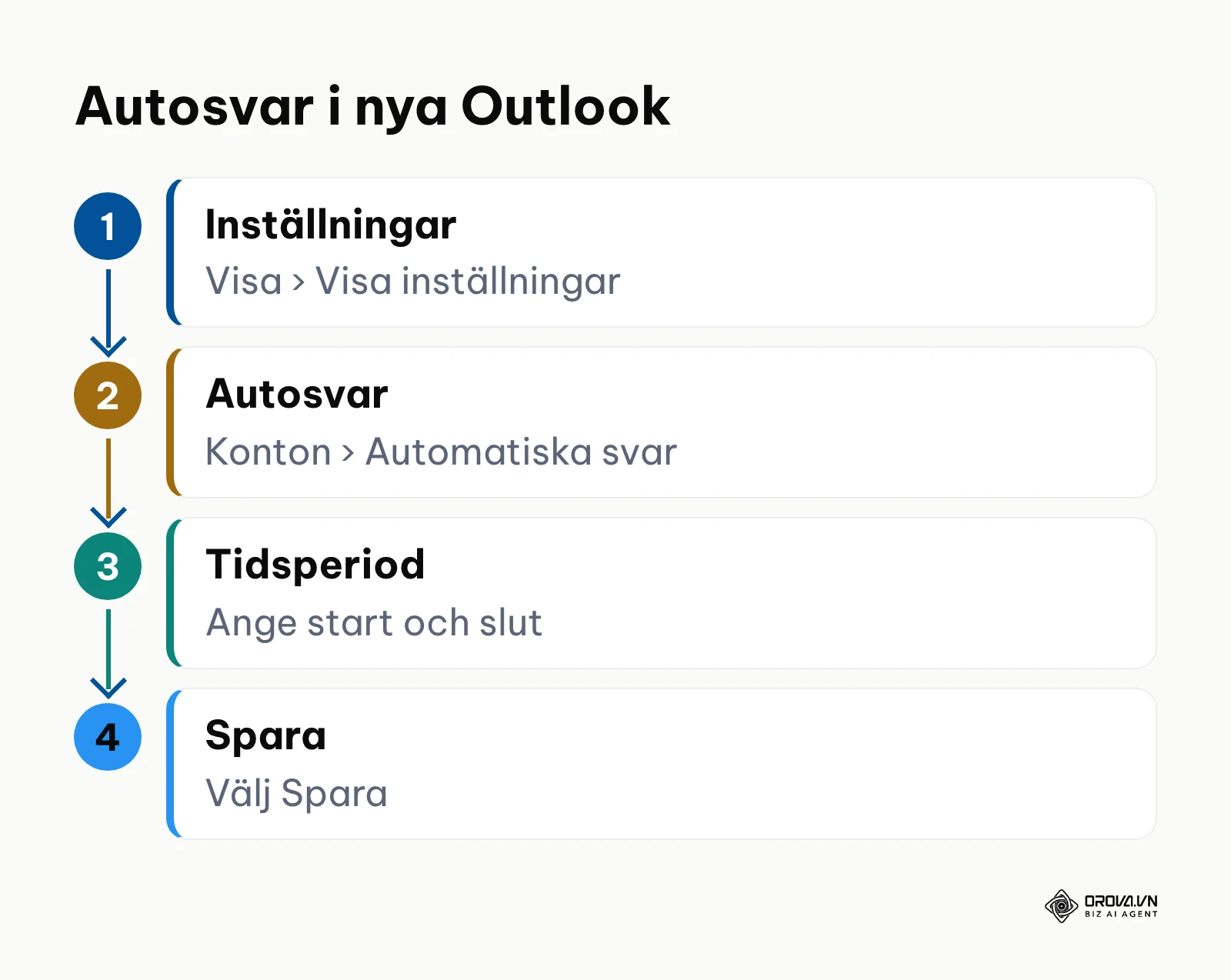
Nya Outlook för Windows och Outlook på webben
- Välj fliken Visa och sedan Visa inställningar.
- Välj Konton › Automatiska svar.
- Aktivera växlingsknappen Autosvar.
- Välj Skicka svar endast under en tidsperiod och ange start- och sluttid.
- Skriv eller klistra in din text. Har du ett arbets- eller skolkonto kan du också välja att skicka svar till personer utanför organisationen.
- Markera Skicka endast svar till kontakter om externa svar bara ska gå till personer i din kontaktlista. Microsoft rekommenderar det, eftersom svar annars går ut även till nyhetsbrev, annonser och eventuellt skräppost.
- Välj Spara.
Enligt Microsofts hjälpsida stöds autosvaret i nya Outlook inte för Gmail-, Yahoo- eller andra POP- och IMAP-konton. Använder du ett sådant konto ställer du in autosvaret hos din e-postleverantör i stället.
Klassiska Outlook
- Välj Arkiv till vänster i menyfliksområdet och sedan Autosvar. Saknas knappen hänvisar Microsoft till att använda regler för att svara på meddelanden.
- Välj Skicka autosvar i rutan Autosvar.
- Ange ett datumintervall om du vill att autosvaret ska stängas av automatiskt. Annars måste du stänga av det manuellt.
- Har du ett arbets- eller skolkonto skriver du det interna svaret på fliken Inom organisationen och det externa på fliken Utanför organisationen.
- För externa svar rekommenderar Microsoft alternativet Endast mina kontakter.
- Välj OK för att spara.
Illustrerande exempel (påhittat): En konsult på en påhittad byrå i Stockholm aktiverar sitt autosvar utan att ange ett datumintervall. Efter semestern glömmer hen att stänga av det, och under flera veckor får kunderna svar om att konsulten fortfarande är ledig, trots att hen skickar offerter som vanligt. Problemet upptäcks när en kund ringer växeln och frågar vem som har hand om projektet. Sedan dess har byrån regeln att inget autosvar aktiveras utan förinställd sluttid.
När klassiska Outlook skickar autosvar visas ett meddelande under menyfliksområdet. Där kan du välja Inaktivera när du vill stänga av funktionen.
Steg 6: Ställ in och schemalägg autosvar i Gmail och Google Workspace
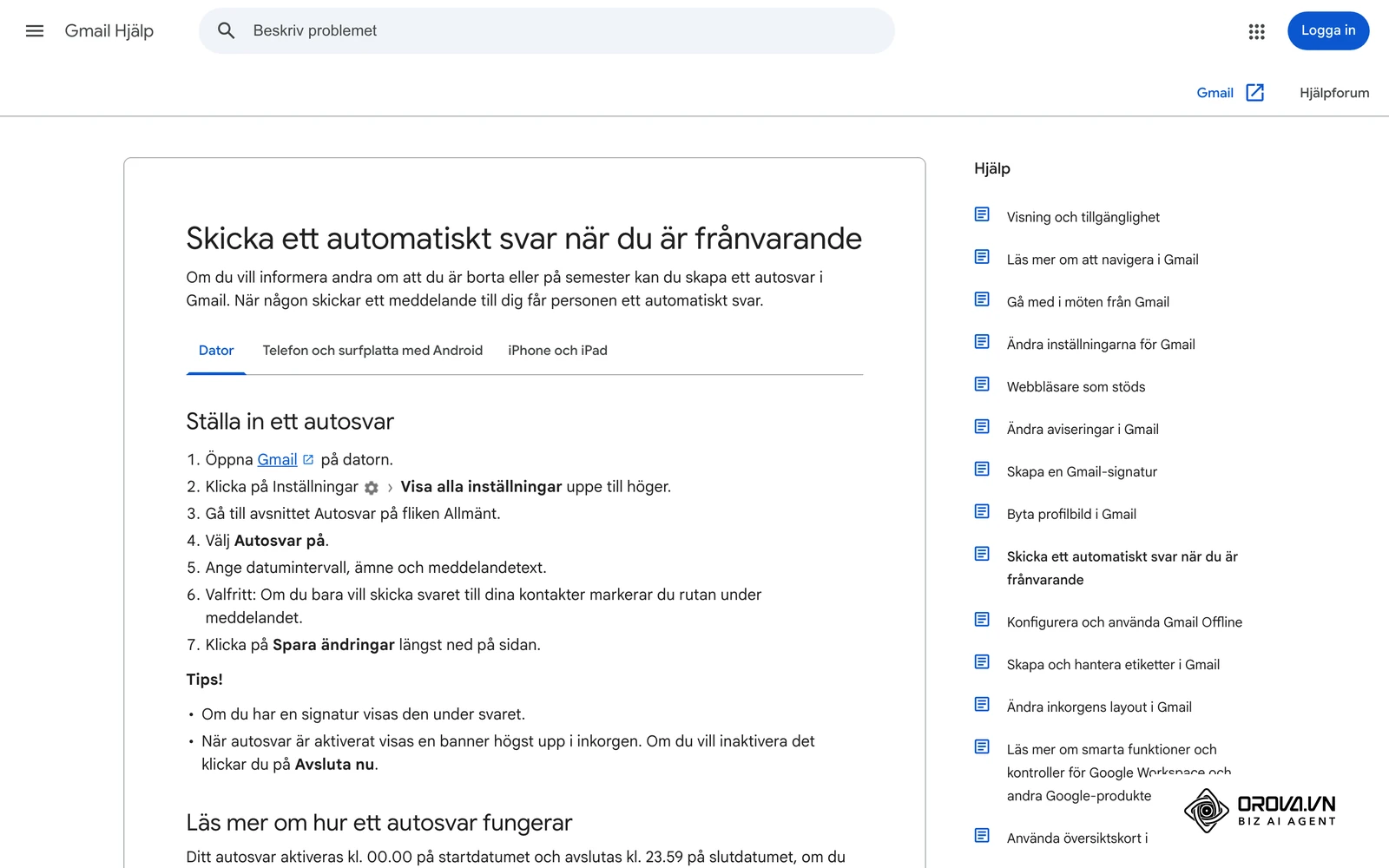
Målet med detta steg är att ställa in samma rutin i Gmail, oavsett om du har ett privat konto eller ett Google Workspace-konto. Stegen följer Googles svenska hjälpsida "Skicka ett automatiskt svar när du är frånvarande".
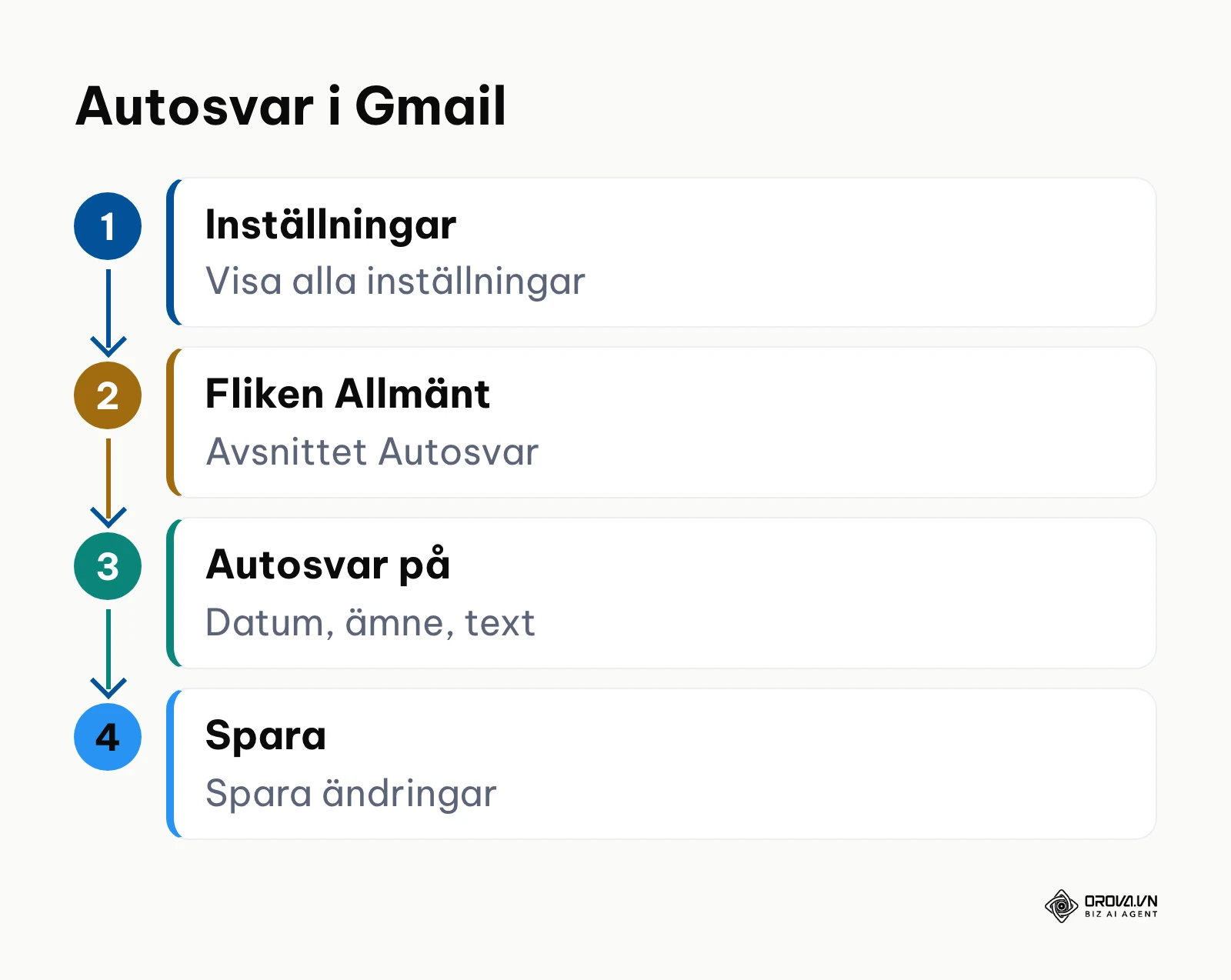
Steg-för-steg-instruktion i Gmail
- Öppna Gmail på datorn.
- Klicka på Inställningar (kugghjulet) uppe till höger och sedan Visa alla inställningar.
- Gå till avsnittet Autosvar på fliken Allmänt.
- Välj Autosvar på.
- Ange datumintervall, ämne och meddelandetext, till exempel ämnet Semester / Out of office.
- Valfritt: om svaret bara ska gå till dina kontakter markerar du rutan under meddelandet.
- Klicka på Spara ändringar längst ned på sidan.
Enligt Googles hjälpsida aktiveras autosvaret kl. 00.00 på startdatumet och avslutas kl. 23.59 på slutdatumet, om du inte avslutar det tidigare. När det är aktivt visas en banner högst upp i inkorgen, och du stänger av det med Avsluta nu. Har du en signatur visas den under svaret.
Google beskriver också när samma person kan få svaret igen: om hen skriver till dig på nytt efter fyra dagar medan autosvaret fortfarande är på, eller om du har redigerat svaret. Mejl som hamnar i skräpposten eller kommer från e-postlistor du prenumererar på får inget svar.
I Google Workspace kan administratören styra vissa e-postinställningar för organisationen. Om svaret inte når externa adresser, kontakta er IT-ansvarige och testa enligt nästa steg.
Steg 7: Provsänd och verifiera automatiska svarsregler
Målet med detta sista steg är att bekräfta att autosvaret faktiskt skickas, att texten ser rätt ut och att inga länkar är trasiga.
Gör två tester: skicka först ett mejl från en privat adress till din jobbinkorg för att testa det externa svaret, och be sedan en kollega skicka ett internt mejl för att testa den interna varianten.
När svaret kommer fram kontrollerar du:
- Visas ämnesraden korrekt utan konstiga tecken?
- Fungerar bokningslänken och leder den till rätt kalendervy?
- Står återkomstdatumet rätt i både den svenska och den engelska delen?
- Ser radbrytningar och formatering ordentliga ut?
Tänk på att autosvar i regel bara skickas en gång per avsändare. Microsoft skriver att svaret skickas en gång till varje person som mejlar under frånvaron, och Gmail skickar normalt inte igen till samma person förrän efter fyra dagar. Testa därför från en ny adress om du ändrar texten och vill se resultatet.
Kommer inget svar fram beror det ofta på att starttiden ligger i framtiden eller att svar till externa mottagare inte är påslaget. Justera inställningen och testa igen.
Så ställer du in autosvar i Orova Connect
Om företagets e-post samlas i Orova Connect ställer du in autosvaret direkt där, för varje anslutet konto. Orova har inget svenskt gränssnitt, så knapparna nedan har sina engelska namn.
- Öppna Email i Orova Connect och välj Settings.
- Stanna på fliken General och gå till avsnittet Auto-reply.
- Välj fliken för det e-postkonto som ska svara.
- Slå på On och fyll i From, Until, Subject och meddelandetexten.
- Markera Contacts only om svaret bara ska gå till personer i dina kontakter.
- Klicka på Save.
| Fält i Orova | Motsvarighet i guiden | Tips |
|---|---|---|
| From / Until | Steg 1: tidsperiod | Sätt slutdatum så att svaret stängs av av sig självt. |
| Subject | Steg 3: ämnesrad | Skriv både svenska och engelska, till exempel "Semester / Out of office". |
| Meddelandetext | Steg 3: mall eller exempel | Använd den externa versionen från steg 2. |
| Contacts only | Steg 2: säkerhet | Begränsar vem som får svaret. |
Enligt hjälptexten i inställningarna får varje avsändare högst ett autosvar per fyra dagar. Behöver du den engelska versionen av texten kan du låta AI-funktionen i Orova Connect skriva om eller översätta markerat innehåll innan du klistrar in det, och läsa igenom resultatet själv.
Behåll en professionell kundkontakt medan du njuter av semestern. Registrera dig, anslut företagets e-postadresser och ställ in autosvar och mötesrum i webbläsaren. Orova Connect är kostnadsfritt fram till den 7 juli 2027.
Sammanfattande checklista för hela processen
Tabellen sammanfattar alla steg så att du snabbt kan stämma av att inget har glömts bort innan du loggar ut:
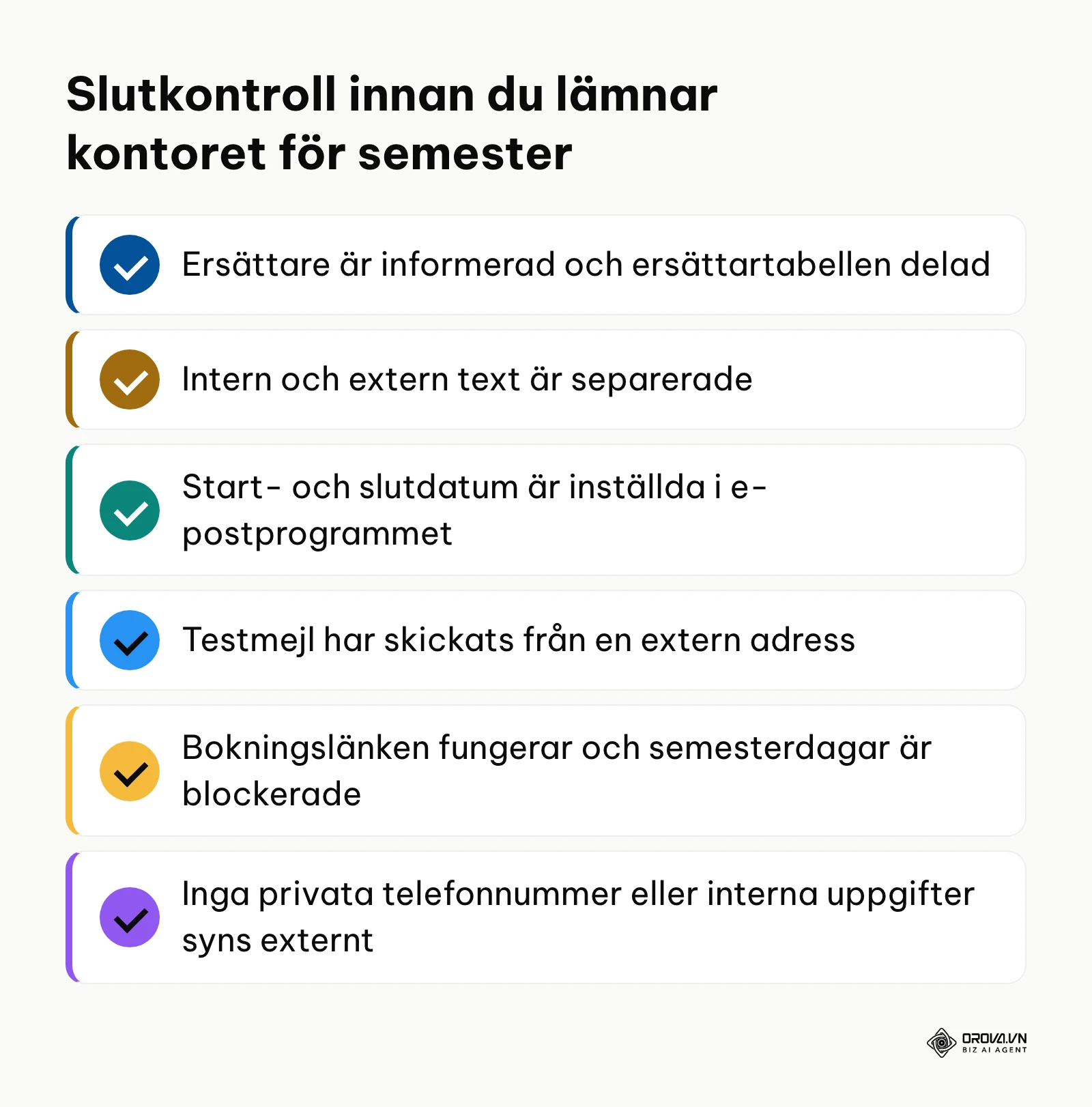
| Steg | Huvuduppgift | Tecken på att steget är klart |
|---|---|---|
| 1. Tidsperiod och ersättare | Förankra semesterdagar och ansvarsfördelning | Ersättartabellen är ifylld och delad |
| 2. Säkerhetsuppdelning | Dela upp innehållet i en intern och en extern version | Två separata utkast enligt checklistan |
| 3. Val av mall | Välj mall eller exempel och fyll i dina uppgifter | Färdig text utan hakparenteser eller gamla datum |
| 4. Kalenderbokning | Lägg till bokningslänk för nya kontakter | Klickbar länk där semesterdagarna är blockerade |
| 5. Outlook | Ställ in autosvar med tidsperiod | Meddelande om aktivt autosvar visas i Outlook |
| 6. Gmail | Slå på Autosvar med datumintervall | Banner visas högst upp i inkorgen |
| 7. Provsändning | Testa från extern och intern adress | Autosvaret har kommit fram med fungerande länkar |
Vanliga fel och hur du löser dem
Även erfarna medarbetare råkar ibland ut för missöden när de sätter upp frånvaromeddelanden. Tabellen listar de vanligaste problemen:
| Felaktigt beteende | Vanlig orsak | Åtgärd |
|---|---|---|
| Autosvaret når inte externa kunder | Svar utanför organisationen är inte påslaget, eller begränsat till kontakter | Kontrollera inställningen för externa svar i Outlook eller kontaktrutan i Gmail |
| Två autosvar svarar på varandra | En egen inkorgsregel svarar på allt, även på automatiska meddelanden | Använd programmets inbyggda autosvar, som bara svarar en gång per avsändare, i stället för egna regler |
| Autosvaret fortsätter efter semestern | Inget slutdatum angavs vid aktiveringen | Ange alltid ett datumintervall i stället för manuell avstängning |
| Mottagare bokar möten under din ledighet | Semesterdagarna är inte blockerade i bokningsverktyget | Lägg in en heldagshändelse som "Upptagen" i din kalender |
| Intern information läcker ut | Det interna utkastet klistrades in i det externa fältet | Byt genast ut den externa texten mot den rensade versionen |
| Texten ser trasig ut eller visar kod | Formatering följde med från ett ordbehandlingsprogram | Klistra in som oformaterad text (Ctrl+Skift+V) och lägg till länkarna igen |
Så mäter och följer du upp resultatet efter ledigheten
När du är tillbaka är det värt att kort utvärdera hur autosvaret fungerade. Det ger dig underlag inför nästa ledighet och ser till att inga viktiga trådar har tappats bort.
Börja med kalendern: om du använde en bokningslänk ser du vilka kontakter som har bokat in sig. Har du ett säljstöd kan du se hur kontakterna förts in i ett modernt CRM-system så att du kan följa kundens väg från första mejlet till bokat samtal.
Gå sedan igenom inkorgen och leta efter studsade meddelanden eller svar som upprepats mot samma adress. Upprepningar tyder ofta på att någon inkorgsregel eller avsändarens system svarar automatiskt tillbaka.
Trender inom autosvar och frånvarohantering: författarens spaning
Hur vi hanterar digital frånvaro håller på att förändras i takt med att AI och säkerhetskrav får större plats i arbetet. Här är mina tre spaningar:
Från statiska mallar till mer anpassade autosvar. I dag skickar de flesta samma text till alla. Jag tror att e-postprogram gradvis kommer att föreslå olika svar beroende på vem som skriver, till exempel en befintlig kund jämfört med en okänd avsändare. Det som kan bromsa utvecklingen är kraven på personuppgiftshantering, eftersom många företag tvekar att låta AI läsa inkommande e-post utan manuell kontroll.
Mer central styrning av externa svar. Jag tror att fler IT-avdelningar kommer att bestämma vilken information som får stå i externa autosvar, medan medarbetarna själva skriver de interna hälsningarna. Det minskar risken för bedrägerier, men kan också göra kundkontakten stelare, vilket säljorganisationer kan reagera på.
Självbetjäning i stället för en passiv inkorg. Min bedömning är att fler företag kommer att hänvisa till självbetjäning under semestern, där kunden själv hittar svar, registrerar ärenden eller bokar möten. Den som vill ligga steget före kan redan nu lägga in tydliga länkar till kunskapsbank och bokning i sina externa svar.
| Spaning | Vad du kan göra redan nu |
|---|---|
| Mer anpassade autosvar | Håll kunskapsbank och vanliga frågor uppdaterade så att det finns något att hänvisa till |
| Central styrning av externa svar | Ta fram en gemensam extern mall som alla använder |
| Självbetjäning | Lägg till länk till hjälpsida och bokning i det externa svaret |
Vanliga frågor om autosvar semester
Hur långt i förväg bör jag aktivera mitt autosvar för semester?
Schemalägg autosvaret så att det startar när du avslutar din sista arbetsdag. Både Gmail och Outlook låter dig ange datum i förväg, så du kan ställa in det i lugn och ro några dagar innan och sedan bara kontrollera att det har slagits på.
Varför ska jag inte skriva ut mitt privata mobilnummer i ett autosvar för semester?
Alla som mejlar dig får se numret, även okända avsändare. Bedragare kan använda det för nätfiske via telefon eller textmeddelanden, eller för att veta när du är svår att nå inför bedrägeriförsök mot dina kollegor.
Hur hanterar jag autosvar om jag har semester i flera olika etapper?
Undvik att skriva hela sommarens schema i ett och samma autosvar. Ställ in en tidsperiod för den första ledigheten och uppdatera datumen inför nästa etapp när du är tillbaka emellan.
Kan AI hjälpa till att skriva och översätta ett autosvar för semester till flera språk?
Ja, AI-verktyg kan hjälpa dig att formulera om och översätta en text till exempelvis engelska. Läs alltid igenom resultatet själv, särskilt datum, namn och länkar, innan du sparar autosvaret.
Vad är skillnaden mellan ett internt och ett externt autosvar för semester?
Ett internt autosvar går till personer inom samma organisation och kan innehålla direktnummer och projektdetaljer. Ett externt autosvar går till kunder, leverantörer och okända avsändare och ska hållas kort och allmänt för att skydda företaget mot bedrägerier.
Hur undviker jag att mitt autosvar hamnar i en oändlig svarsloop med andras autosvar?
Använd e-postprogrammets inbyggda autosvar i stället för egna regler. Gmail och Outlook svarar i regel bara en gång per avsändare, och Gmail svarar inte på mejl från e-postlistor eller i skräpposten, vilket begränsar risken för loopar.
Var ska du börja?
Beroende på var du befinner dig i semesterplaneringen finns det tre tydliga vägar framåt:
| Din situation | Börja här | Nästa steg |
|---|---|---|
| Ledigheten börjar i morgon | Välj mall 1 eller 4 i steg 3 | Slå på autosvaret med datumintervall enligt snabbguiden |
| Du jobbar med B2B-försäljning | Lägg till bokningslänken från steg 4 | Testa länken i ett privat webbläsarfönster |
| Du ansvarar för IT eller säkerhet | Skicka checklistan i steg 2 till alla medarbetare | Ta fram en gemensam extern mall |
Har du ont om tid räcker det att välja en mall, sätta ett fast datumintervall och slå på funktionen, så är basnivån säkrad. Arbetar du med försäljning ger bokningslänken nya kontakter som hör av sig under sommaren ett tydligt nästa steg. Vill du utveckla företagets e-postkommunikation vidare kan du läsa vår handledning om hur skriver man ett nyhetsbrev som blir läst.
Om skribenten

Builder of Orova
Nguyễn Đỗ Trọng Ân has 8 years of experience in marketing, including 6 years managing market development across Asia. He builds Orova, a Biz AI Agent that never sleeps: it plans, runs and optimizes work for businesses.
Driv ditt företag med AI Agents
Orova är din alltid aktiva Biz AI Agent — den planerar, utför och optimerar arbetet åt dig.
Spara tid, frigör produktivitet.