
Hur gör man en dashboard i Excel i 7 steg (2026): bygg en dynamisk KPI-vy
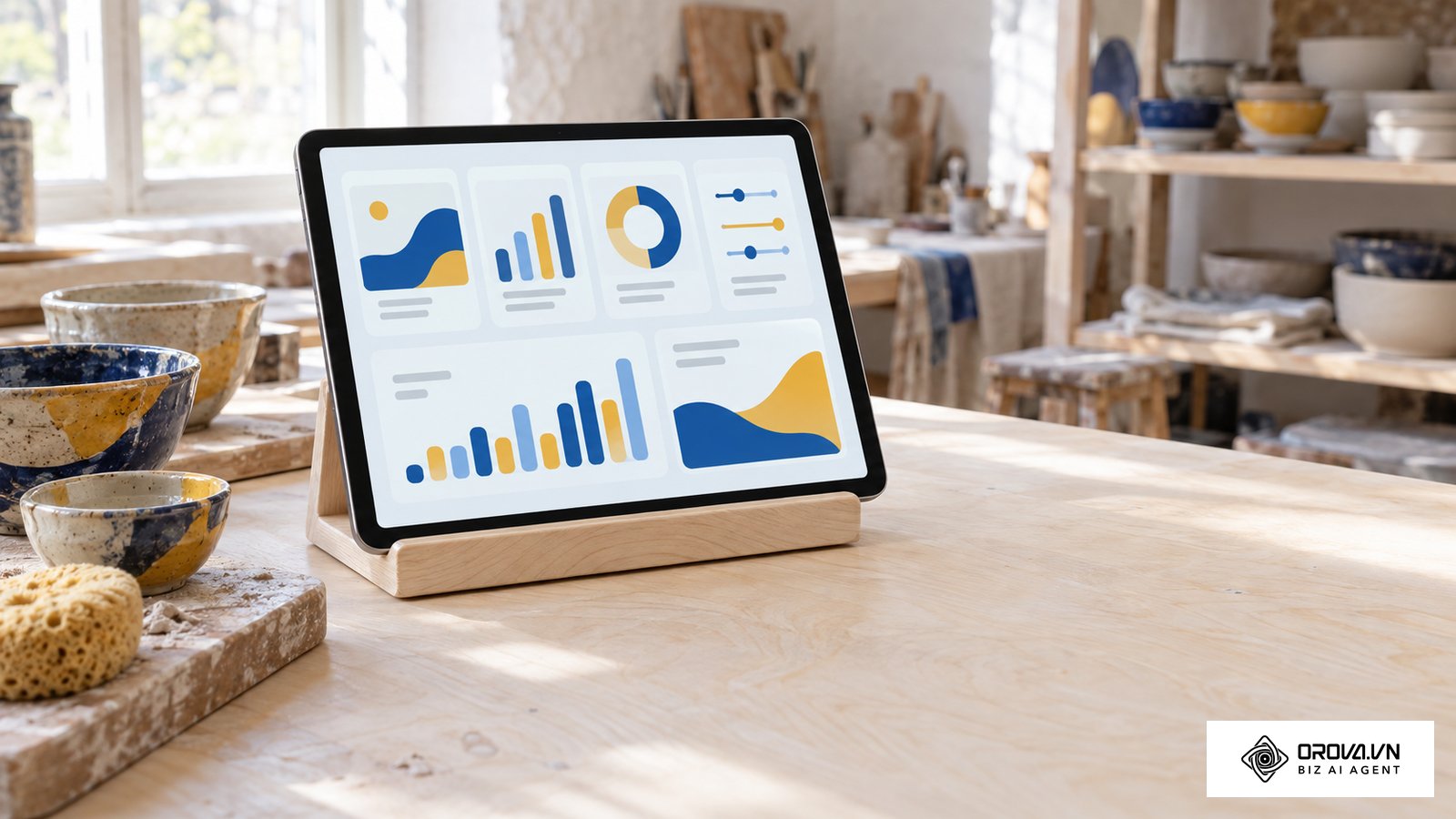
Att förstå hur gör man en dashboard i Excel är en av de mest värdefulla färdigheterna för dig som vill presentera affärsdata på ett tydligt sätt. När du har slutfört den här guiden har du byggt en fullt fungerande, interaktiv rapport i 16:9-format som visar dina viktigaste nyckeltal, uppdateras med ett enda klick och filtreras dynamiskt utan att kalkylbladet går sönder.
För att komma i mål behöver du Microsoft Excel 365 eller en skrivbordsversion från Excel 2016 eller senare, en grundläggande tabell med strukturerade affärsdata samt cirka 45 till 60 minuter av fokuserad arbetstid. Du behöver inga förkunskaper inom VBA-kod eller avancerad makroprogrammering. Om du däremot enbart behöver summera tre enskilda celler för ett engångsbeslut, eller om din organisation redan kräver millisekundssnabb strömmande data från distribuerade databaser, är den här manuella Excel-metoden onödigt omfattande för ditt behov.
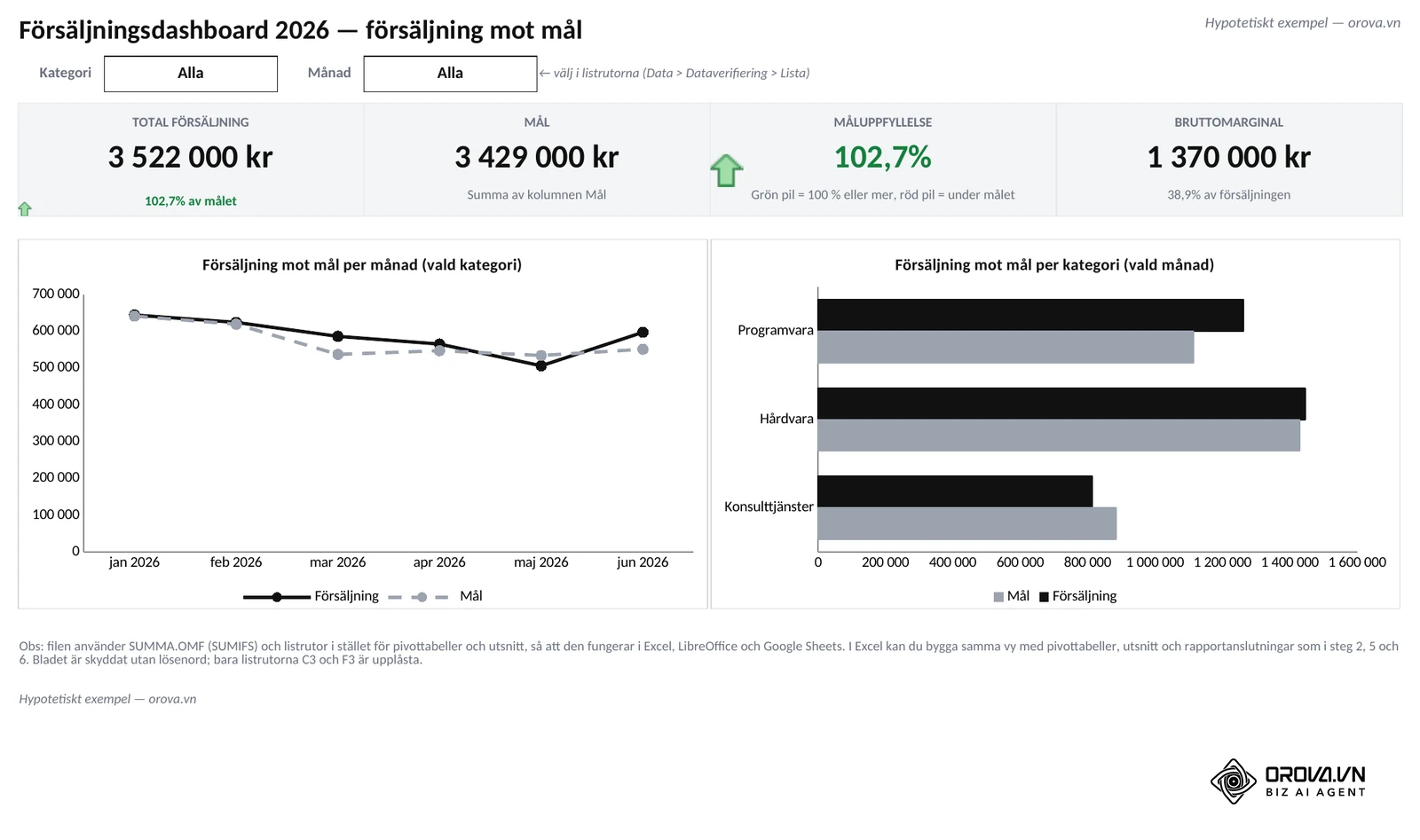
Ladda ner exempelfilen till den här guiden: du kan ladda ner mallen på https://orova.vn/downloads/templates/excel-dashboard-template-sv.xlsx och ha den öppen medan du följer stegen. Filen har tre blad: Data med tabellen TabellFörsäljning (Datum, Försäljning, Mål, Kostnad och Kategori för januari till juni 2026, belopp i SEK), Beräkningar med sammanställningarna och hjälpcellerna B4, C4 och D4, samt Dashboard med listrutor för kategori och månad i C3 och F3. De fyra KPI-korten och de två diagrammen räknas om direkt när du byter val. Filen använder SUMMA.OMF (SUMIFS) i stället för pivottabeller och utsnitt, så att den också går att öppna i Google Sheets och LibreOffice. Bladen Dashboard och Beräkningar är skyddade utan lösenord (Granska > Ta bort bladskydd). Alla siffror i filen är ett hypotetiskt exempel.
Hur gör man en dashboard i Excel? Grundprincipen och arkitekturen
När någon frågar hur gör man en dashboard i Excel handlar svaret om att bygga en visuell presentationsyta som aggregerar underliggande rådata via pivottabeller och styr dynamiska diagram med interaktiva filterknappar. Hela arbetsflödet genomförs i sju metodiska steg och tar under en timme att konfigurera från ett tomt kalkylblad till en färdig presentationsyta.
En professionell dashboard i Excel bygger på en strikt treskiktsmodell som separerar data, beräkning och visning. I traditionella kalkylblad blandas ofta rådata, beräkningsformler och diagram på samma arbetsblad, vilket leder till att rapporten kraschar så fort nya rader klistras in. Genom att dela upp din arbetsbok i tre distinkta flikar eliminerar du detta problem helt.
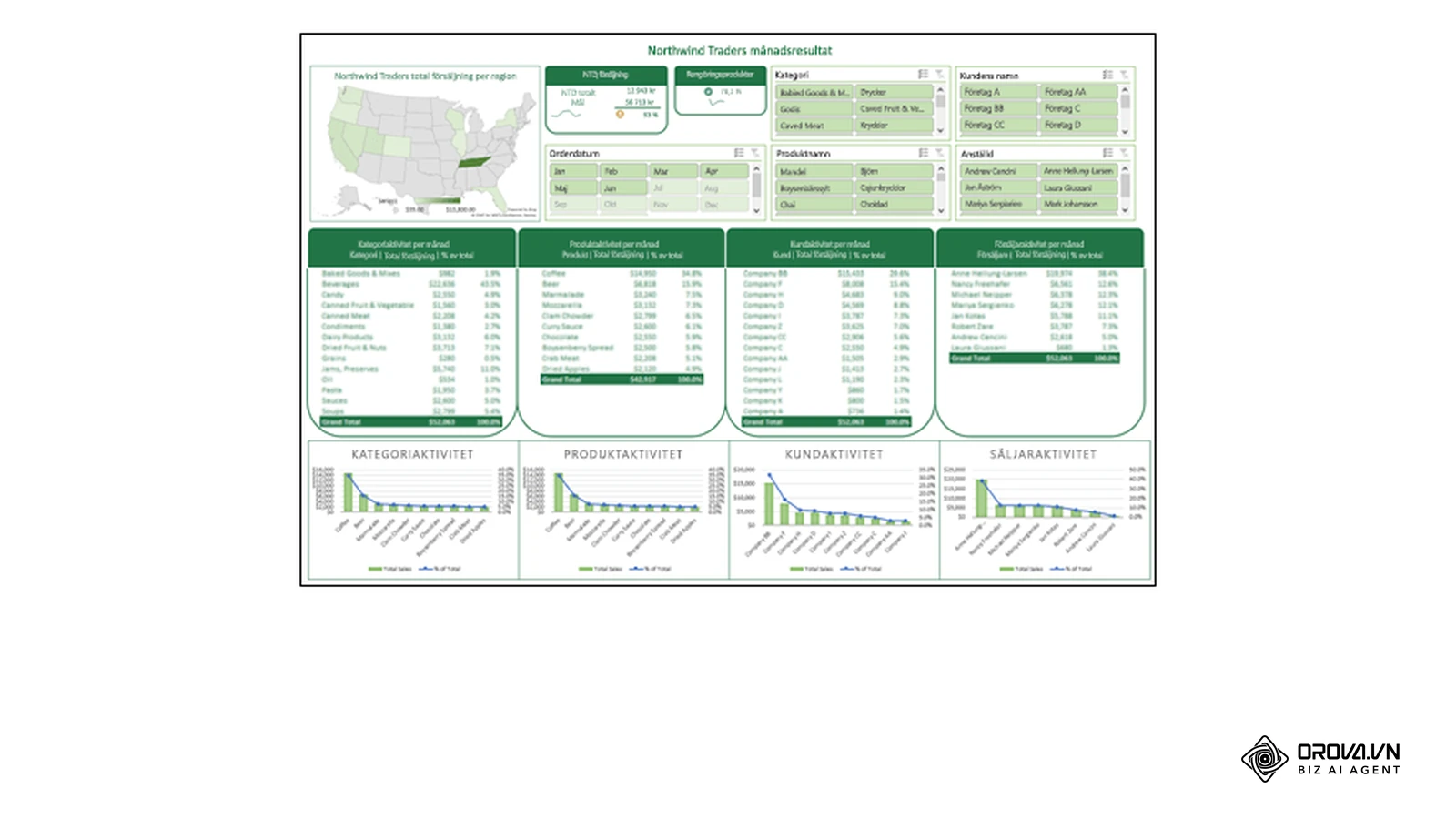
Den första fliken döps till Data och innehåller uteslutande din rådata formaterad som en officiell Excel-tabell. Den andra fliken kallas Beräkningar och fungerar som rapportens maskinrum där alla pivottabeller och hjälputräkningar placeras i bakgrunden. Den tredje fliken döps till Dashboard och är den enda yta som mottagaren ser. Här placeras nyckeltalskort, diagram och filterknappar på en ren bakgrund utan synliga stödlinjer.
En bra tumregel är att en beslutsrapport inte ska kräva rullning på en vanlig bildskärm. Hela poängen med en dashboard är att ge en snabb överblick över verksamhetens status.
Förberedelser innan du sätter igång: Data och struktur
Innan du ritar det första diagrammet måste underliggande data vara strukturerad enligt databasprinciper. Varje kolumn måste representera en unik variabel, varje rad måste utgöra en enskild transaktion, och tabellen får inte innehålla några sammanfogade celler eller tomma skiljerader.
Tabellen nedanför specificerar vad du behöver ha på plats innan du startar byggprocessen.
| Resurs | Var du hittar det | Tidsåtgång | Konsekvens om det saknas |
|---|---|---|---|
| Rådata i tabellform | Exporterad CSV från CRM eller affärssystem | 10 min | Rapporten kan inte generera sammanställda värden |
| Excel 365 / 2019 / 2016 | Installerat på PC eller Mac | 2 min | Nyare funktioner som Utsnitt och Tidslinje saknas i äldre versioner |
| Definierade KPI-mål | Företagets budget- eller måldokument | 15 min | Svårt att bygga färgkodade mått för måluppfyllelse |
| Fastställt presentationsformat | 16:9-bildskärmsmått (t.ex. 1920x1080 pixlar) | 1 min | Dashboarden blir för bred och kräver rullning |
För att säkerställa att dina formler fungerar felfritt bör du utgå från ett strukturerat affärsdatasätt. Tabellen nedanför visar kolumnstrukturen som används genomgående i den här guidens exempel. Hypotetiskt exempel: beloppen är påhittade och anges i svenska kronor (SEK).
| Datum | Försäljning (kr) | Mål (kr) | Kostnad (kr) | Kategori |
|---|---|---|---|---|
| 2026-01-05 | 45 000 | 40 000 | 28 000 | Programvara |
| 2026-01-12 | 62 000 | 55 000 | 35 000 | Hårdvara |
| 2026-01-19 | 38 000 | 45 000 | 26 000 | Konsulttjänster |
| 2026-02-02 | 71 000 | 60 000 | 41 000 | Programvara |
| 2026-02-15 | 84 000 | 75 000 | 49 000 | Hårdvara |
Om din organisation hämtar uppgifter från kundprocesser kan du integrera siffror från vad är ett CRM-system och hur väljer man rätt för att övervaka faktiska affärsavslut mot lagda offerter.
Steg 1: Strukturera rådata och skapa en dynamisk Excel-tabell
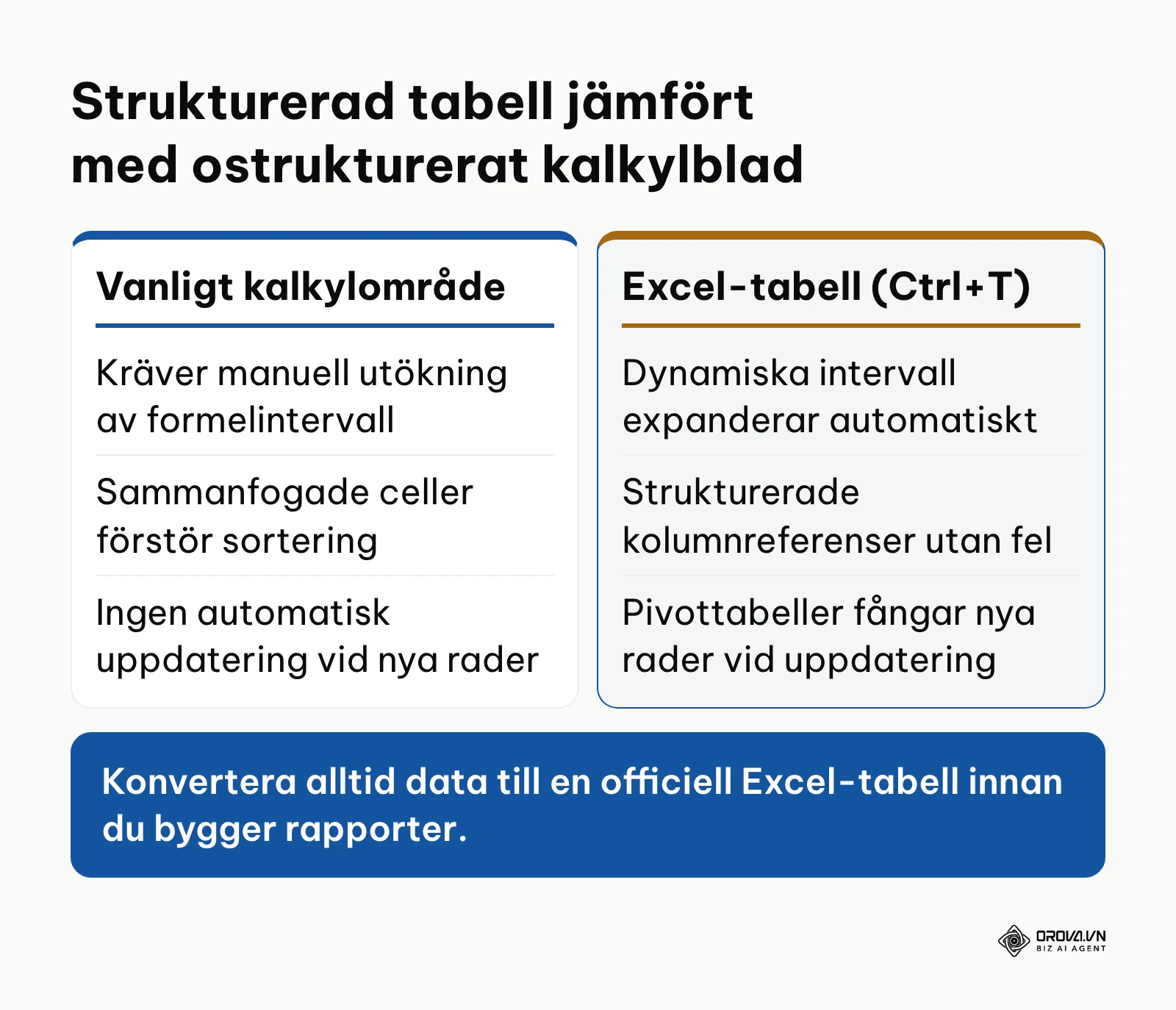
Målet med detta steg är att konvertera ditt vanliga cellområde till en officiell, dynamisk Excel-tabell som expanderar automatiskt när du lägger till nya rader.
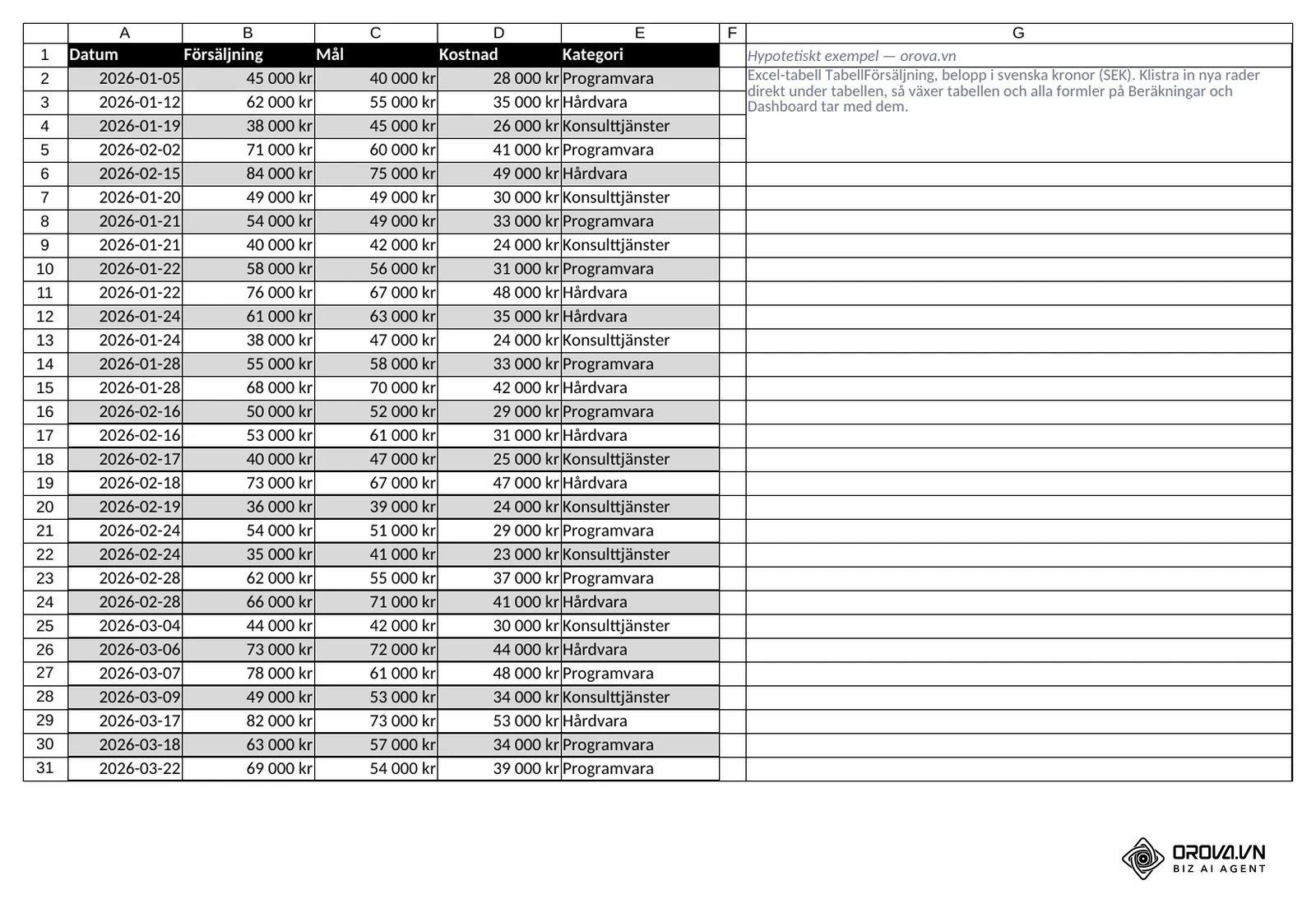
Markera en valfri cell i ditt dataintervall på fliken Data. Gå till menyfliken Infoga i det övre menyfliksområdet och klicka på knappen Tabell, eller använd snabbkommandot Ctrl + T (på Mac: Cmd + T). En dialogruta visas där du kontrollerar att rutan för Tabellen har rubriker är ikryssad, varpå du klickar på OK. Navigera därefter direkt till den nya menyfliken Tabelldesign som dyker upp längst till höger. I fältet Tabellnamn längst till vänster ändrar du standardnamnet från exempelvis Tabell1 till det beskrivande namnet TabellFörsäljning.
När operationen är korrekt utförd ändrar dataintervallet utseende med varannan rad skuggad, rubrikerna får nedrullningsbara filterpilar och det syns en liten blå hörnmarkör i tabellens nedre högra hörn.
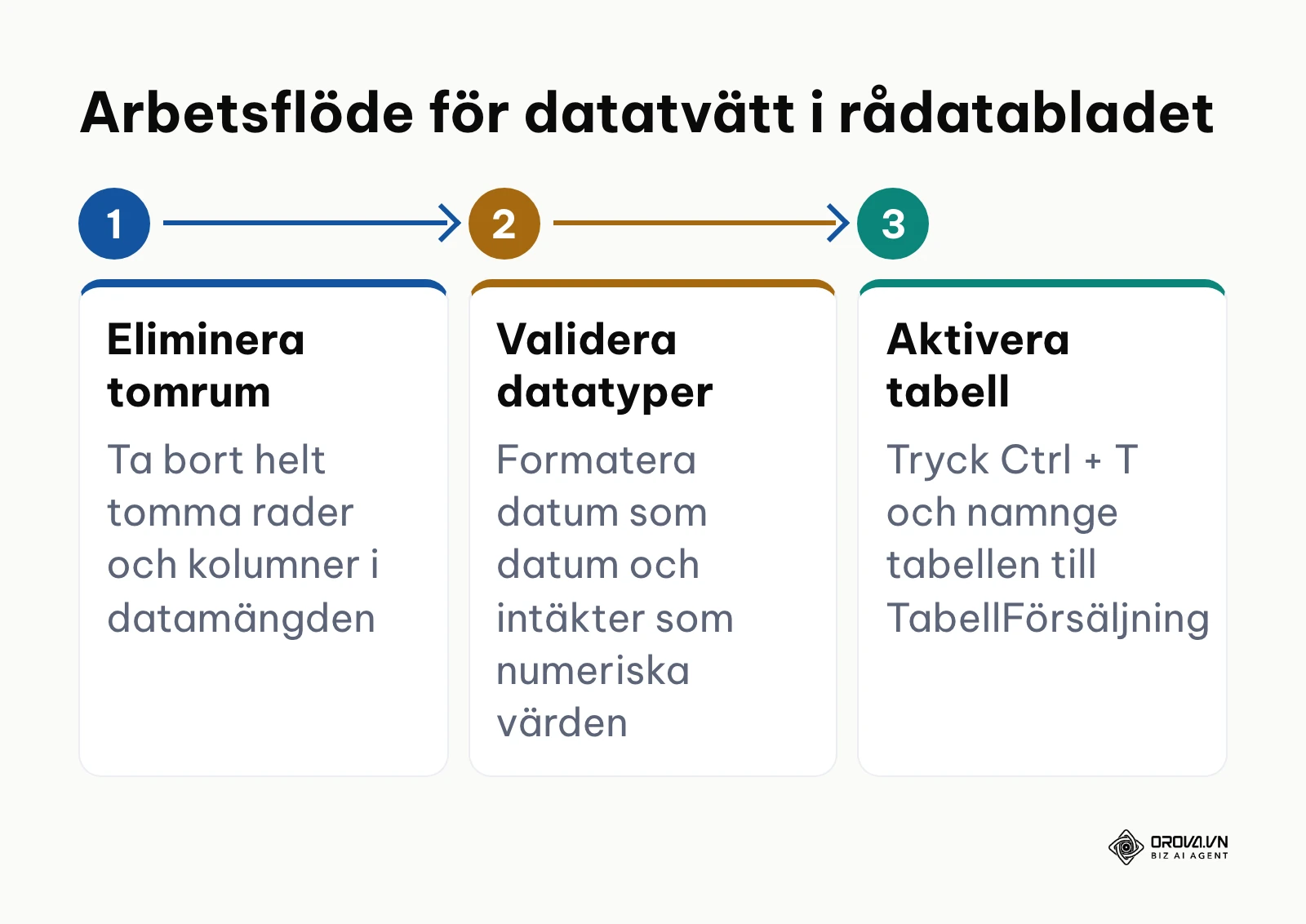
Det vanligaste felet i det här momentet är att källområdet innehåller dolda sammanfogade celler. Detta resulterar i att Excel antingen delar upp rubriker felaktigt eller ger felmeddelandet att åtgärden inte kan utföras på sammanfogade intervall. Lösningen är att markera hela arket, gå till fliken Start, klicka på pilen bredvid Sammanfoga och centrera och välja Dela celler innan du trycker på Ctrl + T.
Hypotetiskt exempel: En verksamhetschef med ansvar för tio säljare samlade veckorapporter i ett kalkylblad där nya rader klistrades in manuellt varje måndag. Tidigare missade de underliggande formlerna de nya raderna eftersom referenserna var låsta till ett fast område, A2:E100. Efter att ha konverterat området till en strukturerad tabell med namnet TabellFörsäljning och länkat pivottabellerna till tabellnamnet istället för fasta cellkoordinater, inkluderades varje nyligen infogad rad automatiskt vid nästa uppdatering.
Steg 2: Skapa Pivottabeller för varje KPI och analysdimension
Målet är att bygga de aggregerade beräkningsblock som ska mata rapportens diagram och statusbrickor med aktuella siffror.
Klicka inuti din nyskapade tabell på fliken Data. Gå till menyfliken Infoga och klicka på Pivottabell. I rutan Tabell/intervall står det automatiskt TabellFörsäljning. Välj alternativet Nytt kalkylblad, klicka på OK och döp omedelbart om det nya bladet till Beräkningar.
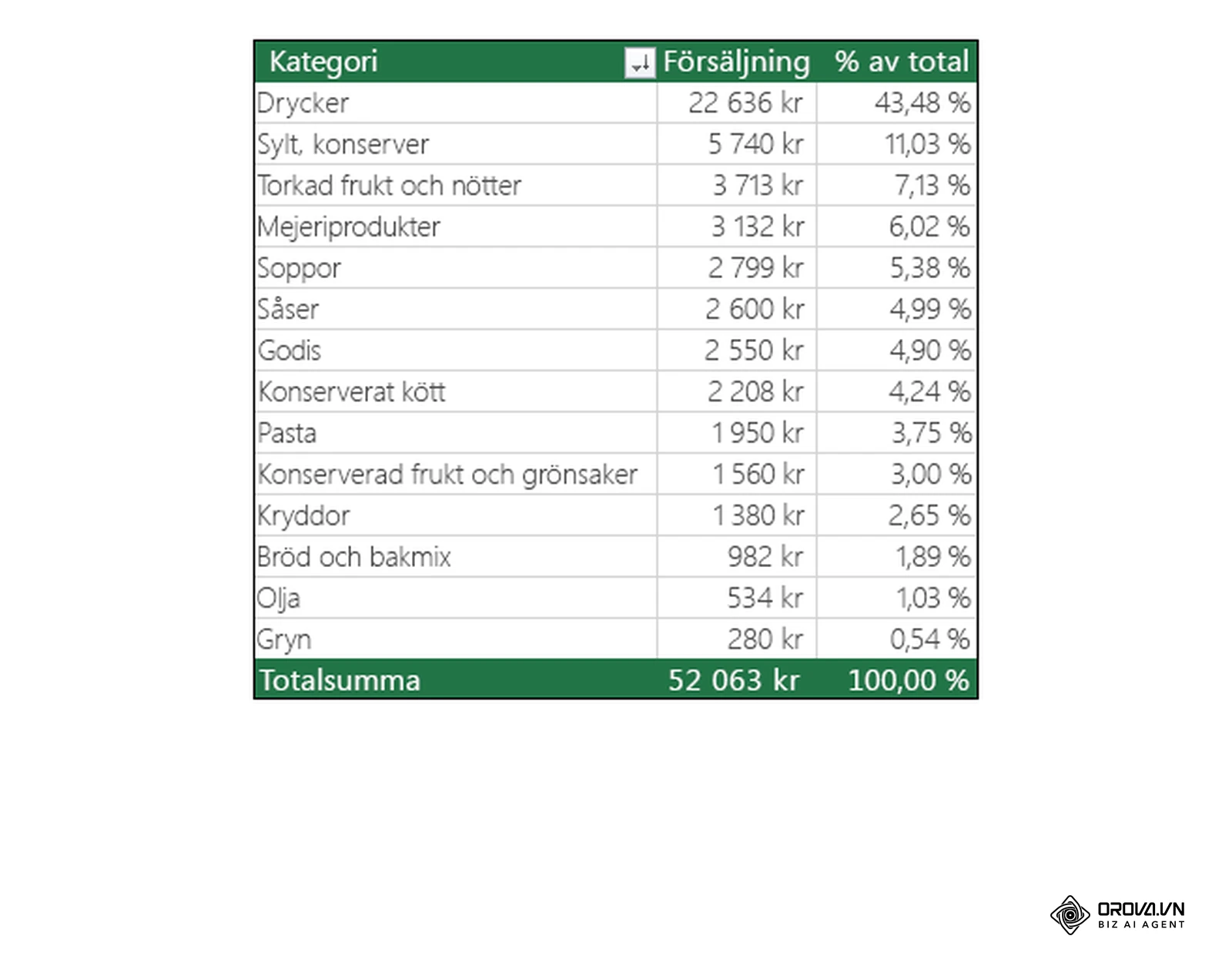
I panelen Pivottabellfält till höger drar du fältet Kategori till området Rader, samt fältet Försäljning och fältet Mål till området Värden. Markera värdekolumnerna, högerklicka, välj Talformat och ställ in Valuta med noll decimaler. Skapa därefter ytterligare en pivottabell på samma blad genom att kopiera den första och klistra in den några rader längre ned. I denna andra tabell placerar du Datum i rutan Rader för att visa försäljningstrenden över tid.
Resultatet syns som två prydliga, separata sammanställningstabeller på bladet Beräkningar utan tomma mellanrum eller felvärden.
Ett vanligt problem är att datum inte grupperas automatiskt i månader och kvartal. Detta beror nästan alltid på att en eller flera celler i rådatans datumkolumn är formaterade som text istället för riktiga datum. Lösningen är att gå tillbaka till fliken Data, kontrollera att alla datum har formatet ÅÅÅÅ-MM-DD, markera kolumnen och välja Kort datum under fliken Start.
Att basera pivottabellen på en Excel-tabell i stället för ett fast cellområde minskar risken för felaktiga cellreferenser när datamängden växer.
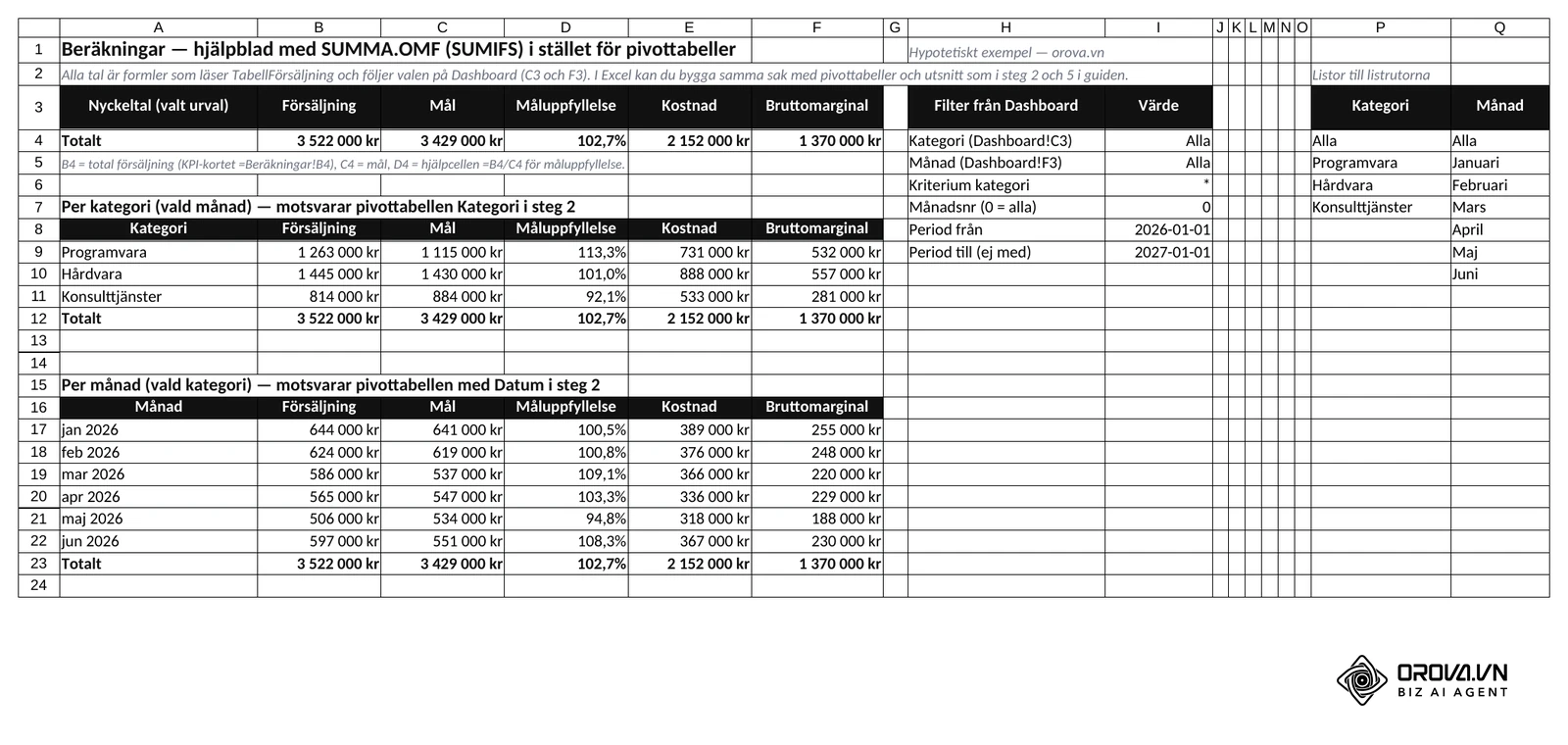
I exempelfilen innehåller bladet Beräkningar formler med SUMMA.OMF i stället för pivottabeller: en tabell per kategori, en per månad och hjälpcellerna B4 (summa av Försäljning), C4 (summa av Mål) och D4 (=B4/C4). Summorna blir desamma som i motsvarande pivottabeller, och de följer listrutorna på Dashboard utan att du behöver uppdatera.
Steg 3: Bygg dynamiska KPI-kort med villkorsstyrd formatering
Målet med detta moment är att skapa visuella nyckeltalskort som omedelbart signalerar total omsättning, marginal och måluppfyllelse med dynamiska färgindikatorer.
Gå till fliken Dashboard. Klicka på fliken Infoga, välj Illustrationer, klicka på Figurer och välj Rektangel: rundade hörn. Rita upp en rektangel som täcker ungefär fyra kolumner och fyra rader (till exempel cell B2 till E5). Med figuren markerad klickar du direkt i formelfältet längst upp ovanför kalkylarket, skriver likhetstecknet = och klickar på den cell i bladet Beräkningar som visar den totala försäljningen, tryck sedan Retur.
För att undvika att funktionen HÄMTA.PIVOTDATA låser referensen till ett fast värde, skriver du referensen manuellt i formelfältet som exempelvis =Beräkningar!B4. Skapa en mindre textruta inuti rektangeln för rubriken "Total försäljning". För måluppfyllelsen räknar du ut kvoten mellan faktiskt utfall och mål i en hjälpcell på bladet Beräkningar, till exempel =B4/C4 om B4 är summan av Försäljning och C4 summan av Mål. Länka sedan en cell direkt under kortet på Dashboard till hjälpcellen (=Beräkningar!D4) och formatera den som procent.
Markera den cellen, gå till fliken Start, klicka på Villkorsstyrd formatering, välj Ny regel och tillämpa en ikonuppsättning med gröna och röda pilar: grön pil när värdet är 100 procent eller mer, röd pil när det är lägre. Figurer kan inte färgas med villkorsstyrd formatering, så indikatorn ligger i cellen och kortet fungerar som ram runt den.
Du ser nu ett stilrent, fristående informationskort med stor, centrerad text som automatiskt ändrar siffervärde när underliggande data uppdateras.
Om texten i figuren visar formeln i klartext istället för det uträknade värdet, beror det på att du klickade inuti figuren och började skriva. Du måste markera figurens yttre ram och därefter placera markören i det översta formelfältet innan du skriver likhetstecknet.
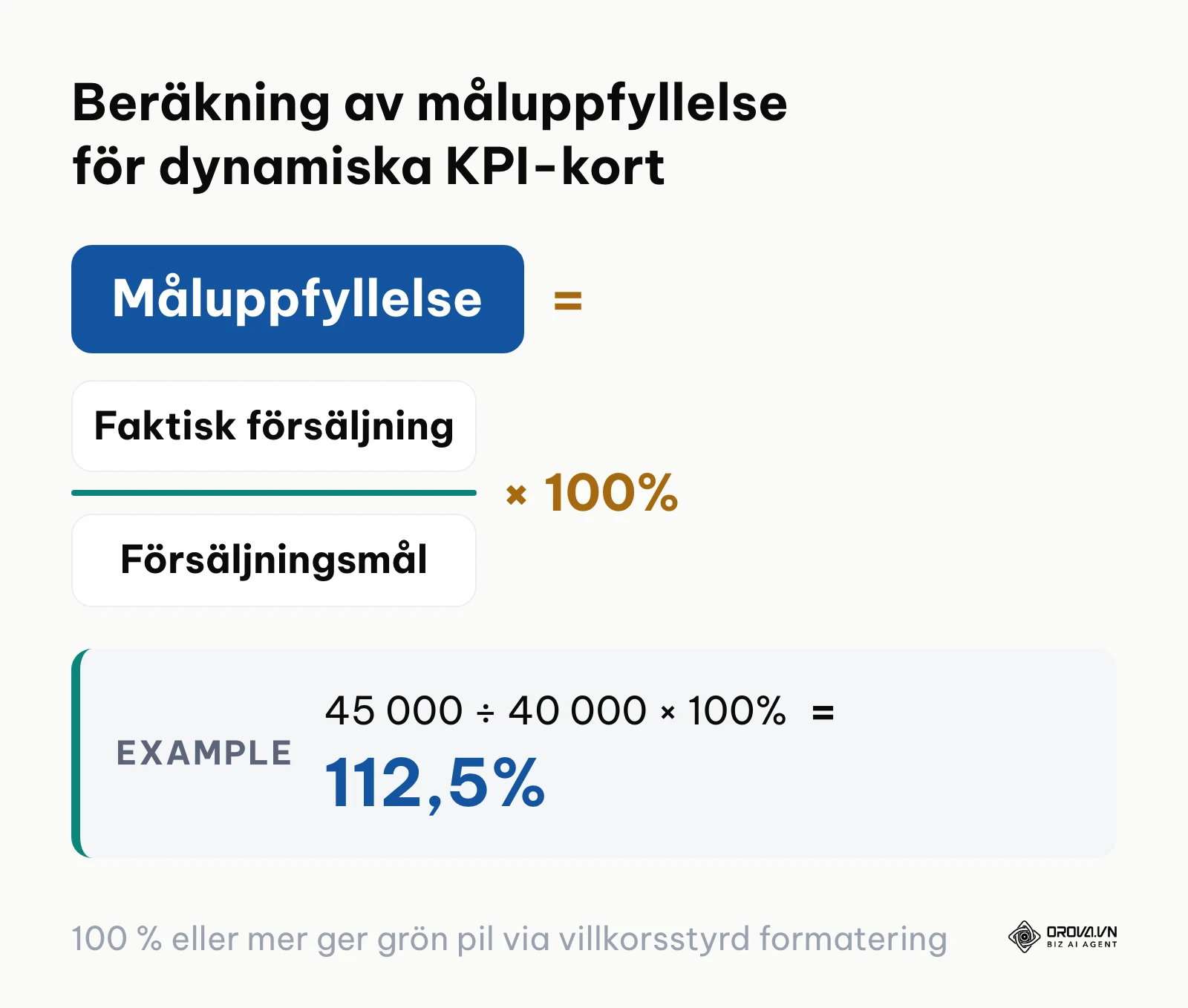
Formeln för att beräkna måluppfyllelsen som styr kortets indikator ser ut så här:
Måluppfyllelse = Faktisk försäljning / Försäljningsmål
Om du övervakar digital annonsering kan du på motsvarande sätt koppla utfall från meta ads manager för att kontinuerligt jämföra avkastning på annonsutgifter direkt i dina nyckeltalsbrickor.
Hypotetiskt exempel: En marknadsansvarig på ett e-handelsbolag behövde snabbt kunna visa ledningsgruppen om månadens försäljningsmål uppnåtts. Genom att bygga fyra rektangulära kort länkade till formelceller i bakgrunden skapades en tydlig vy. När utfallet understeg målet visade pilen i cellen under kortet rött. Vid månadsmötet kunde teamet avläsa ställningen direkt på skärmen utan att behöva leta i radmatriser.
När Excel-filerna växer och den manuella uppdateringen tar för mycket tid kan du samla rapporteringen på ett ställe. Med Orova Insight ansluter du kalkylark och marknadsföringskanaler med läsbehörighet och bygger rapporter i 16:9 med dra-och-släpp. Du slipper underhålla formler och delar vyn med en länk i webbläsaren.
Steg 4: Skapa och anpassa interaktiva Pivotdiagram
Målet är att omvandla pivottabellernas siffror till lättlästa diagram som är låsta till en harmonisk 16:9-layout.
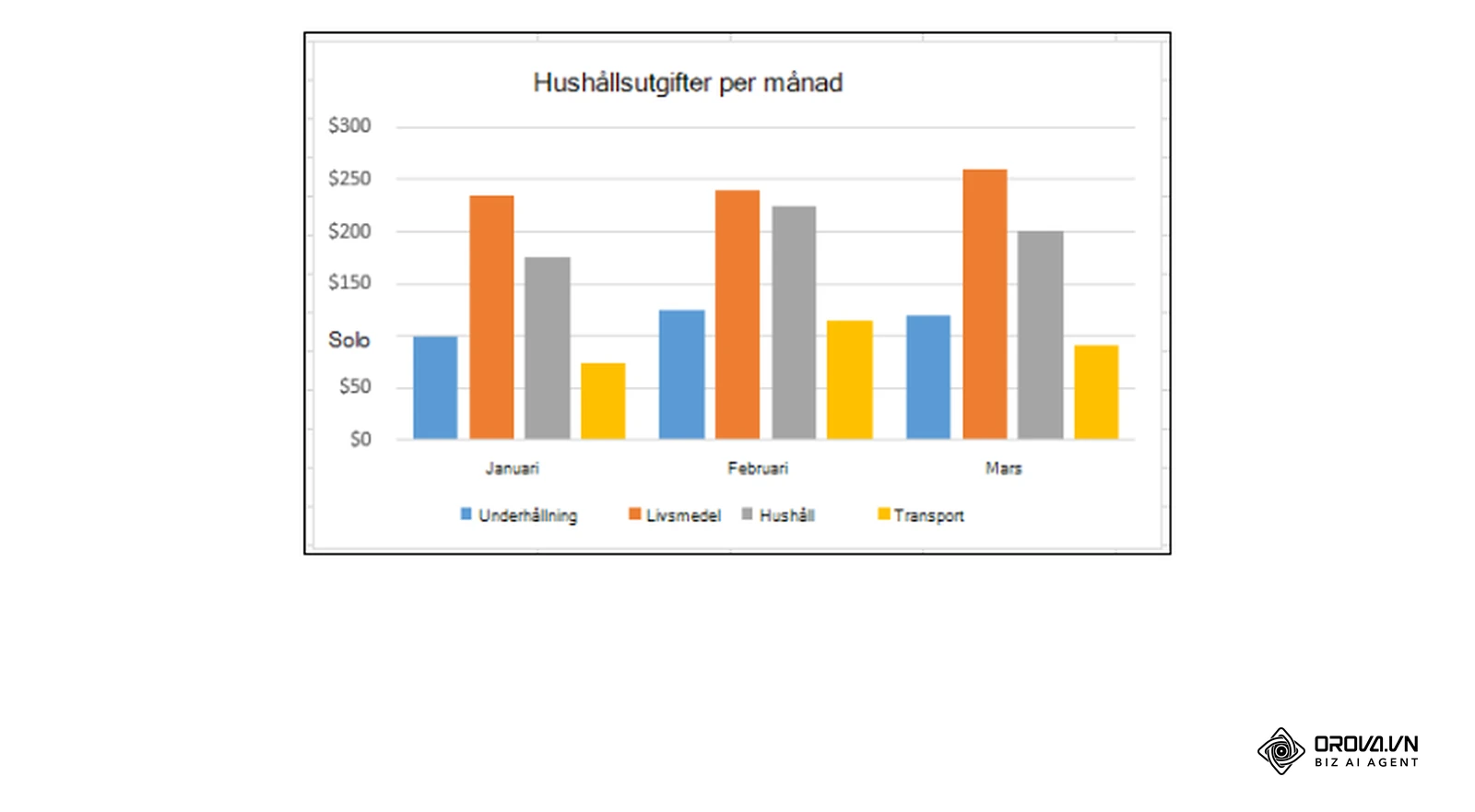
Ställ markören i den första pivottabellen på fliken Beräkningar. Navigera till menyfliken Analys av pivottabell och klicka på Pivotdiagram. Välj ett Liggande stapeldiagram eller ett Kopplat stapeldiagram för kategorijämförelser. Klipp ut det nyskapade diagrammet med Ctrl + X, navigera till fliken Dashboard och klistra in det med Ctrl + V.
Upprepa proceduren för tidsserien men välj istället ett Linjediagram för att visa utvecklingen över tid. Högerklicka på valfri fältknapp i diagrammet (till exempel knappen Kategori) och välj Dölj alla fältknappar för diagram för att rensa bort gränssnittselement som stjäl utrymme. Klicka på plustecknet bredvid diagrammet för att ta bort standardförklaringen om den är överflödig, och ändra rubriken till ett tydligt affärsbudskap.
Resultatet är två rena diagramytor utan onödiga knappar, med enhetliga färger och tydliga axelgraderingar placerade sida vid sida under dina KPI-kort.
Ett frekvent misstag är att diagrammens storlek och proportioner förvrängs så fort kolumnbredder justeras i kalkylbladet. För att förhindra detta högerklickar du på diagrammets ytterkant, väljer Formatera diagramområde, klickar på fliken Egenskaper under symbolen för storlek och markerar alternativet Flytta men ändra inte storlek med celler.
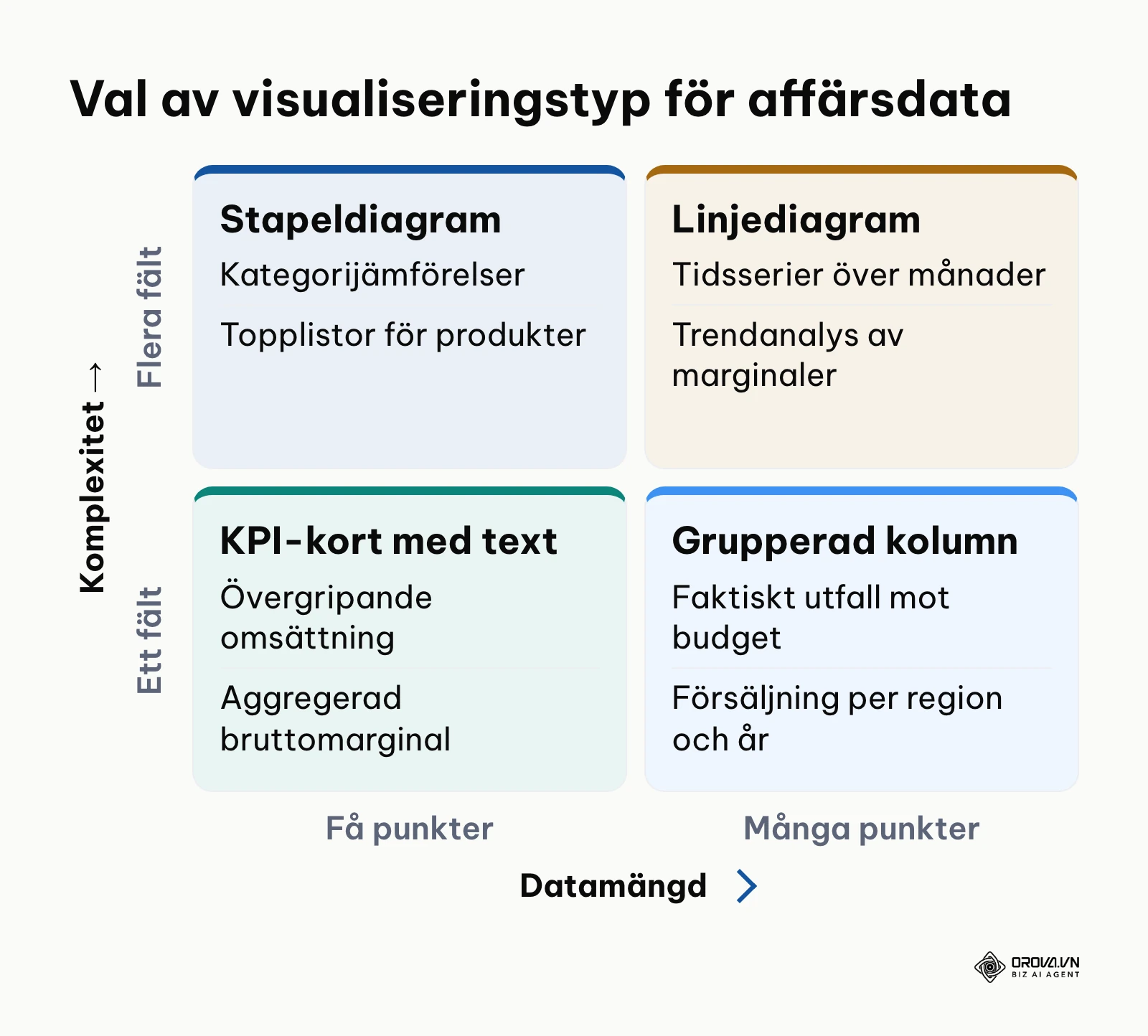
I matrisen nedanför ser du vilken diagramtyp som lämpar sig bäst för olika affärsdata.
| Datatyp | Rekommenderad diagramtyp | Primärt syfte |
|---|---|---|
| Kategori mot kategori | Liggande stapeldiagram | Jämföra volymer och rangordna prestation |
| Tidsutveckling per månad | Linjediagram med markörer | Identifiera säsongsmönster och trender |
| Faktiskt utfall mot mål | Grupperat stapeldiagram | Belysa budgetavvikelser per segment |
| Andel av helhet | Ringdiagram (max 4 segment) | Visa övergripande intäktsfördelning |
Om din webbplats driver organisk trafik kan mätvärden från sökmotoroptimering matas in i samma struktur för att ställa besökssiffror i direkt relation till försäljningsintäkter.
Steg 5: Lägg till Utsnitt och Tidslinjer för interaktiv filtrering
Målet är att förse rapporten med tydliga filterknappar som låter användaren isolera specifika tidsperioder och produktkategorier med ett klick.
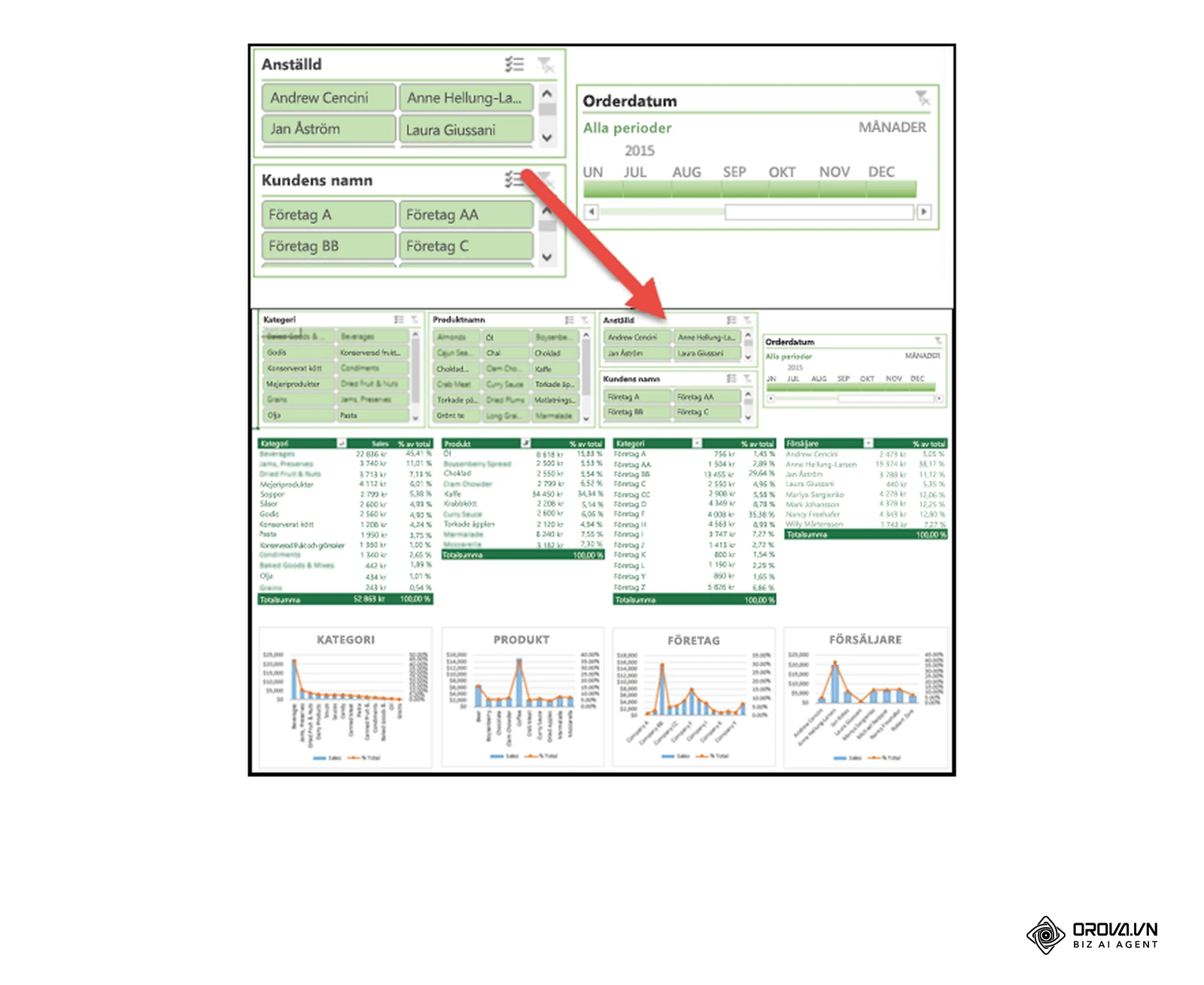
Markera ett av dina diagram på fliken Dashboard. Gå till menyfliken Pivotdiagramanalys (eller Analys av pivottabell), leta upp gruppen Filtrera och klicka på knappen Infoga utsnitt. I dialogrutan som visas bockar du för Kategori och klickar på OK. Klicka därefter på knappen Infoga tidslinje precis bredvid, bocka för fältet Datum och klicka på OK.
Placera utsnittet och tidslinjen antingen i en vertikal kontrollpanel längs bladets vänstra sida eller horisontellt ovanför diagrammen. Markera ditt utsnitt för kategori, navigera till menyfliken Utsnitt längst upp och ändra inställningen för Kolumner från 1 till 3 om du vill placera knapparna bredvid varandra i en horisontell rad.
Du har nu visuella knappar och en dragbar tidslinje där du kan klicka på exempelvis "Programvara" eller dra i tidslinjen för att välja "Kvartal 1".
Om knappen Infoga tidslinje är gråmarkerad och inte går att klicka på, beror det på att Excel inte tolkar rådatans datumkolumn som äkta datumvärden. Du måste då säkerställa att datumkolumnen i TabellFörsäljning uteslutande innehåller giltiga datum utan textinslag och därefter uppdatera pivottabellerna.
Alternativ utan utsnitt: listruta och SUMMA.OMF
Utsnitt och tidslinjer kräver pivottabeller i Excel för Windows eller Mac. Delar du filen med någon som öppnar den i en annan kalkylapp, eller vill du slippa Uppdatera alla, kan du bygga samma filter med formler. Gör så här:
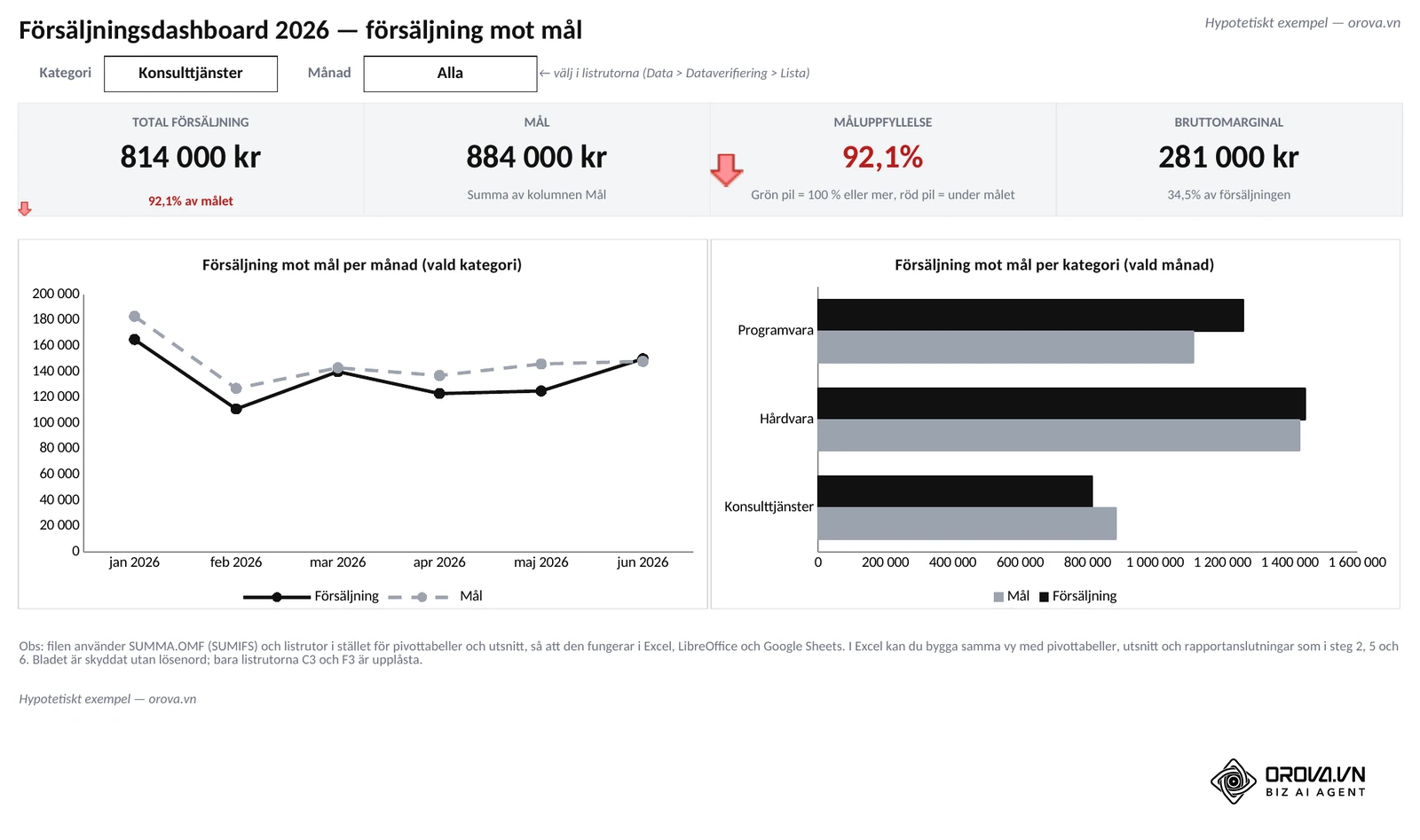
- Skriv in de val som ska finnas (till exempel Alla, Programvara, Hårdvara, Konsulttjänster) i en kolumn på bladet Beräkningar.
- Markera filtercellen på Dashboard, till exempel C3, och gå till Data > Dataverifiering. Välj Lista under Tillåt och peka på kolumnen med valen. Cellen får då en listruta.
- Räkna ut varje nyckeltal med SUMMA.OMF direkt mot tabellen, till exempel =SUMMA.OMF(TabellFörsäljning[Försäljning];TabellFörsäljning[Kategori];OM(Dashboard!C3="Alla";"*";Dashboard!C3)).
- Låt KPI-korten och diagrammens källområden peka på formelcellerna i stället för på pivottabeller.
I exempelfilen ligger listrutorna i C3 (Kategori) och F3 (Månad) på Dashboard, och båda listorna börjar med Alla. Väljer du till exempel Konsulttjänster räknas alla fyra KPI-kort och linjediagrammet om, och pilen för måluppfyllelse blir röd när utfallet ligger under målet.
Eftersom formlerna läser tabellen direkt räknas allt om så fort någon byter värde i listrutan, och nya rader i TabellFörsäljning tas med utan uppdatering. Tabellen nedanför jämför de två sätten.
| Utsnitt och tidslinje | Listruta och SUMMA.OMF | |
|---|---|---|
| Kräver pivottabeller | Ja | Nej |
| Nya rader syns | Efter Uppdatera alla | Direkt |
| Flera val samtidigt | Ja, med Ctrl-klick | Ett val per listruta |
| Fungerar i andra kalkylappar | Varierar | Oftast |
| Svårighetsgrad | Låg, mest klick | Medel, kräver formler |
Steg 6: Synkronisera filter med Rapportanslutningar
Målet med detta avgörande steg är att se till att ett enda klick på ett filter uppdaterar samtliga diagram och KPI-kort på hela dashboarden samtidigt.
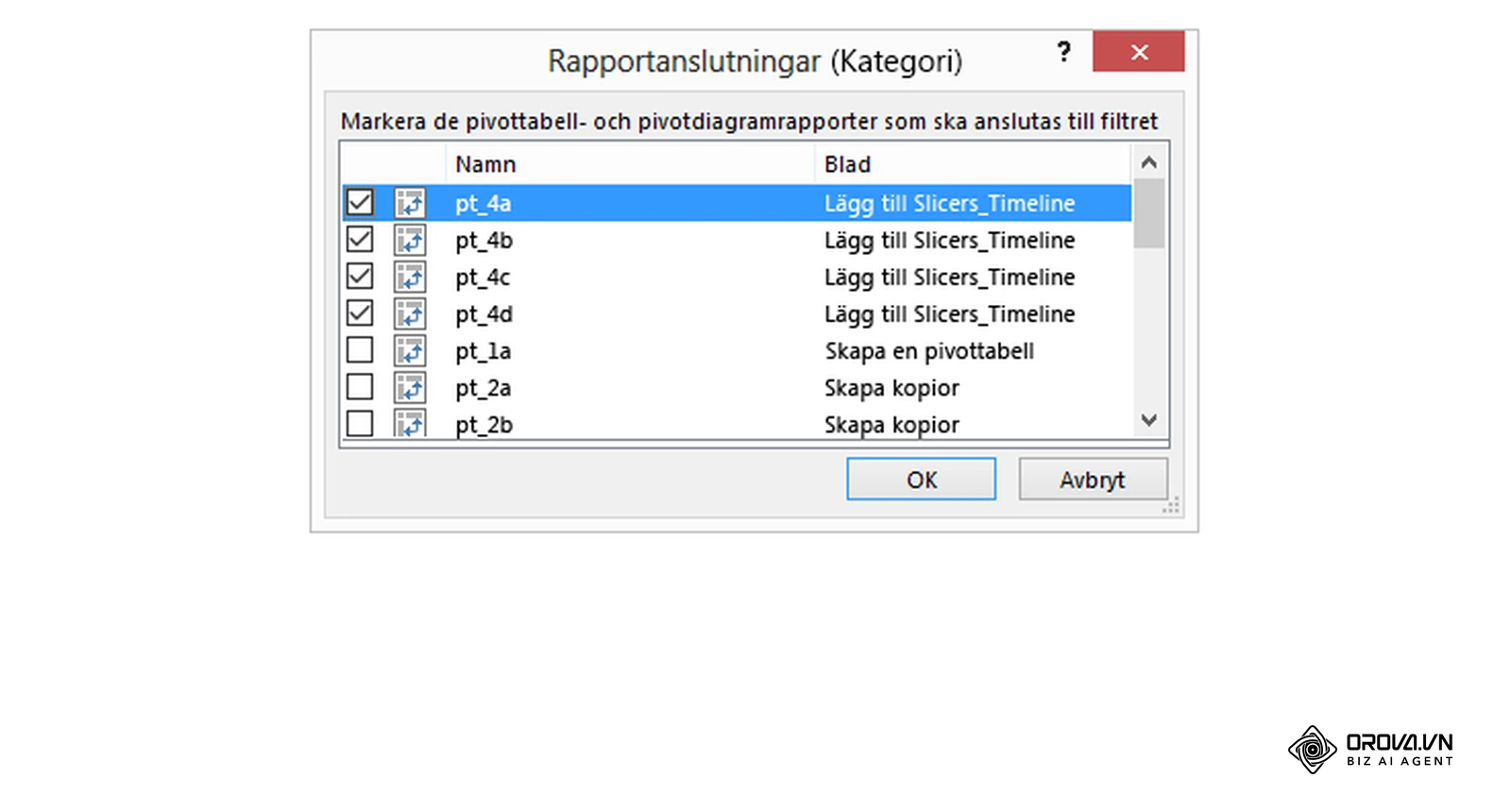
Detta är det tekniska navet i hela bygget. När du infogar ett utsnitt kopplas det som standard enbart till den specifika pivottabell du stod i när du klickade på infoga. För att bryta denna isolering högerklickar du på ramen för ditt utsnitt Kategori och väljer alternativet Rapportanslutningar i snabbmenyn. En dialogruta öppnas som listar samtliga pivottabeller i hela arbetsboken.
Bocka i kryssrutan för varenda pivottabell som finns på bladet Beräkningar. Klicka på OK. Högerklicka därefter på din Tidslinje, välj Rapportanslutningar och upprepa exakt samma procedur genom att bocka för samtliga pivottabeller i listan.
När du klickar på en kategori i utsnittet ser du hur stapeldiagrammet, linjediagrammet och siffrorna i dina översta KPI-kort byter värden synkroniserat och ögonblickligen.
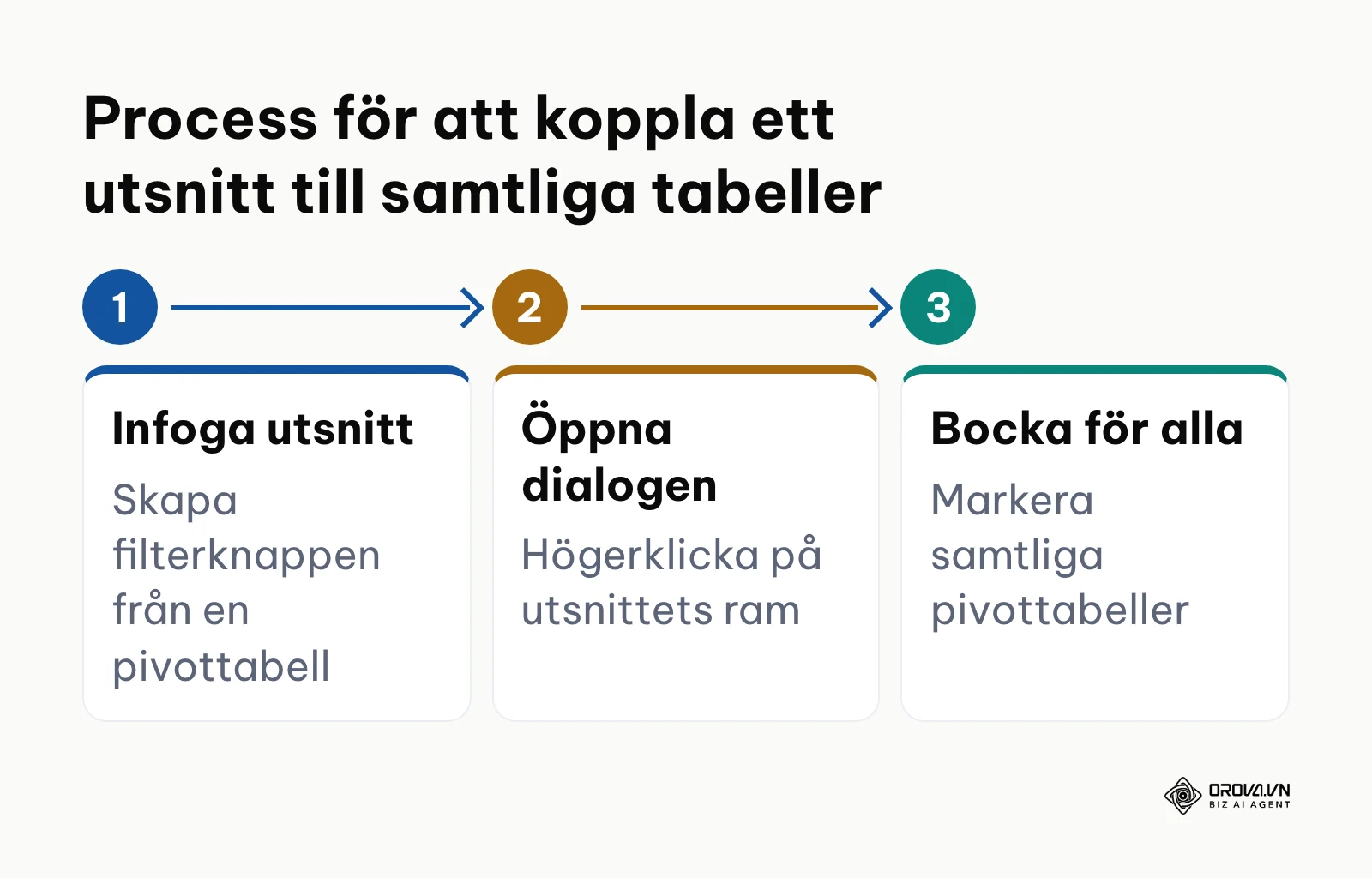
Det absolut vanligaste felet är att ett av diagrammen står helt stilla när du klickar på knapparna. Det beror undantagslöst på att den pivottabell som matar just det diagrammet glömdes bort i dialogrutan för rapportanslutningar. Öppna dialogrutan igen och kontrollera att samtliga rutor verkligen har en bock.
Hypotetiskt exempel: En försäljningschef som arbetade med nykundsbearbetning behövde analysera konverteringar per bransch. Tidigare hade chefen separata filter för varje enskilt diagram, vilket gjorde genomgångarna röriga och tidskrävande. Genom att aktivera rapportanslutningar kopplades branschfiltret till tre olika pivottabeller samtidigt. Vid presentationen krävdes endast ett enda knapptryck för att omedelbart visa både vunna affärer, pågående dialoger och genomsnittligt ordervärde för den valda branschen.
Steg 7: Rensa gränssnittet, lås formler och säkra automatisk uppdatering
Målet är att förvandla kalkylbladet från en redigerbar arbetsfil till en låst, applikationsliknande presentationsyta och säkerställa en smidig uppdateringsrutin vid ny data.
Navigera till fliken Dashboard. Gå till menyfliken Visa i menyfliksområdet och avmarkera kryssrutan Rutnät. Avmarkera även rutan Rubriker, och avmarkera Formelfält först när alla KPI-kort är länkade. Kalkylbladet förvandlas nu till en helt ren, vit canvas utan rutnätslinjer eller rad- och kolumnbeteckningar. Högerklicka därefter på flikarna Data och Beräkningar längst ner på skärmen och välj Dölj för att dölja dem för obehöriga ögon.
Högerklicka sedan i varje pivottabell, välj Alternativ för pivottabell, gå till fliken Data och bocka för Uppdatera data när filen öppnas. Avsluta med att gå till fliken Granska, klicka på Skydda blad, ange gärna ett lösenord och tillåt bara Markera olåsta celler och Använda pivottabell och pivotdiagram. Tänk på att bladskydd hindrar misstag men inte är ett säkerhetsskydd för känsliga uppgifter.
När du är klar möts du av en presentationsyta i fast 16:9-proportion som ser ut som ett modernt mjukvarugränssnitt där formler inte kan raderas av misstag.
Ett vanligt irritationsmoment är att pivottabellerna ändrar kolumnbredd varje gång ny data läses in, vilket förstör din noggrant avvägda layout. Lösningen är att högerklicka i varje pivottabell innan du döljer beräkningsbladet, välja Alternativ för pivottabell, gå till fliken Layout och format och avmarkera rutan Anpassa kolumnbredder automatiskt vid uppdatering.
Innan du distribuerar rapporten bör du stämma av mot följande kvalitetskontroller:
- Samtliga utsnitt styr alla diagram på sidan via aktiva rapportanslutningar.
- Bakomliggande beräkningsblad är dolda för att förhindra manipulering.
- Kolumnbredder är låsta så att layouten behåller sina proportioner vid uppdatering.
- Knappen Uppdatera alla (eller formlerna i listrutealternativet) hämtar in nya rader utan att generera referensfel.
Vill du gå från manuella tabeller till en delad rapport? Med Orova Insight kopplar du ihop dina datakällor, synkar enligt schema eller med knappen Uppdatera och låter teamet följa nyckeltalen utan att skicka kalkylblad fram och tillbaka. Skapa ett konto och kom igång, gratis till och med 7/7/2027.
Checklista för en produktionsklar dashboard i Excel
Tabellen nedanför sammanfattar hela byggprocessen så att du snabbt kan stämma av ditt arbete moment för moment.
| Steg | Huvudmoment | Tecken på att du är klar | Beräknad tid |
|---|---|---|---|
| 1 | Konvertera rådata till tabell | Området heter TabellFörsäljning och har blå hörnmarkör | 5 min |
| 2 | Bygg pivottabeller på beräkningsblad | Aggregerade tabeller för KPI, kategori och tidsserier | 10 min |
| 3 | Konstruera länkade KPI-kort | Siffror i figurer uppdateras dynamiskt mot pivottabeller | 10 min |
| 4 | Skapa anpassade Pivotdiagram | Diagramytor är rensade från fältknappar och inpassade i 16:9 | 10 min |
| 5 | Lägg till Utsnitt och Tidslinje | Filterknappar är utplacerade och strukturerade i kolumner | 5 min |
| 6 | Konfigurera rapportanslutningar | Ett klick på utsnittet uppdaterar alla diagram simultant | 5 min |
| 7 | Skydda och rensa layouten | Rutnät och hjälparbetstabeller är dolda, bladet är låst | 5 min |
Vanliga fel vid byggande av dashboards i Excel och hur du löser dem
När man sammanställer komplexa kalkylbladsrapporter uppstår ofta tekniska hinder. Tabellen nedanför beskriver de mest frekventa problemen och deras direkta åtgärder.
| Fel | Vanlig orsak | Åtgärd |
|---|---|---|
| #REFERENS! i beräkningsformler | Rader har raderats eller kolumner har bytt namn i rådatan | Använd strukturerade referenser istället för fasta celladresser |
| Nya datarader syns inte i rapporten | Källområdet för pivottabellen var låst till ett fast cellintervall | Koppla pivottabellen till tabellnamnet och klicka på Uppdatera alla |
| Utsnitt filtrerar bara ett diagram | Rapportanslutningar har inte aktiverats för övriga tabeller | Högerklicka på utsnittet och bocka för samtliga pivottabeller |
| Diagrammen ändrar storlek vid filterval | Kolumnbredder tillåts ändras automatiskt vid datauppdatering | Avmarkera automatisk kolumnbredd i alternativen för pivottabellen |
| Formelfältet visar felaktigt HÄMTA.PIVOTDATA | Cellen klickades manuellt istället för att skriva cellreferensen | Skriv cellens koordinater för hand i formelfältet, t.ex. =Beräkningar!B4 |
| Tidslinjen vägrar att läsas in | Kolumnen innehåller textsträngar istället för giltiga datum | Tvätta rådatan och konvertera kolumnen till äkta datumformat |
Om din rapportering omfattar stora datamängder från flera olika plattformar kan manuell Excel-hantering bli sårbar över tid. I sådana miljöer fungerar Orova Insight som ett modernt alternativ där du kan koppla ihop dina kalkylark och digitala marknadsföringskanaler via anslutningar som bara har läsbehörighet. Excel- och CSV-filer får vara upp till 20 MB och 50 000 rader per flik. Rapporten byggs med dra-och-släpp på en 16:9-yta, gärna utifrån en färdig mall, och synkroniseringen kan schemaläggas från var 30:e minut upp till en gång per dygn, eller köras direkt med knappen Uppdatera.
Så mäter du effekten av din dashboard efter lansering
För att avgöra om din nya dashboard faktiskt fyller sitt syfte bör du följa upp hur den används av mottagarna under de första fyra veckorna efter driftsättning.
Tabellen nedanför visar vad du kan följa upp och hur du mäter det, utan att sätta upp egna målvärden i förväg.
| Vad du följer upp | Hur du mäter |
|---|---|
| Tid för veckorapporteringen | Notera hur lång tid uppdateringen tar varje vecka och jämför med hur det gick till innan |
| Hur ofta mottagarna öppnar filen | Fråga mottagarna eller titta på versionshistoriken i den delade mappen |
| Diskussioner om vems siffror som stämmer | Anteckna vid ledningsmöten om siffrorna ifrågasätts |
| Manuella rättelser | Räkna hur ofta någon måste rätta en formel eller ett diagram |
Granska rapportens stabilitet varje månad genom att kontrollera att inga formelceller visar #VÄRDE! och att nya produktkategorier automatiskt inkluderas i utsnittsknapparna.
Trender inom dashboards och Excel de kommande åren: författarens spaning
Baserat på hur analysverktyg utvecklas ser jag några förändringar i hur organisationer bygger och läser verksamhetsrapporter.
För det första tror jag att statiska kalkylblad får allt mindre utrymme till förmån för dynamiska gränssnitt direkt i kalkylprogrammen. Enligt min mening blir gränsen mellan kalkylblad och renodlade business intelligence-system allt suddigare. Orsaken är att användare kräver interaktivitet utan att behöva lära sig komplexa databasspråk, vilket tvingar mjukvaruleverantörer att bygga in kraftfullare visualiseringsmotorer i basverktygen. För att förbereda dig kan du redan nu vänja dig vid att hålla data, beräkningar och presentation i separata lager.
För det andra anser jag att tillämpningen av generativ AI fundamentalt kommer att förändra hur beräkningsformler och visualiseringar tas fram. Istället för att manuellt konfigurera pivottabeller och justera diagramaxlar ser vi redan hur användare kan beskriva den önskade analysen i naturligt språk och få ett förslag till layout. Jag bedömer att rapportbyggarens roll framöver skiftar från teknisk formelknackare till strategisk datavaliderare. Du bör därför fokusera mer på att förstå underliggande datakvalitet och datastrukturer än att memorera syntax för enskilda formler.
För det tredje lutar jag åt att desktop-baserad distribution av lokala kalkylarksfiler via e-post kommer att minska till förmån för webbaserade, delade vyer med strikt behörighetsstyrning. Lokala filer skapar oundvikligen versionskaos och säkerhetsrisker när känsliga marginaler sprids i organisationen. Denna utveckling kan dock fördröjas om mindre företag fortsätter prioritera enkelheten i lokala filer framför centraliserad datastyrning. Den bästa förberedelsen är att vänja organisationen vid att rapporter konsumeras via fasta länkar i webbläsaren snarare än bifogade bilagor.
FAQ: vanliga frågor om hur man gör en dashboard i Excel
Kan man bygga en dashboard i äldre versioner än Excel 365?
Ja, du kan bygga funktionella dashboards i Excel 2016 och Excel 2019 med hjälp av vanliga pivottabeller och diagram. Däremot saknas vissa moderna funktioner och dynamiska matrisformler, vilket gör att layoutarbetet kräver fler manuella hjälptabeller jämfört med i moderna versioner.
Hur gör man för att dashboarden ska uppdateras automatiskt när ny data läggs till?
Du måste basera dina pivottabeller på en officiell Excel-tabell skapad med Ctrl + T istället för ett fast cellområde. När du klistrar in nya rader expanderar tabellen av sig själv, och när du klickar på Uppdatera alla i fliken Data inkluderas de nya siffrorna i samtliga diagram.
Hur påverkar AI sättet man bygger dashboards på i framtiden?
Artificiell intelligens underlättar främst datatvätt och automatisk generering av diagramförslag utifrån ostrukturerade källor. AI minskar behovet av att manuellt skapa beräknade fält, men du måste fortfarande förstå grundläggande datamodellering för att kunna granska att modellens slutsatser stämmer matematiskt.
Varför ändras formatet på mina diagram när jag filtrerar med utsnitt?
Detta beror på att pivottabellens standardinställning tillåter cellerna att anpassa sin bredd efter innehållet vid varje uppdatering. Du åtgärdar detta genom att högerklicka i pivottabellen, välja Alternativ för pivottabell och avmarkera rutan Anpassa kolumnbredder automatiskt vid uppdatering.
Hur låser jag kalkylbladet så att användare bara kan klicka på filterknapparna?
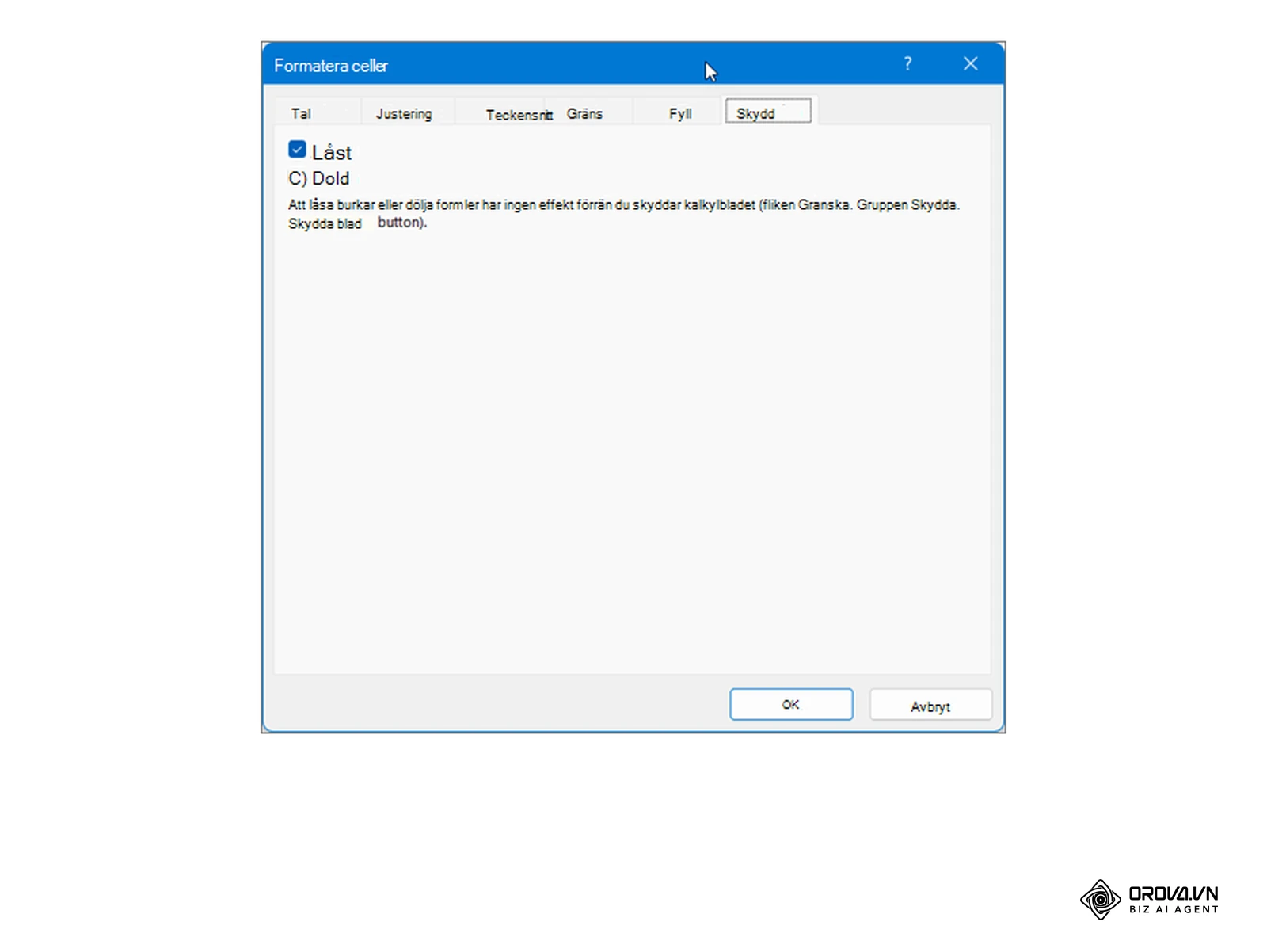
Markera dina utsnitt, högerklicka och välj Storlek och egenskaper, gå till fliken Egenskaper och avmarkera rutan Låst. Gå därefter till fliken Granska, klicka på Skydda blad och tillåt endast Markera olåsta celler och Använda pivottabell och pivotdiagram. Använder du listrutor i stället för utsnitt låser du upp filtercellerna via Formatera celler > Skydd innan du skyddar bladet.
Var ska du börja?
Om du har en färdig datamängd men kämpar med röriga rapporter ska du inte försöka bygga hela dashboarden på en gång. Börja med att öppna din fil, markera källdata och tryck Ctrl + T för att skapa en formaterad tabell, vilket lägger den tekniska grunden på under tio minuter.
Om du samlar in data manuellt från flera olika källor och saknar struktur bör du först standardisera dina kolumnrubriker i ett tomt ark. Skapa fem fasta kolumner för datum, försäljning, mål, kostnad och kategori innan du matar in historiska värden.
Om du redan har fungerande pivottabeller men saknar interaktivitet är ditt första steg att markera en tabell och infoga ditt allra första utsnitt via fliken Infoga. Koppla därefter ihop filtret med dina övriga pivottabeller via funktionen för rapportanslutningar för att förstå i praktiken hur gör man en dashboard i Excel.
Vill du börja från en färdig struktur kan du ladda ner exempelfilen på https://orova.vn/downloads/templates/excel-dashboard-template-sv.xlsx. Klistra in dina egna transaktioner i tabellen TabellFörsäljning med samma kolumnnamn, så tar formlerna på Beräkningar och Dashboard med dem direkt. Alla siffror i filen är ett hypotetiskt exempel.
Om skribenten

Builder of Orova
Nguyễn Đỗ Trọng Ân has 8 years of experience in marketing, including 6 years managing market development across Asia. He builds Orova, a Biz AI Agent that never sleeps: it plans, runs and optimizes work for businesses.
Driv ditt företag med AI Agents
Orova är din alltid aktiva Biz AI Agent — den planerar, utför och optimerar arbetet åt dig.
Spara tid, frigör produktivitet.