
Hur skapar man en QR-kod i 7 steg för tryck och webb (2026)
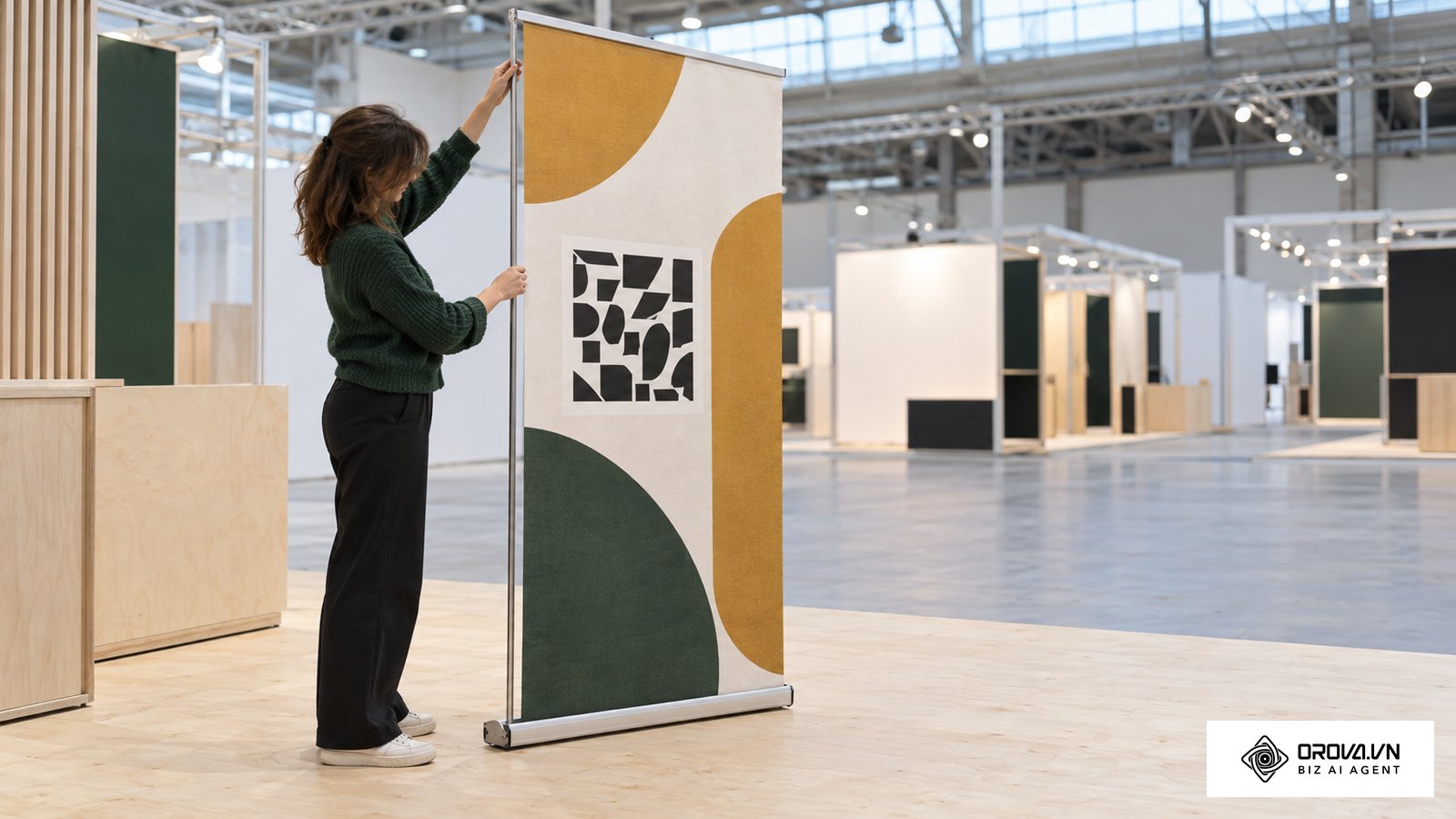
Hur skapar man en QR-kod som fungerar felfritt på både trycksaker och webbplatser utan att riskera brutna länkar eller oväntade kostnader? När du har slutfört den här guiden har du en färdig, kvalitetssäkrad QR-kod exporterad i ett skarpt tryckformat, komplett med mätbar kampanjspårning och ett mönster som fungerar på alla moderna mobilkameror. Innan du börjar behöver du ha måladressen till din webbplats eller digitala fil tillgänglig, eventuell företagslogotyp i vektor- eller högupplöst format samt cirka femton minuter för att konfigurera och testköra koden. Om du enbart vill skapa en privat engångslänk för att dela ett lokalt Wi-Fi-nätverk hemma i bostaden behöver du inte gå igenom alla de avancerade stegen för tryckoptimering och UTM-spårning som beskrivs här.
Hur skapar man en QR-kod: Grundläggande principer
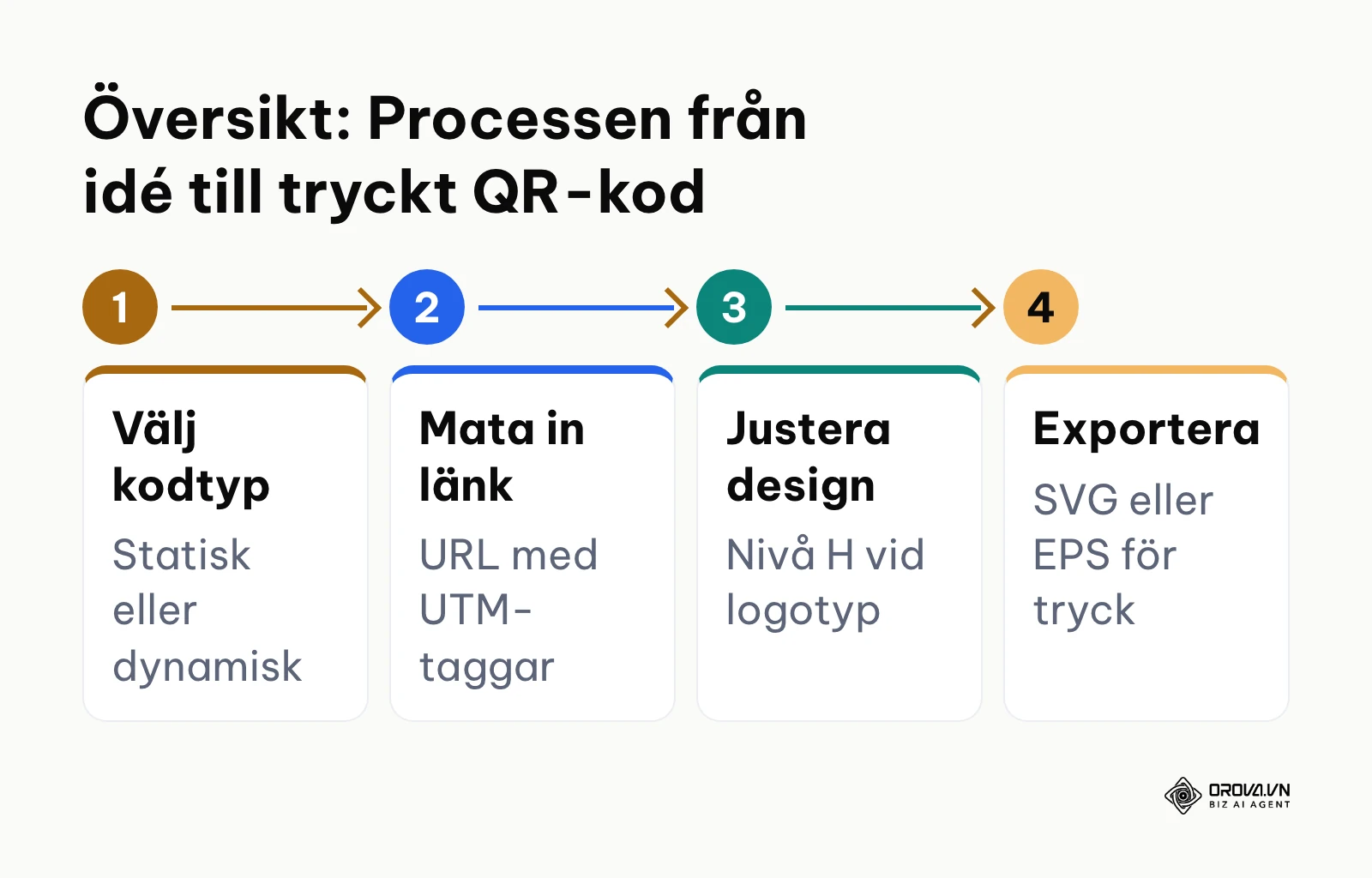
För att skapa en QR-kod väljer du först en passande datatyp, klistrar in din måladress i en pålitlig kodgenerator, ställer in rätt felkorrigeringsnivå, anpassar eventuell grafik och laddar sedan ned filen i rätt upplösning eller vektorformat för ditt ändamål. Hela grundprocessen tar mindre än fem minuter att genomföra från start till mål.
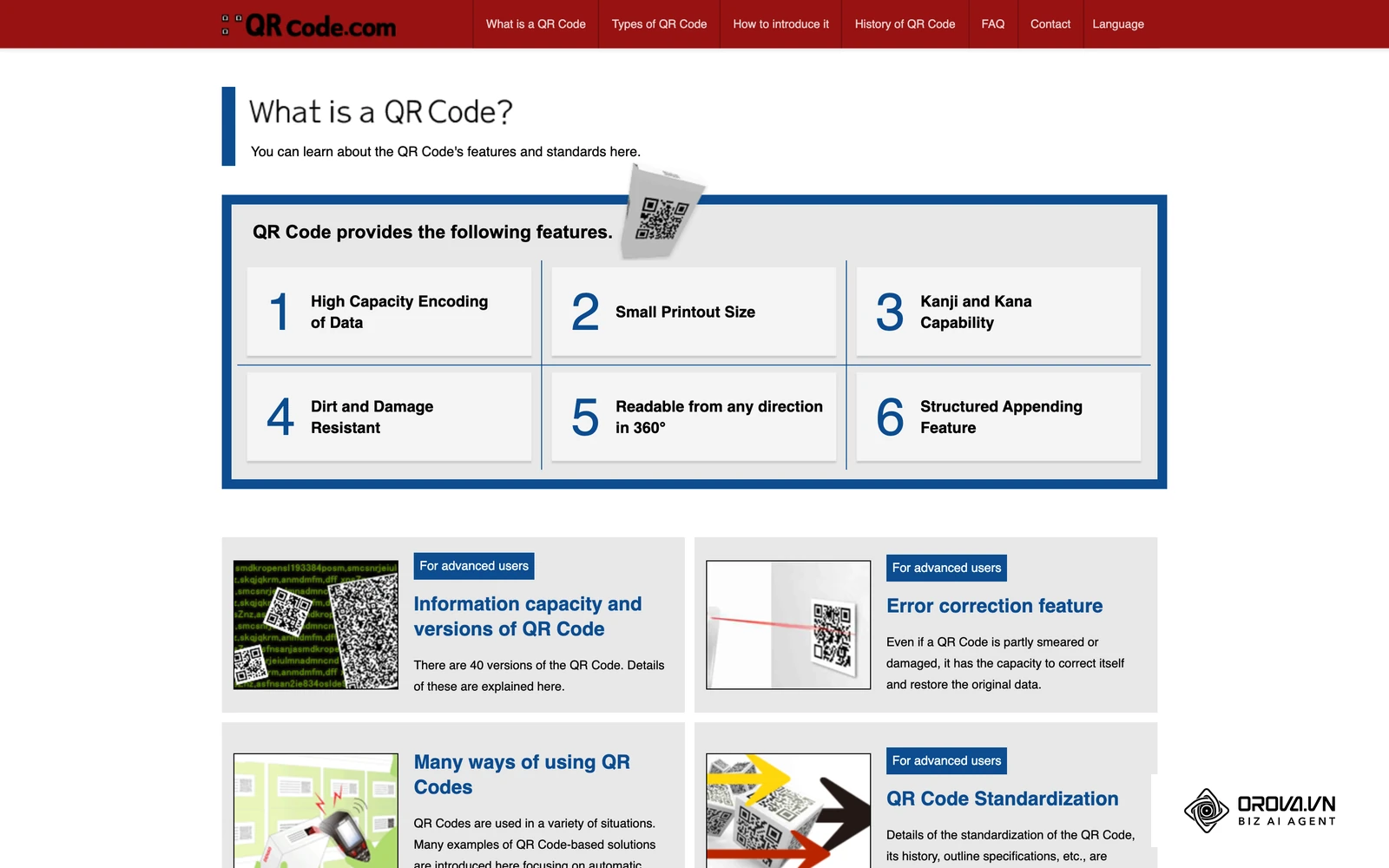
En QR-kod (Quick Response) är en tvådimensionell matrisstreckkod som utvecklades i Japan under 1990-talet för att snabbt kunna läsas av optiska sensorer från olika vinklar. Till skillnad från traditionella endimensionella streckkoder som enbart lagrar information horisontellt kan en QR-kod lagra upp till flera tusen tecken genom att koda data i både horisontella och vertikala moduler. Mobiltelefoner använder idag sin inbyggda kameraapplikation för att automatiskt identifiera kodens tre positioneringsrutor i hörnen, korrigera för eventuell sned vinkel och direkt leda användaren till den digitala slutdestinationen.
Förberedelser innan du skapar din QR-kod
Innan du öppnar något digitalt verktyg för att generera koden sparar du tid på att samla ihop dina tekniska underlag. Saknas en tydlig plan för var koden ska leda eller i vilket format trycksaken ska produceras uppstår ofta onödiga omarbetningar.
Tabellen nedan visar vilka komponenter du behöver ha till hands innan du sätter igång processen.
| Komponent | Var du hämtar resursen | Tidsåtgång | Konsekvens om komponenten saknas |
|---|---|---|---|
| Måladress (URL) | Webbadressen till din färdiga landningssida eller PDF-fil | 2 minuter | Koden kan inte peka mot något funktionellt innehåll |
| Kampanjparametrar (UTM) | Strukturerade textsträngar för källa, medium och kampanj | 3 minuter | Det går inte att mäta vilka fysiska kanaler som gav webbtrafik |
| Företagslogotyp | Grafisk profilmapp (helst i formaten SVG, EPS eller transparent PNG) | 2 minuter | Koden blir helt anonym och saknar varumärkeskoppling |
| Mått för tryckyta | Tryckspecifikation från tryckeri eller måttband för utställningsyta | 3 minuter | Koden riskerar att tryckas för liten för kamerans läsavstånd |
| Provtelefoner | Minst två telefoner med olika operativsystem (iOS och Android) | 2 minuter | Du kan inte säkerställa att koden fungerar för alla besökare |
Steg 1: Välj rätt typ av QR-kod (statisk eller dynamisk)
Ditt första steg är att avgöra om du behöver en statisk eller en dynamisk kod baserat på hur länge materialet ska användas och om länken behöver kunna uppdateras i efterhand.
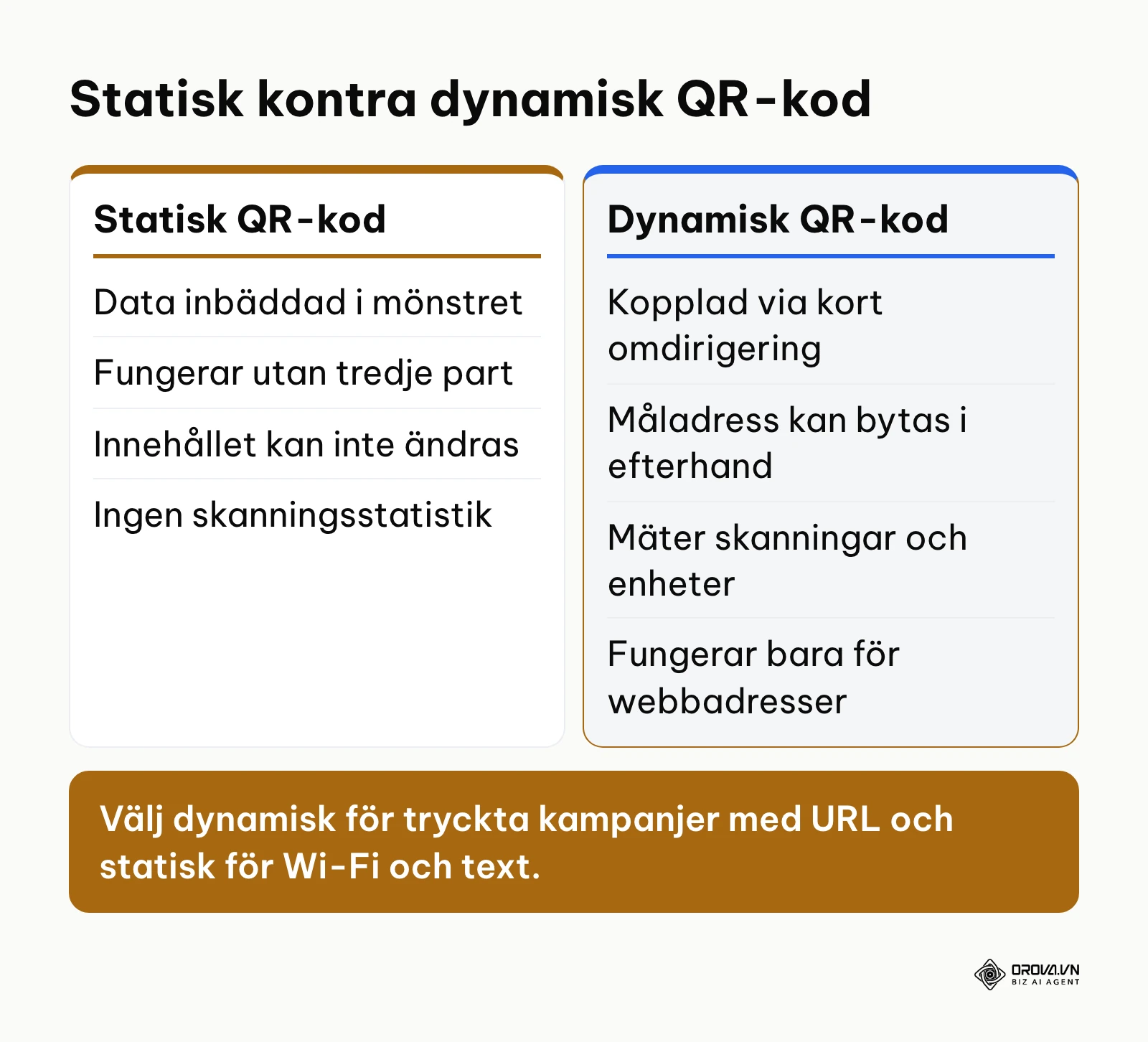
Vid en statisk QR-kod skrivs måldata direkt in i det grafiska rutmönstret. Detta innebär att koden fungerar permanent och aldrig kan sluta fungera av tekniska skäl hos en tredje part, men det innebär också att innehållet aldrig kan ändras efter att koden har genererats eller tryckts, och en statisk kod ger ingen skanningsstatistik. Om din webbplats byter adress eller om en länk bryts blir en tryckt statisk kod helt obrukbar. Vid en dynamisk kod skickas användaren istället via en kort mellanliggande omdirigeringsadress. Det gör att du när som helst kan byta slutdestination i efterhand, samt samla in anonym statistik över antalet skanningar. Observera att en dynamisk kod bara fungerar när innehållet är en webbadress (URL); Wi-Fi-uppgifter, ren text och liknande kodas alltid statiskt i mönstret.
Hypotetiskt exempel:
- Kontext: En lokal kaféägare i Göteborg med två anställda behövde förse tio bord med kontaktlösa menyer inför sommarsäsongen.
- Utförda steg: Kaféägaren exporterade lunchmenyn som en PDF-fil, laddade upp den på en stabil webbserver, genererade en dynamisk omdirigeringslänk och kopplade den till en QR-kod.
- Hinder och lösning: När menyn uppdaterades efter tre veckor behövde inte bordsryttarna bytas ut; ägaren ändrade enbart måladressen i kontrollpanelen istället för att trycka om materialet.
- Synligt resultat: Gästerna öppnade den aktuella dagsmenyn direkt i mobilens webbläsare utan att personalen behövde byta ut plastfickorna på borden.
Efter detta steg vet du exakt vilken teknisk struktur din kod ska bygga på. Ett vanligt misstag är att skapa en dynamisk kod hos en tjänst utan att läsa villkoren. Om omdirigeringen bara gäller under en provperiod kan den stängas när perioden löper ut, och då slutar redan tryckta upplagor att fungera. Kontrollera därför villkoren innan du trycker, eller välj en statisk kod när länken aldrig behöver ändras.
Steg 2: Förbered destinationslänk och konfigurera UTM-parametrar
Målet med detta steg är att bygga en komplett webbadress med mätbara spårningsparametrar så att du i efterhand ser exakt hur många besökare som kommer från din fysiska trycksak.
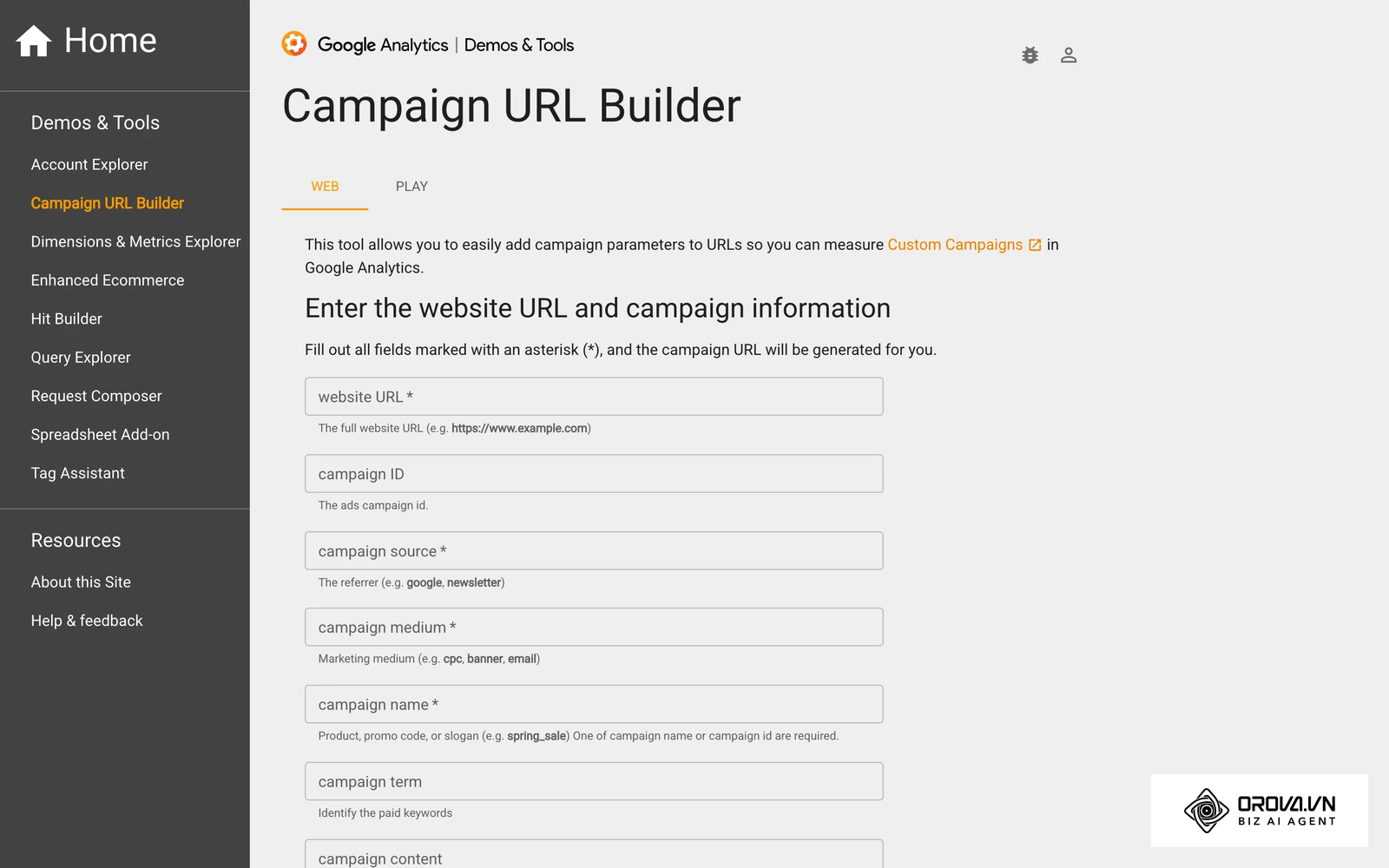
Gå till ett kampanjbyggarverktyg, till exempel Googles Campaign URL Builder, eller skriv ihop dina parametrar manuellt i ett textdokument. Du fäster parametrarna i slutet av din bas-URL med ett frågetecken följt av fem standardiserade fält: utm_source, utm_medium, utm_campaign, utm_term och utm_content. Om du exempelvis vill länka direkt till en guide om sökmotoroptimering anger du din webbplatsadress och lägger till information om att källan är en trycksak.
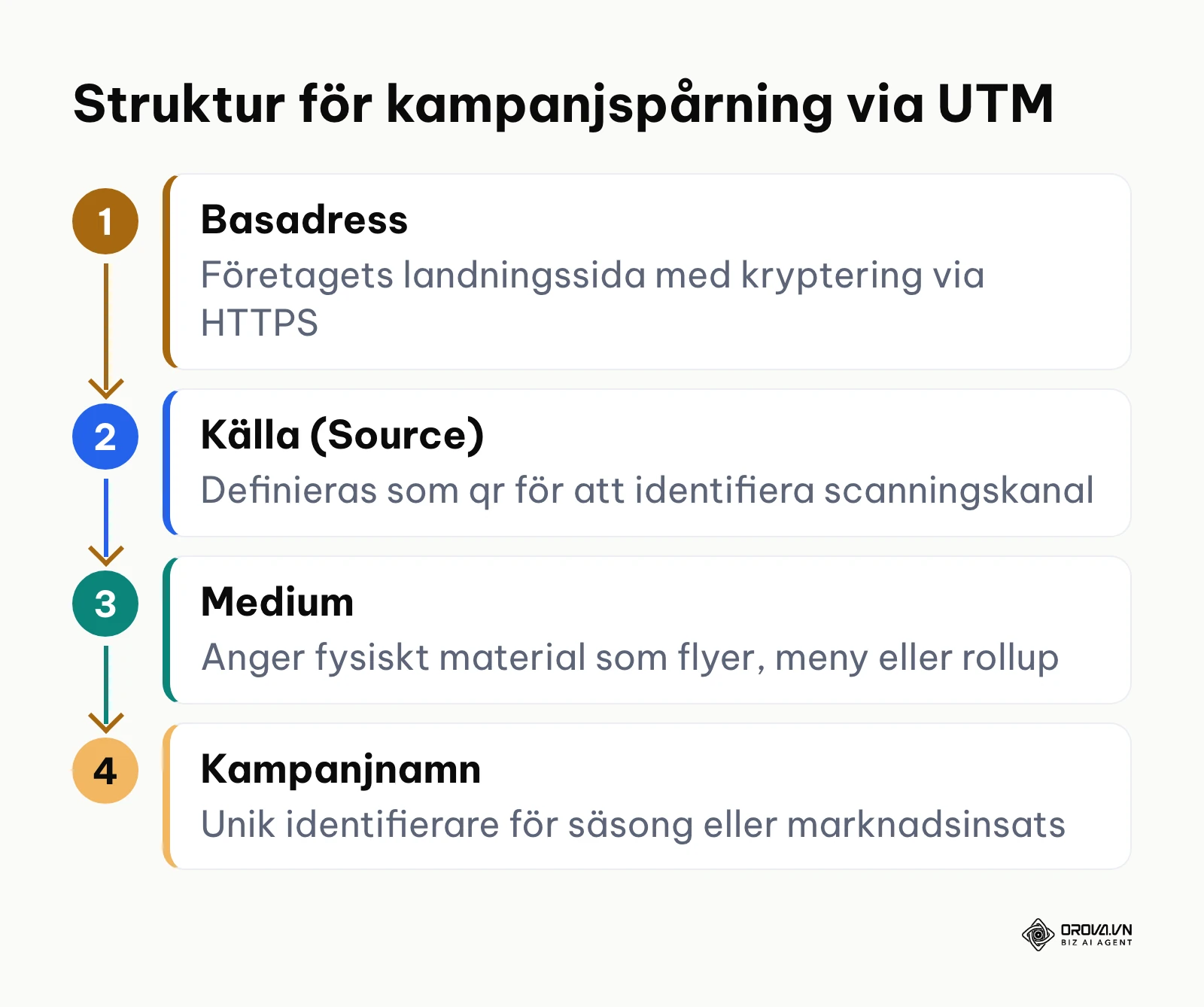
Ett praktiskt exempel på en färdig spårningslänk ser ut så här: https://dinwebbplats.se/meny?utm_source=qr&utm_medium=print_flyer&utm_campaign=sommar_2026&utm_content=baksida_nere
Efter detta steg har du en lång, komplett URL klar i urklippshanteraren. Ett vanligt fel i detta skede är att använda mellanslag, å, ä eller ö direkt i parametrarna. Om sådana tecken inte URL-kodas korrekt kan mobilens webbläsare misslyckas med att öppna sidan. Använd därför uteslutande små engelska bokstäver, siffror och bindestreck eller understreck i alla UTM-värden. Arbetar du samtidigt med digital marknadsföring via kampanjer i Meta Ads Manager känner du igen denna struktur, vilket gör att all trafik samlas enhetligt i dina rapporter.
Steg 3: Mata in data och välj funktionstyp
Målet med detta steg är att föra in din förberedda information i generatorn och fastställa vilken typ av innehåll koden ska förmedla till användarens telefon.
Öppna ditt valda verktyg för att skapa QR-kod och leta upp sektionen för innehållstyp. De vanligaste valen är webblänk (URL), ren text, vCard för digitala visitkort, Wi-Fi-inloggning eller direktnedladdning av PDF-filer. Om du ska leda besökare till en webbplats väljer du URL-fliken och klistrar in hela din länk inklusive protokollangivelsen https://. Försäkra dig om att du inte råkar duplicera protokollet så att adressen inleds med dubbla prefix.
När inmatningen är klar ser du omedelbart hur förhandsgranskningen av koden uppdateras i gränssnittet. Om du klistrade in en mycket lång webbadress i en statisk kod märker du att mönstret blir märkbart tätare med mindre rutor.
Ett vanligt problem vid detta steg är att man råkar välja fel datatyp, till exempel att klistra in en webblänk i fältet för vanlig text. Resultatet blir då att vissa äldre telefoner visar webbadressen som en textremsa på skärmen istället för att automatiskt erbjuda en klickbar knapp som öppnar webbläsaren. Kontrollera alltid att generatorns förhandsgranskning identifierar länken som en giltig webbadress.
Steg 4: Anpassa visuell design och ställ in felkorrigeringsnivå
I detta steg anpassar du kodens visuella uttryck med färger, ramar och logotyp utan att äventyra dess maskinella läsbarhet.
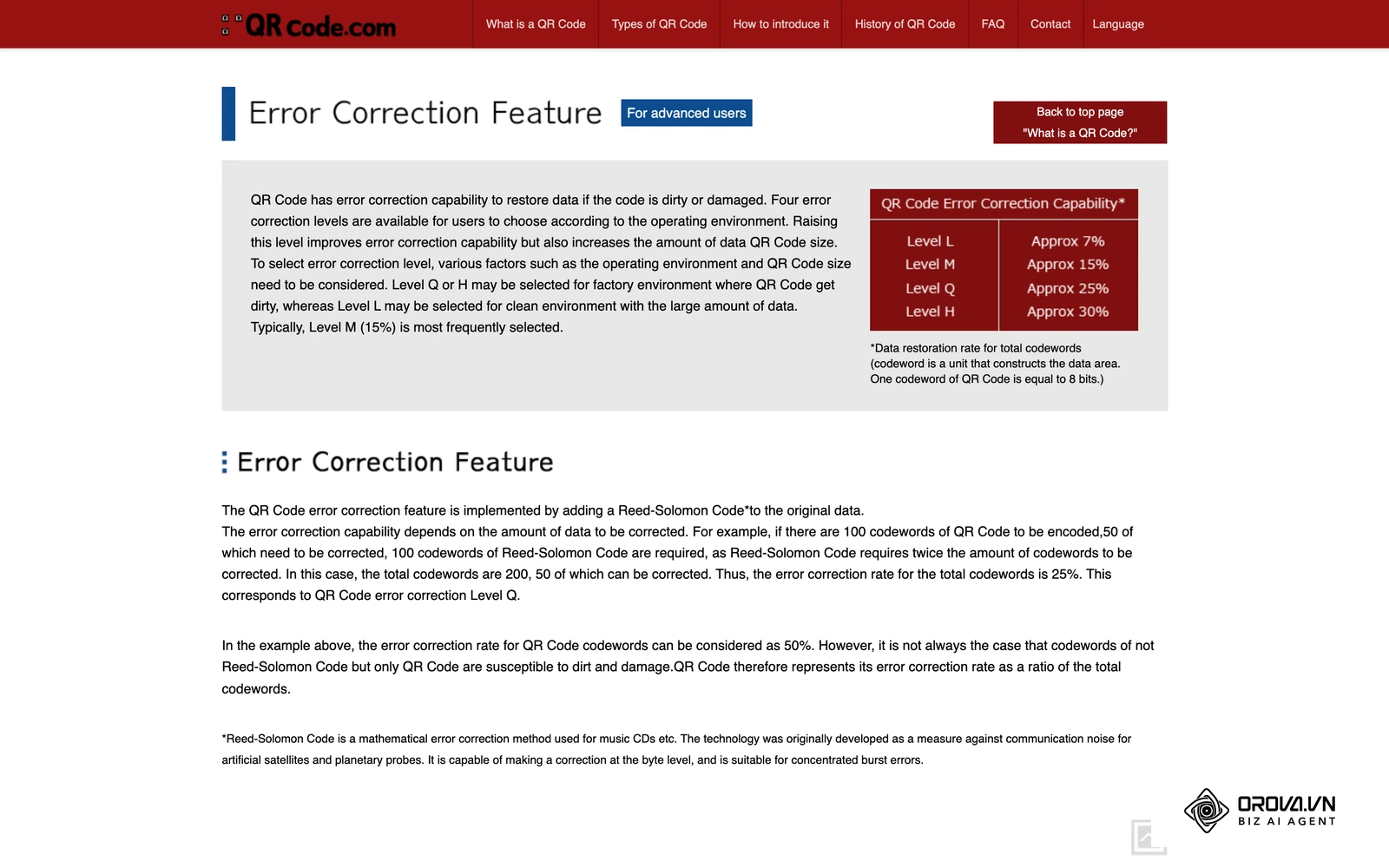
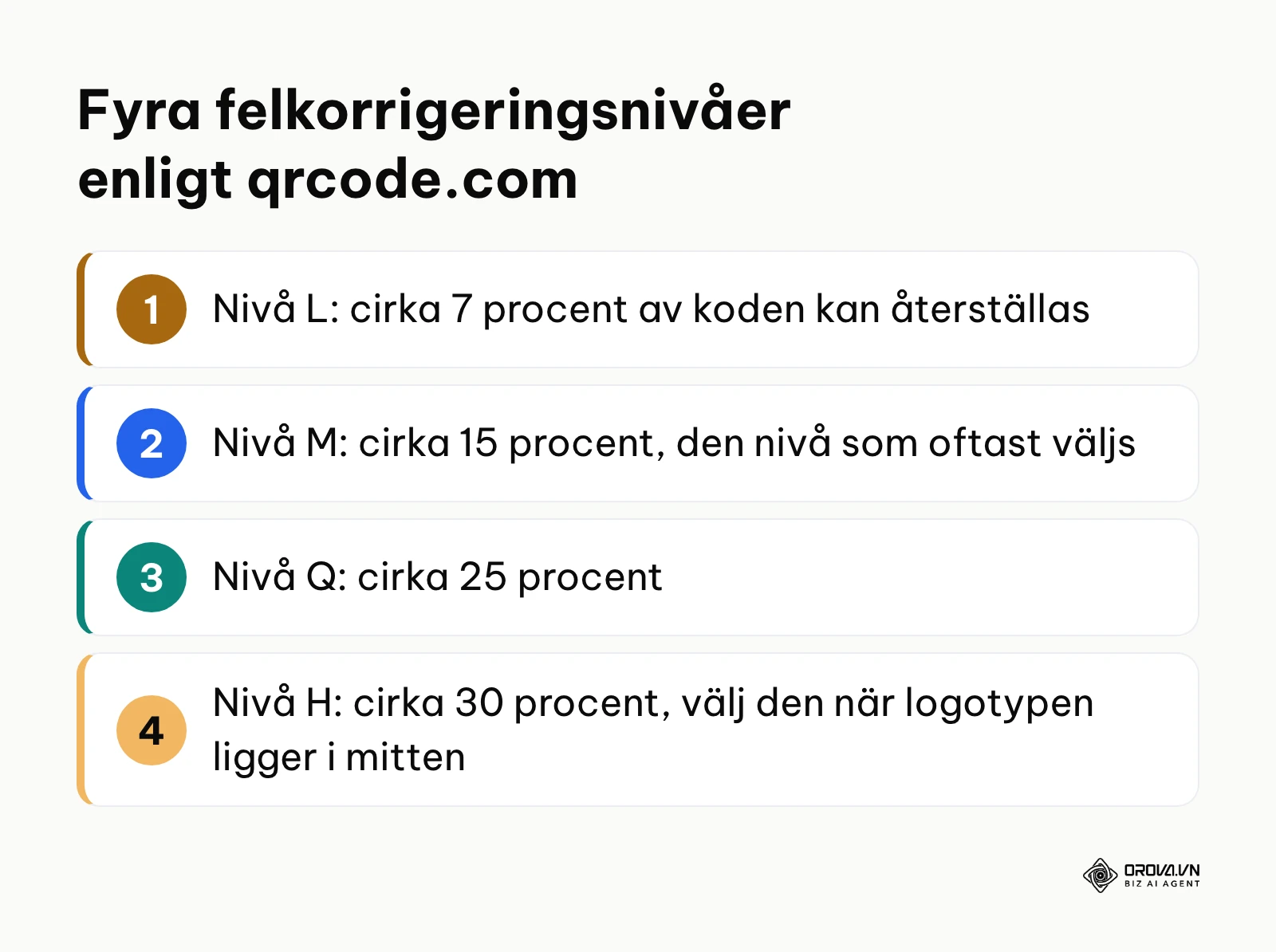
Gå till designsektionen i generatorn. Justera modulernas form, ögonens ramar och välj färgskala. Den viktigaste tekniska inställningen här är felkorrigeringsnivån (Error Correction Level baserad på Reed-Solomon-algoritmen). Det finns fyra standardiserade nivåer: L (Low, 7 procent återställning), M (Medium, 15 procent), Q (Quartile, 25 procent) och H (High, 30 procent). Enligt qrcode.com, den officiella webbplatsen om QR-koden från Denso Wave som utvecklade tekniken, kan nivå H återställa upp till cirka 30 procent av skadad eller övertäckt koddata, och nivå M (15 procent) är den som oftast väljs. Om du bäddar in en företagslogotyp i mitten av koden måste du alltid välja nivå H, eftersom logotypen i praktiken fungerar som en avsiktlig skada på datamönstret.
Hypotetiskt exempel:
- Kontext: En marknadsförare på en nordisk e-handelsbutik skulle trycka 5 000 produktbilagor med företagets logotyp i mitten av en QR-kod.
- Utförda steg: Marknadsföraren valde felkorrigeringsnivå H (30 procent), laddade upp en vektorlogotyp på 180 kilobyte och testade skanning med tre olika smarttelefoner i normal rumsbelysning.
- Hinder och lösning: Den ursprungliga logotypen täckte 35 procent av kodens yta vilket blockerade ett av hörnens sökmönster; marknadsföraren skalade ned logotypens bredd till 20 procent och lade till en vit skyddskontur.
- Synligt resultat: Samtliga testenheter identifierade webbadressen på under en sekund oavsett kameravinkel.
För att garantera felfri läsning när du anpassar designen bör du följa denna tekniska checklista:
- Felkorrigeringen ställs på nivå H (30 procent) så fort grafik eller symboler placeras ovanpå koden.
- Logotypen täcker som tumregel högst runt 20 procent av kodens yta och placeras i mitten.
- Kontrasten mellan de mörka modulerna och bakgrunden är tydlig: mörk kod på ljus bakgrund (undvik ljusa koder på vit bakgrund).
- Kodens bakgrund är helt opak eller har tillräcklig kontrast mot underlaget där den ska appliceras.
- Ingen grafik inkräktar på de tre stora styrrutorna i hörnen eller deras omgivande tysta zoner.
Efter att ha tillämpat dessa regler ser du en balanserad grafisk kod där logotypen vilar i mitten med en tydlig skyddande marginal runt sig. Ett vanligt fel är att invertera färgerna, det vill säga att göra koden vit och bakgrunden mörk. Även om moderna flaggskeppsmobiler ofta klarar av inverterade koder, misslyckas många budgettelefoner och äldre kameror helt med att läsa dem.
När du vill skapa QR-koder för både tryck och webb ger Orova Link & QR dig statiska och dynamiska koder i samma verktyg. Anpassa färger, ramar och logotyp (nivå H ställs in automatiskt när du lägger till en logotyp), ladda ned i SVG eller EPS för tryckeriet och följ unika skanningar med bottrafiken filtrerad i samma panel.
Steg 5: Beräkna fysisk tryckstorlek och säkerhetszon
Målet med detta steg är att räkna ut den exakta fysiska storleken koden måste ha vid tryck för att användare ska kunna skanna den bekvämt på det avsedda avståndet.
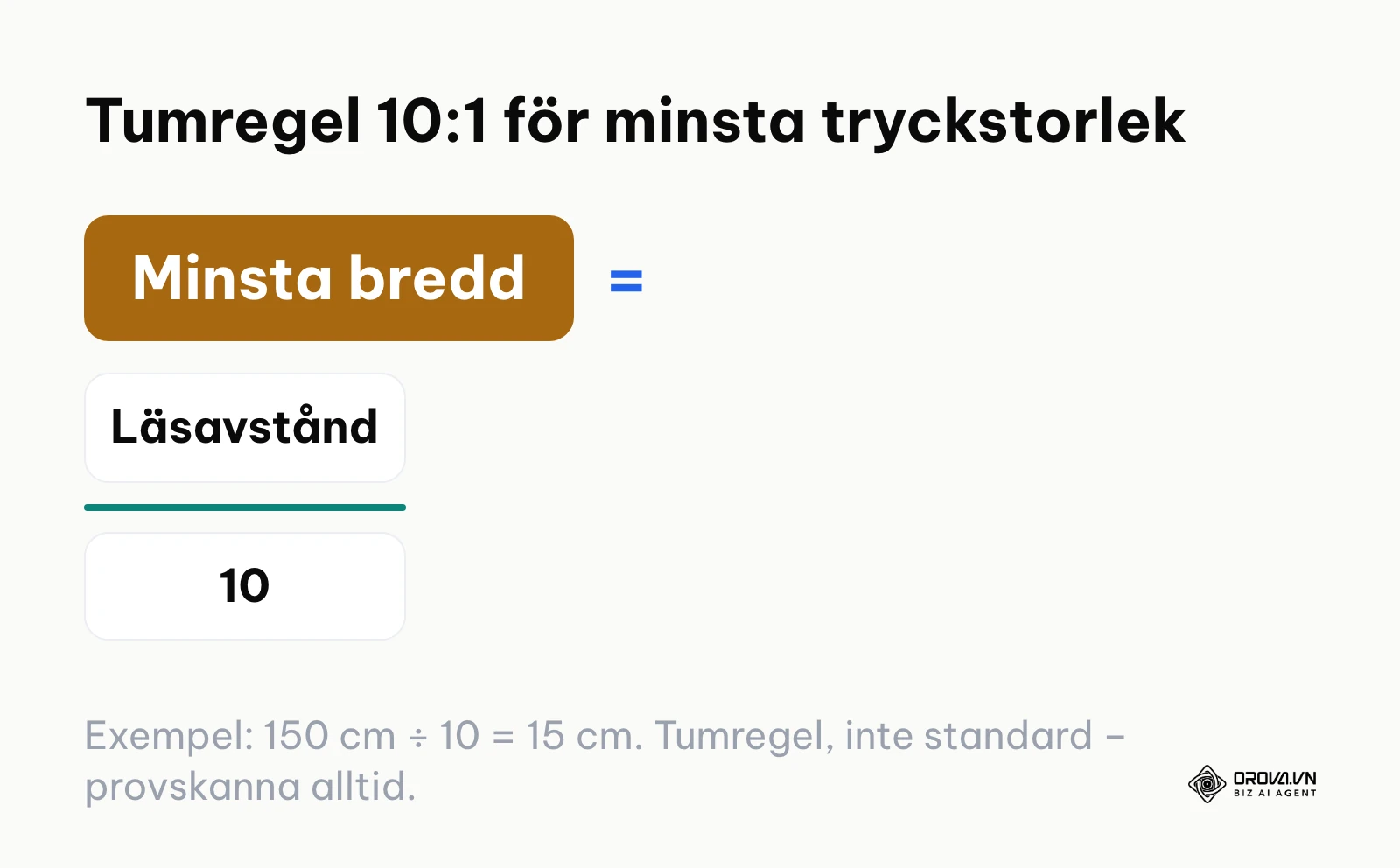
För att beräkna minsta tryckstorlek kan du använda tumregeln 10:1. Det innebär att kodens bredd bör vara ungefär minst en tiondel av det avstånd från vilket användaren förväntas skanna den. Om en gäst i en restaurang sitter vid ett bord och skannar på 0,5 meters avstånd ska koden vara minst 5 centimeter bred för optimal respons, även om 3 centimeter ofta räcker i god belysning. För en stor affisch eller mässvägg där besökare står på 2 meters avstånd måste koden vara minst 20 centimeter bred.
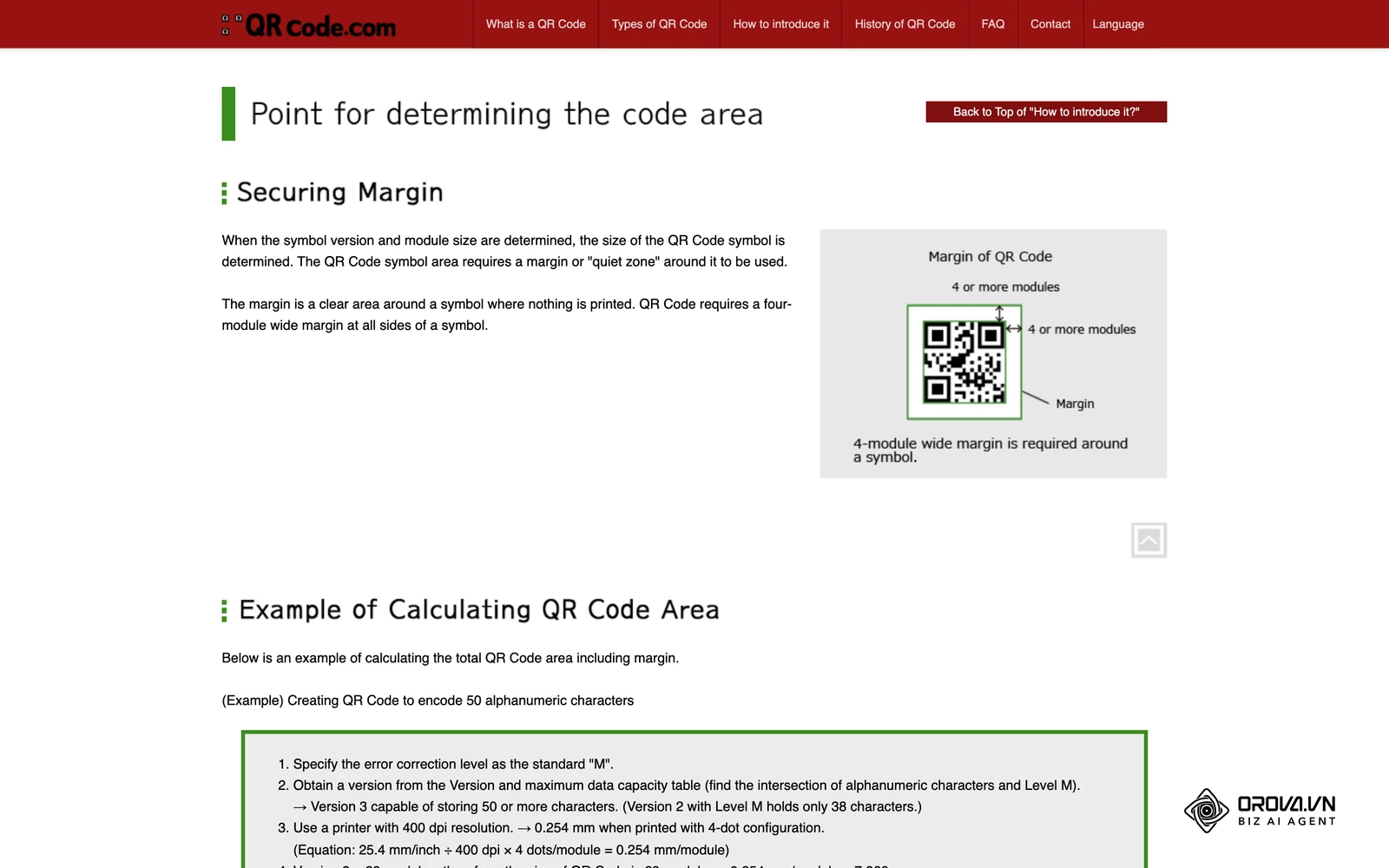
Enligt qrcode.com kräver en QR-kod en tyst zon, en tom marginal där inget trycks, som är fyra moduler bred på alla sidor så att avkodaren kan särskilja mönstret från omgivande grafik. Om din kod består av ett rutnät på 25 gånger 25 moduler måste marginalen runt om vara minst fyra modulers bredd utan text, linjer eller mönster.
Hypotetiskt exempel:
- Kontext: En eventarrangör i Malmö förberedde en mässmonter och ville placera en QR-kod på en 2 meter hög roll-up för att samla monterbesökarnas kontaktuppgifter.
- Utförda steg: Arrangören uppskattade läsavståndet till cirka 1,5 meter, tillämpade tumregeln 10:1 och satte QR-kodens tryckbredd till 18 centimeter.
- Hinder och lösning: En grafiker föreslog först en 5 centimeter stor kod i hörnet, men provtrycket visade att besökare behövde böja sig fram på obekvämt avstånd; storleken justerades uppåt och placerades i brösthöjd.
- Synligt resultat: Mässbesökare kunde rikta telefonen och skanna koden stående på två stegs avstånd utan att trängas vid roll-upen.
Tabellen nedan visar riktvärden enligt tumregeln 10:1 och lämpliga filformat för olika fysiska placeringar.
| Placering av trycksak | Typiskt skanningsavstånd (m) | Minsta rekommenderade bredd (cm) | Optimalt filformat till tryckeri |
|---|---|---|---|
| Visitkort och personliga märken | 0,2 – 0,3 m | 2,0 – 3,0 cm | EPS eller högupplöst PNG (minst 300 DPI) |
| Bordsryttare och cafémenyer | 0,4 – 0,6 m | 4,0 – 6,0 cm | SVG eller EPS |
| Broschyrer och produktkataloger | 0,3 – 0,5 m | 3,0 – 5,0 cm | Vektor EPS eller SVG |
| Affischer i format A3 eller A2 | 1,0 – 1,8 m | 10,0 – 18,0 cm | Vektoriserad SVG eller EPS |
| Roll-ups och monterväggar | 1,5 – 2,5 m | 15,0 – 25,0 cm | Vektor EPS eller SVG |
| Butiksfönster och fasadskyltar | 3,0 – 6,0 m | 30,0 – 60,0 cm | Vektor EPS |
Efter detta steg har du definierat exakta mått i millimeter eller centimeter som du kan lämna vidare till din grafiska formgivare eller ditt tryckeri. Ett vanligt fel är att placera koden allra längst ner på en gatupratare eller roll-up. Även om storleken är korrekt tvingas användaren då huka sig ner till marken, vilket drastiskt minskar antalet genomförda skanningar.
Steg 6: Exportera koden i optimalt vektor- eller rasterformat
Målet med detta steg är att ladda ned kodfilen i ett format som bevarar skärpan genom hela tryckprocessen utan att skapa suddiga kanter.
Gå till exportmenyn i ditt generatorverktyg. Här ställs du inför valet mellan rasterformat (som PNG, JPEG och WEBP) och vektorformat (som SVG och EPS). Om koden enbart ska visas på en digital skärm, i ett e-postmeddelande eller på en presentationsbild fungerar en PNG-fil med transparent bakgrund utmärkt, förutsatt att bredden är minst 800 till 1 000 pixlar. För allt fysiskt tryck ska du däremot alltid välja en vektorfil.
Vektorformat som SVG och EPS beskriver modulerna som geometriska former i stället för pixlar, så att filen inte blir pixlig när den skalas upp för tryck. En SVG- eller EPS-fil kan förstoras från ett frimärkes storlek till en hel husfasad utan att modulernas hörn förlorar sin geometriska skärpa.
När exporten är klar hittar du filen i din dators hämtade filer. Kontrollera filändelsen så att den slutar på .svg eller .eps.
Ett mycket vanligt fel är att ta en skärmdump av förhandsgranskningen direkt från webbläsaren och klistra in i ett layoutprogram som InDesign. En sådan skärmdump har bara skärmens upplösning, vilket ofta är för lågt för tryck i 300 DPI och ger pixlade, oskarpa kanter. Detta är en av de vanligaste orsakerna till att tryckta koder blir svårlästa för mobilkameror.
Steg 7: Genomför teknisk provskanning och lansera
Målet med det avslutande steget är att genomföra ett strikt funktionstest i verklig fysisk skala innan du godkänner en hel tryckupplaga eller publicerar kampanjen.
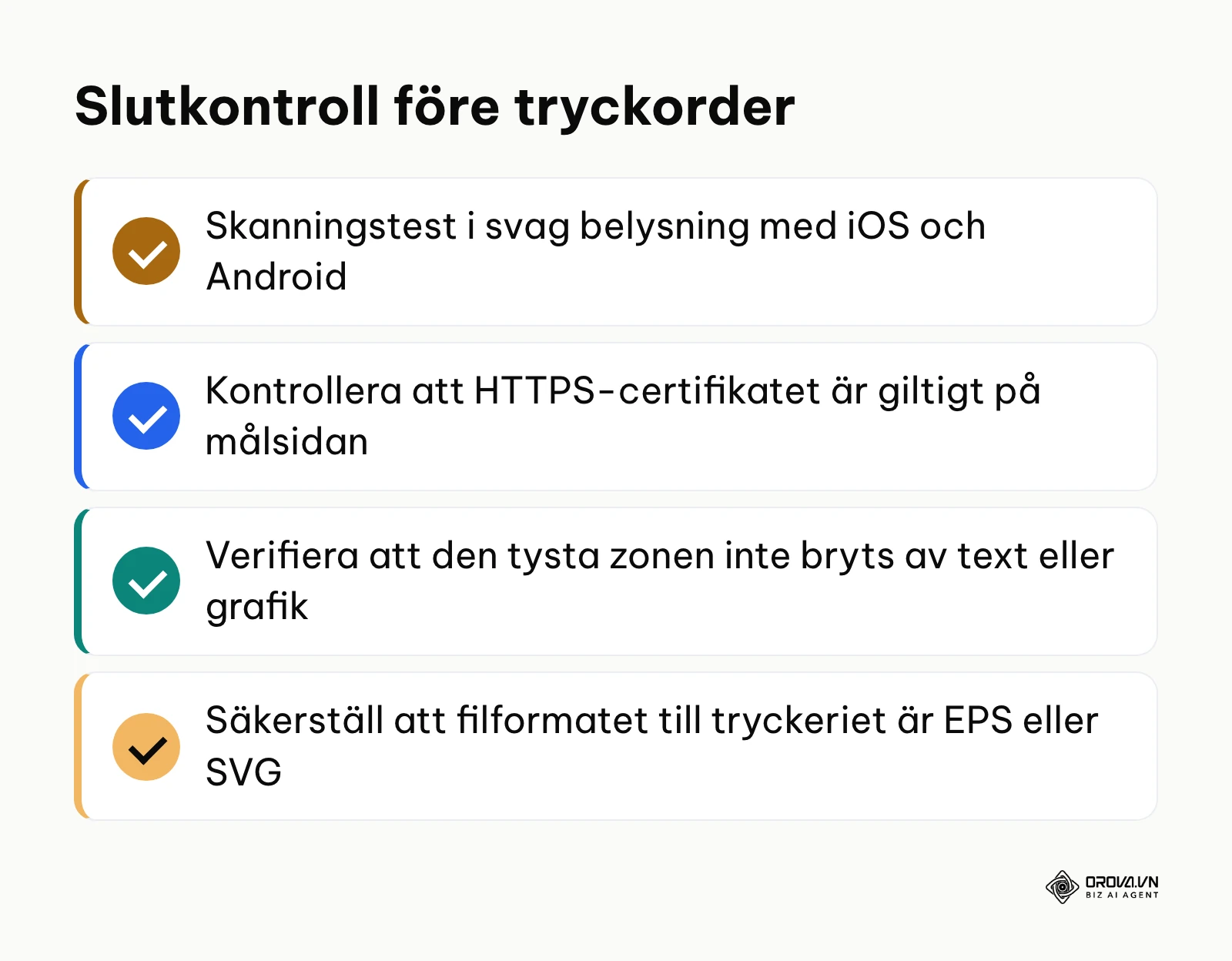
Skriv ut koden på en vanlig kontorsskrivare i exakt 100 procents skala (välj "Faktisk storlek" i utskriftsdialogen, inte "Anpassa till sida"). Placera pappersarket på den höjd och i den belysning där koden senare ska sitta. Ta fram minst två olika mobiltelefoner, gärna en modern iPhone och en enklare Android-modell. Öppna den vanliga kameraappen utan att använda specialappar för streckkoder. Håll telefonen i normal vinkel och kontrollera hur snabbt den lilla gula eller blå länkrutan dyker upp på skärmen.
När du klickar på länken ska webbsidan öppnas omedelbart i mobilens webbläsare med alla UTM-parametrar intakta i adressfältet. Sidan måste vara fullt mobilanpassad och ladda på under tre sekunder över vanligt mobilnät.
Ett vanligt misstag i detta sista skede är att bara testa med sin egen telefon i perfekt skrivbordsbelysning. Om du upptäcker att kameran jagar fokus eller inte reagerar inom två sekunder beror det oftast på otillräcklig kontrast, för smal tyst zon runt mönstret eller att koden tryckts för liten för avståndet. Justera dessa detaljer innan du skickar originalet till slutligt tryck.
Sammanfattande checklista för hela processen
Följande tabell sammanfattar alla sju moment så att du snabbt kan stämma av dina åtgärder under arbetets gång.
| Steg | Huvuduppgift | Tecken på att steget är klart | Uppskattad tidsåtgång |
|---|---|---|---|
| 1. Välj kodtyp | Bestäm mellan statisk för evig hållbarhet eller dynamisk för spårning | Beslut taget utifrån om länken behöver ändras i framtiden | 1 minut |
| 2. Förbered länk | Bygg destinations-URL med fullständiga UTM-taggar | En komplett och felfri HTTPS-adress finns i urklipp | 3 minuter |
| 3. Mata in data | Klistra in webbadressen i generatorns URL-fält | Förhandsgranskningen genererar ett avläsbart rutmönster | 1 minut |
| 4. Anpassa design | Välj färger, form och sätt felkorrigeringsnivå H vid logotyp | Koden har tydlig kontrast (mörk på ljus) och en skyddad mittlogotyp | 3 minuter |
| 5. Beräkna mått | Tillämpa tumregeln 10:1 för läsavstånd och lägg till tyst zon | Exakta mått i millimeter är fastställda för tryckunderlaget | 2 minuter |
| 6. Exportera fil | Ladda ned koden i vektorformat för trycksaker | En skarp SVG- eller EPS-fil är sparad lokalt på datorn | 1 minut |
| 7. Provskanna | Skriv ut testprov i skala 1:1 och verifiera med två enheter | Mobilen identifierar länken blixtsnabbt under normalt ljus | 4 minuter |
Vanliga fel och felsökning
Även erfarna marknadsförare och formgivare stöter ibland på patrull när QR-koder ska appliceras i fysiska miljöer. Här är de vanligaste problemen, deras bakomliggande orsaker och hur du åtgärdar dem.
Tabellen nedan sammanställer felsökningsrutiner för de vanligaste produktionsproblemen.
| Tekniskt fel | Vanlig bakomliggande orsak | Konkret åtgärd för att lösa felet |
|---|---|---|
| Kameran reagerar inte alls | För låg kontrast eller inverterade färger (vit kod på mörk botten) | Ändra till mörk kod (svart eller mörkgrå) på en helt vit bakgrund |
| Koden fungerar på skärmen men inte i tryck | Otillräcklig tyst zon så att omgivande text eller grafik stör avkodaren | Skapa en marginal runt koden som motsvarar minst fyra moduler |
| Sidan kan inte öppnas efter skanning | Felaktigt protokoll eller brutet tecken i den inmatade URL-strängen | Testa länken direkt i webbläsaren och säkerställ att HTTPS fungerar |
| Logotypen gör att koden blir oläsbar | För låg felkorrigering eller för stor logotyp som täcker sökrutor | Höj felkorrigeringen till nivå H och minska logotypens yta (tumregel: runt 20 procent) |
| Trycksaken blir suddig och pixlig | Koden exporterades som lågupplöst skärmdump istället för vektorfil | Ersätt bildfilen i layoutprogrammet med en ren SVG- eller EPS-vektorfil |
| Länken slutade fungera efter en tid | Den dynamiska koden skapades under en tidsbegränsad provperiod | Läs villkoren före tryck, eller välj statisk kod när länken aldrig ska ändras |
Skapa din första spårbara kampanjkod med Orova Link & QR. Ändra måladressen för en dynamisk kod utan att trycka om broschyrer eller menyer, lägg till UTM i fem fält och följ skanningarna per dag, enhet och källa. Kostnadsfritt till och med 7 juli 2027, inget kort krävs.
Mäta resultat och analysera skanningar efter lansering
När dina trycksaker har distribuerats behöver du utvärdera hur målgruppen interagerar med materialet. Detta sker genom att granska data från dina spårningslänkar och ditt webbanalysverktyg.
I ditt analysverktyg kontrollerar du antalet unika besökare, konverteringsgrad och avvisningsfrekvens för den specifika kampanjen. Sortera trafiken på utm_source=qr för att isolera de fysiska skanningarna från din övriga digitala trafik. Om du samlar in e-postadresser från intresserade besökare kan du med fördel synkronisera dessa med en strukturerad process för att kom igång med e-postmarknadsföring för att bearbeta kontakterna vidare.
De första relevanta siffrorna syns vanligtvis inom 24 till 48 timmar efter att trycksaken har placerats ut i butik, restaurang eller på mässa. Om du märker att antalet skanningar är lågt trots hög fysisk besöksström kan du behöva justera skyltens placering eller lägga till en tydligare textinstruktion som uppmanar användaren att skanna.
Trender inom QR-koder: författarens bedömning
QR-koden har på några år blivit en vardaglig del av handeln i Norden: menyer, fakturor, förpackningar och betalningar som Swish använder ofta koder som läses med mobilkameran. Här är tre saker jag tror att du bör hålla ögonen på.
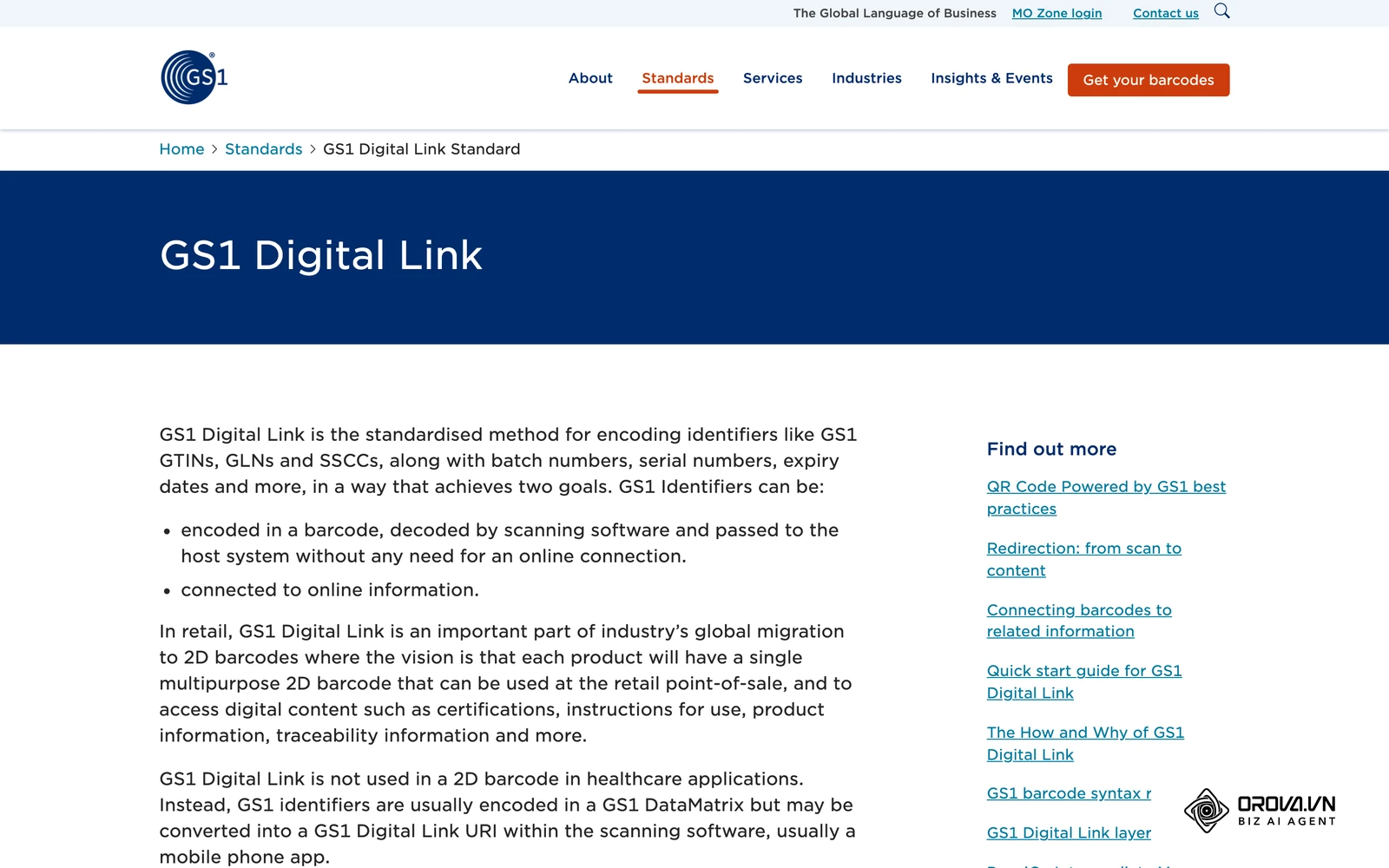
För det första tror jag att enkla statiska koder allt oftare ersätts av dynamiska lösningar kopplade till affärssystem. Enligt mig kommer de kommande två till tre åren att innebära att fysiska förpackningar och trycksaker förvandlas till kontinuerliga servicekanaler. Istället för att enbart visa en innehållsförteckning kan koden dynamiskt anpassa sitt innehåll baserat på var kunden befinner sig eller vilken tid på dygnet skanningen sker. Jag tror att det drivs av konsumenternas krav på information om hållbarhet och produktursprung. GS1, organisationen bakom streckkoderna i handeln, arbetar med GS1 Digital Link, ett sätt att lägga produktens identitet i en QR-kod på förpackningen. Om du producerar emballage eller långlivade trycksaker bör du redan nu se över din digitala länkarkitektur så att du inte bygger in statiska återvändsgränder i dina fysiska produkter.
För det andra anser jag att integrationen av artificiell intelligens fundamentalt kommer att förändra hur koder skapas och analyseras. Jag ser redan tecken på verktyg där AI hjälper till att analysera skanningsmönster, sortera bort bottrafik och anpassa landningssidans innehåll efter besökarens sammanhang. Jag tror att generativ AI inom kort även kommer att integreras direkt i kamerans operativsystem, vilket innebär att telefonen kan sammanfatta och tolka innehållet bakom en QR-kod redan innan användaren väljer att klicka sig vidare. Detta kan dock bromsas om striktare dataskyddsregler inom EU begränsar hur personlig data får bearbetas vid kantskanning.
För det tredje lutar jag åt att de visuella standarderna för koder kommer att omdefinieras. De flesta koder är fortfarande traditionella svartvita rutor. Jag tror att estetiskt integrerade koder som smälter samman med förpackningens mönster och varumärkets formspråk blir allt vanligare bland större konsumentvarumärken. Företag bör därför redan idag utbilda sina grafiska formgivare i hur modern felkorrigering fungerar så att varumärket inte tappar sin identitet i det fysiska mötet med kunden.
Tabellen nedan sammanfattar mina tre bedömningar och vad du kan göra redan nu.
| Trend | Min bedömning | Vad du kan göra redan nu |
|---|---|---|
| Dynamiska koder på förpackningar | Fler förpackningar och trycksaker blir kanaler som kan uppdateras i efterhand | Planera länkstrukturen så att tryckta koder kan pekas om |
| AI kring skanningsdata | Verktyg hjälper till att analysera skanningar och anpassa landningssidor | Håll dina UTM-värden konsekventa så att datan går att jämföra |
| Designade koder | Koder som smälter in i förpackningens formspråk blir vanligare | Låt formgivaren lära sig felkorrigering, kontrast och tyst zon |
Vanliga frågor om hur skapar man en QR-kod
Kan en gratis QR-kod sluta fungera efter en tid?
Ja, om du har skapat en dynamisk kod hos en extern generator som tillämpar dolda provperioder kan omdirigeringslänken stängas av efter en viss tid. En ren statisk QR-kod slutar däremot aldrig att fungera eftersom datan är permanent inbäddad i själva mönstret.
Vilken filtyp ska jag välja om koden ska tryckas på ett stort plakat?
För alla typer av professionellt tryck bör du välja ett vektorformat som SVG eller EPS. Dessa format är matematiskt uppbyggda och kan skalas upp obegränsat utan att förlora skärpa, till skillnad från pixelbaserade format som PNG eller JPG.
Kan jag ändra webblänken efter att koden redan har tryckts på papper?
Det är endast möjligt om du från början har skapat en dynamisk QR-kod. Då pekar koden mot en omdirigeringsserver där du i kontrollpanelen kan uppdatera destinationslänken utan att behöva göra några ändringar i det fysiska tryckmönstret.
Hur fungerar QR-koder för kontaktlösa restaurangmenyer?
Du laddar upp din meny i PDF-format till en webbserver eller ett molnlagringsutrymme och kopplar länkens webbadress till koden. Gästerna riktar sin vanliga mobilkamera mot koden på bordet och får upp menyn direkt i telefonens webbläsare utan att behöva ladda ned någon app. För interna utbildningsmaterial kan samma metod användas för att koppla personal till företagets lärplattform via en enkel affisch.
Hur påverkar artificiell intelligens skapandet av QR-koder idag?
AI kan i dag hjälpa till med delar av arbetet, till exempel att ta fram designförslag, skriva uppmaningar bredvid koden eller sortera skanningsdata. Själva koden följer fortfarande samma standard, så kontrast, tyst zon, felkorrigering och provskanning är lika viktiga oavsett hur designen tagits fram.
Var ska du börja?
Beroende på var du befinner dig i din arbetsprocess finns det tre tydliga ingångar för att komma igång under en och samma arbetsdag.
| Din situation | Börja med | Första åtgärd |
|---|---|---|
| En färdig trycksak väntar på layout | Läsavståndet | Mät var koden ska sitta, använd tumregeln 10:1 och ge formgivaren minimimåttet i millimeter |
| Du planerar en ny digital kampanj | Spårningslänken | Sätt upp landningssidan, lägg till dina UTM-parametrar och kontrollera att sidan laddar snabbt i mobilen innan du skapar koden |
| En provtryckt kod är svårläst | Kontrast och format | Byt skärmdumpar mot en ren SVG-fil, ställ felkorrigeringen på nivå H och frigör den tysta zonen runt koden |
När du metodiskt följer dessa tekniska riktlinjer vet du exakt hur skapar man en QR-kod som levererar en felfri användarupplevelse från första skanning.
Om skribenten

Builder of Orova
Nguyễn Đỗ Trọng Ân has 8 years of experience in marketing, including 6 years managing market development across Asia. He builds Orova, a Biz AI Agent that never sleeps: it plans, runs and optimizes work for businesses.
Driv ditt företag med AI Agents
Orova är din alltid aktiva Biz AI Agent — den planerar, utför och optimerar arbetet åt dig.
Spara tid, frigör produktivitet.