
Kom igång med e-postmarknadsföring i 7 steg: från DNS till CRM (2026)

Kom igång med e-postmarknadsföring genom att bygga ett pålitligt arbetsflöde i sju steg i stället för att skicka massutskick i blindo: autentisera domänen, bygg en lista med samtycke, trappa upp volymen, skriv relevanta mejl, testa och mät. När du har slutfört guiden skickar du kampanjer från företagets egen domän till mottagare som har sagt ja, uppfyller de krav som Gmail och Yahoo ställer på avsändare och kan föra över intresserade kontakter till ditt CRM. För att genomföra stegen behöver du administrativ åtkomst till din domäns DNS-hanterare, ett aktivt företagsmejlkonto via Google Workspace eller Microsoft 365, en kontaktlista byggd på samtycke eller befintlig kundrelation och cirka tre till fyra timmars fokuserat arbete. Exemplen utgår från B2B, men stegen för autentisering, samtycke, avregistrering och mätning gäller lika mycket för en webbutik som skickar nyhetsbrev till privatpersoner.
Kom igång med e-postmarknadsföring: Grunderna och kraven för B2B
Att implementera modern e-postmarknadsföring innebär att du etablerar en direkt, ägd kommunikationskanal till dina framtida kunder utan mellanhänder eller föränderliga algoritmer på sociala medier. Hela processen består av sju metodiska steg och tar ungefär en halv arbetsdag att konfigurera från grunden, vilket resulterar i en stabil infrastruktur som kan generera affärsdialoger under många år framöver.
E-postmarknadsföring, internationellt ofta kallat email marketing, har utvecklats drastiskt under de senaste åren. Tiden då företag kunde köpa ostrukturerade adresslistor och skicka identiska meddelanden via anonyma massmejlservrar är förbi. I dagsläget under 2026 kräver mottagande servrar strikt teknisk verifiering och hög innehållsrelevans för att över huvud taget släppa igenom ett meddelande till inkorgen. När du arbetar mot företag (B2B) är målet sällan att maximera klick på färgglada banners, utan att initiera meningsfulla affärssamtal direkt i mottagarens primära inkorg.
Förberedelser innan du sätter igång med e-postmarknadsföring
Innan du påbörjar den tekniska installationen måste du samla in rätt behörigheter och resurser för att undvika onödiga avbrott mitt i processen. Tabellen nedan visar exakt vad du behöver ha till hands, var du hittar det och vad som händer om någon komponent saknas.
| Komponent / resurs | Var du hämtar den | Beräknad tid | Konsekvens om det saknas |
|---|---|---|---|
| Domänkontroll & DNS | Din domänregistrator (t.ex. Cloudflare, Loopia, GoDaddy) | 10–15 min | Du kan inte konfigurera SPF, DKIM eller DMARC, vilket leder till att mejlen spärras direkt. |
| Företagskonton | Google Workspace Admin eller Microsoft 365 Admin Center | 15–20 min | Utan dedikerade företagsadresser tvingas du skicka från gratisadresser, vilket förstör all leveransbarhet. |
| App-lösenord (SMTP/IMAP) | Säkerhetsinställningarna på respektive mejlkonto | 10 min | Automatiserade verktyg kan inte ansluta till dina brevlådor för att skicka eller synkronisera mejl. |
| Validerad kontaktlista | Befintliga kunder och prenumeranter som anmält sig via formulär | 60–90 min | Utskick till ogiltiga adresser orsakar hårda avvisningar (bounces) som sänker domänens rykte omedelbart. |
| Värdeerbjudande och mallar | Internt sälj- och marknadsmaterial | 30–45 min | Meddelanden utan tydligt affärsvärde ignoreras eller anmäls som skräppost av mottagarna. |
Steg 1: Konfigurera SPF, DKIM och DMARC i din DNS
Målet med detta steg är att tekniskt legitimera din domän så att mottagande servrar kan verifiera att dina utskick är äkta och behöriga.
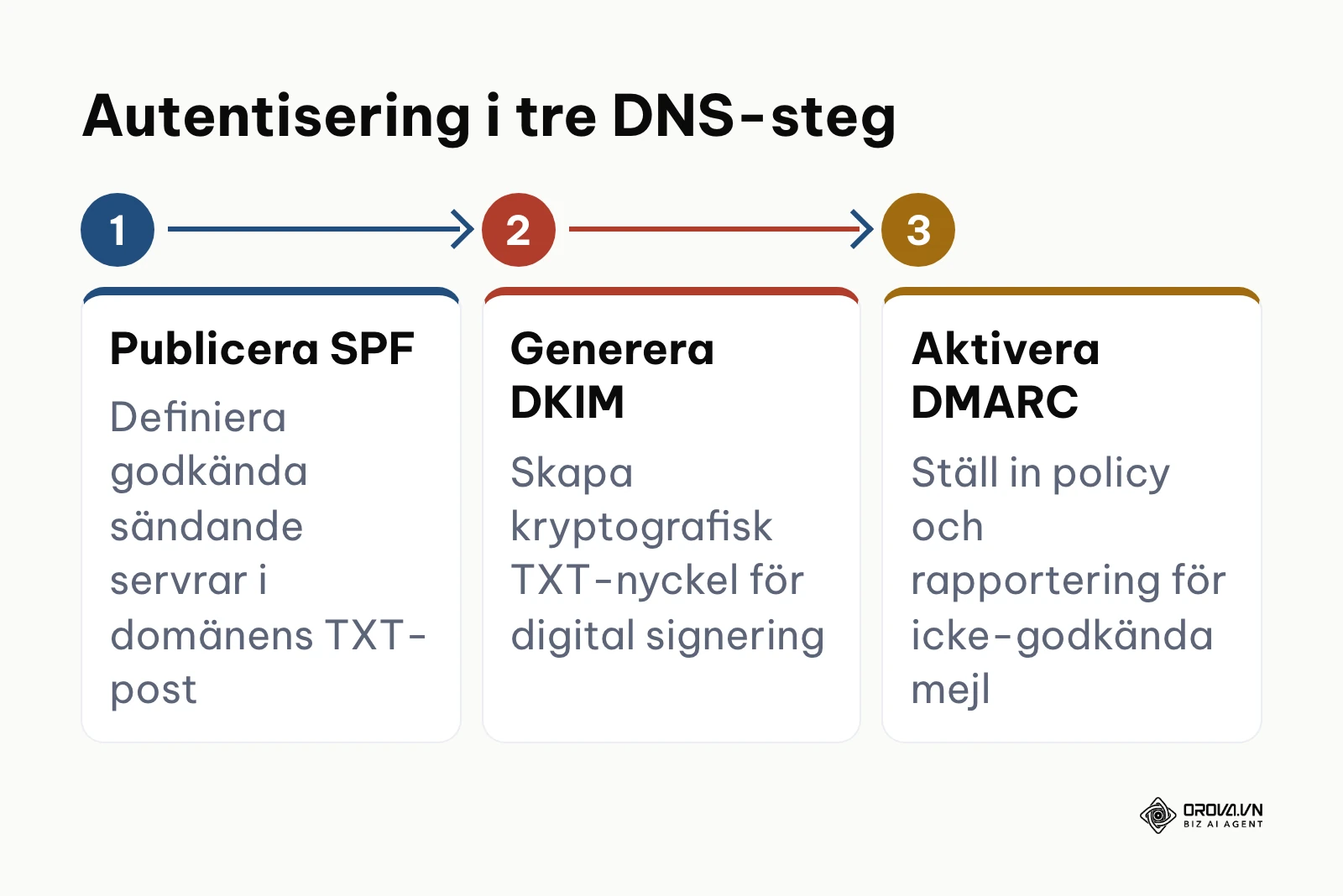
Logga in i kontrollpanelen hos din DNS-leverantör, navigera till zonavsnittet för DNS-hantering (ofta märkt "DNS Records", "Zonfiler" eller "DNS-hantering") och förbered dig på att lägga till tre separata TXT-poster. Sedan februari 2024 kräver Google och Yahoo i sina riktlinjer för avsändare att alla som skickar mejl har SPF eller DKIM. Den som skickar omkring 5 000 mejl eller fler per dag till Gmail-adresser räknas som massavsändare och behöver dessutom både SPF och DKIM, en DMARC-post (minst p=none), avregistrering med ett klick i mejlhuvudet och en andel skräppostanmälningar under 0,3 procent. Enligt de officiella specifikationerna RFC 7208 (SPF) och RFC 6376 (DKIM) från Internet Engineering Task Force (IETF) fungerar dessa standarder som domänens digitala identitetsbevis gentemot mottagande e-postservrar.
Tabellen nedan sammanfattar de exempelvärden du behöver publicera i din DNS så att mottagande servrar kan verifiera dina mejl:
| Posttyp / Namn | Exempelvärde | Skyddsfunktion | Vanliga fel |
|---|---|---|---|
| TXT (@) | v=spf1 include:_spf.google.com ~all | Anger vilka servrar som har rätt att sända mejl för domänen. | Att skapa flera SPF-poster i stället för att slå ihop dem till en enda rad. |
| TXT (google._domainkey) | v=DKIM1; k=rsa; p=MIIBIjANBgkqhki... | Signerar varje mejl med en unik kryptografisk nyckel som matchas mot DNS. | Att missa tecken vid kopiering av den publika nyckeln så att syntaxen bryts. |
| TXT (_dmarc) | v=DMARC1; p=quarantine; rua=mailto:dmarc-rapporter@dindoman.se; pct=100 | Bestämmer vad mottagaren ska göra om SPF eller DKIM misslyckas. | Att ange en felaktig e-postadress för rapporter eller glömma underdomänen _dmarc. |
Du verifierar resultatet genom att öppna ett externt analysverktyg som MXToolbox och slå upp SPF-, DKIM- och DMARC-posten för ditt domännamn var för sig. Om installationen är korrekt hittas varje post utan syntaxvarningar.
Det vanligaste misstaget vid detta steg är att administratörer lägger till två separata TXT-poster för SPF (till exempel en för Google Workspace och en för ett externt verktyg). När en mottagande server upptäcker fler än en SPF-post uppstår ett permanent fel (PermError), vilket leder till att mejlen underkänns direkt. Lösningen är att alltid baka in alla godkända sändare i en enda TXT-post med hjälp av include:, exempelvis v=spf1 include:_spf.google.com include:sendingservice.net ~all.
Steg 2: Bygg en samtyckesbaserad kontaktlista enligt GDPR
Målet med detta steg är att sammanställa en ren och laglig kontaktlista bestående av relevanta beslutsfattare inom din valda målgrupp.
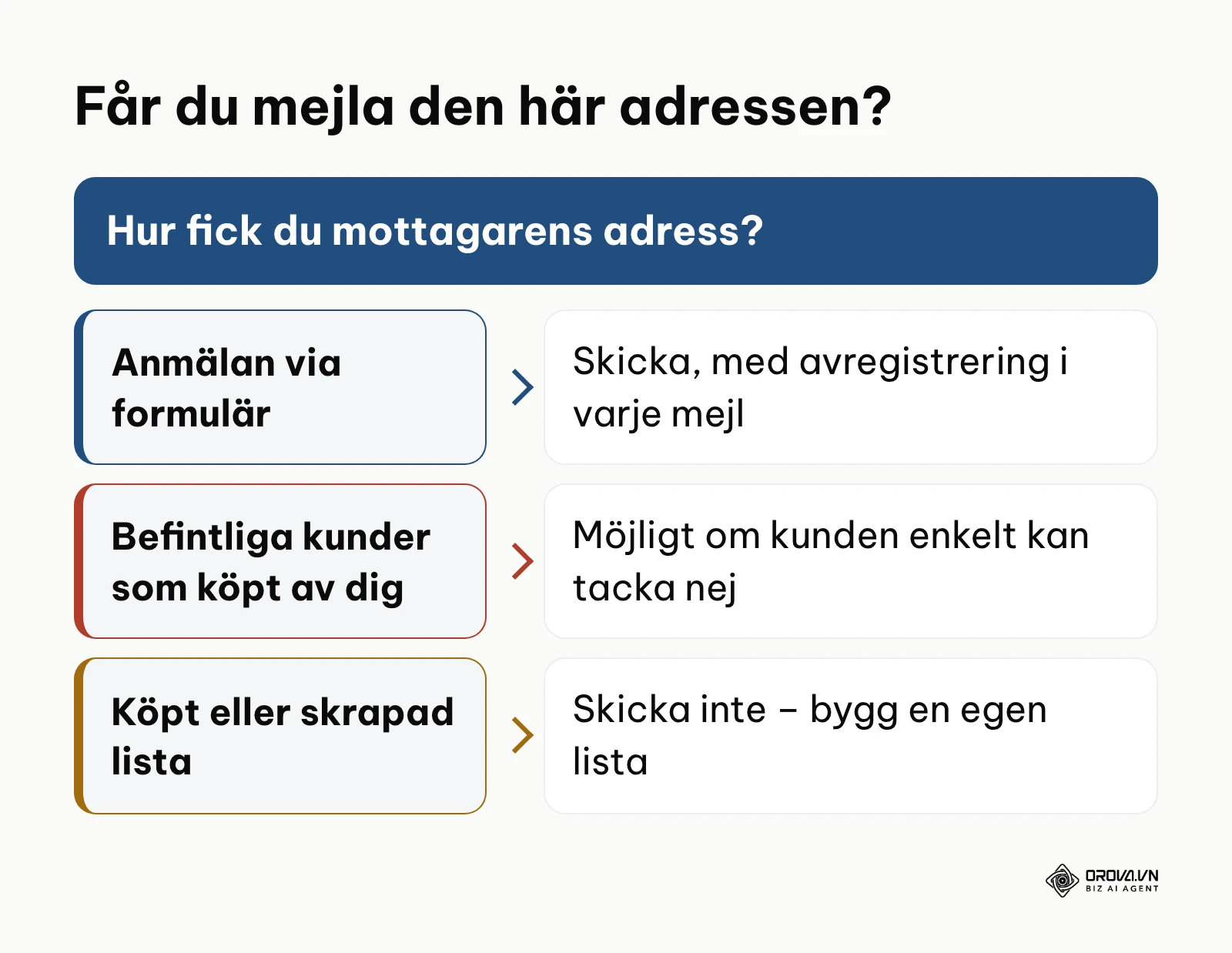
När du bedriver e-postmarknadsföring i Sverige måste du förhålla dig till både svensk lagstiftning och europeiska dataskyddsförordningen (GDPR). Marknadsföringslagen har särskilda regler för e-postreklam: till privatpersoner krävs i regel samtycke i förväg, med ett undantag för befintlig kundrelation där kunden lämnat sin adress vid ett köp och enkelt kan tacka nej i varje mejl. För mejl till företag och yrkespersoner ser reglerna annorlunda ut, men GDPR gäller fortfarande när adressen pekar ut en person, och mottagaren ska alltid kunna avregistrera sig. Reglerna har nyanser, så stäm av med Konsumentverkets och IMY:s vägledning eller med en jurist innan du skickar.
En enkel tumregel för listan: adresser från en anmälan via formulär och från befintliga kunder som köpt av dig kan du mejla, så länge varje mejl har en fungerande avregistrering. En köpt eller skrapad lista ska du inte mejla alls – bygg en egen lista i stället.
Att bygga en egen lista genom organisk sökmotoroptimering på företagets webbplats är ett av de mest stabila sätten att generera kvalificerade B2B-leads. Du kan också använda formulär på landningssidor där besökare laddar ner en branschrapport i utbyte mot sin e-postadress. Om du även anställer säljare eller marknadsförare för att hantera utskicken bör du se över din interna rekryteringsprocess för att säkerställa rätt kompetens från start.
Hypotetiskt exempel: Ett svenskt konsultbolag med sex anställda ville börja skicka ett månadsbrev till IT-ansvariga. Under ett år hade de samlat 500 adresser från webbinarieanmälningar och befintliga kunder. Innan första utskicket laddade de upp adresserna i ett valideringsverktyg och filtrerade bort ogiltiga domäner. Vid kontrollen upptäckte de att 14 procent av adresserna var inaktiva eller hade felaktiga MX-poster, vilket hade lett till en katastrofal avvisningsfrekvens om de skickats direkt. Genom att ta bort dessa adresser fick de en ren lista med 430 verifierade kontakter och en låg avvisningsfrekvens vid första utskicket.
Det vanligaste felet i detta steg är att köpa billiga kontaktlistor på nätet. Dessa listor innehåller ofta så kallade skräppostfällor (spam traps), det vill säga gamla eller inaktiva adresser som e-postleverantörer använder för att identifiera oseriösa aktörer. Träffar du en sådan fälla kan din domän hamna på spärrlistor. Bygg därför listan själv via formulär och befintliga kundrelationer, och verifiera adresserna med ett e-postvalideringsverktyg innan du importerar dem.
Steg 3: Välj avsändaradress och trappa upp volymen gradvis
Målet med detta steg är att skicka från en riktig avsändare och gradvis bygga upp ett gott avsändarrykte hos mottagande system.
Skicka från en adress på din egen domän med ett riktigt namn, till exempel anna@foretag.se, och undvik no-reply@. Kopplar du en företagsbrevlåda till ett utskicksverktyg via IMAP/SMTP gäller leverantörens sändningsgränser för just den brevlådan. Google Workspace och Microsoft 365 publicerar sina gränser i hjälpdokumentationen; de finns för att stoppa missbruk. Försök aldrig kringgå dem genom att sprida utskicken över fler konton eller domäner – leverantörerna ser mönstret och det skadar domänens rykte. Behöver du regelbundet skicka mer än en vanlig brevlåda klarar är det ett tecken på att du behöver en tjänst byggd för nyhetsbrev, inte fler adresser.
En ny avsändare har ingen historik, så börja smått och skicka först till de mottagare som mest sannolikt öppnar och svarar: befintliga kunder och nyligen anmälda prenumeranter. Tabellen visar en upptrappningsplan som hypotetiskt exempel för en avsändare med omkring 400 prenumeranter.
| Vecka | Mejl per dag (hypotetiskt exempel) | Vilka mottagare | Gå vidare när |
|---|---|---|---|
| Vecka 1 | 50 | Befintliga kunder som nyligen haft kontakt med er | Studsar under 2 % och inga skräppostanmälningar |
| Vecka 2 | 120 | Prenumeranter som anmält sig de senaste tre månaderna | Svar och klick kommer in, inga varningar från leverantören |
| Vecka 3 | 250 | Övriga prenumeranter med samtycke | Skräppostandelen ligger tydligt under 0,3 % |
| Vecka 4 | 400 | Hela den verifierade listan | Nyckeltalen håller sig stabila över flera utskick |
Du kontrollerar att upptrappningen fungerar genom att följa avvisningar och skräppostanmälningar efter varje utskick. Skickar du till Gmail-adresser kan du dessutom registrera din domän i Google Postmaster Tools och följa andelen skräppostanmälningar där.
Det vanligaste felet är att starta en storskalig kampanj dag ett från en helt ny domän eller ny brevlåda. Om en avsändare som aldrig tidigare skickat e-post plötsligt skickar hundratals mejl på en timme betraktas den lätt som en spammare. Lösningen är att trappa upp vecka för vecka och bara gå vidare när siffrorna i tabellens sista kolumn håller.
Steg 4: Skapa e-postmallar och personifiera innehållet
Målet med detta steg är att formulera relevanta, personliga textmeddelanden som engagerar mottagaren och stimulerar till direkt dialog.
När du skriver för B2B-mottagare fungerar avskalad och professionell text ofta bättre än tunga HTML-mallar med stora bilder. Mottagaren ska uppleva att meddelandet skrevs personligen till denne vid ett skrivbord. För företag som vill kombinera utgående B2B-mejl med betald annonsering kan man med fördel skapa kompletterande målgrupper i Meta Ads Manager för att driva inkommande registreringar.
Nedan följer tre textmallar för mottagare som redan har sagt ja till dina mejl, anpassade för olika stadier i kontakten:
| Mall | När du skickar den | Vad du vill att mottagaren gör |
|---|---|---|
| Mall 1: Välkomstmejlet | Direkt efter att någon anmält sig | Förstår vad som kommer och svarar gärna med en fråga |
| Mall 2: Fallstudie | I ett ordinarie utskick till prenumeranter | Klickar för att läsa genomgången |
| Mall 3: Mötesförfrågan | Till befintliga kunder med ett tydligt behov | Svarar med en tid som passar |
Mall 1: Välkomstmejlet till en ny prenumerant
Ämne: Välkommen, {{first_name}} – det här kan du vänta dig

Hej {{first_name}},

Tack för att du anmälde dig till vårt nyhetsbrev. En gång i månaden skickar vi korta tips om hur företag som {{company_name}} kan förenkla sin interna administration.

Du får aldrig mer än ett mejl i månaden, och du kan avregistrera dig med ett klick i varje utskick.

Har du en fråga du vill att vi tar upp? Svara bara på det här mejlet.

Vänliga hälsningar,
{{sender_name}}
{{sender_title}}

Avregistrera dig från framtida utskick: {{unsubscribe_url}}
Mall 2: Delning av relevant fallstudie
Ämne: Hur ett liknande bolag löste flaskhalsarna

Hej {{first_name}},

Många verksamheter inom er bransch kämpar med att få sina system att prata med varandra utan manuell handpåläggning.

Vi sammanställde nyligen en sammanfattning över hur en aktör inom samma sektor minskade sina manuella moment under ett kvartal. Tänkte att detta kan vara intressant för dig som leder arbetet på {{company_name}}.

Här kan du ta del av genomgången: {{case_study_link}}

Hör gärna av dig om du vill bolla någon av punkterna!

Vänliga hälsningar,
{{sender_name}}

Avregistrera: {{unsubscribe_url}}
Mall 3: Den korta mötesförfrågan till en befintlig kund
Ämne: Kort fråga gällande {{company_name}}

Hej {{first_name}},

Tack för att ni har varit kund hos oss det senaste året. Jag vet att din kalender är fulltecknad, så jag fattar mig kort.

Arbetar ni aktivt med att modernisera er sälj- och marknadsinfrastruktur under 2026, eller har ni redan fulltäckande lösningar på plats?

Om frågan är aktuell tar jag gärna en digital kaffe på tio minuter nästa vecka. Passar tisdag kl 10:00 eller onsdag kl 14:00 bäst för dig?

Bästa hälsningar,
{{sender_name}}

Vill du inte ha fler mejl? Klicka här: {{unsubscribe_url}}
Resultatet kontrolleras genom att skicka ett testmejl till dig själv där du granskar att samtliga variabler (såsom {{first_name}} och {{company_name}}) ersätts med faktiska testdata och att avregistreringslänken leder till en fungerande bekräftelsesida.
Ett vanligt fel är att missa avregistreringslänken eller dölja den med mikroskopisk text i samma färg som bakgrunden. Detta bryter mot god sed, kan strida mot marknadsföringslagens krav på att mottagaren enkelt ska kunna tacka nej och ökar risken för att mottagaren klickar på "Rapportera skräppost", vilket skadar ditt avsändarrykte.
Vill du skicka kampanjer från företagets egna brevlådor? Med Orova Connect kopplar du dina konton via IMAP/SMTP, skapar kampanjen på en skärm och ser i förväg vilka mottagare som får mejlet, med avregistrerade adresser borträknade. Skapa ett konto och testa på några minuter.
Steg 5: Sätt upp sändningsschema och säkra gränsvärden
Målet med detta steg är att etablera en naturlig distributionsrytm som efterliknar mänskligt beteende och respekterar mottagarnas arbetstider.
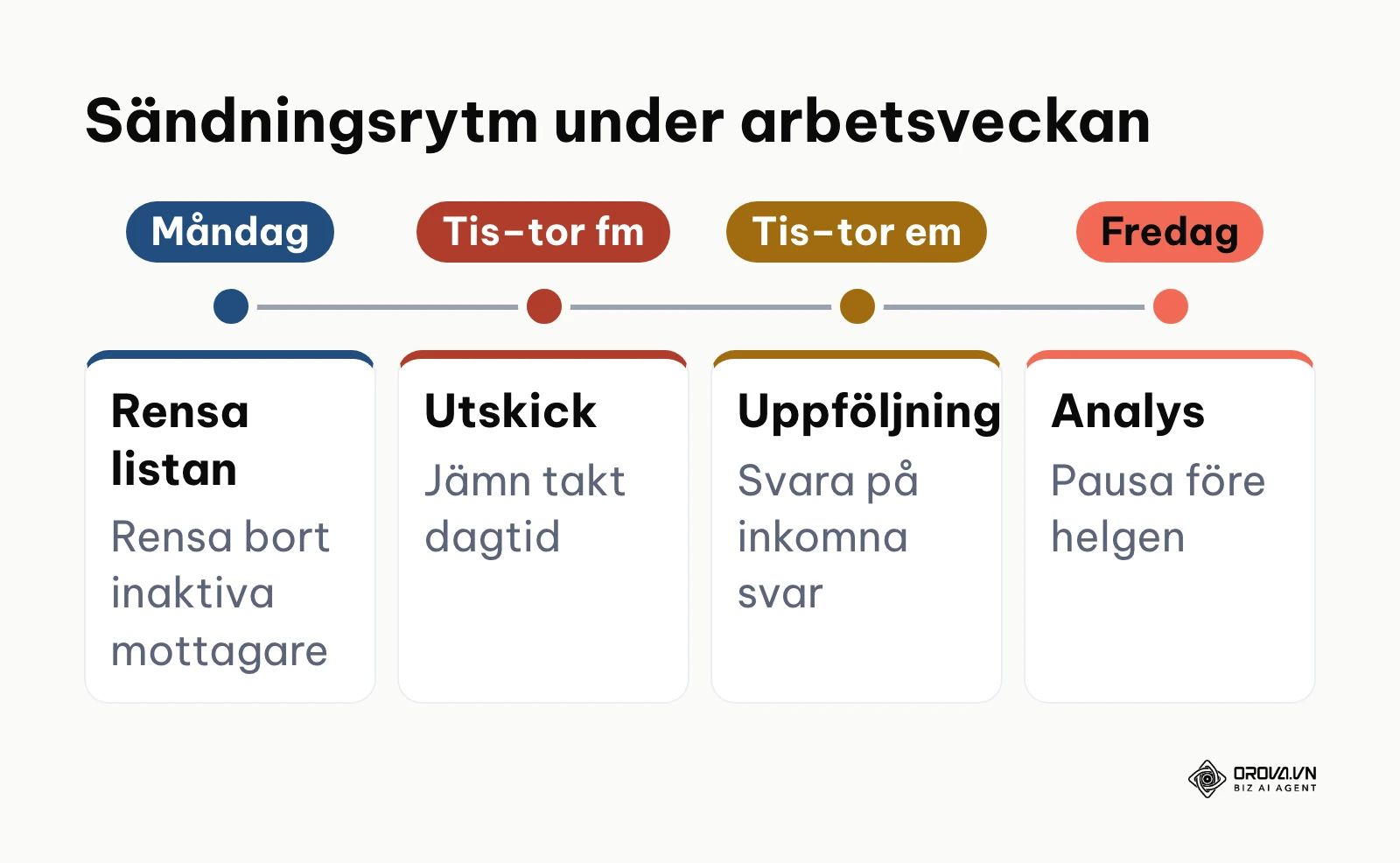
Gå till schemaläggningsdelen i ditt sändningsverktyg och ställ in sändningsfönstret till tisdag till torsdag mellan klockan 08:30 och 16:30 lokal tid (CET/Stockholm). Undvik att skicka tidigt på måndagsmorgnar när inkorgarna svämmar över av helgens olästa mejl, samt fredagseftermiddagar då uppmärksamheten är låg. Begränsa distributionshastigheten till en jämn takt, till exempel 20–30 meddelanden per minut, och håll dig inom leverantörens gräns. Ställ också in en frekvensspärr så att samma mottagare inte får mer än ett marknadsföringsmejl per dygn.
Hypotetiskt exempel: Ett svenskt programvarubolag schemalade ett nyhetsbrev till 1 000 prenumeranter. De ställde av misstag in sändningstakten på 200 mejl per minut kl 02:00 på en söndag. Efter några minuter spärrade leverantören kontot för misstänkt missbruk och resten av utskicket studsade. När kontot hade återställts lade de om schemat: utskicket fördelades över tre dagar med 15 mejl per minut mellan klockan 09:00 och 11:30, och de återstående mejlen gick fram utan felmeddelanden.
Ett frekvent misstag är att inte ta hänsyn till lokala helgdagar eller semesterperioder. Att köra B2B-kampanjer under juli månad i Sverige leder till tusentals automatiska frånvaromeddelanden (out of office-svar) och extremt låg svarsfrekvens. Pausa därför alltid dina kampanjer inför större ledigheter och återuppta dem när verksamheterna är tillbaka i full drift.
Steg 6: Skicka testmejl och granska leveransbarheten
Målet med detta steg är att slutgranska alla tekniska detaljer, länkar och meddelandehuvuden (headers) innan du startar det skarpa utskicket.
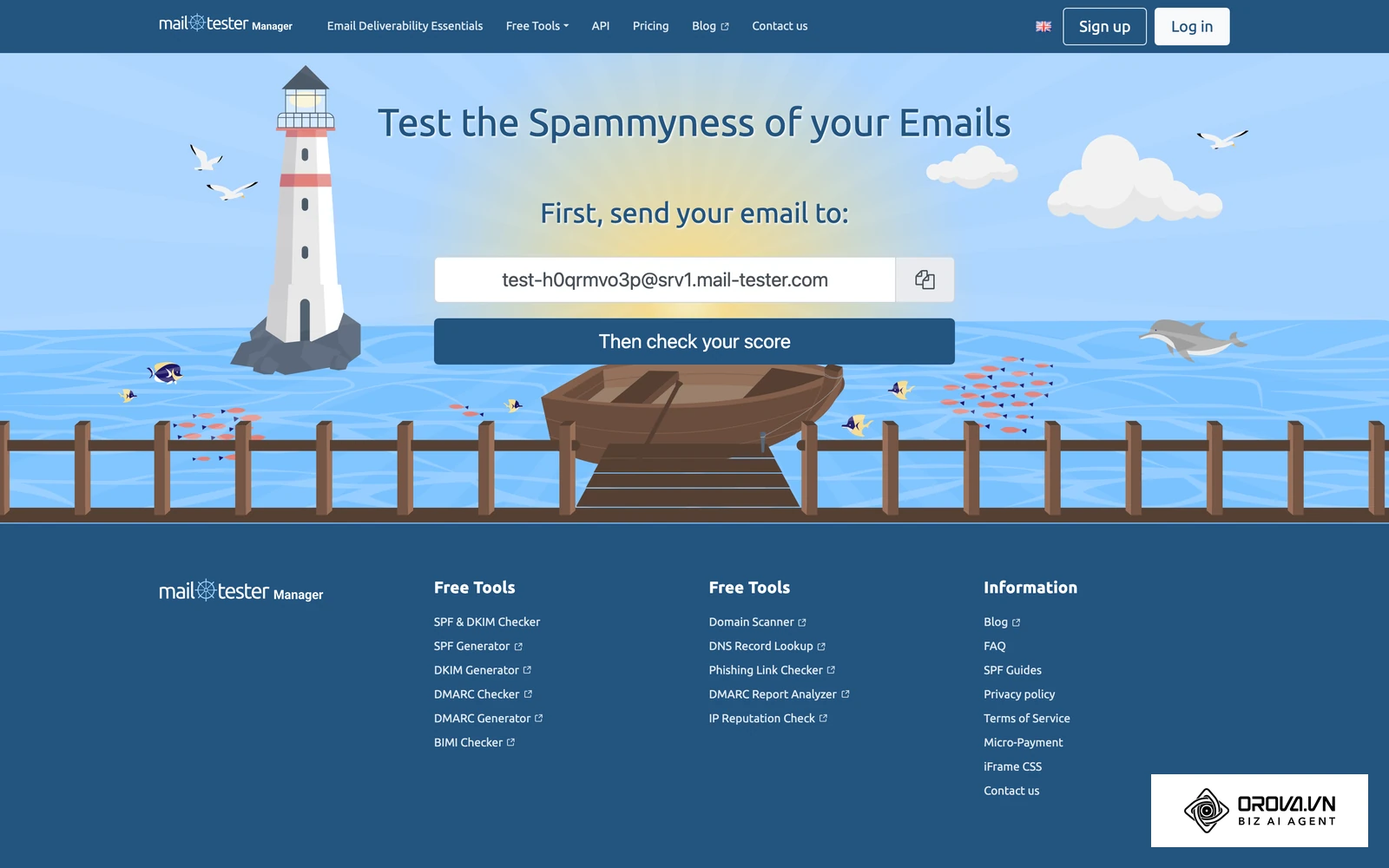
Skicka testmeddelanden till tre olika e-postmiljöer: en adress på Google Workspace, en adress på Microsoft 365 och en privat konsumentadress (till exempel Gmail eller Outlook.com). Öppna meddelandet i respektive inkorg, klicka på "Visa original" eller "Visa meddelandehuvud" och kontrollera raden Authentication-Results. Där ska det tydligt framgå spf=pass, dkim=pass och dmarc=pass. Kontrollera därefter var meddelandet landar och att det inte hamnar i "Skräppost". Du kan också skicka testmejlet till den tillfälliga adress som Mail-Tester visar och få en genomgång av autentisering, innehåll och spärrlistor.
Följande checklista innehåller tio punkter för leveransbarhetsgranskning som du bockar av innan start:
| Kontrollpunkt | Krav / Kriterium | Godkänt kriterium |
|---|---|---|
| 1. SPF-autentisering | Korrekt domänkontroll | Status pass i mottagande mejlhuvud. |
| 2. DKIM-signatur | Kryptografisk nyckel matchar DNS | Status pass med rätt domännamn. |
| 3. DMARC-policy | Aktiv policy (quarantine eller reject) | Inga policyfel i analysverktyg. |
| 4. Text-till-länk-förhållande | Balanserat innehåll | Maximalt 2–3 hyperlänkar per meddelande. |
| 5. Avregistreringslänk | Tydlig och fungerande | Fungerar med ett klick; massavsändare har även List-Unsubscribe i mejlhuvudet. |
| 6. Bildinnehåll | Minimalistisk utformning | Inga tunga bakgrundsbilder eller stora banners. |
| 7. Spårningsdomän | Anpassad CNAME för länkar | Matchar din egen huvuddomän. |
| 8. Avsändaridentitet | Riktigt namn och företagsdomän | Undvik generiska adresser som no-reply@. |
| 9. Mobilanpassning | Lättläst på mindre skärmar | Texten bryts korrekt utan horisontell scroll. |
| 10. Bilagehantering | Inga bifogade filer i mejlet | Ladda upp dokument och dela som nedladdningslänk. |
Resultatet är bekräftat när samtliga tio punkter visar godkänt och testmejlen öppnas utan säkerhetsvarningar i alla tre testmiljöerna.
Ett vanligt misstag i detta skede är att använda traditionella URL-förkortare (som bit.ly eller tinyurl) för länkar i texten. E-postfilter blockerar regelmässigt meddelanden med förkortade länkar eftersom spammare ofta använder dem för att dölja skadlig kod. Använd uteslutande fullständiga webbadresser på din egen domän.
Steg 7: Mät konverteringar och synka intresserade till CRM
Målet med detta avslutande steg är att knyta samman kampanjens mätetal med företagets affärsresultat och föra över kvalificerade intressenter till säljavdelningens arbetsflöde.
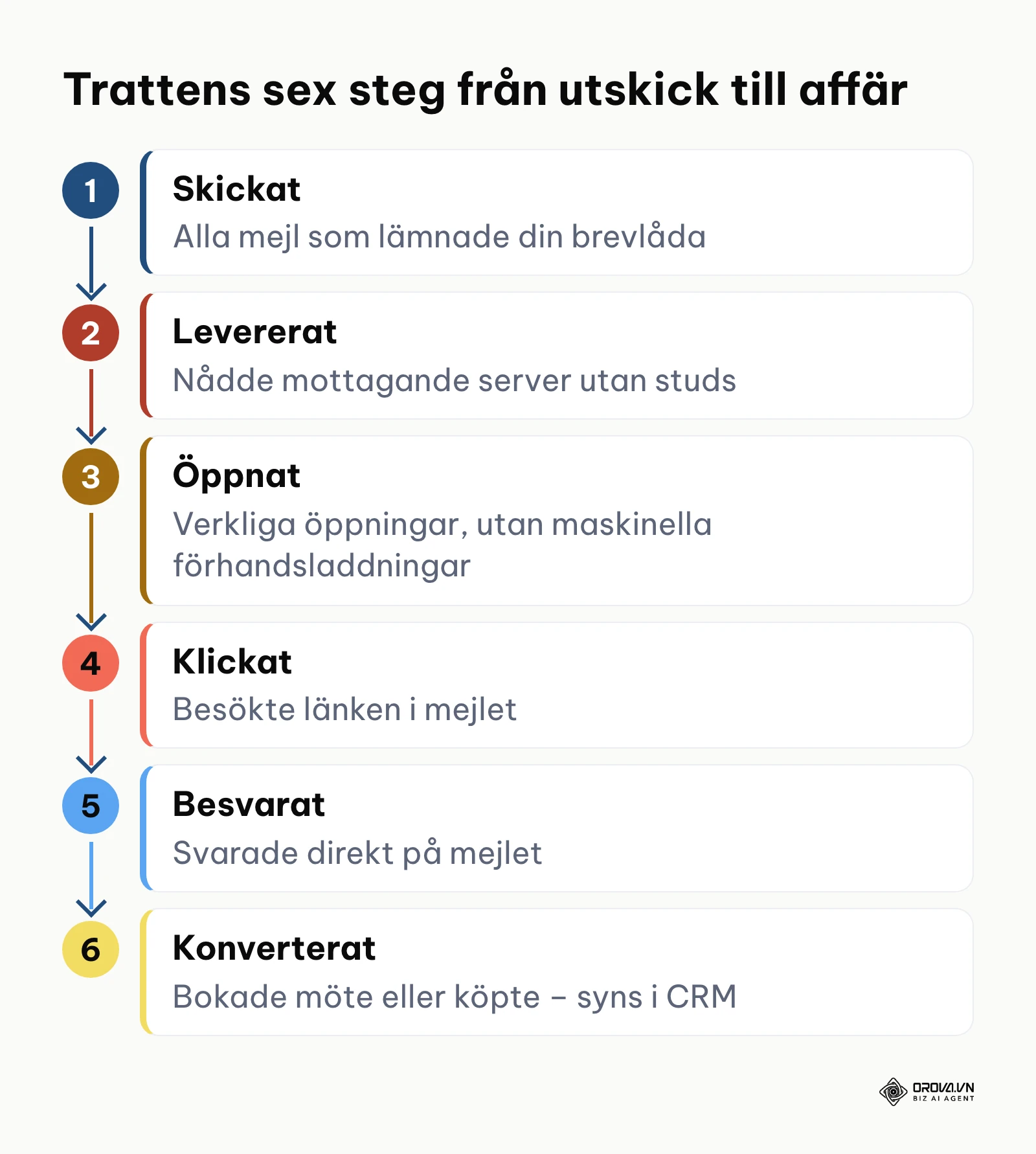
Öppna kampanjrapporten och studera konverteringstratten. Den moderna analysen bygger på en sexstegsmodell: Skickat → Levererat → Öppnat → Klickat → Besvarat → Konverterat. En kritisk faktor under 2026 är att skilja mänskliga öppningar från maskinella öppningar. Apples funktion Mail Privacy Protection (MPP) och företagsservrars antivirusfilter laddar ofta ner spårningspixlar i förväg på proxyservrar. Om ditt rapportverktyg inte kan filtrera bort dessa maskinella förhandsladdningar får du en konstlat hög öppningsgrad som inte motsvarar verkligheten. Fokusera i stället på svarsfrekvens, länkinteraktioner och slutförda konverteringar. För att utbilda säljteamet i hur inkommande leads ska hanteras och följas upp kan företaget sätta upp ett internt LMS med tydliga rutiner.
Hypotetiskt exempel: En svensk distributör av industriverktyg med 15 anställda skickade en kampanj till 800 prenumeranter på sitt nyhetsbrev för produktionschefer. De integrerade ett API för konverteringsspårning på sin webbplats (POST /conversions/events) för att fånga upp formulärbokningar av digitala produktdemonstrationer. Kampanjen genererade 340 registrerade öppningar, men genom att sortera bort bot-läsningar identifierades 195 faktiska mänskliga läsare. Av dessa klickade 48 på länken till demon och 16 bokade en tid direkt via webbformuläret. Eftersom säljchefen använde massmarkering för att omedelbart synka dessa 16 leads till sitt CRM med status "Kvalificerad demo", kunde säljarna följa upp samma dag.
Ett vanligt fel är att stirra sig blind på öppningsgraden och fira en hög siffra utan att kontrollera om det genererat några affärsmöjligheter. Mät alltid framgång i faktiska svar, bokade möten och intäkter.
Checklista: Hela arbetsflödet för e-postmarknadsföring
Använd följande sammanfattande tabell som en praktisk checklista för att verifiera att hela processen har genomförts korrekt från start till mål:
| Steg | Huvuduppgift | Klart-signal | Tidsåtgång |
|---|---|---|---|
| Steg 1: DNS-autentisering | Publicera SPF-, DKIM- och DMARC-poster i DNS. | Grönt resultat vid MXToolbox-kontroll. | 30–45 min |
| Steg 2: Bygg kontaktlista | Samla in och validera kontakter med samtycke eller kundrelation. | Ren lista utan ogiltiga eller avvisade adresser. | 60–90 min |
| Steg 3: Avsändare och upptrappning | Välj en riktig avsändare och öka volymen vecka för vecka. | Låga studs- och skräppostnivåer efter varje utskick. | 20–30 min |
| Steg 4: Skapa mallar | Skriv personliga textmejl med variabler och opt-out. | Testmejl visar korrekt ifyllda personuppgifter. | 45–60 min |
| Steg 5: Schemaläggning | Begränsa sändningstakt och schemalägg för kontorstid. | Kön är inställd på tis–tor med säker hastighet. | 15–20 min |
| Steg 6: Test och granskning | Skicka test till Google och Microsoft, granska headers. | Authentication-Results: pass på alla parametrar. | 20–30 min |
| Steg 7: Mätning och CRM | Analysera tratten och överför intresserade till CRM. | Kvalificerade leads synliga i säljpipelinen. | 30 min |
Vanliga fel inom e-postmarknadsföring och hur du åtgärdar dem
Även erfarna marknadsförare stöter på tekniska hinder. Tabellen nedan visar sex vanliga fel, deras grundorsak och hur du löser dem praktiskt:
| Fel / Problem | Vanlig orsak | Konkret åtgärd |
|---|---|---|
| Hög avvisningsfrekvens (>3 % studs) | Listan innehåller inaktuella eller felstavade e-postadresser. | Kör hela kontaktlistan genom ett valideringsverktyg och ta bort alla adresser som markeras som osäkra. |
| Meddelanden hamnar i skräppost | Saknad DMARC-post eller aggressiva säljfraser i ämnesraden. | Kontrollera DNS-autentiseringen och skriv om ämnesraden så att den blir saklig och specifik utan versaler. |
| Kontot pausas plötsligt | Sändningsgränsen hos Google Workspace eller Microsoft 365 har nåtts. | Pausa, vänta tills gränsen återställs, sänk takten och skicka bara till engagerade mottagare. Byt till en tjänst för nyhetsbrev om volymen regelbundet är större. |
| Klick spåras inte i statistiken | Trasig spårningslänk eller felaktigt konfigurerad omdirigering. | Testa varje länk manuellt i förhandsgranskningen och kontrollera att målsidan är nåbar via HTTPS. |
| Falskt höga öppningssiffror | Säkerhetsbotar och Apple MPP läser av pixeln i förväg. | Använd ett analysverktyg som filtrerar bort maskinella öppningar och mät framgång i klick och svar. |
| Mottagare klagar på oönskade mejl | Bristande relevans för mottagarens faktiska yrkesroll. | Förfina målgruppssegmenteringen så att erbjudandet uteslutande når personer som har direkt nytta av det. |
Vill du samla flödet på ett ställe kan du använda kampanjfunktionen (Campaigns) i Orova Connect. Mejlen skickas från företagets egna brevlådor som du kopplar via IMAP/SMTP, inte via Orovas e-postservrar – därför gäller fortfarande din domäns SPF, DKIM och DMARC och leverantörens sändningsgränser. Kampanjen skapas på en skärm med fyra kort (Content, Recipients, Schedule och Review & send). Under Recipients väljer du en källa, till exempel kunder i CRM eller en kontaktgrupp, och "Preview recipients" räknar fram vilka som faktiskt får mejlet, med avregistrerade och spärrade adresser borträknade. Länken för avregistrering placerar du själv i mejlet med variabeln {{unsubscribe_url}}, och kommande kampanjer hoppar över den som har tackat nej. Om leverantörens dagliga gräns nås pausas kampanjen med en varning, och du återupptar den med Resume när gränsen öppnar igen. Rapporten visar en tratt i sex steg och skiljer verkliga öppningar från maskinella förhandsladdningar, och intresserade mottagare kan du markera och lägga till i CRM med "Add to CRM".
Följ hela tratten från skickat till konverterat och lägg intresserade mottagare i CRM med ett klick. Orova Connect är gratis fram till den 7 juli 2027 – registrera dig utan kreditkort och skicka din första kampanj till mottagare som har sagt ja.
Så mäter du resultatet av din e-postmarknadsföring
För att veta om din satsning är framgångsrik behöver du rätt nyckeltal (KPI:er). Jämför i första hand dina egna utskick med varandra över tid i stället för att jaga generella snittsiffror, eftersom listor, branscher och mätmetoder skiljer sig mycket åt.
| Nyckeltal | Så räknar du | Vad det säger dig |
|---|---|---|
| Leveransgrad | Levererade mejl ÷ skickade mejl | Faller den är listan inaktuell eller autentiseringen trasig. |
| Svarsfrekvens | Unika svar ÷ levererade mejl × 100 % | Det mest pålitliga måttet på intresse i B2B; hypotetiskt exempel: 42 ÷ 1 188 × 100 % ≈ 3,5 %. |
| Klickfrekvens | Unika klick ÷ levererade mejl | Visar om erbjudandet och länken är relevanta. |
| Avregistreringar och skräppostanmälningar | Antal ÷ levererade mejl | Stiger de skickar du för ofta eller till fel mottagare; skräppostandelen ska ligga under 0,3 %. |
| Konverteringar | Bokade möten eller köp från kampanjen | Kopplar utskicket till affärsresultat. |
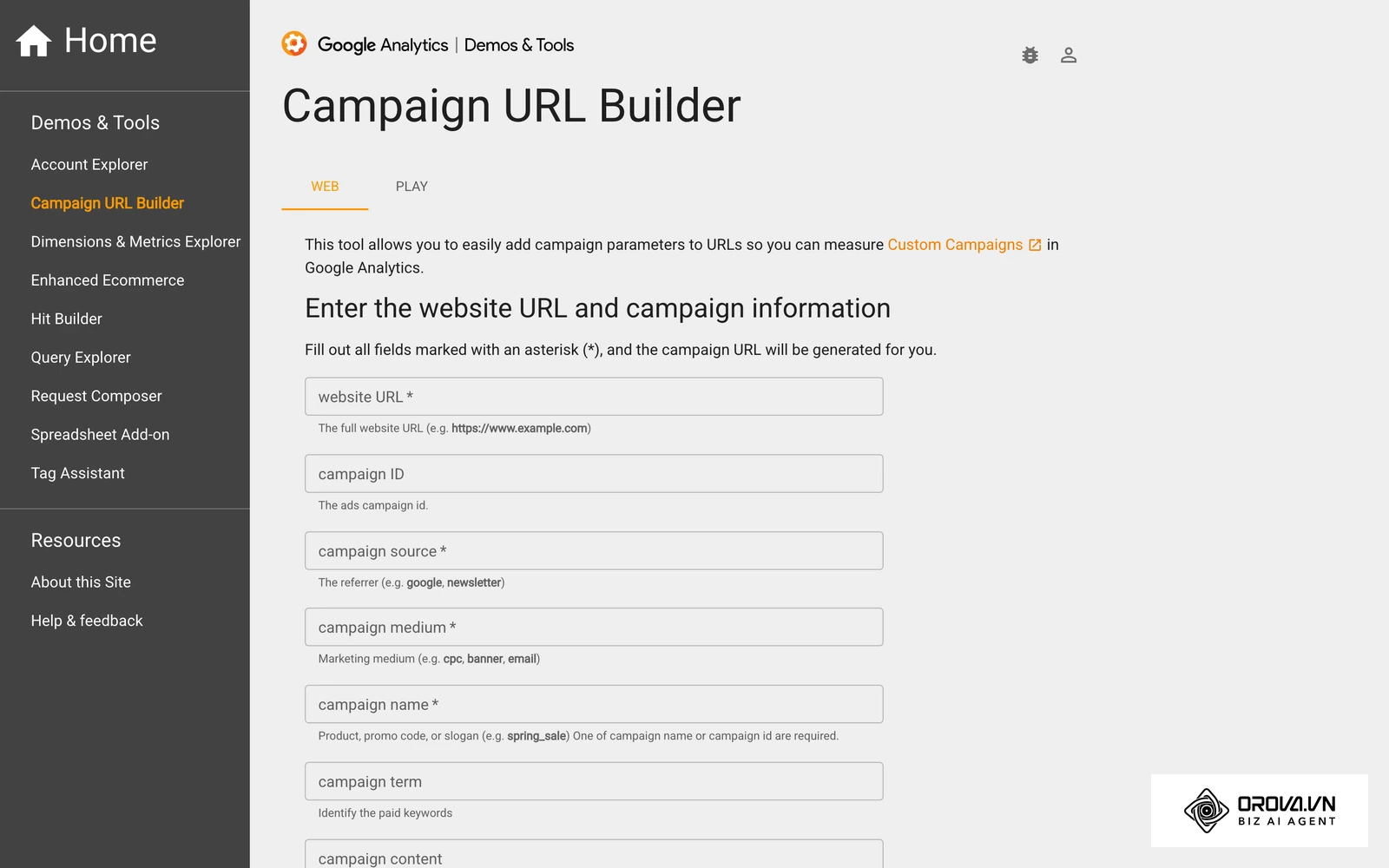
Märk länkarna i mejlet med UTM-parametrar, till exempel med Googles Campaign URL Builder, så att besöken från kampanjen syns som e-posttrafik i Google Analytics. Följ upp siffrorna omkring 48 timmar efter att ett utskick har slutförts så att mottagarna hinner gå igenom sin inkorg.
Framtida trender inom e-postmarknadsföring: författarens bedömning
Enligt min mening står e-postmarknadsföring inför en stor förändring. Jag ser redan i dag hur mottagande system blir allt mer aggressiva i sin filtrering av generiskt innehåll, samtidigt som användare blir mer restriktiva med sin uppmärksamhet.
För det första bedömer jag att traditionella massutskick med identisk text till tusentals mottagare kommer att fungera allt sämre de närmaste åren. Filtren hos de stora e-postleverantörerna väger in fler signaler än tekniska DNS-poster, bland annat hur mottagarna reagerar. Jag tror att framtiden tillhör relevanta utskick där varje enskilt mejl anpassas efter mottagarens specifika utmaningar och kontext. För att förbereda dig bör du redan nu sluta förlita dig på statiska mallar och i stället bygga detaljerade kundprofiler med strukturerad data.
För det andra anser jag att generativ artificiell intelligens kommer att omdefiniera hur vi författar och analyserar kampanjer. AI kommer inte att användas för att generera fler generiska mejl i hög hastighet, utan för att fungera som en intelligent redaktör som optimerar tonalitet, identifierar svaga argument och kontrollerar att budskapet är relevant för mottagarens roll. De som använder AI för att skicka mer av samma sak riskerar att filtreras bort, medan de som använder tekniken för relevans har bättre chanser att få svar.
För det tredje bedömer jag att gränsen mellan marknadsföring och personlig försäljning blir allt otydligare i B2B-segmentet. Mottagare förväntar sig en personlig dialog, inte ett opersonligt nyhetsbrev. Jag tror att de företag som lyckas bäst skickar från en riktig avsändare med namn, till mottagare som har sagt ja, och fångar upp svaren i sitt säljsystem. Vad som skulle kunna motbevisa denna analys är om e-postprotokollet i sig ersätts av slutna affärsplattformar, men historien visar att öppna standarder som SMTP och IMAP förblir ryggraden i professionell affärskommunikation.
Så här sammanfattar jag de tre bedömningarna och vad du kan göra redan nu:
| Min bedömning | Vad det betyder för dig nu |
|---|---|
| Identiska massutskick fungerar allt sämre | Segmentera listan och anpassa innehållet efter mottagarens roll och behov. |
| AI blir en redaktör snarare än en massproducent | Använd AI för att skärpa och korta texter, inte för att skicka fler mejl. |
| Marknadsföring och försäljning glider ihop i B2B | Skicka från en riktig avsändare och se till att svaren hamnar i säljsystemet. |
Vanliga frågor om e-postmarknadsföring
Hur många mejl kan ett företagskonto skicka per dag?
Google Workspace och Microsoft 365 publicerar egna sändningsgränser per användare i sin hjälpdokumentation, och de kan ändras – kontrollera aktuell siffra där. Gränserna finns för att stoppa missbruk, så försök inte kringgå dem genom att fördela utskick över fler konton eller domäner. Gmail räknar dessutom den som skickar omkring 5 000 mejl per dag till Gmail-adresser som massavsändare med skärpta krav. Behöver du regelbundet skicka mer än en vanlig brevlåda klarar är en tjänst för nyhetsbrev rätt verktyg.
Hur skiljer sig reglerna för B2B och B2C enligt svensk lag?
Marknadsföringslagen kräver i regel samtycke i förväg för e-postreklam till privatpersoner, med ett undantag för befintlig kundrelation där kunden lämnat sin adress vid ett köp och enkelt kan tacka nej i varje mejl. För mejl till företag och yrkespersoner är reglerna annorlunda, men GDPR gäller fortfarande när adressen pekar ut en person, och mottagaren ska alltid kunna avregistrera sig. Stäm av med Konsumentverkets och IMY:s vägledning eller en jurist innan du skickar.
Hur mäter man verklig öppningsgrad när Apple MPP förhandsladdar alla mejl?
Apples Mail Privacy Protection och avancerade företagsbrandväggar laddar ner spårningspixlar automatiskt, vilket registrerar falska öppningar i traditionella verktyg. För att få pålitliga data måste du använda ett system som identifierar och filtrerar bort kända maskinella användarsträngar (user-agents) och IP-adresser, samt komplettera mätningen med klickfrekvens och direkta svar.
Vilken roll spelar AI inom modern e-postmarknadsföring?
Under 2026 fungerar artificiell intelligens framför allt som ett stöd för att bearbeta och förbättra texter, anpassa innehåll efter mottagardata och identifiera optimala sändningstidpunkter. AI ersätter inte behovet av ett relevant affärserbjudande, men tekniken kortar produktionstiden för personliga utskick och minskar risken för formuleringsfel.
När passar egna företagsadresser och när behövs ett utskicksverktyg?
Ett mejl från en riktig företagsadress passar mindre utskick till befintliga kunder och kontakter som känner dig, eftersom det liknar ett vanligt personligt mejl och är lätt att svara på. Ett nyhetsbrev till en större lista sköts bättre av en tjänst byggd för massutskick. Oavsett väg gäller samma grund: autentiserad domän, samtycke eller kundrelation och en avregistrering som fungerar med ett klick.
Hur lång tid tar det innan en ny domän har byggt upp ett stabilt avsändarrykte?
En nyregistrerad domän saknar helt historik hos de stora e-postleverantörerna och betraktas inledningsvis med misstänksamhet. Det tar normalt mellan tre och fyra veckor av kontrollerad, gradvis ökande sändningsvolym med låga avvisningsnivåer och noll skräppostanmälningar innan domänen har etablerat ett starkt och pålitligt rykte.
Var ska du börja?
Om du befinner dig i startgroparna beror ditt första steg helt på var din tekniska infrastruktur befinner sig i dagsläget. Identifiera vilken av följande tre situationer som stämmer bäst in på din verksamhet och genomför den angivna åtgärden under ditt nästa arbetspass.
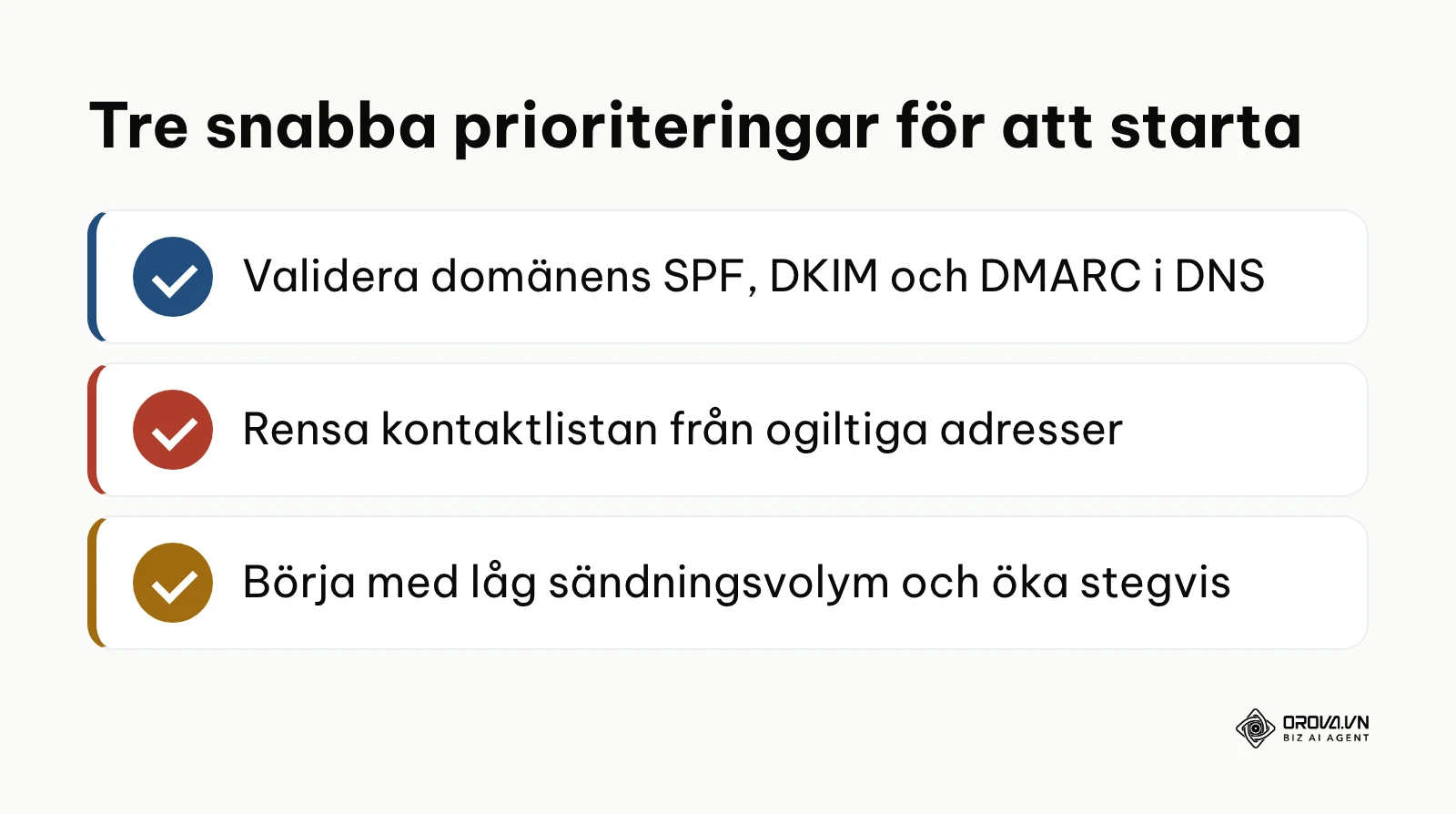
För det första, om du saknar teknisk infrastruktur och aldrig tidigare konfigurerat din domän för utskick, ska du ägna din första förmiddag uteslutande åt Steg 1 i denna guide. Logga in hos din domänregistrator och publicera SPF-, DKIM- och DMARC-posterna i din DNS-zon. Det är meningslöst att skriva mejlmallar eller samla in adresser innan grundläggande autentisering är aktiv, eftersom dina meddelanden annars stoppas vid servergränsen.
För det andra, om din domän redan har korrekta DNS-poster men du saknar mottagare, ska du fokusera hela din tid på Steg 2. Skapa ett enkelt nedladdningsbart material med högt affärsvärde för din målgrupp och publicera ett registreringsformulär på din webbplats, eller be befintliga kunder att anmäla sig till ditt nyhetsbrev och verifiera adresserna med ett valideringsverktyg.
För det tredje, om du redan har en kontaktlista och tidigare har skickat mejl men upplever att öppningsgraden är låg och att mejlen hamnar fel, ska du gå direkt till Steg 3 och Steg 6. Rensa bort inaktiva mottagare, sänk sändningshastigheten och genomför en fullständig leveransbarhetsgranskning mot flera testinkorgar för att lokalisera var meddelandena fastnar.
Kom igång med e-postmarknadsföring redan i dag: följ de sju stegen metodiskt från grunden, sätt upp den tekniska grunden på rätt sätt och mät resultatet från första utskicket.
Om skribenten

Builder of Orova
Nguyễn Đỗ Trọng Ân has 8 years of experience in marketing, including 6 years managing market development across Asia. He builds Orova, a Biz AI Agent that never sleeps: it plans, runs and optimizes work for businesses.
Driv ditt företag med AI Agents
Orova är din alltid aktiva Biz AI Agent — den planerar, utför och optimerar arbetet åt dig.
Spara tid, frigör produktivitet.