
Dashboard Excel วิธีทำใน 6 ขั้นตอน สร้างรายงานธุรกิจอัตโนมัติ (2026)
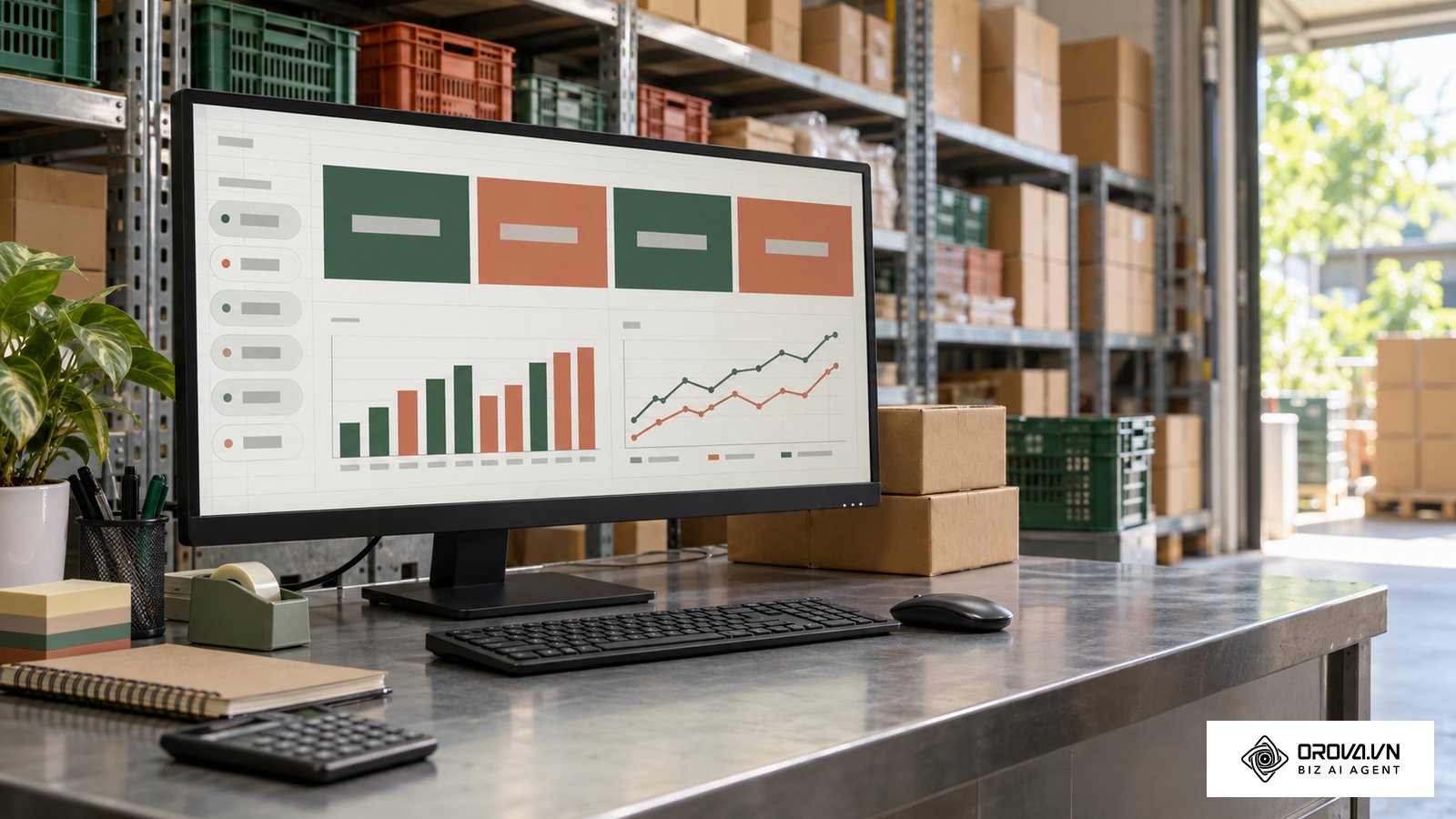
สำหรับคนที่ต้องจัดการรายงานยอดขาย การตลาด หรือการเงินเป็นประจำ Dashboard Excel วิธีทำ อย่างเป็นระบบคือทักษะที่จะช่วยเปลี่ยนไฟล์ข้อมูลดิบที่กระจัดกระจายให้กลายเป็นแดชบอร์ดธุรกิจแบบ 1 หน้าจอที่ตอบโต้ได้ในคลิกเดียว เมื่อทำตามคู่มือนี้จนจบ คุณจะได้ไฟล์รายงานที่อัปเดตตัวเลขใหม่ได้ทันทีผ่านคำสั่ง Refresh โดยไม่ต้องคัดลอกและวางข้อมูลซ้ำทุกสัปดาห์ สิ่งที่คุณต้องเตรียมมีเพียงโปรแกรม Microsoft Excel เวอร์ชัน 2016 ขึ้นไปหรือ Microsoft 365 สิทธิ์เข้าถึงไฟล์ข้อมูลการดำเนินงาน และเวลาลงมือทำประมาณ 45 ถึง 60 นาที ส่วนผู้ที่ต้องการประมวลผลข้อมูลระดับหลายสิบล้านแถวแบบคลาวด์ดาต้าแวร์เฮาส์อาจไม่เหมาะกับแนวทางนี้ เนื่องจากเกินขีดจำกัดหน่วยความจำของโปรแกรมตารางคำนวณในคอมพิวเตอร์ทั่วไป
Dashboard Excel วิธีทำ คืออะไรและให้ประโยชน์อะไรกับธุรกิจ
การทำ Dashboard บน Excel คือการสร้างหน้าจอสรุปผลข้อมูลเชิงภาพที่รวบรวมตัวชี้วัดสำคัญ แผนภูมิ และปุ่มตัวกรองไว้ในหน้าเดียว ช่วยให้ผู้บริหารและทีมงานเห็นสถานะธุรกิจได้ทันทีภายใน 5 วินาที โดยกระบวนการทั้งหมดมี 6 ขั้นตอนหลัก ตั้งแต่การเตรียมข้อมูลด้วย Power Query ไปจนถึงการจัดวางเลย์เอาต์ ซึ่งใช้เวลาลงมือทำจริงประมาณ 1 ชั่วโมง
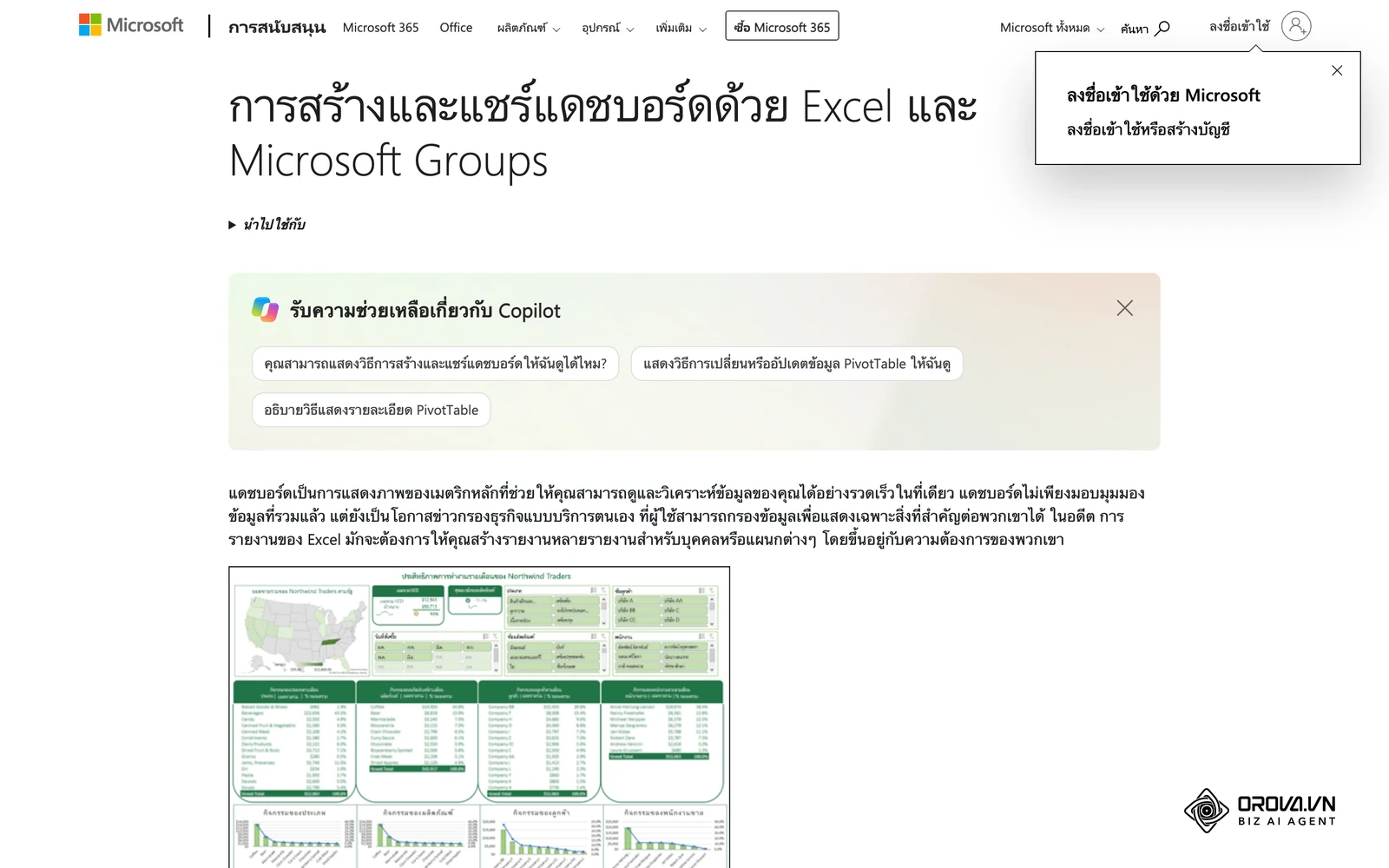
แดชบอร์ดธุรกิจที่ดีไม่ใช่เพียงการนำกราฟหลายชิ้นมาแปะรวมกัน แต่คือระบบการไหลเวียนข้อมูลที่เชื่อมต่อระหว่างแหล่งข้อมูลดิบ การประมวลผลตัวเลข และการนำเสนอผลงาน ตามเอกสารแนวทางการสร้างแดชบอร์ดของ Microsoft Support ในหัวข้อ Create and share a dashboard with Excel การรวมศูนย์ข้อมูลดิบให้อยู่ในโครงสร้าง Table ถือเป็นเงื่อนไขจำเป็นก่อนส่งต่อไปยังการประมวลผลสรุปผล เมื่อตั้งค่าโครงสร้างถูกต้อง คุณจะสามารถวิเคราะห์ข้อมูลในมุมมองที่หลากหลายได้โดยที่ไฟล์งานไม่เกิดข้อผิดพลาด
การเตรียมตัวก่อนเริ่มสร้าง Dashboard Excel
ก่อนจะเริ่มเปิดโปรแกรมและสร้างสูตร การเตรียมความพร้อมของทรัพยากรและเป้าหมายตัวเลขจะช่วยป้องกันไม่ให้ต้องรื้อโครงสร้างไฟล์ใหม่ในภายหลัง ตารางด้านล่างนี้สรุปสิ่งที่ต้องเตรียมเพื่อให้การทำงานราบรื่น
| สิ่งที่ต้องเตรียม | แหล่งที่มา / วิธีเปิด | เวลาที่ใช้ | หากไม่มีจะเกิดอะไรขึ้น |
|---|---|---|---|
| โปรแกรม Microsoft Excel | Microsoft 365 หรือ Excel 2016+ บนเครื่องคอมพิวเตอร์ | 5 นาที | เวอร์ชันเก่าจะไม่มีคำสั่ง Power Query และการเชื่อมต่อ Slicer ข้ามตาราง |
| ไฟล์ข้อมูลดิบ (Raw Data) | ส่งออกจากระบบ POS, CRM หรือรายงานโฆษณา | 10 นาที | หากโครงสร้างข้อมูลเปลี่ยนทุกรอบ จะไม่สามารถตั้งระบบอัปเดตอัตโนมัติได้ |
| รายการตัวชี้วัด KPI และเป้าหมาย | เอกสารแผนธุรกิจ หรือข้อตกลงร่วมกับหัวหน้างาน | 15 นาที | รายงานจะเต็มไปด้วยกราฟที่ไม่มีทิศทาง และผู้บริหารไม่รู้ว่าผลงานผ่านเกณฑ์หรือไม่ |
| แบบร่างหน้าจอ (Wireframe) | วาดลงบนกระดาษหรือสมุดบันทึก | 10 นาที | เสียเวลาจัดวางตำแหน่งกราฟไปมาและอาจได้หน้าจอที่ยาวเกิน 1 หน้ากระดาษ |
ขั้นตอนที่ 1: รวบรวมและแปลงข้อมูลอัตโนมัติด้วย Power Query
เป้าหมายของขั้นตอนนี้คือการเชื่อมต่อไฟล์ข้อมูลดิบจากโฟลเดอร์ภายนอกเข้าสู่ Excel และทำความสะอาดคอลัมน์ล่วงหน้า เพื่อให้ข้อมูลพร้อมนำไปวิเคราะห์ต่อโดยไม่ต้องแก้ไขด้วยมืออีกในอนาคต
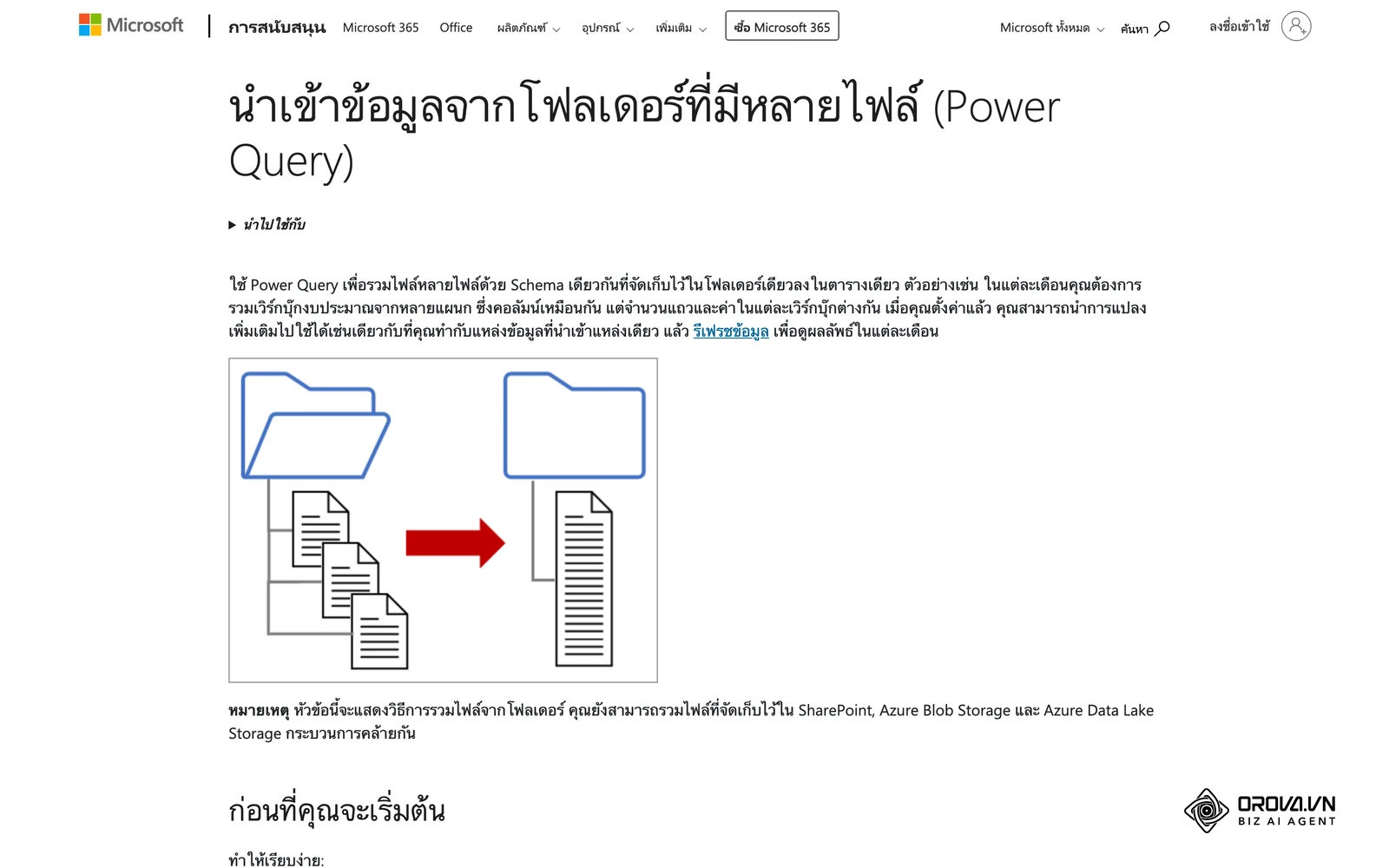
การเริ่มทำงานให้เปิดไฟล์ Excel ว่างขึ้นมา จากนั้นไปที่เมนู Data บนแถบริบบอน คลิกเลือก Get Data > From File > From Folder แล้วระบุโฟลเดอร์ที่คุณจะใช้เก็บไฟล์รายงานประจำงวด เมื่อหน้าต่างแสดงรายการไฟล์ปรากฏขึ้น ให้คลิกปุ่ม Transform Data เพื่อเข้าสู่หน้าต่าง Power Query Editor ภาพหน้าจอจากคู่มือของ Microsoft ด้านล่างแสดงหน้าต่างของขั้นตอนนี้
ในหน้าต่าง Power Query ให้ตรวจสอบแถวหัวตาราง หากแถวแรกยังไม่ใช่ชื่อคอลัมน์ ให้คลิกคำสั่ง Use First Row as Headers จากนั้นตรวจสอบชนิดข้อมูล (Data Type) ที่ไอคอนมุมซ้ายของแต่ละคอลัมน์ เช่น กำหนดวันที่ให้เป็น Date และยอดเงินให้เป็น Currency หรือ Decimal Number ลบคอลัมน์ที่ไม่จำเป็นออกเพื่อประหยัดหน่วยความจำ เมื่อจัดการเรียบร้อยแล้ว ให้คลิกที่เมนู Home > Close & Load To... แล้วเลือก Only Create Connection พร้อมทำเครื่องหมายถูกที่ช่อง Add this data to the Data Model
สัญญาณที่บอกว่าทำถูกต้องคือ ในแถบ Queries & Connections ด้านขวาของหน้าต่าง จะปรากฏชื่อคิวรีของคุณพร้อมจำนวนแถวข้อมูลที่โหลดสำเร็จ และไม่มีเครื่องหมายตกใจสีเหลืองเตือนข้อผิดพลาด
ข้อผิดพลาดที่พบบ่อยในขั้นตอนนี้คือไฟล์รายงานงวดถัดไปมีชื่อหัวคอลัมน์สะกดไม่ตรงกับไฟล์เดิม ทำให้ Power Query หาคอลัมน์ไม่เจอและหยุดทำงาน วิธีแก้คือให้เข้าไปที่ Advanced Editor ใน Power Query เพื่อตรวจสอบคำสั่งเปลี่ยนชื่อ หรือกำหนดมาตรฐานการส่งออกไฟล์จากระบบต้นทางให้ใช้ชื่อฟิลด์เดียวกันเสมอ
ตัวอย่างสมมติเพื่ออธิบาย:
- บริบท: ทีมการตลาดขนาด 6 คนของธุรกิจค้าปลีกสินค้าตกแต่งบ้าน ต้องรวบรวมไฟล์รายงานยอดขายรายวันจากระบบ POS จำนวน 30 สาขาเพื่อทำสรุปประจำสัปดาห์
- การดำเนินการ: ทีมตั้งค่า Power Query โดยเลือกคำสั่ง Data > Get Data > From File > From Folder ชี้ไปยังโฟลเดอร์ส่วนกลาง จากนั้นใช้คำสั่ง Combine Files แล้วแปลงคอลัมน์วันที่ให้อยู่ในรูปแบบ Date และโหลดข้อมูลเข้าสู่ Data Model
- จุดติดขัดและวิธีแก้: ในช่วงแรกเมื่อมีสาขาหนึ่งเปลี่ยนชื่อหัวคอลัมน์จาก Date เป็น Sale_Date ทำให้คำสั่ง Refresh ขึ้นข้อผิดพลาดทันที ทีมจึงแก้ไขโดยเพิ่มขั้นตอนการจัดมาตรฐานชื่อคอลัมน์ใน Power Query ให้ตรวจสอบโครงสร้างก่อนรวมไฟล์
- ผลลัพธ์เชิงประจักษ์: เมื่อไฟล์ยอดขายใหม่ของทุกสาขาถูกบันทึกเพิ่มลงในโฟลเดอร์ ทีมงานเพียงกดปุ่ม Refresh All ตารางข้อมูลกลางจะรวมแถวใหม่ทั้งหมดเข้าสู่โมเดลโดยไม่ต้องเปิดและคัดลอกไฟล์ทีละสาขาอีกต่อไป
ขั้นตอนที่ 2: วางโครงสร้างไฟล์ 3 ชีทและจัดรูปแบบตาราง Excel Table
เป้าหมายของขั้นตอนนี้คือการแยกหน้าที่ของแต่ละแผ่นงานออกจากกันอย่างเด็ดขาด เพื่อความเป็นระเบียบและป้องกันสูตรคำนวณเสียหายเมื่อมีการส่งต่อไฟล์
ให้สร้างแผ่นงานในสมุดงานของคุณขึ้นมา 3 ชีท โดยตั้งชื่อดังต่อไปนี้:
- ชีท Data: ใช้สำหรับเก็บตารางข้อมูลหลักที่โหลดมาจาก Power Query หรือตารางอ้างอิงเป้าหมาย
- ชีท Calculation: ใช้สำหรับวางตารางสรุป PivotTable และการคำนวณตัวเลขทางคณิตศาสตร์
- ชีท Dashboard: ใช้สำหรับวางการ์ด KPI กราฟ และปุ่มตัวกรองเพียงอย่างเดียว โดยไม่มีการพิมพ์สูตรทิ้งไว้ตามช่องว่าง
สำหรับตารางเป้าหมายยอดขายที่พิมพ์ขึ้นมาเองในชีท Data ให้คลุมพื้นที่ข้อมูลทั้งหมดแล้วกดคีย์ลัด Ctrl + T เพื่อแปลงเป็น Excel Table จากนั้นไปที่แท็บ Table Design ที่ปรากฏขึ้นบนแถบริบบอน และตั้งชื่อตารางในช่อง Table Name เช่น ตั้งชื่อว่า tbl_Targets เพื่อให้ง่ายต่อการอ้างอิงในสูตร
ผลลัพธ์ที่ถูกต้องคือคุณจะมีชีทงาน 3 ชีทที่มีชื่อชัดเจน ตารางในชีท Data มีแถบสีสลับบรรทัดและมีปุ่มลูกศรตัวกรองที่หัวคอลัมน์
ข้อผิดพลาดที่มักพบคือผู้ใช้งานมักพิมพ์สูตรแทรกไว้ข้างตารางข้อมูลในชีท Data เมื่อมีข้อมูลแถวใหม่เพิ่มเข้ามา สูตรเหล่านั้นอาจไม่ครอบคลุมข้อมูลใหม่ วิธีแก้คือต้องย้ายการคำนวณเชิงวิเคราะห์ทั้งหมดไปไว้ที่ชีท Calculation เท่านั้น
ขั้นตอนที่ 3: ประมวลผลข้อมูลสรุปด้วย PivotTable และคำนวณ Variance
เป้าหมายของขั้นตอนนี้คือการเปลี่ยนตารางข้อมูลหลายพันแถวให้กลายเป็นตัวเลขสรุปรายมิติ และคำนวณผลต่างระหว่างยอดผลงานจริงกับเป้าหมาย (Variance)
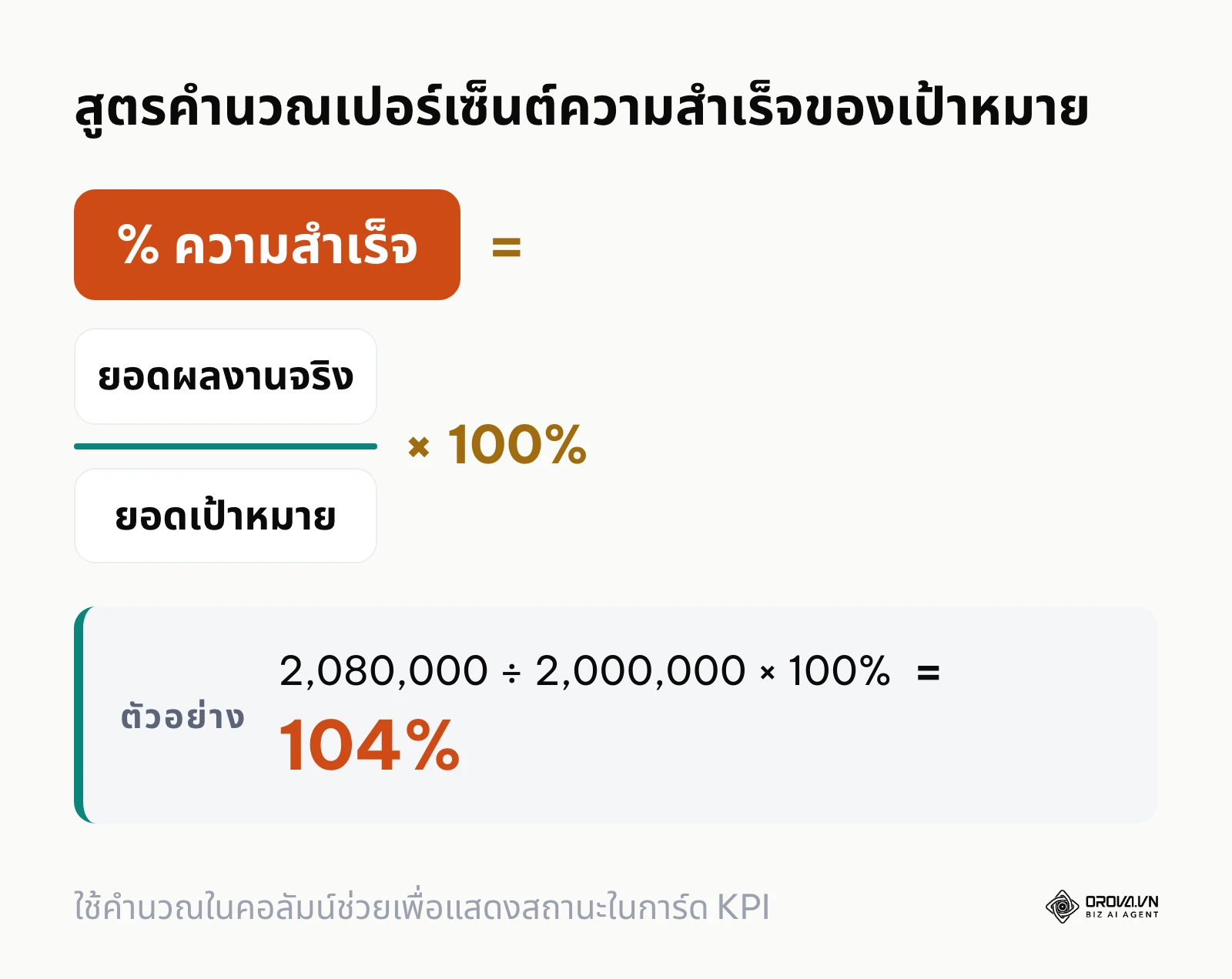
ไปที่ชีท Data คลิกที่ตารางข้อมูลหลัก จากนั้นเลือกเมนู Insert > PivotTable แล้วเลือกวางใน Existing Worksheet โดยระบุตำแหน่งเซลล์ A3 ในชีท Calculation เมื่อแผง PivotTable Fields ปรากฏขึ้น ให้ลากฟิลด์หมวดหมู่ เช่น ช่องทางการตลาด ไปไว้ที่ Rows และลากฟิลด์ยอดขายจริงไปไว้ที่ Values จากนั้นสร้าง PivotTable ตัวที่สองวางข้างกันเพื่อสรุปยอดขายตามช่วงเวลา แผนภาพด้านล่างแสดงสูตรคำนวณเปอร์เซ็นต์ความสำเร็จของเป้าหมายสำหรับนำไปใช้ต่อ
เพื่อเปรียบเทียบผลงานจริงกับเป้าหมายอย่างละเอียด ให้สร้างตารางคำนวณขึ้นมาในชีท Calculation ดังตัวอย่างตัวเลขจริงในตารางด้านล่างนี้ โดยเขียนสูตรดึงค่าจาก PivotTable ด้วยฟังก์ชัน GETPIVOTDATA หรือสูตรคณิตศาสตร์ธรรมดา
| ช่องทางการตลาด | เป้าหมาย (Target) | ยอดจริง (Actual) | ผลต่างตัวเลข (Variance) | % ความสำเร็จ | สถานะ |
|---|---|---|---|---|---|
| Google Ads | 800,000 | 850,000 | +50,000 | 106.25% | ผ่านเกณฑ์ ▲ |
| Meta Ads | 600,000 | 540,000 | -60,000 | 90.00% | ต่ำกว่าเป้า ▼ |
| TikTok Ads | 400,000 | 480,000 | +80,000 | 120.00% | ผ่านเกณฑ์ ▲ |
| Organic Search | 200,000 | 210,000 | +10,000 | 105.00% | ผ่านเกณฑ์ ▲ |
| รวมทั้งหมด | 2,000,000 | 2,080,000 | +80,000 | 104.00% | ผ่านเกณฑ์ ▲ |
สำหรับการวิเคราะห์ประสิทธิภาพแคมเปญการตลาด คุณยังสามารถนำตัวเลขเหล่านี้ไปเชื่อมโยงกับ สูตรคำนวณ ROI เพื่อประเมินความคุ้มค่าของการใช้จ่ายงบประมาณโฆษณาในแต่ละช่องทาง หรือใช้ร่วมกับการวัดผล ตัวชี้วัด KPI SEO สำหรับช่องทางค้นหาธรรมชาติ
ผลลัพธ์ที่ตรวจสอบได้คือ คุณจะมีตารางสรุปตัวเลขที่มีโครงสร้างชัดเจนในชีท Calculation ซึ่งแสดงทั้งยอดเป้าหมาย ผลงานจริง และเปอร์เซ็นต์ความสำเร็จอย่างแม่นยำ
ข้อผิดพลาดที่พบบ่อยคือการลากสูตรลงมาแล้วฟังก์ชัน GETPIVOTDATA ล็อกค่าเซลล์เดิมซ้ำทุกบรรทัด วิธีแก้ไขคือให้ปิดตัวเลือก Generate GetPivotData ในเมนู PivotTable Analyze > Options หรือพิมพ์อ้างอิงตำแหน่งเซลล์โดยตรง เช่น พิมพ์ =B4-C4
ตัวอย่างสมมติเพื่ออธิบาย:
- บริบท: ผู้จัดการฝ่ายปฏิบัติการในธุรกิจบริการขนส่งสินค้า กำกับดูแลเป้าหมายการส่งพัสดุและงบประมาณใน 5 ภูมิภาค
- การดำเนินการ: สร้าง PivotTable สรุปผลยอดส่งจริงเทียบกับโควตาเป้าหมาย จากนั้นสร้างคอลัมน์คำนวณ Variance สัมบูรณ์ (Actual - Target) และคอลัมน์คำนวณเปอร์เซ็นต์ความสำเร็จในชีท Calculation
- จุดติดขัดและวิธีแก้: เมื่อคำนวณเปอร์เซ็นต์ในช่อง Grand Total พบว่าผลรวมแสดงผลผิดพลาดเนื่องจาก PivotTable นำค่าเฉลี่ยของเปอร์เซ็นต์มารวมกัน ผู้จัดการจึงเปลี่ยนวิธีจากการใช้ Calculated Field มาเป็นการดึงค่าสรุปออกไปผูกสูตรในชีท Calculation แยกต่างหาก
- ผลลัพธ์เชิงประจักษ์: ตารางเปรียบเทียบในชีทสรุปแสดงผลต่างตัวเลขชัดเจน พร้อมสัญลักษณ์ลูกศรชี้ขึ้นเมื่อผลงานเกินเป้าหมายและลูกศรชี้ลงเมื่อยอดส่งต่ำกว่าเกณฑ์
หากคุณต้องรวมตัวเลขโฆษณาและการตลาดลง Excel ด้วยการคัดลอกวางทุกสัปดาห์ ลองใช้ Orova Insight ที่เชื่อมต่อ GA4, Search Console, Google Ads และ Meta Ads แล้วสร้างแดชบอร์ดแบบลากวางพร้อมตั้งส่งรายงานตามรอบได้
ขั้นตอนที่ 4: ออกแบบการ์ดตัวชี้วัด KPI Cards พร้อมสัญลักษณ์เปลี่ยนสีตามเป้าหมาย
เป้าหมายของขั้นตอนนี้คือการสร้างกล่องข้อความสรุปตัวเลขหลัก 3 ถึง 4 ตัว วางไว้บนแถวบนสุดของชีท Dashboard เพื่อให้เห็นภาพรวมทันทีโดยไม่ต้องอ่านตาราง แผนภาพด้านล่างเปรียบเทียบความแตกต่างระหว่างการนำเสนอแบบเดิมกับการใช้การ์ดสรุป
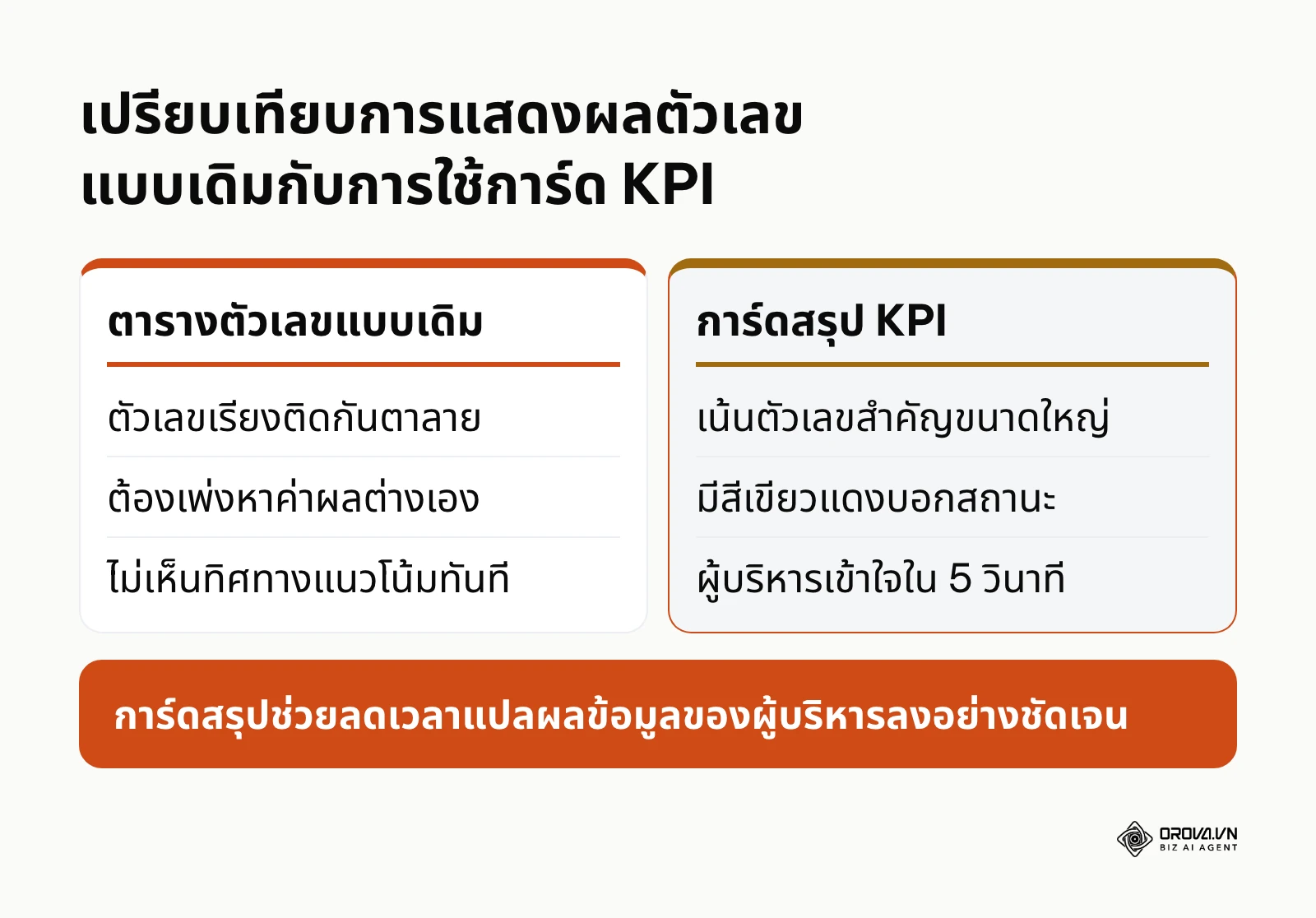
การสร้างการ์ด KPI ที่ปรับค่าตัวเลขอัตโนมัติและไม่เคลื่อนหลุดตำแหน่ง ทำได้ตาม 4 ขั้นตอนอย่างละเอียดดังนี้:
- เตรียมข้อความสรุปในชีท Calculation: พิมพ์สูตรเชื่อมโยงตัวเลขและสัญลักษณ์ เช่น =TEXT(E4, "0.0%") & " " & IF(D4>=0, "▲", "▼") ซึ่งจะแสดงผลเป็นตัวเลขเปอร์เซ็นต์พร้อมเครื่องหมายลูกศร
- แทรกรูปทรงบนชีท Dashboard: ไปที่เมนู Insert > Illustrations > Shapes แล้วเลือก Rounded Rectangle วาดกล่องขนาดพอเหมาะลงบนส่วนบนของชีท Dashboard
- เชื่อมโยงค่าเข้าสู่รูปทรง: คลิกที่เส้นขอบของกล่องรูปทรง (ห้ามดับเบิลคลิกข้างใน) จากนั้นเลื่อนเมาส์ไปคลิกที่แถบสูตร (Formula Bar) ด้านบน พิมพ์เครื่องหมายเท่ากับ = แล้วใช้เมาส์คลิกไปยังเซลล์ผลลัพธ์ในชีท Calculation เช่น =Calculation!F4 แล้วกด Enter
- ล็อกตำแหน่งและจัดรูปแบบ: คลิกขวาที่รูปทรง เลือก Format Shape > Size & Properties ในหัวข้อ Properties ให้เลือกตัวเลือก "Don't move or size with cells" เพื่อไม่ให้กล่องยืดหดเมื่อมีการปรับขนาดคอลัมน์
คุณสามารถนำแนวทางนี้ไปประยุกต์ใช้กับการวัดผลลัพธ์ทางการตลาดหลายรูปแบบ เช่น การติดตาม ต้นทุนการได้มาซึ่งลูกค้า (CAC) ควบคู่กับยอดขาย เพื่อให้เห็นทั้งประสิทธิภาพด้านต้นทุนและรายได้พร้อมกัน
ผลลัพธ์ที่มองเห็นได้คือ คุณจะได้การ์ดสี่เหลี่ยมผืนผ้าที่มีตัวเลขขนาดใหญ่ชัดเจน เมื่อตัวเลขในชีท Calculation เปลี่ยนแปลง ค่าในการ์ดบนชีท Dashboard จะเปลี่ยนตามทันที
ข้อผิดพลาดที่พบบ่อยคือการพิมพ์ตัวเลขลงไปในกล่องรูปทรงโดยตรง ทำให้ตัวเลขไม่ยอมอัปเดตเมื่อข้อมูลเปลี่ยน วิธีแก้คือต้องคลิกที่ขอบกล่องแล้วผูกสูตรผ่าน Formula Bar เท่านั้น
ตัวอย่างสมมติเพื่ออธิบาย:
- บริบท: หัวหน้าฝ่ายขายทีม B2B ซอฟต์แวร์ ต้องนำเสนอผลงานต่อผู้บริหารระดับสูงทุกเช้าวันจันทร์ โดยผู้บริหารต้องการเห็นตัวเลขสำคัญ 4 ตัวในทันที
- การดำเนินการ: สร้างกล่องข้อความจำนวน 4 กล่อง วางเรียงบนแถวบนสุดของชีท Dashboard แล้วคลิกที่เส้นขอบกล่อง พิมพ์เครื่องหมายเท่ากับใน Formula Bar เพื่อเชื่อมโยงไปยังเซลล์ผลรวมในชีท Calculation จากนั้นกำหนดรูปแบบตัวอักษรขนาด 24 พอยต์
- จุดติดขัดและวิธีแก้: เมื่อส่งไฟล์ให้ผู้บริหารเปิดบนหน้าจอที่มีความละเอียดต่างกัน กล่องรูปทรงถูกบีบจนตัวหนังสือตกบรรทัด ทีมแก้ปัญหาโดยการล็อกขนาดของ Shape และเลือกตัวเลือก Don't move or size with cells ในหน้าต่าง Format Shape
- ผลลัพธ์เชิงประจักษ์: การ์ดตัวชี้วัดทั้ง 4 ตัวแสดงยอดรวมได้อย่างคงที่ ไม่เลื่อนหลุดตำแหน่งเมื่อปรับขยายคอลัมน์ และตัวเลขเปลี่ยนค่าอัตโนมัติทุกครั้งที่มีการเปลี่ยนตัวกรองเดือน
ขั้นตอนที่ 5: สร้าง PivotChart ตามหลักการเลือกกราฟและจัดวาง Grid Layout
เป้าหมายของขั้นตอนนี้คือการเปลี่ยนข้อมูลสรุปจาก PivotTable ให้เป็นกราฟที่อ่านง่าย และจัดวางลงในตารางกริด 1 หน้าจอโดยไม่ต้องเลื่อนหน้าจอลงไปด้านล่าง
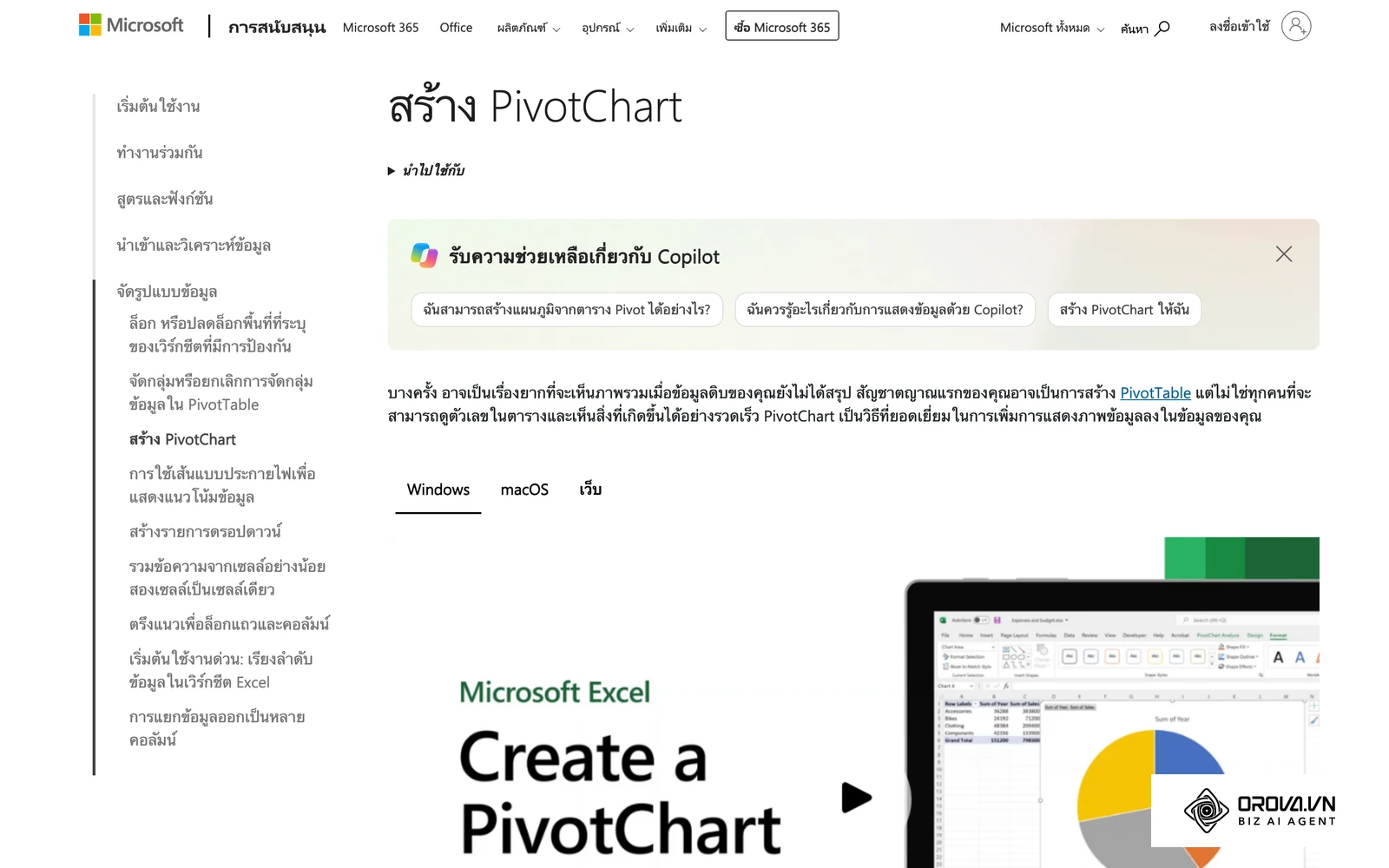
การเลือกชนิดของกราฟต้องสอดคล้องกับพฤติกรรมการวิเคราะห์ เพื่อป้องกันไม่ให้เกิดความเข้าใจผิด ตารางด้านล่างแสดงเกณฑ์การเลือกแผนภูมิที่เหมาะสม:
| วัตถุประสงค์การวิเคราะห์ | ชนิดกราฟที่แนะนำ | ชนิดกราฟที่ควรหลีกเลี่ยง | เหตุผลประกอบ |
|---|---|---|---|
| เปรียบเทียบผลงานข้ามหมวดหมู่ | กราฟแท่งแนวนอน (Bar) หรือแนวตั้ง (Column) | กราฟเรดาร์ (Radar Chart) | กราฟแท่งช่วยให้สายตาเปรียบเทียบความยาวของข้อมูลได้อย่างแม่นยำที่สุด |
| ติดตามแนวโน้มตามลำดับเวลา | กราฟเส้น (Line Chart) | กราฟวงกลม (Pie Chart) | กราฟเส้นแสดงทิศทางการขึ้นลงและความต่อเนื่องของเวลาได้ชัดเจน |
| สัดส่วนจากยอดรวม 100% | กราฟโดนัท (Donut Chart) 3-4 หมวดหมู่ | กราฟวงกลม 3 มิติ (3D Pie) | มิติแบบ 3D หลอกสายตาทำให้สัดส่วนบิดเบือน และกราฟวงกลมที่มีหลายชิ้นทำให้อ่านยาก |
| ติดตามความคืบหน้าเทียบเป้าหมาย | กราฟแท่งแบบมีเส้นเป้าหมาย (Bullet / Target Bar) | กราฟมาตรวัดความเร็ว (Gauge Chart) | ประหยัดพื้นที่บนหน้าจอและเห็นส่วนต่างตัวเลขได้ชัดเจนกว่า |
การสร้าง PivotChart ให้คลิกที่ตาราง PivotTable ในชีท Calculation เลือกเมนู PivotTable Analyze > PivotChart เลือกชนิดกราฟที่ต้องการ จากนั้นคลิกขวาที่ปุ่มฟิลด์สีเทาบนตัวกราฟแล้วเลือก Hide All Field Buttons on Chart เพื่อให้กราฟดูสะอาดตา ตัดเส้นตารางด้านหลังออก แล้วใช้คำสั่ง Cut (Ctrl + X) นำไป Paste (Ctrl + V) ลงในชีท Dashboard
ในการจัดวางเลย์เอาต์ ให้ยึดหลัก Z-Pattern หรือ F-Pattern บนหน้าจอความละเอียดมาตรฐาน 1920x1080 พิกเซล โดยวางการ์ด KPI ไว้แถวบนสุด กราฟเปรียบเทียบหลักไว้ตรงกลางด้านซ้าย กราฟแนวโน้มเวลาไว้ตรงกลางด้านขวา และวางพื้นที่สำหรับปุ่มตัวกรองไว้ที่คอลัมน์ด้านซ้ายสุดหรือใต้แถบชื่อเรื่อง จากนั้นไปที่เมนู View แล้วยกเลิกการเลือกเครื่องหมายถูกที่ช่อง Gridlines และ Headings เพื่อซ่อนเส้นตารางและหัวคอลัมน์ของ Excel
ผลลัพธ์ที่ได้คือหน้าจอชีท Dashboard ที่มีพื้นหลังสะอาดตา ไม่มีเส้นตารางสีเทา และกราฟทุกชิ้นถูกจัดเรียงชิดขอบในสัดส่วนที่สมดุลภายในหน้าจอเดียว
ข้อผิดพลาดที่พบบ่อยคือการใช้สีสันฉูดฉาดเกินไปจนรบกวนการอ่าน วิธีแก้ไขคือให้เลือกใช้ชุดสีหลักขององค์กรเพียง 1 ถึง 2 สีสำหรับข้อมูลปกติ และใช้สีส้มหรือแดงเฉพาะจุดที่ต้องการเน้นย้ำความสนใจของผู้บริหาร
ขั้นตอนที่ 6: เชื่อมโยงตัวกรอง Slicer และตั้งค่าความปลอดภัยชีท
เป้าหมายของขั้นตอนนี้คือการติดตั้งปุ่มตัวกรองข้อมูลแบบอินเทอร์แอ็กทิฟ (Slicer) ที่สามารถควบคุมกราฟทุกชิ้นได้พร้อมกัน และล็อกการแก้ไขเพื่อป้องกันไม่ให้ผู้ใช้งานเผลอลบสูตรหรือโครงสร้างแดชบอร์ด แผนภาพด้านล่างสรุปขั้นตอนการเชื่อมต่อตัวกรอง

คลิกที่กราฟชิ้นใดชิ้นหนึ่งบนชีท Dashboard จากนั้นไปที่เมนู PivotChart Analyze > Insert Slicer เลือกฟิลด์ที่ต้องการใช้กรองข้อมูล เช่น ปี ไตรมาส หรือภูมิภาค เมื่อปุ่ม Slicer ปรากฏขึ้น ให้คลิกขวาที่ตัว Slicer แล้วเลือกคำสั่ง Report Connections จากนั้นในหน้าต่างที่เปิดขึ้นมา ให้ทำเครื่องหมายถูกหน้ารายชื่อ PivotTable ทุกตัวที่มีอยู่ในสมุดงาน เพื่อให้ตัวกรองนี้สั่งการกราฟทุกตัวพร้อมกัน
เมื่อจัดวาง Slicer เรียบร้อยแล้ว ให้เตรียมล็อกแผ่นงาน โดยกดปุ่ม Ctrl ค้างไว้แล้วคลิกเลือกที่ Slicer ทุกตัว คลิกขวาเลือก Size and Properties ในหัวข้อ Properties ให้ยกเลิกการทำเครื่องหมายถูกที่ช่อง Locked (เพื่อให้ผู้ใช้งานยังคงกดปุ่มกรองข้อมูลได้หลังจากล็อกชีท)
จากนั้นไปที่เมนู Review บนแถบริบบอน คลิกเลือก Protect Sheet ตั้งรหัสผ่านที่ต้องการ และตรวจสอบว่าได้เลือกอนุญาตให้ผู้ใช้งานทำรายการ Select unlocked cells ได้ แล้วคลิก OK จากนั้นคลิกขวาที่แท็บชีท Data และ Calculation เลือกคำสั่ง Hide เพื่อซ่อนชีทประมวลผลไว้ด้านหลัง
หากในอนาคตธุรกิจของคุณมีการขยายตัวจนข้อมูลมีความซับซ้อนเกินกว่าที่ Excel จะรองรับได้ การศึกษาเครื่องมือเฉพาะทางอย่าง โปรแกรมทำ Dashboard จะช่วยให้คุณเห็นภาพเปรียบเทียบโซลูชันระบบรายงานบนคลาวด์ได้อย่างรอบด้าน
ผลลัพธ์ที่ตรวจสอบได้คือ เมื่อคุณคลิกปุ่มตัวเลือกบน Slicer กราฟทุกชิ้นและตัวเลขบนการ์ด KPI จะขยับเปลี่ยนค่าพร้อมกันอย่างราบรื่น ในขณะที่พื้นที่ส่วนอื่นของชีทจะไม่สามารถคลิกแก้ไขหรือลบข้อความได้
ข้อผิดพลาดที่พบบ่อยคือการลืมปลดล็อกคุณสมบัติ Locked ของ Slicer ก่อนสั่ง Protect Sheet ทำให้ผู้ใช้งานไม่สามารถกดคลิกตัวกรองได้ วิธีแก้คือให้ไปที่เมนู Review > Unprotect Sheet แล้วคลิกขวาที่ Slicer เพื่อปลดล็อกคุณสมบัติก่อนทำการป้องกันชีทอีกครั้ง
Checklist ตรวจสอบกระบวนการสร้าง Dashboard Excel ทั้งหมด
ตารางเช็กลิสต์ด้านล่างนี้รวบรวมขั้นตอนสำคัญทั้งหมดของการสร้างแดชบอร์ด คุณสามารถใช้ตรวจสอบความเรียบร้อยก่อนส่งมอบรายงานให้ผู้บริหารหรือเพื่อนร่วมงานใช้งานจริง
| ขั้นตอน | สิ่งที่ต้องทำหลัก | สัญญาณที่บอกว่าเสร็จสมบูรณ์ | เวลาโดยประมาณ |
|---|---|---|---|
| 1. รวบรวมข้อมูล | ตั้งค่า Power Query ดึงไฟล์จากโฟลเดอร์ภายนอก | โหลดข้อมูลเข้าสู่ Data Model สำเร็จโดยไม่มี Error | 15 นาที |
| 2. วางโครงสร้างชีท | แยก 3 ชีท (Data, Calculation, Dashboard) | มีชีทเฉพาะและตารางเป้าหมายถูกตั้งชื่อ tbl_ | 5 นาที |
| 3. สรุปผลตัวเลข | สร้าง PivotTable และตารางคำนวณ Variance | ตารางแสดงค่าผลต่างและเปอร์เซ็นต์ความสำเร็จครบถ้วน | 15 นาที |
| 4. สร้างการ์ด KPI | วาด Shape ผูกสูตรค่าสรุปผ่าน Formula Bar | ตัวเลขในการ์ดเปลี่ยนตามชีท Calculation โดยไม่เลื่อนหลุด | 10 นาที |
| 5. จัดวางกราฟ | แทรก PivotChart ซ่อนปุ่มฟิลด์ และปิด Gridlines | กราฟจัดวางเป็นระเบียบตามตารางกริดพอดีใน 1 หน้าจอ | 15 นาที |
| 6. ติดตั้ง Slicer | ตั้งค่า Report Connections ควบคุมทุก PivotTable | คลิกปุ่มตัวกรองแล้วกราฟทุกชิ้นอัปเดตพร้อมกัน | 5 นาที |
| 7. ป้องกันชีท | ปลดล็อก Slicer ซ่อนชีทคำนวณ และ Protect Sheet | ผู้ใช้คลิกปุ่มกรองได้ แต่แก้ไขสูตรและเลย์เอาต์ไม่ได้ | 5 นาที |
เปลี่ยนรายงานประจำสัปดาห์ให้เป็นแดชบอร์ดที่แชร์ให้ทีมดูได้ด้วย Orova Insight ใช้งานฟรีถึง 7 กรกฎาคม 2027 ลงทะเบียนได้เองโดยไม่ต้องใช้บัตรเครดิต
ข้อผิดพลาดที่พบบ่อยในการทำ Dashboard Excel และวิธีแก้ไข
ในการสร้างแดชบอร์ดใช้งานจริง ผู้ปฏิบัติงานมักพบปัญหาทางเทคนิคที่ทำให้ไฟล์ทำงานช้าหรือไม่แสดงผลตามที่คาดหวัง ตารางด้านล่างนี้รวบรวมข้อผิดพลาดหลัก สาเหตุ และแนวทางแก้ไขที่ถูกต้อง
| ข้อผิดพลาดที่พบ | สาเหตุที่พบบ่อย | วิธีแก้ไขที่ถูกต้อง |
|---|---|---|
| กด Refresh แล้วข้อมูลใหม่ไม่ยอมปรากฏใน PivotTable | ตารางข้อมูลดิบไม่ได้ตั้งค่าเป็น Excel Table หรือช่วงข้อมูลถูกล็อกเซลล์ไว้ | แปลงตารางข้อมูลดิบให้เป็น Table ด้วย Ctrl + T หรือเปลี่ยน Data Source ของ PivotTable ให้ชี้ไปที่ชื่อ Table แทนการระบุช่วงเซลล์ |
| ปุ่ม Slicer กดกรองแล้วกราฟบางตัวไม่ยอมเปลี่ยนค่า | ไม่ได้กำหนดการเชื่อมต่อ Report Connections ครบทุกตาราง | คลิกขวาที่ Slicer เลือก Report Connections แล้วทำเครื่องหมายถูกหน้ารายชื่อ PivotTable ให้ครบทั้งหมด |
| ไฟล์ Excel มีขนาดใหญ่มากและเปิดช้าผิดปกติ | มีการเก็บข้อมูลดิบซ้ำซ้อนในหลายชีท หรือใส่สีและสูตรทั้งคอลัมน์ | ย้ายข้อมูลดิบเข้าสู่ Data Model ผ่าน Power Query ลบเซลล์ว่างที่มีการลงสีทิ้ง และบันทึกไฟล์เป็นนามสกุล .xlsb (Excel Binary Workbook) |
| รูปทรงการ์ด KPI เลื่อนตำแหน่งเมื่อเปิดบนคอมพิวเตอร์เครื่องอื่น | ไม่ได้ล็อกคุณสมบัติการจัดวางรูปทรงใน Format Shape | คลิกขวาที่รูปทรง เลือก Format Shape > Properties แล้วติ๊กเลือก Don't move or size with cells |
| ตัวเลขแสดงผลผิดพลาดเป็น #DIV/0! หรือ #REF! | มีการหารด้วยศูนย์ในช่องที่ไม่มีข้อมูล หรือมีการลบคอลัมน์อ้างอิง | ครอบสูตรคำนวณด้วยฟังก์ชัน IFERROR เช่น =IFERROR(Actual/Target, 0) เพื่อให้แสดงค่าศูนย์แทนข้อผิดพลาด |
| วันที่ใน Slicer เรียงสลับเดือนหรือไม่เป็นระเบียบ | คอลัมน์วันที่ในข้อมูลดิบถูกบันทึกเป็นข้อความ (Text) ไม่ใช่วันที่จริง | กลับไปที่ Power Query แปลงชนิดข้อมูลของคอลัมน์ให้เป็น Date อย่างถูกต้องก่อนโหลดเข้าสู่โมเดล |
การวัดผลลัพธ์และความสำเร็จของ Dashboard Excel
หลังจากสร้างแดชบอร์ดเสร็จสิ้น การประเมินว่าแดชบอร์ดใช้งานได้จริงหรือไม่สามารถวัดผลได้จากเกณฑ์เชิงปฏิบัติการ 3 ข้อหลัก แผนภาพด้านล่างสรุปเกณฑ์การตรวจสอบความสมบูรณ์ดังกล่าว
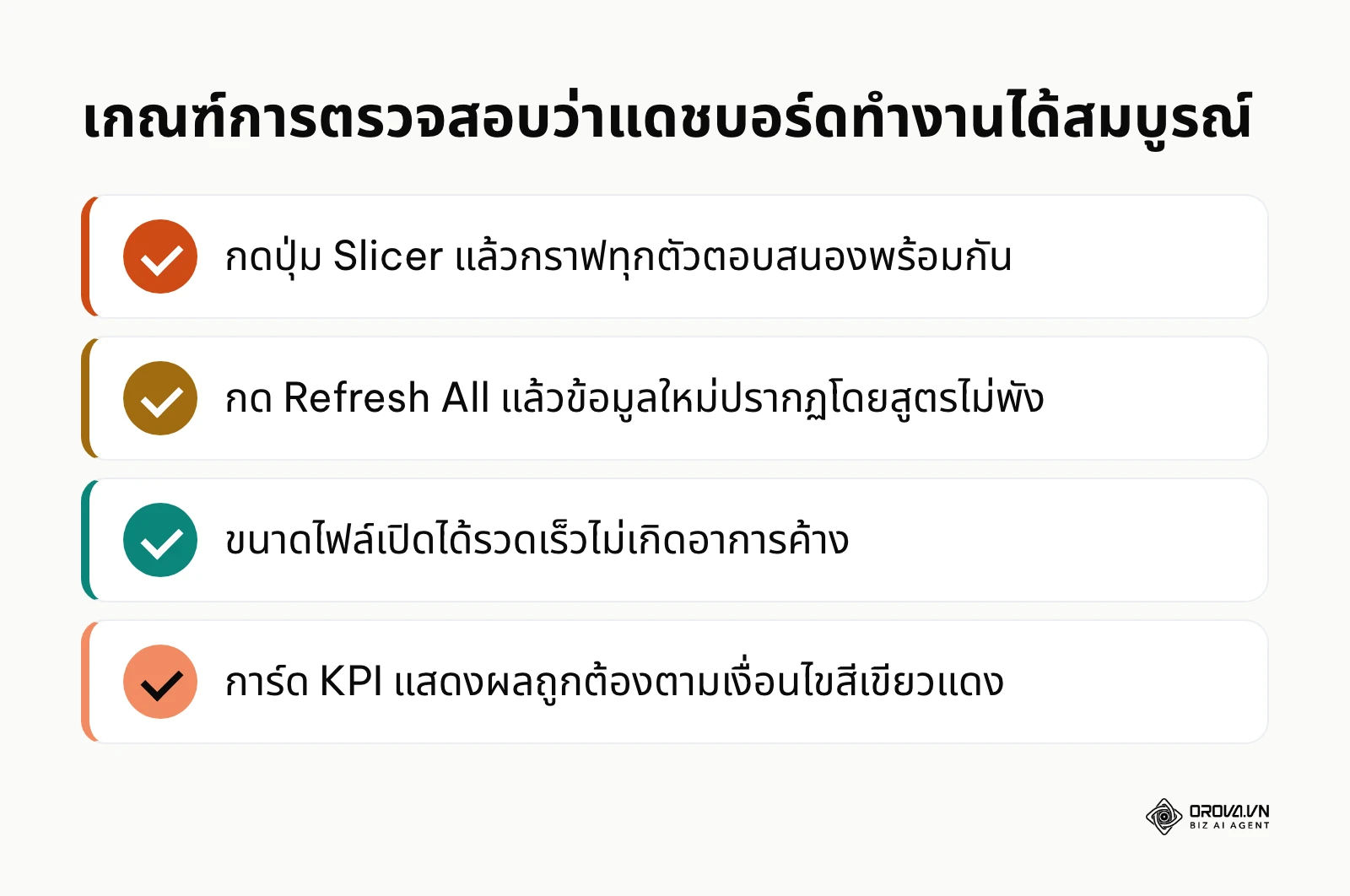
ข้อแรกคือความเร็วในการอัปเดตข้อมูล เมื่อมีไฟล์รายงานประจำสัปดาห์ใหม่เข้ามา คุณควรสามารถบันทึกไฟล์ลงโฟลเดอร์เดิมและกดปุ่ม Refresh All เพื่อให้ตัวเลขทั้งหมดอัปเดตเสร็จสิ้นภายในเวลาไม่เกิน 10 ถึง 15 วินาที โดยไม่ต้องมีขั้นตอนตัดแปะข้อมูลด้วยมือ
ข้อที่สองคือความถูกต้องของการตอบสนองของตัวกรอง เมื่อทดลองคลิกปุ่ม Slicer กราฟทุกชิ้นและการ์ด KPI ต้องแสดงตัวเลขที่สอดคล้องกัน และไม่มีช่องใดแสดงค่าผิดพลาดทางคณิตศาสตร์
ข้อสุดท้ายคือประสิทธิภาพการสื่อสาร เมื่อผู้บริหารหรือหัวหน้างานเปิดไฟล์แดชบอร์ดขึ้นมา พวกเขาควรจะบอกได้ทันทีว่าตัวชี้วัดใดผ่านเป้าหมายและตัวชี้วัดใดมีปัญหาภายใน 5 วินาทีแรก โดยไม่ต้องสอบถามวิธีอ่านข้อมูลจากผู้สร้างไฟล์
แนวโน้มการทำ Dashboard ในอีกไม่กี่ปีข้างหน้า: มุมมองของผู้เขียน
จากสัญญาณที่ผมเห็นในปัจจุบันจนถึงปี 2026 โปรแกรมตารางคำนวณอย่าง Excel ได้พัฒนาขีดความสามารถด้านการประมวลผลข้อมูลไปไกลมาก โดยเฉพาะการผสานความสามารถของ Power Query และโมเดลข้อมูลแบบในตัว ซึ่งช่วยให้คนทำงานทั่วไปสร้างระบบรายงานกึ่งอัตโนมัติได้โดยไม่ต้องพึ่งพาทีมไอที
สำหรับแนวโน้มในอีก 2 ถึง 3 ปีข้างหน้า ผมมองว่ารูปแบบการสร้างแดชบอร์ดจะเปลี่ยนผ่านจากกระบวนการลากวางตัวเลขด้วยตนเองไปสู่ระบบการสร้างภาพข้อมูลอัตโนมัติด้วยปัญญาประดิษฐ์ (AI-Assisted Visualization) มากขึ้น ผู้ใช้งานจะไม่ต้องมานั่งเลือกชนิดกราฟหรือเขียนสูตรเชื่อมโยงฟังก์ชันด้วยตนเอง แต่จะเปลี่ยนไปใช้คำสั่งภาษาธรรมชาติเพื่อสร้างมุมมองวิเคราะห์ที่ต้องการ อย่างไรก็ตาม สิ่งที่อาจทำให้การคาดการณ์นี้คลาดเคลื่อนคือข้อจำกัดด้านความปลอดภัยของข้อมูลในองค์กรขนาดใหญ่ ซึ่งยังคงมีความกังวลเกี่ยวกับการส่งข้อมูลการเงินและการค้าขึ้นสู่โมเดลปัญญาประดิษฐ์ภายนอก
สิ่งที่ผู้ปฏิบัติงานและนักวิเคราะห์ข้อมูลควรเตรียมตัวตั้งแต่วันนี้ คือการให้ความสำคัญกับความสะอาดและโครงสร้างของข้อมูลดิบ (Data Hygiene) เพราะไม่ว่าเครื่องมือแสดงผลจะพัฒนาไปไกลเพียงใด หรือมีระบบอัตโนมัติที่ชาญฉลาดแค่ไหน หากข้อมูลต้นทางไม่มีมาตรฐานและขาดการจัดหมวดหมู่ที่รัดกุม ผลลัพธ์ที่ได้บนหน้าแดชบอร์ดก็ยังคงขาดความน่าเชื่อถืออยู่ดี
คำถามที่พบบ่อยเกี่ยวกับ Dashboard Excel
ปริมาณข้อมูลสูงสุดที่ Dashboard Excel สามารถรองรับได้โดยไม่อืดคือเท่าใด?
ตามทฤษฎีแล้วแผ่นงาน Excel รองรับได้ 1,048,576 แถว แต่ในทางปฏิบัติ หากข้อมูลเกิน 100,000 แถวและมีการผูกสูตรคำนวณจำนวนมาก ไฟล์จะเริ่มทำงานช้าลงอย่างเห็นได้ชัด การนำเข้าข้อมูลผ่าน Power Query และจัดเก็บไว้ใน Data Model จะช่วยให้จัดการข้อมูลได้หลายแสนแถวโดยไม่ทำให้ไฟล์ค้าง
จะทำให้การ์ด KPI เปลี่ยนสีอัตโนมัติตามผลงานได้อย่างไร?
วิธีที่ปลอดภัยและโครงสร้างไม่พังคือการใช้สูตรสร้างสัญลักษณ์ลูกศรควบคู่กับข้อความในชีท Calculation แล้วดึงมาแสดงบนรูปทรง หรือสร้างรูปทรงแยกสีสองอันซ้อนกันแล้วควบคุมการแสดงผลผ่านสูตร ซึ่งช่วยให้การ์ดคงขนาดเดิมไว้ได้เสมอไม่ว่าจะเปิดบนหน้าจอขนาดใด
ปัญญาประดิษฐ์ (AI) มีบทบาทอย่างไรในการสร้าง Dashboard Excel ในปัจจุบัน?
เครื่องมือปัญญาประดิษฐ์ในปัจจุบันสามารถช่วยวิเคราะห์โครงสร้างตารางข้อมูลดิบ แนะนำชนิดของกราฟที่เหมาะสมกับชุดตัวเลข และช่วยสร้างสูตรคำนวณหรือโค้ดคำสั่งใน Power Query ได้อย่างรวดเร็ว ช่วยลดเวลาการเตรียมข้อมูลทางเทคนิคของผู้ใช้งานลงอย่างมาก
เมื่อมีข้อมูลเดือนใหม่เข้ามา ต้องทำอย่างไรให้แดชบอร์ดดึงข้อมูลไปแสดงผลทันที?
หากคุณตั้งค่าตารางข้อมูลดิบเป็น Excel Table หรือเชื่อมต่อผ่านโฟลเดอร์ด้วย Power Query คุณเพียงแค่วางไฟล์ใหม่ลงในโฟลเดอร์เดิม แล้วไปที่แท็บ Data คลิกปุ่ม Refresh All ตัวเลขใน PivotTable และกราฟทั้งหมดจะขยายขอบเขตและอัปเดตตามข้อมูลใหม่ทันที
ควรสลับจากการใช้ Dashboard Excel ไปใช้โปรแกรม BI เมื่อใด?
คุณควรพิจารณาเปลี่ยนเครื่องมือเมื่อข้อมูลมีขนาดเกินหลักล้านแถว ต้องเชื่อมต่อฐานข้อมูลภายนอกแบบเรียลไทม์ ต้องการระบบกำหนดสิทธิ์การมองเห็นข้อมูลรายบุคคลที่ปลอดภัย หรือทีมงานจำเป็นต้องดูรายงานผ่านหน้าจอสมาร์ตโฟนเป็นประจำ
ควรเริ่มต้นจากจุดไหนดี?
การสร้างแดชบอร์ดให้ประสบความสำเร็จขึ้นอยู่กับความพร้อมของข้อมูลและเป้าหมายของทีม ซึ่งสามารถแบ่งแนวทางการเริ่มต้นตาม 3 สถานการณ์ได้ดังนี้
สถานการณ์แรก หากคุณมีไฟล์ข้อมูลดิบอยู่แล้วแต่ยังไม่เคยทำแดชบอร์ดมาก่อน ขั้นตอนแรกที่ควรทำในหนึ่งช่วงบ่ายนี้คือการเปิดไฟล์นั้นขึ้นมา คัดเลือกคอลัมน์ที่ไม่จำเป็นทิ้งไป แล้วกดปุ่ม Ctrl + T เพื่อแปลงตารางให้เป็น Excel Table จากนั้นทดลองสร้าง PivotTable สรุปยอดรวมเพียง 1 ตาราง เพื่อทำความเข้าใจพฤติกรรมของข้อมูลก่อนเริ่มวาดกราฟ
สถานการณ์ที่สอง หากคุณได้รับโจทย์จากผู้บริหารแต่ข้อมูลยังกระจัดกระจายหลายไฟล์ อย่าเพิ่งลงมือสร้างสูตรในคอมพิวเตอร์ ขั้นแรกที่ดีที่สุดคือการนำกระดาษเปล่ามา 1 แผ่น แล้วเขียนกรอบสี่เหลี่ยมจำลองหน้าจอแดชบอร์ด กำหนดตัวเลข 3 ตัวบนสุดที่ผู้บริหารต้องรู้ในแต่ละสัปดาห์ แล้วนำไปพูดคุยเพื่อยืนยันความต้องการให้ตรงกัน
สถานการณ์ที่สาม หากคุณมีแดชบอร์ดเดิมที่ใช้งานอยู่แล้วแต่ทำงานช้าและต้องคัดลอกข้อมูลแปะใหม่ทุกงวด ให้เริ่มต้นด้วยการปรับปรุงระบบหลังบ้านเพียงจุดเดียวในวันนี้ โดยการทดลองย้ายการนำเข้าไฟล์ข้อมูลดิบ 1 ไฟล์ไปทำงานผ่านระบบ Power Query เพื่อสัมผัสประโยชน์ของการอัปเดตข้อมูลด้วยปุ่มเดียว ซึ่งจะเป็นจุดเปลี่ยนสำคัญในการยกระดับทักษะ Dashboard Excel วิธีทำ ของคุณสู่ระดับมืออาชีพอย่างแท้จริง
About the author

Builder of Orova
Nguyễn Đỗ Trọng Ân has 8 years of experience in marketing, including 6 years managing market development across Asia. He builds Orova, a Biz AI Agent that never sleeps: it plans, runs and optimizes work for businesses.
บริหารธุรกิจด้วย AI Agent
Orova คือ Biz AI Agent ที่ทำงานตลอดเวลา — วางแผน ลงมือทำ และปรับให้ดีขึ้นเอง
ประหยัดเวลา เพิ่มประสิทธิภาพ