
ทำ Dashboard Google Sheet ใน 7 ขั้นตอน สรุปยอดขายและการตลาด (2026)

การเริ่มต้น ทำ Dashboard Google Sheet คือทักษะสำคัญที่ช่วยเปลี่ยนข้อมูลตัวเลขกระจัดกระจายให้กลายเป็นกระดานสรุปผลหน้าเดียวที่ทุกคนในทีมอ่านเข้าใจได้ทันที หลังจากทำตามคู่มือนี้ตั้งแต่ต้นจนจบ คุณจะได้รายงานสรุปผลยอดขายและแคมเปญการตลาดในอัตราส่วน 16:9 ที่แสดงผลการ์ดสรุปตัวเลขสำคัญ แผนภูมิเปรียบเทียบประสิทธิภาพ และปุ่มตัวกรองข้อมูลแบบอินเทอร์แอคทีฟที่กดเลือกช่วงเวลาหรือช่องทางได้ทันทีโดยไม่ต้องเขียนโค้ด สิ่งที่คุณต้องเตรียมมีเพียงบัญชี Google ทั่วไป ข้อมูลดิบย้อนหลัง 30 วัน สิทธิ์ในการแก้ไขชีต และเวลาลงมือทำประมาณ 40 นาที หากคุณเป็นผู้บริหารที่ต้องการระบบ Data Warehouse ขนาดใหญ่ที่มีข้อมูลเกินหลักล้านแถวเพื่อการวิเคราะห์ทางสถิติขั้นสูง คุณอาจจำเป็นต้องใช้ระบบฐานข้อมูลเฉพาะทางแทน แต่หากคุณต้องการระบบรายงานที่คล่องตัว อัปเดตไว และไม่ต้องเสียค่าลิขสิทธิ์รายเดือน คู่มือปฏิบัตินี้ออกแบบมาสำหรับคุณโดยเฉพาะ
ทำ Dashboard Google Sheet คืออะไร และมีขั้นตอนหลักอย่างไร
การสร้างกระดานสรุปข้อมูล หรือ สร้าง dashboard บน Google Sheets คือกระบวนการจัดระเบียบตารางข้อมูลดิบ ประมวลผลด้วยสูตรคำนวณหรือ Pivot Table แล้วนำผลลัพธ์มาจัดวางบนหน้าจอเดียวผ่านแผนภูมิและการ์ดตัวชี้วัด โดยมีกระบวนการทำงานหลัก 7 ขั้นตอน ตั้งแต่การเตรียมโครงสร้างข้อมูล การรวมผล การจัดเลย์เอาต์หน้าจอ ไปจนถึงการติดตั้งระบบกรองข้อมูลอัตโนมัติ ซึ่งใช้เวลาในการสร้างโครงสร้างหลักประมาณ 40 นาที

สำหรับผู้ที่ทำงานกับสเปรดชีตมาบ้างแล้ว Dashboard บน Google Sheets แตกต่างจากตารางรายงานทั่วไปตรงที่เน้นการสื่อสารด้วยภาพ (Data Visualization) ผู้บริหารหรือเพื่อนร่วมทีมไม่จำเป็นต้องเลื่อนดูตารางยาวหลายร้อยแถว แต่สามารถดูตัวเลขชี้วัดผลงานหลัก (Key Performance Indicators หรือ KPIs) เช่น ยอดขายรวม งบโฆษณา และอัตราผลตอบแทน ได้ในแวบเดียวผ่านหน้าจอที่ล็อกสัดส่วนไว้ชัดเจน
สิ่งที่ต้องเตรียมความพร้อมก่อนเริ่มต้นทำ Dashboard บน Google Sheets
ก่อนที่จะเปิดหน้าสเปรดชีตขึ้นมา การเตรียมไฟล์ข้อมูลและกำหนดขอบเขตรายงานให้ชัดเจนจะช่วยป้องกันไม่ให้คุณต้องรื้อสูตรคำนวณใหม่ในภายหลัง
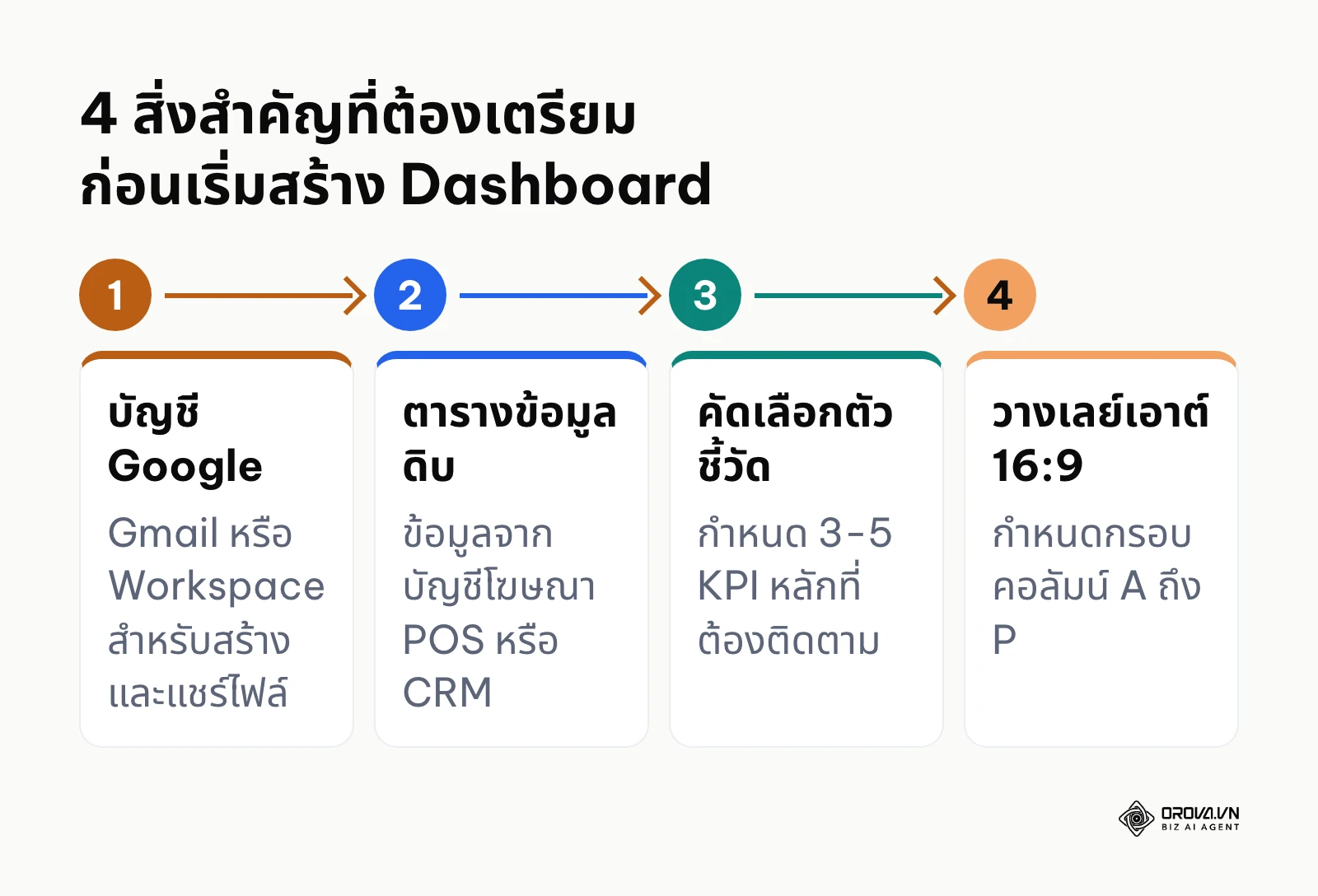
| สิ่งที่ต้องเตรียม | แหล่งที่มา / วิธีการเข้าถึง | เวลาที่ใช้จัดเตรียม | ผลกระทบหากไม่มีสิ่งนี้ |
|---|---|---|---|
| บัญชี Google Workspace หรือ Gmail | เข้าใช้งานผ่าน sheets.google.com | 1-2 นาที | ไม่สามารถสร้างและแชร์ไฟล์ Google Sheets ได้ |
| ตารางข้อมูลดิบ (Raw Data) สะอาด | บัญชีโฆษณา, ระบบ POS หรือไฟล์ CRM | 10-15 นาที | ข้อมูลไม่สมบูรณ์ สูตรคำนวณจะแสดงผลผิดพลาด |
| รายการตัวชี้วัดหลัก 3-5 รายการ | ข้อตกลงร่วมกันของทีมหรือฝ่ายบริหาร | 5 นาที | แดชบอร์ดจะเต็มไปด้วยกราฟที่ไม่ตอบโจทย์ธุรกิจ |
| แผนผังหน้าจออัตราส่วน 16:9 | กำหนดกรอบคอลัมน์ A ถึง P ในชีต | 2 นาที | รายงานล้นขอบจอและต้องเลื่อนแถบแนวนอนตลอดเวลา |
ผังขั้นตอนด้านล่างสรุปภาพรวม 4 สิ่งที่ต้องเตรียมให้พร้อมก่อนเริ่มลงมือสร้างแดชบอร์ดจริง
ขั้นตอนที่ 1: จัดเตรียมและจัดโครงสร้างตารางข้อมูลดิบ (Raw Data)
เป้าหมายของขั้นตอนนี้คือการสร้างแท็บจัดเก็บข้อมูลแบบแถวเดี่ยวตามมาตรฐานฐานข้อมูล เพื่อให้สูตรและแผนภูมิสามารถดึงไปประมวลผลได้อย่างแม่นยำ
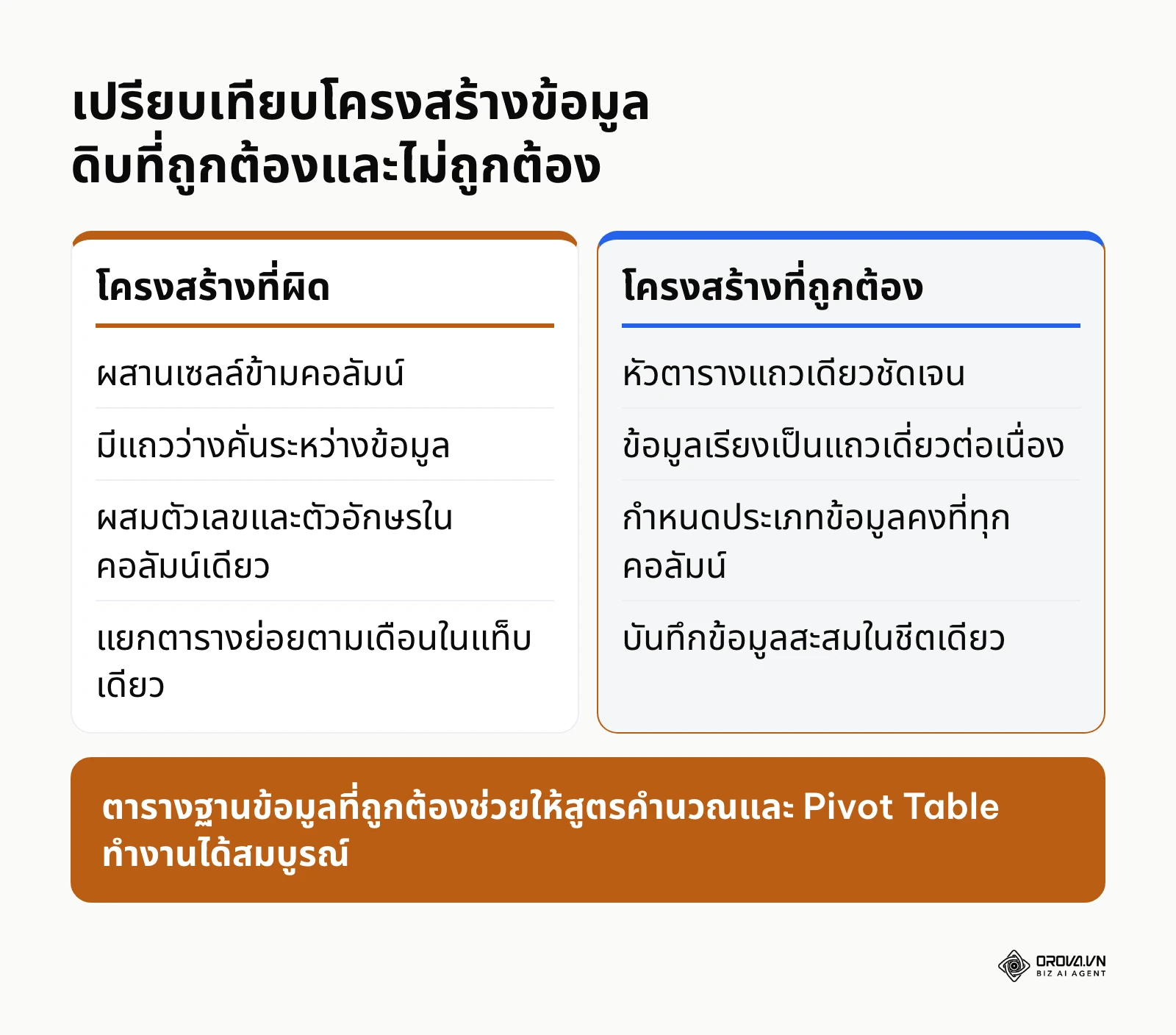
เปิดไฟล์ Google Sheets ขึ้นมา แล้วกดเครื่องหมายบวก (+) ที่มุมซ้ายล่างเพื่อสร้างชีตใหม่ จากนั้นดับเบิลคลิกเปลี่ยนชื่อแท็บเป็น Raw_Data ในแถวที่ 1 ให้พิมพ์ชื่อหัวคอลัมน์ (Headers) โดยไม่มีการผสานเซลล์ (Merge Cells) เด็ดขาด จากนั้นเลือกช่วงข้อมูลทั้งหมดแล้วไปที่เมนู รูปแบบ (Format) > ล้างการจัดรูปแบบ (Clear formatting) เพื่อป้องกันการติดรูปแบบตัวอักษรที่ไม่พึงประสงค์ สำหรับคอลัมน์ตัวเลข เช่น งบโฆษณาหรือยอดขาย ให้เลือกคอลัมน์แล้วไปที่เมนู รูปแบบ (Format) > ตัวเลข (Number) > ตัวเลข เพื่อให้แน่ใจว่าระบบรับค่าเป็นตัวเลขจริง ไม่ใช่ข้อความ
โครงสร้างข้อมูลแคมเปญการตลาดและสูตรคำนวณจริง
เพื่อแก้ปัญหาตัวอย่างข้อมูลที่ไม่สมจริง ตารางด้านล่างแสดงโครงสร้างข้อมูล 6 คอลัมน์ที่ใช้งานจริงในแคมเปญ โฆษณา Google และโซเชียลมีเดีย พร้อมสูตรการคำนวณในระดับแถว
| วันที่ (Date) | ช่องทาง (Channel) | งบโฆษณา (Spend) | จำนวนคลิก (Clicks) | ลีด (Leads) | ยอดขาย (Revenue) |
|---|---|---|---|---|---|
| 2026-03-01 | Google Search | 3,200 | 450 | 28 | 18,500 |
| 2026-03-01 | Meta Ads | 2,800 | 620 | 22 | 12,400 |
| 2026-03-02 | Google Search | 3,500 | 480 | 31 | 21,000 |
| 2026-03-02 | TikTok Ads | 1,900 | 810 | 18 | 8,900 |
| 2026-03-03 | Meta Ads | 3,100 | 690 | 25 | 16,800 |
จากตารางด้านบน คุณสามารถสร้างคอลัมน์คำนวณเพิ่มเติมได้โดยตรง เช่น ต้นทุนต่อหนึ่งผลลัพธ์ (Cost Per Acquisition หรือ CPA) ในคอลัมน์ G ด้วยสูตร =C2/E2 และคำนวณผลตอบแทนจากงบโฆษณา (Return on Ad Spend หรือ ROAS) ในคอลัมน์ H ด้วยสูตร =F2/C2
ผลลัพธ์ที่ตรวจได้ด้วยตาเปล่าคือ ตารางในชีต Raw_Data จะเรียงตัวเป็นแถวข้อมูลเดี่ยวอย่างต่อเนื่อง ไม่มีแถวว่างคั่น และไม่มีการผสานเซลล์ข้ามคอลัมน์
ข้อผิดพลาดที่พบบ่อยคือ การใส่วันที่ในรูปแบบผสม เช่น มีทั้ง 01/03/2026 และ 2026-03-01 ซึ่งทำให้ตัวกรองวันที่ทำงานผิดพลาด วิธีแก้ไขคือเลือกคอลัมน์วันที่ทั้งหมด แล้วไปที่เมนู รูปแบบ (Format) > ตัวเลข (Number) > วันที่ เพื่อบังคับให้เป็นมาตรฐานเดียวกัน
ตัวอย่างประกอบ:
- บริบท: ผู้จัดการฝ่ายการตลาดของร้านค้าปลีกออนไลน์ขนาดกลางที่มีทีมงาน 6 คน ดูแลแคมเปญโฆษณาพร้อมกัน 3 ช่องทาง
- ขั้นตอนที่ทำจริง: สร้างแท็บ Raw_Data, กำหนดหัวตาราง 6 คอลัมน์มาตรฐาน, และแปลงข้อมูลวันที่ทั้งหมดให้เป็นรูปแบบปี-เดือน-วัน (YYYY-MM-DD)
- จุดที่สะดุดและวิธีแก้ไข: ในช่วงแรก ทีมงานพิมพ์สัญลักษณ์สกุลเงิน (฿) ลงในช่องตัวเลขโดยตรง ทำให้สูตรคำนวณมองเป็นข้อความและแสดงค่า #VALUE! จึงแก้ไขโดยการล้างการจัดรูปแบบและใช้ฟังก์ชัน Number Formatting แบบอัตโนมัติแทน
- ผลลัพธ์: ตารางข้อมูลดิบจัดเรียงต่อเนื่องกันมากกว่า 1,500 แถว สามารถนำไปเขียนสูตรคำนวณต่อได้ทันทีโดยไม่มีข้อผิดพลาดด้านประเภทข้อมูล
ขั้นตอนที่ 2: รวมและประมวลผลข้อมูลด้วยสูตร QUERY และ Pivot Table
เป้าหมายของขั้นตอนนี้คือการนำข้อมูลดิบจากแท็บ Raw_Data มาสรุปผลเป็นตารางมิติข้อมูล (Dimensions) และตัวชี้วัด (Metrics) เพื่อเตรียมส่งต่อไปยังหน้าแดชบอร์ด

กดเพิ่มแท็บใหม่แล้วตั้งชื่อว่า Calculation หรือชีตสำหรับคำนวณ จากนั้นคุณสามารถเลือกใช้วิธีใดวิธีหนึ่งระหว่างตาราง Pivot Table หรือการใช้สูตร Google Sheet ทำ Dashboard โดยเฉพาะฟังก์ชัน QUERY ซึ่งมีความยืดหยุ่นสูง หากต้องการใช้ Pivot Table ให้คลุมข้อมูลในแท็บ Raw_Data แล้วไปที่เมนู แทรก (Insert) > ตาราง Pivot (Pivot Table) เลือกวางในชีต Calculation ที่เตรียมไว้
คลังสูตรสำคัญสำหรับการรวมข้อมูล Dashboard
การแยกชีตเก็บข้อมูลดิบออกจากชีตนำเสนอเป็นหลักการพื้นฐานที่ช่วยป้องกันความเสียหายของสูตร และการเลือกใช้สูตรคำนวณที่เหมาะสมจะช่วยลดภาระการประมวลผลของไฟล์ได้มาก ตารางด้านล่างรวม 4 ฟังก์ชันที่ใช้บ่อยที่สุดเมื่อทำแดชบอร์ด
| ชื่อฟังก์ชัน | โครงสร้างไวยากรณ์ (Syntax) | ตัวอย่างการใช้งานจริง | คำอธิบายผลลัพธ์ |
|---|---|---|---|
| QUERY | =QUERY(data, query, [headers]) | =QUERY(Raw_Data!A1:F1000, "SELECT B, SUM(C), SUM(F) GROUP BY B", 1) | ดึงช่องทาง พร้อมรวมงบโฆษณาและยอดขายแยกตามช่องทาง |
| SUMIFS | =SUMIFS(sum_range, criteria_range1, criterion1, ...) | =SUMIFS(Raw_Data!F:F, Raw_Data!B:B, "Meta Ads", Raw_Data!A:A, ">=2026-03-01") | รวมยอดขายเฉพาะช่องทาง Meta Ads ตั้งแต่วันที่กำหนด |
| SPARKLINE | =SPARKLINE(data, [options]) | =SPARKLINE(Raw_Data!F2:F31, {"charttype","line";"color","#1a73e8"}) | สร้างกราฟเส้นขนาดจิ๋วภายในเซลล์เดียวเพื่อดูทิศทางแนวโน้ม |
| ARRAYFORMULA | =ARRAYFORMULA(array_formula) | =ARRAYFORMULA(IF(Raw_Data!C2:C="", "", Raw_Data!F2:F / Raw_Data!C2:C)) | คำนวณค่า ROAS ทั้งคอลัมน์อัตโนมัติโดยไม่ต้องลากสูตรลงมา |
ผลลัพธ์ที่ตรวจได้ด้วยตาเปล่าคือ คุณจะได้ตารางสรุปผลยอดขายและค่าใช้จ่ายแยกตามช่องทางโฆษณาและรายเดือนปรากฏอย่างเป็นระเบียบบนแท็บ Calculation
ข้อผิดพลาดที่พบบ่อยคือ การอ้างอิงช่วงข้อมูลแบบเปิดกว้างทั้งคอลัมน์ เช่น Raw_Data!A:F ในสูตร QUERY ซึ่งทำให้ Google Sheets ต้องสแกนพื้นที่ว่างเปล่าจนสุดแสนแถว ส่งผลให้ชีตโหลดช้า วิธีแก้คือระบุช่วงข้อมูลที่แน่นอนหรือใช้ฟังก์ชัน ARRAY_CONSTRAIN เพื่อจำกัดขอบเขต
ขั้นตอนที่ 3: ออกแบบเลย์เอาต์หน้าจอ 16:9 และสร้างการ์ด KPI สรุปตัวเลข
เป้าหมายของขั้นตอนนี้คือการสร้างหน้าตาแดชบอร์ดหลักในสัดส่วนมาตรฐาน 16:9 พร้อมจัดวางการ์ดสรุปตัวเลขสำคัญ (KPI Cards) 4 ช่องที่มองเห็นได้ชัดเจน
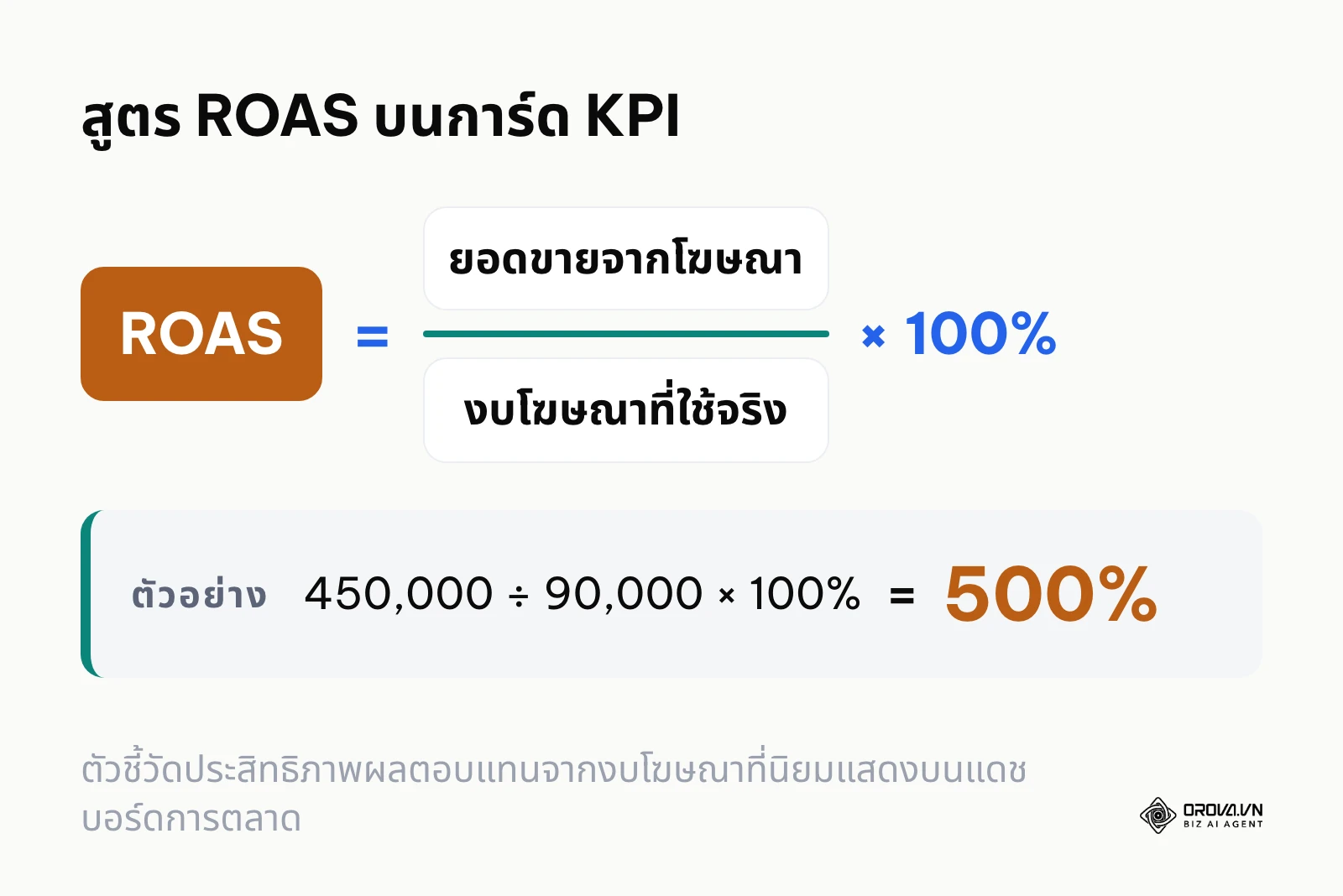
สร้างชีตใหม่แล้วตั้งชื่อว่า Dashboard จากนั้นปรับขนาดความกว้างของคอลัมน์ตั้งแต่ A ถึง P ให้มีความกว้างรวมประมาณ 1,366 ถึง 1,440 พิกเซล ซึ่งเป็นขนาดมาตรฐานของหน้าจอแล็ปท็อปทั่วไป โดยกำหนดให้แถวที่ 1-2 เป็นส่วนหัว (Header) สำหรับใส่ชื่อรายงานและวันที่ ในแถวที่ 4 ถึงแถวที่ 7 ให้สร้างกรอบสี่เหลี่ยม 4 ช่องสำหรับเป็นการ์ดตัวชี้วัด ได้แก่ งบโฆษณารวม, ยอดขายรวม, ต้นทุนเฉลี่ยต่อลีด (CPA), และผลตอบแทนจากโฆษณา (ROAS) ซึ่งเป็นตัวแปรสำคัญในกลุ่มเดียวกับ ROI คือ สิ่งที่ใช้วัดผลความคุ้มค่าทางธุรกิจ
การจัดวางเนื้อหาภายในการ์ด KPI
ในแต่ละการ์ดตัวชี้วัด ให้แบ่งพื้นที่ออกเป็น 3 ส่วนย่อย ได้แก่:
- แถวบน: ใส่ชื่อตัวชี้วัด ขนาดตัวอักษร 11 pt สีเทาเข้ม
- แถวกลาง: ดึงตัวเลขรวมจากแท็บ Calculation ด้วยสูตรอ้างอิงตรง เช่น =Calculation!B2 ปรับขนาดตัวอักษรเป็น 24-28 pt ตัวหนา
- แถวล่าง: ใส่สูตร =SPARKLINE(Calculation!C2:C8, {"charttype","line";"color","#34a853"}) เพื่อแสดงแนวโน้ม 7 วันย้อนหลังเป็นเส้นกราฟขนาดเล็กภายในเซลล์
ผลลัพธ์ที่ตรวจได้ด้วยตาเปล่าคือ คุณจะเห็นการ์ดสรุปผล 4 ใบเรียงกันอย่างสมดุลจากซ้ายไปขวา ตัวเลขมีขนาดใหญ่ อ่านง่าย พร้อมกราฟเส้นจิ๋วที่แสดงการขึ้นลงของตัวเลขในแต่ละสัปดาห์
ข้อผิดพลาดที่พบบ่อยคือ ข้อความหรือตัวเลขแสดงผลเป็นเครื่องหมาย ### เนื่องจากขนาดคอลัมน์แคบเกินไปเมื่อตัวเลขเพิ่มขึ้นเป็นหลักล้าน วิธีแก้คือขยายความกว้างของคอลัมน์ หรือจัดรูปแบบตัวเลขให้แสดงเป็นหลักพัน (K) หรือหลักล้าน (M) ผ่านการจัดรูปแบบตัวเลขแบบกำหนดเอง (Custom Number Format)
ขั้นตอนที่ 4: สร้างแผนภูมิเปรียบเทียบและแนวโน้มที่เข้าใจง่าย
เป้าหมายของขั้นตอนนี้คือการนำตัวเลขจากตารางสรุปมาแปลงเป็นภาพกราฟิก เพื่อให้มองเห็นความสัมพันธ์ระหว่างงบประมาณ ยอดขาย และประสิทธิภาพในแต่ละช่วงเวลาได้อย่างรวดเร็ว
สำหรับการแสดงผลยอดขาย แผนภูมิผสม (Combo Chart) เป็นทางเลือกที่ดีที่สุดในการดูแนวโน้ม เริ่มต้นโดยการคลุมตารางสรุปรายสัปดาห์ในแท็บ Calculation จากนั้นไปที่เมนู แทรก (Insert) > แผนภูมิ (Chart) แถบเครื่องมือ ตัวแก้ไขแผนภูมิ (Chart Editor) จะปรากฏขึ้นทางด้านขวาของหน้าจอ ในแท็บ "การตั้งค่า" (Setup) ให้เปลี่ยนประเภทแผนภูมิเป็น "แผนภูมิผสม" โดยกำหนดให้ชุดข้อมูลยอดขายแสดงผลเป็นแท่งแนวตั้ง (Columns) และชุดข้อมูลค่าใช้จ่ายโฆษณาแสดงผลเป็นเส้น (Line)
+-------------------------------------------------------------+
| [Header] แดชบอร์ดสรุปยอดขายและการตลาด (ประจำสัปดาห์)          |
+---------------+---------------+---------------+-------------+
| KPI: งบโฆษณา  | KPI: ยอดขาย   | KPI: CPA      | KPI: ROAS   |
| ฿90,000       | ฿450,000      | ฿360          | 500%        |
| [Sparkline]   | [Sparkline]   | [Sparkline]   | [Sparkline] |
+---------------+---------------+---------------+-------------+
| [Combo Chart: แนวโน้มยอดขายเทียบงบโฆษณา]                      |
| (คอลัมน์ A ถึง J / แถว 9 ถึง 24)                            |
+-------------------------------------------------------------+
ก่อนเลือกประเภทแผนภูมิ ให้ใช้ตารางด้านล่างจับคู่คำถามที่ผู้ดูรายงานอยากรู้กับแผนภูมิที่มีอยู่ในเมนู แทรก (Insert) > แผนภูมิ (Chart) ของ Google Sheets
| คำถามที่ผู้ดูอยากรู้ | ประเภทแผนภูมิที่เหมาะ | ข้อมูลที่ใช้จากแท็บ Calculation | ตำแหน่งบนแดชบอร์ด |
|---|---|---|---|
| ยอดขายเทียบงบโฆษณาเปลี่ยนไปอย่างไรรายสัปดาห์ | แผนภูมิผสม (Combo Chart) | สัปดาห์, ยอดขายรวม, งบโฆษณารวม | ใต้การ์ด KPI คอลัมน์ A ถึง J |
| ช่องทางไหนทำยอดขายได้มากที่สุด | แผนภูมิแท่งแนวนอน (Bar Chart) | ช่องทาง, ยอดขายรวม | ด้านขวา คอลัมน์ K ถึง P |
| สัดส่วนงบโฆษณาแต่ละช่องทางเป็นเท่าไร | แผนภูมิวงกลมแบบโดนัท (Donut Chart) | ช่องทาง, งบโฆษณารวม | ด้านขวาใต้แผนภูมิแท่ง |
| แนวโน้มรายวันของตัวเลขเดียว | SPARKLINE ในเซลล์ | ยอดรายวัน 7 ถึง 30 แถวล่าสุด | แถวล่างของการ์ด KPI |
การปรับแต่งความสวยงามใน Chart Editor
- สลับไปที่แท็บ ปรับแต่ง (Customize) > รูปแบบแผนภูมิ (Chart style): เลือกสีพื้นหลัง สีเส้นขอบ และแบบอักษรให้ตรงกับเอกสาร
- ไปที่หัวข้อ ชื่อแผนภูมิและแกน (Chart & axis titles): ตั้งชื่อแผนภูมิให้สื่อความหมาย เช่น "แนวโน้มยอดขายเทียบกับงบประมาณโฆษณารายสัปดาห์"
- ไปที่หัวข้อ ซีรีส์ (Series): กำหนดสีของแท่งยอดขายเป็นสีน้ำเงินหลัก (#1a73e8) และกำหนดเส้นงบโฆษณาเป็นสีส้ม (#f2994a) พร้อมติ๊กเลือก "ป้ายกำกับข้อมูล" (Data labels) เพื่อแสดงตัวเลขบนหัวกราฟ
- ลากแผนภูมิที่ปรับแต่งเสร็จแล้วไปวางในชีต Dashboard ใต้การ์ด KPI จัดตำแหน่งให้อยู่ในกรอบคอลัมน์ A ถึง J แถวที่ 9 ถึง 24
นี่คือวิธีทำ Dashboard Google Sheet ยอดขายที่ช่วยให้ผู้มีส่วนได้ส่วนเสียเห็นภาพความคุ้มค่าทันทีโดยไม่ต้องแปลความหมายตัวเลขดิบ
ผลลัพธ์ที่ตรวจได้ด้วยตาเปล่าคือ แผนภูมิผสมขนาดใหญ่จะวางตัวพอดีกับสัดส่วนหน้าจอ เส้นกราฟและแท่งข้อมูลแสดงตัวเลขครบถ้วน และมีสีสันที่สอดคล้องกับธีมของการ์ดด้านบน
ข้อผิดพลาดที่พบบ่อยคือ แผนภูมิใช้สเกลแกน Y ร่วมกัน ทำให้เส้นงบประมาณที่มียอดหลักหมื่นจมอยู่ใต้แท่งยอดขายหลักแสนจนมองไม่เห็นความเปลี่ยนแปลง วิธีแก้ไขคือเปิดตัวแก้ไขแผนภูมิ ไปที่แท็บ ปรับแต่ง > ซีรีส์ เลือกชุดข้อมูลงบโฆษณา แล้วเปลี่ยนการตั้งค่าแกนจาก "แกนซ้าย" เป็น "แกนขวา" เพื่อแยกมาตรวัดออกจากกัน
ตัวอย่างประกอบ:
- บริบท: นักยิงแอดของธุรกิจความงามที่ต้องส่งรายงานผลตอบแทนรายสัปดาห์ให้เจ้าของกิจการทุกเช้าวันจันทร์
- ขั้นตอนที่ทำจริง: นำข้อมูลสรุปจากชีตมาสร้างแผนภูมิผสม กำหนดแกนซ้ายเป็นยอดขายรวม และกำหนดแกนขวาเป็นค่า ROAS พร้อมใส่จุดมาร์กเกอร์บนเส้นกราฟ
- จุดที่สะดุดและวิธีแก้ไข: เส้นกราฟ ROAS แสดงเป็นเส้นตรงแนวนอนที่ด้านล่างสุดของกราฟเนื่องจากระบบนำสเกลเปอร์เซ็นต์ไปเทียบกับแกนยอดขายหลักแสน จึงทำการย้ายซีรีส์ ROAS ไปไว้ที่แกนขวาและกำหนดรูปแบบตัวเลขเป็นเปอร์เซ็นต์
- ผลลัพธ์: ผู้บริหารมองเห็นจุดที่เส้น ROAS ตกลงสวนทางกับงบประมาณที่เพิ่มขึ้นในสัปดาห์ที่สามได้อย่างชัดเจน และสามารถตัดสินใจปรับงบโฆษณาได้ทันที
หากคุณต้องการรวมตัวเลขจาก Google Ads, Meta Ads และ GA4 ไว้ในรายงานเดียวโดยไม่ต้องดูแลสคริปต์เอง Orova Insight ช่วยเชื่อมต่อแหล่งข้อมูลเหล่านี้และซิงค์ Google Sheets เข้าสู่แดชบอร์ดแบบลากวาง สมัครใช้งานได้ทันทีโดยไม่ต้องผูกบัตรเครดิต
ขั้นตอนที่ 5: ติดตั้งตัวแบ่งส่วนข้อมูล (Slicer) เพื่อให้ผู้ใช้กรองได้เอง
เป้าหมายของขั้นตอนนี้คือการเพิ่มปุ่มดรอปดาวน์สำหรับกรองข้อมูล (Slicers) ลงบนหน้าแดชบอร์ด เพื่อให้ผู้ชมรายงานสามารถเลือกดูเฉพาะช่องทางหรือช่วงเวลาที่ต้องการได้โดยไม่ต้องเข้าไปแก้สูตร
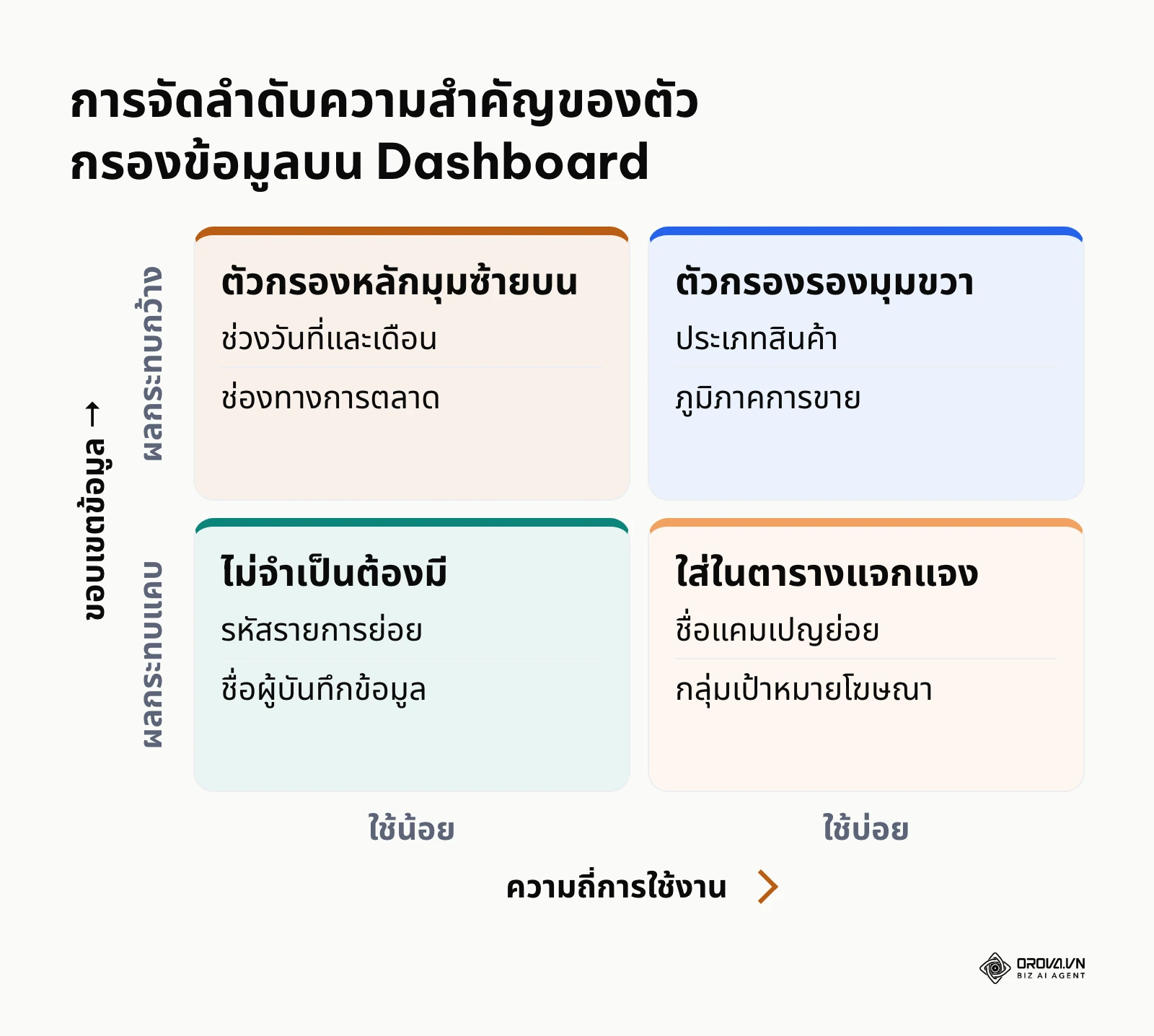
คลิกที่ตารางข้อมูลในชีต หรือคลิกบนพื้นที่ของแท็บ Dashboard จากนั้นไปที่เมนู ข้อมูล (Data) > เพิ่มตัวแบ่งส่วนข้อมูล (Add a slicer) แผงควบคุมตัวแบ่งส่วนข้อมูลจะเปิดขึ้นมา ให้คุณเลือกช่วงข้อมูลที่ต้องการกรอง (เช่น Raw_Data!A1:F1000) ในช่อง "คอลัมน์" (Column) ให้เลือกหัวข้อที่ต้องการนำมาเป็นตัวกรอง เช่น "ช่องทาง" (Channel) หรือ "เดือน" (Month)
การจัดวางและปรับแต่งตัวแบ่งส่วนข้อมูล
- ลากกล่องตัวแบ่งส่วนข้อมูลที่สร้างขึ้นไปวางไว้ที่มุมขวาบนของหน้าแดชบอร์ด (เช่น ช่วงคอลัมน์ L ถึง P ในแถวที่ 2)
- คลิกจุดสามจุดบนตัวแบ่งส่วนข้อมูล เลือก ปรับแต่งตัวแบ่งส่วนข้อมูล (Customize slicer) เพื่อเปลี่ยนสีพื้นหลังและสีตัวอักษรให้เข้ากับโทนสีหลักของแดชบอร์ด
- ทดสอบการทำงานโดยการคลิกที่ปุ่มตัวแบ่งส่วนข้อมูล แล้วติ๊กเอาเครื่องหมายถูกออกจากช่องทางที่ไม่ต้องการ เช่น ติ๊กเลือกดูเฉพาะ "Meta Ads" แผนภูมิและตาราง Pivot ที่ใช้ช่วงข้อมูลเดียวกับตัวแบ่งส่วนข้อมูลจะอัปเดตตัวเลขใหม่ทันที
- ข้อควรรู้: Slicer กรองได้เฉพาะแผนภูมิและตาราง Pivot ที่ใช้ช่วงข้อมูลเดียวกัน การ์ด KPI ที่คำนวณด้วยสูตร SUMIFS หรือ QUERY จะไม่เปลี่ยนตาม Slicer หากต้องการให้การ์ดเปลี่ยนตามตัวกรองด้วย ให้สร้างดรอปดาวน์ในเซลล์ผ่านเมนู แทรก (Insert) > ดรอปดาวน์ (Dropdown) แล้วใช้ค่าในเซลล์นั้นเป็นเงื่อนไขของสูตร SUMIFS แทน
ผลลัพธ์ที่ตรวจได้ด้วยตาเปล่าคือ เมื่อคุณกดเลือกตัวเลือกใน Slicer แผนภูมิที่ผูกกับช่วงข้อมูลเดียวกันจะเคลื่อนไหวและปรับเปลี่ยนค่าตามเงื่อนไขที่เลือกในทันที
ข้อผิดพลาดที่พบบ่อยคือ ตัวแบ่งส่วนข้อมูลไม่ยอมอัปเดตกราฟ สาเหตุเกิดจากแผนภูมิของคุณไปดึงข้อมูลมาจากตารางคำนวณที่ไม่ได้ผูกอยู่กับช่วงเซลล์ของ Slicer วิธีแก้ไขคือตรวจสอบให้แน่ใจว่าทั้ง Slicer และแผนภูมิอ้างอิงชุดข้อมูลตั้งต้นจากตารางเดียวกัน
ขั้นตอนที่ 6: เชื่อมต่อข้อมูลอัตโนมัติด้วย Google Apps Script และส่วนเสริม
เป้าหมายของขั้นตอนนี้คือการตั้งระบบดึงข้อมูลจากแหล่งภายนอกเข้ามาเติมในชีต Raw_Data อัตโนมัติ เพื่อขจัดขั้นตอนการดาวน์โหลดไฟล์ CSV มาวางด้วยมือในทุกๆ เช้า
ไปที่เมนู ส่วนขยาย (Extensions) > Apps Script หน้าต่างเขียนโค้ดของ Google Apps Script จะเปิดขึ้นมาในแท็บใหม่ การตั้งเวลาทริกเกอร์ให้สคริปต์ทำงานเองตามรอบเวลาช่วยให้คุณไม่ต้องเปิดไฟล์เพื่อกดอัปเดตด้วยตนเองทุกวัน คุณสามารถเขียนฟังก์ชันดึงข้อมูลจาก API ของระบบโฆษณา หรือหากต้องการวิธีที่ไม่ต้องเขียนโค้ด สามารถไปที่เมนู ส่วนขยาย (Extensions) > ส่วนเสริม (Add-ons) > ติดตั้งส่วนเสริม แล้วค้นหาส่วนเสริมที่ดึงตัวเลขจาก GA4 หรือระบบโฆษณาเข้ามาตามรอบเวลา โดยตรวจสอบผู้พัฒนาและสิทธิ์ที่ส่วนเสริมขอก่อนกดติดตั้ง
function fetchDailyMarketingData() {
  var sheet = SpreadsheetApp.getActiveSpreadsheet().getSheetByName("Raw_Data");
  var today = Utilities.formatDate(new Date(), "GMT+7", "yyyy-MM-dd");

  // จำลองการดึงข้อมูลจาก API ของระบบโฆษณา
  var sampleApiRow = [today, "Google Search", 3400, 490, 30, 20500];

  // นำข้อมูลแถวใหม่ไปต่อท้ายตารางโดยอัตโนมัติ
  sheet.appendRow(sampleApiRow);
  Logger.log("อัปเดตข้อมูลประจำวันเรียบร้อย: " + today);
}
ตารางด้านล่างเปรียบเทียบ 3 วิธีเติมข้อมูลเข้าแท็บ Raw_Data เพื่อให้คุณเลือกวิธีที่เหมาะกับทักษะและปริมาณงานของทีม
| วิธีเติมข้อมูล | ต้องเขียนโค้ดไหม | เหมาะกับ | จุดที่ต้องระวัง |
|---|---|---|---|
| ดาวน์โหลด CSV แล้ววางเอง | ไม่ต้อง | ข้อมูลไม่กี่ช่องทาง อัปเดตสัปดาห์ละครั้ง | ลืมวางหรือวางทับแถวเดิม ทำให้ยอดซ้ำ |
| ส่วนเสริม (Add-on) ดึงข้อมูลตามรอบเวลา | ไม่ต้อง | ทีมที่ต้องการข้อมูล GA4 หรือโฆษณาทุกวัน | ตรวจสิทธิ์ที่ส่วนเสริมขอ และหัวคอลัมน์ต้องตรงกับ Raw_Data |
| Google Apps Script พร้อมทริกเกอร์ | ต้องเขียน | ระบบที่มี API และต้องการควบคุมรูปแบบข้อมูลเอง | เวลาทำงานสูงสุดต่อรอบ และการบันทึกข้อมูลวันเดียวกันซ้ำ |
หลังจากบันทึกโค้ดแล้ว ให้คลิกที่ไอคอนนาฬิกา (ทริกเกอร์ หรือ Triggers) ทางแถบเครื่องมือด้านซ้าย กดปุ่ม "เพิ่มทริกเกอร์" (Add Trigger) เลือกฟังก์ชัน fetchDailyMarketingData กำหนดแหล่งที่มาของเหตุการณ์เป็น "ตามเวลา" (Time-driven) และตั้งค่าให้ทำงานทุกวันระหว่างเวลา 05:00 น. ถึง 06:00 น.
ผลลัพธ์ที่ตรวจได้ด้วยตาเปล่าคือ ในตอนเช้าเมื่อคุณเปิดไฟล์ Google Sheets ขึ้นมา แถวข้อมูลใหม่ของวันก่อนหน้าจะถูกเพิ่มลงในชีต Raw_Data เรียบร้อยแล้ว และแดชบอร์ดจะแสดงผลรวมล่าสุดทันที
ข้อผิดพลาดที่พบบ่อยคือ สคริปต์หยุดทำงานเนื่องจากติดข้อจำกัดเวลาทำงานสูงสุด 6 นาทีของบัญชีผู้ใช้ทั่วไป หรือการตั้งค่าทริกเกอร์ซ้ำซ้อนจนข้อมูลถูกบันทึกเบิ้ลสองรอบ วิธีแก้ไขคือใส่เงื่อนไขตรวจสอบวันที่ในโค้ดก่อนทำการ appendRow เพื่อให้แน่ใจว่าไม่มีการเพิ่มข้อมูลของวันที่ซ้ำกัน
ขั้นตอนที่ 7: ปรับแต่งหน้าตาให้สะอาด ซ่อนเส้นกริด และตั้งค่าสิทธิ์แชร์
เป้าหมายของขั้นตอนนี้คือการเก็บรายละเอียดความเรียบร้อย เปลี่ยนสเปรดชีตธรรมดาให้กลายเป็นแอปพลิเคชันแดชบอร์ดระดับมืออาชีพ และส่งมอบลิงก์ให้ทีมงานเปิดดูได้อย่างปลอดภัย
กลับมาที่แท็บ Dashboard ไปที่เมนู มุมมอง (View) > แสดง (Show) แล้วคลิกเอาเครื่องหมายถูกออกจาก เส้นตาราง (Gridlines) พื้นหลังของชีตจะเปลี่ยนเป็นสีขาวเรียบเนียนไร้รอยต่อ จากนั้นคลิกขวาที่แท็บ Raw_Data และ Calculation เลือก ซ่อนชีต (Hide sheet) เพื่อไม่ให้ผู้ใช้งานทั่วไปมองเห็นตารางคำนวณเบื้องหลัง สุดท้ายให้กดปุ่ม แชร์ (Share) ที่มุมขวาบน เปลี่ยนการเข้าถึงทั่วไปเป็น "ทุกคนที่มีลิงก์" และกำหนดบทบาทเป็น ผู้มีสิทธิ์อ่าน (Viewer) เท่านั้น เพื่อป้องกันไม่ให้ใครเผลอกดลบสูตรหรือเคลื่อนย้ายตำแหน่งแผนภูมิ
ก่อนกดส่งลิงก์ ให้ตั้งสิทธิ์ตามบทบาทของผู้รับแต่ละกลุ่มตามตารางนี้
| ผู้รับลิงก์ | บทบาทที่ควรให้ | สิ่งที่ทำได้ | สิ่งที่ป้องกันได้ |
|---|---|---|---|
| ผู้บริหารและทีมที่ดูรายงาน | ผู้มีสิทธิ์อ่าน (Viewer) | ดูแดชบอร์ดและกด Slicer | ไม่มีใครลบสูตรหรือย้ายแผนภูมิ |
| เจ้าหน้าที่กรอกข้อมูลดิบ | ผู้แก้ไข (Editor) พร้อมป้องกันช่วงที่มีสูตร | เพิ่มแถวในชีต Raw_Data | เซลล์สูตรใน Calculation และ Dashboard ถูกล็อก |
| ผู้สร้างแดชบอร์ด | เจ้าของไฟล์ | แก้ไขทุกส่วนและจัดการสิทธิ์ | รู้ทันทีว่าใครเข้าถึงไฟล์บ้าง |
+-------------------------------------------------------------+
| โครงสร้างไฟล์เทมเพลตมาตรฐาน (Google Sheets Template 16:9)    |
| - หน้าจอแสดงผล Dashboard (คอลัมน์ A ถึง P / ล็อกไม่ให้เลื่อน)  |
| - การ์ดตัวชี้วัด 4 ใบ (Spend, Revenue, CPA, ROAS)           |
| - กราฟแนวโน้มแบบ Combo Chart และกราฟแท่งเปรียบเทียบช่องทาง  |
| - ตัวแบ่งส่วนข้อมูล (Slicers) 2 ชุดสำหรับเลือกแคมเปญและเดือน |
+-------------------------------------------------------------+
เมื่อแดชบอร์ดเสร็จแล้ว ไฟล์นี้จะกลายเป็น template ทำ Dashboard Google Sheet ของทีมคุณเอง ให้ลบข้อมูลตัวอย่างในชีต Raw_Data ออก แล้วใช้เมนู ไฟล์ (File) > ทำสำเนา (Make a copy) ทุกครั้งที่ต้องการเริ่มรายงานชุดใหม่ สูตร การ์ด KPI แผนภูมิ และ Slicer จะติดไปกับสำเนาครบถ้วน หากในอนาคตทีมต้องการเครื่องมือที่รองรับข้อมูลมากกว่านี้ คุณสามารถเปรียบเทียบตัวเลือกอื่นได้จากบทความ โปรแกรมทำ Dashboard
ผลลัพธ์ที่ตรวจได้ด้วยตาเปล่าคือ หน้าจอแดชบอร์ดจะดูสะอาดเหมือนเว็บแอปพลิเคชัน ไม่มีเส้นตารางสีเทารบกวนสายตา แถบแท็บด้านล่างเหลือเพียงหน้าแดชบอร์ดหน้าเดียว และผู้ที่ได้รับลิงก์จะสามารถกดฟิลเตอร์ข้อมูลได้โดยไม่สามารถแก้ไขสูตรใดๆ ได้
ข้อผิดพลาดที่พบบ่อยคือ การเผลอให้สิทธิ์ "ผู้มีสิทธิ์แก้ไข" (Editor) แก่ทุกคน ทำให้มีคนเข้าไปพิมพ์ทับเซลล์ที่มีสูตรคำนวณจนเกิดข้อผิดพลาด #REF! วิธีแก้ไขคือหากต้องการอนุญาตให้เพื่อนร่วมงานบางคนกรอกข้อมูล ให้ใช้ฟังก์ชัน ข้อมูล (Data) > ป้องกันชีตและช่วง (Protect sheets and ranges) เพื่อล็อกเซลล์ที่มีสูตรและเปิดให้แก้ไขได้เฉพาะช่องป้อนข้อมูลดิบเท่านั้น
ตารางสรุปขั้นตอนการทำ Dashboard บน Google Sheets ทั้งหมด
ตารางด้านล่างรวบรวมขั้นตอนสำคัญทั้งหมดเพื่อให้คุณใช้เป็นรายการตรวจสอบ (Checklist) ระหว่างการปฏิบัติงานจริง
| ขั้นตอน | งานหลักที่ต้องทำ | สัญญาณที่บอกว่าเสร็จสมบูรณ์ | เวลาโดยประมาณ |
|---|---|---|---|
| 1. จัดโครงสร้างข้อมูลดิบ | ล้างรูปแบบ สร้างหัวตารางแถวเดี่ยวในชีต Raw_Data | ข้อมูลเรียงเป็นแถวเดี่ยวต่อเนื่อง ไม่มีเซลล์ผสาน | 10 นาที |
| 2. ประมวลผลข้อมูล | ใช้ Pivot Table หรือสูตร QUERY ในชีต Calculation | มีตารางรวมยอดขายและค่าใช้จ่ายแยกตามมิติ | 8 นาที |
| 3. สร้างการ์ด KPI | วางกรอบ 4 การ์ดในชีต Dashboard พร้อมสูตร SPARKLINE | การ์ดแสดงตัวเลขขนาดใหญ่พร้อมกราฟเส้นจิ๋ว | 5 นาที |
| 4. ติดตั้งแผนภูมิหลัก | สร้าง Combo Chart และปรับแต่งสีใน Chart Editor | แผนภูมิแสดงแนวโน้มยอดขายเทียบงบประมาณชัดเจน | 5 นาที |
| 5. ติดตั้งตัวกรอง Slicer | เพิ่มตัวแบ่งส่วนข้อมูลสำหรับเลือกช่องทางและเวลา | กดเลือกฟิลเตอร์แล้วตัวเลขและกราฟเปลี่ยนตาม | 3 นาที |
| 6. ตั้งระบบดึงข้อมูล | ตั้งค่าส่วนเสริมหรือทริกเกอร์ Apps Script รายวัน | ข้อมูลใหม่ปรากฏในชีตตอนเช้าโดยไม่ต้องทำเอง | 5 นาที |
| 7. ปรับแต่งและแชร์ | ซ่อนเส้นกริด ซ่อนแท็บคำนวณ และตั้งสิทธิ์ Viewer | หน้าจอสะอาดตา ผู้รับลิงก์กดดูได้อย่างปลอดภัย | 2 นาที |
เปลี่ยนจากการเสียเวลาจัดการตารางคำนวณที่โหลดช้า มาสร้างรายงานการตลาดด้วย Orova Insight ที่ให้คุณพิมพ์คำถามเป็นภาษาธรรมดาเพื่อให้ AI สร้างแผนภูมิ และตั้งส่งรายงานตามรอบเวลา ใช้งานฟรีถึง 7 กรกฎาคม 2027
6 ปัญหาที่พบบ่อยในการทำ Dashboard Google Sheet และแนวทางแก้ไข
การทำงานกับสเปรดชีตเมื่อข้อมูลเริ่มมีปริมาณมากขึ้นมักจะพบอุปสรรคด้านประสิทธิภาพและความถูกต้องของข้อมูล ตารางด้านล่างสรุป 6 ปัญหาสำคัญพร้อมแนวทางแก้ไขที่ตรงจุด
| ปัญหาที่พบ | สาเหตุที่มักเกิดขึ้น | วิธีการแก้ไขอย่างตรงจุด |
|---|---|---|
| ไฟล์โหลดช้า หมุนค้างตลอดเวลา | มีการอ้างอิงเซลล์แบบทั้งคอลัมน์ไม่จำกัด (เช่น A:A) | จำกัดขอบเขตการอ้างอิง เช่น A2:G5000 หรือตัดแถวว่างด้านล่างทิ้ง |
| สูตรแสดงผลลัพธ์เป็น #VALUE! | มีข้อความปนอยู่ในคอลัมน์ตัวเลขหรือรูปแบบวันที่ผิด | ตรวจสอบและตั้งค่ารูปแบบข้อมูลผ่านเมนู รูปแบบ > ตัวเลข |
| กราฟไม่ยอมอัปเดตตามตัวกรอง | แผนภูมิดึงข้อมูลจากช่วงเซลล์ที่ไม่เชื่อมกับ Slicer | ตั้งค่าช่วงข้อมูลใน Chart Editor ให้ตรงกับตารางของ Slicer |
| ชีตกระตุกเมื่อเปิดบนคอมพิวเตอร์พกพา | ใช้การจัดรูปแบบตามเงื่อนไข (Conditional Formatting) มากเกินไป | ลดกฎการใส่สีให้น้อยลง เหลือเฉพาะจุดวิกฤตที่ต้องเตือนจริง |
| สูตรขึ้นข้อความ #REF! ทันที | มีการลบแถวหรือเซลล์ที่สูตรกำลังอ้างอิงอยู่ | เปลี่ยนไปใช้ฟังก์ชัน INDEX หรือ INDEX-MATCH แทนการอ้างอิงตรง |
| ฟังก์ชันคำนวณช้าลงทุกครั้งที่พิมพ์ | ใช้ฟังก์ชัน Volatile เช่น NOW(), TODAY() ซ้ำซ้อนหลายช่อง | คำนวณวันที่ปัจจุบันไว้ในเซลล์เดียวแล้วให้ช่องอื่นอ้างอิงไปที่เซลล์นั้น |
ตามหน้าช่วยเหลือของ Google สเปรดชีตหนึ่งไฟล์รองรับเซลล์ข้อมูลได้สูงสุด 10 ล้านเซลล์ อย่างไรก็ตาม ในทางปฏิบัติเมื่อไฟล์มีข้อมูลหลายหมื่นแถวร่วมกับสูตรคำนวณที่ซับซ้อน ความเร็วในการตอบสนองของหน้าเว็บจะลดลงอย่างเห็นได้ชัด การลบแถวและคอลัมน์ที่ไม่ได้ใช้งานทิ้งไป (Delete unused rows/columns) จึงเป็นเทคนิคพื้นฐานที่ช่วยเพิ่มความเร็วในการประมวลผลได้อย่างดี
ตัวอย่างประกอบ:
- บริบท: ผู้ดูแลระบบข้อมูลการตลาดที่จัดการชีตรายงานแคมเปญที่มีข้อมูลสะสมมากกว่า 35,000 แถว
- ขั้นตอนที่ทำจริง: เข้าไปตรวจสอบจุดที่ทำให้ชีตโหลดช้า ปรับเปลี่ยนสูตร SUMIFS ที่เขียนซ้ำกัน 48 ช่องให้กลายเป็นตารางสรุปด้วยสูตร QUERY สูตรเดียว และลบแถวเปล่าด้านล่างที่ไม่ได้ใช้งานออกไป 15,000 แถว
- จุดที่สะดุดและวิธีแก้ไข: สูตรคำนวณเดิมมีการใช้เงื่อนไขตรวจสอบข้อความที่กว้างเกินไป ทำให้เกิดการคำนวณใหม่ทุกครั้งที่มีการกดพิมพ์ จึงทำการล็อกช่วงอ้างอิงเซลล์ให้มีขอบเขตที่แน่นอน
- ผลลัพธ์: แถบสถานะการโหลดสีเขียวที่มุมขวาบนหายไปทันทีเมื่อเปิดชีต และผู้บริหารสามารถคลิกสลับตัวกรองข้อมูลบนแดชบอร์ดได้ลื่นไหลโดยไม่มีอาการค้างของหน้าเว็บ
ตัวชี้วัดความสำเร็จหลังสร้าง dashboard บน Google Sheets เสร็จสิ้น
เมื่อสร้างแดชบอร์ดเสร็จแล้ว คุณควรประเมินความพร้อมในการใช้งานจริงผ่าน 3 ตัวชี้วัดหลัก:
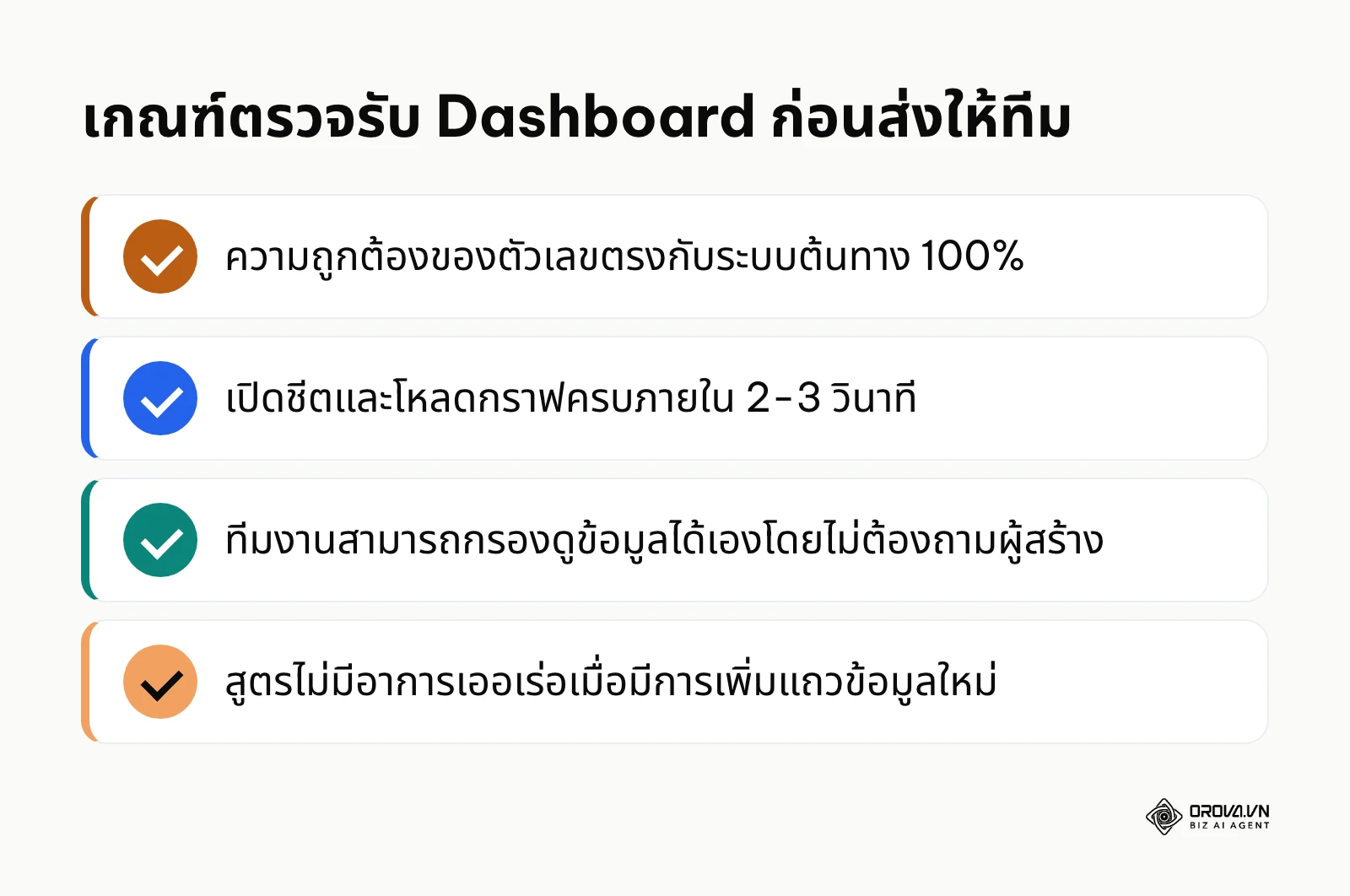
- ความถูกต้องของข้อมูล (Data Accuracy): ตรวจสอบยอดรวมในหน้าแดชบอร์ดเทียบกับระบบต้นทาง เช่น ตัวเลขยอดใช้จ่ายรวมใน Google Ads และ Meta Ads ต้องตรงกัน 100% หากพบส่วนต่างเกิน 1% ต้องกลับไปตรวจสอบว่ามีแถวข้อมูลใดตกหล่นในขั้นตอนการดึงข้อมูลหรือไม่
- ความเร็วในการโหลด (Loading Speed): วัดเวลาตั้งแต่เปิดหน้าชีตจนกระทั่งแผนภูมิแสดงผลครบถ้วน แดชบอร์ดที่ดีควรโหลดเสร็จภายในเวลาไม่เกิน 2 ถึง 3 วินาที หากใช้เวลาเกิน 5 วินาที แสดงว่ามีสูตรคำนวณซ้ำซ้อนหรือมีช่วงเซลล์ที่กว้างเกินไป
- การเข้าใช้งานของทีม (Adoption Rate): ตรวจสอบประวัติการเปิดดูไฟล์ผ่านเมนู กิจกรรม เพื่อดูว่าผู้บริหารหรือสมาชิกในทีมเปิดใช้งานรายงานเป็นประจำทุกสัปดาห์หรือไม่ หากไม่มีการเปิดดู อาจต้องพิจารณาปรับปรุงตัวชี้วัดให้ตรงกับสิ่งที่ทีมต้องการตัดสินใจมากขึ้น
คุณสามารถประเมินความถูกต้องและความเร็วได้ทันทีหลังจากสร้างเสร็จ และควรติดตามอัตราการใช้งานจริงของทีมงานในช่วง 7 ถึง 14 วันแรกเพื่อนำข้อเสนอแนะมาปรับแต่งเพิ่มเติม
แนวโน้มการทำ Dashboard บน Google Sheets ในอีกไม่กี่ปีข้างหน้า: มุมมองของผู้เขียน
ในมุมมองของผู้เขียน การจัดการข้อมูลบนสเปรดชีตกำลังเดินทางมาถึงจุดเปลี่ยนสำคัญ และนี่คือ 3 ทิศทางที่ผมมองว่าจะเกิดขึ้นในช่วง 2-3 ปีข้างหน้า:
ประการแรก การผสมผสานปัญญาประดิษฐ์ (AI) เข้ากับสเปรดชีตเพื่อวิเคราะห์ข้อมูลอัตโนมัติ ในปัจจุบันปี 2026 เราเริ่มเห็นการนำโมเดลภาษาขนาดใหญ่เข้ามาช่วยสร้างสูตรและจัดรูปแบบข้อมูลเบื้องต้น ผมมองว่าในช่วง 2-3 ปีข้างหน้า ผู้ใช้งานจะเขียนสูตร QUERY หรือจัดวางแผนภูมิด้วยมือน้อยลงเรื่อยๆ และหันมาพิมพ์คำสั่งภาษาธรรมชาติให้เครื่องมือช่วยร่างการ์ดสรุปผลหรือชี้จุดที่ตัวเลขผิดปกติ สิ่งที่คนทำงานต้องเตรียมตัวตั้งแต่วันนี้ไม่ใช่การท่องจำไวยากรณ์ของสูตร แต่คือการทำความเข้าใจตรรกะของข้อมูลและการตั้งคำถามทางธุรกิจที่ถูกต้อง
ประการที่สอง การแยกส่วนระหว่างชั้นจัดเก็บข้อมูลและชั้นนำเสนอ (Decoupled Architecture) สัญญาณที่เราเห็นชัดเจนในวันนี้คือข้อจำกัดด้านความเร็วเมื่อสเปรดชีตต้องทำหน้าที่เป็นทั้งฐานข้อมูลและหน้าแดชบอร์ดในไฟล์เดียว ผมเชื่อว่าแนวโน้มในอนาคตอันใกล้ สเปรดชีตจะทำหน้าที่เป็นเพียงหน้ากากแสดงผลชั่วคราว โดยมีระบบหลังบ้านหรือคอนเนคเตอร์อัตโนมัติดึงข้อมูลจากคลาวด์มาแสดงผลเฉพาะจุด คนทำงานควรเริ่มฝึกฝนการแยกโครงสร้างข้อมูลดิบออกจากหน้าสรุปผลอย่างเด็ดขาดเพื่อรองรับการเปลี่ยนผ่านนี้
ประการที่สาม การเติบโตของแดชบอร์ดแบบโต้ตอบเฉพาะทางแทนที่ตารางขนาดใหญ่ ผู้บริหารยุคใหม่มีความอดทนต่อการเลื่อนดูตารางตัวเลขลดลงอย่างเห็นได้ชัด ผมคาดว่ารายงานสถิติแบบดั้งเดิมจะถูกแทนที่ด้วยแดชบอร์ดหน้าเดียวที่ออกแบบมาสำหรับการตัดสินใจเฉพาะเรื่อง (Decision-centric Dashboards) สิ่งที่อาจทำให้มุมมองนี้คลาดเคลื่อนคือ หากองค์กรขนาดเล็กยังคงยึดติดกับความคุ้นเคยในการแก้ไขตัวเลขแบบแมนนวลในตารางเดิม ซึ่งอาจชะลอการปรับตัวสู่ระบบอัตโนมัติออกไปชั่วคราว
คำถามที่พบบ่อยเกี่ยวกับการทำ Dashboard Google Sheet
ทำไม Google Sheets ถึงช้าเมื่อมีข้อมูลจำนวนมาก และมีวิธีแก้อย่างไร?
Google Sheets ประมวลผลข้อมูลส่วนใหญ่ผ่านหน่วยความจำของเว็บเบราว์เซอร์ เมื่อมีสูตรคำนวณหลายพันช่องหรือมีการอ้างอิงช่วงเซลล์แบบไม่สิ้นสุด เช่น A:A เบราว์เซอร์จะต้องคำนวณซ้ำตลอดเวลา วิธีแก้ไขคือจำกัดช่วงข้อมูลให้แน่นอน ลบแถวและคอลัมน์ว่างที่ไม่ได้ใช้ออก และลดการใช้สูตรคำนวณแบบมีเงื่อนไขซ้ำซ้อน
เมื่อใดที่ควรย้ายจาก Google Sheets ไปใช้ Looker Studio หรือเครื่องมือเฉพาะทาง?
คุณควรพิจารณาย้ายเมื่อข้อมูลดิบเริ่มมีหลายหมื่นแถวจนชีตตอบสนองช้า หรือเมื่อต้องรวมข้อมูลจากหลายแพลตฟอร์มพร้อมกัน เช่น Facebook, Google Ads และระบบ CRM ซึ่งเริ่มเกินกำลังของสเปรดชีต Looker Studio หรือเครื่องมือ BI จะช่วยเชื่อมต่อแหล่งข้อมูลภายนอกได้โดยไม่ทำให้ไฟล์งานของคุณเกิดอาการหน่วง
สามารถดึงข้อมูลจาก Facebook Ads เข้า Google Sheets โดยอัตโนมัติได้ไหม?
สามารถทำได้ผ่านการติดตั้งส่วนเสริมภายนอก (Add-ons) หรือการเขียนสคริปต์ Google Apps Script เพื่อเชื่อมต่อกับ Graph API ของ Meta ทั้งนี้ ผู้ใช้งานจำเป็นต้องสร้างบัญชีนักพัฒนาและจัดการโทเคนการเข้าถึง (Access Token) ให้ถูกต้องเพื่อไม่ให้การดึงข้อมูลหยุดชะงัก
ขนาดหน้าจอที่เหมาะสมที่สุดสำหรับการออกแบบ Dashboard ใน Google Sheets คือเท่าใด?
ขนาดที่เหมาะสมที่สุดคืออัตราส่วน 16:9 ซึ่งครอบคลุมความกว้างคอลัมน์ A ถึง P (ประมาณ 1,366 ถึง 1,440 พิกเซล) และความสูงประมาณ 30 ถึง 35 แถว ขนาดนี้จะช่วยให้หน้าจอแสดงผลได้พอดีกับแล็ปท็อปทั่วไปโดยที่ผู้บริหารไม่ต้องเลื่อนแถบเลื่อนแนวนอนหรือแนวตั้ง
ปัญญาประดิษฐ์ (AI) เข้ามาช่วยในการสร้างและวิเคราะห์ข้อมูลบน Google Sheets อย่างไรบ้าง?
ในปัจจุบัน AI สามารถช่วยเขียนสูตรที่ซับซ้อนตามคำอธิบายภาษาพูด ตรวจจับข้อผิดพลาดในตารางข้อมูลดิบ และช่วยสร้างแผนภูมิสรุปผลเบื้องต้นได้อย่างรวดเร็ว ทำให้ผู้ใช้งานลดเวลาในการจำสูตรและสามารถโฟกัสกับการตีความหมายของข้อมูลเพื่อการตัดสินใจทางธุรกิจได้มากขึ้น
ควรเริ่มต้นทำ Dashboard บน Google Sheets จากจุดไหน?
การเริ่มต้นที่ดีขึ้นอยู่กับสถานะปัจจุบันของข้อมูลและทีมงานของคุณ โดยคุณสามารถเลือกจุดเริ่มต้นที่ทำเสร็จได้จริงในหนึ่งช่วงเวลาทำงานตาม 3 สถานการณ์ต่อไปนี้ (หากเป้าหมายหลักคือรายงานฝ่ายขาย ดูโครงสร้างเพิ่มเติมได้ที่ รายงานยอดขาย):
หากคุณเป็นผู้เริ่มต้นที่ยังไม่เคยมีหน้าสรุปผลมาก่อน อย่าเพิ่งพยายามสร้างกราฟที่ซับซ้อน ให้เริ่มต้นจากการเลือกตัวชี้วัดที่สำคัญที่สุดเพียง 3 ตัว เช่น ยอดขาย งบโฆษณา และกำไร จากนั้นฝึกสร้างการ์ด KPI สรุปตัวเลข 3 ช่องในหน้าชีตใหม่ให้เรียบร้อยก่อน
หากคุณมีข้อมูลดิบกระจัดกระจายอยู่ในหลายไฟล์ ให้ใช้เวลา 30 นาทีแรกในการรวบรวมข้อมูลเหล่านั้นมาไว้ในแท็บเดียว กำหนดหัวคอลัมน์มาตรฐาน และล้างการจัดรูปแบบให้เป็นตารางฐานข้อมูลที่ถูกต้อง การจัดโครงสร้างข้อมูลดิบให้สะอาดจะช่วยให้ขั้นตอนการสร้างรายงานในอนาคตทำได้ง่ายขึ้นหลายเท่าตัว
หากคุณมีแดชบอร์ดเดิมอยู่แล้วแต่เริ่มพบปัญหาโหลดช้า ให้เริ่มต้นจากการเปิดดูชีตและลบแถวเปล่าที่ไม่ได้ใช้งานด้านล่างออกทั้งหมด พร้อมปรับเปลี่ยนสูตรคำนวณที่อ้างอิงทั้งคอลัมน์ให้ระบุช่วงเซลล์ที่ชัดเจน เพียงเท่านี้คุณก็จะเห็นความเร็วในการทำงานที่เพิ่มขึ้นอย่างชัดเจนจากการลงมือปรับปรุงการ ทำ Dashboard Google Sheet
About the author

Builder of Orova
Nguyễn Đỗ Trọng Ân has 8 years of experience in marketing, including 6 years managing market development across Asia. He builds Orova, a Biz AI Agent that never sleeps: it plans, runs and optimizes work for businesses.
บริหารธุรกิจด้วย AI Agent
Orova คือ Biz AI Agent ที่ทำงานตลอดเวลา — วางแผน ลงมือทำ และปรับให้ดีขึ้นเอง
ประหยัดเวลา เพิ่มประสิทธิภาพ