
ทำข้อสอบใน Google Form ใน 7 ขั้นตอน พร้อมจับเวลาและตัดเกรด (2026)
การสร้างและทำข้อสอบใน Google Form ช่วยให้คุณได้ระบบประเมินผลออนไลน์ที่ตรวจคะแนนอัตโนมัติทันที พร้อมสรุปผลคะแนนแยกรายบุคคลอย่างชัดเจน ไม่ว่าคุณจะเป็นครูผู้สอน วิทยากร หรือฝ่ายบุคคล คุณจะได้ข้อสอบที่ป้องกันการดูเฉลยล่วงหน้า สลับข้อและตัวเลือกเพื่อลดการลอก พร้อมระบบจับเวลาถอยหลังที่ปิดรับคำตอบอัตโนมัติ สิ่งที่ต้องเตรียมมีเพียงบัญชี Google คลังคำถามพร้อมเฉลย และเวลาลงมือทำประมาณ 25 นาที ผู้ที่ไม่จำเป็นต้องทำตามคู่มือนี้ คือองค์กรที่จัดสอบระดับชาติหรือการสอบใบประกอบวิชาชีพที่ต้องล็อกหน้าจอระดับฮาร์ดแวร์ แต่สำหรับการวัดผลในชั้นเรียนและในองค์กร แนวทางนี้จะช่วยให้คุณสร้างแบบทดสอบระดับมืออาชีพได้อย่างสมบูรณ์
การทำข้อสอบใน Google Form คืออะไรและช่วยแก้ปัญหาอะไร
การทำข้อสอบใน Google Form คือการเปลี่ยนแบบฟอร์มเก็บข้อมูลทั่วไปให้เป็นแบบทดสอบออนไลน์ที่มีระบบตรวจคะแนนและเฉลยคำตอบอัตโนมัติ กระบวนการตั้งค่าทั้งหมดมี 7 ขั้นตอนหลักและใช้เวลาประมาณ 25 ถึง 30 นาที ช่วยลดเวลาการตรวจข้อสอบกระดาษแบบเดิม ป้องกันความผิดพลาดในการรวมคะแนน และช่วยให้ผู้สอบทราบผลการประเมินได้ทันที
ในโครงสร้างเดิมของ Google Forms ตัวแบบฟอร์มจะทำหน้าที่เพียงบันทึกข้อมูลข้อความลงในฐานข้อมูล แต่เมื่อเปิดใช้งานโหมดแบบทดสอบ (Quiz mode) ระบบจะเพิ่มชั้นตรรกะในการประเมินผล ทำให้เราสามารถกำหนดค่าคะแนนในแต่ละข้อ เลือกคำตอบที่ถูกต้อง และใส่คำอธิบายเพิ่มเติมสำหรับคำตอบที่ถูกหรือผิดได้ เมื่อผู้สอบส่งคำตอบ ระบบของ Google Forms จะเปรียบเทียบข้อมูลและประมวลผลคะแนนให้ทันทีโดยไม่ต้องตรวจมือทีละคน ตามคู่มือการใช้งานของ Google Workspace Learning Center เรื่อง สร้างแบบทดสอบด้วย Google ฟอร์ม ระบุว่าการเปิดโหมดแบบทดสอบจะปลดล็อกฟังก์ชันการเฉลยคำตอบ การคำนวณคะแนนอัตโนมัติ และการส่งผลสอบกลับทางอีเมล ซึ่งช่วยลดภาระงานของผู้สอนได้อย่างมีนัยสำคัญ
สิ่งที่ต้องเตรียมก่อนเริ่มทำข้อสอบใน Google Forms
การเตรียมความพร้อมก่อนเปิดเครื่องมือช่วยให้กระบวนการสร้างแบบทดสอบดำเนินไปอย่างราบรื่นและไม่ติดขัด ตารางด้านล่างนี้สรุปรายการสิ่งของ แหล่งที่มา เวลาที่ต้องใช้ และผลกระทบหากไม่ได้เตรียมข้อมูลไว้ล่วงหน้า
| สิ่งที่ต้องเตรียม | หาได้จากที่ไหน | เวลาที่ใช้ | หากไม่มีจะเกิดอะไรขึ้น |
|---|---|---|---|
| บัญชี Google | สมัครฟรีผ่าน accounts.google.com | 2 นาที | ไม่สามารถสร้างหรือจัดการแบบทดสอบบน Google Forms ได้ |
| คลังคำถามและตัวเลือก | ร่างไว้ใน Google Docs หรือโปรแกรมบันทึกข้อความ | 15–30 นาที | เสียเวลาคิดสดขณะตั้งค่า ทำให้โครงสร้างข้อสอบอาจขาดความรอบคอบ |
| เฉลยและคำอธิบายเหตุผล | สรุปเกณฑ์คำตอบที่ถูกต้องพร้อมคำอธิบาย | 10–15 นาที | ไม่สามารถตั้งค่าระบบตรวจคะแนนอัตโนมัติได้ ต้องมาตรวจด้วยตนเอง |
| รายชื่ออีเมลผู้เข้าสอบ | ฝ่ายทะเบียน ฝ่ายบุคคล หรือบัญชีรายชื่อผู้เรียน | 5 นาที | ไม่สามารถจำกัดสิทธิ์การเข้าสอบหรือตรวจสอบตัวตนของผู้ส่งได้ |
| ส่วนเสริมจับเวลา (ถ้าต้องการ) | ติดตั้งผ่าน Google Workspace Marketplace | 5 นาที | ผู้สอบมีเวลาทำข้อสอบไม่จำกัดและอาจเปิดค้นหาข้อมูลภายนอกได้ง่าย |
ลำดับเวลาในการเตรียมและจัดสอบออนไลน์
ในการบริหารจัดการสอบออนไลน์อย่างมืออาชีพ การแบ่งลำดับงานเป็นเฟสที่ชัดเจนช่วยลดข้อผิดพลาดเรื่องข้อสอบรั่วไหลหรือเฉลยผิดพลาดได้อย่างมาก แผนภาพด้านล่างสรุปลำดับเวลาและขั้นตอนการเตรียมงานก่อนเริ่มเปิดระบบสอบจริง
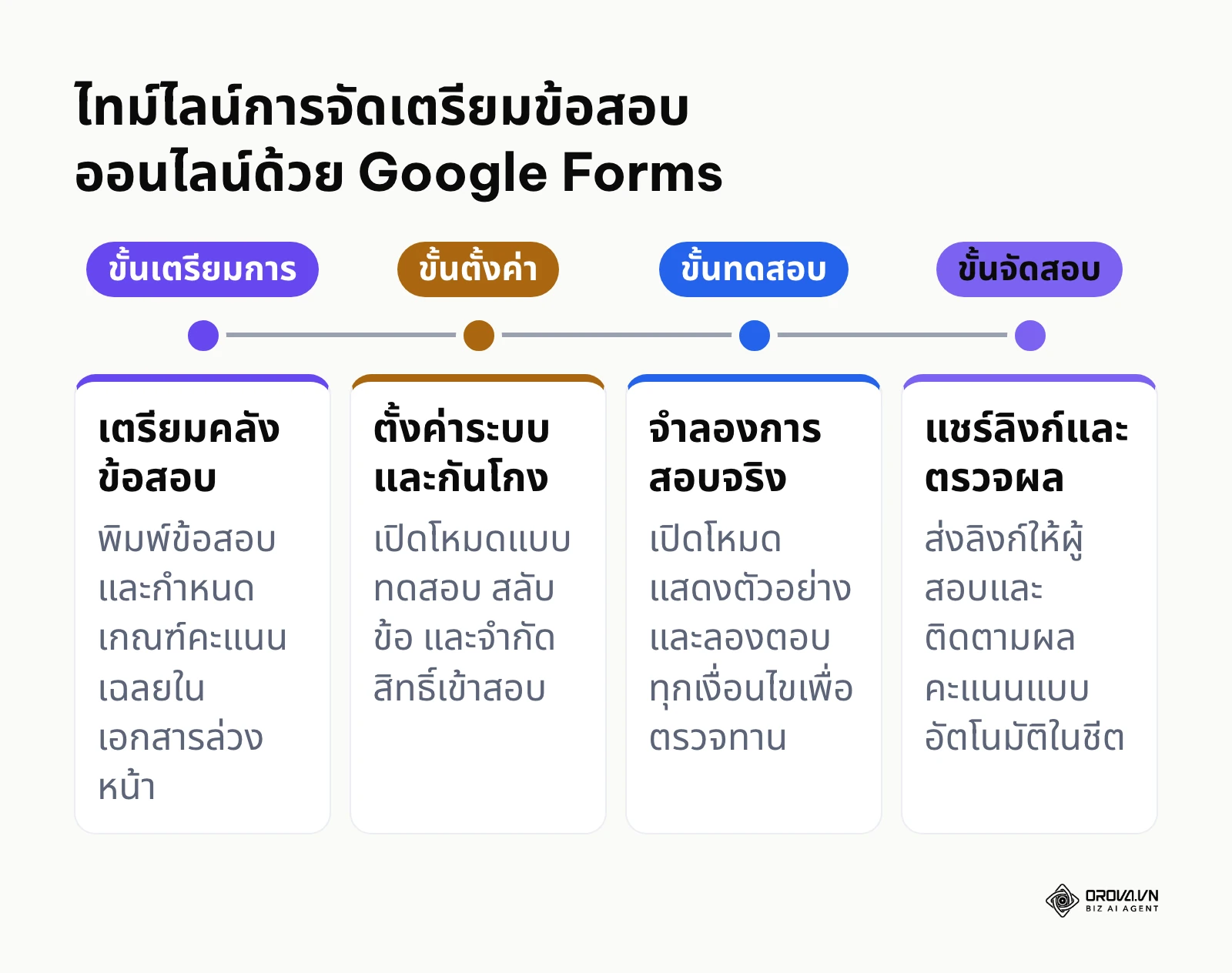
กระบวนการที่ดีควรเริ่มจากการร่างข้อสอบและทบทวนความถูกต้องของเนื้อหาก่อน จากนั้นจึงเข้าสู่ขั้นตอนการสร้างแบบฟอร์ม ตั้งค่าความปลอดภัย ทดสอบระบบด้วยตนเอง และเปิดให้ผู้สอบเข้าทำแบบทดสอบตามตารางเวลาที่กำหนด
ขั้นตอนที่ 1: เปิดโหมดแบบทดสอบในหน้าการตั้งค่า Google Forms
เป้าหมายของขั้นตอนนี้คือการเปิดใช้งานตรรกะแบบทดสอบบน Google Forms เพื่อปลดล็อกฟังก์ชันการใส่เฉลยและการคำนวณคะแนนอัตโนมัติ
เริ่มต้นโดยเข้าสู่เว็บไซต์ Google Forms ผ่านเบราว์เซอร์แล้วเลือกสร้างแบบฟอร์มว่างใหม่ จากนั้นคลิกที่แท็บ "การตั้งค่า" (Settings) ซึ่งอยู่บริเวณแถบเมนูด้านบนถัดจากแท็บคำถามและการตอบกลับ มองหาหัวข้อแรกที่ระบุว่า "กำหนดให้เป็นแบบทดสอบ" (Make this a quiz) แล้วคลิกสลับสวิตช์ไปที่ตำแหน่งเปิด เมื่อเปิดแล้วคุณจะเห็นตัวเลือกย่อยปรากฏขึ้น ในส่วน "เผยแพร่คะแนน" (Release grades) ให้เลือกระหว่าง "ทันทีหลังจากส่งแต่ละครั้ง" (Immediately after each submission) สำหรับการสอบปรนัยล้วน หรือเลือก "ภายหลัง หลังจากการตรวจสอบด้วยตนเอง" (Later, after manual review) หากข้อสอบมีข้อเขียนหรือต้องการปิดเฉลยไว้ก่อน
ตารางด้านล่างช่วยให้คุณเลือกรูปแบบการเผยแพร่คะแนนได้ตรงกับประเภทข้อสอบ
| ตัวเลือกการเผยแพร่คะแนน | เหมาะกับข้อสอบแบบไหน | ผู้สอบเห็นอะไรหลังกดส่ง | ข้อควรระวัง |
|---|---|---|---|
| ทันทีหลังจากส่งแต่ละครั้ง | ข้อสอบปรนัยล้วน แบบฝึกหัดทบทวน | คะแนนทันที และเห็นเฉลยได้หากเปิดให้ดู | ผู้ที่ส่งก่อนอาจนำเฉลยไปบอกผู้อื่น |
| ภายหลัง หลังจากการตรวจสอบด้วยตนเอง | ข้อสอบที่มีข้อเขียน หรือสอบเก็บคะแนนจริง | ยังไม่เห็นคะแนนจนกว่าผู้สอนจะกดเผยแพร่ | ต้องกลับมากดเผยแพร่คะแนนเองหลังตรวจเสร็จ |
ผลลัพธ์ที่ตรวจได้ด้วยตาคือ เมื่อคุณกลับมาที่แท็บคำถาม กล่องข้อความคำถามทุกกล่องจะมีแถบสีน้ำเงินเขียนว่า "เฉลยคำตอบ" (Answer key) พร้อมช่องระบุจำนวนคะแนนปรากฏขึ้นที่มุมซ้ายล่างอย่างชัดเจน
ข้อผิดพลาดที่พบบ่อยในขั้นตอนนี้คือ ผู้สร้างพิมพ์คำถามไปจนครบทุกข้อแล้วพบว่าไม่มีปุ่มใส่เฉลย สาเหตุเกิดจากการลืมสลับสวิตช์เปิดโหมดแบบทดสอบตั้งแต่เริ่มต้น วิธีแก้ไขคือให้เข้าไปที่แท็บการตั้งค่าแล้วเปิดโหมดแบบทดสอบได้ทันที ระบบจะอัปเดตคำถามเดิมทั้งหมดให้กลายเป็นแบบทดสอบย้อนหลังโดยที่ข้อความไม่สูญหาย
ขั้นตอนที่ 2: ตั้งค่าเก็บอีเมลและเปิดฟังก์ชันป้องกันการทุจริตพื้นฐานใน Google Forms
เป้าหมายของขั้นตอนนี้คือการกำหนดเงื่อนไขการเข้าถึงแบบทดสอบ Google Forms เพื่อยืนยันตัวตนผู้สอบและป้องกันการส่งคำตอบซ้ำซ้อน
ในแท็บ "การตั้งค่า" (Settings) ให้เลื่อนลงมาที่หมวด "การตอบกลับ" (Responses) คลิกเปิดหัวข้อ "รวบรวมที่อยู่อีเมล" (Collect email addresses) และเลือกเป็น "ยืนยันแล้ว" (Verified) หากใช้งานภายในองค์กร หรือเลือก "อินพุตของผู้ตอบ" (Responder input) หากผู้สอบใช้อีเมลทั่วไป จากนั้นสลับสวิตช์เปิด "จำกัดให้ตอบกลับได้เพียง 1 ครั้ง" (Limit to 1 response) ซึ่งจะบังคับให้ผู้สอบต้องลงชื่อเข้าสู่ระบบ Google ก่อนทำข้อสอบ และเลื่อนลงมาตรวจสอบว่าตัวเลือก "อนุญาตให้แก้ไขการตอบกลับหลังจากส่ง" (Allow response editing) อยู่ในสถานะปิดการใช้งาน
ตารางด้านล่างสรุปตัวเลือกการเก็บอีเมลเพื่อให้คุณเลือกได้ตรงกับกลุ่มผู้สอบ
| ตัวเลือกรวบรวมอีเมล | ผู้สอบต้องทำอะไร | เหมาะกับใคร | ข้อจำกัด |
|---|---|---|---|
| ไม่รวบรวม | ไม่ต้องกรอกอีเมล | แบบฝึกหัดที่ไม่เก็บคะแนน | ไม่รู้ว่าใครเป็นผู้ส่งคำตอบ |
| ยืนยันแล้ว (Verified) | ลงชื่อเข้าใช้บัญชี Google ก่อนตอบ | การสอบเก็บคะแนนในองค์กรหรือโรงเรียน | ผู้ที่ไม่มีบัญชี Google เข้าสอบไม่ได้ |
| อินพุตของผู้ตอบ (Responder input) | พิมพ์อีเมลเอง | ผู้สอบภายนอกที่ใช้อีเมลหลากหลาย | ผู้สอบอาจพิมพ์อีเมลผิดหรือใช้อีเมลของคนอื่น |
ผลลัพธ์ที่ตรวจได้ด้วยตาคือ ที่ด้านบนสุดของแบบฟอร์มจะมีช่องแสดงอีเมลของผู้สอบพร้อมข้อความแจ้งเตือนว่าแบบฟอร์มนี้บันทึกที่อยู่อีเมล และเมื่อมีผู้สอบส่งคำตอบแล้ว ลิงก์เดิมจะแสดงข้อความว่าคุณตอบกลับไปแล้วหากพยายามเข้าซ้ำ
ข้อผิดพลาดที่พบบ่อยคือ ผู้สอบภายนอกไม่สามารถเปิดทำข้อสอบได้และขึ้นข้อความแจ้งเตือนว่าต้องได้รับอนุญาต ปัญหานี้มักเกิดจากการเปิดตัวเลือก "จำกัดเฉพาะผู้ใช้ในองค์กร" ค้างไว้ ซึ่งหากคุณกำลังจัดสอบเพื่อวัดระดับใน ขั้นตอนการสรรหาพนักงาน เพื่อนำผลการประเมินไปประสานงานต่อใน ระบบ ATS HR คืออะไร คุณต้องปิดตัวเลือกจำกัดเฉพาะองค์กรนี้ เพื่อให้ผู้สมัครงานที่ใช้อีเมลส่วนบุคคลสามารถเข้าทำแบบทดสอบได้ทันที
ขั้นตอนที่ 3: สร้างคำถามและกำหนดเฉลยคำตอบพร้อมเกณฑ์คะแนนใน Google Forms
เป้าหมายของขั้นตอนนี้คือการพิมพ์คำถาม สร้างตัวเลือก กำหนดคะแนน และระบุคำตอบที่ถูกต้องเพื่อให้ระบบตรวจข้อสอบได้โดยอัตโนมัติ
คลิกกลับมาที่แท็บ "คำถาม" (Questions) แล้วกดไอคอนเครื่องหมายบวก (+) ที่แถบเครื่องมือด้านข้างเพื่อเพิ่มคำถาม พิมพ์โจทย์ข้อสอบลงในช่องคำถาม จากนั้นเลือกประเภทของคำถาม เช่น "หลายตัวเลือก" (Multiple choice) หรือ "ช่องทำเครื่องหมาย" (Checkboxes) พิมพ์ตัวเลือกคำตอบลงไปทีละข้อ เมื่อใส่ตัวเลือกครบแล้ว ให้คลิกที่ข้อความ "เฉลยคำตอบ" (Answer key) สีน้ำเงินด้านล่าง ติ๊กเครื่องหมายถูกที่ตัวเลือกที่ถูกต้อง กำหนดจำนวนคะแนนในช่องตัวเลขทางด้านขวา จากนั้นคลิก "เพิ่มความคิดเห็นสำหรับคำตอบ" (Add answer feedback) เพื่อใส่คำอธิบายเพิ่มเติมสำหรับคำตอบที่ถูกต้องและไม่ถูกต้อง แล้วกด "เสร็จสิ้น" (Done) และอย่าลืมสลับสวิตช์ "จำเป็น" (Required) ที่มุมขวาล่างให้เป็นเปิด
ผลลัพธ์ที่ตรวจได้ด้วยตาคือ ตัวเลือกที่ถูกต้องจะมีเครื่องหมายถูกสีเขียวปรากฏอยู่ด้านท้าย มีตัวเลขคะแนนแสดงที่มุมขวาบนของกล่องคำถาม และมีเครื่องหมายดอกจันสีแดงท้ายโจทย์คำถามเพื่อระบุว่าต้องตอบ
ข้อผิดพลาดที่พบบ่อยคือ ลืมระบุคะแนนในบางข้อ ทำให้เมื่อตรวจเสร็จแล้วคะแนนรวมของแบบทดสอบไม่ตรงกับเกณฑ์ที่วางไว้ วิธีแก้ไขคือให้สังเกตตัวเลข "คะแนนรวม" (Total points) ที่มุมขวาบนของแบบฟอร์ม หากคะแนนไม่ครบตามเป้าหมาย ให้เลื่อนตรวจดูแถบ Answer key ของแต่ละข้อเพื่อใส่คะแนนให้ครบ
ก่อนเลือกประเภทคำถาม ให้ดูตารางด้านล่างว่าแบบไหนให้ระบบตรวจคะแนนเองได้ และแบบไหนต้องตรวจด้วยตนเอง
| ประเภทคำถาม | ระบบตรวจคะแนนเองได้หรือไม่ | เหมาะกับโจทย์แบบไหน |
|---|---|---|
| หลายตัวเลือก (Multiple choice) | ได้ | ข้อสอบปรนัยที่มีคำตอบถูกข้อเดียว |
| ช่องทำเครื่องหมาย (Checkboxes) | ได้ | โจทย์ที่มีคำตอบถูกมากกว่าหนึ่งข้อ |
| เลื่อนลง (Dropdown) | ได้ | ตัวเลือกยาวหลายรายการ |
| คำตอบสั้น (Short answer) | ได้ เมื่อใส่คำตอบที่ยอมรับไว้ล่วงหน้า | คำศัพท์ ตัวเลข หรือคำตอบสั้นที่สะกดได้แบบเดียว |
| ย่อหน้า (Paragraph) | ไม่ได้ ต้องตรวจด้วยตนเอง | ข้อเขียนอธิบายเหตุผล |
ตัวอย่างจำลอง: ผู้จัดการฝ่ายปฏิบัติการร้านค้าปลีกที่มีสาขา 40 แห่ง ต้องการทดสอบความเข้าใจพนักงานระดับหัวหน้าสาขาเรื่องมาตรฐานการจัดเก็บสินค้า การดำเนินงานที่ทำจริง: ผู้จัดการร่างข้อสอบปรนัย 20 ข้อใน Google Forms กำหนดข้อละ 5 คะแนนรวม 100 คะแนน และใส่คำอธิบายขั้นตอนที่ถูกต้องในส่วนเฉลยคำตอบ จุดติดขัดและวิธีแก้ไข: หลังส่งลิงก์ทดสอบ หัวหน้าสาขาคนหนึ่งทักท้วงว่าเฉลยข้อที่ 7 มีตัวเลือกที่ถูกต้อง 2 ข้อแต่ระบบให้เลือกข้อเดียว ผู้จัดการจึงเข้าไปแก้ไขประเภทคำถามเป็นช่องทำเครื่องหมายในหน้า Answer key และอัปเดตเกณฑ์คะแนนใหม่ ซึ่งระบบของ Google Forms ทำการคำนวณคะแนนย้อนหลังให้ผู้สอบทุกคนโดยอัตโนมัติ ผลลัพธ์ที่ตรวจได้: รายชื่อหัวหน้าสาขาทั้ง 40 คนแสดงคะแนนรวมที่อัปเดตถูกต้องตรงกันในหน้าสรุปผลการตอบกลับทันที
ขั้นตอนที่ 4: ตั้งค่าสลับลำดับคำถามและตัวเลือกคำตอบเพื่อลดการลอกใน Google Forms
เป้าหมายของขั้นตอนนี้คือการเปิดใช้ฟังก์ชันสุ่มลำดับ เพื่อให้ผู้สอบแต่ละคนเห็นลำดับข้อสอบและลำดับตัวเลือกไม่เหมือนกัน
กลับไปที่แท็บ "การตั้งค่า" (Settings) เลื่อนลงมาที่หมวด "งานนำเสนอ" (Presentation) คลิกเปิดหัวข้อการจัดการงานนำเสนอ แล้วสลับสวิตช์ "สลับลำดับของคำถาม" (Shuffle question order) ให้เป็นเปิด จากนั้นกลับมาที่แท็บคำถาม คลิกที่กล่องคำถามแบบหลายตัวเลือกทีละข้อ มองหาไอคอนจุดไข่ปลา 3 จุดที่มุมขวาล่างของกล่องคำถาม คลิกเปิดเมนูแล้วติ๊กเลือก "สลับลำดับของตัวเลือก" (Shuffle option order) ทำซ้ำขั้นตอนนี้กับคำถามแบบปรนัยทุกข้อที่คุณต้องการป้องกันการจำตำแหน่งตัวเลือก
ผลลัพธ์ที่ตรวจได้ด้วยตาคือ เมื่อคุณคลิกไอคอนรูปดวงตา "แสดงตัวอย่าง" (Preview) ที่แถบเมนูด้านบนขวา หรือเปิดลิงก์ในหน้าต่างใหม่ ลำดับข้อสอบและตัวเลือก ก ข ค ง จะถูกสลับตำแหน่งใหม่ทุกครั้งที่มีการเปิดหน้าเว็บ
ข้อผิดพลาดที่พบบ่อยคือ คำถามเกี่ยวกับข้อมูลส่วนตัว เช่น "ชื่อ-นามสกุล" หรือ "รหัสพนักงาน" ถูกระบบสุ่มสลับตำแหน่งไปอยู่ท้ายแบบทดสอบปะปนกับข้อสอบเนื้อหา วิธีแก้ไขคือต้องใช้การ "แบ่งส่วน" (Add section) โดยสร้างส่วนที่ 1 สำหรับกรอกข้อมูลทั่วไปโดยไม่ต้องเปิดสลับข้อ และสร้างส่วนที่ 2 สำหรับข้อสอบจริง ระบบของ Google Forms จะสลับลำดับคำถามเฉพาะภายในส่วนนั้นๆ เท่านั้น
เช็กลิสต์ 5 การตั้งค่าป้องกันการทุจริตข้อสอบออนไลน์บน Google Forms
การจัดสอบออนไลน์ที่ไม่มีผู้คุมสอบตัวจริงจำเป็นต้องพึ่งพาการตั้งค่าเชิงระบบเพื่อลดโอกาสในการทุจริต ตารางด้านล่างสรุป 5 จุดตรวจสอบสำคัญที่ต้องเปิดใช้งานบนหน้าการตั้งค่า
ผู้สร้างข้อสอบควรตรวจสอบการตั้งค่าทั้ง 5 รายการนี้ให้ครบถ้วนก่อนส่งลิงก์จริง:
| ลำดับ | การตั้งค่า | อยู่ตรงไหนใน Google Forms | ป้องกันอะไร |
|---|---|---|---|
| 1 | จำกัดให้ตอบกลับได้เพียง 1 ครั้ง | การตั้งค่า > การตอบกลับ | การสอบซ้ำเพื่อลองเดาข้อสอบ |
| 2 | สลับลำดับของคำถาม | การตั้งค่า > งานนำเสนอ | ผู้สอบที่นั่งข้างกันเห็นข้อสอบข้อเดียวกันพร้อมกัน |
| 3 | สลับลำดับของตัวเลือก | เมนูจุด 3 จุดในกล่องคำถามแต่ละข้อ | การบอกคำตอบด้วยตำแหน่ง ก ข ค หรือ ง |
| 4 | ซ่อนคำตอบที่ถูกต้องและคะแนน | การตั้งค่า > แบบทดสอบ > เผยแพร่คะแนน | ผู้ที่ส่งคนแรกเห็นเฉลยแล้วนำไปบอกผู้อื่น |
| 5 | รวบรวมอีเมลแบบยืนยันแล้ว | การตั้งค่า > การตอบกลับ | คนอื่นทำข้อสอบแทนเจ้าของบัญชี |
ขั้นตอนที่ 5: แบ่งส่วนข้อสอบและตั้งค่าเงื่อนไขแตกกิ่งตามคำตอบใน Google Forms
เป้าหมายของขั้นตอนนี้คือการสร้างแบบทดสอบแบบแยกหน้า และกำหนดเงื่อนไขให้ผู้สอบกระโดดข้ามไปยังส่วนต่างๆ ตามคำตอบที่เลือก (Adaptive Quiz)
คลิกที่กล่องคำถามข้อสุดท้ายของหน้าแรก จากนั้นคลิกไอคอนสี่เหลี่ยมผืนผ้าสองชั้น "เพิ่มส่วน" (Add section) บนแถบเครื่องมือด้านข้าง ตั้งชื่อส่วนใหม่ เช่น "ส่วนที่ 2: ข้อสอบระดับเข้มข้น" และสร้างอีกส่วนชื่อ "ส่วนที่ 3: ส่วนทบทวนเนื้อหา" จากนั้นกลับมาที่คำถามคัดกรองในส่วนที่ 1 คลิกจุดไข่ปลา 3 จุดที่มุมล่างขวาของคำถาม แล้วเลือก "ไปยังส่วนที่ระบุตามคำตอบ" (Go to section based on answer) ระบบจะแสดงเมนูแบบเลื่อนลงท้ายตัวเลือกแต่ละข้อ ให้เลือกปลายทางว่าหากตอบถูก ให้ไปที่ส่วนที่ 2 แต่หากตอบผิด ให้ข้ามไปที่ส่วนที่ 3 และที่ส่วนสุดท้ายให้ตั้งค่าท้ายส่วนเป็น "ส่งฟอร์ม" (Submit form)
ผลลัพธ์ที่ตรวจได้ด้วยตาคือ ท้ายตัวเลือกแต่ละข้อจะมีข้อความระบุส่วนปลายทางอย่างชัดเจน และในหน้าแสดงตัวอย่าง ด้านล่างของแบบฟอร์มจะมีปุ่ม "ถัดไป" (Next) แทนปุ่มส่งคำตอบ
ข้อผิดพลาดที่พบบ่อยคือ ผู้สอบทำข้อสอบจนจบแล้วแต่ระบบไม่ยอมส่งแบบฟอร์ม หรือวนกลับมาทำส่วนเดิมซ้ำ สาเหตุเกิดจากการลืมตั้งค่าคำสั่งท้ายส่วน วิธีแก้ไขคือให้เลื่อนไปที่ขอบล่างของแต่ละส่วน แล้วตรวจสอบเมนูแบบเลื่อนลงใต้ส่วนนั้นว่ากำหนดให้ไปยังส่วนที่ถูกต้องหรือเลือก "ส่งฟอร์ม" หรือไม่
การสร้างข้อสอบแบบปรับระดับความยาก (Adaptive Quiz)
การสร้างข้อสอบที่ปรับระดับตามความสามารถของผู้เรียนช่วยให้ประเมินทักษะได้อย่างแม่นยำยิ่งขึ้น แผนภาพด้านล่างสรุปกระบวนการทำงาน 4 ขั้นตอนของการจัดเส้นทางข้อสอบแบบปรับระดับความยาก
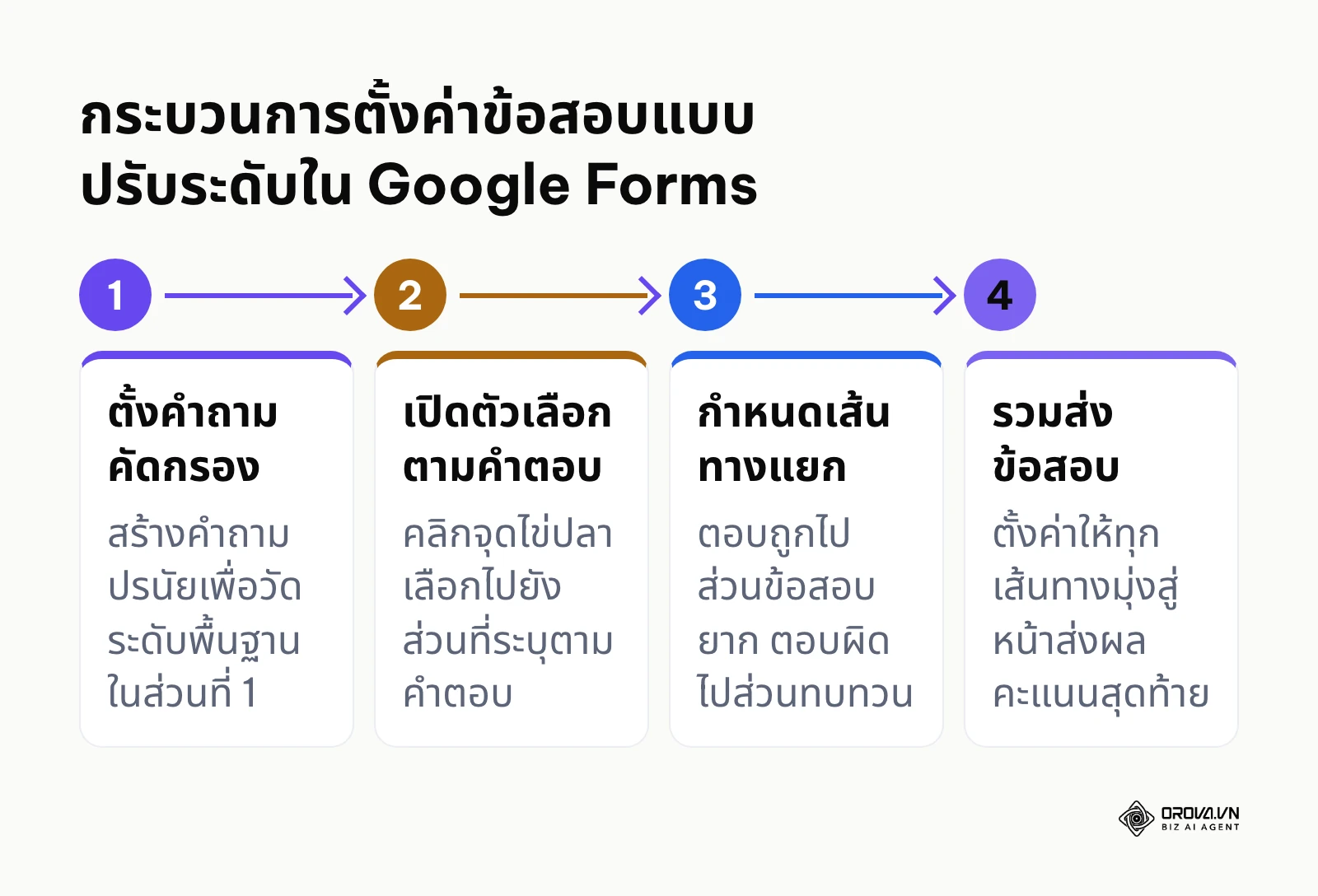
กระบวนการนี้ช่วยให้ผู้ที่มีความรู้พื้นฐานแน่นหนาสามารถข้ามไปทำโจทย์ท้าทายได้ทันที ในขณะที่ผู้ที่ยังมีจุดอ่อนจะได้ทำข้อสอบแบบทบทวนเพื่อระบุข้อบกพร่อง
ตัวอย่างจำลอง: เจ้าหน้าที่ฝ่ายสรรหาบุคลากรต้องการคัดกรองผู้สมัครงานตำแหน่งเจ้าหน้าที่สนับสนุนด้านเทคนิคจำนวน 15 คน การดำเนินงานที่ทำจริง: เจ้าหน้าที่สร้างข้อสอบส่วนที่ 1 เป็นคำถามวัดตรรกะพื้นฐาน 3 ข้อ และตั้งค่าเงื่อนไขว่าหากผู้สมัครตอบถูกทั้ง 3 ข้อให้ข้ามไปทำส่วนที่ 2 ซึ่งเป็นข้อสอบเชิงเทคนิคเชิงลึก หากตอบผิดแม้แต่ข้อเดียวให้ข้ามไปทำส่วนที่ 3 ซึ่งเป็นแบบประเมินทัศนคติทั่วไป จุดติดขัดและวิธีแก้ไข: ในการทดสอบระบบรอบแรก ผู้สมัครที่เข้าสู่ส่วนที่ 3 ทำแบบประเมินเสร็จแล้วระบบกลับวนกลับมาหน้าส่วนที่ 2 เจ้าหน้าที่จึงเข้าไปแก้ไขการตั้งค่าท้ายส่วนที่ 3 โดยเปลี่ยนจาก ดำเนินการต่อไปยังส่วนถัดไป เป็น ส่งฟอร์ม ผลลัพธ์ที่ตรวจได้: เจ้าหน้าที่สามารถคัดแยกผู้สมัครกลุ่มที่มีความรู้เทคนิคระดับสูง 9 คนออกจากกลุ่มทั่วไป 6 คนได้อย่างสมบูรณ์ในตารางผลลัพธ์เดียว
หากคุณกำลังมองหาระบบสร้างแบบทดสอบออนไลน์ที่ครบวงจรกว่าเดิม Orova Training ช่วยให้คุณจัดสอบปรนัยออนไลน์โดยให้ AI ช่วยตรวจคะแนน และออกใบรับรองพร้อมรหัสตรวจสอบสาธารณะให้อัตโนมัติเมื่อผู้เรียนสอบผ่าน
ขั้นตอนที่ 6: ติดตั้งส่วนเสริมจับเวลาถอยหลังและส่งข้อสอบอัตโนมัติใน Google Forms
เป้าหมายของขั้นตอนนี้คือการเชื่อมต่อเครื่องมือนับเวลาถอยหลังเพื่อกำหนดกรอบเวลาทำข้อสอบและปิดรับคำตอบโดยอัตโนมัติ
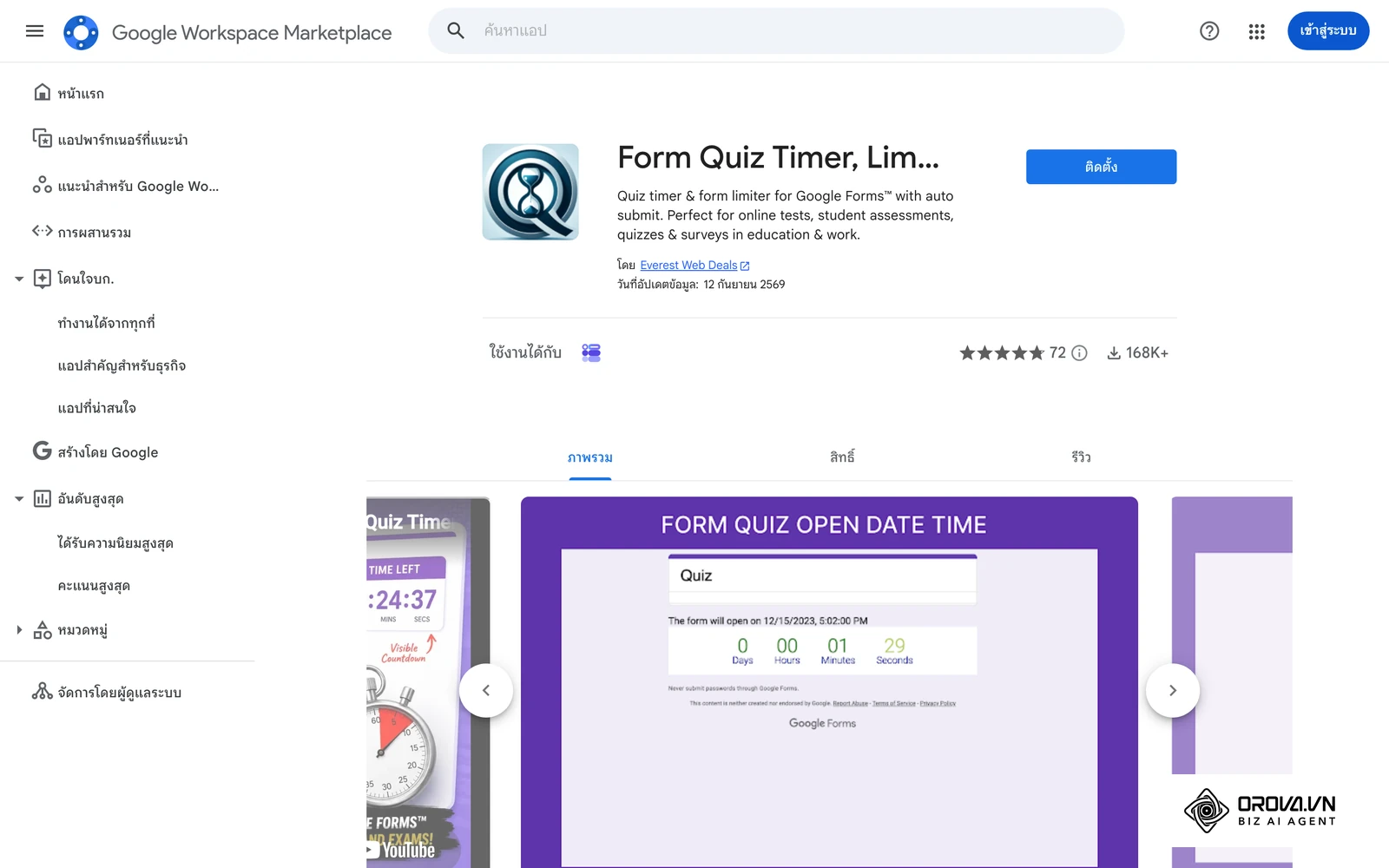
คลิกไอคอนจุดไข่ปลา 3 จุดที่มุมขวาบนของหน้า Google Forms แล้วเลือก "ส่วนเสริม" (Get add-ons) ในหน้าต่าง Google Workspace Marketplace ให้ค้นหาคำว่า quiz timer หรือชื่อส่วนเสริมที่รู้จัก เช่น Quilgo หรือ Form Quiz Timer อ่านรายละเอียดและสิทธิ์ที่แอปขอให้เข้าใจ แล้วกด "ติดตั้ง" (Install) จากนั้นคลิกไอคอนรูปจิ๊กซอว์ "ส่วนเสริม" บนแถบเครื่องมือด้านบน เลือกส่วนเสริมที่ติดตั้งไว้ แล้วเข้าไปที่หน้าตั้งค่าของส่วนเสริมนั้น กำหนดเวลาสอบ เช่น 45 นาที เปิดตัวเลือกให้ส่งคำตอบอัตโนมัติเมื่อหมดเวลา (ชื่อเมนูต่างกันไปตามแต่ละส่วนเสริม) และคัดลอกลิงก์การสอบที่ส่วนเสริมสร้างให้ไปแจกจ่ายแก่ผู้สอบ
ผลลัพธ์ที่ตรวจได้ด้วยตาคือ เมื่อผู้สอบคลิกลิงก์ จะมีหน้าต่างยืนยันเวลาสอบปรากฏขึ้น และเมื่อกดเริ่มทำข้อสอบ แถบเวลานับถอยหลังสีแดงจะแสดงเด่นชัดที่ขอบบนของหน้าจอพร้อมปุ่มส่งข้อสอบ
ข้อผิดพลาดที่พบบ่อยคือ ผู้สอบบางรายไม่สามารถเปิดลิงก์จับเวลาได้หรือเวลานับไม่ตรงกับความเป็นจริง สาเหตุเกิดจากการบล็อกคุกกี้บุคคลที่สามหรือส่วนขยายบล็อกโฆษณาในเบราว์เซอร์ วิธีแก้ไขคือต้องแนะนำให้ผู้สอบปิดตัวบล็อกโฆษณาก่อนสอบ หรือจัดเตรียมลิงก์สำรองในกรณีฉุกเฉิน
มาตรฐานสากล ISO/IEC 23988:2007 Code of practice for the use of information technology in the delivery of assessments ที่ ISO/IEC เผยแพร่เมื่อปี 2007 ให้แนวทางว่าการสอบผ่านคอมพิวเตอร์ควรควบคุมเงื่อนไขการสอบ รวมถึงเวลาและการรักษาความปลอดภัยของข้อสอบ เพื่อให้ผลการประเมินสามารถนำไปอ้างอิงได้อย่างเป็นธรรม
เปรียบเทียบข้อสอบแบบจับเวลาบน Google Forms
การติดตั้งตัวจับเวลาช่วยยกระดับความน่าเชื่อถือของการทดสอบได้อย่างชัดเจน แผนภาพด้านล่างสรุปความแตกต่างเชิงโครงสร้างระหว่างการใช้แบบฟอร์มเปล่ากับการติดตั้งระบบจับเวลา
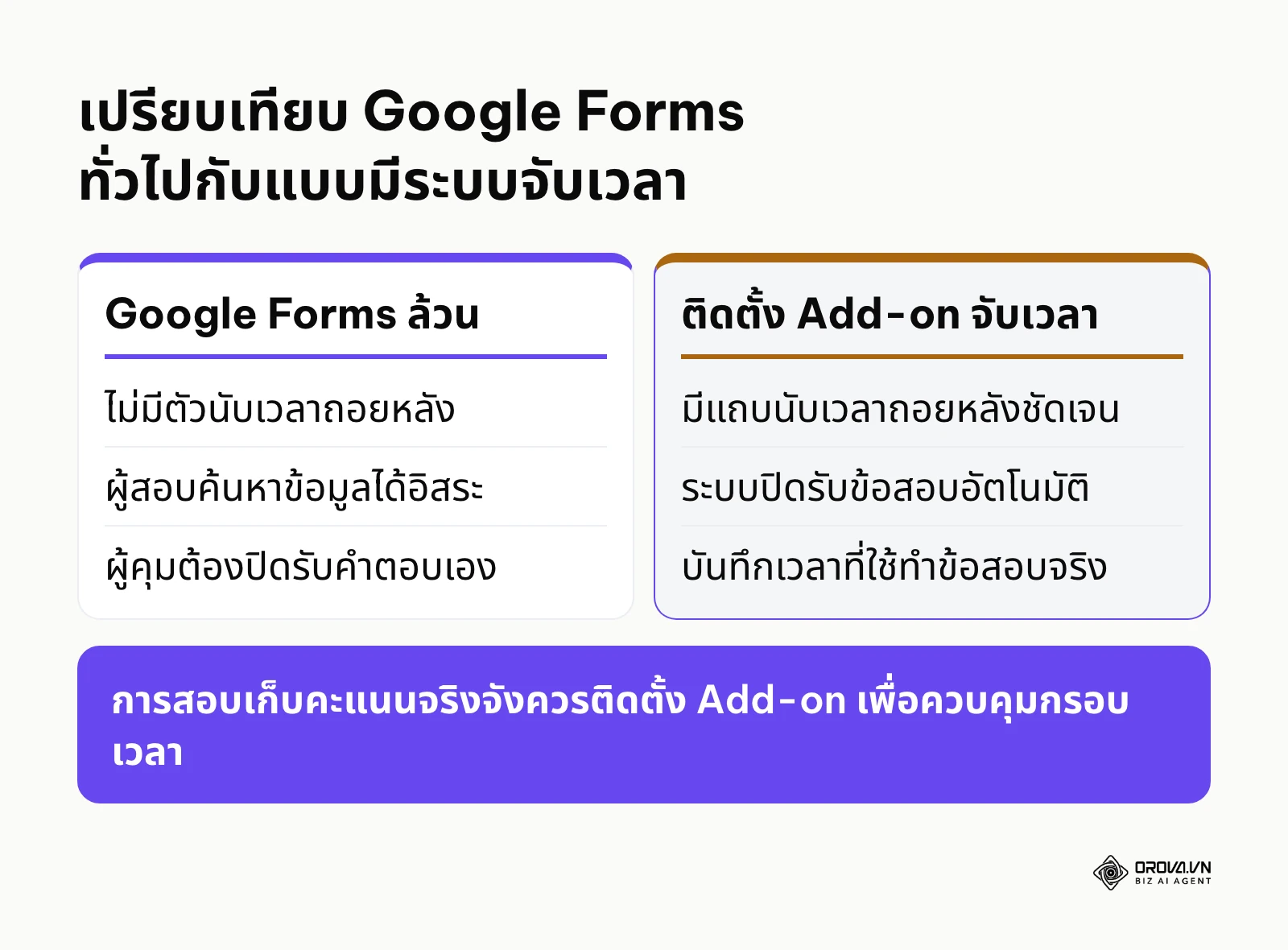
การสอบที่ไม่มีการจำกัดเวลามักเปิดช่องให้ผู้สอบเปิดโปรแกรมค้นหาคำตอบ แต่เมื่อมีเวลากำกับ ผู้สอบจะต้องบริหารเวลาและตอบจากความรู้ความเข้าใจจริง
ตัวอย่างจำลอง: วิทยากรฝึกอบรมจัดสอบวัดความรู้ด้านกฎหมายคุ้มครองข้อมูลส่วนบุคคลประจำปีให้แก่พนักงานในสำนักงานใหญ่ 60 คน การดำเนินงานที่ทำจริง: วิทยากรติดตั้งส่วนเสริมจับเวลา กำหนดระยะเวลาทำข้อสอบ 45 นาที และเปิดฟังก์ชันปิดรับข้อสอบอัตโนมัติเพื่อป้องกันการเปิดค้นหาข้อกฎหมายเกินเวลา จุดติดขัดและวิธีแก้ไข: พนักงาน 4 คนส่งข้อสอบช้ากว่าเวลาที่กำหนดไป 30 วินาที ทำให้ระบบภายนอกขึ้นสถานะหมดเวลาและไม่ยอมรับฟอร์ม วิทยากรจึงตรวจสอบประวัติการตอบในหน้ารายงานของส่วนเสริม ยืนยันเวลาที่เกิดปัญหา แล้วตัดสินใจเปิดให้ทั้ง 4 คนสอบใหม่ภายใต้เวลาเท่าเดิม ผลลัพธ์ที่ตรวจได้: พนักงานทั้ง 60 คนมีข้อมูลเวลาที่ใช้จริงและคะแนนสอบบันทึกครบถ้วนในตารางสรุปผล
ขั้นตอนที่ 7: เชื่อมโยงผลคะแนนไปยัง Google Sheets และตั้งสูตรตัดเกรดอัตโนมัติสำหรับ Google Forms
เป้าหมายของขั้นตอนนี้คือการส่งข้อมูลผลสอบไปยังสเปรดชีตแบบอัตโนมัติ และเขียนสูตรประมวลผลเกรดหรือผล ผ่าน/ไม่ผ่าน ในทันทีที่ส่งข้อสอบ
คลิกที่แท็บ "การตอบกลับ" (Responses) ใน Google Forms จากนั้นคลิกไอคอนสี่เหลี่ยมสีเขียว "เชื่อมโยงไปยังชีต" (Link to Sheets) เลือกสร้างสเปรดชีตใหม่แล้วกด "สร้าง" (Create) เมื่อตารางเปิดขึ้นมา ให้เพิ่มคอลัมน์ใหม่ที่ท้ายตาราง เช่น คอลัมน์ F ตั้งชื่อว่า "เกรดและผลสอบ" จากนั้นพิมพ์สูตรคำนวณในเซลล์ F2: =IF(C2>=80, "ผ่าน (ดีมาก)", IF(C2>=60, "ผ่าน (เกณฑ์มาตรฐาน)", "ไม่ผ่าน")) โดยสมมติว่าคอลัมน์ C คือคะแนนรวม จากนั้นลากคัดลอกสูตรลงมาทั้งคอลัมน์ และตั้งค่า "การจัดรูปแบบตามเงื่อนไข" (Conditional formatting) เพื่อให้ระบบเปลี่ยนสีพื้นหลังเป็นสีเขียวเมื่อผ่าน และสีแดงเมื่อไม่ผ่าน
ผลลัพธ์ที่ตรวจได้ด้วยตาคือ ทุกครั้งที่มีผู้ส่งข้อสอบแถวใหม่จะปรากฏขึ้นพร้อมคะแนน อีเมล ประทับเวลา และผลการตัดเกรดในคอลัมน์ F จะถูกประมวลผลทันทีโดยไม่ต้องกดรีเฟรช
ข้อผิดพลาดที่พบบ่อยคือ สูตรขึ้นข้อผิดพลาด #VALUE! หรือตัดเกรดผิด สาเหตุเพราะคะแนนที่ Google Forms ส่งออกมามีรูปแบบข้อความปนเครื่องหมายทับ เช่น "80 / 100" วิธีแก้ไขคือใช้สูตรแปลงข้อความเป็นตัวเลขก่อนคำนวณ เช่น =IF(VALUE(LEFT(C2, FIND("/", C2)-1))>=60, "ผ่าน", "ไม่ผ่าน")
ตารางด้านล่างนี้แสดงตัวอย่างโครงสร้างข้อมูลและสูตรที่นำไปใช้ได้ทันทีใน Google Sheets:
| คอลัมน์ | ชื่อหัวตาราง | ตัวอย่างข้อมูล | สูตรที่ใช้งานในเซลล์ |
|---|---|---|---|
| A | ประทับเวลา | 12/10/2026 09:30:15 | ระบบสร้างให้อัตโนมัติ |
| B | ที่อยู่อีเมล | candidate01@company.com | ระบบบันทึกอัตโนมัติ |
| C | คะแนนดิบ | 85 / 100 | ระบบ Quiz ส่งออกอัตโนมัติ |
| D | คะแนนตัวเลข | 85 | =VALUE(LEFT(C2, FIND("/", C2)-1)) |
| E | ผลการประเมิน | ผ่าน (ดีมาก) | =IF(D2>=80, "ผ่าน (ดีมาก)", IF(D2>=60, "ผ่าน", "ไม่ผ่าน")) |
| F | สถานะใบรับรอง | มีสิทธิ์รับใบรับรอง | =IF(D2>=80, "ออกใบประกาศนียบัตร", "ไม่ออกเอกสาร") |
เช็กลิสต์ 7 ขั้นตอนตรวจสอบความปลอดภัยก่อนกดแชร์ลิงก์ข้อสอบ Google Forms
ก่อนที่จะเผยแพร่ลิงก์ข้อสอบให้กับผู้เรียนหรือพนักงาน คุณควรใช้เช็กลิสต์ 7 ขั้นตอนนี้ตรวจสอบความเรียบร้อยเพื่อป้องกันปัญหาทางเทคนิคระหว่างการสอบ:
| ลำดับ | จุดตรวจสอบความปลอดภัย | วิธีการตรวจสอบ | ผลลัพธ์ที่ถูกต้อง |
|---|---|---|---|
| 1 | สถานะโหมดแบบทดสอบ | ดูที่แท็บการตั้งค่าหัวข้อแบบทดสอบ | สวิตช์ Make this a quiz เปิดอยู่ |
| 2 | เฉลยและคะแนนรายข้อ | ตรวจสอบแถบคะแนนรวมที่มุมขวาบน | คะแนนรวมตรงกับเกณฑ์เต็มที่วางไว้ |
| 3 | การจำกัดสิทธิ์เข้าสอบ | ตรวจสอบหมวดการตอบกลับในการตั้งค่า | เปิดจำกัด 1 ครั้ง และตั้งค่าเก็บอีเมล |
| 4 | การสลับข้อและตัวเลือก | ทดสอบเปิดโหมดพรีวิวดูการสลับ | ข้อสอบและช้อยส์เปลี่ยนตำแหน่งเมื่อรีเฟรช |
| 5 | ปิดการแสดงคำตอบที่ถูก | ตรวจสอบหมวดการเผยแพร่คะแนน | เลือกตรวจด้วยตนเองเพื่อซ่อนเฉลย |
| 6 | ทดสอบทำข้อสอบจริง | เปิดลิงก์ในหน้าต่างไม่ระบุตัวตน (Incognito) | สามารถกรอกและส่งคำตอบได้ราบรื่น |
| 7 | ความพร้อมของ Google Sheets | ตรวจสอบการเชื่อมโยงในแท็บ Responses | สเปรดชีตเปิดได้และสูตรทำงานปกติ |
เช็กลิสต์สรุปกระบวนการทำข้อสอบใน Google Forms แบบครบวงจร
ตารางสรุปด้านล่างนี้รวบรวมขั้นตอนทั้งหมดตั้งแต่ต้นจนจบ เพื่อให้คุณสามารถใช้เป็นคู่มืออ้างอิงอย่างรวดเร็วหรือพิมพ์ออกมาใช้งานจริง
| ขั้นตอน | งานหลักที่ต้องทำ | สัญญาณที่บอกว่าเสร็จสมบูรณ์ | เวลาโดยประมาณ |
|---|---|---|---|
| ขั้นตอนที่ 1 | เปิดโหมดแบบทดสอบในการตั้งค่า | มีแถบ Answer key และช่องคะแนนในทุกข้อ | 2 นาที |
| ขั้นตอนที่ 2 | ตั้งค่าเก็บอีเมลและจำกัด 1 ครั้ง | มีช่องบังคับกรอกอีเมลด้านบนสุดของฟอร์ม | 3 นาที |
| ขั้นตอนที่ 3 | สร้างคำถาม กำหนดเฉลยและคะแนน | มีติ๊กถูกสีเขียวที่คำตอบถูกและคะแนนรวมครบ | 15 นาที |
| ขั้นตอนที่ 4 | เปิดสลับลำดับข้อสอบและตัวเลือก | ลำดับคำถามและช้อยส์เปลี่ยนไปเมื่อรีเฟรช | 3 นาที |
| ขั้นตอนที่ 5 | แบ่งส่วนและตั้งค่าแตกกิ่งคำถาม | ตัวเลือกมีเมนูกระโดดไปยังส่วนปลายทาง | 5 นาที |
| ขั้นตอนที่ 6 | ติดตั้ง Add-on นับเวลาถอยหลัง | มีแถบเวลานับถอยหลังแสดงบนหน้าจอสอบ | 5 นาที |
| ขั้นตอนที่ 7 | เชื่อมต่อ Google Sheets และใส่สูตร | ผลคะแนนและเกรดคำนวณอัตโนมัติในตาราง | 5 นาที |
ปัญหาที่พบบ่อยในการทำข้อสอบใน Google Forms และวิธีแก้ไข
ในการใช้งานจริง ผู้สร้างแบบทดสอบมักจะพบเจอปัญหาเชิงเทคนิคบางประการ ตารางด้านล่างนี้รวบรวมปัญหาที่พบบ่อย สาเหตุ และแนวทางแก้ไขที่ตรงจุด
| ปัญหา | สาเหตุที่พบบ่อย | วิธีแก้ไข |
|---|---|---|
| ผู้สอบเข้าลิงก์ไม่ได้ ขึ้นว่าต้องขอสิทธิ์ | เปิดตัวเลือกจำกัดเฉพาะโดเมนองค์กรไว้ | ปิดตัวเลือก Restrict to users in organisation ในแท็บการตั้งค่า |
| คะแนนรวมไม่ขึ้น หรือขึ้น 0 คะแนน | ลืมคลิกเฉลยคำตอบหรือไม่ได้ระบุแต้มคะแนน | กลับไปตรวจสอบ Answer key ทีละข้อแล้วใส่คะแนนให้ครบ |
| ผู้สอบเห็นเฉลยและนำไปบอกเพื่อน | ตั้งค่าปล่อยคะแนนทันทีหลังส่ง | เปลี่ยนเป็นเผยแพร่คะแนนภายหลัง หลังจากการตรวจสอบด้วยตนเอง |
| คำถามชื่อนามสกุลสลับไปอยู่ท้ายฟอร์ม | เปิดสลับลำดับคำถามโดยไม่ได้แบ่งส่วน | ใช้ฟังก์ชัน Add section แยกข้อมูลทั่วไปไว้ในส่วนที่ 1 |
| ตัวจับเวลา Add-on ตัดสิทธิ์ก่อนเวลาจริง | เวลาในคอมพิวเตอร์ของผู้สอบไม่ตรงกับเซิร์ฟเวอร์ | แนะนำให้ผู้สอบตั้งเวลาระบบเป็นอัตโนมัติ หรือกดยกเว้นในแดชบอร์ด |
| ข้อมูลในชีตไม่อัปเดตเมื่อมีคนส่งข้อสอบ | การเชื่อมโยงสเปรดชีตหลุดหรือมีการลบชีตเดิม | คลิก Unlink form ในแท็บ Responses แล้วกดเชื่อมโยงใหม่ |
เปรียบเทียบขีดความสามารถ: Google Forms ธรรมดา vs ติดตั้ง Add-on vs ระบบ LMS
แม้ว่า Google Forms จะเป็นเครื่องมือที่สะดวกและไม่มีค่าใช้จ่าย แต่เมื่อองค์กรขยายขนาดหรือต้องการความปลอดภัยระดับสูง การทำความเข้าใจข้อจำกัดจึงเป็นเรื่องสำคัญ ข้อมูล ณ ปี 2026 แสดงให้เห็นว่าการเลือกใช้เครื่องมือขึ้นอยู่กับความซับซ้อนของโจทย์การวัดผล ตารางด้านล่างเปรียบเทียบขีดความสามารถใน 6 มิติหลัก
| เกณฑ์การประเมิน | Google Forms พื้นฐาน | Google Forms + Add-on | ระบบ LMS เฉพาะทางสำหรับองค์กร | คำแนะนำกรณีที่ควรเลือกใช้ |
|---|---|---|---|---|
| ระบบรักษาความปลอดภัย | พื้นฐาน สลับข้อและช้อยส์ได้ | ปานกลาง มีบันทึกเวลาและแจ้งเตือนสลับหน้าจอ | สูง บังคับดูเนื้อหาครบ ห้ามกรอ ตรวจสอบสิทธิ์เข้มงวด | ใช้ LMS เมื่องานสอบมีความเสี่ยงสูงหรือมีผลต่อตำแหน่งงาน |
| การจับเวลาถอยหลัง | ไม่มี ต้องคอยปิดฟอร์มเอง | มี ปิดฟอร์มอัตโนมัติเมื่อหมดเวลา | มี กำหนดเวลาได้ตามแต่ละระบบ | ใช้ Add-on หรือ LMS เมื่อต้องการคุมเวลาสอบเคร่งครัด |
| การออกใบรับรอง | ไม่มี ต้องเขียนสคริปต์เสริม | พอใช้ มี Add-on ช่วยสร้าง PDF แต่จำกัดโควตา | อัตโนมัติ ออกใบรับรองเมื่อสอบผ่าน หลายระบบมีรหัสตรวจสอบย้อนกลับได้ | ใช้ LMS เมื่อต้องการแจกใบประกาศนียบัตรแก่ผู้สอบผ่านทันที |
| ธนาคารข้อสอบและสุ่มโจทย์ | สลับได้เฉพาะข้อที่มี สุ่มเลือกไม่ได้ | สุ่มได้จำกัดผ่านสคริปต์ภายนอก | ยืดหยุ่น หลายระบบมีคลังข้อสอบและ AI ช่วยร่างคำถาม | ใช้ LMS เมื่อต้องการสร้างคลังข้อสอบขนาดใหญ่และตรวจอัตนัย |
| การติดตามความคืบหน้า | ไม่มี ดูได้เฉพาะผลคะแนนที่ส่งแล้ว | ไม่มี ติดตามได้เฉพาะเวลาที่ส่งข้อสอบ | ละเอียด มีแดชบอร์ดติดตามความคืบหน้าแบบรายคน | ใช้ LMS เมื่อต้องการเห็นว่าใครยังไม่เริ่มเรียนหรือเรียนถึงไหน |
| การออกรายงานวิเคราะห์ | สรุปภาพรวมใน Forms และข้อมูลดิบใน Sheets | เพิ่มข้อมูลบันทึกเวลาในแดชบอร์ดเสริม | หลายระบบรองรับมาตรฐาน SCORM เพื่อเชื่อมต่อข้ามระบบ | ใช้ LMS เมื่อต้องเชื่อมต่อผลการเรียนรู้กับระบบอื่นในองค์กร |
การเลือกเครื่องมือที่เหมาะสมช่วยให้การจัดสอบบรรลุเป้าหมายได้อย่างคุ้มค่า หากคุณต้องการศึกษาโครงสร้างระบบจัดการการเรียนรู้ในระดับองค์กรเพิ่มเติม สามารถอ่านได้ที่บทความ ระบบ LMS มีอะไรบ้าง เพื่อเปรียบเทียบฟังก์ชันการทำงานอย่างละเอียด และหากอยากเห็นตัวเลือกนอกเหนือจาก Google Forms ลองอ่าน เปรียบเทียบเครื่องมือสร้างข้อสอบออนไลน์
ตามข้อกำหนดขององค์กร ADL (Advanced Distributed Learning) ในเอกสาร SCORM 2004 4th Edition Specification ปี 2009 ระบุว่าระบบจัดการการเรียนรู้ที่มีประสิทธิภาพต้องสามารถบันทึกปฏิสัมพันธ์ การจับเวลา และผลการประเมินของผู้เรียนเพื่อส่งต่อข้อมูลระหว่างระบบได้อย่างแม่นยำ ซึ่งเป็นสิ่งที่แบบฟอร์มเก็บข้อมูลทั่วไปไม่สามารถทำได้โดยตรง
กรอบการตัดสินใจเลือกระหว่าง Forms และ LMS
การตัดสินใจเลือกเครื่องมือสร้างแบบทดสอบควรพิจารณาจากเป้าหมายและความเสี่ยงของการสอบเป็นหลัก แผนภาพด้านล่างสรุปแนวทางการตัดสินใจตามระดับความต้องการใช้งานจริง
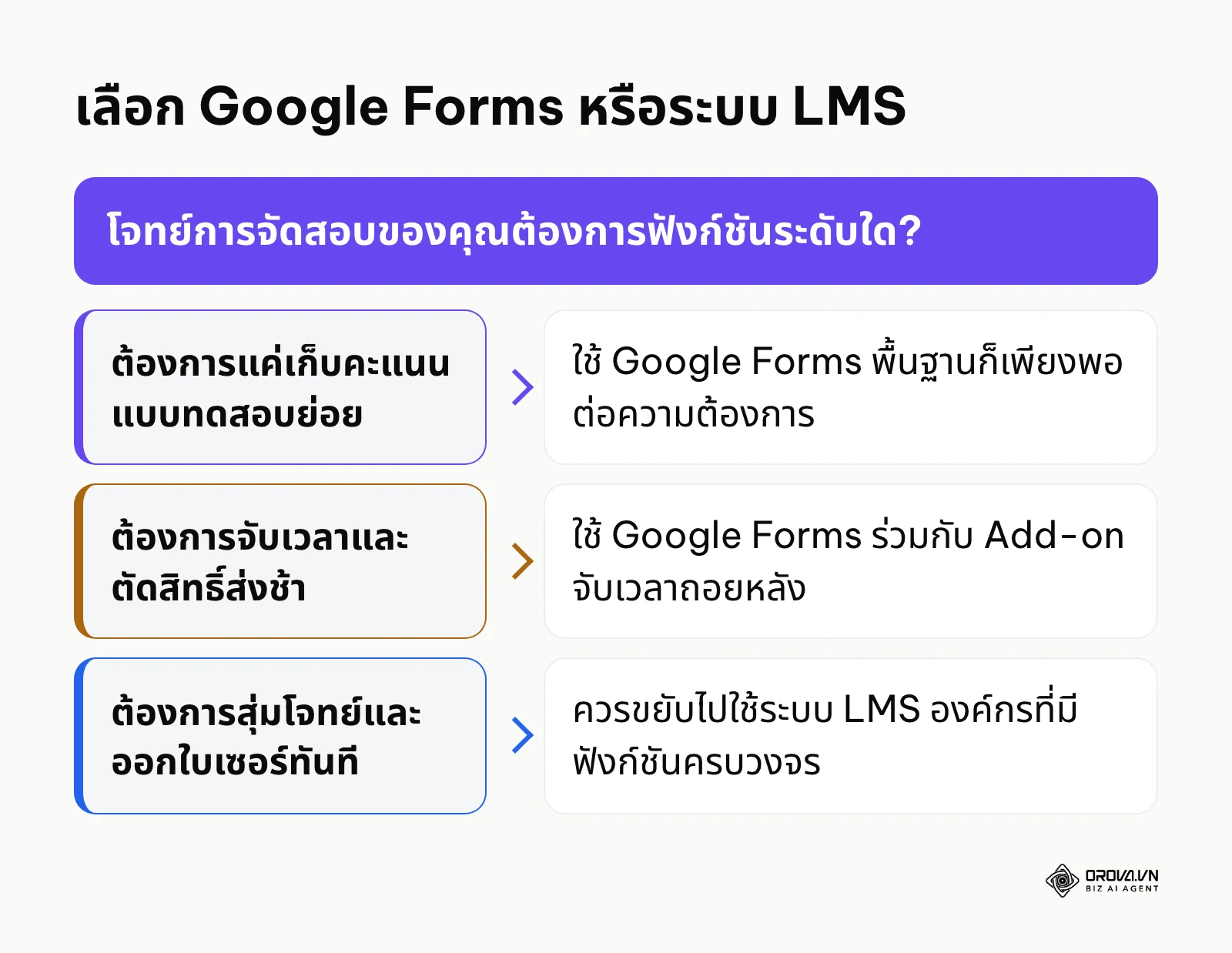
หากเป็นการสอบย่อยในห้องเรียน Google Forms นับเป็นตัวเลือกที่รวดเร็วและคุ้มค่าที่สุด แต่หากเป็นการประเมินผลระดับพนักงานที่มีผลต่อการเลื่อนตำแหน่งหรือการออกใบรับรองวิชาชีพ การใช้แพลตฟอร์มเฉพาะทางจะตอบโจทย์ได้สมบูรณ์กว่า
เกณฑ์การเลือกระบบสอบตามระดับความสำคัญและจำนวนผู้สอบ
การประเมินความคุ้มค่าระหว่างความเสี่ยงและปริมาณผู้สอบเป็นอีกปัจจัยที่ช่วยกำหนดการลงทุนด้านเทคโนโลยี แผนภาพด้านล่างจำแนกความเหมาะสมของเครื่องมือตามเมทริกซ์ 2 มิติ
สำหรับองค์กรที่ต้องการยกระดับจาก Google Forms สู่ระบบการทดสอบที่สมบูรณ์แบบ Orova Training เป็นอีกทางเลือกหนึ่ง โดยมีระบบสอบปรนัยออนไลน์ที่ให้ AI ช่วยตรวจและผู้สอนแก้คะแนนเองได้ มีห้องสอบจัดอันดับสดแบบเกม ออกใบรับรองให้อัตโนมัติเมื่อสอบผ่านพร้อมรหัสตรวจสอบสาธารณะและดาวน์โหลดเป็น PDF ได้ ติดตามความคืบหน้าของผู้เรียนรายคน และส่งออกเป็น SCORM 1.2 ไปใช้กับ Moodle หรือ Canvas
ยกระดับการประเมินผลและการฝึกอบรมในองค์กรของคุณให้เป็นระบบด้วย Orova Training เริ่มต้นสร้างคอร์สและแบบทดสอบได้ง่ายๆ ไม่ต้องผูกบัตรเครดิต พร้อมสิทธิ์ใช้งานฟรีจนถึงวันที่ 7 กรกฎาคม 2027 สมัครใช้งานเพื่อเริ่มประเมินผลทีมงานได้ในไม่กี่นาที
วิธีวัดผลความสำเร็จหลังการส่งแบบทดสอบ Google Forms
การวัดผลความสำเร็จของการจัดสอบไม่ได้ดูเพียงแค่ว่าทุกคนทำเสร็จหรือไม่ แต่ต้องประเมินคุณภาพของข้อสอบและประสิทธิภาพของกระบวนการจัดสอบด้วย
ตัวชี้วัดสำคัญ 3 ประการที่ควรตรวจสอบ ได้แก่ อัตราการส่งข้อสอบสำเร็จ (Completion Rate) เพื่อดูว่ามีผู้สอบติดปัญหาทางเทคนิคหรือไม่, คะแนนเฉลี่ยและการกระจายตัวของคะแนน (Score Distribution) เพื่อวัดว่าข้อสอบมีความยากง่ายเหมาะสมหรือไม่ และการวิเคราะห์ข้อสอบรายข้อ (Item Analysis) โดยดูที่แท็บ "การตอบกลับ" ใน Google Forms ซึ่งจะแสดงกราฟวิเคราะห์ว่าคำถามข้อใดมีผู้ตอบผิดมากที่สุด ข้อมูลเหล่านี้จะปรากฏขึ้นทันทีที่มีผู้ส่งคำตอบ ทำให้ผู้สอนสามารถประเมินผลและปรับปรุงเนื้อหาการสอนได้แบบทันท่วงที
| ตัวชี้วัด | ดูได้ที่ไหน | สัญญาณที่ควรแก้ไข | สิ่งที่ควรทำต่อ |
|---|---|---|---|
| อัตราการส่งข้อสอบสำเร็จ | จำนวนคำตอบในแท็บการตอบกลับ เทียบกับรายชื่อผู้สอบ | มีผู้สอบจำนวนมากไม่ได้ส่ง | ตรวจลิงก์ สิทธิ์การเข้าถึง และส่วนเสริมจับเวลา |
| การกระจายตัวของคะแนน | แท็บการตอบกลับ > สรุป | คะแนนกองอยู่ที่สูงสุดหรือต่ำสุดเกือบทั้งหมด | ปรับระดับความยากของข้อสอบในรอบถัดไป |
| ข้อที่ตอบผิดบ่อย | แท็บการตอบกลับ > สรุป ส่วนคำถามที่มักตอบผิด | ข้อเดียวมีผู้ตอบผิดเกินครึ่ง | ตรวจเฉลยว่าถูกต้อง หรือสอนหัวข้อนั้นซ้ำ |
การคัดกรองผู้เรียนผ่านอัตราผ่านเกณฑ์
ในการจัดสอบวัดผลระดับองค์กร การวิเคราะห์สัดส่วนผู้เข้าสอบในแต่ละขั้นช่วยให้เห็นประสิทธิภาพของการถ่ายทอดความรู้ แผนภาพด้านล่างแสดงแบบจำลองอัตราส่วนของผู้เรียนในแต่ละขั้นตอนตั้งแต่รับลิงก์จนถึงสอบผ่านเกณฑ์
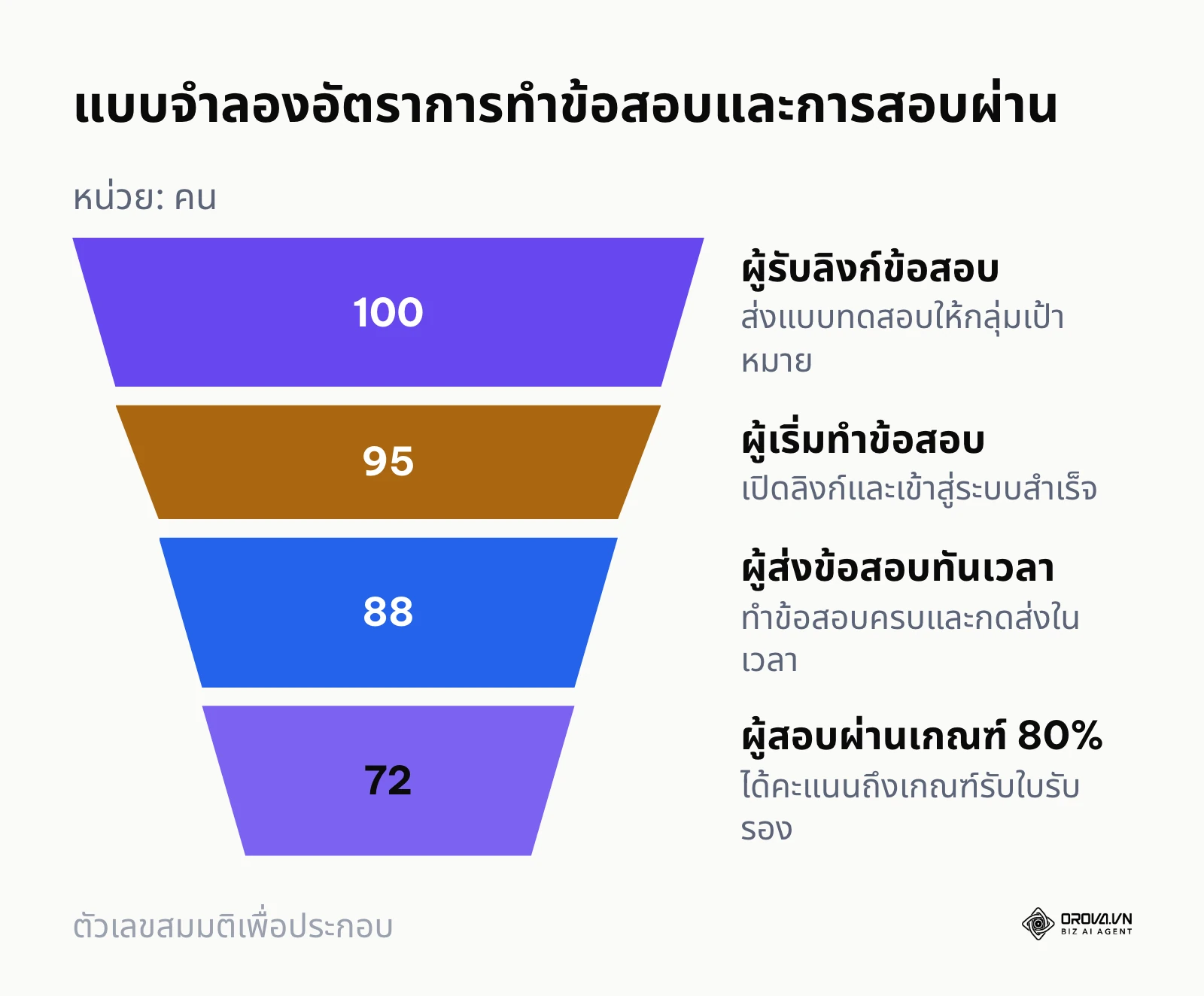
การติดตามอัตราการผ่านเกณฑ์ช่วยให้ฝ่ายพัฒนาบุคลากรทราบว่าควรจัดหลักสูตรอบรมเสริมในหัวข้อใดเพิ่มเติมเพื่อปิดช่องว่างทางทักษะของทีมงาน
แนวโน้มการทำข้อสอบใน Google Forms และการประเมินผลออนไลน์ในอีกไม่กี่ปีข้างหน้า: มุมมองของผู้เขียน
จากการติดตามพัฒนาการของเครื่องมือทดสอบออนไลน์อย่างใกล้ชิด ผมมองว่าทิศทางการประเมินผลกำลังก้าวเข้าสู่การเปลี่ยนแปลงครั้งสำคัญในอีกไม่กี่ปีข้างหน้า
ประการแรก ข้อสอบแบบมาตรฐานเดียวจะค่อยๆ ถูกแทนที่ด้วยการประเมินผลแบบปรับตัวตามผู้สอบ (Adaptive Assessment) สัญญาณที่เห็นได้ชัดในปัจจุบัน ณ ปี 2026 คือผู้สร้างข้อสอบพยายามใช้ฟังก์ชันแบ่งส่วนเพื่อแยกเส้นทางคำถามมากขึ้น ในมุมมองของผม ระบบแบบฟอร์มพื้นฐานมีแนวโน้มจะเริ่มผสานอัลกอริทึมที่ปรับความยากของคำถามถัดไปตามความแม่นยำของคำตอบก่อนหน้าโดยอัตโนมัติ ผู้สร้างข้อสอบจึงควรเตรียมพร้อมโดยการจัดหมวดหมู่คลังข้อสอบตามระดับความยากตั้งแต่วันนี้ อย่างไรก็ดี หากโครงสร้างพื้นฐานด้านอินเทอร์เน็ตในพื้นที่ห่างไกลยังมีความหน่วงสูง การเปลี่ยนผ่านนี้อาจล่าช้ากว่าที่คาดการณ์
ประการที่สอง ปัญญาประดิษฐ์จะเข้ามามีบทบาทสำคัญในการวิเคราะห์ช่องว่างทักษะมากกว่าแค่การเฉลยข้อสอบ ในปัจจุบันเราเริ่มเห็นการใช้ AI เข้ามาช่วยตรวจคำตอบแบบอัตนัยและร่างข้อสอบ ในอนาคตอันใกล้ ผมเชื่อว่าระบบประเมินผลจะไม่เพียงบอกว่าผู้สอบได้กี่คะแนน แต่จะสามารถสรุปได้ทันทีว่าผู้สอบมีจุดอ่อนในทักษะย่อยใดและต้องกลับไปทบทวนบทเรียนเรื่องอะไร สิ่งที่ผู้สอนควรเตรียมตัวคือการสร้างเกณฑ์การวัดผล (Rubric) ที่มีความละเอียดและชัดเจนเพื่อเป็นข้อมูลตั้งต้นให้ AI ประมวลผลได้อย่างถูกต้อง
ประการที่สาม การรับรองผลสอบจะมุ่งสู่มาตรฐานดิจิทัลที่ตรวจสอบได้ (Verifiable Digital Credentials) ทุกวันนี้ผู้สอบยังคงได้รับใบประกาศนียบัตรแบบไฟล์ภาพหรือ PDF ธรรมดาซึ่งปลอมแปลงได้ง่าย ผมคาดว่าในอนาคต ใบรับรองผลการสอบจำนวนมากขึ้นจะถูกฝังรหัสยืนยันตัวตนหรือคิวอาร์โค้ดที่สามารถตรวจสอบย้อนกลับไปยังฐานข้อมูลผู้ออกเอกสารได้ในคลิกเดียว ผู้จัดสอบจึงควรเริ่มวางระบบจัดเก็บข้อมูลผลการทดสอบที่เป็นระเบียบเพื่อรองรับการเชื่อมต่อกับระบบตรวจสอบสิทธิ์ในอนาคต
คำถามที่พบบ่อยเกี่ยวกับการทำข้อสอบใน Google Form
ทำอย่างไรให้ Google Forms ปิดรับข้อสอบโดยอัตโนมัติตามเวลาที่กำหนด เช่น 10:30 น.?
ตามค่าเริ่มต้น Google Forms ไม่สามารถตั้งเวลาปิดรับข้อสอบล่วงหน้าได้ ผู้ดูแลต้องเข้ามากดปิดสวิตช์ เปิดรับคำตอบ ด้วยตนเอง แต่คุณสามารถแก้ปัญหานี้ได้โดยการติดตั้งส่วนเสริม เช่น formLimiter หรือ Quilgo จาก Google Workspace Marketplace ซึ่งจะช่วยให้คุณกำหนดวันและเวลาปิดรับคำตอบได้อย่างแม่นยำ เมื่อถึงเวลาที่ระบุ ระบบจะปิดรับการส่งข้อมูลทันทีและแสดงข้อความแจ้งเตือนตามที่คุณตั้งไว้
มีวิธีสุ่มเลือกข้อสอบ 10 ข้อจากคลัง 50 ข้อใน Google Forms ให้ผู้สอบแต่ละคนไม่เหมือนกันได้หรือไม่?
Google Forms เวอร์ชันมาตรฐานไม่มีฟังก์ชันสุ่มเลือกคำถามบางส่วนจากคลังข้อสอบ ตัวเลือกที่มีให้ทำได้เพียงการสลับลำดับคำถามทั้งหมดที่มีอยู่ในฟอร์มเท่านั้น หากต้องการดึงข้อสอบ 10 ข้อแบบสุ่มไม่ซ้ำกันสำหรับผู้สอบแต่ละคนโดยไม่เขียนโค้ด Google Apps Script ที่ซับซ้อน คุณจำเป็นต้องใช้ส่วนเสริมเฉพาะทาง หรือขยับไปใช้งานระบบจัดการการเรียนรู้ (LMS) ที่มีฟังก์ชัน Question Bank โดยเฉพาะ
จะส่งใบประกาศนียบัตร (PDF Certificate) ให้ผู้สอบทางอีเมลอัตโนมัติเมื่อคะแนนเกิน 80% ได้อย่างไร?
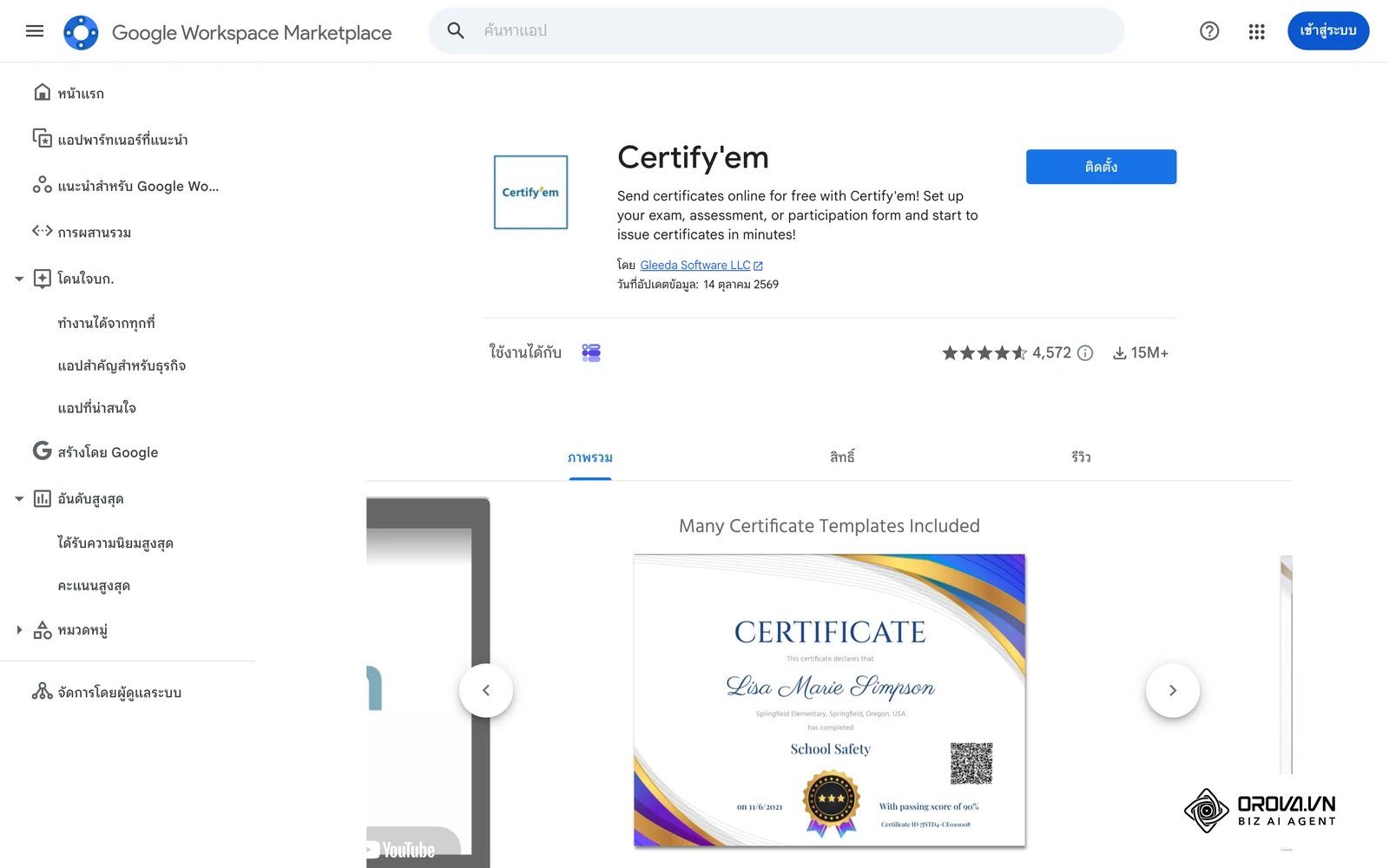
คุณสามารถทำได้โดยการติดตั้งส่วนเสริมชื่อ Certify'em บน Google Forms เมื่อติดตั้งแล้ว ให้ตั้งค่าเกณฑ์คะแนนผ่าน เช่น 80% และเลือกเทมเพลตใบประกาศนียบัตรที่ต้องการ ระบบจะส่งอีเมลพร้อมแนบไฟล์ PDF ที่ระบุชื่อผู้สอบและวันที่ไปยังอีเมลของผู้สอบทันทีที่สอบผ่าน อย่างไรก็ตาม บัญชี Gmail ทั่วไปจะมีขีดจำกัดการส่งอีเมลต่อวัน ซึ่งอาจไม่เหมาะกับการจัดสอบที่มีผู้สอบจำนวนหลายร้อยคนพร้อมกัน
Google Forms สามารถป้องกันผู้สอบสลับแท็บไปค้นหาคำตอบในอินเทอร์เน็ตได้หรือไม่?
หากผู้สอบใช้คอมพิวเตอร์ทั่วไป Google Forms ไม่สามารถล็อกหน้าจอเพื่อป้องกันการเปิดแท็บใหม่ได้ ฟังก์ชันโหมดล็อก (Locked Mode) ของ Google Forms มีให้ใช้งานเฉพาะกรณีที่ผู้สอบใช้เครื่อง Chromebook ที่อยู่ภายใต้การจัดการขององค์กรหรือโรงเรียนเท่านั้น สำหรับอุปกรณ์ทั่วไป วิธีที่ทำได้ดีที่สุดคือการติดตั้งส่วนเสริมจับเวลาเพื่อจำกัดเวลาในการหาข้อมูล หรือการตั้งคำถามเชิงประยุกต์ที่ไม่อาจค้นหาคำตอบได้โดยตรง
ปัญญาประดิษฐ์ (AI) มีบทบาทอย่างไรในการสร้างและตรวจข้อสอบในปัจจุบัน?
ในปัจจุบัน ปัญญาประดิษฐ์สามารถช่วยสร้างข้อสอบปรนัยและคำถามปลายเปิดได้จากเอกสารบทเรียนโดยอัตโนมัติ ช่วยลดเวลาในการออกข้อสอบของผู้สอน นอกจากนี้ AI ยังเริ่มถูกนำมาใช้ตรวจคำตอบข้อสอบอัตนัยตามเกณฑ์ที่กำหนดและวิเคราะห์จุดอ่อนของผู้เรียนเป็นรายบุคคล ซึ่งช่วยให้การประเมินผลมีความรวดเร็วและครอบคลุมมากกว่าการตรวจด้วยมือ
สามารถจำกัดให้ผู้สอบทำข้อสอบได้เพียงครั้งเดียวโดยไม่บังคับล็อกอิน Gmail ได้หรือไม่?
ไม่สามารถทำได้ใน Google Forms เนื่องจากระบบใช้การตรวจสอบผ่านบัญชี Google ในการบันทึกว่าผู้ใช้นั้นส่งคำตอบไปแล้วหรือยัง หากคุณปิดการบังคับลงชื่อเข้าใช้ระบบ ผู้สอบจะสามารถกดรีเฟรชหน้าเว็บและส่งคำตอบซ้ำได้ไม่จำกัดจำนวนครั้ง หากต้องการจำกัดการส่งคำตอบโดยไม่ใช้ Gmail คุณจะต้องใช้แพลตฟอร์มอื่นที่มีระบบรหัสผ่านเฉพาะบุคคลหรือลิงก์เข้าสอบแบบใช้ได้ครั้งเดียว
ควรเริ่มต้นทำข้อสอบใน Google Forms จากจุดไหนดี?
หากคุณยังไม่แน่ใจว่าจะเริ่มต้นอย่างไร ให้พิจารณาจากสถานการณ์จริงของคุณใน 3 รูปแบบนี้เพื่อลงมือทำก้าวแรกได้ทันที
สำหรับครูหรือผู้สอนที่มีคำถามข้อสอบเก่าบนกระดาษหรือไฟล์เอกสารอยู่แล้ว ก้าวแรกที่ทำได้ใน 15 นาทีคือการเปิด Google Forms สร้างแบบฟอร์มใหม่ แล้วเปิดโหมดแบบทดสอบในการตั้งค่า จากนั้นคัดลอกข้อสอบปรนัยมาวางเพียง 5 ข้อแรก ลองกำหนดเฉลยและแต้มคะแนน แล้วกดส่งลิงก์ทดสอบให้ตนเองทำเพื่อดูว่าระบบแสดงคะแนนถูกต้องหรือไม่
สำหรับฝ่ายบุคคลหรือผู้จัดการที่ต้องการทดสอบความเข้าใจพนักงานเรื่องระเบียบการทำงาน ก้าวแรกคือการสร้างแบบฟอร์มที่มี 2 ส่วน โดยส่วนแรกเป็นช่องเก็บชื่อ รหัสพนักงาน และอีเมล ส่วนที่สองเป็นคำถามวัดความรู้ 10 ข้อ ตั้งค่าจำกัดสิทธิ์ให้ตอบได้เพียงครั้งเดียว และเชื่อมต่อผลลัพธ์เข้ากับ Google Sheets เพื่อให้มีตารางติดตามผลคะแนนของทีมงานได้อย่างเป็นระเบียบ
สำหรับผู้จัดอบรมหรือสถาบันที่ต้องการระบบสอบเก็บคะแนนแบบจริงจัง ก้าวแรกคือการร่างข้อสอบที่มีการสลับลำดับตัวเลือก จากนั้นเข้าไปที่ Google Workspace Marketplace เพื่อติดตั้งส่วนเสริมจับเวลา เช่น Quilgo และทดลองเปิดทำข้อสอบแบบจับเวลา 15 นาทีด้วยตนเอง เพื่อตรวจสอบว่าแถบนับเวลาและระบบปิดรับคำตอบทำงานได้ตรงตามที่ต้องการ
ไม่ว่าเป้าหมายของคุณจะเป็นการวัดผลในห้องเรียนหรือการประเมินทักษะในองค์กร การมีระบบประเมินผลที่ตรวจคะแนนได้แม่นยำจะช่วยลดภาระงานและเพิ่มความโปร่งใสได้อย่างแท้จริง เพียงเลือกแนวทางที่ตรงกับบริบทของคุณในวันนี้ แล้วลงมือทำข้อสอบใน Google Form ให้เกิดผลลัพธ์ที่เป็นรูปธรรมทันที
About the author

Builder of Orova
Nguyễn Đỗ Trọng Ân has 8 years of experience in marketing, including 6 years managing market development across Asia. He builds Orova, a Biz AI Agent that never sleeps: it plans, runs and optimizes work for businesses.
บริหารธุรกิจด้วย AI Agent
Orova คือ Biz AI Agent ที่ทำงานตลอดเวลา — วางแผน ลงมือทำ และปรับให้ดีขึ้นเอง
ประหยัดเวลา เพิ่มประสิทธิภาพ