
QR Code รูปภาพ: วิธีสร้างคิวอาร์โค้ดเปิดภาพใน 6 ขั้นตอน (2026)
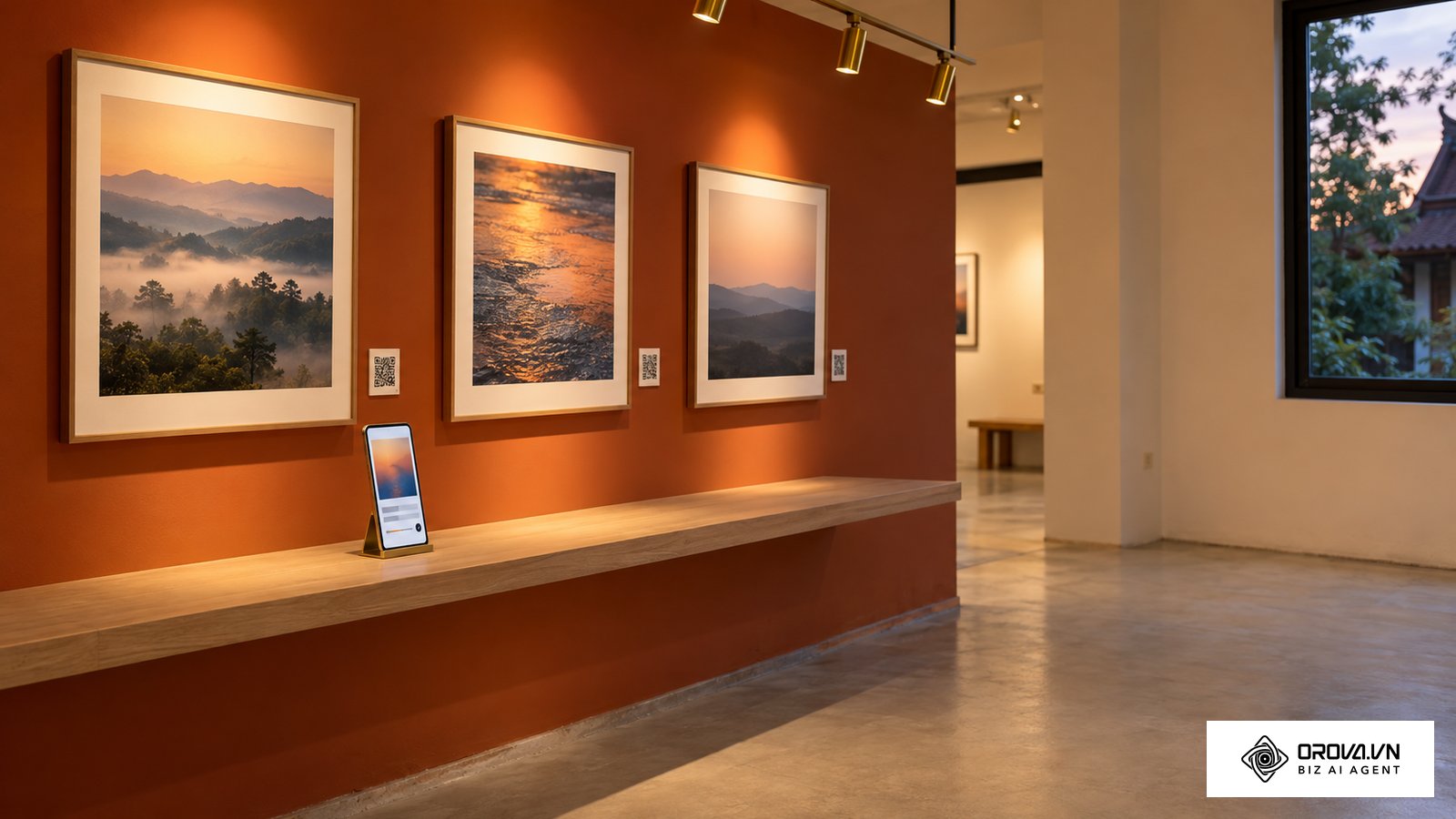
การสร้าง qr code รูปภาพ เพื่อให้ลูกค้าหรือผู้ร่วมงานสแกนเปิดดูรูปได้ทันทีบนสมาร์ทโฟน คือวิธีแก้ปัญหาที่สะดวกที่สุดสำหรับธุรกิจที่ต้องการแสดงเมนูอาหาร แคตตาล็อกสินค้า แผนที่การเดินทาง หรือใบเสร็จดิจิทัล เมื่อคุณอ่านคู่มือนี้และทำตามทีละขั้นตอนจนจบ คุณจะได้ไฟล์คิวอาร์โค้ดคุณภาพสูงที่พร้อมพิมพ์ลงป้าย นามบัตร หรือโบรชัวร์ โดยที่ผู้สแกนสามารถแตะเปิดดูภาพได้อย่างรวดเร็ว ไม่มีหน้าโฆษณาคั่น และไม่เจอปัญหาติดสิทธิ์การเข้าถึง สิ่งที่คุณต้องเตรียมมีเพียงไฟล์ภาพที่ต้องการใช้งาน คอมพิวเตอร์หรือโทรศัพท์มือถือ และเวลาในการตั้งค่าประมาณ 10–15 นาที ทั้งนี้ หากคุณต้องการเพียงแค่ส่งไฟล์เอกสารข้อความทั่วไปหรือสร้างลิงก์เว็บไซต์ธรรมดาที่ไม่มีองค์ประกอบของภาพ คุณสามารถข้ามขั้นตอนการบีบอัดภาพในบทความนี้ไปได้ทันที
QR Code รูปภาพ คืออะไร และเลือกใช้งานแบบไหนให้ตรงโจทย์
qr code รูปภาพ คือคิวอาร์โค้ดที่ทำหน้าที่แปลงไฟล์ภาพหรือลิงก์รูปภาพให้อยู่ในรูปของบาร์โค้ดสองมิติ ซึ่งเมื่อนำโทรศัพท์มือถือมาสแกน ระบบจะนำทางผู้ใช้ไปเปิดดูรูปภาพนั้นทันทีบนหน้าจอ หรืออาจหมายถึงคิวอาร์โค้ดที่ฝังรูปภาพตราสัญลักษณ์ (โลโก้) ไว้ตรงกลางเพื่อสร้างการจดจำแบรนด์ กระบวนการสร้างทั้งหมดมีเพียง 6 ขั้นตอน และใช้เวลาดำเนินการประมาณ 10–15 นาที
ในทางเทคนิค การแปลงภาพเป็นคิวอาร์โค้ดโดยตรงโดยฝังข้อมูลไบนารีของรูปภาพลงไปในตัวโค้ดนั้นมีข้อจำกัดอย่างมาก ตามข้อกำหนดในมาตรฐาน ISO/IEC 18004:2024 ของ International Organization for Standardization โครงสร้างของคิวอาร์โค้ดประกอบด้วยรูปแบบการตรวจจับตำแหน่งและการแก้ไขข้อผิดพลาดแบบ Reed-Solomon ซึ่งกำหนดขีดจำกัดความจุข้อมูลในการเข้ารหัสไว้อย่างเคร่งครัด โดยคิวอาร์โค้ดขนาดใหญ่ที่สุด (เวอร์ชัน 40) เก็บได้สูงสุดเพียงตัวเลข 7,089 หลัก หรือข้อมูลไบนารีประมาณ 2,953 ไบต์ (ไม่ถึง 3 กิโลไบต์) ดังนั้น หากคุณต้องการให้สแกนแล้วเปิดเห็นรูปถ่ายที่มีความคมชัด ทางออกที่ถูกต้องในทางปฏิบัติคือการนำภาพไปจัดเก็บบนระบบคลาวด์แล้วนำ URL มาสร้างเป็นคิวอาร์โค้ด
ก่อนเริ่มต้นสร้าง คุณจำเป็นต้องแยกความต้องการของตนเองให้ชัดเจน เนื่องจากผู้ใช้งานส่วนใหญ่มักสับสนระหว่างสองรูปแบบหลัก ได้แก่ การสร้างโค้ดเพื่อเปิดดูรูปภาพ (Image QR Code) กับการนำรูปภาพหรือโลโก้มาใส่ไว้ตรงกลางคิวอาร์โค้ด (Logo QR Code) ตารางด้านล่างสรุปแนวทางการเลือกเครื่องมือให้ตรงกับวัตถุประสงค์ของคุณ
| เกณฑ์การพิจารณา | วิธีที่ 1: ฝากภาพบน Cloud + QR ลิงก์ตรง | วิธีที่ 2: เครื่องมือ Image QR เฉพาะทาง | วิธีที่ 3: เว็บไซต์หน้าเดียว (Landing Page) |
|---|---|---|---|
| ค่าใช้จ่ายเริ่มต้น | ฟรี 100% ไม่มีข้อผูกมัด | มักมีค่าบริการรายเดือน หรือจำกัดยอดสแกน | มีค่าโฮสติ้งหรือแพลตฟอร์มรายปี |
| ความเสี่ยงติดโฆษณา | ไม่มีโฆษณาคั่นระหว่างเปิดภาพ | บัญชีฟรีมักแทรกหน้าโฆษณา 5 วินาทีก่อนดูภาพ | ไม่มีโฆษณาคั่นภายนอก |
| ความสามารถในการแก้ไขภาพหลังพิมพ์ | เปลี่ยนไฟล์ต้นทางได้หากใช้บริการที่รองรับ | แก้ไขภาพได้ผ่านระบบหลังบ้าน | ปรับเปลี่ยนรูปภาพบนหน้าเว็บได้ตลอดเวลา |
| ความเร็วในการโหลดภาพ | ขึ้นอยู่กับขนาดไฟล์และการเชื่อมต่อคลาวด์ | ปานกลางถึงช้าหากเซิร์ฟเวอร์อยู่ต่างประเทศ | โหลดเร็วมากหากใช้ CDN ปรับแต่ง |
| ความยากในการตั้งค่า | ง่ายมาก ใช้เวลาไม่เกิน 5 นาที | ง่าย มีขั้นตอนอัปโหลดภาพในตัว | ปานกลาง ต้องจัดหน้าและตกแต่ง |
สิ่งที่ต้องเตรียมก่อนเริ่มสร้าง QR Code รูปภาพ
การเตรียมความพร้อมก่อนลงมือทำจะช่วยป้องกันปัญหาคิวอาร์โค้ดสแกนไม่ติด หรือภาพโหลดช้าจนผู้ใช้งานกดยกเลิกไปเสียก่อน ตารางต่อไปนี้สรุปรายการสิ่งของและข้อมูลที่คุณต้องจัดเตรียมไว้ล่วงหน้า
| สิ่งที่ต้องเตรียม | หาได้จากที่ไหน | เวลาที่ใช้ | หากไม่มีจะเกิดอะไรขึ้น |
|---|---|---|---|
| ไฟล์ภาพต้นฉบับความละเอียดสูง | กราฟิกดีไซเนอร์, กล้องถ่ายรูป, หรือโปรแกรมแต่งภาพ | 2–5 นาที | ภาพแตก ไม่คมชัดเมื่อแสดงผลบนจอความละเอียดสูง |
| พื้นที่จัดเก็บไฟล์คลาวด์ (Google Drive หรือระบบฝากไฟล์) | บัญชี Google หรือผู้ให้บริการพื้นที่จัดเก็บบนเว็บ | 1 นาที | ไม่สามารถสร้าง URL สำหรับแปลงเป็นคิวอาร์โค้ดได้ |
| โปรแกรมบีบอัดภาพ (เช่น Squoosh หรือ TinyPNG) | เว็บไซต์เครื่องมือออนไลน์ฟรี | 1 นาที | ไฟล์ภาพมีขนาดใหญ่เกินไป โหลดช้า และเปลืองอินเทอร์เน็ตผู้สแกน |
| ไฟล์โลโก้พื้นหลังโปร่งใส (กรณีต้องการใส่โลโก้ตรงกลาง) | ฝ่ายการตลาด หรือโปรแกรมออกแบบ (นามสกุล PNG) | 2 นาที | โค้ดจะไม่มีสัญลักษณ์แบรนด์ หรือเกิดคราบสีขาวบดบังจุดข้อมูล |
| สมาร์ทโฟนสำหรับทดสอบอย่างน้อย 2 เครื่อง | อุปกรณ์ส่วนตัวหรือของเพื่อนร่วมงาน (iOS และ Android) | 2 นาที | เสี่ยงต่อการพิมพ์ป้ายที่สแกนไม่ติดบนบางระบบปฏิบัติการ |
ขั้นตอนที่ 1: จัดเตรียมและปรับแต่งไฟล์ภาพให้พร้อมสำหรับหน้าจอมือถือ
เป้าหมายของขั้นตอนนี้คือการแปลงไฟล์ภาพต้นฉบับให้อยู่ในขนาดและสัดส่วนที่แสดงผลได้สมบูรณ์แบบบนสมาร์ทโฟน พร้อมทั้งบีบอัดขนาดไฟล์เพื่อให้โหลดเสร็จภายในเวลาต่ำกว่าหนึ่งวินาทีผ่านเครือข่าย 4G หรือ 5G
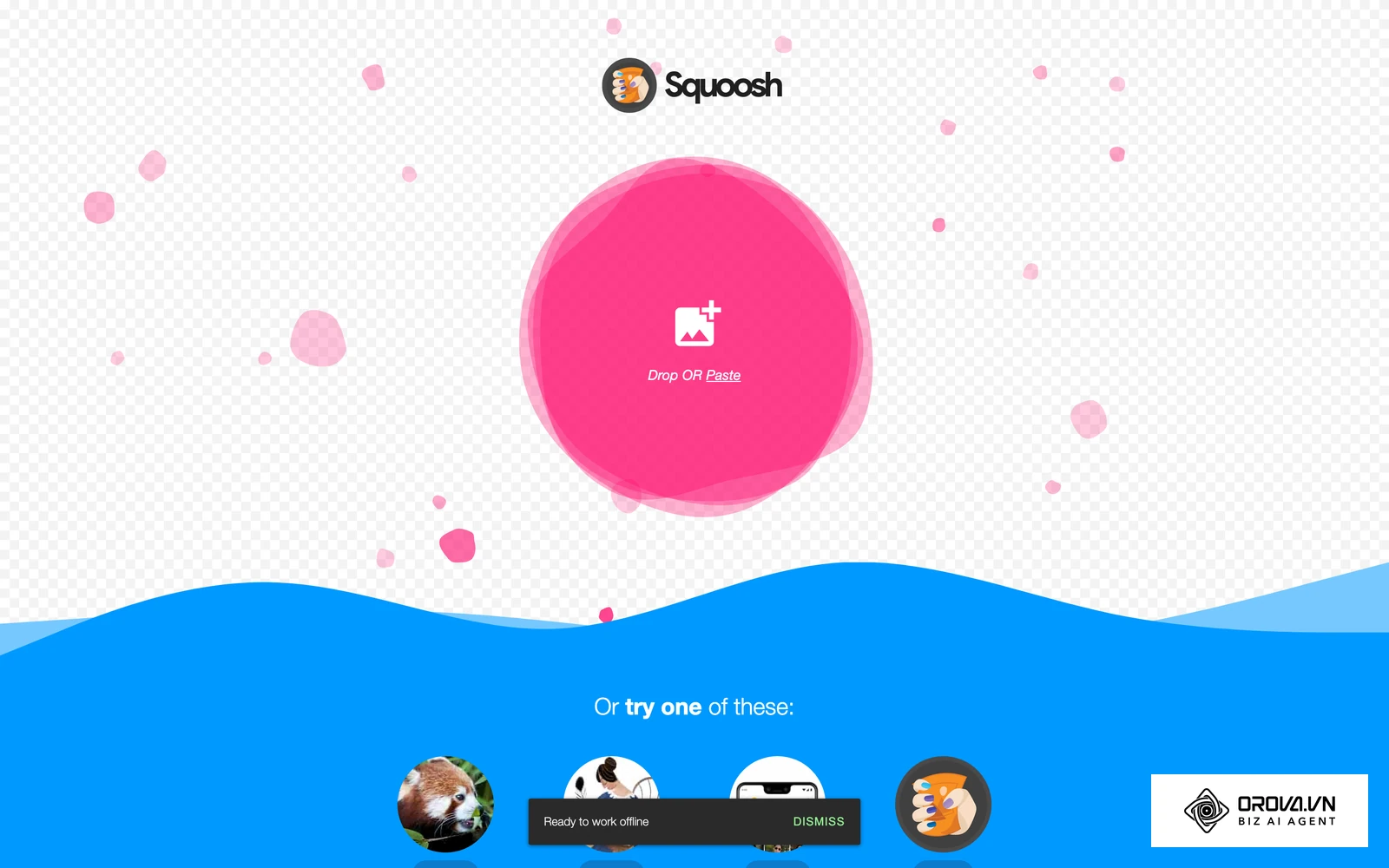
เปิดโปรแกรมปรับแต่งภาพหรือเว็บไซต์บีบอัดภาพ เช่น Squoosh ของ Google ในเบราว์เซอร์ของคุณ อัปโหลดภาพที่ต้องการใช้งานเข้าไป จากนั้นปรับตั้งค่าความละเอียดและรูปแบบไฟล์ โดยเลือกฟอร์แมตเป็น WebP หรือ JPEG ที่ระดับคุณภาพ (Quality) ประมาณ 75% ถึง 80% ปรับขนาดความกว้างและความสูงให้ตรงกับลักษณะการใช้งาน เช่น เมนูอาหารควรใช้สัดส่วนแนวตั้ง 9:16 ที่ขนาด 1080 × 1920 พิกเซล ซึ่งสอดคล้องกับขนาดหน้าจอสมาร์ทโฟนส่วนใหญ่
ขนาดไฟล์เป้าหมาย = ไม่เกิน 800 KB (ค่าที่แนะนำคือ 300–500 KB)
สัดส่วนสำหรับมือถือ = 9:16 (แนวตั้ง) หรือ 1:1 (สี่เหลี่ยมจัตุรัส)
| ประเภทการใช้งาน | สัดส่วนที่เหมาะสม | ขนาดพิกเซลที่แนะนำ | ฟอร์แมตไฟล์ | เพดานขนาดไฟล์สูงสุด |
|---|---|---|---|---|
| เมนูอาหารและเครื่องดื่ม | 9:16 (แนวตั้ง) | 1080 × 1920 px | WebP / JPEG | ไม่เกิน 800 KB |
| ตารางราคาและแพ็กเกจบริการ | 9:16 หรือ 3:4 | 1080 × 1440 px | WebP / PNG | ไม่เกิน 600 KB |
| แผนที่สถานที่จัดงานและอีเวนต์ | 4:3 (แนวนอน) หรือ 1:1 | 1600 × 1200 px | PNG / JPEG | ไม่เกิน 1 MB |
| นามบัตรและโปรไฟล์แนะนำตัว | 9:16 (แนวตั้ง) | 1080 × 1920 px | WebP / JPEG | ไม่เกิน 400 KB |
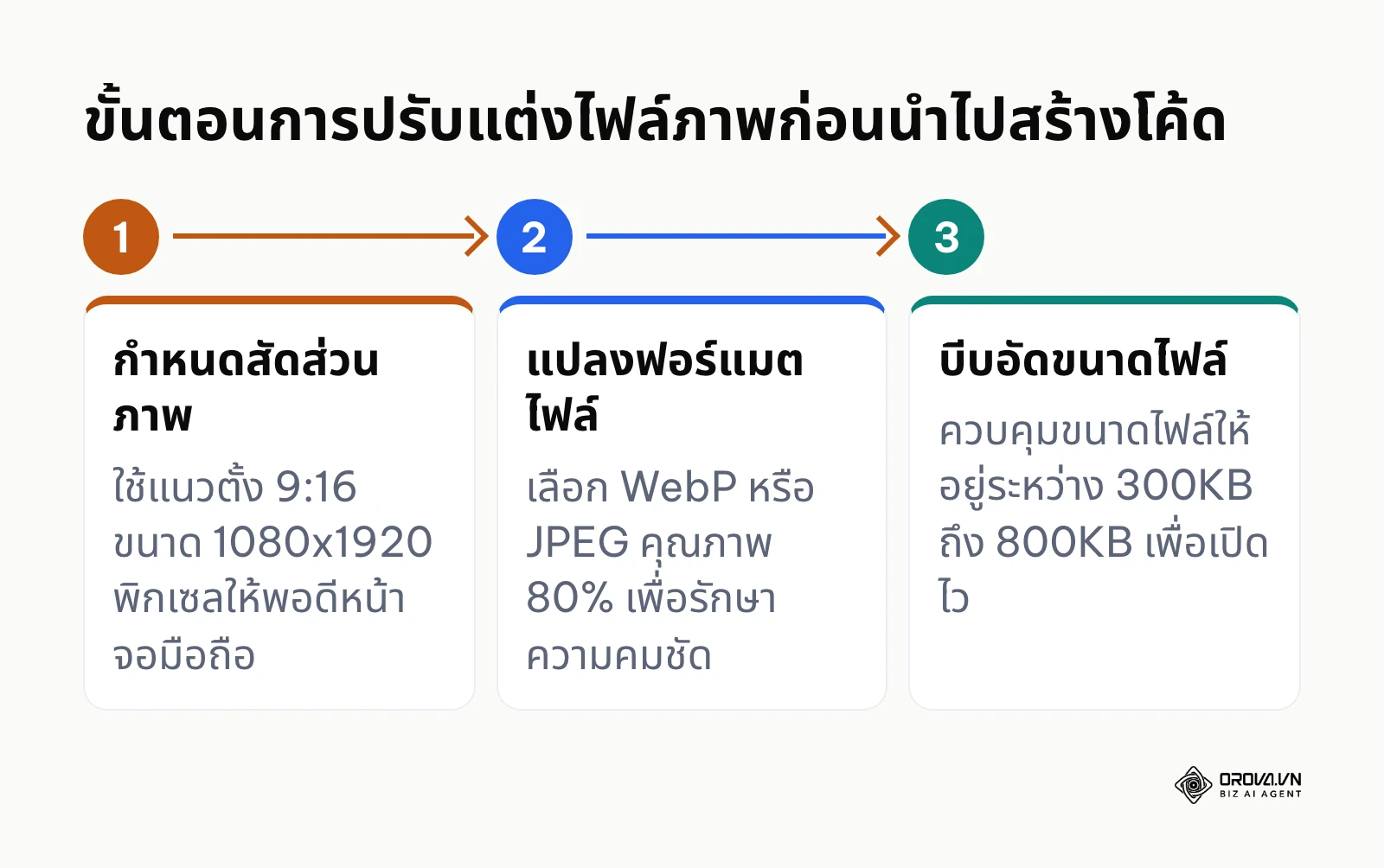
เมื่อปรับแต่งเสร็จแล้ว ตรวจสอบภาพพรีวิวบนหน้าจอ หากตัวหนังสือในภาพยังคงอ่านออกชัดเจนและไม่มีรอยแตกเป็นปื้น แสดงว่าคุณภาพไฟล์พร้อมใช้งาน ขนาดไฟล์สุดท้ายที่แสดงในโปรแกรมต้องลดลงจากไฟล์ต้นฉบับอย่างน้อย 50% ถึง 70%
QR พร้อมเพย์ คืออะไร? คู่มือสร้างคิวอาร์รับเงินสำหรับร้านค้า
ข้อผิดพลาดที่มักพบในขั้นตอนนี้คือการนำไฟล์ภาพความละเอียดกล้องถ่ายรูปขนาด 15–20 เมกะไบต์มาใช้งานโดยตรง อาการที่สังเกตได้คือเมื่อสแกนแล้วหน้าจอจะหมุนค้างเป็นเวลานาน วิธีแก้ไขคือการปรับย่อความกว้างของภาพลงมาเหลือไม่เกิน 1920 พิกเซลก่อนบันทึกไฟล์เสมอ
ตัวอย่างประกอบ: เจ้าของร้านกาแฟขนาดเล็กแห่งหนึ่งต้องการทำป้ายเมนูตั้งโต๊ะ ได้นำรูปถ่ายเมนูขนาด 14 เมกะไบต์ที่ถ่ายจากกล้องมือถือไปทำคิวอาร์โค้ดโดยตรง เมื่อลูกค้านำโทรศัพท์มาสแกนในร้านพบว่าภาพโหลดช้าจนลูกค้าหลายรายกดยกเลิก เจ้าของร้านจึงนำภาพมาปรับขนาดความกว้างเหลือ 1080 พิกเซลและแปลงเป็นไฟล์ WebP ขนาด 420 กิโลไบต์ผ่านโปรแกรมบีบอัดภาพ หลังจากเปลี่ยนไฟล์ใหม่ ภาพเมนูสามารถแสดงผลบนหน้าจอมือถือของลูกค้าได้ทันทีโดยไม่มีอาการกระตุก
ขั้นตอนที่ 2: อัปโหลดภาพขึ้นระบบคลาวด์และตั้งค่าการเข้าถึงสาธารณะ
เป้าหมายของขั้นตอนนี้คือการนำไฟล์ภาพขึ้นสู่พื้นที่จัดเก็บออนไลน์ที่เสถียร และเปิดสิทธิ์การเข้าถึงให้เป็นสาธารณะอย่างถูกต้อง เพื่อป้องกันไม่ให้ผู้ใช้งานพบหน้าต่างปฏิเสธการเข้าถึง
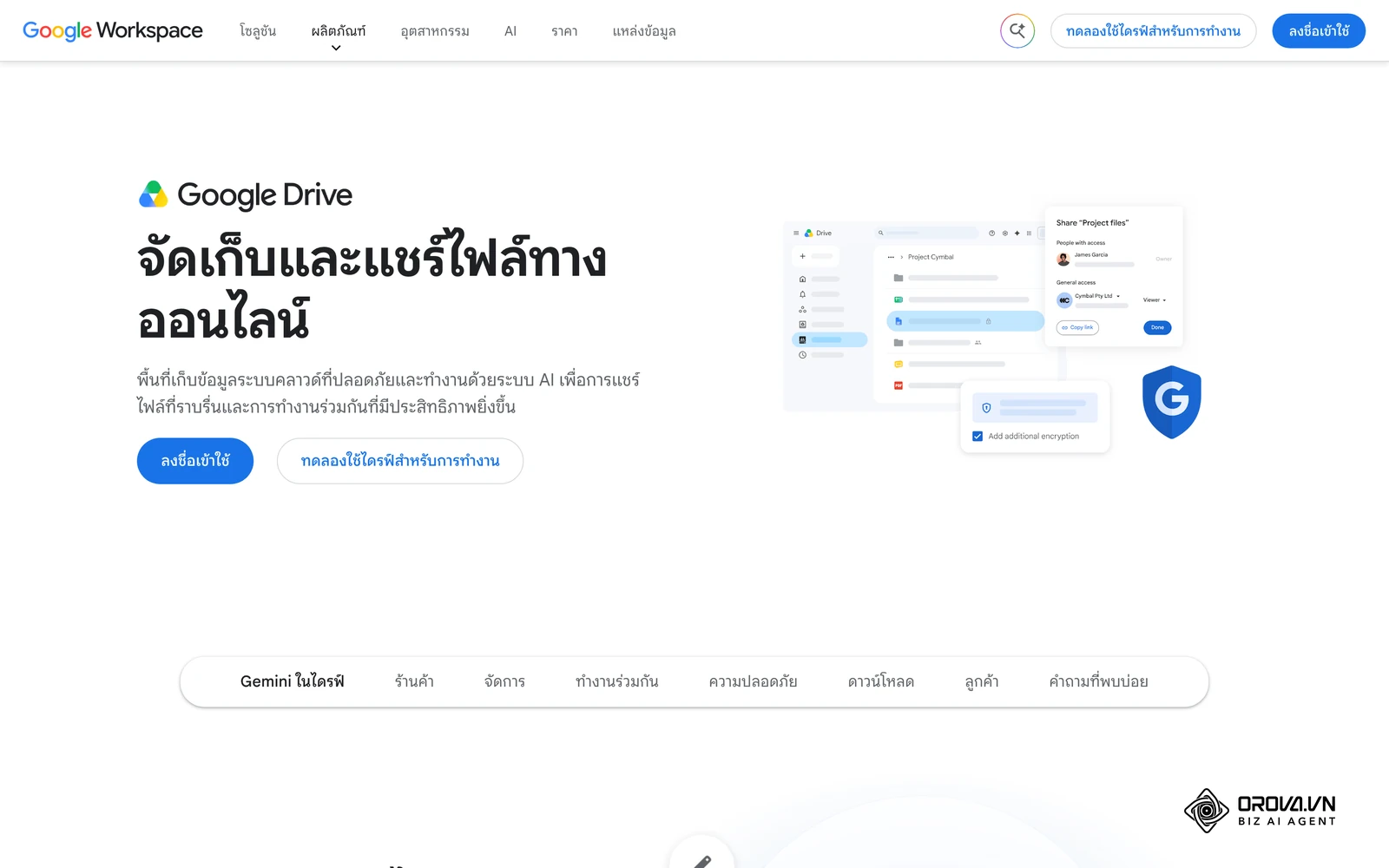
เข้าไปที่ Google Drive ผ่านเบราว์เซอร์คอมพิวเตอร์ของคุณ คลิกปุ่ม "ใหม่" (New) ที่มุมบนซ้าย แล้วเลือก "อัปโหลดไฟล์" (File upload) จากนั้นเลือกไฟล์ภาพที่ปรับแต่งแล้วจากขั้นตอนแรก เมื่ออัปโหลดเสร็จสิ้น ให้คลิกขวาที่ไฟล์ภาพนั้น เลือกเมนู "แชร์" (Share) แล้วคลิกเลือกหัวข้อย่อย "แชร์" อีกครั้ง หน้าต่างการตั้งค่าสิทธิ์จะปรากฏขึ้นมา
ในหน้าต่างนี้ ให้สังเกตหัวข้อ "การเข้าถึงทั่วไป" (General access) ซึ่งค่าเริ่มต้นมักถูกกำหนดไว้เป็น "จำกัด" (Restricted) ให้คลิกเปลี่ยนตัวเลือกเป็น "ทุกคนที่มีลิงก์" (Anyone with the link) และกำหนดบทบาทด้านขวาเป็น "ผู้มีสิทธิ์อ่าน" (Viewer) ตามคำแนะนำด้านความปลอดภัยในเอกสาร Google Drive Help ประจำปี 2024 การแชร์ไฟล์ให้ผู้อื่นเข้าถึงโดยตรงโดยไม่ต้องร้องขอสิทธิ์จำเป็นต้องตั้งค่าสถานะการเข้าถึงทั่วไปเป็นทุกคนที่มีลิงก์ จากนั้นจึงคลิกปุ่ม "คัดลอกลิงก์" (Copy link)
ผลลัพธ์ที่ถูกต้องคือคุณจะเห็นไอคอนลูกโลกสีเขียวหรือข้อความระบุว่า "ทุกคนบนอินเทอร์เน็ตที่มีลิงก์นี้จะดูได้" ปรากฏอยู่ใต้ชื่อไฟล์ในหน้าต่างการแชร์
ข้อผิดพลาดที่พบบ่อยและร้ายแรงที่สุดคือการลืมเปลี่ยนสิทธิ์จาก "จำกัด" เป็น "ทุกคนที่มีลิงก์" อาการคือเมื่อผู้อื่นสแกนคิวอาร์โค้ด หน้าจอจะแสดงข้อความเตือนว่า "คุณต้องมีสิทธิ์เข้าถึง" (Access Denied / ขอสิทธิ์การเข้าถึง) และบังคับให้ผู้ใช้ส่งคำขอทางอีเมล วิธีแก้ไขคือเปิด Google Drive ขึ้นมาอีกครั้ง เข้าไปที่เมนูแชร์ของไฟล์ดังกล่าว แล้วเปลี่ยนสถานะเป็นทุกคนที่มีลิงก์ทันที ลิงก์เดิมจะสามารถเข้าถึงได้ทันทีโดยไม่ต้องสร้างคิวอาร์โค้ดใหม่
ขั้นตอนที่ 3: คัดลอกและตรวจสอบลิงก์ตรงของรูปภาพ
เป้าหมายของขั้นตอนนี้คือการนำลิงก์ที่คัดลอกมาทดสอบเปิดในสภาพแวดล้อมที่ไม่มีการล็อกอิน เพื่อยืนยันว่าบุคคลทั่วไปจะสามารถมองเห็นภาพได้จริงโดยไม่มีอุปสรรคทางเทคนิค
เปิดหน้าต่างเบราว์เซอร์ใหม่ขึ้นมาใน "โหมดไม่ระบุตัวตน" (Incognito Window หรือ Private Browsing) เพื่อตัดการเชื่อมต่อกับบัญชี Google ส่วนตัวของคุณ วางลิงก์ที่คัดลอกไว้ลงในแถบที่อยู่ของเบราว์เซอร์แล้วกด Enter เพื่อตรวจสอบการแสดงผล
ผลลัพธ์ที่ถูกต้องคือหน้าจอต้องแสดงรูปภาพของคุณขึ้นมาตรงกลางหน้าต่างเบราว์เซอร์ทันที โดยไม่มีการแสดงหน้าต่างให้กรอกชื่อผู้ใช้ รหัสผ่าน หรือปุ่มร้องขอสิทธิ์ใดๆ ทั้งสิ้น
หากพบว่าหน้าเว็บแจ้งให้ลงชื่อเข้าใช้ ให้กลับไปตรวจสอบขั้นตอนการแชร์ไฟล์ในไดรฟ์อีกครั้ง ลิงก์ที่คัดลอกจากปุ่มแชร์จะมีรูปแบบดังนี้:
ลิงก์มาตรฐาน: https://drive.google.com/file/d/[FILE_ID]/view?usp=sharing
ลิงก์รูปแบบนี้จะเปิดภาพในหน้าแสดงตัวอย่างของ Google Drive ซึ่งมีแถบเครื่องมือด้านบน หากคุณต้องการให้ภาพแสดงเต็มหน้าจอโดยไม่มีแถบใดๆ ให้ฝากภาพบนพื้นที่ที่ให้ลิงก์ไฟล์ภาพโดยตรง (ลงท้ายด้วย .jpg, .png หรือ .webp) เช่น โฮสติ้งเว็บไซต์ของธุรกิจ แทนการแก้โครงสร้างลิงก์ของไดรฟ์ด้วยตัวเอง เพราะ Google อาจเปลี่ยนวิธีแสดงผลลิงก์ลักษณะนั้นได้โดยไม่แจ้งล่วงหน้า
หากคุณต้องการสร้างคิวอาร์โค้ดสำหรับรูปภาพที่เปลี่ยนปลายทางได้หลังพิมพ์ป้ายแล้ว Orova Link & QR ช่วยให้คุณสร้าง QR แบบไดนามิก ปรับสี ใส่โลโก้และกรอบ ดาวน์โหลดเป็น PNG หรือ SVG พร้อมดูสถิติการสแกนตามวัน อุปกรณ์ ประเทศ และแหล่งที่มาได้ในที่เดียว
ขั้นตอนที่ 4: สร้างและออกแบบ QR Code รูปภาพให้สแกนติดง่าย
เป้าหมายของขั้นตอนนี้คือการนำ URL ของภาพมาสร้างเป็นรหัสสองมิติ พร้อมทั้งปรับแต่งสีสัน รูปทรง และฝังตราสัญลักษณ์แบรนด์โดยไม่ทำลายโครงสร้างข้อมูลของโค้ด
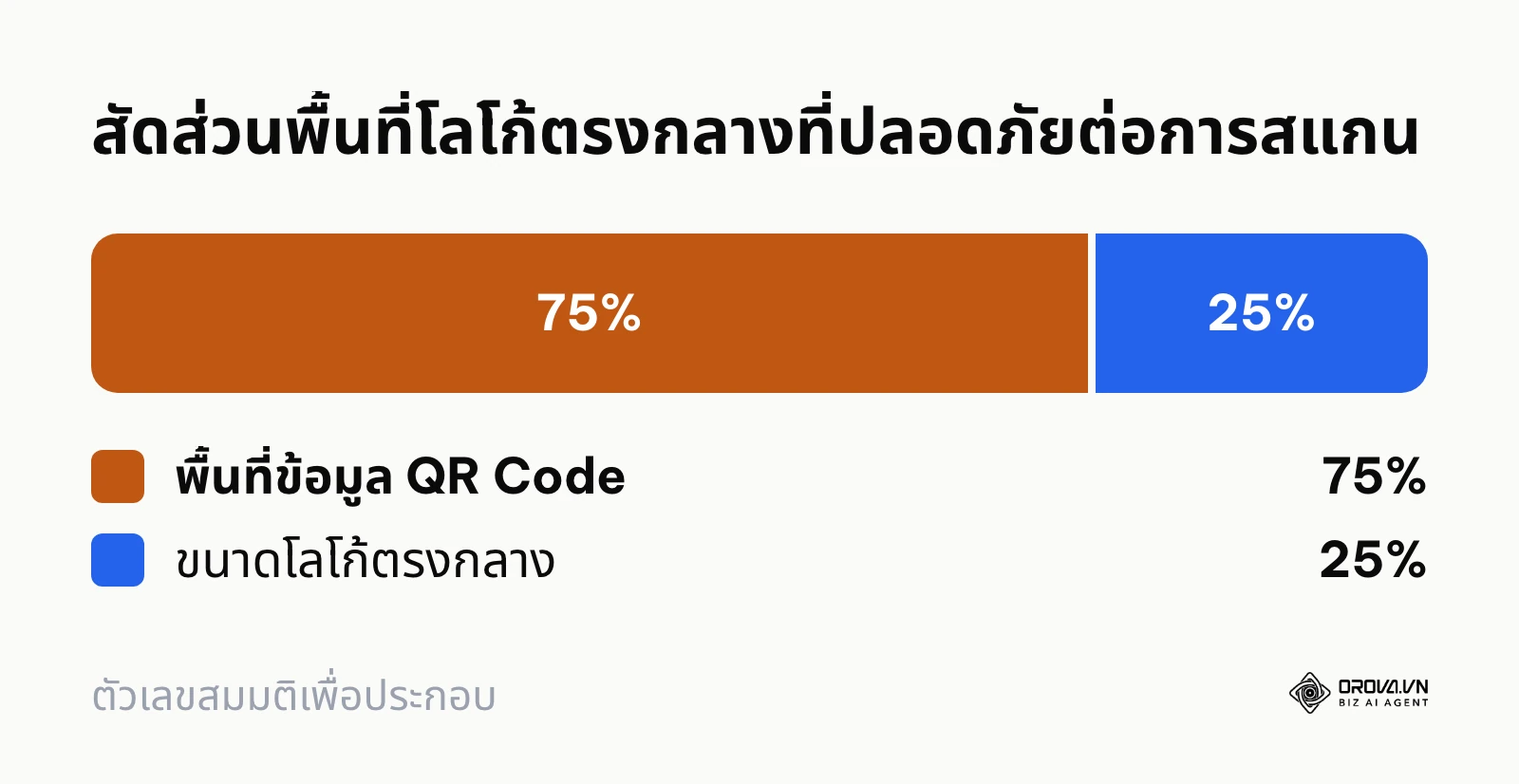
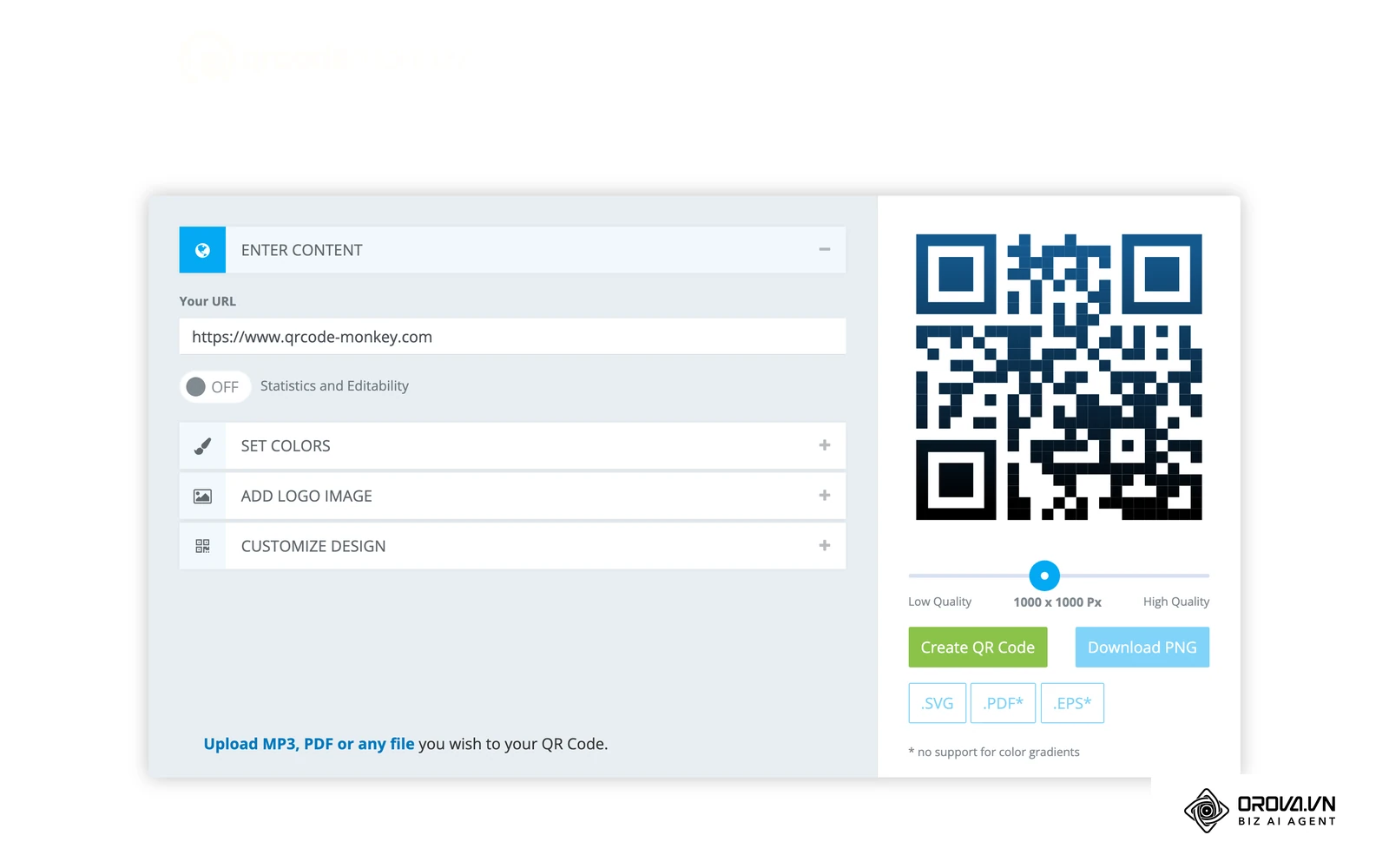
เปิดโปรแกรมสร้างคิวอาร์โค้ด เช่น เว็บไซต์ QRCode Monkey หรือแพลตฟอร์มสร้าง QR Code ที่ได้มาตรฐาน เลือกหมวดหมู่ข้อมูลเป็น "URL" แล้ววางลิงก์รูปภาพที่ผ่านการตรวจสอบแล้วลงในช่องป้อนข้อมูล จากนั้นเลื่อนลงมาที่ส่วนการปรับแต่งดีไซน์:
- การตั้งค่าสี (Set Colors): เลือกลวดลายสีเข้มบนพื้นหลังสีสว่างเสมอ เช่น ตัวโค้ดสีดำหรือสีน้ำเงินเข้ม บนพื้นหลังสีขาว หลีกเลี่ยงการใช้พื้นหลังสีเข้มและลวดลายสีอ่อน (Inverted QR Code) เพราะกล้องสมาร์ทโฟนหลายรุ่นไม่สามารถอ่านค่าได้ แนวทางของ World Wide Web Consortium ในเอกสาร Web Content Accessibility Guidelines (WCAG) 2.2 ประจำปี 2023 กำหนดให้อัตราส่วนคอนทราสต์ขององค์ประกอบกราฟิกไม่น้อยกว่า 3:1 แม้เกณฑ์นี้เขียนขึ้นเพื่อการมองเห็นของคน แต่ใช้เป็นเกณฑ์ขั้นต่ำที่ดีได้ และสำหรับคิวอาร์โค้ด ยิ่งคอนทราสต์สูงกว่านี้มากเท่าไร กล้องก็ยิ่งอ่านค่าได้ง่ายขึ้น
- การใส่รูปภาพหรือโลโก้ตรงกลาง (Add Logo Image): หากคุณต้องการให้มีโลโก้ ให้คลิกอัปโหลดไฟล์รูปภาพโลโก้ที่เป็นนามสกุล PNG พื้นหลังโปร่งใส โดยขนาดไฟล์ของโลโก้ไม่ควรเกิน 2 เมกะไบต์
- การเลือกระดับการแก้ไขข้อผิดพลาด (Error Correction Level): เมื่อมีการใส่รูปภาพลงตรงกลางโค้ด ระบบจะต้องถูกปรับระดับการแก้ไขข้อผิดพลาดไปที่ระดับสูงหรือระดับ H (High - 30%) เสมอ เพื่อให้ตัวโค้ดยังคงมีข้อมูลสำรองเพียงพอสำหรับการอ่านค่า แม้พื้นที่ตรงกลางจะถูกรูปภาพบดบังไปบางส่วน
- การเลือกลวดลาย (Customize Design): เลือกลักษณะจุดข้อมูลและกรอบดวงตา (Eye Frame) ที่อ่านง่าย ไม่ซับซ้อนจนเกินไป
สำหรับธุรกิจที่ต้องการความยืดหยุ่นในระยะยาว คุณสามารถศึกษาเพิ่มเติมเกี่ยวกับรูปแบบของ วิธีสร้าง QR Code ฟรี ไม่มีหมดอายุ เพื่อทำความเข้าใจความแตกต่างเชิงลึกระหว่างรหัสแบบสแตติกและไดนามิกก่อนตัดสินใจนำไปผลิตสื่อสิ่งพิมพ์จำนวนมาก
ผลลัพธ์ที่คุณเห็นคือภาพตัวอย่างคิวอาร์โค้ดที่สร้างขึ้นใหม่ โดยมีจุดข้อมูลที่คมชัด และมีโลโก้ของคุณวางอยู่ตรงกึ่งกลางอย่างพอดีโดยไม่กินพื้นที่เกินหนึ่งในสี่ของพื้นที่โค้ดทั้งหมด
ข้อผิดพลาดสำคัญในขั้นตอนนี้คือการใช้สีตัวโค้ดและสีพื้นหลังที่กลมกลืนกันมากเกินไป หรือการใส่โลโก้ขนาดใหญ่จนบดบังจุดมาร์กเกอร์สี่เหลี่ยมทั้งสามมุมของคิวอาร์โค้ด หากกล้องไม่สามารถตรวจจับมุมทั้งสามได้ โค้ดจะไม่ทำงานทันที
ตัวอย่างประกอบ: เจ้าหน้าที่ฝ่ายการตลาดของคลินิกความงามแห่งหนึ่งต้องการทำป้ายสแตนดี้ตั้งหน้าร้านเพื่อแสดงภาพโปรโมชันประจำเดือน ได้ออกแบบคิวอาร์โค้ดโดยใช้โทนสีทองสว่างบนพื้นหลังสีครีมเพื่อให้เข้ากับธีมร้าน และใส่โลโก้คลินิกขนาดใหญ่ตรงกลาง เมื่อนำป้ายไปพิมพ์จริงพบว่าสมาร์ทโฟนของลูกค้าสแกนไม่ติดเนื่องจากค่าคอนทราสต์ต่ำเกินไป เจ้าหน้าที่จึงทำการออกแบบใหม่โดยปรับสีโค้ดเป็นสีน้ำตาลเข้มบนพื้นหลังขาว และย่อขนาดโลโก้ลงเหลือ 20% ของพื้นที่โค้ด พร้อมเปิดระดับแก้ไขข้อผิดพลาด H ส่งผลให้ป้ายใหม่สามารถสแกนติดได้อย่างรวดเร็วแม้ในที่แสงน้อย
ขั้นตอนที่ 5: ทดสอบการสแกนบนอุปกรณ์และสภาพแสงจริง
เป้าหมายของขั้นตอนนี้คือการทดสอบประสิทธิภาพการอ่านค่าของโค้ดในสภาวะแวดล้อมที่หลากหลาย ก่อนที่จะส่งไฟล์เข้าสู่กระบวนการผลิตสื่อสิ่งพิมพ์
เปิดภาพคิวอาร์โค้ดที่สร้างเสร็จแล้วบนหน้าจอคอมพิวเตอร์ จากนั้นหยิบสมาร์ทโฟนเครื่องที่หนึ่งขึ้นมาเปิดแอปพลิเคชันกล้องถ่ายรูปมาตรฐาน ถอยห่างออกมาในระยะประมาณ 20 ถึง 30 เซนติเมตร แล้วส่องกล้องไปที่ตัวโค้ดเพื่อดูว่าระบบแสดงแถบการแจ้งเตือนเพื่อเปิดลิงก์ขึ้นมาทันทีหรือไม่ จากนั้นทำซ้ำแบบเดียวกันด้วยสมาร์ทโฟนระบบปฏิบัติการอื่น (เช่น สลับทดสอบระหว่าง iPhone และ Android)
นอกจากนี้ ให้ทดลองหรี่แสงไฟในห้องลง หรือลองขยับมุมมองเอียงประมาณ 30 องศาเพื่อจำลองสถานการณ์จริงที่ลูกค้าอาจไม่ได้ยืนส่องตรงๆ หรือพื้นที่ติดตั้งอาจมีแสงสะท้อนจากหลอดไฟ
ใช้ตารางด้านล่างเป็นแบบบันทึกผลการทดสอบ ทำเครื่องหมายผ่านหรือไม่ผ่านในแต่ละช่องก่อนส่งไฟล์ไปโรงพิมพ์
| รายการทดสอบ | วิธีทดสอบ | ผ่านเมื่อ | ตัวอย่างผล |
|---|---|---|---|
| iPhone แสงปกติ | เปิดแอปกล้อง ส่องห่าง 20–30 ซม. | ขึ้นแถบลิงก์ทันที แตะแล้วเห็นภาพ | ผ่าน |
| Android แสงปกติ | เปิดแอปกล้องหรือ Google Lens ส่องห่าง 20–30 ซม. | ขึ้นแถบลิงก์ทันที แตะแล้วเห็นภาพ | ผ่าน |
| แสงน้อย | หรี่ไฟในห้องลง แล้วสแกนซ้ำ | ยังสแกนติดโดยไม่ต้องเปิดไฟแฟลช | ไม่ผ่าน ต้องเพิ่มคอนทราสต์ |
| มุมเอียง | เอียงโทรศัพท์ประมาณ 30 องศา | ยังอ่านค่าได้ | ผ่าน |
| เครือข่ายมือถือ | ปิด Wi-Fi แล้วเปิดภาพผ่าน 4G | ภาพขึ้นครบโดยไม่หมุนค้าง | ผ่าน |
ผลลัพธ์ที่ถูกต้องคือกล้องถ่ายรูปต้องสามารถตรวจจับและแสดงลิงก์ขึ้นมาภายในเวลาไม่เกินหนึ่งวินาที และเมื่อแตะที่ลิงก์ ภาพที่เตรียมไว้ต้องเปิดขึ้นมาเต็มจอทันทีโดยไม่มีข้อผิดพลาด
ข้อผิดพลาดที่มักตรวจพบในขั้นตอนนี้คือ โค้ดสามารถสแกนได้บนโทรศัพท์รุ่นใหม่ที่มีกล้องประสิทธิภาพสูง แต่ไม่สามารถสแกนได้บนโทรศัพท์รุ่นประหยัดที่มีความละเอียดกล้องจำกัด วิธีแก้ไขคือการเพิ่มความกว้างของขอบสีขาวรอบตัวโค้ด (Quiet Zone) ให้มีความหนาอย่างน้อย 4 โมดูล และหลีกเลี่ยงการใช้ลวดลายแบบจุดกลมขนาดเล็กเกินไป
ขั้นตอนที่ 6: ดาวน์โหลดไฟล์ความละเอียดสูงและนำไปพิมพ์ใช้งาน
เป้าหมายของขั้นตอนนี้คือการส่งออกไฟล์คิวอาร์โค้ดในฟอร์แมตและความละเอียดที่เหมาะสมสำหรับงานพิมพ์ เพื่อไม่ให้ภาพแตกเมื่อนำไปขยายขนาดบนป้ายจริง
บนหน้าต่างเครื่องมือสร้างคิวอาร์โค้ด ให้เลือกรูปแบบไฟล์สำหรับดาวน์โหลดตามประเภทของสื่อที่คุณจะนำไปใช้งาน:
- สำหรับสื่อสิ่งพิมพ์ขนาดใหญ่ (ป้ายไวนิล, สแตนดี้, โปสเตอร์): เลือกดาวน์โหลดเป็นไฟล์เวกเตอร์ เช่น SVG หรือ EPS ซึ่งสามารถย่อขยายขนาดได้ไม่จำกัดโดยไม่สูญเสียความคมชัด
- สำหรับสื่อสิ่งพิมพ์ขนาดเล็กและสื่อดิจิทัล (การ์ดตั้งโต๊ะ, นามบัตร, สติกเกอร์, โซเชียลมีเดีย): เลือกดาวน์โหลดเป็นไฟล์ภาพบิตแมปความละเอียดสูง เช่น PNG หรือ WebP โดยกำหนดขนาดความกว้างไม่ต่ำกว่า 2000 × 2000 พิกเซล
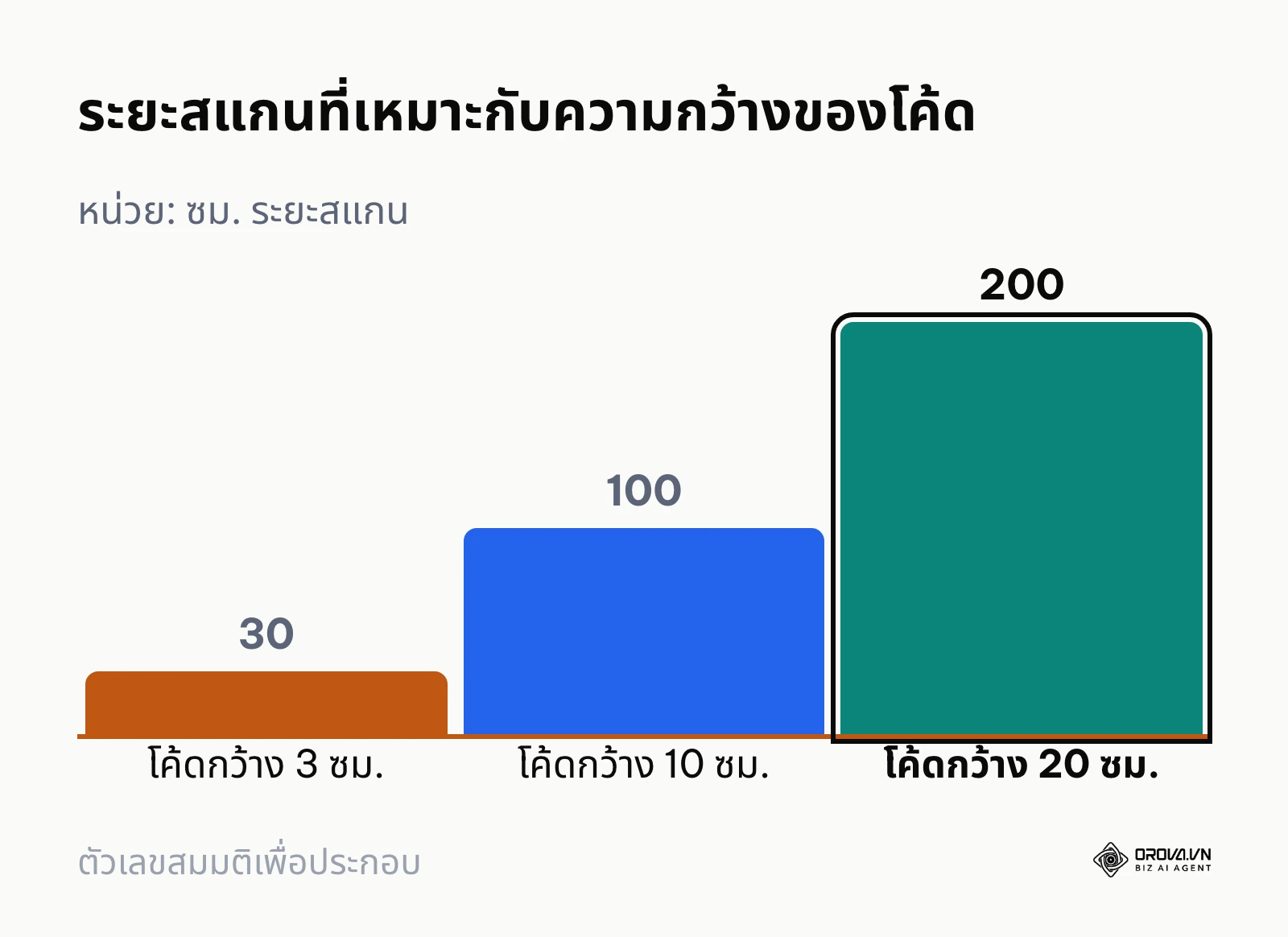
เมื่อนำไฟล์ไปจัดวางลงในอาร์ตเวิร์กของสื่อสิ่งพิมพ์ ให้คำนวณขนาดจริงของคิวอาร์โค้ดโดยใช้สูตรความสัมพันธ์ระหว่างระยะห่างในการสแกนกับขนาดของโค้ด:
ความกว้างของคิวอาร์โค้ด ≈ ระยะห่างที่ผู้ใช้ยืนสแกน ÷ 10
ตัวอย่างเช่น หากคุณต้องการวางป้ายคิวอาร์โค้ดบนโต๊ะอาหารซึ่งลูกค้าจะนั่งสแกนในระยะห่างประมาณ 30 เซนติเมตร ขนาดของตัวโค้ดต้องมีความกว้างไม่น้อยกว่า 3 เซนติเมตร หากเป็นป้ายโปสเตอร์ติดผนังที่คนยืนสแกนห่างออกไป 1 เมตร ตัวโค้ดต้องมีขนาดอย่างน้อย 10 เซนติเมตร และหากเป็นป้ายสแตนดี้ที่คนยืนดูห่างประมาณ 2 เมตร ตัวโค้ดควรกว้างราว 20 เซนติเมตร สูตรนี้เป็นกฎทั่วไปที่ใช้กันในงานพิมพ์ ควรทดสอบสแกนจากระยะจริงอีกครั้งก่อนสั่งพิมพ์จำนวนมาก
ผลลัพธ์ที่ถูกต้องคือไฟล์งานพิมพ์ที่ได้จะมีขอบของตัวรหัสที่คมกริบ ไม่เบลอ และมีขอบสีขาวล้อมรอบตัวโค้ดอย่างชัดเจน
ข้อผิดพลาดที่พบบ่อยคือการแคปภาพหน้าจอ (Screenshot) ของคิวอาร์โค้ดมาใช้งานแทนการดาวน์โหลดไฟล์จริง อาการคือเมื่อนำไปพิมพ์ลงบนกระดาษ จุดพิกเซลจะเบลอและแตก ทำให้เครื่องสแกนอ่านค่าไม่ออก วิธีแก้ไขคือต้องใช้ปุ่มดาวน์โหลดไฟล์ความละเอียดสูงจากระบบสร้างโค้ดโดยตรงเสมอ
ตัวอย่างประกอบ: ผู้จัดการฝ่ายจัดเลี้ยงของโรงแรมแห่งหนึ่งต้องการพิมพ์ป้ายแผนผังงานสัมมนาขนาด 1.5 เมตร ได้นำภาพแคปหน้าจอของคิวอาร์โค้ดความละเอียด 300 พิกเซลไปขยายลงในไฟล์ป้ายไวนิล เมื่อโรงพิมพ์ส่งมอบงานจริงพบว่าจุดโค้ดแตกพร่าและไม่สามารถสแกนติดได้เลย ผู้จัดการจึงทำการส่งออกไฟล์ใหม่ในรูปแบบเวกเตอร์ SVG จากระบบสร้างโค้ดแล้วส่งให้โรงพิมพ์พิมพ์สติกเกอร์ใหม่มาติดทับ ส่งผลให้ผู้เข้าร่วมงานสามารถสแกนเปิดดูแผนผังอาคารได้อย่างราบรื่นจากระยะไกลกว่าหนึ่งเมตร
เช็กลิสต์สรุปกระบวนการสร้าง QR Code รูปภาพ
เพื่อความสะดวกรวดเร็วในการทำงาน คุณสามารถใช้ตารางสรุปขั้นตอนการทำงานด้านล่างนี้เป็นเช็กลิสต์สำหรับพิมพ์ออกมาตรวจสอบการทำงานในแต่ละจุดได้ทันที
| ขั้นตอน | สิ่งที่ต้องทำหลัก | จุดสังเกตเมื่อสำเร็จ | เวลาประเมิน |
|---|---|---|---|
| 1. เตรียมภาพ | ปรับขนาดเหลือ 1080px และบีบอัดไฟล์ภาพ | ไฟล์ขนาดต่ำกว่า 800 KB ฟอร์แมต WebP/JPEG | 3 นาที |
| 2. อัปโหลดคลาวด์ | ฝากภาพบน Google Drive และตั้งค่าสิทธิ์ | สิทธิ์การเข้าถึงเป็น 'ทุกคนที่มีลิงก์' (ไอคอนลูกโลก) | 2 นาที |
| 3. ตรวจสอบลิงก์ | นำลิงก์ไปเปิดในโหมดไม่ระบุตัวตน | แสดงรูปภาพทันทีโดยไม่ถามชื่อผู้ใช้หรือขอสิทธิ์ | 1 นาที |
| 4. สร้างคิวอาร์โค้ด | วาง URL ปรับสีคอนทราสต์สูง และใส่โลโก้ | ได้โค้ดที่มีระดับความถูกต้อง H สีเข้มบนพื้นขาว | 2 นาที |
| 5. ทดสอบสแกน | สแกนจริงด้วย iOS และ Android ในแสงต่างกัน | สแกนติดภายใน 1 วินาทีจากระยะปกติ | 2 นาที |
| 6. ดาวน์โหลดไฟล์ | บันทึกไฟล์ PNG ขนาด 2000px หรือไฟล์เวกเตอร์ SVG | ขอบโค้ดคมชัด ขนาดพิมพ์กว้างไม่ต่ำกว่า 3 ซม. | 1 นาที |
ปัญหาที่พบบ่อยในการใช้งาน QR Code รูปภาพ และแนวทางแก้ไข
ในการใช้งานจริง ผู้ใช้อาจพบปัญหาทางเทคนิคที่ไม่คาดคิด ตารางด้านล่างรวบรวม 6 ปัญหาสำคัญที่พบได้บ่อยที่สุด พร้อมสาเหตุและวิธีจัดการที่ตรงจุด
| ปัญหาที่พบ | สาเหตุที่พบบ่อย | วิธีแก้ไขอย่างเป็นขั้นตอน |
|---|---|---|
| ขึ้นหน้าจอขอสิทธิ์การเข้าถึง | สิทธิ์ไฟล์บน Cloud ยังตั้งเป็นค่าจำกัด (Restricted) | เข้าไปที่การตั้งค่าแชร์ไฟล์ เปลี่ยนเป็น 'ทุกคนที่มีลิงก์' ทันที |
| ภาพโหลดหมุนค้างนานผิดปกติ | ขนาดไฟล์ภาพต้นฉบับใหญ่เกิน 5–10 เมกะไบต์ | นำภาพไปบีบอัดให้เหลือต่ำกว่า 800 KB แล้วอัปโหลดทับไฟล์เดิม |
| สแกนไม่ติดเลยแม้ขยับเข้าใกล้ | สีตัวโค้ดกลืนกับพื้นหลัง หรือไม่มีขอบขาว (Quiet Zone) | ออกแบบใหม่โดยใช้สีดำบนพื้นขาว และเว้นขอบว่างรอบโค้ด 4 ช่อง |
| โค้ดสแกนไม่ติดหลังใส่โลโก้ | โลโก้มีขนาดใหญ่เกิน 30% หรือไม่ได้ตั้งระดับแก้ข้อผิดพลาด H | ย่อขนาดโลโก้ลงเหลือ 20% และเลือกระดับ Error Correction เป็น H |
| พิมพ์ลงป้ายแล้วสแกนไม่ติด | ตัวโค้ดมีขนาดเล็กเกินไปเทียบกับระยะห่างในการยืนสแกน | ขยายขนาดพิมพ์ตามสูตร: ระยะห่างหารด้วย 10 (เช่น ยืนห่าง 1 ม. โค้ดต้องกว้าง 10 ซม.) |
| ลิงก์รูปภาพหมดอายุหรือเปิดไม่ได้ | ใช้บริการเว็บฝากไฟล์ชั่วคราวที่มีการลบไฟล์อัตโนมัติ | ย้ายไฟล์ไปฝากบนระบบคลาวด์ถาวร เช่น Google Drive หรือคลาวด์ธุรกิจ |
ปัญหาหลายข้อในตารางนี้ เช่น ลิงก์ภาพหมดอายุ หรือต้องเปลี่ยนภาพหลังพิมพ์ป้ายไปแล้ว แก้ได้ง่ายขึ้นถ้าใช้คิวอาร์โค้ดแบบไดนามิก ซึ่งเปลี่ยนปลายทางได้หลังพิมพ์โดยไม่ต้องทำป้ายใหม่
เปลี่ยนไฟล์ภาพและแคตตาล็อกสินค้าของคุณให้เข้าถึงง่ายผ่านคิวอาร์โค้ดที่เสร็จสมบูรณ์ในไม่กี่นาที เริ่มต้นใช้งาน Orova Link & QR เพื่อสร้างโค้ดแบบปรับแต่งแบรนด์ได้ฟรีจนถึง 7 กรกฎาคม 2027 โดยไม่ต้องผูกบัตรเครดิต
วิธีวัดผลลัพธ์และความสำเร็จหลังนำ QR Code รูปภาพไปใช้งาน
การตรวจสอบว่าคิวอาร์โค้ดรูปภาพที่คุณนำไปติดตั้งทำงานได้อย่างมีประสิทธิภาพหรือไม่ ไม่ได้ดูเพียงแค่การที่โค้ดสแกนติดเท่านั้น แต่ต้องติดตามตัวชี้วัดเชิงสถิติเพื่อประเมินความคุ้มค่าในการใช้งาน
ตัวชี้วัดหลักที่ควรติดตามมี 3 รายการ สรุปไว้ในตารางด้านล่าง:
| ตัวชี้วัด | บอกอะไรคุณ | ควรทำอะไรต่อ |
|---|---|---|
| ยอดสแกนทั้งหมดเทียบกับผู้สแกนที่ไม่ซ้ำ (Total Scans vs. Unique Scans) | มีลูกค้าใหม่เปิดดูภาพมากน้อยเพียงใด และมีคนกลับมาเปิดดูซ้ำกี่ครั้ง | ถ้ายอดซ้ำสูง แปลว่าภาพมีประโยชน์ ควรอัปเดตภาพใหม่สม่ำเสมอ |
| ช่วงเวลาที่มีการสแกนสูงสุด (Scan Peak Hours) | พฤติกรรมของผู้บริโภคในแต่ละช่วงวัน เช่น เมนูอาหารมีผู้สแกนหนาแน่นช่วง 12:00–13:30 น. | เตรียมพนักงานและวัตถุดิบให้พร้อมก่อนช่วงเวลานั้น |
| ระบบปฏิบัติการและอุปกรณ์ (Device & OS Breakdown) | ผู้ใช้ส่วนใหญ่ใช้ iOS หรือ Android | ปรับขนาดและสัดส่วนภาพในรอบถัดไปให้เข้ากับอุปกรณ์ที่ใช้มากที่สุด |
คุณสามารถตรวจสอบตัวชี้วัดเหล่านี้ได้จากแดชบอร์ดของระบบสร้างคิวอาร์โค้ดแบบไดนามิกที่คุณเลือกใช้ หากพบว่ายอดสแกนต่ำกว่าเป้าหมาย จุดที่ควรตรวจสอบเป็นอันดับแรกคือตำแหน่งการวางป้าย ระดับความสว่างของแสงไฟในบริเวณนั้น และขนาดของตัวโค้ดบนสื่อจริง
แนวโน้มของ QR Code รูปภาพในอีกไม่กี่ปีข้างหน้า: มุมมองของผู้เขียน
สัญญาณที่เราเห็นได้อย่างชัดเจนในปัจจุบัน จนถึงปี 2026 คือการที่ผู้บริโภคมีความคุ้นเคยกับการสแกนคิวอาร์โค้ดในชีวิตประจำวันจนกลายเป็นพฤติกรรมอัตโนมัติ ไม่ว่าจะเป็นการสแกนจ่ายเงิน การเช็กอิน หรือการเปิดดูเมนูอาหาร อย่างไรก็ตาม ความคาดหวังต่อความเร็วในการตอบสนองก็สูงขึ้นตามไปด้วย ผู้ใช้งานจำนวนมากพร้อมปิดหน้าต่างทิ้งทันทีหากภาพโหลดช้า
ในมุมมองของผม ในช่วง 2–3 ปีข้างหน้า เทคโนโลยี qr code รูปภาพ จะเปลี่ยนผ่านจากคิวอาร์โค้ดขาวดำทรงสี่เหลี่ยมธรรมดาไปสู่ "Visual AI QR Code" อย่างเต็มรูปแบบ การผสานพลังระหว่างปัญญาประดิษฐ์เชิงสร้างสรรค์ (Generative AI) กับอัลกอริทึมการอ่านโค้ดสองมิติจะช่วยให้ธุรกิจสามารถสร้างคิวอาร์โค้ดที่กลมกลืนไปกับงานศิลปะ ภาพประกอบสินค้า หรือภาพถ่ายโปสเตอร์ได้อย่างแนบเนียน โดยที่โมดูลตรวจจับตำแหน่งยังคงทำงานได้อย่างสมบูรณ์ นอกจากนี้ ผมคาดว่าระบบประมวลผลบนอุปกรณ์ (On-device AI) ของสมาร์ทโฟนรุ่นใหม่อาจช่วยขยายรายละเอียดของภาพที่เปิดดูได้ดีขึ้น ทำให้เราสามารถส่งไฟล์ภาพขนาดเล็กลงได้อีกเพื่อความเร็วสูงสุด แล้วให้ระบบ AI บนเครื่องผู้ใช้ทำหน้าที่เรนเดอร์ภาพให้คมชัด
สิ่งที่คุณควรเตรียมความพร้อมตั้งแต่วันนี้ คือการวางโครงสร้างระบบจัดเก็บไฟล์ภาพขององค์กรให้เป็นระเบียบ การใช้ฟอร์แมตภาพสมัยใหม่อย่าง WebP หรือ AVIF เป็นมาตรฐานหลัก และการเลือกใช้ระบบคิวอาร์โค้ดแบบไดนามิกที่สามารถเปลี่ยนลิงก์ปลายทางได้ เพื่อรองรับการอัปเกรดหน้าปลายทางเป็นประสบการณ์ดิจิทัลที่ซับซ้อนขึ้นในอนาคต อย่างไรก็ตาม ข้อสังเกตของผมอาจคลาดเคลื่อนไปได้ หากเทคโนโลยีการเชื่อมต่อแบบไร้สายระยะประชิด (NFC) มีต้นทุนการผลิตแท็กที่ลดลงอย่างมีนัยสำคัญจนเข้ามาแทนที่การสแกนด้วยสายตาในสื่อสิ่งพิมพ์บางประเภท
คำถามที่พบบ่อยเกี่ยวกับ QR Code รูปภาพ
การสร้าง QR Code รูปภาพ สามารถทำได้ฟรีจริงหรือไม่?
สามารถทำได้ฟรีอย่างแน่นอน หากคุณใช้วิธีนำไฟล์ภาพไปจัดเก็บบนระบบคลาวด์ฟรี เช่น Google Drive แล้วนำ URL ที่ตั้งสิทธิ์สาธารณะมาสร้างเป็นคิวอาร์โค้ดแบบสแตติกผ่านเครื่องมือสร้างโค้ดฟรี วิธีนี้ไม่มีค่าบริการรายเดือนและไม่มีการจำกัดจำนวนครั้งในการสแกน
ทำไมสแกน QR Code แล้วรูปภาพไม่ยอมเปิดหรือขึ้นหน้าจอสีขาว?
ปัญหานี้มักเกิดจากขนาดไฟล์ภาพที่ใหญ่เกินไปจนเบราว์เซอร์ของโทรศัพท์มือถือใช้เวลาดาวน์โหลดนาน หรือเกิดจากการที่ลิงก์ปลายทางเป็นลิงก์เว็บฝากไฟล์ที่หมดอายุ ให้แก้ไขโดยการบีบอัดไฟล์ภาพให้มีขนาดต่ำกว่า 800 KB และทดสอบลิงก์ในโหมดไม่ระบุตัวตนก่อนนำไปใช้งาน
เราสามารถใส่รูปภาพหรือโลโก้ไว้ตรงกลาง QR Code ได้อย่างไรโดยไม่ทำให้โค้ดเสีย?
คุณสามารถทำได้โดยเลือกโปรแกรมสร้างคิวอาร์โค้ดที่มีฟังก์ชัน "Add Logo" และต้องกำหนดระดับการแก้ไขข้อผิดพลาด (Error Correction Level) เป็นระดับ H (High 30%) เสมอ เพื่อให้ตัวโค้ดสร้างข้อมูลสำรองมาชดเชยพื้นที่ตรงกลางที่ถูกโลโก้บดบัง โดยขนาดของโลโก้ไม่ควรเกิน 20% ถึง 25% ของพื้นที่ทั้งหมด
หากต้องการเปลี่ยนรูปภาพใหม่หลังจากพิมพ์ป้ายไปแล้ว ต้องทำอย่างไร?
หากคุณใช้คิวอาร์โค้ดแบบสแตติกที่ผูกกับ Google Drive คุณสามารถใช้ฟังก์ชัน "จัดการเวอร์ชัน" (Manage versions) เพื่ออัปโหลดภาพใหม่ทับไฟล์เดิมในไดรฟ์โดยที่ URL เดิมไม่เปลี่ยนแปลง แต่หากคุณใช้คิวอาร์โค้ดแบบไดนามิก คุณสามารถเข้าไปแก้ไข URL ปลายทางในระบบจัดการโค้ดได้ทันทีโดยไม่ต้องเปลี่ยนป้ายที่พิมพ์ไปแล้ว
ปัญญาประดิษฐ์ (AI) เข้ามามีบทบาทอย่างไรในการสร้าง QR Code รูปภาพ?
ในปัจจุบัน AI เข้ามาช่วยในสองส่วนสำคัญ คือการช่วยบีบอัดและปรับสัดส่วนภาพอัตโนมัติให้เหมาะสมกับหน้าจอมือถือ และการสร้างคิวอาร์โค้ดเชิงศิลปะ (AI Art QR Code) ที่ผสานจุดข้อมูลเข้ากับภาพวาดหรือภาพถ่ายสินค้าอย่างกลมกลืน ทำให้ป้ายประชาสัมพันธ์มีความน่าดึงดูดและสร้างอัตราการสแกนที่สูงขึ้น
ควรเริ่มต้นจากตรงไหน?
หากคุณยังไม่แน่ใจว่าจะเริ่มต้นอย่างไร ให้พิจารณาจากสถานการณ์จริงของธุรกิจคุณในปัจจุบัน:
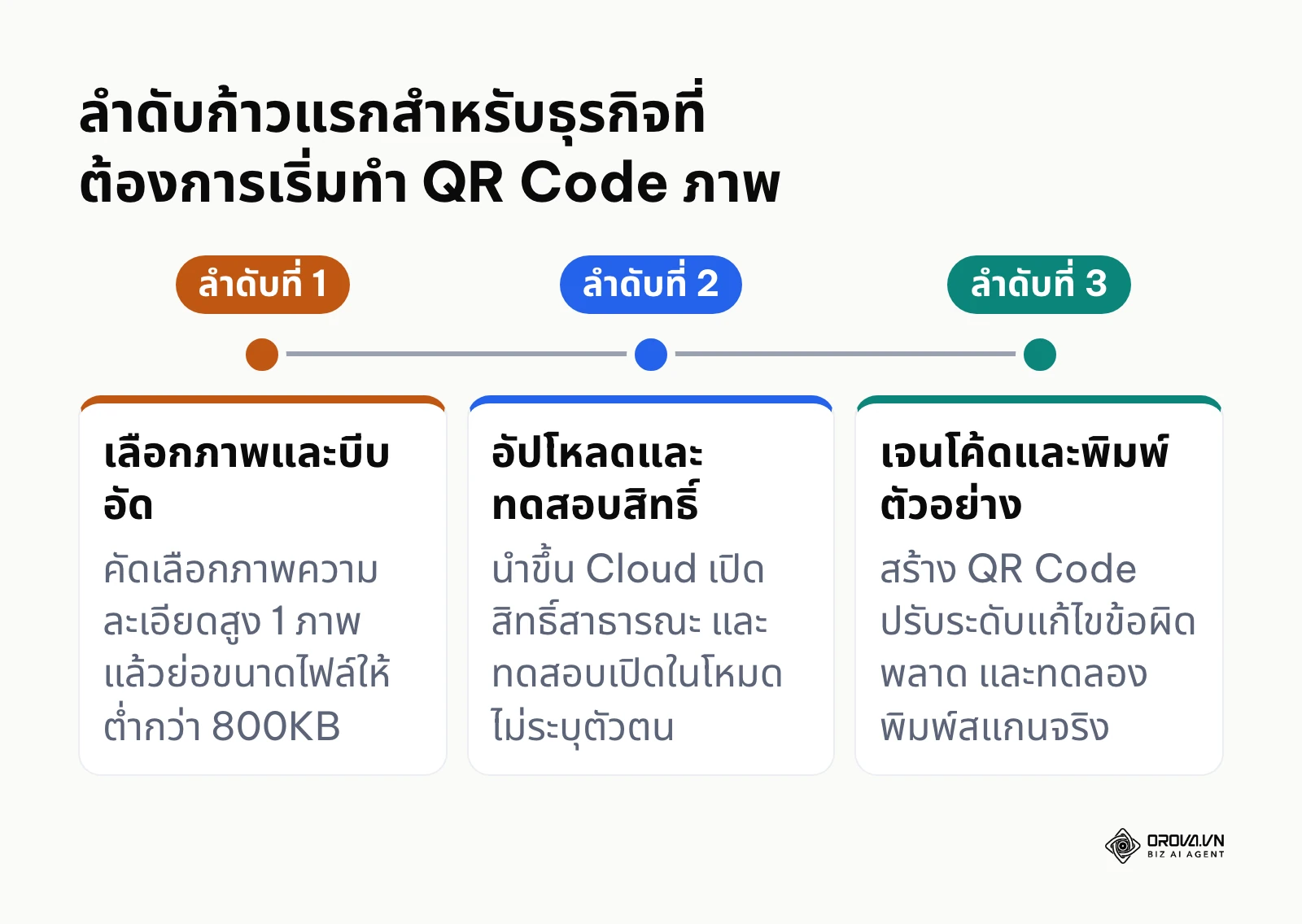
- หากคุณเป็นร้านอาหารหรือคาเฟ่ที่ต้องการใช้ป้ายเมนูตั้งโต๊ะแบบเร่งด่วน: ให้เริ่มจากการถ่ายรูปเมนูหน้าหลัก 1 หน้าด้วยแสงธรรมชาติ นำไปปรับขนาดในโปรแกรมบีบอัดภาพออนไลน์ให้มีขนาดไม่เกิน 500 KB อัปโหลดขึ้น Google Drive เปิดสิทธิ์สาธารณะ แล้วนำลิงก์ไปสร้างคิวอาร์โค้ดขาวดำขนาด 4 × 4 เซนติเมตรเพื่อพิมพ์ใส่กรอบรูปตั้งโต๊ะภายในบ่ายวันนี้
- หากคุณเป็นแบรนด์สินค้าหรืออีคอมเมิร์ซที่ต้องการแสดง Lookbook สินค้าคอลเลกชันใหม่: ให้รวบรวมไฟล์ภาพแคตตาล็อกสินค้าจัดทำเป็นอัลบั้มบนระบบคลาวด์ ออกแบบคิวอาร์โค้ดโดยฝังโลโก้แบรนด์ไว้ตรงกลางด้วยระดับการแก้ไขข้อผิดพลาด H เพื่อนำไปพิมพ์แนบลงในการ์ดขอบคุณในกล่องพัสดุ ซึ่งยังสามารถเสริมด้วย การแสดง social proof สร้างความเชื่อมั่น เพื่อกระตุ้นให้ลูกค้ากลับมารีวิวสินค้า
- หากคุณเป็นผู้จัดงานอีเวนต์หรือนิทรรศการที่ต้องแจกแผนผังอาคาร: ให้จัดเตรียมไฟล์ภาพแผนผังความละเอียดสูงในรูปแบบแนวนอน ทดสอบเปิดดูบนมือถือทั้งระบบ iOS และ Android เพื่อตรวจสอบความคมชัดของตัวอักษร จากนั้นดาวน์โหลดคิวอาร์โค้ดเป็นไฟล์เวกเตอร์ SVG ส่งให้โรงพิมพ์เพื่อผลิตป้ายสแตนดี้ขนาดใหญ่
การปฏิบัติตามแนวทางเหล่านี้อย่างเป็นขั้นตอนจะช่วยให้คุณสร้างและบริหารจัดการ qr code รูปภาพ ได้อย่างมีประสิทธิภาพ ราบรื่น และสร้างประสบการณ์ที่ดีที่สุดให้กับผู้ใช้งานทุกคน
About the author

Builder of Orova
Nguyễn Đỗ Trọng Ân has 8 years of experience in marketing, including 6 years managing market development across Asia. He builds Orova, a Biz AI Agent that never sleeps: it plans, runs and optimizes work for businesses.
บริหารธุรกิจด้วย AI Agent
Orova คือ Biz AI Agent ที่ทำงานตลอดเวลา — วางแผน ลงมือทำ และปรับให้ดีขึ้นเอง
ประหยัดเวลา เพิ่มประสิทธิภาพ