
ทำวิดีโอเป็นคิวอาร์โค้ด ใน 6 ขั้นตอน สแกนติดง่าย (2026)
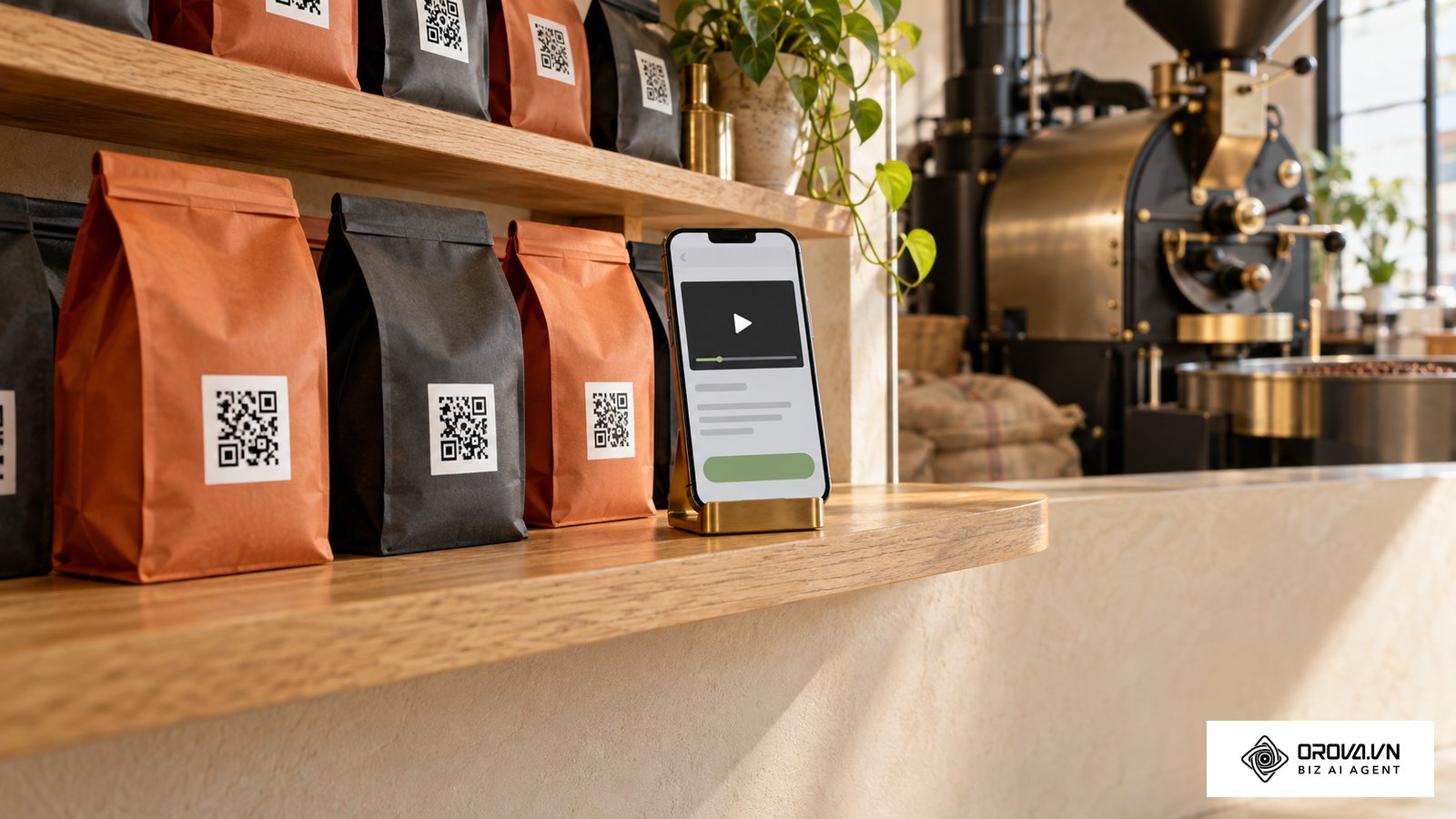
การทำวิดีโอเป็นคิวอาร์โค้ด สำหรับธุรกิจเป็นวิธีที่รวดเร็วและมีประสิทธิภาพที่สุดในการเปลี่ยนผู้บริโภคที่ถือสินค้าจริงในมือให้กลายมาเป็นผู้รับชมคอนเทนต์แบบเคลื่อนไหวบนหน้าจอมือถือ หากคุณกำลังค้นหา วิธีทำวิดีโอเป็นคิวอาร์โค้ด ที่นำไปใช้ได้จริง เมื่อคุณทำตามขั้นตอนในคู่มือนี้จนจบ คุณจะได้รับคิวอาร์โค้ดวิดีโอที่สแกนแล้วเปิดเล่นคลิปได้ลื่นไหล ไม่ติดปัญหาหน้าต่างขอสิทธิ์เข้าถึง และพร้อมนำไฟล์เวกเตอร์ความละเอียดสูงไปพิมพ์ลงบนบรรจุภัณฑ์สินค้า ป้ายสแตนดี้ หรือเมนูร้านอาหารได้ทันที สิ่งที่คุณต้องเตรียมมีเพียงไฟล์คลิปวิดีโอหรือลิงก์ปลายทาง บัญชีแพลตฟอร์มสร้างคิวอาร์โค้ด และโลโก้แบรนด์ โดยใช้เวลาดำเนินการทั้งหมดประมาณ 15 ถึง 20 นาทีเท่านั้น สำหรับผู้ที่ต้องการเพียงแค่ส่งต่อลิงก์วิดีโอผ่านแอปพลิเคชันแชตทั่วไปโดยไม่มีความจำเป็นต้องพิมพ์ลงบนวัตถุจริงหรือตรวจวัดสถิติการสแกนออฟไลน์ คุณอาจไม่จำเป็นต้องทำตามกระบวนการในบทความนี้
ทำวิดีโอเป็นคิวอาร์โค้ด ทำงานอย่างไรและช่วยธุรกิจได้อย่างไร
การทำคิวอาร์โค้ดสำหรับวิดีโอช่วยให้ธุรกิจเชื่อมต่อสื่อสิ่งพิมพ์ออฟไลน์เข้ากับคลิปวิดีโอออนไลน์ได้อย่างราบรื่น ช่วยเพิ่มความเข้าใจในสินค้าและกระตุ้นการตัดสินใจซื้อ โดยกระบวนการทั้งหมดมี 6 ขั้นตอนหลักและใช้เวลาตั้งค่าเพียง 15 ถึง 20 นาที
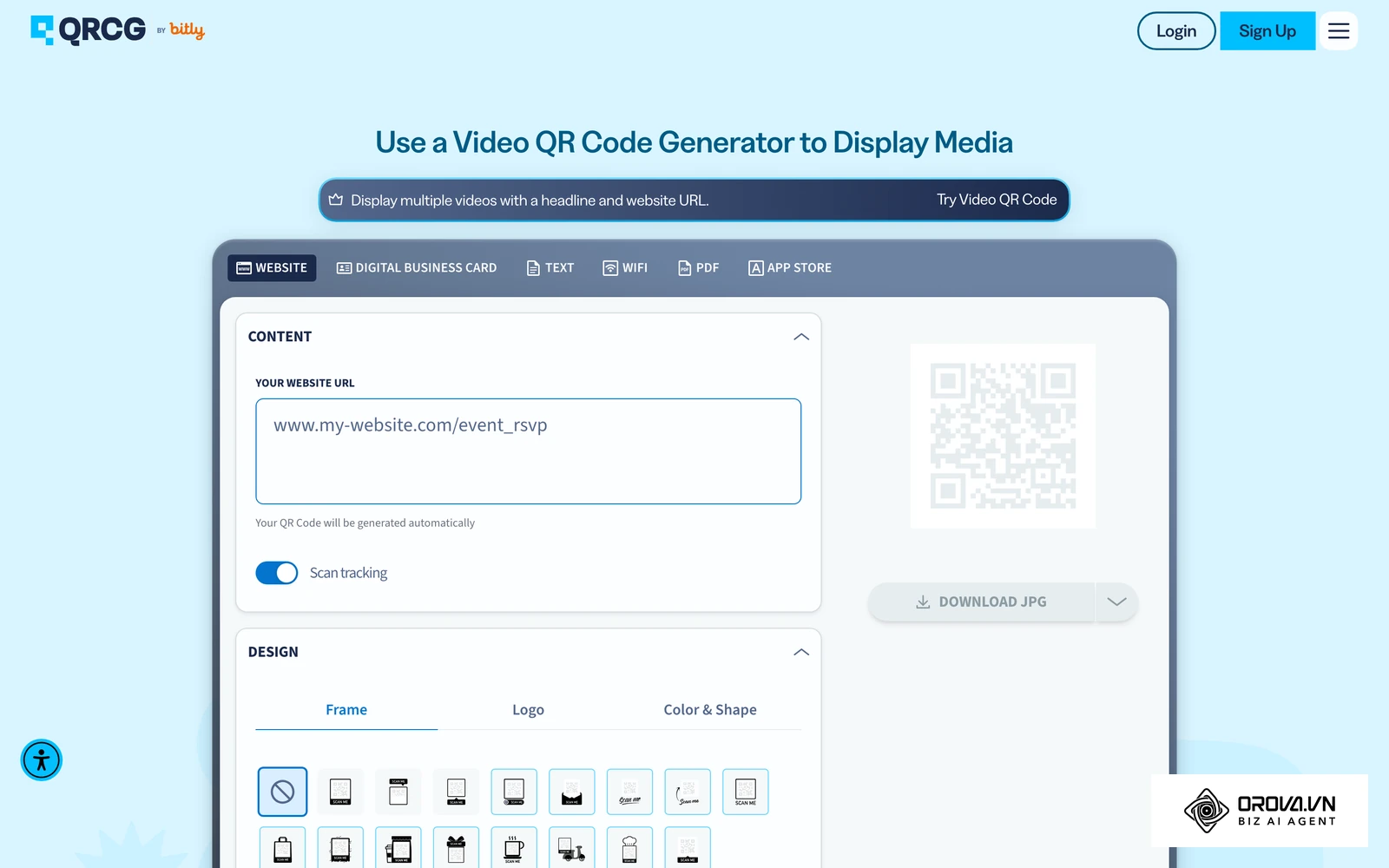
โดยทั่วไป คิวอาร์โค้ดวิดีโอ (Video QR Code) คือรหัสสองมิติที่เข้ารหัสลิงก์ปลายทางของวิดีโอ ไม่ว่าจะเป็นคลิปบน YouTube, ไฟล์บนระบบคลาวด์อย่าง Google Drive หรือหน้าแลนดิ้งเพจเฉพาะ เมื่อกล้องสมาร์ตโฟนสแกนตรวจพบจุดพิกเซลของรหัส ระบบจะถอดรหัสเป็น URL และเปิดเบราว์เซอร์เพื่อสตรีมวิดีโอให้ผู้ใช้งานดูได้ทันทีโดยไม่ต้องพิมพ์ที่อยู่เว็บไซต์ยาวๆ การใช้วิธีนี้ช่วยแก้ปัญหาช่องว่างระหว่างบรรจุภัณฑ์จริงกับข้อมูลดิจิทัลได้อย่างตรงจุด
สิ่งที่ต้องเตรียมก่อนเริ่มทำวิดีโอเป็นคิวอาร์โค้ด
ก่อนเริ่มต้นแปลงไฟล์วิดีโอเป็นรหัสคิวอาร์ การเตรียมข้อมูลและทรัพยากรให้พร้อมจะช่วยป้องกันข้อผิดพลาดที่อาจทำให้ต้องสั่งพิมพ์บรรจุภัณฑ์ใหม่ ตารางด้านล่างนี้สรุปรายการจำเป็นที่คุณต้องจัดเตรียมไว้ล่วงหน้า
| สิ่งที่ต้องเตรียม | แหล่งที่มา | เวลาโดยประมาณ | ผลกระทบหากไม่มี |
|---|---|---|---|
| ไฟล์วิดีโอหรือลิงก์วิดีโอ (YouTube, Google Drive, MP4) | ช่อง YouTube, บัญชี Google Drive หรือไฟล์ในคอมพิวเตอร์ | 5–10 นาที | ไม่สามารถสร้าง URL ปลายทางสำหรับเชื่อมต่อคิวอาร์โค้ดได้ |
| บัญชีแพลตฟอร์มสร้างคิวอาร์โค้ดแบบไดนามิก | เว็บไซต์ผู้ให้บริการระบบคิวอาร์โค้ด | 2 นาที | จะได้เพียงคิวอาร์โค้ดแบบคงที่ซึ่งไม่สามารถแก้ไขลิงก์ได้หลังพิมพ์ |
| ไฟล์ภาพโลโก้แบรนด์ความละเอียดสูง (PNG หรือ SVG) | ฝ่ายกราฟิกดีไซน์หรือโฟลเดอร์ไฟล์แบรนด์ (ขนาดไม่เกิน 2MB) | 1 นาที | คิวอาร์โค้ดจะดูธรรมดา ขาดความน่าเชื่อถือ และลูกค้าระแวงไม่กล้าสแกน |
| สมาร์ตโฟน 2 เครื่อง (ระบบปฏิบัติการ iOS และ Android) | โทรศัพท์มือถือส่วนตัวหรือของทีมงาน | 3 นาที | ไม่สามารถตรวจสอบความเข้ากันได้ในการสแกนข้ามแพลตฟอร์มก่อนพิมพ์จริง |
เมื่อเตรียมองค์ประกอบทั้ง 4 ส่วนครบถ้วนแล้ว คุณก็พร้อมเข้าสู่กระบวนการสร้างคิวอาร์โค้ดวิดีโอในแต่ละขั้นตอน
ขั้นตอนที่ 1: เลือกแหล่งจัดเก็บไฟล์สำหรับคิวอาร์โค้ดวิดีโอ
เป้าหมายของขั้นตอนนี้คือการเลือกช่องทางโฮสต์หรือจัดเก็บวิดีโอที่ตอบโจทย์รูปแบบการใช้งาน งบประมาณ และประสบการณ์ของผู้บริโภคมากที่สุด แผนภาพด้านล่างสรุปเกณฑ์การตัดสินใจเลือกแหล่งจัดเก็บวิดีโอสำหรับสร้างคิวอาร์โค้ดอย่างเป็นระบบ
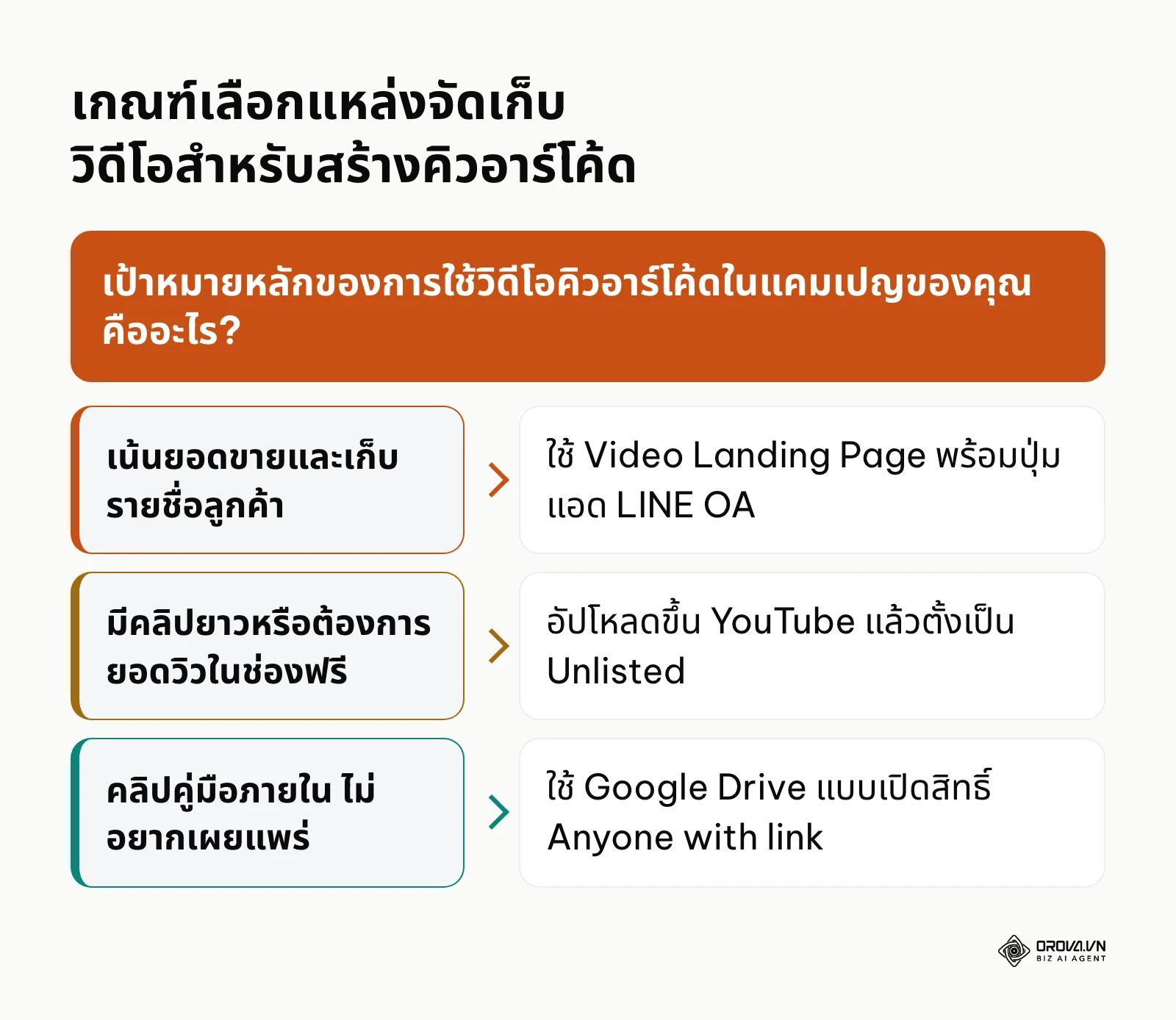
การจัดเตรียมทำได้โดยการอัปโหลดคลิปวิดีโอไปยังแพลตฟอร์มที่เหมาะสม หากคุณต้องการ สร้าง qr code ลิงก์ youtube ฟรี และต้องการยอดวิวสะสมในช่อง ให้เข้าไปที่ YouTube Studio แล้วอัปโหลดวิดีโอโดยตั้งค่าการแสดงผลเป็นแบบ 'ไม่เป็นสาธารณะ' (Unlisted) เพื่อให้เฉพาะคนที่มีลิงก์จากการสแกนดูได้ หรือหากคุณมีไฟล์ต้นฉบับและต้องการ แปลง ไฟล์ mp4 เป็น qr code สำหรับใช้ในองค์กร สามารถนำไฟล์ขึ้น Google Drive หรือระบบคลาวด์ส่วนตัว หากเป็นวิดีโอสั้นสำหรับสินค้า การออกแบบคลิปตามแนวทาง ทำคลิปสั้น ให้กระชับภายใน 30 ถึง 60 วินาทีจะช่วยเพิ่มอัตราการดูจนจบได้ดีกว่าคลิปยาว
เมื่อดำเนินการเสร็จ ผลลัพธ์ที่ตรวจได้ด้วยตาคือคุณจะมีลิงก์ URL ที่สมบูรณ์ ซึ่งเมื่อคลิกเปิดผ่านหน้าต่างไม่ระบุตัวตน (Incognito) วิดีโอจะต้องเริ่มเล่นได้ทันทีโดยไม่มีการสะดุด ข้อผิดพลาดที่พบบ่อยในขั้นตอนนี้คือการอัปโหลดไฟล์วิดีโอที่มีความละเอียดสูงเกินความจำเป็น เช่น ไฟล์ระดับ 4K ขนาดหลายร้อยเมกะไบต์ ซึ่งทำให้ผู้บริโภคที่สแกนผ่านเครือข่ายมือถือ 4G ต้องรอดาวน์โหลดนานและกดปิดหน้าจอไปก่อน
ตารางด้านล่างนี้เปรียบเทียบข้อดีและข้อจำกัดของ 4 แหล่งจัดเก็บวิดีโอยอดนิยมเพื่อช่วยให้คุณตัดสินใจได้อย่างถูกต้อง
| แหล่งที่มาของวิดีโอ | ค่าใช้จ่ายในการจัดเก็บ | ความเร็วในการโหลดผ่าน 4G | ความเสี่ยงติดสิทธิ์การเข้าถึง | โอกาสสร้างยอดขายและการแปลงผล |
|---|---|---|---|---|
| YouTube (Unlisted หรือ Public) | ฟรี ไม่มีค่าใช้จ่าย | เร็วมากด้วยเซิร์ฟเวอร์ระดับโลก | ต่ำมาก เปิดดูได้ทุกอุปกรณ์ | ปานกลาง มีความเสี่ยงที่คนดูจะหลุดไปดูคลิปแนะนำของคู่แข่ง |
| Google Drive | ฟรีในพื้นที่จำกัด (15GB) | ปานกลาง ขึ้นอยู่กับขนาดไฟล์ | สูงมาก หากลืมปลดล็อกสิทธิ์สาธารณะ | ต่ำ ผู้ใช้เห็นเพียงไฟล์วิดีโอ ไม่มีปุ่มสั่งซื้อหรือทักแชต |
| อัปโหลดไฟล์ MP4 โดยตรงบนโฮสติ้ง | มีค่าเช่าเซิร์ฟเวอร์หรือโควตาไฟล์ | ผันผวนตามแบนด์วิดท์เซิร์ฟเวอร์ | ต่ำ หากเซิร์ฟเวอร์ตั้งค่าเปิดกว้าง | ต่ำ เล่นผ่านวิดีโอเพลเยอร์เปล่าๆ ขาดจุดกระตุ้นให้ติดต่อต่อ |
| Video Landing Page (หน้าปลายทางเฉพาะ) | มีค่าโดเมนหรือเครื่องมือสร้างหน้าเว็บ | เร็ว สามารถบีบอัดวิดีโอได้ดี | ต่ำมาก ลิงก์หน้าเว็บเปิดสาธารณะ | สูงมาก มีปุ่มแอด LINE OA และฟอร์มสั่งซื้ออยู่ใต้คลิปทันที |
ขั้นตอนที่ 2: ปลดล็อกสิทธิ์ไฟล์วิดีโอบนคลาวด์เพื่อคิวอาร์โค้ดที่สแกนได้ 100%
เป้าหมายของขั้นตอนนี้คือการแก้ไขการตั้งค่าความเป็นส่วนตัวของไฟล์วิดีโอ เพื่อให้ผู้บริโภคทุกคนที่สแกนคิวอาร์โค้ดเปิดรับชมได้ทันทีโดยไม่ต้องส่งคำขอสิทธิ์เข้าถึง
หากคุณเลือกจัดเก็บวิดีโอบน Google Drive ให้เปิดหน้าเว็บ drive.google.com หรือเปิดแอปพลิเคชันบนสมาร์ตโฟน จากนั้นคลิกขวาหรือกดที่จุดสามจุดข้างชื่อไฟล์วิดีโอ เลือกเมนู 'แชร์' (Share) ในส่วนของการเข้าถึงทั่วไป (General access) คุณจะพบว่าค่าเริ่มต้นมักเป็น 'จำกัด' (Restricted) ให้คลิกเปลี่ยนเป็น 'ทุกคนที่มีลิงก์' (Anyone with the link) และตรวจสอบให้แน่ใจว่าสิทธิ์ในช่องด้านขวามือถูกตั้งเป็น 'ผู้มีสิทธิ์อ่าน' (Viewer) เพื่อให้ผู้ที่สแกนสามารถรับชมคลิปได้ทันทีโดยไม่ต้องผ่านหน้าจอร้องขอสิทธิ์
เมื่อตั้งค่าเสร็จสิ้น สัญลักษณ์แม่กุญแจจะเปลี่ยนเป็นรูปลูกโลกสีเขียว และเมื่อคุณคัดลอกลิงก์ไปทดสอบวางในเบราว์เซอร์โหมดไม่ระบุตัวตน วิดีโอจะต้องเล่นได้ทันทีโดยไม่ปรากฏหน้าจอถามหาบัญชี Gmail ข้อผิดพลาดที่พบบ่อยมากคือผู้ใช้งานที่ใช้อีเมล Google Workspace ของบริษัทมักเลือกแชร์แบบ 'ทุกคนในองค์กร' ซึ่งทำให้เพื่อนร่วมงานดูได้ แต่บุคคลภายนอกหรือลูกค้าทั่วไปที่สแกนข้างกล่องจะไม่สามารถเปิดดูได้เลย
เช็กลิสต์ปลดล็อกสิทธิ์ Google Drive สำหรับงานพิมพ์คิวอาร์โค้ด:
- [ ] ตรวจสอบว่าประเภทไฟล์วิดีโอเป็นนามสกุลสากล เช่น .mp4
- [ ] เข้าสู่เมนู Share แล้วเปลี่ยน General access เป็น Anyone with the link
- [ ] ตั้งค่าบทบาทผู้ใช้งานเป็น Viewer เท่านั้น (ไม่ตั้งเป็น Editor เพื่อความปลอดภัย)
- [ ] คัดลอกลิงก์แล้วทดสอบเปิดใน Incognito Window โดยไม่ล็อกอินบัญชี Google ใดๆ
- [ ] ตรวจสอบว่าวิดีโอโหลดขึ้นมาเล่นได้เองโดยไม่มีข้อความแจ้งเตือนขอสิทธิ์เข้าถึง
ตัวอย่างสถานการณ์สมมติ:
- บริบท: เจ้าของร้านอาหารแฟรนไชส์ขนาด 2 สาขา มีพนักงานรวม 14 คน ต้องการทำคลิปวิดีโอสั้น 2 นาทีสาธิตการจัดจานอาหารตามมาตรฐานแปะไว้ในครัว
- ขั้นตอนที่ทำ: บันทึกคลิปวิดีโอแล้วอัปโหลดขึ้น Google Drive ของร้าน จากนั้นคัดลอกลิงก์ไปสร้างคิวอาร์โค้ดพิมพ์แปะไว้เหนือเคาน์เตอร์ปรุงอาหาร
- จุดติดขัดและวิธีแก้: ในวันแรก พนักงานกะใหม่สแกนคิวอาร์โค้ดแล้วพบข้อความ 'คุณจำเป็นต้องมีสิทธิ์เข้าถึง' เจ้าของร้านจึงเปิดแอป Drive บนมือถือ เข้าไปที่เมนู Share และเปลี่ยนสถานะจาก Restricted เป็น Anyone with the link
- ผลลัพธ์: พนักงานทุกคนในครัวสามารถยกโทรศัพท์มือถือส่วนตัวขึ้นสแกนและเปิดดูวิดีโอขั้นตอนการจัดจานได้อย่างราบรื่นทันทีโดยไม่ต้องส่งคำขอสิทธิ์ทางอีเมล
ขั้นตอนที่ 3: จัดทำ Video Landing Page ปลายทางคิวอาร์โค้ดพร้อมปุ่ม LINE OA
เป้าหมายของขั้นตอนนี้คือการนำลิงก์วิดีโอมาฝังลงบนหน้าเว็บปลายทางขนาดเล็ก (Video Landing Page) เพื่อปิดจุดอ่อนของการส่งผู้ใช้ไปที่ YouTube โดยตรง ซึ่งมักทำให้ลูกค้าหลุดไปดูคลิปของช่องอื่น แผนภาพด้านล่างสรุปกรวยการแปลงผลจากผู้สแกนคิวอาร์สู่การกดแอด LINE OA อย่างชัดเจน
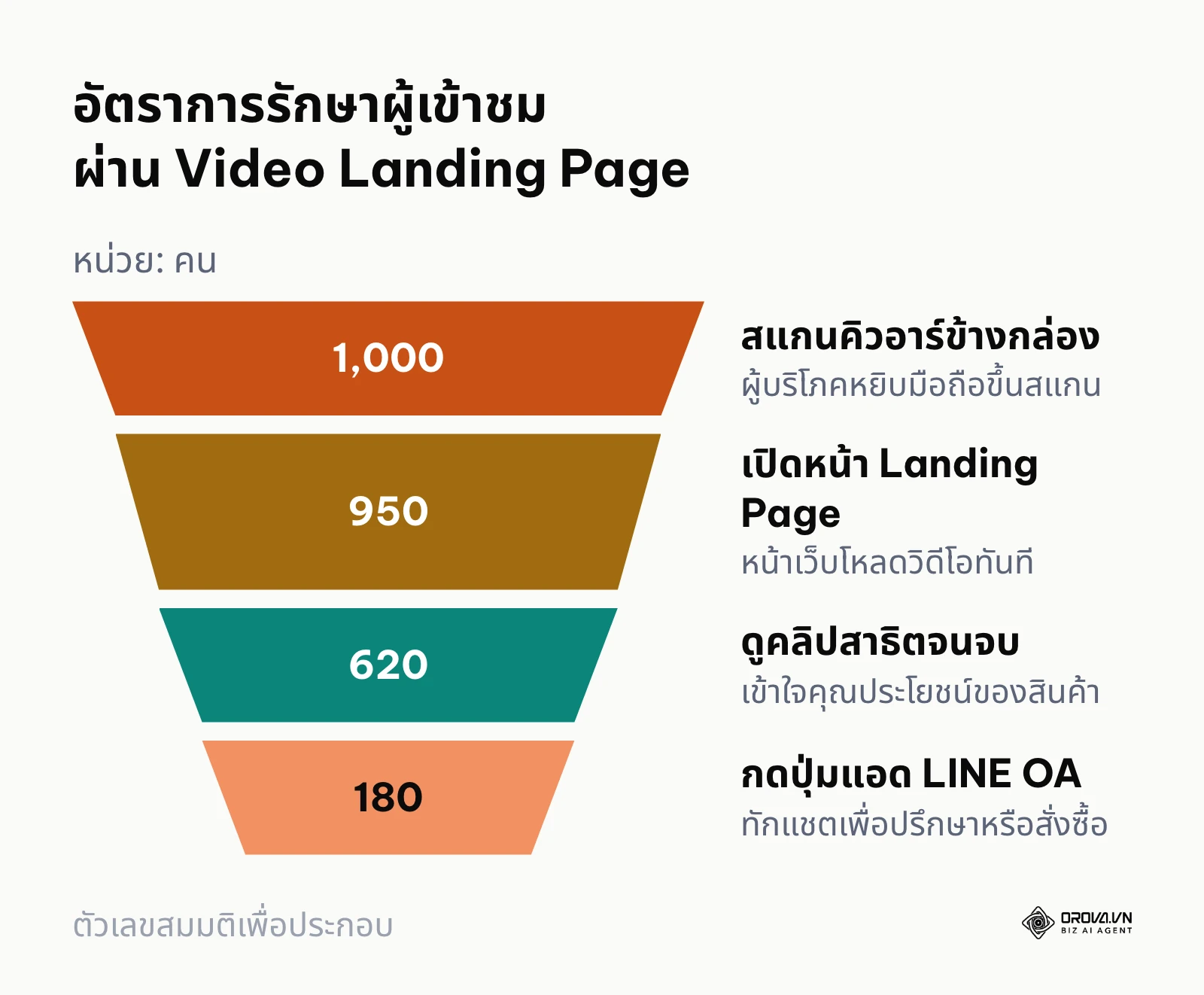
การลงมือทำสามารถใช้ระบบสร้างหน้าเว็บไซต์หรือแลนดิ้งเพจสำเร็จรูป จัดวางโครงสร้างหน้าจอให้รองรับสมาร์ตโฟนในแนวตั้ง โดยด้านบนสุดเป็นตัวเล่นวิดีโอ (Video Player) ขนาดพอดีหน้าจอ ความยาวคลิป 30 ถึง 60 วินาที ถัดลงมาใต้คลิปให้วางหัวข้อสรุปสิทธิประโยชน์ และวางปุ่มติดต่อธุรกิจขนาดใหญ่เด่นชัด เช่น ปุ่มสีเขียวสำหรับเพิ่มเพื่อน LINE Official Account โดยใช้ลิงก์ในรูปแบบ https://line.me/R/ti/p/@yourlineid หรือปุ่มโทรออกด่วน การออกแบบข้อความบนปุ่มควรสอดคล้องกับหลักการ CTA คืออะไร เช่น ใช้คำว่า 'ปรึกษาผู้เชี่ยวชาญทาง LINE' หรือ 'รับโค้ดส่วนลดผ่าน LINE' การใช้ลิงก์ปุ่มเพิ่มเพื่อน (LINE Add Friend URL) ใต้คอนเทนต์ช่วยลดขั้นตอนการค้นหา ID และเพิ่มอัตราการเริ่มบทสนทนาของลูกค้าใหม่ได้อย่างมีประสิทธิภาพ
ผลลัพธ์ที่มองเห็นได้คือหน้าเว็บที่โหลดขึ้นมาในเวลาไม่เกิน 2 วินาทีบนมือถือ แสดงคลิปวิดีโอสาธิตที่ชัดเจนและมีปุ่มกดคุยกับแอดมินอยู่ด้านล่าง ข้อผิดพลาดที่พบบ่อยคือการใส่เนื้อหายาวเกินไปหรือมีรูปภาพประกอบหลายสิบรูป จนทำให้ปุ่มติดต่อถูกดันหลุดลงไปด้านล่างสุดของจอ ส่งผลให้ผู้ใช้งานดูคลิปจบแล้วกดปิดหน้าจอไปโดยไม่เห็นช่องทางติดต่อ
ตัวอย่างสถานการณ์สมมติ:
- บริบท: ผู้ประกอบการแบรนด์เซรั่มบำรุงผิวขนาดเล็ก ขายผ่านช่องทางออนไลน์และวางจำหน่ายในร้านขายยา 5 สาขา
- ขั้นตอนที่ทำ: ผลิตคลิปวิดีโอสาธิตวิธีนวดหน้า 45 วินาที นำไปฝังลงบนหน้า Video Landing Page แบบหน้าเดียว และวางปุ่มสีเขียวระบุข้อความ 'รับคำปรึกษาสภาพผิวฟรีทาง LINE' ไว้ใต้คลิป
- จุดติดขัดและวิธีแก้: เดิมทีแบรนด์พิมพ์คิวอาร์โค้ดยิงตรงไปยัง YouTube ลูกค้าดูคลิปจบแล้วมักกดดูคลิปรีวิวครีมยี่ห้ออื่นที่ระบบแนะนำ จึงเปลี่ยนมาใช้หน้าแลนดิ้งเพจที่มีเฉพาะวิดีโอของแบรนด์และปุ่มติดต่อ LINE OA
- ผลลัพธ์: ลูกค้าที่สแกนคิวอาร์โค้ดข้างกล่องเซรั่มสามารถดูวิดีโอแนะนำวิธีใช้ได้จนจบ และมีลูกค้ากดปุ่มเพิ่มเพื่อนทักแชตเข้ามาปรึกษาเรื่องการดูแลผิวอย่างสม่ำเสมอ
หากคุณต้องการแปลงลิงก์วิดีโอเป็นคิวอาร์โค้ดสำหรับงานพิมพ์ Orova Link & QR ช่วยให้คุณสร้างคิวอาร์โค้ดแบบไดนามิกที่ปรับเปลี่ยนลิงก์ปลายทางได้ตลอดเวลา พร้อมระบบติดแท็ก UTM เพื่อแยกแยะช่องทาง และปรับแต่งสีสัน กรอบ รวมถึงใส่โลโก้แบรนด์ได้ตามต้องการ
ขั้นตอนที่ 4: สร้างคิวอาร์โค้ดแบบไดนามิกพร้อมติดแท็ก UTM วัดผล
เป้าหมายของขั้นตอนนี้คือการนำ URL หน้าปลายทางมาแปลงเป็นคิวอาร์โค้ดแบบไดนามิก (Dynamic QR Code) พร้อมระบุพารามิเตอร์ UTM เพื่อให้สามารถตรวจวัดจำนวนครั้งที่สแกนและแก้ไขลิงก์ปลายทางได้ในอนาคต แผนภาพด้านล่างสรุปขั้นตอนการสร้างคิวอาร์โค้ดแบบไดนามิกพร้อมตั้งค่าพารามิเตอร์ UTM อย่างเป็นขั้นตอน
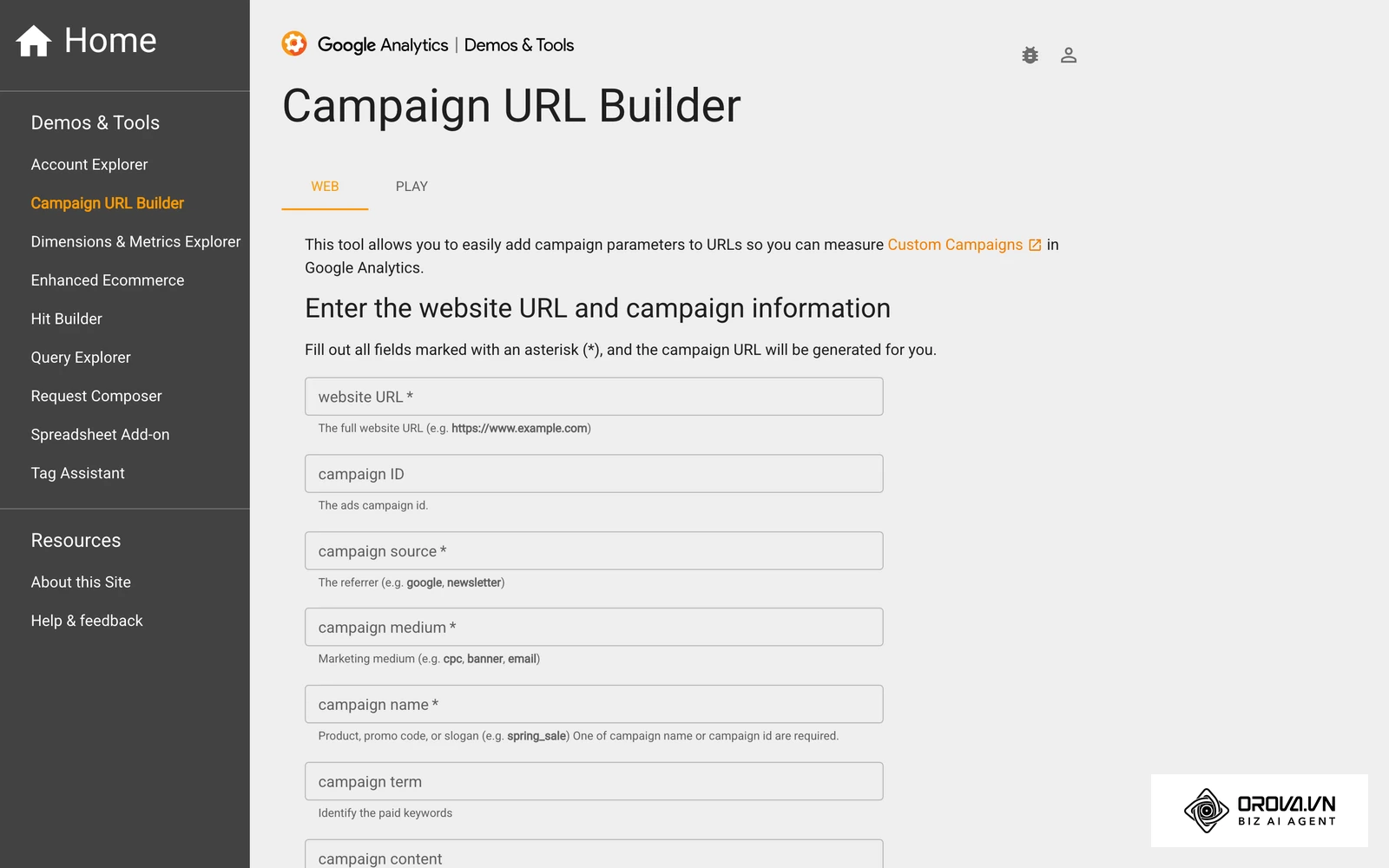
การดำเนินการเริ่มจากการเปิดโปรแกรมหรือแพลตฟอร์มสร้างคิวอาร์โค้ด เลือกประเภทเป็น 'URL หรือเว็บไซต์' จากนั้นเลือกโหมดเป็นคิวอาร์โค้ดแบบไดนามิก ข้อแตกต่างสำคัญคือคิวอาร์โค้ดแบบคงที่ (Static QR Code) จะฝังลิงก์จริงลงไปในเมทริกซ์จุด ทำให้แก้ไขอะไรไม่ได้หลังพิมพ์ และไม่สามารถเก็บสถิติได้ ในทางกลับกัน Dynamic QR Code จะสร้างลิงก์ร่นย่อ (Short URL) มาคั่นกลาง ทำให้ตัวคิวอาร์โค้ดมีความโปร่งตา สแกนติดง่าย และเปลี่ยนลิงก์ปลายทางได้ตลอดเวลา ในช่องใส่ URL ให้เพิ่มค่า UTM Parameters เช่น:
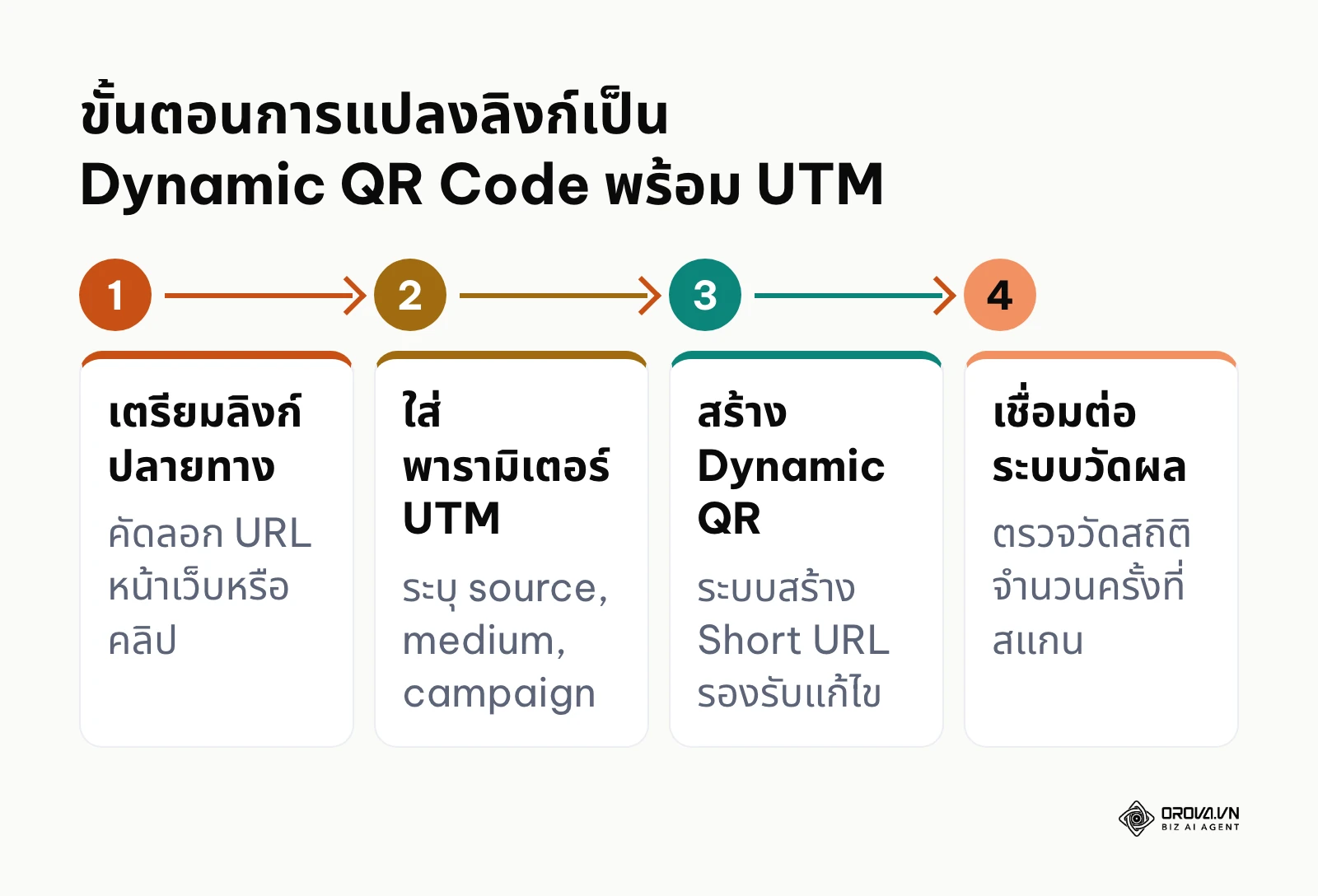
- utm_source=packaging (ระบุสื่อว่ามาจากบรรจุภัณฑ์)
- utm_medium=qr_code (ระบุรูปแบบการเข้าถึง)
- utm_campaign=product_guide_2026 (ระบุแคมเปญ)
ผลลัพธ์ที่ตรวจสอบได้คือรูปตัวอย่างคิวอาร์โค้ดที่มีความละเอียดเมทริกซ์ไม่หนาแน่นจนเกินไป พร้อมลิงก์สั้นที่ระบบสร้างขึ้น ข้อผิดพลาดที่พบบ่อยคือการลืมใส่แท็ก UTM ทำให้เมื่อมีคนสแกนเข้ามา ข้อมูลจะถูกจัดรวมเป็น Direct Traffic ในระบบวิเคราะห์ข้อมูล และไม่สามารถแยกแยะได้ว่ายอดคนดูมาจากกล่องสินค้า ชิ้นงานสแตนดี้ หรือใบปลิว
ขั้นตอนที่ 5: ปรับแต่งหน้าตาคิวอาร์โค้ดและส่งออกไฟล์เวกเตอร์สำหรับงานพิมพ์
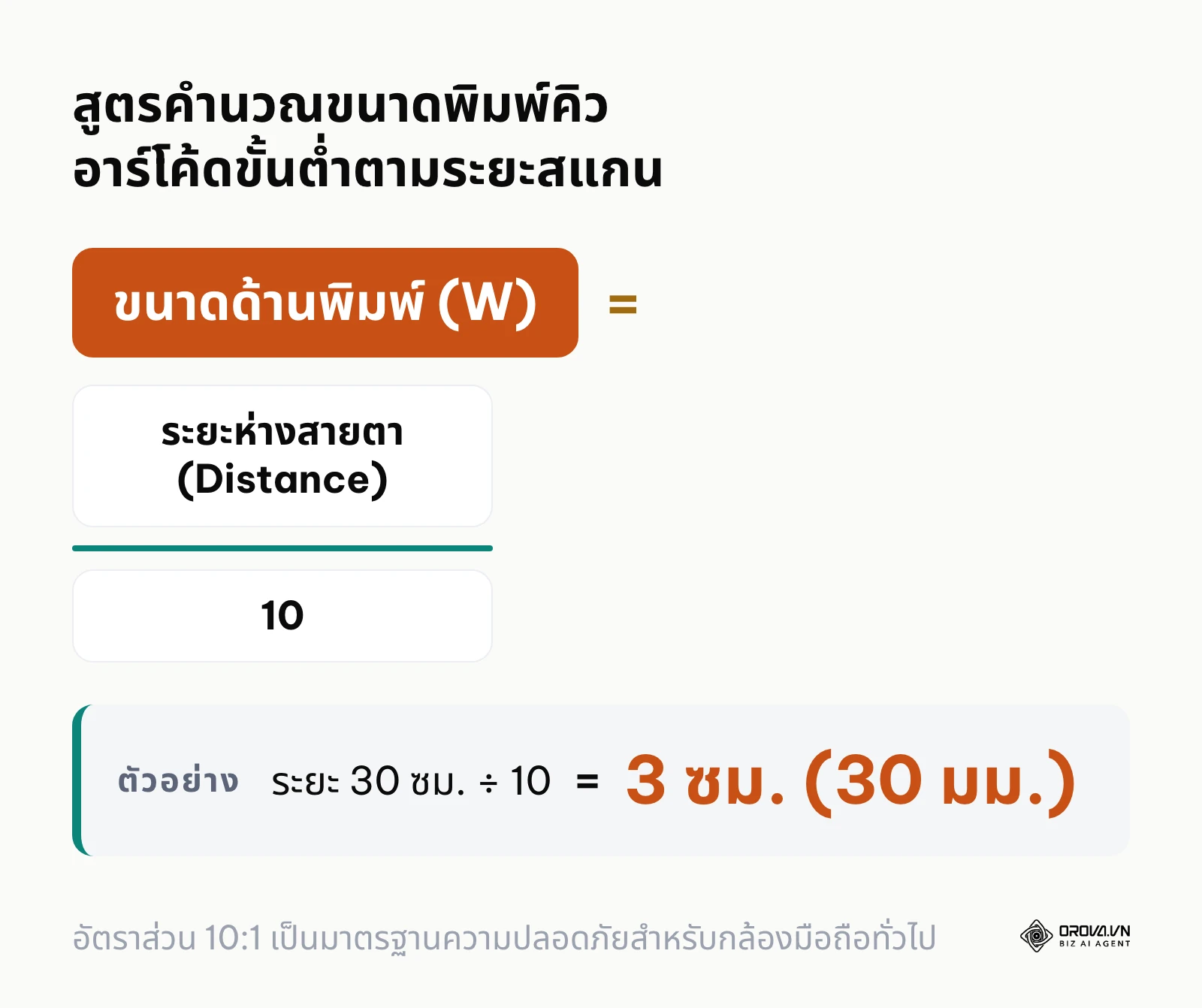
เป้าหมายของขั้นตอนนี้คือการปรับแต่งรูปแบบของคิวอาร์โค้ดให้สวยงาม เข้ากับธีมสีของแบรนด์ และดาวน์โหลดไฟล์ภาพคุณภาพสูงที่มีความคมชัดระดับเวกเตอร์สำหรับส่งต่อให้โรงพิมพ์ แผนภาพด้านล่างนี้สรุปสูตรคำนวณขนาดพิมพ์คิวอาร์โค้ดขั้นต่ำตามระยะสแกนอย่างละเอียด
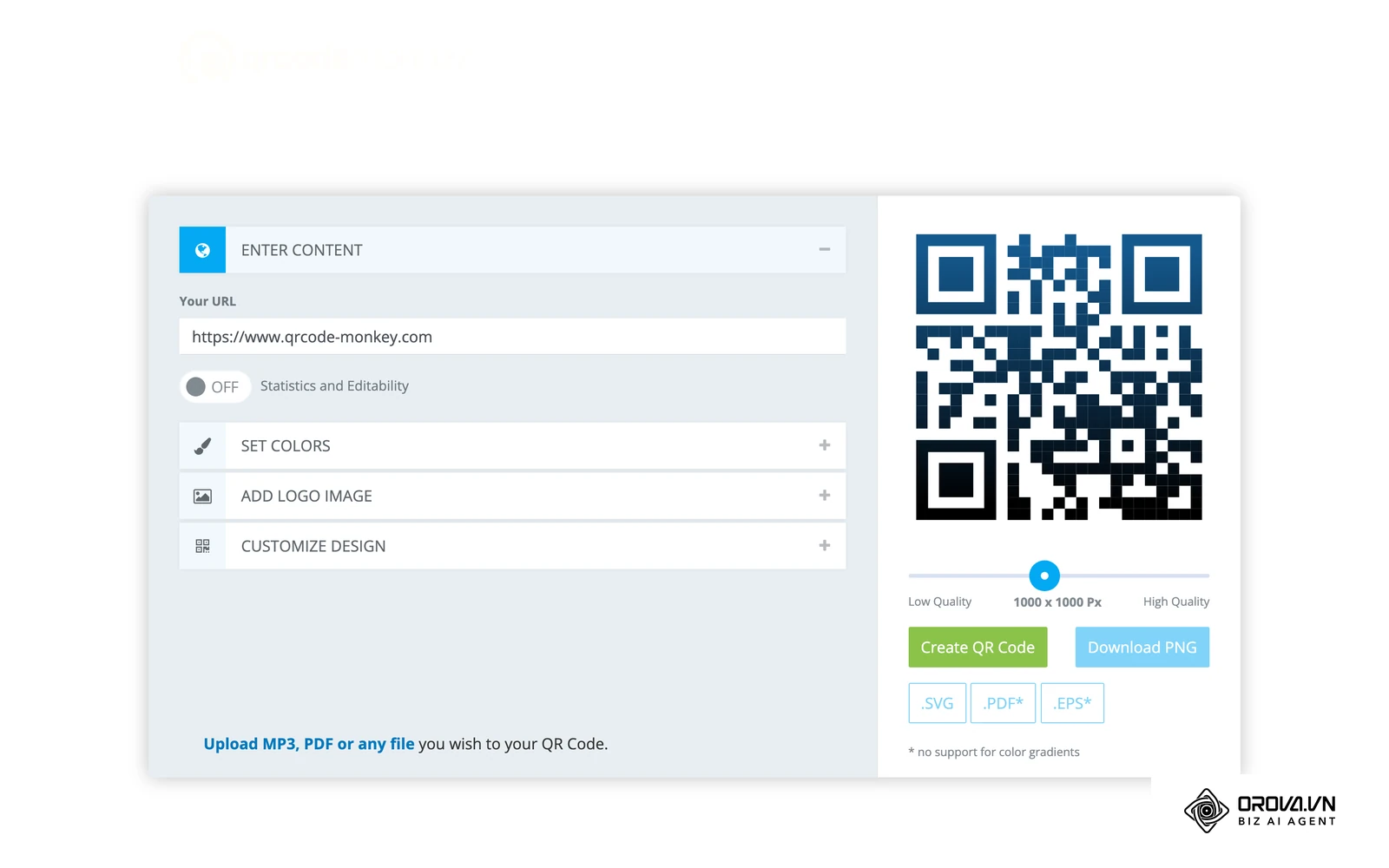
ในการปรับแต่ง ให้เลือกรูปแบบของจุด (Dot patterns) และกรอบดวงตา (Eye frames) ตามต้องการ สามารถใส่โลโก้ของแบรนด์ตรงกึ่งกลางรหัสได้ แต่ไฟล์โลโก้ควรมีพื้นหลังโปร่งใสและขนาดไฟล์ไม่เกิน 2MB เพื่อไม่ให้บดบังจุดพิกเซลหลัก ทั้งนี้ตามข้อกำหนดมาตรฐาน ISO/IEC 18004:2015 ขององค์การระหว่างประเทศว่าด้วยการมาตรฐาน (ISO) รหัสคิวอาร์โค้ดจำเป็นต้องมีพื้นที่ขอบว่าง (Quiet Zone) อย่างน้อย 4 โมดูลรอบทิศทางเพื่อให้เซนเซอร์ของกล้องแยกแยะเมทริกซ์ข้อมูลออกจากลวดลายรอบข้างได้อย่างสมบูรณ์ นอกจากนี้ควรเลือกดาวน์โหลดไฟล์ในรูปแบบเวกเตอร์ เช่น SVG หรือ EPS แทนที่จะใช้ไฟล์รูปภาพทั่วไปอย่าง JPG เพื่อให้โรงพิมพ์สามารถนำไปขยายขนาดได้โดยเส้นไม่แตก เช่นเดียวกับมาตรฐานการพิมพ์ QR พร้อมเพย์ บนป้ายรับเงินหน้าร้าน
ตารางด้านล่างนี้แสดงเกณฑ์การเลือกขนาดพิมพ์คิวอาร์โค้ดขั้นต่ำตามระยะห่างของสายตาผู้ใช้งานจริง เพื่อป้องกันปัญหาสแกนไม่ติด
| ระยะห่างการสแกน (สายตา) | ขนาดด้านคิวอาร์โค้ดขั้นต่ำ | รูปแบบชิ้นงานที่เหมาะสม | ข้อควรระวังพิเศษ |
|---|---|---|---|
| 20–30 เซนติเมตร | 2.5–3.0 เซนติเมตร | ฉลากข้างขวด, ซองสินค้าขนาดเล็ก, การ์ดขอบคุณ | ต้องมีขอบขาวเว้นว่าง 4 โมดูลรอบด้าน ไม่พิมพ์ชิดขอบบรรจุภัณฑ์ |
| 40–50 เซนติเมตร | 4.0–5.0 เซนติเมตร | ป้ายเมนูอาหารตั้งโต๊ะ, โบรชัวร์ขนาด A5 | ใช้คู่สีที่ค่าคอนทราสต์ชัดเจน หลีกเลี่ยงการใช้พื้นหลังลายตาราง |
| 1.0–1.5 เมตร | 10.0–15.0 เซนติเมตร | ป้ายสแตนดี้หน้าร้าน, โปสเตอร์โปรโมชันขนาด A3 | ตำแหน่งของโค้ดควรอยู่ระดับสายตา (สูงจากพื้น 120–140 ซม.) |
| 2.0–3.0 เมตร | 20.0–30.0 เซนติเมตร | แบนเนอร์ฉากหลังเวที, ป้ายโรลอัปในงานอีเวนต์ | ตรวจสอบแสงสะท้อนจากสปอตไลต์ที่อาจตกกระทบผิวเคลือบมัน |
ผลลัพธ์ที่ตรวจได้คือไฟล์เวกเตอร์ SVG ที่มีความคมชัดสูง รหัสคิวอาร์มีสีเข้มตัดกับพื้นหลังสีอ่อนอย่างชัดเจน ข้อผิดพลาดสำคัญคือการเลือกใช้สีโทนอ่อน เช่น สีทองหรือสีเหลืองบนพื้นขาว ซึ่งแม้จะดูหรูหราแต่กล้องมือถือจะไม่สามารถตรวจจับความต่างของแสงได้ ทำให้สแกนไม่ติด
ตัวอย่างสถานการณ์สมมติ:
- บริบท: โรงคั่วกาแฟขนาดเล็กจำหน่ายเมล็ดกาแฟบรรจุซองกระดาษคราฟต์ ส่งจำหน่ายให้คาเฟ่พันธมิตร 8 แห่ง
- ขั้นตอนที่ทำ: ออกแบบคิวอาร์โค้ดสอนสูตรดริปกาแฟ พิมพ์ลงบนสติกเกอร์ขนาด 1.5 เซนติเมตร แปะไว้มุมล่างด้านหลังซองกาแฟ
- จุดติดขัดและวิธีแก้: ลูกค้าในร้านกาแฟที่มีบรรยากาศแสงไฟสีส้มสลัวสแกนโค้ดไม่ติดเนื่องจากขนาดเล็กเกินไปและพื้นสติกเกอร์กลืนกับสีซอง เจ้าของโรงคั่วจึงขยายขนาดโค้ดเป็น 2.5 เซนติเมตร เพิ่มกรอบพื้นหลังสีขาวขนาด 4 โมดูล และส่งออกไฟล์เป็น SVG ให้โรงพิมพ์สติกเกอร์ใหม่
- ผลลัพธ์: ลูกค้าสามารถยกสมาร์ตโฟนขึ้นสแกนคิวอาร์โค้ดบนซองกาแฟและเปิดดูคลิปสอนดริปได้อย่างรวดเร็วแม้จะนั่งอยู่ในมุมที่แสงน้อยของร้าน
ขั้นตอนที่ 6: ตรวจสอบการสแกนคิวอาร์โค้ดวิดีโอบน iOS และ Android ก่อนส่งพิมพ์จริง
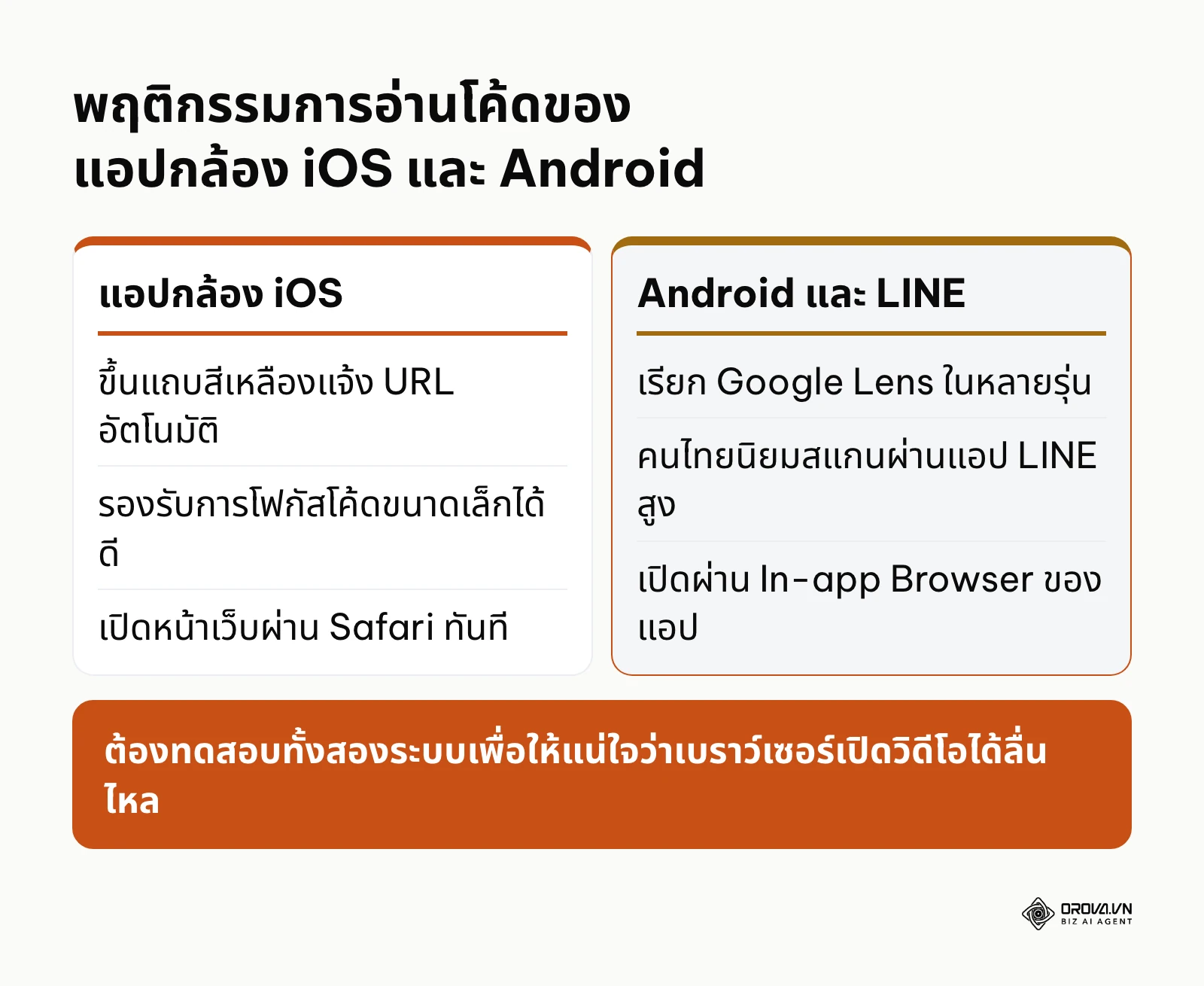
เป้าหมายของขั้นตอนนี้คือการทดสอบประสิทธิภาพการสแกนบนอุปกรณ์จริง หลากหลายระบบปฏิบัติการ และในสภาวะแสงที่แตกต่างกันก่อนส่งไฟล์เข้าสู่กระบวนการพิมพ์จำนวนมาก แผนภาพด้านล่างเปรียบเทียบพฤติกรรมการอ่านโค้ดของแอปกล้อง iOS และ Android อย่างชัดเจน
วิธีการทดสอบที่ถูกต้องคือการสั่งพิมพ์ตัวอย่างขนาดจริง 1 ต่อ 1 (Digital Proof Print) ลงบนกระดาษหรือวัสดุที่มีผิวสัมผัสใกล้เคียงกับบรรจุภัณฑ์จริง จากนั้นนำสมาร์ตโฟนระบบ iOS ใช้แอปกล้องหลักสแกนเพื่อดูการเด้งขึ้นของแถบ Safari สีเหลือง และนำสมาร์ตโฟนระบบ Android ทดสอบสแกนทั้งผ่านแอปกล้องหลัก, Google Lens และเครื่องสแกนในแอปพลิเคชัน LINE ซึ่งเป็นพฤติกรรมการสแกนที่แพร่หลายที่สุดของผู้บริโภคชาวไทย ให้ทดลองสแกนจากระยะห่างตามการใช้งานจริง ทั้งในห้องที่มีแสงไฟนีออนสว่าง แสงธรรมชาติ และแสงไฟสลัว
ผลลัพธ์ที่ตรวจสอบได้คือทุกอุปกรณ์สามารถตรวจจับรหัสได้ภายในเวลา 1 ถึง 2 วินาที และนำทางไปยังคลิปวิดีโอได้อย่างถูกต้อง ข้อผิดพลาดที่พบบ่อยคือการทดสอบสแกนจากหน้าจอคอมพิวเตอร์เพียงอย่างเดียว ซึ่งให้ผลลัพธ์ที่หลอกตาเพราะหน้าจอมีความสว่างในตัวเอง แต่เมื่อนำไปพิมพ์ลงบนกระดาษเคลือบด้านหรือฟอยล์สะท้อนแสง กล้องสมาร์ตโฟนอาจอ่านค่าไม่ได้
เช็กลิสต์สรุปกระบวนการทำวิดีโอเป็นคิวอาร์โค้ดสำหรับนำไปใช้งานจริง
เพื่อความสะดวกในการปฏิบัติงาน ตารางด้านล่างนี้สรุป 6 ขั้นตอนหลักพร้อมจุดสังเกตความสำเร็จและเวลาโดยประมาณที่คุณสามารถบันทึกหรือพิมพ์ออกมาใช้หน้างานได้ทันที
| ขั้นตอน | งานหลักที่ต้องทำ | จุดสังเกตเมื่อเสร็จสมบูรณ์ | เวลาโดยประมาณ |
|---|---|---|---|
| ขั้นตอนที่ 1: เตรียมแหล่งวิดีโอ | อัปโหลดคลิปขึ้น YouTube, Drive หรือเว็บแลนดิ้งเพจ | มีลิงก์ URL ที่เปิดสตรีมวิดีโอได้ลื่นไหล ไม่กระตุก | 5–10 นาที |
| ขั้นตอนที่ 2: ปลดล็อกสิทธิ์ไฟล์ | ตั้งค่าสิทธิ์เข้าถึงเป็นสาธารณะ (Anyone with link) | เปิดดูคลิปในหน้าต่าง Incognito ได้โดยไม่ต้องล็อกอิน | 2 นาที |
| ขั้นตอนที่ 3: จัดทำ Video Landing Page | วางคลิปคู่กับปุ่มติดต่อ LINE OA และเบอร์โทรด่วน | หน้าเว็บบนมือถือโหลดเร็ว มีปุ่มแชตสีเขียวเด่นชัดใต้คลิป | 10–15 นาที |
| ขั้นตอนที่ 4: สร้าง Dynamic QR และ UTM | แปลงลิงก์ผ่านแพลตฟอร์มคิวอาร์และติดแท็กที่มา | ได้ Short URL และพิกเซลคิวอาร์โค้ดโปร่งตา สแกนง่าย | 3 นาที |
| ขั้นตอนที่ 5: ปรับแต่งและส่งออกไฟล์ | ใส่โลโก้ เว้นขอบว่าง 4 โมดูล และดาวน์โหลด SVG | ไฟล์เวกเตอร์คมชัด สีคอนทราสต์สูง เส้นไม่แตกเมื่อขยาย | 5 นาที |
| ขั้นตอนที่ 6: ทดสอบสแกนข้ามระบบ | สแกนทดสอบบน iOS, Android และ LINE Scanner | กล้องทุกระบบอ่านโค้ดได้ไวในเวลา 1–2 วินาที | 5 นาที |
เริ่มต้นสร้างคิวอาร์โค้ดวิดีโอระดับมืออาชีพสำหรับบรรจุภัณฑ์และสื่อโฆษณาของคุณได้ทันทีด้วย Orova Link & QR ที่เปิดให้ทดลองใช้งานฟรีจนถึง 7 กรกฎาคม 2027 ช่วยให้คุณส่งออกไฟล์เวกเตอร์ SVG ความละเอียดสูงสำหรับโรงพิมพ์ และตรวจสอบสถิติการสแกนแยกตามอุปกรณ์และพื้นที่ได้ครบถ้วนในที่เดียว สมัครใช้งานได้เองโดยไม่ต้องผูกบัตรเครดิต
ข้อผิดพลาดที่พบบ่อยเมื่อทำวิดีโอเป็นคิวอาร์โค้ดและแนวทางแก้ไข
ในการนำคิวอาร์โค้ดวิดีโอไปใช้งานจริง มักพบปัญหาทางเทคนิคและการออกแบบที่ส่งผลให้ผู้ใช้งานสแกนไม่ติดหรือออกจากหน้าเว็บก่อนชมคลิป ตารางด้านล่างรวบรวม 6 ปัญหายอดนิยมพร้อมสาเหตุและแนวทางแก้ไขอย่างตรงจุด
| ข้อผิดพลาด | สาเหตุที่พบบ่อย | แนวทางแก้ไข |
|---|---|---|
| สแกนแล้วติดหน้าแจ้งเตือนขอสิทธิ์เข้าถึง | ไฟล์ใน Google Drive ถูกตั้งค่าเป็น 'จำกัด' (Restricted) | เข้าไปที่เมนู Share เปลี่ยนการเข้าถึงเป็น 'ทุกคนที่มีลิงก์' (Anyone with the link) |
| โหลดวิดีโอช้า หมุนค้างบนเครือข่ายมือถือ | บันทึกความละเอียดสูงเกินไป (4K) หรือบิตเรตวิดีโอสูง | บีบอัดไฟล์ให้อยู่ในระดับ Full HD (1080p) หรือไม่เกิน 720p สำหรับมือถือ |
| เปลี่ยนคลิปวิดีโอไม่ได้หลังพิมพ์บรรจุภัณฑ์แล้ว | สร้างรหัสแบบ Static QR Code ซึ่งบันทึกลิงก์ตายตัว | ใช้ Dynamic QR Code เสมอ เพื่อให้สลับลิงก์ปลายทางได้โดยไม่ต้องพิมพ์ใหม่ |
| กล้องมือถือโฟกัสไม่ติด หรือไม่อ่านรหัส | พิมพ์ขนาดเล็กกว่าเกณฑ์ 10 ต่อ 1 หรือไม่มีขอบว่าง | เพิ่มขนาดให้สัมพันธ์กับระยะสายตา และเว้น Quiet Zone ขอบขาวอย่างน้อย 4 โมดูล |
| สีคิวอาร์โค้ดกลืนกับพื้นหลังบรรจุภัณฑ์ | ใช้คู่สีที่มีค่าความเปรียบต่างต่ำ เช่น เทาบนขาว หรือสีทอง | ยึดหลักพื้นหลังสว่าง โค้ดสีเข้ม หรือวางบนบล็อกพื้นขาวทึบเสมอ |
| ลูกค้าดูคลิปจบแล้วปิดทิ้ง ไม่เกิดยอดขาย | ใส่ลิงก์ตรงไปยัง YouTube ทำให้ลูกค้ารับชมคลิปอื่นต่อ | เปลี่ยนปลายทางเป็น Video Landing Page ที่มีปุ่มติดต่อ LINE OA ใต้คลิป |
วิธีวัดผลลัพธ์และประสิทธิภาพหลังปล่อยคิวอาร์โค้ดวิดีโอ
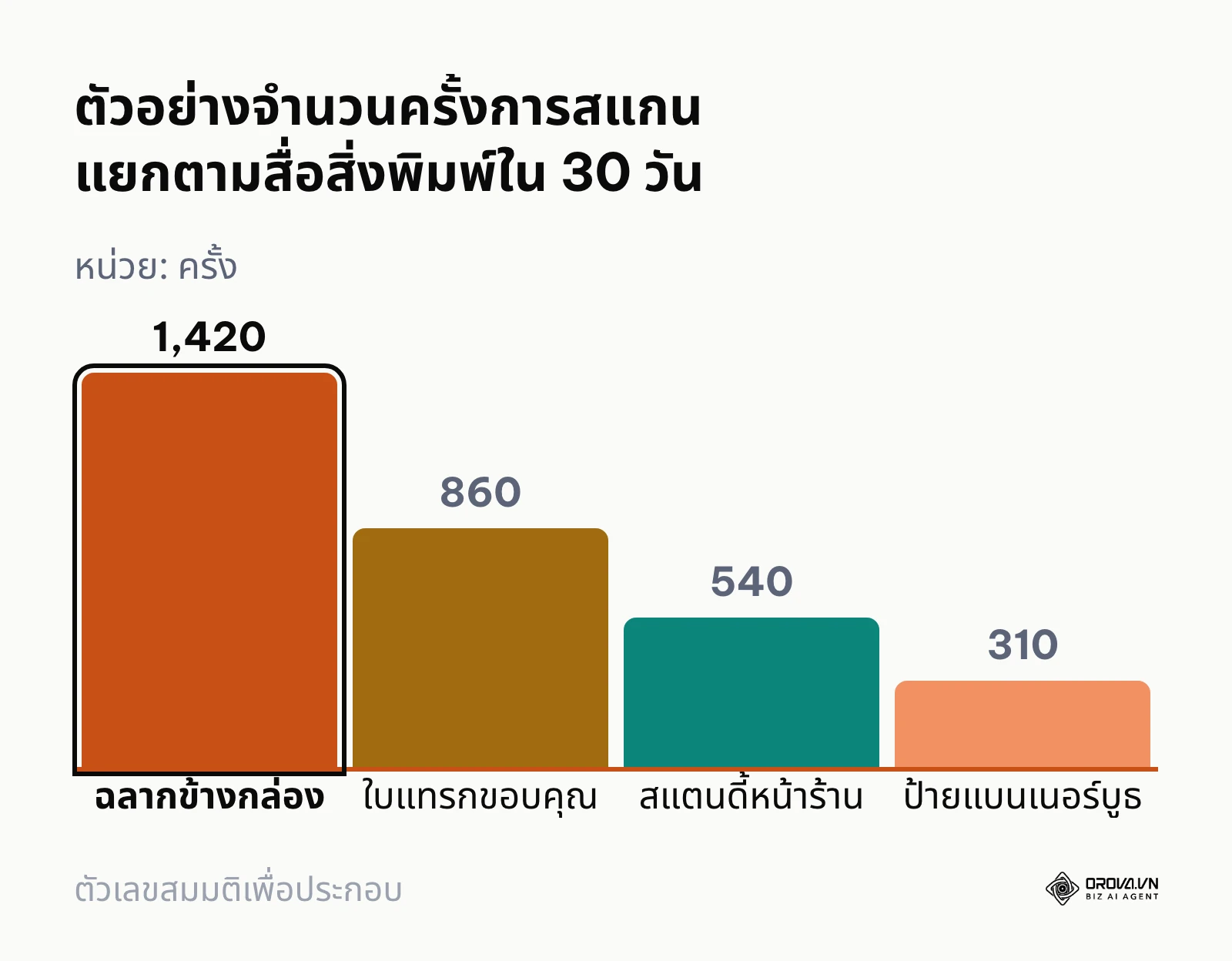
การตรวจสอบประสิทธิภาพของคิวอาร์โค้ดวิดีโอช่วยให้คุณเข้าใจพฤติกรรมของลูกค้าและวัดความคุ้มค่าของการผลิตสื่อสิ่งพิมพ์ แผนภาพด้านล่างแสดงตัวอย่างจำนวนครั้งการสแกนแยกตามประเภทสื่อสิ่งพิมพ์ในรอบ 30 วัน
ตัวชี้วัดสำคัญที่ต้องติดตามประกอบด้วย:
- จำนวนครั้งที่สแกนทั้งหมด (Total Scans): ตัวเลขการสแกนสะสมทั้งหมดที่เกิดขึ้น บอกให้ทราบถึงความสามารถในการดึงดูดสายตาของชิ้นงานพิมพ์
- จำนวนผู้สแกนที่ไม่ซ้ำกัน (Unique Scans): จำนวนอุปกรณ์จริงที่สแกน ช่วยประเมินจำนวนลูกค้าที่มีปฏิสัมพันธ์กับแบรนด์
- อัตราการคลิกปุ่มติดต่อ (Conversion CTR): สัดส่วนของผู้ที่ดูวิดีโอแล้วกดปุ่มแอด LINE OA หรือปุ่มสั่งซื้อบนหน้าแลนดิ้งเพจ เพื่อวัดผลในการเปลี่ยนผู้รับชมเป็นยอดขายตามแนวคิด วิธีเพิ่มคนเข้าเว็บ และต่อยอดธุรกิจ
คุณสามารถตรวจสอบตัวชี้วัดเหล่านี้ได้จากแดชบอร์ดของระบบคิวอาร์โค้ดไดนามิก และดูรายละเอียดเชิงลึกผ่าน Google Analytics โดยทั่วไปข้อมูลการสแกนชุดแรกจะเริ่มปรากฏให้เห็นภายใน 24 ถึง 48 ชั่วโมงหลังจากสื่อสิ่งพิมพ์หรือสินค้าถูกวางจำหน่ายในตลาดจริง
แนวโน้มการใช้วิดีโอคิวอาร์โค้ดในอีกไม่กี่ปีข้างหน้า: มุมมองของผู้เขียน
ณ ปี 2026 เราเริ่มเห็นสัญญาณชัดเจนว่าพฤติกรรมของผู้บริโภคเปลี่ยนจากการอ่านคู่มือตัวหนังสือแบบเดิม มาเป็นการคาดหวังคู่มือวิดีโอขนาดสั้นที่เข้าใจง่ายเพียงแค่หยิบมือถือขึ้นสแกนข้างกล่องสินค้า
ผมมองว่าในอีก 2 ถึง 3 ปีข้างหน้า คิวอาร์โค้ดวิดีโอจะไม่ได้ทำหน้าที่เพียงแค่เปิดคลิปตัวเดิมให้ทุกคนดูเหมือนกันหมด แต่จะเปลี่ยนผ่านไปสู่ยุค 'Adaptive Video Experience' โดยเทคโนโลยีปัญญาประดิษฐ์ (AI) จะเข้ามามีบทบาทในการประมวลผลบริบทของผู้สแกน เช่น เวลาที่สแกน ภาษาของระบบ หรือประวัติการมีปฏิสัมพันธ์ เพื่อเลือกเปิดคลิปวิดีโอสาธิตหรือโปรโมชันที่ถูกปรับแต่งเฉพาะบุคคลโดยอัตโนมัติ ซึ่งน่าจะช่วยให้คลิปที่ผู้ชมเห็นตรงกับความต้องการมากขึ้น สิ่งที่ธุรกิจควรเตรียมพร้อมตั้งแต่วันนี้คือการจัดระเบียบคลังเนื้อหาวิดีโอให้เป็นโมดูลขนาดสั้น และเปลี่ยนโครงสร้างรหัสทั้งหมดให้เป็น Dynamic QR เพื่อรองรับการปรับเปลี่ยนตรรกะเบื้องหลังได้อย่างยืดหยุ่น
อย่างไรก็ตาม ข้อสังเกตนี้อาจชะลอตัวลงได้ หากเทคโนโลยีเครือข่ายความเร็วสูงในพื้นที่ห่างไกลยังไม่ครอบคลุมเพียงพอ หรืออุปกรณ์แว่นตาอัจฉริยะ (Smart Glasses) เข้ามาแทนที่การหยิบสมาร์ตโฟนขึ้นมาสแกนเร็วกว่าที่คาดการณ์ไว้
คำถามที่พบบ่อยเกี่ยวกับการทำวิดีโอเป็นคิวอาร์โค้ด
ทำอย่างไรให้สแกนคิวอาร์โค้ดเปิดวิดีโอ Google Drive ได้โดยไม่ต้องล็อกอินบัญชี Google?
คุณต้องเข้าไปที่เมนูการแชร์ของไฟล์วิดีโอนั้นใน Google Drive แล้วเปลี่ยนการเข้าถึงทั่วไปจาก 'จำกัด' เป็น 'ทุกคนที่มีลิงก์' (Anyone with the link) ในระดับผู้มีสิทธิ์อ่าน เมื่อเปลี่ยนแล้วลิงก์จะกลายเป็นสาธารณะ ทำให้เบราว์เซอร์ของโทรศัพท์ทุกเครื่องเปิดเล่นคลิปได้ทันทีโดยไม่ติดหน้าต่างถามหารหัสผ่าน
พิมพ์บรรจุภัณฑ์จำนวนมาก ควรใช้ลิงก์ YouTube หรืออัปโหลดไฟล์ MP4 เข้าคิวอาร์โค้ดโดยตรง?
แนะนำให้ใช้ลิงก์ YouTube ที่นำไปฝังบนหน้า Video Landing Page ร่วมกับ Dynamic QR Code มากกว่าการอัปโหลดไฟล์ MP4 ตรงเข้าสู่คิวอาร์โค้ด เพราะระบบของ YouTube มีเครือข่ายกระจายคอนเทนต์ที่เสถียรและบีบอัดบิตเรตตามความเร็วอินเทอร์เน็ตของผู้ชมได้ราบรื่นกว่า ที่สำคัญคือหน้า Landing Page ช่วยให้คุณใส่ปุ่มติดต่อธุรกิจได้
สามารถเก็บข้อมูลผู้สแกนเพื่อทำโฆษณา Remarketing ต่อได้หรือไม่?
ทำได้หากคุณชี้คิวอาร์โค้ดไปยังหน้า Video Landing Page ของคุณเองที่มีการติดตั้งโค้ดติดตาม เช่น Meta Pixel หรือ Google Tag เมื่อมีคนสแกนเข้ามาชมวิดีโอ ระบบจะเก็บรวบรวมกลุ่มเป้าหมายนั้นไว้สำหรับยิงโฆษณาติดตามในภายหลัง แต่หากคุณชี้ลิงก์ตรงไปยัง YouTube หรือ Google Drive คุณจะไม่สามารถติดตั้งพิกเซลเพื่อทำ Remarketing ได้
คิวอาร์โค้ดวิดีโอมีวันหมดอายุหรือไม่หากไม่จ่ายค่าบริการรายเดือน?
หากเป็นคิวอาร์โค้ดแบบคงที่ (Static QR Code) ที่ชี้ตรงไปยัง URL วิดีโอ ตัวโค้ดจะไม่มีวันหมดอายุและใช้งานได้ตลอดตราบใดที่ลิงก์ต้นทางยังไม่ถูกลบ แต่หากเป็น Dynamic QR Code รหัสอาจหยุดทำงานได้หากแพลตฟอร์มที่คุณใช้งานมีการจำกัดระยะเวลาหรือโควตาการสแกน ดังนั้นจึงควรเลือกผู้ให้บริการที่เงื่อนไขชัดเจน
เทคโนโลยี AI เข้ามามีบทบาทอย่างไรในการสร้างและจัดการคิวอาร์โค้ดวิดีโอในปัจจุบัน?
ในปัจจุบัน AI มีบทบาทตั้งแต่การช่วยตัดต่อคลิปวิดีโอขนาดยาวให้กลายเป็นคลิปสั้นไฮไลต์อัตโนมัติ การสร้างคำบรรยายใต้คลิป (Auto Subtitles) หลายภาษาสำหรับผู้สแกนต่างชาติ ตลอดจนการวิเคราะห์ข้อมูลเชิงคาดการณ์ว่าบรรจุภัณฑ์ ณ จุดใดสร้างอัตราการสแกนและผลตอบแทนทางธุรกิจสูงสุด
ควรเริ่มต้นสร้างคิวอาร์โค้ดวิดีโออย่างไรดี?
การเริ่มต้นทำคิวอาร์โค้ดสำหรับวิดีโอไม่ได้มีความซับซ้อน หากคุณแบ่งขั้นตอนตามระดับความพร้อมของธุรกิจ
กลุ่มแรก หากคุณยังไม่มีคลิปวิดีโอ ให้เริ่มต้นจากการใช้สมาร์ตโฟนบันทึกคลิปสาธิตสินค้าความยาวไม่เกิน 45 วินาทีในที่ที่มีแสงสว่างชัดเจน เน้นพูดถึงประโยชน์และวิธีใช้ที่ลูกค้ามักถามบ่อย จากนั้นนำไปอัปโหลดขึ้น YouTube แบบ Unlisted
กลุ่มที่สอง หากคุณมีคลิปวิดีโอที่ตัดต่อเรียบร้อยแล้ว ให้สร้างหน้าแลนดิ้งเพจแบบหน้าเดียว นำคลิปไปฝังไว้ด้านบน และวางปุ่มเพิ่มเพื่อน LINE Official Account พร้อมข้อความกระตุ้นให้ติดต่อไว้ใต้คลิปทันที
กลุ่มที่สาม หากคุณมีคิวอาร์โค้ดพิมพ์อยู่บนบรรจุภัณฑ์เดิมอยู่แล้วแต่ยังใช้แบบ Static ให้เตรียมวางแผนเปลี่ยนมาใช้ระบบ Dynamic QR Code ในรอบการสั่งพิมพ์ครั้งถัดไป พร้อมติดแท็ก UTM เพื่อให้สามารถวัดผลการสแกนจากแต่ละจุดจำหน่ายได้อย่างแท้จริง
About the author

Builder of Orova
Nguyễn Đỗ Trọng Ân has 8 years of experience in marketing, including 6 years managing market development across Asia. He builds Orova, a Biz AI Agent that never sleeps: it plans, runs and optimizes work for businesses.
บริหารธุรกิจด้วย AI Agent
Orova คือ Biz AI Agent ที่ทำงานตลอดเวลา — วางแผน ลงมือทำ และปรับให้ดีขึ้นเอง
ประหยัดเวลา เพิ่มประสิทธิภาพ