
Etkili bir online toplantı nasıl yapılır: 6 adımda rehber (2026)
Etkili bir online toplantı nasıl yapılır sorusunun cevabı, katılımcıların zamanını tüketmeden somut iş kararları üreten disiplinli bir sistem kurmakta yatar. Bu rehberi tamamladığınızda, başlangıcından bitişine kadar kontrolü elinizde tuttuğunuz, her katılımcının görevini bildiği ve toplantı biter bitmez net bir aksiyon planı üreten bir online toplantı sürecine sahip olacaksınız. Hazırlık aşamasında bir toplantı platformu hesabı, takvim bağlantısı, mikrofon ve kamera donanımı ile yaklaşık 15 dakikalık bir ön hazırlık süresi yeterlidir. Yalnızca tek yönlü durum bildirimi yapacak olanlar veya anlık iki dakikalık bir soru-cevap için ekip arkadaşlarını arayanların bu yapılandırılmış süreci baştan sona uygulamasına gerek yoktur; onlar için yazılı mesajlaşma çok daha uygundur.
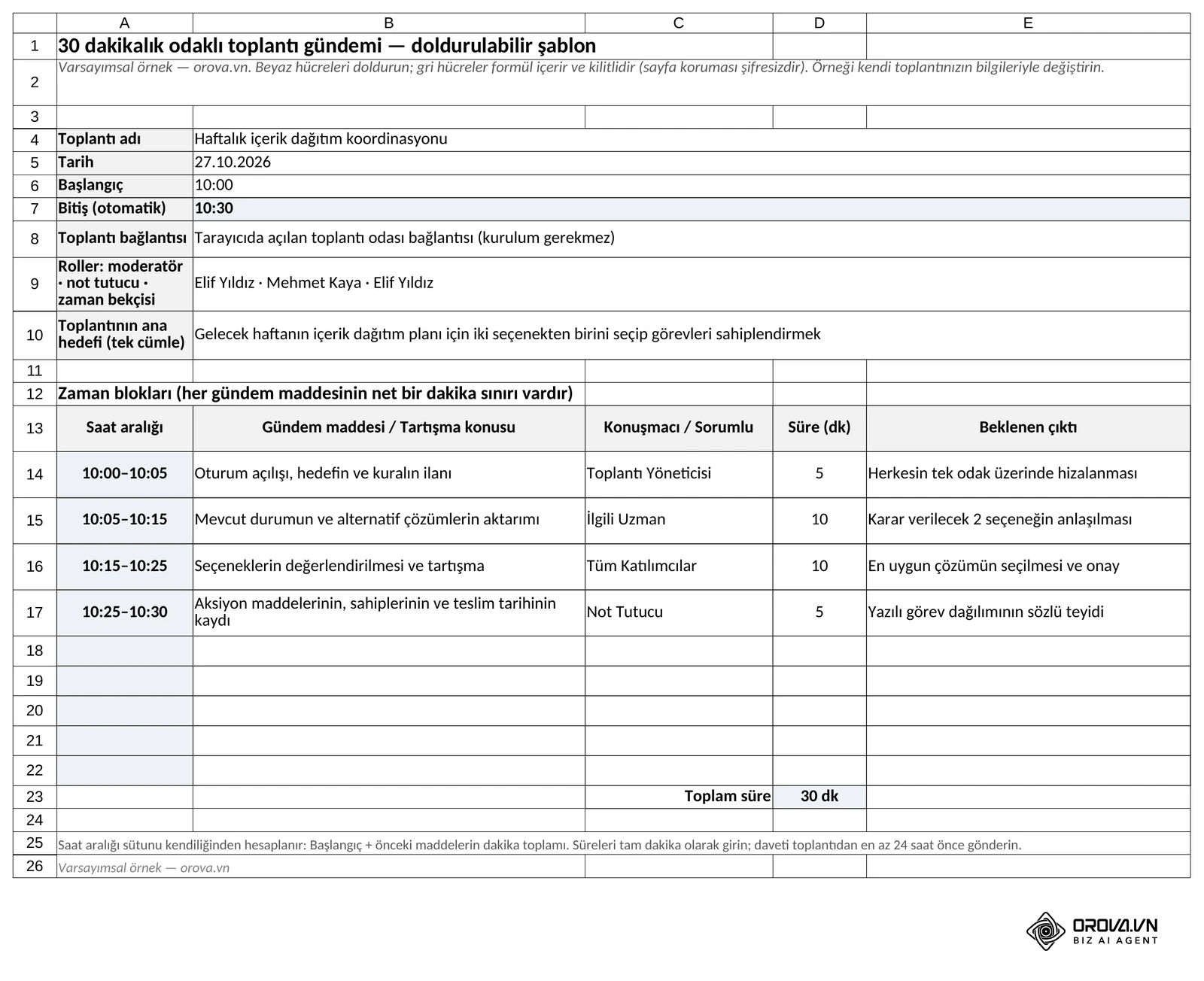
Gündem ve tutanak şablonunu indirin: Excel dosyası https://orova.vn/downloads/templates/meeting-agenda-template-tr.xlsx bağlantısındadır ve bu rehber boyunca kullanılır. Dosyada üç sayfa bulunur: 30 dakikalık odaklı toplantı için «Gündem 30 dk», 45 dakikalık stratejik karar toplantısı için «Gündem 45 dk» ve başlık bilgileri, 4 bölüm ile eylem planı tablosunu içeren «Tutanak». Başlangıç saatini ve her maddenin dakikasını girdiğinizde saat aralıkları ile bitiş saati kendiliğinden hesaplanır; tutanakta teslim tarihi geçen ve tamamlanmayan görevler kendiliğinden pembe renge boyanır. Formül hücreleri şifresiz olarak kilitlidir; dosyadaki tüm veriler, kendi toplantınızın bilgileriyle değiştireceğiniz varsayımsal bir örnektir.
Etkili bir online toplantı nasıl yapılır: Temel süreç ve başarı mantığı
Etkili bir online toplantı, belirli bir gündem doğrultusunda davet edilen kişilerin, zaman sınırlarına uyarak somut çıktılar ürettiği ve toplantı sonrasında görev dağılımının yazılı hale getirildiği yapılandırılmış bir oturumdur. Bu süreci eksiksiz yürütmek, gündem belirlemeden tutanak paylaşımına kadar toplam 6 adımdan oluşur ve çoğu durumda 30–45 dakikalık bir oturuma sığar.
Online toplantı kavramı, yalnızca ekrandan ekrana konuşmak anlamına gelmez. Dijital ortamda yürütülen bir görüşmenin başarılı sayılması için toplantı bittiğinde her katılımcının "Hangi kararlar alındı?", "Benim sorumluluğumdaki görev nedir?" ve "Bu görevi ne zamana kadar teslim etmeliyim?" sorularına tereddütsüz yanıt verebilmesi gerekir.
Toplantı öncesi hazırlık: Gereksinimler ve toplantı kararı kontrolü
Toplantı davetini takvime eklemeden önce yapılması gereken en kritik hazırlık, toplantının gerçekten gerekli olup olmadığını sorgulamaktır. Gereksiz oturumlar çalışanlarda zihinsel yorgunluğa yol açar ve günlük operasyonel akışı kesintiye uğratır.
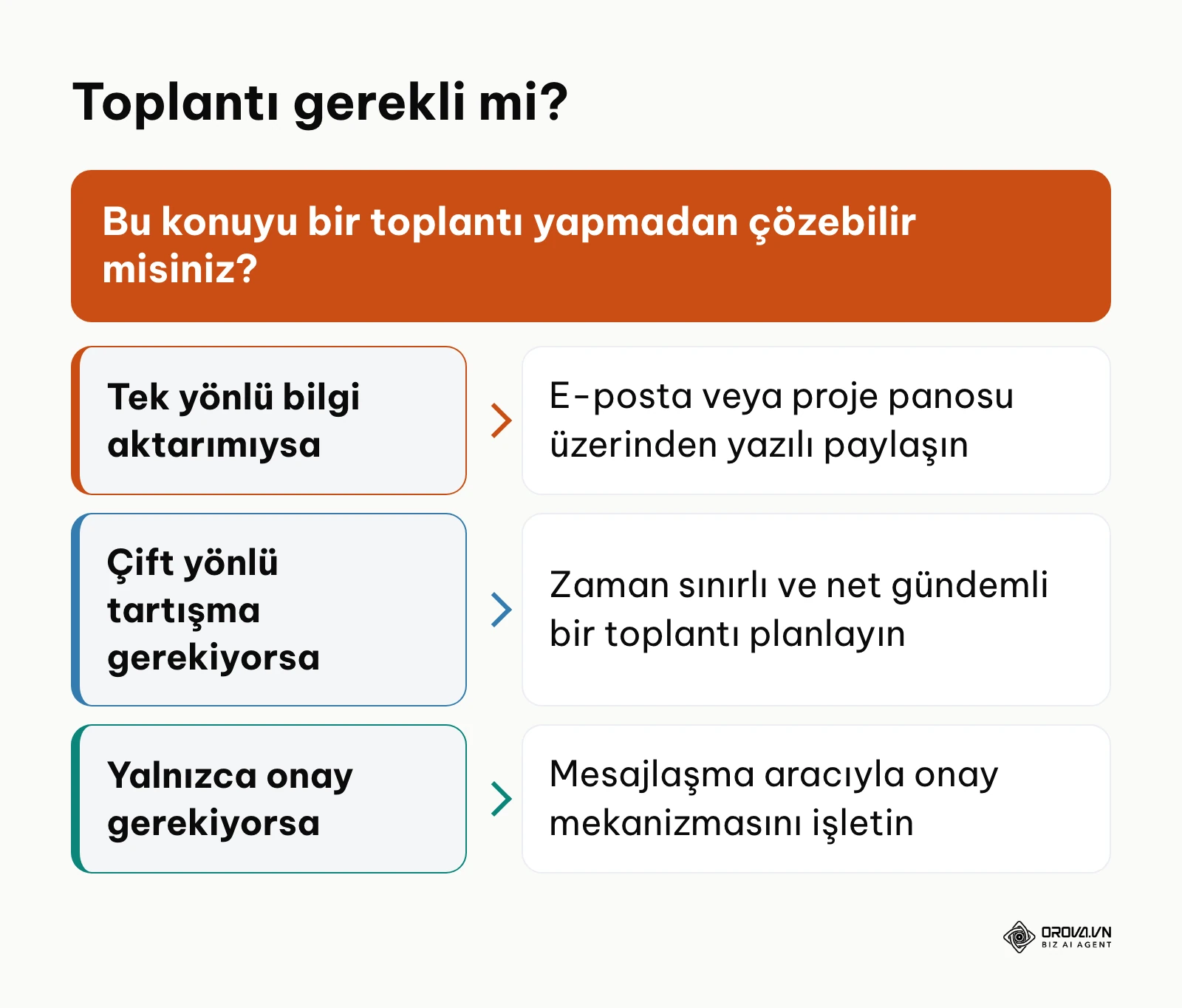
Aşağıdaki karar çerçevesi şeması, planladığınız konunun bir toplantı gerektirip gerektirmediğini hızlıca belirlemenize yardımcı olur.
| Gereksinim / Araç | Nereden Temin Edilir | Tahmini Hazırlık Süresi | Eksik Olursa Ne Olur? |
|---|---|---|---|
| Zaman Bloklu Gündem | Excel şablonundaki «Gündem 30 dk» veya «Gündem 45 dk» sayfası | 10 dakika | Konuşmalar dağılır, süre aşılır ve ana amaca ulaşılamaz. |
| Test Edilmiş Donanım (Kamera/Mikrofon) | Bilgisayar sistem ayarları | 3 dakika | İlk dakikalar ses yankısı veya görüntü sorunuyla heba olur. |
| Toplantı Bağlantısı ve Yetkiler | Tarayıcı tabanlı toplantı platformu | 2 dakika | Katılımcılar odaya giremez veya ekran paylaşımında izin hatası yaşanır. |
| Karar Verici Katılımcı Onayı | E-posta veya takvim daveti teyidi | 5 dakika | Fikir birliğine varılsa dahi nihai onay alınamaz, tekrar toplantı gerekir. |
| 4 Maddelik Tutanak Şablonu | Excel şablonundaki «Tutanak» sayfası | 2 dakika | Toplantıda konuşulanlar unutulur ve aksiyonlar sahipsiz kalır. |
Toplantı kararı alırken üç aşamalı bir süzgeç kullanabilirsiniz. Birincisi, paylaşacağınız bilgi tek taraflı bir raporlama ise e-posta gönderin. İkincisi, durum hakkında yalnızca bir iki kişinin onayı gerekiyorsa mesajlaşma uygulamalarını tercih edin. Üçüncüsü, farklı disiplinlerin bir araya gelerek tartışması, beyin fırtınası yapması ve ortak bir yol haritası çizmesi gerekiyorsa bir online toplantı planlayın.
Adım 1: Toplantı gündemini zaman bloklarıyla (Timebox) planlayın
Toplantının ilk ve en önemli adımı, görüşülecek başlıkları rastgele bir liste halinde değil, her birine ayrılmış net dakika sınırlarıyla tanımlamaktır.
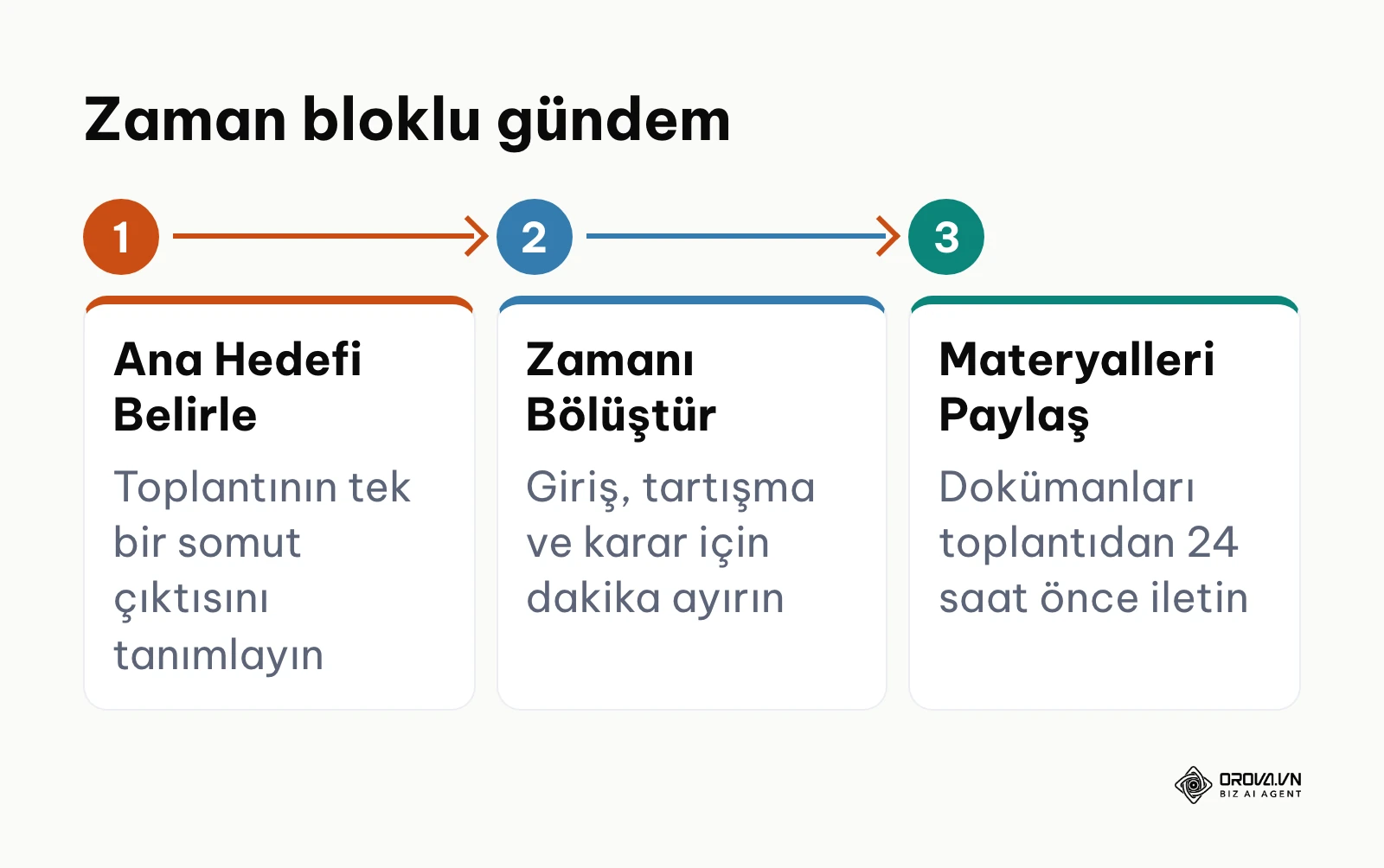
Aşağıdaki şema, zaman bloklu bir gündem oluştururken takip etmeniz gereken temel döngüyü özetlemektedir.
Gündem oluşturma işlemini takvim uygulamanızın (örneğin Google Takvim veya Outlook) açıklama alanında ya da e-posta davet metninde gerçekleştirin. Takvim etkinliğinin "Açıklama" (Description) kutusuna girin, toplantının tek cümlelik ana hedefini en üste yazın ve altına süre bloklarını ekleyin. Katılımcıların incelemesi gereken rapor veya sunum dosyalarının bağlantılarını da doğrudan bu alana yerleştirin. Bu bilgileri içeren davetiye toplantı saatinden en az 24 saat önce katılımcılara iletilmelidir.
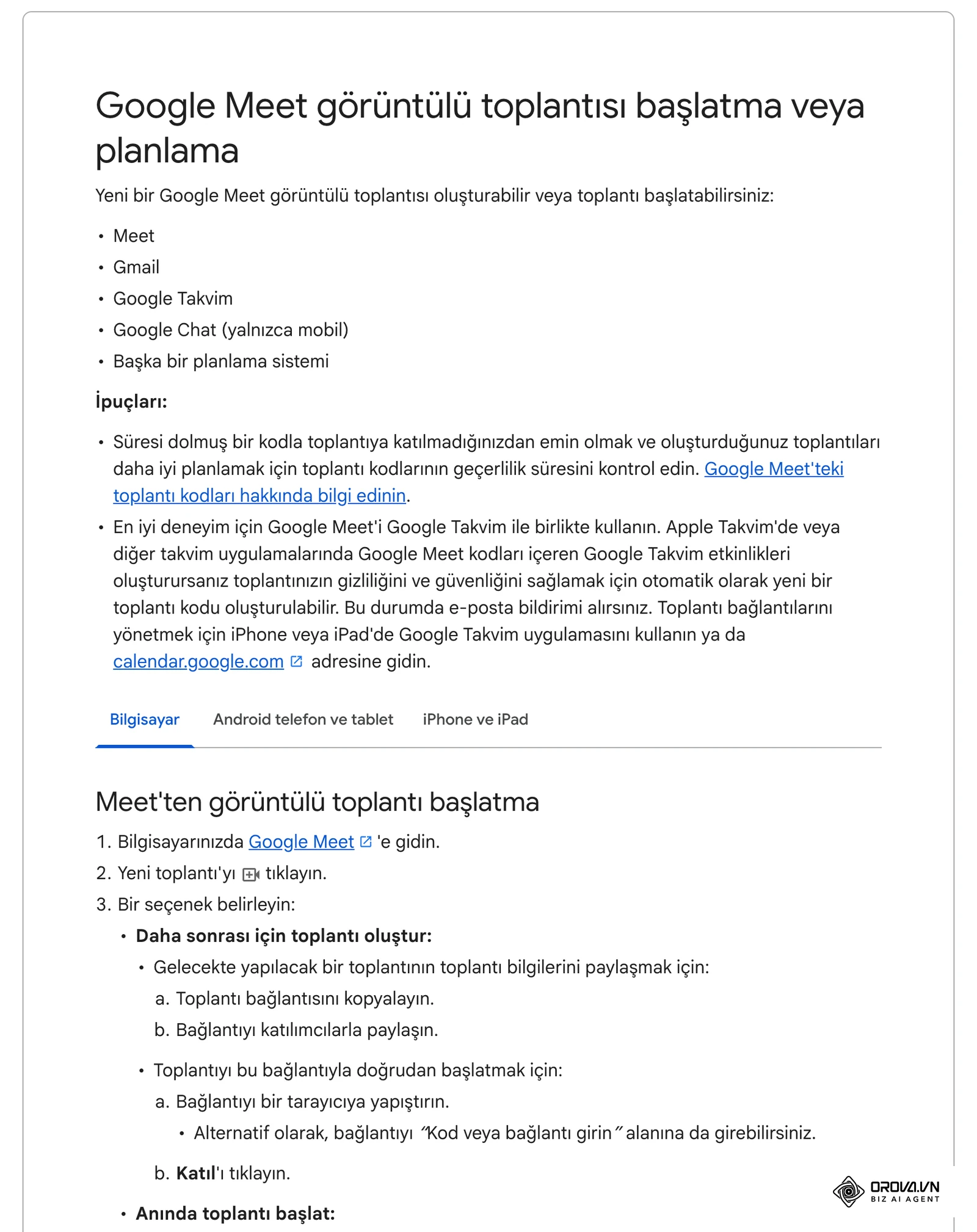
Bu adımın doğru tamamlandığını, takvim davetini açan her katılımcının hangi dakikada hangi konunun ele alınacağını ve kendisinden ne tür bir hazırlık beklendiğini net bir şekilde görebilmesinden anlarsınız.
Bu aşamada sık yapılan hata, "Projeyi değerlendirme" gibi ucu açık, genel geçer başlıklar yazmaktır. Bu durum katılımcıların neye odaklanacağını bilememesine neden olur. Çözüm olarak, her gündem maddesini "Q3 bütçe aşımının onaylanması" veya "Yeni özellik lansman tarihinin netleştirilmesi" şeklinde bir eylem ve karar odağıyla adlandırın.
30 Dakikalık Odaklı Toplantı Şablonu
Kısa ve tek bir karara odaklanan operasyonel oturumlarda aşağıdaki 30 dakikalık şablonu doğrudan kullanabilirsiniz. Aynı tablo indirilebilir dosyanın «Gündem 30 dk» sayfasındadır; Başlangıç hücresine saati yazdığınızda her maddenin saat aralığı kendiliğinden hesaplanır:
| Süre (Dakika) | Gündem Maddesi / Tartışma Konusu | Konuşmacı / Sorumlu | Beklenen Çıktı |
|---|---|---|---|
| 00 - 05 | Oturum açılışı, hedefin ve kuralın ilanı | Toplantı Yöneticisi | Herkesin tek odak üzerinde hizalanması |
| 05 - 15 | Mevcut durumun ve alternatif çözümlerin aktarımı | İlgili Uzman | Karar verilecek 2 seçeneğin anlaşılması |
| 15 - 25 | Seçeneklerin değerlendirilmesi ve tartışma | Tüm Katılımcılar | En uygun çözümün seçilmesi ve onay |
| 25 - 30 | Aksiyon maddelerinin, sahiplerinin ve teslim tarihinin kaydı | Not Tutucu | Yazılı görev dağılımının sözlü teyidi |
45 Dakikalık Stratejik Karar Toplantısı Şablonu
Birden fazla ekibin dahil olduğu daha kapsamlı değerlendirmeler için 45 dakikalık zaman blokları ideal bir çerçeve sunar. Bu tablo da dosyanın «Gündem 45 dk» sayfasında hazırdır:
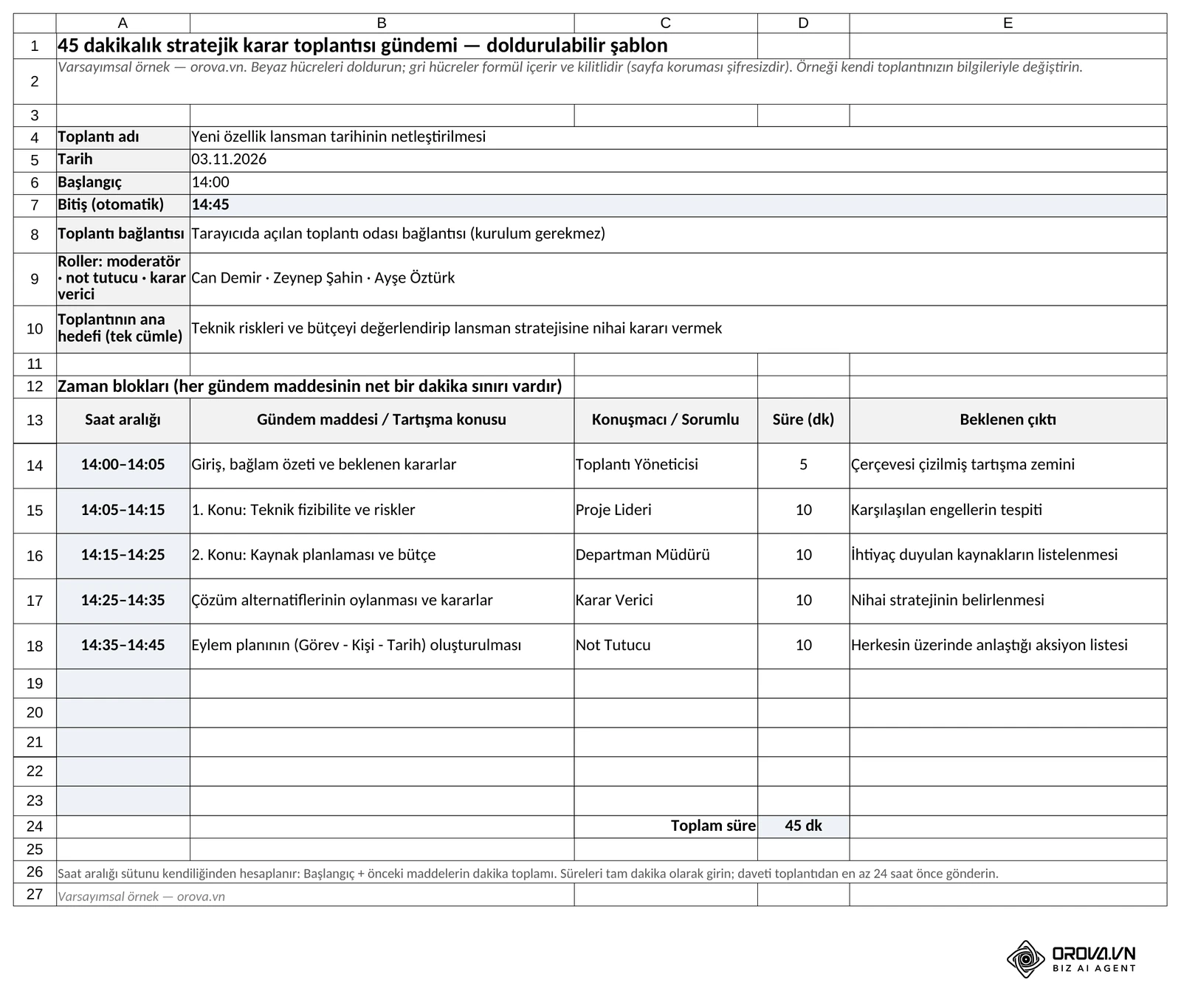
| Süre (Dakika) | Gündem Maddesi / Tartışma Konusu | Konuşmacı / Sorumlu | Beklenen Çıktı |
|---|---|---|---|
| 00 - 05 | Giriş, bağlam özeti ve beklenen kararlar | Toplantı Yöneticisi | Çerçevesi çizilmiş tartışma zemini |
| 05 - 15 | 1. Konu: Teknik fizibilite ve riskler | Proje Lideri | Karşılaşılan engellerin tespiti |
| 15 - 25 | 2. Konu: Kaynak planlaması ve bütçe | Departman Müdürü | İhtiyaç duyulan kaynakların listelenmesi |
| 25 - 35 | Çözüm alternatiflerinin oylanması ve kararlar | Karar Verici | Nihai stratejinin belirlenmesi |
| 35 - 45 | Eylem planının (Görev - Kişi - Tarih) oluşturulması | Not Tutucu | Herkesin üzerinde anlaştığı aksiyon listesi |
Varsayımsal örnek: Beş kişilik bir pazarlama ekibinde içerik dağıtım süreçlerini yöneten bir ekip lideri, her hafta uzayan koordinasyon toplantılarını toparlamak istedi. Takvim davetindeki açıklamayı silerek yerine 30 dakikalık zaman bloklu şablonu yerleştirdi ve maddelere şablondaki 5, 10, 10 ve 5 dakikalık süreleri atadı. İlk oturumda bir katılımcı gündem dışı bir konuyu açtığında, moderatör araya girerek bu maddenin mevcut oturumun hedefi olmadığını belirtti ve konuyu bir sonraki oturumun gündem havuzuna not etti. Toplantı planlanan süre içinde, haftalık sosyal medya içerik takvimi hazırlama sürecine dair üç net kararla sonlandırıldı.
Adım 2: Katılımcı rollerini netleştirin ve sessizliği önleyin
Toplantı verimsizliğinin temel sebeplerinden biri, toplantıda bulunan herkesin aynı role sahip olduğunu varsaymaktır. Bir online toplantıda roller önceden dağıtılmalıdır.
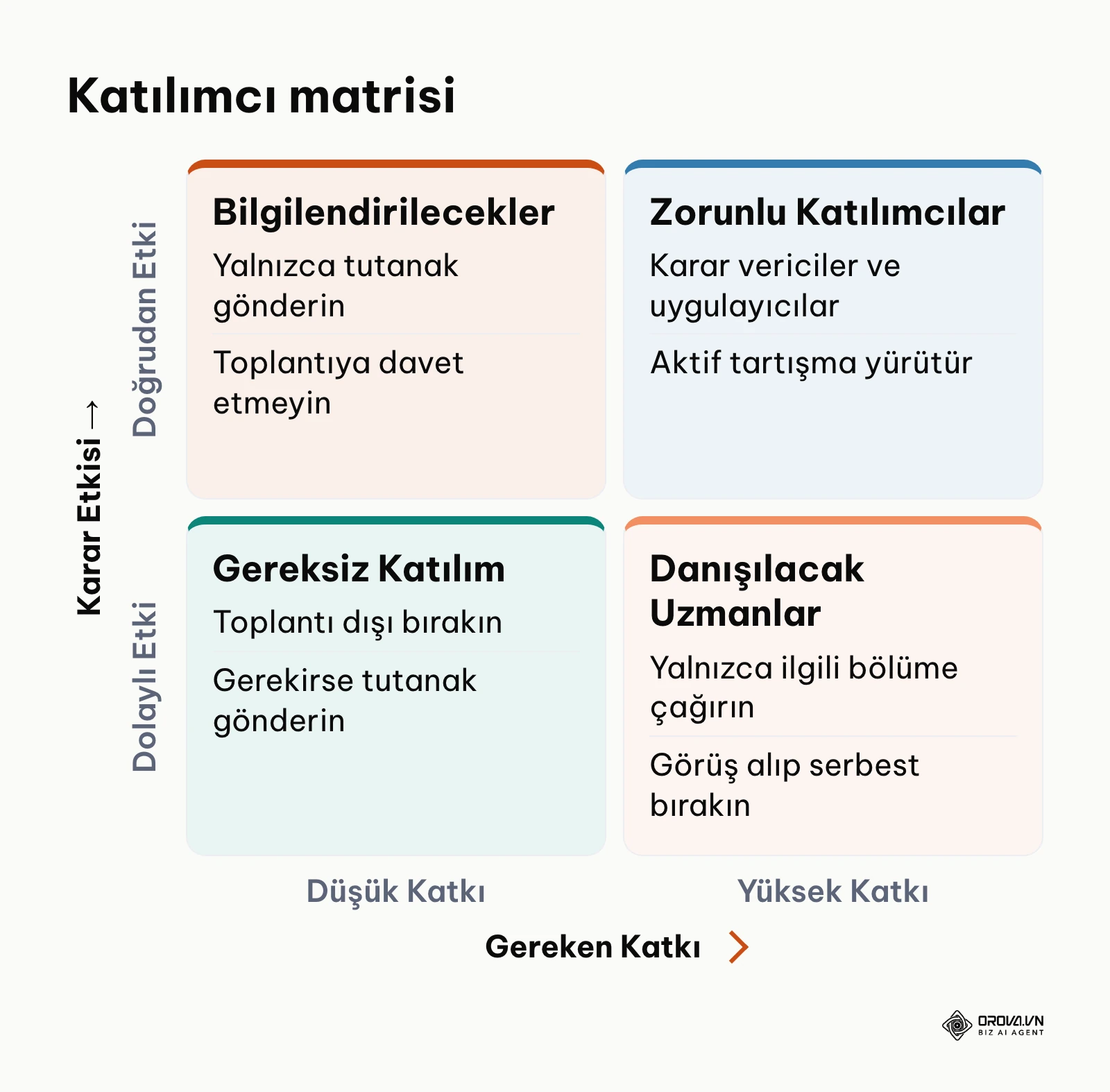
Aşağıdaki matris, kimlerin toplantıya çağrılması gerektiğini ve kimlerin yalnızca sonuç tutanağıyla bilgilendirilmesinin yeterli olacağını netleştirmektedir.
Katılımcı listesini oluştururken takvim davetindeki katılımcı alanında dört ana rolü zihninizde netleştirin: Toplantı Yöneticisi (Moderatör), Not Tutucu (Scribe), Zaman Bekçisi (Timekeeper) ve Karar Verici. Eğer ekip küçükse moderatör ile zaman bekçisi aynı kişi olabilir; ancak not tutma görevi mutlaka toplantı yöneticisi dışındaki bir kişiye atanmalıdır. Davet edilen kişilerin isimlerinin yanına veya toplantı başındaki açılış konuşmasında bu görevleri sözlü olarak ilan edin.
Bu adımın sonucunda, toplantı odasındaki her katılımcı neden orada bulunduğunu ve kendisinden ne zaman katkı beklendiğini bilir.
En sık karşılaşılan sorun, bazı katılımcıların toplantı boyunca kamerasını kapatıp tamamen sessiz kalması veya bazı baskın karakterlerin tüm süreyi tek başına tüketmesidir. Sessiz katılımcıları dahil etmek için genel bir soru sormak yerine, doğrudan isim belirterek görüş isteyin: "Ahmet, bu teknik mimarinin veri tabanı yüküne etkisi sence nasıl olur?". Süreyi tüketen konuşmacılara karşı ise zaman bekçisi nazikçe devreye girmeli ve "Bu madde için ayrılan 10 dakikanın sonuna geldik, kararı netleştirmemiz gerekiyor" diyerek sözü toparlamalıdır.
Adım 3: Teknik ortamı ve platform ayarlarını 12 maddelik listeyle test edin
Teknik aksaklıklar, online toplantıların ilk dakikalarının boşa harcanmasına ve katılımcıların odaklanma motivasyonunun düşmesine neden olur.
Oturum başlamadan 10 dakika önce kullandığınız platformun (örneğin tarayıcı tabanlı toplantı odası veya masaüstü istemcisi) bekleme odasında veya ön izleme ekranında ayarlar menüsüne girin. Mikrofon giriş seviyesini test edin, kulaklık çıkışını kontrol edin ve kameranın görüş açısını göz hizanıza getirin. Ekran paylaşımı yapacaksanız, paylaşacağınız sekme veya pencereyi önceden açın ve gereksiz özel bildirimleri kapatın.
Tüm kontroller tamamlandığında, test ekranında ses çubuğunun konuştuğunuzda yeşil yandığını, kamerada arka planın temiz göründüğünü ve toplantı bağlantısının davetliler tarafından sorunsuz açılabildiğini görmüş olmalısınız.
Karşılaşılan en yaygın hata, işletim sisteminin tarayıcıya veya uygulamaya mikrofon/ekran kaydı izni vermemesi nedeniyle son anda yaşanan kilitlenmelerdir. Özellikle macOS veya güncel Windows sürümlerinde "Sistem Ayarları > Gizlilik ve Güvenlik" menüsünden tarayıcının ekran kaydı ve mikrofon izinlerinin açık olduğunu toplantıdan saatler önce doğrulayın.
12 Maddelik Oturum Öncesi Kontrol Listesi
Toplantıyı başlatmadan önce aşağıdaki 12 kontrolü tek tek işaretleyin:
| # | Kontrol | Nasıl doğrularsınız |
|---|---|---|
| 1 | Mikrofon bağlı ve ses girişi çalışıyor | Ön izleme ekranında konuşurken ses göstergesi hareket ediyor |
| 2 | Harici kulaklık kullanılıyor | Hoparlörden yankı gelmiyor |
| 3 | Kamera temiz ve göz hizasında | Ön izlemede yüzünüz kadrajın ortasında |
| 4 | Işık yüzün karşısından geliyor | Arkadan gelen ters ışık yok, yüz karanlık görünmüyor |
| 5 | Arka plan sade | Dağınıklık giderilmiş veya hafif bulanıklaştırma açık |
| 6 | İnternet bağlantısı kararlı | Mümkünse ethernet kablosu veya güçlü 5 GHz Wi-Fi |
| 7 | Paylaşılacak dosyalar hazır | Sunum, doküman veya gösterge panelleri ayrı sekmelerde açık |
| 8 | Bildirimler sessizde | Mesajlaşma ve e-posta sesleri kapalı |
| 9 | Toplantı bağlantısı ve erişim modu doğru | Bağlantıyı test hesabıyla açıp doğrudan veya kayıtlı girişi deneyin |
| 10 | Eş yönetici (co-host) belirlenmiş | Yetki verilecek ekip üyesinin adı davette yazıyor |
| 11 | Eğitim materyallerine erişim açık | Varsa şirket içi e-öğrenme sistemleri ve dijital eğitim içeriklerine katılımcılar girebiliyor |
| 12 | Tutanak şablonu açık | Not tutucu şablonu boş bir sekmede hazır tutuyor |
Toplantılarınızı kurulum gerektirmeyen tarayıcı tabanlı bir ortamda yönetmek, katılımcılarınızı tek bir bağlantıyla davet etmek ve 24 saate kadar kesintisiz oturumlar düzenlemek istiyorsanız Orova Meet çözümünü keşfedebilirsiniz. Çok dilli görüşmelerde canlı altyazı desteğiyle iletişimi kolaylaştırın.
Adım 4: Toplantı sırasında odaklanmayı ve host yetkilerini yönetin
Oturum başladığı andan itibaren toplantı akışını disipline etmek ve dikkat dağınıklığını önlemek toplantı yöneticisinin sorumluluğundadır.
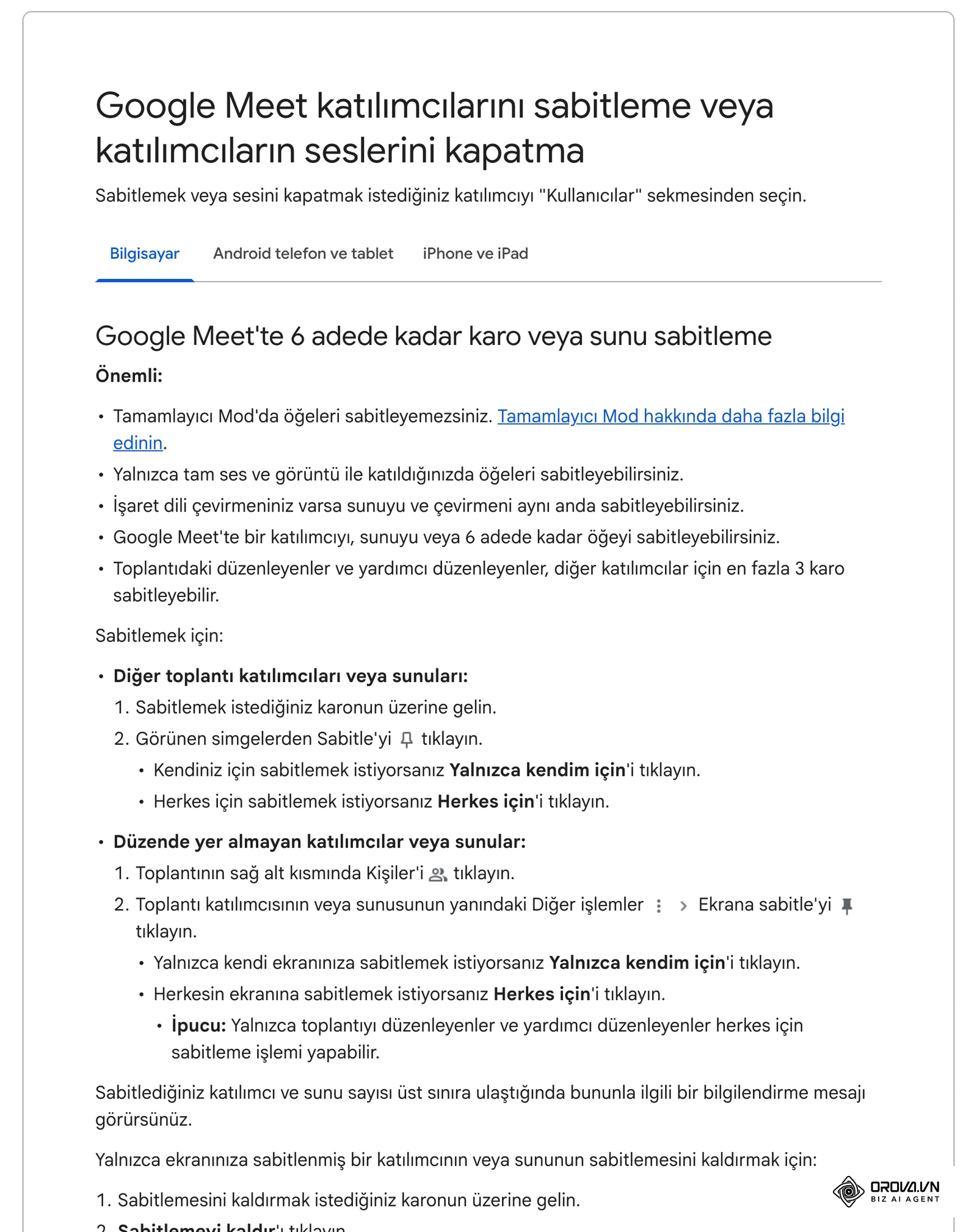
Aşağıdaki zaman akışı şeması, 45 dakikalık bir toplantı boyunca odağın nasıl dağıtılmadan yönetileceğini göstermektedir.
Toplantı ekranının alt veya yan panelinde yer alan "Katılımcı Yönetimi" (Participants / Host Controls) menüsünü açın. Oturum açılışında herkesin mikrofonunu sessize alma yetkisini hazırda tutun. Arka plandan gürültü gelen katılımcıların mikrofonunu tek tıklamayla kapatın. Sunum veya ortak çalışma yapılacaksa "Ekran Paylaşımı" yetkilerini yalnızca konuşmacıya veya gerektiğinde tüm katılımcılara izin verecek şekilde yapılandırın. Katılımcıların soru sorması için "El Kaldır" (Raise Hand) özelliğini kullanmalarını kural olarak belirleyin.
Toplantının başarılı yönetildiğini, kimsenin birbirinin sözünü kesmediği, arka plan uğultularının yaşanmadığı ve sohbet kutusunun dosya veya not paylaşımı için düzenli kullanıldığı bir oturum akışından anlarsınız.
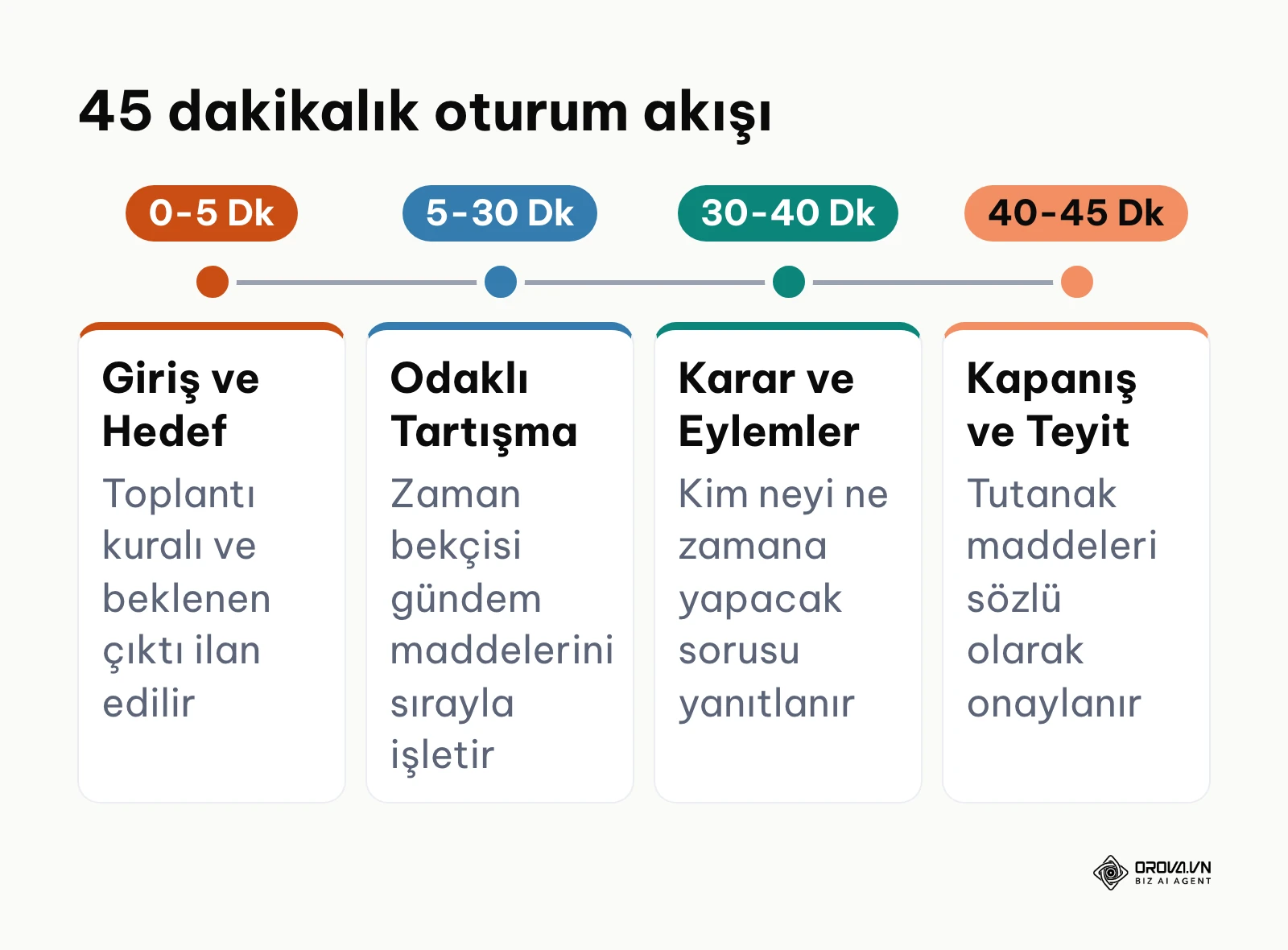
Bu adımda karşılaşılan temel problem, toplantı uzadıkça artan dikkat dağınıklığı ve ekran yorgunluğudur. Sürekli ekrana bakmak ve kamerada görünür kalmak katılımcıları yorar. Oturum 45 dakikayı aşacaksa, katılımcılara 25. dakikada kısa bir esneme molası verin veya ekran paylaşımını durdurarak sadece sesli tartışma moduna geçin.
Varsayımsal örnek: Sekiz kişilik bir yazılım ve satış koordinasyon ekibinde, haftalık ilerleme toplantıları katılımcıların aynı anda konuşması ve teknik aksaklıklar sebebiyle sürekli planlanan süreyi aşıyordu. Toplantı yöneticisi, host yönetim panelini aktif kullanarak oturum başında herkesin mikrofonunu sessize aldı ve söz hakkı için el kaldırma kuralını getirdi. Toplantı esnasında bir satış temsilcisi mikrofonunun açık kaldığını fark etmeden ortam sesini odaya yansıttığında, yönetici tek tıklamayla ilgili mikrofonu kapattı. Oturum planlanan süre içinde tamamlandı ve gündemdeki maddeler karara bağlandı.
Adım 5: Çok dilli toplantılarda canlı altyazı ve çeviri araçlarını kullanın
Farklı ülkelerden ekip üyeleri, yabancı müşteriler veya dış kaynaklı danışmanlarla yapılan online toplantılarda dil bariyeri iletişimi yavaşlatan en büyük etkendir.
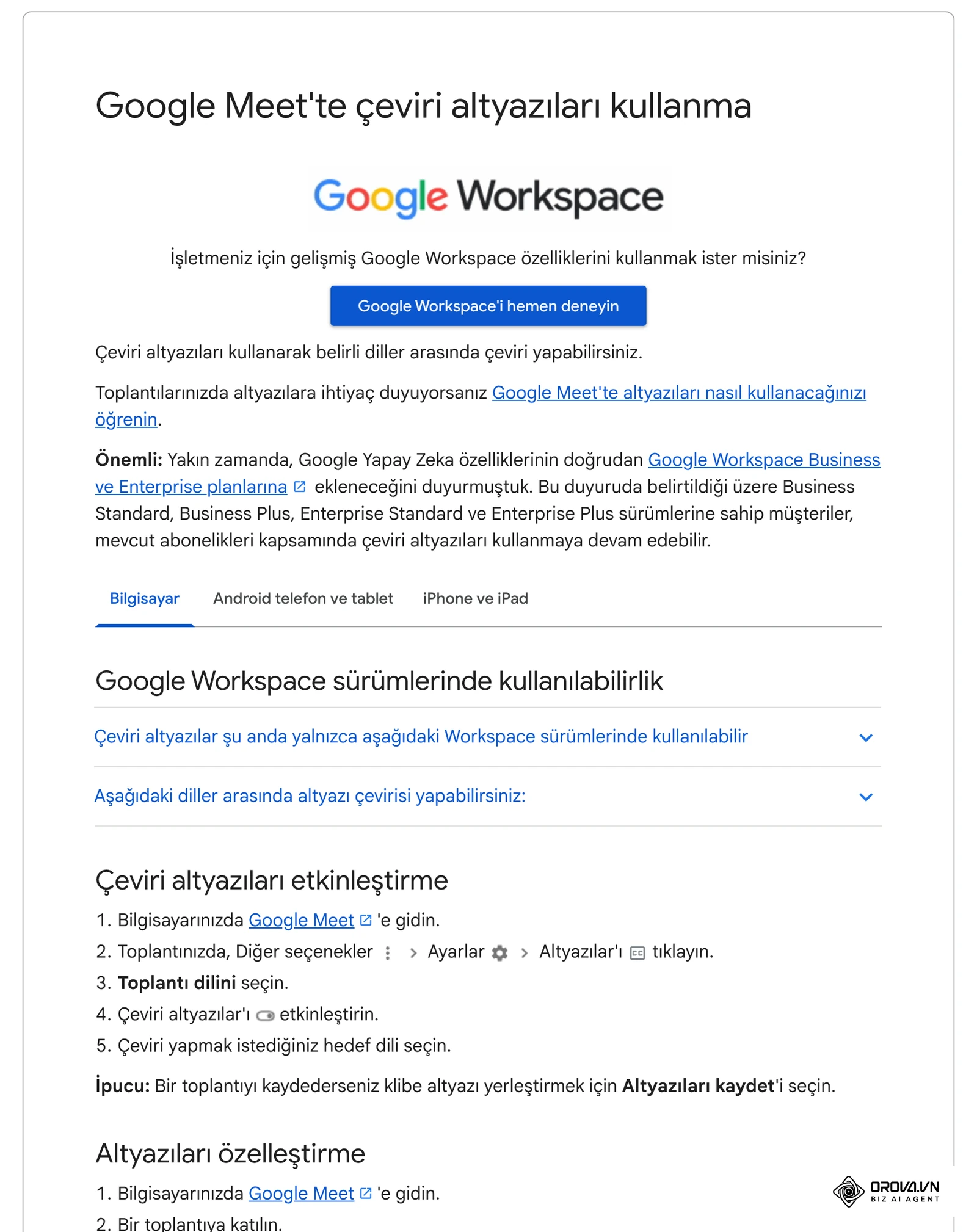
Aşağıdaki Google Meet yardım sayfası görüntüsü, çeviri altyazılarının toplantı arayüzünde nasıl açıldığını gösterir. Canlı altyazı, ayrı bir tercümanın her cümleyi tekrarlamasına gerek bırakmadan herkesin konuşmayı kendi dilinde takip etmesine yardım eder.
Toplantı arayüzündeki altyazı veya dil menüsüne (genellikle ekranın altındaki "CC" veya "Canlı Altyazı" simgesi) tıklayın. Konuşulan dili ve kendi ekranınızda okumak istediğiniz hedef dili seçin. Çift yönlü dil desteği sunan platformlarda altyazı panelini sağ tarafa sabitleyin. Katılımcılara kendi ana dillerinde konuşabileceklerini, sistemin konuşmaları birkaç saniye içinde metne döküp diğer dillere çevireceğini oturum başında hatırlatın.
Bu adımın doğru çalıştığını, panelde konuşmacının ismiyle birlikte söylediklerinin birkaç saniye gecikmeyle seçtiğiniz dile çevrilerek yazıldığını gördüğünüzde anlarsınız.
Burada karşılaşılan en büyük hata, hızlı ve karmaşık devrik cümleler kurarak konuşmaktır. Yapay zeka destekli konuşma tanıma sistemlerinin doğru çeviri üretebilmesi için tane tane, net ve profesyonel bir diksiyonla konuşulmalıdır. Kelimeler yutulduğunda altyazıda anlam kaymaları oluşabilir; konuşmacı bunu fark ettiğinde cümlesini kısa ve yalın bir ifadeyle yeniden tekrarlamalıdır. Orova Meet'te ölçülen gecikme, altyazı için konuşmacıdan yaklaşık 1,5 saniye, sesli çeviri (dublaj) için 3–4,5 saniyedir; bu yüzden konuşmacıların cümle aralarında kısa duraklar bırakması akışı rahatlatır.
Adım 6: Kararları netleştirip 4 maddelik toplantı tutanağını oluşturun
Toplantıda konuşulanlar yazılı bir eylem planına dönüştürülmezse, harcanan tüm zaman ve enerji boşa gider. Toplantı tutanağı, oturumun en somut çıktısıdır.
Aşağıda, her online toplantı sonrasında kullanabileceğiniz 4 maddelik standart tutanak şablonu yer almaktadır.
Not tutucu veya toplantı yöneticisi, toplantının son 5 dakikasında ekranını paylaşarak oluşturduğu tutanağı tüm katılımcıların gözü önünde açmalıdır. Alınan kararlar ve atanan görevler sesli olarak okunmalı, her görevin bir sorumlusu ve teslim tarihi olduğu teyit edilmelidir. Toplantı biter bitmez, aynı gün içinde bu tutanak e-posta veya çalışma alanı mesaj panosu üzerinden tüm katılımcılara iletilmelidir.
Bu adımın tamamlandığını, toplantıya katılan herkesin onayladığı ve üzerinde tarih bulunan yazılı bir belgenin tüm paydaşların gelen kutusuna ulaşmasından anlarsınız.
En sık yapılan hata, görev tanımlarının "pazarlama ekibi bu konuya bakacak" gibi belirsiz kişi gruplarına atanmasıdır. Sahipsiz görevler asla tamamlanmaz. Çözüm, her görevin karşısına tek bir isim ve gün/saat içeren kesin bir teslim tarihi yazmaktır.
Standart 4 Maddelik Toplantı Tutanağı Şablonu
Aşağıdaki yapıyı kendi metin belgenize veya e-posta taslağınıza aktararak ya da indirilebilir dosyanın «Tutanak» sayfasını doldurarak her toplantıda aynı düzeni kullanabilirsiniz:
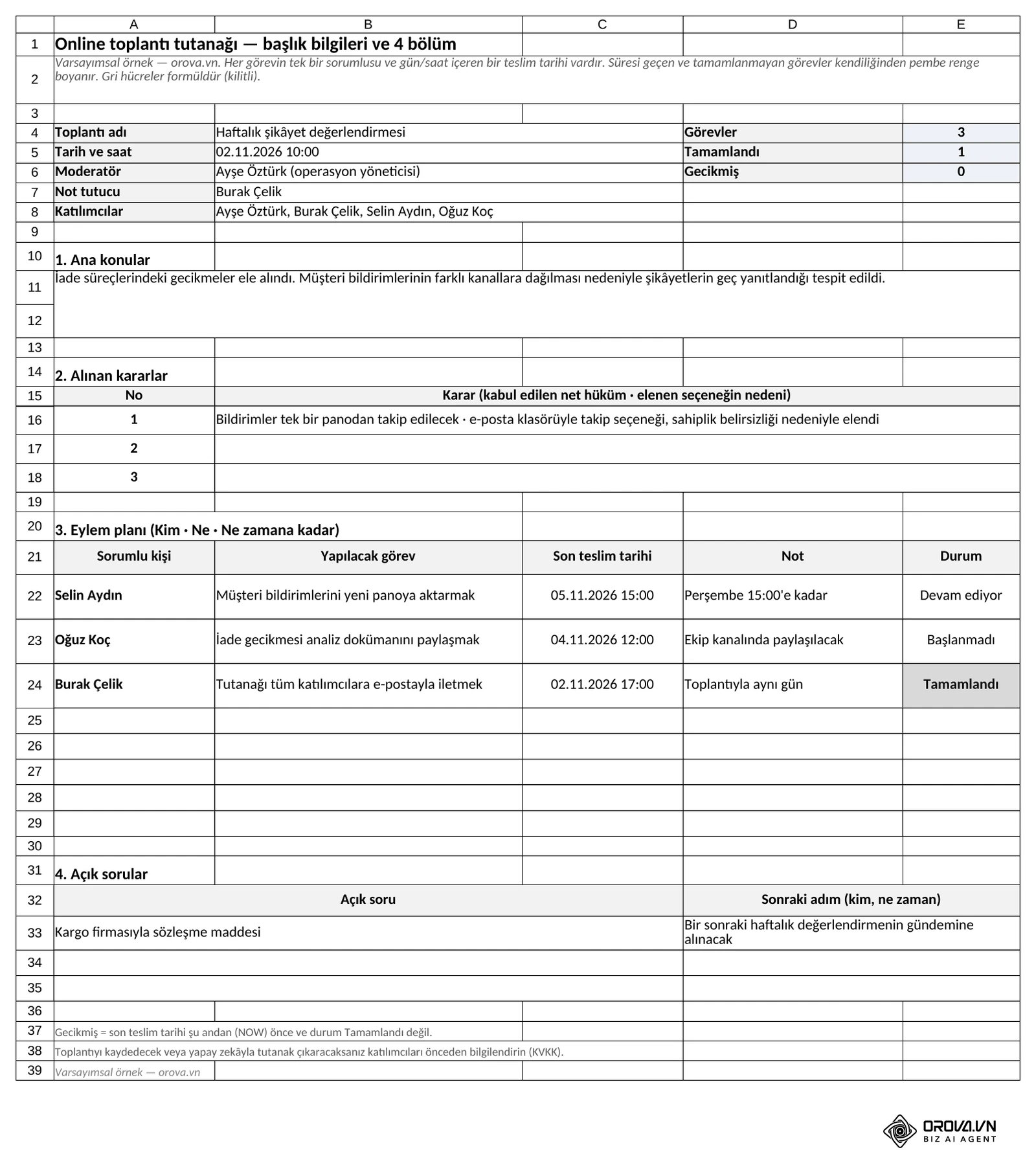
| Tutanak bölümü | Ne yazılır | Örnek satır |
|---|---|---|
| Başlık bilgileri | Toplantı adı, tarih ve saat, moderatör, not tutucu, katılımcılar | Haftalık şikâyet değerlendirmesi · [GG.AA.YYYY - SS:DD] · Moderatör: [İsim] |
| 1. Ana konular | Gündemdeki her başlık ve tartışmanın kısa özeti | İade süreçlerindeki gecikmeler ele alındı |
| 2. Alınan kararlar | Kabul edilen net hüküm ve elenen seçeneğin nedeni | Bildirimler tek bir panodan takip edilecek |
| 3. Eylem planı | Kim, ne yapacak, ne zamana kadar (aşağıdaki tablo) | Bkz. eylem planı tablosu |
| 4. Açık sorular | Çözülemeyen, veri gerektiren veya sonraki toplantıya devreden konular | Kargo firmasıyla sözleşme maddesi bir sonraki gündemde |
Eylem planı bölümünü her görev için tek satır olacak şekilde doldurun. Dosyadaki tabloda ayrıca Not ve Durum sütunları vardır; Durum açılır listeden seçilir:
| Sorumlu kişi | Yapılacak görev | Son teslim tarihi |
|---|---|---|
| [İsim Soyisim] | Müşteri bildirimlerini yeni panoya aktarmak | [GG.AA.YYYY - 15:00] |
| [İsim Soyisim] | İade gecikmesi analiz dokümanını paylaşmak | [GG.AA.YYYY - 12:00] |
Varsayımsal örnek: Dört kişilik bir e-ticaret operasyon ekibinde, müşteri ilişkileri süreçlerini yöneten bir operasyon yöneticisi, müşteri şikayetlerinin ele alındığı haftalık değerlendirme oturumunda kararların sürekli havada kaldığını gözlemledi. Toplantı sonunda 4 maddelik şablonu açarak görevleri tabloya girdi; örneğin müşteri bildirimlerinin yeni bir sisteme aktarılması işini doğrudan bir uzmana bağladı ve perşembe günü saat 15:00'e kadar teslim tarihi koydu. Süreç içerisinde bu görevlerin takibi bir CRM yazılımı seçimi ve müşteri yönetimi panosu üzerinden eşleştirildi. İki gün sonraki kontrol oturumunda her görevin kime ait olduğu netti; açık kalan maddeler doğrudan sorumlusuna soruldu.
Online toplantı süreci için genel kontrol listesi
Tüm adımları başarıyla tamamlamak ve toplantıyı baştan sona profesyonelce yönetmek için aşağıdaki özet tabloyu çıktı alarak veya dijital not panonuza sabitleyerek kullanabilirsiniz.
| Adım | Ana Görev | Tamamlanma Göstergesi | Tahmini Süre |
|---|---|---|---|
| Adım 1: Gündem ve Zaman Blokları | Zaman sınırlı gündem hazırlayıp 24 saat önce paylaşmak | Takvim davetinde dakika bazlı konuların yer alması | 10 dakika |
| Adım 2: Rol Dağılımı | Moderatör, not tutucu ve karar vericileri belirlemek | Katılımcıların görevlerini bilerek oturuma gelmesi | 5 dakika |
| Adım 3: Teknik Kontrol | Donanım, bağlantı ve platform izinlerini test etmek | Ses ve görüntü göstergelerinin sorunsuz çalışması | 10 dakika |
| Adım 4: Odak ve Host Yönetimi | Oturumu kurallara göre yönetmek ve mikrofonları denetlemek | Söz kesilmeyen ve süresinde ilerleyen oturum akışı | 30 - 45 dakika |
| Adım 5: Çok Dilli Destek | Yabancı katılımcılar için canlı altyazıyı devreye almak | Ekranda birkaç saniye içinde çevrilen altyazı akışının görünmesi | 2 dakika |
| Adım 6: Tutanak Paylaşımı | 4 maddelik tutanağı hazırlayıp e-posta ile iletmek | Her görevin karşısında tek bir sorumlu ve tarih olması | 5 dakika |
Sık yapılan online toplantı hataları ve çözüm yolları
Online toplantıların verimsizleşmesi genellikle teknik yetersizliklerden değil, oturum içi disiplin eksikliğinden kaynaklanır.
Aşağıdaki tabloda en sık tekrarlanan 6 kritik hata, bunların kök nedenleri ve pratik çözüm yolları sıralanmıştır:
| Hata | Yaygın Neden | Çözüm Yolu |
|---|---|---|
| Toplantının planlanan süreyi aşması | Gündem maddelerine süre sınırı (timebox) koymamak | Her konuya sabit dakika atayın ve süre dolunca karara bağlayıp geçin. |
| Katılımcıların toplantıda sessiz kalması | Kimden ne beklendiğinin belirtilmemesi ve soru sorulmaması | Genel konuşmak yerine kişilere ismiyle hitap ederek doğrudan görüş isteyin. |
| Alınan kararların unutulması | Not tutucu belirlenmemesi ve tutanak tutulmaması | 4 maddelik şablonu kullanın ve son 5 dakikada görevleri ekranda onaylatın. |
| Arka plan seslerinin konuşmayı bastırması | Katılımcıların mikrofon disiplinine uymaması | Host yönetim panelinden konuşmayan herkesin mikrofonunu tek tıkla kapatın. |
| İlgisiz kişilerin toplantıya çağrılması | "Herkes duysun" düşüncesiyle geniş liste oluşturmak | Yalnızca karar verici ve uygulayıcıları çağırın, diğerlerine tutanak iletin. |
| Dil farkından dolayı yanlış anlaşılmalar | Yabancı dilde hızlı ve karmaşık konuşulması | Canlı altyazı desteğini açın ve net, kısa cümlelerle konuşma kuralı getirin. |
Tüm bu süreçleri organize ederken platform seçimi de önem taşır. Kurulum gerektirmeyen, tarayıcı üzerinden çalışan Orova Meet'te oda tek tıkla açılır, bir oturum 24 saate kadar sürebilir ve misafirler hesap açmadan bağlantıyla katılır. Video 1080p'ye kadar çıkar ve bağlantıya göre kendini düşürür; host paneliyle mikrofon, kamera, sohbet ve ekran paylaşımı izinleri yönetilir. Takvim ve davetler Orova Connect ▸ Meeting bölümünden hazırlanır. Çok dilli görüşmelerde yaklaşık 37 konuşma dili algılanıp 50 dilde altyazı gösterilebilir; kayıt veya altyazıdan konuşmacı adlarıyla deşifre ve 4 bölümlü (ana konular, kararlar, yapılacaklar, açık sorular) AI tutanak çıkarılabilir. Tutanağın e-postayla gönderilmesi için gönder düğmesine basmanız gerekir; altyazı, çeviri ve AI tutanak çalışma alanı kotasından düşer.
Ekiplerinizin ve uluslararası ortaklarınızın toplantı verimini artırmak için Orova Meet altyapısını hemen deneyebilirsiniz. Kurulum yapmadan, kredi kartı bilgisi girmeden tarayıcınızdan ilk oturumu başlatabilir, 7 Temmuz 2027'ye kadar ücretsiz olarak tüm temel toplantı özelliklerini kullanabilirsiniz.
Başarılı bir online toplantının sonuçlarını ölçme kriterleri
Yaptığınız bir online toplantının gerçekten amacına ulaşıp ulaşmadığını değerlendirmek için görüşme sonrasında belirli göstergeleri takip etmeniz gerekir.
Başarıyı ölçerken şu üç göstergeye odaklanabilirsiniz:
| Gösterge | Nasıl ölçülür | Ne zaman bakılır |
|---|---|---|
| Aksiyon tamamlanma durumu | Tutanaktaki her görev için teslim tarihinde "tamamlandı / tamamlanmadı" işaretlenir | Görevlerin teslim tarihleri geldiğinde |
| Süreye uyum | Toplantının planlanan dakikada başlayıp bitip bitmediği takvim davetiyle karşılaştırılır | Her toplantının hemen ardından |
| Tekrar toplantı ihtiyacı | Aynı konu için kısa süre içinde yeni bir acil toplantı açılıp açılmadığı not edilir | Bir sonraki haftalık planlamada |
Bu göstergeleri düzenli olarak kontrol ederek ekip içi toplantı kültürünüzün ne kadar geliştiğini gözlemleyebilirsiniz. İlk gösterge için hazır bir başlangıç noktası isterseniz şablonu https://orova.vn/downloads/templates/meeting-agenda-template-tr.xlsx bağlantısından indirin: «Tutanak» sayfasının üstündeki Görevler, Tamamlandı ve Gecikmiş sayaçları Durum sütunundan kendiliğinden hesaplanır.
Gelecek birkaç yılda online toplantı trendleri: Yazarın öngörüleri
Online toplantıların evrimi, basit video aktarımından çok daha zeki bir etkileşim katmanına doğru hızla ilerlemektedir. Aşağıdaki üç öngörü, bugün çalışma hayatında gözlemlediğim eğilimlere dayanan kişisel değerlendirmelerimdir.
İlk olarak, toplantı tutanağı tutma ve görev dağıtma gibi manuel işlerin büyük ölçüde azalacağını düşünüyorum. Bugün bile toplantı içi konuşmaları metne dönüştüren modeller bulunmakla birlikte, önümüzdeki yıllarda toplantı sırasında konuşulanları arka planda şirket içi iş takip araçlarıyla doğrudan eşleştiren, onaylanan bütçeyi muhasebe sistemine aktaran ve görevi ilgili kişinin takvimine otomatik işleyen yapay zeka aracılarının yaygınlaşabileceğini bekliyorum. Bu gerçekleşirse toplantıda elle not alma ihtiyacı belirgin biçimde azalabilir. Ancak bu öngörüm, şirketlerin veri gizliliği politikaları nedeniyle kurum içi yapay zeka entegrasyonlarına sınır getirmesi durumunda daha yavaş bir hızla ilerleyebilir.
İkinci olarak, uluslararası iş toplantılarında dil engelinin çok daha az hissedileceğine inanıyorum. Mevcut durumda ekran üzerindeki canlı altyazılar büyük bir kolaylık sağlamaktadır. Yakın gelecekte ise katılımcıların kendi ses tonlarıyla, eş zamanlı olarak dinleyicinin ana dilinde konuşmasını sağlayan çift yönlü yapay zeka ses klonlama ve dublaj teknolojileri günlük toplantıların olağan bir parçası haline gelebilir. Bu sayede bir Türk mühendis ile bir Japon tedarikçi, teknik detayları çok daha az yabancı dil stresiyle tartışabilir.
Üçüncü olarak, "toplantı yapmama" kültürünün bir prestij göstergesi haline geleceğini öngörüyorum. Pek çok çalışan, takvimindeki koordinasyon toplantılarının odaklanarak çalışma süresini daralttığını hissediyor. Önümüzdeki yıllarda şirketlerin yöneticileri düzenledikleri toplantı sayısıyla değil, toplantı yapmadan çözebildikleri işlerle değerlendirmeye başlayacağını düşünüyorum. Asenkron video mesajları ve yapay zeka özetleri geliştikçe, canlı online toplantıların daha çok tartışma ve karar gerektiren oturumlara ayrılması muhtemel görünüyor. Okuyucuların şimdiden yazılı iletişim ve asenkron dokümantasyon becerilerini geliştirmesi bu döneme hazırlık açısından kritik önem taşır.
Bu üç öngörüye bugünden nasıl hazırlanabileceğinizi kısaca özetlersem:
| Öngörü | Bugün atabileceğiniz adım |
|---|---|
| Not alma ve görev dağıtma işleri azalır | Tutanak şablonunuzu sabitleyin; yapay zekâ çıktısını aynı dört bölüme göre kontrol edin |
| Dil engeli daha az hissedilir | Yabancı paydaşlarla bir sonraki görüşmede canlı altyazıyı deneyin, net ve kısa cümlelerle konuşun |
| Daha az ama daha amaçlı toplantı yapılır | Durum güncellemelerini yazılı paylaşın, canlı toplantıyı tartışma ve karar için ayırın |
Etkili bir online toplantı hakkında sıkça sorulan sorular
Toplantıda sürekli kamerasını kapatan ve sessiz kalan katılımcılar nasıl yönetilir?
Toplantı kurallarını davetiyede açıkça belirtin ve kameranın etkileşim için gerekli olduğunu vurgulayın. Sessiz kalan katılımcılara genel bir soru sormak yerine, doğrudan isimleriyle hitap ederek belirli bir konuda uzmanlık görüşlerini isteyin. Katılımcının yanıt vermesi için birkaç saniye bekleyin ve katkısı için teşekkür ederek tartışmaya dahil edin.
Yabancı ortaklarla yapılan toplantılarda dil bariyeri nasıl aşılır?
Tarayıcı tabanlı toplantı araçlarında yer alan canlı altyazı ve çeviri özelliklerini açın. Toplantı başında herkesin kendi dilinde konuşabileceğini ve ekranın yan panelinden çeviriyi takip edebileceğini duyurun. Konuşmacıların tane tane ve net cümlelerle konuşmasını sağlayarak yapay zekanın konuşma tanıma doğruluğunu artırın.
Toplantı kayıtları buluta yüklenmeden yerel bilgisayarda nasıl güvenle saklanır?
Kurumsal veri gizliliği gereği kayıtların üçüncü taraf sunucularda barındırılmasını istemiyorsanız, video ve ses akışını doğrudan kullanıcının kendi tarayıcısında işleyip yerel diske (örneğin WebM veya MP4 formatında) indiren toplantı platformlarını tercih edin. Bu sayede hassas toplantı verileri bulut sunucularına aktarılmadan tamamen şirketinizin kendi güvenli ortamında kalır.
60 dakikadan uzun süren online toplantılarda yorgunluk (Zoom yorgunluğu) nasıl engellenir?
Uzun oturumlarda her 25 dakikada bir 3 dakikalık mikro molalar verin, ekran paylaşımını kapatarak katılımcıların gözlerini dinlendirmesini sağlayın ve toplantının ikinci yarısında kamerayı açık tutma zorunluluğunu esnetin.
Online toplantı yönetiminde yapay zekanın rolü nedir?
Yapay zeka günümüzde toplantı konuşmalarını deşifre etmekte, birkaç saniye gecikmeyle çok dilli altyazı ve dublaj üretmekte ve oturum bittiğinde toplantıyı özetleyerek görev listesi çıkarmaktadır. Bu teknoloji, moderatörün ve not tutucunun operasyonel yükünü alarak katılımcıların yalnızca tartışmaya ve stratejik kararlara odaklanmasına olanak tanır. Toplantıyı kaydedecek veya yapay zekayla tutanak çıkaracaksanız katılımcıları önceden bilgilendirin; kişisel verilerin korunmasına ilişkin genel çerçeve için Kişisel Verileri Koruma Kurumu'nun (kvkk.gov.tr) yayınlarına göz atabilirsiniz.
İşe alım mülakatlarında online toplantı formatı nasıl kurgulanmalıdır?
Adayla görüşmeye başlamadan önce teknik bağlantıyı test edin ve görüşme esnasında önceden hazırlanmış online mülakat soruları ve değerlendirme kriterleri formunu yan ekranda açık tutun. Adayın yanıtlarını yapılandırılmış puanlama kriterlerine göre not alarak tarafsız ve standart bir değerlendirme süreci yürütün.
Online toplantıları iyileştirmeye nereden başlamalısınız?
Eğer küçük bir ekipseniz ve toplantılarınız sürekli uzuyorsa, ilk yapacağınız iş yarınki toplantınız için 30 dakikalık zaman bloklu gündem şablonunu takvim davetinize eklemek olsun. Yalnızca bu tek değişiklik bile ekibinizin toplantı disiplinini hemen toparlayacaktır.
Eğer yoğun toplantı trafiği yöneten bir departman yöneticisiyseniz, bugün planlanmış toplantı listenizi açın ve "Toplantı Gerekli mi?" karar çerçevesini uygulayın. Yalnızca durum güncellemesi içeren en az bir toplantıyı iptal edip yerine yazılı bir durum e-postası göndererek ekibinize odaklanma zamanı kazandırın.
Eğer uluslararası müşterilerle ve yabancı paydaşlarla çalışan bir profesyonelseniz, bir sonraki görüşmenizde canlı altyazı özelliğini devreye alarak dil bariyerini ortadan kaldıracak pratik bir deneme yapın. Doğru araçlar ve net bir metodoloji uygulandığında, etkili bir online toplantı nasıl yapılır konusu karmaşık bir problem olmaktan çıkıp ekibinizin en güçlü üretkenlik alışkanlığına dönüşecektir.
Yazar hakkında

Builder of Orova
Nguyễn Đỗ Trọng Ân has 8 years of experience in marketing, including 6 years managing market development across Asia. He builds Orova, a Biz AI Agent that never sleeps: it plans, runs and optimizes work for businesses.
İşinizi AI Agents ile yönetin
Orova her zaman açık Biz AI Agent'tır — işi sizin için planlar, yürütür ve optimize eder.
Zaman kazanın, verimliliği artırın.