
Google Search Console nasıl kullanılır: 7 adımda rehber

Google search console nasıl kullanılır sorusunun kısa yanıtı şudur: sitenizi Search Console'a mülk olarak ekleyip sahipliğini doğrularsınız, site haritanızı gönderirsiniz, ardından Sayfa dizine ekleme, Performans ve Core Web Vitals raporlarını düzenli okuyarak Google'ın sitenizi nasıl gördüğüne göre karar verirsiniz. Bu rehber, Search Console Yardımı'ndaki resmi menü ve düğme adlarıyla 7 adımı sırayla anlatır. SEO sürecinin tamamını (anahtar kelime, içerik, teknik yapı) görmek isterseniz önce web sitesi SEO nasıl yapılır adım adım rehberine göz atın; burada yalnızca Search Console'un kendisine odaklanıyoruz. Başlamak için bir Google hesabı, alan adınızın DNS paneline erişim (ya da sitenize dosya veya etiket ekleme yetkisi) ve sitemap.xml adresiniz yeterlidir.
Google search console nasıl kullanılır ve ne işe yarar?
Google Search Console, Google'ın sitenizi nasıl taradığını, hangi sayfaları dizine eklediğini ve Google Arama'da hangi sorgulardan gösterim ile tıklama aldığınızı gösteren ücretsiz bir Google hizmetidir. Üçüncü taraf SEO araçları tahmini veriler sunarken Search Console, Google'ın kendi kayıtlarından gelen gösterim, tıklama ve dizine ekleme bilgilerini gösterir.
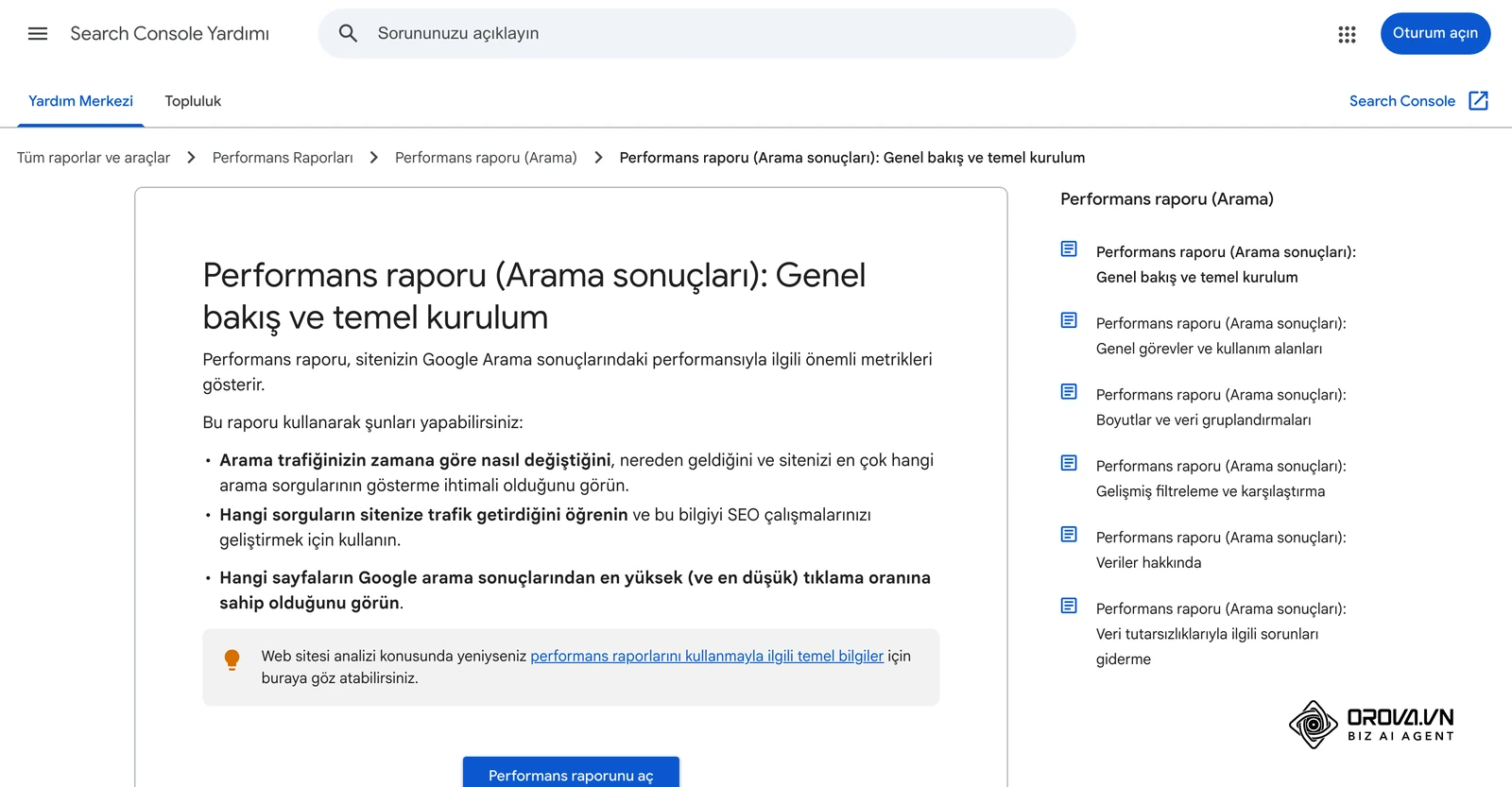
Panelde en sık kullanacağınız bölümler şunlardır:
| Bölüm | Ne gösterir | Ne zaman bakılır |
|---|---|---|
| Performans (Arama sonuçları) | Tıklama, gösterim, ortalama TO, ortalama konum; Sorgular, Sayfalar, Ülkeler, Cihazlar sekmeleri | İçerik kararı verirken |
| URL Denetleme aracı | Tek bir URL'nin Google'daki durumu, Canlı Test, dizine eklenmesini isteme | Yeni ya da güncellenmiş sayfada |
| Sayfa dizine ekleme | Dizine eklenmiş / eklenmemiş sayfalar ve nedenleri | Teknik kontrol rutininde |
| Site haritaları | Gönderdiğiniz haritalar ve durumları (Başarılı, Getirilemedi) | Kurulumda ve site yapısı değişince |
| Core Web Vitals | Mobil ve masaüstü için Yavaş, İyileştirme gerektiriyor, Hızlı URL grupları | Hız ve etkileşim sorunlarında |
| Bağlantılar | Dış ve iç bağlantılar | İç link yapısını gözden geçirirken |
| Ayarlar > Kullanıcılar ve izinler | Mülke erişen kişiler ve yetkileri | Ekibe ya da ajansa erişim verirken |
Google Search Console kurulumu öncesinde yapılması gereken hazırlıklar
Kuruluma başlamadan önce aşağıdakileri hazırlamak doğrulama adımını kesintisiz geçmenizi sağlar:
| Gereksinim | Nereden alınır | Eksikse ne olur |
|---|---|---|
| Google hesabı | accounts.google.com | Search Console'a giriş yapılamaz |
| DNS yönetim erişimi | Alan adı kayıt firmanızın paneli | Alan adı mülkü doğrulanamaz; URL öneki mülküne ve başka doğrulama yöntemlerine yönelmeniz gerekir |
| Site haritası adresi | CMS'iniz (ör. WordPress SEO eklentisi) | Haritayı göndermeden de çalışırsınız, ancak yeni sayfaları Google'a toplu bildirme yolunu kaybedersiniz |
| Sitenin tercih edilen adresi | Site ayarları (https, www olup olmadığı) | URL öneki mülkünde verileri yanlış varyasyonda arayabilirsiniz |
Adım 1: Mülk ekleyin ve sahipliği doğrulayın
Bu adım, sitenizi Search Console'a tanıtır. Doğrulama tamamlanmadan raporlara erişemezsiniz.
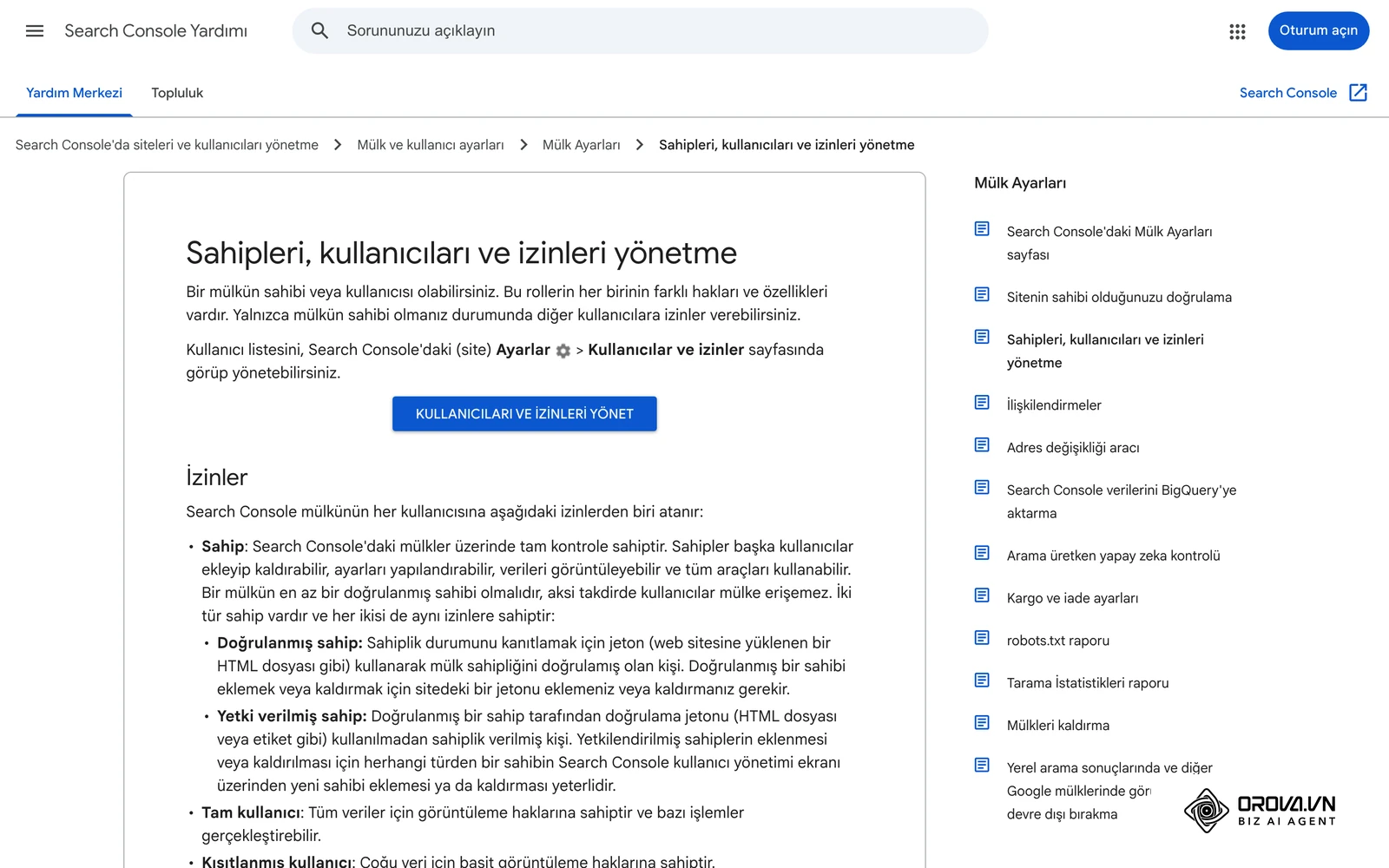
- search.google.com/search-console adresine gidin ve Google hesabınızla oturum açın.
- Sol üstteki mülk seçiciyi açın ve Mülk ekle'yi tıklayın.
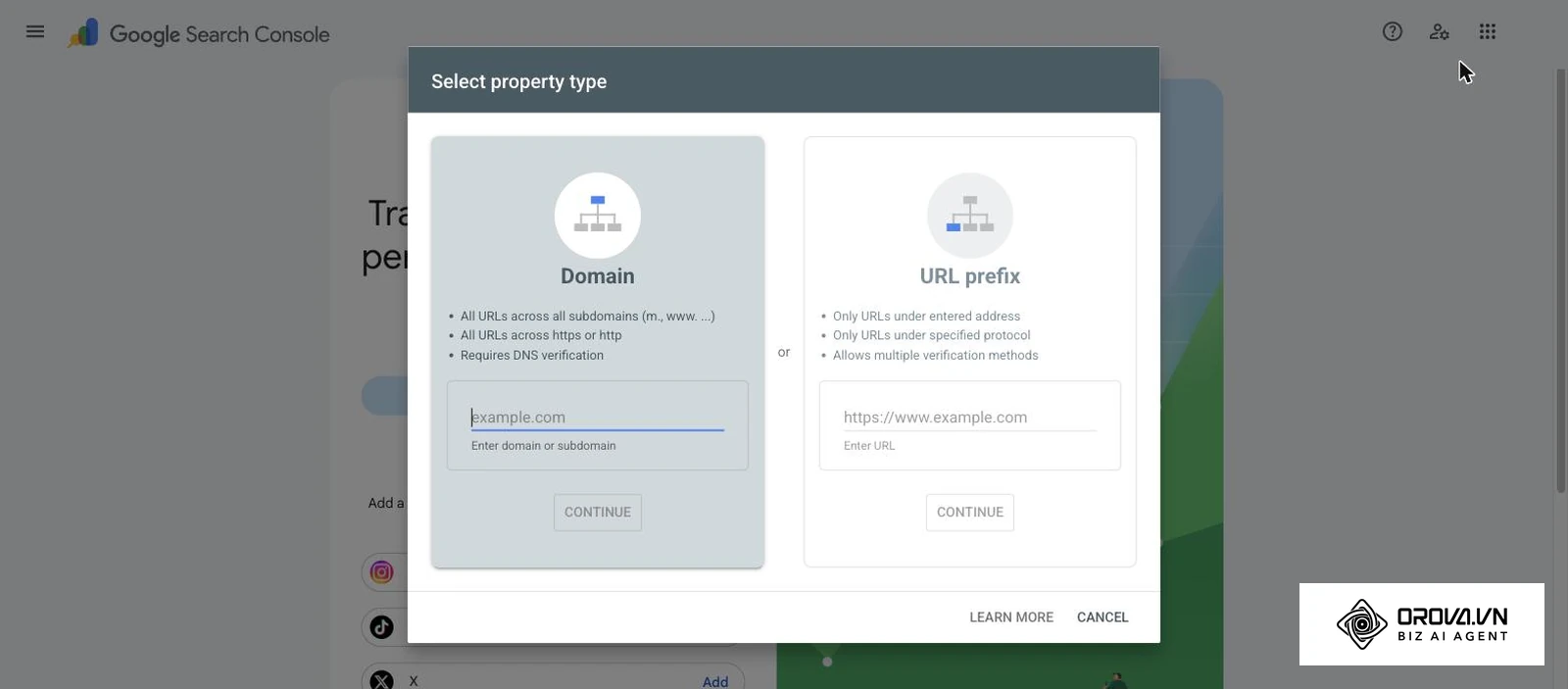
- Mülk türünü seçin:
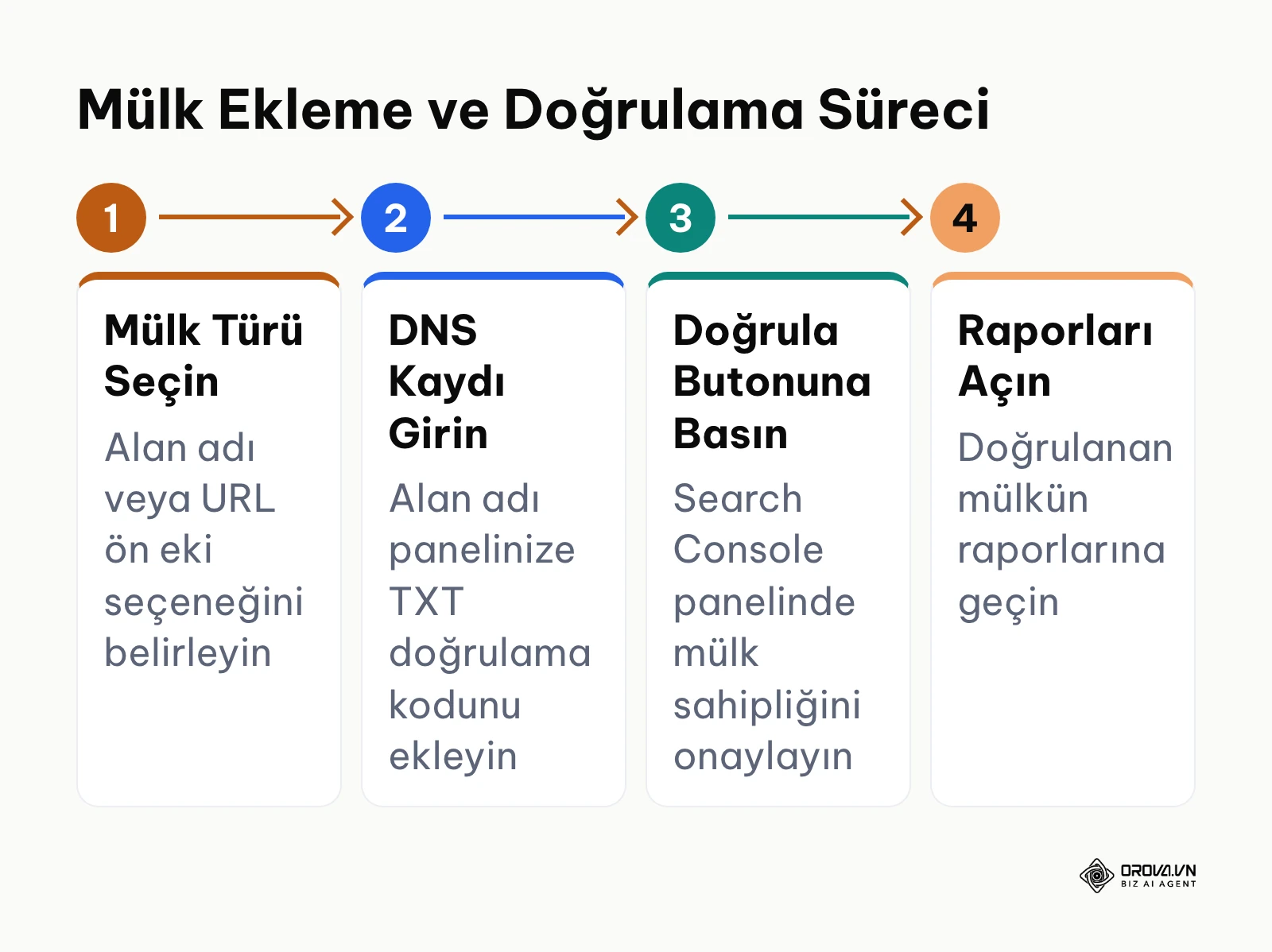
- Alan adı: alanadiniz.com biçiminde, https:// olmadan yazılır. Tüm alt alan adlarını (www, m, blog) ve http/https protokollerini kapsar. Yalnızca DNS kaydıyla doğrulanır.
- URL öneki: https://www.alanadiniz.com/ gibi tam adresle yazılır ve yalnızca bu önekle başlayan adresleri kapsar. HTML dosyası, HTML etiketi, Google Analytics veya Google Etiket Yöneticisi gibi yöntemlerle doğrulanabilir.
- Alan adı mülkünde Search Console'un verdiği TXT kaydını kopyalayın, alan adı kayıt firmanızın DNS paneline yeni bir TXT kaydı olarak ekleyin.
- Search Console'a dönüp Doğrula'yı tıklayın.
DNS değişikliklerinin yayılması zaman alabilir. Doğrulama ilk denemede başarısız olursa kaydı silip yeniden eklemek yerine bir süre bekleyip Doğrula'yı tekrar deneyin. DNS kaydını sonradan silmeyin; doğrulama kaydı kaldırılırsa sahiplik düşebilir.
Ekibinize ya da ajansınıza erişim vermeniz gerekiyorsa sahipliği paylaşmak yerine Ayarlar > Kullanıcılar ve izinler sayfasından kullanıcı ekleyin. Search Console Yardımı'na göre üç düzey vardır: Sahip (kullanıcı ve sahip ekleyip kaldırabilir), Tam kullanıcı (tüm verileri görür, bazı işlemleri yapabilir) ve Kısıtlanmış kullanıcı (çoğu veriyi yalnızca görüntüler). Raporları okuyacak bir kişiye çoğu zaman kısıtlanmış kullanıcı yetkisi yeter.
Adım 2: Site haritasını gönderin
Site haritası, Google'a hangi URL'leri taramasını istediğinizi toplu olarak bildirir.
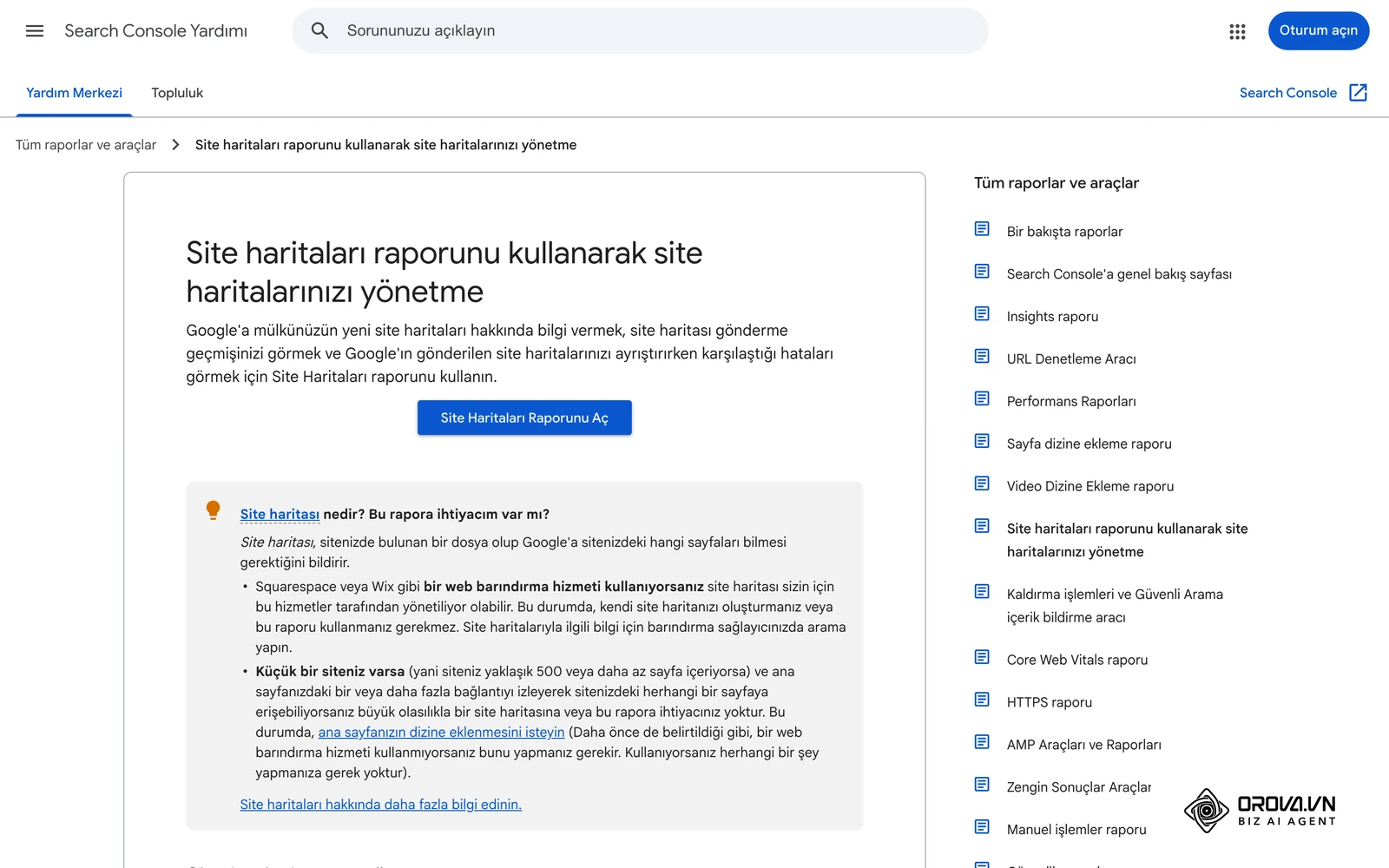
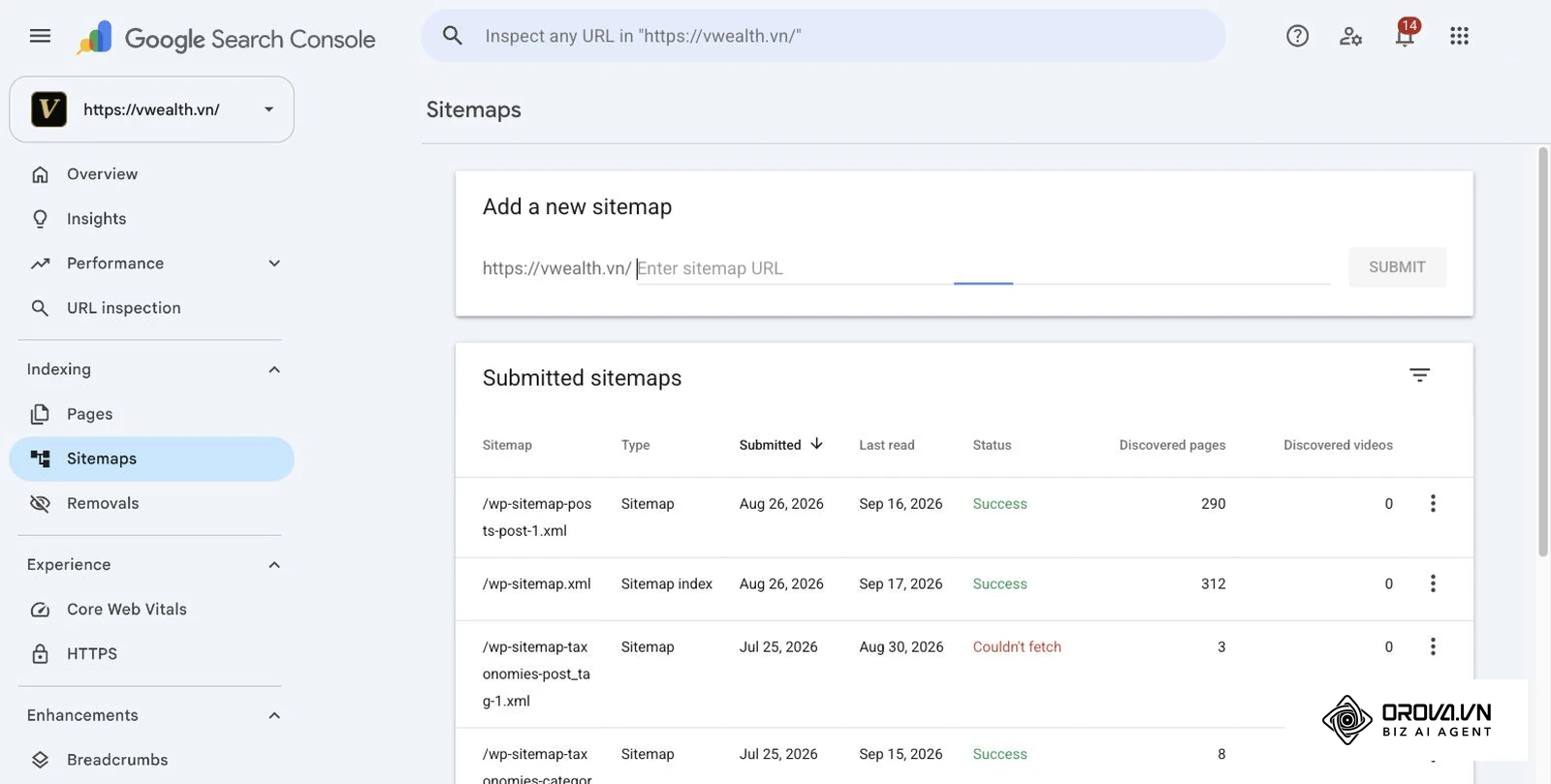
- Sol menüde Dizine ekleme grubundaki Site haritaları'nı açın.
- Yeni site haritası ekle kutusuna harita adresinizi yazın (ör. sitemap.xml ya da sitemap_index.xml).
- Gönder'i tıklayın.
Gönderilen harita alttaki listede durumu ile birlikte görünür. Başarılı, haritanın getirilip hatasız okunduğunu gösterir. Getirilemedi görürseniz haritanın adresini tarayıcıda açıp XML'in yüklendiğini, robots.txt dosyanızın haritayı engellemediğini ve adresin giriş gerektirmediğini kontrol edin; Yardım sayfası, haritanın Googlebot tarafından erişilebilir olduğunu URL Denetleme aracındaki canlı testle doğrulamayı önerir.
Adım 3: URL Denetleme aracıyla tek bir sayfayı kontrol edin
Yeni yayınladığınız ya da büyük ölçüde güncellediğiniz bir sayfanın durumunu öğrenmek için:
- Sayfanın en üstündeki arama kutusuna denetlemek istediğiniz URL'nin tamamını yapıştırıp Enter'a basın.
- Sonuçta URL Google'da mevcut ya da URL'nin Google'da olmadığını belirten bir durum görürsünüz. "URL Google'da mevcut" ifadesi, sayfanın her sorguda arama sonuçlarında görüneceği anlamına gelmez.
- Sayfanın bugünkü sürümünü kontrol etmek için Canlı URL'yi test et'i tıklayın; tarama veya dizine eklemeyi engelleyen bir sorun olup olmadığını görürsünüz.
- Sorun yoksa Dizine eklenmesini iste'yi tıklayın.
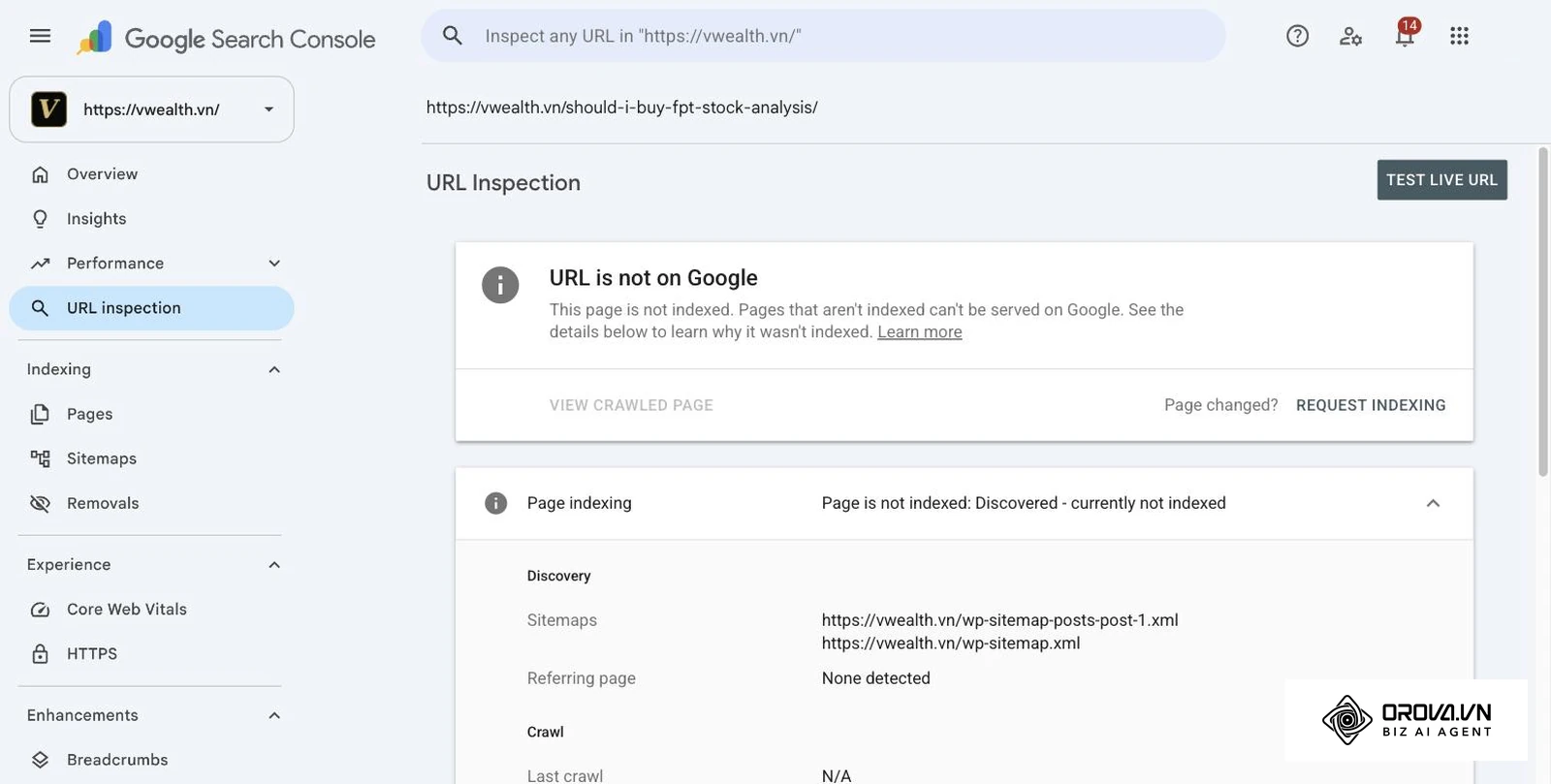
Dizine ekleme isteği, sayfanın dizine ekleneceğini ya da sıralama alacağını garanti etmez ve isteklerin bir kotası vardır. Aynı URL için isteği tekrar tekrar göndermek taramayı hızlandırmaz; çok sayıda URL için site haritası daha doğru yoldur.
Adım 4: Sayfa dizine ekleme raporundaki nedenleri okuyun
Sol menüde Dizine ekleme > Sayfalar'ı açtığınızda Sayfa dizine ekleme raporu iki sayı gösterir: dizine eklenmiş ve dizine eklenmemiş sayfalar. Aşağı kaydırdığınızda sayfaların neden dizine eklenmediğini listeleyen tabloyu görürsünüz. Her nedene tıklayınca etkilenen örnek URL'ler açılır.
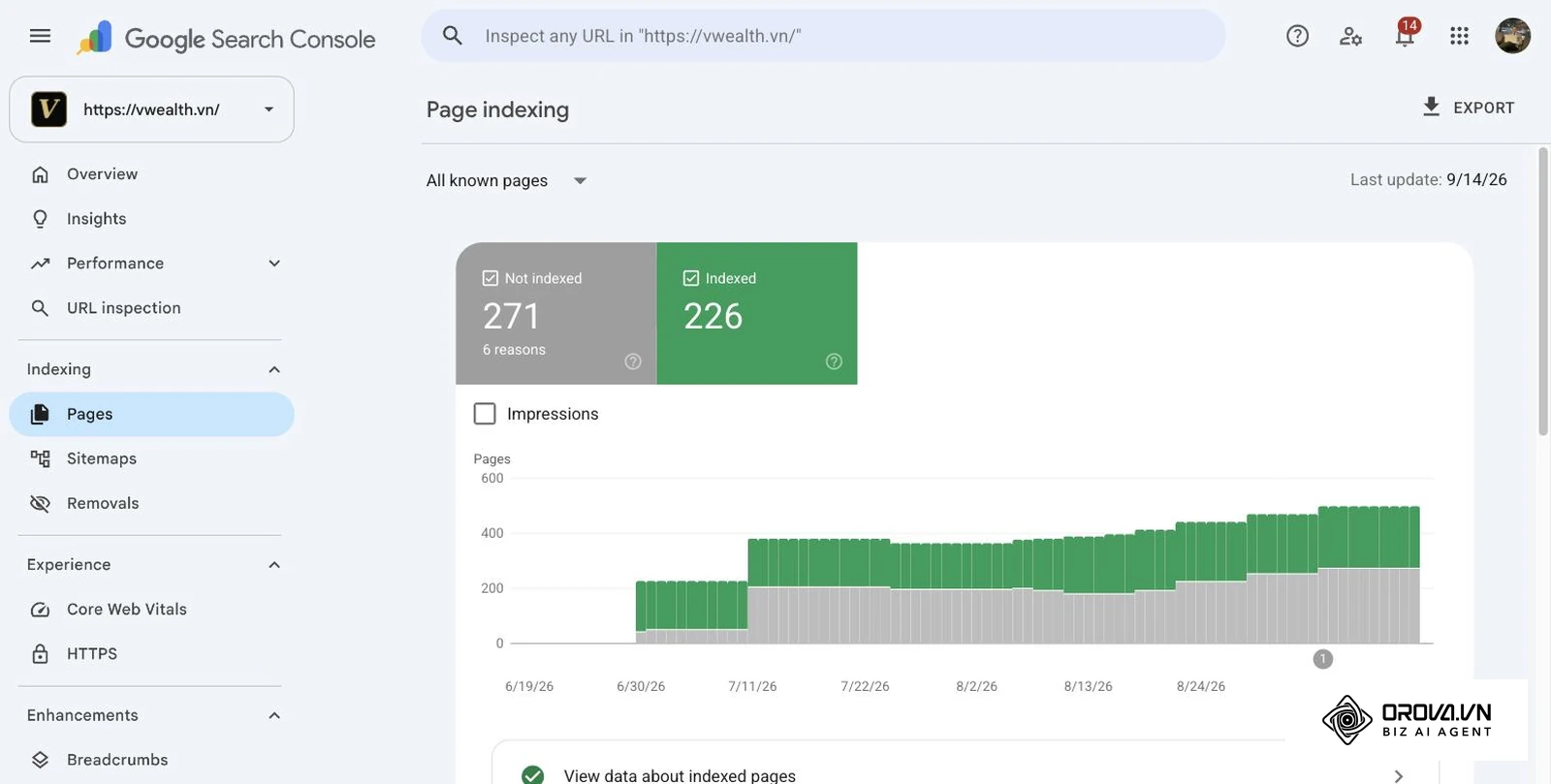
Dizine eklenmemiş her sayfa bir hata değildir. Bilerek noindex verdiğiniz sayfalar, yönlendirmeler ve kopya sürümler bu listede olması gereken sayfalardır. Asıl soru, dizinde olmasını istediğiniz bir sayfanın listede olup olmadığıdır.
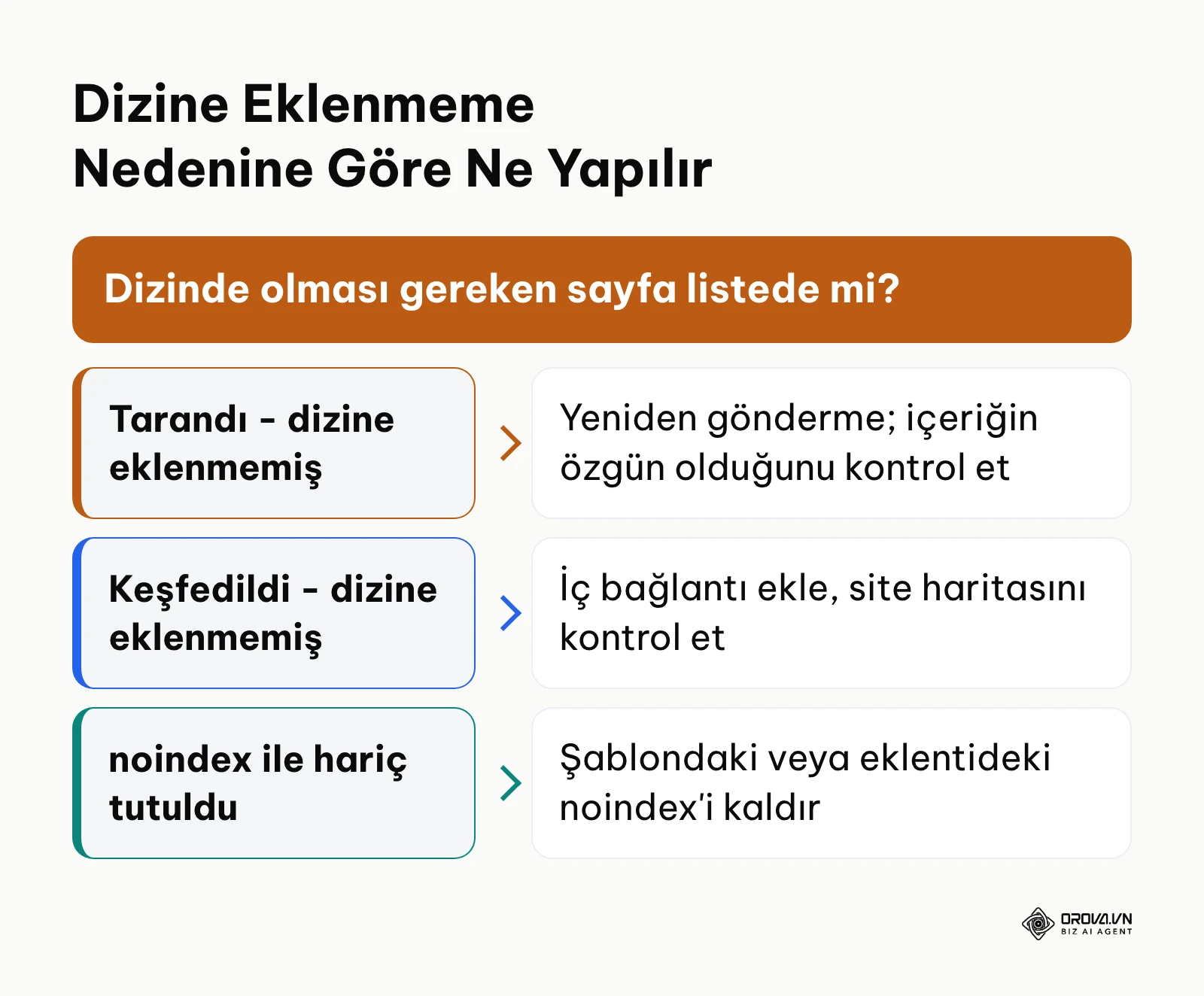
Sık görülen dizine eklenmeme nedenleri ve yapılacaklar
Aşağıdaki durum adları Search Console Yardımı'ndaki Sayfa dizine ekleme raporu belgesinden alınmıştır:
| Rapordaki durum | Ne anlama gelir | Ne yapılabilir |
|---|---|---|
| Tarandı - şu anda dizine eklenmiş değil | Google sayfayı taradı ama dizine eklemedi. İleride eklenebilir ya da eklenmeyebilir. | Yeniden göndermeye gerek yok. Sayfa dizinde olmalıysa içeriğin özgün ve aramaya yanıt verir olduğunu, kopya bir sayfa olmadığını kontrol edin. |
| Keşfedildi - şu anda dizine eklenmiş değil | Google URL'yi buldu ama henüz taramadı. | Sayfaya ilgili sayfalardan iç bağlantı verin, site haritasında olduğundan emin olun, sunucunun yavaş yanıt vermediğini kontrol edin. |
| Yönlendirmeli sayfa | URL başka bir adrese yönlendiriyor; hedef URL dizine eklenmeye adaydır. | Bilinçli yönlendirmeyse sorun yok. Site içi bağlantıları ve site haritasını son adrese güncelleyin. |
| Bulunamadı (404) | Sunucu 404 döndürüyor. | Sayfa kalıcı olarak kaldırıldıysa bırakın; içeriğin yeni bir karşılığı varsa o sayfaya 301 yönlendirmesi verin. |
| 'noindex' etiketi tarafından hariç tutuldu | Sayfa noindex içeriyor. | Sayfa dizinde olmalıysa şablondaki ya da SEO eklentisindeki noindex ayarını kaldırın. |
| Sunucu hatası (5xx) | Google sayfayı isterken sunucu hata döndürdü. | Barındırma kayıtlarına bakın, sorunlu zamanları ve URL'leri hosting sağlayıcınızla birlikte inceleyin. |
Bir nedeni düzelttikten sonra o satırı açıp Düzeltmeyi doğrula'yı tıklayın. Google, etkilenen URL'leri yeniden kontrol eder ve doğrulama başarılı ya da başarısız olarak sonuçlanana kadar durum raporda görünür.
Search Console'daki fırsat sorgularını tablolara taşımak yerine doğrudan içeriğe dönüştürmek istiyorsanız Orova SEO'yu deneyin: öncelikli anahtar kelimeler sitenizin kendi Search Console verisinden gelir, yazılar hazırlanır ve WordPress sitenize eklenti kurmadan, eski yazılarda aynı URL korunarak gönderilir.
Adım 5: Performans raporunda fırsat sorgularını bulun
Sol menüde Performans > Arama sonuçları'nı açın. Üstteki dört kutucuğun (toplam tıklama, toplam gösterim, ortalama TO, ortalama konum) hepsini tıklayarak etkinleştirin ve tarih aralığını son 3 ay gibi daha uzun bir döneme alın. Tablonun üstündeki sekmelerden Sorgular ve Sayfalar arasında geçiş yaparak hangi sorguların hangi sayfaya gösterim getirdiğini görürsünüz.
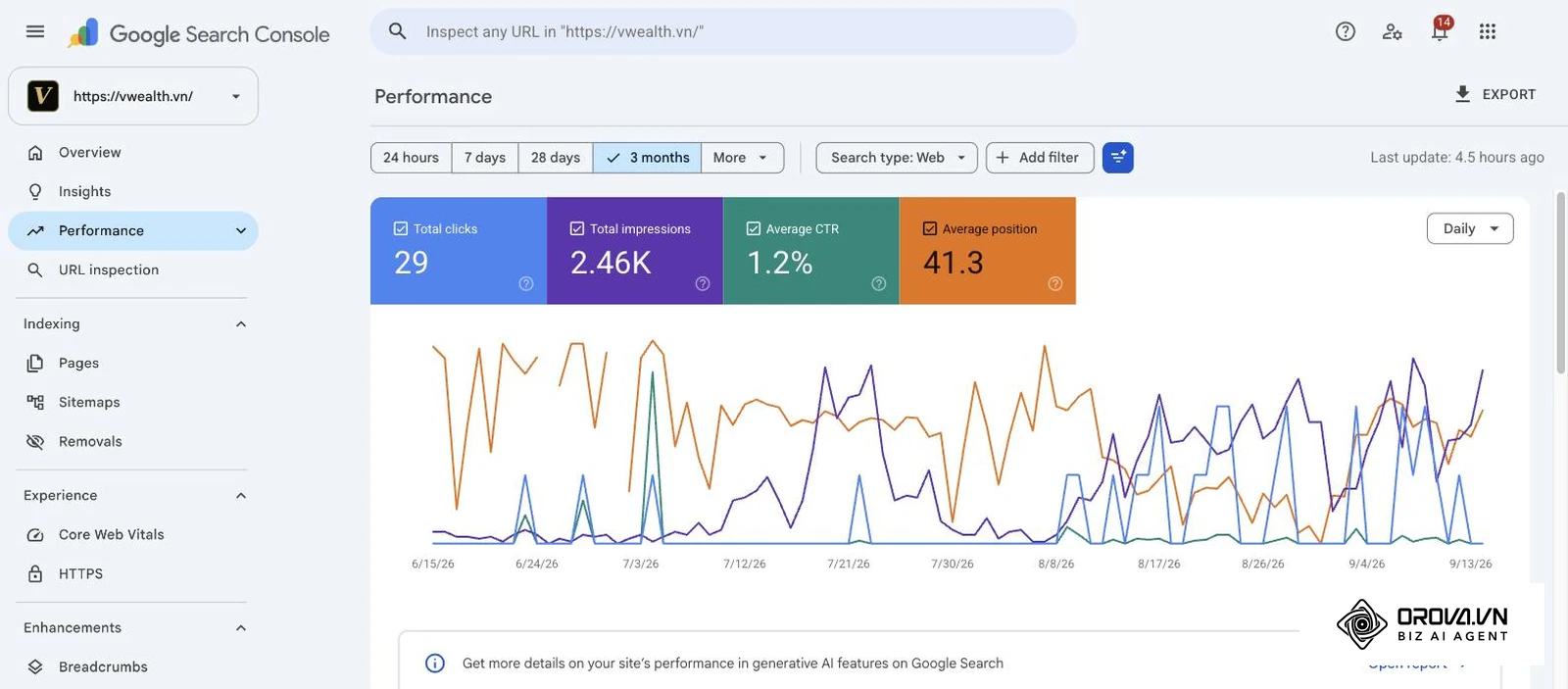
İkinci ve üçüncü sayfada kalan sorguları bulmak için:
- Tablo başlığındaki filtre simgesini tıklayın ve Konum sütununu seçin.
- Kendi belirlediğiniz bir alt sınırdan "büyük" olacak şekilde filtre verin; ardından ikinci bir Konum filtresiyle üst sınırı belirleyin. Örneğin 8 ile 30 arası bir aralık seçebilirsiniz; bu aralık yalnızca bir örnektir, sitenizin büyüklüğüne göre değiştirin.
- Tabloyu Gösterimler sütununa göre büyükten küçüğe sıralayın.
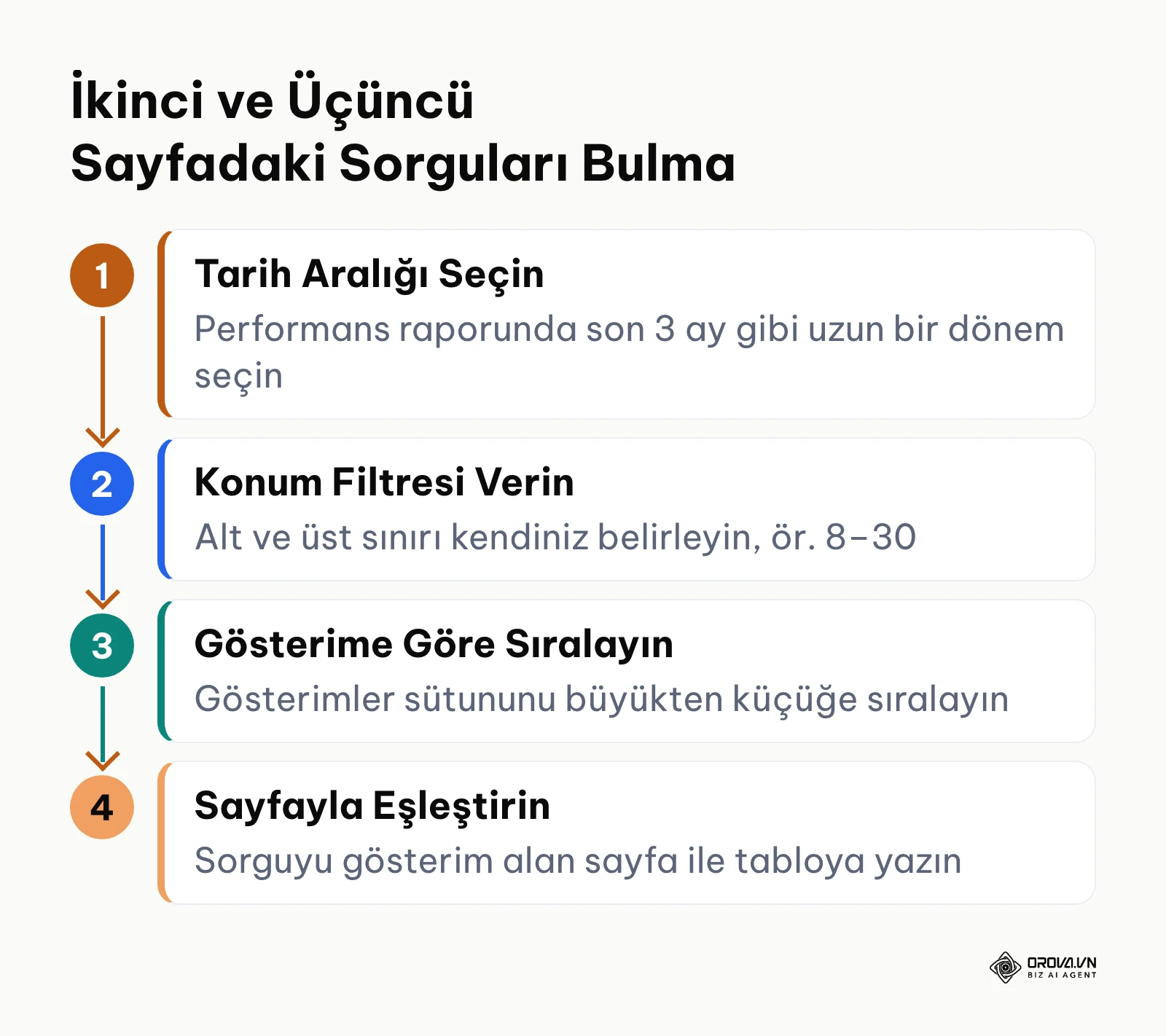
Listenin üstünde kalan sorgular, Google'ın sizi zaten ilgili bulduğu ama ilk sıralarda göstermediği konulardır. Bunları ilgili sayfayla eşleştirip bir tabloya not edin.
Soru biçimindeki sorguları ayırmak için üstteki + Yeni ile Sorgu filtresi ekleyip özel normal ifade (regex) seçeneğini kullanabilirsiniz. Search Console RE2 söz dizimini kullanır; ileriye bakma (lookahead) gibi yapılar desteklenmez. Türkçe karakterlerde \b sözcük sınırı beklendiği gibi çalışmayabileceği için boşlukla ayırmak daha güvenlidir:
(^| )(nasıl|neden|nedir|hangi|kaç|ne zaman)( |$)
Search Console yalnızca organik Google Arama verisini gösterir. Aynı sorgularda reklam vermeyi düşünüyorsanız küçük işletmeler için Google reklam nasıl verilir rehberi ücretli tarafı anlatır.
Bulduğunuz sorgularla başlık ve açıklamayı yenileme
Performans raporunda Sayfalar sekmesinden yenilemek istediğiniz URL'yi tıklayın; rapor o sayfaya filtrelenir. Ardından Sorgular sekmesine dönün: bu sayfanın hangi sorgulardan gösterim aldığını görürsünüz. Sorgularla sayfanın mevcut başlığı arasındaki farkı aşağıdaki tabloya yazın:
| Sayfa URL'si | Gösterim getiren ana sorgu | Mevcut başlık | Sorgu başlıkta var mı? | Yeni başlık taslağı | Değişiklik tarihi |
|---|---|---|---|---|---|
| /personel-vardiya-plani | personel vardiya çizelgesi hazırlama | Personel Takip Çözümleri ve İpuçları | Hayır | Personel vardiya çizelgesi nasıl hazırlanır? | [tarih] |
| [URL] | [sorgu] | [başlık] | [evet/hayır] | [taslak] | [tarih] |
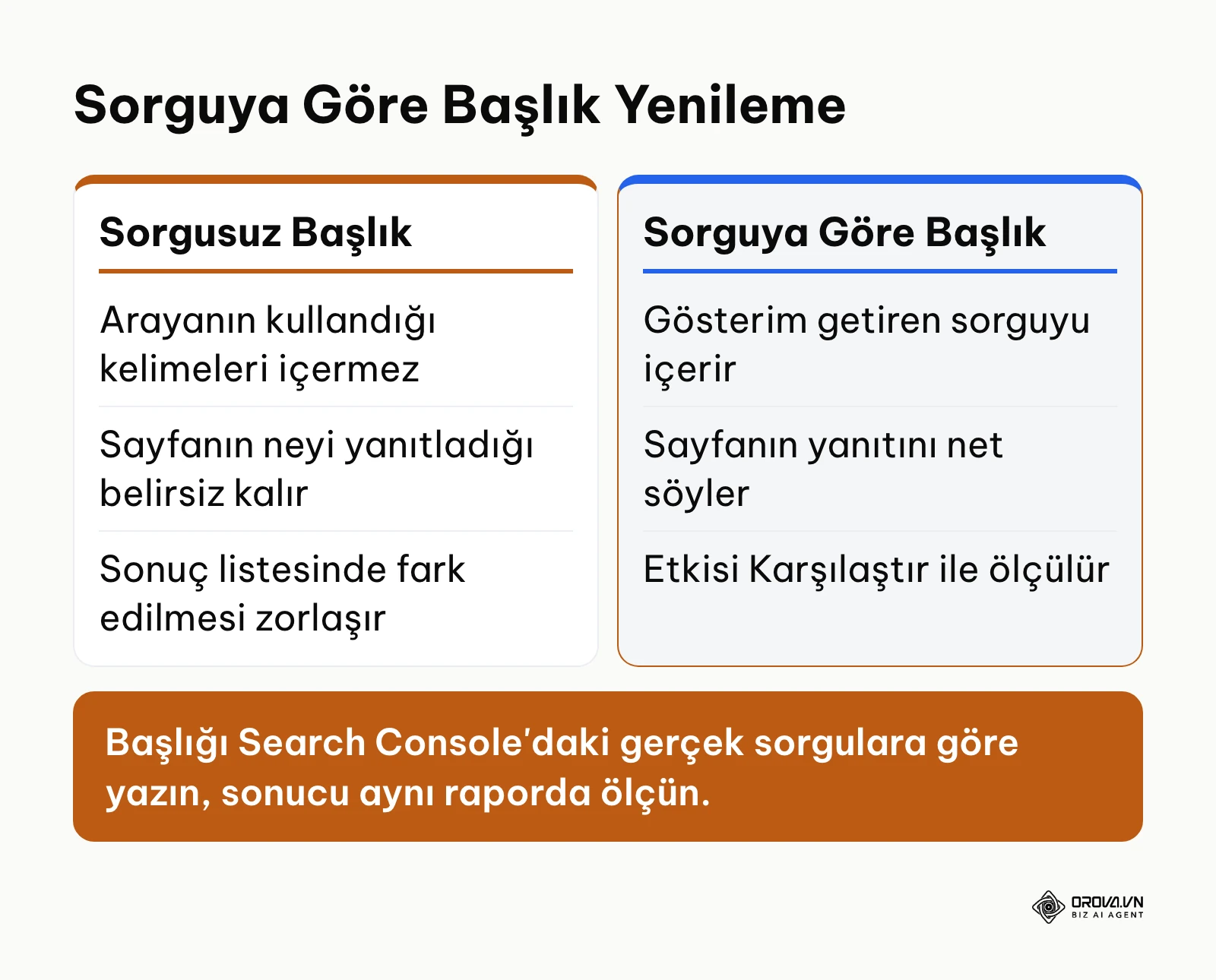
İlk satır bir örnektir: sayfa "personel vardiya çizelgesi hazırlama" sorgusundan gösterim alıyor ama başlık bu ifadeyi içermiyor. Başlığı arayanın kelimeleriyle yeniden yazmak ve sayfada bu sorunun yanıtını ilk paragraflara taşımak mantıklı bir adımdır. Değişiklik tarihini not edin; sonucu Performans raporunda Karşılaştır seçeneğiyle değişiklik öncesi ve sonrası dönemleri yan yana koyarak izleyin.
Adım 6: Core Web Vitals raporunu kontrol edin
Sol menüde Deneyim grubundaki Core Web Vitals (Önemli Web Verileri) raporunu açın. Rapor mobil ve masaüstü için ayrı bölümler gösterir ve URL'leri Yavaş, İyileştirme gerektiriyor ve Hızlı olarak gruplar (Yardım belgesinin bazı bölümlerinde Yavaş yerine "Kötü" ifadesi de geçer). Bir sorun satırına tıkladığınızda aynı sorunu paylaşan benzer URL grupları açılır.
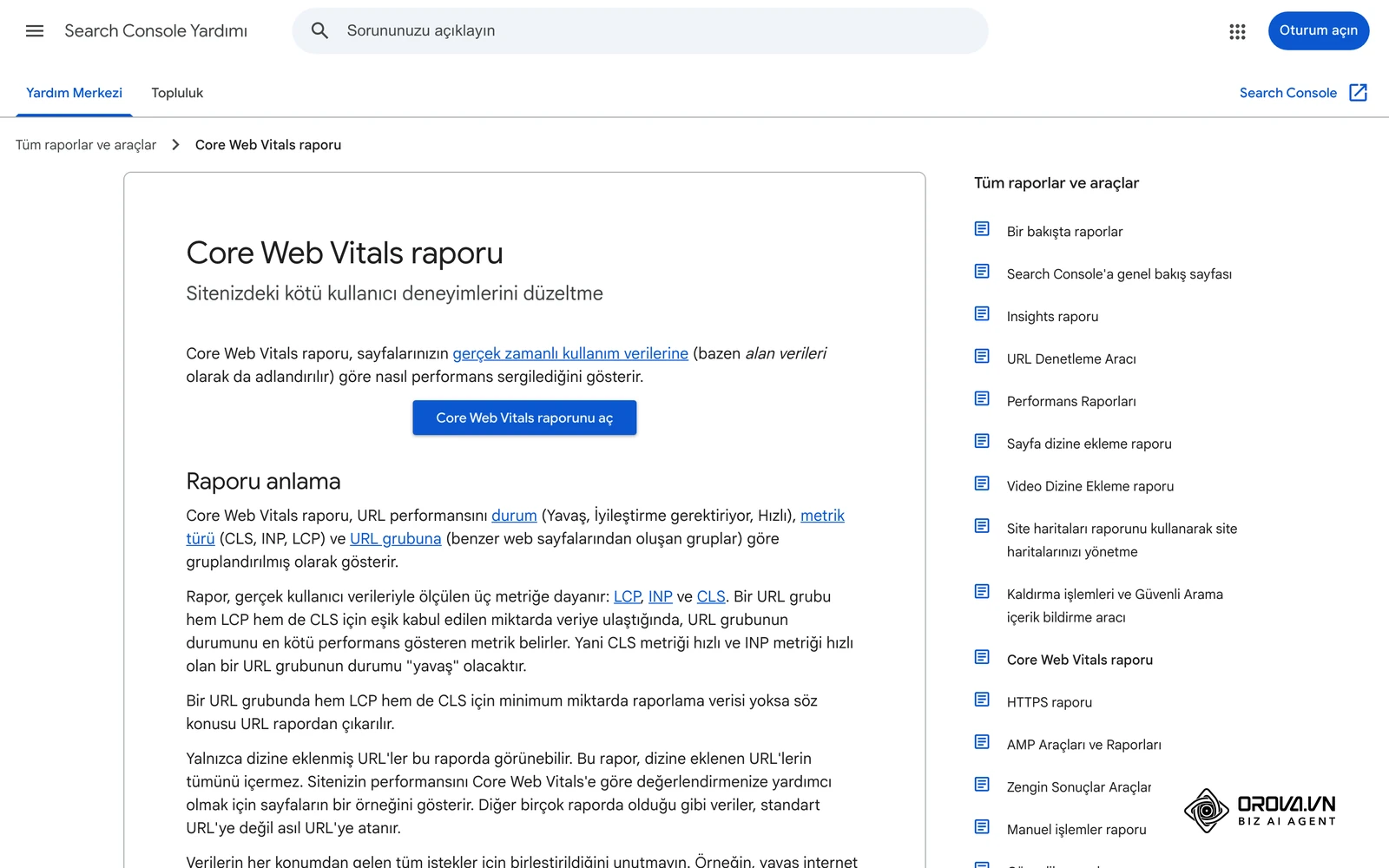
Raporun ölçtüğü üç metrik:
- LCP (Largest Contentful Paint): Sayfadaki en büyük görsel ya da metin bloğunun görünür olma süresi. İyi eşik 2,5 saniyedir.
- INP (Interaction to Next Paint): Bir tıklama ya da dokunuştan sonra sayfanın görsel olarak tepki verme süresi. İyi eşik 200 milisaniyedir. INP, Mart 2024'te FID'in yerini aldı; eski rehberlerde FID gördüğünüzde bunu dikkate alın.
- CLS (Cumulative Layout Shift): Sayfa yüklenirken öğelerin beklenmedik kayması. İyi eşik 0,1'dir.
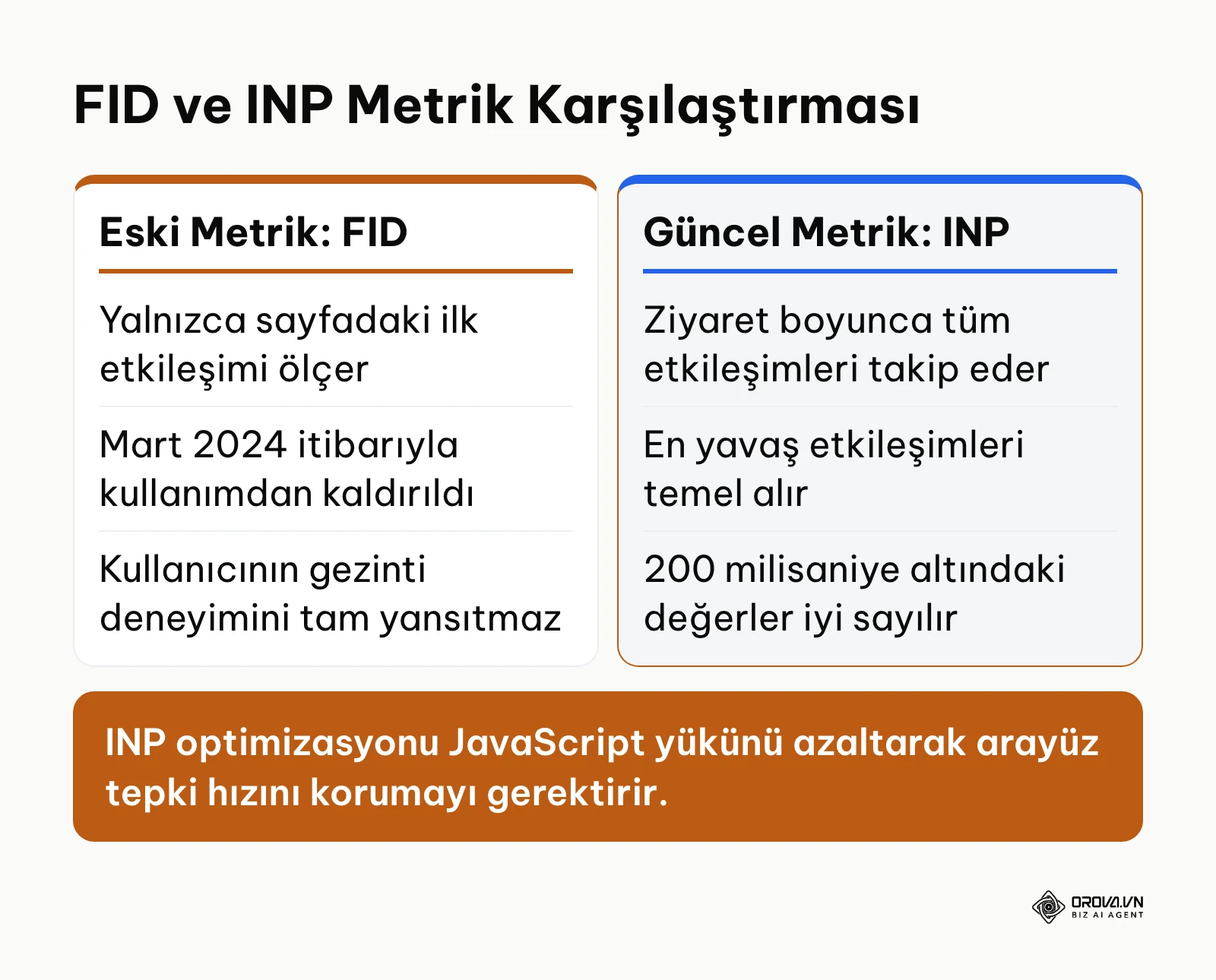
Eski rehberlerde geçen ayrı "Sayfa deneyimi" raporu Search Console'dan kaldırıldı; bugün bu kontrolleri Core Web Vitals ve HTTPS raporları üzerinden yaparsınız. Rapordaki veriler gerçek kullanıcı ölçümlerinden (Chrome Kullanıcı Deneyimi Raporu) gelir; trafiği az olan sayfalar için veri görünmeyebilir. Tek bir URL'yi ayrıntılı incelemek için PageSpeed Insights'ı kullanın. INP sorunları çoğu zaman ağır JavaScript ve çok sayıda üçüncü taraf etiketinden kaynaklanır.
Adım 7: Bağlantılar raporuyla iç bağlantı dengesini gözden geçirin
Sol menünün altındaki Bağlantılar raporunu açın. Rapor dış bağlantıları (en çok bağlantı verilen sayfalar, en çok bağlantı veren siteler, en çok kullanılan bağlantı metinleri) ve iç bağlantıları (en çok bağlantı verilen sayfalar) ayrı tablolarda gösterir.
İç bağlantılar tablosunda iki soruya bakın:
- İşiniz için en önemli hizmet ve kategori sayfaları listenin üst kısmında mı?
- Gizlilik politikası veya iletişim gibi sayfalar, asıl ürün sayfalarınızdan çok daha fazla iç bağlantı mı alıyor?
Önemli bir sayfa listenin altında kalıyorsa, gösterim alan blog yazılarınızdan o sayfaya konuyla ilgili bağlam içi bağlantılar ekleyin. Dış bağlantılar tablosunu ise hangi sitelerin size bağlantı verdiğini görmek için kullanın; bu rapor her bağlantıyı listelemez, bir örneklem sunar.
Google Search Console için haftalık kontrol listesi ve süreç özeti
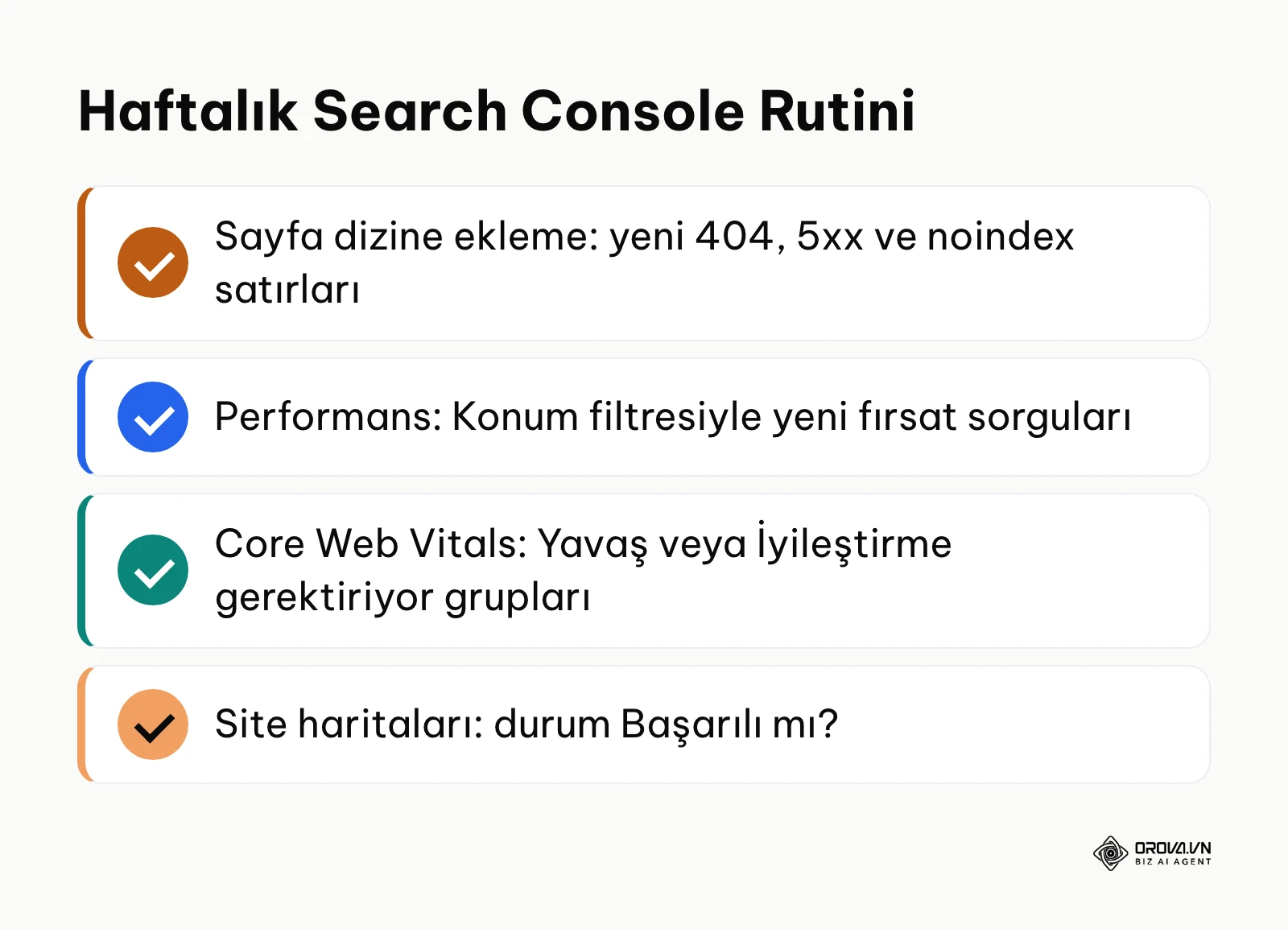
Search Console bir kez kurulup bırakılan bir araç değildir. Aşağıdaki listeyi haftalık rutin olarak kullanabilirsiniz; "dikkat" sütunundaki eşikleri kendi sitenize göre belirleyin:
| Kontrol | Nerede | Normal görünüm | Dikkat gerektiren durum |
|---|---|---|---|
| Sunucu hataları | Dizine ekleme > Sayfalar | Sunucu hatası (5xx) satırı yok ya da sabit | Yeni ortaya çıkan 5xx URL'leri |
| 404 sayfaları | Dizine ekleme > Sayfalar | Bilinen, bilinçli kaldırılmış sayfalar | Önemli bir sayfanın 404 listesinde görünmesi |
| İstenmeyen noindex | Dizine ekleme > Sayfalar | Yalnızca bilinçli noindex sayfaları | Dizinde olması gereken sayfada noindex |
| Site haritası | Dizine ekleme > Site haritaları | Durum: Başarılı | Durum: Getirilemedi |
| Tıklama ve gösterim trendi | Performans > Arama sonuçları | Önceki dönemle benzer ya da yükselen eğilim | Kendi belirlediğiniz eşiği aşan ani düşüş |
| Fırsat sorguları | Performans (Konum filtresi) | Listeye yeni sorgular eklenmesi | Liste uzun süredir gözden geçirilmemiş |
| Core Web Vitals | Deneyim > Core Web Vitals | URL'ler Hızlı grubunda | Yavaş ya da İyileştirme gerektiriyor grubu büyüyor |
| Güvenlik ve manuel işlemler | Güvenlik ve Manuel İşlemler | Sorun bildirilmemiş | Herhangi bir uyarı |
Google Search Console kullanımında sık karşılaşılan hatalar ve çözümleri
| Hata | Neden olur | Doğru yaklaşım |
|---|---|---|
| Aynı URL için her gün dizine eklenmesini istemek | İsteğin taramayı hızlandıracağını sanmak | İsteği bir kez gönderin; çok sayıda URL için site haritasını kullanın |
| Kaldırmalar aracını kalıcı silme için kullanmak | Geçici gizleme ile dizinden çıkarmayı karıştırmak | Kaldırmalar aracı geçici gizleme yapar; kalıcı çıkarma için noindex, 404/410 ya da sayfayı silme gerekir |
| Kaldırılan her sayfayı ana sayfaya yönlendirmek | Toplu yönlendirmenin değeri koruyacağını düşünmek | Yalnızca içerik karşılığı olan sayfaya yönlendirin; ilgisiz yönlendirmeler soft 404 olarak değerlendirilebilir |
| http, https ve www verilerini ayrı mülklerde dağınık izlemek | Yalnızca URL öneki mülkü açmak | DNS erişiminiz varsa Alan adı mülkü ekleyin |
| Yalnızca ortalama konuma bakmak | Gösterim ve tıklamayı hesaba katmamak | Konumu her zaman gösterim ve tıklama ile birlikte okuyun |
| Search Console tıklamalarını GA4 oturumlarıyla birebir eşleştirmeye çalışmak | İki aracın farklı ölçtüğünü bilmemek | Search Console Google Arama'daki tıklamaları sayar, GA4 sayfada çalışan etiketle oturum ölçer; farklılık normaldir |
Yeni yazı üretmeyi, eski yazıları yenilemeyi ve Search Console verisini okumayı tek yerde toplamak için Orova SEO ile bir proje açın ve WordPress sitenizi Application Password ile bağlayın. Orova 7 Temmuz 2027'ye kadar ücretsiz kullanılabilir.
Bu adımları Orova SEO ile hızlandırmak
Site büyüdükçe Performans raporundaki fırsat sorgularını tek tek tabloya taşımak ve eski yazıları yenilemek zaman alır. Orova SEO, Search Console'daki verilerinizi ve içerik üretimini aynı yerde toplar:
- Orova SEO'da projenizi oluşturup Search Console hesabınızı bağlayın; site için öncelikli anahtar kelimeler kendi Search Console verinizden (ör. konum 8–30 aralığındaki sorgular) gelir.
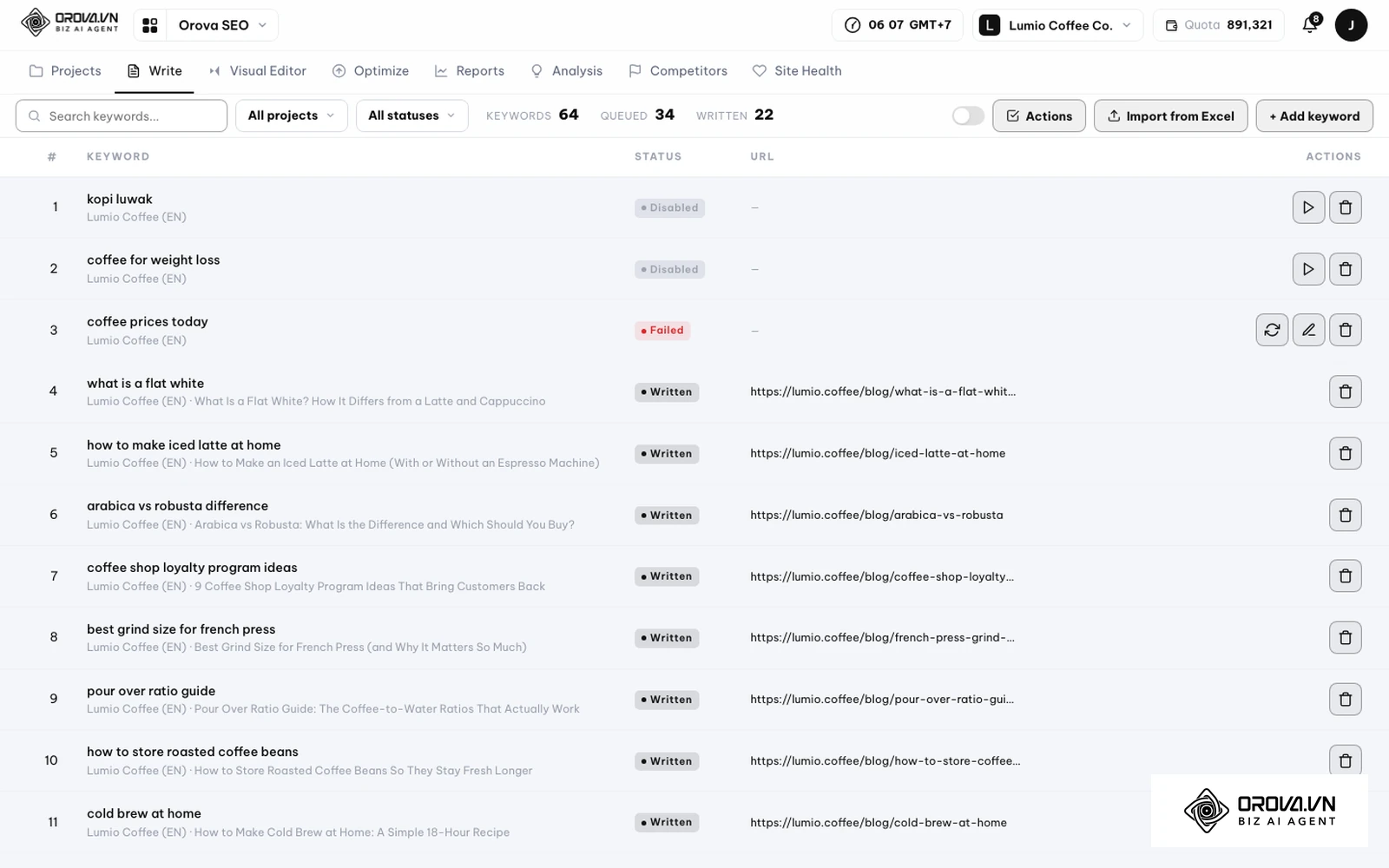
- Write sekmesinde anahtar kelime listesini, her kelimenin durumunu ve yayımlanan yazının adresini görürsünüz. Listeyi + Add keyword ile tek tek ya da Import from Excel ile toplu doldurabilirsiniz.
- Add keyword penceresinde projeyi, arama niyetini, yazı uzunluğunu ve görsel sayısını seçin; yayın için Publish as soon as possible ya da Schedule publishing seçeneklerinden birini işaretleyin.
- WordPress sitenizi Application Password ile bağladığınızda (eklenti gerekmez) yazılar doğrudan sitenize gönderilir; eski bir yazıyı yenilerken aynı URL korunarak üzerine yazılır.
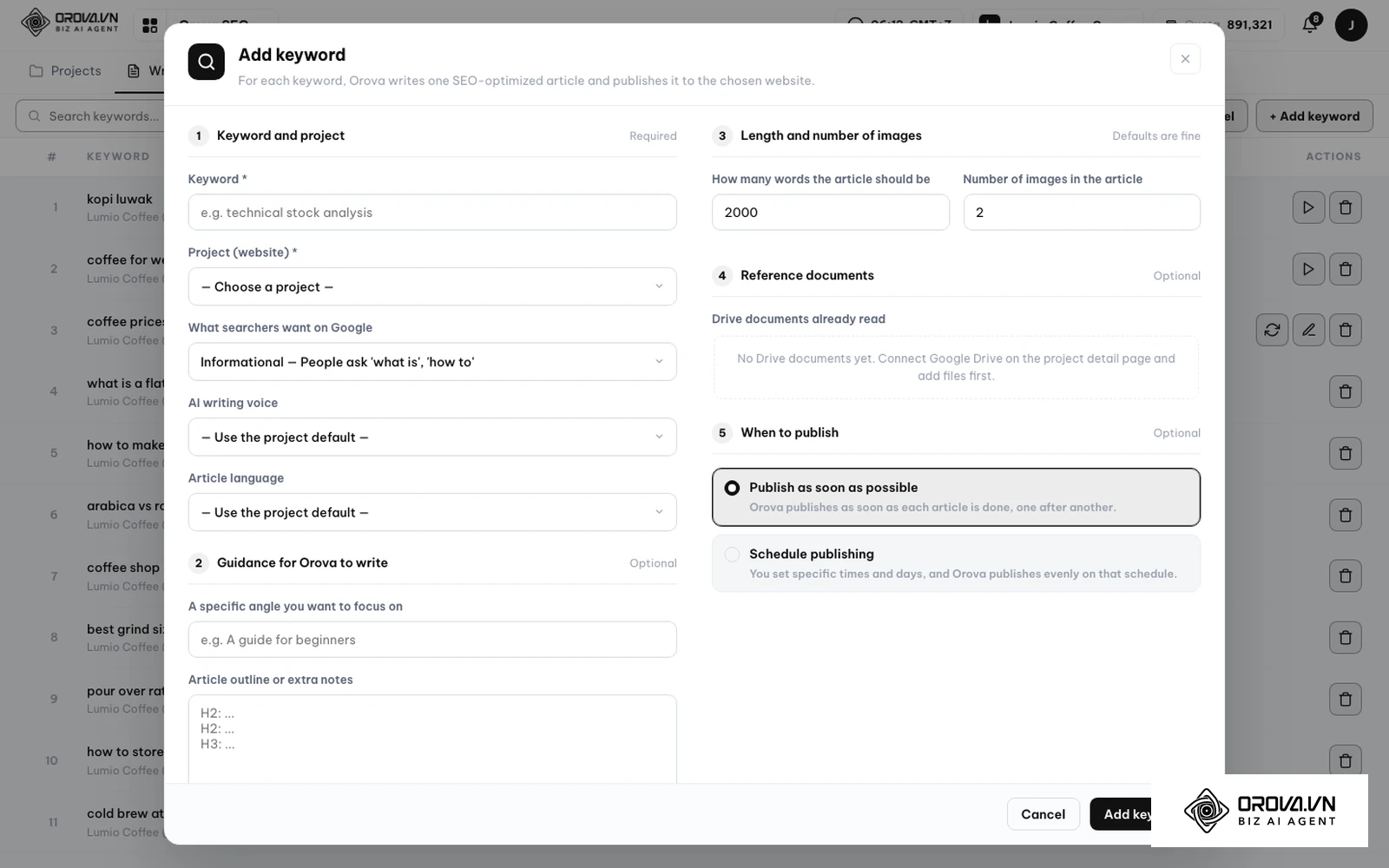
Orova SEO, Search Console'un yerini almaz: doğrulama, site haritası, dizine ekleme ve Core Web Vitals kontrollerini yukarıdaki adımlarla Search Console'da yapmaya devam edersiniz.
Google Search Console optimizasyonunun başarısı nasıl ölçülür?
Yaptığınız düzeltmelerin etkisi hemen görünmez; Google'ın sayfayı yeniden taraması ve sıralamanın oturması zaman alır. Değerlendirmeyi şu üç göstergeyle yapın:
- Dizine eklenen sayfalar: Sayfa dizine ekleme raporunda, dizinde olmasını istediğiniz sayfaların "dizine eklenmiş" tarafına geçip geçmediğine bakın.
- Yenilenen sayfaların TO değeri: Performans raporunda sayfayı tek başına filtreleyip Karşılaştır ile değişiklik öncesi ve sonrası dönemleri aynı uzunlukta seçin.
- Fırsat sorgularındaki konum: Not ettiğiniz sorguların ortalama konumunu düzenli aralıklarla aynı filtreyle kontrol edin.
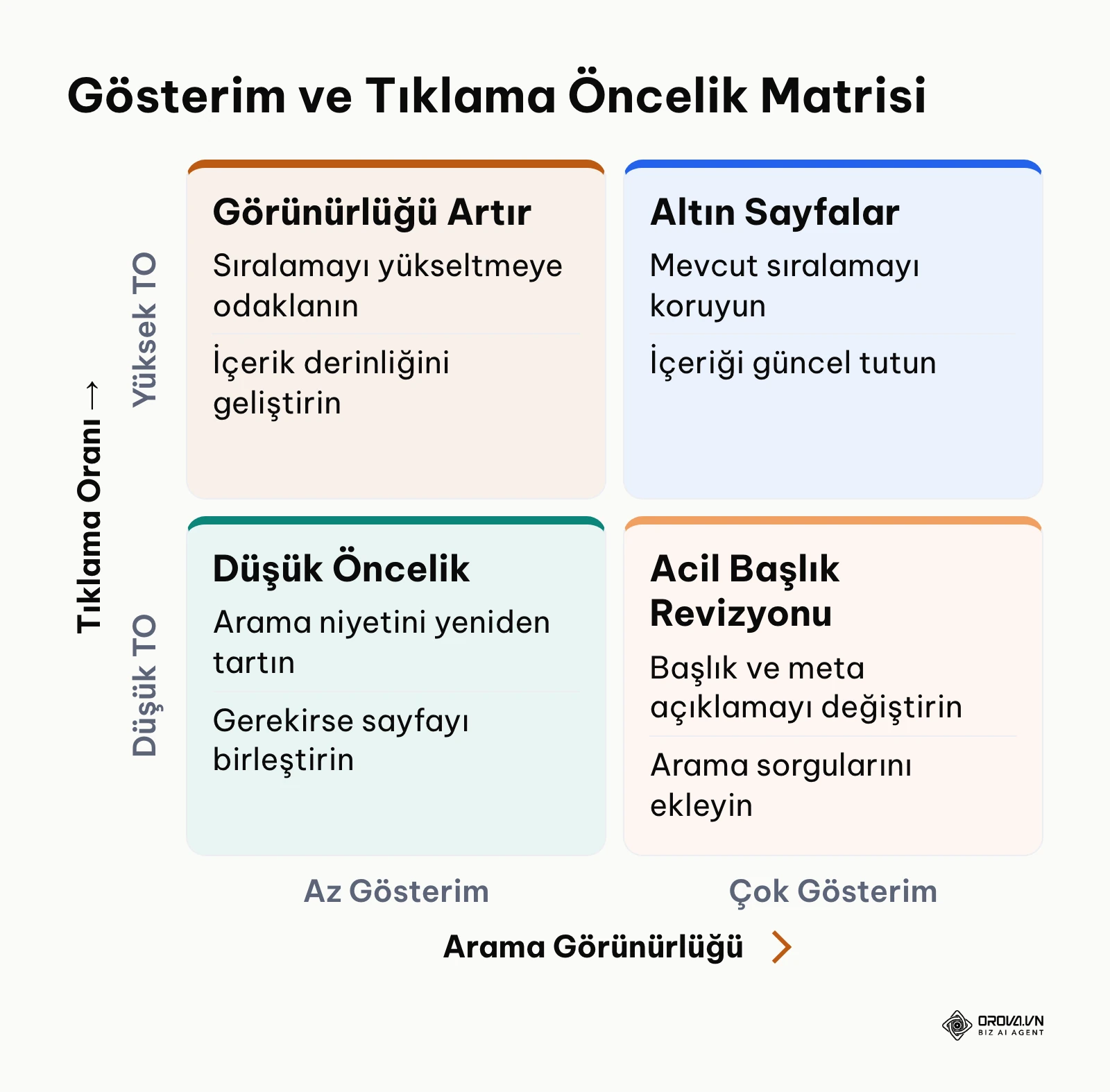
Çok sayıda sayfayı izliyorsanız Search Console verilerini veri görselleştirme araçları ile bir panelde toplamak takibi kolaylaştırır.
Google Search Console'un önümüzdeki yıllardaki trendleri: Yazarın değerlendirmesi
Arama sonuç sayfası değiştikçe Search Console'dan okuduğumuz verilerin anlamı da değişiyor. Bu bölüm kesin bilgi değil, benim kişisel değerlendirmemdir.
İlk olarak, yapay zeka destekli özetlerin arama sonuçlarında daha fazla yer kaplamasıyla bazı bilgi sorgularında gösterim artarken tıklamanın aynı oranda artmayabileceğini düşünüyorum. Bu yüzden yalnızca tıklama sayısına değil, gösterim ve TO'nun birlikte nasıl değiştiğine bakmanın daha önemli hale geleceğine inanıyorum.
İkinci olarak, "Tarandı - şu anda dizine eklenmiş değil" durumunun birçok site için daha sık görülen bir uyarı olacağını tahmin ediyorum. İnternette içerik hacmi büyüdükçe, birbirine benzeyen sayfaları birleştirmenin ve her sayfaya gerçekten yeni bir şey katmanın değeri artacak gibi görünüyor.
Üçüncü olarak, INP'nin yerleşmesiyle birlikte sayfa deneyiminin sunucu hızından çok tarayıcıda çalışan koda bağlı bir konu haline geleceğini düşünüyorum. Pazarlama etiketlerini ve üçüncü taraf betikleri düzenli gözden geçirmek teknik SEO'nun olağan bir parçası olacak. Elbette Google'ın raporlarında yapacağı değişiklikler bu tabloyu farklı bir yöne de çevirebilir.
Google Search Console hakkında sıkça sorulan sorular
'Tarandı - şu anda dizine eklenmiş değil' durumunda sunucuyu mu düzeltmeliyim, içeriği mi?
Bu durum, Google'ın sayfaya ulaştığını ama henüz dizine eklemediğini gösterir; Yardım belgesine göre sayfa ileride eklenebilir ya da eklenmeyebilir ve yeniden göndermeye gerek yoktur. Sayfa dizinde olmalıysa önce içeriğe bakın: sayfa aramaya özgün bir yanıt veriyor mu, sitedeki başka bir sayfanın kopyası mı? Sunucu sorunları genellikle bu satırda değil, "Sunucu hatası (5xx)" satırında görünür.
Search Console'daki tıklamalar neden Google Analytics 4 oturumlarından farklı?
İki araç farklı şeyleri ölçer. Search Console, Google Arama sonuçlarındaki tıklamaları Google'ın kendi verisiyle sayar. GA4 ise sayfa yüklendiğinde çalışan izleme etiketiyle oturum kaydeder. Sayfa yüklenmeden kapatılması, çerez onayının reddedilmesi veya etiketin engellenmesi gibi durumlarda tıklama sayılır ama oturum kaydedilmeyebilir.
'Dizine eklenmesini iste' sonrasında ne kadar beklemeliyim?
Google belirli bir süre vermez; tarama zamanı siteye ve sayfaya göre değişir. İsteği aynı URL için tekrar tekrar göndermek süreci hızlandırmaz. Bu sürede sayfanın iç bağlantılarını ve site haritasında yer aldığını kontrol edin, sonra URL Denetleme aracıyla durumu yeniden sorgulayın.
Alan adı mülkü mü, URL öneki mülkü mü seçmeliyim?
DNS paneline erişiminiz varsa Alan adı mülkü tüm alt alan adlarını ve protokolleri tek mülkte topladığı için genellikle daha kullanışlıdır. DNS erişiminiz yoksa ya da yalnızca sitenin bir bölümünü izlemek istiyorsanız URL öneki mülkü açabilirsiniz.
Google Search Console ücretli mi?
Hayır. Search Console, Google'ın ücretsiz sunduğu bir hizmettir; mülk doğrulama, site haritası gönderme ve raporların hiçbiri için ücret alınmaz.
Google Search Console için nereden başlamalısınız?
Sitenizin durumuna göre bugün yapabileceğiniz tek bir adım seçin:
- Yeni bir site açtıysanız: Alan adı mülkünü ekleyip DNS ile doğrulayın, ardından site haritanızı Site haritaları raporundan gönderin.
- Siteniz yayında ama organik trafik yerinde sayıyorsa: Performans raporunda Konum filtresiyle ikinci ve üçüncü sayfadaki sorguları çıkarın, en çok gösterim alan birkaç tanesini ilgili sayfaların başlığına ve giriş paragrafına yansıtın.
- Dizine ekleme sorunları biriktiyse: Sayfa dizine ekleme raporunda önce dizinde olması gereken sayfaları etkileyen nedenleri düzeltin, ardından Düzeltmeyi doğrula'yı tıklayın.
Google search console nasıl kullanılır sorusunun özü budur: önce doğru kurulum, sonra raporları düzenli okuyup küçük ve ölçülebilir düzeltmeler yapmak.
Yazar hakkında

Builder of Orova
Nguyễn Đỗ Trọng Ân has 8 years of experience in marketing, including 6 years managing market development across Asia. He builds Orova, a Biz AI Agent that never sleeps: it plans, runs and optimizes work for businesses.
İşinizi AI Agents ile yönetin
Orova her zaman açık Biz AI Agent'tır — işi sizin için planlar, yürütür ve optimize eder.
Zaman kazanın, verimliliği artırın.