
Personel puantaj takibi nasıl yapılır: 6 adımda net rehber (2026)

Personel puantaj takibi nasıl yapılır sorusunun yanıtı, ay sonunda çalışanların maaş bordrolarına aktarılacak hatasız bir çalışma tablosu oluşturmak ve yasal yükümlülükleri eksiksiz yerine getirmekle doğrudan ilişkilidir. Bu rehberi adım adım uyguladığınızda, giriş-çıkış saatlerinden fazla mesai katsayılarına, onaylı izin bakiyelerinden unutulan kart basımlarına kadar tüm süreci kapsayan, denetime hazır, iki sayfalı (günlük "Puantaj" kayıtları + 12 sütunlu "Aylık İcmal") bir puantaj tablosuna sahip olacaksınız. Uygulamaya başlamadan önce güncel çalışan listenizi, sözleşmelerde belirtilen vardiya saatlerini ve ay içi izin formlarını hazırlamanız yeterlidir. Eğer tek başınıza çalışıyorsanız veya yalnızca proje bazlı serbest çalışanlarla (freelancer) ilerliyorsanız, bu rehberdeki karmaşık vardiya ve yasal puantaj süreçlerini uygulamanıza gerek yoktur.
Personel puantaj takibi nasıl yapılır: Temel kavram ve yasal çerçeve
Personel puantaj takibi; çalışanların fiili mesailerini, geç kalma sürelerini, izinlerini ve devamsızlıklarını kaydedip bordroya esas net çalışma gününü hesaplama işlemidir. Bu süreç toplam 6 adımdan oluşur; ay içinde günlük veri toplamayı ve ay sonunda bir mutabakat turunu gerektirir.
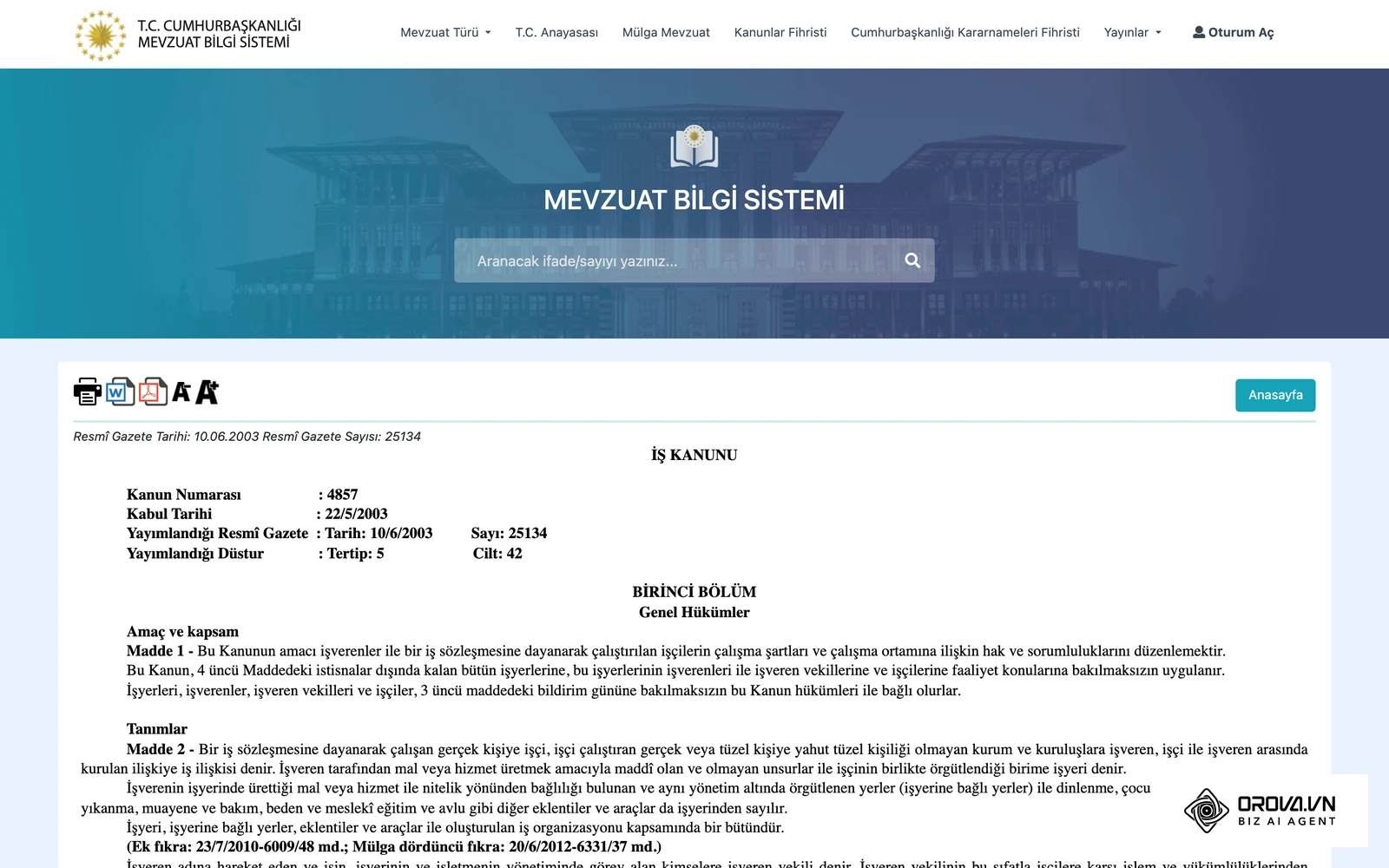
Puantaj cetveli yalnızca şirket içi bir düzen aracı değildir; bir denetimde veya işçi-işveren uyuşmazlığında çalışma sürelerini gösteren temel kayıtlardan biridir. 4857 sayılı İş Kanunu'nun 63. maddesine göre genel bakımdan çalışma süresi haftada en çok 45 saattir ve aksi kararlaştırılmamışsa bu süre haftanın çalışılan günlerine eşit ölçüde bölünür. Taraflar anlaşırsa süre günde 11 saati aşmamak koşuluyla farklı dağıtılabilir; bu durumda iki aylık denkleştirme süresi içinde haftalık ortalama 45 saati aşamaz. Kanunun 41. maddesi haftalık 45 saati aşan çalışmaları "fazla çalışma" sayar ve her bir saat için normal saat ücretinin yüzde elli yükseltilmesini öngörür; denkleştirme uygulanan hallerde haftalık ortalama aşılmadıkça bazı haftalarda 45 saatin aşılması fazla çalışma sayılmaz. Aynı madde, fazla çalışmanın yılda 270 saati geçemeyeceğini ve fazla çalışma için işçinin onayının alınması gerektiğini de belirtir.
Puantaj yönetiminde tercih edilen yöntem, operasyonel yükü doğrudan belirler. İşletmelerin kullandığı dört temel yaklaşımı aşağıdaki tabloda değerlendirebilirsiniz:
| Karşılaştırma Kriteri | Kağıt Puantaj Defteri | Excel Tablosu | Biyometrik Donanım (PDKS) | Web Tabanlı ve Aktivite Sayacı |
|---|---|---|---|---|
| İlk Kurulum Maliyeti | Çok Düşük (Sadece defter) | Düşük (Mevcut ofis lisansı) | Yüksek (Turnike, cihaz, servis) | Düşük (Yazılım aboneliği) |
| Hibrit / Uzaktan Çalışma Uyumu | Yok (Fiziksel bulunma şart) | Zayıf (Manuel veri toplama) | Yok (Ofise bağlılık zorunlu) | Yüksek (Tarayıcı ve masaüstü) |
| Veri Manipülasyon Riski | Çok Yüksek (İmza taklidi) | Yüksek (Hücrelerin ezilmesi) | Düşük (Biyometrik doğrulama) | Çok Düşük (Kilitli denetim izi) |
| Biyometrik Veri İşleme | Yok | Yok | Var (parmak izi, yüz) | Yok (yalnızca saat ve sayı kaydı) |
| Vardiya Kuralı ve Katsayı Desteği | Manuel hesaplama gerekir | Formülle kısmen mümkün | Cihaz yazılımına bağlıdır | Kural olarak tanımlanabilir |
| Bordroya Aktarım Hızı | Saatler sürer (Tek tek giriş) | Kopyala-yapıştır ile orta | TXT/CSV aktarımı ile hızlı | Standart formatla hızlı |
Görüldüğü üzere, sadece defter tutmak veya klasik bir elektronik tablo kullanmak, operasyon büyüdükçe denetim açıklarına ve bordro hesaplama hatalarına davetiye çıkarır.
Puantaj takibi sürecine başlamadan önce yapılması gereken hazırlıklar
Hatasız bir puantaj sistemi inşa etmek, eksiksiz bir ön hazırlık evresi gerektirir. Masaya oturmadan önce temin etmeniz gereken unsurları bilmek, ay sonu yaşanacak karmaşayı engeller.
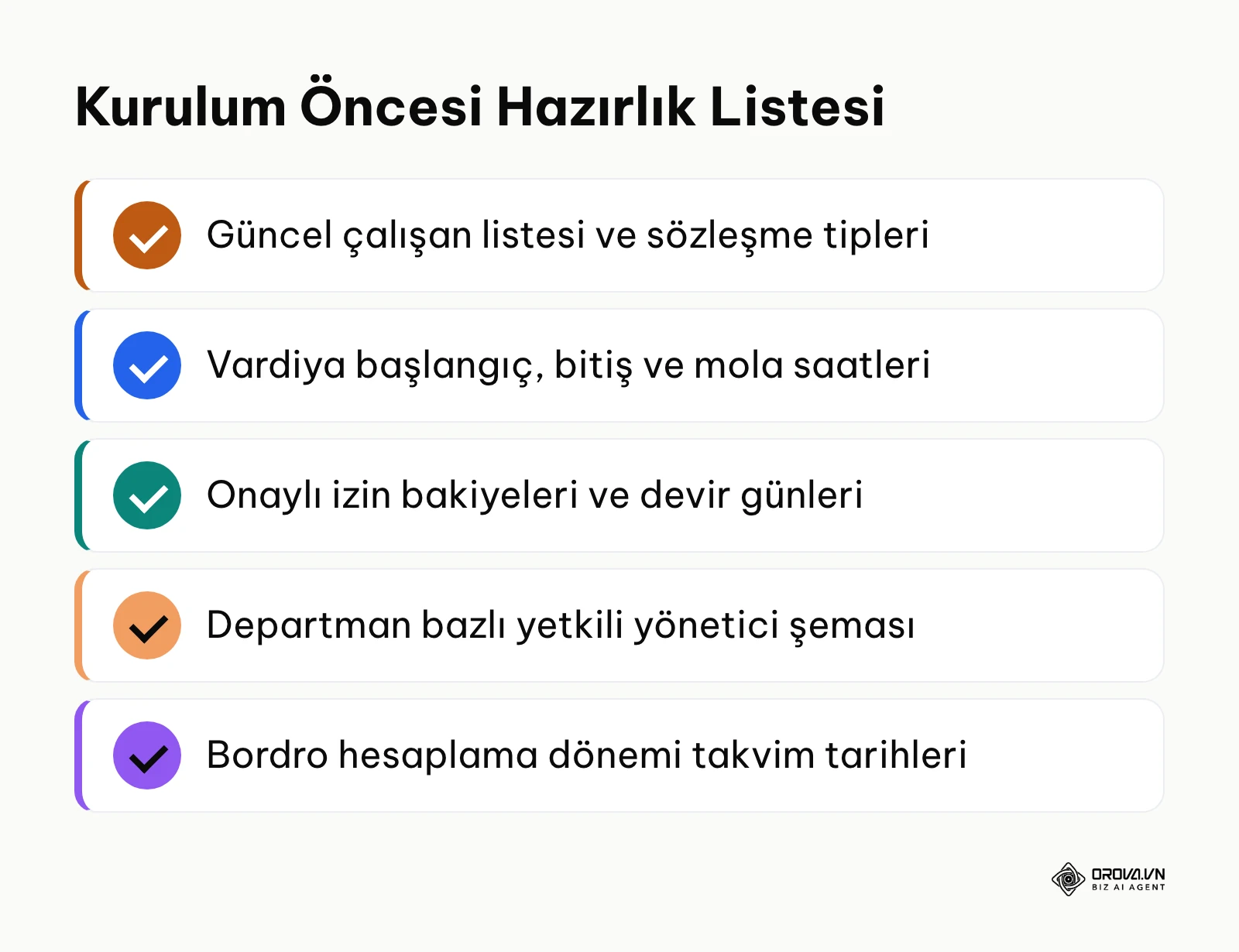
Aşağıdaki kontrol tablosu, puantaj döngüsünü başlatmadan önce tamamlanması gereken hazırlıkları özetlemektedir:
| Hazırlık Unsuru | Nereden Temin Edilir? | Eksik Olursa Ne Olur? |
|---|---|---|
| Güncel Personel Listesi ve T.C. Kimlik No | İK özlük dosyaları veya şirket yönetim paneli | Bordro aktarımında kişi eşleşmesi yapılamaz. |
| Onaylı Vardiya ve Mola Çizelgeleri | Departman yöneticileri ve operasyon planı | Erken çıkış ve geç kalmalar hesaplanamaz. |
| İzin Bakiyeleri ve Mazeret Formları | İK izin defteri veya dijital talep arşivi | Hakedişten fazla izin kullanımı maaşa yansır. |
| Yasal Tatil ve Şirket İdari İzin Takvimi | Resmî Gazete ve şirket yıllık takvimi | Bayram günleri normal çalışma günü sayılır. |
| Bordro Dönem Başlangıç ve Bitiş Tarihleri | Mali müşavirlik veya muhasebe birimi | Eksik ya da mükerrer gün hesaplanır. |
Bu hazırlıklar tamamsa, operasyonun ilk adımına geçebilirsiniz.
Adım 1: Çalışma modellerini ve çok parçalı vardiya planını tanımlayın
Bu adımın amacı, personelin tabi olduğu çalışma saatlerini, mola sürelerini ve günün farklı dilimlerine uygulanan katsayıları sisteme net kurallarla kaydetmektir.
İşletmenizin kullandığı puantaj yazılımında veya elektronik tablonuzda "Vardiya ve Çalışma Saatleri" sekmesine gelin. Tek bir vardiya saati (örneğin 09:00 - 18:00) girmek yerine, mola sürelerini çalışma süresinden düşecek şekilde çok parçalı bloklar oluşturun. Yemek molasını (örneğin 12:30 - 13:30) ayrı bir "ara dinlenme" bloğu olarak işaretleyin. İş Kanunu'nun 68. maddesine göre ara dinlenmesi en az şu kadardır: dört saat veya daha kısa işlerde 15 dakika, dört saatten fazla ve yedi buçuk saate kadar işlerde yarım saat, yedi buçuk saatten fazla işlerde bir saat; ara dinlenmeleri çalışma süresinden sayılmaz. Şirketiniz akşam vardiyası veya ek çalışma günü için kendi katsayısını uyguluyorsa (iş sözleşmesi ya da toplu sözleşmeye göre), bu katsayıyı yasal fazla çalışma sütunundan ayrı bir sütunda tutun; İş Kanunu bu tür vardiya katsayılarını belirlemez.
İşlemin doğru yapıldığını anlamak için vardiya özetinde haftalık net sürenin 45 saati aşmadığını ve ara dinlenmelerinin düşüldüğünü görmelisiniz.
Bu adımda en sık karşılaşılan hata, yemek ve çay molalarının toplam süreye dahil edilmesidir. Bu durum haftalık sürenin olduğundan uzun görünmesine ve hatalı fazla çalışma hesaplanmasına yol açar. Çözüm için mola saatlerini ayrı birer "ücretsiz ara dinlenme" sütunu olarak ayrıştırın.
Şimdi, haftalık hesabın nasıl çalıştığını somut bir örnekle görelim.
Haftalık fazla çalışma hesaplama örneği
Varsayımsal örnek (kişi adı ve saatler uydurmadır): Puantaj sayfasında "Elif Demir" için bir haftalık kayıt şöyledir ve işyerinde denkleştirme uygulanmamaktadır:
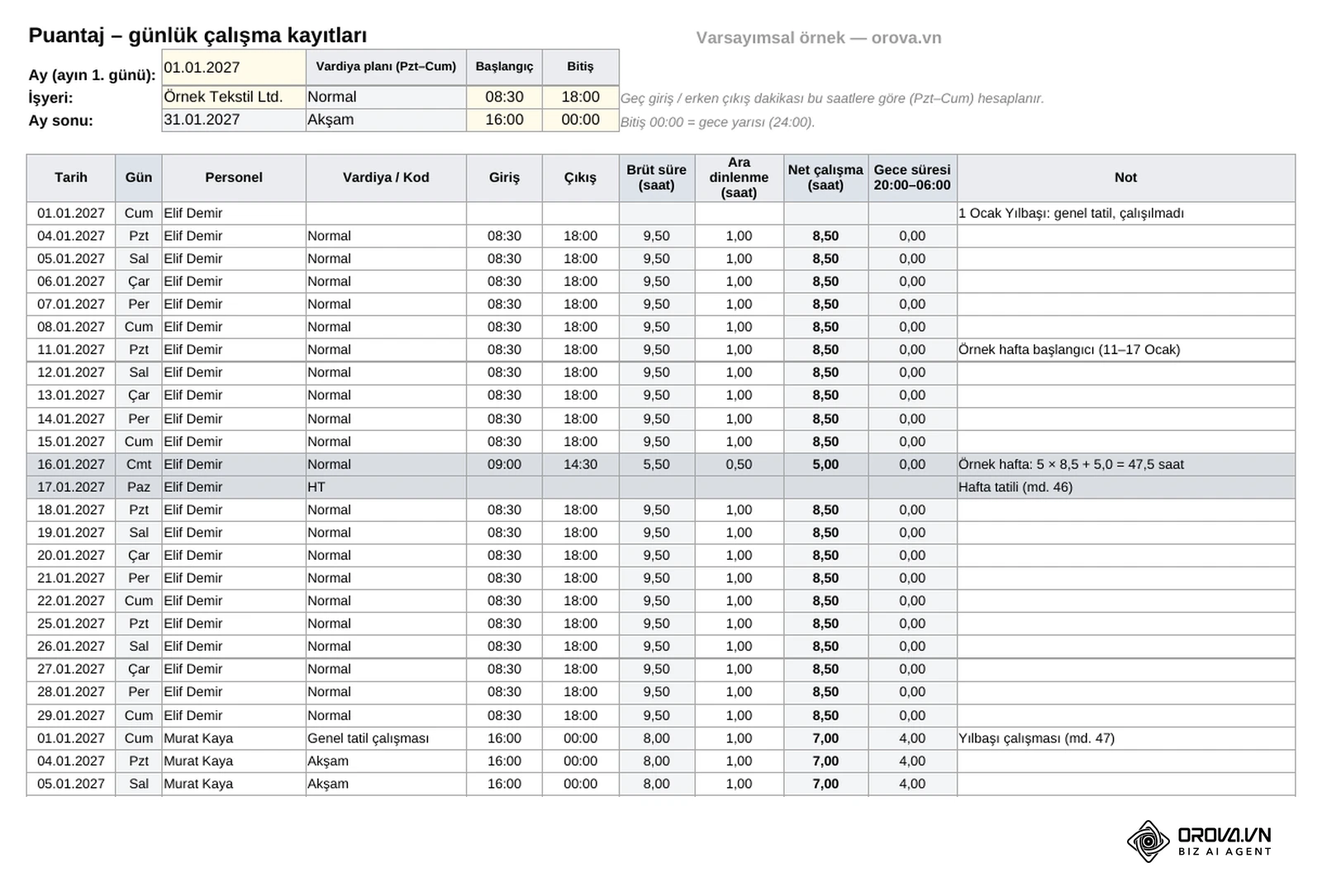
| Gün | Giriş | Çıkış | Brüt süre (saat) | Ara dinlenme (saat) | Net çalışma (saat) |
|---|---|---|---|---|---|
| Pazartesi – Cuma (her gün) | 08:30 | 18:00 | 9,5 | 1,0 (md. 68: 7,5 saatten fazla) | 8,5 |
| Cumartesi | 09:00 | 14:30 | 5,5 | 0,5 (md. 68: 4 – 7,5 saat arası) | 5,0 |
| Pazar | – | – | – | – | Hafta tatili |
Hesaplama adımları:
Link kısaltma ve tıklama takibi nasıl yapılır: 6 adımda rehber (2026)
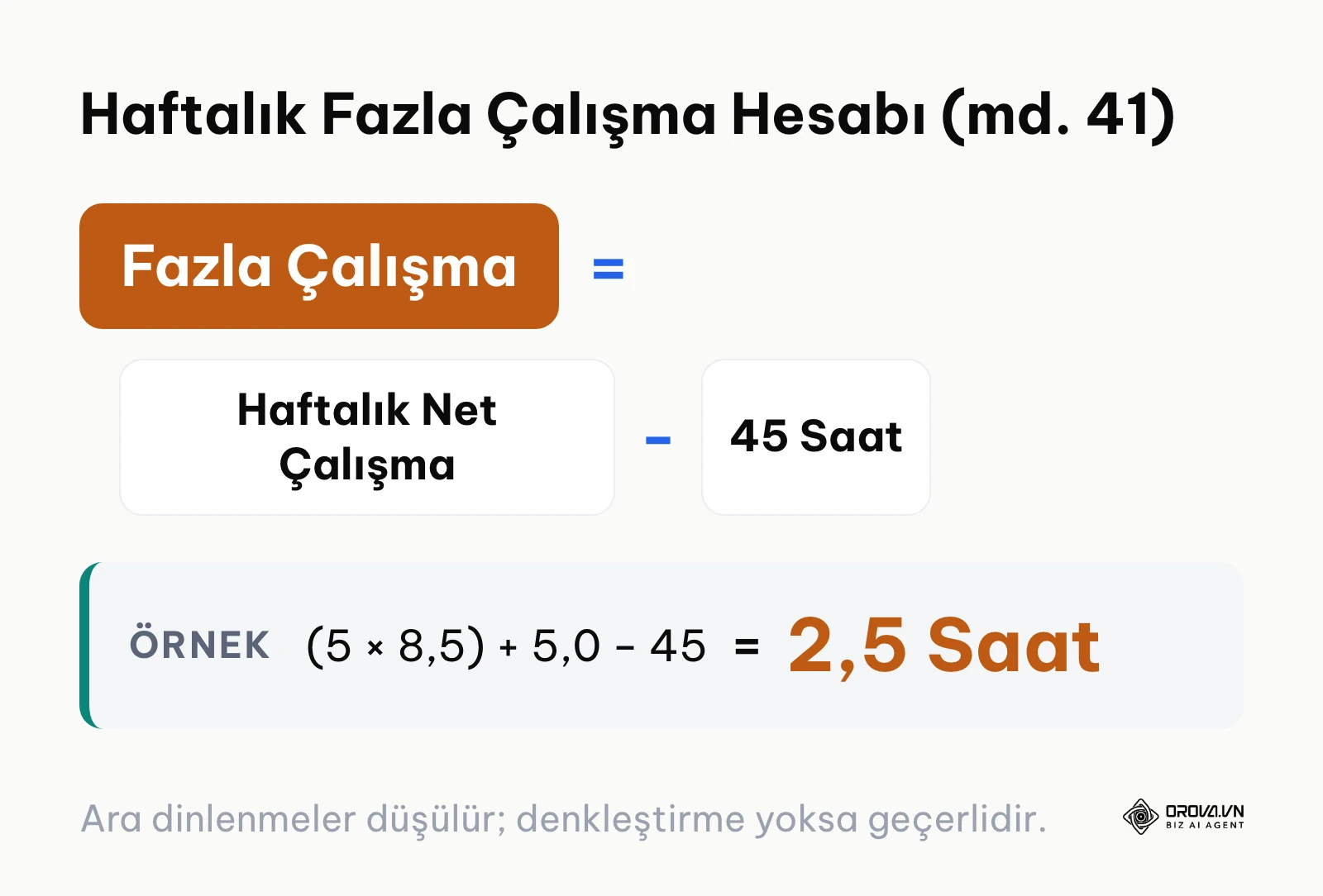
- Hafta içi net süre: 5 gün × 8,5 saat = 42,5 saat.
- Haftalık toplam: 42,5 + 5,0 = 47,5 saat.
- Fazla çalışma (md. 41): 47,5 − 45 = 2,5 saat. Bu süre Aylık İcmal'de "Fazla çalışma (saat)" sütununa gider; ücret hesabı bordro tarafında yapılır.
- Elif zamlı ücret yerine serbest zaman isterse (md. 41): her fazla çalışma saati için 1 saat 30 dakika, yani 2,5 × 1,5 = 3,75 saat (3 saat 45 dakika) serbest zaman doğar; bu süre altı ay içinde, ücretten kesinti yapılmadan kullandırılır.
- Günlük kontrol: en uzun gün 8,5 saat net çalışmadır; 63. maddedeki günde 11 saat sınırının altında kalır.
Adım 2: Günlük giriş-çıkış hareketlerini şeffaf yöntemlerle toplayın
Bu adımın amacı, personelin ofiste veya uzaktan çalışırken işe başlama ve bitirme zamanlarını objektif, kanıtlanabilir ve gizliliği ihlal etmeyen araçlarla kayıt altına almaktır.
Çalışanların mesai başlangıcını kaydetmek için web arayüzünde tek tıkla çalışan "Güne Başla / Günü Bitir" butonunu devreye alın. Ofis çalışanları için sistem ayarlarından işletmenin statik IP adres aralığını tanımlayın; böylece ofis dışından yapılan tıklamalar sistemde otomatik olarak bayrakla işaretlenir. Bilgisayar başında çalışan personelin fiili çalışmasını teyit etmek için ekran görüntüsü alan veya yazılan metni kaydeden araçlar yerine daha az müdahaleci yöntemleri seçin. Bunun yerine, yalnızca aktif saniyeleri, fare tıklama sayısını ve tuş vuruş adedini sayan hafif masaüstü araçlarını tercih edin. Parmak izi veya yüz tanıma gibi yöntemleri düşünüyorsanız şunu bilin: Kişisel Verileri Koruma Kurumu'nun açıklamasına göre biyometrik veriler özel nitelikli kişisel veriler arasında sayılır ve ancak Kanunda sayılan sınırlı hallerde (örneğin ilgili kişinin açık rızası) işlenebilir.
Doğru kurulum tamamlandığında, yönetici ekranındaki "Bugün" panelinde çalışanların durumları net olarak listelenir: Çalışıyor, Henüz Başlamadı, Geç Kaldı veya İzinli. Çalışanın kendi panelinde ise anlık çalışma süresi ve ay içi toplam gecikme sayısı şeffaf biçimde görünür.
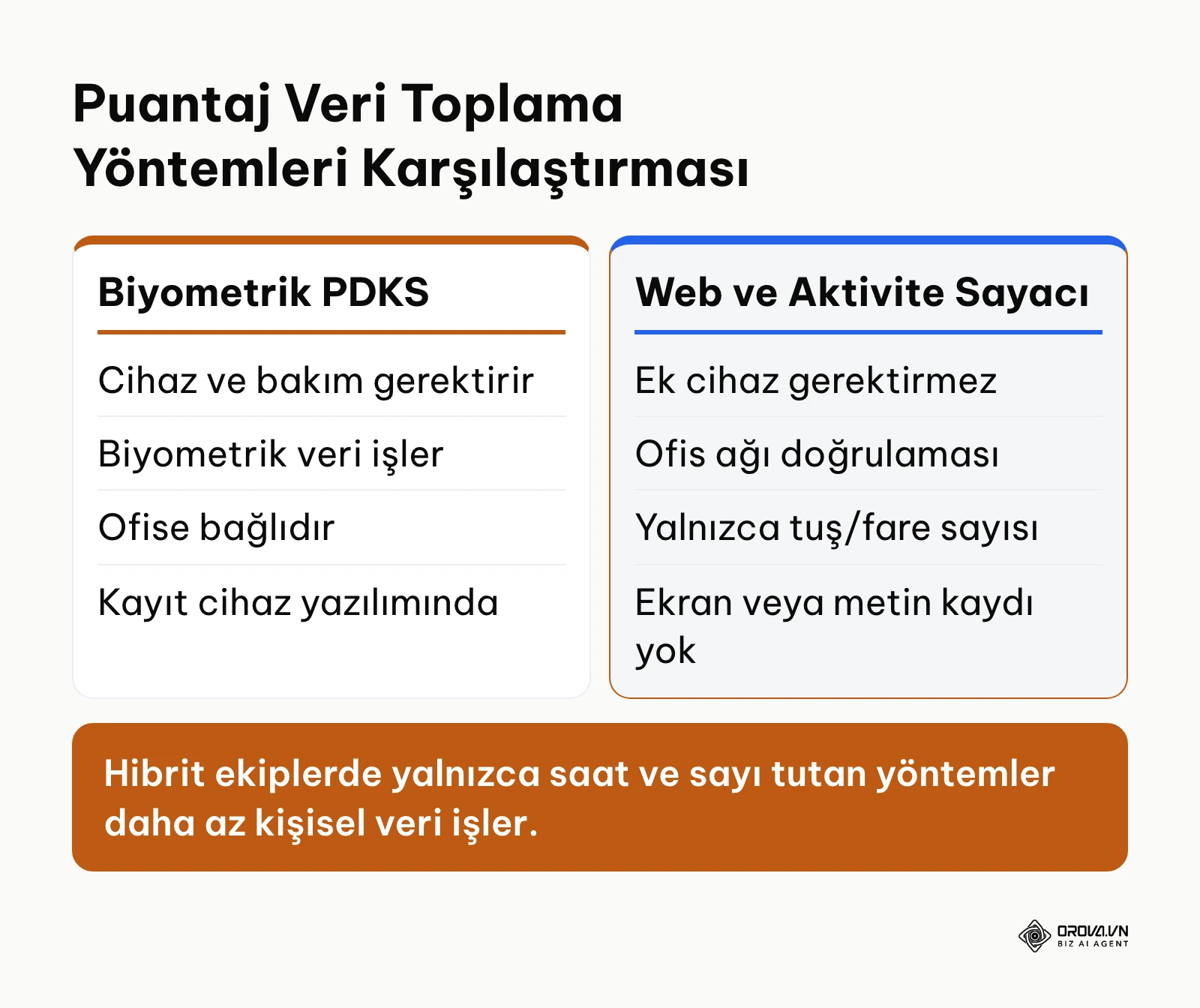
Bu aşamada sıkça rastlanan aksaklık, personelin ofise gelmesine rağmen tarayıcı üzerinden butona tıklamayı unutmasıdır. Bu durum personelin sistemde "Devamsız" olarak işaretlenmesine neden olur. Bu aksaklığı gidermek için işyerinizin belirlediği bir tolerans süresi tanımlayın ve başlamayan personele hatırlatma gönderin.
Varsayımsal örnek:
- Durum: 25 kişilik bir yazılım ve dijital pazarlama ajansında hibrit çalışma modeline geçildi.
- Yapılan adımlar: Çalışanlara web üzerinden tek tıkla zaman başlatma yetkisi verildi; ofis IP adresi tanımlandı; bilgisayarlara ekran görüntüsü almayan, sadece donanım hareket sayısını ölçen hafif masaüstü takip aracı kuruldu.
- Takılma noktası ve çözüm: Uzaktan çalışan tasarımcıların render alırken klavyeye dokunmadığı dakikalar boşta (idle) göründü; bu dakikalar devamsızlık sayılmadı, yönetici ile çalışan birlikte gözden geçirdi ve görev tanımına not düşüldü.
- Gözle görülür sonuç: Ay sonunda kimsenin özel hayatı ihlal edilmeden, yöneticilerin tek ekranda görebildiği şeffaf bir fiili çalışma dökümü elde edildi.
Adım 3: İzin, mazeret ve fazla mesai taleplerini sisteme bağlayın
Bu adımın amacı; yıllık izin, hastalık raporu ve fazla mesai gibi durumların puantaj tablosuna elle kopyalanması yerine, onaylanan taleplerin ilgili günün hücresine otomatik olarak işlenmesini sağlamaktır.
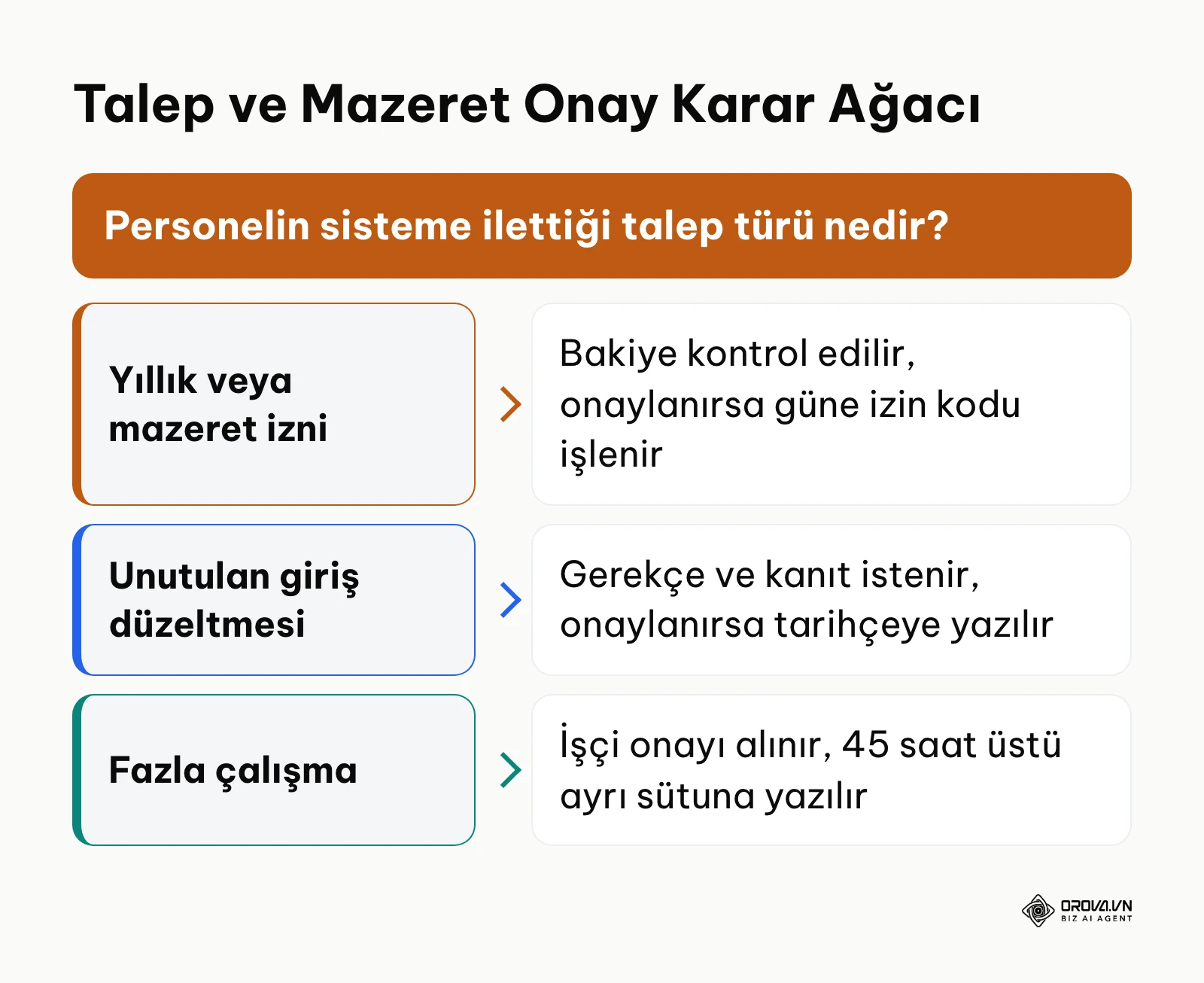
Sisteminizin "Talepler ve İzinler" modülünü açın. Standart 3 talep tipini tanımlayın:
| Talep türü | Puantaj kodu | Puantaja etkisi |
|---|---|---|
| İzin talebi | Yİ (yıllık ücretli izin), M (mazeret izni), Üİ (ücretsiz izin), R (hastalık raporu) | Onaylanınca ilgili güne kod yazılır, bakiye düşer |
| Unutulan giriş düzeltmesi | Saat + açıklama | Onaylanınca düzeltme notuyla işlenir, ham kayıt silinmez |
| Fazla mesai talebi | Fazla çalışma (saat) | Önceden onaylanan ek süre İcmal'in 7. sütununa gider |
Bu talepler için iki aşamalı bir onay akışı kurun: Önce personelin doğrudan bağlı olduğu ilk amir onaylamalı, ardından İK veya genel müdür onayına düşmelidir. Fazla çalışma taleplerinde işçinin onayının da kayda geçmesi gerekir (md. 41). Onaylanan bir yıllık izin formu, personelin yıllık izin bakiyesinden otomatik olarak düşmeli ve o günün puantaj hücresine personelin hiçbir işlem yapmasına gerek kalmadan "Yİ" kodunu 1 tam gün değeriyle işlemelidir.
Doğrulama için bir test personeli üzerinden 1 günlük mazeret izni girin. Yönetici onayından hemen sonra personelin kalan izin bakiyesinin 1 gün eksildiğini ve aylık puantaj tablosundaki ilgili güne sistemin otomatik olarak izin kodunu yazdığını teyit edin.
Buradaki en kritik hata, amir onayından geçen fakat İK'ya yazılı veya dijital olarak ulaşmayan izin kağıtlarıdır. Bu kopukluk personelin haksız yere devamsız (D) yazılmasına yol açar. Çözüm, izin talebi onaylanmadığı sürece puantaj hücresinin değiştirilememesi ve tüm izinlerin dijital onay zinciri üzerinden akmasıdır.
Vardiyaları, izin bakiyelerini ve unutulan girişleri ayrı dosyalarda takip etmek yerine tek yerden yönetebilirsiniz. Web üzerinden tek tıkla başlatılan zaman sayacı, çok parçalı vardiya kuralları ve onaylanan taleplerin işlendiği aylık tabloyla Orova Timekeeping, ay sonu puantaj mutabakatını daha az elle yapmanıza yardımcı olur.
Adım 4: Unutulan kayıtlar ve devamsızlıklar için düzeltme protokolünü işletin
Bu adımın amacı, personelin kart basmayı unuttuğu veya acil çıkış yaptığı günlerde puantajın gerçeği yansıtmasını sağlamak ve yetkisiz müdahaleleri engelleyen bir denetim izi oluşturmaktır.
Hiçbir çalışanın kendi puantaj kaydını doğrudan düzenlemesine izin vermeyin. Düzeltme işlemi yalnızca amir ve İK yetkilisinin kontrolünde gerçekleşmelidir. İş Kanunu'nun 56. maddesi işverene, işçilerin yıllık ücretli izinlerini gösteren bir izin kayıt belgesi tutma yükümlülüğü getirir; puantaj kayıtlarının da aynı özenle, sonradan izi sürülebilir biçimde tutulması ihtilaf anında işinizi kolaylaştırır. Bu nedenle, geçmişe dönük bir saati değiştirmek yerine, orijinal ham veriyi koruyan ve üzerine "onaylanmış düzeltme notu" ekleyen bir mekanizma kullanın.
Aşağıdaki 6 adımlı kontrol listesi, unutulan kayıtların yasal ve denetlenebilir şekilde düzeltilmesini sağlar:
Unutulan giriş düzeltme ve denetim izi kontrol listesi
| No | Kontrol | Ne yapılır |
|---|---|---|
| 1 | Talep Formu | Personel, sistem üzerinden unuttuğu giriş saatini, çıkış saatini ve unutma gerekçesini içeren resmi düzeltme talebini açar. |
| 2 | Kanıt Ekleme | Varsa bina güvenlik kamerası kaydı, ofis turnike logu veya müşteri görüşme tutanağı talebe eklenir. |
| 3 | Yönetici Şerhi | İlk amir, düzeltilen saat için gerekçeli onay verir; sistem amirin kendi çalışma saatini düzeltmesini engeller. |
| 4 | Ham Verinin Korunması | Orijinal boş hücre veya eksik saat silinmez; sistem düzeltmeyi ayrı bir katmanda saklar. |
| 5 | Değişiklik Tarihçesi | Düzenlemeyi yapan kişinin kullanıcı adı, IP adresi ve işlem zaman damgası kilitli tarihçeye (audit log) kaydedilir. |
| 6 | Geri Alma Garantisi | Hatalı bir onay durumunda yönetici "Düzeltmeyi Geri Al" seçeneğiyle orijinal damgaya dönebilmelidir. |
Doğru çalışan bir protokolde, puantaj tablosundaki düzeltilmiş bir hücrenin üzerine gelindiğinde "Orijinal: Kayıt Yok · Düzeltilen: 09:00 · Onaylayan: A. Yılmaz · Gerekçe: Saha ziyareti" ibaresi açıkça okunabilir.
En sık yapılan usulsüzlük, yöneticilerin ay sonunda topluca boş hücrelere rastgele saatler yazmasıdır. Bir uyuşmazlıkta bu tür kayıtların güvenilirliği kolayca sorgulanır. Çözüm, her düzeltmenin arkasında personele ait yazılı veya dijital bir talep kaydının bulunmasıdır.
Etkili bir online toplantı nasıl yapılır: 6 adımda rehber (2026)
Varsayımsal örnek:
- Durum: 40 çalışanı olan bir lojistik firmasında depo vardiya değişiminde elektrik kesintisi yaşandı ve turnike kayıtları durdu.
- Yapılan adımlar: İK birimi personelden toplu düzeltme formu toplamak yerine, sistemden o vardiyadaki 12 çalışan için "Toplu Düzeltme Talebi" oluşturdu; vardiya amiri kesinti tutanağını sisteme ekleyip onayladı.
- Takılma noktası ve çözüm: İki çalışanın kesinti anından önce izin alıp erken çıktığı fark edildi; toplu listeden bu iki personel çıkarılarak bireysel izin kodları işlendi.
- Gözle görülür sonuç: Turnike verisi olmamasına rağmen, denetim tutanağı ile desteklenmiş, onaylı ve eksiksiz bir mesai dökümü oluşturuldu.
Adım 5: 12 sütunlu standart puantaj cetveli ile aylık mutabakatı yapın
Bu adımın amacı, ay boyunca toplanan giriş-çıkış, izin, gecikme ve fazla çalışma verilerini bordro tarafının doğrudan okuyabileceği 12 sütunlu bir özet tabloya dönüştürmektir.
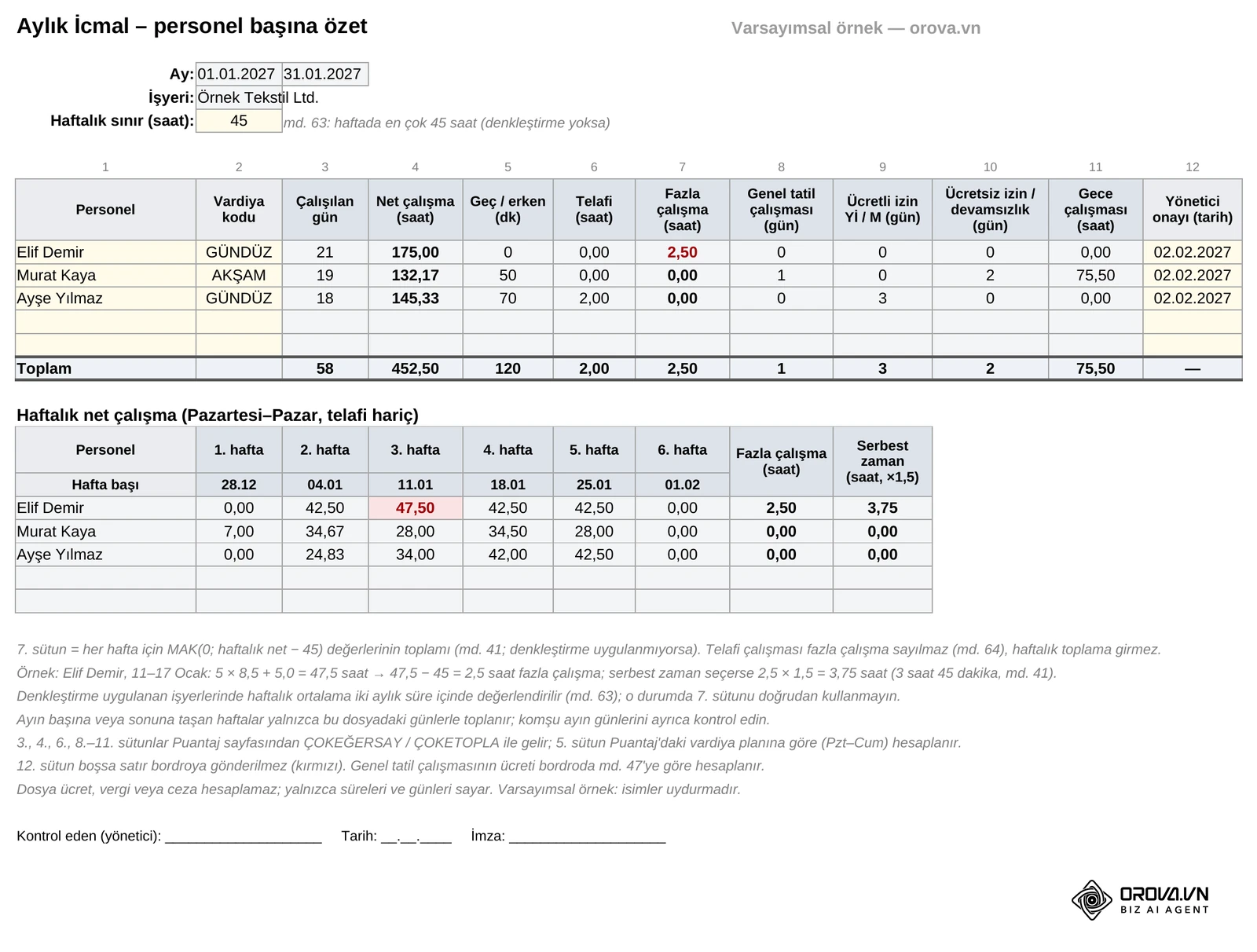
Elektronik tabloyla çalışıyorsanız dosyayı iki sayfa olarak kurun. Birinci sayfa "Puantaj": her satır bir personelin bir günüdür ve şu sütunları taşır: Tarih · Gün · Personel · Vardiya/Kod (açılır liste: Normal, Akşam, Fazla çalışma, Genel tatil çalışması, Telafi, Yİ, M, Üİ, R, D, HT) · Giriş · Çıkış · Brüt süre · Ara dinlenme · Net çalışma · Gece süresi · Not. Brüt süre =YUVARLA(MOD(Çıkış-Giriş;1)*24;2) formülüyle hesaplanır (gece yarısını geçen vardiyalar da doğru çıkar); net çalışma, brüt süreden ara dinlenmenin düşülmesiyle bulunur. İkinci sayfa "Aylık İcmal": her personel tek satırdır ve aşağıdaki 12 sütunu Puantaj sayfasından ÇOKEĞERSAY ve ÇOKETOPLA ile çeker; altındaki haftalık tablo her personelin Pazartesi–Pazar net saatlerini toplar ve 45 saatlik sınır sarı bir hücrede durur, işyerinize göre değiştirebilirsiniz. Bu iki sayfayı hazır kurulmuş hâliyle görmek isterseniz örnek puantaj dosyasını Excel olarak indirebilirsiniz: üç uydurma personelin bir aylık kaydı, formülleri kilitli (şifresiz) hücreler ve Elif Demir'in 47,5 saatlik örnek haftası dosyada hazırdır. Sayıların ay boyunca nasıl dağıldığını görmek isterseniz veri görselleştirme araçları rehberindeki gösterge panellerinden yararlanabilirsiniz.
| Sütun No | Sütun Başlığı | Veri Formatı | Açıklama ve Formül Mantığı |
|---|---|---|---|
| 1 | Personel Adı Soyadı | Metin | Puantaj sayfasındaki adla birebir aynı olmalı (formüller bu ada göre toplar). |
| 2 | Vardiya / Görev Kodu | Metin | Personelin tabi olduğu çalışma modeli (Örn: GÜNDÜZ, AKŞAM). |
| 3 | Çalışılan Gün | Sayı (Gün) | Net çalışması sıfırdan büyük olan günlerin sayısı: ÇOKEĞERSAY. |
| 4 | Net Çalışma Saati | Saat | Ara dinlenmeler düşülmüş toplam süre: ÇOKETOPLA(Net; Personel; ad). |
| 5 | Geç Kalma / Erken Çıkma | Dakika | Puantaj sayfasındaki vardiya planına (Pazartesi–Cuma) göre giriş ve çıkış saatlerindeki sapmaların toplamı. |
| 6 | Telafi Çalışması | Saat | 64. maddeye göre yaptırılan telafi çalışması; fazla çalışma sayılmaz, günde 3 saati geçemez. |
| 7 | Fazla Çalışma | Saat | Her hafta için MAK(0; haftalık net − 45) değerlerinin toplamı (md. 41, denkleştirme yoksa); telafi çalışması bu toplama girmez. |
| 8 | Genel Tatil Çalışması | Gün | Ulusal bayram ve genel tatilde çalışılan gün; bu günler için ayrıca bir günlük ücret ödenir (md. 47). |
| 9 | Ücretli İzinler (Yİ / M) | Gün | Yıllık izin ve ücretli mazeret izni gün toplamı. |
| 10 | Ücretsiz İzin / Devamsızlık | Gün | Ücretsiz izin (Üİ) veya mazeretsiz devamsızlık (D) gün sayısı. |
| 11 | Gece Çalışması | Saat | 20:00 – 06:00 dilimine düşen süre; günlük gece çalışması kural olarak 7,5 saati geçemez (md. 69). |
| 12 | Yönetici Onayı | Tarih | Satırı kontrol eden amirin onay tarihi; boşsa satır bordroya gönderilmez. |
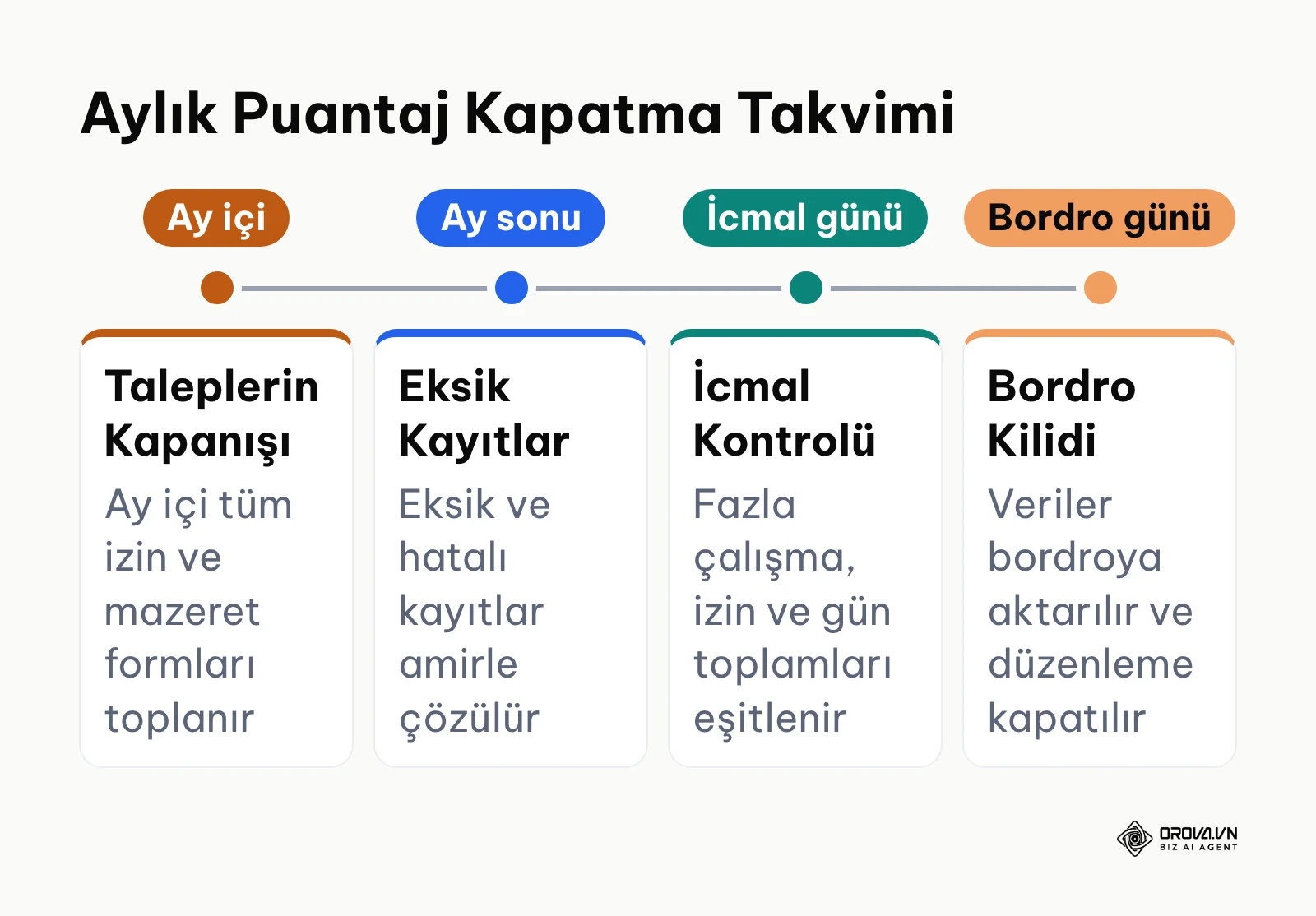
Tablonun doğruluğunu kontrol etmek için rastgele seçtiğiniz üç personelin İcmal satırını, Puantaj sayfasındaki günlük satırların elle toplamıyla karşılaştırın; 4. ve 7. sütunlar birebir tutmalıdır.
Bu adımda yapılan yaygın hata, gecikme dakikalarının doğrudan personelin ücretinden kesilmesidir. İş Kanunu'nun 38. maddesine göre işveren, toplu sözleşme veya iş sözleşmesinde gösterilmiş sebepler dışında ücret kesme cezası veremez ve kesinti sebebiyle birlikte işçiye derhal bildirilmelidir. Puantajda gecikmeyi yalnızca dakika olarak kaydedin; nasıl değerlendirileceğine sözleşmeye bakarak bordro tarafı karar versin.
Varsayımsal örnek:
- Durum: 60 personeli bulunan bir perakende mağazalar zincirinde ay sonu bordro mutabakatı yapılıyordu.
- Yapılan adımlar: Mağaza müdürlerinden gelen kağıt formlar yerine 12 sütunlu standart matris Excel'e aktarıldı; gecikmeler dakika bazında 5. sütuna, haftalık 45 saati aşan süreler 7. sütuna yazıldı.
- Takılma noktası ve çözüm: Bir personelin ay içindeki gecikmelerinin formül hatası yüzünden 1 günlük devamsızlık gibi düşüldüğü görüldü; formül düzeltildi ve gecikme yalnızca dakika olarak 5. sütunda bırakıldı.
- Gözle görülür sonuç: Muhasebe birimine her satırı yönetici onaylı, günlük kayıtlarla tutarlı bir icmal teslim edildi.
Adım 6: Puantaj verilerini bordro yazılımına aktarın ve dönemi kilitleyin
Bu son adımın amacı, mutabakatı tamamlanan puantaj dosyasını harici muhasebe veya bordro yazılımına aktarmak ve geçmişe dönük yetkisiz değişiklikleri engellemek için ilgili ayı kapatmaktır.
Puantaj sisteminizin dışa aktarma (Export) menüsüne gelin. Muhasebe departmanınızın kullandığı bordro yazılımının talep ettiği sütun dizilimini seçin ve dosyayı Excel formatında indirin. İndirilen dosyada T.C. kimlik numaralarının başındaki sıfırların (0) silinmediğinden emin olun. Dosyayı bordro programına yükledikten sonra, puantaj sistemine dönerek "Dönemi Kilitle" veya "Puantajı Onayla" butonuna basın.
Dönem kilitlendiğinde, ilgili aya ait hiçbir hücrenin, hatta en üst düzey yönetici tarafından dahi, tek taraflı olarak düzenlenemediğini, tablonun "Salt Okunur" (Read-Only) durumuna geçtiğini görmelisiniz.
En büyük risk, bordro gönderildikten sonra yöneticilerden birinin "falanca personelin unuttuğu bir mesai vardı" diyerek sistemi değiştirmesidir. Bu durum resmi bordro ile puantaj kaydının uyuşmamasına yol açar. Çözüm, kilit açma yetkisini yalnızca İK Direktörü onayına bağlamak ve yapılan her ekleme için resmi "Ek Bordro" düzenlemektir.
Personel puantaj takibi için uçtan uca uygulama kontrol listesi
Tüm süreci tek bir operasyonel tabloda görmek, ay içindeki sorumlulukları dağıtmayı kolaylaştırır. Aşağıdaki kontrol listesini yazdırarak masanızda bulundurabilirsiniz:
| Adım | Temel Görev | Tamamlanma Göstergesi |
|---|---|---|
| Adım 1: Vardiya Tanımlama | Vardiya, mola ve (varsa) şirket katsayılarının tanımlanması | Haftalık net sürenin 45 saati aşmaması |
| Adım 2: Veri Toplama | Web butonu ve donanım hareket sayacının çalıştırılması | "Bugün" panelinde anlık girişlerin listelenmesi |
| Adım 3: İzin Entegrasyonu | 3 tip talep akışının onay zincirine bağlanması | Onaylanan iznin puantaja otomatik kodlanması |
| Adım 4: Düzeltme Protokolü | Unutulan saatlerin denetim iziyle güncellenmesi | Tarihçede yönetici gerekçesinin belgelenmesi |
| Adım 5: 12 Sütun Mutabakatı | Gecikme, mesai ve izinlerin icmalde eşitlenmesi | Toplam gün sayısının ay takvimiyle tutması |
| Adım 6: Bordro ve Kilitleme | Excel'e aktarım ve geçmişe dönük düzenleme kilidi | Sistemin salt okunur arşive dönüşmesi |
Ay sonu bordro hazırlığında veri ayıklamaya harcanan zamanı azaltın. Çalışma saatlerini toplayıp aylık puantaj tablosunu Excel olarak dışa aktaran Orova Timekeeping, 7 Temmuz 2027 tarihine kadar ücretsiz kullanılabilir; çalışma alanınızı kendiniz kurup hemen başlayabilirsiniz.
Puantaj sürecinde en sık yapılan hatalar ve çözüm yolları
İşletmelerin puantaj yönetiminde karşılaştığı temel tıkanıklıklar ve bunların pratik çözüm yöntemleri aşağıdaki tabloda derlenmiştir:
| Karşılaşılan Hata | Olası Neden | Düzeltme Yolu |
|---|---|---|
| Hafta tatilinde çalışılmadığı halde puantajda eksik gün görünmesi | Hafta tatili gününün tabloda ayrı kodla tanımlanmaması | 46. maddeye göre, iş günlerinde çalışmış işçiye yedi günlük dönemde en az 24 saat kesintisiz hafta tatili verilir ve çalışılmayan hafta tatili günü ücretlidir; bu günü "HT" koduyla işaretleyin. Raporlu ve izinli günlerin hangilerinin çalışılmış sayılacağını da aynı maddeden kontrol edin. |
| Gece vardiyasında çalışan personelin mesaisinin iki ayrı güne bölünmesi | Gece 00:00'da günün otomatik kapanması ve yeni gün açılması | Vardiya kuralında "Vardiya bitişi ertesi güne sarkar" seçeneğini aktif ederek tek oturumda birleştirin. |
| Çalışanın unutulan kart girişi için amirinin şifahen onay vermesi | Yazılı veya dijital talep prosedürünün işletilmemesi | Yazılı veya sistem içi talep açılmadan amirin tek başına kayıt değiştirmesini teknik olarak engelleyin. |
| Evden çalışan personelin internet kopması nedeniyle devamsız sayılması | Sistemin sadece anlık bağlantı kopuşunu devamsızlık algılaması | Çevrimdışı tampon bellek (offline log) tutan araçlar kullanarak bağlantı geldiğinde veriyi eşitleyin. |
| Yıllık izinli olan personelin resmi tatile denk gelen gününün izinden düşülmesi | Tatil takviminin izin motoruna entegre edilmemesi | 56. maddeye göre izin süresine rastlayan ulusal bayram, hafta tatili ve genel tatil günleri izin süresinden sayılmaz; bu günleri izin bakiyesinden düşmeyin. |
| İşten ayrılan personelin ay ortası puantajının ay sonuna kadar doldurulması | Çıkış tarihinin puantaj tablosuna otomatik yansımaması | İK çıkış tarihi girildiği anda ayın kalan günlerini "Sözleşme Feshi (SF)" koduyla kapatın. |
Bu hataları elektronik tabloyla tek tek yakalamak yorucu olabilir. Orova Timekeeping'de web üzerinden tek tıkla güne başlanır; izin verilen ofis ağı tanımlanır ve başka ağdan yapılan girişler işaretlenir ya da engellenir (şirket seçer). Çok parçalı vardiyalar (çalışma ve mola blokları) ve vardiya bazında katsayı (örneğin akşam vardiyası için 1,3) tanımlanabilir; izin, giriş düzeltme ve fazla mesai olmak üzere 3 talep türü çok adımlı onaydan geçer. Yöneticinin yaptığı düzeltmede not zorunludur, geçmişi tutulur ve kimse kendi kaydını düzeltemez. Masaüstü yazılımı (Windows, macOS, Linux) yalnızca aktif ve boşta saniyeleri, tuş ve fare tıklama sayısını sayar; ekran görüntüsü almaz, ne yazdığınızı kaydetmez. Ay sonunda puantaj tablosu Excel olarak dışa aktarılır; bordro hesabı sizin bordro sisteminizde yapılır.
Başarılı bir puantaj yönetiminin sonuçlarını ölçme yöntemleri
Kurduğunuz puantaj sisteminin sağlıklı işleyip işlemediğini anlamak için aşağıdaki göstergeleri her ay aynı yöntemle ölçün ve önceki aylarla karşılaştırın. Hedef değeri işyerinizin kendi geçmiş verisine göre belirleyin:
| Gösterge | Nasıl ölçülür | Neye işaret eder |
|---|---|---|
| Zamanında giriş oranı | Tolerans içinde başlanan gün sayısı ÷ toplam çalışılan gün (Puantaj sayfası) | Düşükse vardiya saatleri gerçekçi olmayabilir |
| Unutulan giriş düzeltme sıklığı | Ay içindeki düzeltme talebi sayısı ÷ personel sayısı | Artıyorsa hatırlatma ve giriş yöntemi gözden geçirilmeli |
| Mutabakat kapanış süresi | Ayın son gününden İcmal'in onaylanıp bordroya teslimine kadar geçen gün | Uzuyorsa onay zinciri veya veri toplama tıkanıyor |
| Onaysız satır sayısı | 12. sütunu boş kalan İcmal satırları | Sıfır değilse bordroya eksik veri gidiyor |
Gelecek birkaç yılda personel puantaj takibi trendleri: yazarın öngörüleri
Puantaj uygulamalarını izlerken önümüzdeki birkaç yıl için üç öngörüm var:
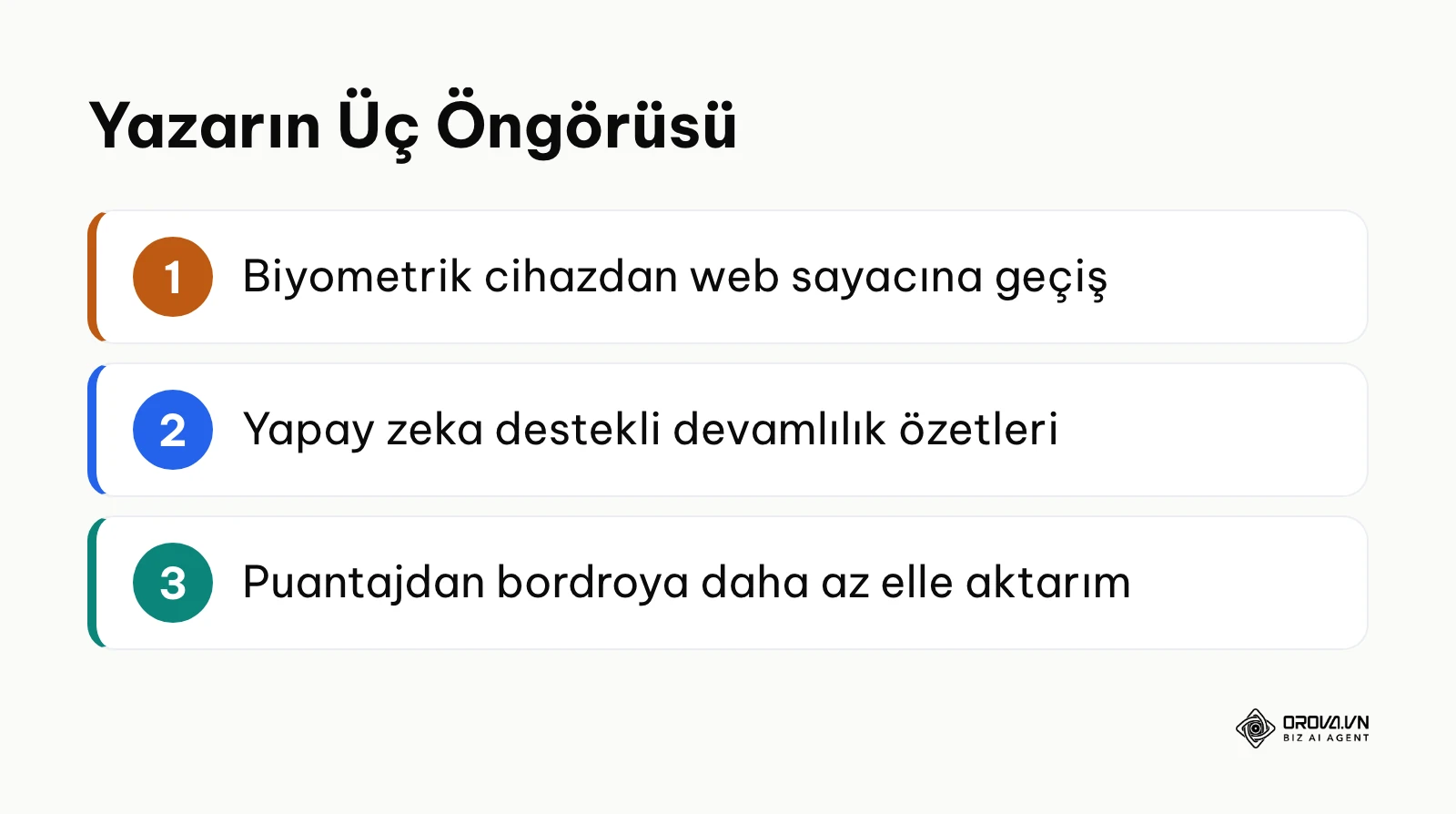
Biyometrik cihazlardan web sayaçlarına kayış: Bana göre turnike ve parmak izi cihazları ağırlıklı olarak güvenlik gerektiren tesislerde kalacak; ofis ve bilgi işçisi çalıştıran şirketlerin önemli bir kısmı ise yalnızca saat ve sayı tutan web sayaçlarına yönelecek. Uzaktan çalışmayı kısıtlayan yeni kurallar bu eğilimi yavaşlatabilir.
Yapay zeka destekli devamlılık özetleri: Yöneticilerin ay sonunda yüzlerce satırı tek tek okuması yerine, yapay zekanın görev tanımı ile çalışma verilerini karşılaştıran özetler hazırlayacağını düşünüyorum. Yine de son kararı insanın vermesi gerektiğine inanıyorum.
Puantajdan bordroya daha az elle aktarım: Bugün çoğu işletme puantajı Excel'e indirip bordro yazılımına yüklüyor. Bu taşıma işinin azalacağını öngörüyorum; bugünden yapılabilecek en pratik hazırlık, puantaj sütunlarını bordro yazılımınızın beklediği düzende sabitlemektir.
Personel puantaj takibi nasıl yapılır hakkında sıkça sorulan sorular
Vardiyalı çalışanlar için puantaj takibi hesaplanırken gece zammı nasıl dahil edilir?
İş Kanunu'nun 69. maddesine göre "gece" en geç 20:00'de başlayıp en erken 06:00'ya kadar süren ve en fazla 11 saat olan dönemdir; işçilerin gece çalışmaları kural olarak 7,5 saati geçemez. 41. madde ayrıca gece çalışmasında fazla çalışma yapılamayacağını belirtir. Kanun genel bir gece zammı oranı koymaz; zam uygulanıyorsa oran iş sözleşmesinden veya toplu sözleşmeden gelir. Bu yüzden gece dilimine düşen süreyi puantajda ayrı bir sütunda (İcmal'de 11. sütun) tutun, oranı bordro tarafı uygulasın.
Evden veya hibrit çalışan personelin puantajı mahremiyete saygılı şekilde nasıl tutulur?
Puantaj için gereken veri, çalışmanın ne zaman başlayıp bittiğidir; ekran görüntüsü, kamera kaydı veya yazılan metnin içeriği bu amaç için gerekli değildir. Daha az müdahaleci bir yol; personelin tarayıcı üzerinden başlatıp durdurduğu zaman sayacı, ofis ağı doğrulaması ve yalnızca aktif olup olmadığını gösteren tuş/fare tıklama sayısıdır. Hangi verinin işlendiğini çalışanlara önceden açıkça bildirin ve kişisel veri mevzuatı açısından hukuk danışmanınızla birlikte değerlendirin.
Personel işe gelip giriş yapmayı unuttuysa puantaj cetvelinde geriye dönük nasıl düzeltme yapılır?
Personel sistem üzerinden gerekçesini ve varsa turnike/kamera kanıtını belirten bir düzeltme talebi açmalıdır. İlk amir bu talebi gerekçeli olarak onaylar; sistem orijinal boş veriyi silmeden düzeltmeyi ayrı bir katmanda saklar ve denetim izine (audit log) yöneticinin adını ve tarih damgasını kaydeder.
Fazla mesai süreleri puantaj cetvelinde serbest zaman veya telafi olarak gösterilebilir mi?
Evet. İş Kanunu'nun 41. maddesine göre fazla çalışma yapan işçi isterse zamlı ücret yerine fazla çalıştığı her saat karşılığında bir saat otuz dakikayı serbest zaman olarak kullanabilir; bu serbest zaman altı ay içinde, çalışma süreleri içinde ve ücretten kesinti yapılmadan kullandırılır. Puantajda bunu "Fazla çalışma" sütununun yanında ayrı bir "Serbest zaman hakkı (saat)" sütununda izleyin (örnek dosyada Aylık İcmal'in haftalık tablosundaki "Serbest zaman" sütunu bu değeri 1,5 katsayısıyla hesaplar); 64. maddedeki telafi çalışmasıyla karıştırmayın.
Yapay zeka puantaj takibi ve personel devamlılık analizinde nasıl bir rol oynar?
Yapay zeka, toplanan giriş-çıkış ve aktif çalışma verilerini personelin görev tanımıyla eşleştirerek yöneticilere devamlılık özetleri ve gözden geçirilmesi gereken işaretler sunabilir. Ancak yapay zeka doğrudan disiplin kararı vermez; yalnızca yöneticinin çalışanla birlikte incelemesi gereken şeffaf bir değerlendirme karnesi oluşturur.
Nereden başlamalısınız?
Şirketinizin durumuna göre ilk adımı hemen atabilirsiniz:
- Kağıt defter veya dağınık Excel kullanan küçük bir işletmeyseniz: Mevcut çalışma saatlerini ve mola aralıklarını listeleyin, giriş-çıkışları tek bir Puantaj sayfasında toplamaya başlayın; isterseniz örnek puantaj dosyasını indirip uydurma satırları kendi personelinizle değiştirin.
- Farklı vardiyaları yönetmekte zorlanan orta ölçekli bir ekipseniz: Bu hafta vardiya planınızı çıkarın, fazla çalışma ve izin taleplerinin onay zincirini tanımlayın.
- Ofis ve uzaktan çalışanları birlikte yöneten hibrit bir şirketseniz: Ofis ağınızı tanımlayın ve personelin tarayıcı üzerinden kendi zamanını başlatıp durdurabileceği, ekran kaydı almayan bir yöntemi devreye alın.
Yazar hakkında

Builder of Orova
Nguyễn Đỗ Trọng Ân has 8 years of experience in marketing, including 6 years managing market development across Asia. He builds Orova, a Biz AI Agent that never sleeps: it plans, runs and optimizes work for businesses.
İşinizi AI Agents ile yönetin
Orova her zaman açık Biz AI Agent'tır — işi sizin için planlar, yürütür ve optimize eder.
Zaman kazanın, verimliliği artırın.