
Müşteri takip programı nasıl kullanılır: 7 adımda kurulum rehberi (2026)

Müşteri takip programı nasıl kullanılır sorusu, dağınık not defterlerinden, kaybolan WhatsApp yazışmalarından ve sürdürülemez hale gelen Excel tablolarından kurtulmak isteyen işletmelerin ilk çözmesi gereken konudur. Bu rehberi adım adım uyguladığınızda; tüm müşteri kayıtlarınızı tek merkezde toplayacak, ekibiniz arasında adil bir potansiyel müşteri dağıtım kuralı kuracak, sahipsiz bırakılan kayıtları dakikalar içinde geri alacak ve ilk temastan tahsilata kadar uzanan süreci tek ekrandan yönetebileceksiniz. Başlamadan önce şirketinizin geçmiş müşteri listesine, yetkilendirme şemasına ve satış adımlarınıza ihtiyacınız olacak. Tek başına çalışan ve çok az müşteriyle temas kuran biriyseniz bu ölçekteki bir kurulum sizin için fazla ayrıntılı kalabilir; ancak iki veya daha fazla kişilik satış ve operasyon ekipleri için bu adımlar doğrudan uygulanabilir bir sistem sunar. CRM'in ne olduğunu ve nasıl seçileceğini merak ediyorsanız önce CRM nedir ve nasıl seçilir rehberimize göz atın; bu yazı seçimden sonraki kullanım adımlarına odaklanır. Yazının sonunda aynı adımları Orova CRM ekran görüntüleriyle de bulacaksınız.
Müşteri takip programı nasıl kullanılır: Temel mantık ve genel süreç
Müşteri takip programı, potansiyel bir müşterinin işletmenizle temas kurduğu ilk saniyeden sipariş bedelinin banka hesabınıza girdiği ana kadar geçen tüm temasları, görevleri ve finansal hareketleri tek bir dijital merkezde yönetmenizi sağlar. Kurulum süreci veri hazırlığı, boru hattı kurgusu, yetkilendirme, otomasyon ve kota takibi olmak üzere birbirini tamamlayan 7 temel adımdan oluşur.
Geleneksel ticarette müşteri ilişkileri temsilcilerin kişisel hafızasına veya bağımsız notlarına dayanırken, modern müşteri takip sistemleri (CRM veya müşteri ilişkileri yönetimi yazılımları) kurumsal hafızayı güvenceye alır. Müşteri bilgilerinin standart formlarda tutulması, her temsilcinin yaptığı görüşmeyi tarih ve saat etiketiyle kaydetmesi ve teklif onaylandığında sürecin otomatik olarak tahsilat takvimine bağlanması hedeflenir.
B2B (şirketten şirkete) satış yapan işletmelerde süreç genellikle uzun görüşmeler, teknik şartnameler ve vadeli ödemeler içerirken; B2C (bireysel tüketici) odaklı yapılarda hız, anlık iletişim ve hızlı sipariş kapatma ön plana çıkar. Kullanacağınız yazılımın temel amacı, satış ve müşteri hizmetleri süreçlerini birbirinden koparmadan tek bir veri tabanı üzerinde birleştirmektir.
Başlamadan önce yapılması gereken hazırlıklar
Müşteri takip sistemini rastgele kurcalayarak devreye almak, verilerin mükerrer kaydedilmesine ve ekibin sistemi reddetmesine yol açar. Sisteme ilk girişi yapmadan önce aşağıdaki tabloda yer alan varlıkları eksiksiz hazırlamanız gerekir.
| Gereksinim | Nereden Alınır? | Eksik Olursa Ne Olur? |
|---|---|---|
| Mevcut müşteri ve kontak listesi | Eski muhasebe programı, e-posta rehberi, Excel tabloları | Sisteme sıfırdan başlanır, geçmiş müşteri geçmişi kaybolur. |
| Kişisel verilerin hangi kanaldan ve hangi aydınlatmayla toplandığı | Web formu metinleri, sözleşmeler, hukuk biriminin kayıtları | Amacı belirsiz kayıtlar sisteme taşınır, KVKK açısından risk doğar. |
| Satış aşamaları ve kuralları | Satış yöneticisi ve saha ekibinin ortak kararı | Temsilciler anlaşmaları keyfi aşamalara taşır, boru hattı güvenilmez hale gelir. |
| Departman organizasyon şeması | İnsan kaynakları veya şirket yönetim yapısı | Temsilciler birbirinin müşterisini görür, veri sızıntısı ve müşteri çatışması doğar. |
| Standart teklif ve sözleşme metni | Satış operasyon ve hukuk arşivi | Her çalışan müşteriye farklı formatta teklif iletir, kurumsal standart bozulur. |
| Temsilci e-posta adresleri | Şirket etki alanı (domain) yönetim paneli | Kullanıcı davetleri ve bildirimler doğru kişiye ulaşmaz. |
Bu hazırlıklar tamamlandıktan sonra, teknik kurulum adımlarına güvenle geçebilirsiniz.
Adım 1: Müşteri veri şablonunu ve özel alanları oluşturma
Bu adımın amacı, sisteme kaydedilecek her müşterinin profilinde hangi alanların yer alacağını belirlemek ve veri girişini standart bir çerçeveye bağlamaktır.
Yazılımınızın yönetim paneline girip Ayarlar sekmesi altındaki "Özel Alanlar" veya "Form Yapılandırması" menüsünü açın. Standart yazılımlar genellikle ad, soyad ve telefon alanlarıyla gelir. Ancak kurumsal bir takip için sektörünüze özgü alanları manuel olarak eklemeniz gerekir. Her alan için uygun veri tipini (metin, sayı, tarih, açılır liste veya para birimi) seçin. Özellikle müşteri durumu, sektör ve potansiyel değer alanlarını serbest metin yerine açılır liste (dropdown) olarak tanımlayın. Serbest metin bırakıldığında temsilcilerden biri "İstanbul", diğeri "ist" yazabilir ve bu durum filtrelemeyi imkansız kılar. Doğru bir yapı için aşağıdaki 15 standart alanı eksiksiz tanımlamanız önerilir.
| Alan Adı | Veri Tipi | İşletme Türü | Örnek Veri / Biçim | Sistem Zorunluluğu |
|---|---|---|---|---|
| Müşteri / Şirket Unvanı | Metin | B2B / B2C | Alfa Makina Sanayi A.Ş. | Zorunlu |
| Yetkili Adı ve Soyadı | Metin | B2B | Ahmet Yılmaz | Zorunlu |
| Birincil Telefon | Telefon (E.164) | B2B / B2C | +905321112233 | Zorunlu (Benzersiz anahtar) |
| E-posta Adresi | E-posta | B2B / B2C | ahmet@alfamakina.com | İsteğe bağlı |
| Vergi Dairesi ve No | Metin / Sayı | B2B | Kadıköy - 1234567890 | B2B için zorunlu |
| Şehir ve İlçe | Açılır Liste | B2B / B2C | İstanbul / Ümraniye | Zorunlu |
| Sektör | Açılır Liste | B2B | İmalat / Otomotiv | İsteğe bağlı |
| Müşteri Kaynağı | Açılır Liste | B2B / B2C | Web Formu, Tavsiye, Fuar | Zorunlu |
| Müşteri Segmenti | Açılır Liste | B2B / B2C | VIP, Standart, Potansiyel | Zorunlu |
| Sorumlu Temsilci | Kullanıcı Seçimi | B2B / B2C | Mehmet Kaya | Zorunlu |
| Son Temas Tarihi | Tarih/Saat | B2B / B2C | 2026-10-31 14:30 | Sistem tarafından otomatik |
| İletişim Tercihi | Çoklu Seçim | B2B / B2C | WhatsApp, Arama, E-posta | İsteğe bağlı |
| Tahmini Yıllık Ciro | Para Birimi | B2B | 500,000 TL | İsteğe bağlı |
| Cari Hesap Kodu | Metin | B2B | CARI-2026-089 | Muhasebe eşleşmesi |
| Durum Notu | Paragraf | B2B / B2C | 2. şube açılışı için makine arıyor | İsteğe bağlı |
Tanımlama bittiğinde Müşteriler menüsünden "Yeni Kayıt Ekle" butonuna basın. Açılan modal pencerede oluşturduğunuz 15 alanın mantıksal bir sırayla dizildiğini, açılır listelerin tıklandığında doğru seçenekleri sunduğunu ve zorunlu alanlar doldurulmadan kaydın onaylanmadığını ekranda görüyorsanız bu adım başarıyla tamamlanmıştır.
Bu adımda en sık yapılan hata, sayısal alanları (telefon veya vergi numarası gibi) biçimlendirilmemiş serbest metin olarak açmaktır. Dolduran kişi telefon numarasını boşluklu veya parantezli girdiğinde arama yaparken kayıt bulunamaz. Uluslararası Telekomünikasyon Birliği'nin ITU-T E.164 tavsiyesi (2010), uluslararası telefon numaralarını ülke koduyla başlayan tek bir biçimde tanımlar; numaraları bu biçimde tutmak aramayı ve mükerrer kontrolünü kolaylaştırır. Çözüm olarak telefon alanında ülke kodu format zorunluluğunu mutlaka etkinleştirin.
Adım 2: Mevcut verileri temizleme ve sisteme aktarma
Bu adımın amacı, farklı dosyalarda veya programlarda dağınık duran müşteri kayıtlarını temizlemek, mükerrerleri ayıklamak ve hata almadan müşteri takip programına yüklemektir.
Yazılımınızın içe aktarma sihirbazından "Örnek Excel Şablonunu İndir" butonuna tıklayın. Elinizdeki verileri bu şablonun sütunlarına kopyalamadan önce bir elektronik tablo programında açın. Temizleme sürecini 5 aşamalı şu kontrol listesiyle tamamlayın:
- Telefon sütunundaki tüm boşlukları, tireleri ve parantezleri temizleyin; numaraların başına ülke kodunu ekleyin.
- Açılır liste olan sütunlardaki (kaynak, sektör, şehir) değerlerin sistemde açtığınız seçeneklerle harfi harfine aynı olduğunu teyit edin.
- Yinelenen verileri kaldırma aracını çalıştırarak vergi numarası ve telefon numarası aynı olan satırları birleştirin.
- Dosyayı UTF-8 formatında virgülle ayrılmış CSV veya temiz XLSX formatında kaydedin.
- Dosyanın tamamını yüklemeden önce yalnızca ilk 5 satırı sisteme yükleyerek alan eşleştirmesini test edin.
Test yüklemesi başarılıysa, ana dosyayı Müşteriler ▸ İçe Aktar menüsünden yükleyin. Sistem size Excel sütunları ile programdaki alanları eşleştirme ekranını gösterecektir. Eşleştirmeyi onaylayıp aktarımı başlatın.
Yükleme tamamlandığında ekranda kaç kaydın eklendiğini ve kaç satırın hata verdiğini gösteren bir özet görmelisiniz; hata veren satırları düzeltip yalnızca onları yeniden yükleyin. Ardından müşteri listesi tablosuna giderek rastgele üç müşterinin detay kartını açın; adres, telefon ve yetkili bilgilerinin doğru sütunlara yerleştiğini gözünüzle doğrulayın.
En sık karşılaşılan hata, yükleme dosyasında satır sayısı sınırının aşılması veya hücre içi karakter sınırlarına takılmaktır. Kullandığınız programın dosya başına satır ve hücre başına karakter sınırını önceden kontrol edin (örneğin Orova CRM'de dosya başına 5.000 satır ve hücre başına 500 karakter); listeniz daha büyükse dosyayı bu sınırın altında kalan parçalara bölün. Türkçe karakter bozulması (Ş, Ğ, İ gibi harflerin soru işaretine dönüşmesi) yaşanıyorsa, dosyanızı mutlaka "CSV UTF-8" olarak yeniden kaydedip yükleyin.
Örnek senaryo: Endüstriyel mutfak ekipmanları satan bir B2B toptancısı, üç satış temsilcisinin kişisel bilgisayarlarında tutulan Excel listelerini birleştirmek istiyor. Dosyalar bir araya getirildiğinde aynı telefon numarasının birden çok satırda geçtiği ve il isimlerinin farklı yazıldığı ("İst", "İstanbul", "IST") görülüyor. Ekip önce tüm telefonları E.164 biçimine getiriyor, ardından vergi numarasını birincil anahtar kabul ederek mükerrer satırları tek bir müşteri kartı altında birleştiriyor ve temizlenen dosyayı yüklüyor.
KVKK: Müşteri verisini aktarmadan önce kontrol edin
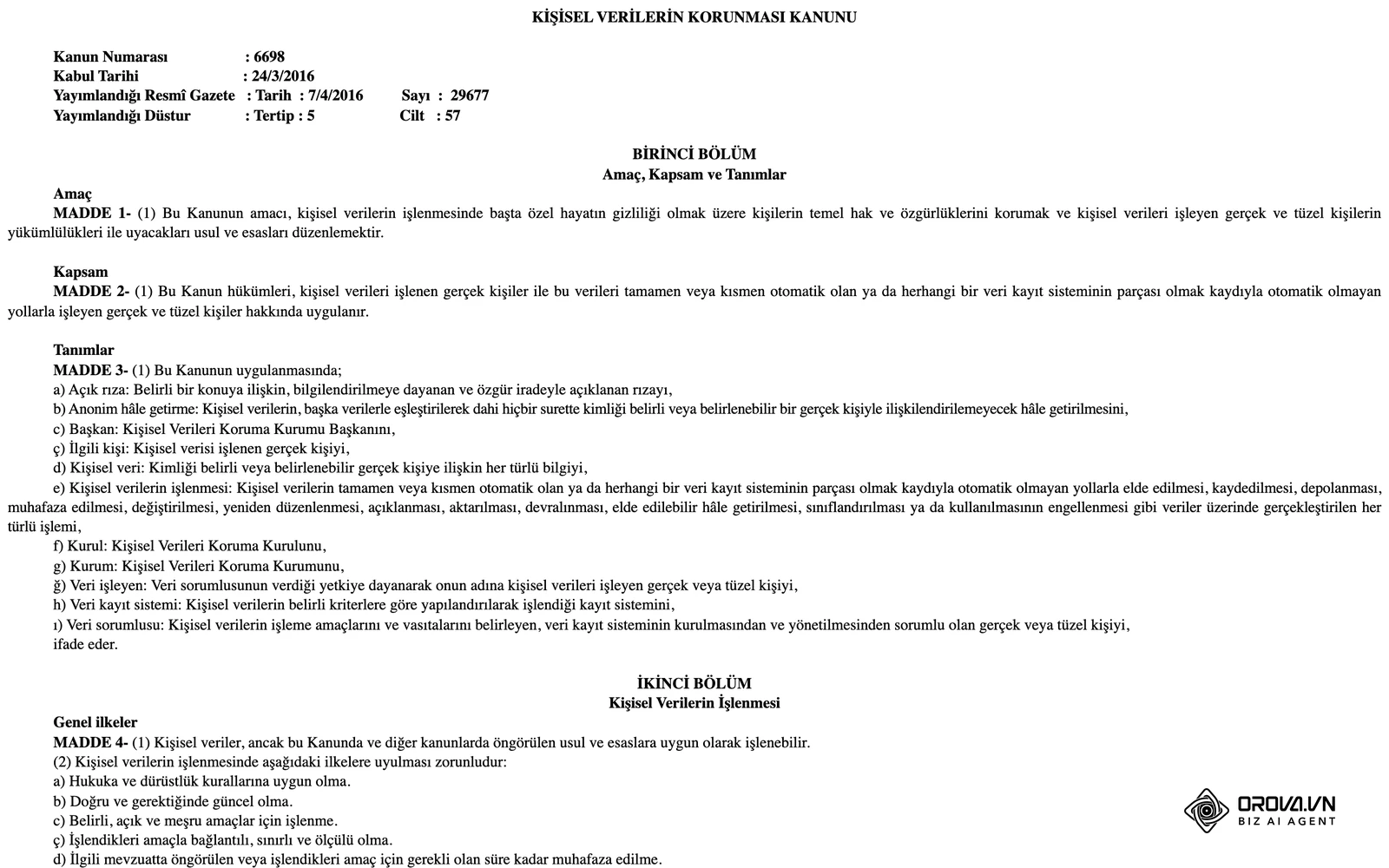
Türkiye'de müşteri verilerini bir programa aktarırken 6698 sayılı Kişisel Verilerin Korunması Kanunu (KVKK) geçerlidir. Kanunun 10. maddesi, kişisel veriler elde edilirken ilgili kişilerin verilerin hangi amaçla işleneceği konusunda aydınlatılmasını; 12. maddesi ise veri sorumlusunun kişisel verilere hukuka aykırı erişimi önlemek için uygun teknik ve idari tedbirleri almasını öngörür. Pratikte bu, eski listeleri aktarmadan önce her kaydın hangi kanaldan ve hangi aydınlatma metniyle toplandığını kontrol etmek, amacı belirsiz ya da artık gerekmeyen kayıtları sisteme taşımamak ve Adım 5'teki yetkilendirmeyi aktarımdan önce kurmak anlamına gelir. Kendi durumunuza özel yükümlülükler için hukuk danışmanınızın görüşünü alın.
Adım 3: Satış boru hattını (pipeline) ve aşamaları yapılandırma
Bu adımın amacı, bir potansiyel müşterinin ilk temas anından sözleşme imzalanmasına kadar geçeceği satış adımlarını görsel bir kanban panosu üzerinde kurmaktır.
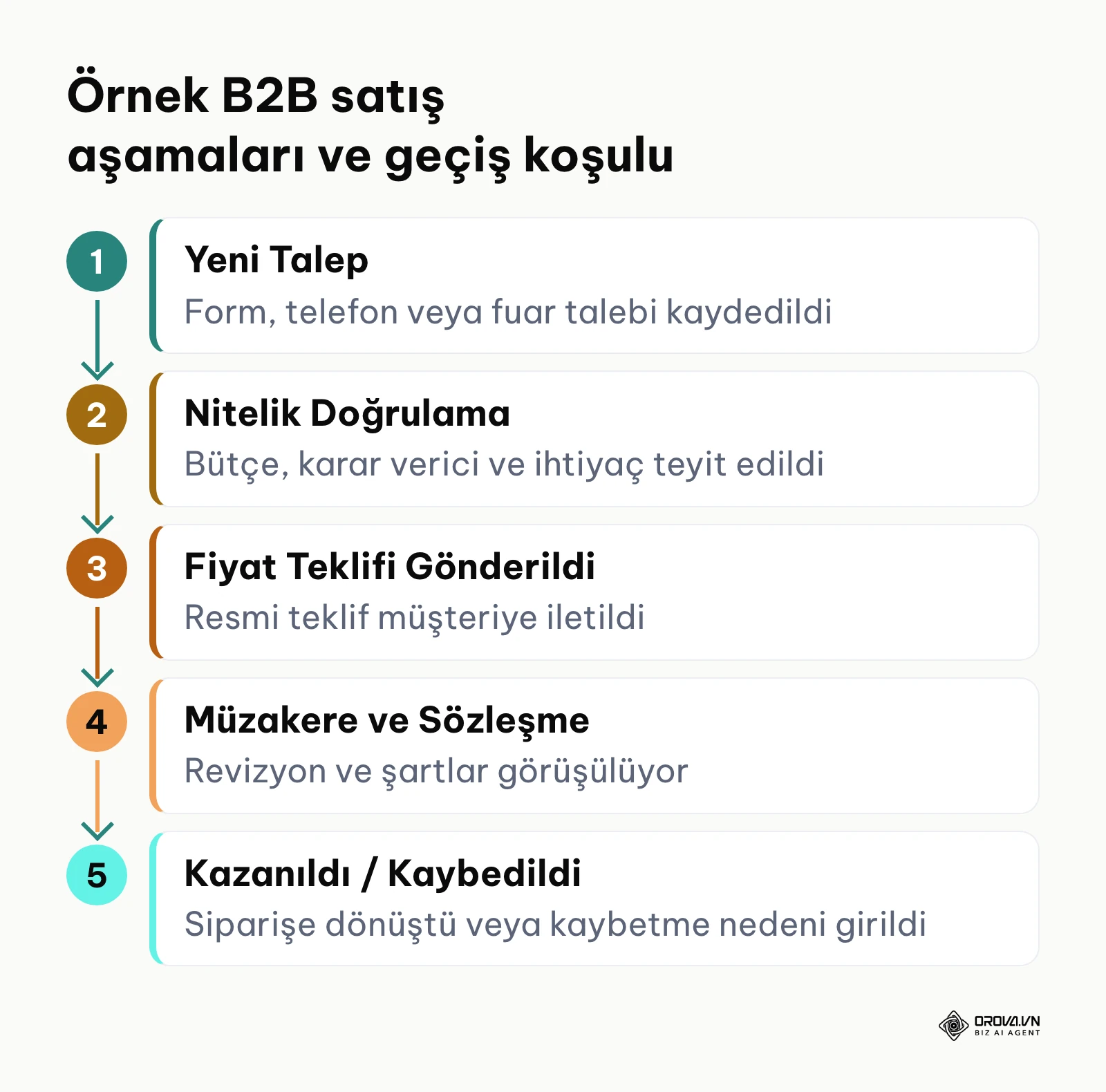
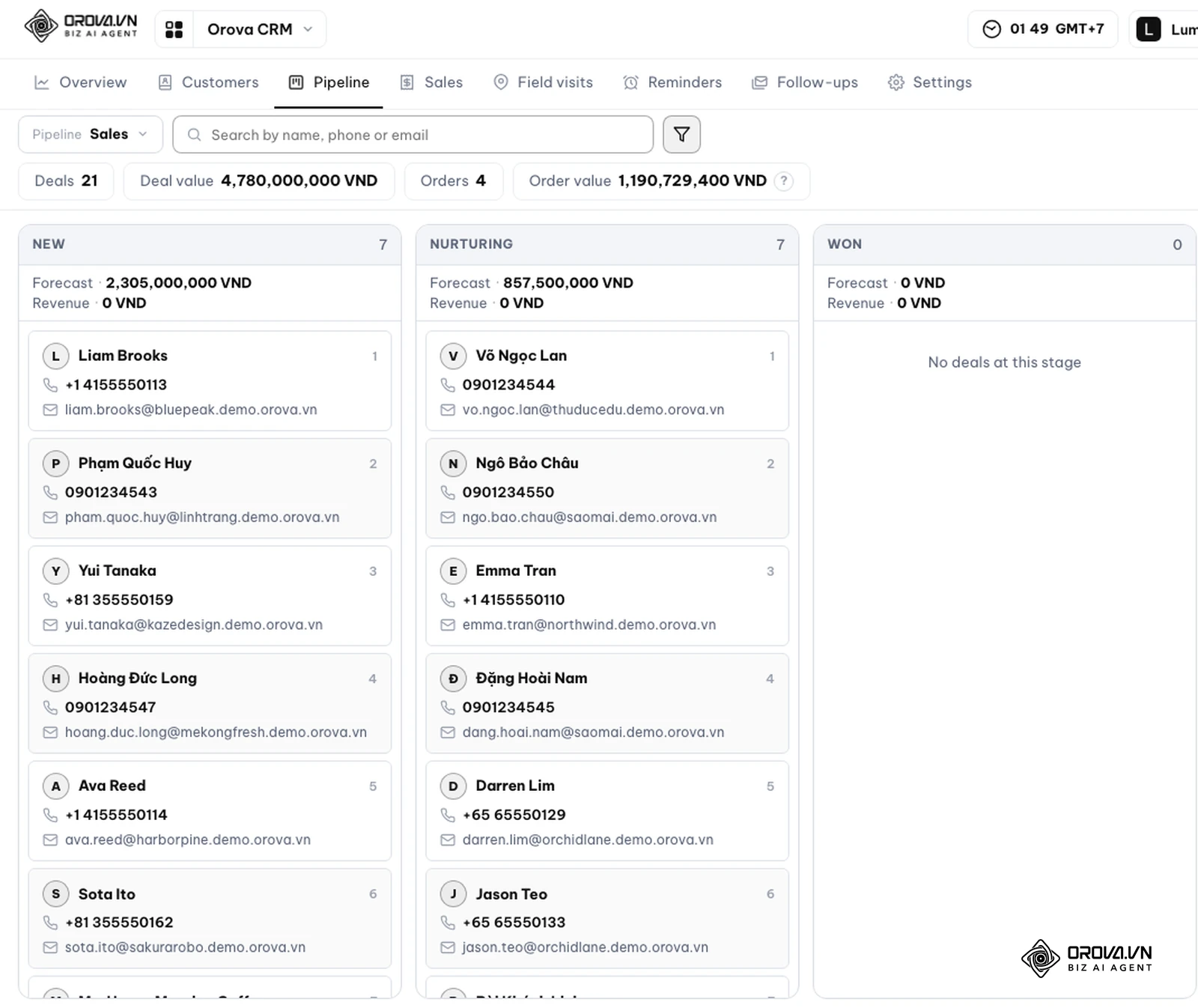
Yazılımın ana menüsünden "Pipeline" veya "Satış Boru Hattı" bölümüne gidin. Varsayılan olarak gelen genel aşamaları silin ve şirketinizin gerçek satış ritmine uygun, sade bir akış oluşturun. Aşamaların her birine net, eyleme dayalı isimler verin. Aşağıdaki şemada tipik bir B2B satış akışındaki aşamalar ve bir kartın bir sonraki aşamaya geçme koşulu görülmektedir.
Aşamaları oluştururken her sütun için aşağıdaki gibi bir kural tablosu hazırlayın. Ham talepler web sitesinden, telefondan veya lead generation nedir rehberimizde anlatılan çalışmalarla gelebilir.
| Aşama | Kart bu sütuna ne zaman taşınır? | Kartta bulunması gereken bilgi |
|---|---|---|
| Yeni Talep | Form, telefon veya fuar talebi sisteme girdiğinde | Ad, telefon, kaynak |
| Nitelik Doğrulama | Bütçe, karar verici ve ihtiyaç konuşulduğunda | Görüşme notu, ihtiyaç özeti |
| Fiyat Teklifi Gönderildi | Müşteriye resmi teklif iletildiğinde | Teklif belgesi ve tutarı |
| Müzakere ve Sözleşme | Fiyat revizyonu veya şartname görüşmesi başladığında | Revizyon notları |
| Kazanıldı (Satış) | Müşteri teklifi onayladığında | Sipariş ve ödeme planı |
| Kaybedildi | Anlaşma sağlanamadığında | Kaybetme nedeni (örneğin fiyat, rakip tercihi, bütçe iptali) |
Pipeline ekranına girdiğinizde yatay olarak sıralanmış sütunları, sütunların üzerinde o aşamadaki anlaşmaların toplam parasal tutarını ve kartların üzerinde en son ne zaman temas kurulduğunu gösteren zaman sayaçlarını görüyorsanız yapılandırma tamamdır.
Bu aşamada sık yapılan hata, pipeline içine gereğinden fazla aşama ekleyerek panoyu karmaşıklaştırmaktır. Temsilciler hangi kartı hangi sütuna koyacağını bilemediğinde kartları güncellemez ve pano atıl kalır. İkinci hata ise kaybedilen anlaşmaları silmektir. Bir kartı silmek yerine mutlaka "Kaybedildi" durumuna alıp nedenini kaydetmelisiniz; aksi halde hangi pazarlama kanalının kalitesiz müşteri getirdiğini asla ölçemezsiniz.
Adım 4: Otomatik lead dağıtımı ve sahipsiz kayıtları geri alma kurallarını belirleme
Bu adımın amacı, sisteme yeni düşen müşterilerin temsilcilere adil ve kurallı dağıtılmasını sağlamak, ilgilenilmeyen müşterileri ise otomatik olarak geri alarak satış kaybını önlemektir.
Yazılımın Ayarlar sekmesinden "Lead Dağıtım Kuralları" veya "Otomasyon" menüsüne gelin. Dağıtım kuralı oluştururken iki temel yöntemden birini seçin:
- Sıralı Dağıtım (Round-Robin): Yeni gelen her kayıt satış ekibindeki uygun temsilcilere sırayla atanır (1. kayıt Ahmet'e, 2. kayıt Mehmet'e, 3. kayıt Ayşe'ye).
- Kriter Bazlı Dağıtım: Şehre veya sektöre göre atama yapılır. Örneğin İstanbul bölgesi talepleri doğrudan Kurumsal Satış Ekibine, diğer iller Saha Ekibine aktarılır.
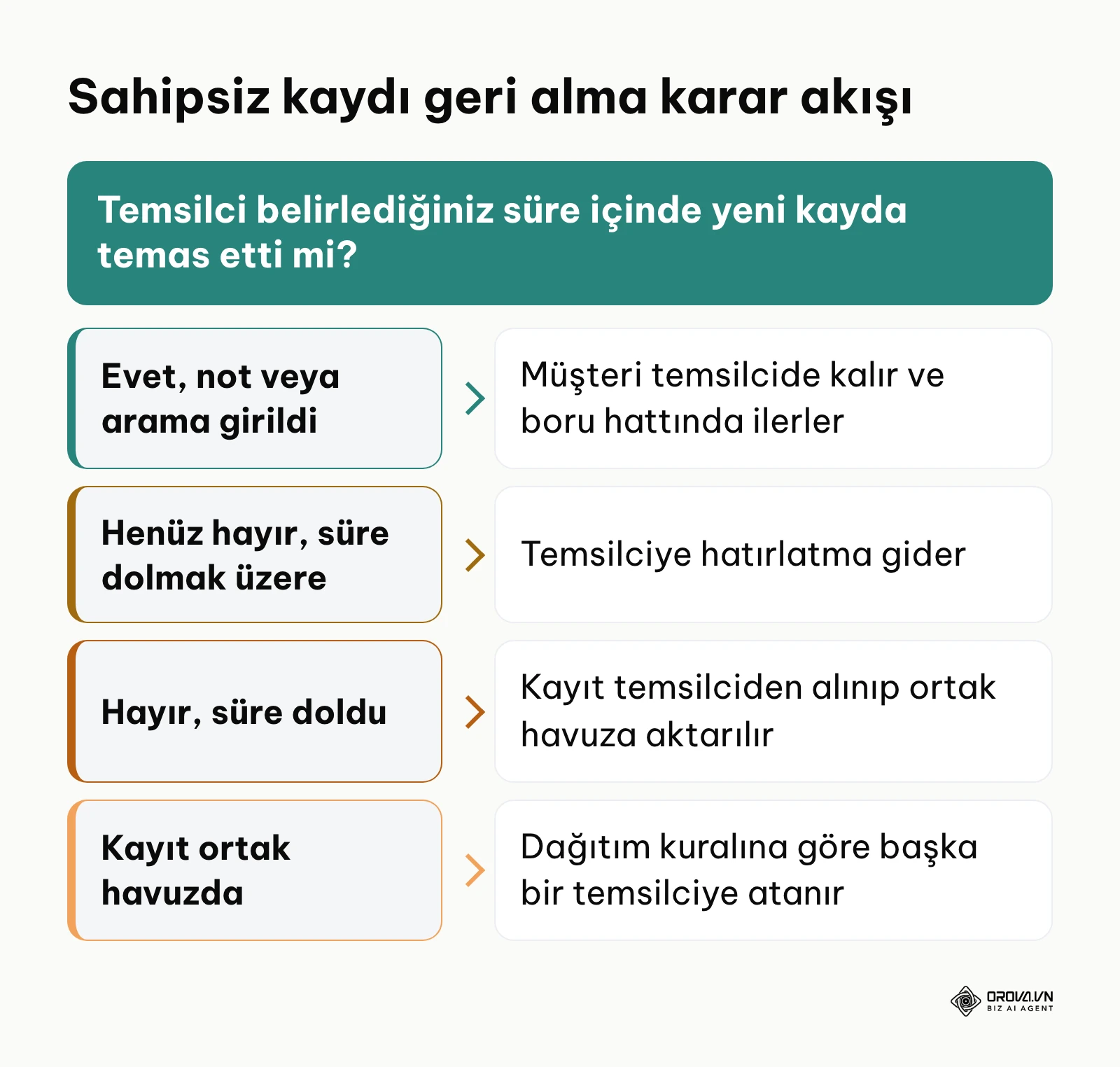
Dağıtım kuralını bağladıktan sonra en kritik fonksiyon olan "Sahipsiz Müşteri Geri Alma" (Lead Reclaiming) tetikleyicisini kurun. Aşağıdaki kuralları sisteme zaman damgalı olarak girin:
- Temsilciye yeni bir müşteri atandığında ilk temas için bir süre limiti belirleyin. Süreyi ürününüzün satış hızına ve ekibinizin çalışma düzenine göre kendiniz seçin; tek bir doğru değer yoktur.
- Süre dolmadan önce temsilciye bir hatırlatma gitsin: "Bu kayıtla süre içinde temas kurulmazsa ortak havuza devredilecektir."
- Süre dolduğunda temsilci hiçbir arama kaydı, not veya durum güncellemesi girmemişse; sistem kaydı temsilcinin üzerinden alsın ve "Ortak Müşteri Havuzu"na taşısın.
- Ortak havuza düşen kayıt, dağıtım kuralınıza göre başka bir temsilciye atansın ya da yetkili kişilerin havuzdan almasına açık kalsın.
Kuralları yazmadan önce aşağıdaki tabloyu ekibinizle doldurun:
| Kural | Neyi belirler? | Sizin değeriniz |
|---|---|---|
| İlk temas süresi | Yeni kayda ne kadar sürede dönülmesi gerektiği | [ ] |
| Hatırlatma zamanı | Süre dolmadan ne kadar önce uyarı gideceği | [ ] |
| Geçerli saatler | Sürenin hangi gün ve saatlerde işleyeceği | [ ] |
| Havuzdan yeniden atama | Havuza düşen kaydın kime gideceği | [ ] |
Test etmek için web sitenizin iletişim formundan veya API üzerinden sisteme sahte bir test kaydı gönderin. Kaydın anında kuraldaki temsilciye atandığını, temsilcinin panosunda "Yeni Görev" olarak belirdiğini ve belirlenen süre boyunca işlem yapılmadığında kaydın ortak havuza çekildiğini log kayıtlarından görüyorsanız kural kusursuz çalışıyor demektir.
En büyük risk, çalışma saatleri filtresinin unutulmasıdır. Cuma akşamı mesai bittikten sonra gelen bir talebe süre kuralı işletilirse, kayıt gece sahipsiz sayılarak havuza düşer. Geri alma süresinin yalnızca şirketinizin çalışma saatlerinde işlemesini sağlayın.
Örnek senaryo: Kurumsal yazılım hizmetleri sunan bir satış ekibi, web formlarından gelen taleplere geç dönüş yaptığı için bazı potansiyel müşterileri rakiplere kaptırıyor. Şirket, müşteri takip programında ilk temas için bir süre tanımlıyor; süre dolmadan hatırlatma, süre aşıldığında havuza çekme kuralı bağlıyor. İlk günlerde mesai dışı saatler kurala dahil olduğu için gece gelen kayıtlar havuza düşüyor; süre çalışma saatlerine bağlanınca bu sorun ortadan kalkıyor.
Müşteri verilerinizi dağınık Excel dosyalarından çıkarıp tek bir çalışma alanında toplamak için Orova CRM çözümünü keşfedin. Sürükle-bırak pipeline, müşteri kartında aktivite geçmişi ve departman bazlı görüntüleme/düzenleme yetkisiyle satış sürecinizi düzenli yönetin.
Adım 5: Departman bazlı 3 katmanlı yetkilendirme matrisini uygulama
Bu adımın amacı, şirket verilerinin güvenliğini sağlamak, çalışanların yalnızca kendi görev alanlarını görmesini temin etmek ve toplu veri hırsızlığını engellemektir.
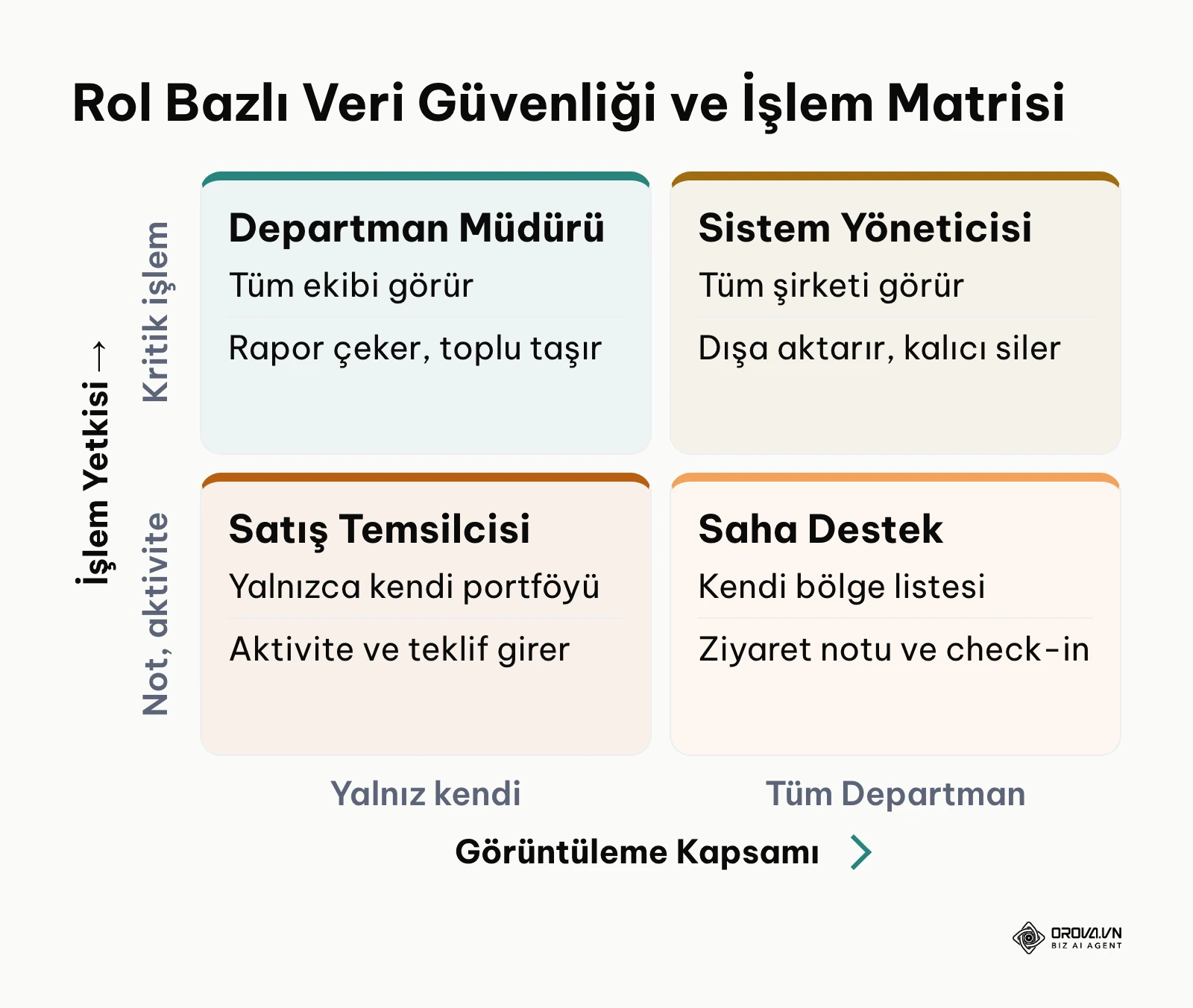
Kullanıcılar ve Roller yönetim ekranına gidin. Birçok işletme tüm çalışanlara yönetici (admin) yetkisi vererek büyük bir güvenlik açığı yaratır. Bilgi güvenliğinde yaygın kabul gören "en az yetki" ilkesine göre her kullanıcı yalnızca işini yapmak için gereken kayıtlara erişmelidir; bu, KVKK'nın 12. maddesindeki hukuka aykırı erişimi önleme yükümlülüğüyle de örtüşür. Sisteminizde mutlaka Görüntüleme ve Düzenleme yetkilerini birbirinden ayırarak aşağıdaki 3 katmanlı matrisi uygulayın.
| Cilt / Rol | Erişim Düzeyi | Görüntüleme ve Düzenleme Kapsamı | Dışa Aktarma (Excel) ve Silme |
|---|---|---|---|
| Sistem Yöneticisi (Genel Müdür) | Tüm Çalışma Alanı | Tüm şirket kayıtlarını, boru hatlarını, finansal verileri ve silinenleri görür ve düzenler. | Tam yetkili (Dışa aktarabilir, kalıcı silebilir). |
| Satış Departman Müdürü | Departman Düzeyi | Kendi departmanına ve alt ekiplerine bağlı tüm temsilcilerin müşterilerini görür ve düzenler. | Dışa aktarma izne bağlı; toplu silme yasak. |
| Satış Temsilcisi | Bireysel Düzey | Yalnızca kendisine zimmetlenen müşterileri görür; düzenleme yetkisi sadece aktivite ve notla sınırlıdır. | Kesinlikle yasak (Excel butonu gizli, silme kapalı). |
| Müşteri Hizmetleri Uzmanı | Departman Paylaşımlı | Satış sonrası destek kapsamındaki aktif müşterileri görür; kartlara yalnızca not, aktivite ve talep bilgisi ekler. | Dışa aktarma ve müşteri silme tamamen kapalı. |
| Finans / Muhasebe Sorumlusu | Modül Bazlı | Müşteri iletişim detaylarını kısıtlı görür; yalnızca sipariş, fatura ve tahsilat alanlarını düzenler. | Yalnızca finansal raporları dışa aktarabilir. |
Yukarıdaki matrisi sisteme işledikten sonra bir satış temsilcisi hesabı ile oturum açın. Sol menüden Müşteriler listesine girdiğinizde yalnızca o temsilciye atanmış kayıtların listelendiğini, başka bir temsilcinin müşterisinin arama sonuçlarında çıkmadığını ve ekranın hiçbir yerinde "Excel'e Aktar" veya "Toplu Sil" butonlarının yer almadığını teyit edin.
Buradaki en kritik hata, "Görüntüleme" yetkisi verilen personele otomatik olarak "Düzenleme" veya "Silme" izninin de açık bırakılmasıdır. Temsilci, başka bir departmanın müşterisini görebilse dahi (örneğin mükerrer kaydı önlemek için arama ekranında), o kaydın aşamasını, atanmış kişisini veya finansal verisini kesinlikle değiştirememelidir. Düzenleme yetkisi her zaman görüntüleme yetkisinin alt kümesi olarak sınırlandırılmalıdır.
Adım 6: Günlük müşteri etkileşimi, teklif ve tahsilat takibini yürütme
Bu adımın amacı, müşteri takip programını pasif bir rehber olmaktan çıkarıp günlük satış ve tahsilat operasyonunun merkezine yerleştirmektir.
Her sabah mesaiye başlarken sistemin "Genel Bakış" veya "Bugünün İşleri" ekranını açın. Bu ekranda günü gelen aramalar, vadesi dolan teklifler ve sahipsiz kalma riski taşıyan müşteriler listelenir. Süreci şu sırayla yürütün:
- Hızlı İletişim Kanallarını Kullanma: Müşteri kartındaki arama, e-posta veya mesaj butonlarına tıklayın. Sistem cihazınızdaki yerel iletişim aracını (telefon çevirici veya e-posta istemcisi) tetikler. İletişim bittiğinde ekrana anında "Görüşme Notu Ekle" penceresi açılır. Müşteriyle yapılan görüşmenin özetini yazın.
- Boru Hattı Kartını Taşıma: Yapılan görüşme olumlu sonuçlandıysa müşteri kartını pipeline üzerinde "Fiyat Teklifi" aşamasına sürükleyin.
- Teklif Oluşturma: Satış sekmesine geçerek sistemdeki hazır şablon üzerinden ürün veya hizmetleri seçin, iskontoyu belirleyin ve resmi teklif belgesini oluşturun. Şablon hazırlarken fiyat teklifi örneği içeriğimizdeki profesyonel formatları referans alabilirsiniz. Müşteriye teklif bağlantısını e-posta ile iletin. Müşterilerinize periyodik bilgilendirmeler yapmak için toplu mail gönderme altyapısını da devreye alabilirsiniz.
- Sipariş ve Tahsilat Kaydı: Teklif onaylandığında kartı "Kazanıldı" sütununa çekin ve tek tıkla siparişe dönüştürün. Sipariş kartında ödeme planını parçalı olarak tanımlayın (örneğin peşinat ve teslimatta ödenecek kalan tutar).
- Ödeme Girişi: Müşteriden ödeme geldikçe ilgili taksit satırına tutarı ve tahsilat tarihini işleyin; kalan bakiye sistem tarafından otomatik olarak güncellensin.
Müşterinin detay profiline girdiğinizde, en alttan en üste doğru kronolojik bir zaman çizelgesi (aktivite akışı) görmelisiniz: İlk form dolumu ➔ Yapılan telefon araması ve notu ➔ Gönderilen teklif tutarı ➔ Onaylanan sipariş ve yapılan ilk tahsilat makbuzu. Bu akış eksiksiz görünüyorsa süreç doğru işletilmektedir.
Burada en sık rastlanan hata, görüşme notlarının "görüşüldü", "olumlu" gibi tek kelimelik anlamsız ifadelerle geçiştirilmesidir. İki hafta sonra o müşteriyi başka bir temsilci devraldığında geçmişi anlayamaz. Diğer bir hata ise tahsilat takibini müşteri takip programı dışında tutmaktır. Tahsilatı işlenmeyen bir satış tamamlanmış sayılamaz ve ciro raporlarında yanıltıcı sonuç verir.
Adım 7: Günlük satış kotalarını belirleme ve performans takibi
Bu adımın amacı, satış hedeflerini yalnızca ay sonunda incelenen soyut rakamlar olmaktan çıkarıp, yazılım üzerinde her gün ölçülen canlı bir başarı göstergesine dönüştürmektir.
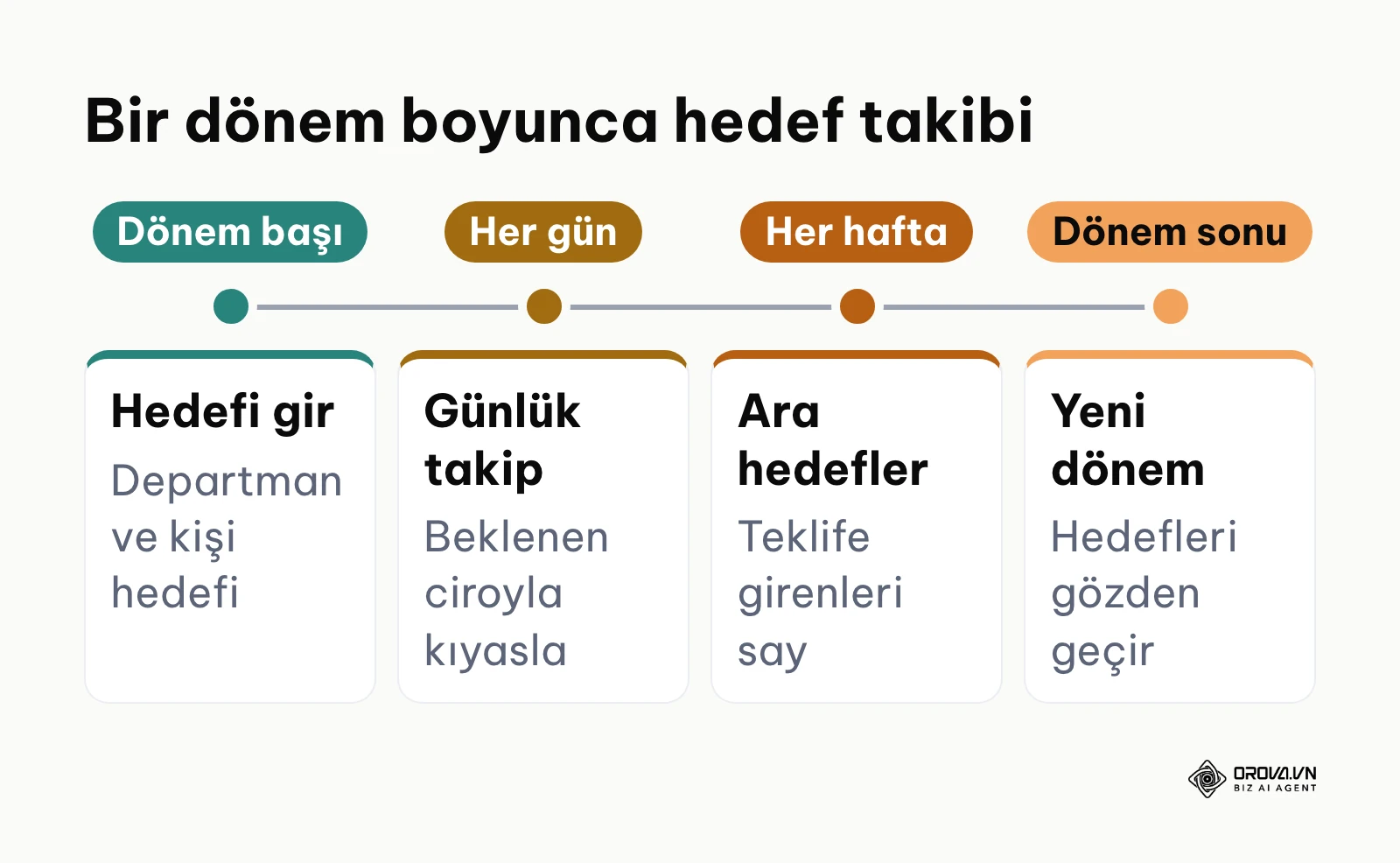
Yönetim panelinden Ayarlar ▸ Satış Kotaları ekranına girin. Kotaları şirket geneli, departman ve bireysel temsilci bazında ayrı ayrı tanımlayın. Dönem tipi olarak "Aylık" seçtiğinizde hedefin, ayın içinde bulunduğunuz güne göre ne kadarının tutturulmuş olması gerektiğini gösterecek şekilde günlere bölünmesini sağlayın.
Hesabın mantığı şu iki satırla özetlenir; köşeli parantezli değerleri kendi rakamlarınızla doldurun:
- Bugüne kadar beklenen ciro = [dönem hedefi] ÷ [dönemdeki toplam gün] × [geçen gün]
- Gerçekleşme yüzdesi = [bugüne kadar kapatılan ciro] ÷ [bugüne kadar beklenen ciro] × 100
Ciro hedefinin yanına ara hedefler de ekleyin: dönem içinde teklif aşamasına kaç müşterinin girmesini beklediğinizi ya da kaç yeni nitelikli müşteri istediğinizi yazın. Bu sayıları geçmiş dönemlerdeki kendi verinize bakarak belirleyin.
Yöneticinin Genel Bakış ekranında her çalışanın ve her departmanın gerçekleşme yüzdesi, görüntülenen tarih aralığına göre okunabiliyorsa kota takibi doğru çalışıyor demektir. Hangi yüzdenin "yolunda", hangisinin "dikkat" sayılacağını ekibinizle birlikte siz belirleyin.
En sık yapılan hata, satış kotalarını yalnızca ciroya (para tutarına) bağlamaktır. Temsilci ayın son haftasına kadar hiçbir aktivite yapmayıp son gün büyük bir satışla kotayı tutturabilir; ancak bu durum sonraki ayın boru hattını tamamen kurutur. Bu nedenle ciro hedefinin yanına mutlaka ara aşama kotaları (haftalık arama sayısı, sunulan teklif adedi) eklenmelidir.
Örnek senaryo: Endüstriyel temizlik kimyasalları dağıtan bir satış ekibi, ay sonunda hedefi tutturmak için müşterilere aceleyle yüksek iskontolar teklif ediyor; ayın ilk haftalarında ise boru hattı boş kalıyor. Yönetim aylık hedefi günlere bölerek izlemeye ve her temsilciye haftalık teklif sayısı gibi bir ara hedef koymaya karar veriyor. Böylece hedeften geri kalma ay sonunda değil, ayın ilk günlerinde fark ediliyor.
Orova CRM ile müşteri takibi: adım adım uygulama
Yukarıdaki adımları Orova CRM'de nasıl yapacağınızı aşağıda bulabilirsiniz. Buton adları Orova'nın İngilizce arayüzüne göre yazılmıştır; ekran görüntülerindeki müşteri, sipariş ve tutarlar hayali bir demo çalışma alanına aittir.
- Alanları tanımlayın: CRM ayarlarındaki özel alan bölümünde metin, sayı, para, tarih, açılır liste, telefon, e-posta gibi alan tiplerinden ihtiyacınız olanları ekleyin ve ilgili alanları gruplayın.
- Listenizi içe aktarın: Excel içe aktarma ekranından, sizin alanlarınıza göre oluşturulan ve açılır listeleri içeren örnek dosyayı indirin, verinizi bu dosyaya yerleştirip yükleyin. Dosya başına 5.000 satır, hücre başına 500 karakter sınırı vardır.
- Lead dağıtımını kurun: Ayarlarda filtreye dayalı dağıtım kuralı yazarak yeni kayıtları bir ekibe veya kişiye yönlendirin. Kural, elle girilen kayıtlar dahil tüm giriş kanallarına uygulanır ve geçmişi tutulur.
- Yetki kapsamını belirleyin: Çalışma alanının yetkilendirme ekranındaki CRM kartında görüntüleme ve düzenleme kapsamını ayrı ayrı seçin: yalnızca kendi müşterileri, departman düğümü (alt birimlerle ya da alt birimler olmadan), belirli kişiler, veri filtresi veya ortak havuz. Düzenleme kapsamı her zaman görüntüleme kapsamının içinde kalır; ayarı gruba verip gerekirse kişi bazında değiştirebilirsiniz.
- Hedefleri girin: CRM ayarlarındaki hedef bölümünde departman ve kişi bazında hedef tanımlayın; dönem olarak gün, hafta, ay, çeyrek veya yıl seçilebilir. Ana hedef kazanılan siparişlerin cirosudur; bir pipeline seçerseniz her aşama ara hedef olur.
Pipeline panosunda kartları yönetme
Üst menüden Pipeline'a girin. Aşamaları kendi satış adımlarınıza göre adlandırın, kartları sürükleyip bırakarak ilerletin ve kaybedilen fırsatlarda kaybetme nedenini kaydedin. Her aşama için dakika cinsinden takip süresi tanımlanabilir: süre dolmadan hatırlatma gelir, süre aşılırsa müşteri ortak havuza döner. Süreyi kendi satış ritminize göre siz belirlersiniz. Panoyu Filter ile daraltabilir, görüntülediğiniz listeyi Excel'e aktarabilirsiniz.
Teklif şablonu ve parçalı tahsilat
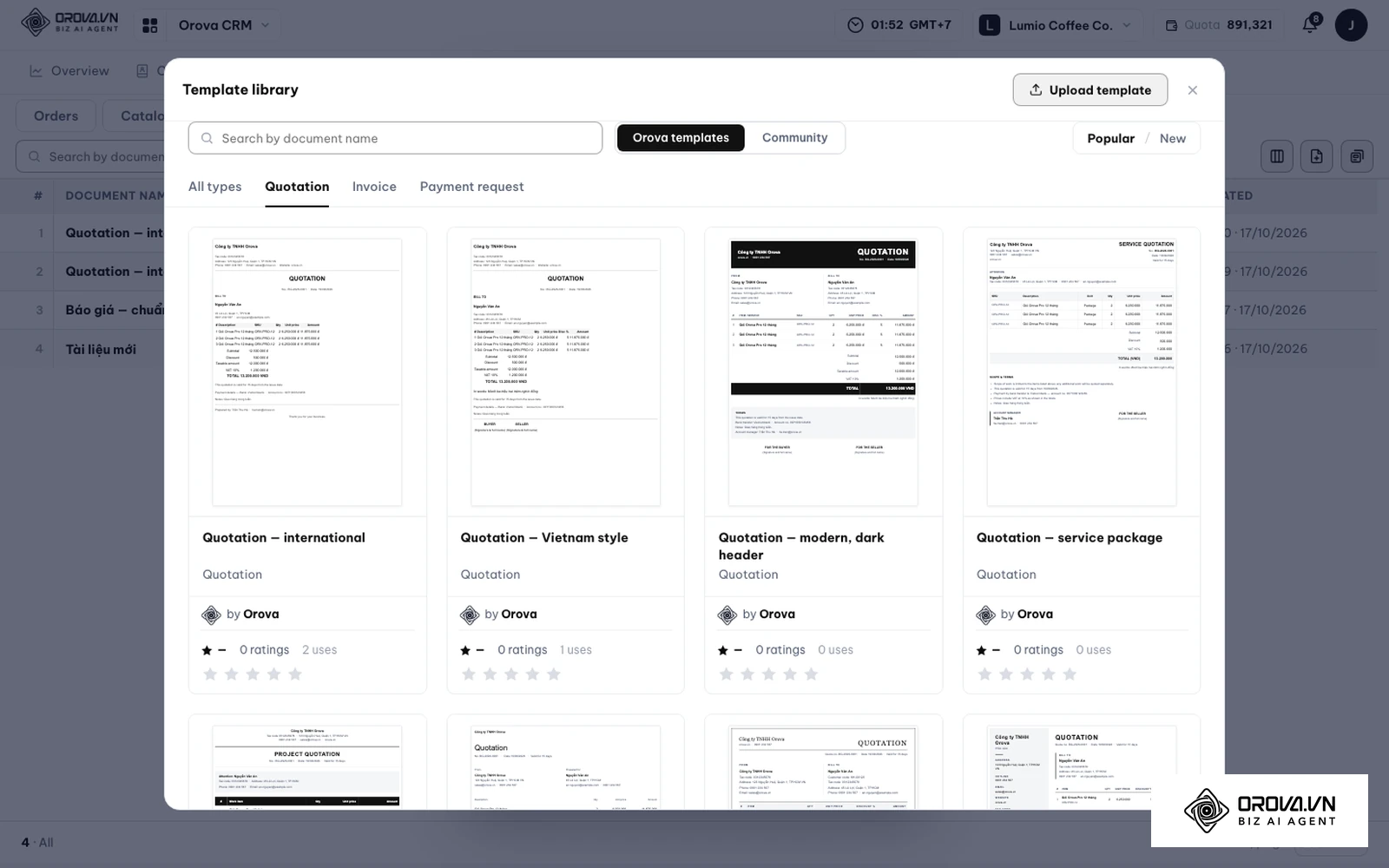
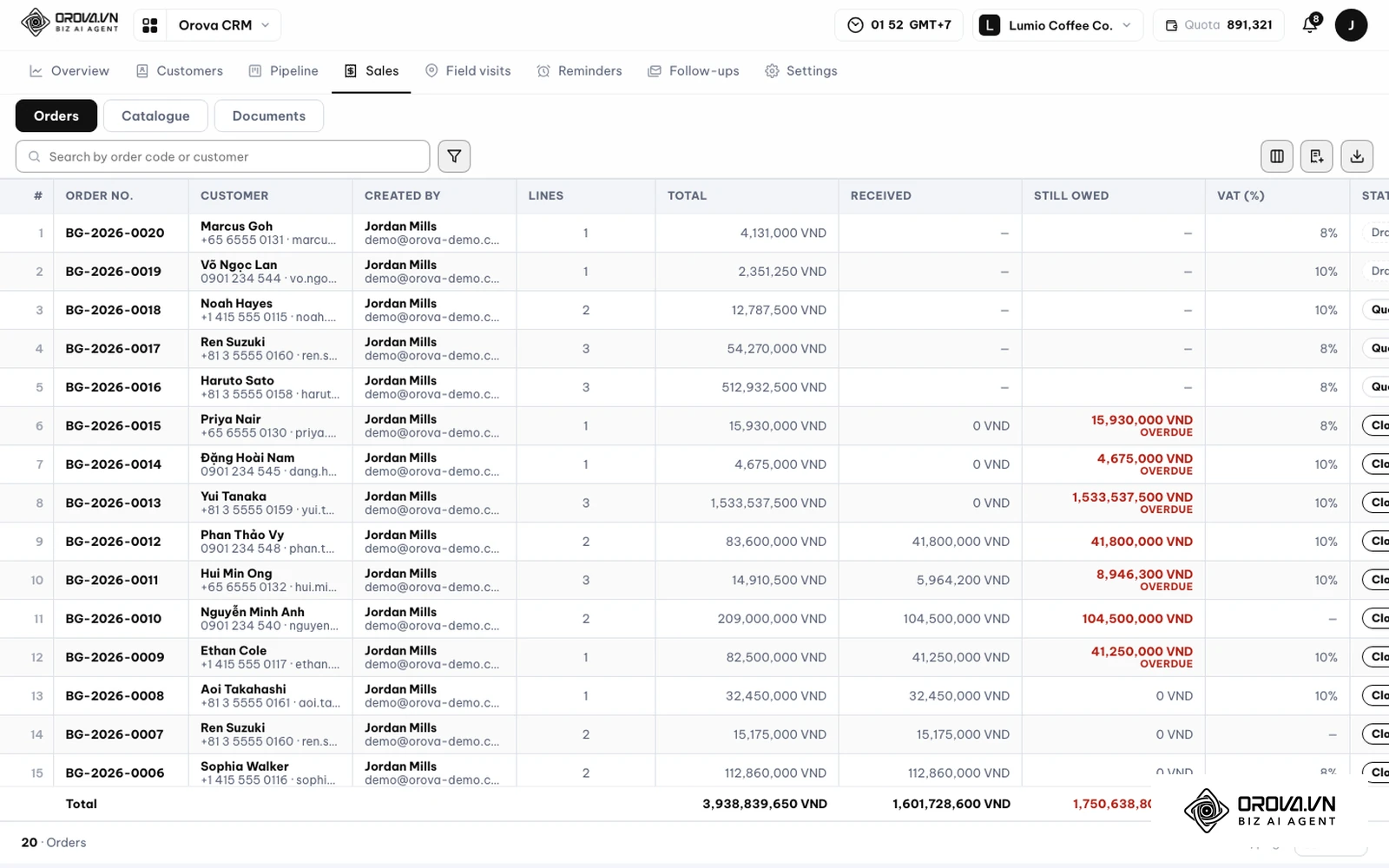
Sales bölümünde Documents sekmesini açın. Şablon kütüphanesinde Orova templates veya Community sekmesinden bir teklif (Quotation), fatura (Invoice) ya da ödeme talebi (Payment request) şablonu seçip View ile önizleyin, ardından Use this template'e basın. Kendi şablonunuzu Upload template ile yükleyebilirsiniz. Teklif ve siparişler Orders sekmesinde listelenir: her satırda toplam tutar, tahsil edilen tutar, kalan borç ve gecikme işareti görünür. Ödemeyi birden çok taksit halinde kaydedebilirsiniz.
Müşteri hizmetleri ekibi için: iletişim geçmişini müşteri kartında tutma
Müşteri hizmetleri ekibinin en çok ihtiyaç duyduğu şey, müşteri aradığında geçmişi saniyeler içinde görmektir. Orova CRM'de müşteri kartı; notları, dosya eklerini, hatırlatmaları ve arama, toplantı, mesaj, e-posta gibi aktivitelerin zaman çizelgesini bir arada tutar. Her görüşmeden sonra karta kısa bir not ekleyin: müşterinin talebi, verilen yanıt, bir sonraki adım ve tarih. Karttaki hızlı iletişim butonları (telefon, e-posta, WhatsApp, Telegram ve diğerleri dahil 13 kanal) cihazınızdaki uygulamayı açar; mesajı siz gönderirsiniz, Orova sizin adınıza göndermez. Yetki kapsamını müşteri hizmetleri ekibi için "görüntüleme geniş, düzenleme sınırlı" kurarak satış temsilcisinin kayıtlarını değiştirmeden geçmişi okumalarını sağlayabilirsiniz.
Müşteri kayıtlarından teklif ve parçalı tahsilat takibine kadar tüm süreci tek bir çalışma alanında yönetin. Orova CRM ile departman ve kişi hedeflerini günlere bölünmüş olarak izleyin, 7 Temmuz 2027'ye kadar ücretsiz deneyin.
Müşteri takip programı uygulama kontrol listesi
Tüm kurulum ve devreye alma adımlarını tamamladıktan sonra, sistemin eksiksiz çalıştığını doğrulamak için aşağıdaki kontrol listesini çıktı alarak kullanabilirsiniz.
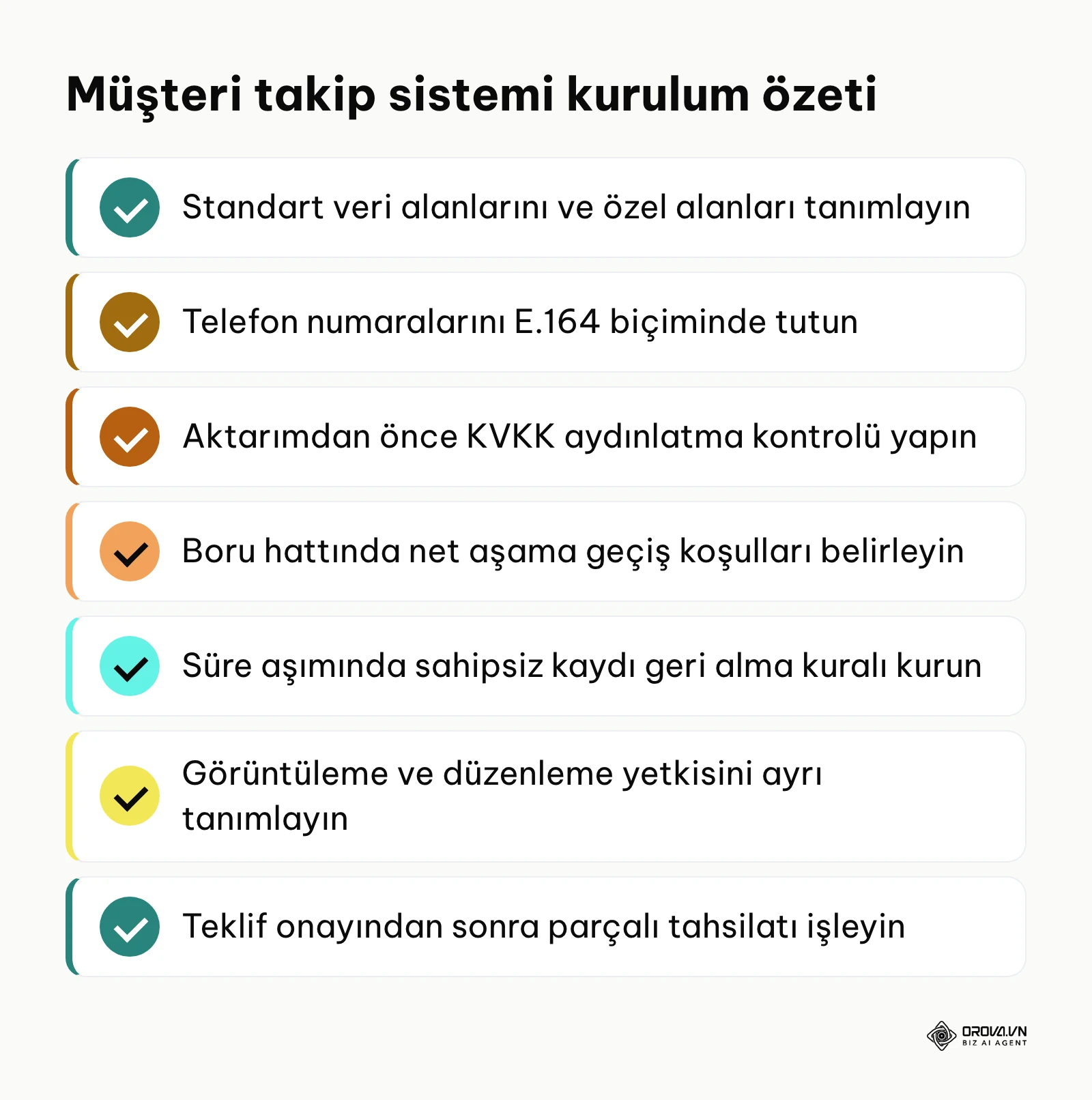
| Adım No | Temel Görev | Tamamlanma Göstergesi | Tamamlandı mı? |
|---|---|---|---|
| Adım 1 | 15 standart veri alanı ve özel alanların açılması | Test müşteri kartında tüm alanların eksiksiz görüntülenmesi | [ ] |
| Adım 2 | Mevcut listenin KVKK kontrolüyle temizlenip aktarılması | İçe aktarma özetinde hata veren satır kalmaması ve doğru kayıt sayısı | [ ] |
| Adım 3 | Satış boru hattı ve kaybetme nedenlerinin kurulması | Kanban panosunda aşamaların ve aşama tutarlarının belirmesi | [ ] |
| Adım 4 | Lead dağıtım ve süre aşımında geri alma kuralının kurulması | İşlem yapılmayan test kaydının ortak havuza düşmesi | [ ] |
| Adım 5 | 3 katmanlı departman yetki matrisinin tanımlanması | Temsilci hesabında yalnızca kendi müşterilerinin listelenmesi | [ ] |
| Adım 6 | Hızlı iletişim, teklif ve parçalı tahsilat işletimi | Müşteri zaman çizelgesinde teklif ve tahsilatın görünmesi | [ ] |
| Adım 7 | Günlere bölünmüş satış hedeflerinin girilmesi | Genel Bakış ekranında güncel gerçekleşme yüzdesinin görünmesi | [ ] |
Yaygın hatalar ve çözüm yolları
Müşteri takip programı uygulamalarında karşılaşılan en yaygın 6 problem, kök nedenleri ve pratik çözüm yolları aşağıdaki tabloda derlenmiştir.
| Karşılaşılan Hata | Yaygın Kök Neden | Doğru Çözüm Yolu |
|---|---|---|
| Ekip sisteme veri girmeyi reddediyor veya geciktiriyor. | Alan sayısının çok fazla olması ve mobil kullanım zorluğu. | Zorunlu alanları ilk etapta en temel birkaç alana indirin, tarayıcı bildirimlerini açın ve haftalık toplantıları yalnızca bu ekrandan yönetin. |
| Aynı müşteri için mükerrer kayıtlar oluşuyor. | Telefon ve vergi no alanlarında benzersizlik kontrolünün kapalı olması. | Ayarlardan telefon ve vergi numarasını birincil benzersiz alan yapın; sistem mükerrer girişte uyarı verip birleştirme önersin. |
| Ayrılan personelin tüm müşteri portföyünü kopyalaması. | Satış temsilcilerine toplu dışa aktarma yetkisinin açık bırakılması. | Yetkilendirme panelinden temsilci rolünün Excel/CSV indirme yetkisini derhal kapatın; veri hırsızlığını kaynağında önleyin. |
| Boru hattında aylardır bekleyen atıl kartlar birikiyor. | Aşamalar için maksimum bekleme süresi kuralı konulmaması. | Her aşama için kendi satış ritminize uygun bir bekleme sınırı belirleyin; sınırı aşan kartları gözden geçirip ilerletin ya da "Kaybedildi" olarak nedeniyle kapatın. |
| Satış raporları ile banka tahsilatları birbirini tutmuyor. | Kazanılan anlaşmaların tahsilat takvimine bağlanmaması. | Satış kapatma şartı olarak sipariş ve ödeme planı girişini zorunlu kılın; tahsilat makbuzu olmadan kartı kazanıldıya taşımayın. |
| Yeni gelen müşteri bildirimleri çalışanlara ulaşmıyor. | Tarayıcı bildirim izinlerinin kapalı olması veya e-posta sunucu hatası. | Kullanıcı bilgisayarlarında tarayıcı anlık bildirim izinlerini etkinleştirin; kullanıcı e-posta adreslerinin doğru girildiğini kontrol edin. |
Başarıyı ölçme: Sistemin çalıştığını gösteren temel metrikler
Bir müşteri takip programının gerçekten fayda sağlayıp sağlamadığını anlamak için hislere değil, sistemin ürettiği somut verilere bakmanız gerekir. Kurulumdan sonraki ilk aylarda takip etmeniz gereken 4 ana gösterge şunlardır:
- İlk Temas Süresi (Lead Response Time): Potansiyel müşterinin sisteme girmesi ile temsilcinin ilk aramayı kaydetmesi arasında geçen süre. Bu sürenin dönemden döneme kısalıp kısalmadığını izleyin.
- Boru Hattı Hızı (Sales Velocity): Bir potansiyel müşterinin "Yeni Talep" aşamasından "Kazanıldı" aşamasına geçişindeki ortalama gün sayısı. Hangi aşamada kartların en uzun beklediğini görmek, darboğazı bulmanın en hızlı yoludur.
- Sahipsiz Kayıt Oranı: Belirlediğiniz takip süresinden uzun süre hiçbir aktivite girilmemiş açık kartların toplam karta oranı. Bu oranın düşük ve dönemden döneme azalan seyirde olması hedeflenir.
- Günlük Kota Gerçekleşme Yüzdesi: Temsilcilerin geçen iş günü sayısına oranla hedeflerine ne ölçüde yaklaştığı. Bu oran ay sonu sürprizlerini engeller.
Bu metrikleri haftalık yönetim toplantılarında Genel Bakış panosu üzerinden inceleyerek darboğazları büyümeden çözebilirsiniz.
Önümüzdeki birkaç yıl içinde müşteri takip programı trendleri: Yazarın değerlendirmesi
Müşteri takip programları ve kurumsal satış operasyonları alanındaki gelişmeleri yakından izleyen bir yazar olarak, 2026 yılı itibarıyla sektörde köklü bir zihniyet değişiminin eşiğinde olduğumuzu gözlemliyorum. Müşteri verisini yalnızca pasif bir kayıt defteri gibi tutan geleneksel yaklaşımlar, yerini doğrudan iş akışını yöneten dinamik sistemlere bırakıyor. Önümüzdeki döneme dair öngörülerimi üç temel başlıkta paylaşıyorum.
İlk olarak, yapay zeka ajanlarının müşteri takip süreçlerinde birer analiz aracından ziyade operasyonel yürütücüye dönüşeceğini düşünüyorum. Bugün sistemler genellikle geçmiş aktiviteleri listelemekle yetinirken, önümüzdeki birkaç yıl içinde rutin veri doğrulama, eksik alan temizliği ve sahipsiz kalan kayıtların temsilciler arasındaki mikro dengelere göre anlık transferi gibi operasyonel kararların kural tabanlı yapay zeka koordinatörlerine devredileceğine inanıyorum. Elbette veri gizliliği düzenlemeleri ve kurumsal onay mekanizmaları bu sürecin yaygınlaşma hızını etkileyebilir; ancak işletmelerin şimdiden veri tabanlarını katı standartlara göre temizlemeye başlaması gerekmektedir.
İkinci olarak, departman bazlı yetki ve veri egemenliği modellerinin çok daha katı hale geleceği kanaatindeyim. Uzaktan ve hibrit çalışma modellerinin kalıcılaşmasıyla birlikte, satış temsilcilerinin kurumsal müşteri listelerine denetimsiz erişimi şirketler için ciddi bir risk oluşturuyor. Bana göre yakın gelecekte ekran görüntüsü korumaları, dinamik veri maskeleme ve coğrafi konuma duyarlı erişim kısıtlamaları müşteri takip yazılımlarının standart parçası haline gelecektir.
Son olarak, satış hunisi ile finansal tahsilat arasındaki ayrımın tamamen ortadan kalkacağını öngörüyorum. Geçmişte satış ekibinin işi sözleşme imzalandığında biter, tahsilat muhasebeye devredilirdi. Günümüzün nakit akışı odaklı ticaret ortamında, parası tahsil edilmemiş bir satışın değer taşımadığı gerçeği kabul görüyor. Bu nedenle müşteri takip programlarının parçalı ödeme takvimleri, vade alarmları ve günlük nakit hedefi ölçümleriyle doğrudan entegre olacağını, bu bağlantıyı kuramayan işletmelerin ciro tahminlerinde daha fazla sapma yaşayabileceğini değerlendiriyorum.
Müşteri takip programı hakkında sıkça sorulan sorular
Müşteri takip programı ile CRM programı aynı şey midir?
Evet, Türkiye pazarında ve günlük iş dilinde müşteri takip programı ifadesi genellikle CRM (Müşteri İlişkileri Yönetimi) yazılımlarının karşılığı olarak kullanılır. Basit müşteri takip araçları yalnızca iletişim rehberi ve boru hattı sunarken, gelişmiş sistemler teklif, görev takibi ve tahsilat yönetimini de kapsar.
Yapay zeka müşteri takip süreçlerinde neleri değiştirebilir?
Yapay zeka teknolojileri, müşteri takip süreçlerinde gelen ham müşteri verilerinin standartlaştırılması, e-posta yazışmalarının özetlenmesi ve müşteri davranışlarına göre en uygun temas zamanının önerilmesi gibi alanlarda verimlilik sağlar. Ancak nihai satış görüşmesi, ilişki inşası ve güven tesisi her zaman insan temsilcinin sorumluluğundadır.
Bir satış temsilcisinin diğer temsilcilerin müşterilerini görmesi nasıl engellenir?
Bu kısıtlama yazılımın yetkilendirme panelinden yapılır. Satış temsilcisi rolüne "Yalnızca Kendisine Atanmış Kayıtları Görür" kuralı atanır. Böylece temsilci sisteme girdiğinde yalnızca kendi portföyünü listeler; yöneticiler ise tüm departmanın portföyünü denetlemeye devam eder.
Müşteri takip programı Excel yerine neden tercih edilmelidir?
Excel dosyaları aynı anda çoklu kullanıcı çalışırken çakışma yaratır, hücrelerdeki verilerin silinmesi veya kopyalanması engellenemez ve otomatik hatırlatma bildirimleri gönderemez. Müşteri takip programı ise kurumsal hafıza oluşturur, yetki matrisiyle veri güvenliğini sağlar ve boru hattını canlı tutar.
Temsilci yeni bir müşteriyle temas kurmadığında sistem ne yapmalıdır?
Doğru yapılandırılmış bir sistemde, belirlenen süre dolmadan önce temsilciye hatırlatma gönderilir. Süre dolduğunda kayıt otomatik olarak temsilcinin üzerinden alınıp ortak müşteri havuzuna çekilir ve dağıtım kuralına göre başka bir çalışana devredilir.
Nereden başlamalısınız?
Müşteri takip sistemine geçiş süreci gözünüzü korkutmasın; içinde bulunduğunuz duruma göre bugün yapabileceğiniz ilk adımı seçerek başlayabilirsiniz:
- Eğer tüm müşteri bilgileriniz dağınık Excel dosyalarında veya defterlerde duruyorsa: İlk adım olarak yeni bir yazılım aramadan önce bu rehberdeki 15 standart veri alanını içeren boş bir Excel tablosu oluşturun ve mevcut kayıtlarınızı bu sütunlara göre düzenleyip tek bir temiz dosya haline getirin.
- Eğer halihazırda bir yazılım kullanıyor ama ekibe benimsetemiyorsanız: Sistemdeki tüm gereksiz ve karmaşık form alanlarını kapatın, zorunlu alanları en temel birkaç alana indirin ve satış temsilcilerinin dışa aktarma yetkilerini sınırlandırarak yalnızca kendi müşterilerini görecekleri sade bir ekran yetkilendirmesi tanımlayın.
- Eğer satış ekibiniz büyüyor ve müşteri kayıpları yaşıyorsanız: Satış boru hattınıza süre aşımında sahipsiz müşteriyi geri alma kuralını ekleyin ve haftalık toplantılarınızı bireysel notlar yerine doğrudan yazılımın kanban ekranı üzerinden yönetmeye başlayın.
Tüm bu aşamaları planlı biçimde uyguladığınızda, müşteri takip programı nasıl kullanılır sorusunun cevabı şirketiniz için somut bir satış ve tahsilat disiplinine dönüşecektir.
Yazar hakkında

Builder of Orova
Nguyễn Đỗ Trọng Ân has 8 years of experience in marketing, including 6 years managing market development across Asia. He builds Orova, a Biz AI Agent that never sleeps: it plans, runs and optimizes work for businesses.
İşinizi AI Agents ile yönetin
Orova her zaman açık Biz AI Agent'tır — işi sizin için planlar, yürütür ve optimize eder.
Zaman kazanın, verimliliği artırın.