
Створити тест онлайн: як зробити тест для навчання працівників за 6 кроків

Щоб створити тест онлайн для навчання працівників, достатньо шести кроків: визначити, що саме має перевірити тест, вибрати з матеріалу ключові твердження, підібрати типи запитань, задати правильні відповіді й бали, налаштувати доступ і показ результатів, а потім розібрати відповіді. Кнопки в кожному сервісі називаються по-різному, але порядок дій однаковий. Нижче — покрокова інструкція, точні назви кнопок у Google Формах і Microsoft Forms за їхніми офіційними довідками, таблиця типів запитань, шаблон рубрики та окремий розділ про те, як зробити те саме в Orova Training.
Матеріал розрахований на HR-фахівців, керівників навчання та всіх, хто перевіряє знання після інструктажу, онбордингу чи внутрішнього курсу. Якщо тест — частина ширшої програми, спершу варто мати план навчання персоналу: тоді зрозуміло, які саме знання перевіряти і в який момент.
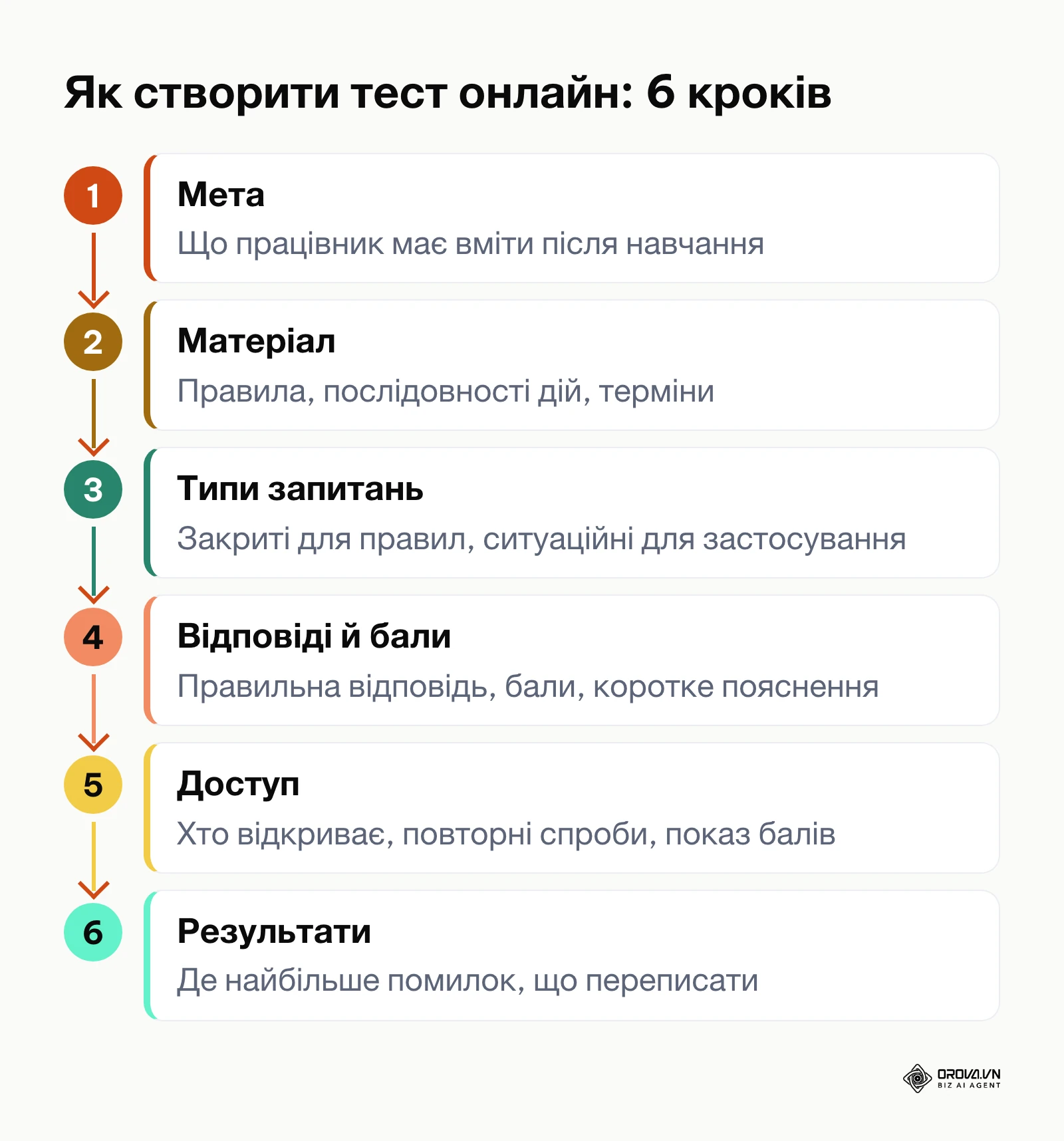
Як створити тест онлайн: 6 кроків
Ці кроки підходять для будь-якого конструктора тестів онлайн — від безкоштовних форм до модуля навчання в корпоративній системі.
Крок 1: визначте, що саме має перевірити тест
Запишіть одним-двома реченнями, що працівник повинен уміти після навчання. Наприклад: «знає порядок дій під час пожежної тривоги» або «правильно оформлює повернення товару». Кожне запитання тесту має перевіряти одне з таких умінь. Якщо запитання не стосується жодного з них, його краще прибрати: воно лише подовжує тест і розмиває результат.
Крок 2: виберіть ключові твердження з матеріалу
Перегляньте регламент, презентацію чи інструкцію й випишіть правила, послідовності дій, терміни та типові помилки. Саме з них виходять добрі запитання. Не беріть дрібні деталі на кшталт номера сторінки чи дати наказу, якщо працівникові вони не потрібні в роботі.
Крок 3: виберіть типи запитань
Для правил і фактів підходять запитання з одним варіантом відповіді або з кількома правильними варіантами. Для перевірки, чи людина вміє застосувати правило, краще працюють ситуаційні запитання: коротко описуєте випадок і питаєте, що робити далі. Відкриті запитання залиште для того, що неможливо перевірити вибором, наприклад пояснення власних дій.
Крок 4: додайте правильні відповіді та бали
Для кожного закритого запитання позначте правильну відповідь і кількість балів. Додайте коротке пояснення до відповіді: людина, яка помилилася, одразу бачить, чому. Для відкритих запитань заздалегідь опишіть, що вважається повною відповіддю, щоб усі перевіряльники оцінювали однаково.
Крок 5: налаштуйте доступ і показ результатів
Вирішіть, хто може відкрити тест (лише працівники компанії чи будь-хто з посиланням), чи можна проходити його повторно і коли учасник побачить бали: одразу після надсилання чи після ручної перевірки. Якщо в тесті є відкриті запитання, бали краще показувати після перевірки.
Крок 6: перегляньте результати й покращте запитання
Після першої хвилі відповідей подивіться, на які запитання найчастіше відповідають неправильно. Причин зазвичай дві: тема погано пояснена на навчанні або запитання сформульоване двозначно. У першому випадку допрацюйте матеріал, у другому — перепишіть запитання.
Як створити тест онлайн у Google Формах і Microsoft Forms
Обидва сервіси мають окремий режим тесту, у якому можна задати правильні відповіді й бали. Назви кнопок нижче взято з офіційних україномовних довідок Google і Microsoft.
Google Форми
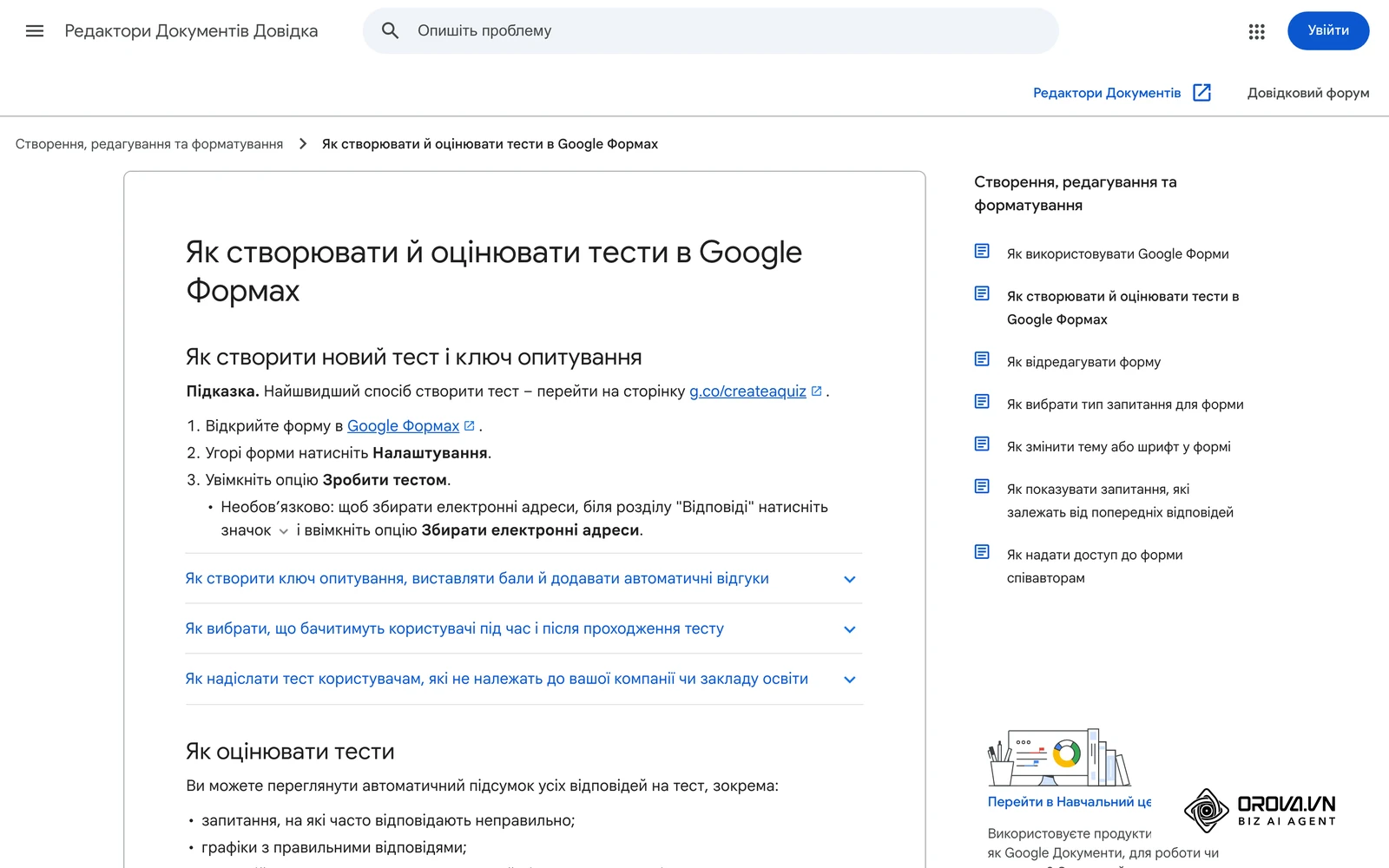
- Відкрийте форму в Google Формах. Угорі натисніть Налаштування й увімкніть опцію Зробити тестом.
- Щоб додати запитання, натисніть значок додавання, введіть запитання й варіанти відповідей.
- У нижньому лівому куті поля запитання натисніть Ключ опитування, виберіть одну або кілька правильних відповідей і вкажіть кількість балів угорі праворуч.
- За потреби натисніть Додати відгук до відповіді, щоб пояснити правильну відповідь.
- У Налаштуваннях у розділі «Виставлення оцінок» виберіть Одразу після надсилання форми або Пізніше, після перевірки вручну.
- Результати шукайте у вкладці Відповіді: Підсумок показує загальну картину, Запитання — відповіді на кожне запитання, Окремий респондент — роботу конкретної людини.
Ключ опитування можна створити для запитань із короткими відповідями, з кількома варіантами, з прапорцями, зі спадним меню та для таблиць із варіантами чи прапорцями.
Microsoft Forms
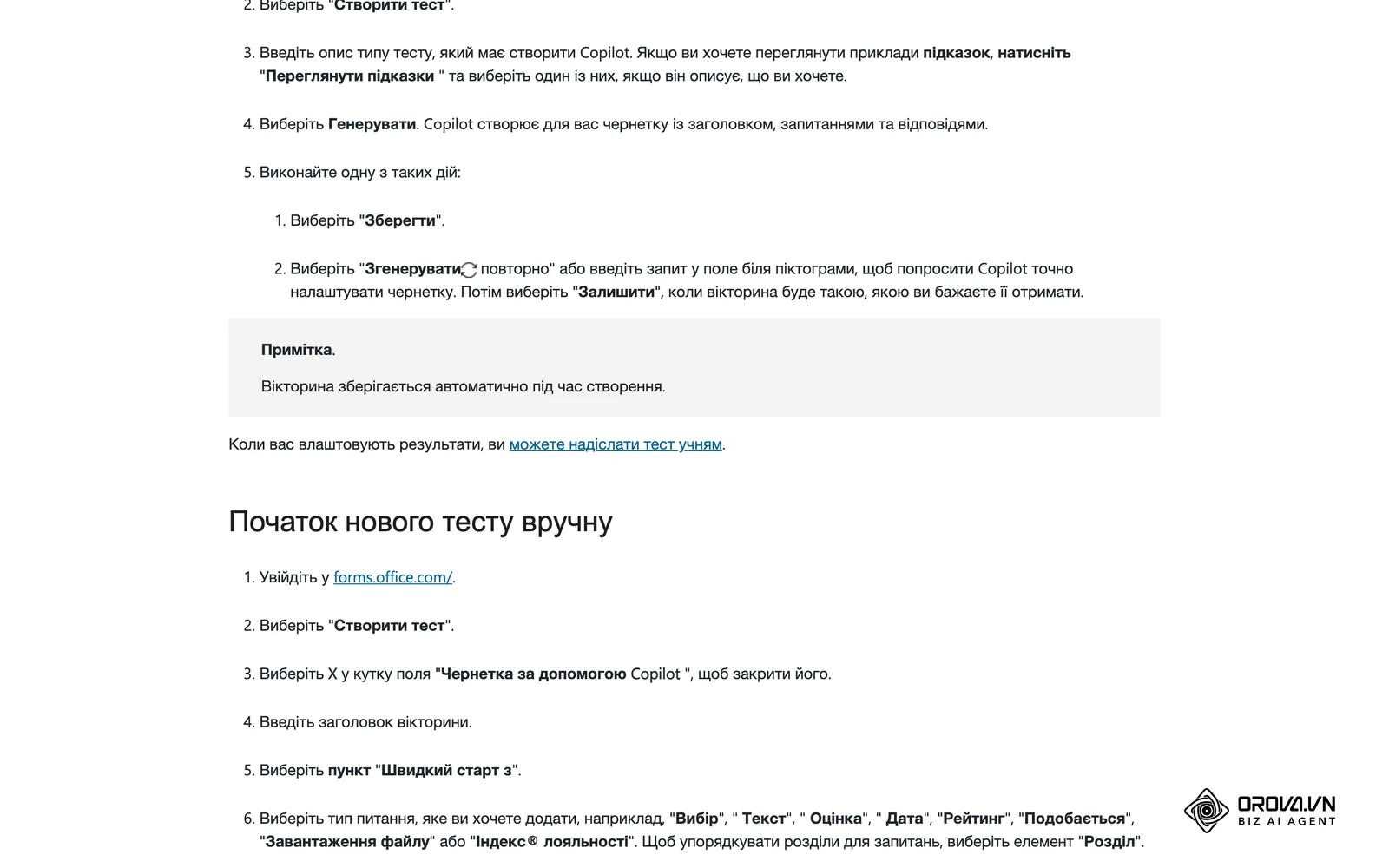
- Увійдіть у Microsoft Forms і виберіть Створити тест.
- Якщо хочете заповнити тест вручну, закрийте поле Чернетка за допомогою Copilot. За довідкою Microsoft, для Copilot потрібні обліковий запис Microsoft 365 і ліцензія на Copilot.
- Введіть заголовок і виберіть тип запитання: Вибір, Текст, Оцінка, Дата та інші.
- Біля правильного варіанта встановіть прапорець Правильна відповідь, а в полі Бали вкажіть кількість балів за запитання.
- У додаткових параметрах запитання можна ввімкнути Тасувати, щоб варіанти відповідей ішли в різному порядку.
Хочете створити тест онлайн із власного регламенту чи інструкції? В Orova Training ШІ пропонує запитання з вашого тексту або файлу, а ви перевіряєте їх, задаєте правильні відповіді й бали та ділитеся посиланням.
Типи запитань у тесті й коли який використовувати
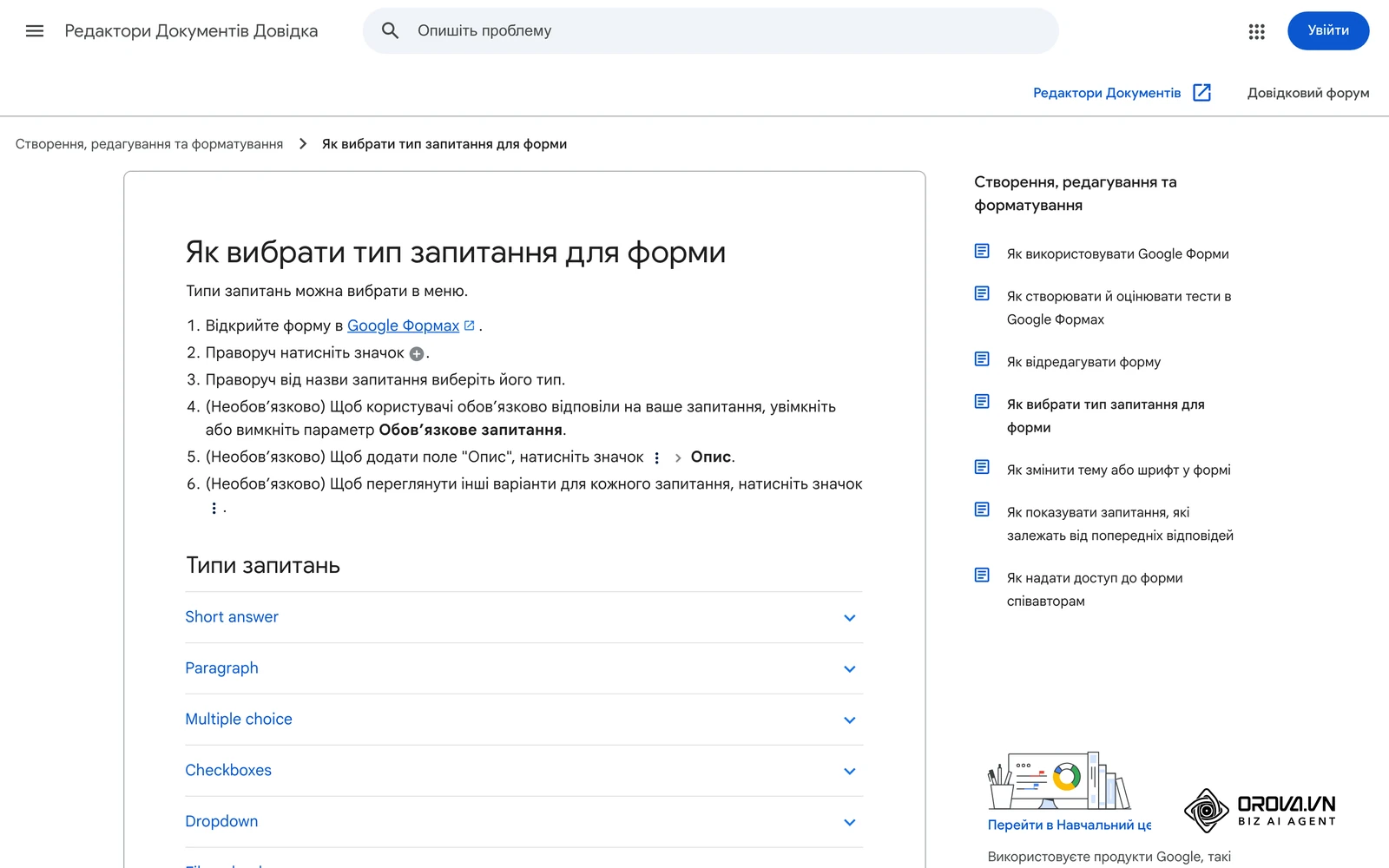
Тип запитання визначає, що саме ви дізнаєтеся про знання людини. Таблиця допоможе підібрати формат під кожне вміння з кроку 1.
| Тип запитання | Що перевіряє | Приклад для навчання працівників | Як перевіряється |
|---|---|---|---|
| Один варіант відповіді | Знання правила чи факту | «Хто першим повідомляє про інцидент?» | Автоматично за ключем |
| Кілька правильних варіантів | Знання переліку чи складу дій | «Позначте всі документи, потрібні для повернення товару» | Автоматично за ключем |
| Спадне меню | Вибір із довгого переліку | Вибір відділу чи типу заявки | Автоматично за ключем |
| Коротка відповідь | Термін, назва, код | Назва форми документа | Автоматично, якщо в ключі є всі прийнятні варіанти написання |
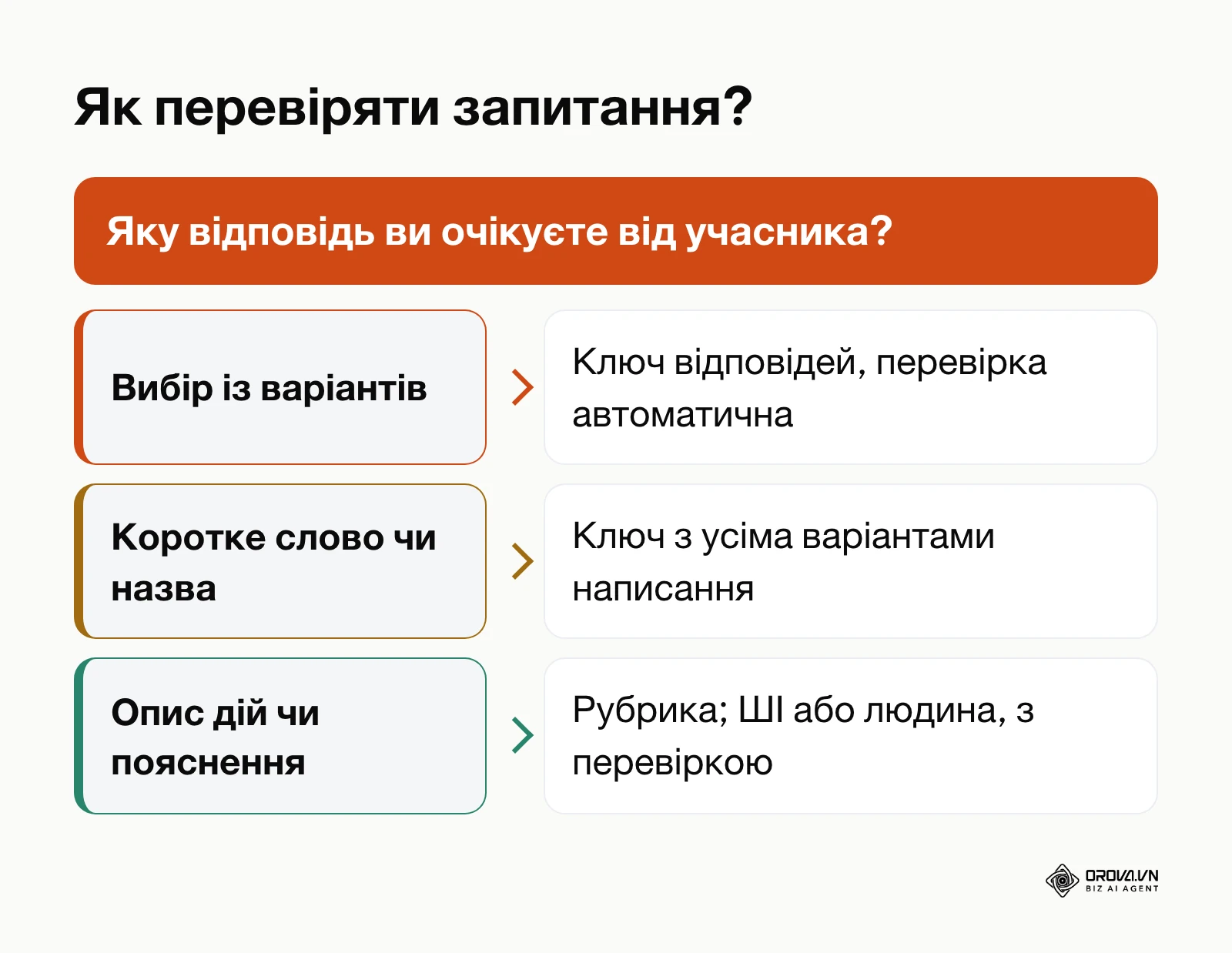
| Розгорнута відповідь | Пояснення, аргументація | «Опишіть, що ви скажете клієнтові в цій ситуації» | Вручну або з допомогою ШІ за рубрикою, з перевіркою людиною |
| Шкала | Самооцінка, впевненість | «Наскільки впевнено ви виконуєте цю операцію?» | Не оцінюється як правильна чи неправильна |
Ситуаційне запитання можна оформити будь-яким закритим типом: опис випадку стоїть у тексті запитання, а варіанти — це можливі дії. Так тест перевіряє не пам'ять, а вміння застосувати правило.
Оцінювання: ключ відповідей, рубрика і прохідний бал
Закриті запитання перевіряються ключем відповідей, тут усе просто. Складніше з відкритими: щоб оцінка не залежала від того, хто перевіряє, потрібна рубрика — опис рівнів відповіді. Бали за кожен рівень визначаєте ви самі, залежно від ваги запитання.
| Рівень відповіді | Що в ній є | Бали (заповніть самі) |
|---|---|---|
| Повна | Названо всі обов'язкові дії в правильному порядку, є пояснення | |
| Часткова | Названо головну дію, але пропущено частину кроків або порядок | |
| Недостатня | Відповідь не стосується ситуації або містить небезпечну дію |
Прохідний бал теж не варто брати «з повітря». Він залежить від того, наскільки критичні знання: для інструктажу з безпеки поріг зазвичай суворіший, ніж для ознайомлення з новим продуктом. Запишіть рішення в таблицю, щоб усі тести в компанії були узгоджені.
| Тип навчання | Ваш прохідний бал (заповніть) | Що відбувається, якщо не склав |
|---|---|---|
| Безпека праці, обов'язкові процедури | Повторне навчання і повторна спроба | |
| Робота з клієнтами, продуктові знання | Повторна спроба після перегляду матеріалу | |
| Ознайомчі курси | Розбір помилок без повторної спроби |
Створити тест онлайн в Orova Training
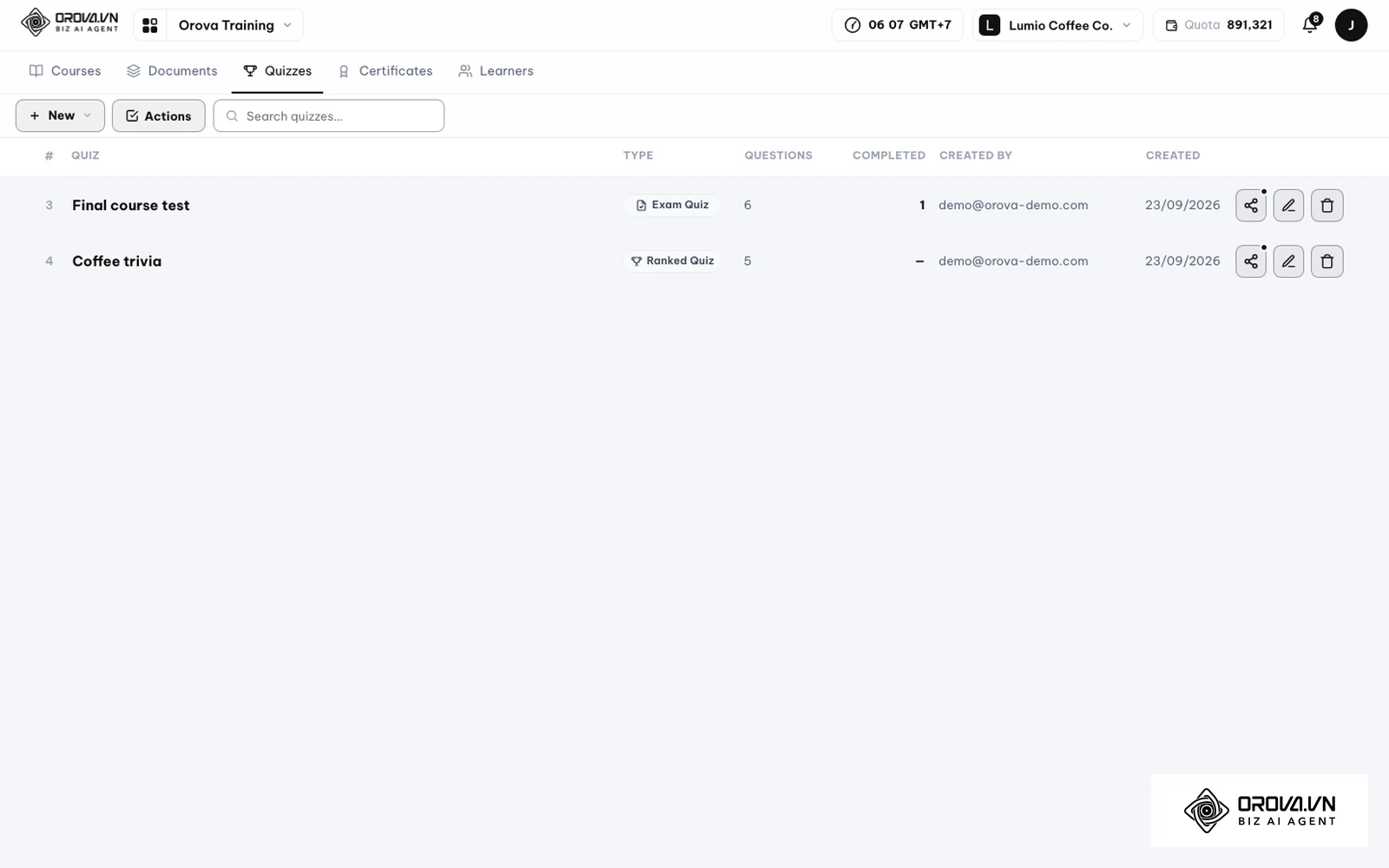
Orova Training — модуль платформи Orova для внутрішнього навчання: курси, матеріали, тести та сертифікати в одному місці. Тести (вкладка Quizzes) бувають двох видів: тест на знання, який кожен проходить сам, і вікторина в залі з таблицею лідерів. Інтерфейс Orova поки не має української версії, тому назви кнопок нижче наведено англійською, як вони виглядають у застосунку.
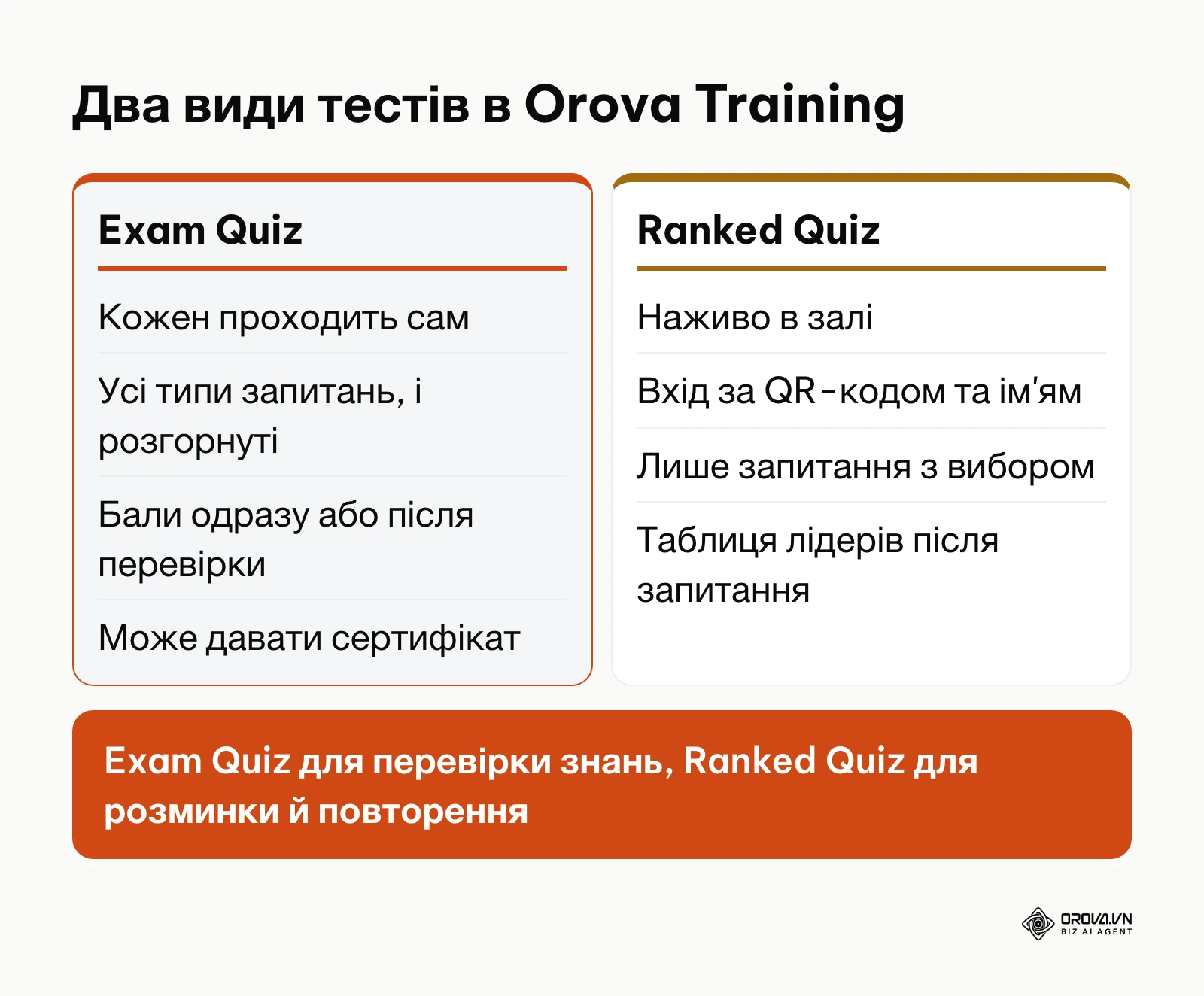
Тест на знання (New Exam Quiz)
- Відкрийте Training, вкладку Quizzes, натисніть New і виберіть New Exam Quiz.
- Натисніть Add question і виберіть тип: Multiple choice, Checkboxes, Dropdown, Short answer, Paragraph, Linear scale та інші. У тесті може бути до 100 запитань і до 10 варіантів на запитання.
- Для кожного запитання позначте Correct answer і вкажіть Points.
- Щоб не набирати все вручну, скористайтеся Generate questions: вставте текст або завантажте файл (PDF, DOCX, TXT та інші, до 10 МБ, текст від 200 символів), і ШІ запропонує від 5 до 50 запитань за раз з одним або кількома правильними варіантами чи з короткою відповіддю. Запропоновані запитання варто переглянути й відредагувати.
- У Settings розділ Grading визначає, коли учасники бачать бали (Release grades): Immediately after each submission або Later, after manual review. Там само можна ввімкнути Allow retaking.
- Натисніть Share, щоб отримати посилання, а відповіді переглядайте у Responses та Results.
Для розгорнутих відповідей ШІ може скласти рубрику й запропонувати оцінку, а для кожного запитання ви вирішуєте, чи перевіряє ШІ, чи людина; остаточний бал можна виправити вручну.
| Кнопка | Що робить |
|---|---|
| Generate questions | Пропонує запитання з тексту чи файлу |
| Correct answer, Points | Ключ відповіді та бали за запитання |
| Release grades | Коли учасник бачить свій результат |
| Allow retaking | Дозволяє пройти тест повторно |
| Responses, Results | Відповіді кожного учасника та підсумок |
Вікторина в залі (New Ranked Quiz)
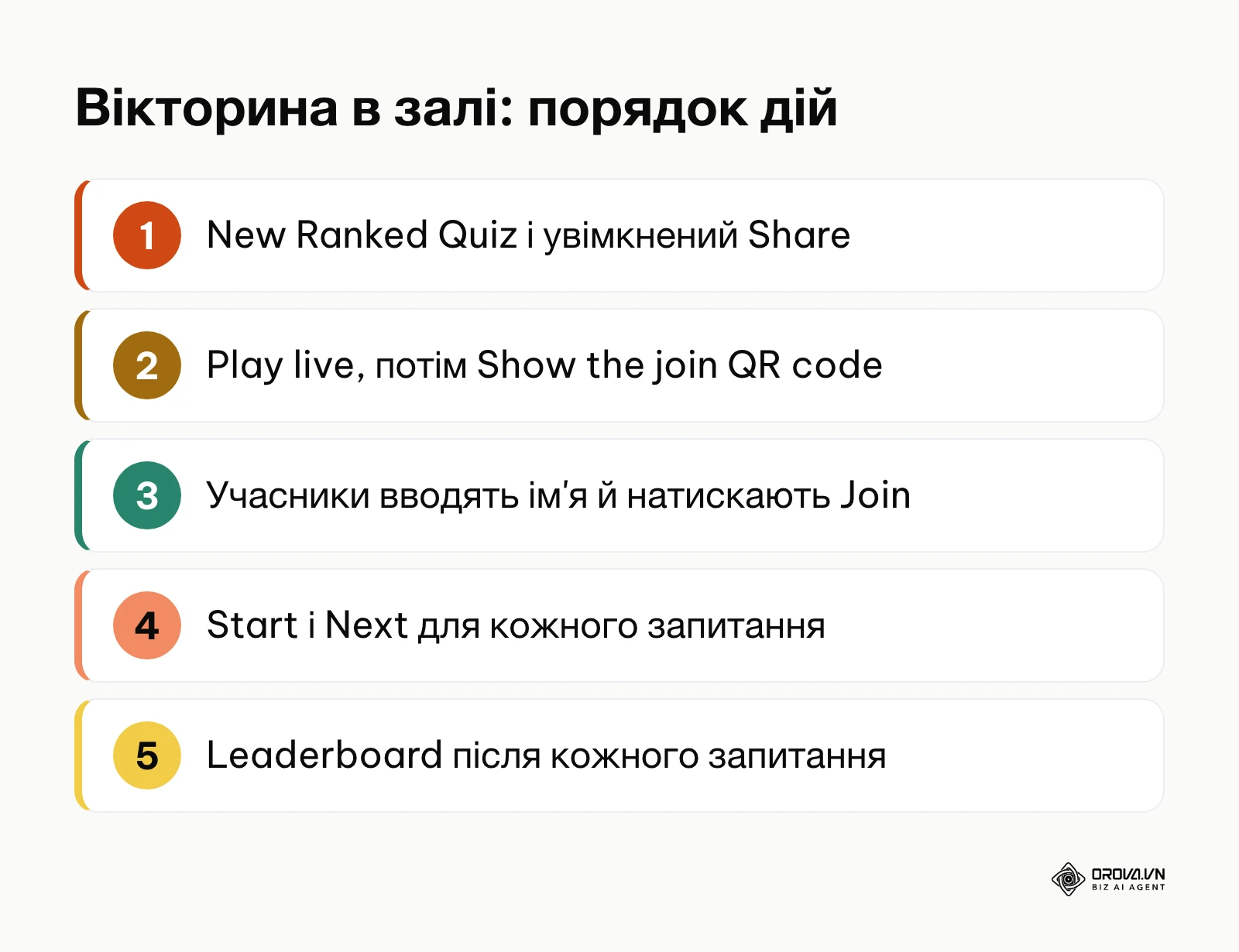
Ranked Quiz проводять наживо — на тренінгу, нараді чи після відеозустрічі. Ведучий створює New Ranked Quiz, вмикає Share, натискає Play live і Show the join QR code. Учасники сканують QR-код, вводять лише ім'я та натискають Join, обліковий запис їм не потрібен. Далі ведучий натискає Start і Next для кожного запитання; на відповідь дається від 5 до 120 секунд, а після кожного запитання видно Leaderboard. У такому режимі працюють лише запитання з вибором відповіді.
Сертифікат після тесту
У вкладці Certificates можна створити шаблон сертифіката за допомогою ШІ або завантажити власний. Задайте Passing score (від 0 до 100, значення визначаєте ви): той, хто досяг порогу, отримує сертифікат автоматично. Сертифікат має власну сторінку з QR-кодом для перевірки та версію PDF. Тест можна також використовувати для оцінювання кандидатів разом із ATS-системою.
Тест на знання, вікторина в залі з входом за QR-кодом і сертифікат після проходження — в одному місці в Orova Training. Безкоштовно до 7 липня 2027 року, реєстрація самостійна й без банківської картки.
Як зменшити списування в онлайн-тесті
Повністю виключити списування в онлайн-тесті неможливо, але його можна зробити незручним і марним.
- Перемішуйте варіанти відповідей. У Microsoft Forms для цього є параметр «Тасувати»; так сусіди не можуть передати одне одному «правильна — третя».
- Перевіряйте застосування, а не пам'ять. Ситуаційне запитання важко загуглити: відповідь залежить від правил вашої компанії, а не від загальних знань.
- Не показуйте правильні відповіді одразу. Якщо тест проходять групами в різний час, у налаштуваннях показу результатів відкладіть публікацію балів і правильних відповідей до завершення всіх груп.
- Обмежте повторні спроби. Вимкніть повторне проходження або дозвольте його лише після повторного навчання.
- Тримайте кілька версій запитань. Для однієї навички підготуйте два-три формулювання й час від часу міняйте їх.
Тенденції онлайн-тестування: погляд автора
Я вважаю, що тест поступово перестане бути окремою подією наприкінці курсу. Короткі перевірки після кожного уроку дають більше користі, ніж один великий іспит, бо помилку видно, поки тема ще свіжа.
Я думаю, що ШІ змінить роботу автора тесту, але не замінить її. Він швидко пропонує чернетку запитань із регламенту, проте рішення, що саме важливо перевірити і яка відповідь правильна для вашої компанії, однаково ухвалює людина.
На мою думку, ситуаційні запитання витіснятимуть запитання «на пам'ять». Коли довідку можна знайти за секунди, цінніше перевіряти, чи людина вміє діяти в конкретній робочій ситуації.
Часті запитання про те, як створити тест онлайн
Як створити тест онлайн безкоштовно?
Google Форми з режимом «Зробити тестом» доступні з обліковим записом Google. Orova Training також можна використовувати безкоштовно до 7 липня 2027 року: реєстрація самостійна, без банківської картки.
Чим тест відрізняється від опитування?
В опитуванні немає правильних відповідей: ви збираєте думки чи факти. У тесті кожне запитання має ключ відповіді та бали, а учасник отримує результат.
Чи може ШІ перевіряти розгорнуті відповіді?
Може запропонувати оцінку за рубрикою, але остаточне рішення краще залишити людині. Тому для тестів із розгорнутими відповідями бали варто публікувати після перевірки.
Як визначити прохідний бал?
Виходьте з того, наскільки критичні знання, і зафіксуйте поріг для кожного типу навчання в одній таблиці. Один і той самий поріг для інструктажу з безпеки та для ознайомчого курсу рідко буває доречним.
З чого почати?
Візьміть один короткий матеріал, який працівники вже вивчали, і складіть за ним тест із кількох запитань за шістьма кроками вище. Проведіть його в одній команді, подивіться, які запитання викликали найбільше помилок, і лише потім масштабуйте підхід на інші курси.
Про автора

Builder of Orova
Nguyễn Đỗ Trọng Ân has 8 years of experience in marketing, including 6 years managing market development across Asia. He builds Orova, a Biz AI Agent that never sleeps: it plans, runs and optimizes work for businesses.
Керуйте бізнесом з AI Agents
Orova — це Biz AI Agent, що працює цілодобово: планує, виконує й оптимізує роботу за вас.
Заощаджуйте час, підвищуйте продуктивність.