
Як створити відеозустріч без акаунта за 7 кроків (2026)
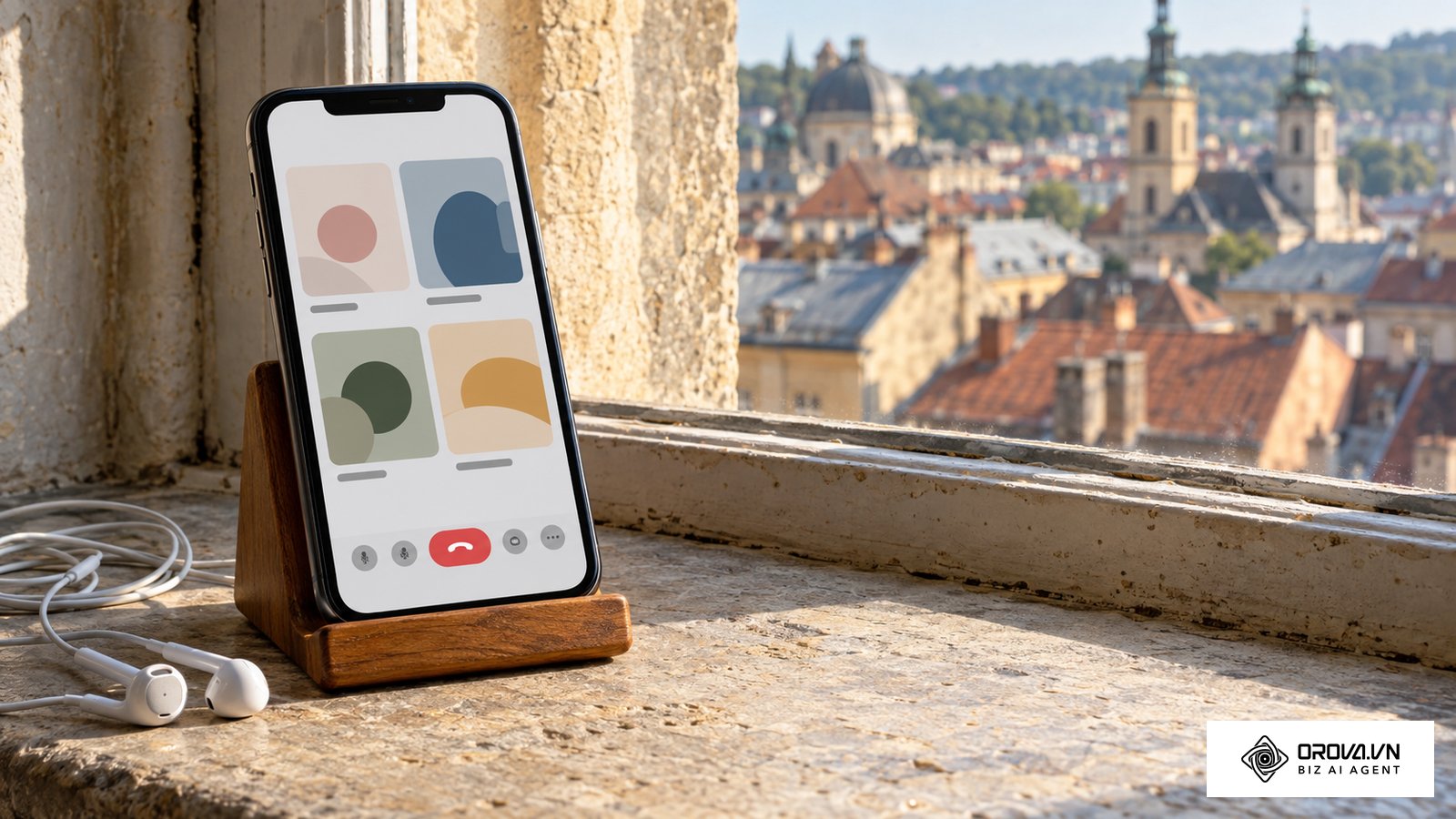
Дізнайтеся, як створити відеозустріч без акаунта, щоб швидко запустити кімнату для онлайн-спілкування без заповнення реєстраційних форм, підтвердження пошти чи встановлення сторонніх програм на комп'ютер. Ви отримаєте робоче посилання на відеосесію у браузері, навчитеся налаштовувати трансляцію звуку й картинки, підключати колег зі смартфонів і зберігати запис розмови прямо на свій диск.
Для роботи вам знадобляться лише сучасний вебоглядач із підтримкою технології WebRTC (наприклад, Chrome, Edge або Safari), стандартні вебкамера та мікрофон, а також стабільне інтернет-з'єднання. Ця інструкція не підійде тим, хто шукає інструменти для платних вебінарів на сотні слухачів або глибокої інтеграції з корпоративними календарями через сервісні облікові записи.
Коротко, без теорії — п'ять дій організатора:
- Відкрийте сервіс, у якому організатору не потрібен акаунт (наприклад, сторінку Orova Meet), і натисніть кнопку запуску зустрічі — в англомовному інтерфейсі вона називається «Start a meeting now».
- Скопіюйте посилання кімнати, яке сервіс створює автоматично.
- Натисніть «Дозволити» у вікні браузера, щоб увімкнути камеру й мікрофон.
- У вікні попереднього перегляду перевірте звук і зображення та натисніть кнопку входу в кімнату.
- Надішліть посилання гостям: вони відкривають його у браузері, вводять своє ім'я — і реєстрація їм теж не потрібна.
Важливо розрізняти два сценарії. Приєднатися до чужої зустрічі без акаунта можна майже скрізь, а от створити власну кімнату без входу дозволяють не всі сервіси — нижче розібрано, де яка вимога, з посиланням на офіційні довідки.
Як створити відеозустріч без акаунта: суть методу та огляд
Створити захищену відеозустріч без облікового запису можна через вебсервіси з прямою підтримкою WebRTC. Організатор генерує унікальну адресу кімнати в один клік, надає браузеру доступ до мікрофона й камери та надсилає готове посилання учасникам. Процес не потребує введення логінів, паролів чи даних банківських карток.
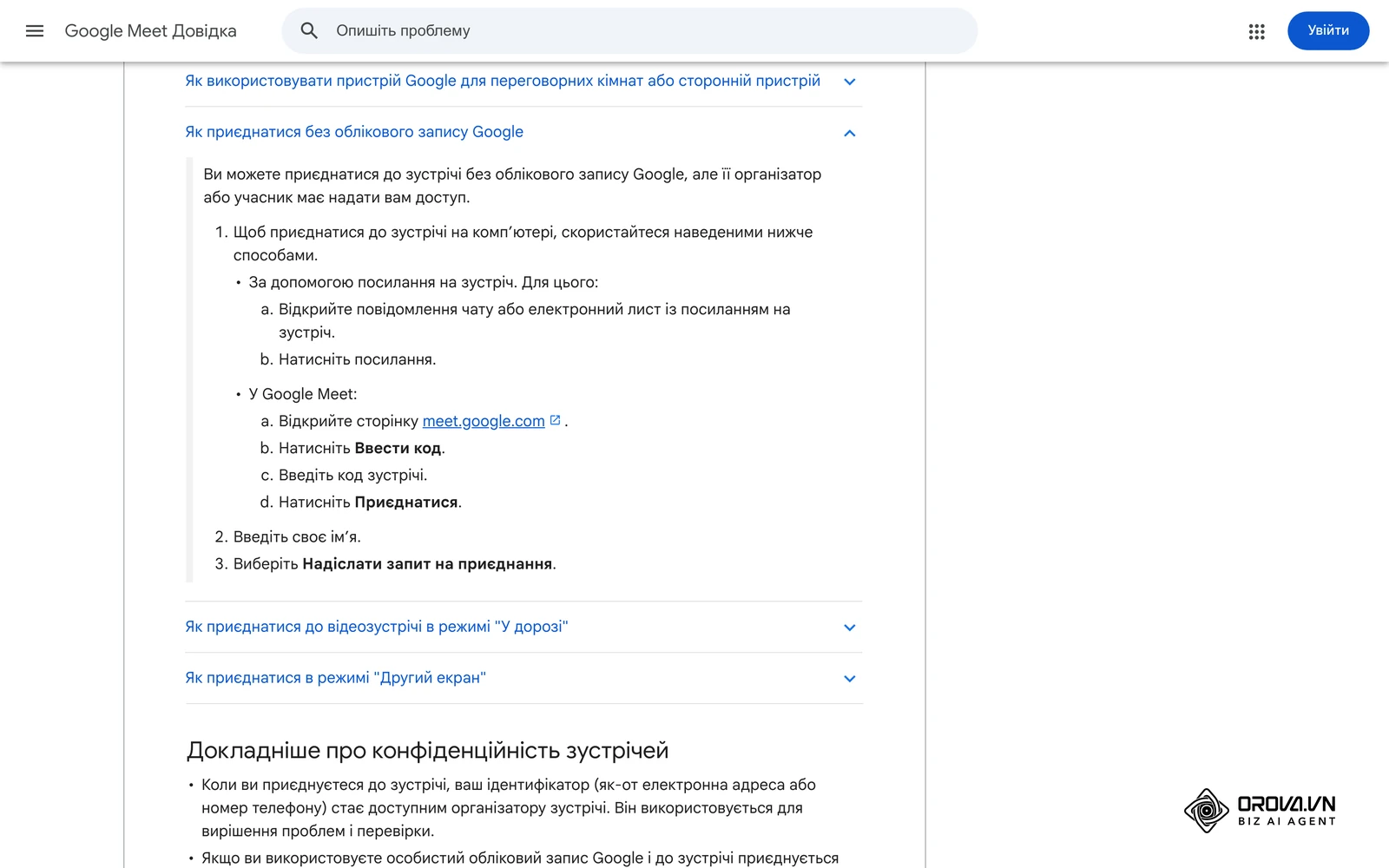
Більшість користувачів плутають поняття «підключитися як гість» та «організувати дзвінок». Наприклад, довідка Google Meet українською прямо пише: до зустрічі можна приєднатися без облікового запису Google, але організатор або учасник має надати вам доступ — гість вводить ім'я та натискає «Надіслати запит на приєднання». Саму ж зустріч у Google Meet організатор створює зі свого облікового запису Google. Сервіси, де кімнату може створити й організатор без реєстрації, відкривають її безпосередньо в момент переходу за адресою.
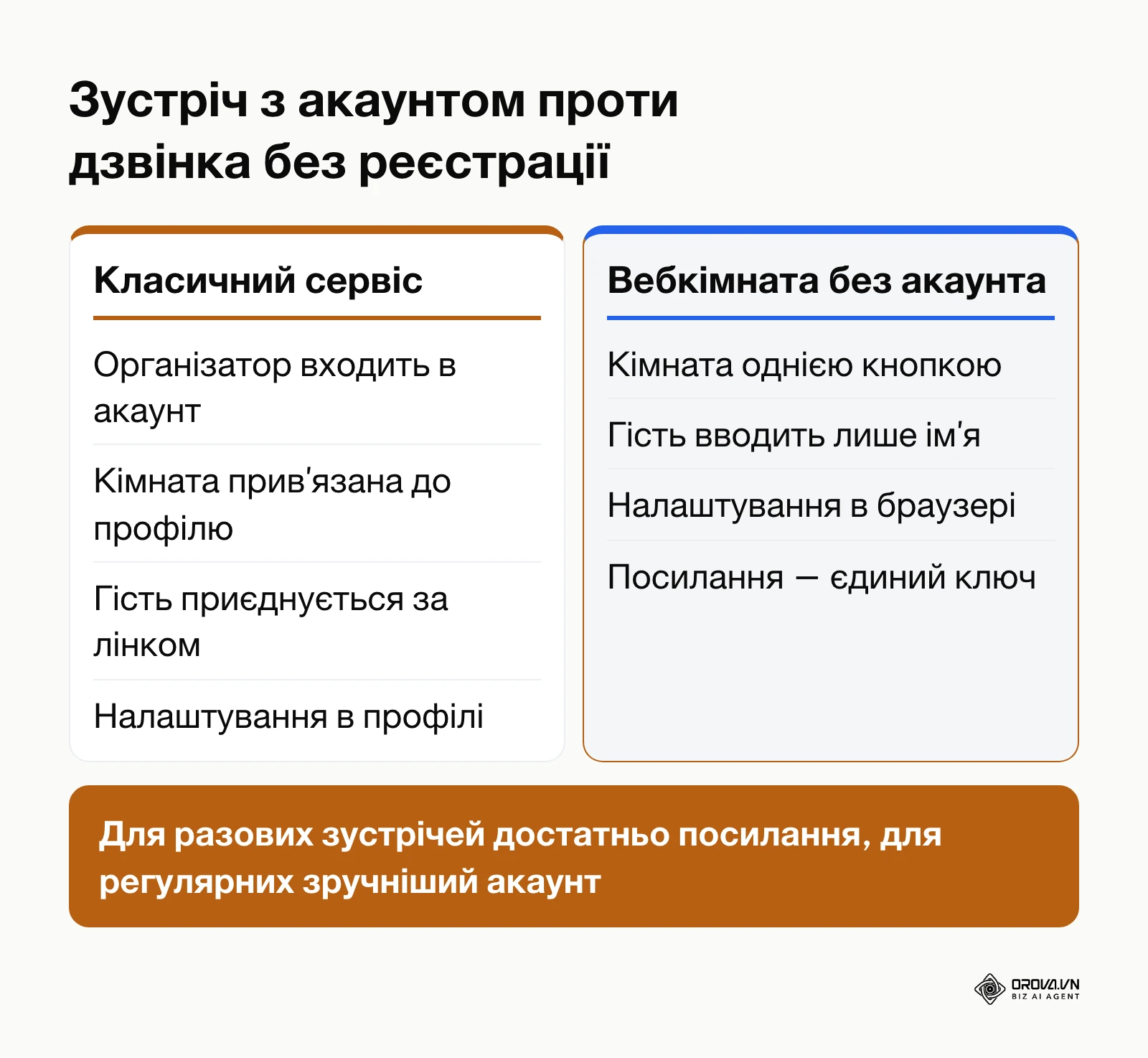
Згідно зі специфікацією W3C WebRTC 1.0: Real-Time Communication Between Browsers від 2021 року, прямий медіазв'язок між браузерами встановлюється за допомогою стандартних протоколів без потреби у сторонніх плагінах чи облікових записах. Обмін шифрованими пакетами відбувається безпосередньо між вузлами або через тимчасові сервери ретрансляції, а сам медіапотік передається в зашифрованому вигляді. Схема в цьому розділі порівнює класичний підхід і кімнати без реєстрації, а таблиця нижче показує, хто саме потребує акаунта в популярних сервісах згідно з їхніми довідками.
| Сервіс | Чи потрібен акаунт організатору | Чи потрібен акаунт гостю | Що сказано в офіційній довідці |
|---|---|---|---|
| Google Meet | Так, обліковий запис Google | Ні | Гість без облікового запису вводить ім'я й надсилає запит на приєднання; доступ надає організатор або учасник |
| Zoom | Так, акаунт Zoom | Ні | Гість приєднується за посиланням або ідентифікатором зустрічі, зокрема з браузера |
| Jitsi Meet (meet.jit.si) | Так, вхід через Google, Facebook або GitHub (або очікування модератора) | Ні | Для старту зустрічі на meet.jit.si потрібна автентифікація або модератор |
| Orova Meet | Ні, для базової кімнати | Ні | Кнопка запуску створює кімнату з коротким посиланням; гість у публічному режимі вводить лише ім'я |
Без профілю сервіс знає про гостя лише ім'я, яке той ввів сам. Такий формат зручний для термінових нарад, коли учасники користуються різними корпоративними екосистемами або не мають доступу до своїх робочих акаунтів.
Що потрібно підготувати перед запуском дзвінка
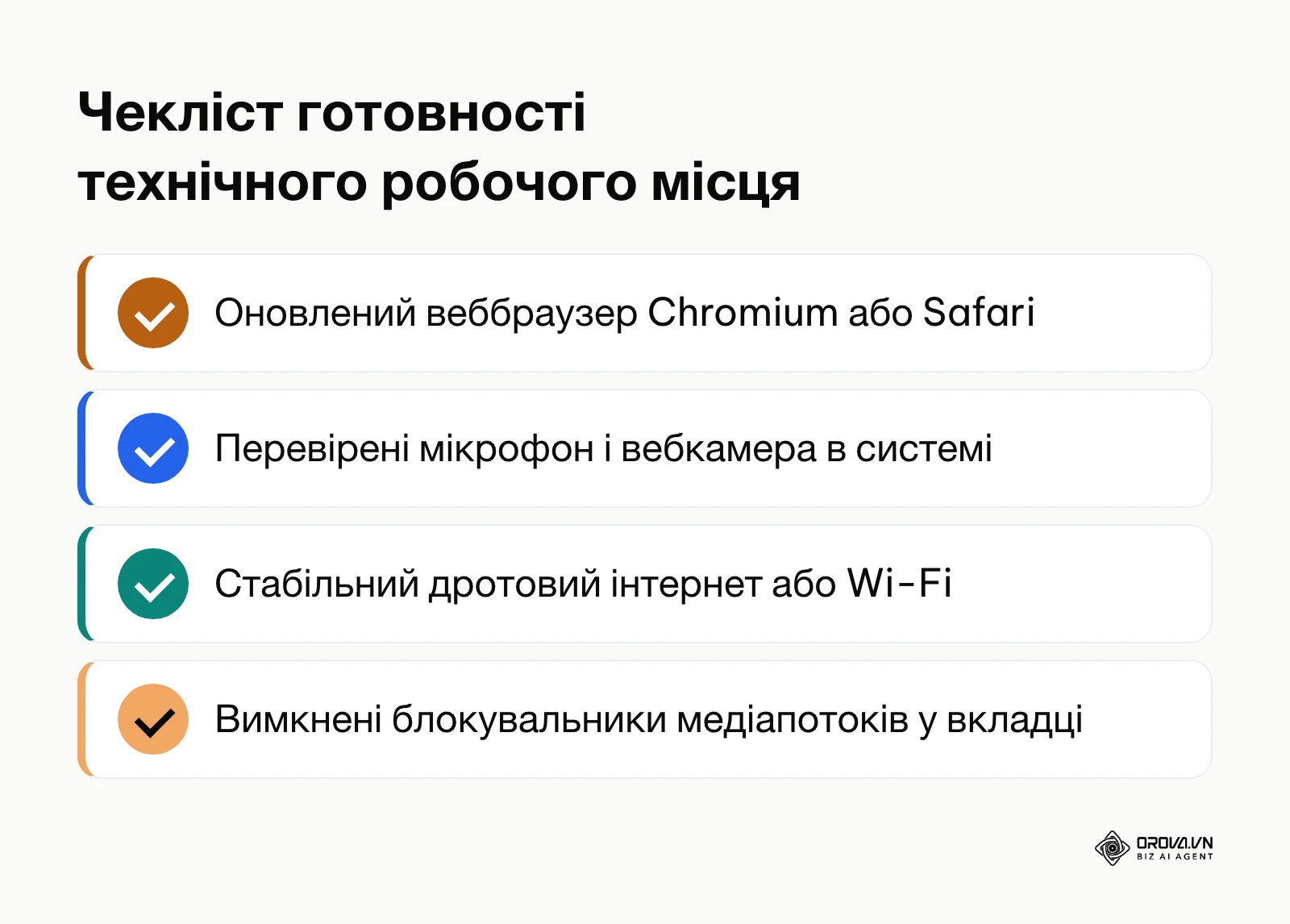
Для успішного запуску кімнати без авторизації важливо заздалегідь підготувати робоче місце, оскільки за відсутності профілю налаштування обладнання не зберігаються автоматично на майбутнє.
| Компонент | Де знайти або як отримати | Наслідки відсутності |
|---|---|---|
| Оновлений веббраузер | Chrome, Edge, Safari, Firefox | Помилка з'єднання через застарілу підтримку WebRTC |
| Дозволи на медіапристрої | Системні параметри конфіденційності ОС | Чорний екран і відсутність передачі звуку |
| Робочий мікрофон і гарнітура | Вбудовані пристрої або USB-гарнітура | Ефект відлуння під час розмови кількох людей |
| Стабільний канал зв'язку | Wi-Fi або дротовий інтернет | Затримки звуку, розриви з'єднання, зниження роздільної здатності |
Коли базові технічні вимоги виконані, можна переходити до покрокового запуску відеосесії.
Крок 1: Вибір платформи за критеріями тривалості та пристроїв
Мета цього кроку полягає у виборі інструменту, який забезпечить безперебійний зв'язок без раптового відключення на середині бесіди.
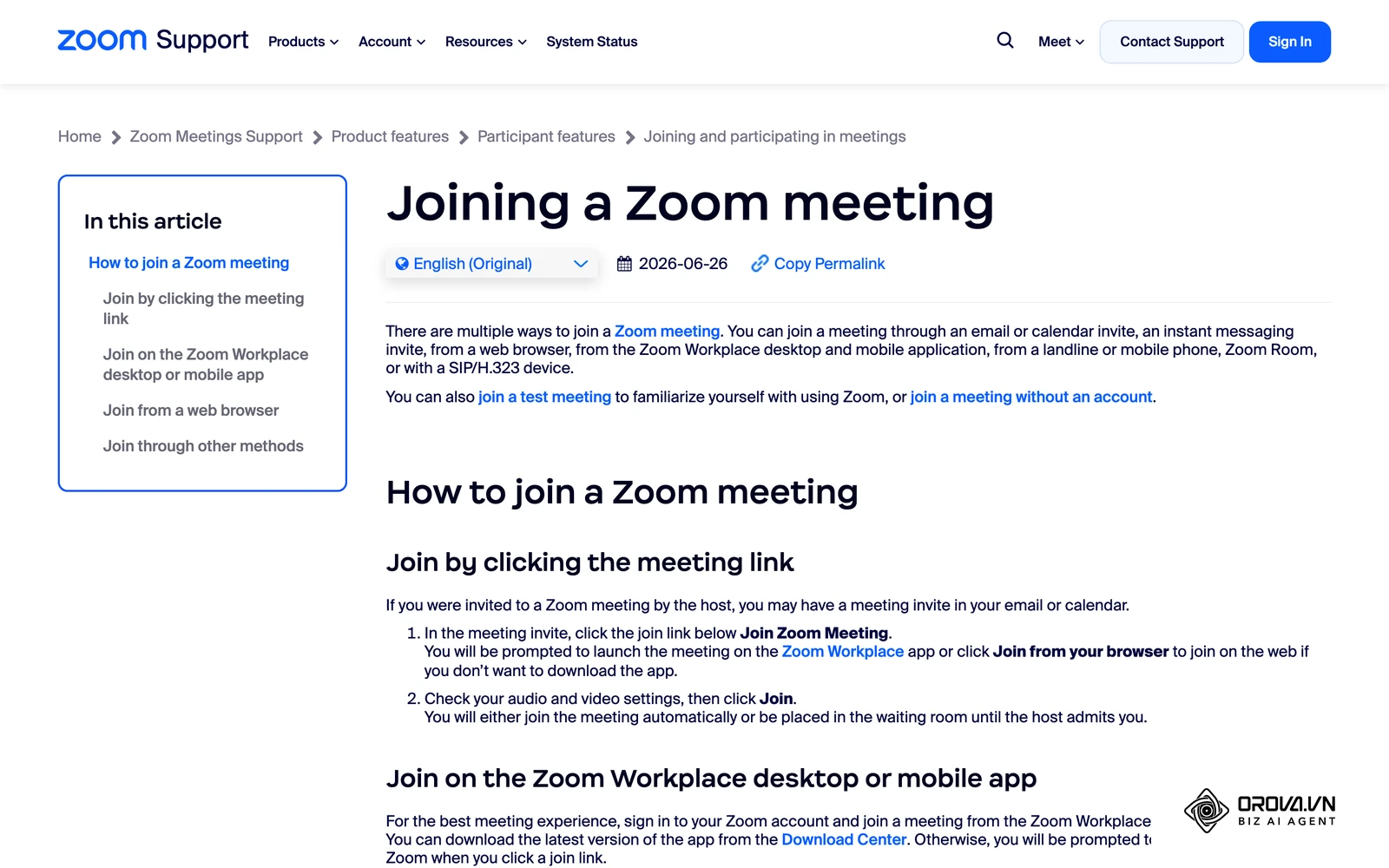
Оцініть плановану тривалість наради та типи пристроїв співрозмовників. Якщо вам потрібні безкоштовні сервіси відеозв'язку без реєстрації, зверніть увагу на платформи з підтримкою відкритих вебкімнат. Відкрийте головну сторінку обраного сервісу в новому вікні браузера. Переконайтеся, що на головному екрані розташована велика кнопка для негайного старту без перенаправлення на сторінки авторизації чи створення профілю.
Правильним візуальним результатом є екран із полем генерації кімнати або кнопкою запуску на кшталт «Почати зустріч зараз», де відсутні поля для введення пароля, номерів телефонів чи банківських реквізитів.
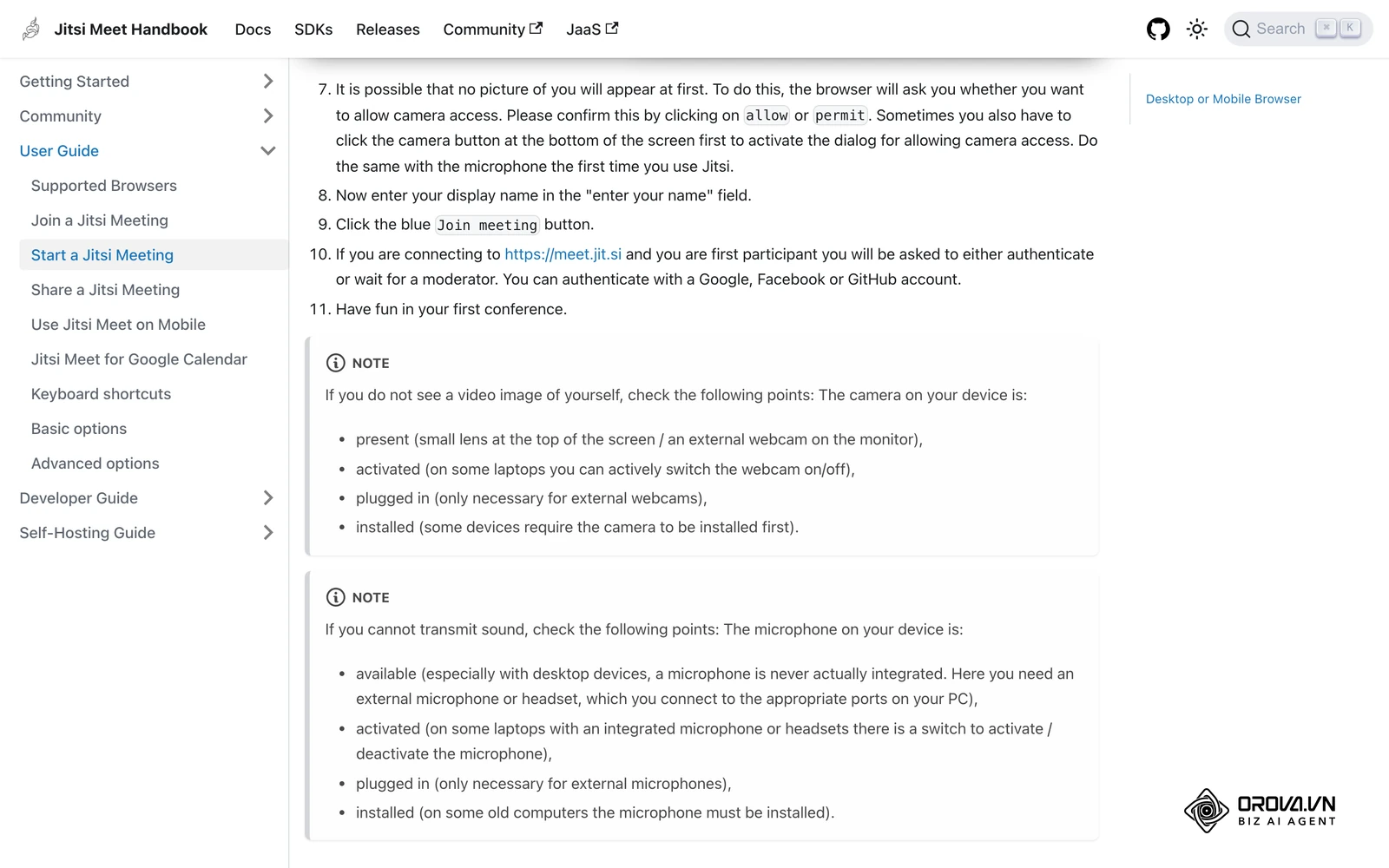
Типовою помилкою на цьому етапі є вибір сервісу, який усе ж просить організатора увійти. Наприклад, у довідці Jitsi Meet зазначено, що на meet.jit.si для старту зустрічі треба пройти автентифікацію через Google, Facebook або GitHub чи дочекатися модератора. Також заздалегідь перевірте в довідці обраного сервісу, скільки може тривати одна зустріч, щоб розмова не обірвалася посередині.
Як зробити SEO оптимізацію сайту самостійно: 7 кроків без агентства
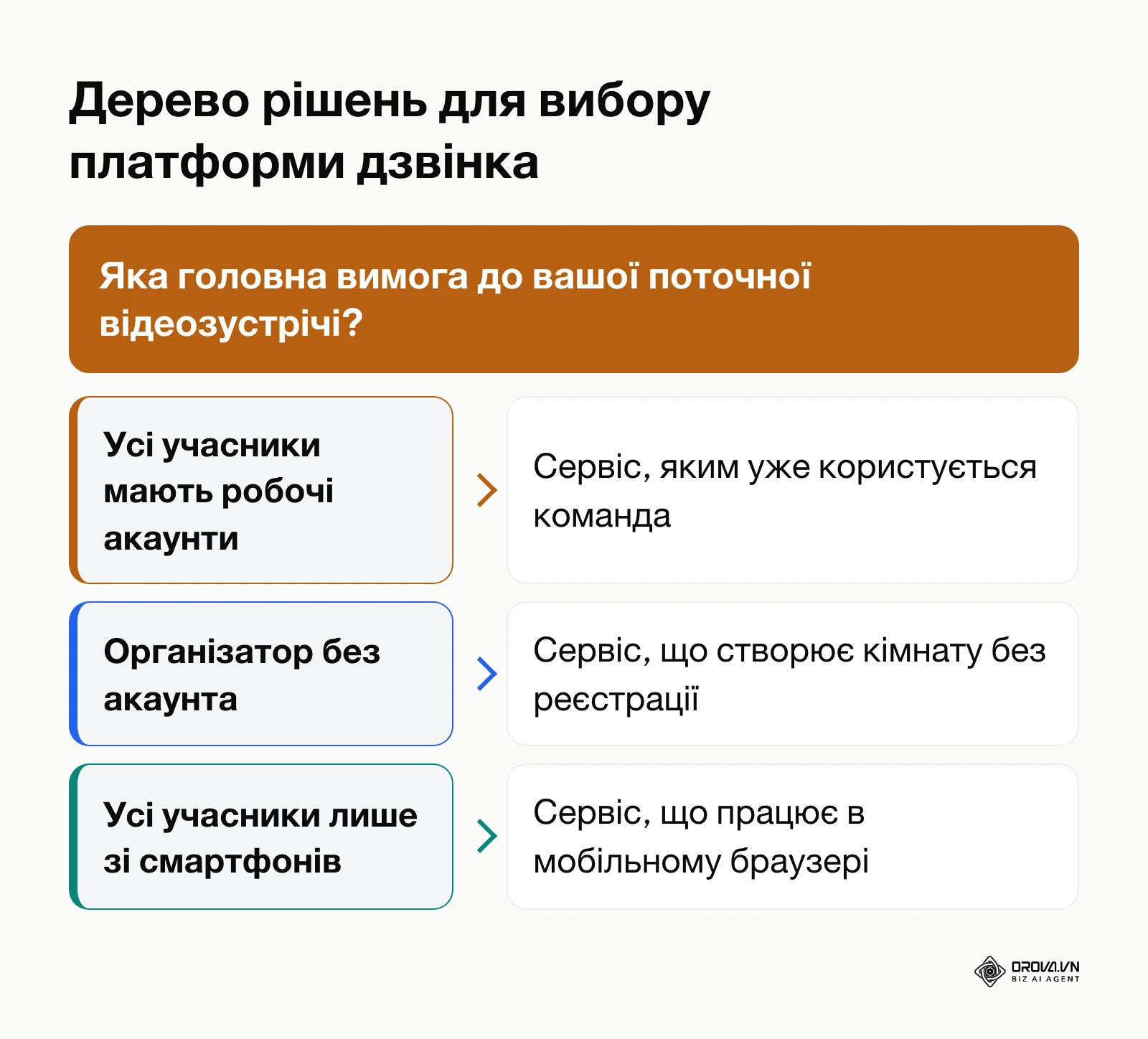
Приклад для ілюстрації: невелике агентство з трьох фахівців мало термінову консультацію з клієнтом щодо аудиту сайту. Організатор працював із чужого комп'ютера і не мав доступу до свого робочого акаунта. Він відкрив браузерний сервіс без реєстрації, надіслав посилання клієнту в месенджер, і консультація почалася вчасно.
Крок 2: Генерація унікальної назви та захищеного посилання кімнати
Мета цього кроку полягає у створенні криптографічно стійкої адреси віртуальної кімнати, яку не зможуть підібрати сторонні особи.
Багато користувачів запитують, як організувати онлайн-зустріч без створення облікового запису так, щоб до неї не потрапили випадкові відвідувачі. У полі введення назви кімнати ніколи не пишіть прості слова, наприклад test, meeting або work. Використовуйте генератор випадкових комбінацій символів або натисніть кнопку автоматичного створення адреси. Отримане посилання виглядатиме як набір випадкових груп літер через дефіс. Щоб зручно передати лінк колегам у чатах, можна скоротити посилання через перевірений інструмент, зберігши при цьому цілісність параметрів кімнати.
Візуальним підтвердженням є згенерована унікальна URL-адреса в адресному рядку браузера із зеленим або нейтральним індикатором безпеки з'єднання.
Поширеною помилкою є використання передбачуваних імен кімнат із назвою вашої компанії. Сторонні користувачі можуть легко вгадати таку адресу методом перебору й увійти під час важливої бесіди. Якщо ви помітили стороннього гостя в кімнаті, негайно згенеруйте нове посилання з випадковим ідентифікатором і передайте його учасникам.
Деякі сервіси знімають це питання самі. Наприклад, Orova Meet генерує посилання автоматично у вигляді трьох груп випадкових літер (на зразок meet.orova.vn/abc-defg-hij), тож придумувати назву кімнати не потрібно. Випадкова довга адреса — базове правило цифрової гігієни у відкритих відеокомунікаціях.
Крок 3: Надання дозволів браузеру на використання мікрофона й камери
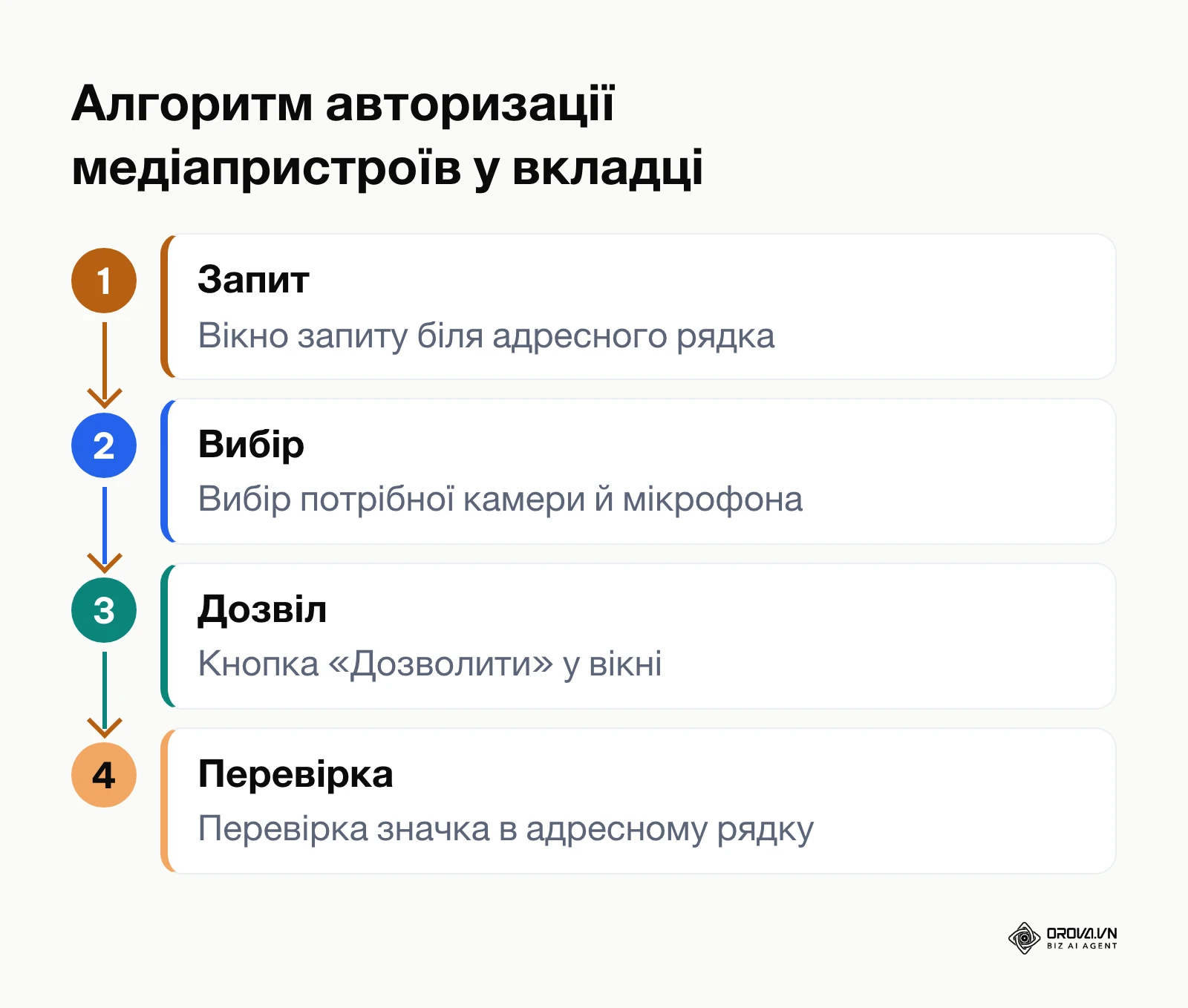
Мета кроку полягає в авторизації системних медіапристроїв усередині вкладки браузера для передачі аудіо та відео.
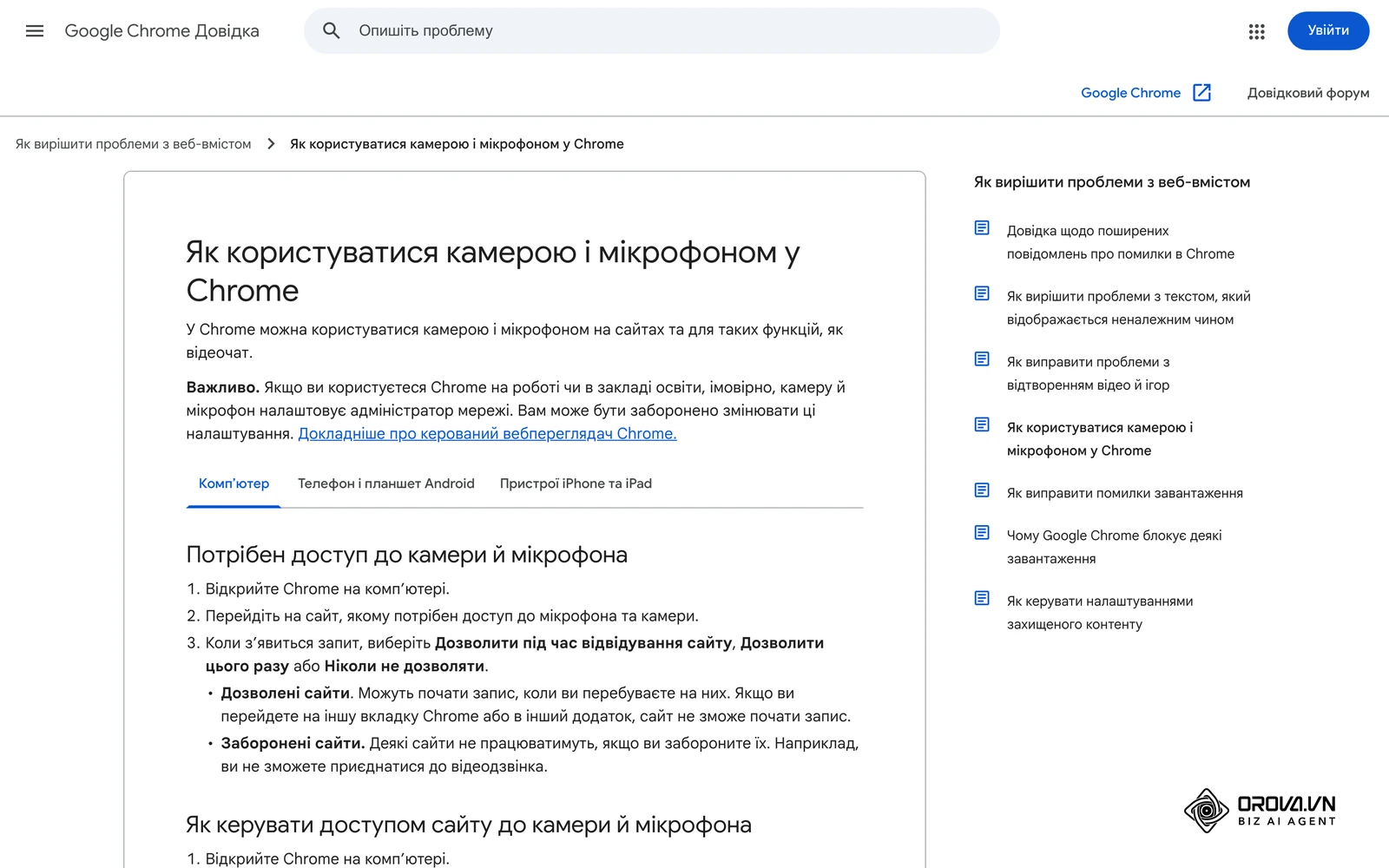
Після переходу за адресою кімнати браузер автоматично покаже спливаюче системне вікно під адресним рядком. Натисніть кнопку «Дозволити» (Allow) для доступу до камери та мікрофона. Якщо у вас підключено декілька мікрофонів чи вебкамер, відкрийте випадаючий список у вікні передпокою або в налаштуваннях вкладки та вкажіть пріоритетне обладнання. Нинішній алгоритм авторизації медіапристроїв у вкладці показано на блок-схемі нижче.
Ознакою успішного виконання є поява живого зображення з камери на екрані та рухливий індикатор гучності, що реагує на ваш голос під час вимови кількох слів.
Якщо екран залишається чорним або з'являється системне повідомлення «Пристрій не знайдено», перевірте налаштування конфіденційності операційної системи. У macOS або Windows доступ до камери для браузера може бути заблокований на рівні ОС. Відкрийте параметри системи, перейдіть у розділ «Конфіденційність і безпека», знайдіть свій вебоглядач і переведіть перемикач доступу в активний стан, після чого оновіть сторінку.
Відповідно до стандарту IETF RFC 8827: WebRTC Security Architecture від 2021 року, передача медіапотоків у сучасних вебдзвінках вимагає обов'язкового шифрування за протоколом DTLS-SRTP незалежно від наявності облікового запису користувача. Це забезпечує надійний захист сигналу від перехоплення під час проходження через мережеві маршрутизатори.
Якщо вам потрібна швидка відеозустріч без реєстрації для термінової розмови з клієнтом чи колегою, скористайтеся Orova Meet. Кімната створюється у браузері однією кнопкою, гості заходять за посиланням і вводять лише ім'я, одна зустріч може тривати до 24 годин, а запис зберігається на ваш комп'ютер.
Крок 4: Перевірка аудіо та відео в передпокої перед входом
Мета цього кроку полягає у фінальному тестуванні якості передачі мови, виборі фону та введенні імені відображення до моменту з'єднання з іншими учасниками.
У вікні попереднього перегляду (передпокої) введіть власне ім'я або посаду, які бачитимуть інші користувачі. Оскільки реєстрація відсутня, сервіс не підтягує дані з профілю автоматично. Якщо сервіс підтримує обробку зображення на пристрої, ви можете активувати легке або сильне розмиття фону або завантажити власну статичну картинку, щоб приховати домашнє оточення. Перевірте рівень сигналу мікрофона: індикатор має коливатися в зеленій зоні без перевантаження.
Візуальним результатом є повністю налаштоване зображення на екрані, коректно вписане ім'я та активна кнопка «Приєднатися» або «Увійти в кімнату».
Головний збій на цьому етапі виникає через використання бездротових навушників із низьким зарядом акумулятора, які автоматично перемикаються в монорежим низької якості для гарнітур. Якщо голос звучить глухо або з металевим присмаком, вимкніть Bluetooth-гарнітуру та перейдіть на вбудований мікрофон ноутбука або дротові навушники.
Приклад для ілюстрації: рекрутер незалежної агенції проводив технічну співбесіду з кандидатом. Увійшовши до кімнати без попередньої перевірки, він виявив, що активним був мікрофон веб-камери, закріпленої на моніторі, який вловлював гучний шум вентилятора. Швидко повернувшись до налаштувань у передпокої, він перемкнув аудіовхід на гарнітуру, позбувшись сторонніх шумів за кілька секунд до початку розмови.
Крок 5: Підключення учасників зі смартфонів без встановлення застосунків
Мета цього кроку полягає в організації комфортного підключення мобільних співрозмовників без примусового перенаправлення до магазинів додатків App Store або Google Play.
Скопіюйте повну адресу кімнати та надішліть її співрозмовникам через будь-який зручний месенджер або електронну пошту. Якщо гість відкриває лінк на смартфоні, більшість популярних платформ намагаються примусово відкрити сторінку встановлення власного додатку. Щоб уникнути цього, проінструктуйте гостя відкрити посилання у стандартному мобільному браузері (Safari на iOS або Chrome на Android). Якщо сервіс блокує вхід, користувачеві достатньо відкрити меню браузера (кнопка з трьома крапками або значок «aA» у рядку адреси) та обрати пункт «Комп'ютерна версія сайту» (Request Desktop Site).
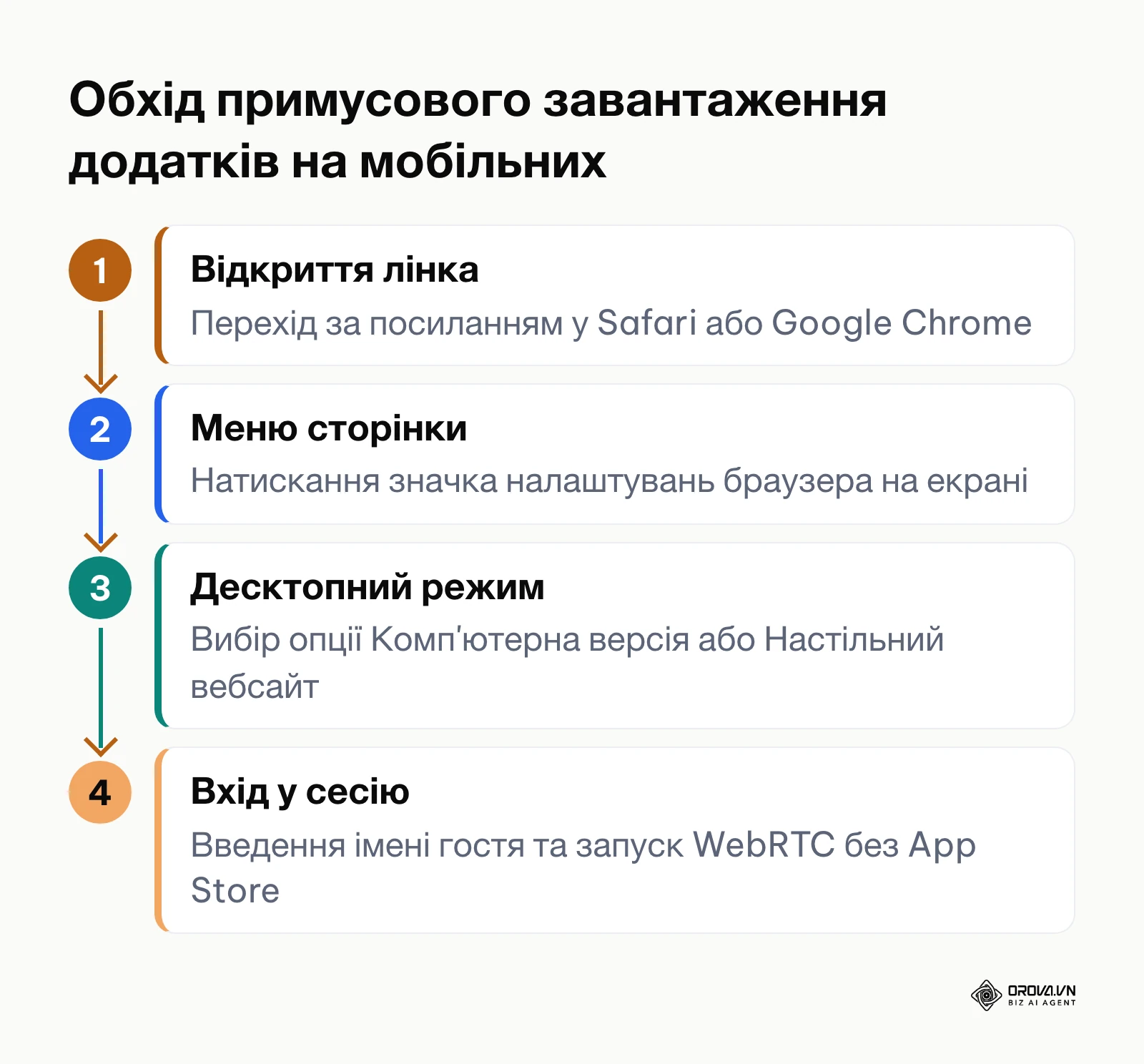
Візуальним підтвердженням є успішне завантаження веб-інтерфейсу кімнати прямо у мобільному браузері та поява вікна запиту доступу до камери й мікрофона смартфона.
Головна помилка користувачів телефонів полягає у відкритті посилання через вбудований переглядач месенджера (наприклад, Telegram чи Viber Webview), який часто блокує передачу відео за протоколом WebRTC. Вирішення просте: скопіювати адресу та вставити її вручну безпосередньо у повноцінний мобільний браузер.
Крок 6: Модерація кімнати та керування демонстрацією екрана
Мета кроку полягає в підтримці порядку всередині сесії, контролі виступів та коректному поширенні візуальних матеріалів.
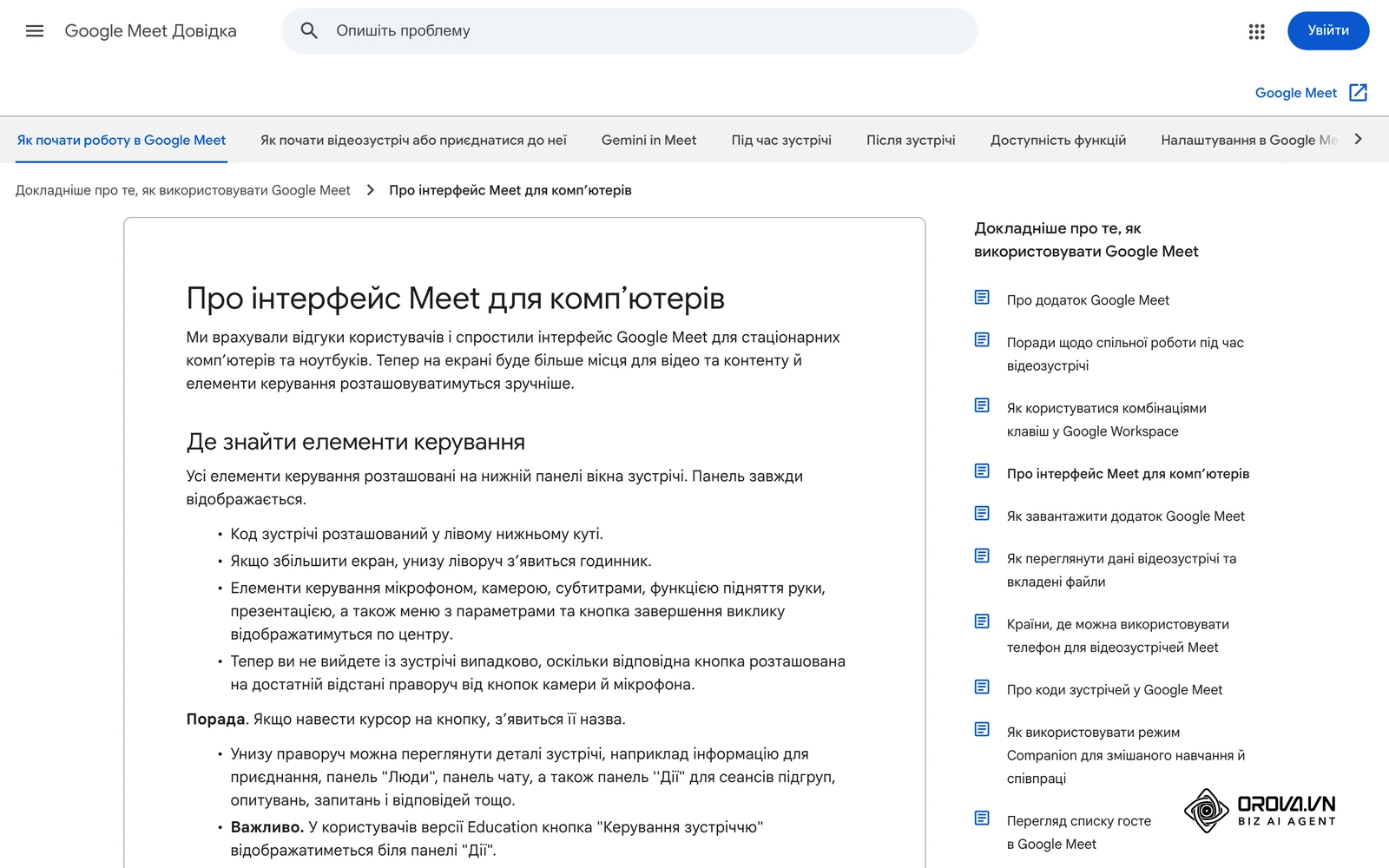
Знайдіть панель керування в нижній частині екрана — так вона розміщена, наприклад, в інтерфейсі Google Meet, описаному в його довідці. У багатьох сервісах організатор, який відкрив кімнату першим, отримує права модератора. Залежно від сервісу ви можете вимикати мікрофони іншим учасникам, блокувати надсилання повідомлень у внутрішньому текстовому чаті або за необхідності видаляти сторонніх відвідувачів. Для демонстрації презентації натисніть кнопку «Поділитися екраном» і оберіть потрібний варіант: увесь екран, окреме вікно програми або конкретну вкладку браузера із передачею аудіо. Якщо співрозмовники говорять різними мовами, можна додатково підключити голосовий перекладач онлайн.
Результат, що перевіряється візуально: трансляція вашого екрана відображається у загальній сітці відеопотоків, а учасники підтверджують якісну видимість слайдів або документів.
Помилка під час показу екрана полягає у спробі транслювати відео зі звуком, коли у вікні вибору не встановлено позначку «Транслювати системне аудіо». У такому разі глядачі бачитимуть рух картинки, але не чутимуть коментарів чи звукового ряду з відеоролика. Перезапустіть трансляцію та обов'язково активуйте цей прапорець.
Крок 7: Локальний запис відеозустрічі та коректне завершення сесії
Мета цього кроку полягає у фіксації результатів бесіди на власний комп'ютер без передачі чутливих матеріалів на сервери третіх сторін і безпечному закритті сесії.
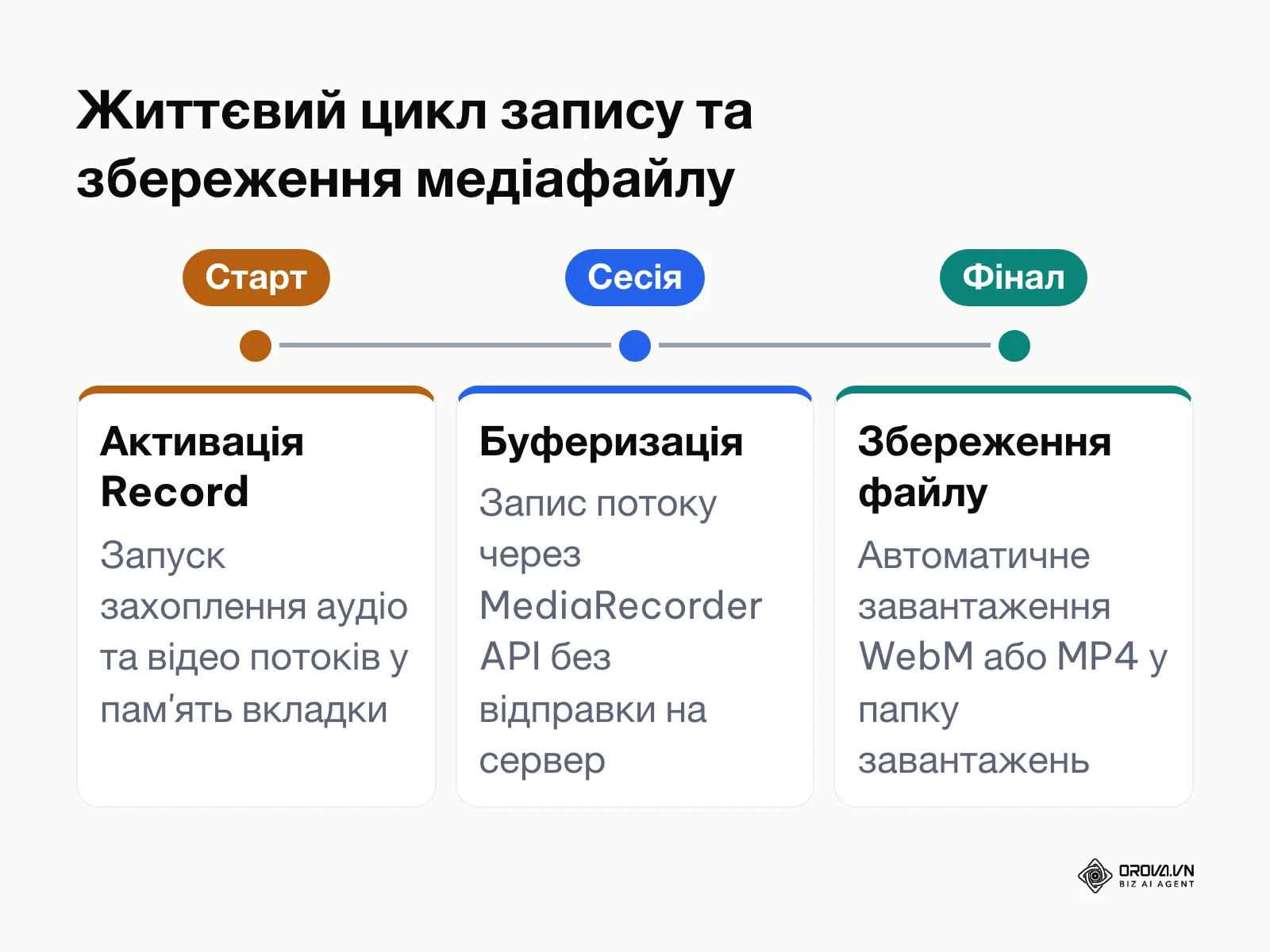
Знайдіть у меню додаткових опцій пункт «Запис» (Record). Оскільки у вас немає хмарного сховища через відсутність облікового запису, надійні вебсервіси використовують стандартний інтерфейс MediaRecorder API, захоплюючи відео- та аудіопотоки безпосередньо у пам'ять вкладки браузера. Запустіть запис і попередьте всіх присутніх про фіксацію розмови. Після закінчення обговорення натисніть кнопку «Зупинити запис», після чого браузер автоматично завантажить готовий файл у форматі WebM або MP4 у вашу стандартну папку завантажень. Тільки після повного завантаження файлу на диск натисніть червону кнопку завершення дзвінка для всіх учасників.
Візуальним результатом є наявність збереженого відеофайлу розміром від декількох десятків мегабайтів на вашому жорсткому диску, який без проблем відкривається у звичайному медіаплеєрі.
Критична помилка на фінальному етапі — закриття вкладки браузера або перезавантаження комп'ютера до того, як файл запису завершить завантаження. Це призводить до повної втрати записаного матеріалу, оскільки локальний буфер браузера очищається миттєво. Завжди чекайте появи сповіщення про завершення завантаження файлу на диск.
Приклад для ілюстрації: координатор будівельного проєкту проводив термінову 50-хвилинну нараду з субпідрядником щодо графіків постачання. Використавши функцію локального запису у відкритій вебкімнаті, він зафіксував усі технічні домовленості. Після завершення розмови файл у форматі WebM було успішно збережено на робочому комп'ютері та одразу прикріплено до внутрішнього протоколу робіт без використання хмарного сховища.
Підсумковий чекліст для швидкої організації відеозустрічі
Щоб не пропустити жодної важливої дії під час підготовки термінового дзвінка, використовуйте зведену таблицю контролю дій.
| Крок інструкції | Головна дія | Ознака успішного виконання |
|---|---|---|
| Крок 1. Вибір платформи | Пошук браузерного сервісу без реєстрації | Відсутність вимог створити профіль чи ввести пошту |
| Крок 2. Створення адреси | Генерація складної назви кімнати | Отримано унікальний URL із випадковими літерами |
| Крок 3. Дозволи браузера | Надання доступу до мікрофона й камери | Піктограма активного замка та увімкнені медіапотоки |
| Крок 4. Передпокій | Введення імені та налаштування фону | Чітке власне зображення без шумів у гарнітурі |
| Крок 5. Мобільні гості | Надсилання лінка з інструкцією для браузера | Учасники зі смартфонів увійшли без встановлення додатків |
| Крок 6. Модерація | Перевірка прав вимкнення звуку та шерингу | Презентація транслюється разом із системним звуком |
| Крок 7. Фіксація підсумків | Локальний запис і вивантаження файлу | Відеофайл WebM/MP4 збережено на жорсткому диску |
Дотримання цієї послідовності допомагає почати дзвінок вчасно і без зайвих технічних збоїв.
Типові помилки під час дзвінків без акаунта та способи їх усунення
Навіть за простого алгоритму дій користувачі можуть зіткнутися з типовими системними бар'єрами. Зведена таблиця допоможе швидко діагностувати та усунути несправність.
| Проблема під час дзвінка | Найбільш ймовірна причина | Спосіб вирішення несправності |
|---|---|---|
| Співрозмовники не чують вашого голосу | Обрано не той системний аудіовхід або вимкнено звук на дроті | Відкрити меню налаштувань кімнати, перевірити апаратний перемикач на гарнітурі та обрати коректний мікрофон |
| Зображення співрозмовника сильно зависає | Втрата пакетів через слабкий Wi-Fi або фонове завантаження файлів | Знизити роздільну здатність відео у налаштуваннях кімнати до 360p або підключити мережевий кабель |
| До кімнати зайшов сторонній відвідувач | Використано занадто просту або коротку назву кімнати | Видалити стороннього користувача (якщо сервіс це дозволяє), створити нове посилання і надіслати його лише учасникам |
| Відеозапис сесії не зберігся | Вкладку було закрито до завершення обробки файлу браузером | Завжди чекати появи файлу в списку завантажень перед тим, як закрити вікно чи вимкнути комп'ютер |
| На смартфоні не працює передача екрана | Обмеження мобільної версії браузера для захоплення інтерфейсу | Проводити демонстрацію екрана виключно з комп'ютера або ноутбука |
| Луна під час виступу одного зі спікерів | Хтось із присутніх слухає розмову через динаміки без навушників | Попросити всіх слухачів вимкнути свої мікрофони, коли говорить один доповідач |
Не змушуйте співрозмовників реєструватися: запустіть Orova Meet прямо у браузері й надішліть коротке посилання. Платформа безкоштовна до кінця 7 липня 2027 року, банківська картка не потрібна.
Як створити відеозустріч без акаунта в Orova Meet: покроково
Orova Meet — браузерна кімната для відеозустрічей, де базову кімнату можна створити без реєстрації. Нижче — ті самі кроки на прикладі цього сервісу. Інтерфейс Orova українською поки не перекладено, тому назви кнопок наведено англійською, як ви побачите їх на екрані.
- Відкрийте сторінку Orova Meet у браузері на комп'ютері й натисніть «Start a meeting now». Реєстрація для базової кімнати не потрібна.
- Сервіс створить кімнату та коротке посилання виду meet.orova.vn/abc-defg-hij. Скопіюйте його кнопкою копіювання поруч із посиланням.
- Дозвольте браузеру доступ до камери й мікрофона, у вікні попереднього перегляду перевірте зображення та звук і увійдіть у кімнату.
- Надішліть посилання гостям. Гість відкриває його у браузері, вводить своє ім'я та заходить — без акаунта і без встановлення застосунку.
- У кімнаті доступні мікрофон і камера, демонстрація екрана (із системним звуком, якщо браузер це дозволяє), чат і надсилання файлів до 25 МБ, розмиття фону, підняття руки.
- Щоб зберегти розмову, увімкніть запис: файл записується у браузері й зберігається на ваш комп'ютер (WebM 720p, у Safari — MP4) і не зберігається на сервері.
Одна зустріч може тривати до 24 годин. Варто знати й обмеження: Orova Meet працює лише у браузері (окремого застосунку немає), а демонстрація екрана з телефона зазвичай не працює. Календар, запрошення поштою, субтитри з перекладом і протокол зустрічі від ШІ потребують акаунта в робочому просторі Orova — гостям акаунт не потрібен і для них.
| Дія в Orova Meet | Чи потрібен акаунт організатору | Чи потрібен акаунт гостю |
|---|---|---|
| Створити базову кімнату кнопкою «Start a meeting now» | Ні | Ні |
| Увійти за посиланням і ввести ім'я | — | Ні |
| Записати зустріч на свій комп'ютер | Ні | — |
| Запланувати зустріч у календарі та надіслати запрошення поштою | Так | Ні |
| Увімкнути субтитри з перекладом | Так (вмикає ведучий) | Ні (гість лише читає) |
| Отримати протокол зустрічі від ШІ | Так | Ні |
Як оцінити якість і безпеку проведеної відеозустрічі
Головним показником правильно налаштованої зустрічі є відсутність затримок звуку та цілісність підсумкового запису. Ви можете оцінити технічні параметри зв'язку безпосередньо під час розмови через системне меню діагностики браузера (наприклад, у вкладці chrome://webrtc-internals): зверніть увагу, чи зростає кількість втрачених пакетів у моменти, коли звук переривається.
Після завершення сеансу переконайтеся, що файл локального запису відкривається без спотворень кодеків, а звук і відео синхронізовані. Якщо нарада була довгою, перевірте у тій самій вкладці, чи не було різких падінь бітрейту — вони свідчать про перевантаження процесора чи каналу зв'язку.
| Що перевірити | Де і як подивитися |
|---|---|
| Втрачені пакети | Вкладка chrome://webrtc-internals під час дзвінка: чи зростає показник у моменти перебоїв звуку |
| Бітрейт відео й аудіо | Графіки в тій самій вкладці: чи немає різких провалів |
| Якість запису | Відкрити файл у звичайному медіаплеєрі: чи синхронні звук і відео |
| Сторонні гості | Список учасників у кімнаті: чи всі імена знайомі |
| Збереження посилання | Чи не опубліковано посилання у відкритому доступі після зустрічі |
Тенденції відеозв'язку без реєстрації на найближчі роки: бачення автора
Спостерігаючи за еволюцією вебкомунікацій станом на 2026 рік, я бачу, що дедалі більше команд обирають замість окремих десктопних програм WebRTC-рішення, які запускаються безпосередньо у браузері.
Я вважаю, що в найближчі роки традиційна модель обов'язкової реєстрації для проведення простих відеопереговорів стане архаїзмом. Користувачі все частіше відмовляються витрачати час на завантаження багатогігабайтних програм, які збирають персональні дані, перевантажують оперативну пам'ять та надсилають нав'язливі маркетингові сповіщення. Попит зміщується у бік безпечних одноразових кімнат, де конфіденційність забезпечується математичними алгоритмами наскрізного шифрування, а не довірою до централізованого хмарного сховища корпорацій.
Штучний інтелект відіграватиме ключову роль у цьому переході, переміщуючись із віддалених серверів безпосередньо у браузер клієнта завдяки технологіям WebAssembly та WebGPU. На мою думку, вже найближчим часом функції шумозаглушення, синхронного перекладу мови та автоматичного формування тез розмови виконуватимуться локально на пристрої користувача без передачі аудіопотоку третім компаніям. Це дозволить зберегти анонімність дзвінка навіть під час використання найскладніших аналітичних інструментів.
Утім, цей прогноз може виявитися помилковим, якщо великі операційні системи посилять обмеження для браузерів на доступ до апаратних прискорювачів або впровадять законодавчі вимоги щодо обов'язкової цифрової ідентифікації кожного учасника онлайн-сесій. Щоб бути готовими до змін, користувачам уже сьогодні варто освоювати браузерні протоколи та обирати гнучкі інструменти, які не прив'язують робочі процеси до єдиного постачальника послуг.
Часті запитання про те, як створити відеозустріч без акаунта
Чи можна створити Google Meet без пошти Gmail?
Ні, зустріч у Google Meet організатор створює зі свого облікового запису Google. Без облікового запису ви можете приєднатися до чужої зустрічі як гість: увести ім'я та надіслати запит на приєднання, після чого організатор або учасник надає вам доступ. Якщо вам потрібно саме створити кімнату з нуля, слід обирати незалежні сервіси, які працюють за технологією WebRTC без перевірки акаунта.
Скільки часу може тривати безкоштовний дзвінок без реєстрації?
Тривалість залежить від сервісу та його умов, тому перевірте це в офіційній довідці до початку важливої розмови. Наприклад, в Orova Meet одна зустріч може тривати до 24 годин.
Чи безпечно проводити конфіденційні переговори без авторизації?
Так, якщо дотримуватися базових правил. Стандарт WebRTC вимагає шифрування медіапотоків під час передачі, а без профілю сервіс не зберігає ваших паролів чи історії листування. Головне — використовувати довгі випадкові адреси кімнат, не публікувати посилання у відкритому доступі та створювати нове посилання, якщо до кімнати зайшов сторонній.
Як підключитися до зустрічі з телефону без завантаження програми?
Щоб увійти до кімнати без встановлення мобільного застосунку, відкрийте надіслане посилання у звичайному браузері свого смартфона (Safari на iPhone або Chrome на Android). Якщо інтерфейс наполегливо пропонує перейти до магазину додатків, увімкніть опцію «Комп'ютерна версія веб-сайту» в налаштуваннях сторінки. Після цього кімната завантажиться у браузерному режимі з можливістю увімкнення камери та звуку.
Як штучний інтелект працює у відеодзвінках без створення облікового запису?
Зазвичай функції ШІ — субтитри, переклад, підсумок зустрічі — вмикає організатор, який має акаунт, а гості користуються ними без реєстрації. Наприклад, в Orova Meet субтитри з перекладом вмикає ведучий, і кожен учасник, зокрема гість, читає їх обраною мовою; протокол зустрічі від ШІ також формується в робочому просторі організатора.
Куди зберігається відеозапис, якщо в сервісі немає мого профілю?
За відсутності акаунта відеозапис не відправляється до хмари, а фіксується безпосередньо у тимчасовій пам'яті браузера через механізм MediaStream Recording. Після натискання кнопки завершення запису браузер компілює медіапотік у файл (зазвичай формат WebM або MP4) і завантажує його прямо у вашу папку «Завантаження» на локальному диску. Файл залишається у вас, тож доступ до нього контролюєте ви.
З чого почати прямо зараз?
Якщо вам потрібно терміново вийти на зв'язок і немає часу на створення облікових записів чи розв'язання технічних проблем, дійте відповідно до вашої поточної ситуації.
| Ваша ситуація | Що зробити зараз |
|---|---|
| Оперативна розмова тет-а-тет у найближчі хвилини | Відкрийте браузерний сервіс без реєстрації, натисніть кнопку швидкого старту, скопіюйте адресу й надішліть співрозмовнику в чат |
| Важлива групова зустріч із клієнтами на різних пристроях | Створіть посилання за кілька годин до події та надішліть його з приміткою: зустріч у браузері, користувачам смартфонів достатньо стандартного браузера |
| Серія регулярних обговорень | Уже зараз протестуйте передпокій, мікрофон і камеру на своєму робочому місці та вирішіть, чи потрібен вам акаунт для календаря й запрошень |
Так ви на власному досвіді побачите, як створити відеозустріч без акаунта і що варто підготувати заздалегідь.
Про автора

Builder of Orova
Nguyễn Đỗ Trọng Ân has 8 years of experience in marketing, including 6 years managing market development across Asia. He builds Orova, a Biz AI Agent that never sleeps: it plans, runs and optimizes work for businesses.
Керуйте бізнесом з AI Agents
Orova — це Biz AI Agent, що працює цілодобово: планує, виконує й оптимізує роботу за вас.
Заощаджуйте час, підвищуйте продуктивність.