
Як користуватися Google Search Console за 7 кроків: гайд для росту SEO

Щоб зрозуміти, як користуватися Google Search Console, достатньо пройти сім кроків: додати ресурс і підтвердити право власності, надіслати файл Sitemap, перевірити важливі URL, читати звіт «Ефективність», фільтрувати запити, розбирати звіт про індексування сторінок і стежити за основними веб-показниками. Нижче кожен крок описано з назвами пунктів меню українською, а для ключових звітів поруч дано англійські назви: Довідка Search Console наразі доступна англійською. Якщо вам потрібен загальний план пошукової оптимізації, почніть із матеріалу як зробити SEO оптимізацію сайту самостійно, а тут ми зосередимося лише на роботі в самому інструменті. Для налаштування знадобляться Google-акаунт, доступ до DNS домену або до файлів сайту та адреса вашої карти сайту.
Як користуватися Google Search Console: головне про інструмент
Google Search Console — безкоштовний сервіс Google, який показує, як ваш сайт бачить пошук: за якими запитами сторінки з'являються у видачі, скільки разів по них клікали, які URL потрапили в індекс, а які ні і чому. На відміну від аналітики відвідувань, тут ви бачите шлях користувача до кліку: пошукову фразу, кількість показів сніпета та середню позицію.
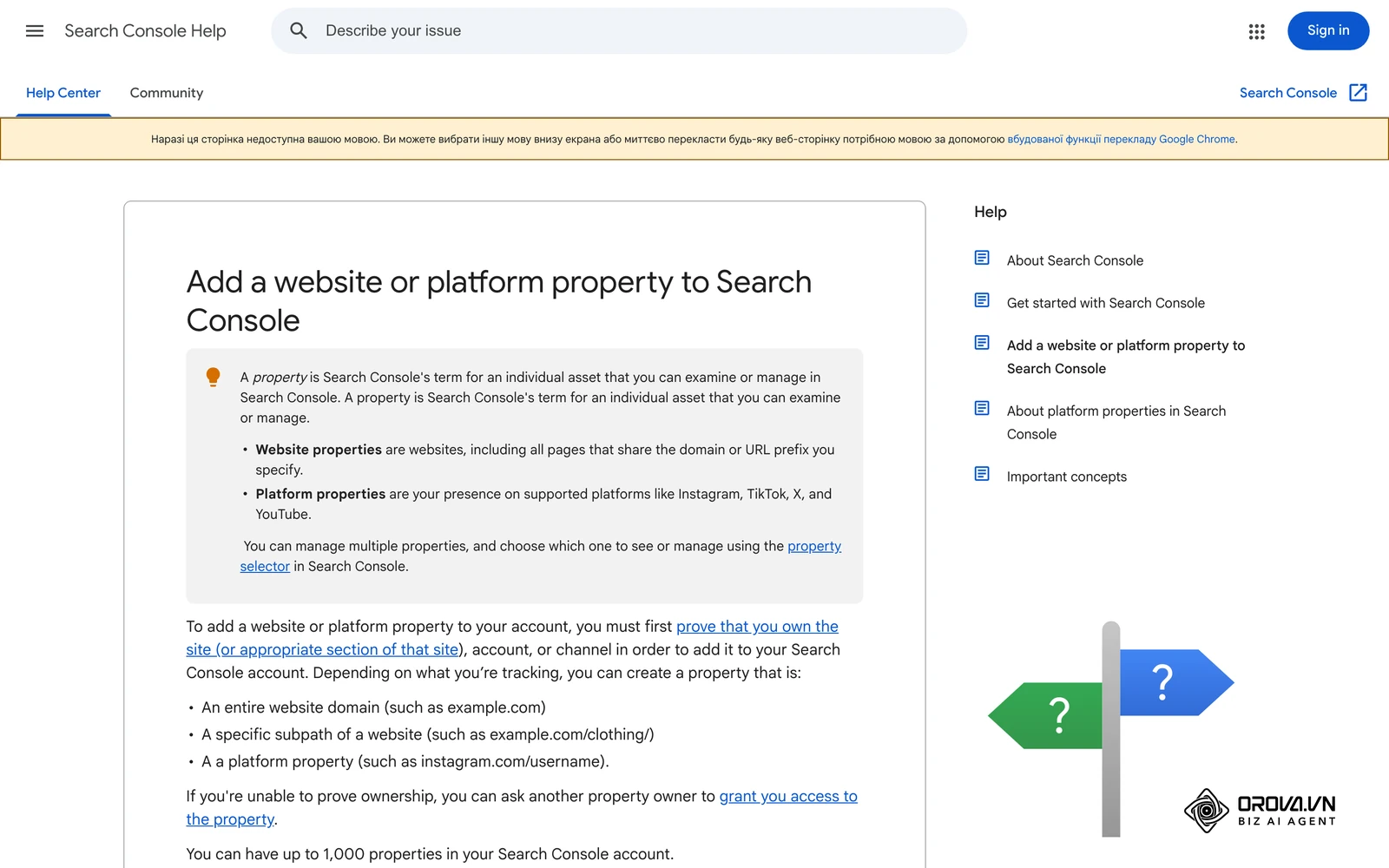
Ресурс у термінах Search Console — це окремий сайт або його частина, з якою ви працюєте. Сервіс підтримує два типи ресурсів сайту: «Домен» (усі піддомени та протоколи http і https) і «Префікс URL-адреси» (лише адреси з точно вказаним початком, включно з протоколом). Обидва типи описано в Довідці Search Console; сторінку Довідки (англійською) показано нижче.
Інструмент перевірки URL, за Довідкою Search Console, показує інформацію про версію сторінки, яка є в індексі Google, і дає змогу протестувати, чи може сторінка бути проіндексована. Саме ця пара — звіти по всьому сайту і перевірка окремої адреси — покриває більшість щоденних завдань.
Підготовка перед початком роботи з Google Search Console
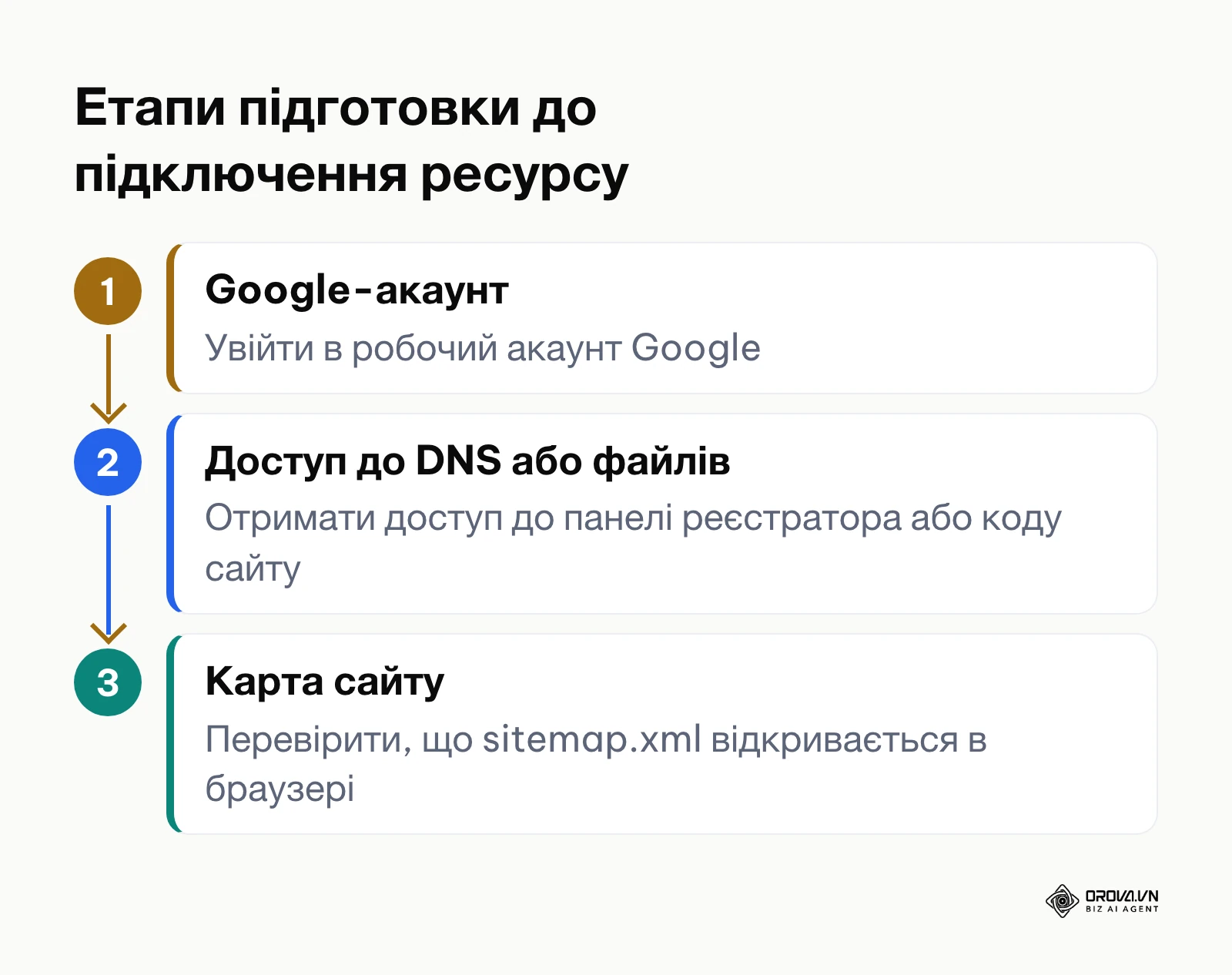
Перед першим входом зберіть доступи. Без одного з них процес підтвердження прав зупиниться на півдорозі. Схема нижче показує порядок підготовчих дій.
| Що підготувати | Де отримати | Що станеться, якщо цього немає |
|---|---|---|
| Робочий Google-акаунт | Особистий акаунт Google або корпоративний Google Workspace | Не вийде увійти в Search Console і керувати доступом |
| Доступ до панелі керування DNS | Кабінет реєстратора домену або панель хостингу | Не вдасться підтвердити ресурс типу «Домен», який підтверджується лише записом DNS |
| Адреса карти сайту (sitemap.xml) | Налаштування вашої CMS або SEO-плагіна | Google довше знаходитиме нові та оновлені сторінки |
| Доступ до коду або файлів сайту | Адмінпанель CMS, FTP або файловий менеджер хостингу | Для ресурсу «Префікс URL-адреси» не вийде розмістити HTML-файл чи метатег підтвердження |
Перед підключенням відкрийте адресу карти сайту в браузері в режимі інкогніто. Якщо замість списку адрес бачите помилку або порожню сторінку, спершу виправте генерацію карти в CMS.
Крок 1: Додати ресурс і підтвердити право власності в Google Search Console
Мета кроку — відкрити доступ до пошукових даних вашого сайту.
- Перейдіть на search.google.com/search-console і увійдіть у робочий Google-акаунт.
- Відкрийте список ресурсів угорі ліворуч і виберіть «Додати ресурс» (Add property).
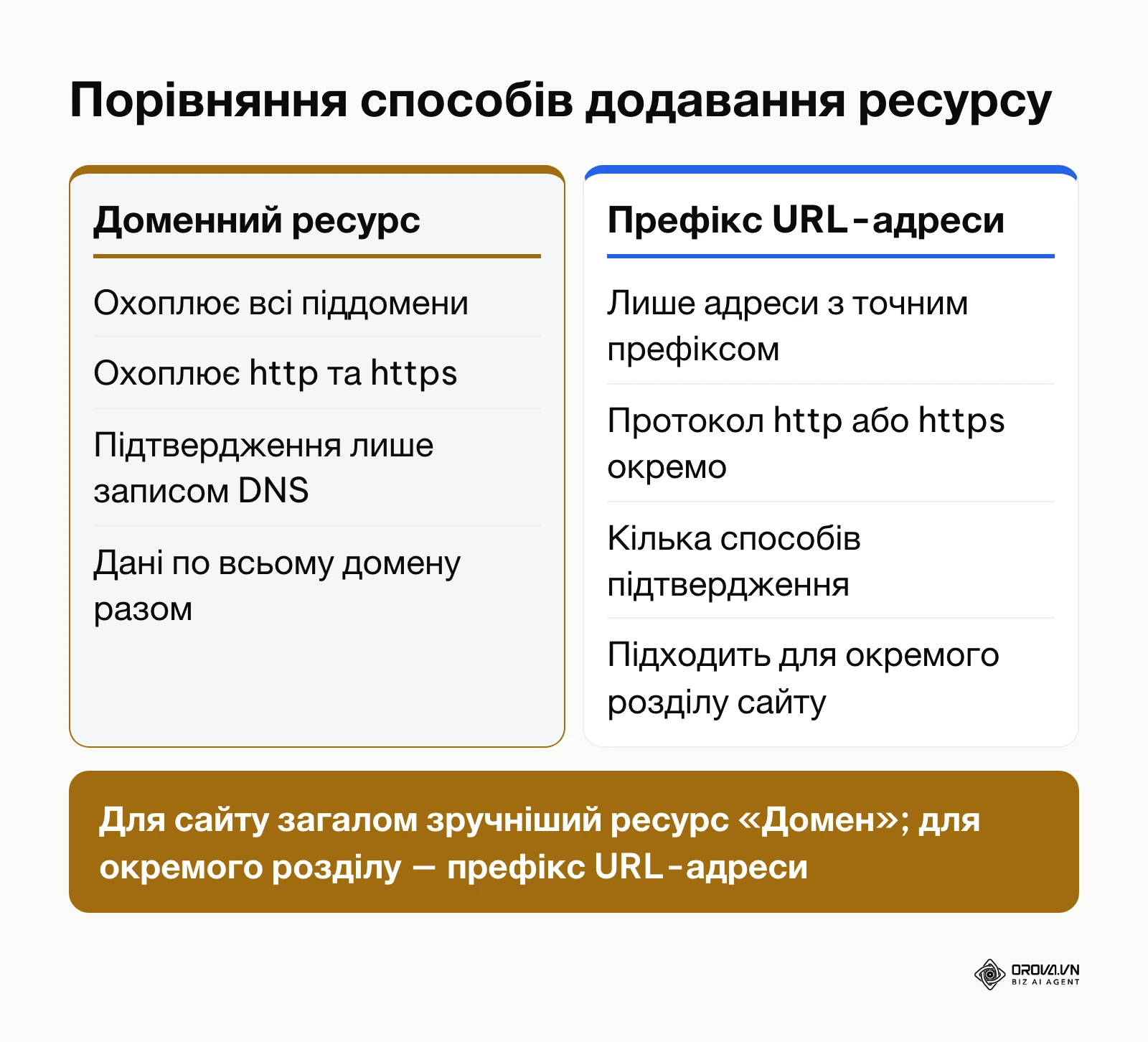
- Оберіть тип: «Домен» або «Префікс URL-адреси».
- Для типу «Домен» введіть назву без http, https і www (наприклад, mysite.ua) і натисніть «Продовжити». Сервіс покаже TXT-запис.
- Скопіюйте запис, відкрийте панель DNS у реєстратора, додайте новий запис типу TXT і вставте рядок у поле значення. Поле імені (хоста) заповніть так, як вимагає ваш реєстратор: часто це @ або порожнє поле.
- Поверніться в Search Console і натисніть «Підтвердити».
Для ресурсу «Префікс URL-адреси» доступні інші способи підтвердження, які перелічено в Довідці: завантаження HTML-файлу в корінь сайту, метатег у розділі <head> головної сторінки, Google Analytics або Google Tag Manager. Ресурс «Домен» підтверджується лише записом DNS.
Типова перешкода — зміни DNS набувають чинності не одразу, тому перша спроба підтвердження може не спрацювати. Не видаляйте доданий запис: зачекайте і натисніть «Підтвердити» ще раз. Запис потрібно залишити і після успішного підтвердження, інакше право власності може бути втрачене.
Як надати доступ колегам або підряднику
Не передавайте свій пароль. Відкрийте «Налаштування» → «Користувачі й дозволи» (Users and permissions) → «Додати користувача», введіть електронну адресу і виберіть рівень дозволу: повний або обмежений. Обмеженого доступу зазвичай досить для перегляду звітів; повний потрібен тим, хто, наприклад, надсилає файли Sitemap чи запускає перевірку виправлень. Коли співпраця завершується, видаліть користувача в тому самому розділі.
Крок 2: Надіслати карту сайту sitemap.xml для стабільного обходу
Мета кроку — передати Google список сторінок, які ви хочете бачити в пошуку.
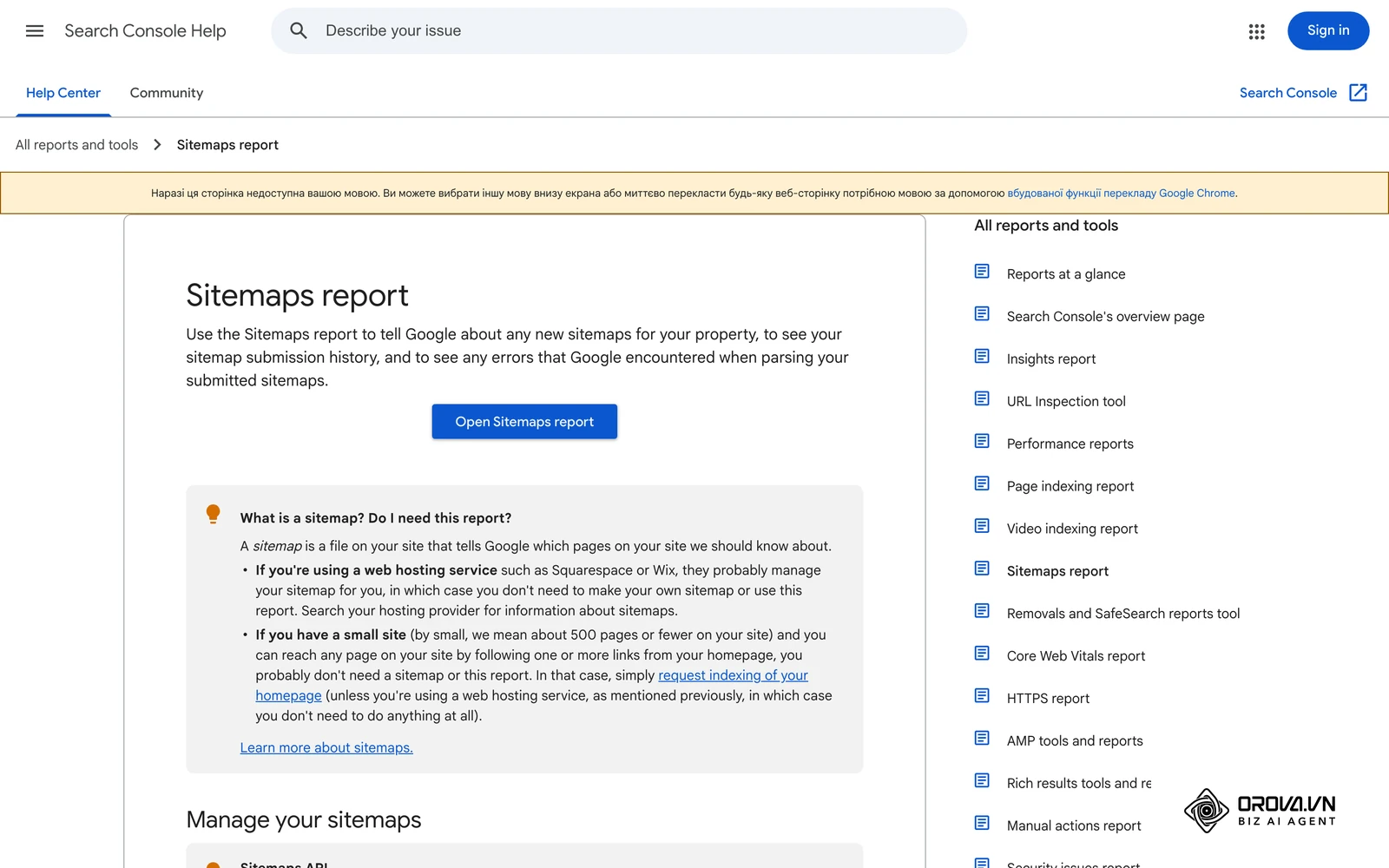
- У лівому меню відкрийте «Індексування» → «Файли Sitemap» (Sitemaps).
- У полі «Додати новий файл Sitemap» уже підставлено адресу ресурсу. Допишіть шлях до файлу: найчастіше sitemap.xml або sitemap_index.xml, якщо SEO-плагін створює складену карту.
- Натисніть «Надіслати».
Після надсилання файл з'явиться в таблиці надісланих карт сайту нижче. Там видно дату надсилання, дату останнього читання, статус обробки і кількість знайдених сторінок. Якщо Google не зміг отримати файл, перевірте, чи відкривається він без входу в акаунт, чи не заблокований у robots.txt або налаштуваннями захисту хостингу і чи повертає сервер код відповіді 200.
Надсилати ту саму карту щодня не потрібно: Google повторно читає надіслані файли сам. Достатньо стежити, щоб у карті були лише робочі канонічні адреси, без переспрямувань і сторінок з noindex.
Крок 3: Перевірити статус окремого URL та запросити індексування
Мета кроку — дізнатися стан конкретної сторінки і, якщо потрібно, попросити Google просканувати її повторно.
- Вставте повну адресу сторінки (разом з https://) у рядок перевірки URL (URL Inspection) угорі будь-якого екрана Search Console і натисніть Enter. Адреса має належати відкритому ресурсу.
- Подивіться результат: чи є URL у Google, яку канонічну адресу вибрав Google, чи знайдено сторінку в карті сайту.
- Якщо сторінку змінено або вона нова, запустіть тест опублікованої (live) версії. Переконайтеся, що сторінку не заблоковано в robots.txt і в коді немає noindex.
- Натисніть «Надіслати запит на індексування» (Request indexing).
Пам'ятайте про обмеження, про яке пише Довідка: кількість запитів на індексування окремих URL обмежена квотою, а повторні запити для тієї самої сторінки не прискорюють сканування. Тому вручну надсилайте лише пріоритетні сторінки, а для решти покладайтеся на карту сайту і внутрішні посилання.
Приклад для ілюстрації: невеликий інтернет-магазин домашнього текстилю.
- Контекст: власник сам веде сайт і додає нові товари.
- Дія: після публікації нової категорії ковдр адресу перевірили в рядку перевірки URL і запустили тест опублікованої версії.
- Проблема і рішення: тест показав, що індексування заборонено тегом noindex. Власник знайшов у налаштуваннях сторінки в CMS випадково увімкнений прапорець «не індексувати», зняв його і повторив тест.
- Результат: тест більше не показував заборони, і власник надіслав запит на індексування.
Крок 4: Аналізувати пошукові запити у звіті про ефективність
Мета кроку — знайти запити, за якими сайт уже показується, і зрозуміти, де втрачаються кліки.
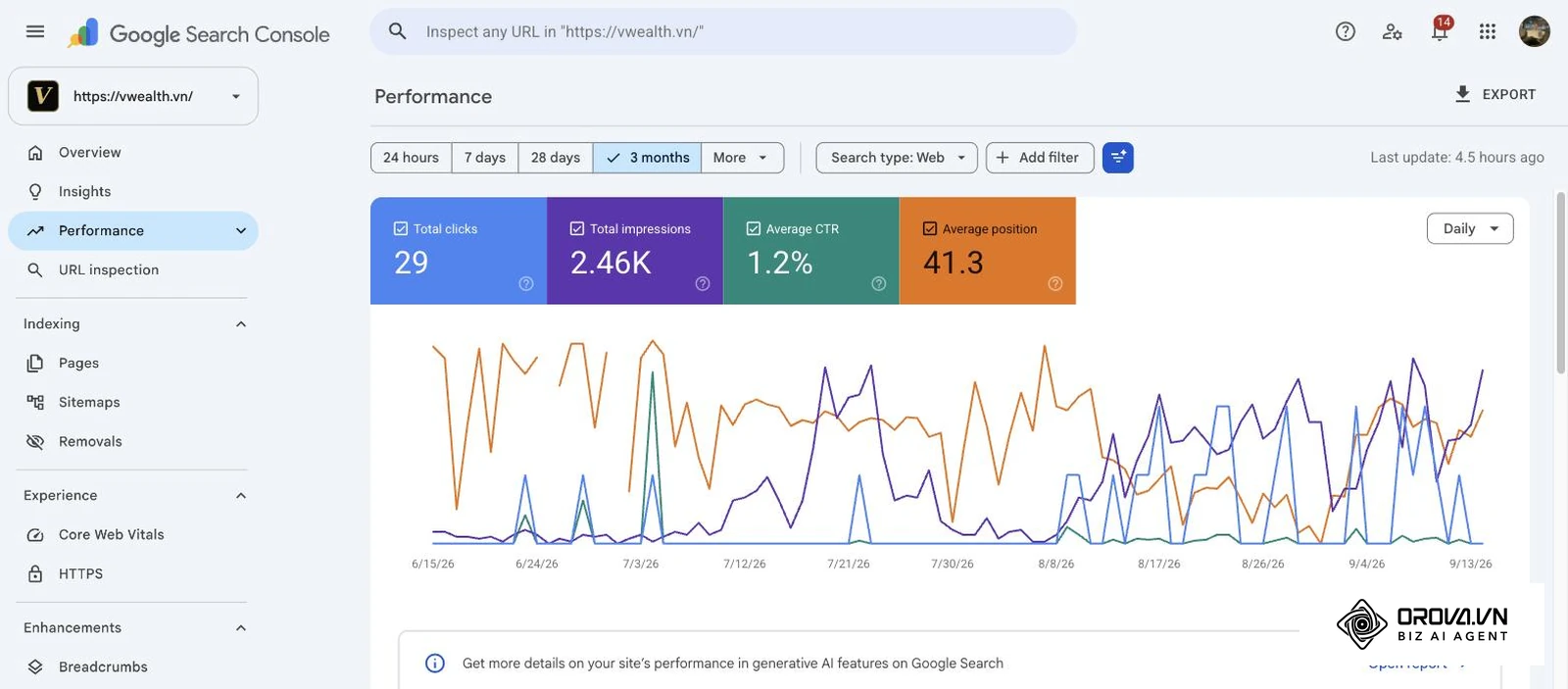
- У лівому меню відкрийте «Ефективність» → «Результати пошуку» (Performance → Search results). За замовчуванням звіт показує дані за останні три місяці.
- Над графіком клацніть усі чотири картки показників, щоб увімкнути їх одночасно:
- «Усього кліків» — скільки разів користувачі перейшли на сайт із результатів пошуку Google;
- «Усього показів» — скільки разів сайт з'являвся в результатах пошуку;
- «Середній CTR» — кліки, поділені на покази;
- «Середня позиція» — середня позиція найвищого результату з вашого сайту.
- Під графіком виберіть вкладку «Запити». Інші вкладки групують дані за сторінками, країнами, пристроями, виглядом у пошуку та датами.
- Відсортуйте таблицю за показами, клацнувши заголовок стовпця.
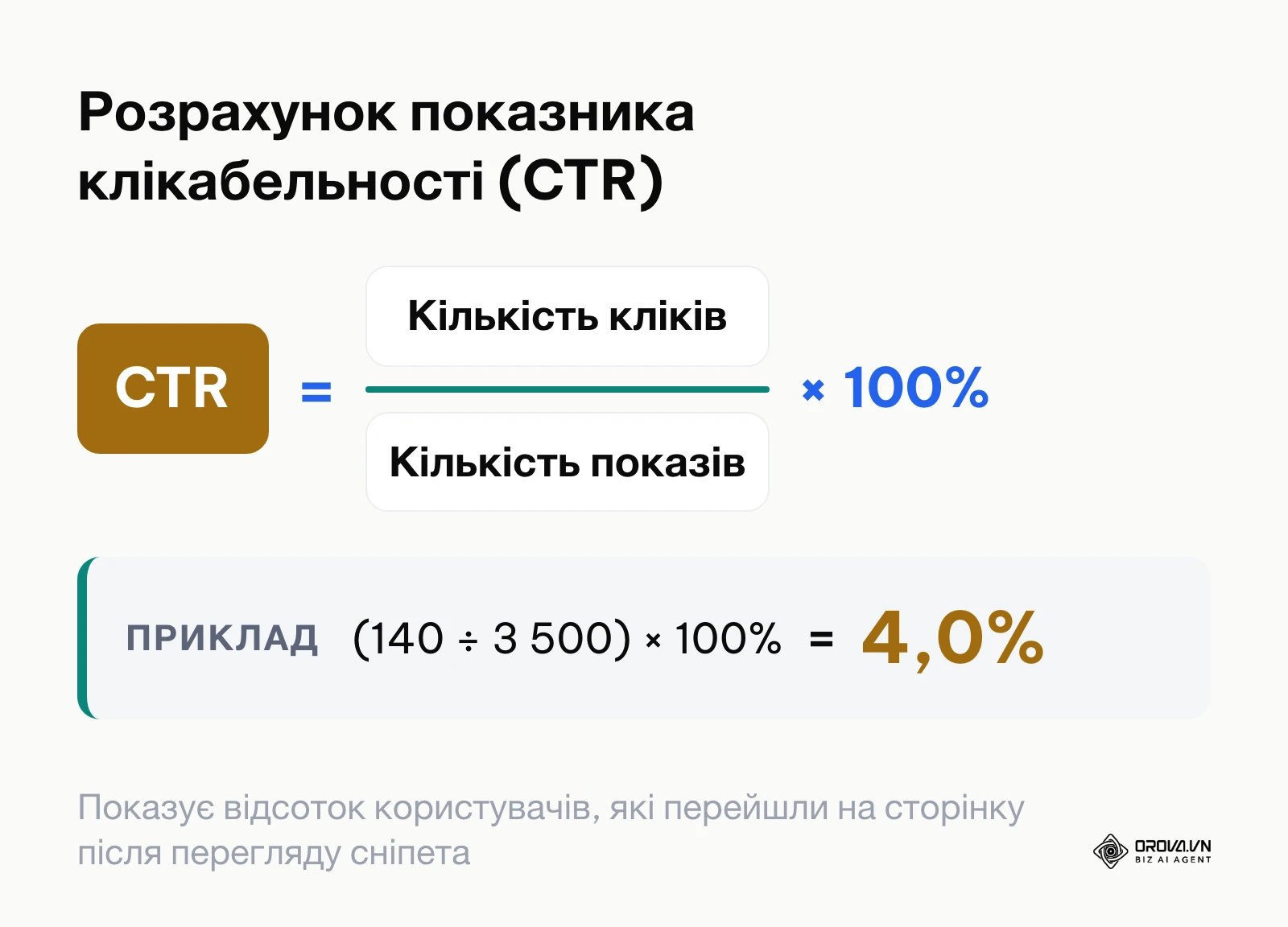
CTR рахується як кліки, поділені на покази, помножені на 100%. Наприклад, сторінка зі 140 кліками і 3 500 показами має CTR (140 ÷ 3 500) × 100% = 4,0%.
На знімку нижче — реальний звіт «Ефективність» сайту vwealth.vn за три місяці (англійський інтерфейс): видно чотири картки показників і графік, під яким розташована таблиця запитів.
Результат кроку — список запитів, за якими сторінка має багато показів, але мало кліків порівняно з іншими запитами вашого сайту. Якщо ви паралельно ведете підбір ключових слів, порівняйте зібрану семантику з цими фактичними даними: так видно, які теми вже отримують покази, а які ні.
Не робіть висновків за кілька днів: дані щоденно коливаються. Порівнюйте однакові за тривалістю періоди за допомогою фільтра дат, наприклад останні 28 днів із попередніми 28 днями.
Матриця оптимізації ключових слів на основі 4 показників ефективності
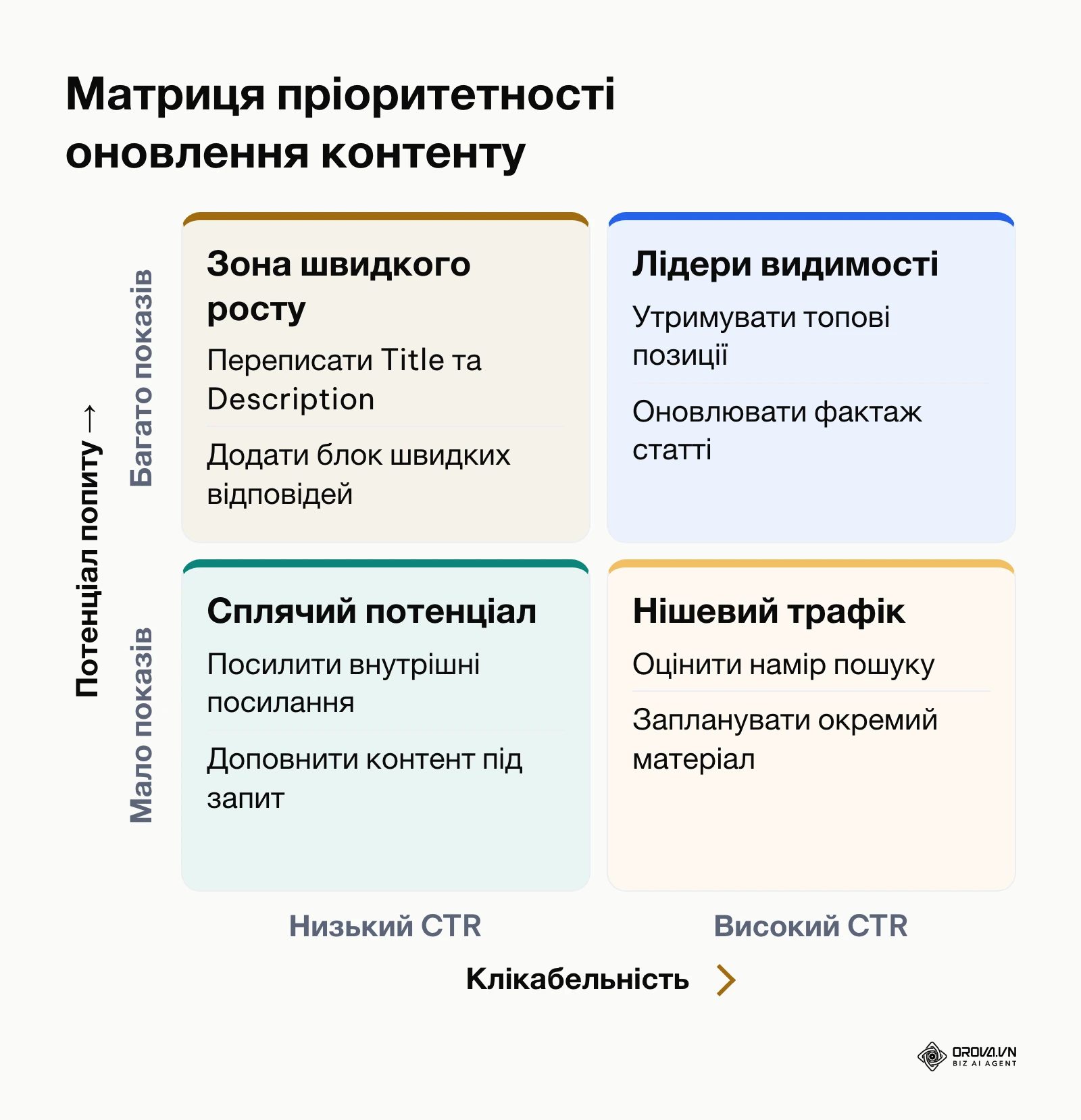
Щоб перетворити таблицю запитів на план доопрацювання статей, розкладіть запити на чотири групи. Межі груп задаєте ви самі, відносно середніх значень свого сайту: універсальних порогів для всіх сайтів немає.
| Група запитів | Що видно в Search Console | Що це означає | Що робити |
|---|---|---|---|
| Зона швидкого росту | Багато показів, низький CTR, позиція близько верху другої сторінки (наприклад, 8–20) | Google вважає сторінку релевантною, але сніпет або позиція не приносять кліків | Переписати title і description під формулювання запиту, додати підзаголовок і пряму відповідь на запит |
| Лідери видимості | Багато показів, високий CTR, позиції на початку першої сторінки | Сторінка вже приносить основний трафік | Оновлювати застарілі дані, перевіряти внутрішні посилання і швидкість завантаження |
| Сплячий потенціал | Мало показів, далекі позиції, майже немає кліків | Тема розпізнана, але сторінці бракує ваги або повноти | Поставити внутрішні посилання з тематичних статей, доповнити текст прикладами і підрозділами |
| Нішевий трафік | Мало показів, але високий CTR | Вузький запит, на який сторінка відповідає точно | Оцінити намір пошуку; якщо тема перспективна, запланувати окремий матеріал |
Коли ви вже знайшли в Search Console запити з багатьма показами, але без кліків, наступний крок — оновити статті. Orova SEO бере пріоритетні запити з Search Console вашого сайту (позиції приблизно 8–30), пише статті під них і публікує оновлену статтю поверх старої зі збереженням URL.
Крок 5: Фільтрувати запити за допомогою Regex для пошуку точок росту
Мета кроку — швидко виділити з тисяч запитів потрібний сегмент: питання, довгі фрази, небрендові запити.
- У звіті «Ефективність» додайте фільтр над графіком і виберіть «Запит».
- У списку умов виберіть варіант із регулярним виразом (спеціальний фільтр). Доступні дві умови: відповідає регулярному виразу або не відповідає йому.
- Вставте вираз і застосуйте фільтр. Таблиця залишить лише ті запити, що підходять під шаблон.
Search Console використовує синтаксис регулярних виразів RE2. Він не підтримує деякі конструкції, наприклад перевірки наперед на кшталт (?!...), тому для виключення бренду використовуйте умову «не відповідає» замість складного виразу.
| Мета фільтрації | Регулярний вираз | Умова | Які запити відбирає | Як використати | |||||
|---|---|---|---|---|---|---|---|---|---|
| Пошук питань | ^(як\ | чому\ | що\ | де\ | коли\ | скільки)\s | Відповідає | Фрази, що починаються з питальних слів | Додати в статтю розділ відповідей на часті запитання |
| Довгі запити | ([^ ]+\s){3,}[^ ]+ | Відповідає | Запити з чотирьох і більше слів | Використати точні формулювання як підзаголовки або пункти списків | |||||
| Небрендові запити | назвасайту\ | бренд | Не відповідає | Усі запити без назви вашого бренду | Оцінити видимість контенту без впливу впізнаваності бренду | ||||
| Етап вибору | (краще\ | чи\ | проти\ | відгуки) | Відповідає | Запити людей, які порівнюють варіанти | Додати порівняльну таблицю або блок «за і проти» |
Результат — короткий список конкретних питань і формулювань, які люди вводять у пошук. Якщо ви також ведете рекламу чи розсилки, для розділення платного і органічного трафіку в аналітиці знадобляться utm мітки.
Найчастіша помилка — синтаксична описка: зайвий пробіл, незакрита дужка. Якщо таблиця раптом порожня, перевірте вираз символ за символом.
Приклад для ілюстрації: блог юридичної компанії.
- Контекст: маркетолог хоче підвищити відвідуваність наявних статей без замовлення нових текстів.
- Дія: для статті про закриття ФОП відфільтрував запити зі словом «як» і відсортував їх за показами.
- Проблема і рішення: люди часто шукали, як закрити рахунок у банку під час закриття ФОП, а в статті про це була одна загальна фраза. Автор додав підзаголовок H3 з покроковим порядком дій.
- Що відстежувати далі: покази, кліки і середню позицію за цією групою запитів, порівнюючи однакові періоди до і після зміни.
Крок 6: Діагностувати та виправляти помилки індексації сторінок
Мета кроку — знайти причини, через які важливі сторінки не потрапляють в індекс.
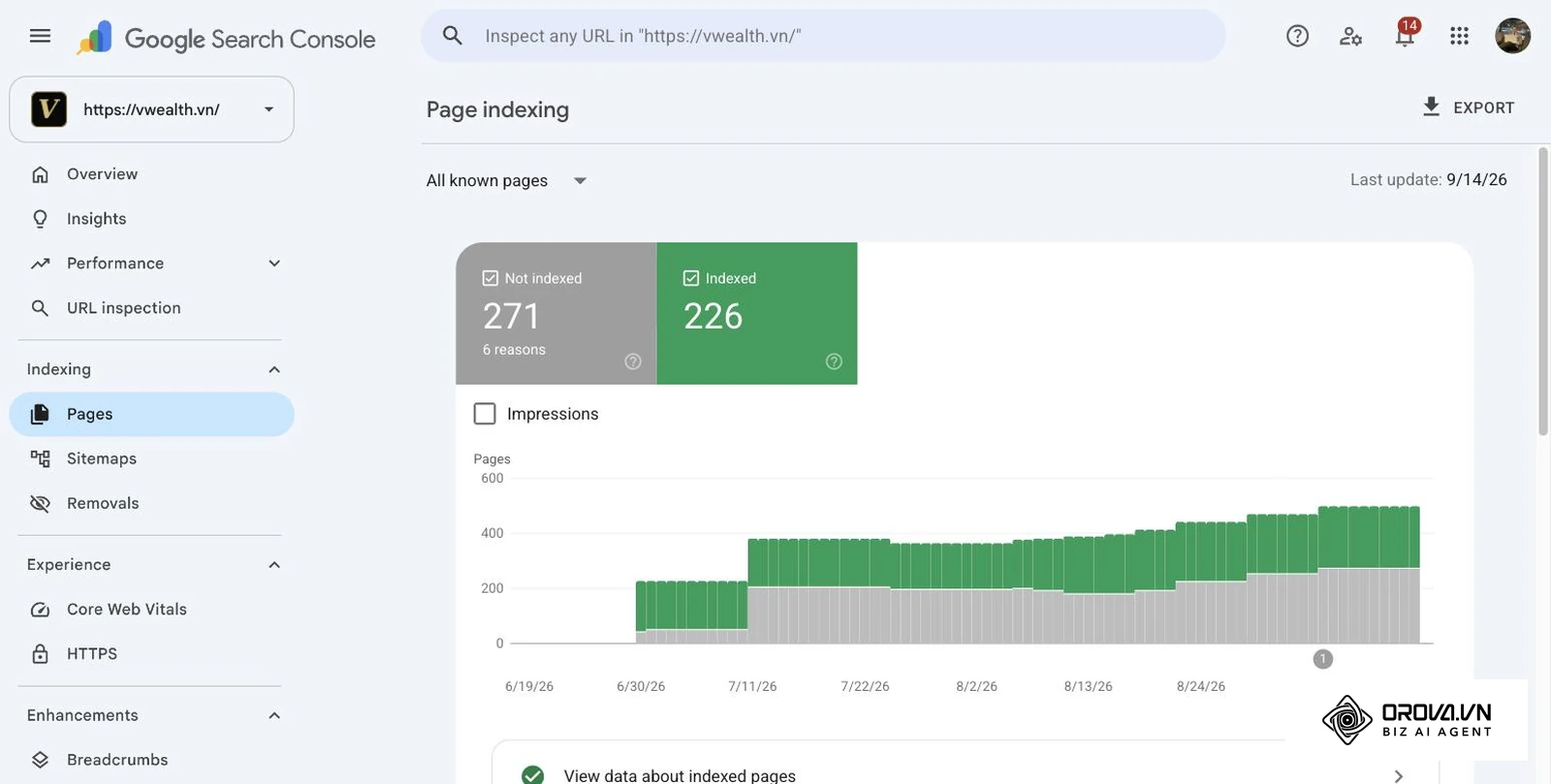
- У лівому меню відкрийте «Індексування» → «Сторінки» (Pages; звіт «Індексування сторінок», Page indexing).
- Угорі звіту видно дві групи: проіндексовані та непроіндексовані сторінки.
- Під графіком — таблиця причин, чому сторінки не індексуються. Клацніть рядок, щоб побачити приклади адрес.
Довідка Search Console прямо радить: якщо на сайті менше 500 сторінок, цей звіт вам, імовірно, не потрібен. Важливі сторінки простіше перевірити через інструмент перевірки URL або пошуком з оператором site:. Також нормально, що частина адрес не індексується з правильних причин: дублікати, сторінки з навмисним noindex чи правилом у robots.txt.
На знімку нижче — реальний звіт «Індексування сторінок» сайту vwealth.vn (англійський інтерфейс) з кількістю проіндексованих і непроіндексованих сторінок та переліком причин.
Найбільше запитань викликають дві причини:
- Виявлено, але наразі не проіндексовано (Discovered – currently not indexed). Google знає про адресу, але ще не сканував її. Що перевірити: чи веде на сторінку достатньо внутрішніх посилань, чи не перевантажений сервер, чи немає на сайті багато однотипних сторінок.
- Проскановано, але наразі не проіндексовано (Crawled – currently not indexed). Google просканував сторінку, але поки не додав її в індекс. Що перевірити: чи не дублює сторінка інші розділи сайту і чи дає вона користувачу щось своє.
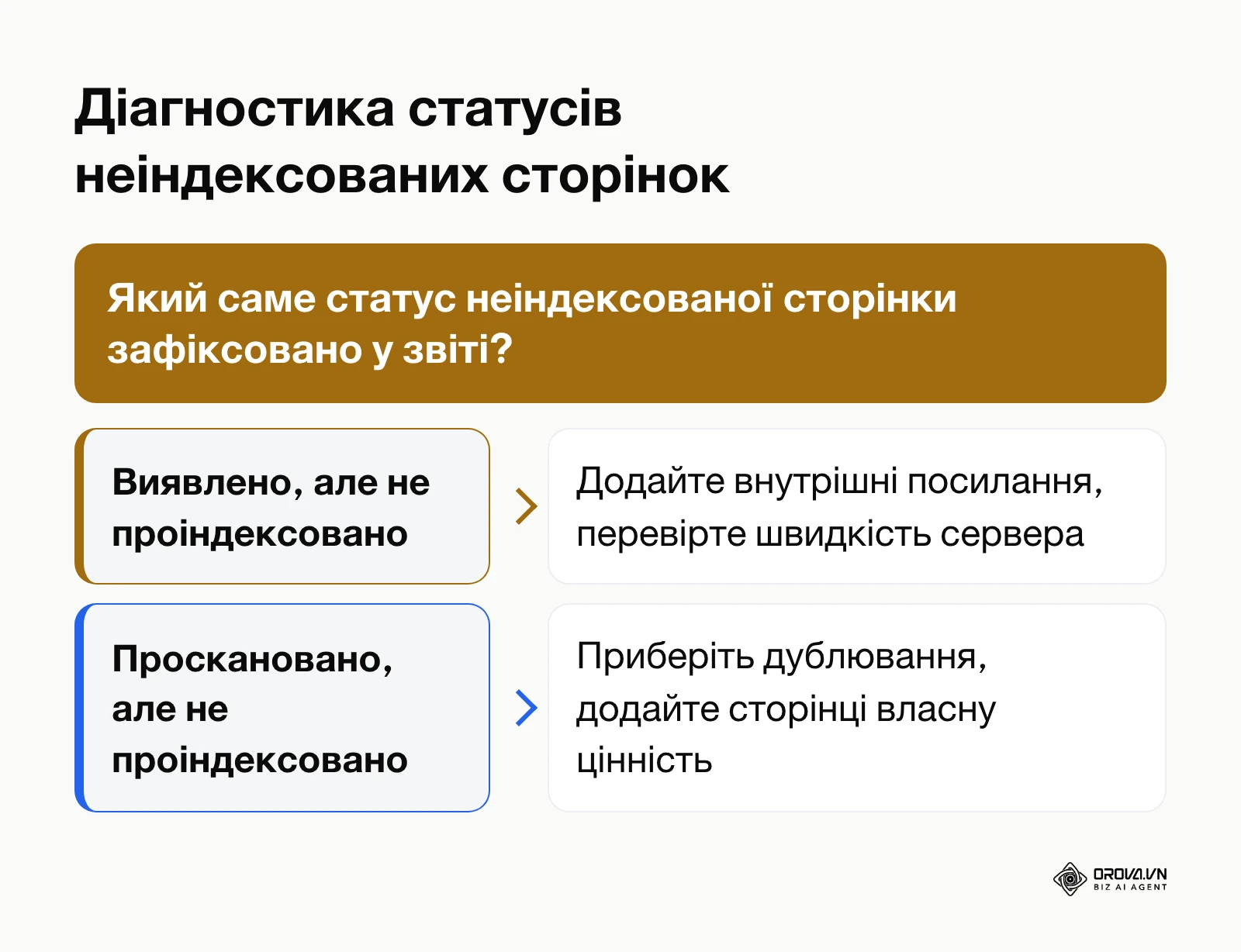
Після виправлення відкрийте рядок цієї причини у звіті і натисніть «Перевірити виправлення» (Validate fix). Google перевірить приклади адрес повторно, а хід перевірки буде видно в цьому ж рядку. Не запускайте перевірку, поки нічого не змінили на сайті: результат буде той самий.
Приклад для ілюстрації: каталог вентиляційного обладнання.
- Контекст: значна частина карток товарів потрапила у звіт як «Проскановано, але наразі не проіндексовано».
- Дія: вебмайстер відкрив цей рядок, вибрав кілька прикладів і перевірив їх у інструменті перевірки URL.
- Проблема і рішення: описи товарів містили лише загальні фрази виробника, однакові для різних моделей. Команда додала до кожної картки таблицю габаритів і робочих характеристик, після чого запустила перевірку виправлень.
- Що відстежувати далі: кількість адрес у цьому рядку звіту і статус перевірки виправлень.
Крок 7: Контролювати основні веб-показники (Core Web Vitals)
Мета кроку — стежити за швидкістю і стабільністю сторінок за даними реальних користувачів.
У лівому меню відкрийте звіт «Основні веб-показники» (Core Web Vitals). Дані показано окремо для мобільних пристроїв і комп'ютерів; відкрийте звіт для потрібного типу пристроїв.
Звіт групує схожі URL і оцінює їх за трьома метриками:
- LCP (Largest Contentful Paint) — час появи найбільшого елемента вмісту; добрий результат — до 2,5 секунди;
- INP (Interaction to Next Paint) — затримка реакції на дії користувача; добрий результат — до 200 мілісекунд. У березні 2024 року INP замінив попередню метрику FID;
- CLS (Cumulative Layout Shift) — несподівані зсуви макета під час завантаження; добрий результат — до 0,1.
Статус групи URL визначається за найгіршою з її метрик. Звіт ділить адреси на добрі, ті, що потребують покращення, і погані.
Якщо бачите групи, що потребують покращення, або погані групи, відкрийте приклади URL і перевірте одну сторінку з групи в PageSpeed Insights. Часті причини повільного LCP — важкі зображення першого екрана і шрифти, що блокують відображення; зсуви макета часто дають зображення і банери без заданих розмірів.
Для сайтів з невеликою відвідуваністю звіт може показувати, що даних немає. Це не помилка: звіт будується на даних звіту про користувацький досвід Chrome (CrUX), і для малої кількості відвідувань їх просто недостатньо.
Зверніть увагу: старих звітів «Зручність перегляду сторінки» і зручності для мобільних пристроїв у Search Console більше немає, їх прибрано наприкінці 2023 року. Якщо інструкція в інтернеті радить відкрити блок «Зручність», вона застаріла.
Регулярна перевірка сайту в Google Search Console: чекліст дій
Хаотичний перегляд графіків нічого не дає. Краще виділити фіксований час раз на тиждень і проходити той самий список.
| Що перевіряти | Де в Search Console | На що звернути увагу | Що робити |
|---|---|---|---|
| Причини неіндексації | «Індексування» → «Сторінки» | Нові рядки з помилками сервера (5xx) або сторінками, яких не знайдено (404) | Перевірити хостинг, відновити випадково видалені сторінки або налаштувати переспрямування |
| Динаміка трафіку | «Ефективність» → порівняння періодів | Помітне падіння кліків або показів порівняно з попереднім періодом | Знайти сторінки з найбільшим падінням, перевірити їх через перевірку URL і актуальність змісту |
| Точки росту | «Ефективність» → вкладка «Запити» | Запити з багатьма показами і низьким CTR відносно інших запитів сайту | Вибрати кілька статей для оновлення title, description і підзаголовків |
| Безпека і ручні заходи | «Безпека та заходи, вжиті вручну» | Будь-які повідомлення в цих звітах | Усунути порушення і надіслати запит на перегляд |
| Карта сайту і швидкість (раз на місяць) | «Файли Sitemap» і «Основні веб-показники» | Помилки читання карти, нові групи URL з поганими показниками | Виправити карту сайту, оптимізувати зображення і шаблони сторінок |
Загальний чекліст налаштування та роботи з Google Search Console
Таблиця збирає всі сім кроків в одному місці, щоб перевірити, чи нічого не пропущено.
| Крок | Що зробити | Ознака, що крок виконано |
|---|---|---|
| 1. Ресурс | Додати ресурс «Домен» і внести TXT-запис у DNS | Ресурс підтверджено і він є у списку ресурсів |
| 2. Карта сайту | Надіслати адресу sitemap.xml у «Файли Sitemap» | Карта є в таблиці надісланих файлів без помилки читання |
| 3. Перевірка URL | Перевірити головну і ключові сторінки | Для них показано, що URL є в Google |
| 4. Ефективність | Увімкнути чотири показники, відкрити вкладку «Запити» | Є список запитів з показами і кліками |
| 5. Regex | Застосувати фільтр із регулярним виразом | У таблиці лише потрібний сегмент запитів |
| 6. Індексування | Переглянути причини у звіті «Індексування сторінок» | Причини для важливих сторінок зрозумілі, виправлення запущено |
| 7. Веб-показники | Відкрити «Основні веб-показники» | Відомо, які групи URL потребують покращення |
Поширені помилки в Google Search Console та способи їх усунення
Навіть після правильного налаштування у звітах з'являються проблеми через зміни на сайті. Ось причини зі звіту про індексування, які трапляються найчастіше.
| Причина у звіті | Типова технічна причина | Як виправити |
|---|---|---|
| Помилка переспрямування (Redirect error) | Циклічне переспрямування або задовгий ланцюжок переспрямувань | Налаштувати одне пряме 301-переспрямування з початкової адреси на кінцеву |
| Заблоковано файлом robots.txt | У robots.txt є правило Disallow для цієї адреси або каталогу | Прибрати правило для потрібних розділів і перевірити адресу повторно |
| Виключено тегом noindex | У коді сторінки залишився <meta name="robots" content="noindex"> | Прибрати директиву в налаштуваннях сторінки або SEO-плагіна |
| Помилка сервера (5xx) | Сервер перевантажений або тимчасово недоступний | Переглянути журнали помилок сервера і ресурси хостингу |
| Альтернативна сторінка з належним канонічним тегом | Дублікат коректно вказує на основну сторінку через rel=canonical | Якщо канонічну адресу вказано правильно, нічого робити не потрібно |
| Не знайдено (404) | Сторінку видалено або посилання веде на неіснуючу адресу | Відновити сторінку, налаштувати переспрямування на близький за змістом матеріал або прибрати посилання |
Orova SEO пише статті під SEO із зображеннями 50 мовами з голосом вашого бренду і публікує їх у WordPress через Application Password, без плагіна. Скористайтеся платформою безкоштовно до 7 липня 2027 року.
Як перетворити дані Search Console на статті в Orova SEO
Search Console показує, де сайт недоотримує кліки, але саму роботу над статтями доводиться робити вручну. Orova SEO — інструмент, у якому AI пише статті під SEO із зображеннями, публікує їх у WordPress, оновлює старі статті і показує цифри Search Console в одному місці. Пріоритетні запити він бере з Search Console вашого ж сайту — це запити на позиціях приблизно 8–30.
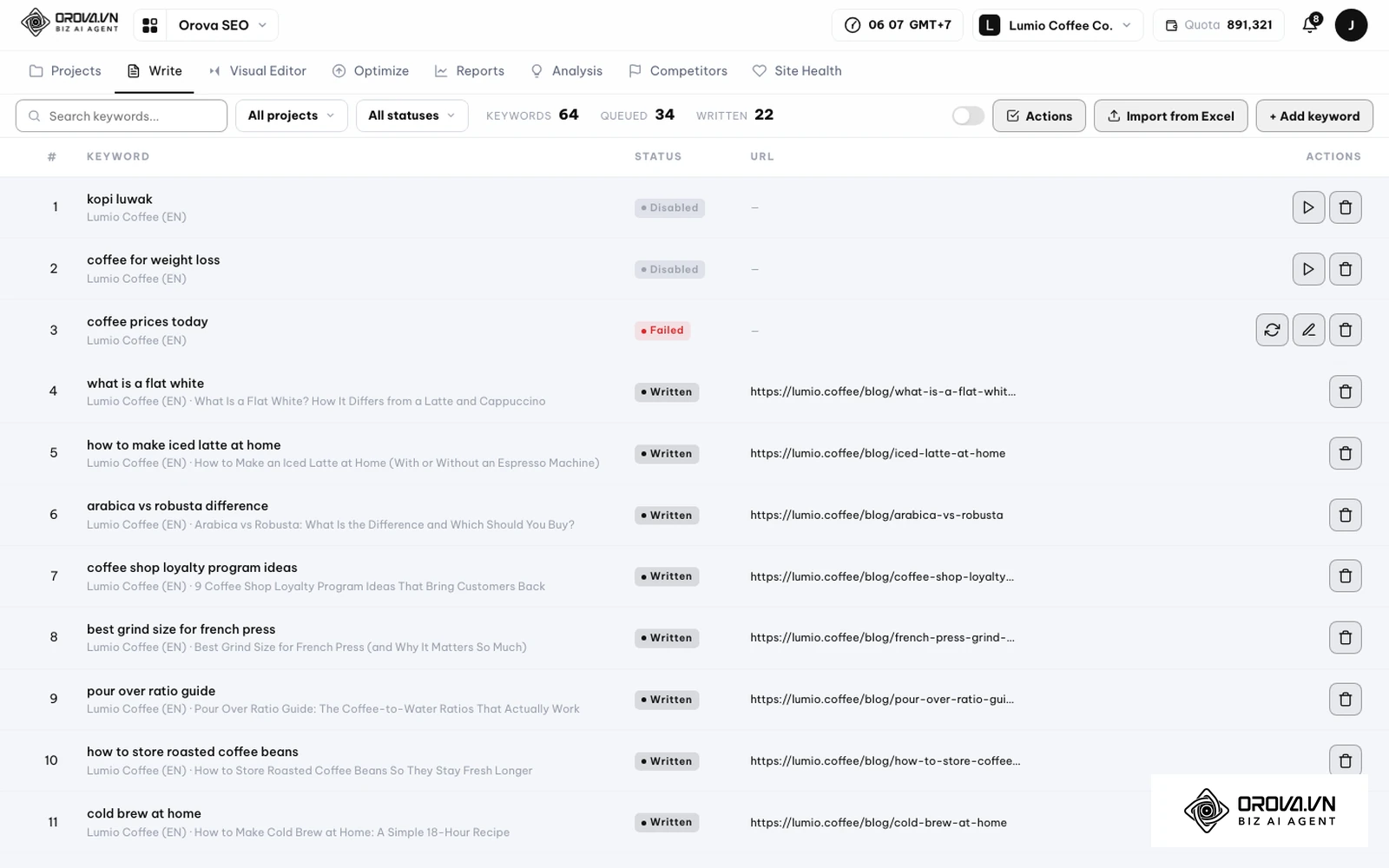
Як це виглядає на практиці:
- Відкрийте розділ SEO в робочому просторі Orova і перейдіть на вкладку Write.
- Натисніть «+ Add keyword». Якщо запитів багато, використайте «Import from Excel».
- У вікні Add keyword виберіть проєкт, намір пошуку, довжину статті та параметри зображень.
- Виберіть, коли публікувати: «Publish as soon as possible» або «Schedule publishing».
- Стежте за статусом у списку ключових слів: після публікації там з'являється адреса статті. Масові дії доступні через меню «Actions».
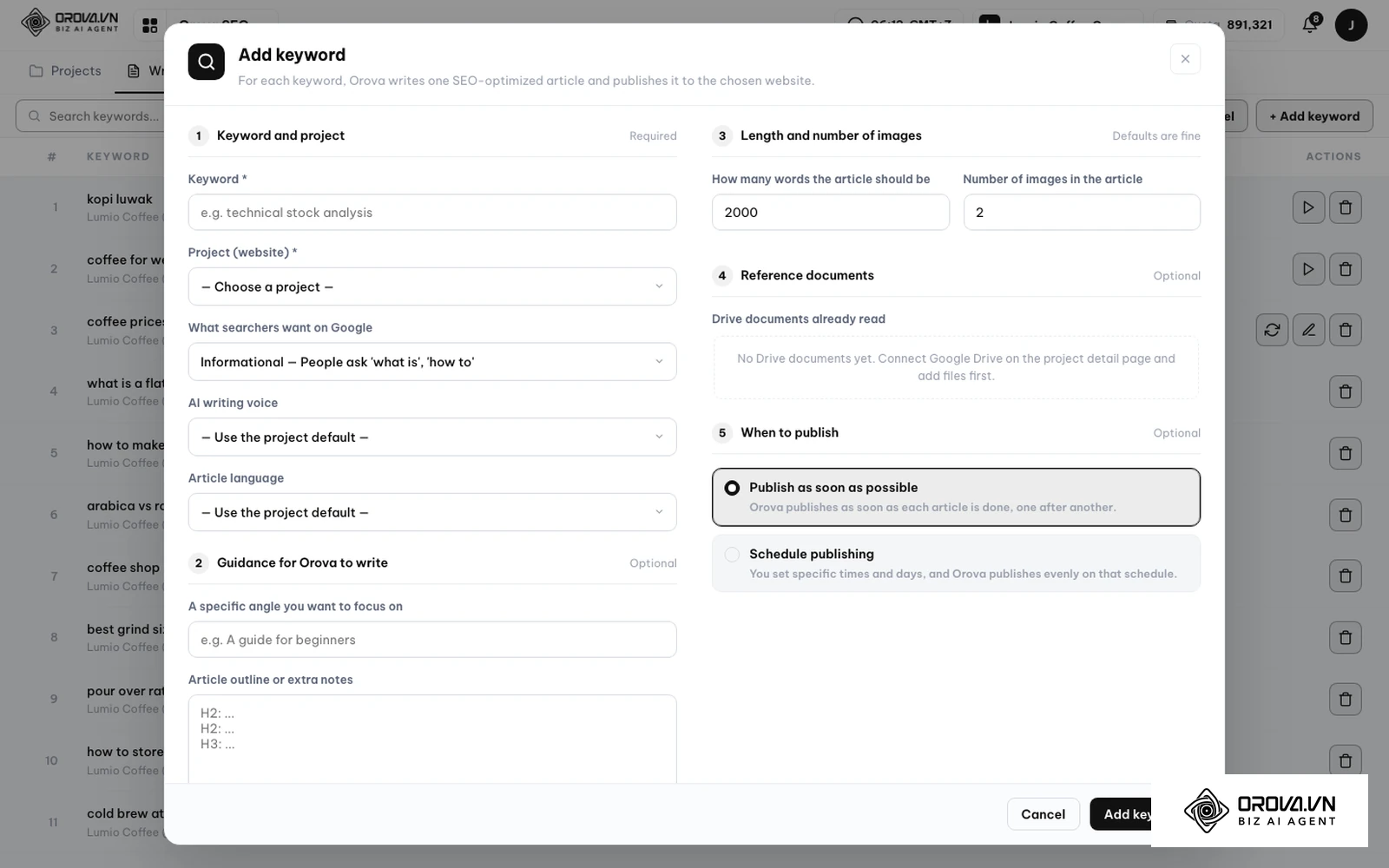
Публікація у WordPress іде через Application Password, без встановлення плагіна. Оновлену стару статтю Orova публікує поверх існуючої зі збереженням URL, тож посилання на неї не ламаються. Статті можна писати 50 мовами з голосом бренду, заданим для проєкту.
Для швидкої технічної перевірки однієї сторінки є також Orova SEO Check: вставляєте посилання без входу в акаунт і отримуєте технічний звіт, дані PageSpeed та дані про зворотні посилання на рівні домену.
Як виміряти результати після оптимізації через Google Search Console
Оцінюйте зміни за конкретними показниками у звіті «Ефективність», порівнюючи однакові за тривалістю періоди до і після оновлення.
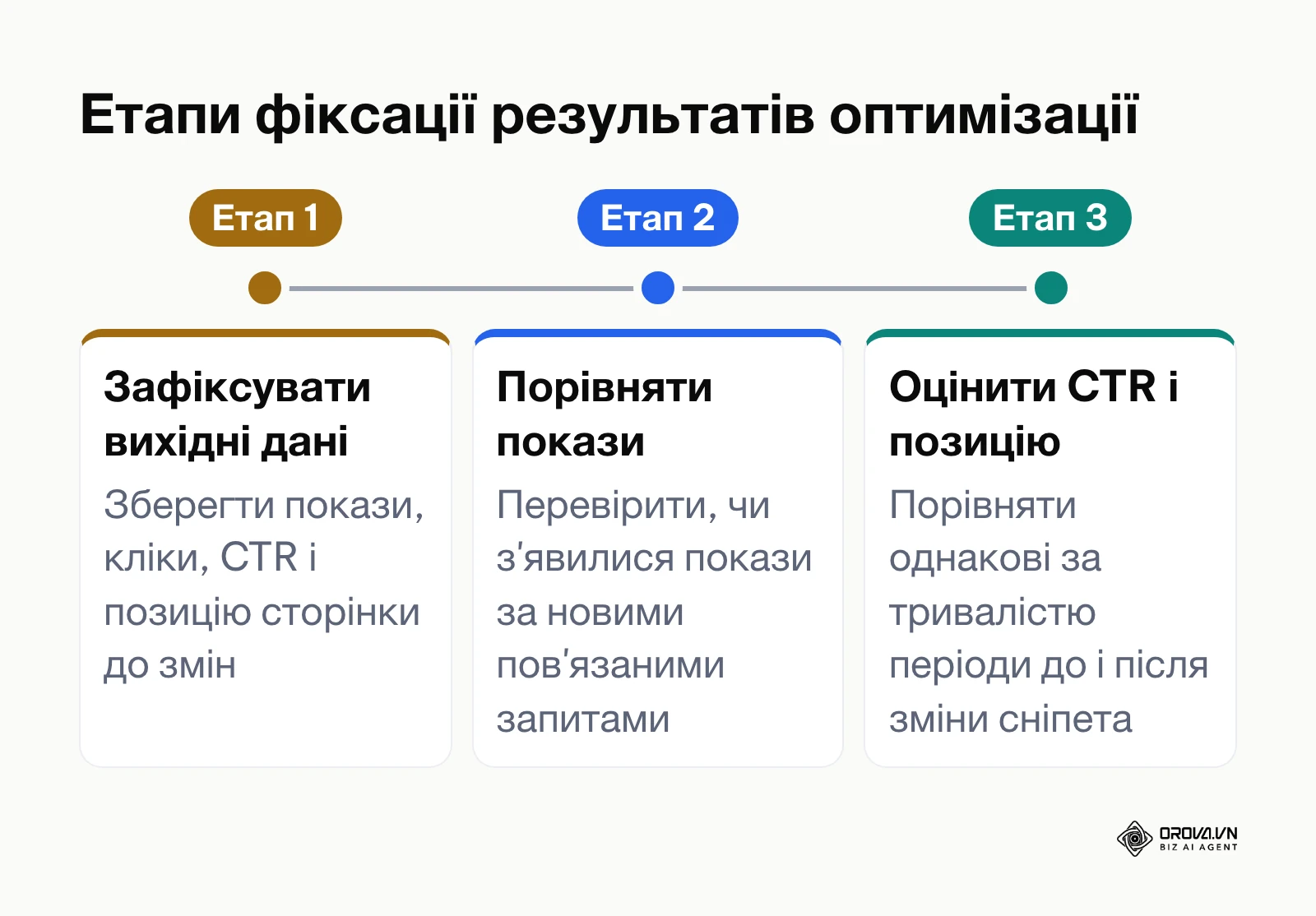
На що дивитися:
- Покази за групою цільових запитів. Зростання показів означає, що Google частіше показує сторінку за пов'язаними формулюваннями.
- Середній CTR. Якщо після зміни title і description CTR сторінки зріс, оновлений сніпет став привабливішим.
- Середня позиція ключових запитів. Порівнюйте її разом із показами: нові покази на далеких позиціях можуть тимчасово знизити середнє значення.
- Кількість проіндексованих сторінок у звіті «Індексування сторінок» — для технічних виправлень.
Щоб порівняння було чесним, відфільтруйте звіт за конкретною сторінкою, виберіть у фільтрі дат режим порівняння і не беріть періоди зі святами або сезонними сплесками.
Тенденції аналізу пошукових даних у найближчі роки: бачення автора
Пошукова видача змінюється, і це вже помітно в тому, як ми читаємо дані Search Console.
По-перше, генеративні відповіді штучного інтелекту дедалі частіше з'являються прямо у видачі. На мою думку, частка пошуків без кліку на сайт і далі зростатиме. Тому покази самі по собі стануть менш інформативними, а цінність матимуть переходи за складними експертними запитами, де людині потрібен детальний досвід, а не коротка довідка.
По-друге, видача стає різноманітнішою: відео, товарні блоки, різні формати сніпетів. Я припускаю, що середня позиція поступово втратить роль головного показника успіху, і важливіше стане те, в якому вигляді сторінка з'являється в пошуку. Варто вже зараз поєднувати текстові інструкції зі структурованими даними і наочними ілюстраціями. Якщо ви паралельно поширюєте контент у соцмережах, допоможе планування публікацій контенту.
По-третє, я думаю, що ручний пошук просідань у звітах поступово перейде до автоматизованих систем, які самі сигналізуватимуть про аномалії. Проте цей сценарій може не справдитися, якщо доступ до детальних даних про запити буде обмежено через вимоги приватності. Тому я раджу системно зберігати власні вивантаження даних і не покладатися на один канал залучення відвідувачів.
Часті запитання про як користуватися google search console
Чому кількість кліків у Google Search Console відрізняється від сеансів у Google Analytics 4?
Сервіси рахують різні речі. Search Console рахує клік на результат у пошуку Google. Google Analytics 4 фіксує сеанс лише тоді, коли сторінка завантажилася і спрацював код відстеження. Якщо людина закрила вкладку до завантаження або в неї заблоковано відстеження, Search Console клік зарахує, а GA4 сеансу не покаже.
Що робити, якщо сторінка довго має статус «Виявлено, але наразі не проіндексовано»?
Повторні запити на індексування не допоможуть. Додайте на сторінку посилання з тематично близьких і популярних матеріалів сайту, перевірте швидкість відповіді сервера і переконайтеся, що сторінка не дублює вже наявні розділи.
Як вивантажити понад 1000 рядків пошукових запитів?
Експорт з інтерфейсу обмежений тисячею рядків таблиці. Для повних даних є два офіційні шляхи: масовий експорт даних до Google BigQuery, який налаштовується в розділі налаштувань ресурсу, або Search Console API, який повертає до 25 000 рядків за один запит.
Чи допомагає штучний інтелект аналізувати дані з Search Console?
Так, якщо дати йому вивантаження запитів. Інструменти обробки мови можуть групувати запити за наміром, знаходити кілька статей, що конкурують за той самий запит, і пропонувати, які матеріали оновити. Остаточне рішення все одно варто перевіряти на даних самого звіту.
Як часто оновлюються дані в звіті про ефективність?
Дані надходять із затримкою. У фільтрі дат можна вибрати останні 24 години, але найсвіжіші дані попередні і можуть уточнюватися. Для висновків користуйтеся завершеними періодами.
З чого почати роботу з Google Search Console?
Оберіть ситуацію, яка відповідає вашому сайту:
- Сайт щойно запущено. Підтвердіть ресурс «Домен» через TXT-запис і надішліть чисту карту сайту. Далі дайте Google час зібрати перші дані про покази і сторінки.
- Сайт давно працює, але відвідуваність раптом упала. Почніть із технічного стану: звіт «Індексування сторінок» і розділ «Безпека та заходи, вжиті вручну». Якщо там чисто, порівняйте у звіті «Ефективність» останні 28 днів із попередніми 28 днями і знайдіть сторінки, що втратили кліки.
- Трафік стабільний, і ви шукаєте точки росту. Відкрийте звіт «Ефективність» за три місяці, знайдіть запити з багатьма показами і невисокою позицією, виберіть кілька статей для оновлення title, description і підзаголовків.
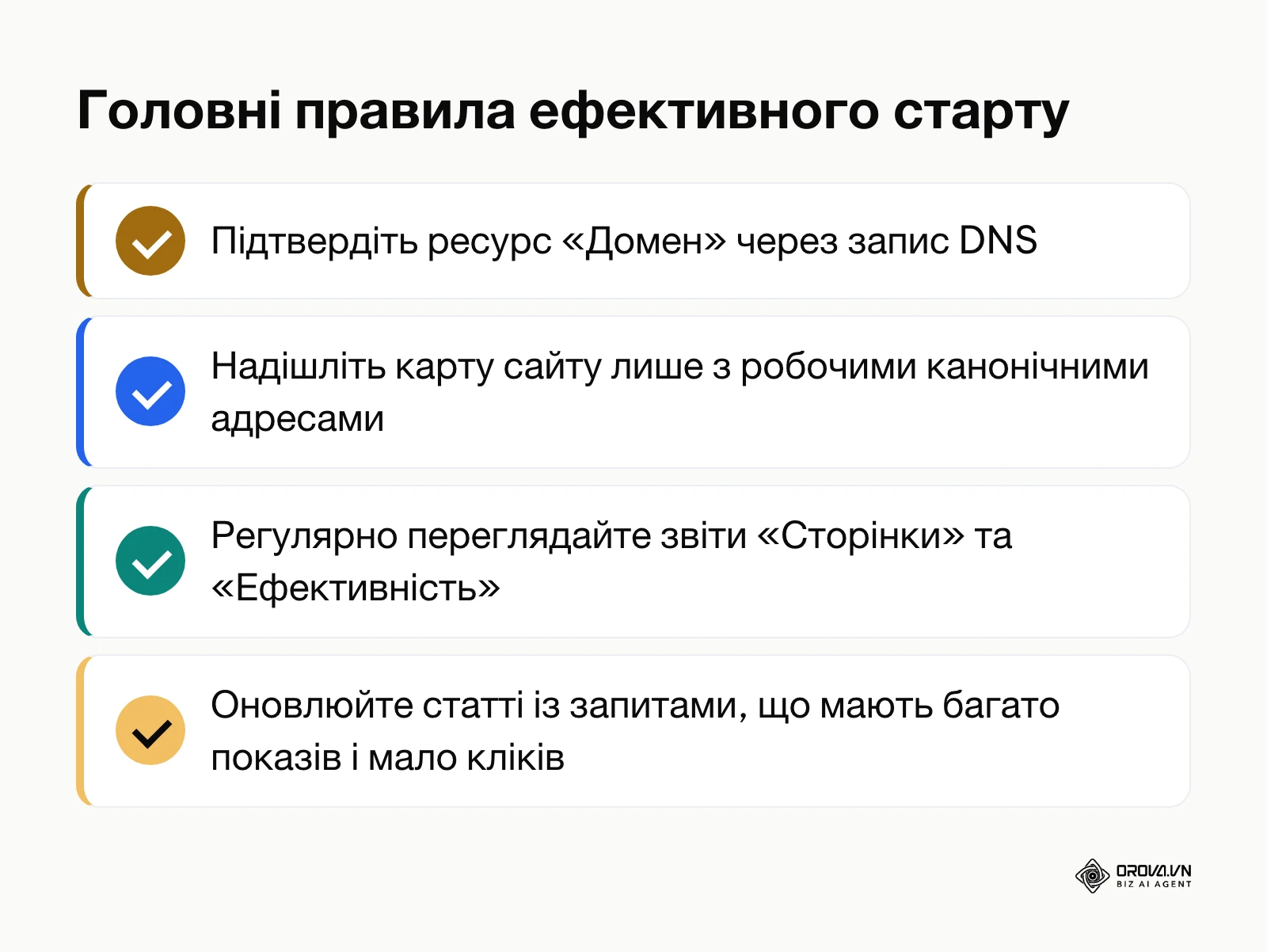
Коли ви знаєте, як користуватися Google Search Console, пошукова оптимізація перестає бути здогадками і стає регулярною роботою за даними вашого сайту.
Про автора

Builder of Orova
Nguyễn Đỗ Trọng Ân has 8 years of experience in marketing, including 6 years managing market development across Asia. He builds Orova, a Biz AI Agent that never sleeps: it plans, runs and optimizes work for businesses.
Керуйте бізнесом з AI Agents
Orova — це Biz AI Agent, що працює цілодобово: планує, виконує й оптимізує роботу за вас.
Заощаджуйте час, підвищуйте продуктивність.