
Orova CRM là sổ khách chung của đội bán hàng. Bạn ghi khách vào một chỗ, chăm từng người, kéo cơ hội qua các bước bán, rồi lập đơn và thu tiền.
Bài này viết cho người chưa từng dùng phần mềm CRM. Mỗi mục bắt đầu bằng phần giải nghĩa từ mới, rồi mới tới từng bước bấm gì, điền gì, thấy gì là đúng.
Một điều đúng ở mọi mục: bạn chỉ thấy và chỉ sửa được những khách nằm trong phạm vi quyền của mình.
01 · Sổ khách
Bắt đầu với Sổ khách
Sổ khách là màn hình bạn mở nhiều nhất. Hiểu nó trước, phần sau đọc rất nhanh.
Khách (hồ sơ khách)
Là một người hoặc một đầu mối bạn đang chăm. Mỗi khách có một hồ sơ riêng, chứa thông tin, ghi chú, lịch sử, nhắc việc, cơ hội bán và đơn hàng.
Sổ khách
Là bảng chung chứa mọi khách bạn được quyền xem. Giống một cuốn sổ danh bạ của cả đội, nhưng mỗi người tự chọn cột mình muốn nhìn.
Người chăm và Kho chung
Người chăm là người chịu trách nhiệm một khách. Khách chưa ai nhận thì nằm ở Kho chung, giống rổ khách chờ người nhận.
Dùng Sổ khách khi bạn cần tìm một người, xem cả danh sách, hay chuẩn bị gọi một loạt khách. Từ đây bạn mở được hồ sơ của từng người.
Mở Sổ khách và đọc bảng
- 1
Mở CRM, chọn
Sổ khách. Vào khu làm việc, mở module CRM. Thanh menu phía trên cóTổng quan,Sổ khách,Pipeline,Bán hàng,Đi tuyến,Nhắc việc,Bám đuổi,Cài đặt. BấmSổ khách.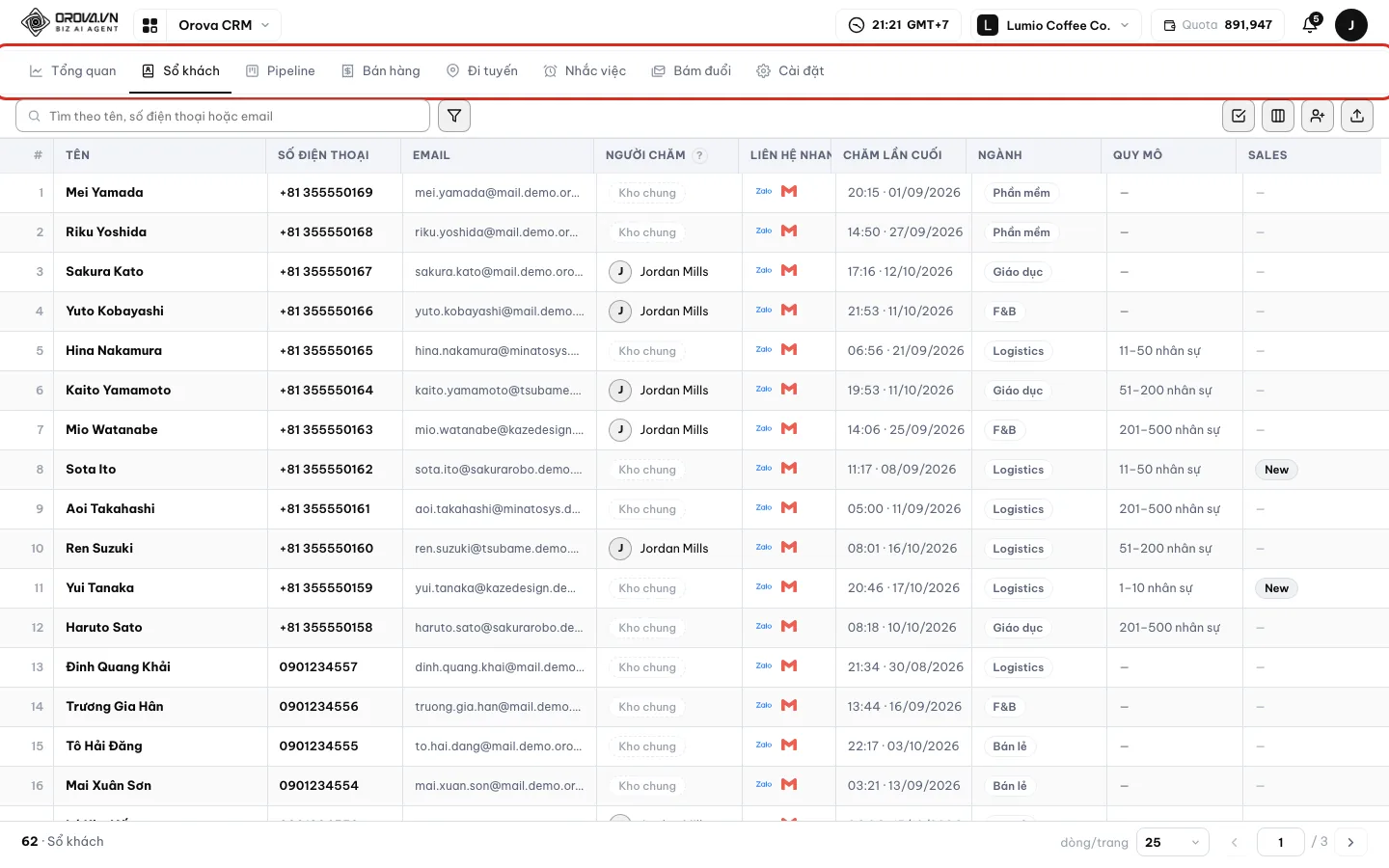
Menu CRM. Sổ khách là mục thứ hai. - 2
Đọc từng cột của bảng. Mỗi dòng là một khách. Các cột hay dùng:
Tên,Số điện thoại,Công ty,Người chăm,Bước,Phân loại,Chăm lần cuối. Bấm vào tên để mở hồ sơ.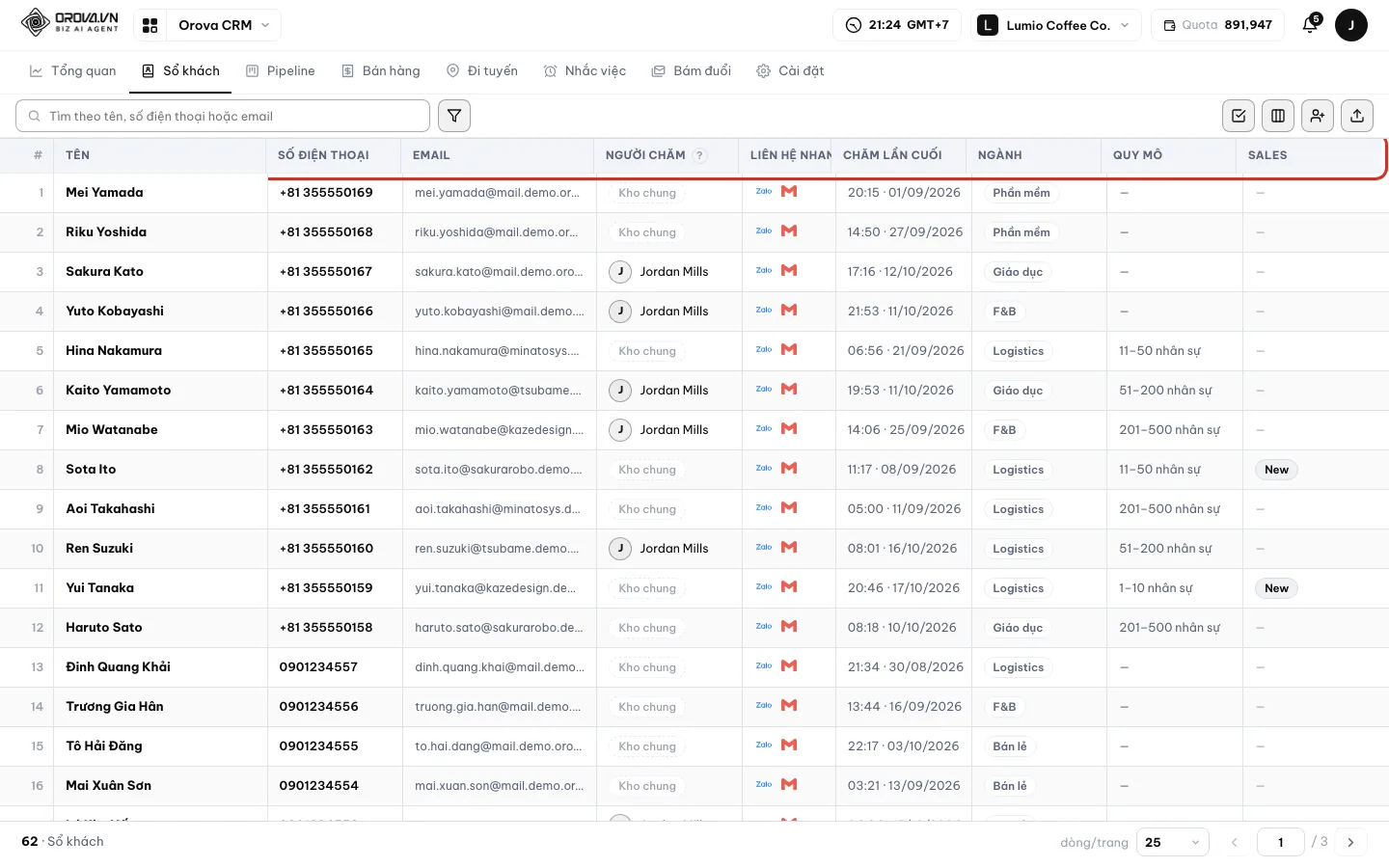
Bảng khách. Chip màu ở cột Phân loại cho biết khách nóng hay lạnh. - 3
Tìm nhanh một khách. Gõ vào ô
Tìm theo tên, số điện thoại hoặc email. Chỉ cần một phần tên, số hoặc email. Bảng lọc ngay theo chữ bạn gõ.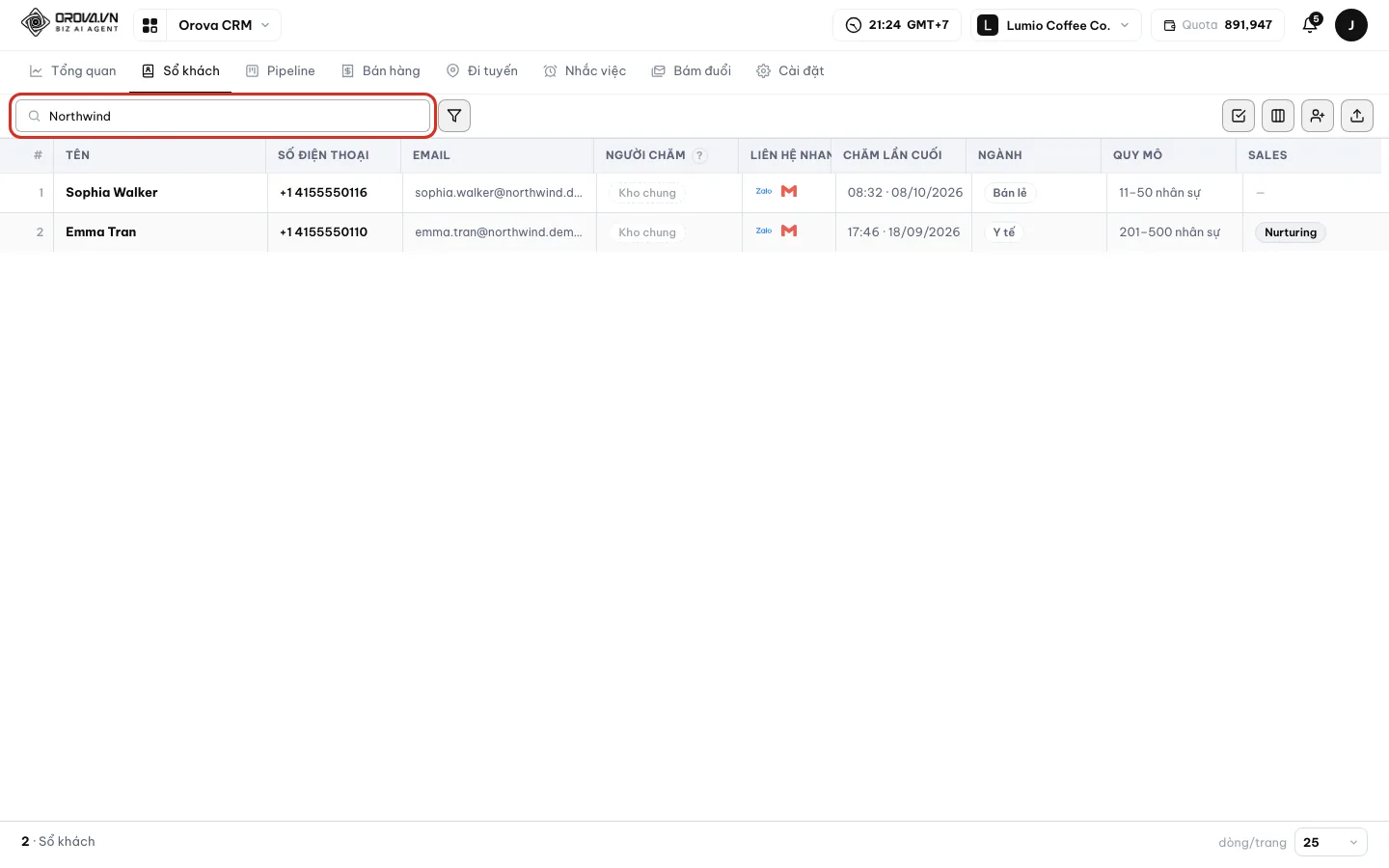
Gõ một phần tên công ty là đủ. - 4
Chọn cột muốn thấy. Bấm
Cột hiển thị. Tick cột cần thấy, bỏ tick cột thừa. Danh sách dài thì gõ vào ôTìm cột. Orova nhớ lựa chọn này riêng cho bạn, đồng nghiệp không bị đổi theo.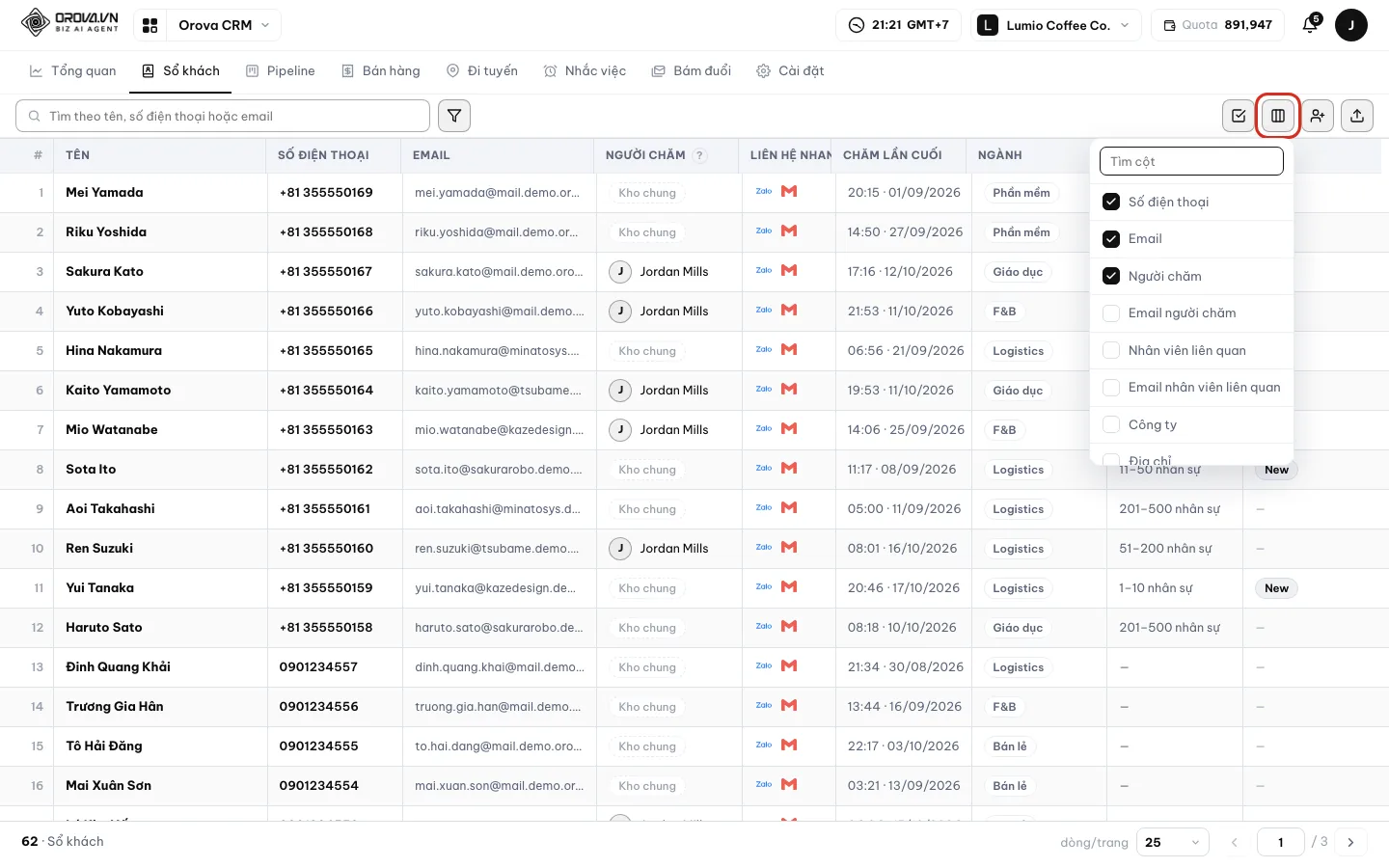
Mỗi người một bộ cột riêng. - 5
Đổi số dòng mỗi trang. Cuối bảng có ô
dòng/trangvà dòngtrang {a} / {b}. Chọn số dòng lớn hơn nếu muốn xem nhiều khách một lúc.
| Nút / ô | Ý nghĩa | Ghi chú |
|---|---|---|
Tìm theo tên, số điện thoại hoặc email | Lọc bảng theo chữ bạn gõ | Gõ một phần là đủ |
Bộ lọc | Mở hộp lọc nhiều điều kiện | Xem mục Lọc và lưu bộ lọc |
Cột hiển thị | Chọn cột hiện trong bảng | Lưu riêng theo từng người |
Chọn hàng loạt | Bật ô tick đầu mỗi dòng | Hiện thanh thao tác hàng loạt |
Thêm khách | Mở hộp Thêm khách mới | Thêm tay từng người |
Excel ▸ Tải mẫu | Tải file Excel mẫu đúng các trường của bạn | Ô chọn có sẵn danh sách thả xuống |
Excel ▸ Nhập từ Excel | Đưa nhiều khách vào một lần | Không tốn quota |
Excel ▸ Tải về Excel | Xuất đúng các cột và bộ lọc đang xem | Cần quyền xuất dữ liệu |
| Cột | Ý nghĩa | Ghi chú |
|---|---|---|
Cách nhập | Khách vào sổ bằng đường nào | Nhập tay, Từ Excel, Qua API, Từ trang bán |
Người chăm | Ai đang chịu trách nhiệm khách | Trống nghĩa là “Kho chung — chưa ai chăm” |
Nhân viên liên quan | Người khác cũng được thấy khách | Không phải người chăm |
Bước | Khách đang ở bước nào của pipeline | Đổi được hàng loạt |
Phân loại | Mức quan tâm bạn tự chấm | Nóng, Ấm, Lạnh, Chưa chấm |
Liên hệ nhanh | Nút Gọi, Zalo… mở ứng dụng trên máy bạn | Orova không gửi hộ |
Không nhận email | Khách đã huỷ nhận thư | Có hoặc Không |
Chăm lần cuối | Lần gần nhất có người đụng tới khách | Dùng để tìm khách bị bỏ quên |
Mẹo
Bảng trống lần đầu
Thêm khách cho vài người, hoặc Nhập từ Excel nếu đã có danh sách sẵn.Lưu ý
Không thấy khách của đồng nghiệp
02 · Thêm khách
Thêm khách bằng tay
Cách nhanh nhất để có khách đầu tiên trong sổ.
Trường thông tin tuỳ chỉnh
Là ô thông tin đội bạn tự thêm ở Cài đặt, ví dụ Ngành hay Quy mô. Ô này hiện trong hộp thêm khách, trong bảng và cả trong file Excel mẫu.
Phân loại Nóng / Ấm / Lạnh
Là mức quan tâm của khách do bạn tự chấm. Khách hỏi giá liên tục là Nóng, khách mới để lại số là Lạnh.
Nhân viên liên quan
Là người không chịu trách nhiệm chính nhưng vẫn cần thấy khách. Ví dụ kế toán theo dõi công nợ của khách đó.
Dùng cách này khi bạn vừa gặp một khách mới, hoặc chỉ có vài người cần ghi. Danh sách dài thì dùng Excel ở mục sau.
Thêm một khách mới
- 1
Bấm
Thêm khách. Nút nằm trên thanh công cụ Sổ khách. HộpThêm khách mớimở ra.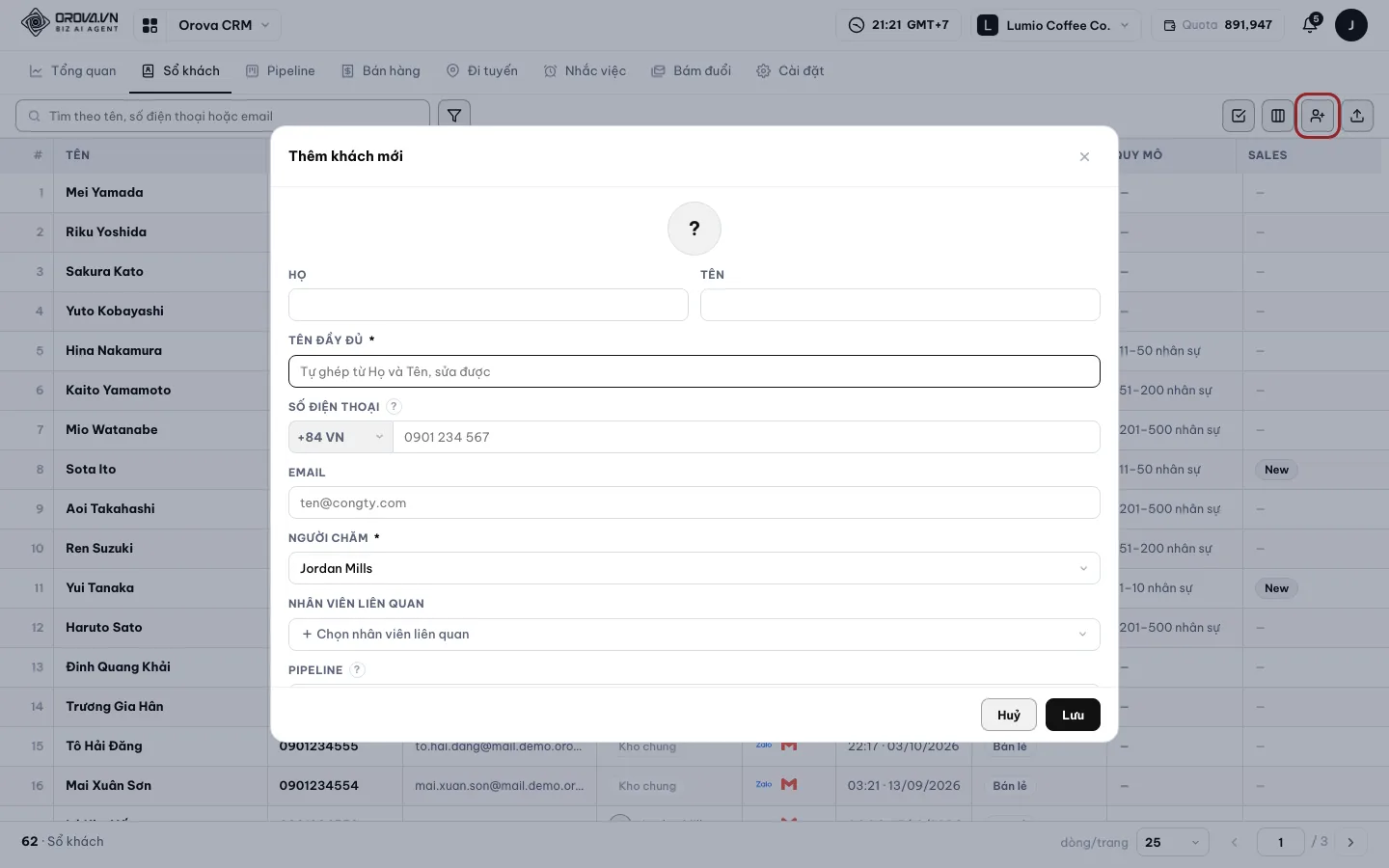
Hộp Thêm khách mới. - 2
Điền tên và cách liên lạc. Điền
HọvàTênriêng. ÔTên đầy đủtự ghép, bạn sửa được. Chọn mã vùng rồi gõSố điện thoại, gõEmailvàCông ty.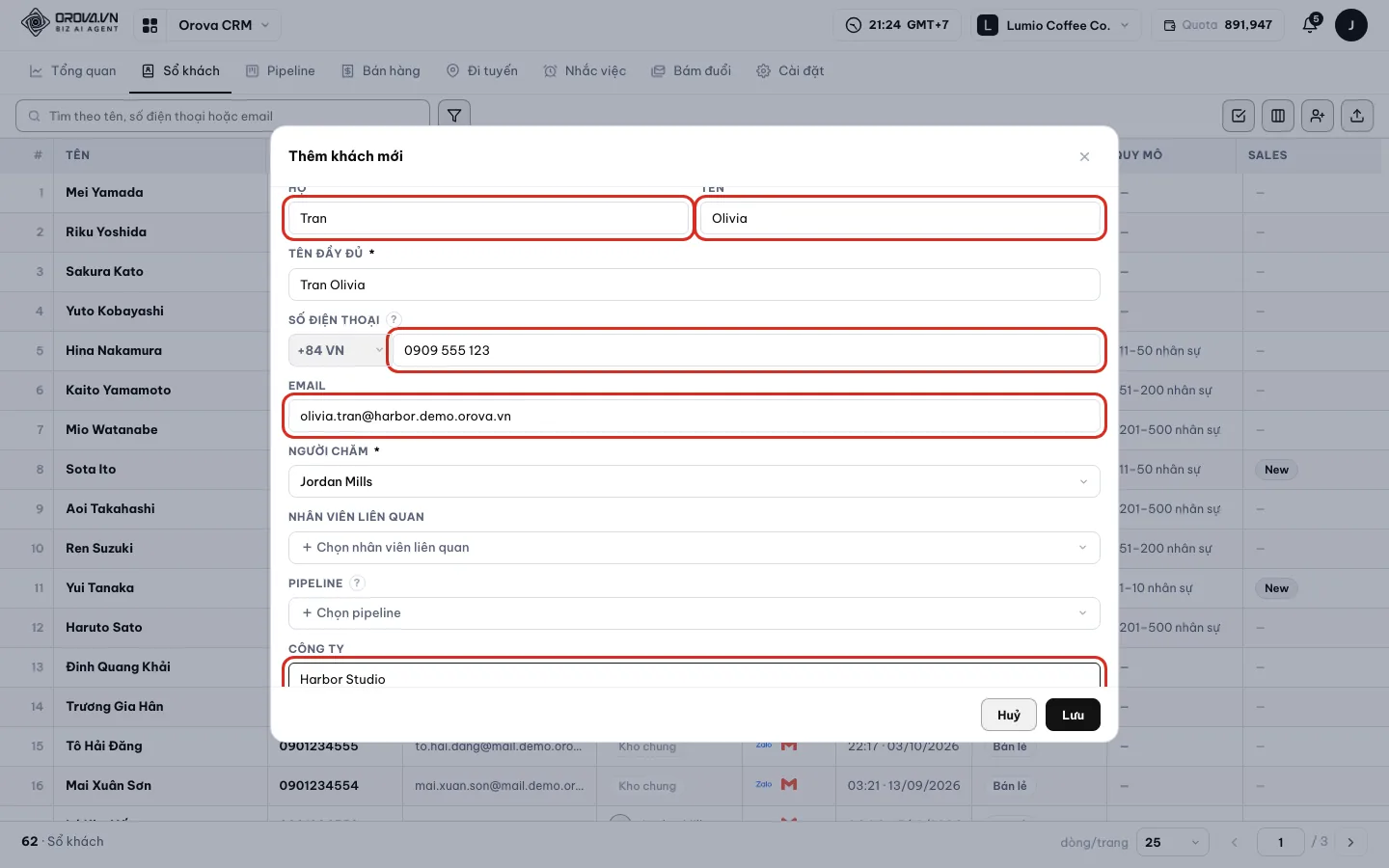
Số điện thoại viết kiểu nào cũng được. - 3
Điền thêm nếu cần. Chọn
Giới tính,Phân loại. ÔMã số thuếđể in lên báo giá, khách lẻ thì bỏ trống. Có thểTải ảnh đại diệndạng PNG, JPG, WebP, tối đa 4 MB. - 4
Chọn ai chăm khách này. Ở ô
Ai chăm khách này, chọn một nhân viên, mộtNhóm phân leadshoặcChưa giao ai. Chọn nhóm thì máy tự chọn người theo cách chia của nhóm.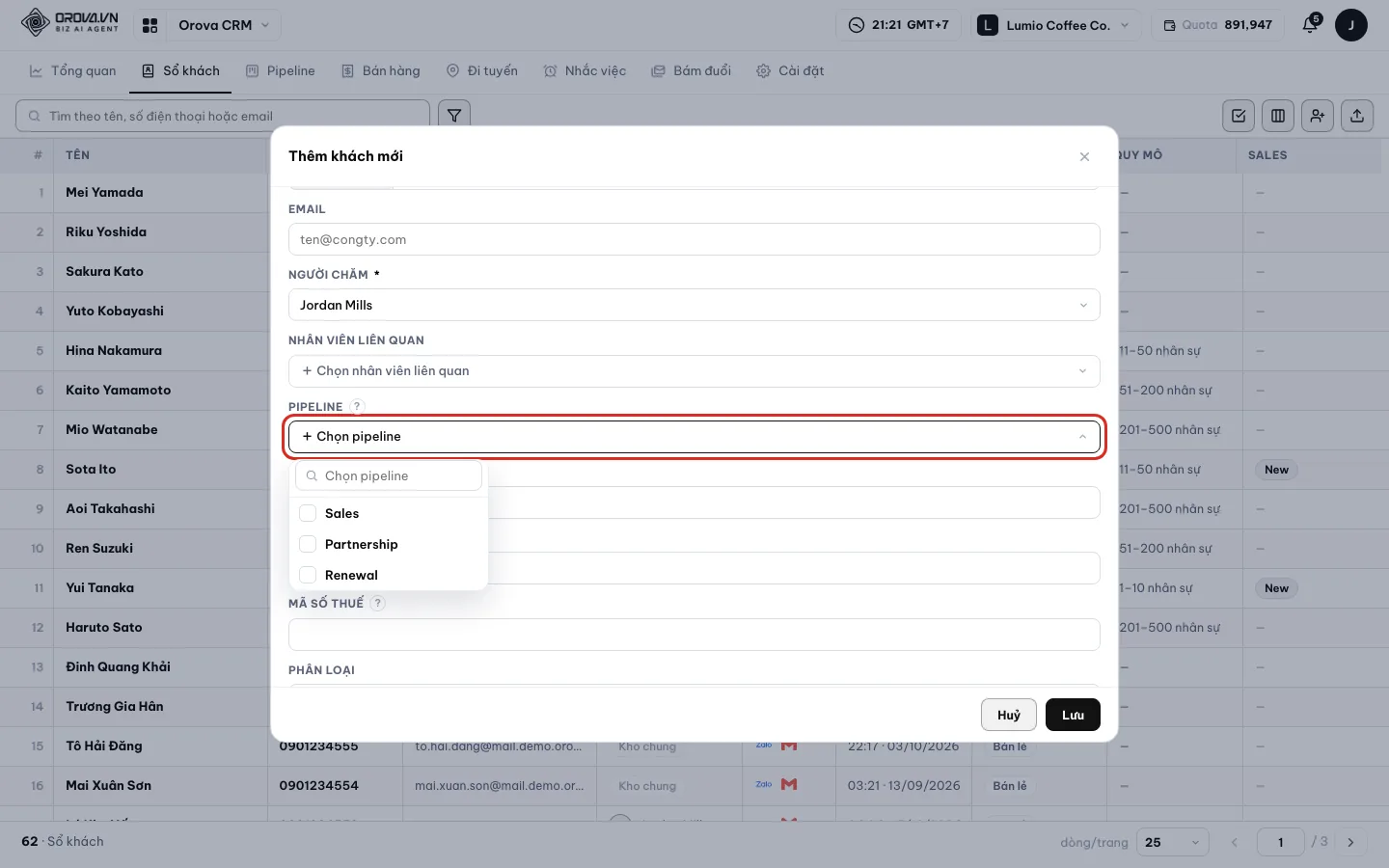
Giao người chăm và tick pipeline ngay khi thêm. - 5
Tick pipeline nếu muốn mở cơ hội. Ở ô
Pipeline, tick pipeline bạn muốn. Orova tạo sẵn một cơ hội ở bước đầu của pipeline đó cho khách. - 6
Bấm
Lưu. Hộp đóng lại, khách mới hiện trong bảng. Ô bắt buộc còn trống thì Orova báo “Chưa điền {ten}. Ô này bắt buộc…”, bạn điền rồi lưu lại.
| Nút / ô | Ý nghĩa | Ghi chú |
|---|---|---|
Họ / Tên | Tách họ và tên | Tên đầy đủ tự ghép, sửa được |
Tải ảnh đại diện / Gỡ ảnh | Ảnh của khách | PNG, JPG, WebP, tối đa 4 MB |
Mã vùng + Số điện thoại | Số liên lạc | Mã vùng mặc định lấy từ Hồ sơ công ty |
Email | Địa chỉ thư | Dùng để dò khách trùng |
Địa chỉ / Mã số thuế | In lên tờ báo giá | Khách lẻ bỏ trống |
Phân loại | Nóng, Ấm, Lạnh, Chưa chấm | Bạn tự chọn |
Ai chăm khách này | Nhân viên, Nhóm phân leads hoặc Chưa giao ai | Chưa giao thì khách vào Kho chung |
Nhân viên liên quan | Người được thấy khách | Chọn nhiều người |
Pipeline | Tạo cơ hội ở bước đầu | Tick nhiều pipeline được |
Đơn vị tiền tệ | Mã tiền của khách | Gõ mã như USD, VND, EUR |
Khi số điện thoại hoặc email đã có
Orova dò trùng theo số điện thoại và email. Số có số 0 hay +84 ở đầu đều được coi là một số.
Gộp hai khách làm một
- 1
Đọc hộp gộp. Bấm
Lưumà trùng, hộpGộp hai khách làm mộthiện ra với dòng “Số điện thoại hoặc email này đã có trong sổ rồi…”. Hai hồ sơ nằm cạnh nhau. - 2
Bấm
Giữ hồ sơ này. Bấm dưới hồ sơ bạn muốn giữ. Hai khách gộp làm một, sổ không còn bị đôi.
03 · Nhập và xuất Excel
Nhập và xuất khách bằng Excel
Đưa cả danh sách vào sổ một lần, hoặc lấy danh sách ra để làm việc ngoài.
File mẫu
Là file Excel Orova tạo riêng cho khu làm việc của bạn. Cột trong file đúng bằng các trường của bạn, kể cả trường tự thêm như Ngành.
Khách trùng khi nhập
Là dòng có số điện thoại hoặc email đã nằm trong sổ. Orova bỏ qua dòng đó, không ghi đè lên khách cũ.
Dùng Excel khi bạn chuyển từ sổ cũ sang Orova, hoặc vừa có danh sách khách từ một sự kiện. Nhập Excel không gọi AI, không tốn quota.
Tải file mẫu và nhập khách
- 1
Mở menu
Excel. Trên thanh công cụ Sổ khách, bấmExcel. Menu có ba mục:Tải mẫu,Nhập từ Excel,Tải về Excel.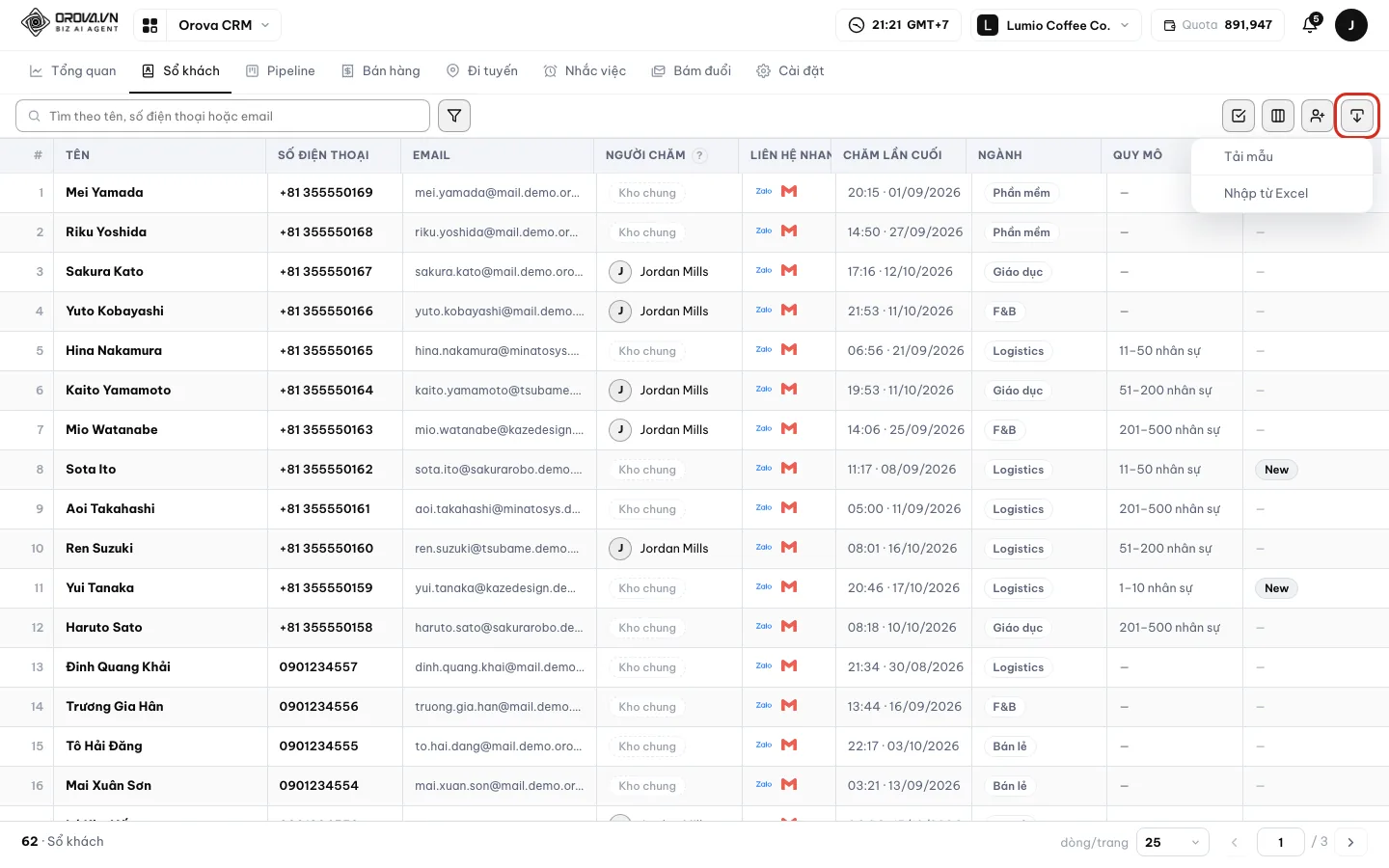
Ba việc với Excel nằm chung một menu. - 2
Bấm
Tải mẫu. Máy tải về một file .xlsx. Mở file ra, bạn thấy dòng tiêu đề đúng các trường của mình. Ô có lựa chọn sẵn danh sách thả xuống. - 3
Chép dữ liệu vào file mẫu. Mỗi dòng một khách. Giữ nguyên dòng tiêu đề. Ô có danh sách thả xuống thì chọn trong danh sách, đừng gõ chữ khác.
- 4
Bấm
Nhập từ Excel. HộpNhập khách từ Excelmở ra. Kéo file vào vùng “Kéo tệp vào đây, hoặc bấm để chọn”, hoặc bấmChọn file.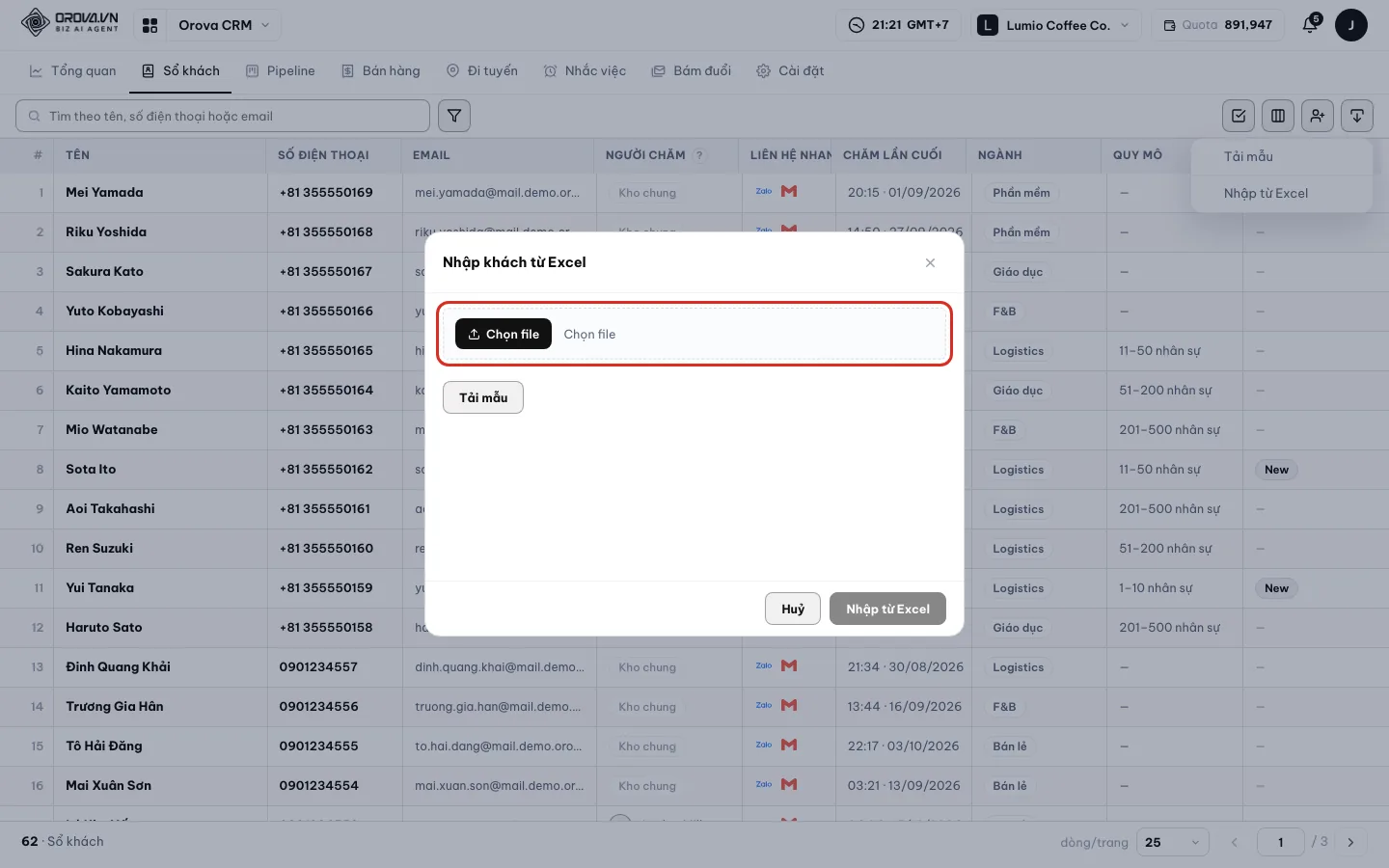
Kéo file vào, hoặc bấm Chọn file. - 5
Đọc dòng kết quả. Nhập xong, Orova báo “Xong rồi: thêm mới {n} khách, {n} người đã có sẵn nên bỏ qua, {n} dòng chưa…”. Khách mới hiện ngay trong bảng.
Lưu ý
Giới hạn của một file
Mẹo
Người chăm có thể tự đổi
Xuất khách ra Excel
- 1
Lọc và chọn cột trước. File xuất lấy đúng các cột và bộ lọc đang xem. Muốn file gọn, bật đúng cột cần và lọc trước khi xuất.
- 2
Bấm
Excel▸Tải về Excel. Máy tải về file .xlsx. Nếu không thấy mục này, tài khoản của bạn chưa có quyền xuất dữ liệu.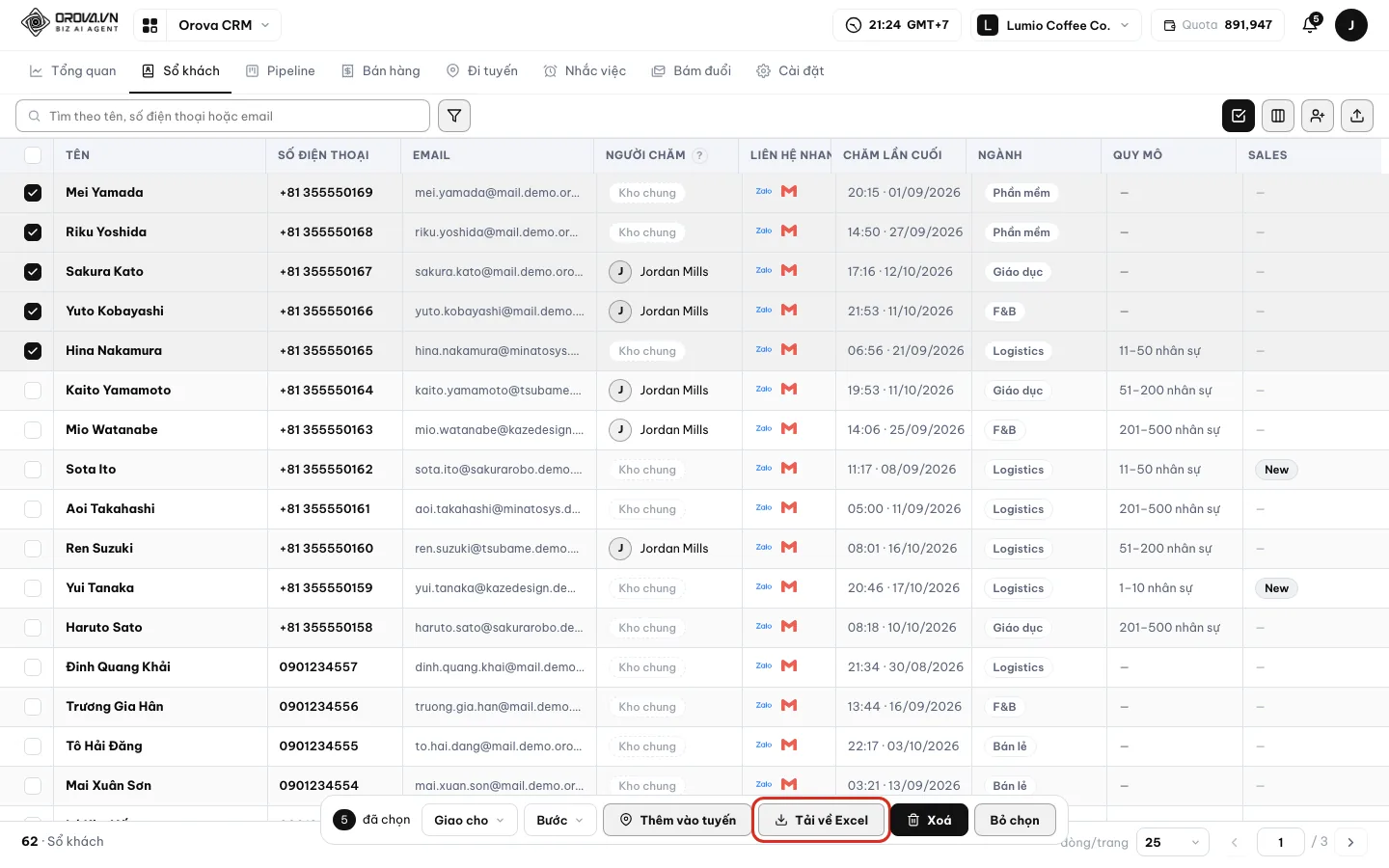
File xuất theo đúng màn hình bạn đang xem.
04 · Bộ lọc
Lọc khách và lưu bộ lọc
Tìm đúng nhóm khách cần chăm chỉ với vài điều kiện.
Điều kiện lọc
Gồm ba phần: chọn ô, chọn phép so, nhập giá trị. Ví dụ: Phân loại · là · Nóng.
Bộ lọc đã lưu
Là một nhóm điều kiện bạn đặt tên và giữ lại. Nó thành một chip nhỏ trên bảng, bấm một lần là lọc lại y như cũ.
Dùng bộ lọc khi ô tìm không đủ. Ví dụ tìm khách Nóng ngành Phần mềm, hay khách quá 30 ngày chưa ai đụng tới.
Thêm điều kiện lọc
- 1
Bấm
Bộ lọc. Hộp lọc mở ra. Gõ vào ôTìm ô…để chọn nhanh ô cần lọc. - 2
Chọn phép so và giá trị. Phép so đổi theo kiểu ô, xem bảng dưới. Nhập giá trị hoặc chọn trong danh sách. Thêm điều kiện thứ hai nếu cần.
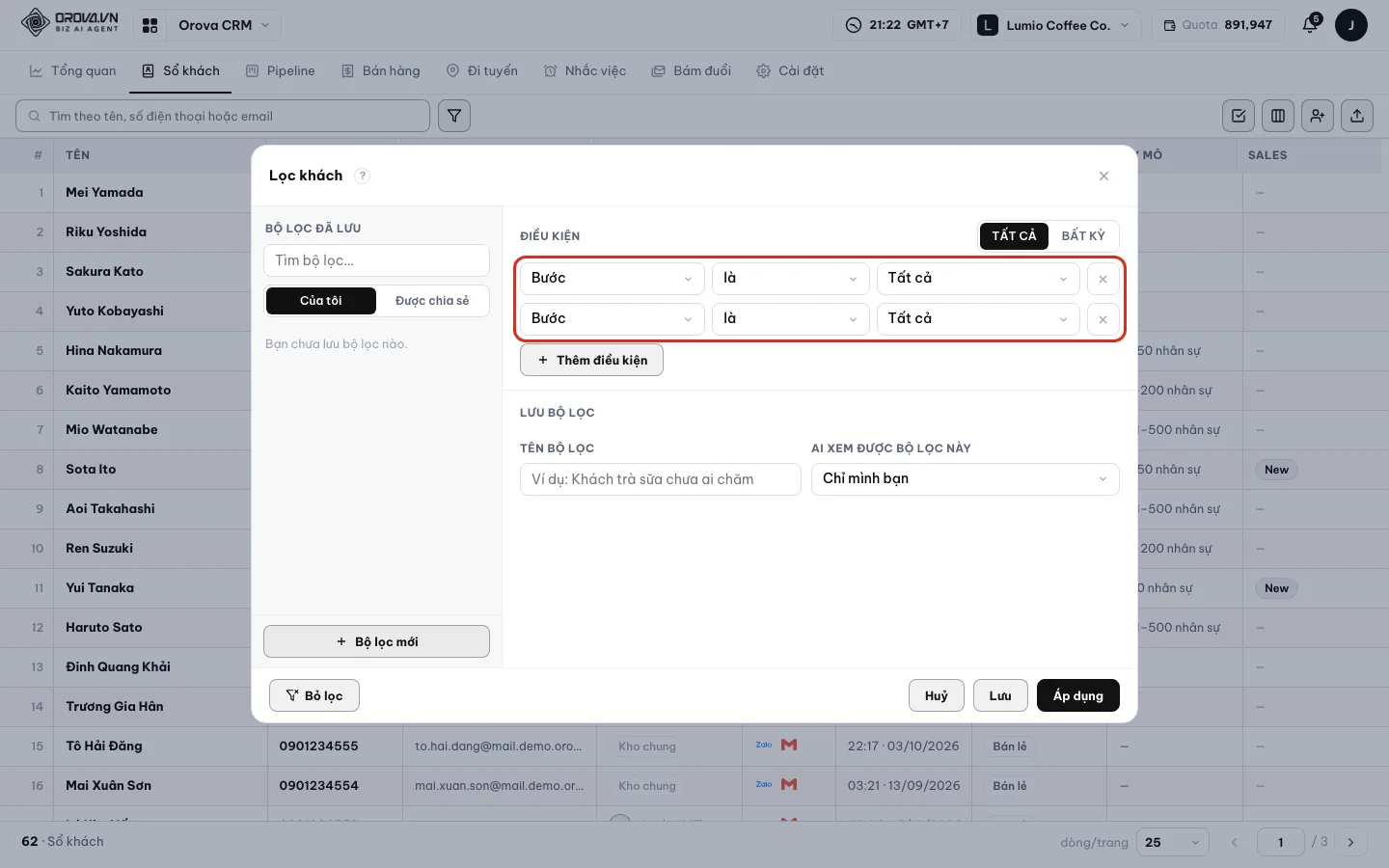
Mỗi điều kiện gồm ô, phép so và giá trị. - 3
Xem kết quả. Bảng chỉ còn khách khớp mọi điều kiện. Không ai khớp thì bảng báo “Không có khách nào khớp.” Bấm
Bỏ lọcđể về đầy đủ.
| Kiểu ô | Phép so | Ghi chú |
|---|---|---|
| Chữ | có chứa, không chứa, là, không phải là, để trống, có điền, bắt đầu bằng, kết thúc bằng | Dùng cho tên, email, công ty |
| Số | bằng, lớn hơn, nhỏ hơn, từ … trở lên, từ … trở xuống | Dùng cho giá trị, số lượng |
| Ngày | trước ngày, sau ngày, trong khoảng, trong {n} ngày gần đây, quá {n} ngày chưa đụng tới | “Quá {n} ngày chưa đụng tới” tìm khách bị bỏ quên |
| Chọn | trong số…, không thuộc…, có chọn, không chọn | Dùng cho Phân loại, Ngành |
| Có / không | là có, là không | Dùng cho Không nhận email |
| Người | là tôi | Lọc khách mình đang chăm |
Lưu bộ lọc thành chip
- 1
Đặt tên bộ lọc. Trong hộp lọc, gõ vào ô
Tên bộ lọc, ví dụ “Khách nóng ngành phần mềm”. Bấm lưu. - 2
Dùng lại bằng một cú bấm. Bộ lọc thành chip nằm trên bảng. Lần sau chỉ cần bấm chip, bảng lọc lại đúng như lúc lưu.
- 3
Xoá chip khi không cần. Orova hỏi “Xoá bộ lọc “{ten}”? Khách không mất đi đâu cả, chỉ mất cách lọc nhanh này thôi.” Bấm đồng ý là xong.
Lưu ý
Điều kiện không dùng được nữa
05 · Hàng loạt
Làm việc với nhiều khách một lúc
Đổi bước, giao người hay xoá cả trăm khách chỉ trong một lần bấm.
Chọn hàng loạt
Là chế độ bật ô tick đầu mỗi dòng. Bạn tick nhiều khách rồi làm cùng một việc cho tất cả.
Chọn theo bộ lọc
Là chọn mọi khách khớp bộ lọc, kể cả khách ở các trang sau. Khác với chỉ chọn những dòng đang nhìn thấy.
Dùng khi cần giao lại cả nhóm khách cho người mới, chuyển cả nhóm sang bước khác, hay dọn khách rác.
Chọn khách và làm hàng loạt
- 1
Bấm
Chọn hàng loạt. Ô tick hiện ở đầu mỗi dòng. Tick từng khách, thanh chọn hiện “{n} đã chọn”.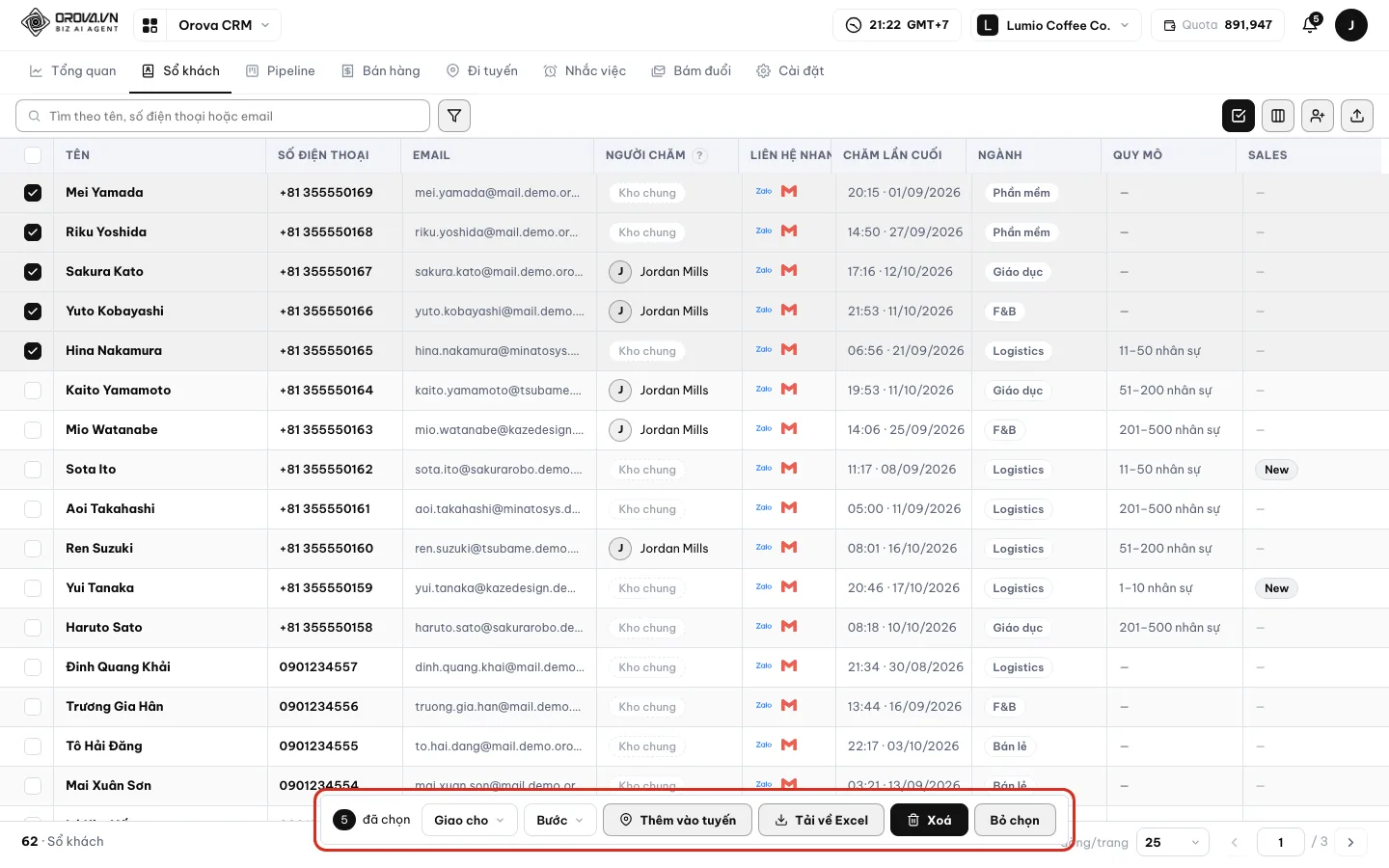
Thanh chọn đếm số khách đã tick. - 2
Chọn rộng hơn nếu cần. Bấm
Chọn hết trang này ({n})để chọn cả trang. BấmChọn tất cả {n} khách theo bộ lọcđể chọn mọi khách khớp bộ lọc. - 3
Chọn việc cần làm. Trên thanh chọn có
Bước,Giao cho,Thêm vào tuyến,Xoá. BấmBướcthì menu hiện các bước, nhóm theo từng pipeline.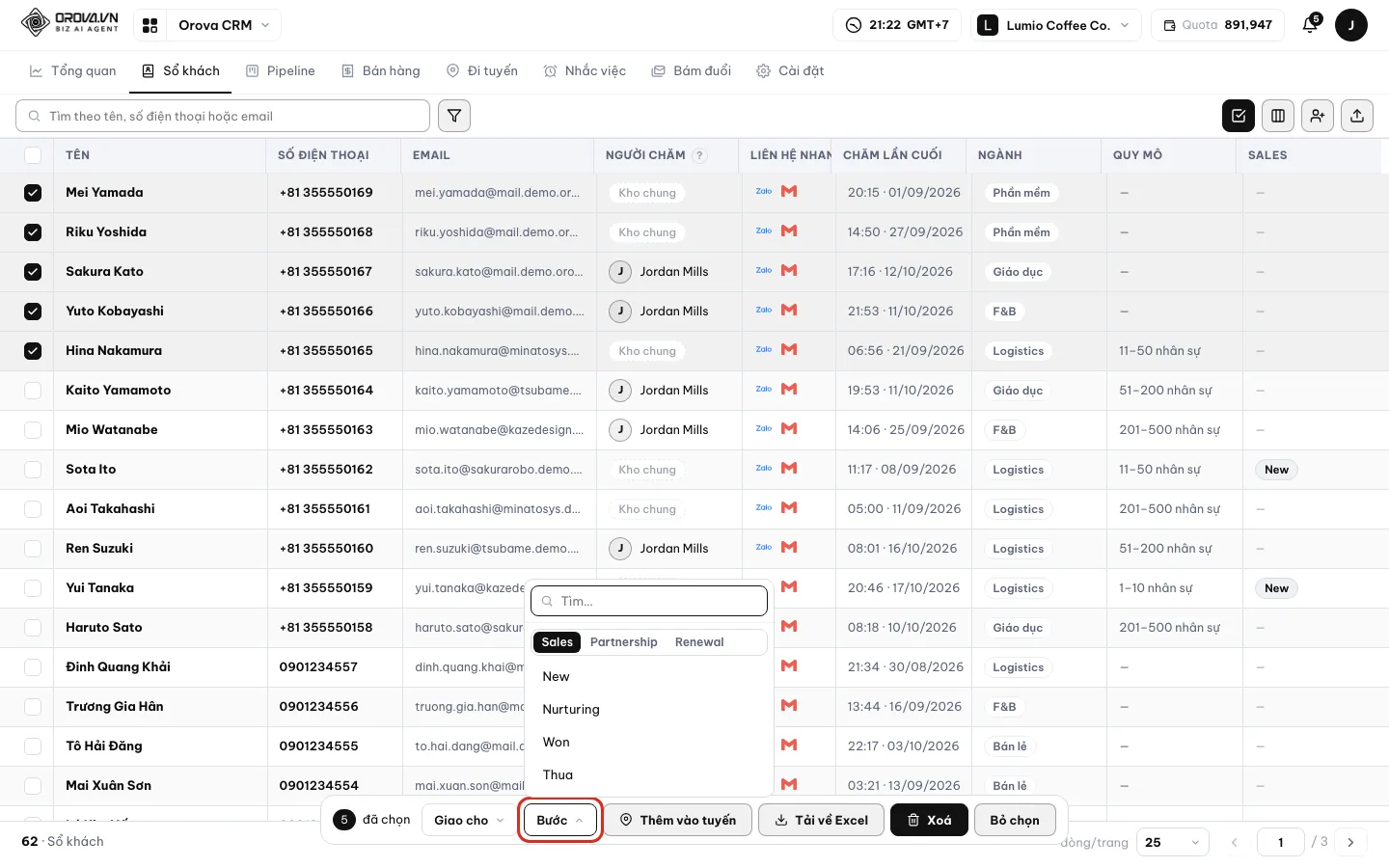
Đổi bước cho cả nhóm khách một lần.
| Nút / ô | Ý nghĩa | Ghi chú |
|---|---|---|
Bước | Chuyển khách sang một bước | Dời cơ hội đang mở, chưa có thì tạo mới |
Giao cho | Đổi người chăm | Chọn Nhân viên, Nhóm phân leads hoặc Kho chung |
Thêm vào tuyến | Đưa khách vào một tuyến đi gặp | Xem mục Đi tuyến |
Xoá | Xoá các khách đã chọn | Không hoàn tác được |
Cẩn thận
Xoá hàng loạt không lấy lại được
06 · Liên hệ nhanh
Gọi, nhắn Zalo bằng một cú bấm
Bấm là mở ứng dụng trên máy bạn, không phải chép số.
Liên hệ nhanh
Là các nút như Gọi, Zalo, email. Bấm vào là mở thẳng ứng dụng trên máy bạn. Orova không gửi hộ, bạn tự nói chuyện với khách.
Nút liên hệ nhanh có ở cột Liên hệ nhanh trong bảng và ở đầu hồ sơ khách. Orova tự lấy số điện thoại hoặc email của khách để tạo nút.
Dùng và chỉnh liên hệ nhanh
- 1
Bấm nút trong bảng. Bật cột
Liên hệ nhanhởCột hiển thị. BấmGọihoặcZaloở dòng khách, ứng dụng trên máy mở ra.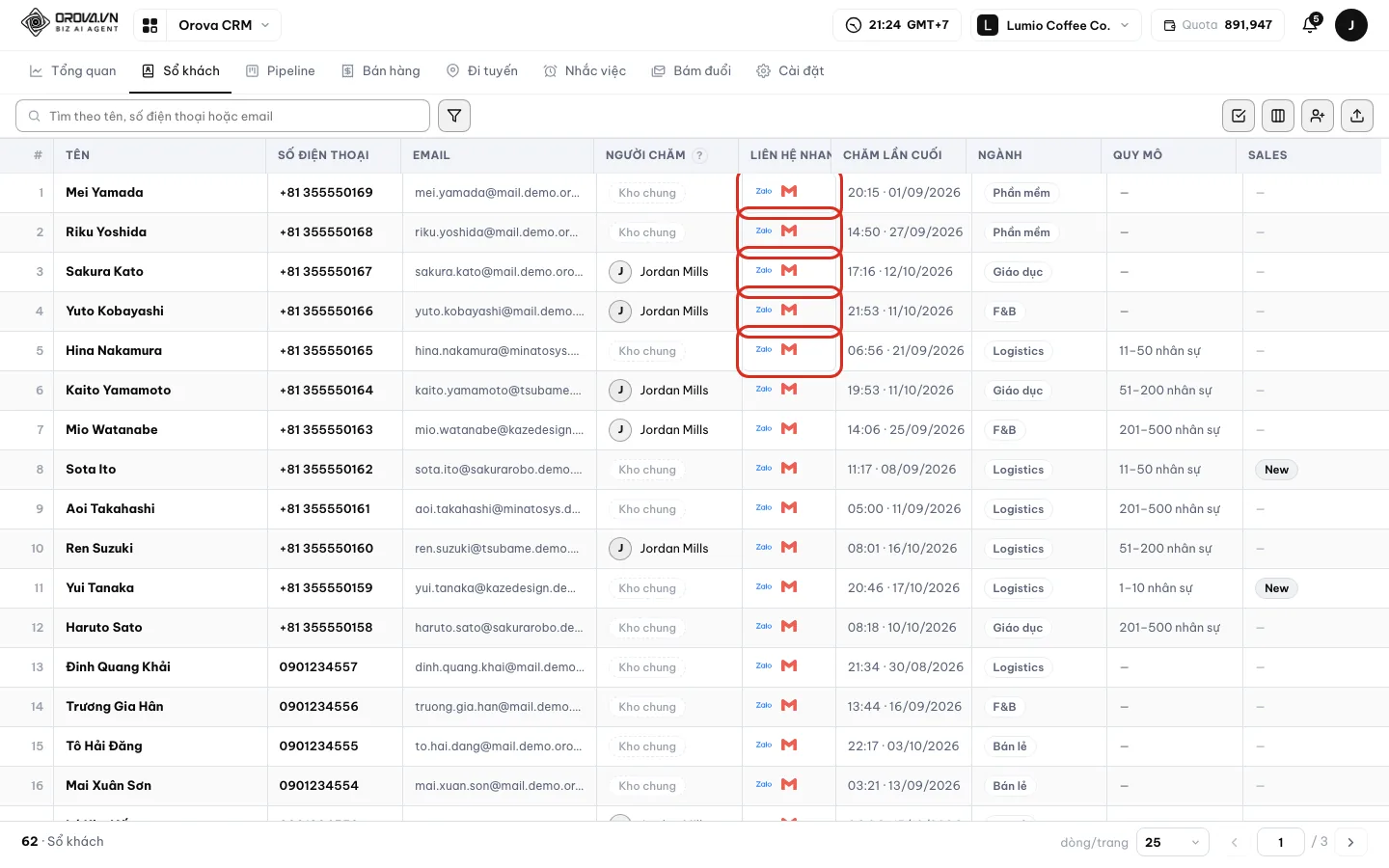
Mỗi dòng có sẵn nút liên lạc. - 2
Sửa kênh cho một khách. Mở hồ sơ khách, tìm
Liên hệ nhanh của khách này. Sửa từng kênh, ví dụ dùng số WhatsApp khác số gọi. Để trống thì tự lấy theo số điện thoại hoặc email. - 3
Về mặc định hoặc ẩn kênh. Bấm
Về mặc địnhđể bỏ phần sửa tay. BấmẨn với khách nàyđể giấu kênh không dùng.
07 · Hồ sơ khách
Chăm khách trong hồ sơ
Mọi việc với một khách nằm gọn trong một trang.
Dòng thời gian
Là nhật ký mọi việc đã làm với khách: cuộc gọi, buổi gặp, ghi chú, lần đổi bước, thư đã gửi. Ai mở hồ sơ cũng đọc được câu chuyện từ đầu.
Nhắc việc
Là việc cần làm có hạn, gắn với một khách. Ví dụ “gọi lại chị Lan lúc 9 giờ sáng mai”.
Cơ hội bán (deal)
Là một lần có thể bán cho khách, có giá trị và ngày dự kiến chốt. Một khách có thể có nhiều cơ hội ở nhiều pipeline.
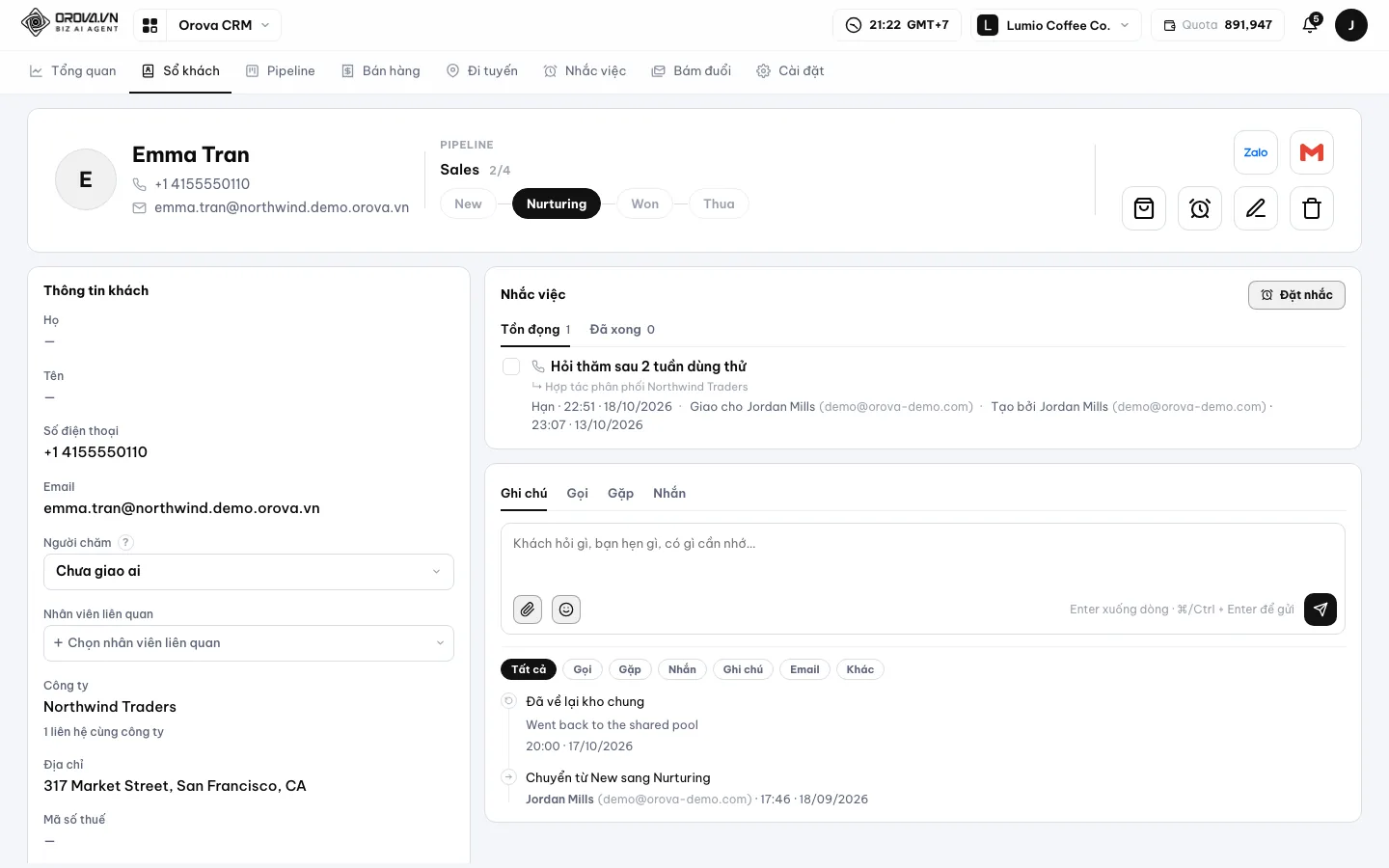
Bấm tên khách trong Sổ khách để mở hồ sơ. Trang có phần đầu và bốn thẻ: Thông tin khách, Cơ hội bán, Nhắc việc, Dòng thời gian.
Dùng phần đầu hồ sơ
- 1
Xem nhanh tình trạng khách. Phần đầu có ảnh, tên, chip Phân loại và dòng “{n} cơ hội đang theo”. Ô
Đang ở bướccho biết khách đang ở đâu trong pipeline.
Phần đầu hồ sơ gom các việc hay làm nhất. - 2
Đổi bước ngay tại chỗ. Chọn bước mới ở ô
Đang ở bước. Orova lưu ngay và ghi một dòng “Chuyển từ {tu} sang {den}” vào Dòng thời gian. - 3
Sửa thông tin khách. Bấm
Sửa. HộpSửa thông tin kháchmở ra với các ô giống lúc thêm khách. Sửa xong bấm lưu. - 4
Xoá khách nếu cần. Bấm biểu tượng thùng rác. Orova hỏi “Xoá khách {ten}? Ghi chú, cơ hội bán và cả lịch sử chăm sóc đi theo luôn.”
Cẩn thận
Xoá khách là mất cả lịch sử
Xem thông tin và giao người chăm
- 1
Đọc thẻ
Thông tin khách. Thẻ liệt kê mọi trường. NhómMốc thời giancho biếtChăm lần cuốivàTạo lúc. Dòng “{n} liên hệ cùng công ty” dẫn tới đồng nghiệp của khách.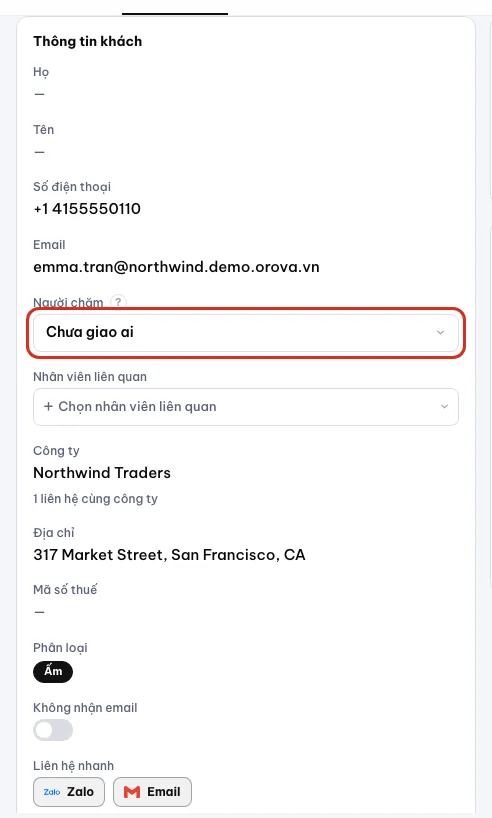
Thẻ Thông tin khách. - 2
Giao người chăm. Khách chưa có ai chăm thì thẻ ghi “Chưa có người chăm”. Bấm
Giao người chăm, chọn nhân viên.
Ghi lại một lần chăm khách
- 1
Chọn loại hoạt động. Ở thẻ
Dòng thời gian, chọn loại:Ghi chú,Gọi,Gặp,Nhắn,EmailhoặcKhác. - 2
Ghi kết quả và nội dung. Chọn
Kết quả, ví dụ Nghe máy, Không nghe máy, Đã gặp. Gõ nội dung vào ô “Khách hỏi gì, bạn hẹn gì, có gì cần nhớ…”.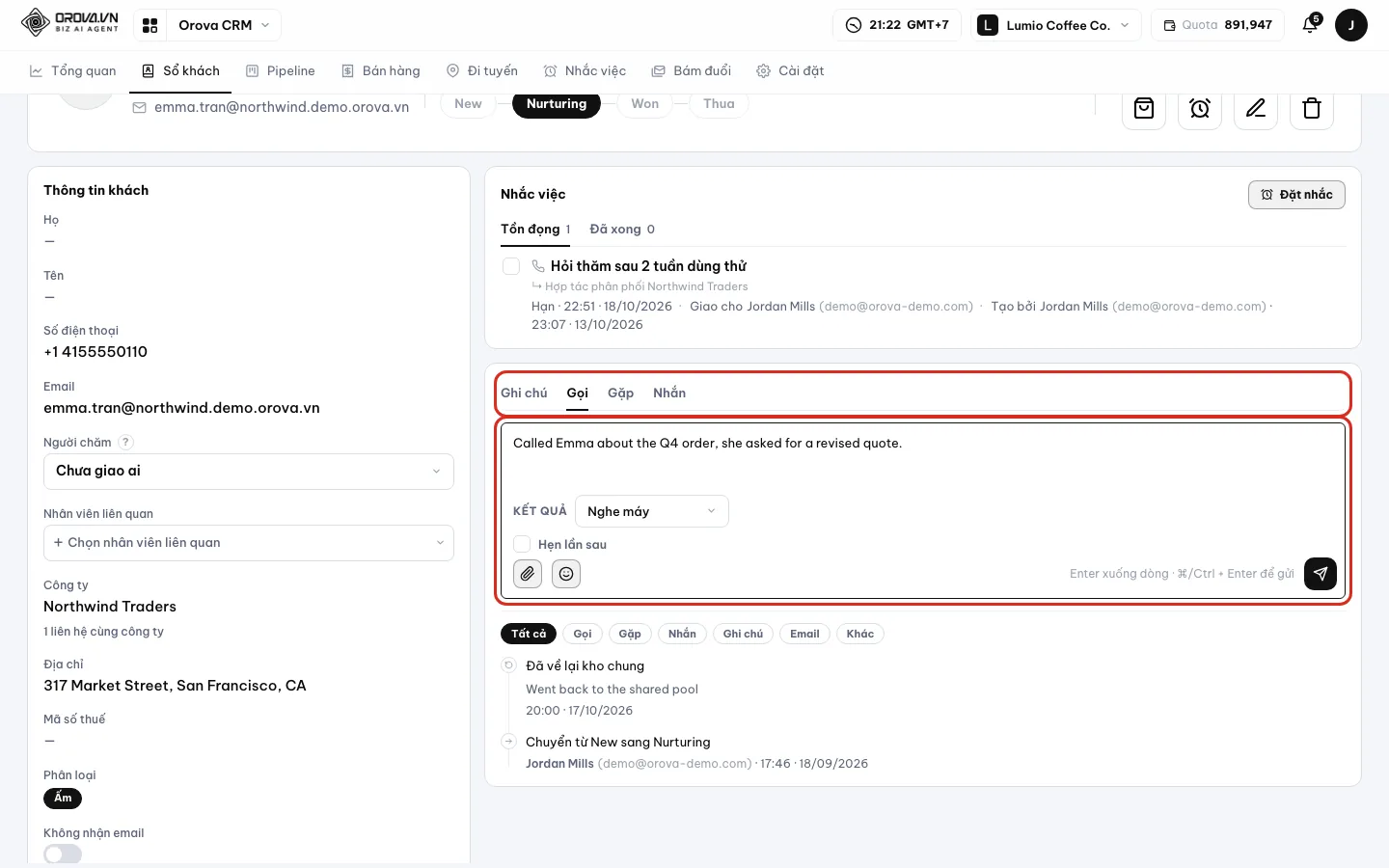
Ghi cuộc gọi kèm kết quả. - 3
Hẹn lần sau. Bật
Hẹn lần saunếu muốn quay lại. Orova tạo sẵn nhắc việc “Hẹn lần sau với {ten}”. - 4
Đính kèm tệp nếu có. Đính kèm hợp đồng, ảnh hay tài liệu, mỗi tệp tối đa 10 MB. Tệp chạy được như .exe, .bat, .sh bị từ chối.
- 5
Xem lại trên dòng thời gian. Lưu xong, hoạt động hiện ở đầu
Dòng thời gian. Ở đây còn có dòng tự sinh như lần đổi bước và thư đã gửi.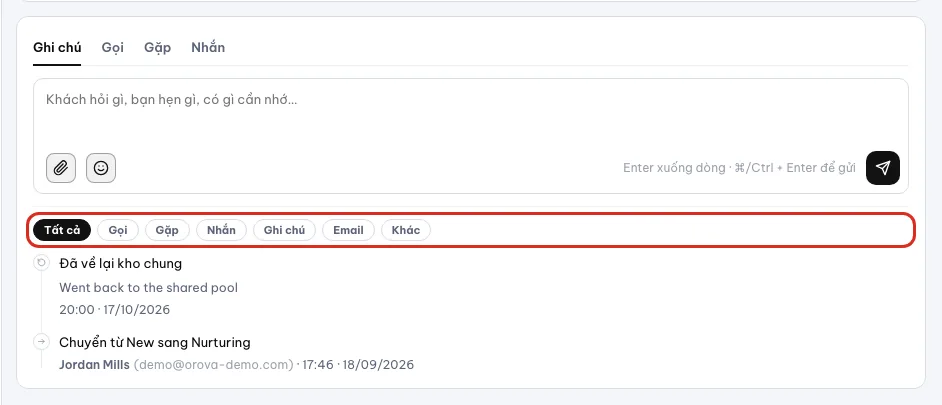
Mọi việc với khách xếp theo thời gian.
Đặt nhắc việc
- 1
Bấm
Đặt nhắc. Nút ở phần đầu hồ sơ. GõViệc cần làm, rồi bấm nút nhanhHôm nay 17:00,Mai 9:00,3 ngàyhoặcTuần sau.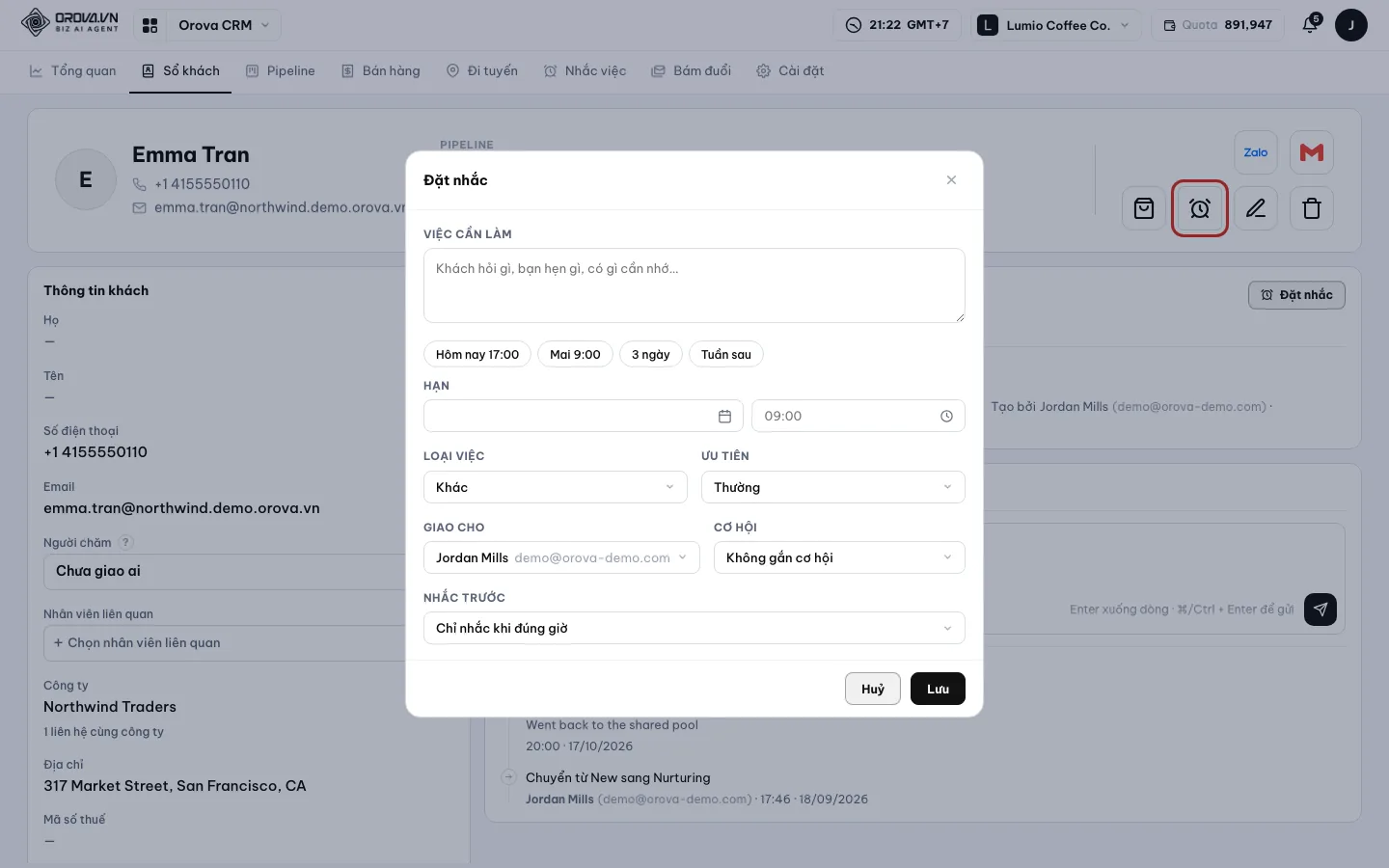
Nút nhanh giúp chọn hạn trong một cú bấm. - 2
Điền chi tiết. Chỉnh
Hạn,Loại việc,Ưu tiên,Giao cho. Gắn với một cơ hội hoặc chọnKhông gắn cơ hội. ChọnNhắc trướcbao nhiêu phút. - 3
Theo dõi ở thẻ
Nhắc việc. Thẻ có ba tab:Tồn đọng,Sắp tới,Đã xong. Việc trễ hạn có nhãnQuá hạn. Làm xong thì tickĐánh dấu đã xong.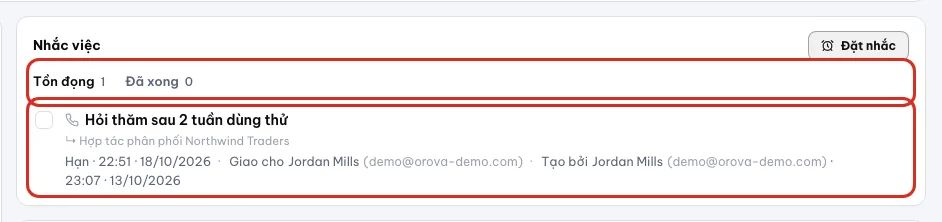
Việc trễ hạn được đánh dấu rõ.
Lưu ý
Đánh dấu xong là một chiều
Đánh dấu đã xong thì không bỏ tick được. Chỉ tick khi việc đã làm thật.Tạo cơ hội bán
- 1
Bấm
Tạo cơ hội bán. Nút ở phần đầu hồ sơ. ĐiềnTên cơ hội,Giá trị, đơn vị tiền. ChọnThuộc pipeline,Đang ở bướcvàDự kiến chốt.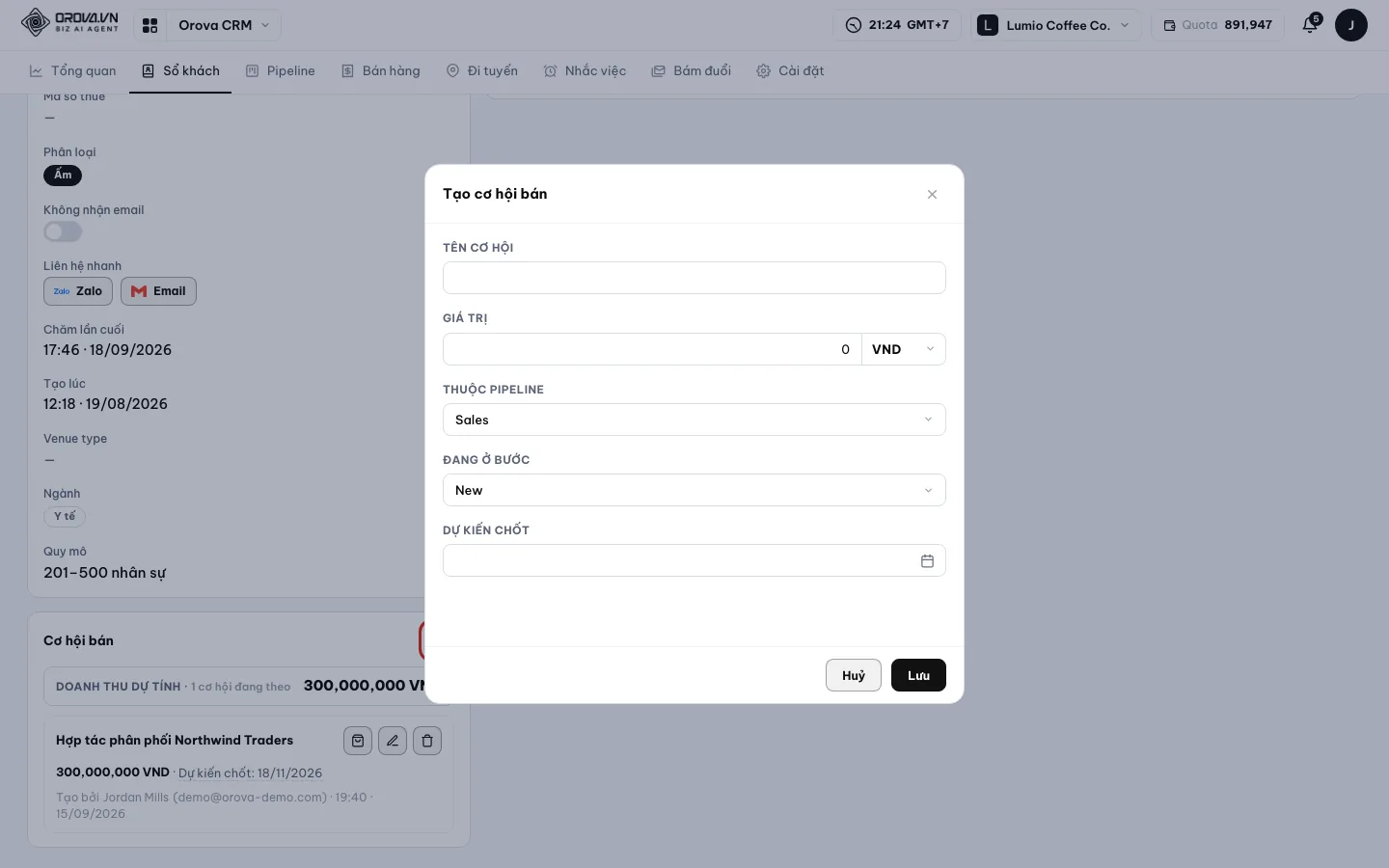
Một cơ hội cần tên, giá trị và pipeline. - 2
Đọc thẻ
Cơ hội bán. Mỗi cơ hội hiện giá trị, pipeline, bước vàDoanh thu dự tính. Quá ngày dự kiến thì có nhãnTrễ hẹn chốt. Đơn kèm theo hiện sốCòn nợ.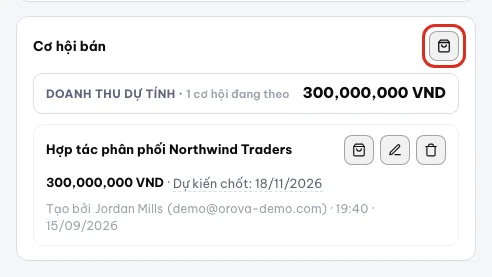
Từ một cơ hội, bấm Tạo đơn để lập đơn hàng. - 3
Lập đơn từ cơ hội. Bấm
Tạo đơntrên thẻ cơ hội. Hộp đơn mở ra, xem cách điền ở mục Đơn hàng.
08 · Pipeline
Kéo cơ hội qua các bước bán
Nhìn cả phễu bán hàng trên một bảng, kéo thẻ là đổi bước.
Pipeline
Là một quy trình bán gồm các bước nối tiếp, ví dụ Mới → Đang chăm → Chốt. Một khu làm việc có thể có nhiều pipeline cho nhiều kiểu bán.
Bước
Là một cột trong pipeline. Cơ hội đang ở bước nào thì thẻ của nó nằm ở cột đó.
Mở Pipeline khi bạn muốn biết cả đội đang có bao nhiêu cơ hội, ở bước nào, đáng bao nhiêu tiền.
Đọc và dùng bảng pipeline
- 1
Chọn pipeline. Bấm
Pipelinetrên menu CRM. Ở ôChọn pipeline, chọn quy trình muốn xem. Mỗi cột là một bước, mỗi thẻ là một cơ hội.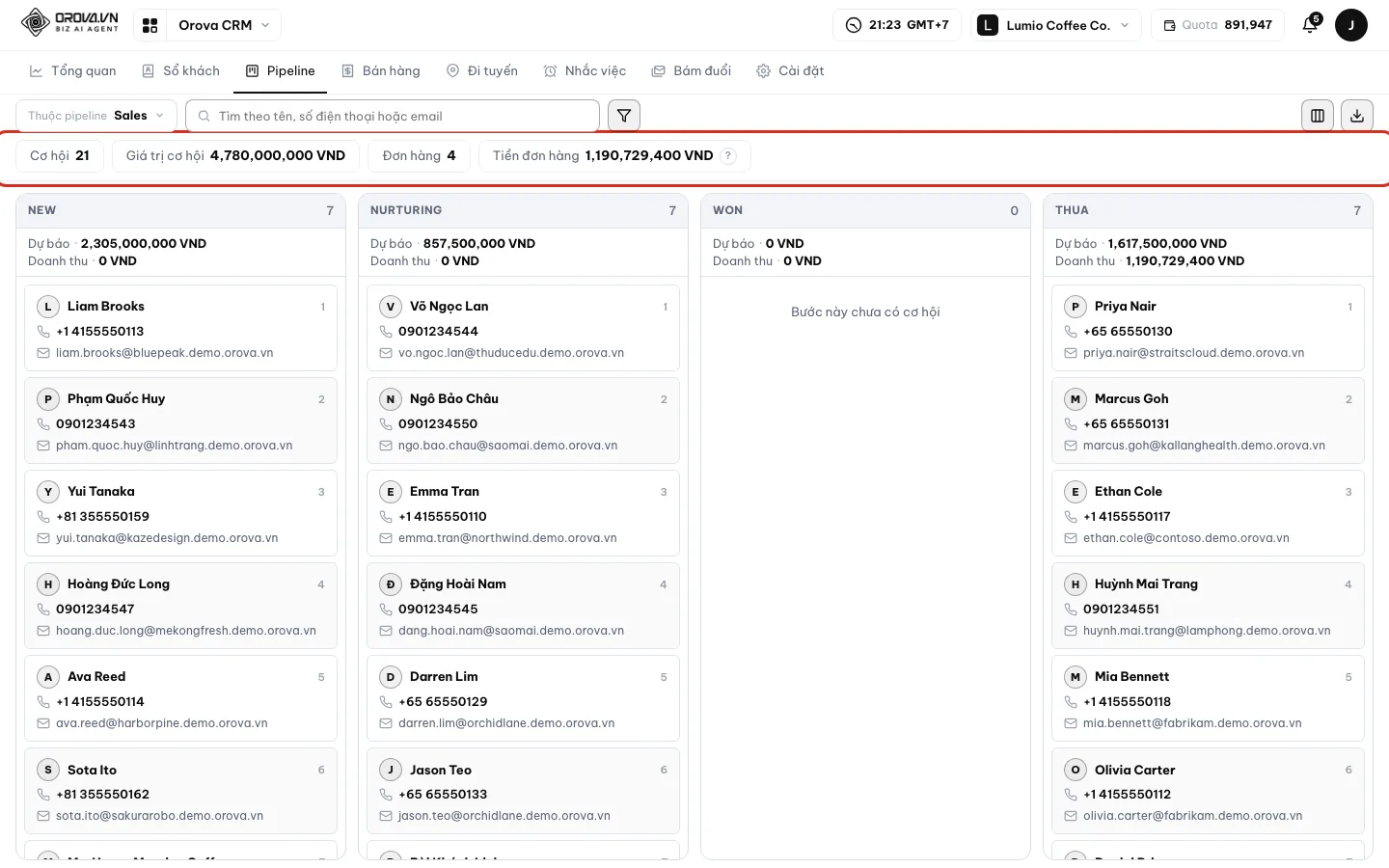
Cột là bước, thẻ là cơ hội. - 2
Đọc dải tổng. Phía trên bảng có
Cơ hội,Giá trị cơ hội,Đơn hàng,Tiền đơn hàng. Có nhiều loại tiền thì mỗi loại hiện riêng, không quy đổi. - 3
Kéo thẻ để đổi bước. Giữ chuột vào thẻ, kéo sang cột khác rồi thả. Orova lưu ngay và báo “Đã lưu.” Không có câu hỏi thêm.
- 4
Chọn thông tin hiện trên thẻ. Bấm
Cột trên thẻ, tick những trường muốn thấy trên mỗi thẻ, ví dụ Người chăm hay Ngành.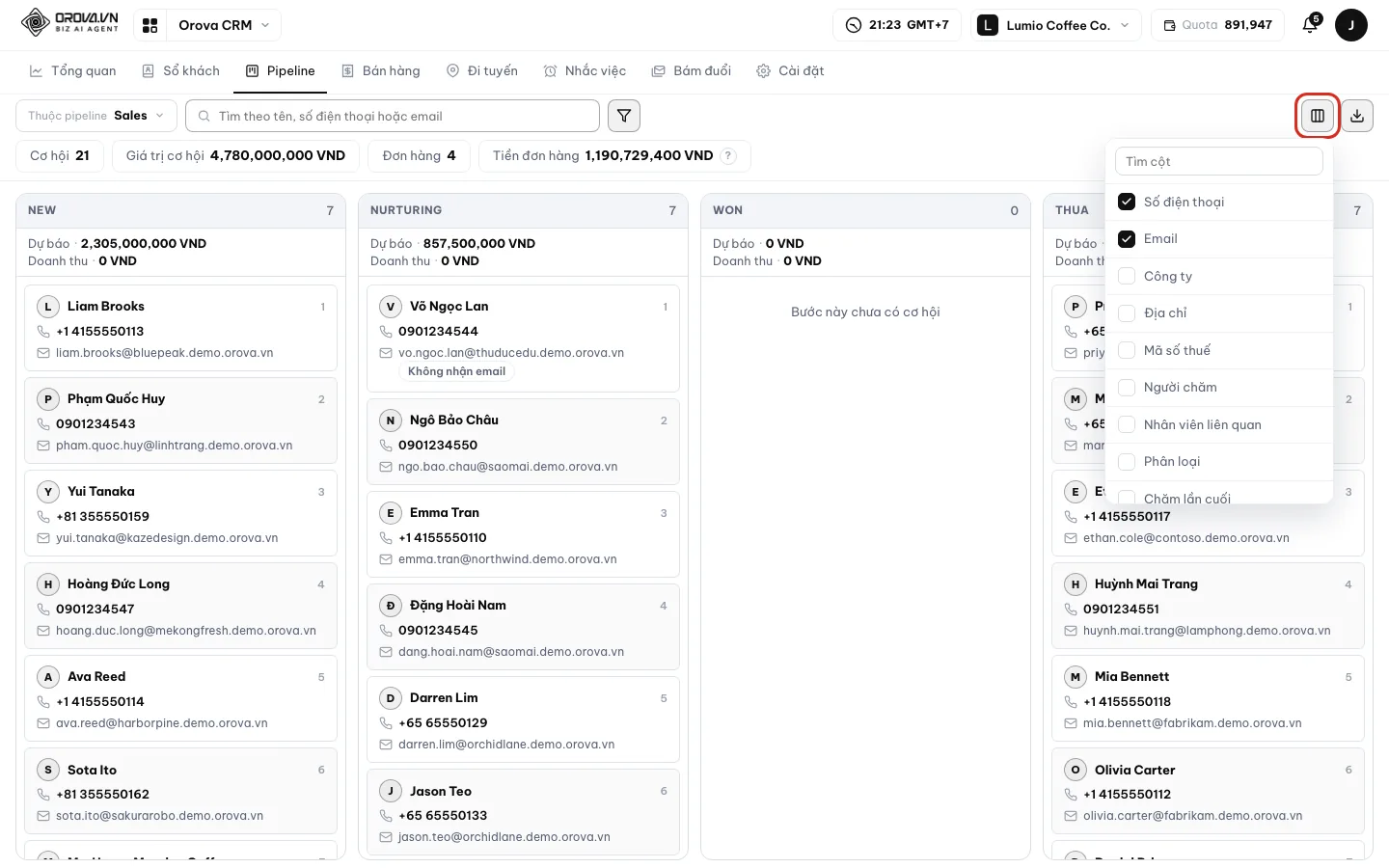
Chọn trường hiện trên thẻ. - 5
Lọc và xuất Excel. Ô tìm và
Bộ lọcdùng y như ở Sổ khách. BấmTải về Excelđể lấy đúng các cơ hội đang xem.
| Nút / ô | Ý nghĩa | Ghi chú |
|---|---|---|
Chọn pipeline | Đổi quy trình đang xem | Mỗi pipeline có bộ bước riêng |
Bộ lọc | Lọc cơ hội theo điều kiện | Giống hộp lọc Sổ khách |
Cột trên thẻ | Chọn trường hiện trên thẻ | — |
Tải về Excel | Xuất các cơ hội đang xem | — |
| Kéo thả thẻ | Đổi bước của cơ hội | Lưu ngay, báo “Đã lưu.” |
Lưu ý
Bảng không có nút tạo cơ hội
Tạo cơ hội bán, hoặc tick Pipeline khi thêm khách. Cột trống ghi “Bước này chưa có cơ hội”.Mẹo
Pipeline chưa có bước
Tạo pipeline hoặc Thêm bước. Các nút này đưa bạn sang Cài đặt, xem phần Cài đặt pipeline.09 · Danh mục hàng
Bán hàng: lập danh mục hàng
Ghi hàng và dịch vụ một lần, lập đơn chỉ cần chọn.
Mặt hàng
Là một món hàng hoá hoặc dịch vụ bạn bán, có giá và đơn vị tính. Ví dụ “Cà phê rang 1kg” hay “Khoá đào tạo 1 ngày”.
Tồn kho
Là số lượng hàng còn lại. Bạn chỉ cần điền nếu muốn Orova báo khi lập đơn quá số còn.
Màn Bán hàng có ba tab: Danh mục hàng, Đơn hàng, Tài liệu. Không có tab riêng cho báo giá hay thu tiền, hai việc này nằm trong từng đơn.
Thêm một mặt hàng
- 1
Mở tab
Danh mục hàng. BấmBán hàngtrên menu CRM, chọn tabDanh mục hàng. Danh mục trống thì màn hình ghi “Danh mục chưa có mặt hàng.”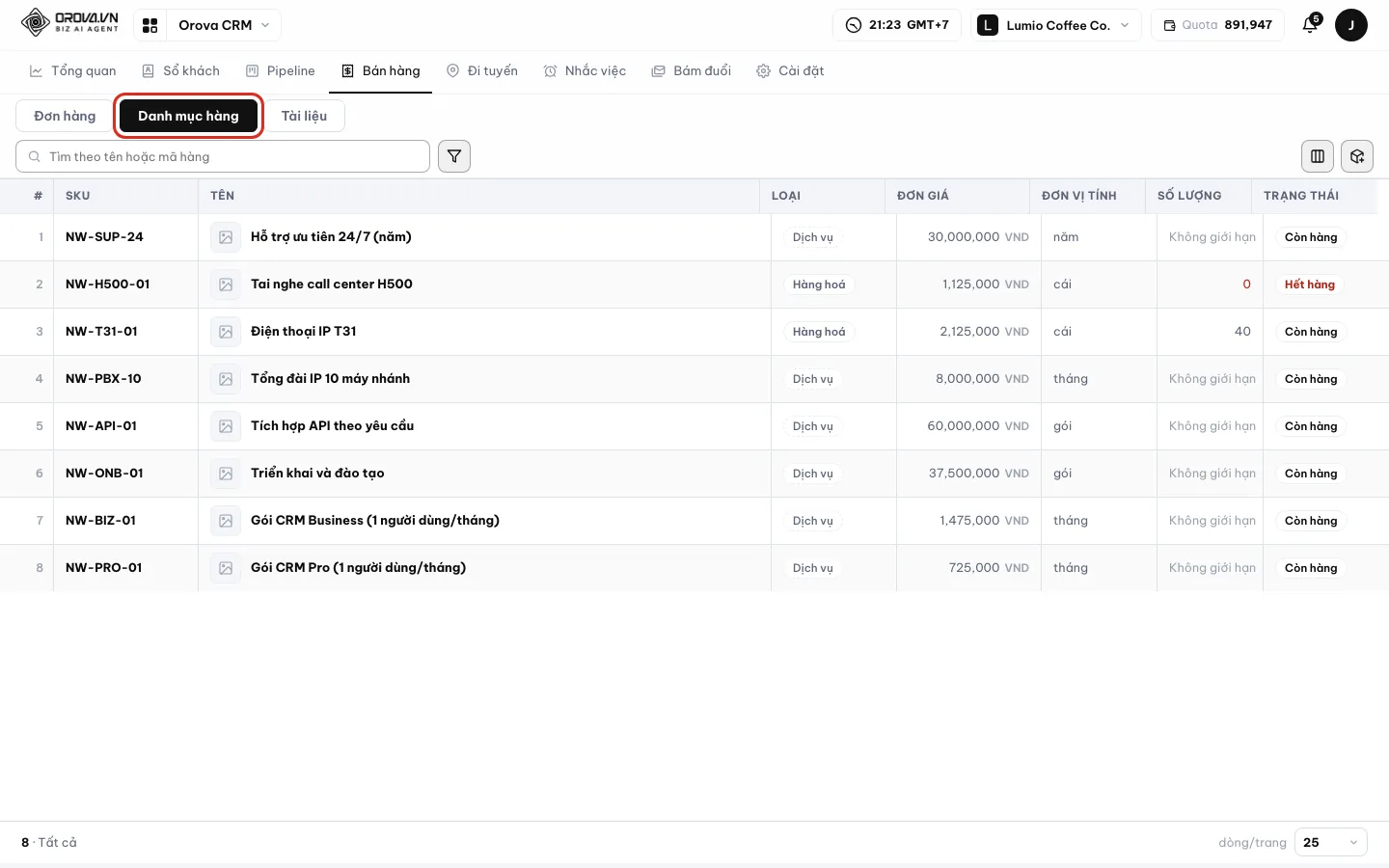
Danh mục hàng. - 2
Bấm
Tạo hàng. Điền tên. ChọnLoại:Hàng hoáhoặcDịch vụ. ĐiềnĐơn vị tính, đơn giá và đơn vị tiền.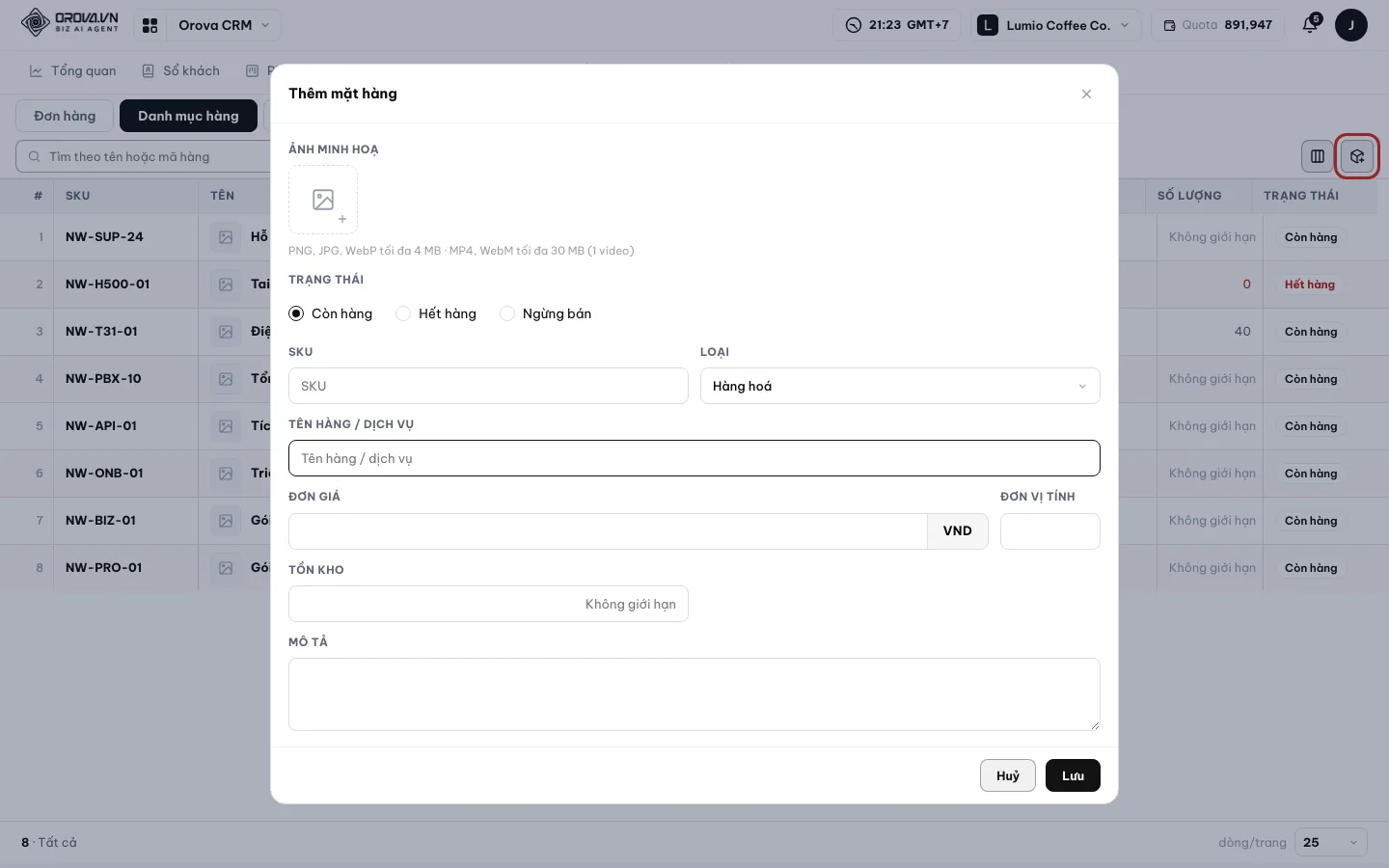
Một mặt hàng cần tên, loại, đơn vị và giá. - 3
Điền tồn kho và trạng thái. Ô
Tồn khođể trống nếu không theo dõi. Chọn trạng thái Còn hàng, Hết hàng hoặc Ngừng bán. ThêmMô tảnếu cần. - 4
Thêm ảnh minh hoạ. Ở
Ảnh minh hoạ, tải nhiều ảnh PNG, JPG, WebP tối đa 4 MB. Thêm được một video MP4 hoặc WebM tối đa 30 MB. Kéo để sắp thứ tự. - 5
Lưu. Mặt hàng hiện trong danh mục. Từ giờ bạn chọn được nó khi lập đơn.
| Nút / ô | Ý nghĩa | Ghi chú |
|---|---|---|
Tạo hàng | Thêm mặt hàng mới | Không tốn quota |
Tìm theo tên hoặc mã hàng | Lọc danh mục | — |
Bộ lọc | Lọc theo loại, đơn vị, khoảng giá | — |
Xem | Mở chi tiết mặt hàng | — |
Ẩn đi / Hiện lại | Tạm giấu mặt hàng | Không xoá, hiện lại được |
| Xoá mặt hàng | Bỏ mặt hàng khỏi danh mục | Đơn cũ có mặt hàng này vẫn giữ nguyên |
Mẹo
Ngừng bán thì ẩn, đừng xoá
Ẩn đi giữ lại mặt hàng để bật lại sau. Xoá mặt hàng đang có trong đơn thì Orova báo nó nằm trong bao nhiêu dòng đơn.10 · Đơn và báo giá
Lập đơn, gửi báo giá, ghi thu tiền
Một đơn đi từ nháp, sang báo giá, tới lúc chốt và thu đủ tiền.
Trạng thái đơn
Đơn đi theo thứ tự Nháp → Đã gửi báo giá → Đã chốt, hoặc Đã huỷ. Chỉ đơn Đã chốt mới tính vào doanh thu.
Báo giá
Chính là đơn ở trạng thái báo giá. Bạn gửi cho khách bằng bản in PDF, email hoặc một đường link xem trực tuyến.
Thu tiền từng đợt và Còn nợ
Mỗi lần khách trả, bạn ghi một đợt thu. Còn nợ bằng tổng đơn trừ số đã thu. Quá hạn thanh toán mà còn nợ là Quá hạn.
Đơn vị tiền
Mỗi đơn dùng một mã tiền, ví dụ VND hay USD. Tổng nhiều loại tiền hiện riêng từng loại, không quy đổi tỷ giá.
Tab Đơn hàng là nơi bạn lập đơn, gửi báo giá cho khách, chốt đơn và ghi tiền khách trả.
Tạo một đơn
- 1
Bấm
Tạo đơn. Ở tabĐơn hàng, bấmTạo đơn. ChọnKhách,Người lên đơn. Chọn đơn vị tiền trước tiên, vì thêm dòng rồi thì không đổi được. - 2
Thêm dòng hàng. Bấm
Thêm dòng, chọnTên hàng / dịch vụ. ChỉnhĐơn giá,Số lượng,Chiết khấu. ÔThành tiềntự tính.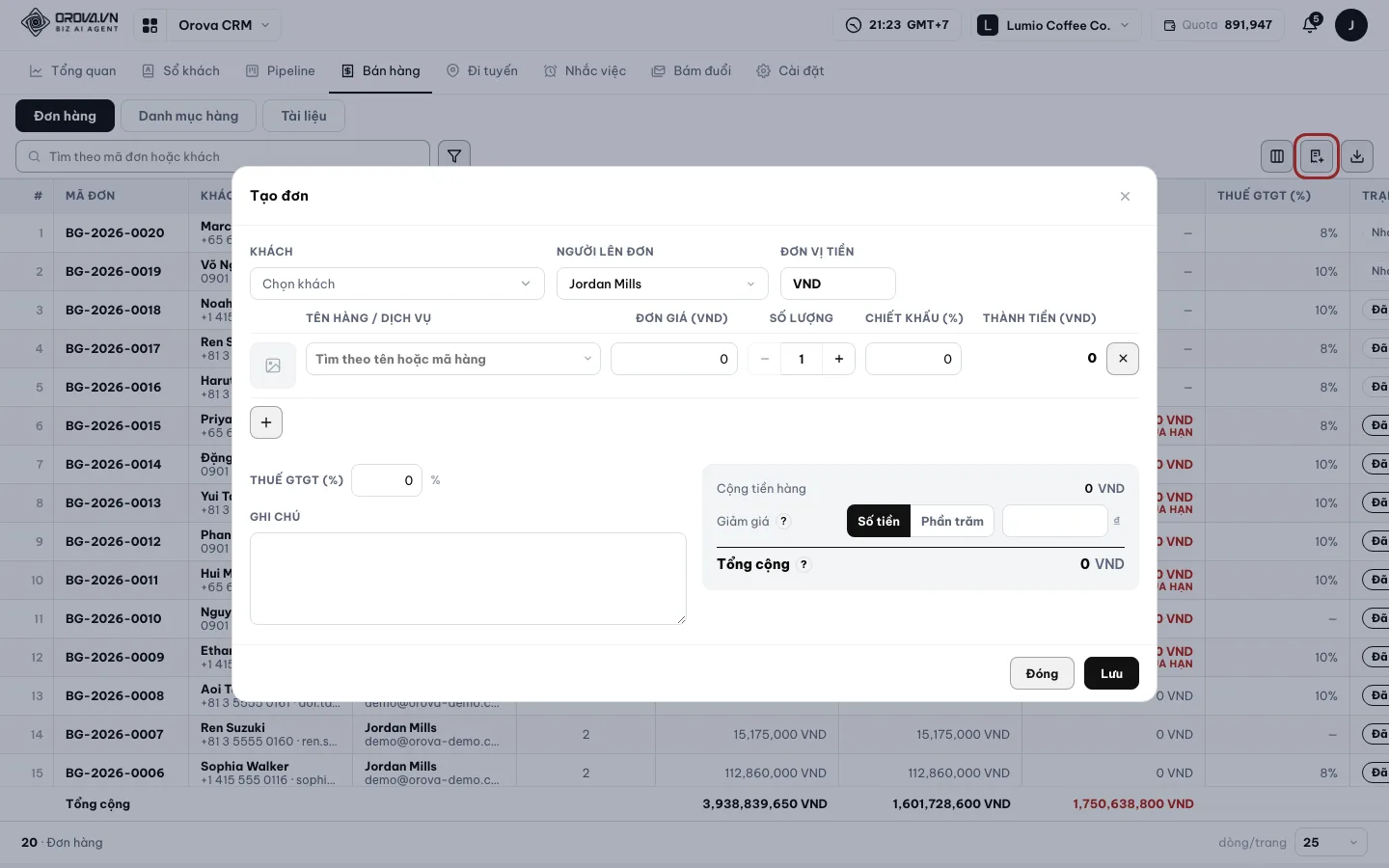
Đơn có dòng hàng, giảm giá và tổng. - 3
Kiểm tồn kho. Mặt hàng có theo dõi tồn kho thì hiện “Còn {n}”. Đặt quá số còn thì Orova báo “Không đủ hàng: {ten} chỉ còn {n}”.
- 4
Giảm giá và thuế. Ở
Giảm giá, chọn Số tiền hoặc Phần trăm, ghi lý do. Giảm giá trừ trước thuế. DòngThuế GTGT ({n}%)cộng sau đó. - 5
Điền hạn thanh toán và lưu. Điền
Hạn thanh toán,Số báo giá, ghi chú nếu cần. Bấm lưu. Đơn mới ở trạng tháiNháp.
| Nút / ô | Ý nghĩa | Ghi chú |
|---|---|---|
Cộng tiền hàng | Tổng các dòng hàng | — |
Giảm giá | Bớt cho cả đơn | Số tiền hoặc phần trăm, trừ trước thuế |
Sau giảm giá | Tiền hàng sau khi bớt | — |
Thuế GTGT ({n}%) | Thuế tính trên số sau giảm | — |
Tổng cộng | Số khách phải trả | Chỉ để xem trước, lúc lưu hệ thống tính lại |
Theo dõi và chốt đơn
- 1
Lọc danh sách đơn. Bấm chip
Nháp,Đã gửi báo giá,Đã chốt,Đã huỷhoặc còn nợ. Lọc thêm theoKhoảng ngày,Người lên đơn,Quá hạn.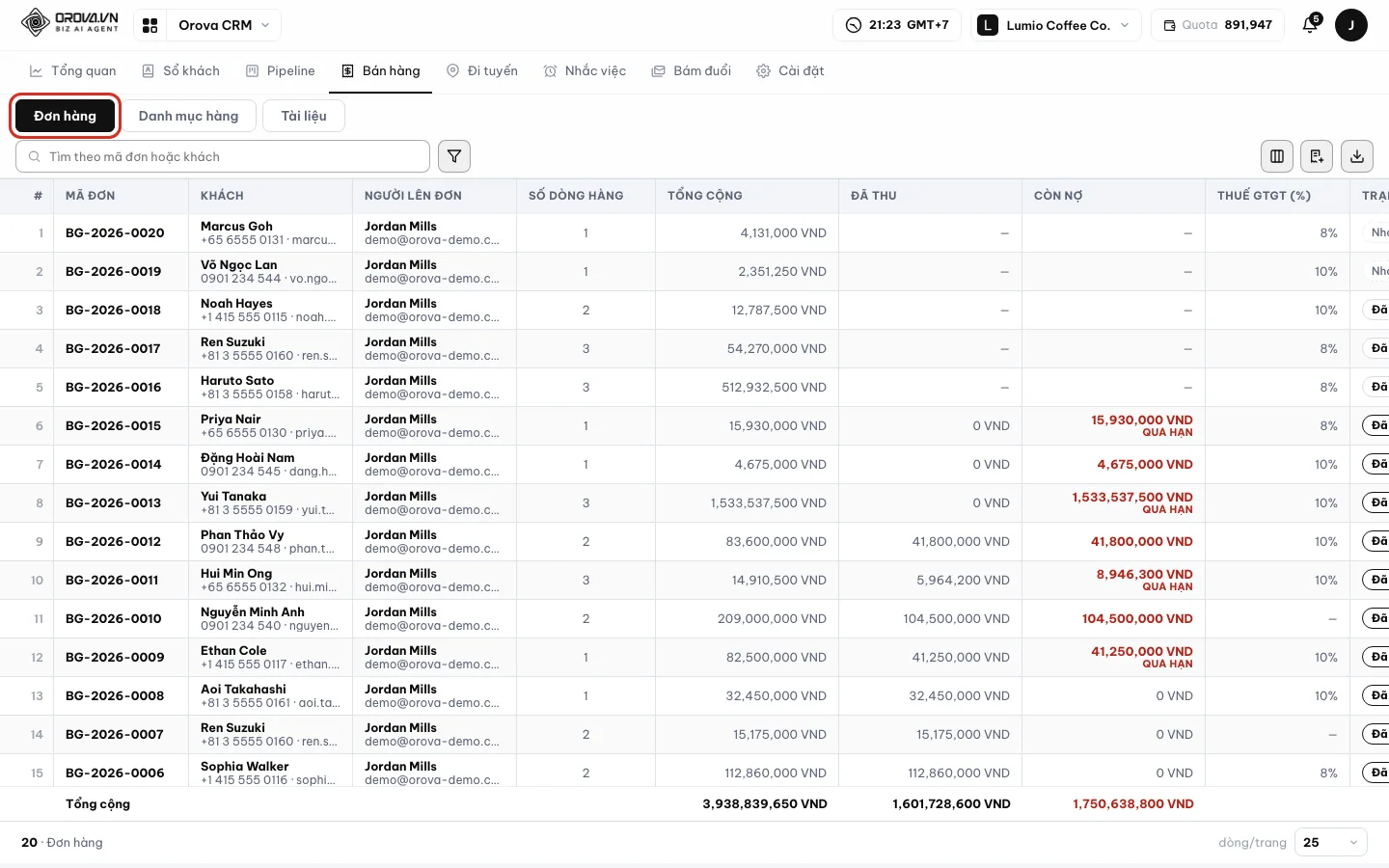
Dòng TỔNG tính đúng trên bộ lọc đang xem. - 2
Đọc dòng TỔNG. Cuối bảng có số đơn, tổng tiền, đã thu và còn nợ. Số này tính trên đúng bộ lọc bạn đang chọn.
- 3
Chốt đơn. Đổi trạng thái sang
Đã chốt. Orova hỏi “Chốt đơn này? Doanh thu sẽ được ghi nhận từ lúc chốt…”. Đồng ý thì đơn tính vào doanh thu.
Cẩn thận
Chốt đơn là ghi doanh thu
Gửi báo giá cho khách
- 1
Lấy link báo giá. Mở đơn, tìm khối
Link báo giá. BấmLấy link. DùngSao chépđể gửi qua Zalo hay chat.Tắt linkkhi không muốn khách xem nữa.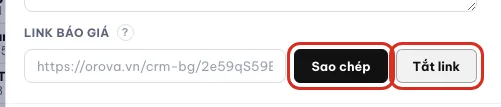
Ai có link đều xem được báo giá này. - 2
Xem trang khách nhận được. Bấm
Xem công khai. Trang mở ra không cần đăng nhập, dựng giống bản in: đơn, khách, dòng hàng, tổng và thông tin công ty bạn.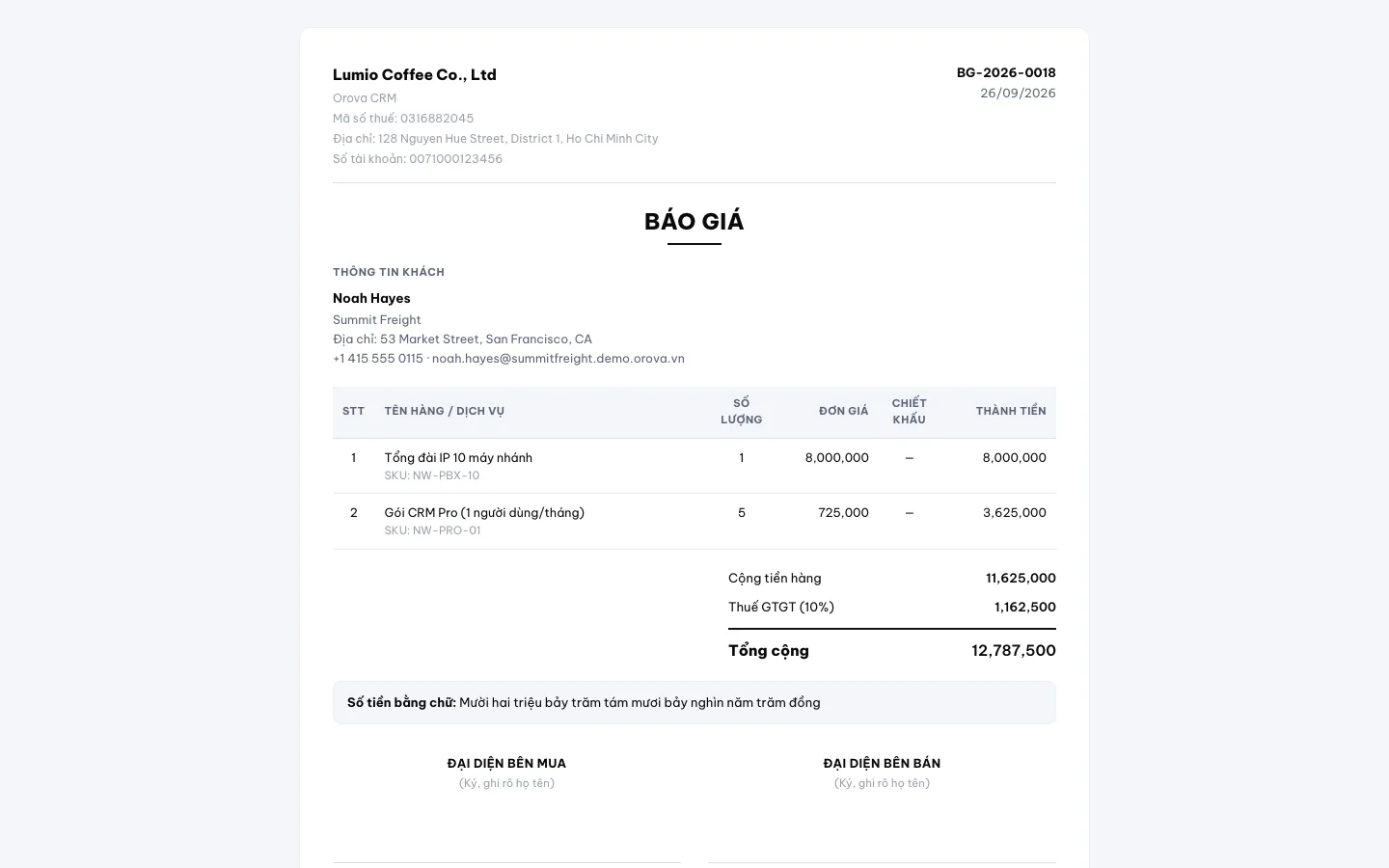
Đây là trang khách thấy khi mở link. - 3
In hoặc lưu PDF. Bấm
In báo giáđể mở bản in. Từ đó bạn in giấy hoặc lưu thành PDF. - 4
Gửi qua email. Bấm
Gửi báo giá. ChọnGửi từ hộp thư,Gửi tới,Mẫu thư,Mẫu báo giá. SửaTiêu đề,Nội dung. TickĐính kèm PDF báo giánếu cần.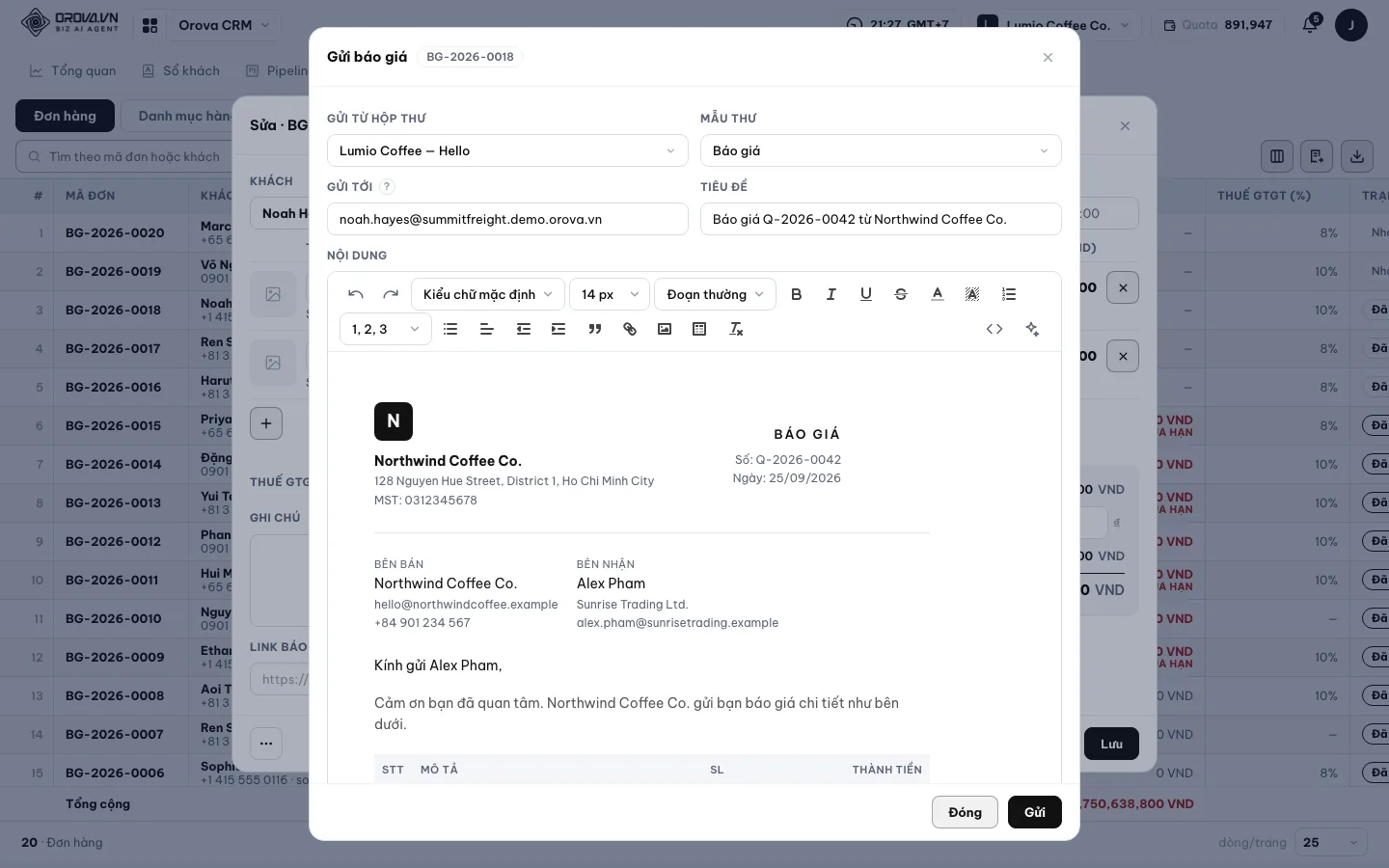
Thư gửi đi có kèm link xem báo giá trực tuyến. - 5
Bấm
Gửi. Orova báo “Đã gửi báo giá”. Thư có sẵn link xem báo giá trực tuyến.
Lưu ý
Cần kết nối hộp thư trước
Cẩn thận
Link và thư là thật
Tắt link khi hết cần. Bấm Gửi là thư đi thật tới khách, không thu hồi được.Ghi thu tiền từng đợt
- 1
Bấm
Ghi thu tiền. Mở đơn, bấmGhi thu tiền. Điền số tiền, thời điểm, ghi chú. Khách trả hết thì bấmThu đủ.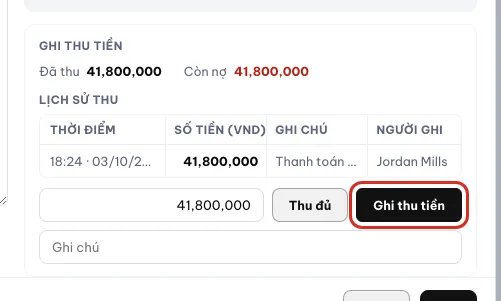
Mỗi lần khách trả là một đợt thu. - 2
Đọc
Lịch sử thu. Bảng ghi thời điểm, số tiền, người ghi và ghi chú của từng đợt. Bên cạnh hiệnĐã thuvàCòn nợ.
Lưu ý
Đơn vị tiền bị khoá
11 · Mẫu chứng từ
Mẫu báo giá, hoá đơn, đề nghị thanh toán
Soạn mẫu một lần, mỗi đơn chỉ cần trộn vào và tải PDF.
Mẫu chứng từ
Là khuôn giấy tờ có sẵn ô trống, ví dụ tên khách, tổng tiền. Có ba loại: Báo giá, Hoá đơn, Đề nghị thanh toán.
Biến trong mẫu
Là ô trống viết dạng {{…}}. Khi in theo một đơn, Orova thay biến bằng dữ liệu thật của đơn đó.
Quota
Là đơn vị chi tiêu cho AI của khu làm việc, giống tiền trong ví chung. Ở CRM, chỉ AI soạn mẫu tài liệu là tốn quota.
Mở Bán hàng ▸ tab Tài liệu. Bảng liệt kê các mẫu với Tên tài liệu, Loại, Nguồn, Định dạng. Chưa có thì ghi “Chưa có tài liệu nào”.
Dùng mẫu có sẵn của Orova
- 1
Bấm
Kho mẫu. Chọn tabMẫu OrovahoặcCộng đồng. Sắp theo Phổ biến hoặc Mới. Mỗi mẫu ghi số lượt dùng và số đánh giá. - 2
Xem trước và dùng. Bấm Xem trước để coi mẫu. Ưng thì bấm
Dùng mẫu này. Mẫu được chép vào tabTài liệucủa bạn.
Để AI soạn một mẫu
- 1
Bấm
Tạo tài liệu. Hộp soạn mở ra. Chọn chế độAI soạn. - 2
Gõ mô tả mẫu. Mô tả mẫu bạn cần, ví dụ hoá đơn có logo góc trái, thông tin ngân hàng ở cuối. Hộp ghi số quota ước tính trước khi bấm.
- 3
Đọc và sửa bản AI soạn. AI chỉ soạn khung có biến. AI không thấy dữ liệu khách của bạn. Sửa lại câu chữ nếu cần.
- 4
Lưu hoặc xuất bản. Bấm
Lưu nhápđể làm tiếp sau. BấmXuất bản, chọn loại chứng từ, để dùng in đơn.
Cẩn thận
Soạn lại sẽ thay toàn bộ nội dung
In một đơn theo mẫu
- 1
Bấm
In theo mẫu. Ở dòng mẫu đã xuất bản, bấmIn theo mẫu. Hộp “Chọn đơn để điền vào mẫu” mở ra. - 2
Chọn đơn. Gõ vào ô “Tìm theo mã đơn hoặc tên khách”, chọn đơn. Orova trộn dữ liệu đơn vào mẫu.
- 3
Bấm
Tải PDF. Máy tải về file PDF đã điền đủ thông tin đơn.
| Nút / ô | Ý nghĩa | Ghi chú |
|---|---|---|
Tạo tài liệu | Soạn mẫu mới | Có chế độ AI soạn |
AI soạn | AI soạn khung mẫu theo mô tả | Tiêu quota, số hiện trước khi bấm |
Kho mẫu | Mẫu Orova và mẫu cộng đồng | Bấm Dùng mẫu này để chép về |
Tải mẫu lên | Đưa mẫu của bạn vào | Tối đa 10 MB |
In theo mẫu | Trộn một đơn vào mẫu | Ra file Tải PDF |
Đưa mẫu lên kho chung | Chia sẻ mẫu cho cộng đồng | Phải xuất bản trước |
Lưu ý
Mẫu Word, Excel tải lên
Cẩn thận
Đưa lên kho chung là công khai
Đưa mẫu lên kho chung thì người dùng khác thấy được mẫu. Đừng để thông tin riêng của công ty trong mẫu.12 · Lỗi hay gặp
Lỗi hay gặp: khách, pipeline, bán hàng
Mỗi câu nói rõ vì sao gặp và cách sửa.
Bấm Lưu khách thì báo “Số điện thoại hoặc email này đã có trong sổ rồi”.
Khách này đã có hồ sơ. Bấm Giữ hồ sơ này để gộp hai khách làm một, hoặc tìm và mở hồ sơ cũ.
Nhập Excel báo “File này chưa đọc được”.
File sai định dạng hoặc thiếu cột. Bạn bấm Tải mẫu, chép dữ liệu vào file mẫu, giữ nguyên dòng tiêu đề rồi nhập lại.
File Excel của tôi rất dài, nhập không được.
Mỗi file tối đa 5.000 dòng. Chia danh sách thành nhiều file rồi nhập lần lượt.
Nhập Excel xong, số khách vào ít hơn số dòng.
Dòng trùng số điện thoại hoặc email bị bỏ qua, không ghi đè. Dòng lỗi được đếm riêng trong dòng kết quả.
Bộ lọc báo “Có {n} điều kiện không dùng được nữa”.
Ô thông tin trong điều kiện đã bị xoá hoặc đổi kiểu ở Cài đặt. Bỏ điều kiện đó, thêm lại theo ô mới.
Không tải được ảnh hoặc tệp.
Ảnh tối đa 4 MB, tệp đính kèm tối đa 10 MB. Tệp chạy được như .exe, .bat, .sh luôn bị từ chối.
Gửi báo giá báo “Chưa kết nối hộp thư nào”.
Chưa có hộp thư để gửi đi. Mở Orova Connect ▸ Email, kết nối hộp thư rồi gửi lại.
Không đổi được đơn vị tiền của đơn.
Đơn đã có dòng hàng hoặc đã thu tiền nên đơn vị tiền bị khoá. Tạo đơn mới và chọn mã tiền trước khi thêm dòng.
Vì sao tổng tiền hiện nhiều dòng, mỗi dòng một loại tiền?
Orova không quy đổi tỷ giá. Đơn và cơ hội dùng mã tiền nào thì cộng riêng theo mã đó.
Vì sao tôi không thấy khách của đồng nghiệp?
Bạn chỉ thấy khách trong phạm vi quyền xem. Nhờ quản lý chỉnh ở phần Phân quyền.
13 · Tổng quan
Tổng quan: biết hôm nay làm gì và đội đang ở đâu
Tổng quan là màn đầu tiên khi bạn mở CRM. Trên cùng là việc của riêng bạn hôm nay. Bên dưới là số liệu kinh doanh của kỳ bạn chọn.
Kỳ
Khoảng thời gian bạn đang xem số. Tuần này, Tháng này cắt theo lịch. 30 ngày qua thì đếm lùi từ hôm nay. Tuỳ chỉnh dài tối đa 366 ngày.
So kỳ trước
Mỗi thẻ số được so với kỳ liền trước, cùng độ dài. Ví dụ xem tháng này thì so với tháng trước. Nhờ vậy bạn biết số đang lên hay xuống.
Thực thu và Doanh thu đã chốt
Chốt là khách đã đồng ý mua, có đơn chốt. Thực thu là tiền đã thật sự về tay. Khách trả nhiều đợt thì hai số này khác nhau.
Dự báo có trọng số
Mỗi cơ hội đang mở nhân với % khả năng chốt của bước nó đang đứng. Đây là con số đoán để lên kế hoạch, không phải cam kết.
Công nợ
Tiền khách còn nợ trên các đơn đã chốt. Nợ quá hạn là phần đã qua hạn thanh toán mà chưa thu.
Số của ai
Bạn xem số của riêng mình, cả đội, một phòng ban hoặc một người. Chọn phòng ban là gộp luôn các tổ con bên dưới.
Mở Orova CRM, bấm tab Tổng quan. Màn này không gọi AI, không tốn quota. Bạn dùng nó mỗi sáng để biết việc gì đang chờ.
Quản lý dùng nó để xem cả đội đạt bao nhiêu chỉ tiêu. Người thường chỉ thấy số của chính mình.
| Nút / ô | Ý nghĩa | Ghi chú |
|---|---|---|
Việc hôm nay | Việc của chính bạn cần làm ngay | Luôn là việc của người đang xem, không theo bộ lọc |
Xem trong | Chọn kỳ để xem số | Có Hôm nay, Tuần này, Tháng này, Quý này, 7/30/90 ngày qua, Năm nay, Tuỳ chỉnh |
Từ / Đến | Hai đầu khoảng tuỳ chỉnh | Chỉ hiện khi chọn Tuỳ chỉnh. Dài quá 366 ngày thì lấy 366 ngày cuối |
Số của ai | Xem số của ai | Cả đội, Phòng ban, Nhân viên chỉ chủ và quản trị thấy |
Thuộc pipeline | Lọc theo một pipeline | Mặc định Mọi pipeline |
Bộ lọc | Lọc khách theo ô thông tin | Dùng chung bộ lọc với Sổ khách |
Lưu báo cáo | Lưu kỳ và phạm vi đang xem thành chip | Bấm chip để mở lại nhanh |
So từng người | Bảng chỉ tiêu và kết quả từng người | Chỉ hiện người có chỉ tiêu trong kỳ |
Đọc màn Tổng quan từ trên xuống
- 1
Xử lý Việc hôm nay trước. Khối
Việc hôm naycó bốn loại:Nhắc tới hạn hôm nay,Nhắc đã quá hạn,Khách nóng đang bỏ bê,Sắp bị thu hồi. Bấm một dòng để mở hồ sơ khách và làm luôn. Không có việc thì thấy dòng “Hôm nay bạn không nợ việc.” - 2
Chọn kỳ muốn xem. Bấm ô
Xem trong. Chọn một mốc nhanh nhưTháng nàyhoặc30 ngày qua. Trang tải lại, mọi thẻ số và biểu đồ đổi theo kỳ mới. - 3
Cần khoảng riêng thì chọn Tuỳ chỉnh. Chọn
Tuỳ chỉnh. Hộp ngày hiện ra với hai ôTừvàĐến. Chọn ngày đầu và ngày cuối, bấmÁp dụng. Khoảng dài quá 366 ngày sẽ bị cắt về 366 ngày cuối. - 4
Chọn số của ai. Bấm
Số của ai. ChọnCủa tôihoặcCả đội. NhómPhòng banghi số người mỗi phòng. NhómNhân viêncó ôTìm nhân viênđể gõ tên. - 5
Đọc các thẻ số. Hàng thẻ gồm
Thực thu,Doanh thu đã chốt,Dự kiến tiền về,Chỉ tiêu kỳ,Khách mới,Deal mới, hai tỷ lệ chốt vàCông nợ. DòngSo kỳ trướcdưới mỗi thẻ cho biết lên hay xuống. - 6
Xem biểu đồ. Cuộn xuống.
Lead theo nguồnchia khách mới theo cách nhập.Phễu chuyển bướccho biết bao nhiêu phần trăm qua được mỗi bước.Doanh thu theo tuầncó cột Đã chốt và Thực thu. - 7
Đọc dự báo. Khối
Dự báo có trọng sốcóTổng dự báo,Cơ hội đang tính,Dự báo tháng này,Chưa hẹn ngàyvàTrễ hẹn chốt. MụcTrễ hẹn chốtlà cơ hội đã qua ngày dự kiến chốt. - 8
Xem khách theo pipeline và bước. Chọn một pipeline ở
Thuộc pipeline. KhốiKhách theo pipeline & bướchiện số khách ở từng bước, số deal và dòngKhách chưa có deal. - 9
So từng người với chỉ tiêu. Cuộn tới bảng
So từng người. Bảng nhóm theo bộ phận, mỗi người một dòng. CộtChỉ tiêu,% đạt,Doanh thucho biết ai đang tới đâu. - 10
Tìm một người trong bảng. Gõ tên hoặc email vào ô
Tìm theo tên, email. Bảng thu lại còn người khớp. BấmCột hiển thịđể ẩn hoặc hiện cột nhưLượt chăm,Điểm ghé,Bị thu hồi. - 11
Lọc theo đặc điểm khách. Bấm
Bộ lọc. Thêm điều kiện theo ô thông tin, ví dụ Ngành hoặc Phân loại. BấmÁp dụng, mọi số trên trang chỉ còn tính các khách khớp. - 12
Lưu thành báo cáo để mở lại nhanh. Bấm
Lưu báo cáo. GõTên báo cáo, ví dụ “Cả đội tháng này”. Lưu xong, một chip mới hiện trên đầu trang. Lần sau bấm chip là về đúng kỳ và phạm vi đó.
Lưu ý
Ai xem được số cả đội
Cả đội, Phòng ban, Nhân viên và bảng So từng người. Người khác chỉ xem được số của mình.Mẹo
Xoá chip báo cáo không mất số
14 · Chỉ tiêu
Đặt chỉ tiêu cho bộ phận và từng người
Chỉ tiêu là mức doanh thu bạn giao cho một bộ phận hoặc một người. Đặt xong, Tổng quan tự tính phần trăm đạt.
Chỉ tiêu
Mức doanh thu giao cho một bộ phận hoặc một người trong một kỳ. Kỳ có thể là ngày, tuần, tháng, quý hoặc năm.
Chỉ tiêu phụ theo bước
Chọn thêm một pipeline thì mỗi bước có một chỉ tiêu phụ. Đó là số khách cần đưa vào bước đó trong kỳ.
Quy đổi chỉ tiêu
Bạn đặt theo tháng mà xem 10 ngày, Tổng quan lấy phần tương ứng 10 ngày. Có nhiều mức thì lấy mức chi tiết nhất.
Bộ phận
Phòng ban trong sơ đồ tổ chức, đặt ở Workspace ▸ Phòng ban. Chọn một phòng là gồm cả các tổ con bên dưới.
Vào tab Cài đặt, chọn khu Chỉ tiêu ở menu dọc. Chỉ chủ và quản trị thấy khu này. Doanh thu tính theo đơn đã chốt, quy về người phụ trách khách.
Tiền tệ lấy theo cài đặt workspace. Chưa cài thì mặc định là USD. Số viết kiểu 1,234,567.89: dấu phẩy ngăn hàng nghìn, dấu chấm trước phần lẻ.
| Nút / ô | Ý nghĩa | Ghi chú |
|---|---|---|
Bộ phận | Chọn Cả công ty hoặc một phòng ban | Có ô Tìm bộ phận. Mỗi phòng ghi số người |
Kỳ | Chọn loại kỳ | Ngày, Tuần, Tháng, Quý, Năm |
Kỳ trước / Kỳ sau | Lùi hoặc tiến một kỳ | Nút Mở lịch để nhảy tới kỳ chứa ngày bạn chọn |
Pipeline | Thêm chỉ tiêu phụ từng bước | Chọn Không chọn để chỉ đặt doanh thu |
Doanh thu | Chỉ tiêu chính | Gõ số, tự lưu tại chỗ, thấy chữ “Đã lưu” |
Đạt | Số đã làm được trong kỳ | Chỉ đọc |
Tổng chỉ tiêu thành viên / Lệch so với bộ phận | So tổng của từng người với mức bộ phận | Giúp bạn chia cho khớp |
Chép kỳ trước | Chép mọi mức của kỳ trước sang kỳ đang xem | Tiện khi mức giữ nguyên |
Đặt chỉ tiêu tháng cho một phòng
- 1
Chọn bộ phận và kỳ. Ở khu
Chỉ tiêu, bấmBộ phậnvà chọn một phòng, ví dụ Sales North. Ở ôKỳ, chọnTháng. Bảng hiện dòng bộ phận và dòng từng người trong phòng. - 2
Gõ doanh thu cho bộ phận và từng người. Gõ số vào cột
Doanh thuở dòng bộ phận. Rồi gõ cho từng người. Mỗi ô tự lưu và báo “Đã lưu”. DòngLệch so với bộ phậncho biết tổng từng người còn thiếu hay thừa. - 3
Thêm chỉ tiêu từng bước nếu cần. Bấm
Pipeline, chọn một pipeline. Bảng thêm một cột cho mỗi bước. Gõ số khách cần vào bước đó trong kỳ. Rê chuột lên tên bước để đọc giải thích. - 4
Chép sang kỳ mới. Sang kỳ mới bằng
Kỳ sau. BấmChép kỳ trướcđể chép mọi mức của kỳ trước. Sửa lại những ô cần đổi. - 5
Xem kết quả ở Tổng quan. Quay về tab
Tổng quan, chọnCả đội. ThẻChỉ tiêu kỳvà bảngSo từng ngườigiờ có số và phần trăm đạt.
Lưu ý
Mức 0 nghĩa là không giao
So từng người.Mẹo
Đặt tháng vẫn xem được theo tuần
Lưu ý
Đơn không qua cơ hội
Mọi pipeline.15 · Đi tuyến
Đi tuyến gặp khách
Đi tuyến giúp nhân viên thị trường lập danh sách điểm ghé trong ngày. Tới nơi thì check-in, quản lý xem lại trên bản đồ.
Tuyến
Danh sách điểm ghé khách trong một ngày của một người. Ví dụ sáng ghé ba cửa hàng, chiều gặp hai khách ở quán cà phê.
Check-in
Bấm Đã tới nơi để đánh dấu bạn đã có mặt. Hệ thống lấy vị trí GPS nếu máy cho, kèm ghi chú và ảnh trưng bày.
Khách lâu chưa ghé
Khách chưa được chăm quá số ngày đặt ở Cài đặt ▸ Đi tuyến. Hệ thống gợi ý để bạn xếp vào tuyến.
Bấm tab Đi tuyến. Trang có hai tab: Bản đồ và Tuyến trong ngày. Màn này không gọi AI, không tốn quota.
| Nút / ô | Ý nghĩa | Ghi chú |
|---|---|---|
Tìm khách để thêm vào tuyến | Thêm một điểm ghé | Chọn khách xong thì hộp Nơi gặp hiện ra |
Nơi gặp | Gặp ở đâu, lúc nào, bao lâu | Tại địa chỉ khách hoặc Địa điểm khác |
Đưa lên trên / Đưa xuống dưới | Đổi thứ tự điểm | Tuyến tự lưu |
Đã tới nơi | Check-in tại điểm | Ghi chú, ảnh trưng bày, có ra đơn hay không |
Bỏ qua điểm này | Đánh dấu không ghé | Điểm chuyển sang Đã bỏ qua |
Chỉ đường | Mở Google Maps chỉ đường | Chỉ đi qua các điểm chưa ghé |
Nhân bản tuyến | Chép tuyến sang ngày khác | Hỏi Chép sang ngày nào |
Ghi chú cho buổi đi | Ghi chú chung cho cả tuyến | — |
Lập tuyến và đi gặp khách
- 1
Mở bản đồ trong ngày. Tab
Bản đồmở sẵn. ChọnNgày đi. Mỗi điểm đã check-in là một chấm trên bản đồ, kèm danh sách bên cạnh. DòngSai số khoảng {n} mcho biết GPS chính xác tới đâu. - 2
Thêm khách vào tuyến. Sang tab
Tuyến trong ngày. Gõ tên hoặc email khách vào ôTìm khách để thêm vào tuyến. Chọn khách trong danh sách gợi ý. - 3
Chọn nơi gặp và giờ hẹn. Hộp
Nơi gặphiện ra. ChọnTại địa chỉ kháchhoặcĐịa điểm khácrồi tìm quán, văn phòng. ĐiềnGiờ hẹn,Thời lượng,Mục đích. BậtNhắc trước 30 phútnếu cần, rồi lưu. - 4
Xếp thứ tự và mở chỉ đường. Dùng
Đưa lên trên/Đưa xuống dướiđể xếp điểm. Mỗi điểm ghi cách điểm trước bao nhiêu km và phút. BấmChỉ đường, chọn một chặng, Google Maps mở ra. - 5
Check-in khi tới nơi. Tới nơi, bấm
Đã tới nơi. GõGhi chú, bấmChụp ảnh trưng bàynếu cần. BậtGhé xong có ra đơn không?nếu chốt được. Lưu xong, điểm chuyển sangĐã ghé thăm. - 6
Thêm khách lâu chưa ghé. Cuộn xuống bảng
Khách lâu rồi chưa ghé. Mỗi dòng ghi “{n} ngày chưa ai chăm”. BấmThêm vào tuyếnđể xếp khách đó vào ngày đang xem. - 7
Chép tuyến sang ngày khác. Bấm
Nhân bản tuyến. Chọn ngày ở ôChép sang ngày nàorồi xác nhận. Tuyến ngày đó có sẵn các điểm như hôm nay. - 8
Quản lý xem tuyến của nhân viên. Ở tab
Bản đồ, bấmTuyến của aivà chọn một người hoặcTất cả nhân viên. Bạn chỉ xem được người nằm trong phạm vi quyền của mình.
Cài đặt gợi ý khách lâu chưa ghé (chủ và quản trị)
- 1
Mở Cài đặt ▸ Đi tuyến. Vào tab
Cài đặt, chọnĐi tuyếnở menu dọc. BậtGợi ý khách lâu chưa ghé. ĐiềnChưa chăm quá (ngày)vàSố khách gợi ý, mỗi ô ít nhất là 1. - 2
Chọn cách tính và lưu. Bật
Chỉ khách có địa chỉnếu chỉ muốn gợi ý khách tới được. ChọnÔ địa chỉ dùng cho tuyến. ỞTính “chưa chăm” theo, chọnMọi tương táchoặcChỉ lần ghé thăm. Lưu xong thấy “Đã lưu cài đặt đi tuyến”.
Lưu ý
Khách chưa có địa chỉ
Tại địa chỉ khách mà khách chưa có địa chỉ thì hệ thống báo “Khách chưa có địa chỉ. Hãy chọn địa điểm khác.” Chọn Địa điểm khác là lưu được.Mẹo
Ảnh trưng bày
16 · Nhắc việc
Nhắc việc để không quên khách
Nhắc việc là danh sách việc phải làm với khách: gọi lại, gửi báo giá, hẹn gặp. Tới giờ, Orova báo cho bạn.
Nhắc việc
Một việc phải làm với khách vào một giờ cụ thể. Bạn giao được cho người khác, chọn mức ưu tiên và nhắc trước.
Thông báo đẩy
Trình duyệt báo khi tới giờ, kể cả khi bạn không mở Orova. Mỗi máy phải bật riêng.
Hoãn
Dời lời nhắc thêm vài phút mà không đổi hạn. Giống bấm báo thức lại.
Bấm tab Nhắc việc. Màn này không gọi AI. Muốn đặt nhắc, bạn cần quyền Thêm & sửa dữ liệu khách.
| Nút / ô | Ý nghĩa | Ghi chú |
|---|---|---|
Tồn đọng / Đã xong | Việc chưa xong và việc đã xong | Hai tab trên cùng |
Việc của bạn / Tất cả | Việc của mình hay cả đội | Tất cả chỉ gồm việc trong phạm vi bạn được xem |
Bộ lọc | Lọc theo loại, ưu tiên, người chăm, hạn | Lưu được bộ lọc để dùng lại |
Đặt nhắc | Tạo một việc mới | Chọn khách, việc, giờ, loại, ưu tiên, người làm |
Đánh dấu đã xong / Mở lại | Đổi trạng thái một việc | — |
Báo lại sau 5 phút / 10 phút | Hoãn nhắc | Nằm trên thông báo khi tới giờ |
Cài đặt nhắc | Âm thanh và thông báo đẩy | Cài riêng cho từng người |
Đặt nhắc và xử lý việc
- 1
Xem danh sách việc. Tab
Tồn đọngmở sẵn. CộtHạnghiQuá hạn,Hôm nayhoặcSắp tới. ChọnTất cảđể xem việc của cả đội. Việc do hệ thống tạo ghi “Hệ thống tự tạo” ở cộtTạo bởi. - 2
Đặt một nhắc mới. Bấm
Đặt nhắc. Chọn khách, gõViệc cần làm, ví dụ “Gọi lại báo giá”. Chọn giờ hoặc bấm nút nhanh nhưMai 9:00. ChọnLoại việc,Ưu tiên,Giao cho,Nhắc trước, rồi bấmLưu. - 3
Lọc việc cần xem. Bấm
Bộ lọc. HộpLọc việc nhắccóLoại,Ưu tiên,Người chămvà hạn theo mốc như7 ngày tới. BấmÁp dụng. Lưu bộ lọc với tên, ví dụ “Việc quá hạn của tôi”. - 4
Xong việc thì đánh dấu. Bấm
Đánh dấu đã xongtrên dòng. Việc chuyển sang tabĐã xong. Muốn xử lý nhiều việc, tick nhiều dòng, thanh chọn nhiều hiện ra vớiXong,Mở lại,Xoá. - 5
Bật thông báo đẩy và chọn âm. Bấm
Cài đặt nhắc. ỞThông báo đẩy trên thiết bị này, bấmBật thông báovà cho phép trên trình duyệt. ChọnÂm thanh khi tới giờ, bấmNghe thử. Bạn tải được file âm của riêng mình. - 6
Hoãn khi chưa làm kịp. Khi thông báo hiện, bấm
Báo lại sau 5 phúthoặc10 phút. Bạn thấy “Sẽ báo lại sau {n} phút”. Hạn của việc giữ nguyên.
Cẩn thận
Xoá nhắc không hoàn tác được
Xoá trên thanh chọn nhiều sẽ hỏi “Xoá {n} việc đã chọn? Không hoàn tác được.” Cần quyền Xoá khách, cơ hội, đơn hàng.Lưu ý
Nhắc do hệ thống tạo
17 · Bám đuổi
Bám đuổi khách bằng chuỗi email
Chuỗi bám đuổi tự gửi nhiều email theo lịch cho khách khớp điều kiện. Thư đi thật qua hộp thư bạn đã nối ở Orova Connect.
Chuỗi bám đuổi
Loạt email gửi theo lịch, ví dụ ngày 1 chào, ngày 3 gửi tài liệu, ngày 7 mời gặp. Khách rời điều kiện thì thư chưa gửi bị huỷ.
Kích hoạt
Điều kiện để khách tự vào chuỗi. Ví dụ khách mới tạo, khách vào một bước pipeline, khách có một nhãn.
Hộp thư Connect và chế độ thử
Chuỗi chỉ gửi thật khi bạn chọn một hộp thư đã nối ở Orova Connect. Không chọn là chế độ thử, không gửi gì.
Huỷ nhận thư
Khách bấm ngừng nhận thư. Mọi hồ sơ cùng email bị gắn Không nhận email, chuỗi tự bỏ qua họ.
Bấm tab Bám đuổi. Danh sách hiện mọi chuỗi kèm số đo gửi, mở, bấm, trả lời. Bấm tên một chuỗi để sửa.
| Nút / ô | Ý nghĩa | Ghi chú |
|---|---|---|
Tạo chuỗi thư | Tạo chuỗi mới | Tạo tên mặc định rồi mở trang chuỗi |
| Kỳ | Chọn khoảng thời gian tính số đo | Mặc định 30 ngày |
Hộp thư | Lọc theo hộp thư gửi | Để trống là mọi hộp |
Trạng thái | Đang chạy hoặc Tạm dừng | — |
Kích hoạt khi | Điều kiện khách vào chuỗi | Khách mới, lead mới, vào bước, có nhãn, khớp bộ lọc |
Hộp thư gửi | Hộp thư Connect dùng để gửi | Không chọn là “Chế độ thử — không gửi thật” |
Thêm bước | Thêm một email vào chuỗi | Chọn thời gian chờ và mẫu thư |
Viết giúp | AI viết tiêu đề và nội dung thư | Tốn quota, số hiện trước khi bấm |
Xem lịch sử | Xem thư đã gửi | Mở tab Bám đuổi của Orova Connect |
Dựng một chuỗi email
- 1
Đọc danh sách chuỗi. Bảng có các cột
Kích hoạt,Số bước,Gửi,Mở,Bấm,Trả lời,Huỷ nhận tin,Bị trả về. Rê chuột lên tên cột để đọc giải thích. BấmCột hiển thịđể ẩn bớt cột. - 2
Lọc theo kỳ, hộp thư, trạng thái. Chọn kỳ, ví dụ
Tháng này. Danh sách chỉ còn chuỗi tạo hoặc có thư trong kỳ. ChọnHộp thưvàTrạng tháiđể thu hẹp thêm. - 3
Tạo chuỗi và chọn kích hoạt. Bấm
Tạo chuỗi thư. Trang chuỗi mở ra, bấm tên để đổi. ỞKích hoạt khi, chọn ví dụKhách vào bướchoặcKhách có nhãn. ChọnKhách khớp bộ lọcthì dựng bộ lọc hoặc chọn bộ lọc đã lưu. - 4
Chọn hộp thư gửi. Ở
Hộp thư gửi, chọn một hộp thư đã nối ở Orova Connect. Bạn thấy “Gửi thật qua {tên hộp}”. Để trống thì chuỗi ở “Chế độ thử — không gửi thật”. - 5
Thêm từng bước thư. Bấm
Thêm bước. Chọn thời gian chờ: sau bao nhiêu phút, giờ, ngày, hoặc một ngày giờ cụ thể. ChọnMẫu thưcủa bạn hoặc của hệ thống. Sửa tiêu đề và nội dung. - 6
Nhờ AI viết thư nếu muốn. Trong một bước, gõ ô
Ý chính của thư. Dòng “Khoảng {n} quota một lượt” hiện trước khi bấm. BấmViết giúp, AI điền tiêu đề và nội dung. Đọc và sửa lại trước khi bật chuỗi. - 7
Xem thư đã gửi. Bấm
Xem lịch sử. Orova mở tab Bám đuổi của Orova Connect, lọc đúng chuỗi này. Lịch sử gửi nằm ở Connect, không nằm trong CRM.
Cẩn thận
Chọn hộp thư là gửi thật
Đang chạy. Thư đã gửi không rút lại được.Cẩn thận
Xoá chuỗi
Thao tác khác ▸ Xoá chuỗi. Hệ thống hỏi “Xoá chuỗi “{ten}”? Thư đang chờ gửi sẽ bị huỷ.” Xoá rồi không lấy lại được.Lưu ý
Khách huỷ nhận thư
Bỏ qua (đã huỷ nhận). Mọi hồ sơ cùng email được gắn Không nhận email, không chuỗi nào gửi tiếp.18 · Cài đặt
Cài đặt CRM cho cả khu làm việc
Khu Cài đặt quyết định CRM của cả công ty trông và chạy ra sao: có ô thông tin nào, bảng màu gì, khách mới chia cho ai.
Ô thông tin
Một cột dữ liệu của khách, ví dụ Ngành hay Quy mô. Có ô mặc định và ô bạn tự thêm, chọn trong 22 kiểu.
Phân leads
Luật tự giao khách mới cho đúng nhóm hoặc người. Chia kiểu xoay vòng, chia đồng đều, hoặc theo tỉ lệ.
Kho chung
Nơi chứa khách chưa ai phụ trách, hoặc khách bị thu hồi về.
Thu hồi
Khách nằm quá hạn ở một bước pipeline mà không ai chăm thì tự về kho chung. Hạn này đặt theo từng bước.
Bấm tab Cài đặt. Tab chỉ hiện khi bạn có quyền Cài đặt CRM. Menu dọc bên trái có tám khu.
| Khu | Dùng để | Ai thấy |
|---|---|---|
Ô thông tin | Thêm, sửa, ẩn ô dữ liệu của khách | Người có quyền Cài đặt CRM |
Bảng khách hàng | Định dạng bảng kiểu Excel | Người có quyền Cài đặt CRM |
Pipeline & thu hồi | Bước, % khả năng chốt, hạn thu hồi, giờ làm việc | Người có quyền Cài đặt CRM |
Phân leads | Nhóm và luật chia khách mới | Chủ và quản trị |
Phân leads · Lịch sử | Xem ai nhận khách nào, lúc nào | Chủ và quản trị |
Chỉ tiêu | Đặt chỉ tiêu doanh thu | Chủ và quản trị |
Cài đặt nhắc | Âm thanh và thông báo đẩy | Riêng từng người |
Đi tuyến | Gợi ý khách lâu chưa ghé | Chủ và quản trị |
Thêm một ô thông tin
- 1
Chọn kiểu ô. Vào khu
Ô thông tin, bấmThêm ô thông tin. Chọn một trong 22 kiểu, ví dụChọn một,Tiền,Ngày,Nhân viên (nhiều người). - 2
Đặt thuộc tính cho ô. Ở phần
Thuộc tính, tick nếu cần:Bắt buộc điền khi thêm khách,Không cho hai khách trùng nhau,Hiện thành một cột trên Sổ khách,Chỉ quản lý được sửa. Rê chuột lên dấu ? để đọc giải thích. - 3
Gom ô vào nhóm và xếp thứ tự. Chọn
Nhóm trườngđể gom ô trên form khách. Kéo dòng để đổi vị trí. Ô mặc định như Tên, SĐT, Email sửa nhãn hoặc ẩn được.
Định dạng bảng khách hàng
- 1
Chọn mẫu sẵn rồi chỉnh. Vào khu
Bảng khách hàng. Chọn mộtMẫu sẵn. ChỉnhKẻ ngang,Kẻ dọc,Màu xen kẽ,Cỡ chữ,Tiêu đề in đậm. Khung xem trước đổi ngay. Lưu xong, áp cho bảng của cả khu làm việc.
Tự chia khách mới bằng Phân leads
- 1
Tạo nhóm phân leads. Vào khu
Phân leads, bấm nút nổi rồi chọnThêm nhóm. ĐiềnTên nhóm. Lấy thành viên từ một phòng ban hoặc chọn tay. ChọnCách chia:Xoay vòng,Đồng đềuhoặcTheo tỉ lệ. Bật nhóm. - 2
Thêm luật phân. Chọn
Thêm luật. ĐiềnTên luật,Điều kiện,Giao cho. Khách mới đi qua các luật từ trên xuống. LuậtMọi kháchluôn nằm cuối để hứng khách còn lại. - 3
Chia khách đang ở kho chung. Bấm
Chia kho chungđể chạy luật cho khách chưa ai phụ trách. Xem kết quả ở khuPhân leads · Lịch sử, có cột Khách, Người nhận, Quy tắc, Cách chia.
Lưu ý
Pipeline và giờ làm việc
Pipeline & thu hồi đặt bước, % khả năng chốt và hạn thu hồi tính bằng phút. Bật Đếm theo giờ làm việc để chỉ tính hạn trong giờ làm của pipeline đó.Lưu ý
Hồ sơ công ty và tiền tệ nằm ở Cài đặt workspace
Mã tiền áp cho cả CRM chỉ đọc, đổi tại Cài đặt workspace.19 · Phân quyền
Phân quyền CRM: ai làm được gì, thấy khách nào
Phân quyền CRM nằm trong nhóm quyền của workspace. Mỗi nhóm có hai mục quyền và một phạm vi khách.
Nhóm quyền
Một gói quyền gán cho nhiều thành viên. CRM có 8 quyền, chia hai mục Truy cập & thao tác và Việc nặng.
Phạm vi xem và Phạm vi sửa
Những khách một người được thấy và được sửa. Phạm vi sửa luôn nằm trong phạm vi xem.
Phạm vi riêng
Phạm vi đặt cho một người, đè lên phạm vi của nhóm. Dùng khi một người cần thấy nhiều hoặc ít hơn cả nhóm.
Vào Cài đặt workspace ▸ Phân quyền, mở một nhóm. Cuộn tới thẻ CRM. Nút Chọn hết / Bỏ hết chỉ đổi ô quyền, không đụng phạm vi.
| Quyền | Cho làm gì | Ghi chú |
|---|---|---|
Xem CRM | Mở Tổng quan, Sổ khách, Pipeline, Bán hàng, Đi tuyến, Nhắc việc, Bám đuổi | Chỉ thấy khách trong Phạm vi xem |
Thêm & sửa dữ liệu khách | Tạo, sửa khách, cơ hội, đơn, báo giá, nhắc việc, chuỗi | Chỉ với khách trong Phạm vi sửa |
Nhập khách từ Excel | Thêm hàng loạt khách bằng file | — |
Xuất Excel | Tải sổ khách, đơn, sản phẩm ra Excel | Dữ liệu rời khỏi hệ thống |
Cài đặt CRM | Đổi ô, bảng, pipeline, phân leads, chỉ tiêu, đi tuyến | Áp cho cả workspace |
Thu hồi / đổi chủ khách | Lấy lại khách trong nhánh mình, giao người khác | Mục Việc nặng |
Gỡ khách khỏi pipeline | Bỏ tick pipeline sẽ xoá cơ hội đang mở ở đó | Mục Việc nặng |
Xoá khách, cơ hội, đơn hàng | Xoá hẳn bản ghi | Mục Việc nặng, không khôi phục được |
Đặt quyền và phạm vi cho một nhóm
- 1
Tick quyền cho nhóm. Ở thẻ CRM, mục
Truy cập & thao tác, tick các quyền cần, ví dụXem CRM,Thêm & sửa dữ liệu khách. MụcViệc nặngchỉ tick cho người tin cậy. - 2
Bật tuỳ chỉnh phạm vi. Ở mục
Phạm vi khách, bật công tắc tuỳ chỉnh. Tắt thì nhóm theo luật mặc định: khách của mình và nhánh mình làm trưởng. - 3
Chọn phạm vi xem và sửa. Mỗi cột tick:
Khách của mình,Trưởng phòng/tổ tự được cả nhánh của mình,Kho chung, phòng ban kèm cấp dưới,Người chỉ định,Bộ lọc theo ô. Khách khớp một mục bất kỳ là thuộc phạm vi. - 4
Chép xem sang sửa rồi lưu. Bấm
Sao chép Xem → Sửanếu hai phạm vi giống nhau. Bỏ bớt ở cột sửa nếu cần. Lưu nhóm. - 5
Đặt phạm vi riêng cho một người. Sang tab Thành viên, bấm
Phạm vi riêngở người đó. Bật “Ghi đè phạm vi cho riêng người này”, chọn phạm vi, lưu.
| Nhóm | Quyền CRM | Ghi chú |
|---|---|---|
| Administrator | Mọi quyền | Quản trị luôn thấy và sửa mọi khách |
| Marketing | Mọi quyền trừ Gỡ khách khỏi pipeline | — |
| Member | Xem CRM | Muốn sửa khách thì thêm quyền |
Cẩn thận
Hai cảnh báo khi lưu
Lưu ý
Phạm vi riêng đè phạm vi nhóm
20 · Hỏi đáp
Câu hỏi thường gặp và cách sửa lỗi
Những câu báo lỗi và thắc mắc hay gặp nhất trong Orova CRM, kèm nguyên nhân và cách xử lý.
Phần lớn tình huống ở đây đến từ quyền và phạm vi. Không thấy nút hay không thấy khách, hãy kiểm nhóm quyền trước.
Thêm khách thì báo “Số điện thoại hoặc email này đã có trong sổ rồi”
Khách này đã có hồ sơ, Orova dò trùng theo SĐT và email. Gộp vào hồ sơ cũ hoặc mở hồ sơ cũ để sửa.
Nhập Excel báo “File này chưa đọc được”
File sai định dạng hoặc thiếu cột. Tải lại file mẫu, giữ nguyên dòng tiêu đề, chép dữ liệu vào. File quá 5.000 dòng thì chia nhỏ.
Bộ lọc báo có điều kiện không dùng được nữa
Ô thông tin trong điều kiện đã bị xoá hoặc đổi kiểu. Mở bộ lọc, bỏ điều kiện đó, thêm lại theo ô mới.
Tải ảnh hoặc tệp bị từ chối
Ảnh đại diện tối đa 4 MB, tệp đính kèm tối đa 10 MB. File chạy như .exe luôn bị chặn. Nén nhỏ hoặc đổi định dạng rồi tải lại.
Gửi báo giá thì báo “Chưa kết nối hộp thư nào”
CRM gửi thư qua hộp thư của Orova Connect. Vào Orova Connect ▸ Email để nối hộp thư công ty, rồi gửi lại.
Không đổi được đơn vị tiền của đơn
Đơn đã có dòng hàng hoặc đã thu tiền thì không đổi đơn vị tiền được. Tạo đơn mới với đơn vị đúng.
Tổng tiền có nhiều loại tiền khác nhau
Orova không tự quy đổi tỷ giá. Mỗi loại tiền được cộng riêng.
Không thấy “Cả đội” hay bảng So từng người
Hai phần này chỉ dành cho chủ khu làm việc và quản trị. Nhờ chủ workspace cấp vai quản trị nếu bạn cần xem số cả đội.
Bảng So từng người trống
Chưa ai có chỉ tiêu trong kỳ đang xem. Bấm Đặt chỉ tiêu hoặc vào Cài đặt ▸ Chỉ tiêu để đặt. Mức 0 được coi là không giao.
Chỉ tiêu ở Tổng quan khác số tôi đã gõ
Tổng quan quy đổi chỉ tiêu theo số ngày của kỳ đang xem. Đặt theo tháng mà xem 7 ngày thì chỉ lấy phần của 7 ngày.
Không thấy tab Cài đặt, hoặc thiếu khu Chỉ tiêu, Phân leads, Đi tuyến
Tab Cài đặt cần quyền Cài đặt CRM. Ba khu kia chỉ chủ và quản trị thấy. Gõ thẳng địa chỉ cũng bị đưa về khu đầu, không phải link hỏng.
Đi tuyến báo “Bản đồ chưa được cấu hình”
Hệ thống chưa có khoá bản đồ, đây không phải lỗi của bạn. Danh sách lần check-in bên dưới vẫn dùng bình thường.
Check-in không kèm vị trí
Máy hoặc trình duyệt đang chặn quyền vị trí. Lần ghé vẫn được ghi nhận, chỉ thiếu toạ độ. Bật quyền vị trí cho trang để lần sau có toạ độ.
Không sửa được tuyến của đồng nghiệp
Hệ thống báo “Đây là tuyến của người khác nên bạn chỉ xem thôi”. Mỗi người tự sửa tuyến của mình.
Tới giờ mà không có thông báo nhắc
Bạn chưa bật thông báo đẩy trên máy này, hoặc trình duyệt đang chặn. Vào Cài đặt nhắc, bấm Bật thông báo. Bị chặn thì mở lại trong cài đặt trình duyệt.
Chuỗi bám đuổi không gửi thư nào
Có ba nguyên nhân. Chuỗi chưa chọn Hộp thư gửi nên đang chế độ thử. Chuỗi đang Tạm dừng. Hoặc khách đã huỷ nhận thư.
Không thấy khách của đồng nghiệp
Khách đó nằm ngoài Phạm vi xem của nhóm quyền bạn. Nhờ quản trị thêm phòng ban hoặc người đó vào phạm vi của bạn.
Đổi tiền tệ ở đâu
Ở Cài đặt workspace, không phải trong CRM. Chưa cài thì CRM dùng USD.
/ Cần hỗ trợ?
Không tìm thấy điều bạn cần? Mở mục Hỗ trợ trong khu làm việc, hoặc gửi tin nhắn cho chúng tôi.