
Cuối tháng bớt cộng tay, đánh giá bớt cảm tính
Phần mềm chấm công chuẩn, AI công bằng
Bạn có bảng công tự tính theo ca và hệ số, sẵn số liệu cho khâu lương. AI Review giúp bạn đánh giá cả đội công bằng hơn theo công việc từng người, với tiêu chí rõ ràng và số liệu đi kèm.
- Bảng công tự tính theo ca
- Đơn nghỉ có người duyệt rõ ràng
- AI đánh giá có số liệu
Nhân viên xem được công của mình; mỗi lần quản lý sửa công đều phải ghi lý do.
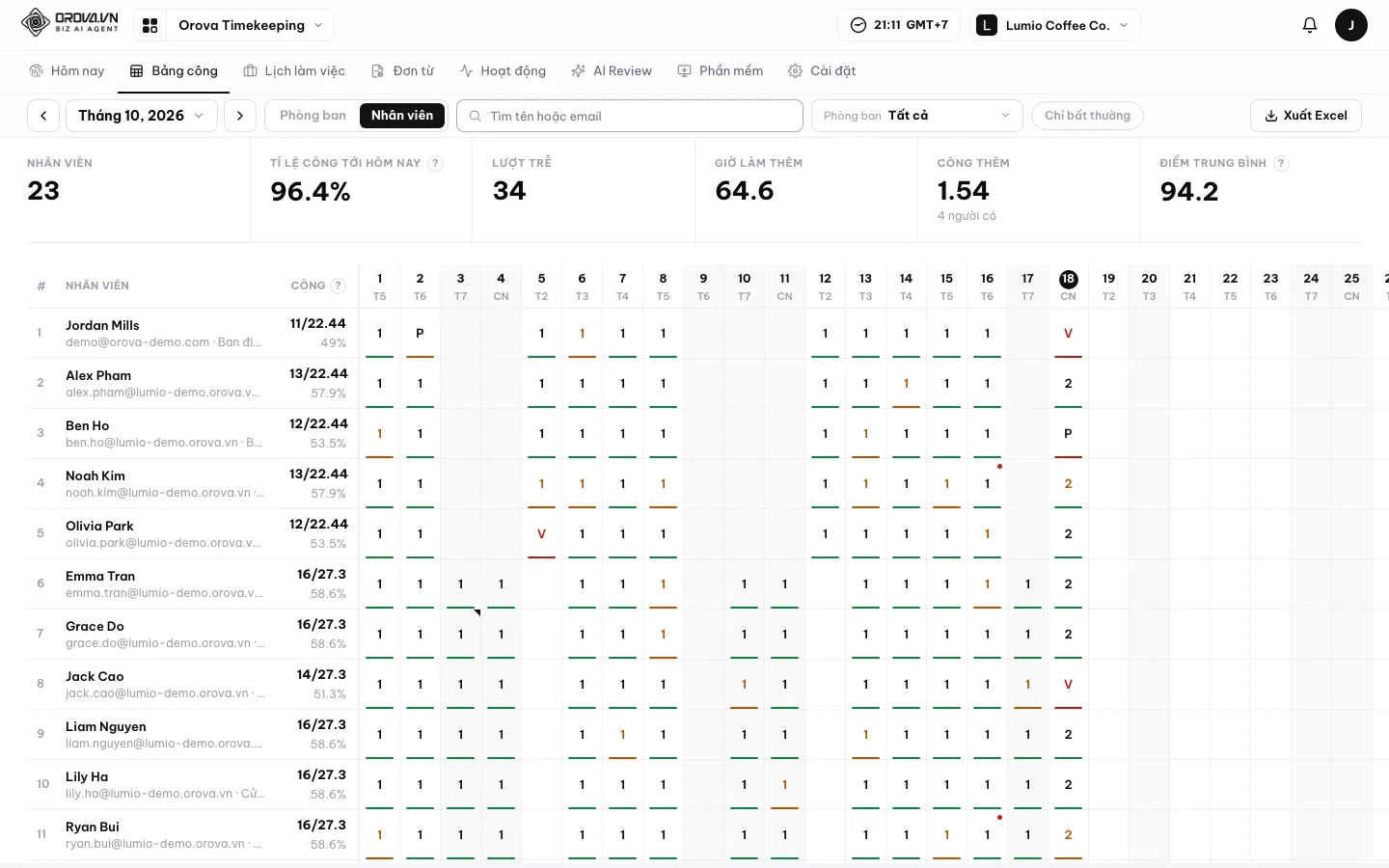
Chưa hình dung một ngày dùng Orova?
Xem từ lúc bấm Bắt đầu đến khi xem bảng công, duyệt đơn và đọc kết quả AI Review.
Cuối tháng lại ngồi cộng công?
Ca làm, giờ thiếu và giờ làm thêm nằm rải rác khiến bạn mất công ghép lại. Bảng công tự tính giúp bạn bớt cộng tay trước khi chuyển số liệu sang khâu lương.
Đơn nghỉ trôi giữa tin nhắn?
Bạn phải hỏi lại ai đã duyệt, còn bao nhiêu phép. Đơn xin nghỉ có quy trình duyệt và số dư phép để cùng đối chiếu.
Không rõ hôm nay ai đang làm?
Người ở văn phòng, người làm từ xa khiến bạn phải hỏi từng người. Bảng hôm nay giúp quản lý xem ai đang làm, đi trễ, vắng hoặc nghỉ có đơn.
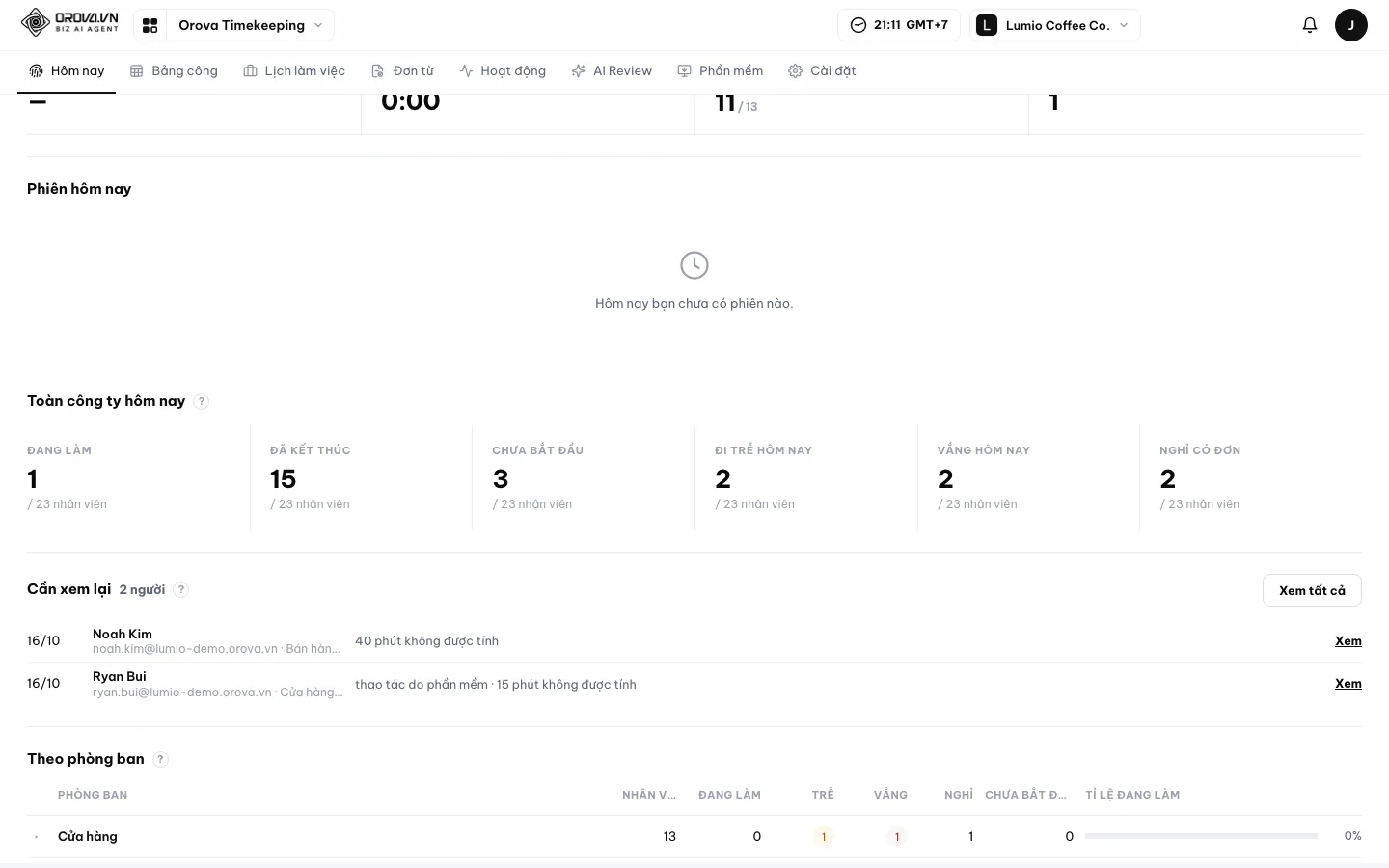
Ai đã vào ca? Xem chấm công online
Bạn nắm tình hình trong ngày theo phòng ban để biết ai đã bắt đầu và ai còn vắng.
Bấm vào ca, xem ngay giờ đã làm
Nhân viên bấm Bắt đầu hoặc Kết thúc trên web, với đồng hồ giờ làm chạy trực tiếp. Có thể bắt đầu lại nhiều lần trong ngày, giờ làm được cộng dồn.
Biết ai đang làm ngay hôm nay
Quản lý và trưởng phòng xem bảng Toàn công ty hôm nay trong phạm vi được phép. Bấm thẻ đang làm, đi trễ, vắng hoặc nghỉ có đơn để lọc danh sách, hoặc xem gộp theo phòng ban.
Nhận ra tình trạng lặp lại
Xu hướng giờ vào, đi trễ và giờ làm giúp bạn biết điều gì cần trao đổi. Xếp hạng đi trễ, làm thêm và thiếu giờ giúp bạn tìm đúng số liệu để xem lại.
Đặt quy định chấm tại văn phòng
Bạn chọn các mạng văn phòng được phép chấm công. Lượt chấm từ mạng khác được gắn cờ hoặc chặn theo quy định công ty.
Bớt cộng tay với bảng công tự động
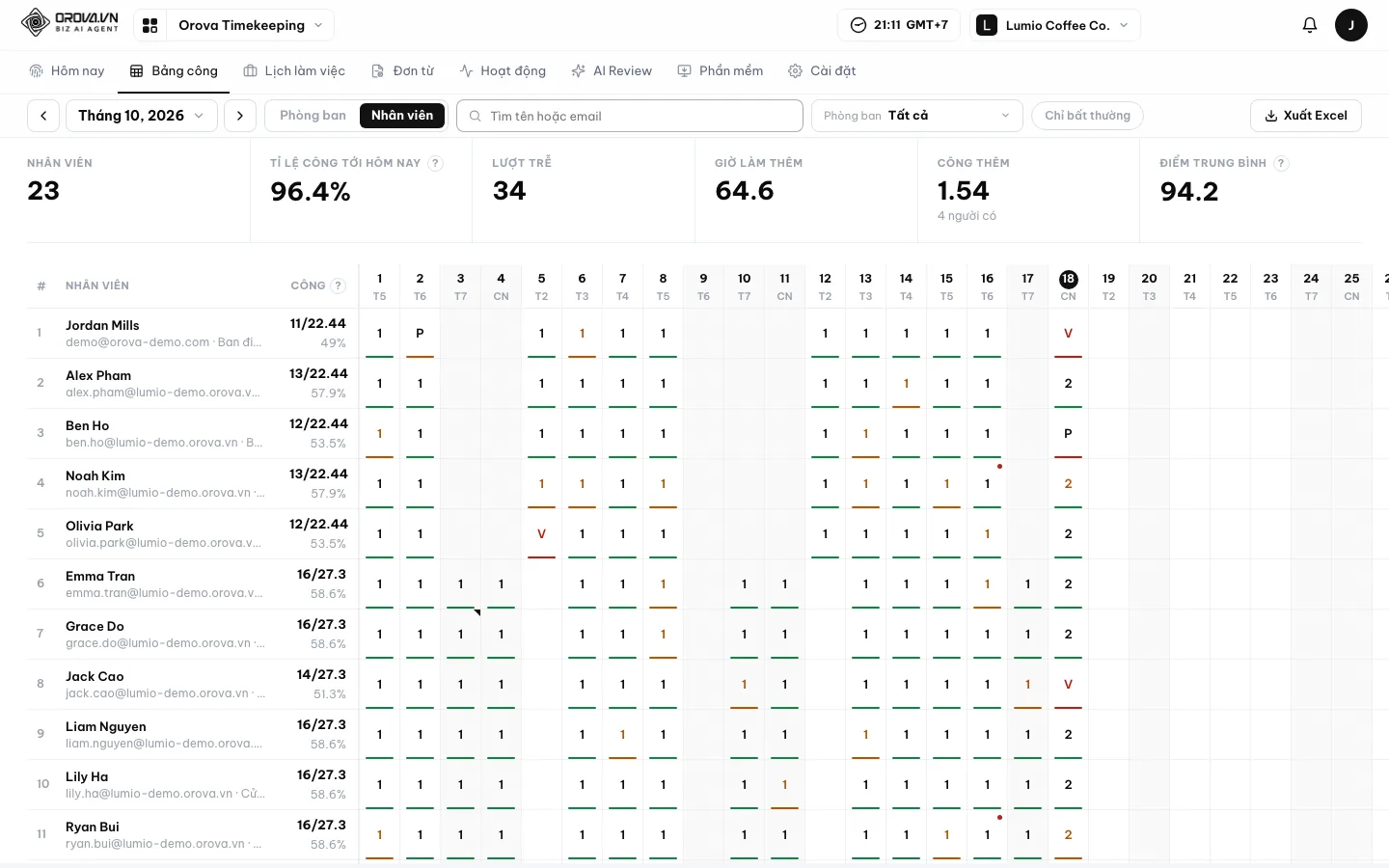
Có số công để chốt tháng
Bảng công tháng tự cộng công, giờ trong ca, trễ, làm thêm và thiếu giờ cho từng người. Bạn xuất Excel có công chuẩn và tổng công để chuyển sang khâu lương.
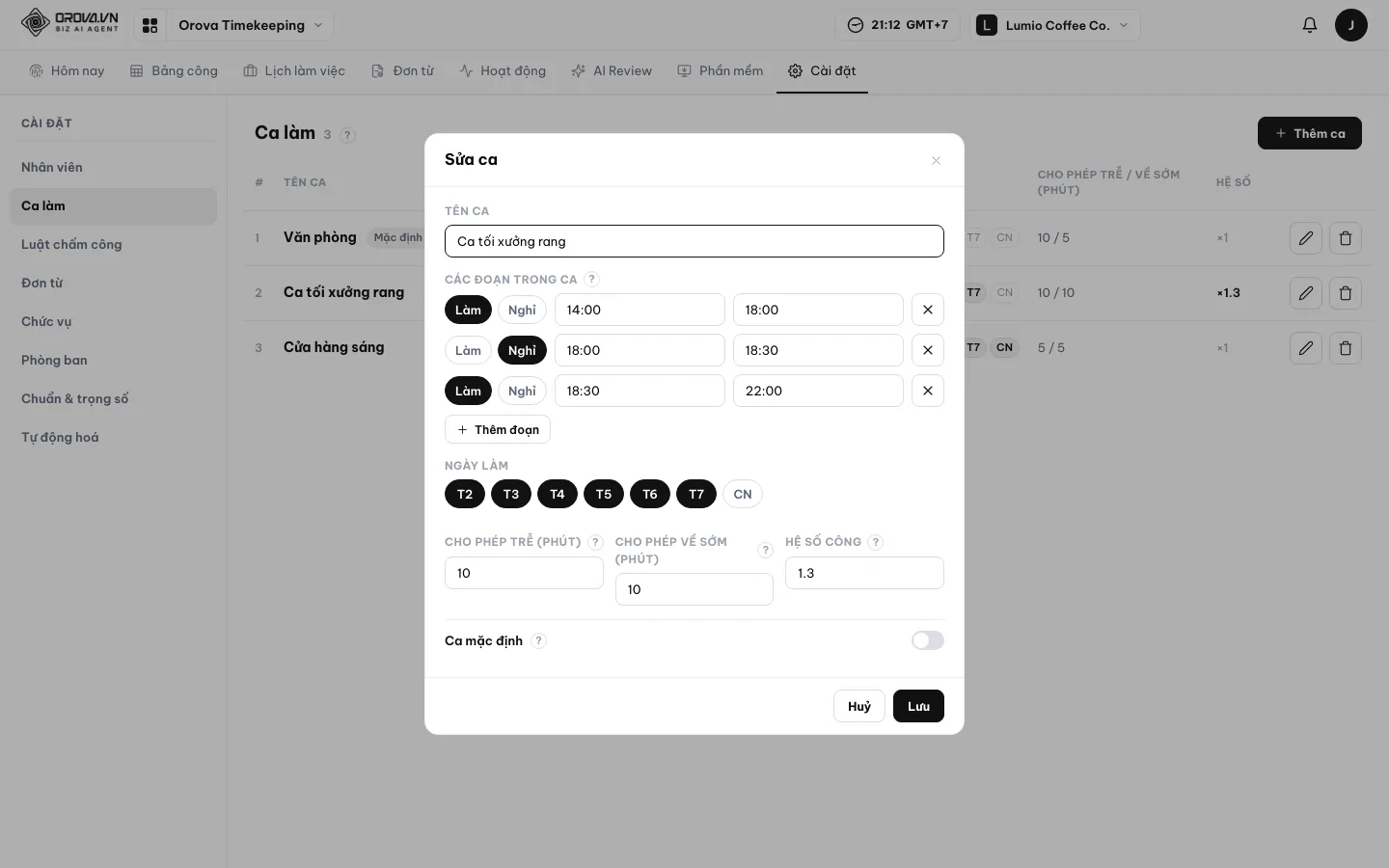
Công ca tối, Chủ nhật được nhân đúng
Bạn đặt hệ số công theo ca, chẳng hạn ca tối 1,3 công khi làm đủ ca, với công chuẩn tháng tính theo hệ số. Ngày Làm bổ sung có hệ số riêng, chẳng hạn Chủ nhật ×2.
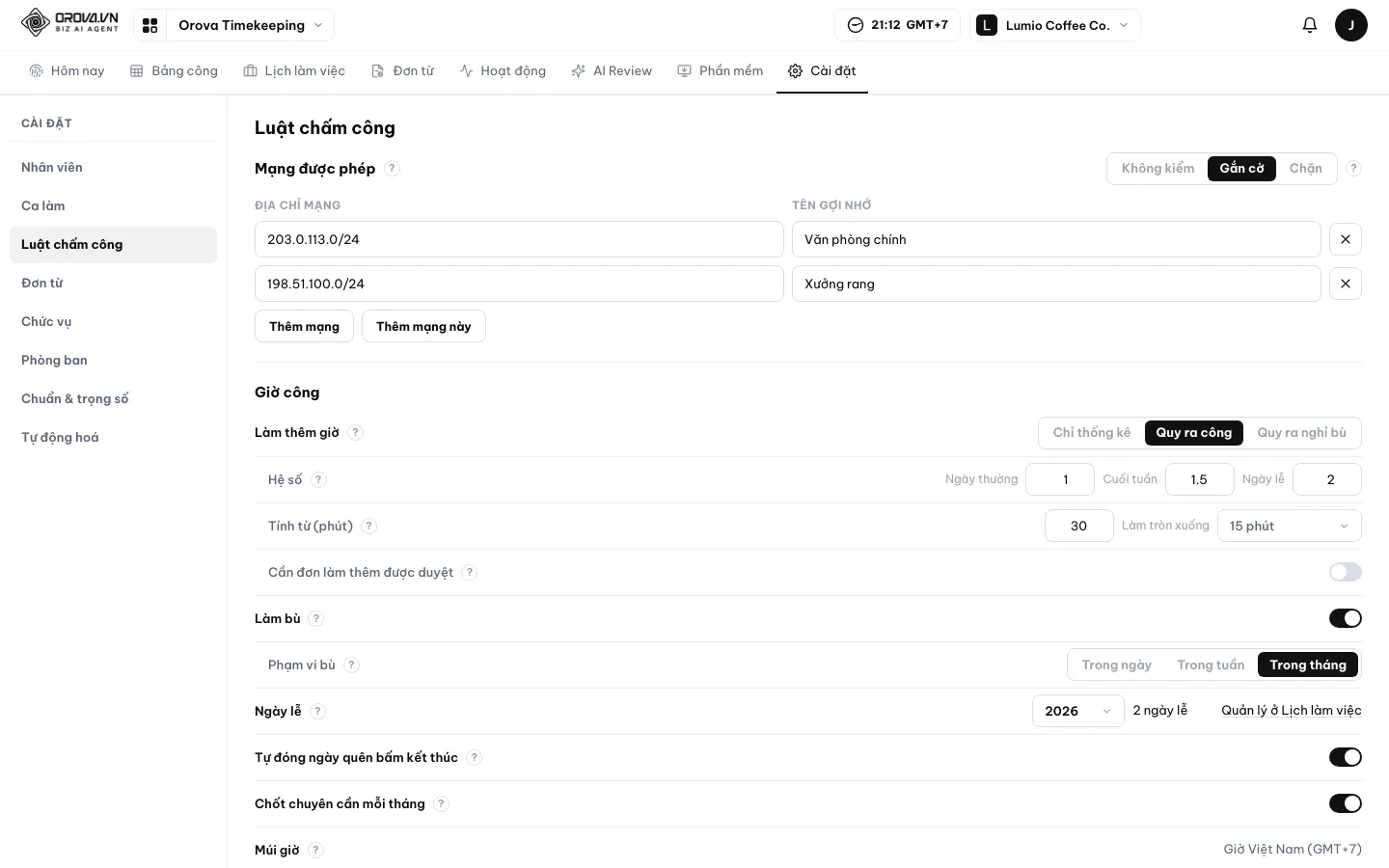
Làm thêm, làm bù theo luật công ty
Bạn chọn làm thêm chỉ để thống kê, quy ra công hoặc nghỉ bù, với hệ số ngày thường, cuối tuần và ngày lễ. Làm bù được tính trong ngày, tuần hoặc tháng theo quy định bạn đặt.
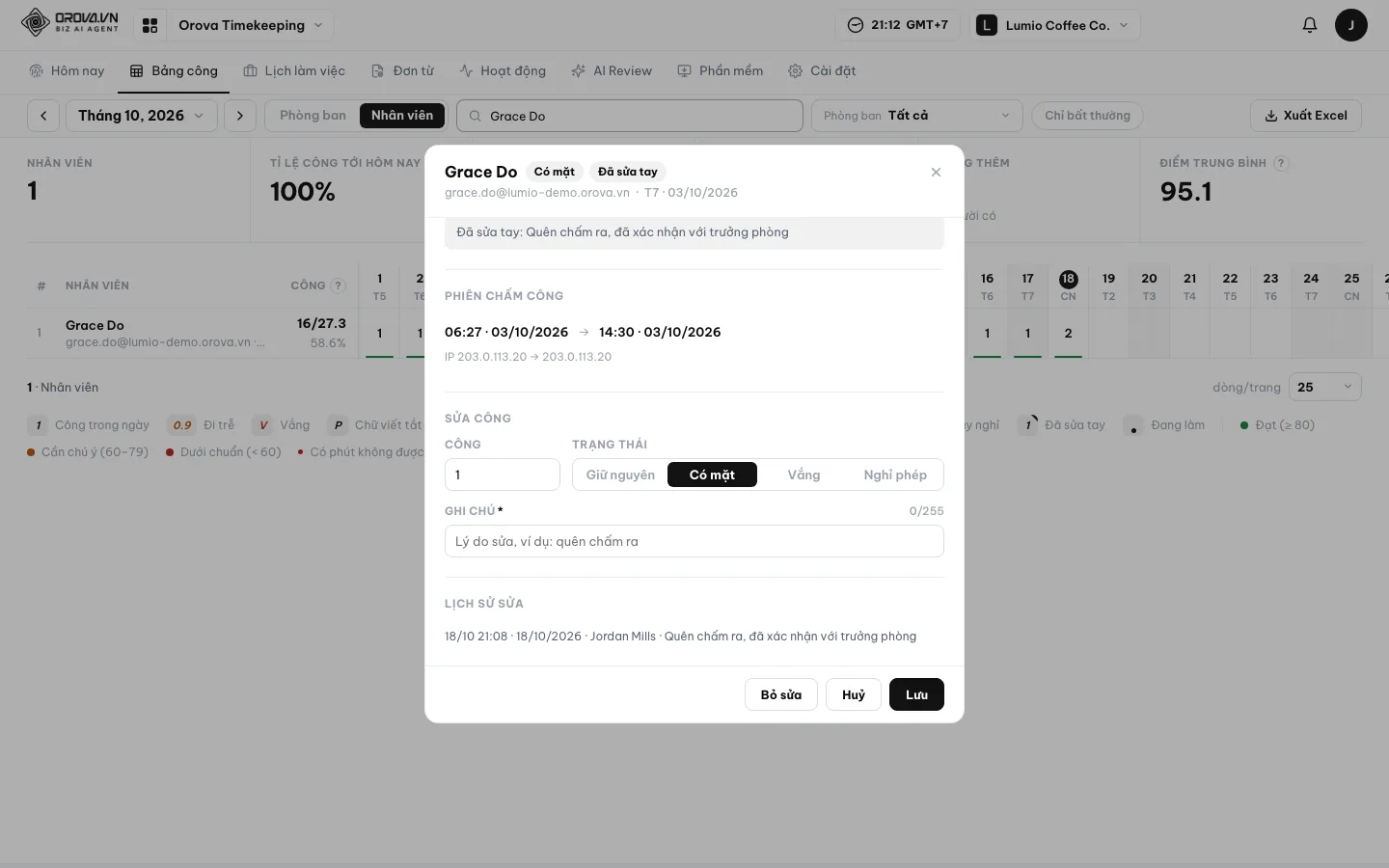
Sửa công có căn cứ để đối chiếu
Quản lý phải ghi lý do khi sửa công và mỗi lần sửa đều có lịch sử. Không ai tự sửa công của mình; có thể bỏ sửa để trở về giờ chấm thật.
Đỡ hỏi lại khi quản lý nghỉ phép
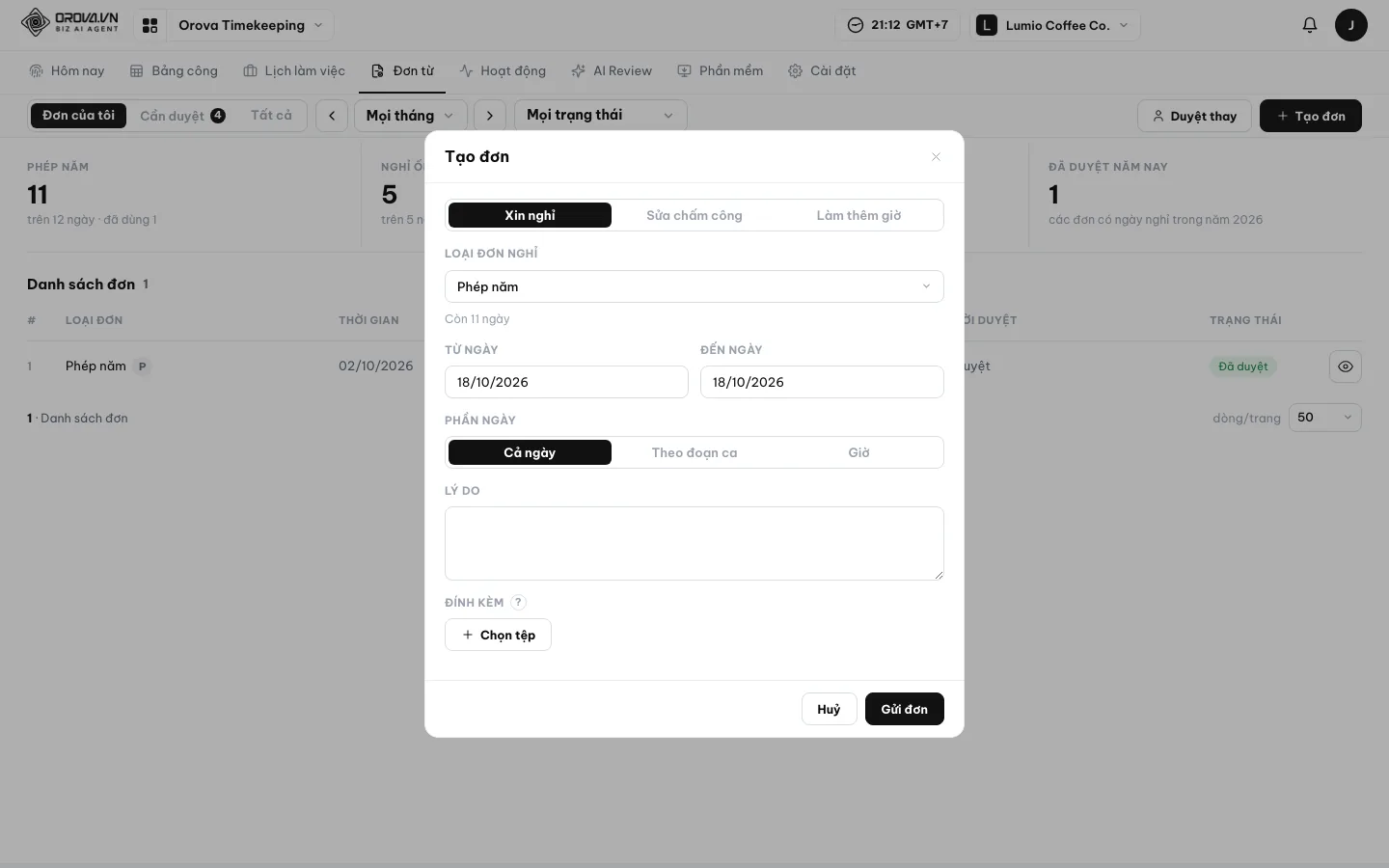
Đơn từ
Đơn đi đúng người, phép có số dư
Bạn biết đơn đang chờ ai duyệt và nhân viên còn bao nhiêu phép trước khi quyết định.
- Nhân viên gửi đơn nghỉ cả ngày, theo đoạn ca hoặc theo giờ, đơn sửa chấm công hay làm thêm giờ, kèm ảnh hoặc PDF khi cần.
- Đơn được duyệt qua nhiều bước, có người duyệt thay có thời hạn và lời nhắc gửi tới người duyệt.
- Bạn tự đặt loại nghỉ có công hoặc không công, kèm ký hiệu hiện ngay trên bảng công.
- Số dư phép tự tính từ phép được hưởng, đã dùng và đang chờ duyệt, có cộng phép theo thâm niên.
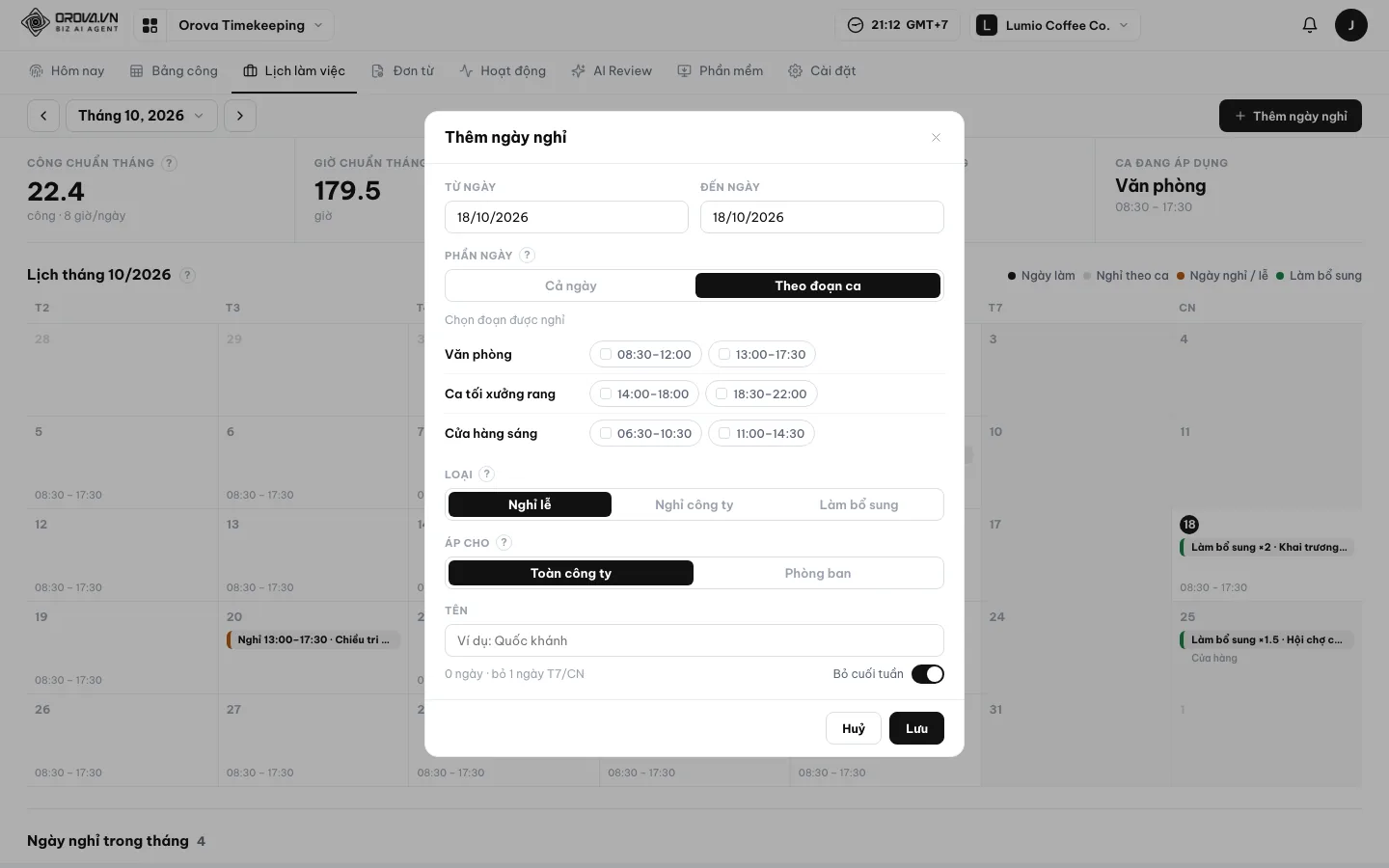
Lịch làm việc
Lịch rõ để tính đúng công chuẩn
Bạn đặt lịch theo thực tế làm việc của công ty và từng phòng ban.
- Ca chia thành các đoạn làm và nghỉ, có số phút cho phép đi trễ hoặc về sớm để áp đúng quy định.
- Bạn thêm ngày nghỉ cả ngày hoặc theo đoạn ca, áp dụng cho toàn công ty hay từng phòng ban.
- Ngày Làm bổ sung biến ngày nghỉ thành ngày làm với hệ số công riêng.
- Bạn tự thêm ngày lễ trong Lịch làm việc và đặt tự đóng ngày làm khi nhân viên quên bấm Kết thúc.
Làm từ xa, có căn cứ để tin nhau
Bạn đối chiếu giờ đã chấm với thời gian hoạt động trên máy tính; nhân viên thấy rõ phần mềm đang đo những gì.
Kết nối máy đang dùng để làm việc
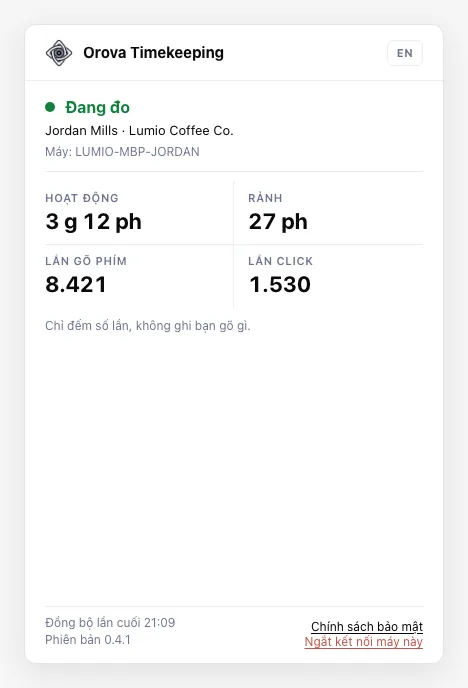
Phần mềm có cho Windows, macOS và Linux. Nhân viên ghép máy với tài khoản bằng mã dùng một lần để ghi nhận hoạt động khi làm việc.
Hiểu giờ làm đã được ghi nhận
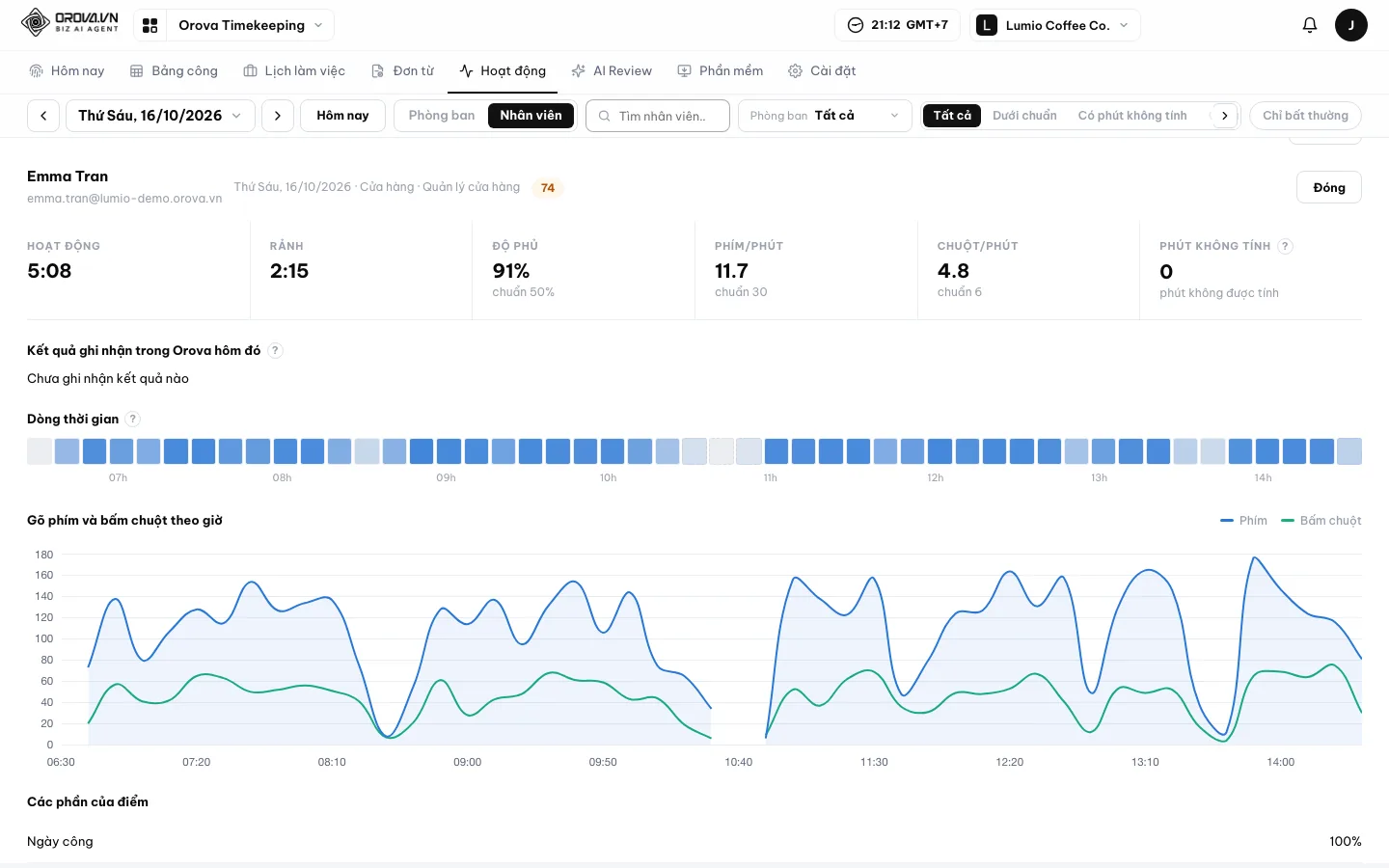
Chỉ sau khi nhân viên bấm Bắt đầu trên web, phần mềm mới đo thời gian hoạt động và rảnh theo từng phút. Dòng thời gian và độ phủ cho biết phần thời gian đã chấm có dữ liệu hoạt động.
Rõ khi nào có ghi tên ứng dụng
Tên ứng dụng và tên miền trang web chỉ được ghi khi công ty bật lựa chọn này. Phần mềm báo cho nhân viên biết khi đang bật.
Có điểm cần hỏi, có người giải thích
Những phút có dấu hiệu thao tác không do người thực hiện không được tính vào thời gian hoạt động. Dấu hiệu cần xem lại là gợi ý để trao đổi cùng nhân viên, không phải kết luận.
Quyền riêng tư
- Chỉ đếm số lần, không ghi nội dung bạn gõ.
- Không chụp màn hình.
- Chỉ đo sau khi bạn bấm Bắt đầu trên web.
Bớt cảm tính: đánh giá nhân viên bằng AI
Bạn có tiêu chí theo công việc và bằng chứng số để trao đổi công bằng hơn với từng người, kể cả khi xem cả đội.
- 01
Chấm theo đúng vai trò
Điểm 0–100 dùng trọng số do công ty đặt và chuẩn riêng theo chức vụ. Bạn có thể đặt chuẩn thấp hơn cho công việc ít thao tác máy tính.
- 02
Có căn cứ cho buổi trao đổi
AI Review đọc mô tả phòng ban, chức vụ và số liệu chấm công, hoạt động để đánh giá một người, một phòng hoặc cả công ty. Kết quả có tiêu chí, điểm, xếp loại, bằng chứng số, điểm mạnh, điều cần lưu ý và đề xuất.
- 03
Đỡ mất công viết mô tả công việc
Bạn nhập vài ý chính để AI viết mô tả chức vụ hoặc phòng ban. Mô tả giúp AI Review có bối cảnh công việc khi đánh giá.
- 04
Đưa kết quả đến đúng người
Bạn gửi kết quả qua email cho nhân viên hoặc trưởng phòng để cùng trao đổi. Có thể xuất Excel để xem lại số liệu đánh giá.
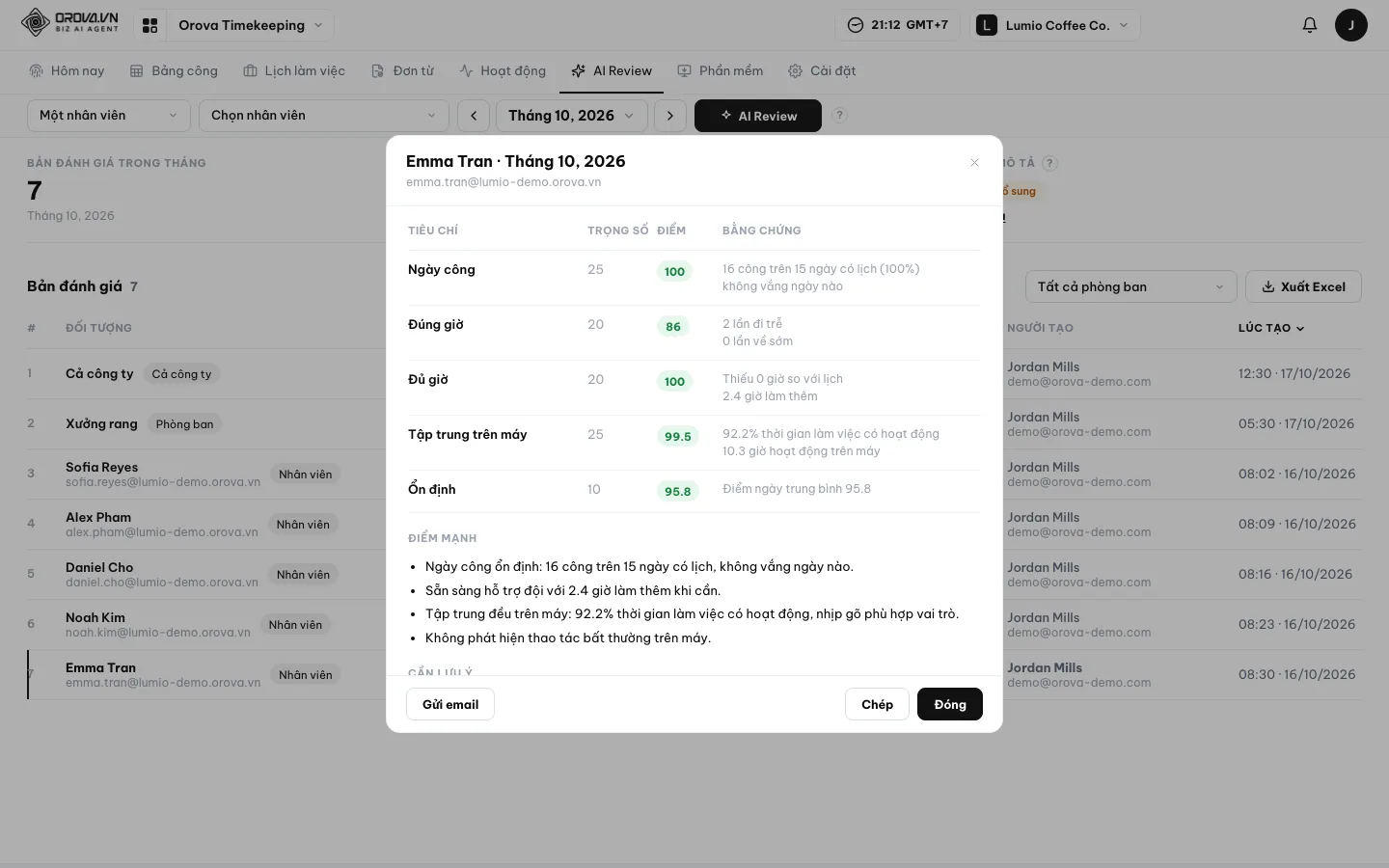
AI Review hiện mức dùng quota ước tính trước khi bạn chạy và dùng quota workspace theo chi phí AI thực tế.
Bớt nhắc tay, giao đúng quyền
Lời nhắc đến đúng lúc
Bạn đặt tự gửi email khi đi trễ, vắng, quên kết thúc, tổng kết tháng hoặc đạt chuyên cần. Thư gửi từ hộp thư hệ thống Orova hoặc hộp thư Orova Connect bạn chọn.
Giữ đều lịch đánh giá tháng
Bạn chọn ngày để AI Review tự chạy hàng tháng, phạm vi đánh giá và người nhận kết quả. Nhờ đó, bạn bớt phải nhớ mở lại đợt đánh giá mỗi tháng.
Mỗi người xem đúng phạm vi
Bạn cấp riêng quyền dùng chấm công, xem công mọi người, quản lý chấm công và AI Review. Trưởng phòng không có quyền xem mọi người chỉ thấy phòng mình.
Gán lịch cho nhân viên bớt lặp lại
Nhân viên là thành viên workspace, bạn bật hoặc tắt chấm công cho từng người. Có thể gán ca và chức vụ hàng loạt để giảm thao tác khi sắp xếp nhân sự.
Những việc đang làm bạn mất công
Trước: Ký sổ hoặc nhắn tin báo đã vào làm.
Với Orova Timekeeping: Bấm Bắt đầu hoặc Kết thúc trên web, giờ làm ghi vào bảng công.
Trước: Cuối tháng tự cộng công trên Excel.
Với Orova Timekeeping: Bảng công tự tính công, trễ, làm thêm, thiếu giờ và xuất Excel.
Trước: Tự nhân công cho ca tối và Chủ nhật làm bổ sung.
Với Orova Timekeeping: Hệ số ca được tính vào công và công chuẩn; ngày Làm bổ sung có hệ số riêng.
Trước: Đơn nghỉ trôi trong tin nhắn, khó biết ai đã duyệt.
Với Orova Timekeeping: Đơn duyệt nhiều bước, có duyệt thay và số dư phép tự tính.
Trước: Phải hỏi từng người mới biết ai đang làm, ai vắng.
Với Orova Timekeeping: Bảng hôm nay hiển thị người đang làm, đi trễ, vắng và nghỉ có đơn.
Trước: Khó đối chiếu giờ chấm khi làm từ xa.
Với Orova Timekeeping: Phần mềm máy tính đo hoạt động và rảnh, chỉ đếm số, không chụp màn hình.
Trước: Buổi đánh giá dựa nhiều vào cảm nhận.
Với Orova Timekeeping: AI Review dùng tiêu chí công ty đặt, có bằng chứng số để trao đổi.
Trước: Tự gửi từng thư nhắc đi trễ, vắng và tổng kết tháng.
Với Orova Timekeeping: Đặt quy tắc để email tự gửi theo tình huống.
Bắt đầu từ đâu cho dễ?
Bước 1
Đặt ca và quy định của bạn
Khai báo ca làm, hệ số công, lịch nghỉ và quy định làm thêm. Gán ca, chức vụ và bật chấm công cho nhân viên.
Bước 2
Mời nhân viên bắt đầu chấm công
Nhân viên bấm Bắt đầu và Kết thúc trên web Orova. Nếu công ty dùng phần mềm máy tính, nhân viên cài và kết nối trước khi làm việc.
Bước 3
Xem công, duyệt đơn, trao đổi kết quả
Bạn kiểm tra bảng công, xử lý đơn chờ duyệt và xuất Excel khi cần. Chạy AI Review để có thêm căn cứ cho buổi đánh giá.
Đừng để lỡ thời gian miễn phí
- Orova miễn phí đến hết 7/7/2027.
- Bắt đầu sớm để có thêm thời gian sử dụng trước khi thời hạn này kết thúc.
Chấm công, bảng công, đơn từ, phần mềm máy tính và xuất Excel không tốn quota. AI Review và AI viết mô tả công việc dùng quota workspace theo chi phí AI thực tế; AI Review hiện mức ước tính trước khi chạy.
Hỏi đáp
Phần mềm máy tính có ghi nội dung tôi gõ hay chụp màn hình không?
Không. Phần mềm chỉ đếm giây hoạt động, giây rảnh, số lần gõ phím và bấm chuột sau khi bạn bấm Bắt đầu trên web; không ghi nội dung phím và không chụp màn hình. Tên ứng dụng và tên miền trang web chỉ được ghi khi công ty bật, và phần mềm báo cho bạn biết.
Nhân viên chấm công bằng cách nào?
Nhân viên bấm Bắt đầu hoặc Kết thúc trên web Orova. Orova không cung cấp chấm công bằng GPS, khuôn mặt, vân tay hay máy chấm công phần cứng. Công ty có thể giới hạn mạng văn phòng được phép chấm, gắn cờ hoặc chặn lượt chấm từ mạng khác.
Có ứng dụng điện thoại không? Có bắt buộc cài phần mềm máy tính không?
Không có ứng dụng điện thoại riêng; chấm công là nút trên web Orova. Phần mềm máy tính dành cho Windows, macOS và Linux là lựa chọn của công ty. Nếu công ty bật yêu cầu dùng phần mềm, phần mềm phải đang kết nối thì bạn mới bấm Bắt đầu được.
Có tính lương và xuất phiếu lương không?
Không. Orova Timekeeping không tính lương, không tạo bảng lương hay phiếu lương. Bạn xuất bảng công sang Excel, gồm công chuẩn, tổng công, công thêm và giờ làm bù, làm thêm, thiếu giờ để chuyển sang khâu tính lương bên ngoài.
Ca tối, đi làm Chủ nhật và làm thêm được tính công thế nào?
Bạn đặt hệ số cho từng ca, chẳng hạn làm đủ ca tối được 1,3 công; công chuẩn tháng cũng tính theo hệ số ca. Với Chủ nhật vốn là ngày nghỉ, bạn thêm ngày Làm bổ sung với hệ số riêng, chẳng hạn ×2. Làm thêm có thể chỉ thống kê, quy ra công hoặc nghỉ bù, với hệ số riêng cho ngày thường, cuối tuần và ngày lễ; làm bù áp dụng trong ngày, tuần hoặc tháng.
Quy định nghỉ phép và người duyệt có đổi theo công ty được không?
Có. Bạn đặt loại nghỉ có công hoặc không công, ký hiệu trên bảng công và phép theo thâm niên; số dư tự tính cả phần đang chờ duyệt. Nhân viên xin nghỉ cả ngày, theo đoạn ca hoặc theo giờ. Bạn đặt quy trình duyệt nhiều bước, người duyệt thay có thời hạn và nhắc người duyệt khi đơn còn chờ.
AI Review dùng quota thế nào và có đủ căn cứ để đánh giá không?
AI Review dùng quota workspace theo chi phí AI thực tế, với mức ước tính hiện trước khi chạy; AI viết mô tả công việc cũng dùng quota theo chi phí thực tế. AI Review đọc mô tả phòng ban, chức vụ và số liệu chấm công, hoạt động, không đọc email, IP hay tên máy. Bạn đặt tiêu chí, trọng số điểm và chuẩn theo chức vụ; kết quả có bằng chứng số. Dấu hiệu cần xem lại là lời gợi ý để trao đổi cùng nhân viên, không phải phán quyết.
Nhân viên và trưởng phòng được xem, sửa những gì?
Bạn cấp riêng quyền dùng chấm công để xem công của mình, quyền xem công mọi người, quyền quản lý chấm công và quyền AI Review. Trưởng phòng không có quyền xem mọi người chỉ thấy phòng mình; chủ workspace có đủ quyền. Quyền quản lý cho phép đặt ca, luật, ngày nghỉ, chuẩn và sửa công có lý do, lưu lịch sử; không ai được tự sửa công của mình.
Bớt một kỳ chốt công vất vả
Có bảng công tự tính và căn cứ rõ hơn khi đánh giá cả đội. Orova miễn phí đến hết 7/7/2027 — bắt đầu sớm để tận dụng thời gian còn lại.