
Gmail IMAP設定教學:6步驟完成應用程式密碼與伺服器設定
Gmail IMAP設定的重點只有三件事:個人Google帳戶的IMAP存取現在一律啟用,不必再到Gmail設定裡手動開啟;郵件用戶端若提供「使用Google帳戶登入」,優先用這個方式連結;用戶端只接受帳號和密碼時,才需要先開啟兩步驟驗證,再建立16位數的Gmail應用程式密碼,並填入imap.gmail.com與smtp.gmail.com的伺服器設定。本文依Google說明中心的繁體中文頁面整理6個步驟、伺服器設定表與常見錯誤排解,最後附上把Gmail連接到工作用信箱工具的實際範例。只在瀏覽器或Gmail應用程式收發郵件的人,不需要做這些設定。
什麼是Gmail IMAP設定?什麼時候需要
IMAP(Internet Message Access Protocol)是讓其他郵件程式讀取伺服器上郵件的通訊協定。依Google說明中心〈在其他電子郵件用戶端中新增Gmail〉,在Microsoft Outlook、Apple郵件或Mozilla Thunderbird等用戶端新增Gmail後,郵件和標籤會與用戶端保持同步。
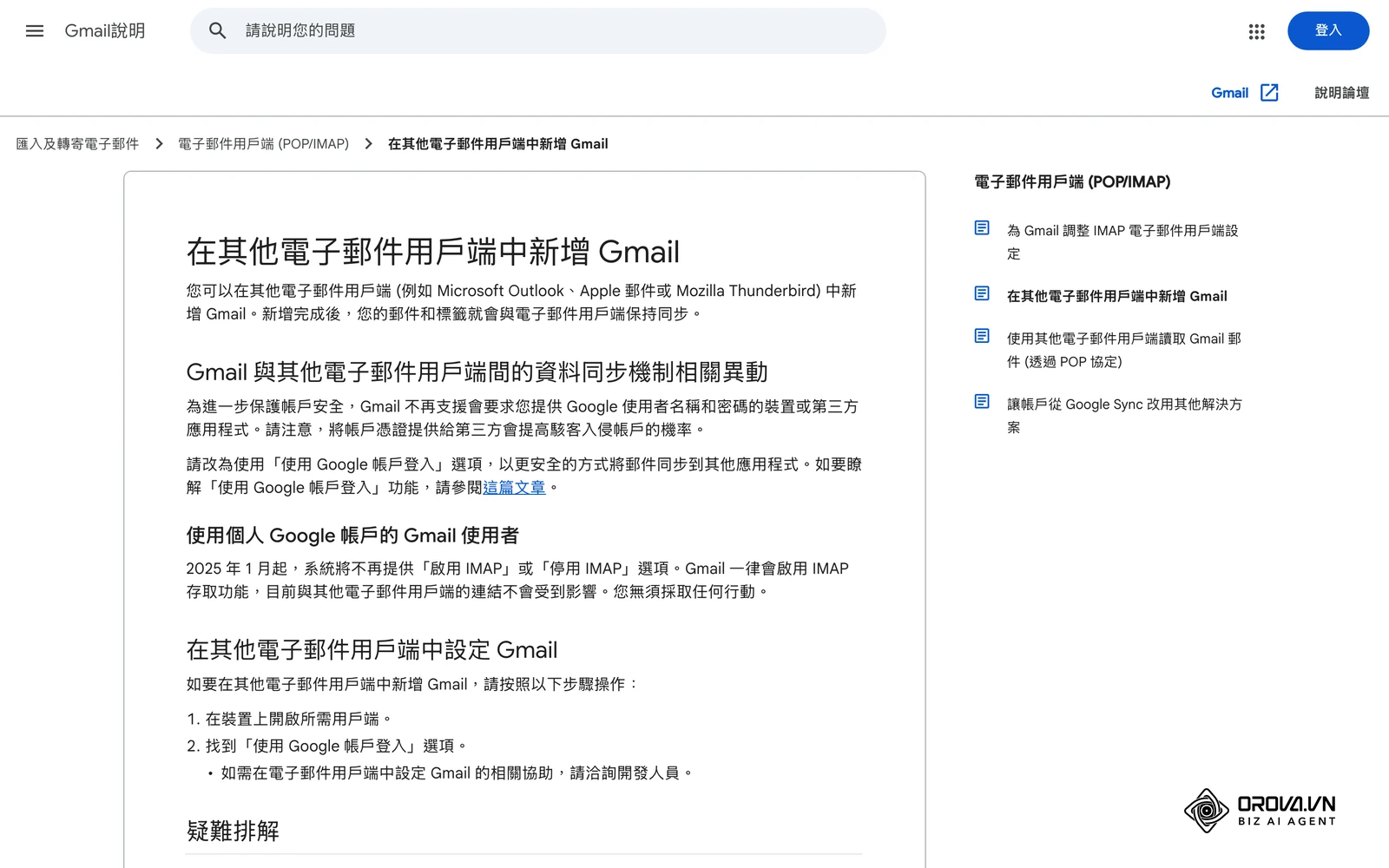
同一頁說明了兩項異動。第一,2025年1月起,個人Google帳戶的Gmail不再提供「啟用IMAP」或「停用IMAP」選項,IMAP存取一律啟用,現有連結不受影響。第二,Gmail不再支援要求你提供Google使用者名稱和密碼的裝置或第三方應用程式,Google建議改用「使用Google帳戶登入」選項。
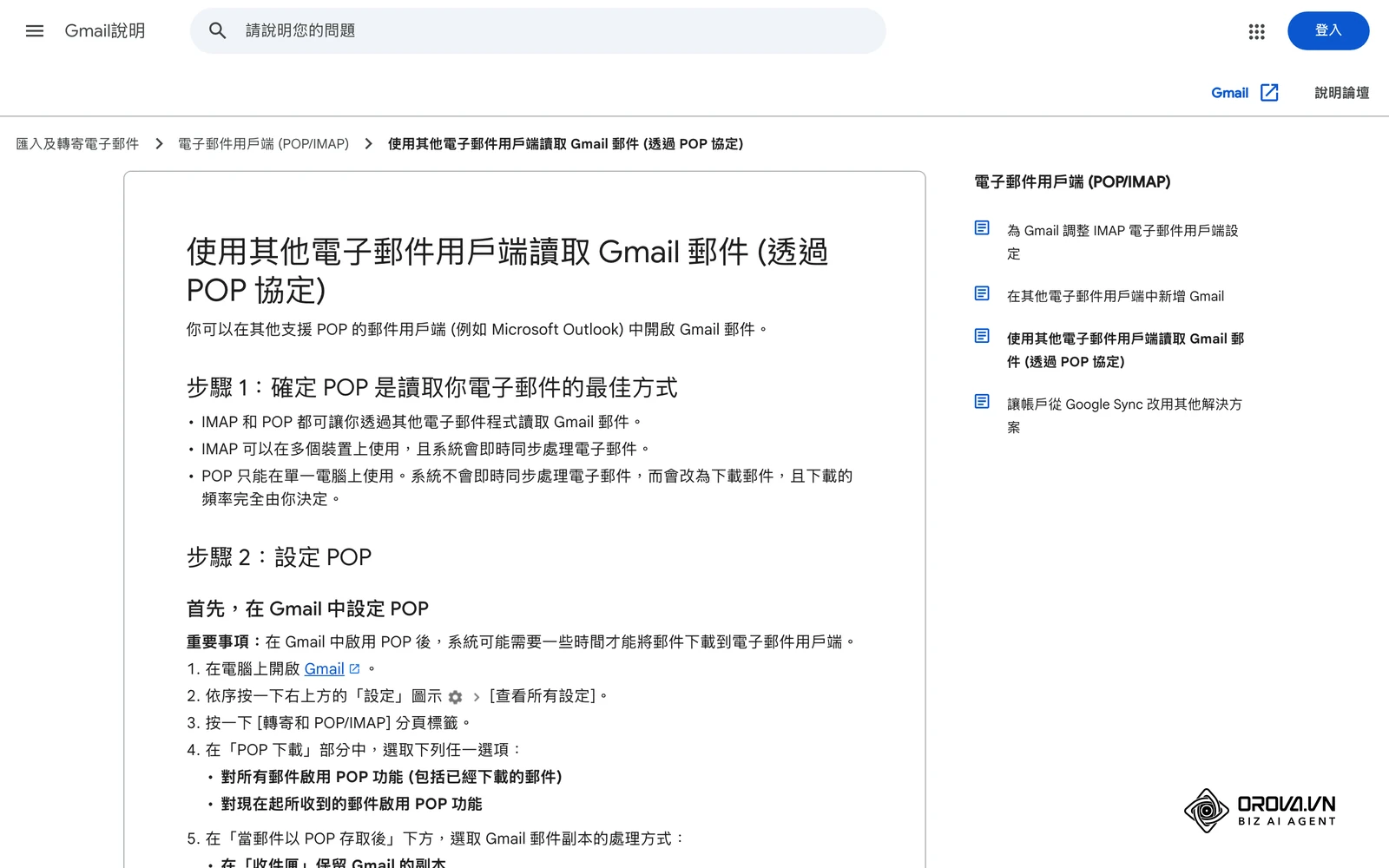
IMAP和POP都能在其他程式讀取Gmail。依Google說明中心〈使用其他電子郵件用戶端讀取Gmail郵件(透過POP協定)〉,兩者差別如下:
| 比較項目 | IMAP | POP |
|---|---|---|
| 可用裝置 | 可在多個裝置上使用 | 只能在單一電腦上使用 |
| 同步方式 | 系統即時同步處理郵件 | 下載郵件,下載頻率由你決定 |
| 適合情境 | 手機、電腦與工作系統同時看同一個信箱 | 只想把郵件下載到一台電腦 |
Gmail IMAP設定前要確認的4件事
動手前先確認下列項目,可以少走很多冤枉路:
| 確認項目 | 怎麼確認 | 沒確認會遇到的狀況 |
|---|---|---|
| 帳戶類型 | 看登入的是個人Gmail,還是公司、學校或其他機構的帳戶 | 機構帳戶可能看不到部分設定,需要管理員協助 |
| 用戶端支援的登入方式 | 在用戶端新增帳戶時,找有沒有「使用Google帳戶登入」選項 | 有這個選項卻改用應用程式密碼,等於多開一道風險較高的門 |
| 兩步驟驗證 | Google帳戶的「安全性與登入」頁面 | 沒開啟就無法建立應用程式密碼 |
| 用戶端版本 | 用戶端的更新或版本資訊頁面 | 舊版用戶端(例如Outlook 2016)可能不支援Google建議的安全性標準 |
步驟1:確認帳戶類型與IMAP存取狀態
本步驟的目的是確認Gmail允許外部程式讀取郵件。個人Google帳戶不用做任何事:依Google說明,2025年1月起IMAP存取一律啟用,設定頁已經沒有開關。
公司、學校或其他機構的Google Workspace帳戶情況不同。想查看自己的畫面,可以在電腦上開啟Gmail,依序按右上方的「設定」圖示、「查看所有設定」,再按「轉寄和POP/IMAP」分頁。Google說明提到,受機構管理的帳戶可能看不到這個分頁;這時請向帳戶管理員確認是否允許IMAP。
完成標準:個人帳戶直接跳過本步驟;機構帳戶已向管理員確認可以使用IMAP。
步驟2:先找「使用Google帳戶登入」選項
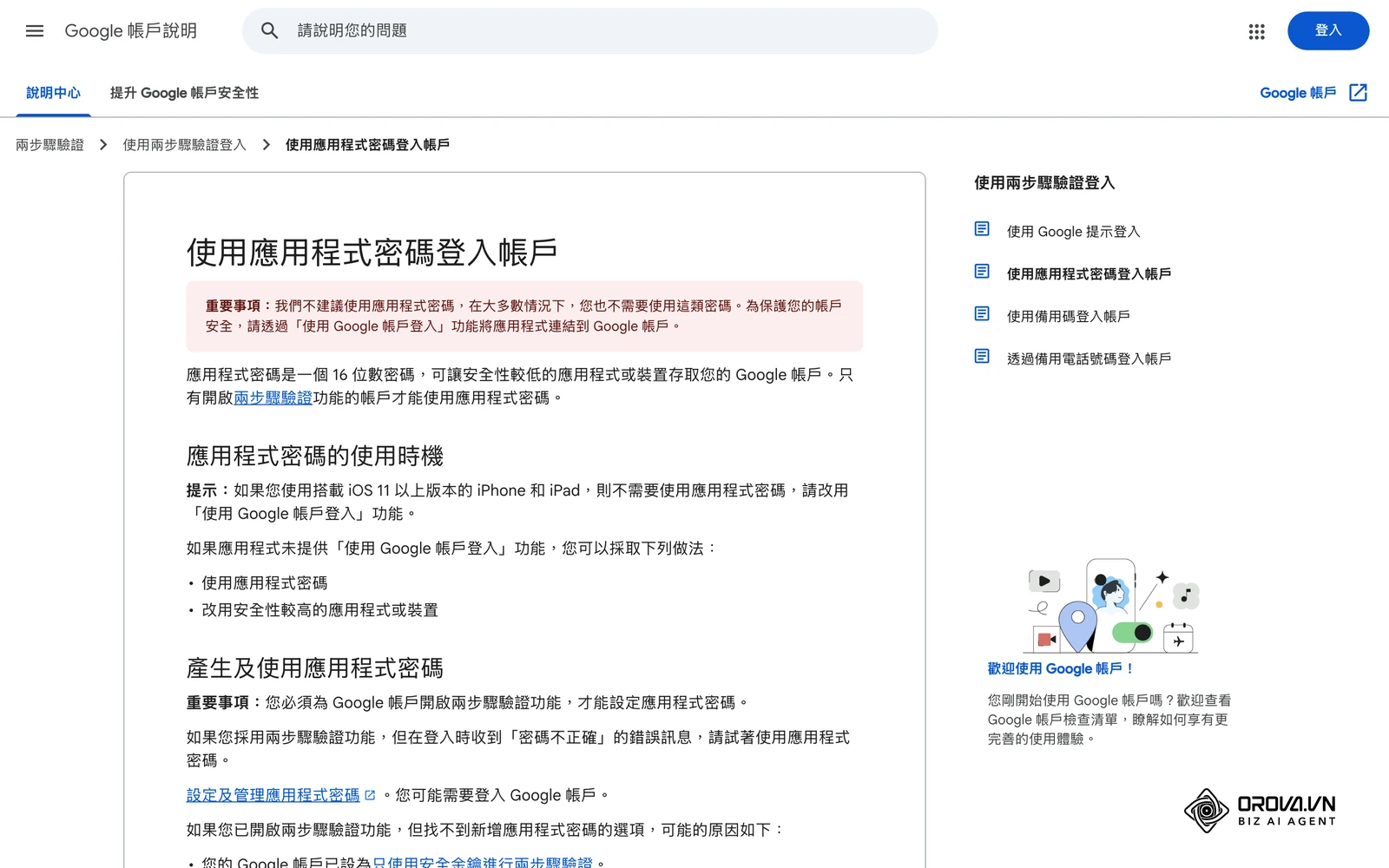
本步驟的目的是選對連結方式。Google說明中心〈使用應用程式密碼登入帳戶〉開頭就寫明:Google不建議使用應用程式密碼,大多數情況也不需要,應優先透過「使用Google帳戶登入」把應用程式連結到Google帳戶。
在用戶端新增帳戶時,先找這個選項。依同一頁的提示,使用iOS 11以上版本的iPhone和iPad不需要應用程式密碼,直接改用「使用Google帳戶登入」即可。只有用戶端或工作系統只提供「電子郵件地址+密碼」欄位時,才繼續做步驟3和步驟4。
完成標準:已確認用戶端沒有「使用Google帳戶登入」選項;如果有,並已用它完成連結,可以直接跳到步驟6測試。
步驟3:開啟兩步驟驗證
本步驟的目的是滿足建立應用程式密碼的前提。依Google說明,只有開啟兩步驟驗證功能的帳戶才能使用應用程式密碼。
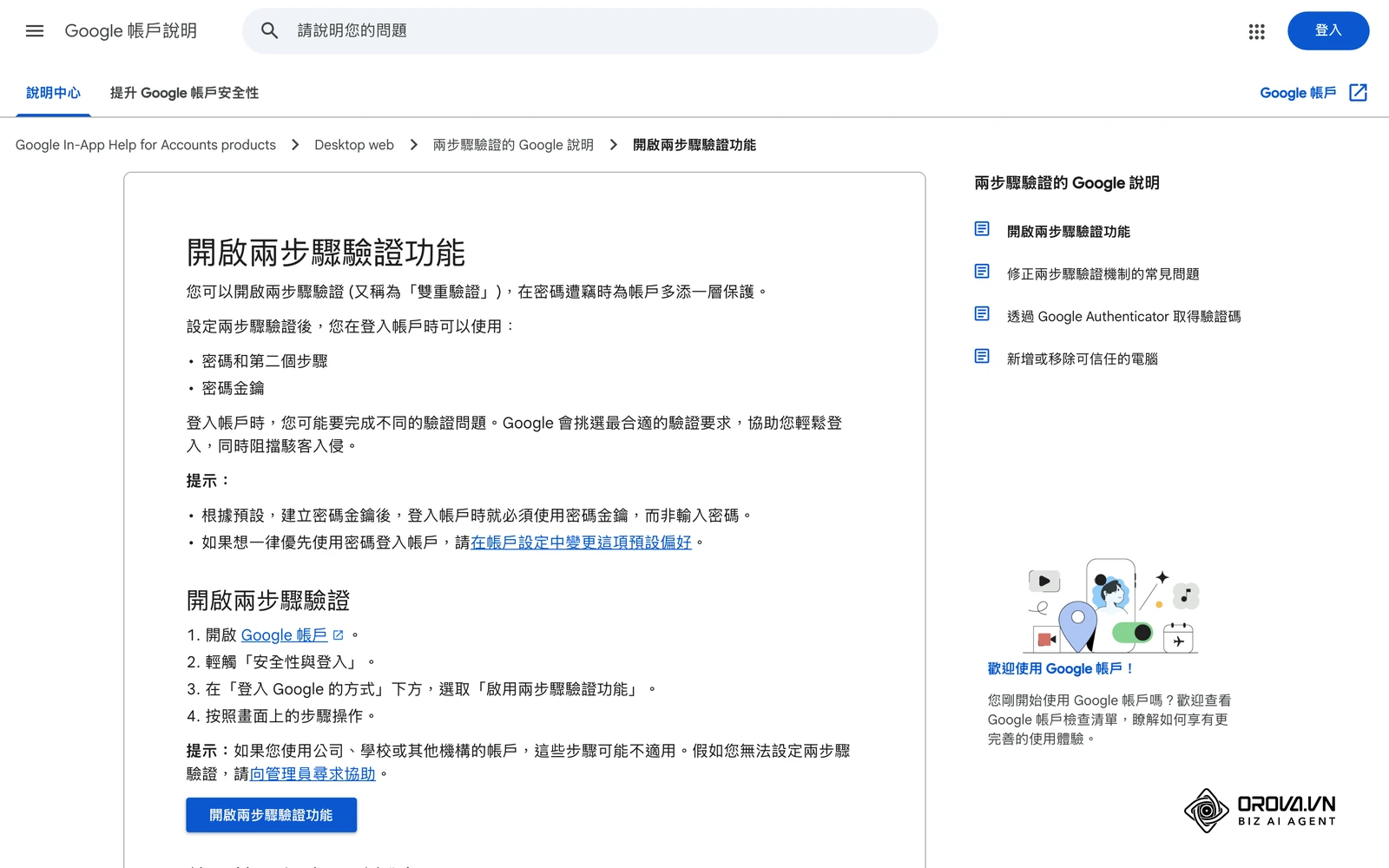
依Google說明中心〈開啟兩步驟驗證功能〉,開啟Google帳戶,點選「安全性與登入」,在「登入Google的方式」下方選取「啟用兩步驟驗證功能」,再按照畫面上的步驟操作。如果新增電話號碼作為第二個步驟,Google最多可能需要7天才會信任該號碼。使用公司或學校帳戶時,這些步驟可能不適用,設定不了請向管理員尋求協助。
完成標準:「登入Google的方式」下方顯示兩步驟驗證已開啟。
步驟4:建立Gmail應用程式密碼
本步驟的目的是產生一組只給這個用戶端使用的密碼。依Google說明,應用程式密碼是16位數的密碼,讓無法使用「使用Google帳戶登入」的應用程式或裝置存取Google帳戶。
從Google說明頁的「設定及管理應用程式密碼」連結進入應用程式密碼頁面(可能需要先登入),輸入一個方便辨識的名稱,例如用戶端或工作系統的名字,再建立密碼。畫面會顯示一組格式類似xxxx xxxx xxxx xxxx的密碼,請直接貼到用戶端的密碼欄位。依Google說明,一般來說每個應用程式或裝置只需要輸入一次。
另外兩件事要記住。變更Google帳戶密碼後,系統會撤銷應用程式密碼,需要重新建立。遺失裝置或不再使用某個程式時,到應用程式密碼頁面找到該程式,按「移除」圖示撤銷存取權。
完成標準:應用程式密碼頁面的清單出現剛才命名的程式。
找不到「應用程式密碼」選項時
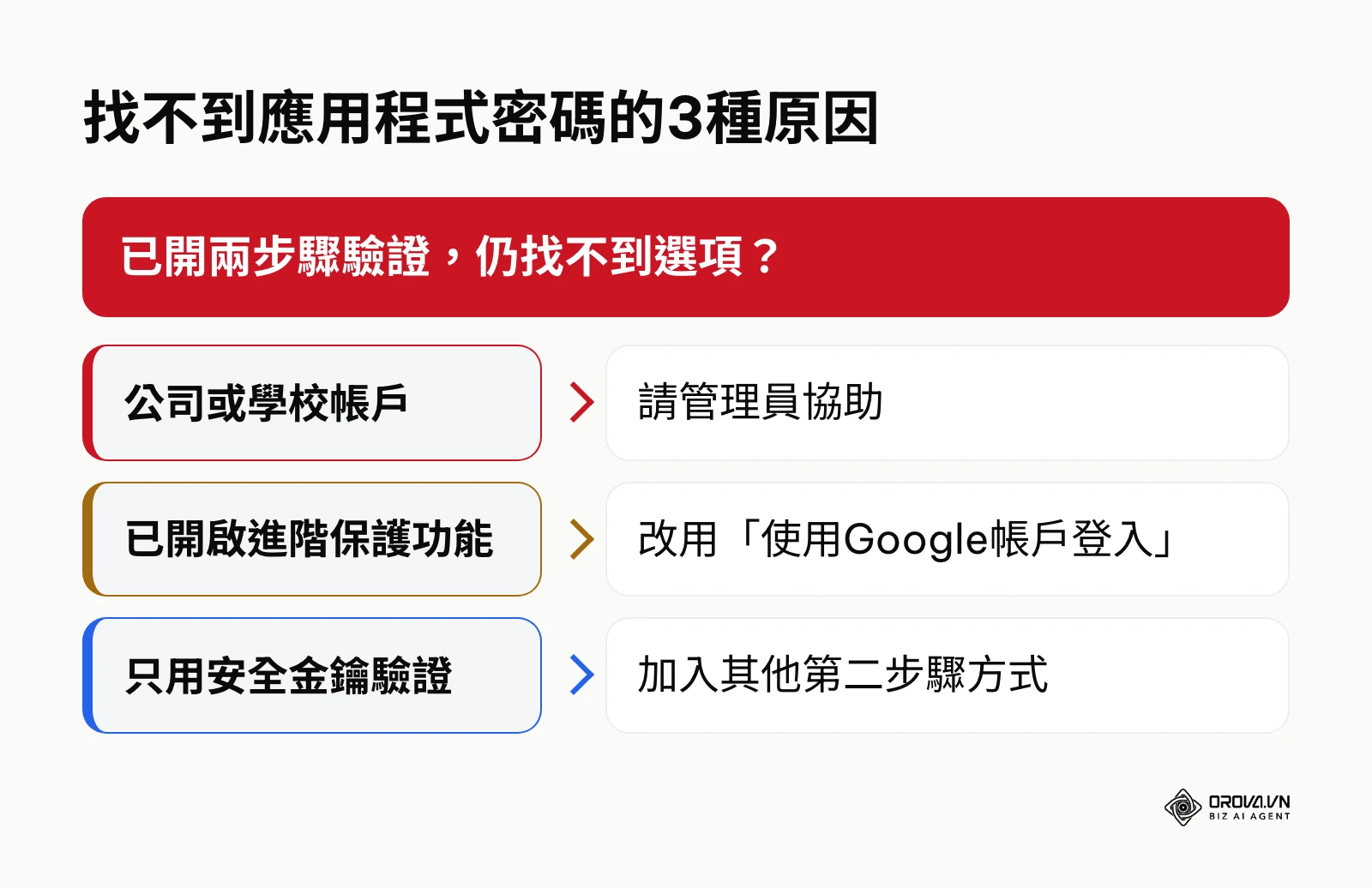
已經開啟兩步驟驗證,卻找不到新增應用程式密碼的選項,Google說明列出3種可能原因:帳戶設為只使用安全金鑰進行兩步驟驗證;登入的是公司、學校或其他機構的帳戶;帳戶開啟了進階保護功能。公司或學校帳戶請管理員協助;開啟進階保護的帳戶,改用「使用Google帳戶登入」;只用安全金鑰的帳戶,可以加入其他第二步驟方式。下圖整理這3種情況。
需要每天處理多個公司信箱時,Orova Connect把Gmail和公司網域信箱集中在同一處:透過IMAP/SMTP加上應用程式密碼連接,密碼只有連接信箱的成員看得到,內建助理還能改寫選取的段落並翻譯郵件。
步驟5:在郵件用戶端填入IMAP與SMTP伺服器設定
本步驟的目的是把Gmail的伺服器資料填進用戶端。新增帳戶時選擇手動設定或IMAP,使用者名稱填完整的電子郵件地址(包含@gmail.com或公司網域),密碼欄位貼上步驟4的應用程式密碼,不是平常登入Google的密碼。
| 設定項目 | 收信(IMAP) | 寄信(SMTP) |
|---|---|---|
| 伺服器 | imap.gmail.com | smtp.gmail.com |
| 通訊埠 | 993 | 587(TLS/STARTTLS);用戶端只提供SSL時可選465 |
| 加密 | SSL | 需要SSL;可用時使用TLS |
| 需要驗證 | 是 | 是 |
| 使用者名稱 | 完整電子郵件地址 | 完整電子郵件地址 |
| 密碼 | 應用程式密碼 | 應用程式密碼 |
SMTP伺服器smtp.gmail.com、587通訊埠與「需要驗證:是」出自Google說明中心〈使用其他電子郵件用戶端讀取Gmail郵件(透過POP協定)〉繁體中文版;同一頁也提醒,使用公司或學校專屬的Gmail帳戶時,請向管理員確認正確的SMTP設定。目前的繁體中文說明頁沒有列出IMAP伺服器數值,imap.gmail.com、993與SSL是Gmail的IMAP連線設定,下文Orova Connect的表單也預先填入同一組數值。
完成標準:用戶端儲存帳戶時,沒有跳出登入錯誤或伺服器連線錯誤。若465無法連線,改用587搭配TLS(STARTTLS)。
步驟6:測試收信與寄信
本步驟的目的是確認雙向都能運作。從剛設定好的用戶端寄一封信到你的另一個信箱,再從那個信箱回覆。回覆應出現在用戶端的收件匣;寄出的信則應同時出現在用戶端和Gmail網頁版的寄件備份。
依Google說明中心〈為Gmail調整IMAP電子郵件用戶端設定〉,用戶端透過SMTP寄信時,系統會自動把寄出的郵件複製到寄件備份資料夾,所以不要讓用戶端再把寄件備份另存到伺服器,否則會出現兩份。同一頁還建議:不要開啟用戶端的垃圾郵件篩選器,因為Gmail會先濾除垃圾郵件和惡意軟體;也不要把IMAP設定改成將刪除的郵件存到「垃圾桶」,否則從用戶端刪除的郵件會在30天後從Gmail永久刪除。
完成標準:測試信雙向收發成功,寄件備份裡每封信只有一份。
Gmail IMAP設定檢核表
下表把6個步驟的要點與完成標準放在一起,設定時可以逐項打勾:
| 步驟 | 要做的事 | 完成標準 |
|---|---|---|
| 步驟1 | 確認帳戶類型與IMAP存取狀態 | 個人帳戶免設定;機構帳戶已獲管理員確認 |
| 步驟2 | 先找「使用Google帳戶登入」 | 已用該選項連結,或確認用戶端沒有這個選項 |
| 步驟3 | 開啟兩步驟驗證 | 「登入Google的方式」顯示已開啟 |
| 步驟4 | 建立Gmail應用程式密碼 | 清單出現剛命名的程式 |
| 步驟5 | 填入IMAP與SMTP伺服器設定 | 儲存帳戶時沒有錯誤訊息 |
| 步驟6 | 測試收信與寄信 | 雙向收發成功,寄件備份沒有重複 |
Gmail IMAP設定常見錯誤與排解
Google說明列出的登入錯誤,常見訊息包括「使用者名稱和密碼遭拒」、「憑證無效」,或系統一再要求輸入使用者名稱和密碼。請依下表對照處理:
| 狀況 | 可能原因 | 處理方式 |
|---|---|---|
| 「使用者名稱和密碼遭拒」或「憑證無效」 | 輸入的是Google帳戶密碼,或用戶端版本太舊 | 改用應用程式密碼或「使用Google帳戶登入」,並把用戶端更新到最新版本 |
| 最近改過Google密碼後無法登入 | 變更密碼後,應用程式密碼已被撤銷 | 建立新的應用程式密碼,重新輸入帳戶資料 |
| 「同時有太多連線」 | 同一個Gmail帳戶同時在太多用戶端連線(上限為15個用戶端) | 關閉或登出部分用戶端 |
| 用戶端停止運作或下載太久 | 一次下載的郵件太多 | 設定不同步特定資料夾;或在「轉寄和POP/IMAP」分頁的「資料夾大小限制」選擇允許同步的郵件數量上限 |
| 找不到應用程式密碼選項 | 只用安全金鑰、機構帳戶或已開啟進階保護 | 參考步驟4的判斷圖 |
用戶端不接受應用程式密碼時
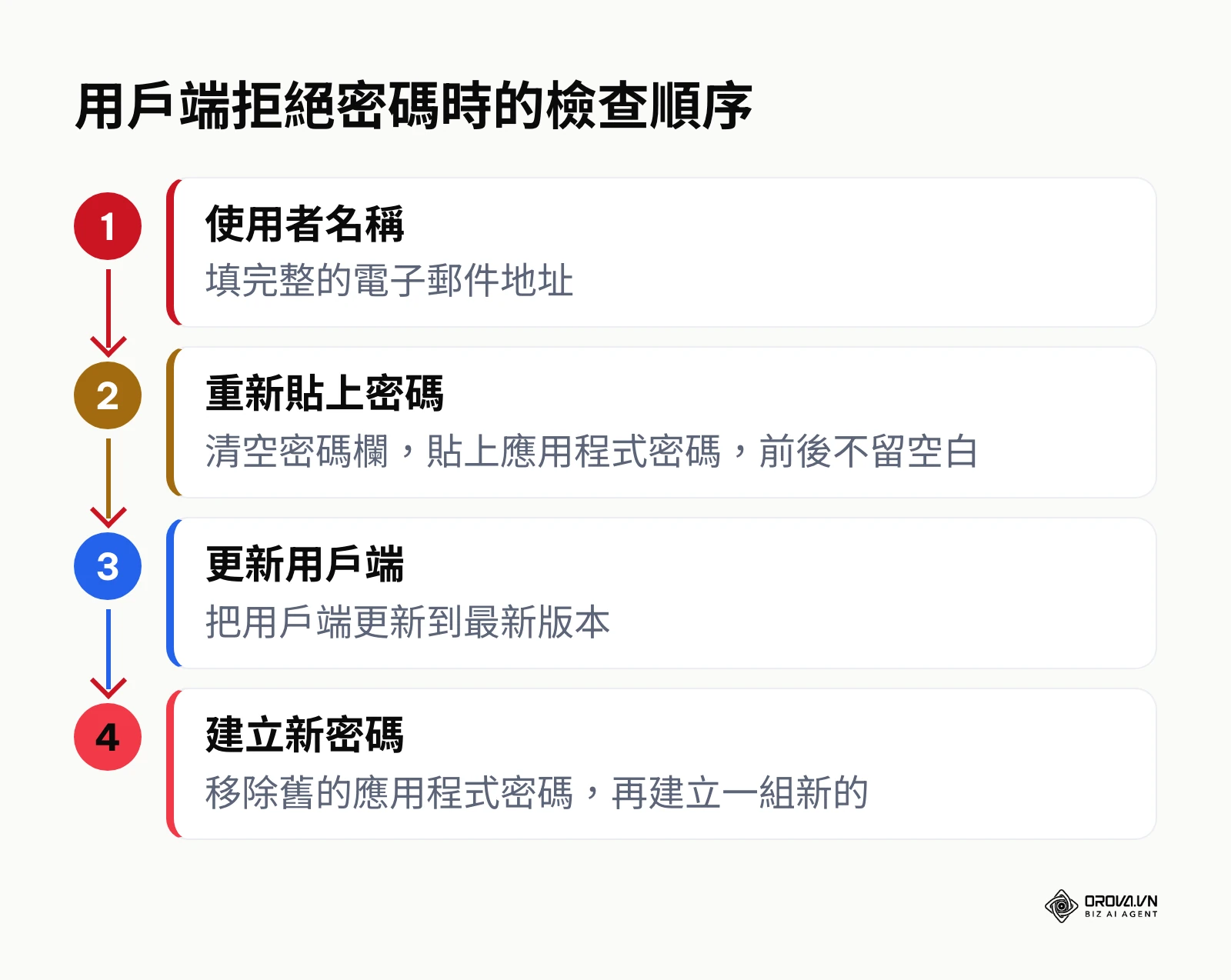
確定已經開啟兩步驟驗證,用戶端仍然拒絕應用程式密碼時,依序檢查4項:使用者名稱是否填完整的電子郵件地址;清空密碼欄後重新貼上應用程式密碼,前後不留空白;把用戶端更新到最新版本;仍不行就移除舊的應用程式密碼,再建立一組新的。下圖整理這個檢查順序。
範例:將Gmail連接到Orova Connect
Orova Connect是Orova中處理電子郵件與會議的模組,Gmail透過IMAP/SMTP加上應用程式密碼連接,所以前面的步驟在這裡同樣適用。Orova目前沒有繁體中文介面,下列按鈕與欄位名稱照畫面上的英文寫出。
- 在Orova Connect開啟Settings,切換到Mailboxes分頁,按Add mailbox。
- 按Connect Gmail。按鈕說明是「Prefill servers, open app password page.」:表單會預先填入Gmail伺服器,並開啟Google的應用程式密碼頁面。
- 依步驟4建立應用程式密碼後,回到表單。
- 依下表填寫後按Save,檢查期間會顯示Testing the connection…
- 成功時會顯示Connection works. Mailbox saved.;如果Google不接受密碼,會顯示App password rejected.,請建立新的應用程式密碼再貼一次。
| 表單欄位 | 填寫內容 |
|---|---|
| Email address | 完整的Gmail或Google Workspace信箱地址 |
| App password | 步驟4建立的應用程式密碼 |
| Sender display name | 收件人看到的寄件者名稱 |
| Incoming mail server (IMAP) | imap.gmail.com,通訊埠993,SSL(Connect Gmail會自動填入) |
| Outgoing mail server (SMTP) | smtp.gmail.com,通訊埠587搭配STARTTLS,或465搭配SSL |
在Orova Connect裡,應用程式密碼只有連接信箱的那位成員看得到、改得了,工作區擁有者和被分享信箱的同事都看不到。第一次連接時會載入最近90天的郵件,之後新郵件約在幾秒到一分鐘內進來。如果你正在研究中小企業如何選擇CRM系統,可以把「信箱怎麼連接、密碼誰看得到」列入比較項目。同一個模組也能排定會議,並從已連接的信箱寄出邀請;常開線上會議的團隊,可以再看看Google Meet時間限制的整理。
在Orova Connect連接Gmail與公司信箱,讓郵件、範本和會議集中在同一個工作區。可自行註冊開始使用,服務免費使用至2027年7月7日。
如何確認Gmail IMAP設定成功
符合下列3點,就代表連線正常:
- 用戶端或工作系統儲存帳戶時,沒有出現登入錯誤。
- 用戶端收件匣的郵件與Gmail網頁版一致。
- 測試信已送達,且在用戶端和Gmail網頁版的寄件備份都看得到。
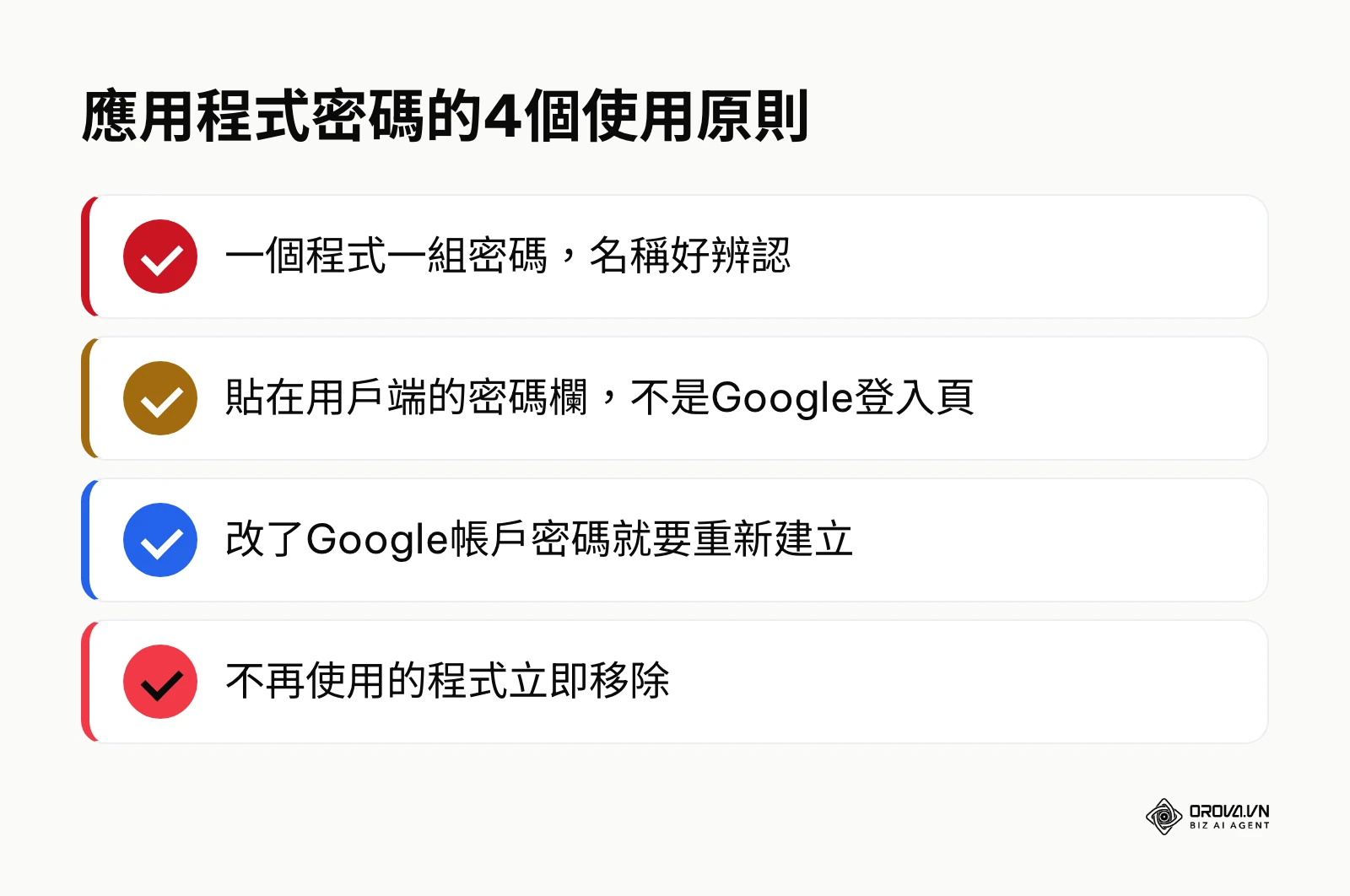
之後每隔一段時間打開應用程式密碼頁面,移除不再使用的程式。Google建議在遺失裝置或不再使用某個應用程式時撤銷它的應用程式密碼,避免他人透過該裝置或程式存取你的帳戶。整體來說,應用程式密碼有4個使用原則:一個程式一組密碼,名稱好辨認;貼在用戶端的密碼欄,不是Google登入頁;改了Google帳戶密碼就要重新建立;不再使用的程式立即移除。
Gmail IMAP設定的未來趨勢:筆者觀點
應用程式密碼會越來越像備用方案。Google在說明頁已經把「使用Google帳戶登入」放在第一位,並直接寫出不建議使用應用程式密碼。我認為接下來挑選郵件用戶端或工作系統時,「支不支援使用Google帳戶登入」會比「能不能填IMAP」更值得先問;不過只要還有只支援帳號密碼的舊設備和系統,應用程式密碼就不會馬上消失。
機構帳戶的規則會比個人帳戶更嚴。個人帳戶的IMAP已經一律啟用,機構帳戶卻可能連「轉寄和POP/IMAP」分頁都看不到。我的看法是,越來越多決定會交給管理員,員工自己能調的設定會變少;先問清楚公司政策,比自己反覆試錯省事。
連線清單的整理會變得更重要。同一個Gmail帳戶可以同時在多個用戶端新增,一個人可能同時連著手機、電腦和好幾套工作系統。我認為定期檢查哪些程式還握有應用程式密碼、哪些該移除,會從資訊部門的工作變成每個使用者的基本習慣;連到帳戶的AI會議記錄等工具,也適合一起放進這份清單。
常見問題:Gmail IMAP設定
個人Gmail還需要手動啟用IMAP嗎?
不需要。依Google說明,2025年1月起個人Google帳戶的Gmail一律啟用IMAP存取,設定頁不再提供「啟用IMAP」或「停用IMAP」選項,你無須採取任何行動。
為什麼開了兩步驟驗證,還是找不到應用程式密碼?
Google說明列出3種可能:帳戶設為只使用安全金鑰進行兩步驟驗證、登入的是公司學校或其他機構的帳戶、帳戶開啟了進階保護功能。機構帳戶請洽管理員;只用安全金鑰的帳戶,可以另外加入其他第二步驟方式。
改了Google帳戶密碼,應用程式密碼還能用嗎?
不能。為了保護帳戶安全,系統會在你變更Google帳戶密碼後撤銷應用程式密碼。要繼續在用戶端使用Gmail,請建立新的應用程式密碼並重新輸入。
同一個Gmail帳戶可以同時連幾個用戶端?
依Google說明,一次最多可以在15個電子郵件用戶端中新增同一個Gmail帳戶。同時收信的用戶端太多時,可能會看到「同時有太多連線」錯誤,請關閉或登出部分用戶端。
iPhone設定Gmail需要應用程式密碼嗎?
使用iOS 11以上版本的iPhone和iPad不需要。依Google說明,可以開啟「設定」應用程式,依序點選「郵件」、「帳號」、「加入帳號」、「Google」,以「使用Google帳戶登入」的方式加入。
你該從哪裡開始?
如果你只用一個個人信箱:先看用戶端有沒有「使用Google帳戶登入」;沒有的話,再開啟兩步驟驗證並建立應用程式密碼。
如果你用的是公司或學校帳戶:先問管理員是否允許IMAP與應用程式密碼,再動手設定,避免卡在看不到的選項。
如果你要把團隊信箱接進工作系統:每個系統、每個信箱各建立一組應用程式密碼,並記下它連到哪裡,日後要撤銷時才找得到。照著本文的Gmail IMAP設定順序做,大部分連線問題都能在步驟4和步驟5找到原因。
About the author

Builder of Orova
Nguyễn Đỗ Trọng Ân has 8 years of experience in marketing, including 6 years managing market development across Asia. He builds Orova, a Biz AI Agent that never sleeps: it plans, runs and optimizes work for businesses.