
Как да си направя QR код в 7 стъпки за бизнес и печат (2026)
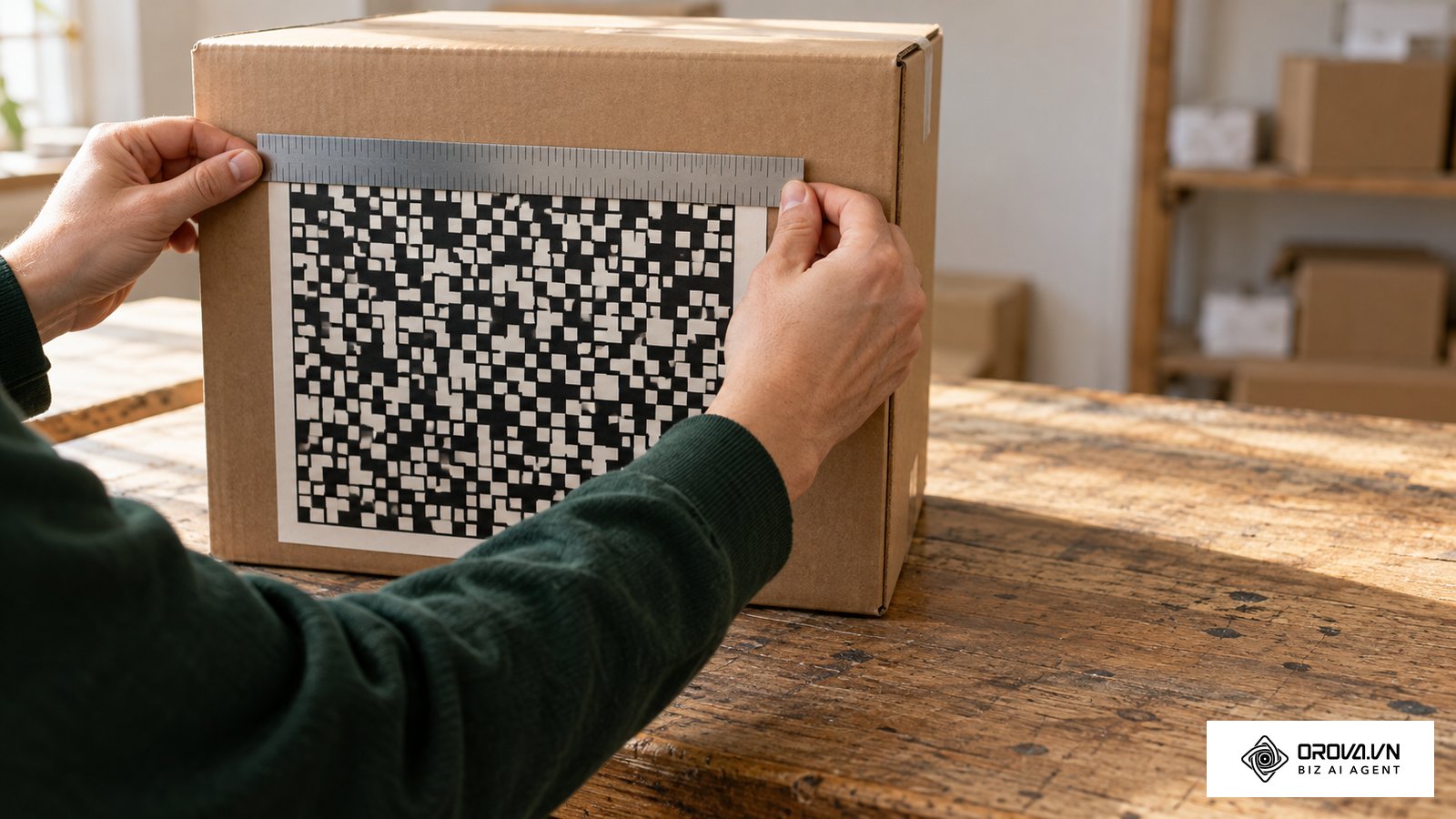
Въпросът как да си направя QR код възниква в момента, в който осъзнаете, че физическият флаер, етикетът на продукта или менюто на масата трябва да отведат клиента директно в дигиталния ви свят за по-малко от две секунди. Когато изпълните стъпките в това ръководство, ще разполагате с напълно функциониращ, защитен от грешки векторен баркод, който се разчита светкавично от всеки съвременен смартфон, съдържа маркетингово проследяване и не губи острота при печат в произволен тираж.
За да преминете през процеса, са ви необходими целевият уеб адрес или документ, файловото лого на бранда във висока резолюция и време за настройка и тест на една пробна мостра. Ако единствената ви цел е да отворите еднократно сайт от лаптопа на личния си телефон, стандартната функция за споделяне на текущия таб в браузъра е напълно достатъчна и няма нужда да преминавате през индустриалните изисквания за печат по-долу.
Как да си направя QR код без риск от грешки при печат
Създаването на надежден двуизмерен матричен баркод изисква структуриран подход в 7 стъпки: избор на архитектура (статична или динамична), добавяне на параметри за проследяване, конфигуриране на корекция на грешките, стилизиране с фирмени елементи, прецизно изчисляване на размера за печат, векторен експорт и тестова верификация. Ако ви трябва само бърз код за екран или лична употреба, първо вижте вградения начин в браузъра.
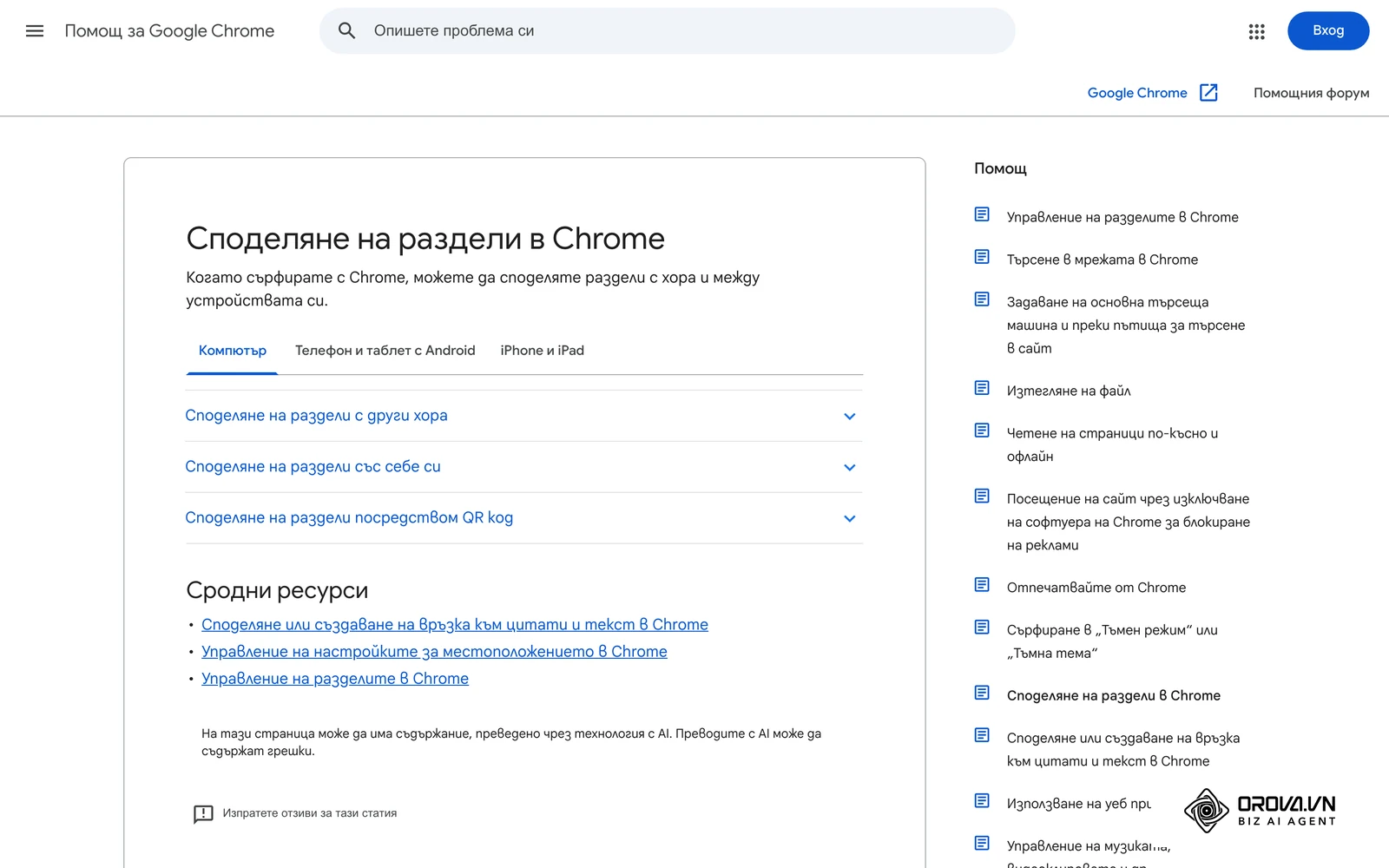
Най-бързият начин без допълнителни инструменти е генераторът в Google Chrome:
- Отворете в Chrome на компютъра страницата, към която трябва да води кодът.
- Изберете „Още“ (трите точки горе вдясно), после „Предаване, запазване и споделяне“ и „Създаване на QR код“.
- В прозореца натиснете „Изтегляне“, за да запазите кода като изображение.
- Ако не ви трябва файл, от същия прозорец можете да копирате връзката или да сканирате кода с камерата на друго устройство.
Този код е статичен: адресът е записан в самата матрица, не може да се смени след печат и сканиранията не се отчитат. За печатни материали следвайте 7-те стъпки по-долу.
Как да си направя QR код в Orova Link & QR
Ако кодът ще бъде отпечатан и искате да следите сканиранията, същото става в Orova Link & QR. Интерфейсът на модула е на английски, затова бутоните по-долу са с оригиналните си имена:
- Отворете модула Link & QR и останете в раздела „Create link & QR“.
- Изберете типа на кода (уеб адрес, Wi-Fi, vCard, файл като PDF меню и др.) и попълнете полето „Content“.
- За уеб адрес отворете блока „UTM parameters“ и попълнете петте полета (source, medium, campaign, term, content); готовият адрес се показва в „Your tagged link“.
- Изберете „Dynamic QR + short link“, ако искате да сменяте целевия адрес след печат — кодът води през кратък линк от вида orova.vn/l/….
- Настройте дизайна: цвят, форма на модулите и ъгловите маркери, рамка и лого. При качено лого модулът сам задава ниво на корекция на грешките H.
- Натиснете „Download“ и за печат изберете SVG или EPS.
- В раздела „Analytics“ следете общите и уникалните сканирания по дни и часове, устройства и UTM източници (ботовете се отделят). В раздела „List“ можете временно да спрете или отново да активирате динамичен код.
Само кодове с уеб адрес могат да бъдат динамични; статичният код не се редактира и не се брои. Модулът поддържа и кодове за плащане и за файлове (PDF до 20 MB).
QR кодът (съкращение от Quick Response) представлява двуизмерна матрица от квадратни модули, разработена за първи път през 1994 г. от японската компания Denso Wave с цел бързо оптично разпознаване в индустриални условия. За разлика от стандартния линеен баркод, матрицата кодира данни както по хоризонтала, така и по вертикала, което позволява съхраняване на стотици пъти повече информация върху минимална площ.
Необходима подготовка преди генериране на кода
Преди да отворите специализиран генератор, осигурете следните базови ресурси, за да избегнете генериране на неработещи кодове или забавяне при комуникацията с печатницата.
| Елемент за подготовка | Откъде се взима | Риск при липса |
|---|---|---|
| Краен целеви URL адрес | Уебсайт, лендинг страница или облачен файл | Кодът води към несъществуваща страница (грешка 404) |
| Векторно лого (SVG или прозрачен PNG) | Дизайнер на бранда или брандбук архив | Замазване на центъра на кода и срив в четимостта |
| Дефиниция на печатния носител | Спецификация от печатницата или агенцията | Отпечатване на прекалено дребен баркод, който камерата не вижда |
| Списък с UTM параметри | Маркетингов план за кампанията | Няма видимост колко хора са сканирали |
Стъпка 1: Изберете типа съдържание и архитектурата на кода
Първата стъпка е да определите типа на информацията, която ще закодирате, и да изберете между статична и динамична архитектура според предвидения жизнен цикъл на физическия носител.
Отворете инструмента за генерация и определете формата на данните. Основните формати включват класически интернет адрес (URL), безжична Wi-Fi връзка, електронна визитка (vCard), текстов низ или директна връзка към файл (PDF меню или брошура). Ако планирате да развивате съдържанието, съобразете структурата с правилата за как да съкратим линк и да проследим кликовете, за да запазите контрол върху физическия тираж.
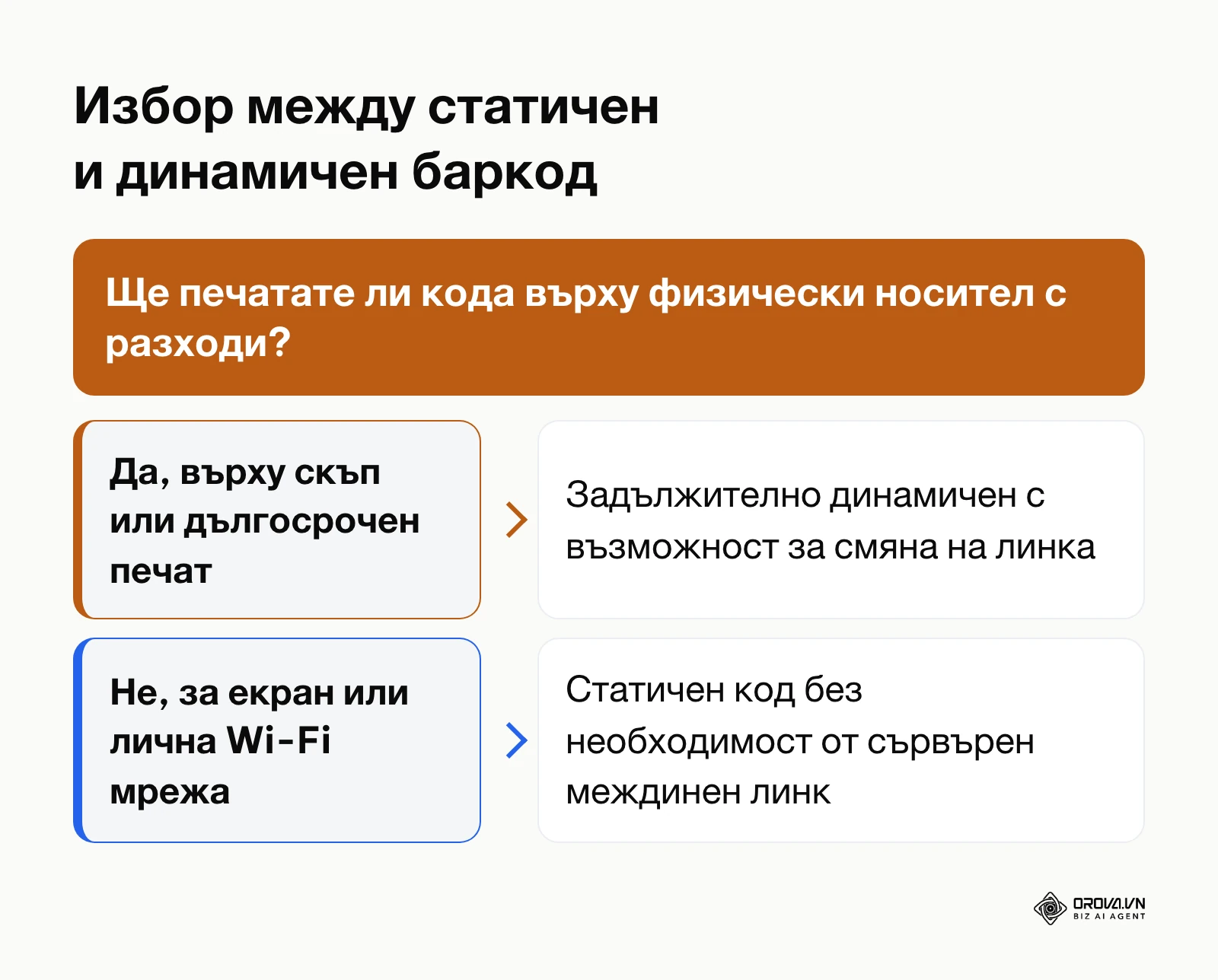
На екрана трябва ясно да се вижда разликата между директно вградено съдържание и междинен пренасочващ адрес. При статичния код целевият низ се записва директно в пикселите на матрицата. Веднъж отпечатан, той не може да бъде променян по никакъв начин. Динамичният код записва кратък междинен URL адрес, който пренасочва потребителя към крайната дестинация. Това ви позволява да смените линка по всяко време, без да изхвърляте вече отпечатаните материали.
Често срещана грешка на този етап е изборът на статичен код за дългосрочни каталози или скъпи табели. Ако утре промените структурата на сайта си, статичният код ще престане да работи завинаги. За всякакви скъпи печатни материали изберете динамичен модел с кратък междинен адрес.
Кога статичният модел е оправдан
Статичните кодове са отличен избор, когато закодираната информация е окончателна и не подлежи на промяна във времето. Класически пример е Wi-Fi достъпът в конферентна зала или офис: параметрите за име на мрежата (SSID), протоколът за сигурност (WPA/WPA2) и паролата се прочитат локално от операционната система на телефона без участие на интернет сървър.
Друг удачен случай е стандартният vCard за лична визитка, когато контактните данни са фиксирани. Статичният код не изисква абонамент, работи безсрочно и не зависи от състоянието на външна платформа за пренасочване.
Стъпка 2: Подгответе целевия адрес и добавете UTM параметри за проследяване
Втората стъпка е конструирането на пълен маркетингов адрес с проследяващи маркери, за да различите физическите сканирания от останалия уеб трафик.
В полето за краен уеб адрес добавете 5-те стандартни UTM параметъра. За целта използвайте следния структуриран списък от пет последователни стъпки:
- Започнете с чистия адрес на вашата целева страница, например https://vashiat-biznes.bg/oferta.
- Добавете въпросителен знак ? в края на адреса, за да отворите зоната за променливи.
- Въведете източника: utm_source=brochure (или menubox, poster), за да знаете откъде идва посетителят.
- Добавете типа канал: &utm_medium=qr, за да отделите оптичното сканиране от директното въвеждане.
- Завършете с кампанията и локацията: &utm_campaign=sofia_launch&utm_content=table_tent.
След сглобяването трябва да получите единен низ, изглеждащ по следния начин: https://vashiat-biznes.bg/oferta?utm_source=brochure&utm_medium=qr&utm_campaign=sofia_launch&utm_content=table_tent
Типичен проблем тук е директното кодиране на този гигантски низ (над 100 знака) в статичен баркод. Колкото повече символи съдържа адресът, толкова по-гъста става матрицата, а малките квадратчета стават микроскопични и трудни за фокус от камерата. Решението е да прекарате дългия проследим адрес през динамичен модул за съкращаване на линкове, който свежда записания в кода низ до кратък адрес.
Стъпка 3: Въведете данните в генератор и задайте ниво на корекция на грешките H
Третата стъпка е техническата конфигурация на плътността на матрицата и активирането на максимална защита срещу оптични повреди.
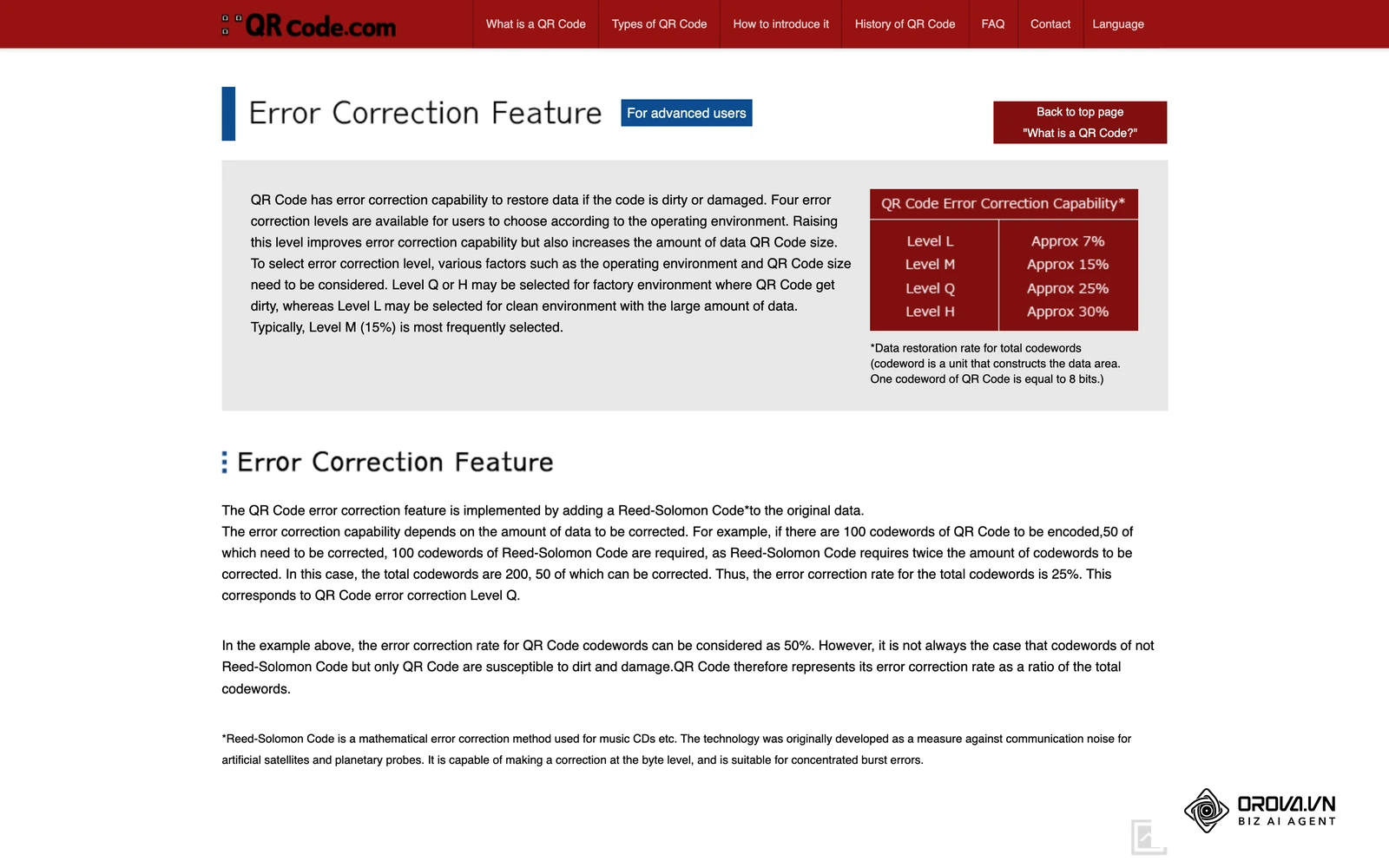
В интерфейса на инструмента за създаване на QR код намерете падащото меню с надпис „Error Correction Level“ (Ниво на корекция на грешки) и изберете опцията „H“ (High — приблизително 30% възстановяване на данни).
Съгласно международния стандарт ISO/IEC 18004:2015 на ISO (нивата са описани и на qrcode.com на DENSO WAVE), матричният баркод съдържа вградена математическа корекция на грешки по алгоритъма на Рийд-Соломон, разделена на четири нива: L, M, Q и H.
Спецификацията определя следните прагове на излишък:
- Ниво L (Low): възстановява до 7% от повредените данни;
- Ниво M (Medium): възстановява до 15% от данните (стандарт по подразбиране в масовите генератори);
- Ниво Q (Quartile): възстановява до 25% от данните;
- Ниво H (High): възстановява до 30% от компрометираната матрица.
Успешното конфигуриране се разпознава по това, че след избор на ниво H матрицата става визуално по-детайлна, добавяйки допълнителни защитни блокове с информация.
Основната грешка тук е оставянето на генератора на базовото ниво L или M, когато планирате да сложите лого в средата. Логото на практика представлява контролирано унищожаване на част от модулите в центъра на кода. Ако нивото на корекция е само 7%, дори малка иконка прави кода напълно нечетим за телефоните.
Илюстративен пример:
- Контекст: Заведение за хранене с 40 седящи места отпечатва кодове за дигитално меню върху ламинирани дървени поставки за маса.
- Действия: Екипът генерира статичен линк към менюто, избира базова корекция на грешките (ниво L) и слага плътно квадратно лого на ресторанта в центъра.
- Проблем и корекция: Още на втория ден повърхността на част от поставките получава леки драскотини от приборите, а клиентите масово съобщават, че камерите не разпознават менюто. Екипът прегенерира матрицата с ниво на корекция H (30%) и намалява размера на логото.
- Резултат: Тестовите телефони отварят менюто без затруднения, дори при наличие на отражения от осветителните тела и дребни захабявания по ламината.
Ако търсите сигурен начин за управление на маркетингови линкове и брандирани баркодове, Orova Link & QR предоставя 59 типа кодове, векторно изтегляне в SVG и EPS за печатници и динамично пренасочване с единен отчет.
Стъпка 4: Персонализирайте визуалния дизайн и интегрирайте фирмено лого
Четвъртата стъпка е прилагането на стилистични елементи, съобразени с фирмената идентичност, без да се нарушава геометрията на трите ъглови маркера за ориентация.
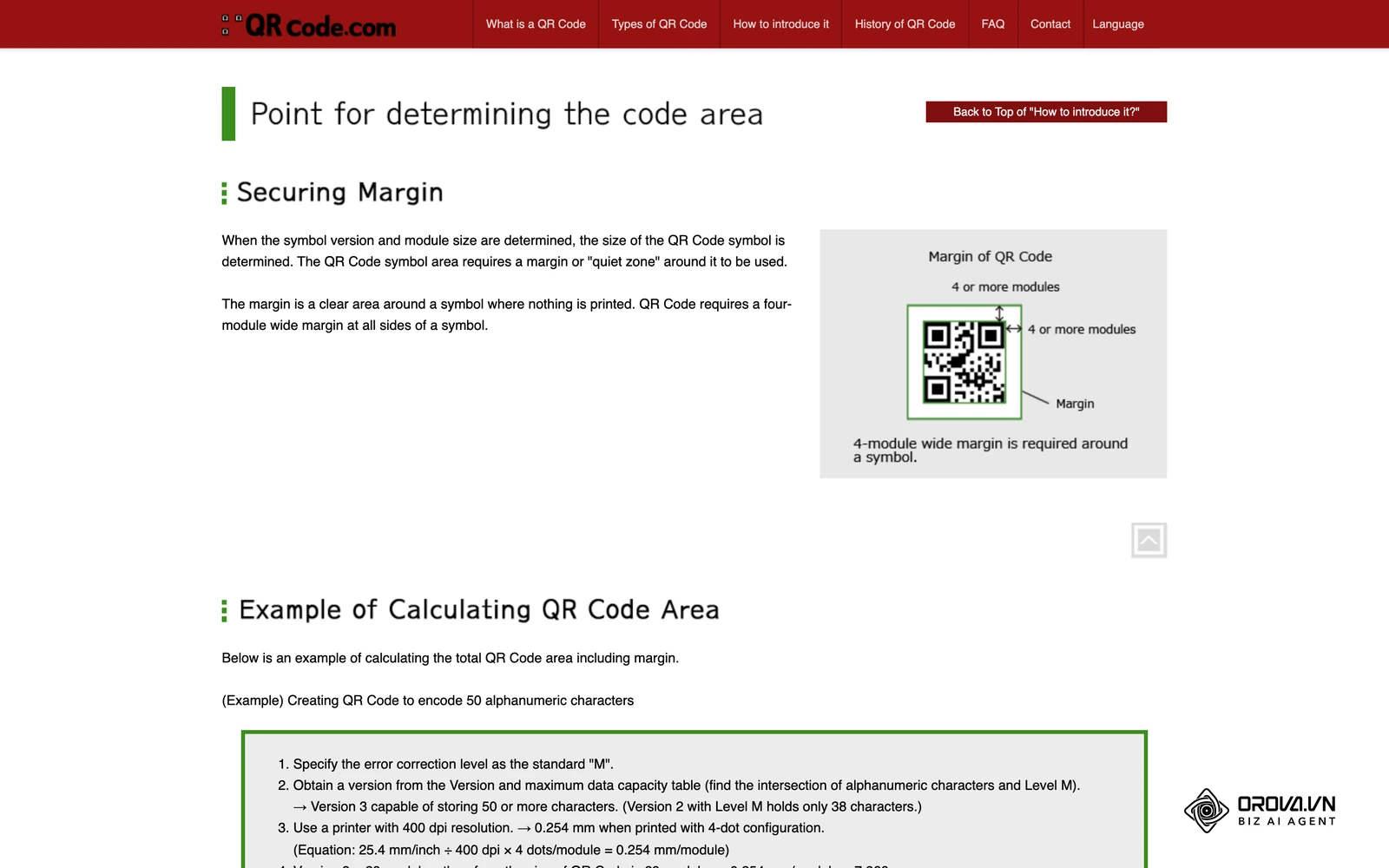
В панела за персонализация на генератора преминете през настройките за цвят на модулите, форма на външните ъглови рамки (т.нар. „очи“), вътрешните точки на маркерите и качването на графично лого. Изберете плътен, тъмен цвят за модулите (черен, тъмносин или тъмнографитен) и запазете фона абсолютно светъл (чисто бял). Качете изображение на вашето лого във формат PNG с прозрачен фон или векторен SVG с размер на файла до 2 MB.
При визуализацията на екрана трябва да видите ясен контраст между предния план и основата, като логото е центрирано и не засяга външните позициониращи квадрати в трите ъгъла. Около самото лого трябва да има тънка предпазна бяла граница, която го отделя от съседните модули.
Най-големият пропуск при дизайна е създаването на инвертиран код (светли модули върху тъмен фон) или използването на светли пастелни нюанси като жълто, светлосиво или златисто. Докато човешкото око вижда тези цветове, оптичните модули на бюджетните смартфони ги сливат с фона, което води до пълен отказ на разпознаване. За да промотирате ефективно материалите си в различни канали, разгледайте насоките за как да водим социалните мрежи на фирмата в 7 стъпки: план (2026), където визуалният контраст е също толкова решаващ за ангажираността.
Спецификацията на QR кода (описана и от DENSO WAVE на qrcode.com) изисква празно светло поле („quiet zone“) от 4 модула от всяка страна на матрицата. Никога не изрязвайте бялото поле около баркода до самия ръб на модулите.
Стъпка 5: Изчислете минималния размер за печат според дистанцията на сканиране
Петата стъпка е превръщането на дигиталната матрица във физически коректен размер, съобразен с разстоянието, от което потребителите ще насочват телефоните си.
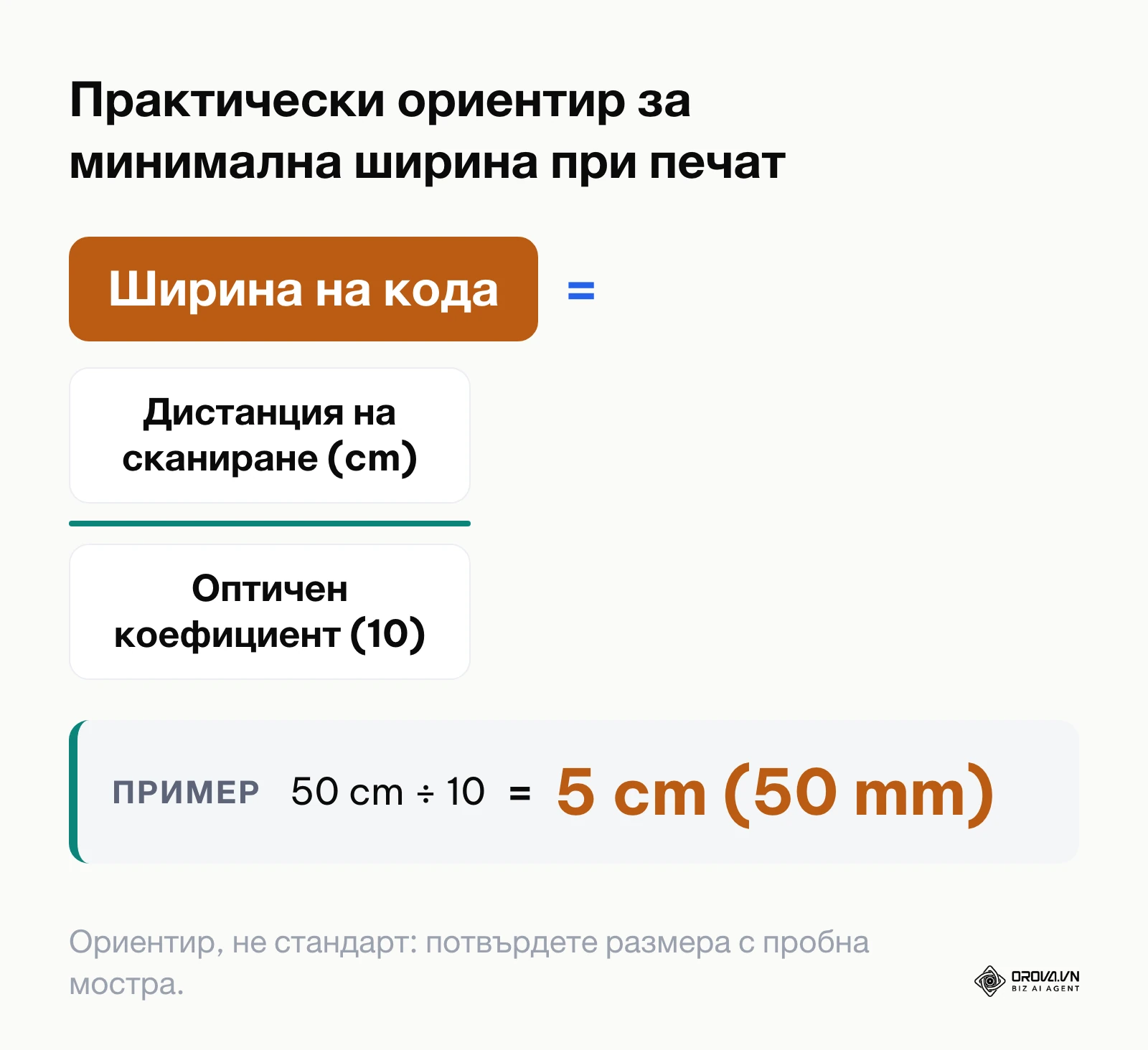
Не разчитайте на визуална преценка върху монитора. Често използван практически ориентир е съотношението 10:1 — то не е част от стандарта, а отправна точка, която после потвърждавате с мостра. Правилото гласи, че минималната ширина на кода трябва да бъде равна на разстоянието на сканиране, разделено на 10. Ако клиентът сканира меню на маса от разстояние 30 сантиметра, минималната ширина на баркода е около 3 сантиметра (30 мм).
За да гарантирате безпроблемно производство, използвайте следната матрица с параметри за петте най-често срещани бизнес ситуации:
| Сценарий на употреба | Дистанция на сканиране (cm) | Ориентир по 10:1 (mm) | Препоръчително ниво на грешка | Файлов формат |
|---|---|---|---|---|
| Джобна визитка | 15 cm | 15 × 15 mm | Ниво M или H | Векторен (SVG/EPS) |
| Настолно меню в ресторант | 30 cm | 30 × 30 mm | Ниво H (за защита от замърсяване) | Векторен (SVG/EPS) |
| Продуктова опаковка / кутия | 50 cm | 50 × 50 mm | Ниво H (при наличие на лого) | Векторен (EPS) |
| Рекламен постер / плакат | 150 cm | 150 × 150 mm | Ниво Q или H | Векторен (SVG) |
| Стенен банер / бранд стена | 300 cm | 300 × 300 mm | Ниво H | Векторен (EPS) |
Стойностите са изчислени по ориентира 10:1; при дълъг адрес в статичен код, лого или лъскава повърхност изберете по-голям размер. Визуално можете да проверите коректността, като разпечатате чернова в мащаб 1:1 върху обикновен лист с офис принтер и измерите физическата ширина с обикновена линия.
Честа грешка е прекаленото смаляване на кода върху малка опаковка. Тогава телефонът трябва да се доближи съвсем близо, а много камери не фокусират добре от такова разстояние, затова твърде дребните кодове се четат трудно.
Стъпка 6: Експортирайте във векторен формат (SVG/EPS) за печатницата
Шестата стъпка е правилното изтегляне на крайния производствен файл, който ще бъде вграден в предпечатния проект на дизайнера.
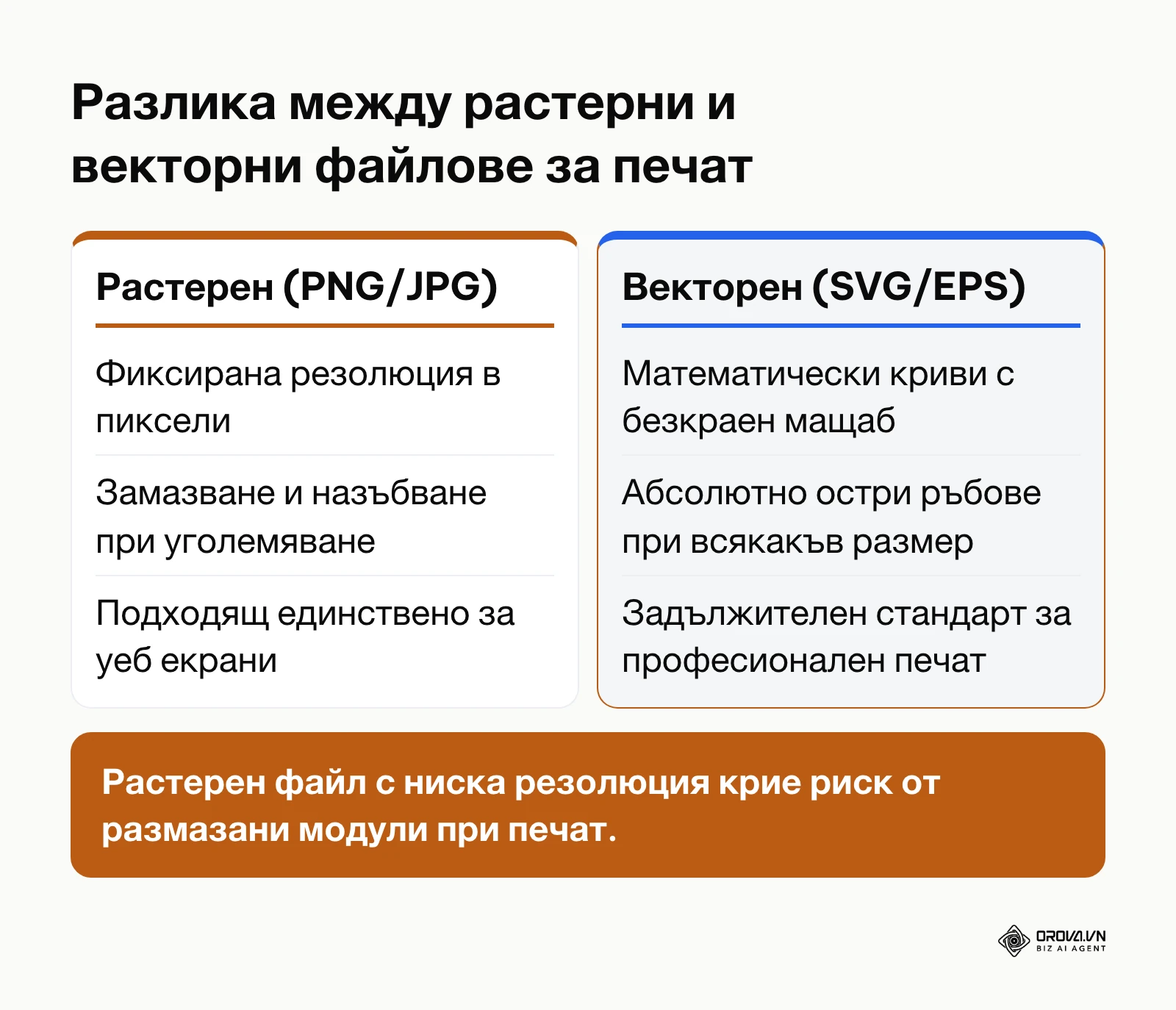
В менюто за изтегляне на генератора игнорирайте бутоните за растерни картинки като JPG или малък PNG. Изберете бутона за векторен експорт: SVG (Scalable Vector Graphics) или EPS (Encapsulated PostScript). За нуждите на физически обемни табели или сувенири някои специализирани платформи предлагат и 3D формати (STL, OBJ).
Когато отворите изтегления SVG файл във векторен редактор (като Adobe Illustrator или CorelDRAW), баркодът трябва да се състои от самостоятелни векторни криви и правилни геометрични обекти, а не от пикселна решетка. При голямо увеличение ръбовете на квадратите трябва да останат безупречно остри, без размазване или цветен шум.
Често срещан капан е изпращането на екранна снимка (screenshot) или PNG файл с ниска резолюция (например 300 × 300 пиксела) към печатницата. При предпечатния процес на офсетова или дигитална машина софтуерът разпъва пикселите, контурите се размазват и прецизните ъгли на матрицата се компрометират, което води до бракуване на целия тираж.
Илюстративен пример:
- Контекст: Малка пивоварна пуска лимитирана серия крафт бира в 5 000 бутилки с промоционален код на задния етикет.
- Действия: Маркетинг експертът генерира код онлайн, сваля предварителен преглед във формат PNG с ширина 250 пиксела и го изпраща по имейл на печатната база.
- Проблем и корекция: Печатницата вгражда картинката без верификация; след печат и лакиране растеризираните пиксели са леко разлети по мастиления слой, а камерата отказва да прочете адреса. Тиражът е спрян, кодът е експортиран наново във векторен формат EPS с абсолютно остри контури и ниво на корекция H, след което етикетът е препечатан успешно.
- Резултат: Пробните бутилки от новия тираж се сканират при първо насочване на камерата, дори върху извитата повърхност на стъклото.
Стъпка 7: Тествайте сканирането при реални условия с различни устройства
Седмата стъпка е задължителната полева верификация на физическа хартиена мостра преди пускане на поръчката за сериен печат.
Отпечатайте една-единствена контролна мостра на същата хартия и със същото покритие (гланц, мат или ламинат), което ще се използва в крайния тираж. Насочете базовото приложение на камерата на три различни типа смартфони: флагмански модел на Apple, среден клас Android устройство и бюджетен телефон с по-базова оптика.
Тестът е преминат успешно, когато и трите устройства разпознаят връзката веднага, без повторно насочване, от обичайното работно разстояние при обичайна стайна светлина, а браузърът отвори правилната страница със заредени UTM параметри.
Често срещан проблем при тестването е появата на светлинни отблясъци върху гланцов ламинат или целофан, които заслепяват сензора на камерата. Ако забележите този дефект, увеличете контраста, леко увеличете размера на кода върху макета или изберете матово покритие за зоната около матрицата.
Илюстративен пример:
- Контекст: Организатор на регионално изложение за мебели подготвя 200 банера и указателни табели за залата.
- Действия: Екипът залепва първия мострен плакат на височина 1,80 метра в изложбената зала и организира тест с телефони на трима колеги под директно халогенно осветление.
- Проблем и корекция: Оказва се, че лъскавият винил създава силно бяло петно точно върху горния ляв позициониращ квадрат и телефоните не успяват да заключат фокуса. Дизайнерът премества баркода с 15 сантиметра надолу в зона с матово сив фон и увеличава тихата зона на 6 модула.
- Резултат: Посетителите сканират навигационната карта без каквото и да е забавяне от всяка точка на пътеката пред щандовете.
Обобщен контролен списък за създаване и валидация на QR код
Използвайте тази таблица за бърза оперативна проверка преди предаване на материалите за финален печат.
| Стъпка | Основно действие | Признак за завършеност |
|---|---|---|
| 1. Архитектура | Избор между статичен или динамичен модел | Ясна стратегия за печат и живот на линка |
| 2. Адрес | Сглобяване на URL с 5 броя UTM маркери | Наличен функционален низ с параметри |
| 3. Защита | Настройка на корекция на грешките на ниво H | Избрано ниво H в настройките |
| 4. Брандиране | Добавяне на тъмни модули и центрирано лого | Запазена тиха зона от 4 модула около кода |
| 5. Оразмеряване | Изчисляване по ориентира 10:1 | Размер в милиметри спрямо дистанцията |
| 6. Експорт | Изтегляне във векторен формат (SVG или EPS) | Файлът се мащабира без пикселизация |
| 7. Проверка | Тест на отпечатана мостра с 3 устройства | Мострата се чете от всички тестови телефони |
Чести грешки при сканиране и практическо отстраняване
В практиката възникват специфични хардуерни и софтуерни спънки, които водят до оплаквания от потребители. Следващата таблица обобщава най-разпространените дефекти и техните технически решения.
| Грешка при сканиране | Честа причина | Начин за коригиране |
|---|---|---|
| Камерата изобщо не реагира | Липса на бяло поле (Quiet Zone) около кода | Осигурете поне 4 модула празно светло поле от всички страни |
| Бавно разпознаване и премигване | Прекалено нисък контраст (напр. сив код на бял фон) | Използвайте наситени тъмни цветове и абсолютно бял фон |
| Браузърът отваря празна страница | Сгрешен или изтекъл краен уеб адрес в статичен код | Преминете към динамичен линк, за да поправите адреса по всяко време |
| Фокусът отказва на близко разстояние | Баркодът е твърде малък за дистанцията | Увеличете размера по ориентира 10:1 и тествайте мостра |
| Отражението блокира разчитането | Гланцов ламинат под насочена светлина | Използвайте матов лак или преместете кода на матова основа |
| Частичен отказ при някои телефони | Инвертирани цветове (бял код върху черен фон) | Обърнете цветовете в стандартен формат: тъмен код на светъл фон |
Започнете да създавате динамични баркодове с подробни отчети за реални сканирания за броени минути. Модулът Orova Link & QR е напълно достъпен и безплатен до 7 юли 2027 г. без изискване за банкова карта.
Измерване на резултатите след публикуване на кода
След като материалите са физически разпространени, успехът на кампанията зависи от правилното отчитане на взаимодействията. Тъй като печатният баркод е входна точка в дигиталния маркетинг, прецизното проследяване изисква координация с общия медиен микс. Ако отделяте бюджет и за онлайн канали, съпоставете цената на клик с насоките за как да пуснем реклама в Google за малък бизнес в 7 стъпки (2026), за да изчислите точно цената на придобиване на клиент през физически и онлайн източници.
Основните показатели, които трябва да следите:
| Показател | Какво показва | Как да го използвате |
|---|---|---|
| Общ брой сканирания | Цялата активност, включително повторни отваряния от един човек | Сравнявайте печатните носители помежду си |
| Уникални сканирания | Броят отделни устройства, отворили връзката | Оценявайте реалния обхват на тиража |
| Разпределение по часове | Кога клиентите взаимодействат с флаерите или витрините | Планирайте промоции и смени в пиковите часове |
| Операционни системи и браузъри | Профила на устройствата (iOS спрямо Android) | Тествайте целевата страница на най-честите устройства |
| UTM източник и кампания | Кой носител и коя локация е довела посетителя | Спрете или препечатайте слабите носители |
Критичен момент при анализа е филтрирането на ботове. Когато потребител сканира код от приложение за чат (като Viber, WhatsApp или Telegram), самото приложение често изпраща предварителен автоматичен робот (crawler), за да генерира визуализация на линка. Това създава изкуствен пик в суровите кликове. Надеждните аналитични табла изолират тези фалшиви заявки на база User-Agent идентификатори и показват само действията, извършени от реален потребителски екран.
Също толкова важно е целевата страница да бъде перфектно оптимизирана за мобилни потребители. Тъй като сканиранията идват от смартфони, бавната скорост на зареждане или липсата на мобилна адаптивност обезсмислят целия печат. Интегрирането на добрите практики от ръководството какво е SEO оптимизация и как да започнем в 7 стъпки (2026) гарантира, че страниците се зареждат светкавично и задържат вниманието на потребителя след сканиране.
Тенденции при QR кодовете през следващите няколко години: гледна точка на автора
Към 2026 г. виждаме ясно, че двуизмерният баркод вече не е просто алтернатива на изписването на уеб адрес, а базов инфраструктурен елемент, свързващ физическите предмети с облачни услуги. Според мен в следващите години потребителските опаковки все повече ще се обединяват около единен интерактивен код, който обединява складовото сканиране на касите с маркетинговото съдържание за крайния клиент.
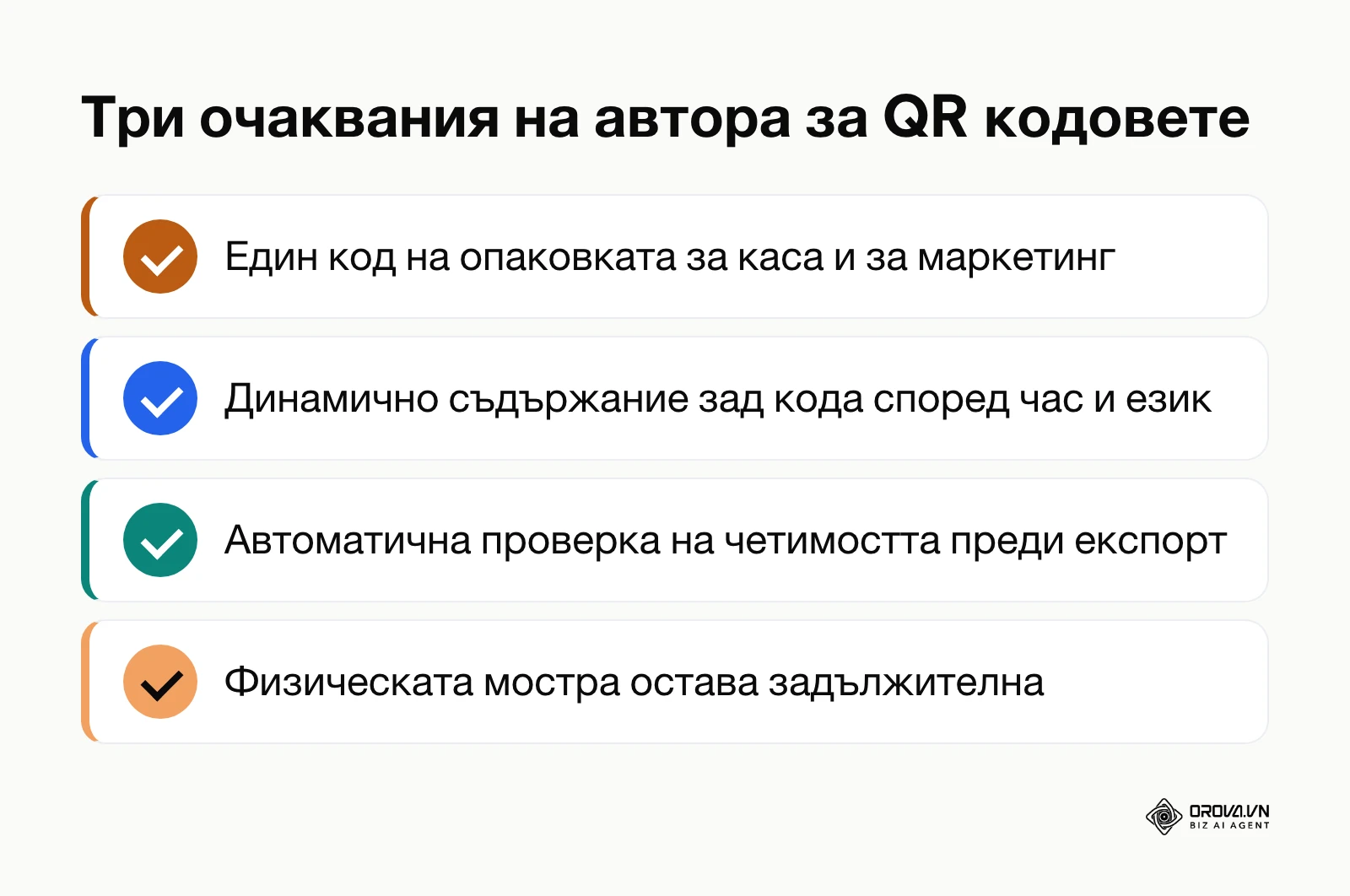
Втората ключова тенденция, която очаквам, е масовото навлизане на изкуствения интелект при генерирането на контекстуални микространици зад динамичните баркодове. Според мен статичните PDF файлове в ресторантите постепенно ще отстъпят място на динамични адаптивни интерфейси, които се пренареждат в зависимост от часа на деня, наличността в склада и езиковите предпочитания на сканиращия потребител.
Третата ми прогноза е свързана с автоматизирания визуален контрол в предпечата. Очаквам дизайнерският софтуер все по-често да предлага автоматична проверка на четимостта преди експорт, но физическата мостра според мен ще остане нужна.
Тези прогнози биха могли да се забавят, ако производителите на смартфони променят фундаментално логиката на вградените оптични сензори или ако регулациите за поверителност наложително ограничат пренасочванията през междинни домейни. За да се подготвите за тези промени още днес, изграждайте само динамични архитектури и съхранявайте оригиналните векторни файлове на всички свои физически материали.
Често задавани въпроси за как да си направя QR код
Колко голямо може да бъде фирменото лого в центъра на матрицата?
Няма универсален процент. Ниво H дава най-голям резерв, но логото трябва да остане малко, да не закрива трите ъглови маркера и да бъде проверено с мостра на няколко телефона. Колкото по-голямо е логото, толкова по-малък е резервът за драскотини и отблясъци.
Имат ли създадените баркодове срок на годност?
Статичният баркод няма срок на годност и остава активен завинаги, стига записаният вътре интернет адрес или ресурс да продължава да съществува. Динамичният баркод функционира дотогава, докогато сървърът на услугата за пренасочване обслужва междинния линк.
Защо камерата на телефона ми не разпознава баркода на тъмен фон?
Повечето мобилни операционни системи са програмирани да разпознават тъмни обекти върху светъл фон. При инвертиране (бял код върху черен фон) оптичният софтуер често губи ориентация за трите позициониращи ъглови маркера, особено при по-стари модели камери.
Как мога да създам баркод за директно плащане по банков път?
По данни от официалния стандарт EMV QR Code Specification for Payment Systems на консорциума EMVCo, платежните баркодове изискват строго форматирани статични низове с контролна сума CRC16, за да предотвратят пренасочване или грешки при трансакции. За територията на Европа и България се използват стандартизирани формати като EPC QR за SEPA преводи, съдържащи IBAN номер, име на получателя и точна сума.
Каква е ролята на изкуствения интелект при генерирането на баркодове?
Изкуственият интелект навлиза като инструмент за стилизиране чрез дифузионни модели, които превръщат матрицата в художествена илюстрация. Въпреки впечатляващия външен вид, тези кодове крият сериозен риск от срив в четимостта при бюджетни телефони и изискват изключително прецизен баланс на контраста и задължително ниво H.
Мога ли да разбера точните имена или телефонни номера на хората, които са сканирали?
Не, сканирането на оптичен код не предоставя достъп до лични данни на потребителя. Аналитичните системи регистрират само технически данни от HTTP заявката, като IP адрес (използван за приблизителна геолокация по държава или град), модел на операционната система, версия на браузъра и час на сканиране.
Откъде да започнете?
Ако досега не сте отпечатвали подобни елементи, разпределете първите си стъпки според непосредствената бизнес цел, без да усложнявате излишно процеса.
| Ситуация | Първа задача | Какъв код да изберете |
|---|---|---|
| Заведение или магазин с ценова листа | Конвертирайте актуалните цени в компактен PDF и го качете на стабилно място | Динамичен код, за да сменяте документа при нов асортимент |
| Корпоративни визитки или папки | Изискайте оригиналното векторно лого на компанията (SVG) от дизайнера | Код с ниво на корекция H и размер според ориентира 10:1 |
| Мащабна кампания с външна реклама | Стандартизирайте петте UTM параметъра за всяка печатна локация | Динамичен код с отделен UTM набор за всеки носител |
Следвайки описания инженерен подход, въпросът как да си направя QR код намира трайно и надеждно решение за всеки ваш печатен проект.
За автора

Builder of Orova
Nguyễn Đỗ Trọng Ân has 8 years of experience in marketing, including 6 years managing market development across Asia. He builds Orova, a Biz AI Agent that never sleeps: it plans, runs and optimizes work for businesses.
Управлявайте бизнеса си с AI Agents
Orova е Biz AI Agent, който работи непрекъснато — планира, изпълнява и оптимизира работата вместо вас.
Спестете време, отключете продуктивността.