
Реклама във фейсбук: как се прави кампания в 7 стъпки (2026)

Реклама във фейсбук се прави в Диспечер на реклами на Meta (Meta Ads Manager) на три нива: на ниво кампания избирате целта, на ниво набор реклами задавате аудитория, разполагания, бюджет и график, а на ниво реклама качвате изображение или видео и пишете текста. Преди да тръгне, всяка реклама минава автоматичен преглед спрямо Стандартите за рекламиране на Meta.
Ръководството следва официалната помощна статия на Meta „Създаване на рекламни кампании в Диспечер на реклами на Meta“, която е налична на български, и добавя двете неща, от които зависи дали изобщо ще измерите резултата: бизнес портфолио и проследяване с Meta Pixel и Conversions API.
Ще ви трябват Facebook страница на бизнеса, достъп до Meta Business Suite, метод на плащане и готови изображения или видеа. Ако търсите само органичен обхват без рекламен бюджет, това ръководство не е за вас.
Как се прави реклама във фейсбук накратко: трите нива в Диспечер на реклами
Ето целия път в Диспечер на реклами с имената на бутоните, както ги описва помощният център на Meta на български:
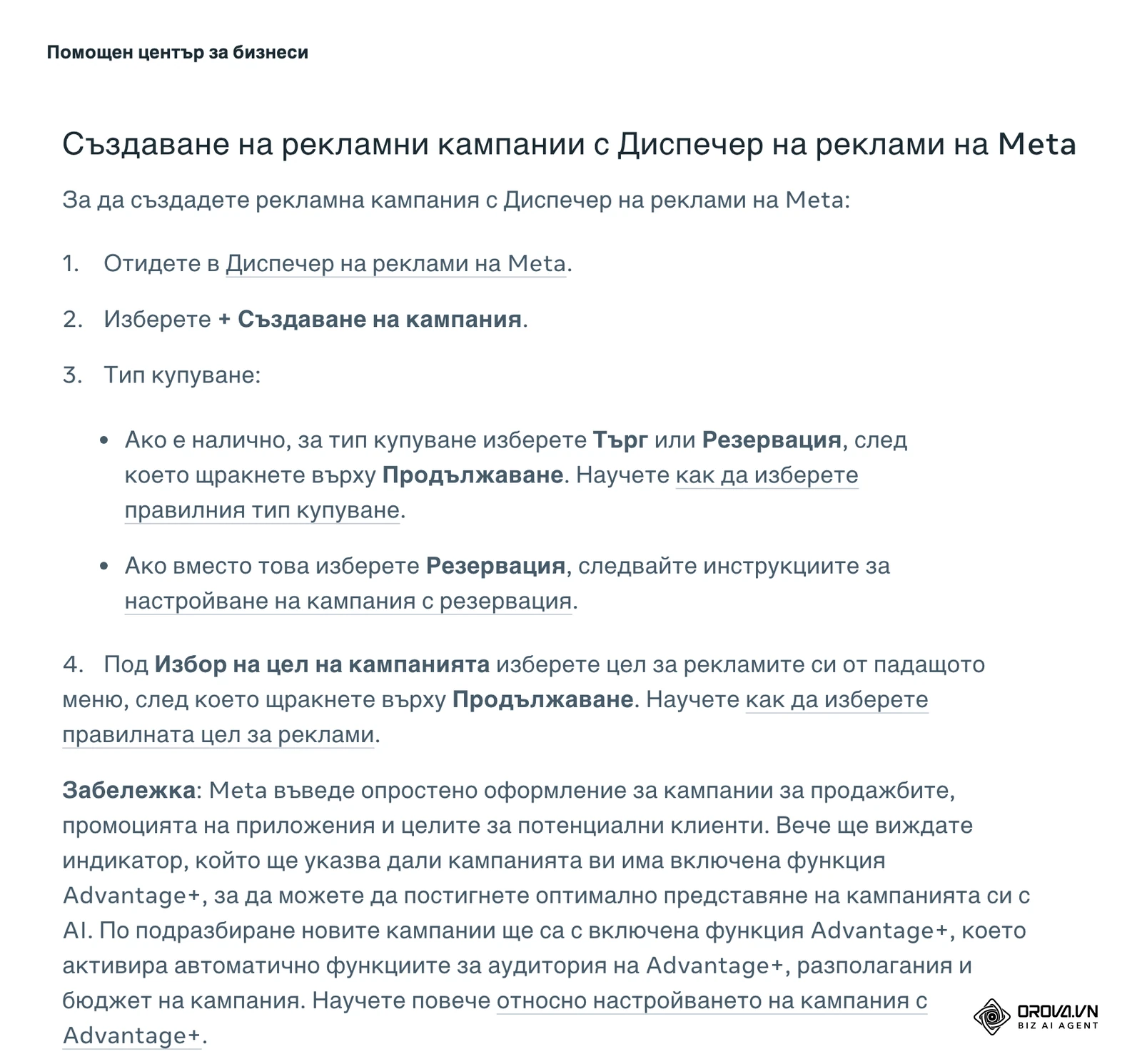
- Отворете Диспечер на реклами и натиснете + Създаване на кампания.
- Ако е налично, изберете тип купуване Търг и натиснете Продължаване.
- Под Избор на цел на кампанията изберете цел (вижте Стъпка 3) и натиснете Продължаване.
- Въведете име на кампанията и изберете Специална рекламна категория, ако рекламата е свързана с жилища, заетост, финансови продукти и услуги, социални проблеми, избори или политика.
- Изберете Бюджет на кампания или Бюджет на набор реклами и натиснете Напред.
- На ниво набор реклами задайте Местоположение за конвертиране, Цел за представяне, страницата във Facebook, бюджета и графика, аудиторията и разполаганията.
- На ниво реклама изберете идентичност (страница във Facebook и акаунт в Instagram), формат, мултимедия и текст, прегледайте визуализацията и натиснете Публикуване.
| Ниво | Какво решавате тук | Какво съдържа |
|---|---|---|
| Кампания | Целта на рекламата, специалната рекламна категория, вида бюджет | Един или повече набори реклами |
| Набор реклами | Аудитория, разполагания, бюджет и график, местоположение за конвертиране, цел за представяне | Една или повече реклами |
| Реклама | Формат, изображения или видео, текст, връзка, бутон за действие | Самото рекламно съобщение |
Ако досега сте рекламирали директно от страницата или от Meta Business Suite, разликата е в контрола. Там рекламните цели са опростени пакети, които сами задават целта на кампанията, местоположението за конвертиране и целта за представяне. В Диспечер на реклами вие избирате всяка от тези три настройки поотделно.
Подготовка и технически изисквания преди старт
Преди да отворите Диспечер на реклами, подредете дигиталните си активи. Meta ще ви подкани да добавите метод на плащане, преди да публикувате първата си реклама, затова е по-лесно да го направите предварително.
| Необходим компонент | Откъде се взима | Какво става, ако липсва |
|---|---|---|
| Facebook страница на бизнеса | Създава се от личния профил във Facebook | Няма идентичност, от чието име да се показва рекламата |
| Meta Business Portfolio | business.facebook.com | Рекламните активи остават вързани за личен профил |
| Метод на плащане | Банкова карта или друг метод, който Meta предлага за акаунта | Не можете да публикувате първата реклама |
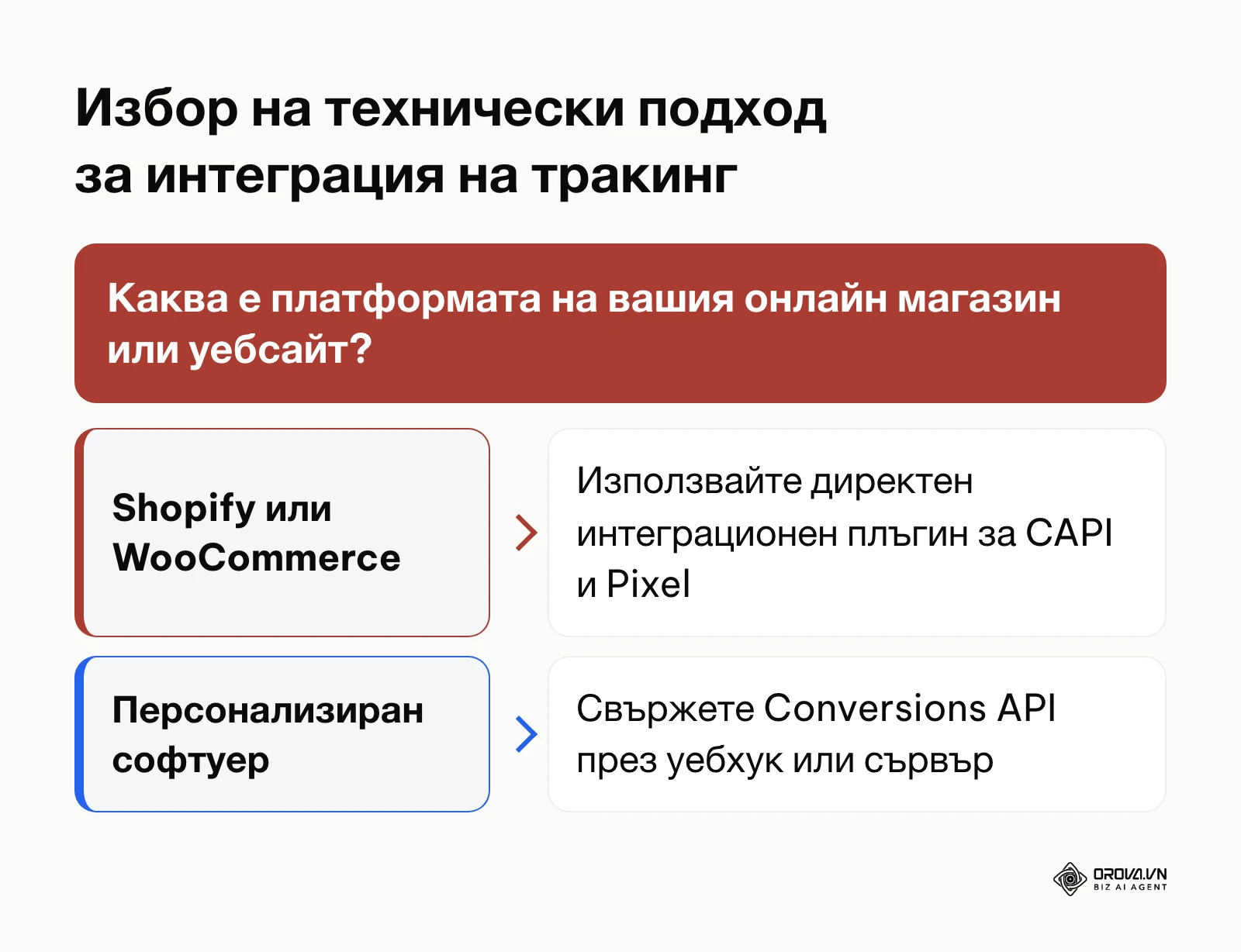
| Административен достъп до сайта | Вашият CMS панел (WordPress, Shopify и др.) | Не можете да инсталирате Pixel и Conversions API |
| Изображения, видеа и текстове | Вашият дизайнер или екип | Няма какво да качите на ниво реклама |
| DNS достъп до домейна | Хостинг доставчик (cPanel, Cloudflare и др.) | Не можете да потвърдите домейна в Business Portfolio |
Схемата по-долу помага да изберете начин за свързване на проследяването според вида на сайта ви.
Стъпка 1: Настройка на Meta Business Portfolio и рекламен акаунт
Първата стъпка е да отделите фирмените активи от личния си профил чрез бизнес портфолио. Така не губите контрол върху рекламите, когато някой напусне екипа.
Какво се прави
Създава се бизнес портфолио (Business Portfolio), регистрира се рекламен акаунт и се потвърждава собствеността върху домейна на сайта.
Къде и как се оперира
- Отворете business.facebook.com/overview и натиснете Create an account.
- Въведете името на фирмата, вашето име и служебен имейл, след което потвърдете връзката, получена по пощата.
- Влезте в Business settings (Настройки на бизнеса).
- Изберете Accounts > Ad accounts, натиснете Add и изберете Create a new ad account.
- Задайте валута и часова зона Europe/Sofia. За фирма в България от 2026 г. валутата обикновено е EUR. Проверете ги внимателно още сега, защото по-късната им смяна е тромава.
- Отидете в Brand safety and suitability > Domains, натиснете Add и въведете домейна без https://. Копирайте предоставения DNS TXT запис, поставете го при хостинг доставчика си и натиснете Verify domain.
Как да проверите резултата
В списъка с домейни до сайта ви стои статус Verified, а в Ad accounts виждате идентификатора (ID) на новия рекламен акаунт.
Чести грешки и отстраняване
Често рекламният акаунт се създава през личния профил, а не в Business Portfolio. Това затруднява споделянето на достъп с агенция. Ако вече имате такъв акаунт, в Business settings > Ad accounts изберете Add an Ad Account и въведете неговия ID.
Хипотетичен пример: онлайн магазин за дамски обувки в София. Вместо личния профил на управителя маркетологът създава Business Portfolio, добавя страницата, създава рекламен акаунт и потвърждава домейна чрез TXT запис в Cloudflare. Първата проверка връща грешка, защото DNS записът още не се е разпространил; при следващия опит статусът става Verified.
Ако планирате дългосрочно присъствие, съчетайте тази база с цялостно водене на социалните мрежи на фирмата, за да изградите доверие преди платените реклами.
Стъпка 2: Инсталиране на Meta Pixel и Conversions API (CAPI)
Без проследяване не знаете коя реклама носи поръчки. Само браузърният код (Pixel) губи част от събитията заради блокиращи разширения и ограниченията на браузърите и мобилните системи.
Какво се прави
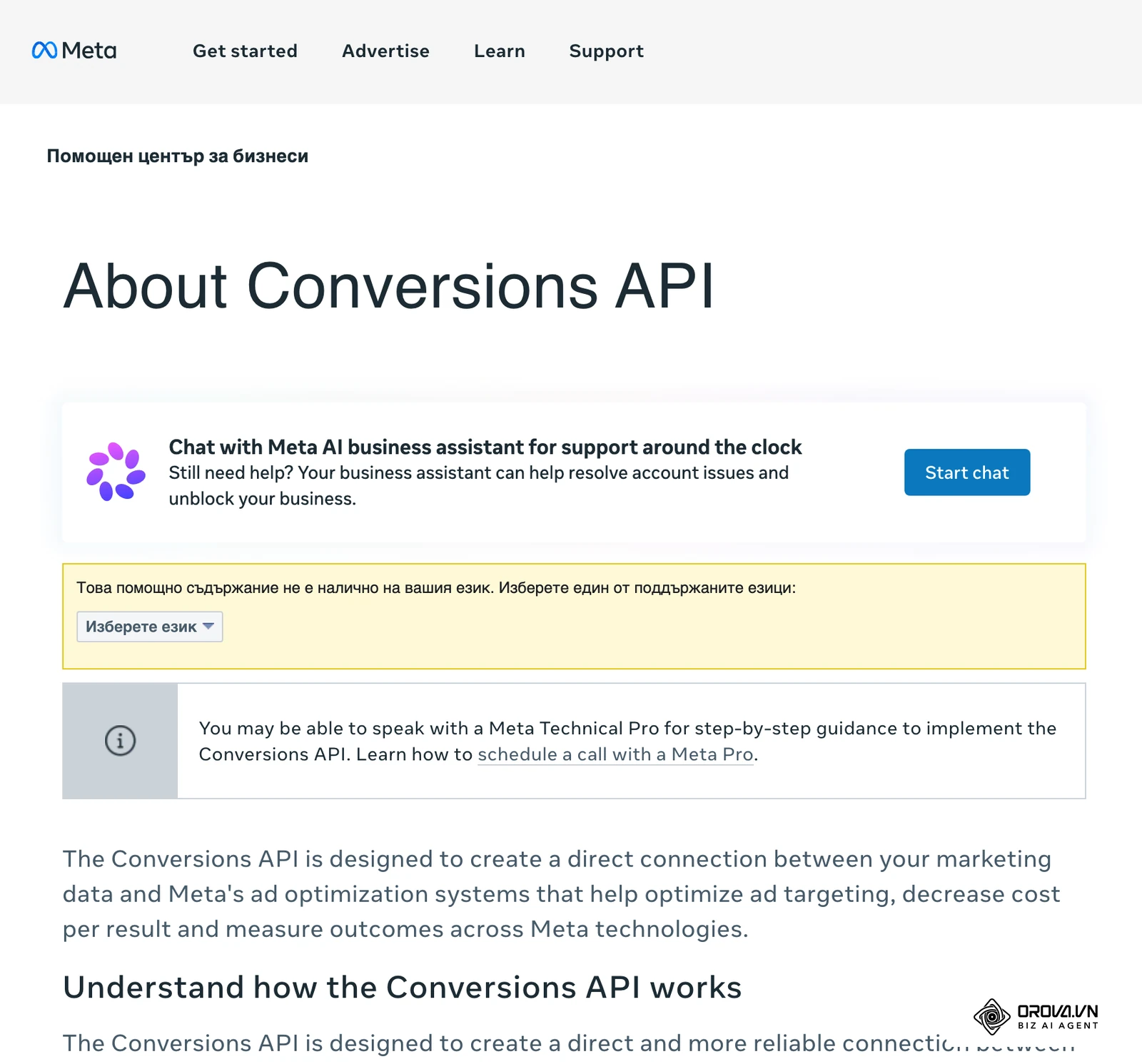
Създава се Meta Pixel (в Events Manager се води като набор от данни, Dataset) и се настройва сървърно подаване на събития чрез Conversions API, като двата канала се свързват с общ идентификатор на събитието.
Къде и как се оперира
- В Business settings отидете на Data sources > Datasets и натиснете Add. Дайте разпознаваемо име.
- Натиснете Open in Events Manager.
- Отворете таба Settings и превъртете до секцията Conversions API.
- Генерирайте ключ за достъп (Generate access token) и го пазете на сигурно място.
- Инсталирайте официалната интеграция на Meta за вашия CMS (например за WooCommerce или Shopify) и въведете ID на набора от данни и ключа.
- Включете Advanced Matching (разширено съвпадение) в настройките на Events Manager.
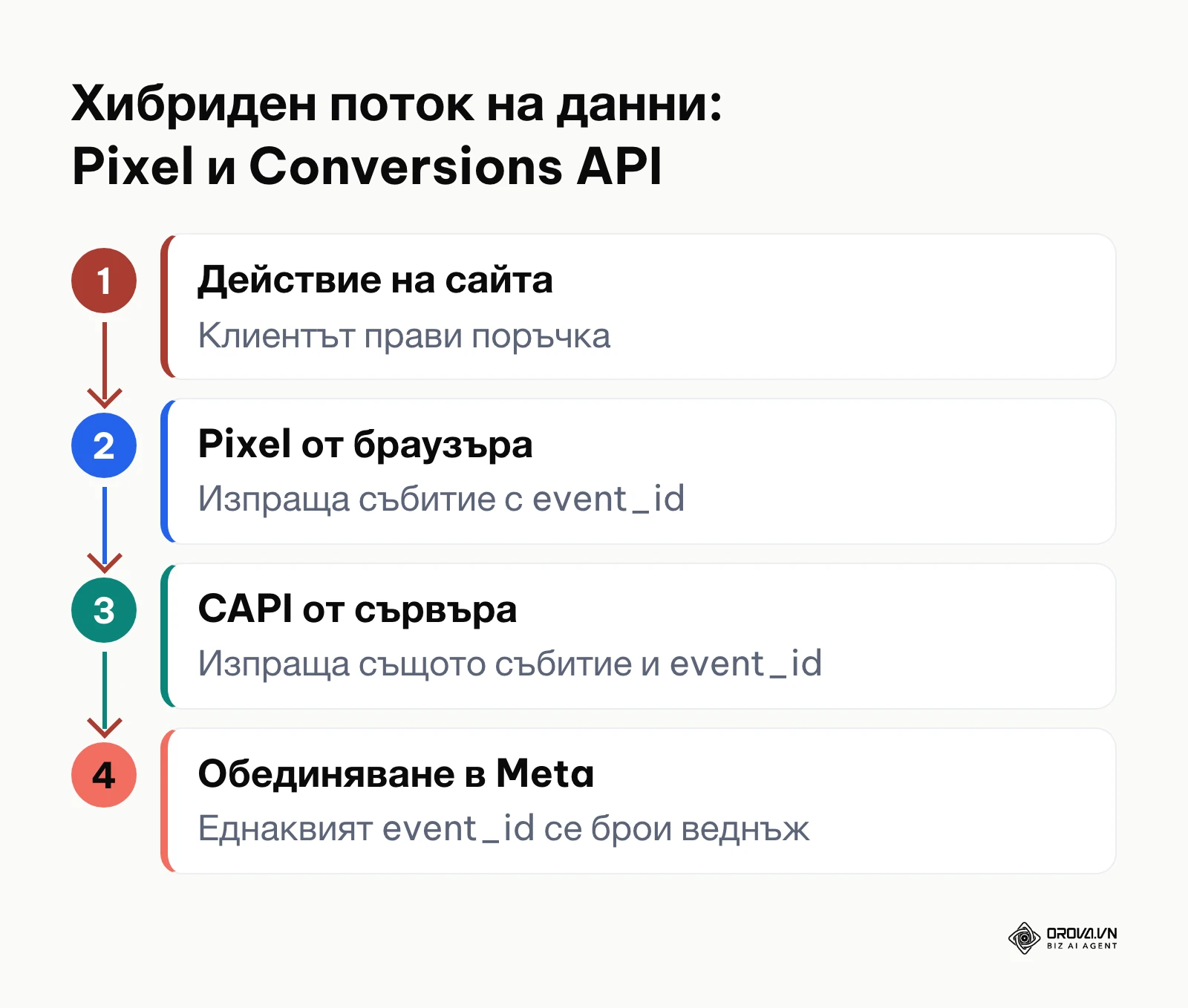
Схемата по-долу показва как едно и също събитие стига до Meta от браузъра и от сървъра.
Как да проверите резултата
Отворете таба Test events в Events Manager, заредете сайта си в нов прозорец и направете тестова поръчка. В списъка трябва да видите събития като PageView, AddToCart и Purchase, получени и от браузъра, и от сървъра.
Чести грешки и отстраняване
Най-опасният дефект при паралелна работа на Pixel и CAPI е двойното отчитане на една поръчка. Проверете дали сайтът подава еднакъв параметър event_id за едно и също действие през браузъра и сървъра. Ако event_id липсва, Meta може да отчете две отделни покупки.
Стъпка 3: Избор на цел на кампанията
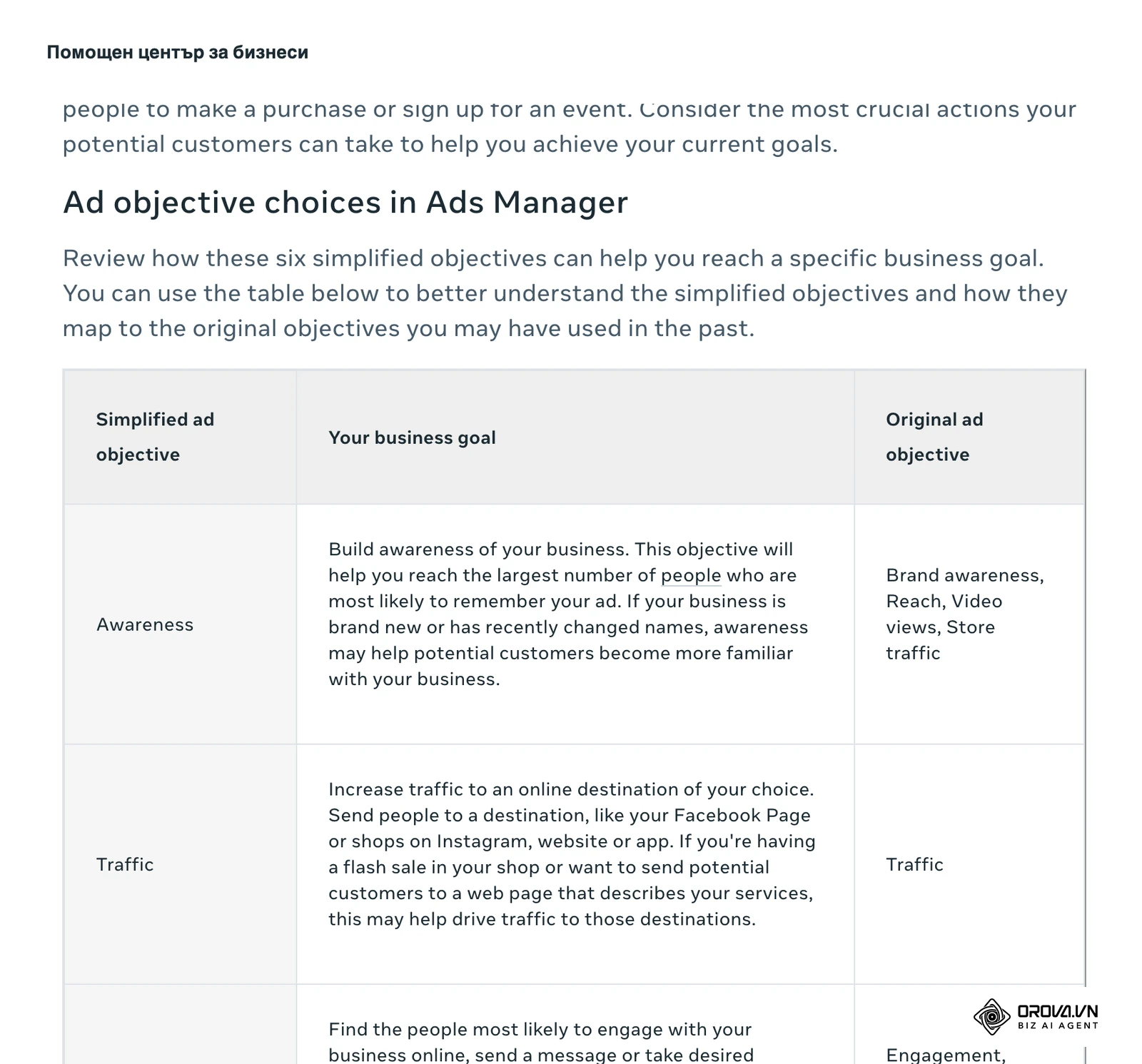
Целта казва на системата какъв резултат търсите. Meta събира целите в шест опростени цели. Имената по-долу са оригиналните от помощната статия на Meta „How to choose the right ad objective in Meta Ads Manager“ (статията няма български превод, затова пояснението е наше).
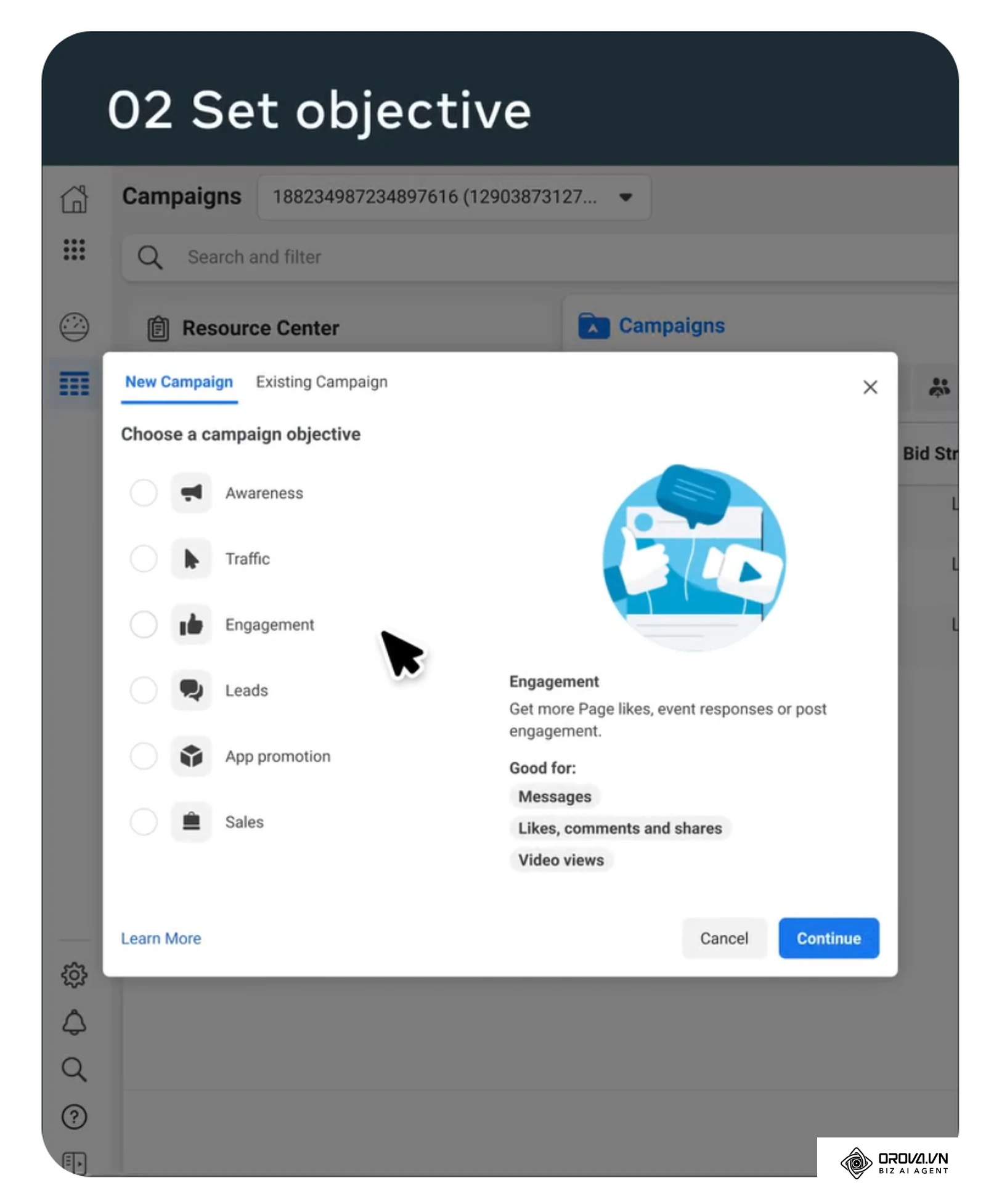
| Цел в Диспечер на реклами | Кога я избирате | Кои по-стари цели замества |
|---|---|---|
| Awareness | Нов бизнес или ново име; искате повече хора да запомнят рекламата | Brand awareness, Reach, Video views, Store traffic |
| Traffic | Искате посещения на сайт, приложение, страница във Facebook или магазин в Instagram | Traffic |
| Engagement | Искате съобщения в Messenger или действия върху рекламата и страницата | Engagement, Video views, Messages, Conversions |
| Leads | Събирате запитвания чрез съобщения, обаждания или регистрации | Lead generation, Messages, Conversions |
| App promotion | Искате инсталации или действие в мобилно приложение | App installs |
| Sales | Търсите хора, които ще купят, например от онлайн магазин; може да оптимизирате и за добавяне в количката | Conversions, Catalog sales |
Къде и как се оперира
- Натиснете + Създаване на кампания, под Избор на цел на кампанията изберете целта и натиснете Продължаване.
- Ако е налично, под Избор на настройка на кампания направете избор и натиснете Продължаване. Meta отбелязва, че при целите за продажби, промотиране на приложения и потенциални клиенти новите кампании по подразбиране са с включена функция Advantage+.
- Въведете описателно име и при нужда изберете специална рекламна категория.
- На ниво набор реклами изберете Местоположение за конвертиране (например уебсайт) и Цел за представяне. При цел Sales и уебсайт посочете набора от данни (Pixel) и събитието, например Purchase.
Чести грешки и отстраняване
Целта Traffic води хора към сайта, но не търси купувачи. Ако искате поръчки, изберете Sales и събитие за покупка; ако искате запитвания, изберете Leads.
Когато рекламите ви вървят едновременно в Meta, Google и TikTok, Orova Ads събира кампаниите в една таблица на три нива и разбива резултатите по 14 измерения. Изкуственият интелект анализира кампаниите с най-голям разход и предлага действия; системата изпълнява сама само тези, за които сте избрали режим „Auto“, по вашите правила.
Стъпка 4: Дефиниране на аудитории и Advantage+ таргетиране
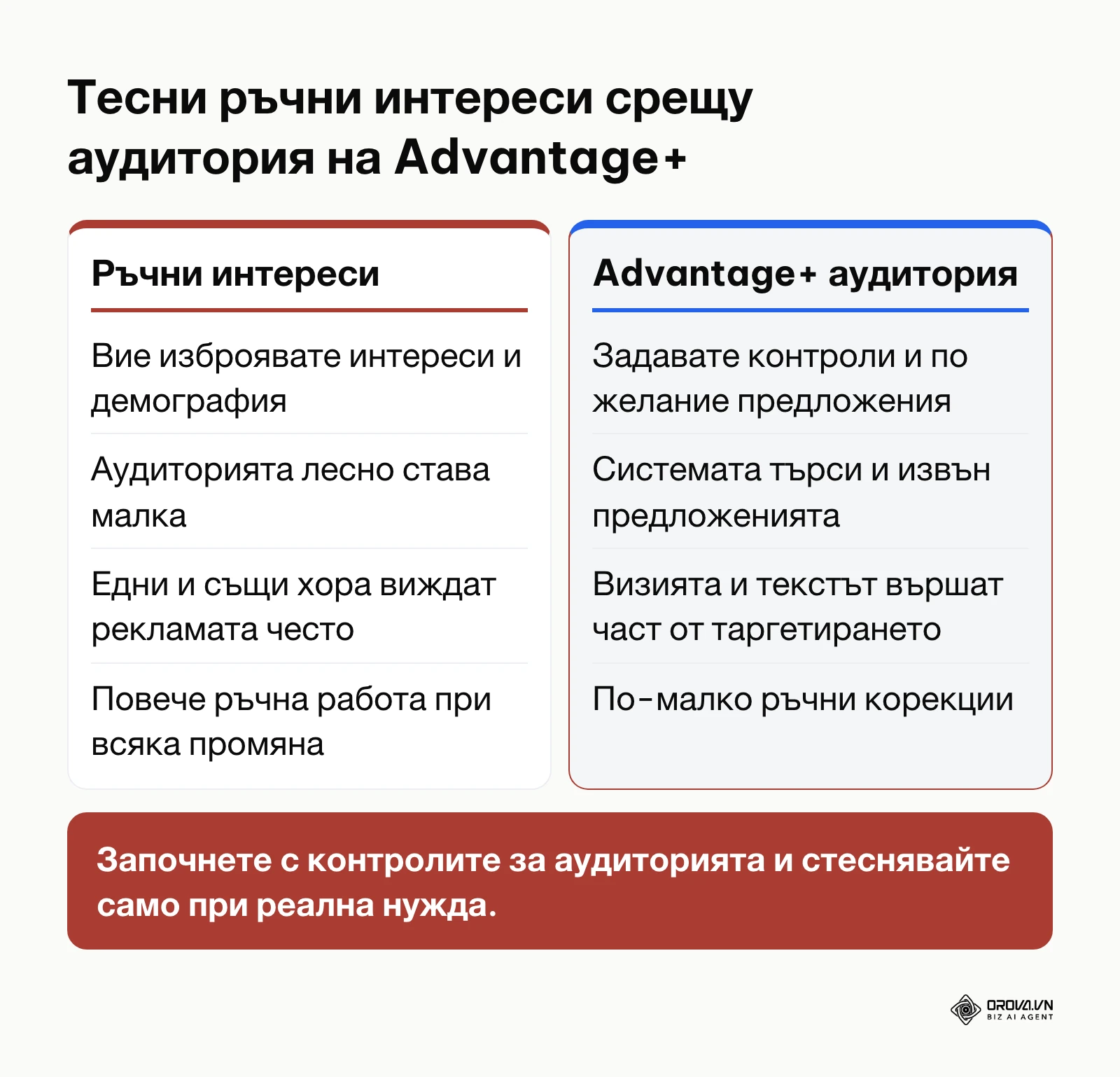
Помощната статия на Meta описва тази част като два раздела: контроли за аудиторията и аудитория на Advantage+.
Какво се прави
Задавате контролите (къде и на каква възраст са хората), а по желание давате на системата предложения: интереси или персонализирани аудитории, от които да тръгне.
Къде и как се оперира
- В Диспечер на реклами отворете Audiences и натиснете Create audience > Custom audience > Website. Задайте правило, например всички посетители на сайта за избран от вас период.
- Отново Create audience > Custom audience > Customer list, ако имате списък с клиенти, дали съгласие за това.
- В набора реклами попълнете контролите за аудиторията: местоположение (например България или конкретни градове), минимална възраст и, ако е нужно, езици.
- В раздела за аудитория на Advantage+ добавете по желание предложенията си. Системата може да покаже рекламата и на хора извън тях, ако очаква по-добър резултат.
Диаграмата по-долу сравнява двата подхода.
Чести грешки и отстраняване
Честа грешка е десетки тесни интереси наведнъж: аудиторията става малка и едни и същи хора виждат рекламата твърде често. При местен бизнес във Варна, Пловдив или Бургас проверете внимателно настройката за местоположение, за да не плащате за хора, които само минават през града.
Ако предлагате скъпи или специализирани услуги, паралелно с рекламите във Facebook е разумно да пуснете и реклама в Google за малък бизнес, за да хванете хората, които вече търсят решение.
Стъпка 5: Бюджет, график и фаза на обучение
Според статията на Meta „About budgets“ бюджетът е едновременно сумата, която сте готови да похарчите, и инструмент за контрол на разходите.
| Избор | Как работи според Meta | Кога е удобен |
|---|---|---|
| Бюджет на кампания (Advantage+ campaign budget) | Един общ бюджет, който системата разпределя между наборите реклами с най-добри възможности | Когато имате няколко сходни набора реклами |
| Бюджет на набор реклами | Отделен бюджет за всеки набор | Когато наборите имат различни цели за представяне или много различни аудитории |
| Дневен бюджет | Средна сума на ден в рамките на седмицата, не твърд лимит; в някои дни разходът може да е по-висок, в други по-нисък | Когато искате равномерен разход и резултати всеки ден |
| Бюджет за целия период | Обща сума за целия срок; това е твърд лимит | Когато не бива да надхвърляте определена сума |
Къде и как се оперира
- На ниво кампания изберете Бюджет на кампания или оставете бюджета на ниво набор реклами.
- В секцията Бюджет и график изберете Дневен бюджет или Бюджет за целия период и въведете сумата. Минималната сума зависи от валутата и настройките на акаунта; Диспечер на реклами ви я показва, когато въведете бюджета.
- Под График задайте начална дата и по желание крайна дата. Без крайна дата можете да изключите рекламата по всяко време.
- С Показване на повече опции стигате до планиране на бюджета (за дневни бюджети) и насрочване на рекламите (за бюджети за целия период).
Чести грешки и отстраняване
След публикуване наборът реклами минава през фаза на обучение, в която системата търси как да постигне резултата. Чести големи промени в бюджета, аудиторията или рекламите връщат набора в тази фаза. Ако видите статус Learning limited, обикновено наборът получава твърде малко събития за избраната цел за представяне: обединете сходни набори или изберете по-често събитие, например добавяне в количката вместо покупка.
Стъпка 6: Разполагания, формат и текст на рекламата
Разполаганията са местата, където се показва рекламата: лентите във Facebook и Instagram, Stories, Reels, Messenger, Meta Audience Network и др.
Какво се прави
Избирате разполагания в Advantage+ или ръчни разполагания, после формат на рекламата, мултимедия и текст.
Къде и как се оперира
- В набора реклами оставете Разполагания в Advantage+, за да може системата да показва рекламата там, където е най-вероятно да се представи добре, или изберете разполаганията ръчно. За промяна отидете в Разполагания в Advantage+ и изберете Редактиране.
- На ниво реклама въведете име и под Идентичност изберете страницата във Facebook и акаунта в Instagram.
- Изберете формат: Единично изображение или видеоклип, Въртележка (поне две карти) или Колекция (изисква каталог).
- Качете мултимедия и попълнете основния текст, заглавието, описанието, URL адреса на сайта и бутона за действие. С Build a URL parameter добавете UTM параметри, например utm_source=facebook и utm_medium=paid.
- Прегледайте Подобрения по криейтива от Advantage+. Meta може да включи някои автоматично (визуални корекции, текст, музика), а вие можете да ги изключите преди публикуване.
- Включете Визуализация на реклама и изберете миниатюрите на разполаганията, за да видите как изглежда рекламата навсякъде.
Как да проверите резултата
Във визуализацията текстът и бутонът не закриват важни части от продукта, а вертикалните разполагания (Stories, Reels) показват вертикална версия, а не хоризонтално видео с празни полета.
Чести грешки и отстраняване
Не изключвайте разполаганията само защото средната цена на резултат в едно от тях е по-висока. В статията си за разполаганията Meta обяснява, че по-високата средна цена в едно разполагане не значи непременно, че то е неефективно, и че изключването му може да оскъпи общия резултат. За чисти връзки от други канали използвайте съкращаване на линк и проследяване на кликовете.
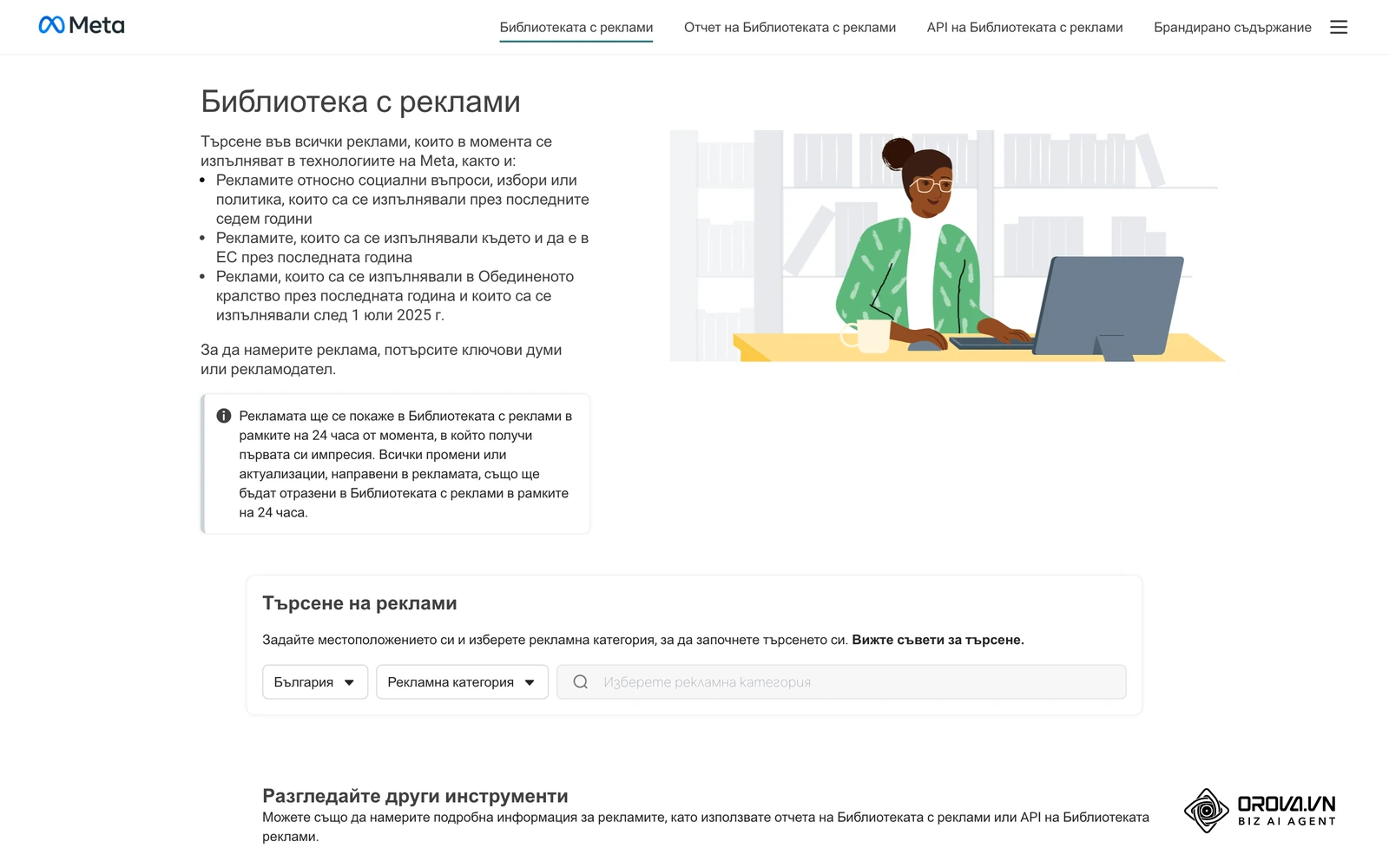
Ако искате да видите как изглеждат истински реклами на български, отворете Библиотеката с реклами на Meta (Ad Library), изберете България и потърсете бранд от вашия сектор.
Стъпка 7: Публикуване и преглед по Стандартите за рекламиране
Преди да натиснете Публикуване, Meta ви препраща към Условията на услугата, Търговските условия, Условията за реклами на самообслужване, Условията за бизнес инструменти и Стандартите за рекламиране.
Какво се прави
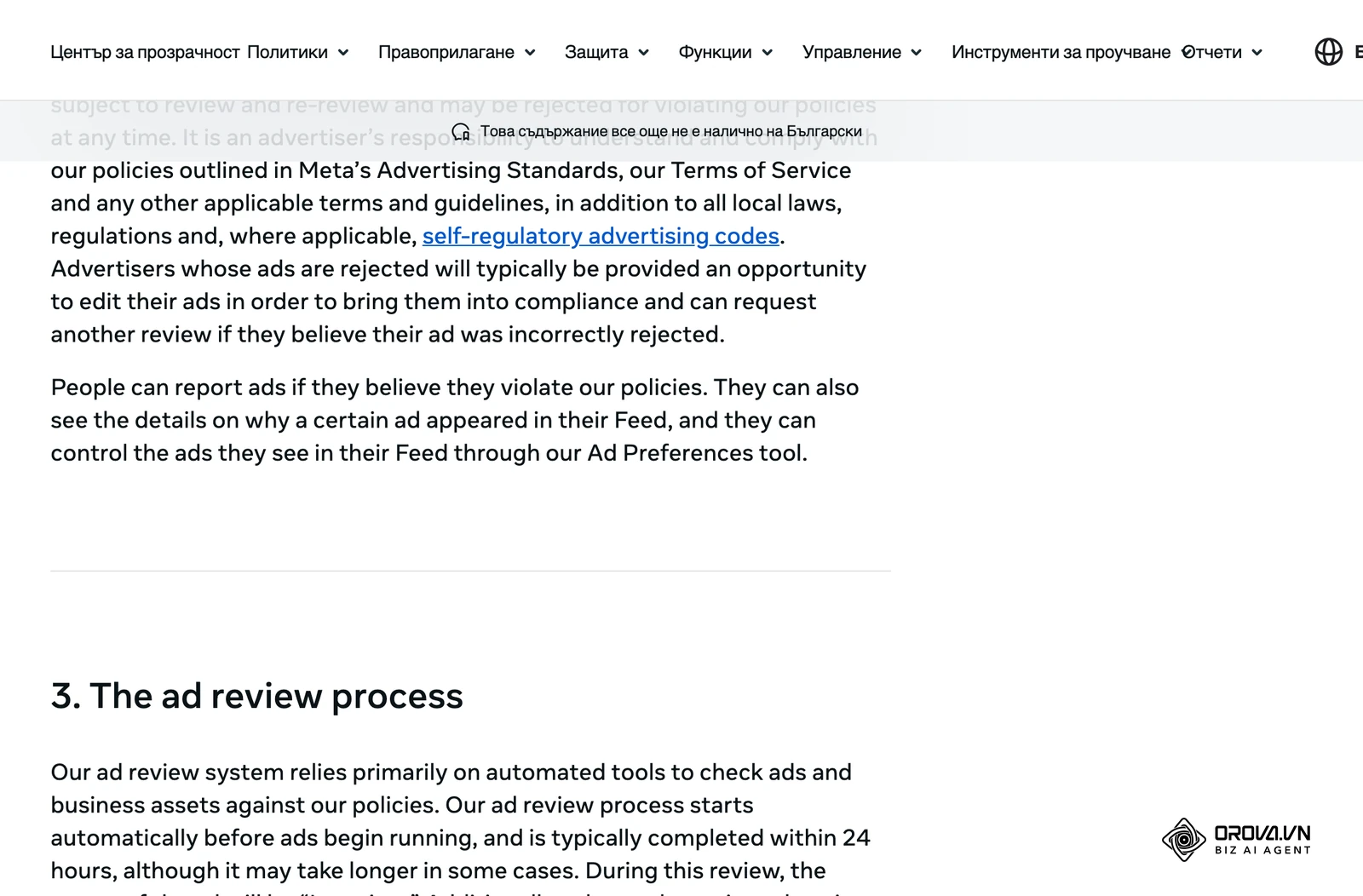
Рекламата се публикува и минава автоматичен преглед спрямо Стандартите за рекламиране на Meta, преди да започне да се показва.
Къде и как се оперира
- Натиснете Публикуване.
- Следете състоянието в колоната Разпространение на Диспечер на реклами.
- Ако рекламата е отхвърлена, редактирайте я или създайте нова. Meta я третира като нова реклама и я преглежда отново.
- Ако смятате, че рекламата или акаунтът са отхвърлени погрешно, поискайте повторен преглед в Account Quality (Качество на акаунта).
Чести грешки и отстраняване
Според Стандартите за рекламиране прегледът обхваща изображенията, видеото, текста и информацията за таргетирането, а рекламите могат да бъдат преглеждани отново по всяко време, дори след одобрение. Стандартите забраняват реклами, които подвеждат или имат за цел да измамят хората за пари или лични данни, и изискват рекламодателите да спазват законите в своята юрисдикция. Пишете ясно какво предлагате и не обещавайте резултати, които не можете да докажете.
За консултантски компании и фирми с дълъг цикъл на сделката по-подходящ е подходът за генериране на потенциални клиенти с цел Leads вместо директна продажба.
След старта: автоматизирани правила (Automated Rules)
Автоматизираните правила в Диспечер на реклами проверяват кампаниите по зададени от вас условия и могат да изключат набор, да променят бюджет или само да ви изпратят известие. Праговете зависят от вашия марж и цели, затова по-долу са оставени празни полета за попълване.
Къде и как се оперира
- В Диспечер на реклами изберете Rules > Create a new rule > Custom rule.
- Правило за контрол на разхода. Приложи за: активните набори реклами. Действие: изключване на наборите. Условие: цена на резултат над [вашата допустима цена] и разход над [вашата сума] за избран от вас период.
- Правило за известие. Приложи за: активните реклами. Действие: само известие. Условие: честота над [вашия праг] и CTR под [вашия праг].
- Правило за увеличаване на бюджета. Действие: увеличаване на дневния бюджет с [ваша стъпка]. Условие: стойност на покупките спрямо разхода (ROAS) над [вашата цел] при поне [брой] резултата за избрания период.
Как да проверите резултата
В Rules > Manage rules виждате активните правила, колко често се проверяват и дневника с всяко изпълнено действие.
Чести грешки и отстраняване
Големи и чести увеличения на бюджета чрез правила могат да върнат набора във фаза на обучение. Задавайте по-малки стъпки и по-дълъг интервал между тях и проверявайте дневника на правилата, преди да добавите ново.
Свържете проследяването на конверсиите веднъж: един уебхук на проект изпраща събитията към Meta, Google и TikTok, а разделът „History“ показва резултата 7 дни преди и след всяко действие. Регистрацията е самостоятелна, без банкова карта, а всички функции на Orova Ads са безплатни до 7 юли 2027 г.
Обобщен чек-лист за пускане на кампания
| Стъпка | Основно действие | Признак за успешно изпълнение |
|---|---|---|
| 1. Портфолио | Business Portfolio и рекламен акаунт | Домейнът е със статус Verified |
| 2. Проследяване | Pixel и Conversions API | Тестовите събития идват и от браузъра, и от сървъра |
| 3. Цел | Избор на цел и местоположение за конвертиране | Целта съвпада с резултата, който искате |
| 4. Аудитория | Контроли за аудиторията и предложения за Advantage+ | Местоположението и възрастта са проверени |
| 5. Бюджет | Вид бюджет, сума и график | Сумата е такава, каквато сте готови да изхарчите за тест |
| 6. Реклама | Разполагания, формат, текст, UTM | Визуализацията изглежда добре във всички разполагания |
| 7. Публикуване | Публикуване и преглед | Състоянието в колона Разпространение е активно |
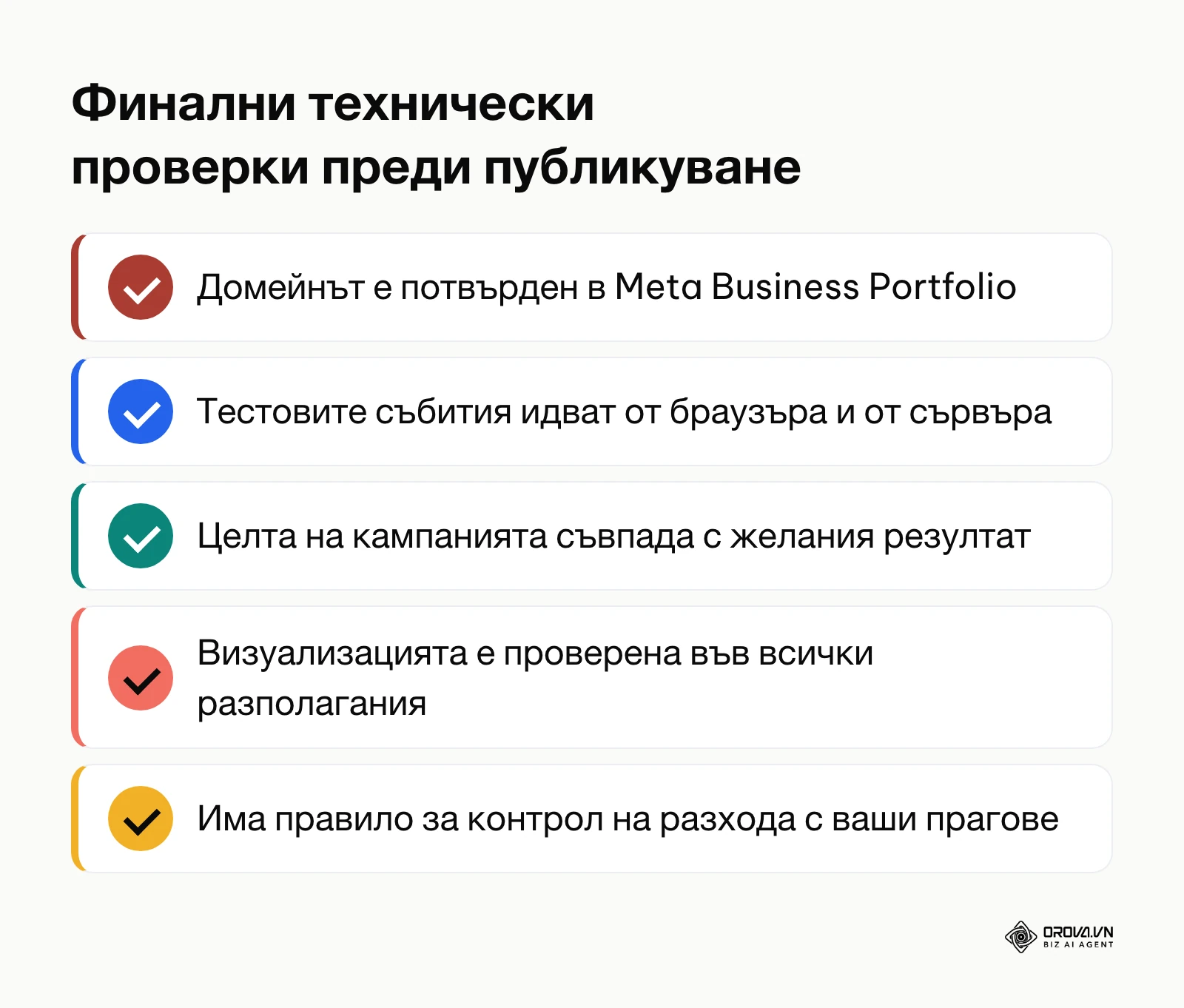
След като минете по списъка, дайте на кампанията време, преди да правите ръчни промени.
Чести грешки при реклама във фейсбук и тяхното решаване
| Възникнал проблем | Вероятна първопричина | Начин за отстраняване |
|---|---|---|
| Бюджетът се харчи, но поръчки няма | Избрана е цел Traffic или събитие за кликове вместо покупка | Изберете цел Sales и събитие Purchase на ниво набор реклами |
| Наборът стои в Learning limited | Твърде малко събития за избраната цел за представяне | Обединете сходни набори или оптимизирайте за по-често събитие |
| Цената на резултат расте след първите седмици | Аудиторията вижда една и съща визия твърде често | Проверете Frequency и добавете нови визии |
| Липсват данни за конверсии | Няма Conversions API или събитията не се засичат | Настройте CAPI и проверете ключа за достъп в Events Manager |
| Рекламата е отхвърлена | Подвеждащо или преувеличено обещание в текста или визията | Редактирайте рекламата или поискайте повторен преглед в Account Quality |
Когато управлявате реклами в няколко мрежи едновременно, Orova Ads събира кампаниите от Google Ads, Meta Ads и TikTok Ads в една таблица на три нива (кампании, групи или набори реклами, реклами) и разбива резултатите по 14 измерения. Изкуственият интелект анализира кампаниите с най-голям разход и предлага действия от каталог с над 200 действия; 91 от тях системата изпълнява сама само ако за съответното действие сте избрали режим „Auto“, а останалите остават препоръки („Advisor“). Данните се синхронизират на избран от вас интервал (от 5 минути до 24 часа), а в раздела „History“ се сравняват конверсиите и CPA за 7 дни преди и след всяко действие. Orova Ads не създава кампании от нулата, стъпките по-горе правите в Диспечер на реклами, и не гарантира конкретни резултати.
Измерване на резултатите: ключови метрики след старта
Не съдете за кампанията по харесванията. Следете показателите в колоните на Диспечер на реклами:
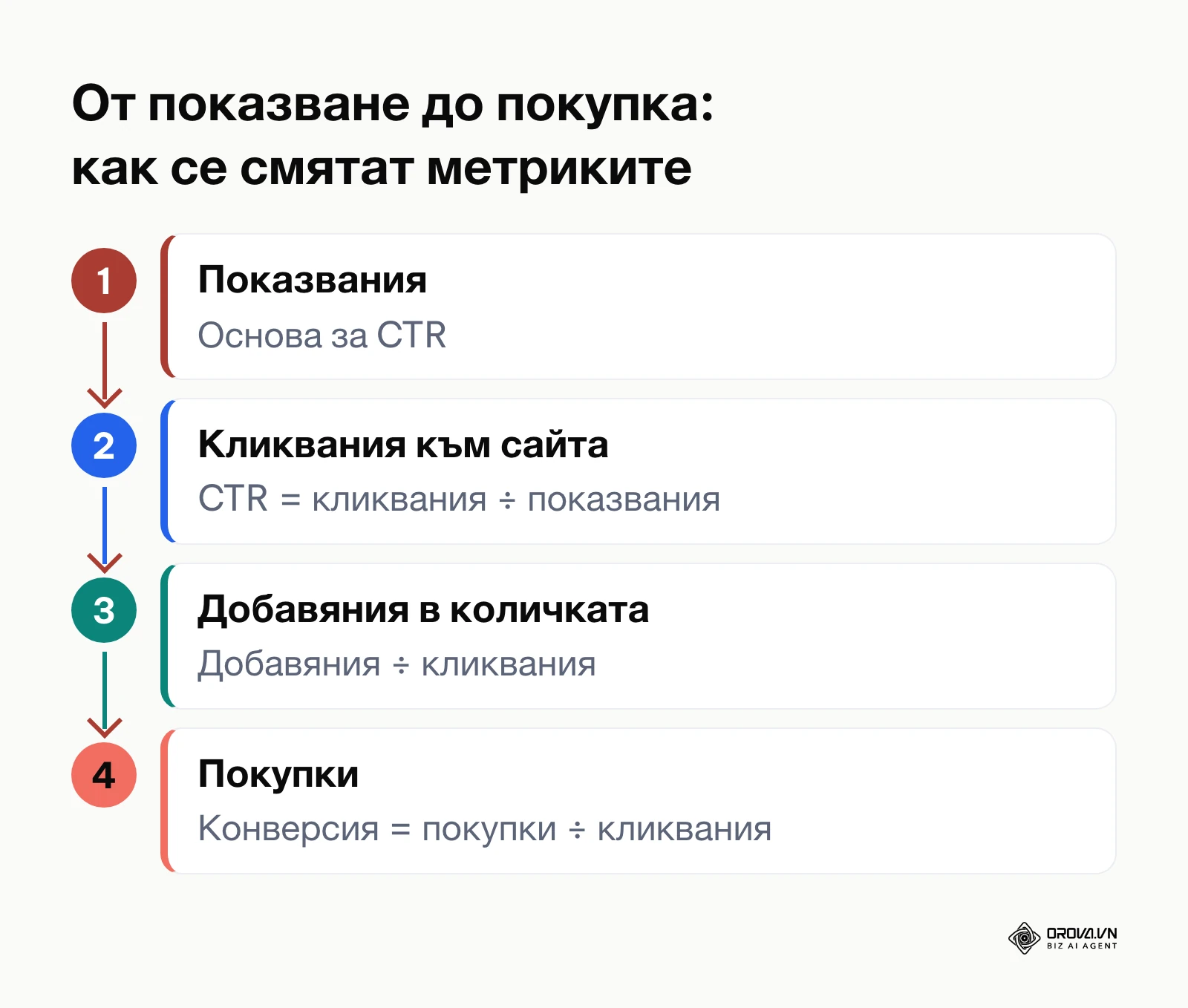
- CTR (Link click-through rate): делът на хората, кликнали към сайта, от всички показвания.
- Conversion rate (процент на конверсия): покупки или запитвания, разделени на кликовете.
- CPA (цена на резултат): разходът, разделен на броя резултати. Трябва да е под печалбата ви от една продажба.
- ROAS: стойността на покупките, разделена на рекламния разход.
- Frequency (честота): колко пъти средно един човек е видял рекламата.
Попълнете своите данни от Диспечер на реклами за един и същ период, за да видите къде губите хора по пътя:
| Етап | Вашите данни | Какво изчислявате |
|---|---|---|
| Показвания | [вашите данни] | Основа за CTR |
| Кликвания към сайта | [вашите данни] | CTR = кликвания ÷ показвания |
| Добавяния в количката | [вашите данни] | Дял на добавянията = добавяния ÷ кликвания |
| Покупки | [вашите данни] | Процент на конверсия = покупки ÷ кликвания; CPA = разход ÷ покупки |
Сравнявайте тези стойности във времето и между собствените си реклами, а не с чужди средни числа.
Оценявайте данните за по-дълъг период, а не само за днешния ден, защото част от конверсиите се отчитат със закъснение.
Тенденции при рекламата във фейсбук през следващите няколко години: мнение на автора
Наблюдавам как рекламата във Facebook все повече се движи от решенията на системата, а не от ръчното изброяване на интереси. Самата Meta вече включва Advantage+ по подразбиране в новите кампании за продажби, потенциални клиенти и промотиране на приложения.
Според мен ролята на човека, който пуска реклами, ще се измества от настройването на аудитории към подготовката на послания и визии. Когато системата сама търси аудиторията, криейтивът става основният сигнал кого да достигне рекламата. Ако обаче европейските правила за поведенческо профилиране станат по-строги, част от тази автоматизация може да загуби точност и собствените данни на бизнеса ще тежат повече.
Смятам също, че генеративният изкуствен интелект ще стане обичаен помощник за варианти на текст и изображения. Meta вече предлага генериране на изображения, текст и фон в Диспечер на реклами и поставя етикет за AI, когато тези функции са използвани. Затова препоръчвам отсега да събирате собствена база от контакти със съгласие, вместо да разчитате само на аудиториите вътре в платформата.
Често задавани въпроси за реклама във фейсбук
Какъв е минималният бюджет за реклама във фейсбук в България?
Минималната сума зависи от валутата на рекламния акаунта и настройките на набора реклами; Диспечер на реклами ви я показва, когато въведете бюджета. Започнете със сума, която сте готови да изхарчите за тест, и не съдете по първия ден.
Как се прави реклама във фейсбук без уебсайт?
Изберете цел Leads с вграден формуляр (Instant Forms) или цел Engagement със съобщения в Messenger или WhatsApp. Така хората оставят данни или пишат, без да напускат приложението.
Защо рекламата ми е одобрена, но не прави показвания?
Чести причини са твърде тясна аудитория, проблем с метода на плащане или твърде ниска ръчна граница на офертата (Bid Cap). Разширете аудиторията и проверете плащането.
Каква е ролята на изкуствения интелект при рекламите във фейсбук?
Системите Advantage+ на Meta разпределят показванията, търсят аудитория и могат да подобряват криейтива. Външни AI инструменти помагат с варианти на текстове и с анализа на резултатите.
Мога ли да спра кампанията по всяко време?
Да. Всяка кампания, набор или реклама се изключва с превключвателя в Диспечер на реклами, а се таксува само разходът, натрупан до спирането.
Откъде да започнем?
Ако никога не сте пускали платена кампания, днес създайте бизнес портфолио в business.facebook.com и потвърдете домейна си.
Ако вече имате рекламен акаунт, но разчитате само на Pixel, отворете Events Manager и настройте Conversions API, преди да пуснете следващата реклама във фейсбук.
Ако кампаниите ви вече вървят, създайте поне едно правило за контрол на разхода с вашите собствени прагове и проверявайте дневника му всяка седмица.
За автора

Builder of Orova
Nguyễn Đỗ Trọng Ân has 8 years of experience in marketing, including 6 years managing market development across Asia. He builds Orova, a Biz AI Agent that never sleeps: it plans, runs and optimizes work for businesses.
Управлявайте бизнеса си с AI Agents
Orova е Biz AI Agent, който работи непрекъснато — планира, изпълнява и оптимизира работата вместо вас.
Спестете време, отключете продуктивността.