
AI mødereferat: Sådan automatiserer du mødenotater i 7 trin (2026)
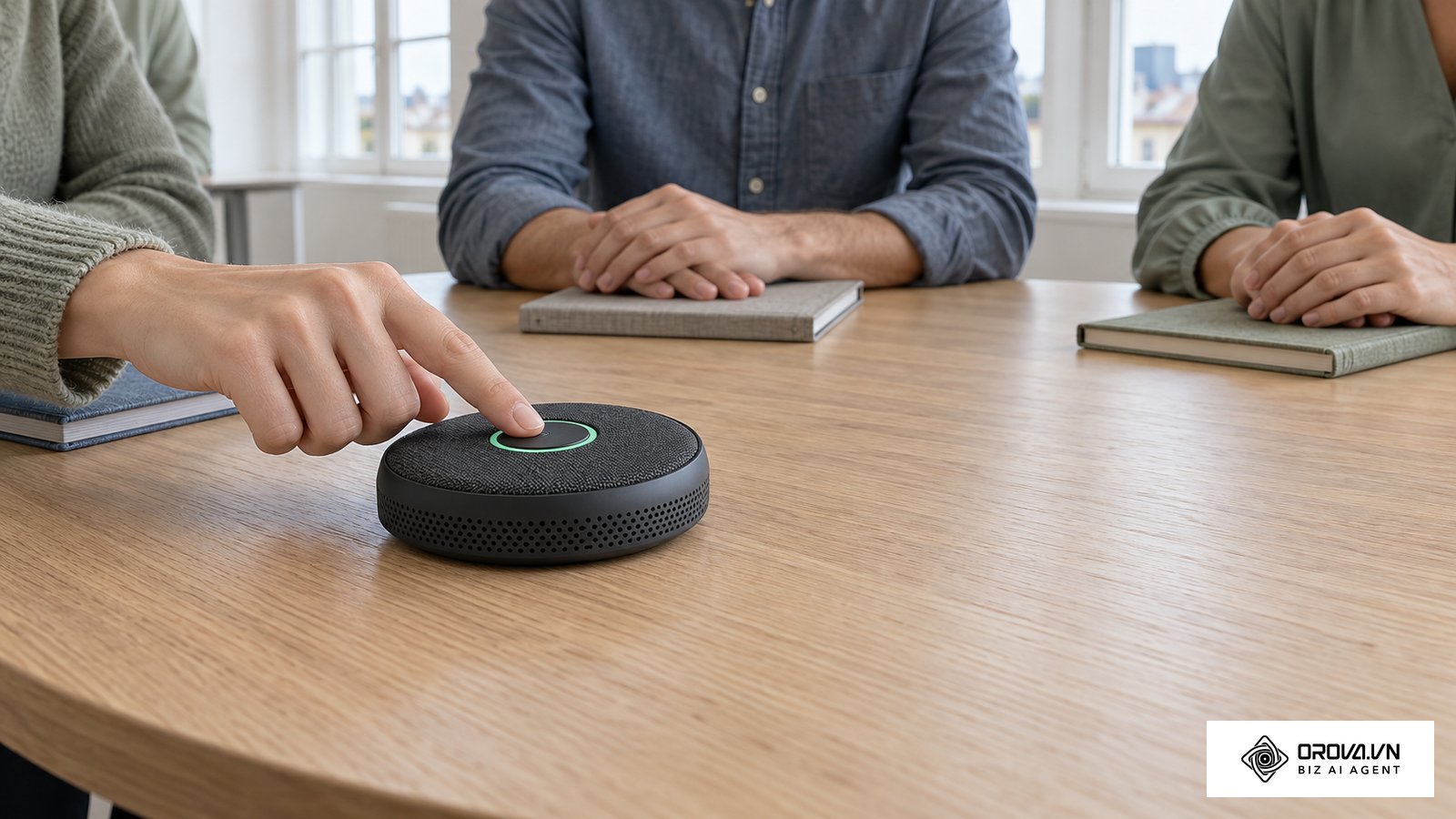
Et præcist ai mødereferat gør op med ulæselige håndskrevne noter, glemte aftaler og den tunge opgave med at skrive referater efter arbejdstid. Når du følger denne guide fra start til slut, står du med et færdigt, 4-delt referat med klare beslutninger, navngivne opgaveejere og præcise deadlines direkte efter mødets afslutning.
Alt, hvad du skal bruge, er en stabil internetforbindelse, en computer med mikrofon og adgang til et moderne mødeværktøj med indbygget sprogmodel. Første gang bruger du lidt tid på opsætningen; derefter består efterarbejdet primært af et kort menneskeligt gennemsyn.
Denne guide henvender sig til projektledere, afdelingsledere, bestyrelsesmedlemmer og konsulenter, der vil frigøre tid og skabe klarhed i organisationen. Den er derimod ikke tænkt til møder med særligt fortrolige eller følsomme oplysninger, hvor organisationens egne regler kan forbyde optagelse.
Hvad er et ai mødereferat, og hvorfor automatisere det i 2026?
Et ai mødereferat er et automatisk genereret tekstdokument, hvor kunstig intelligens omdanner mødets talestrøm til tekst via talegenkendelse og efterfølgende kondenserer samtalen til en struktureret oversigt over drøftelser, beslutninger og opgaver. I denne guide gennemgår vi processen i 7 trin, fra forberedelse til udsendelse.
Teknologien bag et automatisk mødereferat bygger på to tæt forbundne systemer. Først anvendes en avanceret tale-til-tekst-model (Speech-to-Text), der genkender sproglyde, adskiller talere og opretter en tidsstemplet transskription. Derefter analyserer en stor sprogmodel (Large Language Model) teksten for at filtrere udenomssnak fra og udtrække de reelle aftaler.
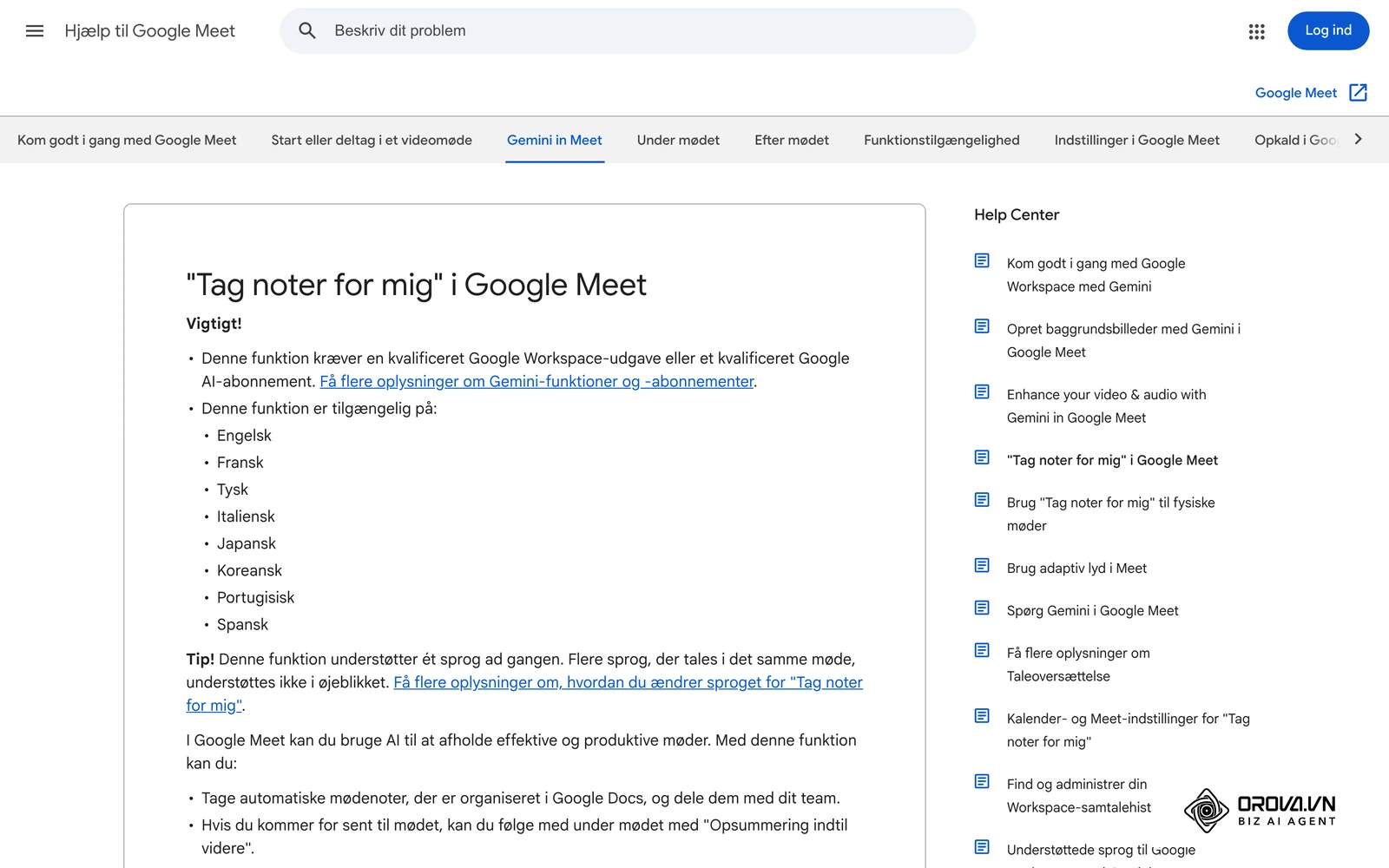
Det første, du skal tjekke, er sproget. Dansk er ikke understøttet i alle mødeværktøjers AI-funktioner, og et referat lavet ud fra en forkert sprogindstilling bliver hurtigt ubrugeligt. Tabellen viser, hvad de officielle hjælpesider skrev i oktober 2026 – tjek altid siden igen, før du lover dine deltagere et dansk referat.
| Værktøj og funktion | Dansk tale ifølge hjælpesiden | Hvad du ellers skal vide |
|---|---|---|
| Google Meet: "Tag noter for mig" | Nej. Siden nævner engelsk, fransk, tysk, italiensk, japansk, koreansk, portugisisk og spansk | Funktionen understøtter ét sprog ad gangen; flere sprog i samme møde understøttes ikke |
| Google Meet: Transskriptioner | Nej. Samme otte sprog | Startes under Mødeværktøjer og gemmes i arrangørens Google Drev |
| Microsoft Teams: Livetransskription og Copilot | Du bekræfter det sprog, alle taler, når transskriptionen startes – tjek, om dansk står i jeres sprogmenu | Copilot kræver, at mødet transskriberes; intelligent opsummering kræver en særskilt licens ifølge Microsoft |
| Orova Meet: Undertekster og AI recap | Dansk er blandt de talte sprog for undertekster | Brugerfladen er på engelsk; se afsnittet om Orova Meet længere nede |
Forberedelse før du går i gang med ai mødereferat
Før du trykker på optageknappen, skal du have styr på både teknikken, de juridiske rammer og mødets struktur. Mangler du ét af disse elementer, risikerer du ubrugelige transskriptioner eller utilsigtede overtrædelser af persondatalovgivningen.
Tabellen herunder giver et samlet overblik over de nødvendige forberedelser.
| Forberedelsespunkt | Hvor finder du det? | Konsekvens hvis det mangler |
|---|---|---|
| Mødeplatform med AI-understøttelse og dansk på sproglisten | Browser eller virksomhedens eksisterende mødesoftware | Manuel transskribering eller besværlig efterbehandling af råfiler |
| Godkendt mikrofonopsætning | USB-bordmikrofon eller headsets med støjfiltrering | Dårlig lydkvalitet medfører tabte ord og forveksling af talere |
| Tekst om optagelse til mødeindkaldelsen | Standardiseret tekstskabelon til mødeindkaldelse | Deltagerne bliver overraskede, og du mangler dokumentation for, at de er orienteret |
| Struktureret dagsorden | Mødeindkaldelse eller internt projektrum | Sprogmodellen mangler kontekst og overser mødets røde tråd |
| Tjekliste til opgavefelter | Virksomhedens opgaveskabelon eller regneark | Opgaver registreres uden klar ejer eller tidsfrist |
Trin 1: Vælg den rette teknologi til dit ai mødereferat
Det første trin handler om at vælge den teknologiske arkitektur, der passer til dine møder og din organisations sikkerhedskrav.
Du skal vælge mellem tre grundlæggende metoder til at skabe et ai mødereferat: en browser-baseret mødeplatform med direkte integreret AI, en ekstern mødebot fra tredjepart (såsom Fireflies eller Otter), eller manuel upload af en lydoptagelse til en ekstern chatbot. Undersøg virksomhedens interne IT-politikker under computerens systemindstillinger eller IT-sikkerhedsretningslinjer. Hvis du holder mange eksterne møder med kunder eller leverandører, vælger du en browser-baseret løsning eller direkte integreret software for at undgå mistro.
Efter valget har du adgang til et mødelink eller et administrationspanel, hvor transskribering og referatstyring aktiveres med en enkelt kontakt. Du ser en bekræftelse på skærmen, der viser, at transskriberingsfunktionen er klar, og at mødelyden behandles efter de aftalte indstillinger.
En klassisk fejl i dette trin er ukritisk at tilføje en automatisk tredjepartsbot til en videokonference. Nogle organisationer afviser ukendte gæstebots, og eksterne deltagere kan reagere negativt på en optagelse, de ikke er blevet orienteret om. Hvis en ekstern bot afvises ved indgangen, skifter du omgående til en browser-integreret platform eller en lokal optagelse, som du behandler umiddelbart efter mødet.
Tabellen nedenfor viser, hvad du skal afklare for hver af de tre fremgangsmåder.
| Spørgsmål | AI indbygget i mødeplatformen | Tredjeparts-mødebot | Upload af lydfil efter mødet |
|---|---|---|---|
| Deltager der en ekstra "gæst" i mødet? | Nej, funktionen startes af værten i mødet | Ja, botten deltager som synlig gæst | Nej, optagelsen sker uafhængigt af mødet |
| Hvem starter optagelsen? | Værten eller en medvært | Botten, typisk via adgang til kalenderen | Dig selv, efter mødet |
| Er dansk tale understøttet? | Tjek platformens sprogliste | Tjek leverandørens sprogliste | Tjek værktøjets sprogliste |
| Kan flere sprog bruges i samme møde? | Tjek hjælpesiden – nogle funktioner tager kun ét sprog | Tjek hjælpesiden | Tjek hjælpesiden |
| Hvor behandles data? | Spørg om databehandleraftale og datalokation | Spørg om databehandleraftale og datalokation | Afhænger af det værktøj, du uploader til |
Trin 2: Etablér GDPR-overholdelse og informer mødedeltagerne
Det andet trin sikrer, at dit ai mødereferat overholder gældende persondatalovgivning og skaber fuld tryghed blandt deltagerne.
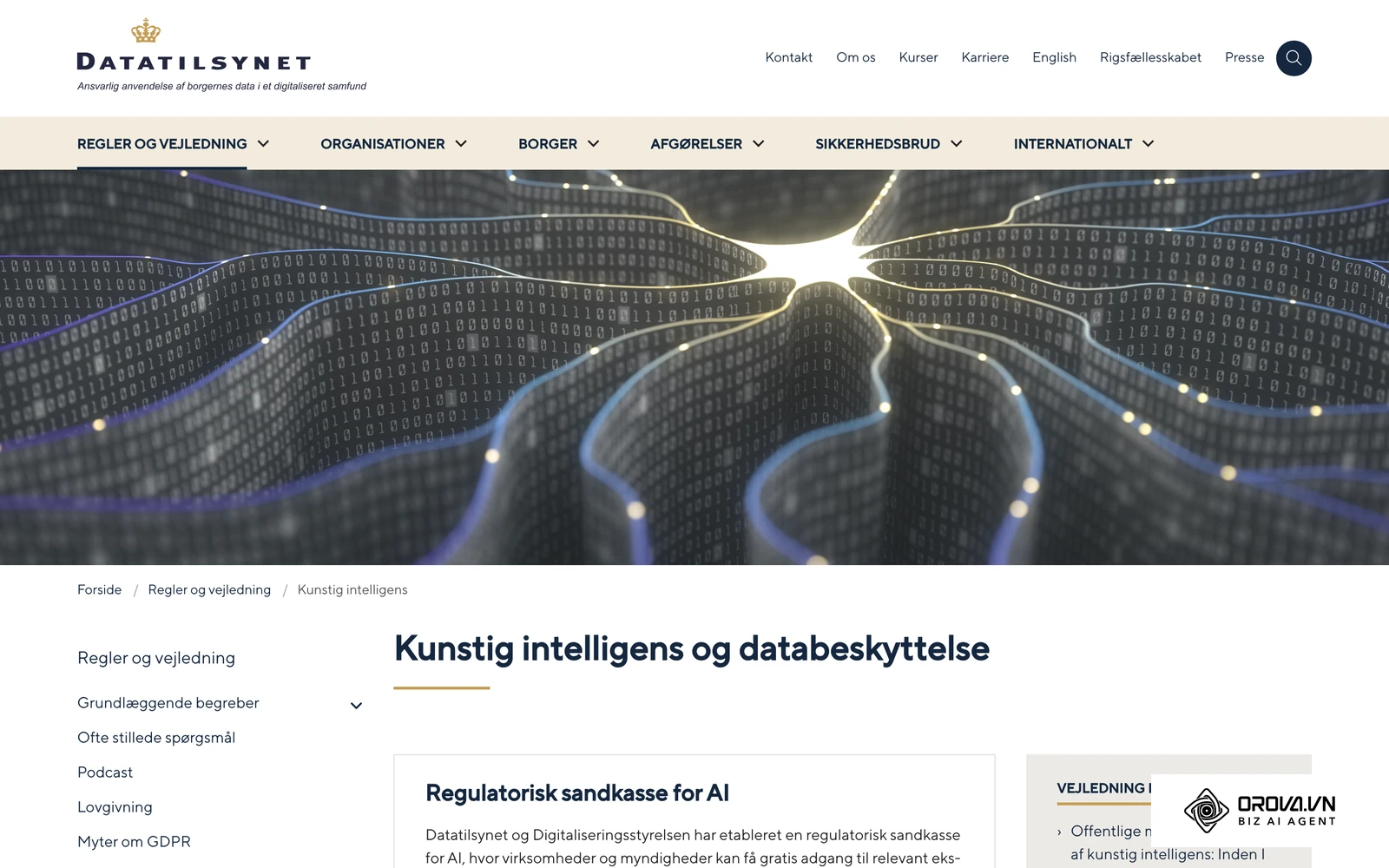
En lydoptagelse af et møde indeholder personoplysninger, så de almindelige databeskyttelsesregler gælder. Datatilsynet samler sin vejledning på datatilsynet.dk, også om kunstig intelligens; det grundlæggende er et klart formål, et gyldigt grundlag for behandlingen, oplysning til deltagerne og ikke at gemme optagelsen længere end nødvendigt. Gå ind i mødets indkaldelse i dit kalenderprogram (eksempelvis Outlook eller Google Calendar), og indsæt en standardtekst i beskrivelsesfeltet. Når mødet begynder, slår du mikrofonen til og fremsiger en kort orientering mundtligt, inden du starter optagelsen.
Du kan verificere overholdelsen, når samtlige deltagere mundtligt eller via en samtykkebjælke på skærmen har kvitteret for orienteringen, uden at nogen udtrykker forbehold.
En udbredt fejl er at stole blindt på, at mødeplatformens lille optage-ikon udgør tilstrækkelig information. Hvis en deltager protesterer mod optagelsen, skal du omgående slå transskriberingen fra og i stedet føre manuelle noter. Hvis du kombinerer mødereferater med tidsregistrering i projektet, er det også relevant at kende de generelle regler for registrering af arbejdstid, så dokumentationen er i orden.
Her er en tjekliste med 5 punkter, du kan bruge som udgangspunkt. Den erstatter ikke rådgivning fra jeres DPO eller jurist:
- Fastlæg formålet: Optagelsen må udelukkende tjene til at udarbejde referatet og skal slettes efter godkendelse.
- Forudgående varsling: Informér skriftligt i dagsordenen om, at mødet optages til transskribering.
- Mundtlig bekræftelse: Giv mødelederen ansvaret for at nævne optagelsen, før den startes.
- Dataminimering: Undgå at behandle følsomme personoplysninger (helbred, religion, politisk overbevisning) i referatet.
- Databehandleraftale (DPA): Sørg for en gyldig databehandleraftale med udbyderen af transskriberingssoftwaren, og afklar, hvor data behandles og opbevares.
Brug disse to oplæsningsmanuskripter, når du åbner mødet:
Mundtlig besked til interne teammøder:
"Velkommen alle sammen. Blot til en hurtig orientering: Jeg slår vores automatiske transskribering til nu, så vi får et præcist referat med opgaver bagefter. Lydoptagelsen slettes, så snart referatet er godkendt. Er der nogen, der har indvendinger mod det?"
Mundtlig besked til eksterne kundemøder:
"Tak for jeres tid i dag. For at vi kan fokusere fuldt ud på vores drøftelser frem for at sidde med hovedet i tastaturet, anvender vi en integreret AI-referent under samtalen. Optagelsen bruges kun til vores fælles referat og handlingsplan og slettes, når referatet er godkendt. Hvis I foretrækker, at vi ikke optager samtalen, slår jeg det straks fra."
Illustrativt eksempel (opdigtet situation):
- Situation: Et mindre rådgivende ingeniørfirma holder ugentlige byggemøder med eksterne underentreprenører og bygherren.
- Det gjorde de: Mødelederen skrev varslet i dagsordenen, læste det eksterne manuskript op ved mødets start og aktiverede derefter transskriberingen.
- Udfordring og løsning: En udenlandsk underleverandør spurgte, om optagelserne blev brugt til at træne AI-modeller. Mødelederen viste den relevante klausul i databehandleraftalen, og mødet fortsatte.
- Resultat: Referatet med udbedringspunkter blev gennemset og sendt samme dag, og ingen af parterne gjorde indsigelse.
Trin 3: Strukturér dagsordenen som referencekontekst for AI
Det tredje trin handler om at give sprogmodellen en stærk begrebsmæssig ramme, før samtalen overhovedet begynder.
Du skal forberede en struktureret dagsorden med faste dagsordenspunkter og indsætte den i feltet "Kontekst", "Mødebeskrivelse" eller som indledende prompt i dit transskriberingsværktøj. Hvis du anvender et eksternt sprogværktøj efter mødet, åbner du systemets tekstfelt og indsætter dagsordenen her. For at opnå det bedste udgangspunkt er det en fordel at vide, hvordan holder man et effektivt online møde, så punkterne er skarpt defineret fra start.
På din skærm ser du, at mødets dagsordenspunkter er registreret som styrende overskrifter i referatmodulets kontrolpanel, inden lydstrømmen startes.
En hyppig fejl er at lade emnefeltet stå tomt eller blot skrive "Møde". Uden kontekst kan sprogmodellen forveksle faglige forkortelser med almindelige hverdagsord (eksempelvis forveksles IT-begrebet "API" med det danske ord "abe" ved svag lyd). Oplever du dette, tilføjer du en kort ordliste med fagudtryk og navne på projektdeltagere i kontekstfeltet.
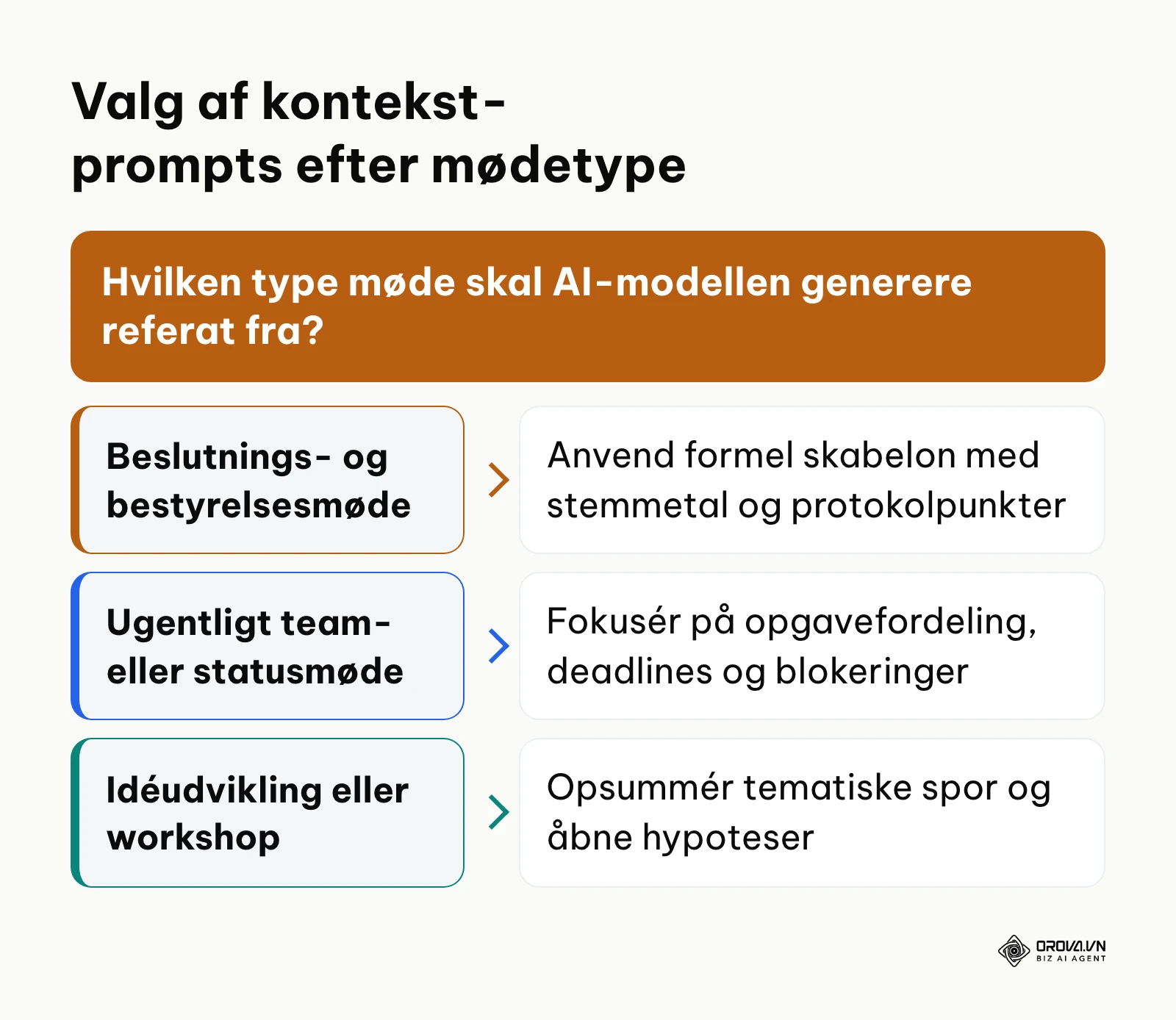
Beslutningsdiagrammet nedenfor viser, hvordan du vælger den rette kontekstskabelon ud fra din mødetype.
Her er en standardskabelon til forhåndskontekst, du kan kopiere direkte:
MØDEDETALJER OG KONTEKST:
- Virksomhed: [Virksomhedsnavn]
- Mødetype: [Ugentligt statusmøde / Bestyrelsesmøde / Kundemøde]
- Formål: Gennemgang af projektstatus og tildeling af opgaver for den kommende uge.
- Vigtige begreber: [Produktnavn, forkortelser, specifikke systemnavne]
- Faste deltagere: [Navn 1 (Rolle), Navn 2 (Rolle), Navn 3 (Rolle)]

DAGSORDEN:
1. Status på igangværende leverancer
2. Tekniske udfordringer og ressourceallokering
3. Nye kundeønsker og tidsfrister
4. Næste skridt og tildeling af ansvarsområder
Vil du have et referat uden en ekstra bot i mødet? Med Orova Meet holder du møder direkte i browseren i op til 24 timer, og AI recap giver en transskription med talernavne og et 4-delt referat med beslutninger og opgaver.
Trin 4: Gennemfør mødet med klar talerdisciplin og sprogstyring
Det fjerde trin omsætter de tekniske forberedelser til praksis under selve samtalen med særligt fokus på tosprogede diskussioner.
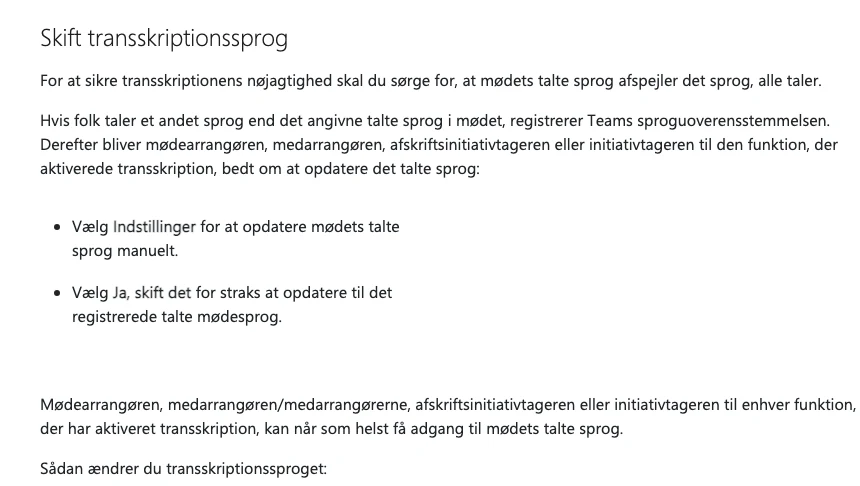
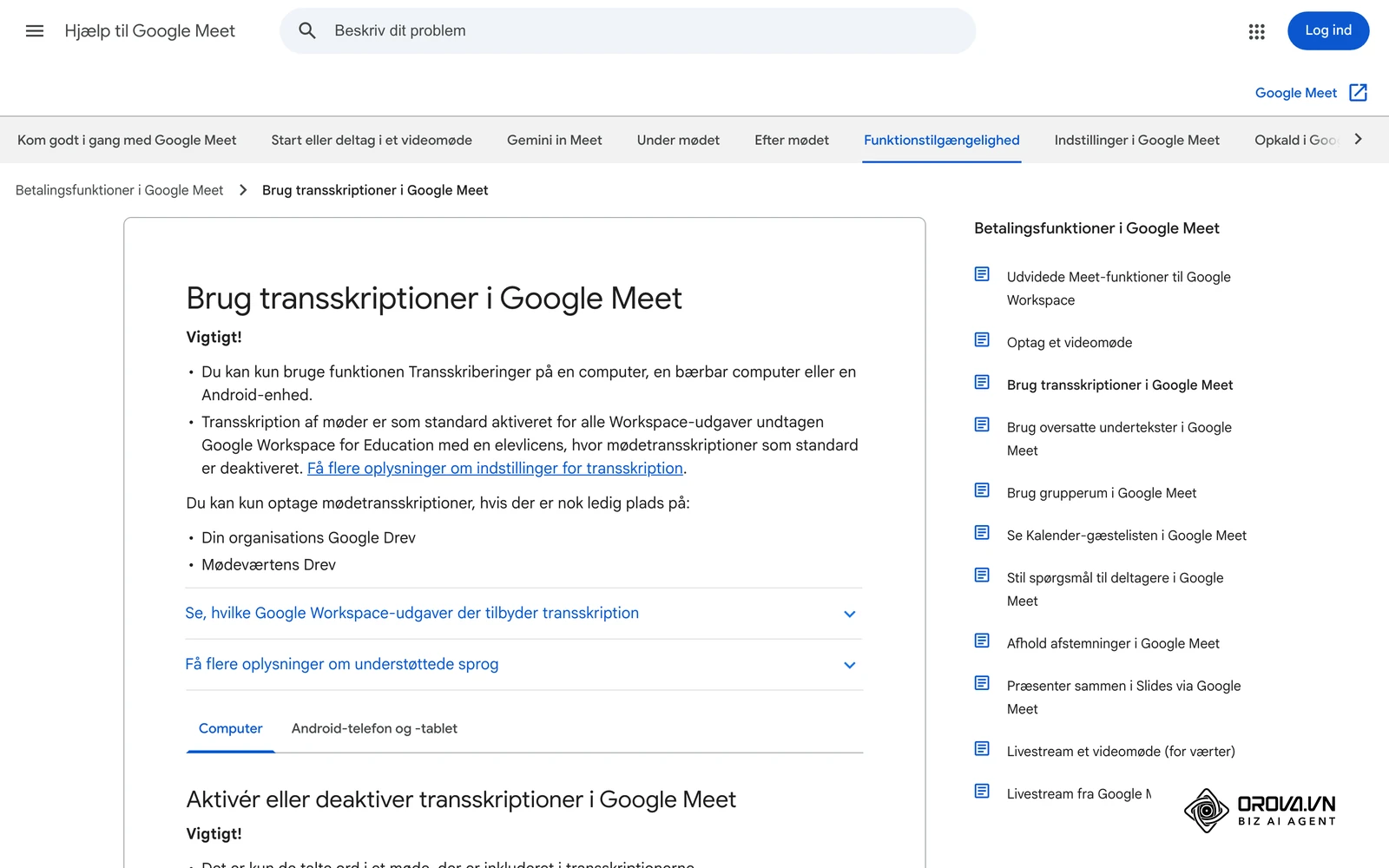
Som mødeleder skal du håndhæve en grundlæggende talerdisciplin i lokalet eller i det virtuelle rum. Sørg for, at deltagerne undgår at tale i munden på hinanden, og bed folk om at introducere sig kort med navn, første gang de tager ordet. Bekræft mødets talte sprog, inden transskriptionen starter: i Microsoft Teams bliver du bedt om at bekræfte det sprog, alle taler, og Google Meets "Tag noter for mig" understøtter ifølge hjælpesiden ét sprog ad gangen. Hvis mødet har både dansktalende og engelsktalende deltagere, så aftal på forhånd, hvilket sprog mødet holdes på, eller brug et værktøj med undertekster på flere sprog.
Du holder øje med det dynamiske transskriberingspanel i højre side af skærmen, hvor talestrømmen ruller over skærmen opdelt i talerblokke med tilhørende minuttal.
En klassisk fejl under tosprogede møder er det såkaldte "code-switching", hvor en person slår over i engelske vendinger midt i en dansk sætning. Mange transskriberingsværktøjer forsøger i den situation at fortolke de engelske ord som uforståeligt dansk. Hvis du ser mærkelige nonsensord i tekststrømmen, instruerer du deltagerne i at holde sig til ét sprog pr. indlæg eller vælger et system, der understøtter flersproget sproggenkendelse uden fastlåst ordbog.
Illustrativt eksempel (opdigtet situation):
- Situation: Et dansk softwarebureau med en dansk projektleder og eksterne programmører fra Polen og Spanien holder et teknisk sprint-møde.
- Det gjorde de: Projektlederen åbnede mødet i en browser-baseret platform, slog undertekster til og bad alle sige deres navn ved mødets start.
- Udfordring og løsning: Da den spanske udvikler skiftede mellem engelsk og spanske fagtermer for databaseindeksering, begyndte transskriptionen at tabe meningen. Projektlederen bad deltageren om at gentage definitionen rent på engelsk og markerede punktet med en mundtlig bemærkning: "Beslutning: Vi benytter PostgreSQL standardindeks".
- Resultat: Det færdige ai mødereferat fangede arkitekturbeslutningen, og programmeringsopgaverne fik hver en navngiven ansvarlig.
Trin 5: Kør transskribering og taleradskillelse uden forveksling
Det femte trin forvandler den rå optagelse til en verificeret transskription, hvor hver enkelt sætning er tildelt den rette afsender.
Når mødet afsluttes, klikker du på knappen "Afslut møde" eller "Stop optagelse". Systemet påbegynder nu den automatiske efterbehandling, der kaldes talerdiarisering (Speaker Diarization) – processen hvor lydbølgerne analyseres for at adskille stemmer fra hinanden. Gå ind i transskriptionsvisningen, og gennemse de første to minutters tekst for at kontrollere, om "Taler 1" og "Taler 2" matcher de faktiske deltagere.
På skærmen ser du en tidslinje, hvor talerprofiler optræder med farvekoder og navneskilte ud for hvert afsnit sammen med en oversigt over den samlede taletid for hver person.
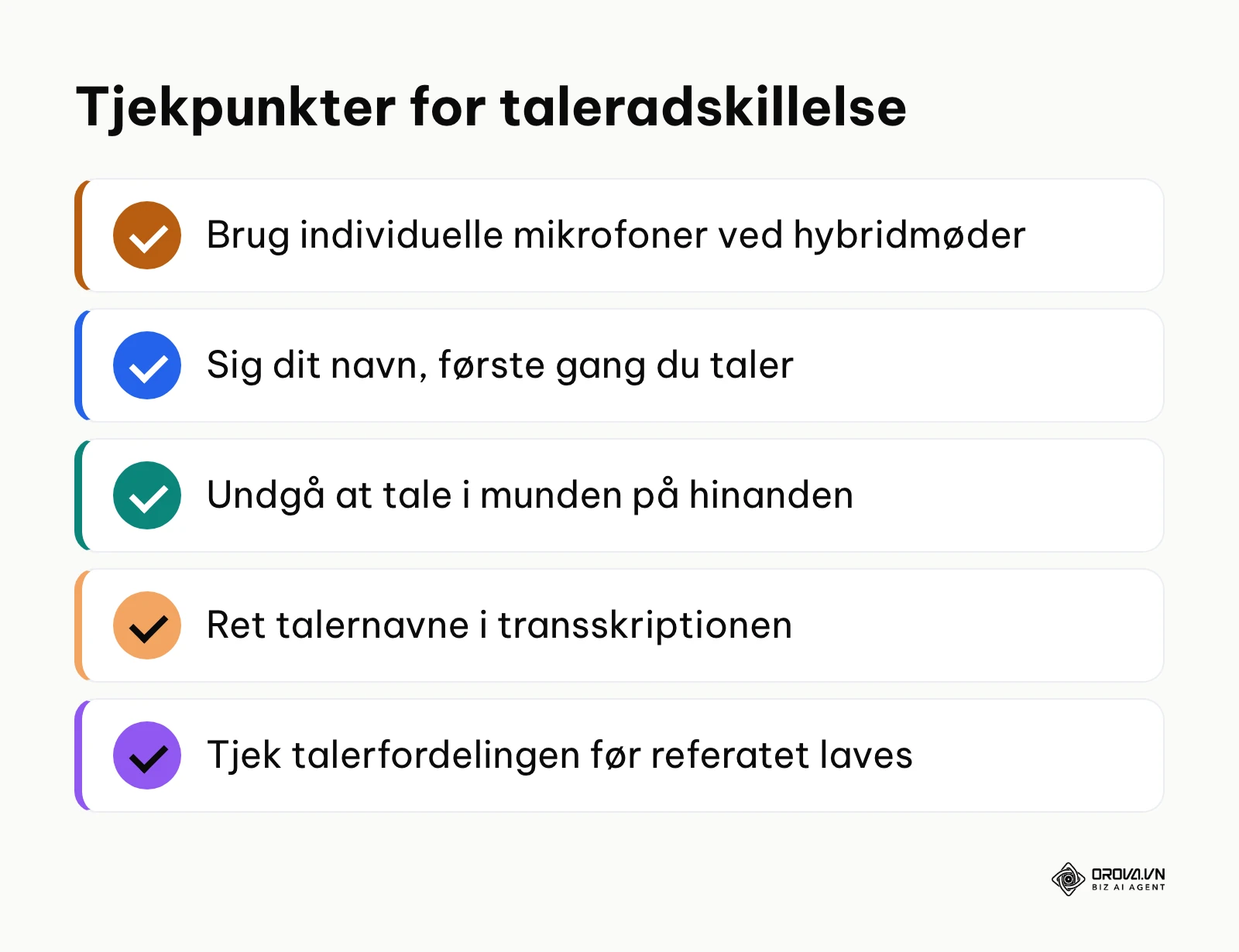
En typisk fejl opstår ved hybridmøder, hvor flere deltagere sidder i samme mødelokale omkring en enkelt konferencemikrofon. Her tildeler AI-systemet ofte alle udtalelser fra lokalet til den samme person. Løsningen er at rette talernavnet i værktøjets redigeringsvisning før referatet genereres, eller at lade deltagerne i lokalet bruge individuelle mikrofoner.
Tjeklisten nedenfor opsummerer de kritiske punkter for korrekt taleradskillelse.
Trin 6: Generér det 4-delte referat med opgaver og deadlines
Det sjette trin er mødets højdepunkt, hvor råteksten destilleres til et overskueligt forretningsdokument.
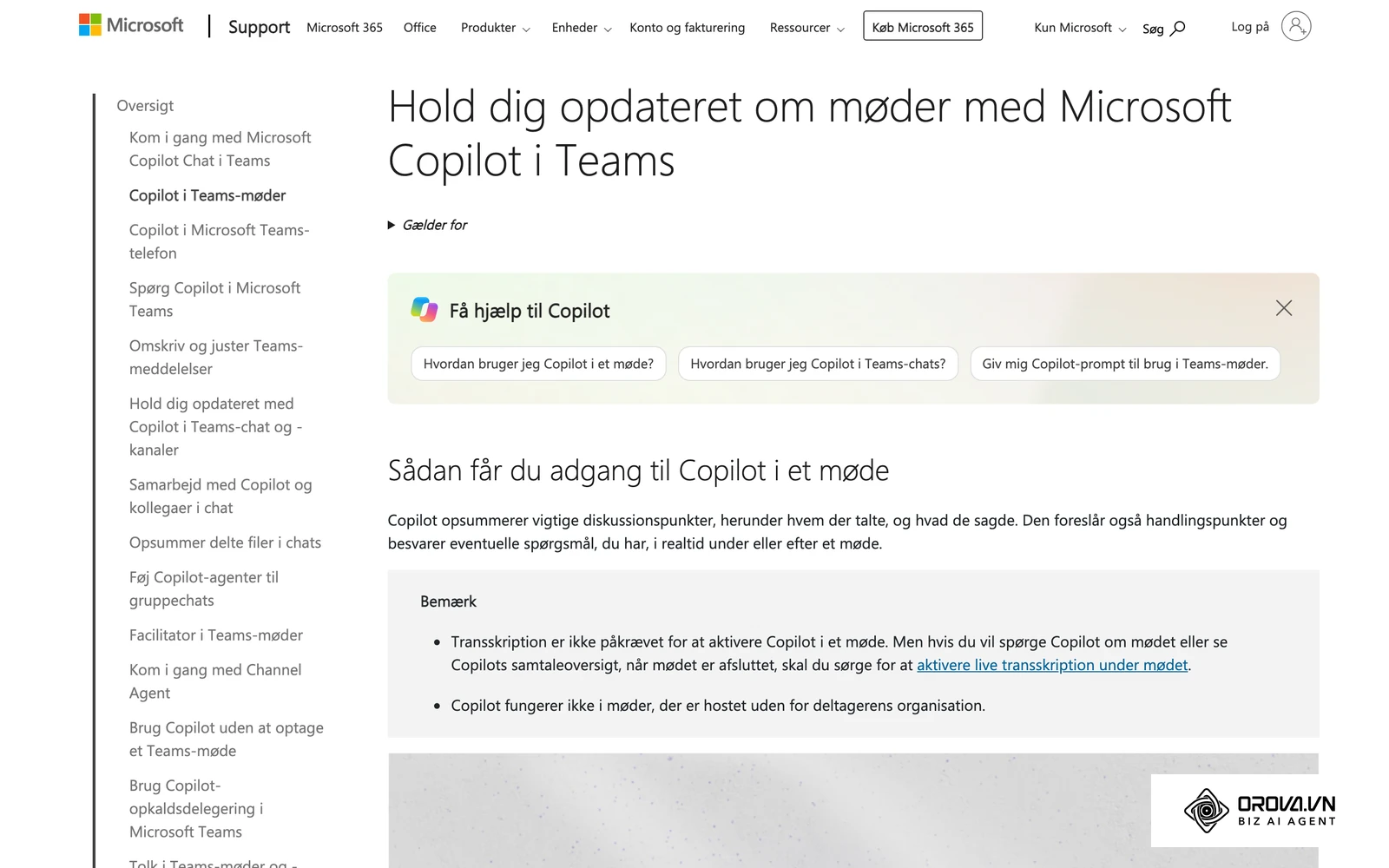
Gå til referatgeneratoren i dit værktøj, eller kopiér transskriptionen over i en avanceret sprogmodel. Vælg eller indtast instruktionen om at udtrække et 4-delt referat bestående af: Resumé, Beslutninger, Handlinger (med opgave, ansvarlig og deadline) samt Åbne spørgsmål. Hvis virksomheden arbejder struktureret med kundeaftaler, kan opgaverne herfra med fordel overføres til salgs- eller kundepipelines; her er det afgørende at vælge et CRM-system til en lille virksomhed, der kan rumme mødets aftaler.
Når genereringen er færdig, præsenteres referatet i en ren Markdown-visning opdelt i de fire faste sektioner.
En udbredt fejl på dette stadie er, at sprogmodellen "opfinder" opgaver ud fra uforpligtende idéer, eller at den udelader en tidsfrist, fordi deltagerne sagde "i næste uge" i stedet for en præcis dato. Hvis der mangler datoer, beder du modellen: "Konvertér alle relative tidsangivelser til specifikke kalenderdatoer med udgangspunkt i mødets dato den 28. oktober 2026".
Eksempel på et færdigt 4-delt mødereferat
Eksemplet nedenfor viser, hvordan et færdigt referat kan se ud. Virksomheden Nordlys Værktøj ApS og alle personer er opdigtede – brug strukturen og udskift indholdet.
| Felt | Indhold (eksempel) |
|---|---|
| Møde | Kvartalsopfølgning salg og teknik, Nordlys Værktøj ApS |
| Dato og tid | 28. oktober 2026, kl. 10.00–10.45 |
| Deltagere | Mette Hansen (salgschef), Lars Jensen (projektleder), Thomas Berg (teknisk ansvarlig) |
| Referent | AI-udkast, gennemset af Lars Jensen |
1. Resumé af drøftelser Mødet handlede om udrulningen af version 3.2 til de første pilotkunder. Mette fortalte, at kunderne roser brugervenligheden, men at to kunder savner en hurtigere dataeksport. Thomas oplyste, at optimeringen af serveren er næsten færdig. Der var enighed om at prioritere dataeksporten før lanceringen i november.
2. Beslutninger
- Udrulningsdatoen for version 3.2 fastsættes til tirsdag den 17. november 2026.
- Udviklingsteamet bruger ekstra tid på dataeksport i CSV-format.
- Næste uges pilotgennemgang holdes online med nøglekunderne.
3. Handlinger med ansvarlig og deadline
| Opgave | Ansvarlig | Deadline |
|---|---|---|
| Færdiggøre justering af den hurtige dataeksport | Thomas Berg | 4. november 2026 |
| Sende opdateret tidsplan og release-notes til pilotkunder | Mette Hansen | 6. november 2026 |
| Opsætte testmiljø til kontrol af eksporten | Lars Jensen | 9. november 2026 |
| Sende kalenderinvitationer til kundemødet | Lars Jensen | 11. november 2026 |
4. Åbne spørgsmål
- Svar fra IT-sikkerhed om revisionsrapport for cloud-servere afventes.
- Skal pilotkunderne tilbydes ekstra telefonsupport i lanceringsugen? Drøftes på mandagsmødet den 2. november.
Illustrativt eksempel (opdigtet situation):
- Situation: En ejerledet produktionsvirksomhed holder et ugentligt koordineringsmøde mellem salg og værksted.
- Det gjorde de: Værkstedslederen optog samtalen via browseren, lod AI-systemet generere det 4-delte referat og kontrollerede opgavetabellen.
- Udfordring og løsning: Referatet angav, at salgschefen skulle bestille råvarer, skønt samtalen havde mundet ud i, at værkstedet selv stod for indkøbet. Lederen rettede navnet direkte i tabellen og opdaterede instruktionsprompten for fremtidige møder.
- Resultat: Fejlen blev rettet i tabellen, og opgavelisten blev hængt fysisk op i produktionen og sendt digitalt som Markdown samme formiddag.
Trin 7: Udfør kvalitetskontrol og udsend referatet
Det syvende og afsluttende trin sikrer dokumentets faglige troværdighed, inden det distribueres til kolleger eller eksterne partnere.
Åbn det genererede referat i læsevisning, og kontrollér tre kritiske faktorer: personnavne, specifikke talværdier (såsom budgetter eller timetal) og tildelte deadlines. Hvis du oplever, at nye medarbejdere har svært ved at følge denne kontrolrutine, er det en fordel at lave en oplæringsplan for medarbejdere, så kvalitetstjekket bliver en fast del af hverdagen.
Når gennemgangen er færdig, klikker du på knappen "Eksportér som Markdown", "Kopiér tekst" eller "Send via e-mail".
Du kan konstatere, at trinnet er korrekt udført, når modtagerne kvitterer for referatet, eller når opgaverne automatisk oprettes i jeres projektstyringsværktøj uden uklarheder om indholdet.
En velkendt fejl er at udsende AI-referatet automatisk i det sekund, mødet ophører, uden menneskeligt gennemsyn. Sprogmodeller kan ved sjældne lejligheder hallucinere en detalje eller overse en negation (eksempelvis forveksle "vi skal ikke opgradere serveren" med "vi skal opgradere serveren"). Gør derfor det korte kvalitetstjek til en fast regel, før noget sendes.
Sådan laver du et ai mødereferat i Orova Meet
Orova Meet er et videomøde, der kører i browseren uden installation, og gæster kan deltage via et link uden at oprette en konto. Brugerfladen findes endnu ikke på dansk, så knapperne står nedenfor med de engelske navne, du ser i appen.
| Situation | Det gør du i Orova Meet | Det får du |
|---|---|---|
| Onlinemøde i et Orova Meet-rum | Som vært klikker du på AI recap i mødet. Alle deltagere får besked om, at mødet optages til et resumé, så husk at have mikrofonen tændt. Til sidst klikker du på Stop AI recap eller afslutter mødet. | Transskription med tidsstempler og talernavne ud fra, hvem der var i rummet |
| Møde i et fysisk mødelokale | Åbn siden Meeting recap, klik på Record, og klik på Stop & summarize, når mødet er slut. | Transskription, hvor talerne hedder Speaker 1, Speaker 2 osv.; navnene retter du under gennemsynet |
| Du har allerede en optagelse | Upload filen (webm, mp4, m4a eller mp3, op til 500 MB) under Meeting report, og klik på Summarize with AI. | Samme 4-delte resumé som ved en optagelse fra mødet |
Resultatet ligger i Meeting report under AI summary og har de samme fire dele som eksemplet ovenfor: Key points, Decisions, Action items (owner – task – due date) og Open questions. Kontrollér det som beskrevet i trin 7, og hent det med Download .md, eller send det med Send to attendees; afsendelse kræver, at mødet er knyttet til en firmapostkasse i Orova Connect. Samme side viser, hvem der kom og gik, og deltagerlisten kan eksporteres til Excel. Undertekster i mødet genkender dansk tale blandt cirka 37 talte sprog. Selve platformen er gratis frem til den 7. juli 2027, mens AI-funktionerne trækker på workspacets kvote.
Samlet tjekliste for ai mødereferat fra start til slut
Nedenstående tabel samler hele processen, så du nemt kan printe eller bogmærke den til dit næste møde.
| Trin | Hovedopgave | Fuldført-signal |
|---|---|---|
| Trin 1: Teknologi | Vælg værktøj, og tjek at dansk er på sproglisten | Mødelink eller optageknap er klar |
| Trin 2: GDPR | Informér om optagelse i dagsorden og mundtligt | Deltagerne er orienteret, og ingen har gjort indsigelse |
| Trin 3: Kontekst | Indsæt dagsorden, navne og fagtermer i AI-feltet | Dagsordenspunkterne vises som styrende struktur |
| Trin 4: Mødeafvikling | Håndhæv talerdisciplin, og bekræft mødets talte sprog | Tidsstemplet transskription kører stabilt |
| Trin 5: Diarisering | Kontrollér talerfordeling og navngiv talere | Hvert tekstsegment er knyttet til den korrekte person |
| Trin 6: Generering | Lav det 4-delte referat (resumé, beslutninger, handlinger, åbne spørgsmål) | Færdig opgavetabel med ansvarlige og datoer |
| Trin 7: Validering | Tjek navne, tal og datoer før afsendelse | Referatet er godkendt og sendt |
Saml møde, referat og deltageroversigt i Excel ét sted. Orova Meet er gratis frem til den 7. juli 2027 og kræver ingen installation; AI-funktionerne trækker på workspacets kvote.
Typiske fejl ved ai mødereferat og hvordan du retter dem
Selv med velforberedte møder opstår der indimellem tekniske eller menneskelige udfordringer. Tabellen herunder viser de hyppigste problemer og de mest effektive løsninger.
| Fejl | Typisk årsag | Sådan retter du det |
|---|---|---|
| AI bytter rundt på talerne | Deltagerne taler i munden på hinanden, eller mikrofonen opfanger ekko | Anvend retningsbestemt mikrofon, og ret talernavnet manuelt i transskriptionen før referatgenerering. |
| Danske tal og beløb gengives forkert | Utydelig udtale eller manglende kontekst for valutaenheder | Oplys beløb og nøgletal tydeligt: "Fyrre tusinde kroner", og tjek altid tal i det korte gennemsyn. |
| Forstyrrende robot skaber modvilje | En ekstern tredjepartsbot logger på møderummet som uønsket gæst | Skift til en browser-integreret løsning, hvor AI-funktionerne kører direkte i platformen uden gæstebots. |
| Vigtige beslutninger udelades | Beslutningen blev mumlet henkastet eller truffet i en sidebemærkning | Opsummer altid mundtligt: "Hermed er det besluttet, at...", hvilket fungerer som en markør for AI'en. |
| Dobbeltarbejde ved tosprogede samtaler | Mødet veksler mellem dansk og engelsk, hvilket forvirrer sprogmodellen | Aktivér flersproget undertekstning og lad systemet kondensere referatet til ét samlet sprog. |
| Manglende opfølgning på opgaver | Opgaver formuleres vagt i samtalen uden klar ejer | Formatér referatet med den obligatoriske opgavetabel, hvor intet punkt godkendes uden navn og dato. |
Måling af resultater: Sådan vurderer du kvaliteten af dit ai mødereferat
For at se, om automatiske referater virker hos jer, skal du følge kvaliteten over en testperiode. Tabellen viser tre målepunkter og hvordan du måler dem – sæt selv jeres mål ud fra jeres egne tal.
| Målepunkt | Sådan måler du | Hvor du finder tallet |
|---|---|---|
| Tid til efterbehandling | Notér tiden fra mødets afslutning, til referatet er sendt | Din egen tidsregistrering |
| Forkert tildelte udsagn | Tæl, hvor mange udsagn eller opgaver der står på den forkerte person | Dine rettelser under gennemsynet |
| Opgaver der faldt ud | Tjek ved næste møde, om alle aftalte punkter stod i referatet og blev fulgt op | Opgavetabellen og jeres opgavestyring |
Tendenser inden for ai mødereferat i de kommende år: forfatterens vurdering
Fra passiv referent til proaktiv projektassistent
Jeg vurderer, at det traditionelle, statiske mødereferat i de kommende år i stigende grad vil blive suppleret af aktive arbejdsagenter. I dag ser vi allerede begyndelsen i form af strukturerede opgavelister, men næste skridt bliver modeller, der automatisk krydstjekker mødets beslutninger mod organisationens eksisterende tidsplaner og advarer om ressourcekonflikter, mens samtalen pågår. For at forberede sig på denne udvikling bør virksomheder allerede nu standardisere deres opgaveformater og vænne medarbejderne til entydige formuleringer under møderne. Dette scenarie forudsætter dog, at integrationen mellem sprogmodeller og virksomhedens kernesystemer bliver langt mere pålidelig end i dag.
Slut med eksterne mødebots til fordel for indbygget browser-intelligens
Efter min mening vil de velkendte "mødebots", som logger på som selvstændige brugere, miste terræn i det professionelle erhvervsliv. De skaber unødig modstand hos eksterne gæster, udløser IT-sikkerhedsalarmer og forstyrrer mødekulturen. Jeg tror, at fremtiden tilhører platforme, hvor AI-transskribering og sproglag er fuldstændig integreret i browsergrænsefladen eller operativsystemet uden synlige gæsterobotter. Virksomheder bør derfor undgå langsigtede licensaftaler på isolerede bot-tjenester og i stedet satse på browser-fleksible kommunikationsløsninger. Udviklingen kan dog bremses, hvis store platformsejere vælger at lukke deres økosystemer for åbne webstandarder.
Skærpede europæiske krav om lokal databehandling
Jeg forventer, at implementeringen af EU AI Act og skærpede tilsyn fra de nordiske datatilsyn vil skubbe organisationer mod løsninger, hvor det er tydeligt, hvor stemmedata behandles. Jeg forventer, at spørgsmålet om databehandlingens placering oftere bliver et krav i offentlige udbud og B2B-kontrakter. Ledere bør derfor gennemgå deres nuværende leverandøraftaler og sikre sig, at deres referatløsninger ikke benytter kundedata til træning af globale modeller. Hvis europæiske infrastrukturudbydere ikke formår at levere tilstrækkelig regnekraft til konkurrencedygtige priser, kan denne overgang dog trække ud.
| Tendens | Det kan du gøre allerede nu |
|---|---|
| Referatet bliver en aktiv projektassistent | Brug faste opgaveformater og entydige formuleringer i møderne |
| Færre eksterne mødebots | Undgå lange bindinger til isolerede bot-tjenester |
| Mere fokus på, hvor data behandles | Gennemgå jeres databehandleraftaler for mødeværktøjer |
Ofte stillede spørgsmål om ai mødereferat
Hvordan fungerer et ai mødereferat ved blandede samtaler på dansk og engelsk?
Det afhænger af værktøjet. Nogle funktioner understøtter kun ét sprog pr. møde – det gælder fx Google Meets "Tag noter for mig" ifølge hjælpesiden – mens andre lader dig vælge det talte sprog eller vise undertekster på flere sprog. Aftal derfor mødesproget på forhånd, og tjek den transskription, referatet bygger på.
Hvorfor afviser mange kunder eksterne mødebots i onlinemøder?
Eksterne mødebots logger på som synlige tredjepartsbrugere, hvilket ofte udløser skepsis vedrørende fortrolighed, datasikkerhed og optagelsens formål. Nogle virksomheders IT-politikker afviser desuden ukendte bots, så en løsning uden ekstra gæst i mødet er ofte lettere at få accepteret.
Hvad siger Datatilsynet om optagelse af møder til AI-transskribering?
En mødeoptagelse er behandling af personoplysninger, så de almindelige regler, som Datatilsynet vejleder om, gælder: et klart formål, et gyldigt grundlag, orientering af deltagerne og en plan for sletning. Bruger du en ekstern leverandør, skal der være en databehandleraftale. Er du i tvivl om jeres konkrete situation, så spørg jeres DPO eller læs vejledningen på datatilsynet.dk.
Hvordan sikrer AI, at beslutninger ikke tillægges den forkerte taler?
Systemet anvender talerdiarisering, der kortlægger stemmernes unikke toneleje og frekvens over tid. Ved at kombinere denne analyse med mødets dagsorden og eventuelle navnebekræftelser i starten af samtalen kan sprogmodellen bedre skelne mellem, hvem der foreslår en opgave, og hvem der påtager sig ansvaret.
Hvilken rolle spiller kunstig intelligens i fremtidens mødekultur?
Kunstig intelligens flytter fokus fra mekanisk notatskrivning til aktiv tilstedeværelse i samtalen. Når mødets deltagere ved, at aftaler og deadlines fanges automatisk, øges engagementet, mens risikoen for misforståelser efter mødet bliver mindre.
Kan et automatisk mødereferat erstatte den menneskelige referent fuldstændigt?
Nej, AI-systemet leverer et stærkt førsteudkast og strukturerer opgaverne, men det fjerner ikke behovet for et kort menneskeligt gennemsyn. Mennesket skal altid godkende referatet for at sikre, at politiske nuancer, tavs viden og forretningskritiske tal er gengivet korrekt.
Hvor skal du starte med ai mødereferat?
Afhængigt af din nuværende arbejdssituation er her det konkrete første skridt, du kan tage allerede i dag:
- Hvis du er selvstændig konsulent eller freelancer: Start med at afprøve browser-baseret optagelse på dit næste uformelle kaffemøde eller sparringsmøde. Indhent kort mundtligt samtykke, lad systemet generere en opgaveliste med de fire standardpunkter, og send det som en opfølgende hilsen efter samtalen.
- Hvis du er projektleder i et mindre team: Indfør den 4-delte referatskabelon på ugens faste interne koordineringsmøde. Indsæt dagsordenen som forhåndskontekst før mødet, udpeg dig selv til at foretage det korte gennemsyn bagefter, og oplev, hvordan teamets opgaveoverblik styrkes med det samme.
- Hvis du sidder i en større virksomhed eller ledelse: Tag fat i jeres IT-ansvarlige eller DPO, og verificér jeres databehandleraftaler for mødeinfrastruktur. Formulér virksomhedens faste samtykketekst til mødeindkaldelser, og kør et pilotprojekt i en enkelt afdeling uden brug af eksterne bots.
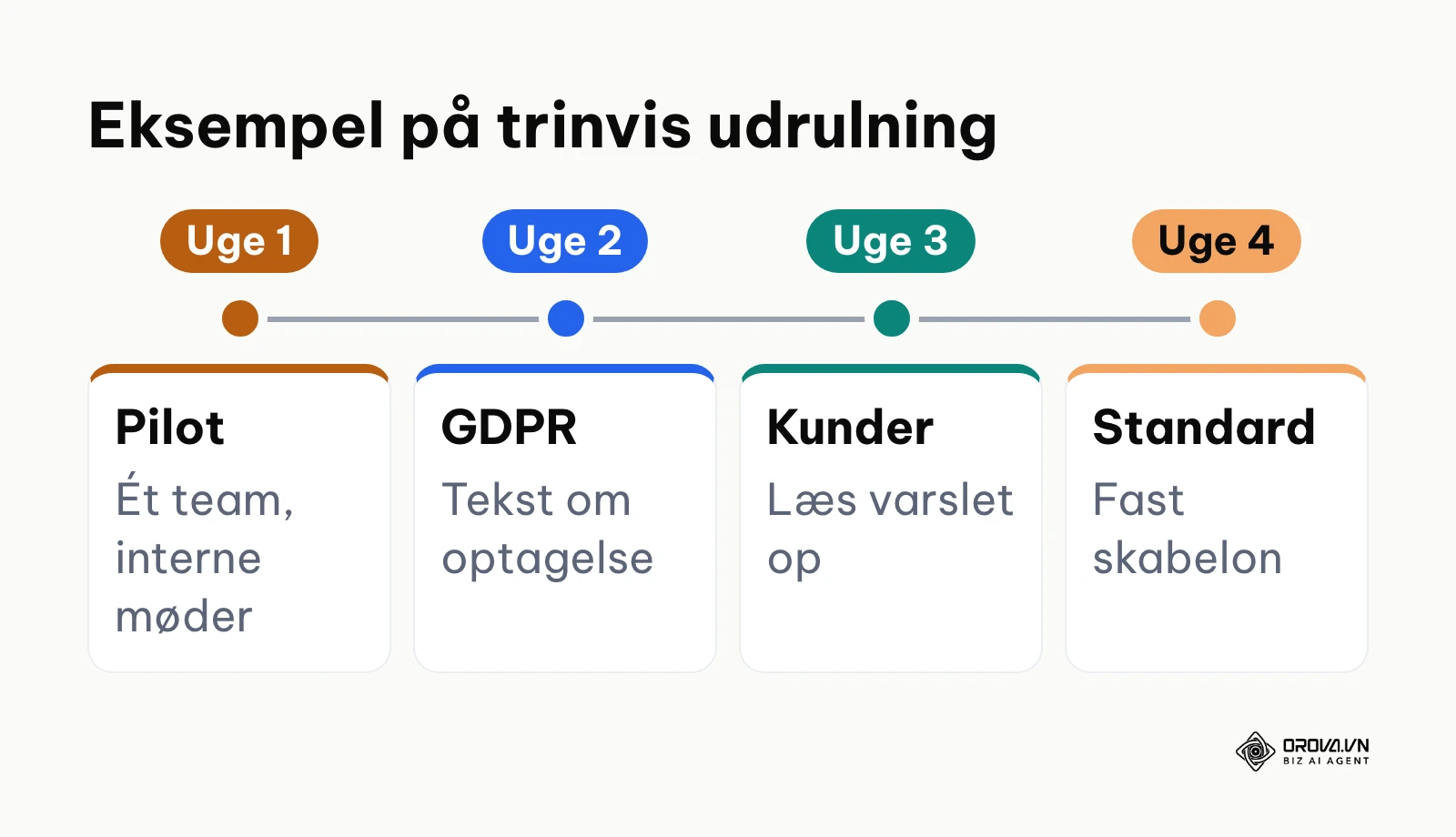
Tidslinjen nedenfor viser et eksempel på, hvordan du trinvis kan udrulle processen i hele organisationen.
Når du følger disse gennemprøvede trin og standarder, får du et professionelt ai mødereferat, som deltagerne kan stole på.
Om forfatteren

Builder of Orova
Nguyễn Đỗ Trọng Ân has 8 years of experience in marketing, including 6 years managing market development across Asia. He builds Orova, a Biz AI Agent that never sleeps: it plans, runs and optimizes work for businesses.
Driv din virksomhed med AI Agents
Orova er den altid aktive Biz AI Agent — den planlægger, udfører og optimerer arbejdet for dig.
Spar tid, frigør produktivitet.