
Sådan bruger du Google Search Console i 7 trin (2026)

At mestre sådan bruger du Google Search Console er den mest direkte vej til at forstå, hvordan Google opfatter dit website, og hvorfor dine sider rangerer, som de gør. Når du har gennemført denne guide, har du et verificeret domæne, et fejlfrit sitemap og en fast 15-minutters månedlig arbejdsgang, der forvandler rå klikdata til konkrete optimeringer af dine vigtigste sider. For at komme i mål skal du bruge en aktiv Google-konto, adgang til dit domænes DNS-administration samt cirka 45 minutters uforstyrret arbejdstid. Hvis dit website endnu ikke er lanceret, eller hvis du udelukkende arbejder med betalte kampagner og sociale medier uden interesse for organisk søgetrafik, behøver du ikke gennemføre denne proces lige nu.
Hvad opnår du, og sådan bruger du Google Search Console i praksis
Ved at bruge Google Search Console får du ufiltreret adgang til Googles egne målinger for dit website, herunder faktiske søgetermer, tekniske indekseringsfejl og klikrater. Den samlede proces består af 7 trin, hvor du opretter ejerskab, indsender sitemap, analyserer søgetermer, løser fejl og etablerer faste optimeringsrutiner på cirka 45 minutter.
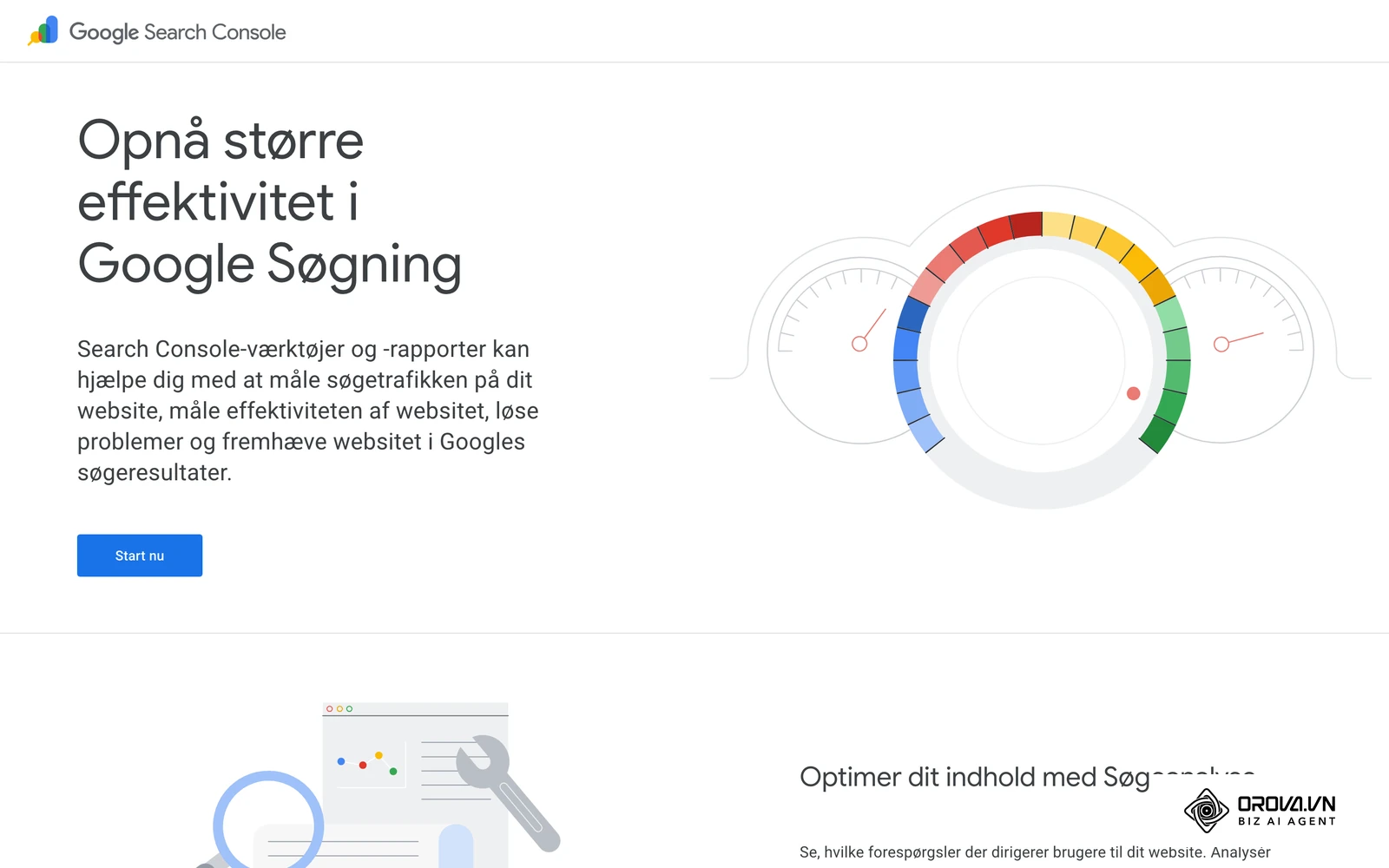
Google Search Console er et gratis analyse- og diagnosticeringsværktøj stillet til rådighed af Google for webansvarlige, udviklere og forretningsejere. Hvor webanalyseværktøjer primært måler, hvad brugerne foretager sig, efter de er landet på dit website, måler Search Console brugerens adfærd direkte på søgeresultatsiden (SERP), inden de klikker. Skærmbilledet nedenfor er Googles officielle præsentationsside for Search Console på dansk, hvor du også logger ind og tilføjer dit website. Data i rapporterne gemmes i op til 16 måneder, så du kan sammenligne perioder over mere end et år.
Forberedelse før du går i gang med Google Search Console
Inden du åbner værktøjet, skal du sikre dig de nødvendige rettigheder, så du undgår at gå i stå midt i verificeringsprocessen. Manglende adgang til domæneudbyderen er den hyppigste årsag til, at opsætningen trækker ud.
Tjeklisten i tabellen herunder viser præcis, hvad du skal have klar ved hånden, hvor du finder det, og hvad konsekvensen er, hvis det mangler.
| Nødvendig ressource | Hvor du finder det | Estimeret tidsforbrug | Konsekvens ved mangel |
|---|---|---|---|
| Google-konto | Opret på accounts.google.com | 2 minutter | Du kan ikke logge ind på Search Console |
| DNS-adgang | Hos din domæneudbyder (f.eks. Simply.com eller Cloudflare) | 5 minutter | Du kan ikke verificere en fuld Domæne-ejendom |
| URL til sitemap | Typisk ditdomæne.dk/sitemap.xml eller via SEO-plugin | 3 minutter | Google er længere tid om at opdage nye undersider |
| CMS-administratoradgang | WordPress, Shopify eller eget system | 2 minutter | Du kan ikke rette sidetitler eller udbedre fejl |
Når du har samlet disse adgange, er du klar til selve opsætningen, som starter med domæneverificeringen.
Trin 1: Opret ejendom og verificer dit ejerskab via DNS
Målet med dette trin er at bevise over for Google, at du ejer det pågældende domæne, så du får adgang til alle søgedata på tværs af samtlige protokoller og subdomæner.
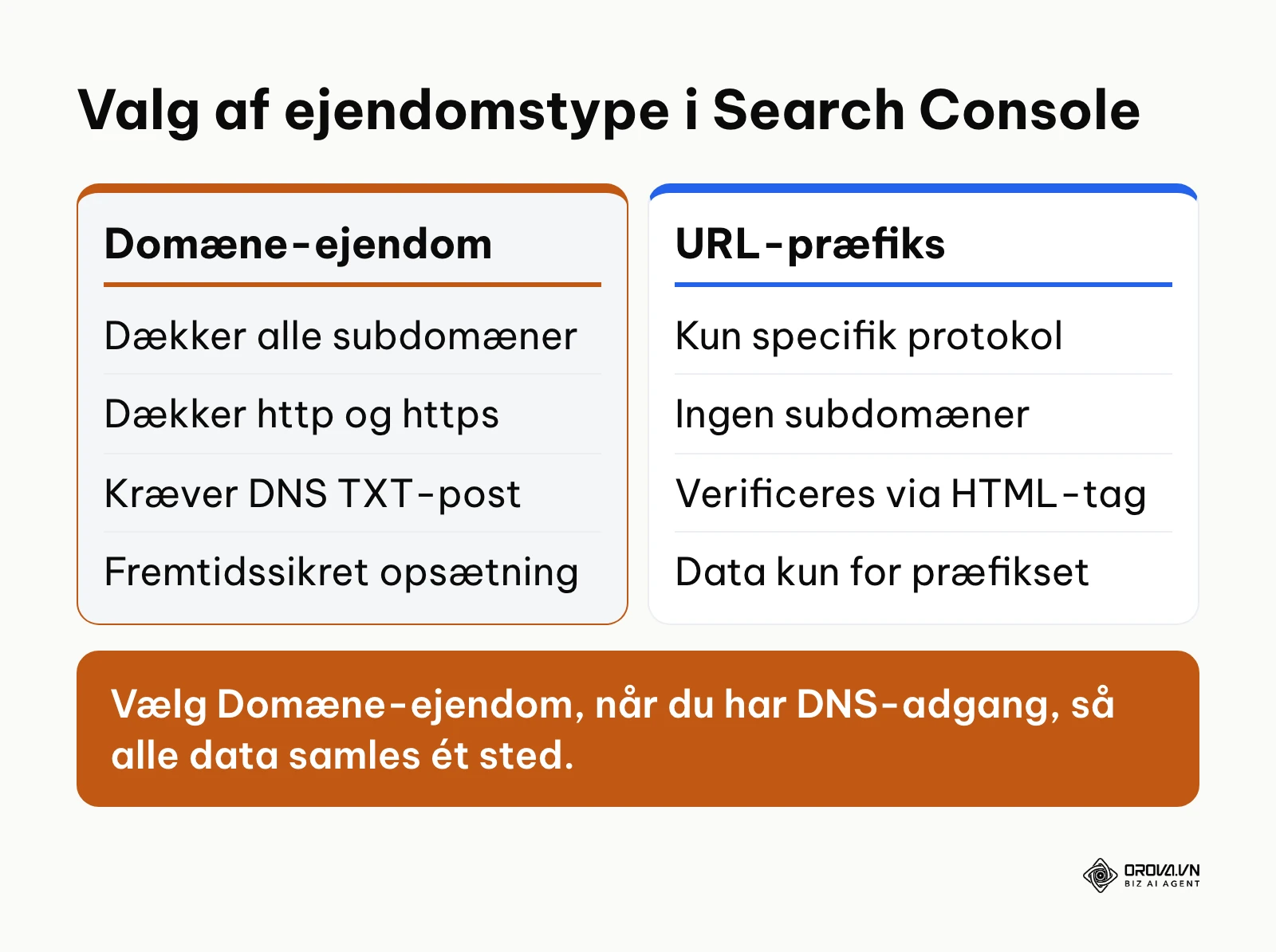
Åbn startskærmen i Google Search Console. Vælg ejendomstypen Domæne i den venstre boks frem for URL-præfiks. Indtast dit rod-domænenavn uden https:// eller www (f.eks. mitdomæne.dk), og klik på Fortsæt. Search Console viser nu en boks med en TXT-postværdi (en lang streng af tal og bogstaver). Kopiér denne værdi. Log derefter ind hos din DNS-udbyder, find menuen for DNS-administration, og opret en ny post af typen TXT. Lad værtsfeltet (Host) stå tomt eller skriv @, indsæt den kopierede værdi i indholdsfeltet, og gem ændringen. Gå tilbage til Search Console, og klik på knappen Bekræft.
Du ved, at trinnet er gennemført korrekt, når der vises en grøn statusboks med teksten Ejerskabet er bekræftet, og du får vist en knap med teksten Gå til ejendom.
En klassisk fejl på dette trin er, at verificeringen fejler med beskeden om, at TXT-posten ikke blev fundet. Dette skyldes oftest DNS-forsinkelse (propagation delay), hvor ændringen tager op til et par timer om at slå igennem globalt. Tjek eventuelt posten på et offentligt DNS-opslagsværktøj, vent en halv time, og klik på Bekræft igen uden at slette posten.
Hypotetisk eksempel: En webshop-ejer med 150 produkter oprettede en ny ejendom, men verificeringen fejlede gentagne gange i første forsøg. Årsagen var, at domæneudbyderen havde en aktiv cache på zonefilen, så den nye TXT-post ikke var synlig udefra. Løsningen var at vente to timer og kontrollere udbredelsen via et eksternt opslag, hvorefter verificeringen lykkedes øjeblikkeligt med fuld adgang til ejendommen.
Trin 2: Indsend dit sitemap.xml for hurtig indeksering
Formålet med dette trin er at give Google en struktureret liste over alle de vigtige URL'er på dit website, så søgemaskinens robotter ikke overser nyligt oprettede artikler eller produktkategorier.
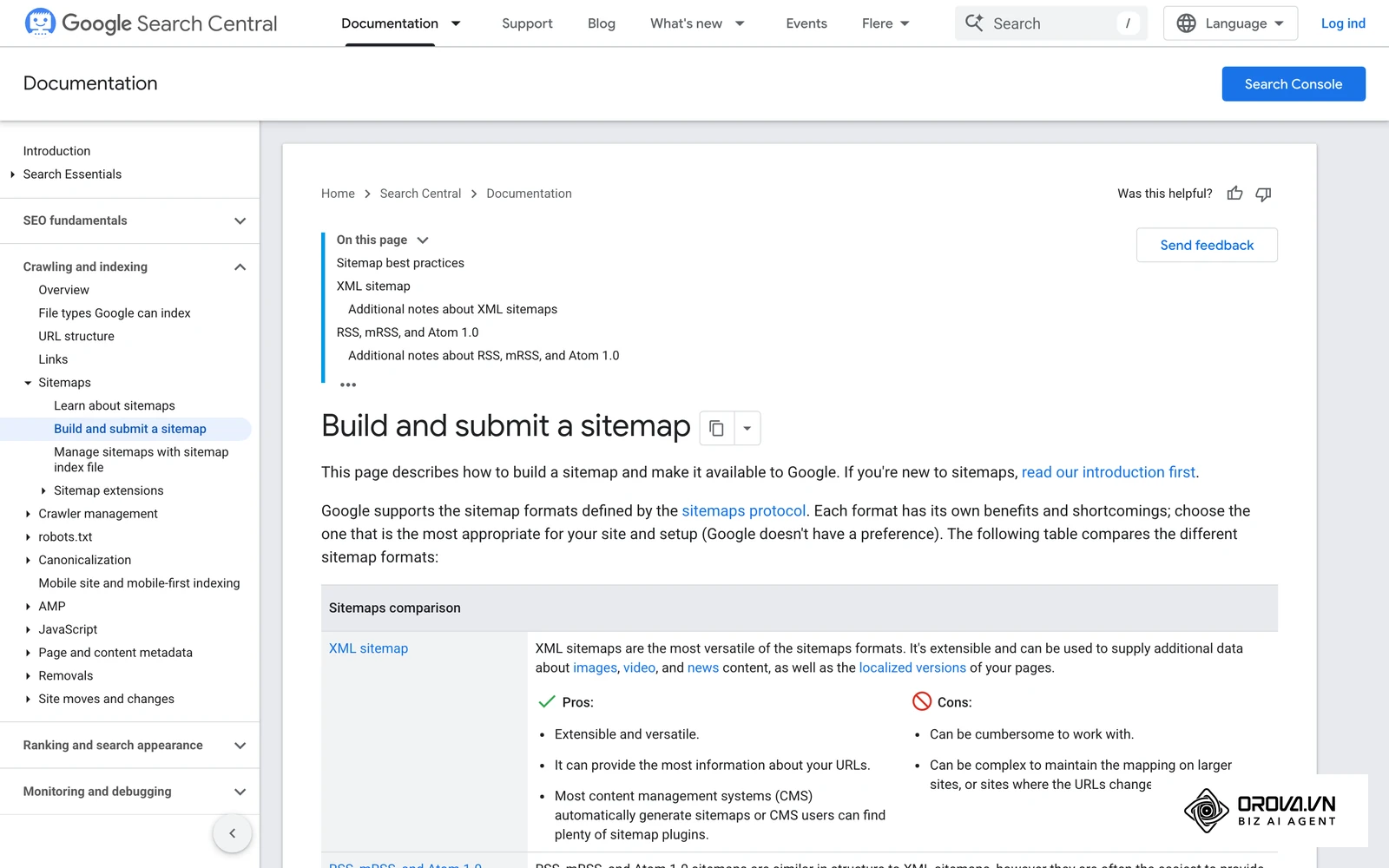
Ifølge Googles dokumentation om sitemaps i Google Search Central bør et sitemap kun indeholde de kanoniske URL'er, du ønsker vist i søgeresultaterne. I Search Console finder du menuen i venstre sidebjælke. Klik på Sitemaps under sektionen Indeksering. Øverst på skærmen ser du feltet Tilføj et nyt sitemap. Her står dit domænenavn allerede forudfyldt. I tekstfeltet indtaster du den relative sti til dit sitemap, som i de fleste CMS-systemer hedder sitemap_index.xml eller sitemap.xml. Klik derefter på knappen Indsend.
Efter få sekunder opdateres tabellen Indsendte sitemaps herunder. Resultatet er korrekt, når statussen i kolonnen Status viser Udført (Success) med grøn skrift, og der fremgår et tal i kolonnen Opdagede webadresser (Discovered pages).
Hvis statussen i stedet viser Kunne ikke hentes (Couldn't fetch) med rød skrift, skyldes det typisk en stavefejl i stien eller at dit CMS blokerer Googlebot via en fejlkonfiguration i webserverens firewall. Test URL'en direkte i en privat fane i din browser for at sikre, at XML-filen indlæses uden login eller omdirigeringer.
Trin 3: Afkod effektivitetsrapporten for klik, visninger, CTR og position
Målet her er at analysere de fire fundamentale parametre i søgerapporten, så du kan skelne mellem sider, der mangler synlighed, og sider, der mangler klikappel.
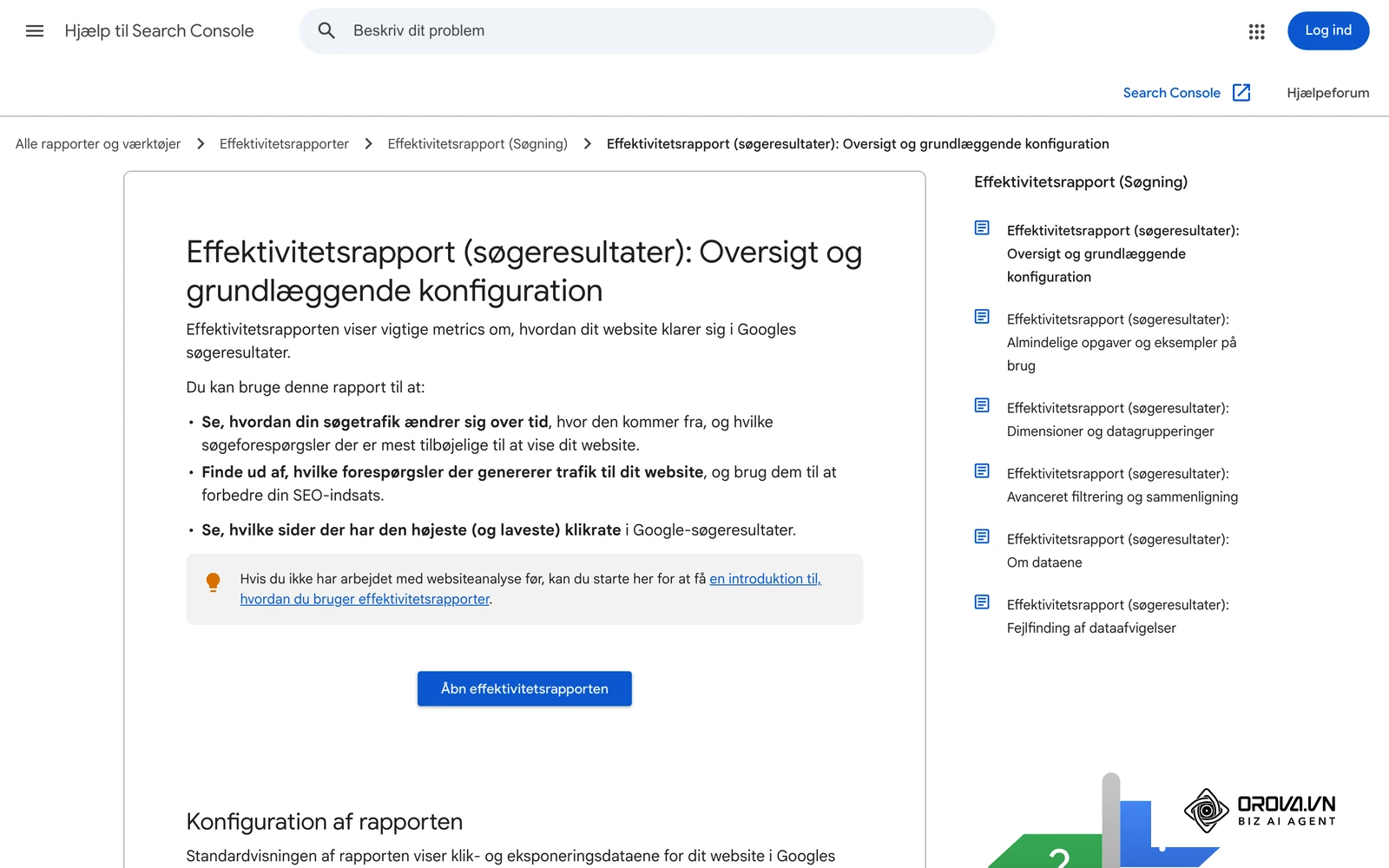
I venstremenuen klikker du på Effektivitet (på engelsk: Performance). Øverst ser du fire farvede kasser: Samlede klik, Samlede visninger, Gennemsnitlig CTR (Click-Through Rate, eller klikrate) og Gennemsnitlig position. Sørg for at klikke på alle fire kasser, så de alle er markeret med farve. Sæt datofilteret over graferne til Sidste 28 dage for at se den aktuelle situation uden forældet sæsondata. Rul derefter ned under grafen, hvor du finder tabellen med fanerne Forespørgsler, Sider, Lande og Enheder.
Ifølge Googles hjælpeside om effektivitetsrapporten beregnes gennemsnitlig position ud fra den øverste placering, dit website opnår i et søgeresultat. Du ser et korrekt overblik, når tabellen viser de faktiske søgeord sorteret efter enten klik eller visninger, ledsaget af deres præcise CTR og gennemsnitlige placering.
En hyppig misforståelse er at tro, at en gennemsnitlig position på 8,5 betyder, at alle brugere ser dig på side 1. Hvis dit link vises på position 3 for nogle brugere og position 35 for andre på grund af geografisk tilpasning, kan gennemsnittet snyde. Filtrer altid på ét specifikt søgeord og tjek fanen Sider for at se den nøjagtige landingsside, før du drager konklusioner.
Trin 4: Find lavthængende SEO-frugter på position 8 til 20
Dette trin udgør kernen i praktisk SEO-arbejde: at identificere søgeord, som Google allerede anser for relevante, men som blot mangler et mindre løft for at rykke fra bunden af side 1 eller toppen af side 2 ind i den lukrative top 5.
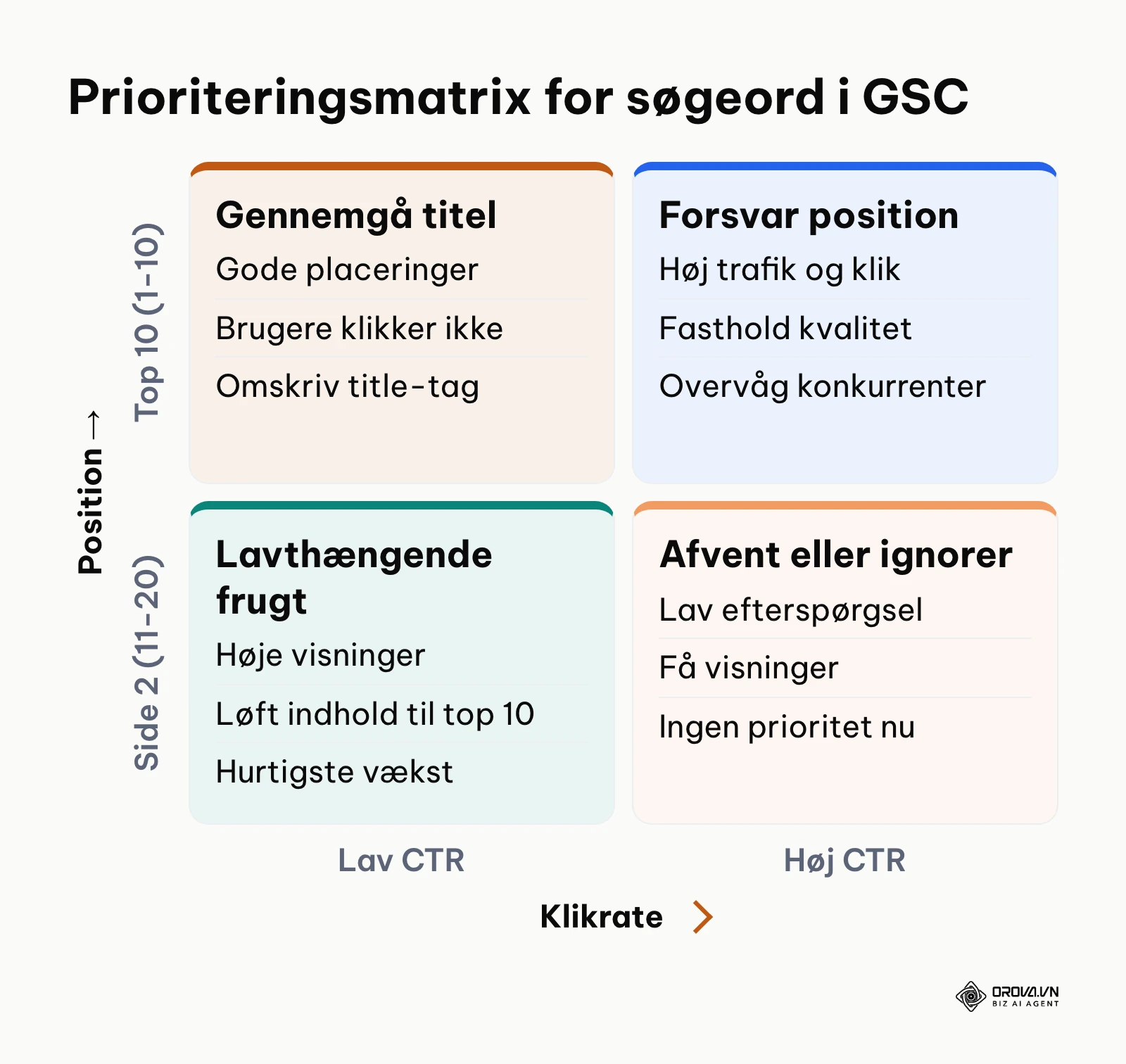
Gå til fanen Forespørgsler i rapporten Effektivitet, og sørg for, at kassen Gennemsnitlig position er slået til, så kolonnen Placering vises i tabellen. Klik på filterikonet over tabellen (Filtrer rækker), vælg Placering, indstil betingelsen til Større end og indtast 7,9. Tilføj endnu et rækkefilter på Placering med betingelsen Mindre end og indtast 20,1. Sorter nu tabellen efter Visninger i faldende rækkefølge. Vil du i stedet filtrere forespørgsler med regulære udtryk (Tilpasset regex), bruger Search Console RE2-syntaks, som ikke understøtter lookahead som (?!; brug i stedet valget Matcher ikke regex til at udelukke ord. De øverste søgeord på denne liste er dine lavthængende frugter: brugere søger massivt på dem, Google viser allerede dit website, men du høster næsten ingen klik, fordi du ligger placeret for langt nede.
Når du har fundet dine målsøgeord, gennemfører du en 4-trins on-page optimering på den tilknyttede landingsside:
- Undersøg søgeintentionen ved at foretage en manuel søgning i Google for at se, hvilke indholdstyper konkurrenterne leverer.
- Skriv en mere fængende sidetitel (title-tag), hvor det primære søgeord placeres inden for de første 35 tegn, efterfulgt af et aktivt handlingsverbum.
- Tilføj et nyt underafsnit med en skarp H3-overskrift i artiklen, som besvarer et specifikt underspørgsmål relateret til søgeordet.
- Etabler 2-3 interne links fra andre relevante artikler på dit website med præcise ankertekster, der peger direkte ind på siden.
Hypotetisk eksempel: Antag, at du finder søgetermen "it-sikkerhedsanalyse" med 500 månedlige visninger, en placering på 11,2 og en CTR på 1,2 %, hvilket giver 6 månedlige klik. Du opdaterer overskriften, tilføjer en konkret tjekliste i brødteksten og skaffer to interne links. Tallene i tabellen er opdigtede og viser kun, hvordan du regner effekten ud med dine egne data fra Search Console.
| Måling (hypotetisk eksempel) | Før optimering | Efter optimering | Sådan regner du |
|---|---|---|---|
| Visninger pr. måned | 500 | 500 | Aflæs i Effektivitet, sidste 28 dage |
| Gennemsnitlig position | 11,2 | 6,0 | Aflæs kolonnen Placering |
| CTR | 1,2 % | 4,5 % | Klik ÷ visninger × 100 |
| Klik pr. måned | 6 | 22 | Visninger × CTR |
I eksemplet giver opdateringen 16 ekstra klik om måneden uden en ny artikel. Hvor meget CTR faktisk stiger på dit website, kan du kun se ved at sammenligne perioder i din egen rapport.
Hypotetisk eksempel: En B2B-marketingansvarlig opdager via denne filtrering, at en artikel om digital forretningsudvikling havde 1.200 visninger på position 14, men kun genererede 8 klik om måneden. Ved at omskrive overskriften til at fokusere på praktiske eksempler og tilføje en trinvis proces røg artiklen op på position 4 over seks uger. CTR steg markant, og siden begyndte at levere stabil organisk trafik, som efterfølgende blev konverteret til nyhedsbrevsabonnenter via effektiv e-mail marketing.
Den største faldgrube er at ændre URL-adressen (slug) under optimeringen. Hvis du ændrer URL'en uden at opsætte en 301-omdirigering, mister siden alle sine eksisterende placeringer, og du starter forfra. Bevar altid den oprindelige URL intakt.
Når du har fundet dine vigtigste søgeord i Search Console, tager det tid at opdatere artiklerne i hånden. Orova SEO kobles til Search Console, peger på søgeord i position 8 til 30 og hjælper dig med at optimere ældre artikler og genudgive dem på WordPress med samme URL.
Trin 5: Løs indekseringsfejl og afkod 'Crawled' mod 'Discovered'
Målet med dette trin er at fjerne de tekniske barrierer, der forhindrer Google i at tilføje dit indhold til sit søgeindeks.
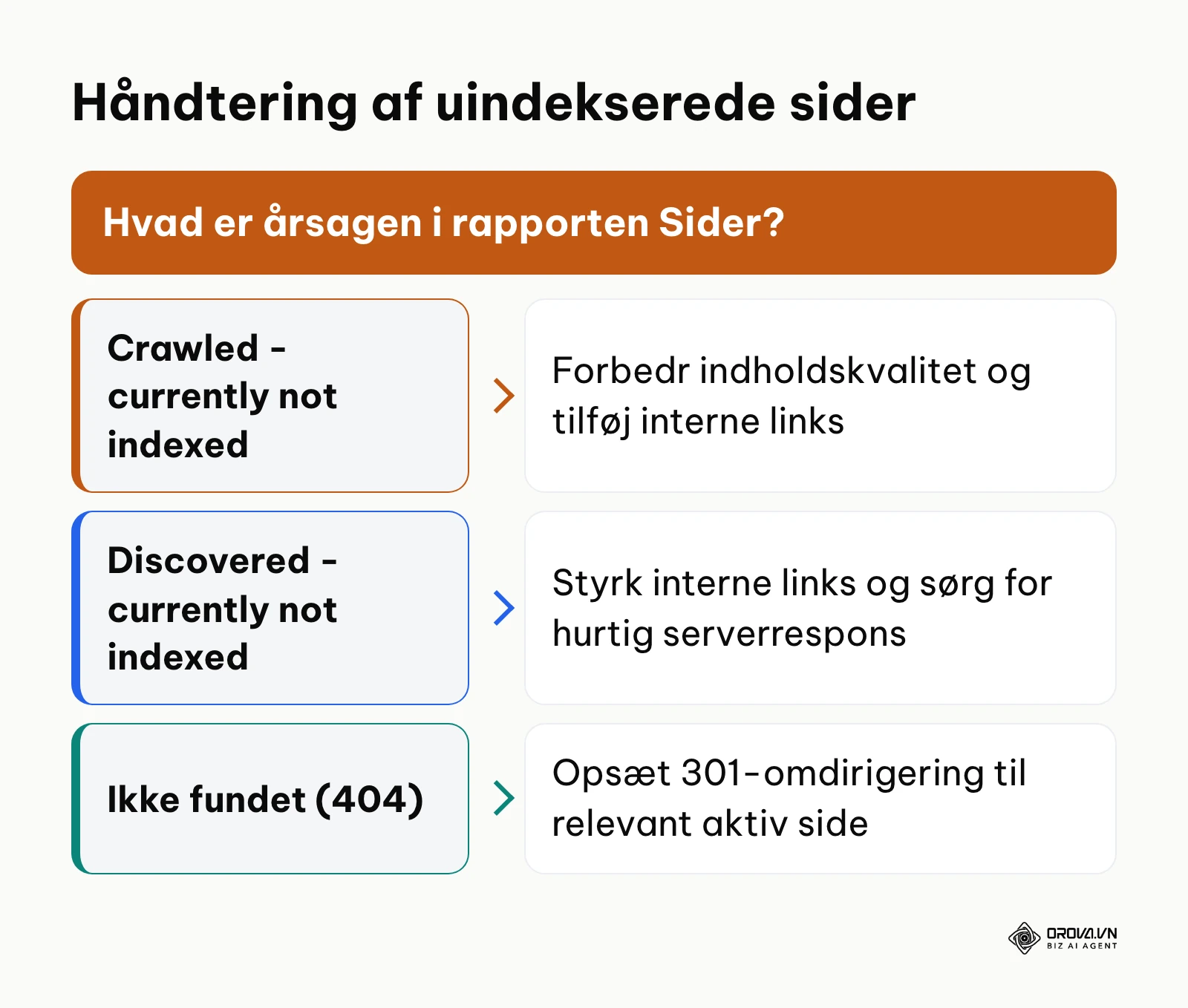
Klik på menupunktet Sider (Pages) under overskriften Indeksering i venstremenuen. Rul forbi oversigtsgrafen ned til tabellen Hvorfor sider ikke indekseres. Her oplister Google de specifikke årsager til, at visse webadresser er udelukket.
Ifølge Googles hjælpeside om rapporten Sideindeksering betyder statussen Crawled - currently not indexed, at Googlebot har gennemgået siden, men at Google ikke har valgt at indeksere den. Det skyldes ofte, at indholdet vurderes som for tyndt, mangler unik værdi sammenlignet med eksisterende sider, eller fremstår som en intern duplikat. Løsningen er at berige siden med dybere faglig substans eller sammenlægge den med en stærkere artikel.
Modsat betyder statussen Discovered - currently not indexed, at Google kender URL'en via sitemappet eller interne links, men endnu ikke har haft serverkapacitet eller prioriteret at crawle den. Her er løsningen ikke at ændre på selve teksten med det samme, men derimod at styrke sidens interne linkstruktur fra forsiden eller kategorisider samt sikre, at webserveren svarer hurtigt.
Tabellen nedenfor giver et hurtigt opslag over 6 almindelige statusser i rapporten (navnene vises på engelsk, hvis din grænseflade er på engelsk):
| Indekseringsstatus | Primær årsag | Konkret løsning |
|---|---|---|
| Crawled - currently not indexed | Indholdet mangler dybde eller unik værdi | Tilfør dybdegående data eller flet med anden artikel |
| Discovered - currently not indexed | Crawl-kø eller svagt internt linksignal | Link til siden fra dine stærkeste temasider |
| Ikke fundet (404) / Not found (404) | Siden er slettet uden omdirigering | Opret 301-omdirigering til mest relevante side |
| Udelukket af 'noindex'-tag (Excluded by 'noindex' tag) | noindex-kode findes i sidens HTML | Fjern koden i CMS hvis siden skal findes på Google |
| Duplicate without user-selected canonical | Google har selv valgt en anden URL som primær | Indsæt et eksplicit canonical-tag i sidens header |
| Serverfejl (5xx) / Server error (5xx) | Webserveren gik ned eller svarede for langsomt | Kontakt hostingudbyder og tjek serverens fejllog |
Du verificerer udbedringen ved at klikke ind på den pågældende fejltype og trykke på knappen Valider rettelse (Validate Fix). Google starter derefter en fornyet gennemgang, som kan tage flere dage og nogle gange et par uger.
Trin 6: Brug URL-inspektion til at teste og anmode om indeksering
Formålet med URL-inspektion, som i den danske grænseflade hedder Værktøj til undersøgelse af webadresser (URL Inspection), er at se Googles aktuelle status for en specifik URL og fremskynde Googles indeksering umiddelbart efter, at du har udgivet en ny artikel eller opdateret en ældre side.
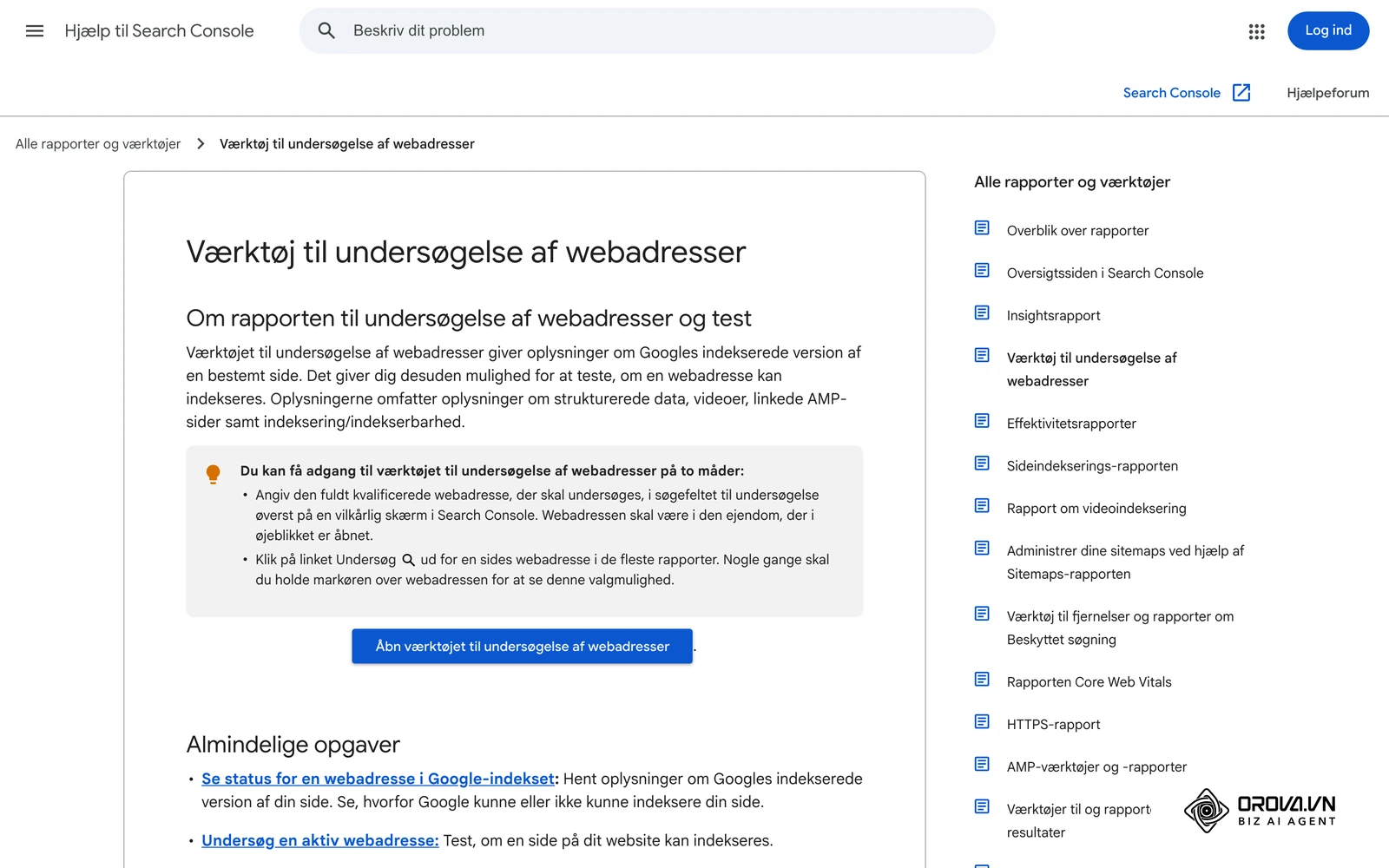
I det øverste søgefelt i Search Console, hvor der står Undersøg enhver webadresse i..., indsætter du den fulde URL inklusiv https:// og trykker Enter. Systemet henter nu den senest registrerede status fra Googles indeks. Klik derefter på den hvide knap Test live webadresse i øverste højre hjørne. Search Console foretager nu et øjeblikkeligt crawl af siden for at tjekke, om Googlebot kan læse HTML-koden uden blokeringer. Når testen er fuldført, klikker du på linket Anmod om indeksering.
Et korrekt resultat viser en boks med overskriften Webadressen er på Google og et grønt flueben ud for Sideindeksering (Page indexing).
Hypotetisk eksempel: En faglig skribent opdaterede en central landingsside med nye lovkrav, men Google viste fortsat de forældede oplysninger i søgeresultaterne efter 10 dage. Ved at køre en live-test via inspektionsværktøjet opdagede skribenten, at et ældre caching-plugin blokerede for opdaterede HTTP-headere. Efter at have ryddet servercachen og indsendt en fornyet anmodning via værktøjet, blev den opdaterede titel og dato synlig i søgeresultatet inden for 36 timer.
En udbredt fejl er at indsende den samme URL flere gange i træk i håb om hurtigere behandling. Der er en daglig grænse for, hvor mange indekseringsanmodninger du kan sende, og gentagne anmodninger for samme URL rykker dig ikke frem i køen. Send én anmodning, og giv Google tid.
Trin 7: Etabler en 15-minutters månedlig GSC-gennemgang
Formålet med dette afsluttende trin er at forhindre, at du drukner i daglige datasvingninger, og i stedet etablere en fast, struktureret rutine, der sikrer kontinuerlig forbedring.
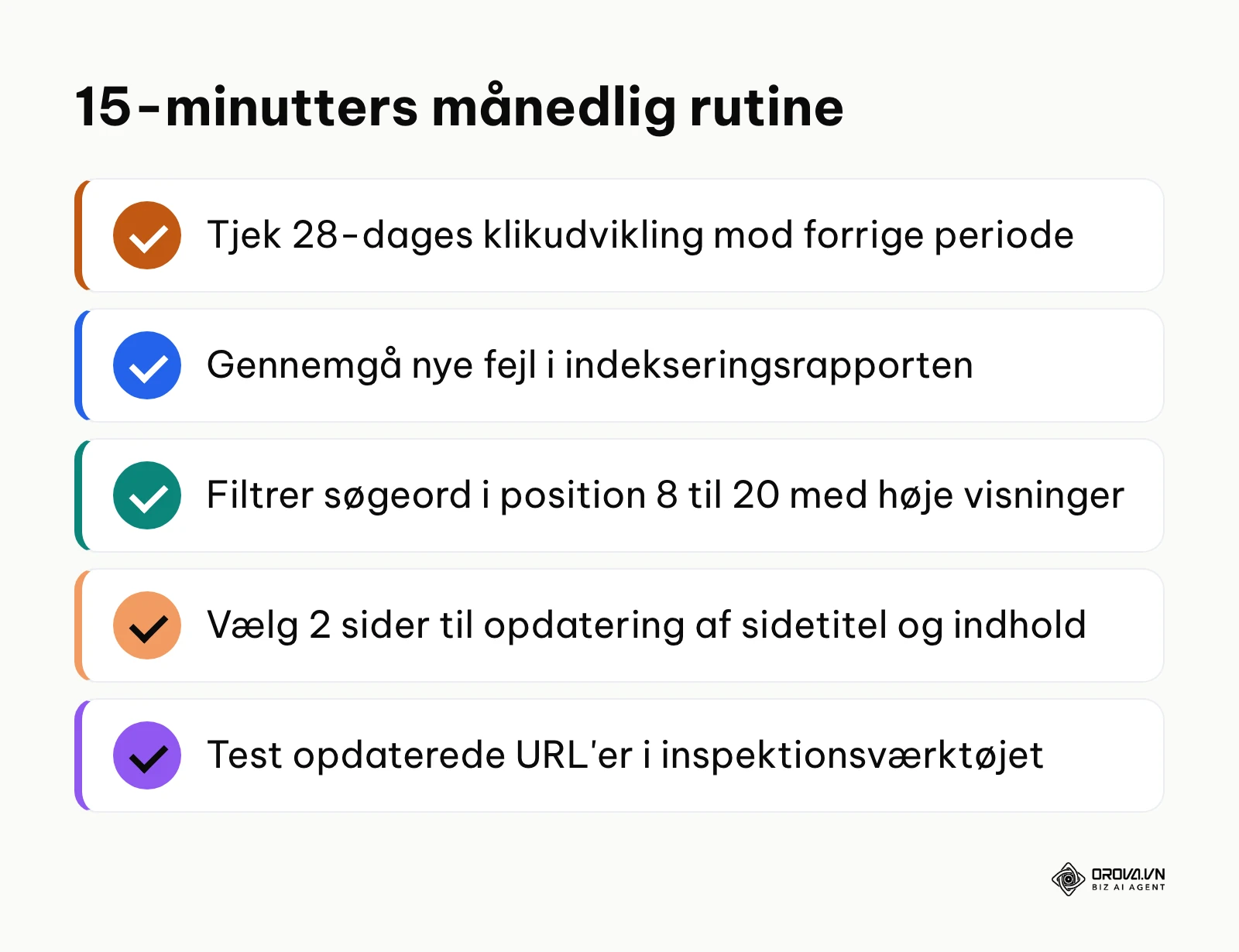
Sæt en fast tilbagevendende kalenderbegivenhed den første tirsdag i hver måned. Åbn Google Search Console, og følg kontrolpunkterne i tabellen herunder slavisk i 15 minutter.
| Kontrolpunkt | Rapport i GSC | Succeskriterie / Handling |
|---|---|---|
| Samlet trafiktendens | Effektivitet (Sammenlign 28 dage med forrige periode) | Samlede klik er stabile eller stigende; undersøg faldende sider |
| Nye udelukkelser | Sider (Hvorfor sider ikke indekseres) | Ingen utilsigtede stigninger i 404-fejl eller 5xx-fejl |
| Lavthængende frugter | Forespørgsler (Position 8-20, sorter efter visninger) | Udvælg de 2 vigtigste URL'er til opdatering af sidetitel |
| Sikkerhed og sanktioner | Sikkerhed og manuelle handlinger | Grønt flueben med teksten 'Ingen problemer fundet' |
Når du har gennemgået de fire punkter, noterer du de to udvalgte URL'er på din opgaveliste, hvorefter du lukker værktøjet. Denne disciplin sikrer, at du fokuserer din energi på indholdsoptimering frem for passiv dataovervågning. I forbindelse med konkurrentanalyser kan du med fordel supplere dine organiske søgedata med indsigter fra betalte kanaler via Meta Ad Library for at se, hvilke vinkler konkurrenterne satser på.
Samlet tjekliste til Google Search Console
Denne samlede oversigt opsummerer hele arbejdsprocessen, så du hurtigt kan verificere din fremgang eller printe overblikket til dit skrivebord.
| Trin | Hovedopgave | Færdigtegn | Estimeret tid |
|---|---|---|---|
| Trin 1 | Opret ejendom og verificer via DNS | Grøn boks med 'Ejerskabet er bekræftet' | 10 minutter |
| Trin 2 | Indsend sitemap.xml | Status 'Udført' i grøn skrift | 3 minutter |
| Trin 3 | Aktiver alle fire felter i Effektivitet | Fire kurver vises med klik, visninger, CTR og position | 5 minutter |
| Trin 4 | Filtrer position 8 til 20 på visninger | Top 10-liste over søgeord med uforløst potentiale | 10 minutter |
| Trin 5 | Analyser uindekserede sider | Årsager til afvisning er identificeret og udbedret | 10 minutter |
| Trin 6 | Test og anmod om indeksering | Status 'Webadressen er på Google' efter live-test | 2 minutter |
| Trin 7 | Udfør 15-minutters månedlig rutine | Kalenderinvitation oprettet og arbejdsark ajourført | 5 minutter |
Typiske fejl i Google Search Console og hvordan du løser dem
Når man arbejder på tværs af mange undersider, opstår der uundgåeligt tekniske uoverensstemmelser. Tabellen nedenfor samler de mest gængse problemer på tværs af hele platformen.
| Fejl i Search Console | Typisk årsag | Konkret løsning |
|---|---|---|
| 'Ejerskab kunne ikke bekræftes' | TXT-post er tastet forkert eller ikke udbredt | Kontroller indholdet hos din DNS-udbyder og afvent cache |
| 'Sitemap blokeret af robots.txt' | Disallow-linje i robots.txt dækker sitemappet | Fjern blokeringen i robots.txt, så filen kan læses |
| Pludseligt fald i samlede visninger | Sæsonudsving eller teknisk noindex på skabelon | Sammenlign med samme periode sidste år og tjek kildekoden |
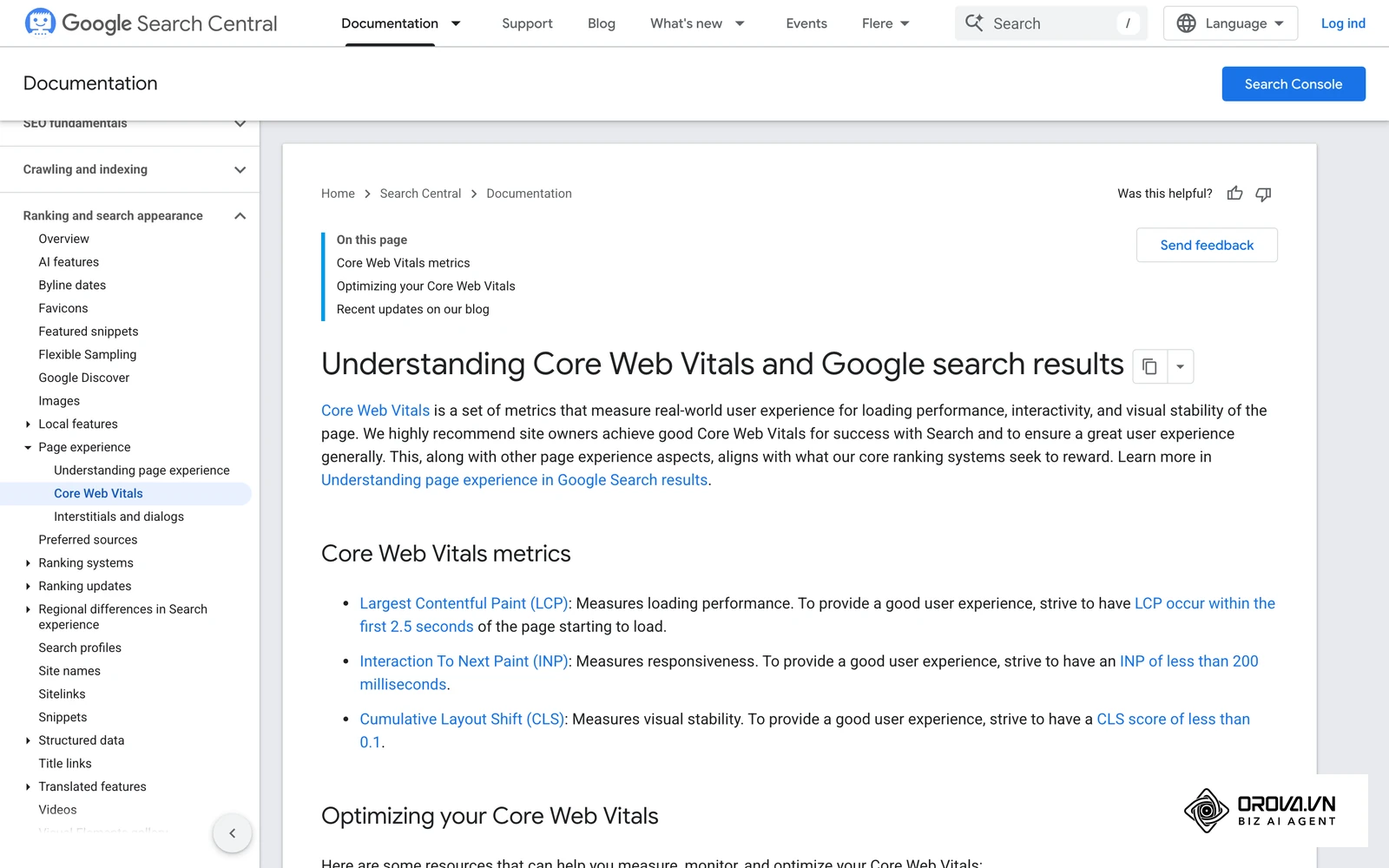
| URL'er markeret som 'Dårlig' eller 'Skal forbedres' i rapporten Core Web Vitals | Siderne når ikke Googles grænser for en god oplevelse: LCP højst 2,5 s, INP højst 200 ms og CLS højst 0,1 (kilde: Google Search Central) | Komprimer billeder, udskyd tung JavaScript og reserver plads til billeder og annoncer |
| 'Omdirigeringsfejl' (Redirect error) | Omdirigeringsløkke eller brudt kæde | Ret URL'en så den viderestiller direkte til slutdestinationen |
| Uoverensstemmelse i kliktal mod GA4 | Forskellige målemetoder og cookie-afvisninger | Anvend GSC til søgetendenser og GA4 til adfærd på sitet |
Når mængden af artikler vokser, bliver det tungt at eksportere data og vurdere hundredvis af placeringer i hånden. Orova SEO kobles til Google Search Console, læser klik, visninger, CTR og position for dine sider og sorterer muligheder fra P1 til P5, så du ved, hvilke artikler du bør optimere først.
Vil du slippe for at eksportere regneark og lede efter oversete søgeord hver måned? Orova SEO samler data fra Search Console, AI-assisteret optimering af artikler og udgivelse på WordPress ét sted. Gratis indtil 7. juli 2027.
Sådan måler du resultaterne i Google Search Console efter optimering
Når du har gennemført dine optimeringer, skal du holde øje med tre konkrete indikatorer i rapporten Effektivitet.
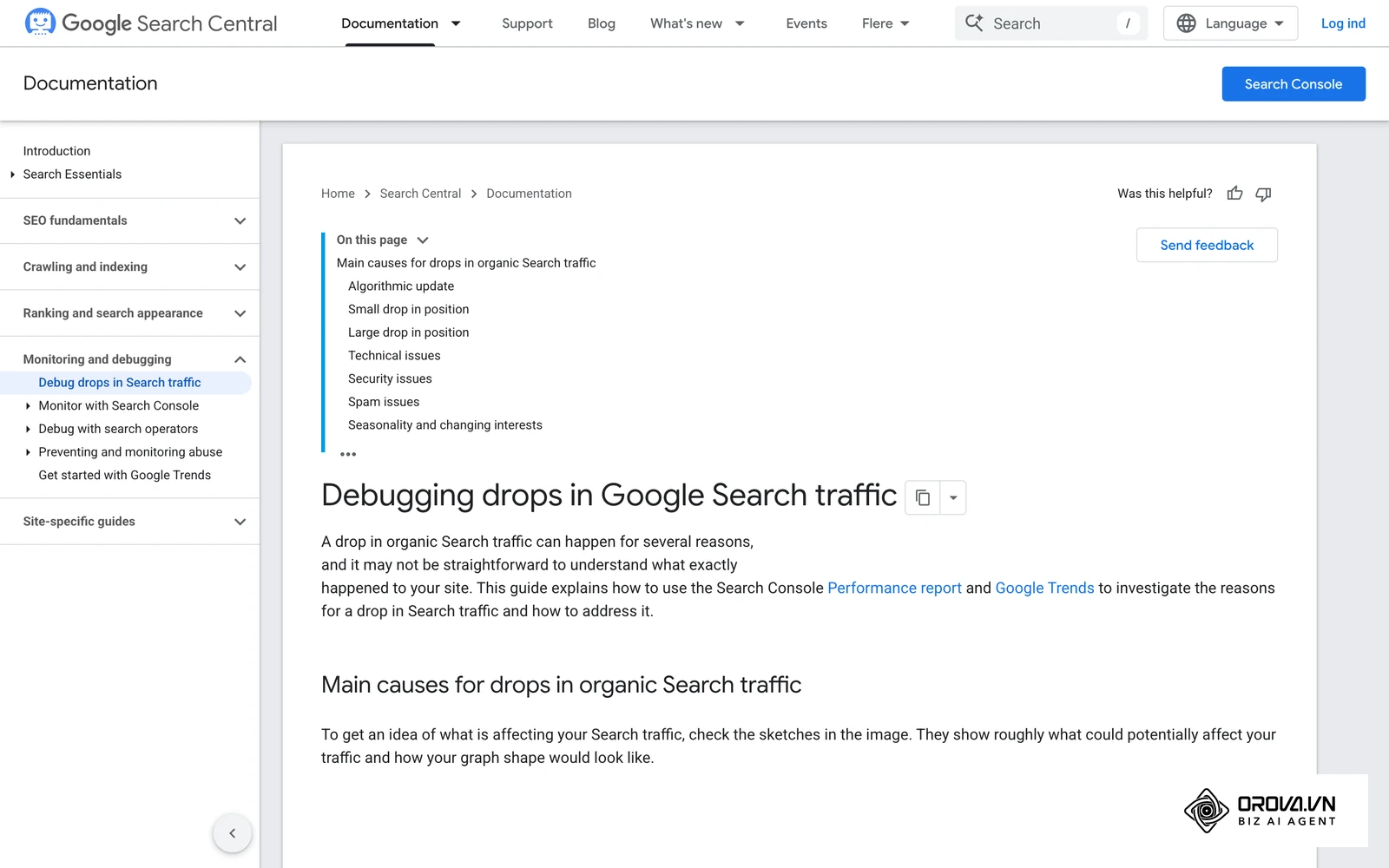
For det første skal du holde øje med CTR-udviklingen på de specifikke URL'er, hvor du har omskrevet sidetitler og metabeskrivelser. Gå til Effektivitet, tilføj et filter på den specifikke URL under fanen Sider, og sammenlign de seneste 28 dage med den forudgående periode. En vellykket omskrivning vil vise en synlig stigning i CTR-kurven, selv før selve placeringen rykker sig markant.
For det andet skal du spore positionsfremgangen. Et spring fra side 2 til side 1 viser sig normalt som flere klik, men hvor mange afhænger af søgeordet og søgeresultatets udseende. Regn med, at der kan gå nogle uger, før Google har gennemgået det opdaterede indhold og placeringen har stabiliseret sig.
For det tredje skal du aflæse antallet af nye søgeforespørgsler. En grundig artikel vil over tid begynde at rangere på mange beslægtede langhalede søgeord (long-tail keywords). Hvis det samlede antal forespørgsler under fanen Forespørgsler vokser fra f.eks. 15 til 45 for den samme URL, er det et godt tegn på, at Google opfatter dit indhold som mere udtømmende og autoritativt. De besøgende, du tiltrækker via disse forbedrede positioner, kan du med fordel lede videre i din salgstragt ved at skabe B2B-leads på dine vigtigste produktsider.
Tendenser for Google Search Console i de kommende år: forfatterens vurdering
Efter min vurdering kommer Google Search Console til at ændre sig i de kommende år, fordi AI-genererede svar som AI Overviews fylder mere i søgeresultaterne. Jeg ser det her som tre sandsynlige retninger, ikke som sikre forudsigelser.
For det første forventer jeg, at Google i løbet af de næste to til tre år bliver tvunget til at introducere en helt ny rapportkategori i Search Console, der specifikt adskiller traditionelle weblinks fra eksponeringer i AI-genererede svar (såsom AI Overviews). I dag indgår visninger og klik fra AI Overviews i den samme effektivitetsrapport som almindelige resultater, uden en separat opdeling, og det gør CTR sværere at tolke. Du bør allerede nu forberede dig ved at strukturere dit indhold med tydelige faktabaserede definitioner og tabeller, som AI-modeller let kan udtrække som kildereference. Denne vurdering kan dog vise sig forkert, hvis Google vælger at holde AI-interaktionsdata lukket for at beskytte sine egne annonceindtægter.
For det andet mener jeg, at vi vil se en sammensmeltning af tekniske crawl-data og serverens ressourceforbrug. Mængden af automatisk genereret indhold vokser, og jeg tror, at Search Console vil vise tydeligere, hvordan Google fordeler sin crawling på dit website, så langsomme eller tynde sektioner bliver lettere at få øje på. Du kan forberede dig ved allerede nu at rydde op i rapporten Sider og fjerne eller samle overflødige URL'er med noindex, 301-omdirigeringer eller sammenlægning.
For det tredje forudser jeg, at diagnosticering og handling vil smelte sammen via kunstig intelligens. I stedet for blot at rapportere en fejl som 'Crawled - currently not indexed', vil fremtidens Search Console sandsynligvis give præcise forslag til, hvilke afsnit der mangler substans i forhold til konkurrenternes sider. Det kan dog lige så vel ende med, at Google holder rapporten enkel og overlader tolkningen til dig.
| Min vurdering | Hvad det kan betyde for dig | Hvad du kan gøre nu |
|---|---|---|
| Separat måling af AI-svar | CTR bliver lettere at tolke | Skriv klare definitioner og tabeller |
| Mere synlig crawling | Tynde sektioner bliver tydelige | Ryd op i rapporten Sider |
| Forslag sammen med fejl | Kortere vej fra fejl til rettelse | Hold en fast månedlig rutine |
Ofte stillede spørgsmål om Google Search Console
Hvordan adskiller 'Crawled - currently not indexed' sig fra 'Discovered - currently not indexed'?
Ved 'Crawled - currently not indexed' har Googlebot besøgt og læst siden, men valgte at udelade den fra søgeresultaterne, typisk på grund af utilstrækkelig indholdskvalitet eller intern duplikering. Ved 'Discovered - currently not indexed' kender Google URL'ens eksistens, men har endnu ikke afsat serverkapacitet til at besøge den. Den første kræver bedre indhold, mens den anden kræver stærkere intern linkstruktur.
Hvordan ser man om en URL taber visninger eller klik sammenlignet med de seneste 28 dage?
Åbn rapporten Effektivitet, og klik på datovælgeren øverst. Vælg fanen Sammenlign, og marker muligheden 'Sammenlign de seneste 28 dage med forrige periode'. Filtrer derefter på den specifikke URL under fanen Sider. Tabellen viser nu den præcise difference i både klik og visninger mellem de to perioder.
Hvilke positioner i Google Search Console giver hurtigst trafikvækst ved optimering?
Søgeord i position 8 til 20 med mange visninger giver det hurtigste afkast. Et løft på to til tre placeringer fra toppen af side 2 til bunden af side 1 giver ofte flere klik med en begrænset indsats, mens det typisk kræver mere arbejde at flytte et søgeord fra position 4 til position 1.
Hvorfor er der forskel på data i Google Search Console og Google Analytics 4?
Google Search Console måler visninger og klik på selve Googles søgeresultatside, uanset om brugeren accepterer cookies. Google Analytics 4 måler først adfærd via et script på dit website, efter at brugeren er landet på siden og typisk har accepteret cookie-sporing. Derfor vil Search Console ofte vise flere klik, end GA4 registrerer som sessioner.
Hvilken rolle spiller kunstig intelligens (AI) i fremtidens brug af Google Search Console?
Kunstig intelligens anvendes i stigende grad til automatisk at afkode store datamængder fra Search Console. Værktøjer kan hente data via Search Console API, sortere mange søgeord og foreslå, hvilke sider du bør opdatere først. Beslutningen om, hvad der skal ændres, er stadig din.
Hvor skal du starte med Google Search Console?
Hvor du bør tage fat i dag, afhænger af dit websites nuværende udgangspunkt.
| Dit udgangspunkt | Start med | Rapport i Search Console |
|---|---|---|
| Nyt website uden ejendom | Trin 1 og Trin 2 | Sitemaps |
| Etableret website, sjældent tjekket | Trin 4 | Effektivitet |
| Faldende organisk trafik | Trin 5 | Sider under Indeksering |
Hvis du har et helt nyt website, hvor der endnu ikke er oprettet en konto, skal du koncentrere dig om én enkelt opgave i dag: Opret en Domæne-ejendom via din DNS-udbyder som beskrevet i Trin 1. Når verificeringen er på plads, og sitemappet er indsendt, lukker du værktøjet og lader Google indsamle baseline-data i fred de næste to til tre uger.
Hvis du har et etableret website med en aktiv Search Console-ejendom, som du sjældent kigger i, skal du springe direkte til Trin 4. Filtrer dine forespørgsler på position 8 til 20 for de seneste 28 dage, find det søgeord med flest visninger, og omskriv sidetitlen på den tilknyttede URL inden arbejdsdagen er omme.
Hvis du har et større website, der oplever faldende organisk trafik, skal du åbne rapporten Sider under Indeksering med det samme. Gennemgå listen over uindekserede sider for at identificere eventuelle tekniske blokeringer, 404-fejl eller sider, der utilsigtet er blevet forsynet med et noindex-tag.
Uanset dit udgangspunkt er det den faste, systematiske rutine snarere end sporadisk panikarbejde, der afgør dine resultater, når du lærer sådan bruger du Google Search Console.
Om forfatteren

Builder of Orova
Nguyễn Đỗ Trọng Ân has 8 years of experience in marketing, including 6 years managing market development across Asia. He builds Orova, a Biz AI Agent that never sleeps: it plans, runs and optimizes work for businesses.
Driv din virksomhed med AI Agents
Orova er den altid aktive Biz AI Agent — den planlægger, udfører og optimerer arbejdet for dig.
Spar tid, frigør produktivitet.