
Hvordan vælger man den rigtige diagramtype i 7 trin til dashboards (2026)
Svaret på hvordan vælger man den rigtige diagramtype er: Start med det ene spørgsmål, grafen skal besvare, og vælg derefter blandt de vigtigste diagramtyper. Sammenligner du kategorier, brug et søjlediagram eller et vandret bjælkediagram. Viser du udvikling over tid, brug et linjediagram eller et områdediagram. Viser du andele af en helhed, brug et 100 % stablet søjlediagram, et treemap eller et cirkeldiagram med højst fire-fem dele. Leder du efter sammenhæng mellem to tal, brug et punktdiagram (scatter). Følger du et forløb med frafald, brug et tragtdiagram, og vil du vise mønstre over to dimensioner, brug et heatmap. Resten af guiden viser i syv trin, hvordan du træffer valget, sætter akserne korrekt og samler graferne i et dashboard, som modtageren forstår på få sekunder.
For at komme i mål skal du have adgang til dine rådata i et regneark eller et analysemiljø, kende din modtagers primære vidensbehov og afsætte cirka 30 til 45 minutter til den praktiske opsætning. Hvis dit mål er at udarbejde avancerede matematiske modeller til akademisk forskning eller kode skræddersyet 3D-grafik, henvender denne guide sig ikke til dig. Denne artikel er skrevet til fagfolk, ledere og analytikere, der vil omsætte almindelige tal til overbevisende visuelle beslutningsgrundlag.
Hvordan vælger man den rigtige diagramtype?
Du vælger den rette diagramtype ved at identificere den logiske relation i dine tal ud fra fire primære formål: sammenligning, tidsmæssig udvikling, sammensætning af en helhed eller korrelation mellem variable. Processen tager under en time fordelt på syv trin, hvor du afstemmer datastruktur, skalaer og layout.
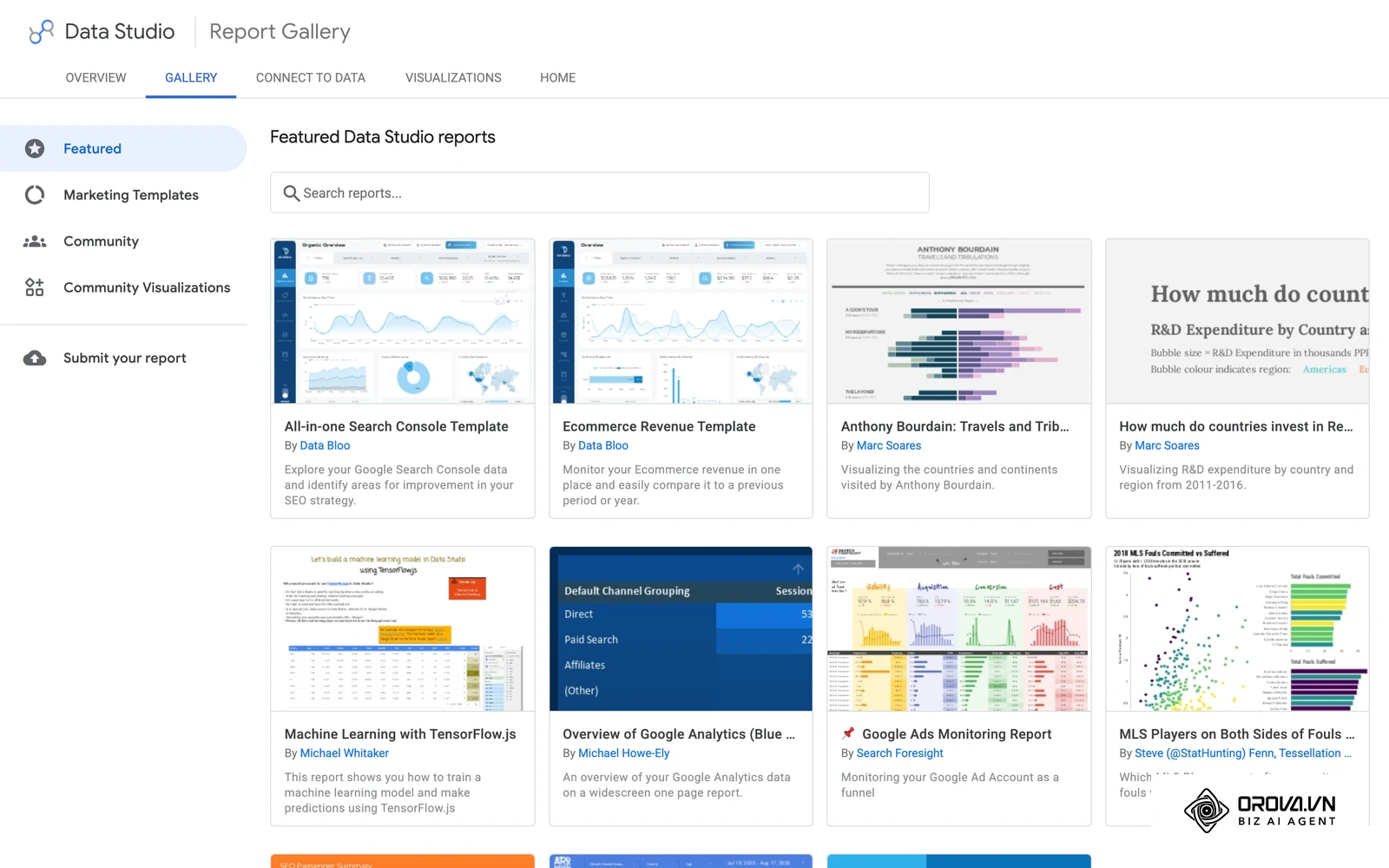
En diagramtype er en standardiseret grafisk fremstilling af talværdier, hvor geometriske former som punkter, linjer, rektangler eller flader koder numeriske data til visuelle stimuli. Målet med visualiseringen er ikke pynt, men kognitiv aflastning, så det menneskelige øje aflæser forskelle i størrelse og retning uden at skulle regne tallene i hovedet.
Forberedelse før du vælger diagramtype
Før du åbner et analyseprogram og indsætter en vilkårlig graf, skal du have overblik over dine data og dit budskab. Mangelfulde forberedelser fører ofte til forkerte diagrammer, hvor skalaerne forvrænger virkeligheden, eller hvor modtageren misforstår konklusionen.
| Hvad du skal forberede | Hvor du finder det | Tidsforbrug | Hvad der sker ved mangel |
|---|---|---|---|
| Renseret datatabel | Eksport fra CRM, ERP eller webanalyse | 10–15 min. | Tomme felter og uens formatering ødelægger diagrammets akser |
| Defineret kernebudskab | Mødereferater eller strategiske mål | 5 min. | Diagrammet viser data uden at besvare et konkret forretningsspørgsmål |
| Viden om modtageren | Dialog med ledelse eller klient | 5 min. | Forkert detaljegrad; specialister keder sig, mens ledelsen taber overblikket |
| Afgrænsning af tidsramme | Kampagne- eller regnskabsperiode | 5 min. | Tendenser forplumres af irrelevante historiske sæsonudsving |
Når tabellen er renset for fejl og formateret med ensartede kolonneoverskrifter, er du klar til at bevæge dig igennem udvælgelsesprocessen trin for trin.
Trin 1: Fastlæg dit centrale dataformål
Det første trin handler om at formulere præcis ét overordnet spørgsmål, som dit diagram skal give svar på.
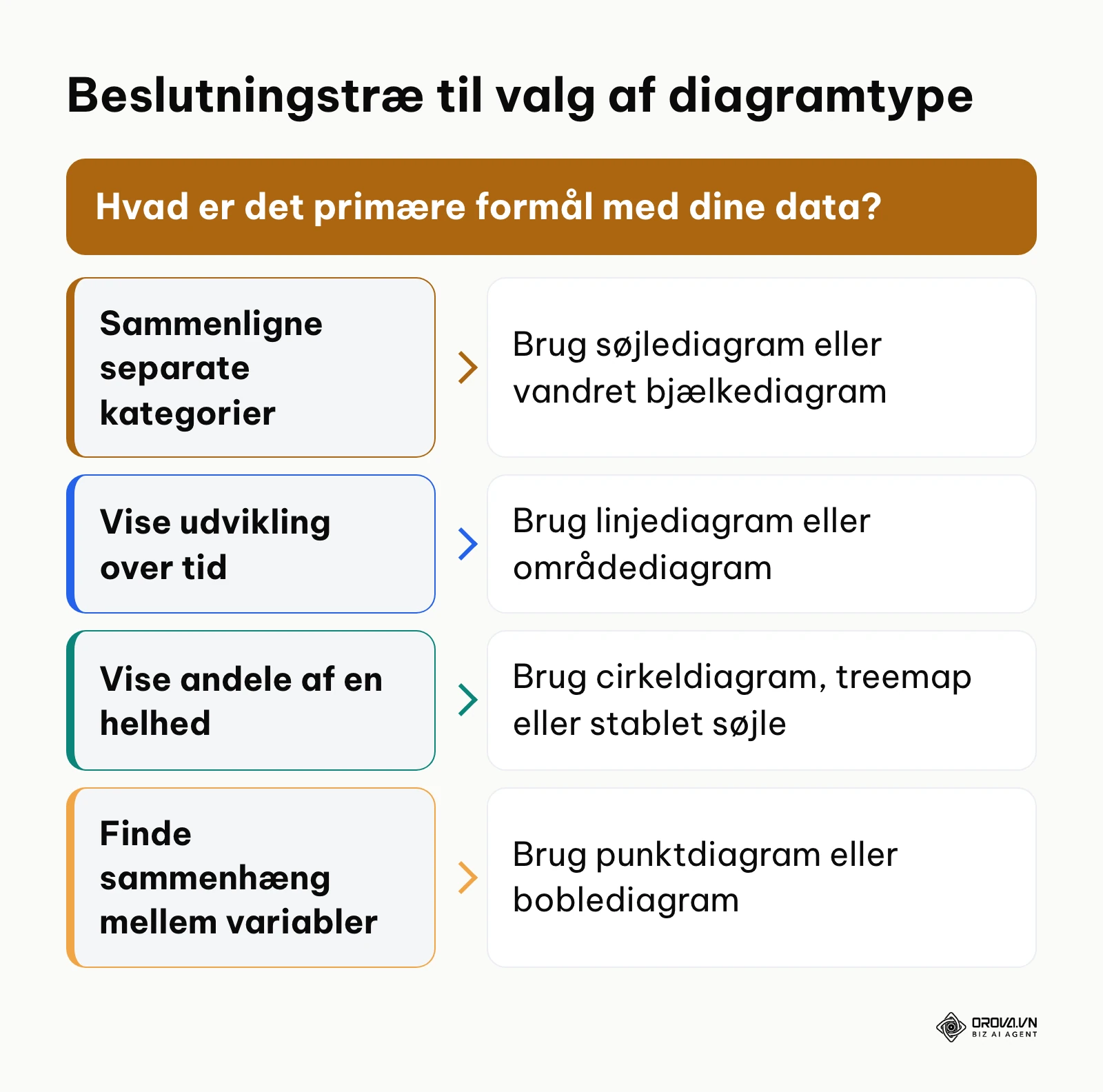
Data i erhvervslivet tjener sjældent det samme formål. Du skal afgøre, om du vil sammenligne præstationer på tværs af grupper, spore en udvikling over tid, dissekere bestanddelene af en samlet sum eller undersøge et muligt samspil mellem to parametre. I dit analyseværktøj opretter du et tomt lærred og formulerer dit spørgsmål som en arbejdstitel i toppen af siden, for eksempel: Hvilken salgskanal leverede flest kvalificerede emner i forgangne kvartal?
Når du har formuleret spørgsmålet, har du et klart synligt kriterium for dit videre arbejde: Enhver dimension eller måling, der ikke direkte besvarer denne sætning, skal udelades fra grafen. Sorter overflødige kolonner fra, så du kun arbejder med de nødvendige nøgletal.
En hyppig fejl på dette tidlige stadie er at ville vise alt på én gang, for eksempel både totalomsætning, dækningsgrad, geografisk fordeling og konverteringsrater i samme visuelle boks. Derved opstår der visuel overbelastning. Løsningen er at splitte komplekse datasæt op i to eller tre separate visninger frem for at lede efter et magisk superdiagram.
Tabellen herunder oversætter de fire formål til konkrete spørgsmål og diagramtyper:
| Formål | Typisk spørgsmål | Første valg | Alternativ |
|---|---|---|---|
| Sammenligning | Hvilken kanal gav flest leads i kvartalet? | Søjle- eller bjælkediagram | Sorteret tabel |
| Udvikling over tid | Hvordan har omsætningen bevæget sig de seneste 12 måneder? | Linjediagram | Områdediagram |
| Sammensætning | Hvor stor en andel af budgettet går til hver kanal? | 100 % stablet søjle eller treemap | Cirkeldiagram med højst 4–5 dele |
| Sammenhæng | Hænger annonceforbrug og antal leads sammen? | Punktdiagram (scatter) | Boblediagram |
Hypotetisk eksempel: En marketingansvarlig i en mellemstor B2B-virksomhed skulle præsentere resultatet af en ny kampagne for bestyrelsen. I stedet for at vise alle 18 kolonner fra sit regneark valgte han at fokusere udelukkende på relationen mellem annonceforbrug og antallet af salgskvalificerede leads. Han isolerede de to målinger og opsatte et simpelt diagram, der udelukkende belyste omkostningen pr. lead over en 6-måneders periode. Under forberedelsen opdagede han, at rådata indeholdt både interne testkontakter og spam, hvilket forvrængede gennemsnitsprisen. Han filtrerede disse fra i datakilden og præsenterede et rent søjlediagram, hvor bestyrelsen straks kunne konstatere, at prisen pr. lead var faldet med 18 procent.
Når du arbejder med digitale kanaler og skal hente valide tal, kan du med fordel anvende data fra opsætning af Google Search Console til at benchmarke dine organiske klik mod dine betalte kampagner.
Trin 2: Vælg mellem lodret søjlediagram og vandret bjælkediagram
Når dit formål er at sammenligne diskrete kategorier, står valget oftest mellem lodrette søjler og vandrette bjælker.
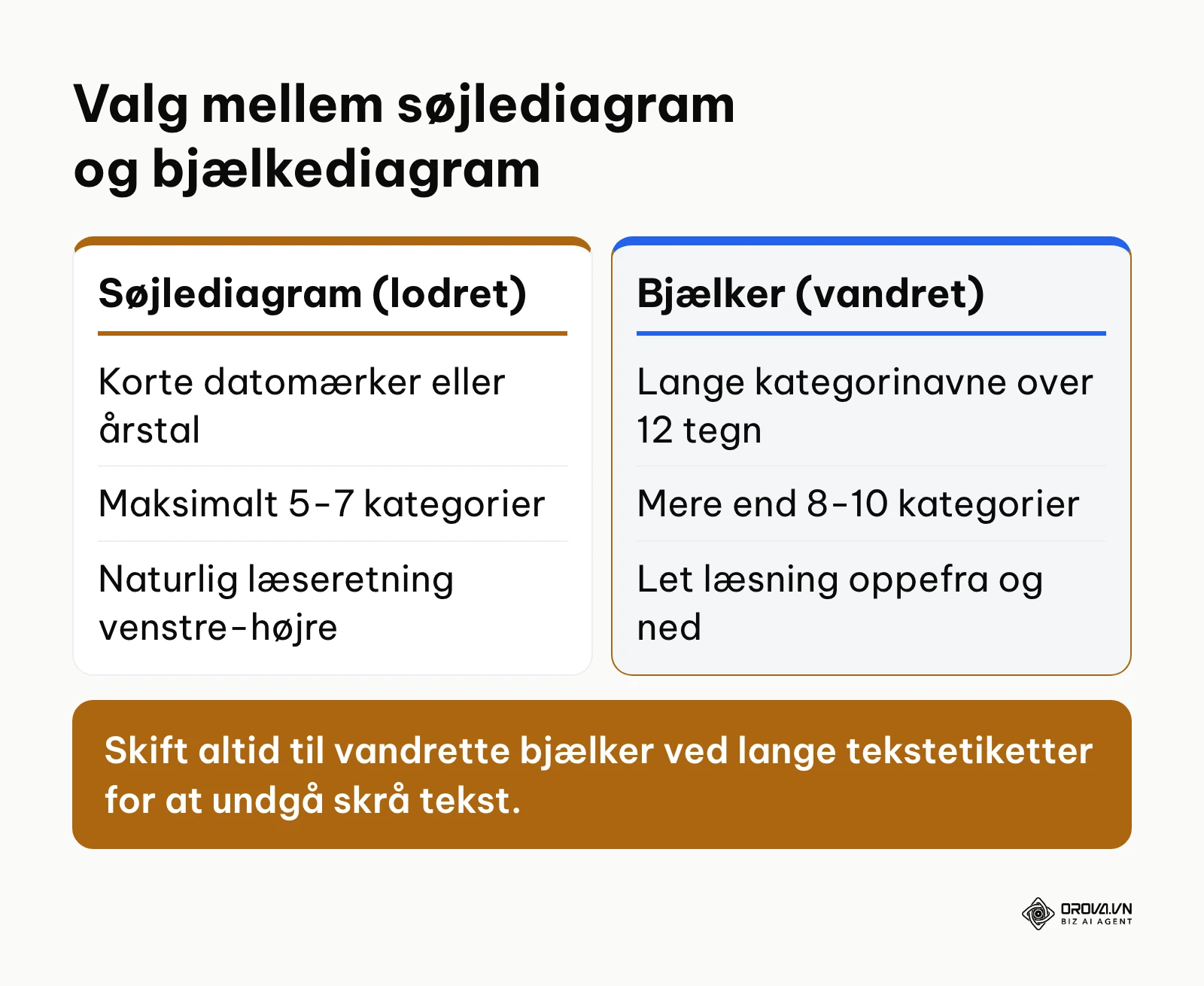
Målet med dette trin er at sikre lynhurtig læsbarhed af dine kategorinavne uden at tvinge læseren til at lægge hovedet på skrå. Lodrette søjler fungerer optimalt, når du har få kategorier (typisk 3 til 7 enheder), eller når kategorierne har en naturlig rækkefølge fra venstre mod højre, såsom måneder, kvartaler eller aldersgrupper. Hvis dine kategorinavne derimod er lange tekststrenge som kampagnenavne, afdelingsbetegnelser eller URL-adresser, skal du vælge et vandret bjælkediagram.
I dit diagramprogram vælger du typen Bar chart (vandret bjælke) i diagrammenuen i stedet for standarden Column chart (lodret søjle). Placer kategorierne på den lodrette Y-akse og de numeriske værdier på den vandrette X-akse. Sorter derefter bjælkerne efter faldende værdi, så den største værdi ligger øverst, medmindre der er en iboende logisk rækkefølge i kategorierne.
Du kan kontrollere resultatet ved at kaste et blik på skærmen i normal læseafstand. Hvis alle kategorinavne kan læses vandret uden forkortelser med tre prikker eller 45-graders skrå tekst, er opsætningen korrekt.
En klassisk fejl er at beholde et lodret søjlediagram, når der er 12 eller flere kategorier. Dette resulterer i sammenpressede søjler og uoverskuelige etiketter. Ser du overlappende tekst eller skrå vinkler på dine aksetekster, skal du omgående skifte diagramtype til vandrette bjælker.
Trin 3: Visualiser tendenser over tid med linje- og områdediagrammer
Dette trin fokuserer på at synliggøre hastighed, retning og sæsonmønstre i kontinuerlige tidsrækker.
Målet er at forbinde observationer over tid, så modtageren øjeblikkeligt forstår, om en udvikling accelererer, stagnerer eller falder. Linjediagrammer er det rette valg ved kontinuerlige data med mange målepunkter, såsom daglige besøgstal, månedlig omsætning eller temperaturmålinger. Hver måling plottes som et punkt forbundet med en ubrudt linje, hvilket afspejler en uafbrudt kronologisk bevægelse.
Gå til dit diagramværktøjs opsætningspanel, vælg Line chart (linjediagram), træk din datofelt-dimension ind på X-aksen og din metrik ind på Y-aksen. Hvis du sammenligner to eller tre serier, for eksempel årets tal mod sidste års tal, tildeler du dem hver sin linje med distinkte farver. Områdediagrammer (Area charts) bør kun anvendes, hvis du ønsker at fremhæve det samlede akkumulerede volumen under kurven, eller hvis delmængder summerer logisk op til en total.
| Diagramtype | Brug den når | Undgå den når |
|---|---|---|
| Linjediagram | Du har mange målepunkter i træk, fx dage, uger eller måneder | Kategorierne ikke har en tidsrækkefølge |
| Områdediagram | Du vil fremhæve et samlet volumen, eller delserier summerer til en total | Du har flere end tre-fire serier, der dækker hinanden |
| Søjler over tid | Du har få perioder, fx fire kvartaler eller tre år | Du har dagstal over flere måneder |
Det visuelle tjek består i at verificere, at X-aksens tidsintervaller er jævnt fordelt. Hvis der mangler data for en måned, må linjen ikke springe hullet over uden markering, da det giver en falsk illusion af en jævn udvikling.
Ifølge Edward Tuftes klassiske værk The Visual Display of Quantitative Information fra 2001 bør en graf altid maksimere mængden af data-blæk og eliminere visuel støj, der forstyrrer afkodningen. En udbredt fejl er derfor at bruge tykke linjer, kraftige baggrundsgitre og store punktmarkører på hvert eneste datapunkt. Det skaber et rodet udtryk. Fjern unødvendige gitterlinjer, dæmp sekundære linjer med en grå nuance, og lad kun hovedserien stå i en markant kontrastfarve.
Trin 4: Vis andele af helheden uden at falde i cirkeldiagram-fælden
Her lærer du at præsentere procentvise andele uden at vildlede modtageren med vinklede kagediagrammer.
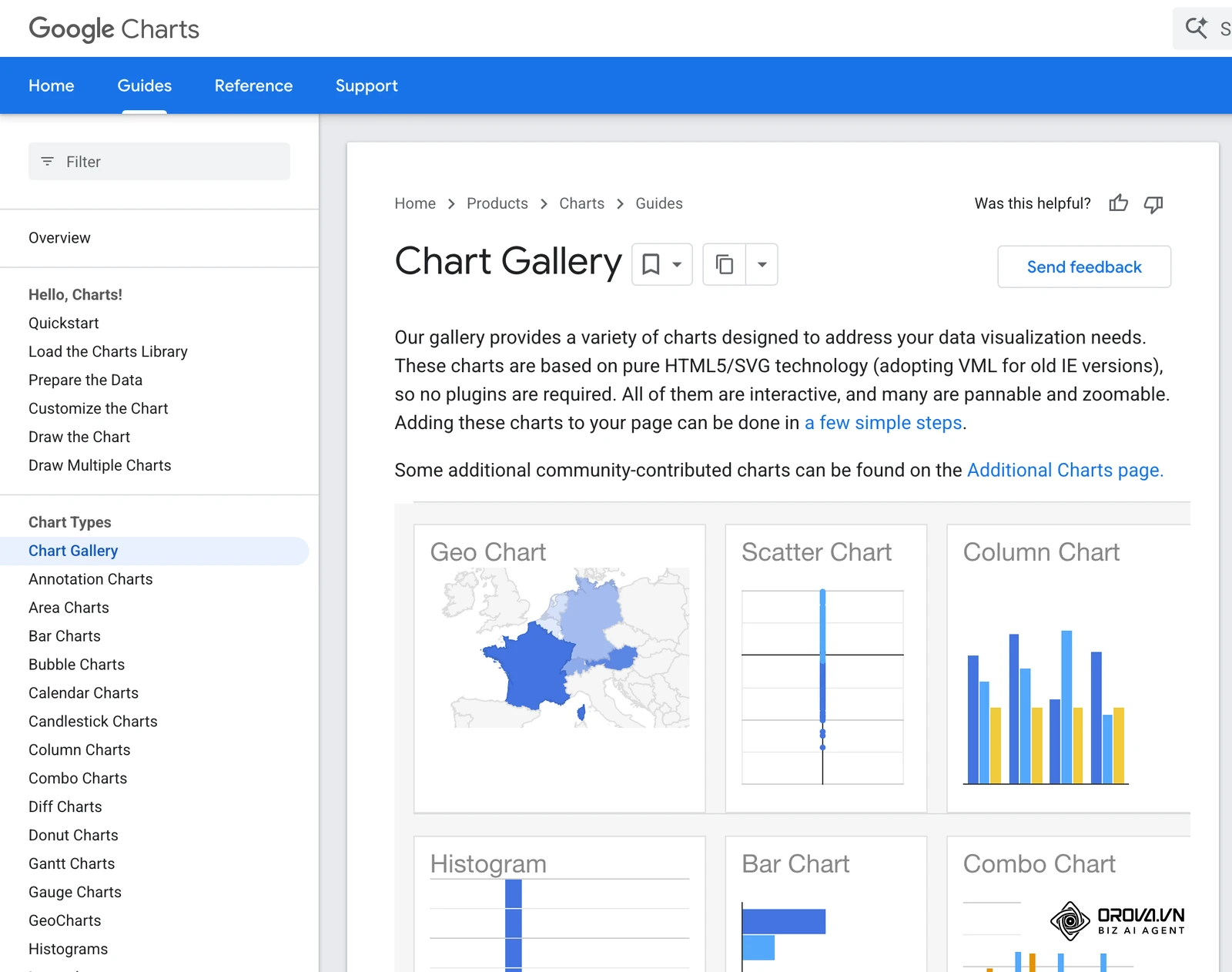
Målet er at vise, hvordan individuelle komponenter bidrager til en samlet total på præcis 100 procent. Cirkeldiagrammer (pie charts) og kransediagrammer (donut charts) er blandt de mest misbrugte elementer i forretningsrapportering. Menneskets synssans har vanskeligt ved at afkode vinkler og fladestørrelser præcist, især når værdierne ligger tæt på hinanden.
Hvis du absolut vil bruge et cirkeldiagram, skal du begrænse antallet af kategorier til maksimalt fire eller fem, og der skal være markante forskelle på værdierne. Hvis du har flere end fem kategorier, eller hvis forskellene er små, skal du i stedet vælge et Treemap eller et stablet bjælkediagram normeret til 100 procent. Vælg komponenten i dit værktøj, træk dine dimensionskategorier ind, og sørg for, at summeringsfunktionen beregner procenterne automatisk ud fra den absolutte total.
Du verificerer resultatet ved at lægge procentsatserne sammen: Summen skal give nøjagtigt 100 procent. Vises der kategorier med under 2-3 procent, bør de samles i en fælles pulje mærket Andre.
William Cleveland og Robert McGill viste i deres forsøg fra 1984 (Journal of the American Statistical Association), at mennesker aflæser positioner på en fælles skala og længder mere præcist end vinkler og arealer. Stephen Few bygger videre på den indsigt i bogen Show Me the Numbers (2012). Nedenstående taleksempel belyser problemet i praksis:
Forestil dig en virksomhed med fem regionale afdelinger, hvor omsætningen fordeler sig således (hypotetisk eksempel):
| Afdeling | Omsætning | Andel af total |
|---|---|---|
| Aarhus | 204.000 kr. | 20,4 % |
| Odense | 201.000 kr. | 20,1 % |
| Aalborg | 199.000 kr. | 19,9 % |
| Esbjerg | 198.000 kr. | 19,8 % |
| København | 198.000 kr. | 19,8 % |
| I alt | 1.000.000 kr. | 100 % |
I et cirkeldiagram vil disse fem kakestykker se fuldkommen ens ud for det blotte øje. Ingen læser vil kunne se, hvem der ligger i spidsen, eller hvem der halter bagefter. Flytter du derimod de samme tal over i et sorteret, vandret bjælkediagram med datamærkater, kan læseren straks se rangordenen, mens aksen stadig starter ved 0. Bjælkerne bliver næsten lige lange, og det er helt korrekt: Forskellen mellem den største og den mindste afdeling er kun 3 procent.
For at give et samlet overblik over, hvordan du tackler de forskellige forretningsbehov, kan du benytte denne opslagsmatrice over tolv udbredte visualiseringer:
| Forretningsformål | Primær diagramtype | Optimalt alternativ | Typisk faldgrube |
|---|---|---|---|
| Sammenligne få kategorier | Lodret søjlediagram | Vandret bjælkediagram | For mange kategorier gør X-aksen ulæselig |
| Sammenligne mange kategorier | Vandret bjælkediagram | Sorteret tabel | Tilfældig sortering forsinker overblik |
| Udvikling over tid (kontinuerlig) | Linjediagram | Områdediagram | Afbrudte tidsintervaller skjules under linjen |
| Volumenakkumulering over tid | Områdediagram | Stablet søjlediagram | For mange overlappende farveflader |
| Andel af helhed (få enheder) | Cirkeldiagram (højst 4–5 dele) | 100 % stablet bjælke | Flere end fem udsnit gør cirklen uoverskuelig |
| Andel af helhed (mange enheder) | Treemap | Vandret bjælke | Små firkanter bliver ulæselige uden hover |
| Flaskehalse i salgsproces | Tragtdiagram (Funnel) | Vandret procestabel | Manglende absolutte tal bag konverteringsrater |
| Korrelation mellem to tal | Punktdiagram (Scatter) | Boblediagram | Forveksling af statistisk samfald med årsagssammenhæng |
| Ressource- og pengestrømme | Sankey-diagram | Vandret fordelingstræ | For komplekse forgreninger forvirrer |
| Tidsmæssig aktivitetsintensitet | Heatmap (Varmekort) | Matrice med farveskala | Dårlige farvekontraster forringer tilgængelighed |
| Strategiske hovednøgletal | KPI-scorecard | Enkeltværdiboks | Manglende referencepunkt mod forrige periode |
| Bidrag til nettoændring | Vandfaldsdiagram | Stablet balancebjælke | Uklar markering af positive og negative poster |
Når du skal samle tal fra flere platforme ét sted, kan Orova Insight hjælpe. Værktøjet forbinder 16 datakilder med kun læseadgang, giver dig 49 komponenttyper i 9 grupper på et frit 16:9 lærred, og du kan beskrive et diagram med almindelige ord, så tegner den indbyggede AI det for dig.
Trin 5: Håndter to forskellige måleenheder på samme graf
Dette trin viser dig, hvordan du opbygger et kombinationsdiagram med to måleenheder uden at skabe visuel forvirring.
Formålet er at belyse sammenhængen mellem en absolut mængde (for eksempel sidevisninger eller annoncekroner) og et relativt forholdstal (såsom konverteringsrate eller klikrate). Hvis du blot plotter begge værdier på en enkelt standardakse, vil procenttallene ligge som en flad, usynlig streg i bunden, fordi de numeriske værdier (f.eks. 0,03 mod 50.000) befinder sig på vidt forskellige niveauer.
Gå ind i dit analyseprogram og vælg Combo chart (kombinationsdiagram). Tildel den absolutte metrik til venstre Y-akse som lodrette søjler, og tildel den relative procentmetrik til højre Y-akse som en linje. Det er afgørende, at du tydeligt angiver måleenheden i aksetitlerne, f.eks. Antal klik til venstre og Konverteringsrate (%) til højre. Sørg for, at søjlerne og linjen har mærkbart forskellige farver, og tilføj datamærkater direkte på linjens nøglepunkter.
Du tjekker opsætningen ved at sikre, at nulpunktet på den primære søjleakse altid starter ved 0. Hvis den sekundære akse dækker over en procentudvikling, bør dens udsving harmonere visuelt med søjlernes højde, uden at kurven krydser søjletoppene på en kaotisk måde.
En hyppig fejl ved dobbeltaksede grafer er, at læseren uvilkårligt forbinder en søjles højde med den forkerte akse ude i højre side. Du kan afværge denne forvirring ved at farvekode aksetitlerne, så skriften på venstre akse har samme farve som søjlerne, og skriften på højre akse deler farve med linjen.
Hypotetisk eksempel: En digital analytiker skulle rapportere resultaterne af en større betalt annonceindsats. Hun ønskede at vise relationen mellem annonceforbrug i kroner og den resulterende klikrate (CTR). I første omgang indsatte hun to separate grafer over hinanden, hvilket tvang ledelsen til at kigge frem og tilbage for at lede efter sammenhænge. Hun rettede dette ved at bygge et kombinationsdiagram, hvor forbruget blev vist som dæmpede blå søjler mod venstre akse, mens CTR blev plottet som en markant orange linje mod højre akse. Ved at farvekoordinere akseteksterne kunne ledelsen på under tre sekunder konstatere, at når forbruget passerede et vist mætningspunkt, begyndte klikraten at falde støt.
Når du arbejder med at optimere annoncer på sociale platforme, kan du med fordel sammenholde dine tal med indsigter fra analyse af Meta Ad Library for at se, om ændringer i kreative formater påvirker dine relative klikrater.
Trin 6: Implementer specialiserede diagrammer til moderne forretningsdata
Dette trin dækker visualisering af komplekse forløb som konverteringstragte, tidsmæssige adfærdsmønstre og flerdimensionelle pengestrømme.
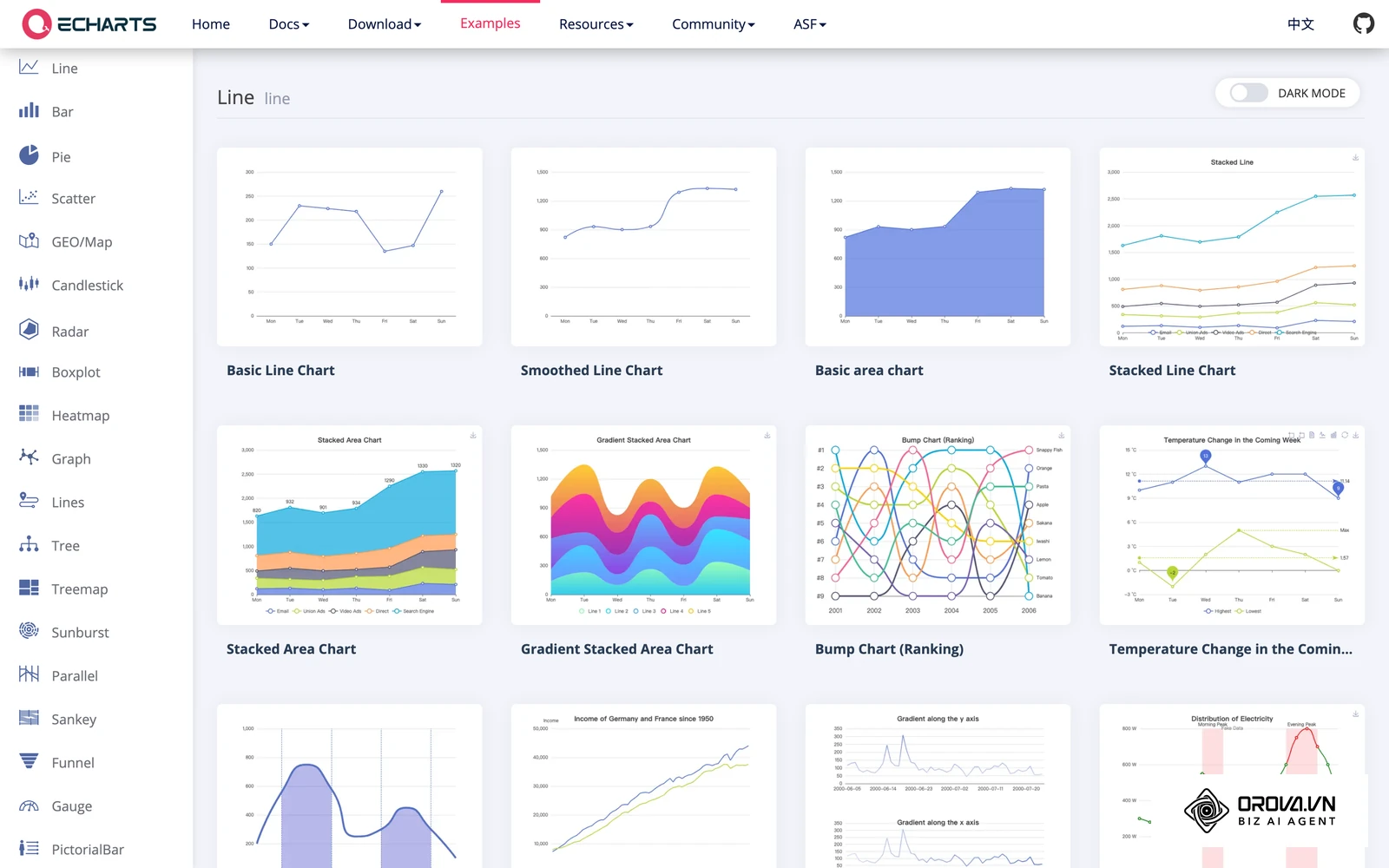
Moderne marketing- og forretningsrapporter kræver ofte mere end simple søjler og linjer. Når du skal spore brugerrejser, budgetfordelinger eller kundefrafald, findes der specialiserede diagramtyper, som skaber umiddelbar forståelse. Et tragtdiagram (funnel chart) visualiserer lineære faser, hvor mængden reduceres for hvert trin. Et varmekort (heatmap) afslører mønstre over to dimensioner, f.eks. ugens dage og døgnets timer, via farveintensitet. Et Sankey-diagram viser, hvordan et samlet volumen forgrener sig ud i forskellige underkanaler.
I dit dashboard-værktøj vælger du komponenten Funnel for konverteringsrejser. Map dine faser i streng kronologisk orden: fra Besøg på website over Download af materiale, Booking af møde til Lukket handel. Til adfærdsanalyser vælger du Heatmap, hvor du sætter ugedage på den ene akse og klokkeslæt på den anden, mens baggrundsfarven styres af antal transaktioner.
Resultatet er verificeret, når tragtens faser fremviser både det absolutte antal brugere og det procentvise frafald mellem hvert trin. I et heatmap skal farveskalaen gå fra en neutral lys tone til en dyb mættet farve, så mønstre straks springer i øjnene uden forklarende tekst.
| Specialiseret diagram | Hvad det viser | Data du skal bruge | Typisk faldgrube |
|---|---|---|---|
| Tragtdiagram | Frafald gennem faste trin i rækkefølge | Antal pr. trin, fx besøg, leads, møder, kunder | Trin, som brugerne kan springe over |
| Heatmap | Mønstre over to dimensioner via farvestyrke | En tabel med fx ugedag × klokkeslæt | Farveskala uden tydelig lys-til-mørk retning |
| Sankey-diagram | Hvordan et volumen fordeler sig videre | Strømme fra kilde til mål | For mange forgreninger på én gang |
| Vandfaldsdiagram | Hvad der trækker en total op og ned | Startværdi, plus- og minusposter, slutværdi | Uklar farve for positive og negative poster |
En klassisk fejl i tragtdiagrammer er at benytte stadier, der ikke er indbyrdes afhængige, eller hvor brugere kan hoppe faser over. En tragt må kun anvendes til sekventielle processer. Hvis trinene er valgfrie, skal du i stedet anvende et almindeligt vandret bjælkediagram.
Hypotetisk eksempel: En vækstvirksomhed, der arbejdede med B2B-leadgenerering, kæmpede med at lokalisere, hvorfor en fordobling af annoncebudgettet ikke gav flere betalende kunder. Salgschefen havde præsenteret tabeller med rå tal, som slørede problemet. Analytikeren opsatte i stedet et tragtdiagram over de fire faser: webbesøg, MQL (marketing leads), SQL (salgskvalificerede leads) og lukkede aftaler. Tragten afslørede prompte, at konverteringen fra webbesøg til MQL var stabil på 12 procent, men at konverteringen fra MQL til SQL faldt brat fra 29 procent til under 8 procent. Det viste ledelsen, at flaskehalsen ikke lå i markedsføringen, men i den efterfølgende salgskvalificering.
Hvis du koordinerer opfølgningen via automatiserede nyhedsbreve, kan du på tilsvarende vis evaluere dine afleverings- og åbningsrater ved hjælp af effektiv e-mail marketing i en overskuelig procestragt.
Trin 7: Strukturer dit dashboard i et professionelt 3-lags hierarki
Det afsluttende trin samler dine udvalgte diagrammer i et harmonisk, logisk dashboardlayout.
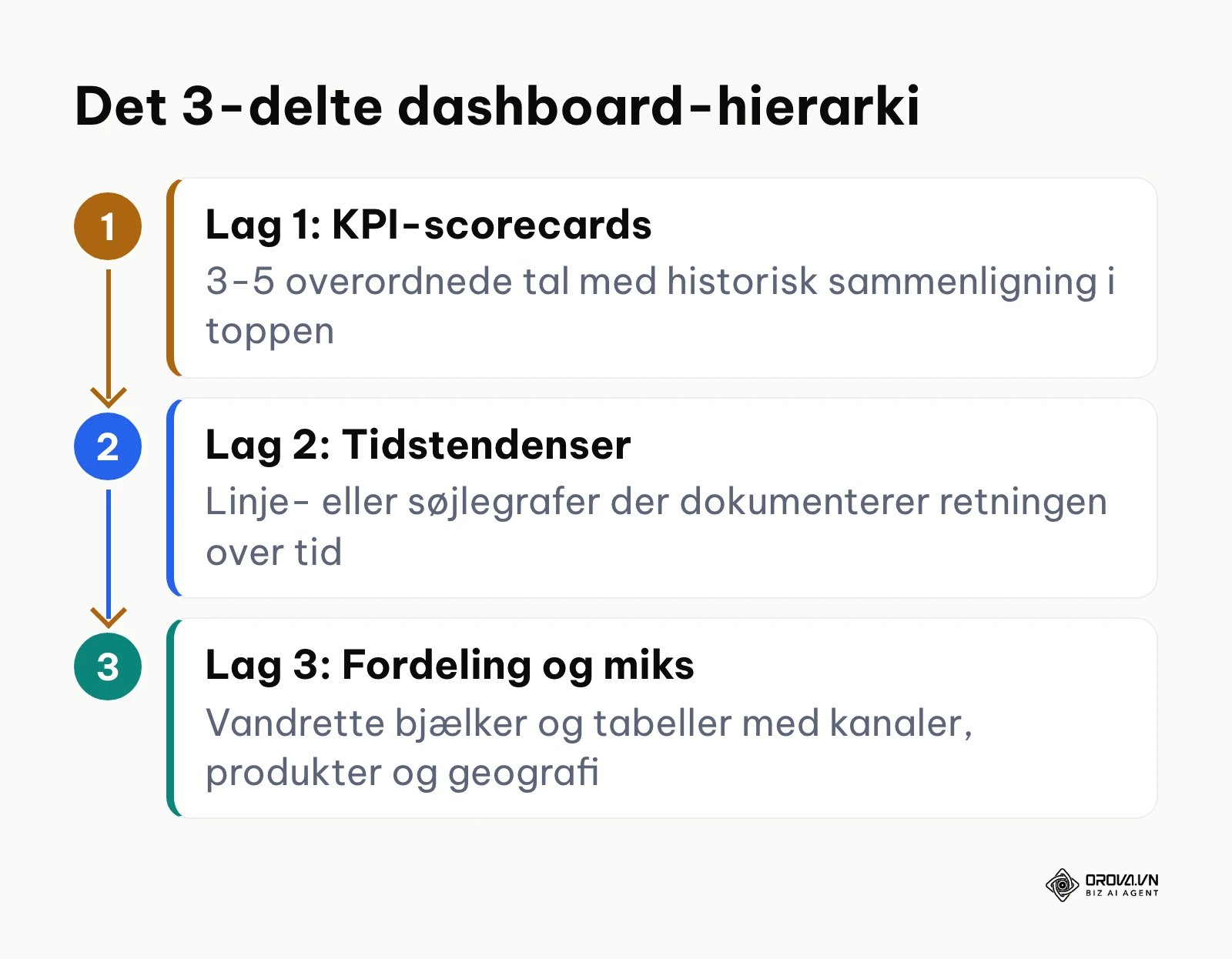
Målet med dette trin er at skabe en visuel læsesti, der leder brugeren fra det overordnede strategiske overblik ned til de taktiske detaljer. En rapport må aldrig være en tilfældig collage af grafer. Ved at benytte et 3-lags hierarki sikrer du, at modtageren altid forstår konteksten, før der dykkes ned i detaljerne.
Opsæt dit lærred efter følgende struktur fra top mod bund:
- Lag 1 (Strategisk overblik): Placer 3 til 5 KPI-scorecards øverst på siden. Hvert kort viser ét nøgletal i stor skrifttype med en lille sammenligningstekst mod forrige periode underneden (f.eks. +12 % i forhold til sidste måned).
- Lag 2 (Taktisk udvikling): Placer et eller to bredformat-diagrammer i midten, typisk et linje- eller søjlediagram over tid, der dokumenterer retningen for forretningen over de seneste 6 til 12 måneder.
- Lag 3 (Operationel fordeling): Placer mere detaljerede komponenter i bunden, såsom et vandret bjælkediagram over de ti vigtigste produkter, en konverteringstragt eller en overskuelig tabel med nøglemålinger.
Du verificerer opbygningen ved at foretage den såkaldte 5-sekunders test: Træd et skridt tilbage fra skærmen, og lad en kollega kigge på dashboardet i fem sekunder. Kollegaen skal uden tøven kunne svare på, om forretningen overordnet set bevæger sig i en positiv eller negativ retning.
En udbredt fejl i dashboarddesign er at forveksle et interaktivt onlinedashboard med en statisk præsentationsslide. På en præsentationsslide i PowerPoint skal én enkelt pointe skæres ud i pap med store typer. På et onlinedashboard har brugeren derimod behov for filtre og sammenhænge mellem modulerne. Hold farveskemaet neutralt, og brug kun en stærk kontrastfarve til at fremhæve afvigelser eller kritiske advarsler.
Tjekliste til kontrol af diagrammer før udgivelse
Før du sender en rapport ud til ledelsen eller deler et dashboardlink med interessenter, bør du kontrollere dine visualiseringer mod denne operationelle tjekliste.
| Trin | Kontrolpunkt | Succeskriterium | Estimeret tid |
|---|---|---|---|
| 1 | Baseline på Y-aksen | Starter ved nøjagtigt 0 for alle søjle- og bjælkediagrammer | 1 min. |
| 2 | Tekstorientering | Alle akseetiketter kan læses vandret uden skrå vinkler | 1 min. |
| 3 | Segmentbegrænsning | Maksimalt 4–5 felter i cirkeldiagrammer; resten samlet i Andre | 2 min. |
| 4 | Direkte mærkning | Datamærkater er placeret direkte ved linjer i stedet for fjern tegnforklaring | 2 min. |
| 5 | Enhedsdeklaration | Alle akser og nøgletal angiver tydeligt valuta, procent eller enhed | 1 min. |
| 6 | Målgruppefilter | Unødvendige dimensioner og støjende baggrundsgitre er fjernet | 2 min. |
| 7 | Dataintegritet | Tidsserier viser manglende datapunkter ærligt uden falske kurvespring | 2 min. |
Typiske fejl ved valg af diagramtype og hvordan du retter dem
Selv erfarne analytikere begår jævnligt fejl, når tidspres eller vanetænkning sniger sig ind i rapporteringsarbejdet. Tabellen nedenfor opsummerer de mest udbredte fælder og anviser konkrete løsninger.
| Fejl i diagramvalget | Typisk årsag | Konsekvens og korrektion |
|---|---|---|
| Afskåret Y-akse på søjler | Ønske om at dramatisere små forskelle | Små udsving ligner eksplosive ændringer; nulstil altid Y-aksens bundlinje til 0 |
| Linjediagram til diskrete kategorier | Misforståelse af datatypen | Skaber en falsk illusion om tidsmæssig sammenhæng; skift til vandrette bjælker |
| 3D-effekter og skygger | Forsøg på at gøre diagrammet visuelt spændende | Forvrænger proportioner og gør aflæsning umulig; fjern al 3D og behold et fladt design |
| Uigennemskuelig farvelade | Hver kategori har fået sin egen tilfældige farve | Skaber kognitiv udmattelse; brug én neutral grundfarve og én fremhævningsfarve |
| Manglende sortering af bjælker | Rådata er indsat i vilkårlig rækkefølge | Læseren skal scanne frem og tilbage; sortér altid efter faldende numerisk værdi |
| Spaghetti-linjediagram | Flere end 5–6 linjer i samme koordinatsystem | Linjerne filtrer sammen; opdel i små side-om-side diagrammer (Small Multiples) |
Den første fejl i tabellen er den, der oftest vildleder. Hypotetisk eksempel: To søjler viser 95 og 100. Starter Y-aksen ved 90, er de synlige dele af søjlerne 5 og 10 enheder høje, så den ene søjle ser dobbelt så høj ud som den anden, selvom den reelle forskel kun er cirka 5 procent (100 / 95 ≈ 1,05). Starter aksen ved 0, er søjlerne næsten lige høje, og det er det sande billede. For linjediagrammer er reglen mindre streng: Her må aksen gerne starte over 0, når det handler om retning og udsving, men skriv aksens startværdi tydeligt på grafen.
Slip for at opdatere regneark i hånden hver uge. Med Orova Insight trækker du diagrammer ind på lærredet, deler et visningslink med dit team og får nøgletallene tilsendt som e-mail efter en fast plan. Opret din arbejdsplads gratis frem til 7. juli 2027 uden betalingskort.
Sådan måler du effekten af dit diagramvalg
Du kan vurdere kvaliteten af dine visualiseringer ud fra tre konkrete parametre: afkodningstid, mængden af opklarende spørgsmål og brugernes engagement i dine dashboards.
| Parameter | Sådan måler du | Tegn på, at diagrammet virker |
|---|---|---|
| Afkodningstid | Lad en kollega se siden og sige hovedkonklusionen højt | Konklusionen kommer inden for 5–10 sekunder |
| Opklarende spørgsmål | Notér spørgsmål om akser og enheder på næste møde | Diskussionen handler om tiltag, ikke om hvad grafen viser |
| Brug i hverdagen | Følg, hvor ofte dashboardet faktisk bliver åbnet | Beslutningstagere vender tilbage uden påmindelse |
Afkodningstiden evalueres mest effektivt ved at observere nye brugere: Hvis en kollega eller kunde skal bruge mere end fem til ti sekunder på at udpege hovedkonklusionen på en side, er visualiseringen utilstrækkelig. Et andet pålideligt tegn er fraværet af opklarende spørgsmål om selve tallenes betydning; diskussionen under møder bør handle om forretningsmæssige tiltag frem for tvivl om, hvad en akse repræsenterer. Endelig kan du i dine analyserapporter holde øje med, hvor ofte beslutningstagere rent faktisk tilgår dine dashboards i hverdagen.
Tendenser inden for datavisualisering de kommende år: forfatterens vurdering
Datavisualisering flytter sig med hastige skridt væk fra statiske regneark og tunge PDF-rapporter. Baseret på udviklingen pr. 2026 vurderer jeg, at de kommende to til tre år vil omdefinere måden, vi bygger og forbruger forretningsgrafer på.
For det første ser vi allerede i dag, at sprogmodeller og kunstig intelligens i stigende grad hjælper med at fortolke rå tabeller og foreslå grafer. Efter min mening vil vi bevæge os fra simple forespørgsler mod mere kontekstuel visualisering, hvor værktøjer foreslår diagramtyper ud fra modtagerens rolle. En direktør vil måske få vist et strategisk scorecard med de væsentligste afvigelser, mens en specialist, der åbner samme datagrundlag, præsenteres for detaljerede tidsserier og korrelationsdiagrammer. For at være forberedt bør du allerede nu sikre, at dine datakilder er velstrukturerede med entydige overskrifter. Hvis datastrukturen halter, kan selv den mest avancerede algoritme ikke gætte det korrekte formål.
For det andet vurderer jeg, at traditionelle megadashboards med snesevis af grafer på én skærm vil blive erstattet af fokuserede mikrodashboards integreret direkte i daglige samarbejdsværktøjer. Vi ser i dag tydelige tegn på informationsoverbelastning hos ledere, der modtager for mange uoverskuelige grafer. Jeg tror, standarden bliver kompakte visninger med få, velvalgte nøgletal og automatiserede tekstresuméer. Det betaler sig derfor allerede i dag at rydde op i dine eksisterende rapporter og fjerne enhver graf, der ikke aktivt bliver brugt til beslutninger.
For det tredje hælder jeg til, at tilgængelighed og semantisk farvestyring vil blive et fast krav i mange virksomheders interne retningslinjer frem for blot en designmæssig eftertanke. I dag overses hensynet til farveblinde og mobilskærme desværre ofte i interne rapporter. Jeg forventer, at standardiserede farvepaletter og kontrastkontrol bliver mere almindelige. Hvis denne vurdering mod forventning ikke holder stik, skyldes det formentlig, at mange organisationer fortsat fastholder ældre regnearkssystemer på grund af teknisk gæld. Du kan fremtidssikre dine rapporter ved allerede nu at indføre standardiserede designregler med tydelige tekstmærkater.
| Min vurdering | Hvad det betyder for dig | Hvad du kan gøre nu |
|---|---|---|
| AI foreslår oftere diagramtyper | Datastrukturen bliver vigtigere end værktøjet | Giv kolonner entydige navne og rens dine tabeller |
| Færre megadashboards, flere fokuserede visninger | Hver graf skal kunne forsvare sin plads | Fjern grafer, som ingen bruger til beslutninger |
| Tilgængelighed bliver et fast krav | Farvevalg og kontrast skal tænkes ind fra start | Indfør en fast palet og skriv værdier direkte på grafen |
Ofte stillede spørgsmål om hvordan man vælger den rigtige diagramtype
Hvornår skal man skifte fra lodret søjlediagram til vandret bjælkediagram?
Du bør skifte til et vandret bjælkediagram, når dine kategorinavne indeholder mere end ti til tolv tegn, eller når du har flere end syv kategorier. Vandrette bjælker giver plads til, at teksten kan læses naturligt fra venstre mod højre, så du undgår uæstetiske og svært læselige skrå aksetekster.
Hvordan visualiserer man data med to forskellige måleenheder på samme graf?
Brug et kombinationsdiagram, hvor absolutte mængder (såsom omsætning eller klik) vises som lodrette søjler mod venstre Y-akse, mens relative satser (såsom procenter eller dækningsgrad) plottes som en linje mod højre Y-akse. Sørg altid for at farvekoordinere aksetitlerne med de tilhørende grafelementer, så modtageren aldrig er i tvivl om tilhørsforholdet.
Hvilke diagramtyper egner sig bedst til automatiserede marketingrapporter modsat statiske præsentationer?
Automatiserede rapporter har brug for robuste diagramtyper som vandrette bjælkediagrammer, tidsserielinjer og KPI-scorecards med indbyggede referenceperioder, da disse håndterer dynamiske udsving uden at knække layoutet. På statiske præsentationsslides bør du derimod begrænse dig til ét enkelt, stærkt beskåret budskab pr. slide, hvor overflødige akser og hjælpetekster er minimeret.
Hvilken rolle spiller AI ved valg og opbygning af diagrammer?
Moderne AI-assistenter kan analysere datastrukturen i dine tabeller og foreslå den mest hensigtsmæssige diagramtype baseret på variablernes karakteristika. AI fjerner det manuelle arbejde med at mappe felter og justere akser, men det er fortsat brugerens ansvar at verificere, at det valgte diagram rent faktisk svarer på det tilsigtede forretningsspørgsmål.
Hvorfor frarådes 3D-diagrammer næsten altid i professionelle rapporter?
Tredimensionelle grafer forvrænger de geometriske proportioner, fordi elementer forrest i billedet syner optisk større end elementer bagerst, uanset hvad de underliggende tal viser. Desuden tilføjer 3D visuel støj uden at tilføre reel information, hvilket strider direkte mod principperne for professionel visualisering.
Hvordan vælger man den rigtige diagramtype til mobile enheder?
På mindre mobilskærme fungerer lodrette søjler og komplekse koordinatsystemer sjældent godt på grund af pladsmangel. Vælg i stedet simple KPI-scorecards, lodret stablede lister eller vandrette bjælkediagrammer, som brugeren kan scrolle igennem uden at miste overblikket over akserne.
Hvor bør du starte?
Hvis du i øjeblikket sidder med et uoverskueligt regneark og skal aflevere en præsentation i morgen formiddag, skal du starte med at slette samtlige grafer og formulere ét enkelt spørgsmål, dine tilhørere skal have svar på. Vælg derefter enten et simpelt linjediagram til udvikling eller et vandret bjælkediagram til sammenligning, og skær resten af tabellen væk.
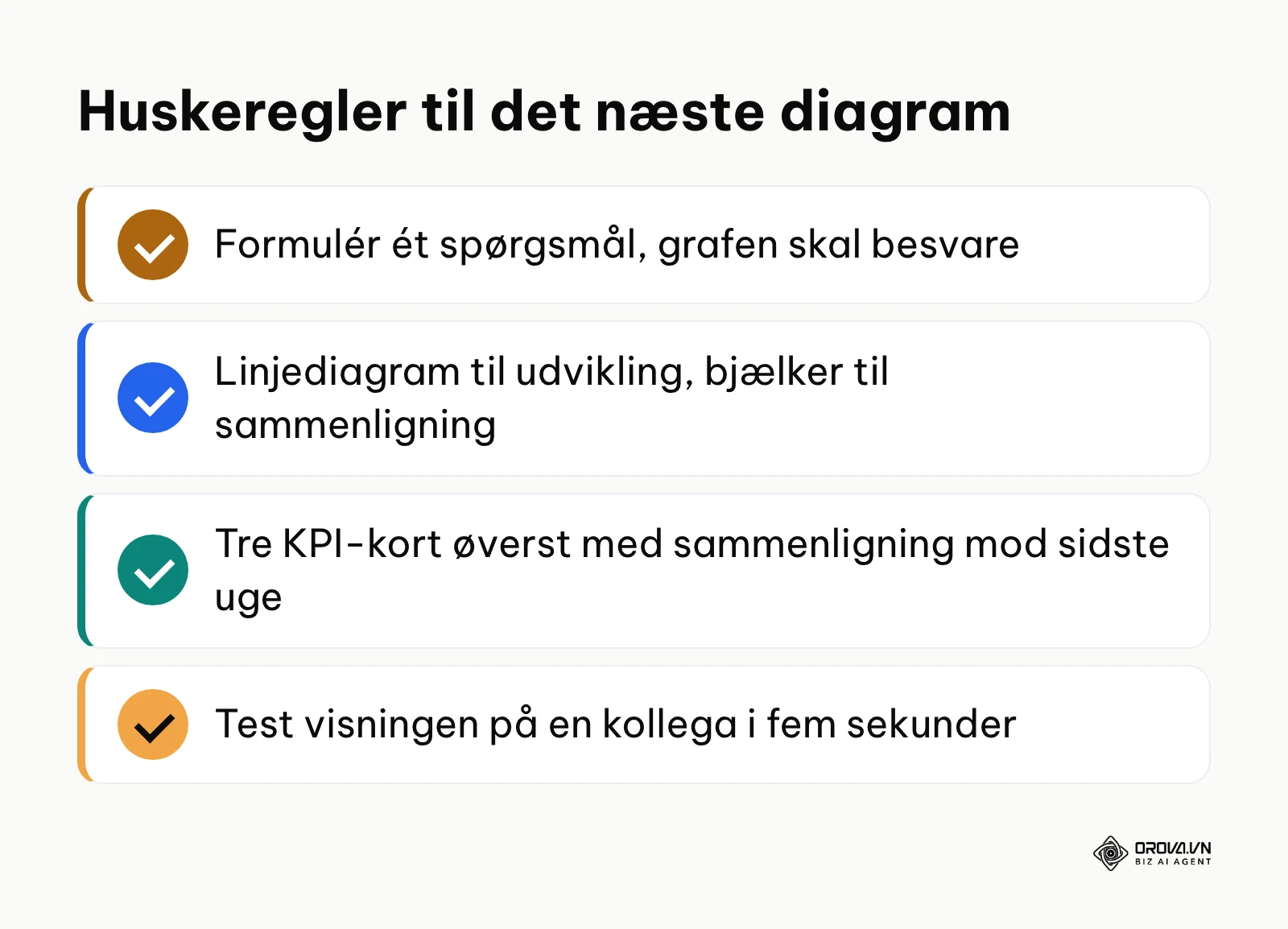
Står du over for at opbygge en fast ugentlig marketingrapport for dit team, bør du starte med at kortlægge jeres tre vigtigste nøgletal. Opret et tomt dashboardark, placer tre enkle KPI-scorecards i toppen med sammenligning mod forrige uge, og tilføj derefter et enkelt tidsseriediagram nedenunder, der viser retningen for de seneste tre måneder.
Hvis ledelsen efterspørger et overordnet direktionsdashboard, der samler data på tværs af salg, marketing og økonomi, bør dit første skridt være at afstemme definitionerne af nøgletallene med de respektive afdelingsledere. Når I er enige om beregningsmetoderne, samler du tallene i et 3-lags hierarki og tester visningen på en uvildig kollega for at sikre, at alle uden tøven forstår, hvordan vælger man den rigtige diagramtype.
Om forfatteren

Builder of Orova
Nguyễn Đỗ Trọng Ân has 8 years of experience in marketing, including 6 years managing market development across Asia. He builds Orova, a Biz AI Agent that never sleeps: it plans, runs and optimizes work for businesses.
Driv din virksomhed med AI Agents
Orova er den altid aktive Biz AI Agent — den planlægger, udfører og optimerer arbejdet for dig.
Spar tid, frigør produktivitet.