
Sådan laver du en QR-kode i 7 trin: undgå udløb og printfælder

At lære sådan laver du en QR-kode korrekt er en af de mest værdifulde færdigheder for enhver, der ønsker at bygge en stabil bro mellem fysiske tryksager og digitale oplevelser. Når du har gennemført denne vejledning, står du med en færdig, trykklar QR-kode i professionelt vektorformat, forsynet med dit eget firmalogo og en fuld opsætning til sporing af scanninger i Google Analytics. Du undgår samtidig de udbredte fælder, hvor en gratis dynamisk kode pludselig kræver et betalt abonnement, efter at du har trykt dine brochurer eller menukort.
Før du går i gang, skal du have klargjort din destinations-URL eller tekst, en digital udgave af dit logo i høj opløsning samt adgang til en computer med internetforbindelse. Hele opsætningen tager mellem 10 og 15 minutter.
Hvis du blot skal dele dit private Wi-Fi-netværk med en enkelt gæst i stuen via telefonens indbyggede genveje, behøver du ikke denne fremgangsmåde. Denne guide er målrettet virksomhedsejere, designere og marketingansvarlige, der skal producere koder til professionelle materialer.
Sådan laver du en QR-kode: Hurtigt overblik og grundprincip
Du laver en QR-kode ved at vælge din datatype, indtaste destinationsdata, tilpasse designet med tilstrækkelig fejlkorrektion og eksportere koden i et trykklart vektorformat. Processen tager omkring et kvarter og sikrer, at koden fungerer fejlfrit på alle moderne smartphones uden risiko for uventet udløb eller tab af vigtige kampagnedata.
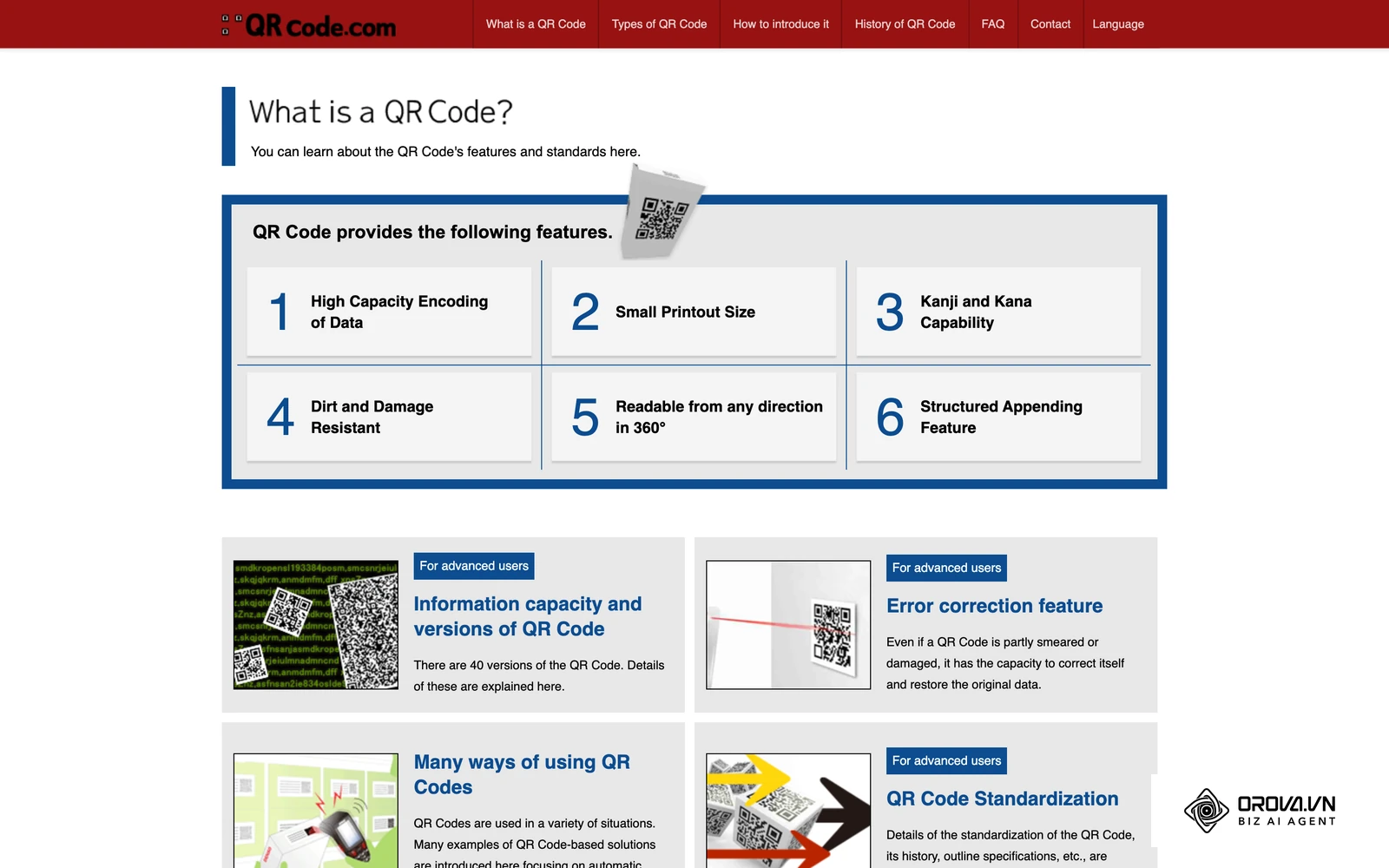
En QR-kode (Quick Response code) er en todimensionel matrixstregkode, som oprindeligt blev opfundet i 1994 af det japanske selskab Denso Wave til at spore bildele under produktionen. I modsætning til traditionelle endimensionelle stregkoder, der kun indeholder data i vandret retning, rummer en QR-kode information i både vandret og lodret plan. Det gør det muligt at lagre op til 7.089 tal eller 4.296 alfanumeriske tegn i et enkelt kvadratisk mønster, som i dag registreres direkte af standardkameraet i både iOS og Android.
Forberedelse: Dette skal du have klar før du går i gang
For at undgå afbrydelser undervejs er det en fordel at samle dine inputfiler og tekniske data på forhånd. Tabellen herunder viser præcis, hvad du skal have ved hånden, hvor du finder det, og hvad konsekvensen er, hvis du springer elementet over.
| Hvad du skal bruge | Hvor du finder det | Tidsforbrug | Konsekvens hvis det mangler |
|---|---|---|---|
| Destinations-URL | Dit website, webshop eller CMS | 1 minut | Koden kan ikke pege brugeren hen til det rigtige indhold |
| Kampagneparametre (UTM) | Google Campaign URL Builder | 3 minutter | Scanninger registreres som ukendt direkte trafik |
| Vektorlogo (SVG eller PNG) | Virksomhedens designarkiv | 2 minutter | Koden fremstår generisk uden brandidentitet |
| Trykspecifikationer | Dit lokale trykkeri eller skiltefirma | 5 minutter | Risiko for forkert opløsning og slørede print |
| Testenheder (iOS og Android) | Smartphones på kontoret | 3 minutter | Usynlige scanningsfejl opdages først efter tryk |
Trin 1: Vælg datatyper til din QR-kode
Formålet med dette første trin er at fastlægge den tekniske datatype, som koden skal indeholde, så scannere på tværs af styresystemer reagerer efter hensigten.
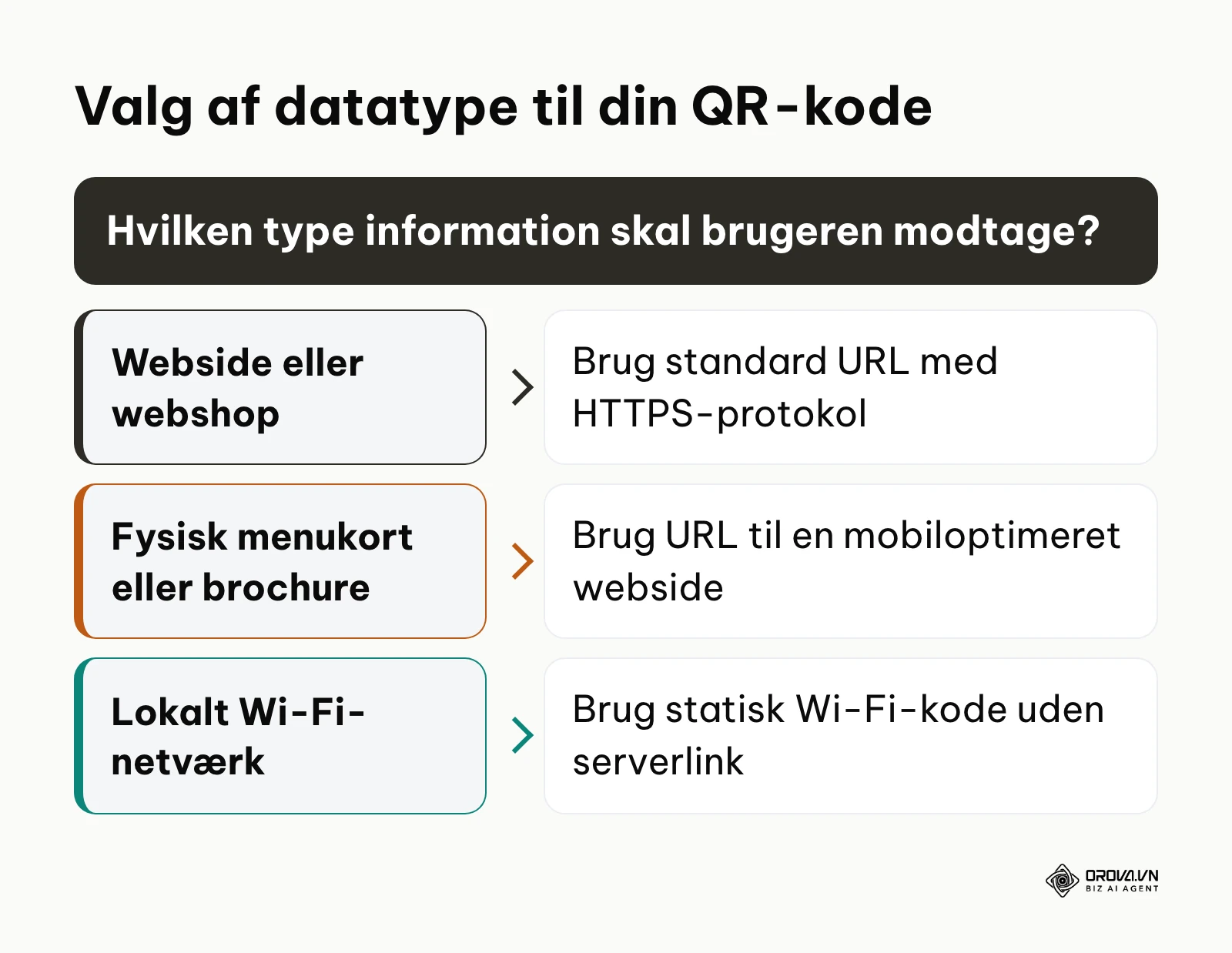
I din valgte software navigerer du til sektionen for typevalg, der typisk findes øverst i grænsefladen under overskrifter som Datatype eller Indholdstype. Vælg her den relevante kategori: Website-URL, Wi-Fi-netværk, vCard (digitale visitkort), ren tekst eller e-mail. Hvis du skal lede brugeren ind på en webside, vælger du altid Webadresse (URL).
Efter valget ændrer formularen på skærmen sig dynamisk, så du kun præsenteres for de indtastningsfelter, der passer til den pågældende protokol. For en URL vises et enkelt adressefelt, mens et valg af Wi-Fi åbner felter for netværksnavn (SSID), adgangskode og krypteringstype (WPA/WPA2/WPA3).
En vellykket konfiguration kan verificeres ved, at inputfeltet matcher din tiltænkte anvendelse, og at softwarens forhåndsvisning opdaterer sit grundmønster uden fejlmeddelelser.
En hyppig fejl i dette trin er at vælge forkert datatype til dokumenter. Mange vælger fejlagtigt VCard eller Tekst, når de vil dele et stort katalog, hvilket tvinger tusindvis af tegn direkte ind i det fysiske mønster. Det gør koden ekstremt tæt og ulæselig for ældre telefoner. Løsningen er altid at uploade tunge filer til et webhotel og derefter benytte typen Webadresse (URL).
Hypotetisk eksempel: En caféindehaver i Aarhus med 35 borde ville modernisere sine menukort og gøre det nemt for gæsterne at bestille fra telefonen. Caféen uploadede deres nye PDF-spisekort til hjemmesiden og valgte typen Webadresse (URL) i generatoren. Ved de første interne prøver opdagede personalet, at ældre Android-enheder automatisk downloadede en tung PDF-fil til telefonens filmappe i stedet for at åbne menuen direkte i browseren. Ved at omdirigere URL-adressen til en let, mobiloptimeret webside i stedet for en rå PDF-fil fik gæsterne vist dagens retter i browseren på under to sekunder.
Trin 2: Konfigurér UTM-parametre til kampagnesporing
Målet med dette trin er at opbygge en destinations-URL med standardiserede sporingsparametre, så du efterfølgende kan isolere scanningerne fra almindelig webtrafik.
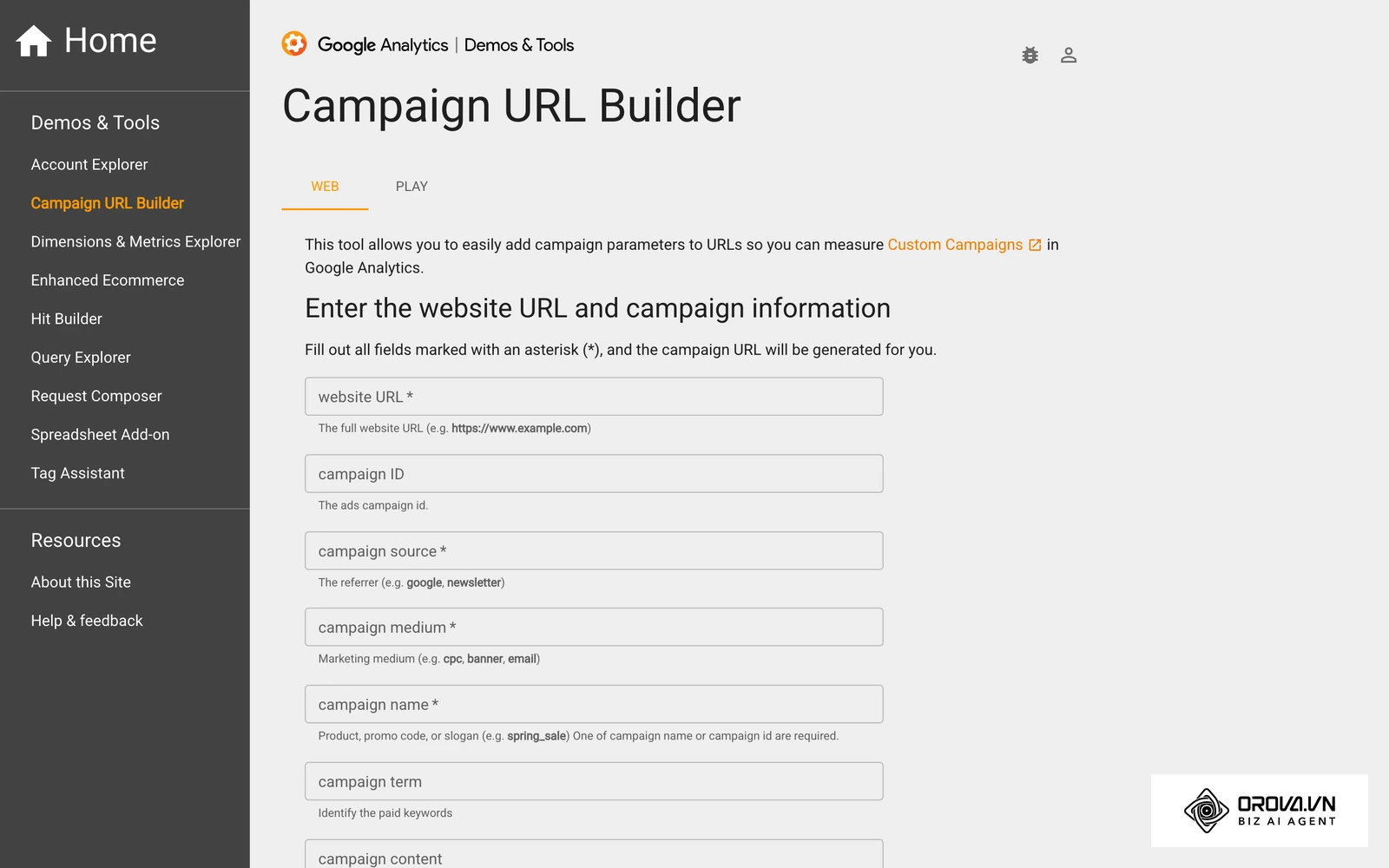
Gå til Googles officielle Campaign URL Builder. Indtast din basisadresse i feltet Website URL. Udfyld derefter felterne med gennemtænkte værdier:
- Kampagnekilde (utm_source): Angiv det fysiske medie, for eksempel butiksvindue, visitkort eller sommerbrochure.
- Kampagnemedie (utm_medium): Angiv kanalens karakteristika, typisk print eller qr.
- Kampagnenavn (utm_campaign): Angiv indsatsens overordnede titel, for eksempel foraarstilbud_2026.
- Kampagneterm (utm_term): Valgfrit felt, som kan angive placering, for eksempel disk_hoejre.
- Kampagneindhold (utm_content): Bruges til at differentiere to varianter af samme printmateriale.
UTM-værdier skelner mellem store og små bogstaver i Google Analytics, så Print og print bliver registreret som to forskellige kilder. Skriv derfor altid værdierne med små bogstaver og samme stavemåde hver gang for at undgå fragmenterede datasæt. Værktøjet sammensætter automatisk den fulde adresse i bunden af skærmen med et spørgsmålstegn efterfulgt af parametrene adskilt af symbolet &.
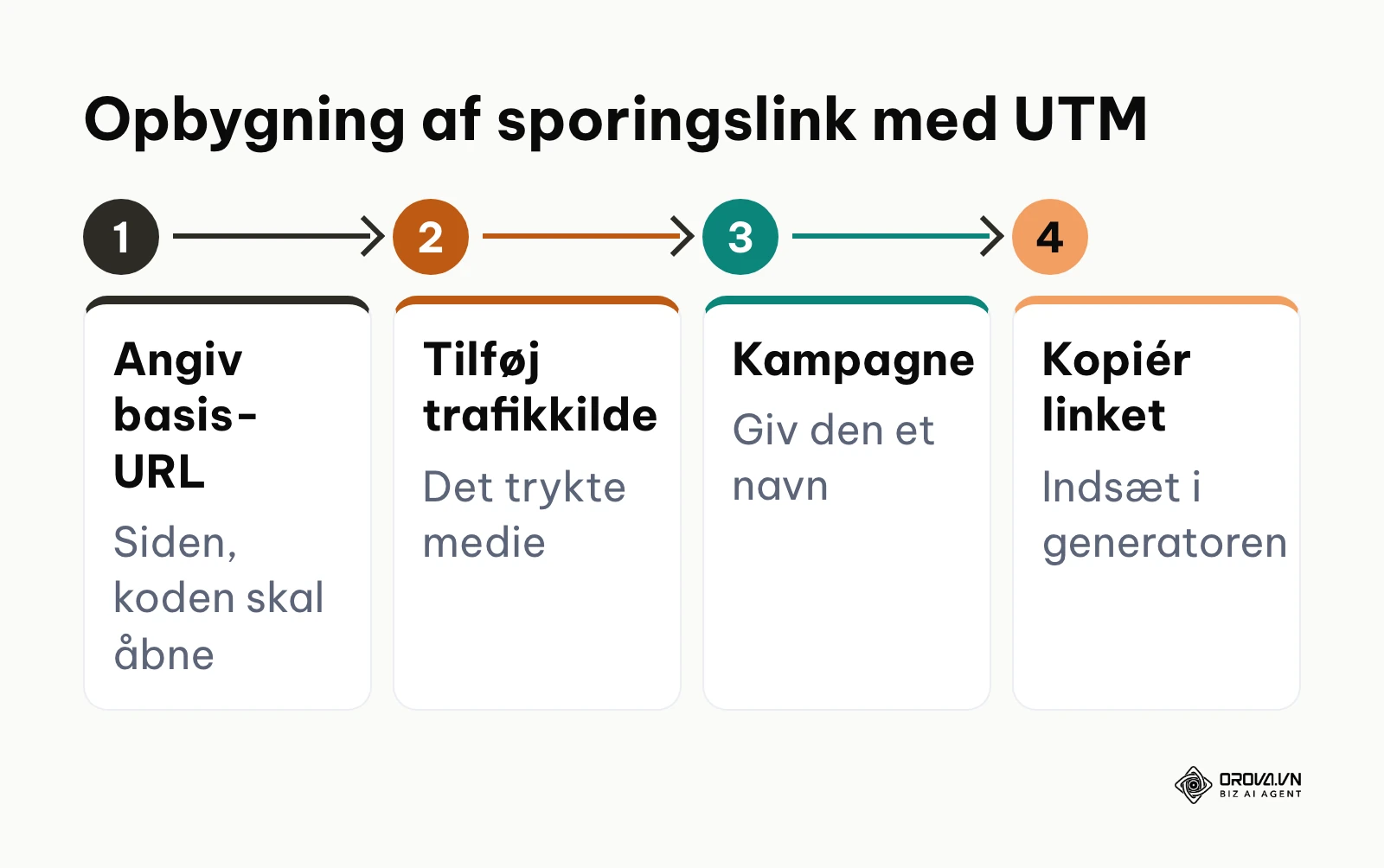
Kopier hele den genererede streng. Den ser typisk sådan ud: https://eksempel.dk/tilbud?utm_source=print&utm_medium=qr&utm_campaign=foraarstilbud_2026. For B2B-virksomheder er denne opmærkning afgørende, hvis offline-materialer skal fodre en struktureret pipeline til effektiv leadgenerering.
Kontrollér resultatet visuelt ved at indsætte adressen i en privat fane i din browser. Siden skal indlæses fejlfrit, og samtlige parametre skal forblive synlige i browserens adresselinje uden at udløse en 404-fejlside.
Den klassiske fejl her er at benytte mellemrum, æ, ø eller å i parameterværdierne. Det medfører, at links bliver kodet med procentkoder som %20, hvilket gør URL-strengen unødigt lang og kan forårsage afbrudte omdirigeringer på visse telefonmodeller. Hold dig udelukkende til små engelske bogstaver, tal, bindestreger og understregninger.
Trin 3: Beslut mellem statisk og dynamisk QR-kode
Formålet med dette trin er at vælge den rette underliggende arkitektur, så du undgår at skulle kassere dyre tryksager, hvis dit website skifter struktur.
Forstå den afgørende forskel før du træffer valget:
- En statisk QR-kode koder destinationsdataene direkte ind i selve det grafiske mønster. Der er ingen mellemmand, intet eksternt system involveret og absolut ingen udløbsdato. Koden fungerer til evig tid. Ulempen er, at hvis du staver forkert i linket eller ændrer sidens adresse, kan koden aldrig rettes, og der kan ikke tælles scanninger, fordi ingen server er involveret.
- En dynamisk QR-kode indeholder en kort mellemliggende URL (et såkaldt redirect-link). Når koden scannes, rammer brugeren først denne server, som lynhurtigt sender den besøgende videre til den endelige destination. Fordelen er enorm: Du kan ændre destinationsadressen når som helst uden at udskifte det fysiske print, og systemet kan registrere antallet af scanninger. Bemærk, at en kode kun kan gøres dynamisk, når indholdet er en URL. En Wi-Fi-kode eller et vCard er altid statisk.
| Statisk QR-kode | Dynamisk QR-kode | |
|---|---|---|
| Hvor ligger indholdet? | Direkte i mønstret | På et kort link, som koden peger på |
| Kan rettes efter tryk? | Nej | Ja, destinationen kan ændres |
| Scanningsstatistik | Nej | Ja, via viderestillingen |
| Udløber koden? | Nej | Afhænger af udbyderens vilkår |
| Indholdstyper | URL, Wi-Fi, vCard, tekst m.m. | Kun URL |
| Bedst til | Wi-Fi, visitkort og faste links | Tryksager med kampagnelinks, der kan ændre sig |
Sådan undgår du udløbsfælder
Nogle platforme bruger gratis dynamiske QR-koder som indgang til et abonnement. Koden peger på deres eget domæne i midten, og det er dem, der styrer viderestillingen.
Hvis en prøveperiode udløber, efter at dine tryksager er leveret, kan koden begynde at sende gæsterne til en side, der beder om et betalt abonnement, før dit link virker igen. Læs derfor vilkårene, før du trykker.
For at gennemskue og undgå denne fælde skal du kontrollere mellemlinket. Scan koden med dit eget kamera, før du godkender en trykfil. Hvis linket peger mod et ukendt tredjepartsdomæne, og udbyderen kræver kreditkort eller nævner prøveperiode med begrænset gyldighed, skal du omgående afbryde.
Brug udelukkende statiske koder, hvis dit link er permanent, eller benyt en transparent platform, der garanterer faste vilkår uden pludselige låsninger.
Trin 4: Indtast data i en pålidelig QR-kodegenerator
I dette trin fører du dine forberedte data ind i genereringsmotoren for at danne selve den matematiske datamatrix.
Åbn din foretrukne QR-kodegenerator i browseren. Find feltet mærket Webadresse, URL eller Indtast tekst. Indsæt den komplette URL-streng med dine UTM-parametre fra trin 2. Vær omhyggelig med, at protokollen https:// medtages i starten af feltet.
Når du indsætter strengen, opdaterer generatoren det kvadratiske mønster i højre side af arbejdsområdet. Læg mærke til mønsterets tæthed: Jo flere tegn din URL indeholder, desto flere små sorte felter (kaldet moduler) vil matrixen bestå af.
Resultatet kontrolleres ved at betragte den dynamiske forhåndsvisning. Hvis linket er indsat korrekt, forbliver mønsteret skarpt defineret, og eventuelle statusindikatorer i softwaren viser grønt lys for gyldig syntaks.
En hyppig fejl i dette trin er at kopiere URL-adressen to gange efter hinanden ved et uheld, så feltet indeholder https://eksempel.dkhttps://eksempel.dk. Det skaber en ugyldig adresse, som telefonens kamera ikke kan fortolke som et link, men i stedet viser som ren volapyk-tekst. Læs altid adressen igennem fra venstre mod højre i feltet, før du går videre til designfasen.
Når du designer koder til tryksager, er det vigtigt at kunne tilpasse dem til dit brand. Med Orova Link & QR vælger du blandt 59 kodetyper, justerer moduler, øjne og logo og downloader koden i vektorformaterne SVG og EPS, klar til trykkeriet.
Trin 5: Tilpas det visuelle design med logo og fejlkorrektion
Formålet med dette trin er at indarbejde din virksomheds visuelle identitet uden at kompromittere kodens tekniske læsbarhed.
I softwarens designfane finder du sektionerne for modulfarver, øjenformer (de tre store pejlemærker i hjørnerne) og logoindsættelse. Ved valg af farver gælder en uomgængelig grundregel: Bevar altid mørke moduler på en helt lys baggrund. Undgå at vende kontrasten om, da lyse koder på mørk baggrund forvirrer mange ældre kamera-sensorer.
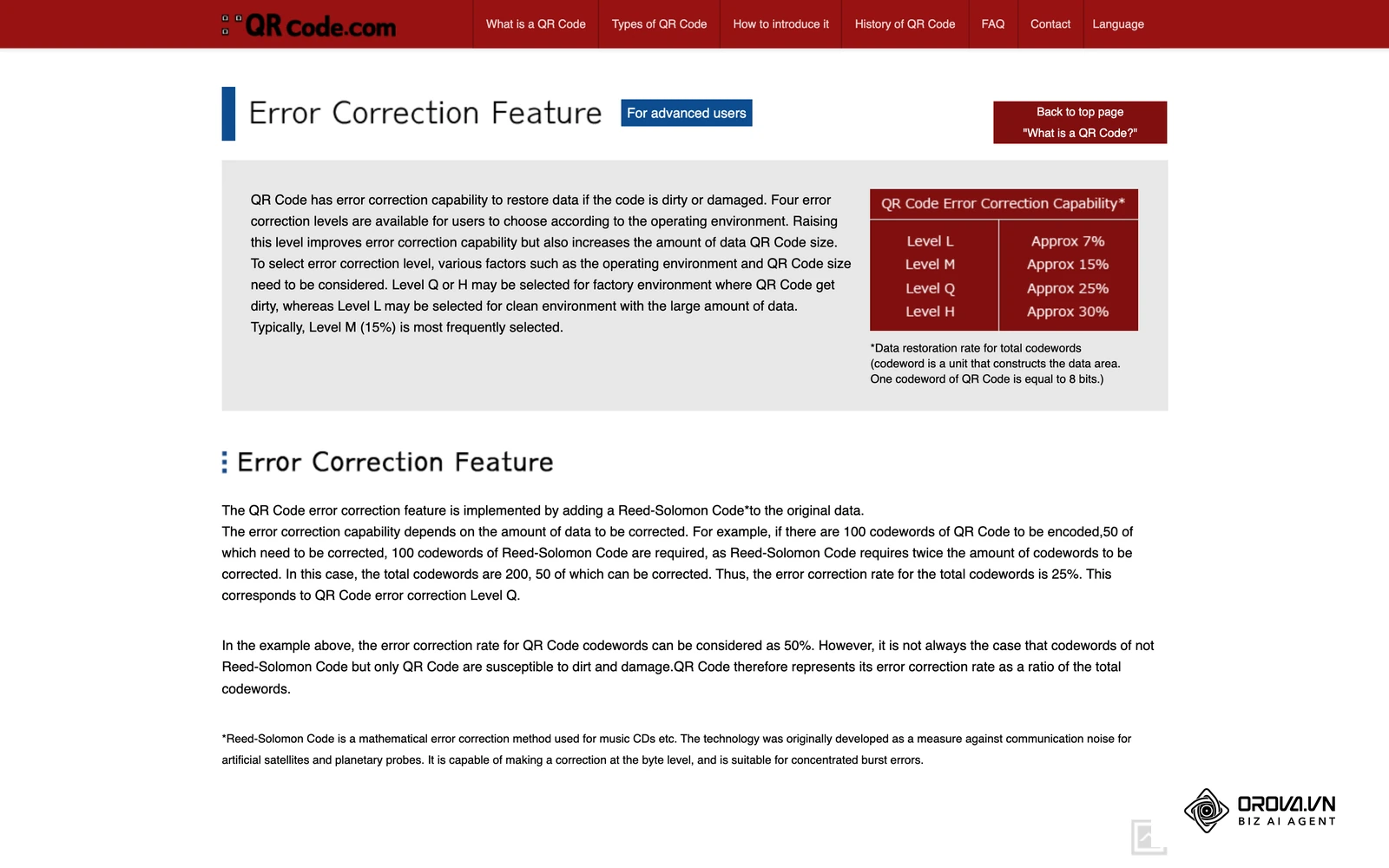
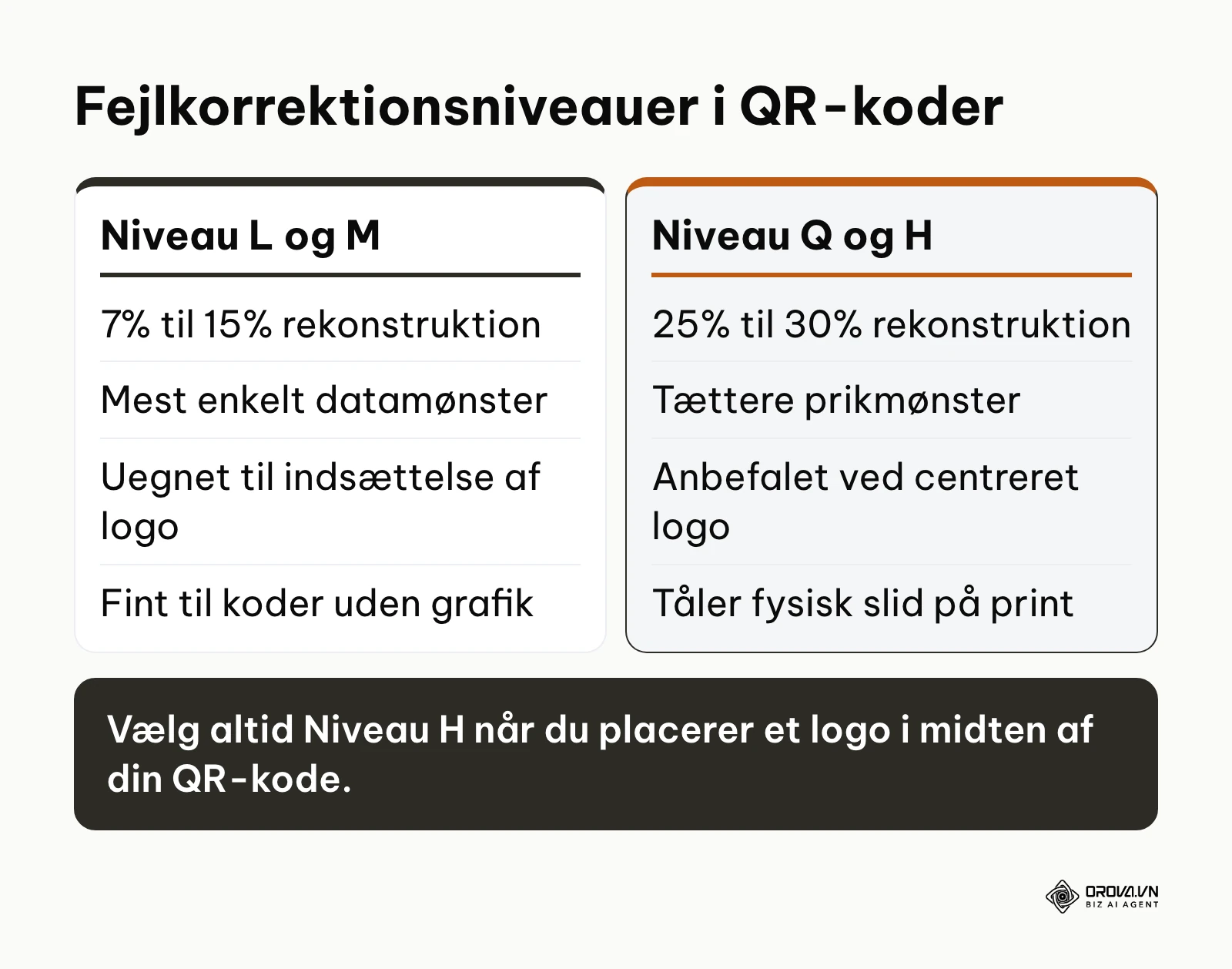
Når du uploader et logo i midten af koden, skal du straks justere fejlkorrektionsniveauet (Error Correction Level). Standarden definerer fire niveauer:
- Niveau L (Low): Gendanner cirka 7% beskadigede data.
- Niveau M (Medium): Gendanner cirka 15% beskadigede data (standard for enkle koder uden grafik).
- Niveau Q (Quartile): Gendanner cirka 25% beskadigede data.
- Niveau H (High): Gendanner cirka 30% beskadigede data.
Ifølge opfinderen Denso Wave på den officielle side qrcode.com kan Niveau H gendanne op til cirka 30 procent af kodeordene, hvis symbolet bliver beskadiget eller delvist dækket.
Når du placerer et logo i midten, dækker det fysisk over nogle af de moduler, der bærer informationen. Indstil derfor altid fejlkorrektionen til Niveau H, så snart et logo tilføjes. Som tommelfingerregel bør logoet ikke dække mere end 15 til 20 procent af det samlede kodeareal, og det må under ingen omstændigheder overlappe de tre store firkantede positioneringsmønstre i hjørnerne.
Undersøg desuden, hvordan dine konkurrenter strukturerer deres visuelle markedsføring ved at hente inspiration i Meta Ad Library.
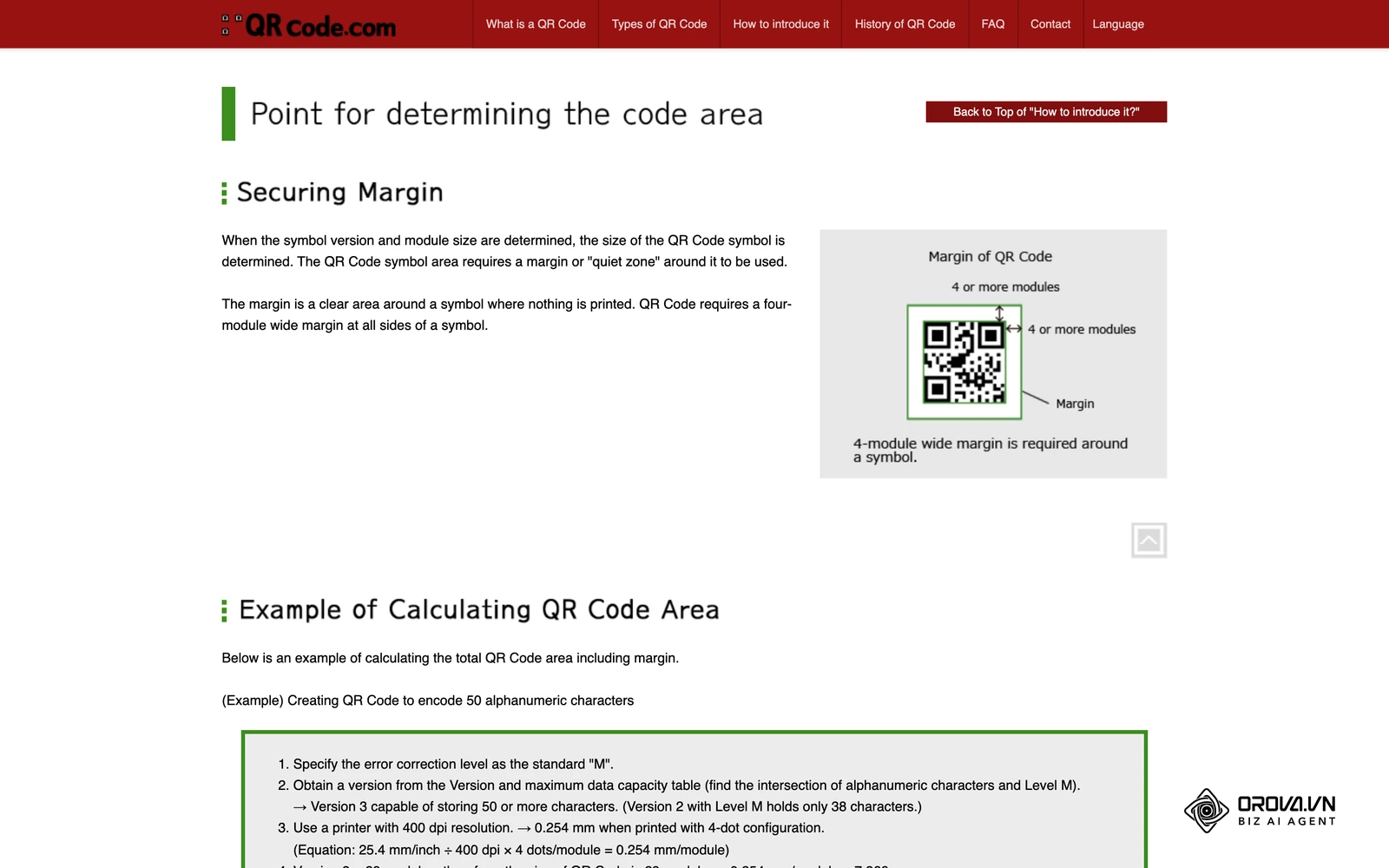
Ifølge standarden ISO/IEC 18004 fra International Organization for Standardization (ISO) (2015) kræver en QR-kode en uforstyrret frizone på minimum fire moduler hele vejen rundt om symbolet. Denne frizone (ofte kaldet quiet zone) er det hvide felt, der adskiller stregkoden fra omgivende tekst og baggrundsgrafik. Uden denne zone kan kameraet ikke afgrænse, hvor koden starter og slutter.
Hypotetisk eksempel: En marketingansvarlig i en mellemstor rådgivningsvirksomhed i København fik trykt 2.000 messebrochurer med en QR-kode, hvor virksomhedens mørkeblå logo var placeret i midten. På messens første dag oplevede adskillige deltagere, at koden slet ikke reagerede på ældre iPhones. Fejlfindingen viste, at generatoren automatisk var blevet efterladt på standardniveauet L (7% fejlkorrektion), og logoet dækkede 22% af kodearealet. Ved at regenerere koden med Niveau H (30% fejltolerance) og gøre logoet 15% mindre kunne koden aflæses øjeblikkeligt af alle deltagere, selv under messens dunkle hal-belysning.
Trin 6: Test scanningen under realistiske forhold
Målet med dette trin er at verificere, at koden kan afkodes fejlfrit på tværs af forskellige enheder, skærme og lysforhold, før filen sendes til endelig produktion.
Gennemfør en fast testrutine:
- Hold din egen smartphone i en afstand af 30 centimeter fra skærmen, og åbn kamera-appen.
- Gentag testen med en telefon af det modsatte styresystem (hvis du har en iPhone, skal du låne en Android-enhed med Google Lens).
- Print en rå sort/hvid prøve på en almindelig kontorprinter i den nøjagtige fysiske størrelse, som koden skal have på det endelige materiale.
- Test scanningen under dæmpet belysning og fra en skrå vinkel på cirka 45 grader.
- Hvis materialet skal lamineres med blank folie eller placeres bag en glasrude, skal du teste koden bag tilsvarende reflekterende overflader.
Resultatet er godkendt, når begge telefoner viser en gul eller sort bannerbesked i kamerafeltet næsten med det samme, som angiver det korrekte domænenavn.
En udbredt fejl i dette trin er udelukkende at teste koden på sin egen nyeste smartphone og erklære processen for afsluttet. Nyere topmodeller har avancerede algoritmer og optisk billedstabilisering, der kan kompensere for dårlig kontrast eller manglende frizone, mens almindelige budgettelefoner vil fejle totalt. Test altid på mindst to forskellige hardware-generationer.
Trin 7: Eksportér i trykklare formater og beregn printstørrelse
Målet med det afsluttende trin er at hente koden ned i et tabsfrit format og sikre, at de fysiske dimensioner matcher den afstand, som brugeren forventes at scanne fra.
I eksportmenuen skal du vælge det korrekte filformat. Hvis koden skal bruges på en hjemmeside, i en e-mail eller på sociale medier, kan du vælge et PNG-billede i høj opløsning (mindst 1.000 pixels bredde).
Skal koden derimod trykkes på visitkort, skilte, emballage eller tøj, skal du altid eksportere som vektorfil i formaterne SVG eller EPS. En vektorfil er baseret på matematiske kurver frem for pixels, hvilket betyder, at grafikken kan skaleres uendeligt op uden nogensinde at miste skarphed eller blive udtværet i kanterne.
Tabel: printstørrelse i forhold til scanningsafstand
En udbredt tommelfingerregel (ikke en officiel standard) er et forhold på cirka 10:1 mellem scanningsafstand og kodens bredde. Det betyder, at kodens bredde skal være mindst en tiendedel af den forventede scanningsafstand. Hvis brugeren står en meter væk, skal koden have en sidelængde på mindst ti centimeter.
Tabellen herunder giver den præcise dimensionering for typiske tryksager:
| Anvendelse | Forventet scanningsafstand | Minimum printstørrelse (cm) | Anbefalet filformat |
|---|---|---|---|
| Visitkort / Kontaktkort | 0,2 meter | 2 x 2 cm | PNG (høj opløsning) eller SVG |
| Bordmenu / Kvittering | 0,3 meter | 3 x 3 cm | SVG vektor |
| Flyer / Brochure | 0,5 meter | 5 x 5 cm | SVG eller EPS vektor |
| Plakat / Vægophæng | 2,0 meter | 20 x 20 cm | SVG eller EPS vektor |
| Pylon / Udendørs skilt | 5,0 meter | 50 x 50 cm | EPS eller PDF vektor |
Størrelserne er beregnet ud fra tommelfingerreglen. Lange URL'er giver et tættere mønster og kræver en lidt større kode, så bekræft altid målene med en testprint som beskrevet i trin 6.
Vektor SVG over for raster PNG ved forstørrelse
Når et trykkeri klargør en trykplade til offset- eller serigrafisk tryk, bliver eventuelle svagheder i filen forstørret dramatisk. Hvis du leverer en almindelig rasterfil (PNG eller JPG) og forstørrer den 1.000 procent, vil de lige modulkanter blive opløst i takkede, udtværede pixels. Trykfarven vil flyde sammen i de mikroskopiske mellemrum, og koden bliver ubrugelig.
En SVG-vektorfil bevarer derimod absolut knivskarpe linjer uanset forstørrelsesgrad, fordi hver enkelt firkant er defineret af præcise koordinater. Til særlige formål, som udskårne facadeskilte eller taktile elementer i plast eller metal, kan kodedataene endda eksporteres i 3D-formater som STL, OBJ eller 3MF.
Hypotetisk eksempel: En butiksejer i Odense bestilte et tre meter bredt facadeskilt med en QR-kode, som fodgængere på fortovet skulle kunne scanne fra tre meters afstand. Den oprindelige grafiker havde eksporteret en PNG-fil på 600x600 pixels. Da skiltet blev monteret på facaden, var kanten af modulerne så sløret, at ingen telefoner kunne fokusere på mønstret fra gaden. Skiltefirmaet måtte pille foliet ned og genproducere hele sektionen ud fra en matematisk SVG-fil i dimensionen 30 x 30 centimeter, hvorefter forbipasserende kunne registrere koden på et splitsekund.
Tjekliste: Komplet oversigt over processen og faldgruber
Brug oversigten herunder til hurtigt at gennemgå dine arbejdstrin og sikre, at intet er overset, inden du igangsætter en større produktion.
| Trin | Hovedopgave | Færdigtegn | Estimeret tid |
|---|---|---|---|
| 1. Datatype | Vælg datamodel | Korrekt formularfelt synligt på skærmen | 1 minut |
| 2. Sporing | Opsæt UTM-parametre | Komplet URL testet i privat browserfane | 3 minutter |
| 3. Arkitektur | Beslut statisk vs dynamisk | Sikret mod udløb eller låste redirect-links | 2 minutter |
| 4. Datafeed | Indtast URL i generator | Forhåndsvisning opdateret med gyldigt mønster | 1 minut |
| 5. Design | Indstil farver, logo og Niveau H | Mindst 4 modulers frizone og skarp kontrast | 3 minutter |
| 6. Afprøvning | Test på iOS og Android | Hurtig genkendelse under svagt lys | 3 minutter |
| 7. Eksport | Download SVG i korrekt mål | Trykklar vektorfil leveret til trykkeriet | 2 minutter |
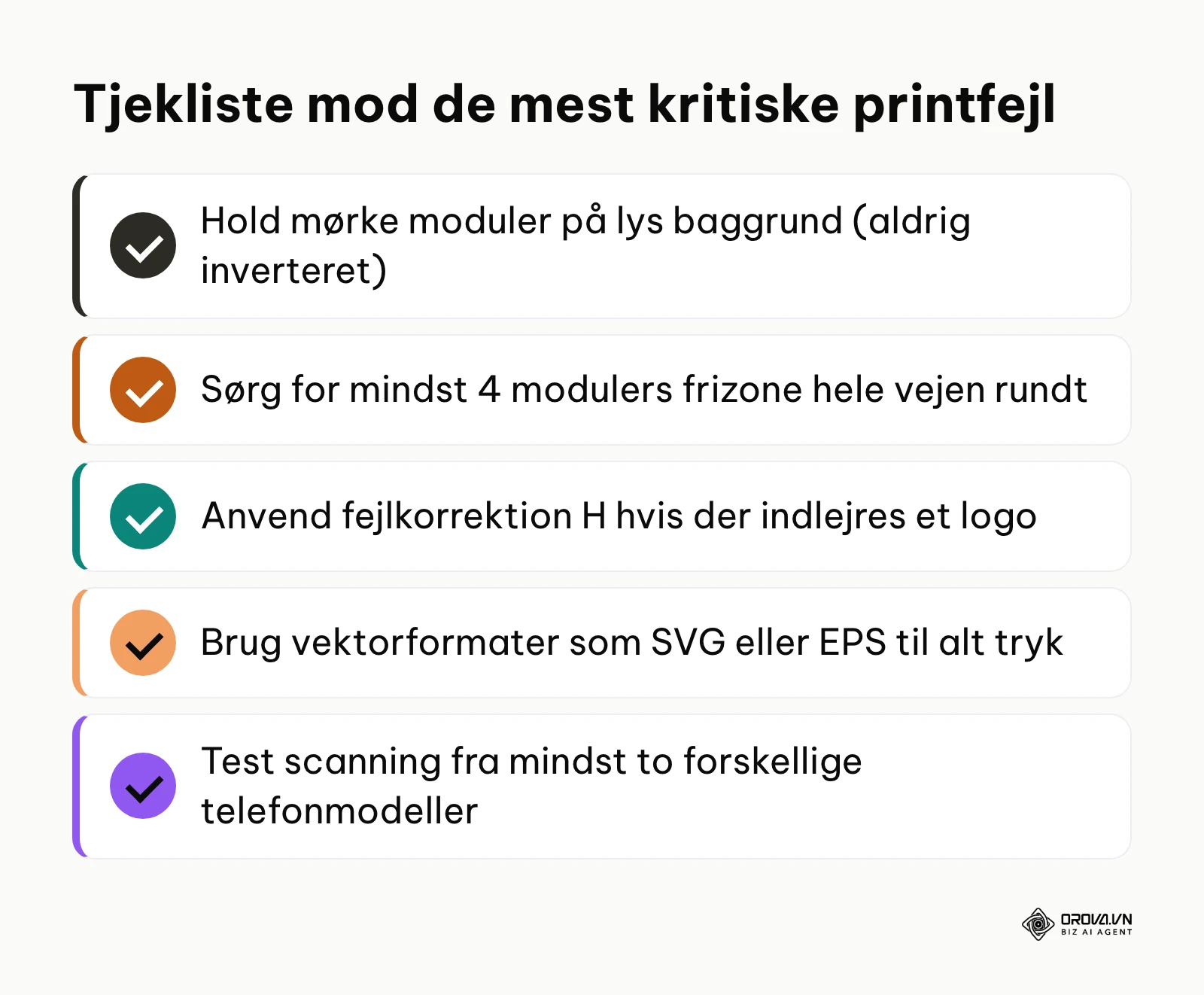
Før du sender dine filer videre, bør du altid løbe denne kontrol igennem for at afværge ubehagelige overraskelser:
- [ ] Tjek destinations-URL: Peger koden direkte på din egen server uden mystiske mellemliggende domæner?
- [ ] Tjek betalingskrav: Kræver generatoren oprettelse af kreditkortoplysninger for at holde koden aktiv efter en prøveperiode?
- [ ] Tjek fejlkorrektion: Er Niveau H (30%) valgt, hvis der er indlejret et firmalogo i midten?
- [ ] Tjek frizone: Er der et rent, hvidt felt på mindst 4 modulers bredde hele vejen rundt om koden?
- [ ] Tjek farvekontrast: Er modulerne mørkere end baggrunden (ingen inverterede lyse koder på mørk baggrund)?
Almindelige fejl og hvordan du retter dem
Selv erfarne grafikere og markedsføringsfolk begår indimellem fejl, når de producerer koder til fysiske materialer. Tabellen her opsummerer de mest udbredte problemer og anviser en præcis løsning.
| Fejl | Typisk årsag | Løsning |
|---|---|---|
| Kamera reagerer slet ikke | Inverterede farver (hvide moduler på mørk baggrund) | Skift altid til mørk forgrund på helt lys baggrund |
| Koden scanner kun på nært hold | Utilstrækkelig printstørrelse | Følg tommelfingerreglen på ca. 10:1 (afstand divideret med ti giver bredden) |
| Læsning fejler efter tilføjelse af logo | Fejlkorrektionsniveauet er efterladt på Niveau L | Skift til Niveau H (30% gendannelse) og gør logoet mindre |
| Scannere kan ikke fokusere | Frizonen mangler, eller grafik støder op til koden | Etabler mindst fire modulers uforstyrret luft rundt om koden |
| Koden udløber pludselig efter tryk | Dynamisk kode hos en tjeneste med tidsbegrænset prøveperiode | Skift til en statisk kode eller en transparent linkplatform |
| Uskarpe kanter på store tryk | Eksport i rasterformater som JPG eller PNG | Eksportér udelukkende i vektorformaterne SVG eller EPS |
Hvis du vil samle trinene ét sted, dækker Orova Link & QR de fleste af dem. Modulet har 59 kodetyper fordelt på links, filer, indhold og betalinger, herunder et gratis statisk værktøj direkte på siden uden krav om brugeroprettelse. Når du har brug for dynamiske koder med forkortede links under orova.vn/l/, kan du (når indholdet er en URL) justere destinationer og de fem standardiserede UTM-parametre på et vilkårligt tidspunkt uden at genoptrykke dine materialer. Når et logo uploades, sætter systemet fejlkorrektionen til Niveau H, bot-trafik filtreres fra i statistikken, og koden kan downloades i ti formater, herunder SVG, EPS og 3D-printformaterne STL, OBJ og 3MF.
Vil du kunne ændre destinationen efter tryk og følge dine scanninger i én oversigt? Prøv Orova Link & QR gratis til og med 7. juli 2027, uden kreditkort, og opret dynamiske links med UTM-parametre på få minutter.
Måling af resultater: Sådan evaluerer du dine scanninger
Når dine tryksager er distribueret, skal du holde øje med data for at vurdere effekten af din indsats. De mest afgørende nøgletal er det samlede antal scanninger, antallet af unikke brugere, tidspunkter for scanning samt konverteringsraten på din destinationsside.
I Google Analytics 4 finder du disse tal under sektionen Rapporter, vælger Trafikanskaffelse og filtrerer efter sessionskilde eller medie. Hvis du har fulgt vejledningen fra trin 2, vil dine offline-scanninger optræde overskueligt under utm_medium = qr.
Hvis dine scanninger har til formål at opsamle nye abonnenter på et nyhedsbrev, kan du efterfølgende fastholde relationen gennem målrettet e-mail marketing. Indsamlingen af data starter i samme øjeblik, materialerne rammer gaden, men et retvisende billede kræver typisk nogle ugers aktiv eksponering.
Tendenser inden for QR-koder i de kommende år: forfatterens vurdering
AI-drevet generativ fejlkorrektion og æstetisk integration
Allerede i dag findes billedmodeller, der formår at væve QR-koders kontrolpunkter diskret ind i fotorealistiske illustrationer uden at ødelægge den grundlæggende læsbarhed.
Efter min mening bevæger vi os mod en virkelighed, hvor QR-koder i stigende grad smelter organisk sammen med emballagedesign som integrerede kunstværker frem for isolerede firkanter. Jeg tror, det skyldes, at scanningsalgoritmerne i smartphones bliver stadig bedre til at afkode støjfyldte mønstre.
Min vurdering kan dog vise sig forkert, hvis ældre telefonmodeller bevarer en betydelig markedsandel og tvinger virksomheder til at fastholde konservative standarder. Som virksomhed bør du allerede nu eksperimentere med visuelle elementer, men altid opretholde en solid frizone på forretningskritiske materialer.
Udfasning af traditionelle stregkoder til fordel for 2D GS1 Digital Link
GS1 arbejder på at gøre 2D-koder med GS1 Digital Link klar til brug ved kassen, og der kører pilotprojekter i flere lande, hvor den velkendte EAN-stregkode suppleres med en todimensionel kode.
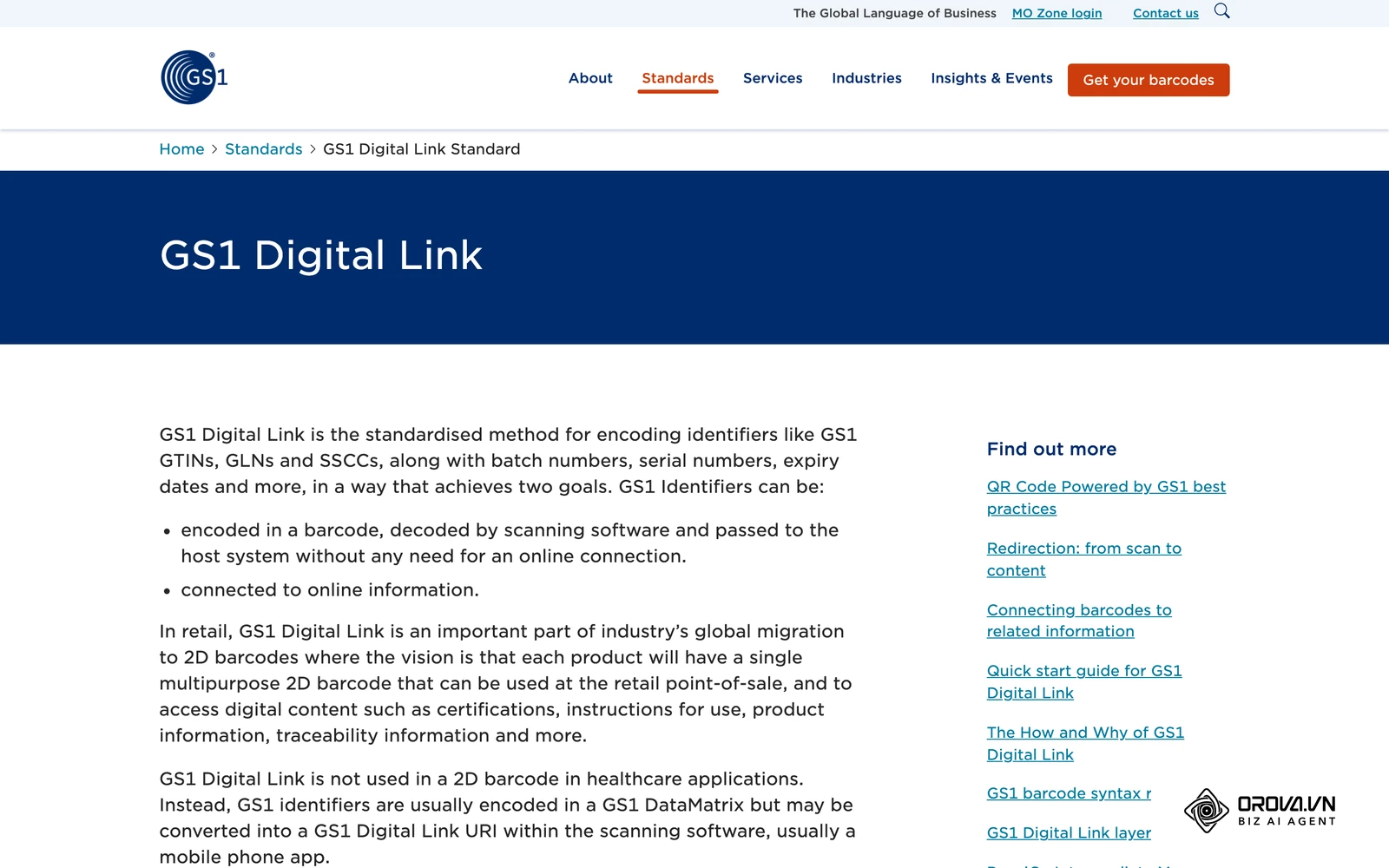
Jeg tror, at den traditionelle stregkode gradvist vil vige pladsen på forbrugerprodukter i de kommende år, selv om de to typer længe vil leve side om side. En 2D GS1-kode kan nemlig bippes ved kasseapparatet i supermarkedet, samtidig med at den giver forbrugeren øjeblikkelig adgang til allergeninformation, klimaaftryk og sporbarhedsdata via mobilkameraet.
Designere bør derfor allerede nu afsætte plads til en 2D-kode på emballagen.
Skærpede krav til cybersikkerhed og scanningstrusler
Phishing via falske klistermærker oven på ægte koder, også kaldet quishing, er blevet et kendt problem på offentlige steder som parkeringsautomater og ladestandere.
Jeg forventer, at styresystemer som iOS og Android med tiden vil udbygge de automatiske sikkerhedstjek direkte i kamera-appen, som blokerer eller advarer mod links, der benytter ukendte omdirigeringstjenester.
Sker det, mister uigennemskuelige forkortere brugernes tillid, så brug kendte domæner eller statiske koder, hvor domænenavnet er tydeligt for brugeren.
Ofte stillede spørgsmål om sådan laver du en QR-kode
Hvad koster det at oprette en QR-kode til erhvervsbrug?
Det koster ingenting at oprette en statisk QR-kode, da Denso Wave har valgt ikke at håndhæve sit patent på QR-koden. Hvis du har brug for avancerede dynamiske funktioner med skiftende links og statistik, findes der både gratis løsninger og betalte softwareabonnementer. Læs altid vilkårene for dynamiske koder, så du ved, hvad der sker med koden, hvis et gratis forløb ophører.
Hvorfor holder en gratis QR-kode pludselig op med at fungere?
Dette skyldes næsten altid, at koden er oprettet som en dynamisk kode hos en tjeneste med en tidsbegrænset prøveperiode. Når prøveperioden udløber, slår udbyderens server automatisk over på en betalingsmur, der kræver abonnement for at viderestille dine brugere. Du undgår dette ved udelukkende at benytte ægte statiske koder eller pålidelige platforme med gennemskuelige vilkår.
Hvor stor skal en QR-kode være på en plakat i forhold til scanningsafstanden?
En praktisk tommelfingerregel er et forhold på cirka 10:1 mellem scanningsafstand og kodens bredde. Det indebærer, at kodens bredde skal udgøre mindst en tiendedel af den afstand, brugeren står i. På en plakat, der betragtes fra to meters afstand, skal koden have en sidelængde på minimum 20 x 20 centimeter for at sikre hurtig registrering.
Kan man rette URL-adressen i en QR-kode, efter den er trykt?
Det kan du udelukkende, hvis du har oprettet koden som en dynamisk QR-kode. I en dynamisk kode peger mønstret mod en mellemliggende serveradresse, hvis destination kan opdateres i administrationspanelet når som helst. I en statisk kode er destinationsadressen brændt uløseligt ind i mønsteret, og koden kan derfor aldrig ændres efter tryk.
Hvilken rolle spiller kunstig intelligens (AI) i fremtidens QR-kodegenerering?
Kunstig intelligens anvendes i dag til at skabe æstetisk avancerede koder, hvor prikmønstre integreres naturligt i illustrationer og brandelementer uden tab af funktionalitet. Samtidig benyttes maskinlæring i moderne smartphones til at afkode delvist beskadigede symboler fra vanskelige vinkler, hvilket gør scanningen markant mere robust.
Hvilket filformat er bedst at sende til et professionelt trykkeri?
Du skal altid sende koden i et vektorbaseret format som SVG eller EPS til dit trykkeri. I modsætning til pixelformater som JPG og PNG kan vektorformater skaleres uendeligt op uden noget tab af skarphed. Det forhindrer, at modulkanterne bliver udtværede under trykprocessen, hvilket er afgørende for stabil scanning.
Hvor bør du starte?
Hvis du står over for at skulle producere dit første fysiske materiale, afhænger dit næste træk af din nuværende situation:
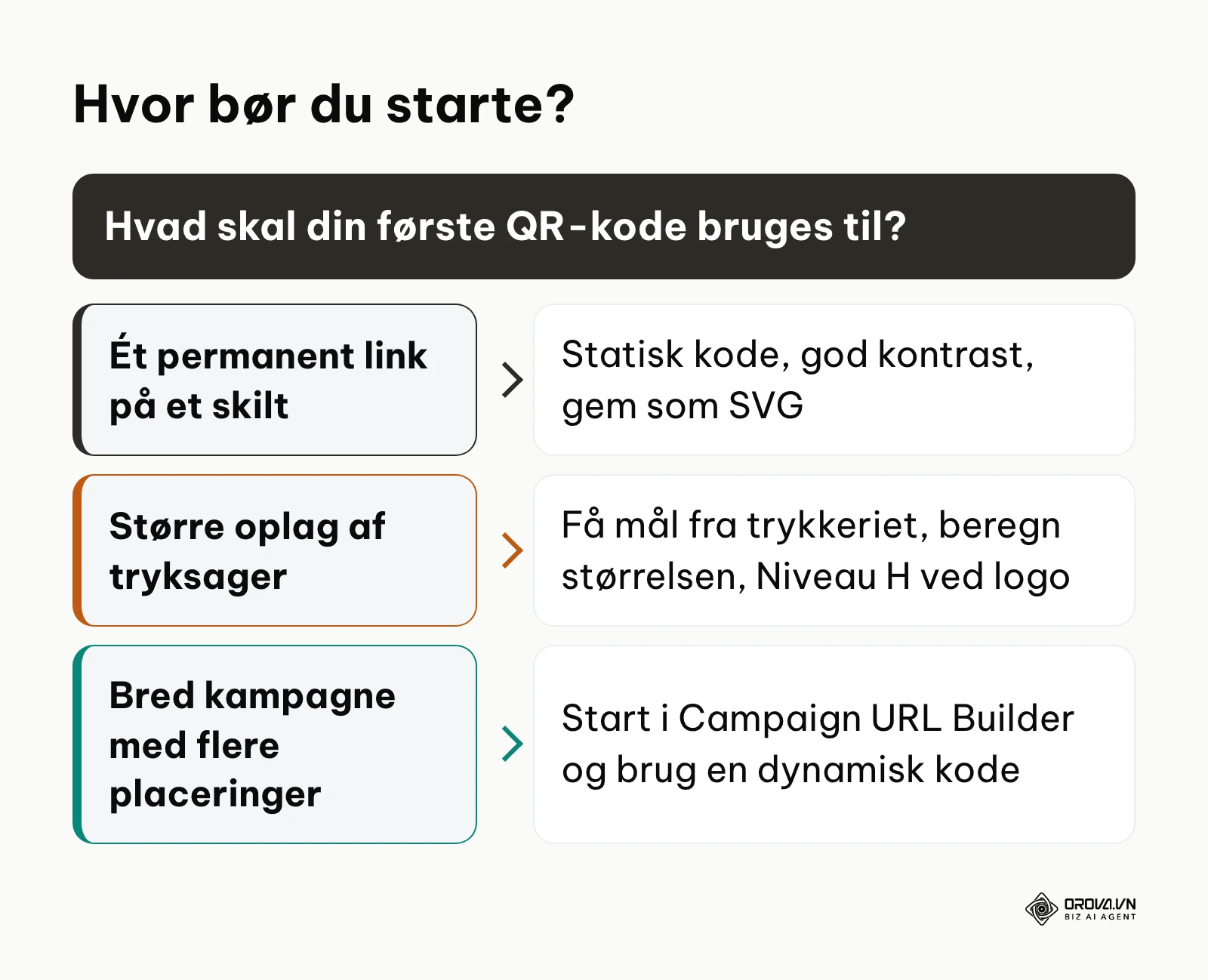
Hvis du blot skal have et enkelt permanent link op på et skilt i receptionen eller i butikken i dag, skal du gå direkte efter en helt enkel statisk kode. Klargør din URL, sørg for god kontrast med mørke prikker på lys baggrund, og gem koden som en SVG-fil, du kan printe med det samme.
Hvis du er ved at færdiggøre designet til et større oplag af brochurer, visitkort eller produktemballage, skal du starte med at kontakte dit trykkeri. Få klargjort de nøjagtige fysiske mål, beregn minimumsstørrelsen ud fra scanningsafstanden, og sørg for, at dit firmalogo indlejres med fejlkorrektion sat til Niveau H.
Hvis du planlægger en bred markedsføringskampagne med outdoor-bannere og annoncer, skal du begynde i Google Campaign URL Builder. Strukturer dine UTM-parametre minutiøst, så du kan skelne placeringer fra hinanden, og benyt en dynamisk løsning, hvor du har fuld kontrol over destinationsadresserne.
Når du følger denne strukturerede tilgang fra start til slut, er det præcis sådan laver du en QR-kode, der skaber værdi og holder på lang sigt.
Om forfatteren

Builder of Orova
Nguyễn Đỗ Trọng Ân has 8 years of experience in marketing, including 6 years managing market development across Asia. He builds Orova, a Biz AI Agent that never sleeps: it plans, runs and optimizes work for businesses.
Driv din virksomhed med AI Agents
Orova er den altid aktive Biz AI Agent — den planlægger, udfører og optimerer arbejdet for dig.
Spar tid, frigør produktivitet.