
Hvordan holder man et effektivt online møde i 7 trin (2026)
Vil du vide, hvordan holder man et effektivt online møde, der skaber konkrete resultater frem for udmattende tidsspild? Når du følger en fastlagt struktur, slutter dine møder til tiden med en klar liste over beslutninger, specifikke handlingspunkter fordelt på navngivne personer og et færdigt mødereferat kort efter opkaldet. For at gennemføre processen skal du have en moderne webbrowser med WebRTC-understøttelse, et velfungerende headset, en dagsorden med målbare exit-kriterier for hvert punkt samt cirka 20 til 30 minutters forberedelsestid forud for selve mødet. Denne guide er udviklet til teamledere, projektledere og konsulenter, der afholder formelle arbejdsmøder, beslutningsmøder eller eksterne kundemøder. Har du blot brug for en uformel virtuel kaffesnak med en kollega eller en hurtig to-minutters beskedudveksling, behøver du ikke at følge denne omfattende køreplan.
Hvordan holder man et effektivt online møde?
Et effektivt online møde gennemføres ved at fastlægge en stram dagsorden med klare exit-kriterier, styre talerækken benhårdt og automatisere opsamlingen af beslutninger, så deltagerne forlader rummet med entydige opgaver. Hele køreplanen består af 7 operationelle trin fra forberedelse til opfølgning, og selve mødet bør sjældent overstige 15 til 45 minutter.
I traditionelle fysiske mødelokaler kan kropssprog og uformelle pauser ofte dæmme op for manglende struktur, men i et virtuelt rum forstørres enhver uklarhed. Uden en gennemtænkt ramme opstår der hurtigt passivitet, talerør der taler i munden på hinanden, og tekniske problemer, der stjæler de første ti minutter. For at modvirke dette skal mødelederen tage aktiv styring fra første sekund og udnytte browserbaserede samarbejdsværktøjer, der samler skærmdeling, talerækker og mødereferater i én samlet arbejdsgang.
Forberedelse før du starter: Hvad skal være på plads?
Grundig forberedelse afgør en stor del af mødets succes. Hvis du først overvejer formålet, når deltagerne dukker op på skærmen, er slaget allerede tabt. Sørg for at have følgende elementer klar på dit skrivebord og i dit digitale system inden indkaldelsen sendes ud.
| Ting du skal have klar | Hvor finder du det | Tidsforbrug | Hvad sker der hvis det mangler |
|---|---|---|---|
| Mødeformål og exit-kriterier | Dit eget projektstyringsværktøj eller mødeark | 10 minutter | Mødet ender i retningsløs snak uden konkrete beslutninger |
| Minutopdelt dagsorden | Dokument skabelon i tekstbehandling | 10 minutter | Tidsplanen skrider, og vigtige punkter nås ikke |
| Browserbaseret mødelink | Direkte fra dit mødeværktøj (WebRTC-link) | 1 minut | Deltagere spilder tid på app-installation og login |
| Testet mikrofon og webcam | Browserens forhåndsvisning (lobby) | 2 minutter | Ekko, baggrundsstøj eller manglende billede forsinker starten |
| Skærmdelingsmateriale | Åbne faner i browseren, lukket for personlige data | 3 minutter | Pinlige notifikationer eller forvirret søgen efter dokumenter |
Når disse elementer er på plads, er du klar til at gå igennem de 7 trin, der sikrer en professionel afvikling uden spildtid.
Trin 1: Fastlæg mødeformål og vælg dagsorden
Formålet med dette trin er at formulere det præcise slutresultat, mødet skal levere, og udvælge den tidsmodel, der matcher opgaven. Diagrammet herunder opsummerer processen fra definition af kerneformål til den godkendte dagsorden.
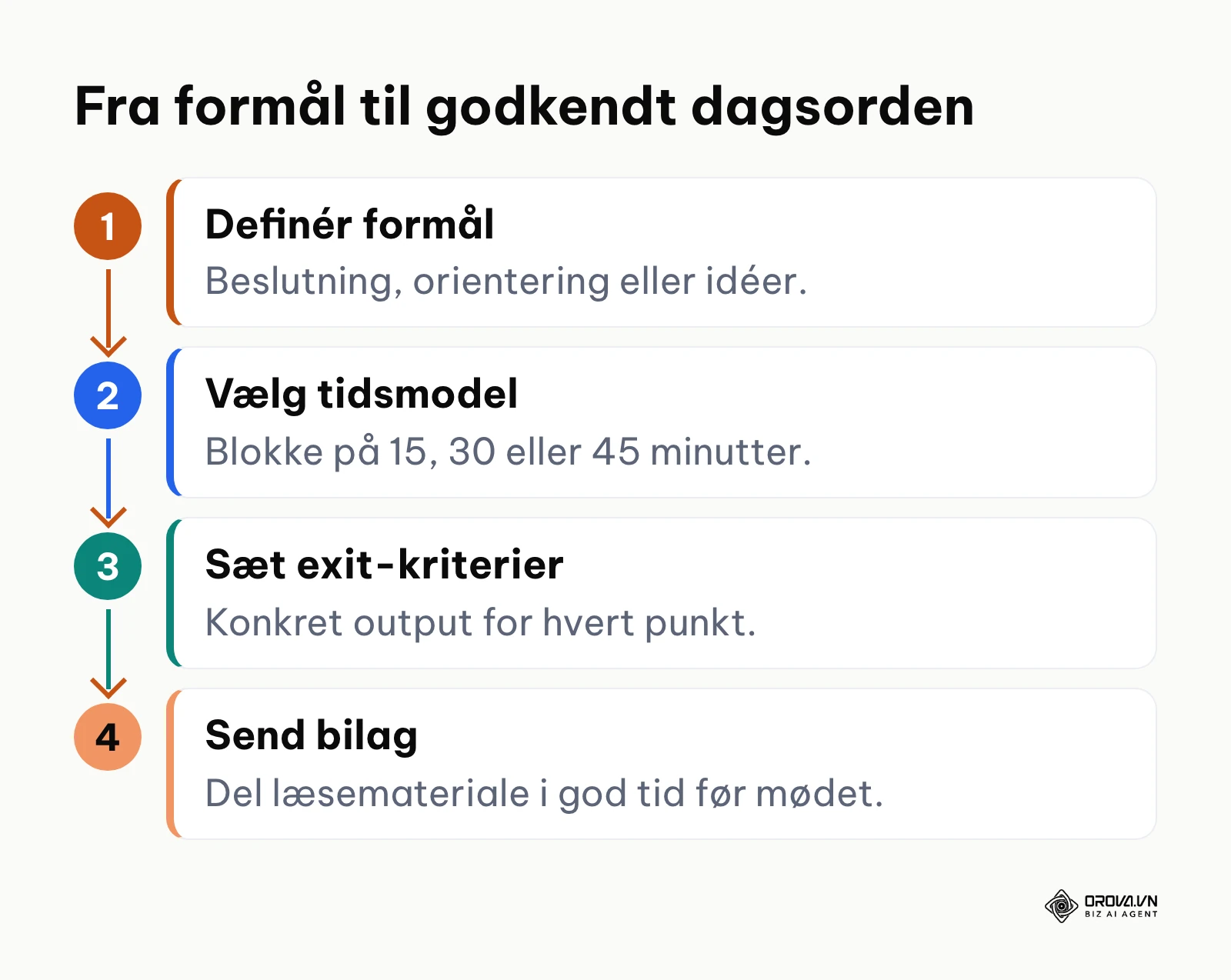
Når du planlægger dit online møde, skal du oprette et nyt dokument og starte med sætningen: "Dette møde er en succes, hvis vi ved afslutningen har..." Vælg derefter én af tre gennemprøvede dagsordensmodeller afhængigt af mødets karakter. Hvert punkt på dagsordenen skal tildeles et specifikt tidsrum i minutter, en faciliteringsmetode og et ufravigeligt exit-kriterie, som angiver det målbare resultat for punktet.
Dagsordensmodeller opdelt på minutter og exit-kriterier
Følgende tabel viser, hvordan du fordeler tiden minutiøst for de tre mest almindelige mødeformater i moderne vidensvirksomheder:
| Varighed (minutter) | Dagsordenens punkt | Faciliteringsgreb | Exit-kriterie (godkendelseskrav) |
|---|---|---|---|
| 15-minutters Standup | |||
| 00:00–00:02 (2 min) | Mål og fremdrift siden sidst | Mødeleder deler sprinttavle | Alle ser tavlens aktuelle status |
| 00:02–00:10 (8 min) | Individuel status (max 1 min/person) | Struktureret runde efter navneliste | 3 spørgsmål besvaret: Gjort, gør i dag, blokeringer |
| 00:10–00:13 (3 min) | Identifikation af flaskehalse | Fri markering med digital hånd | Blokeringer tildelt en konkret ejer uden for mødet |
| 00:13–00:15 (2 min) | Opsummering og lukning | Mødeleder bekræfter næste checkpoint | Dagens handlingspunkter godkendt mundtligt |
| 30-minutters Beslutningsmøde | |||
| 00:00–00:05 (5 min) | Problemstilling og ramme | Mødeleder præsenterer baggrundsnotat | Fælles accept af beslutningens præmisser |
| 00:05–00:15 (10 min) | Drøftelse af løsningsmodeller | Talerække styret via håndsoprækning | Fordele og ulemper ved max 3 modeller noteret |
| 00:15–00:25 (10 min) | Konklusion og valg af model | Hurtig digital afstemning | Én model valgt med mindst 80% tilslutning |
| 00:25–00:30 (5 min) | Handlingsplan (Hvem-Hvad-Hvornår) | Udfyldelse af ansvarsmatrix på skærm | Navne og deadlines knyttet til alle delopgaver |
| 45-minutters Strategimøde | |||
| 00:00–00:05 (5 min) | Strategisk kontekst og mål | Kort orientering fra procesejer | Enighed om rammen for det kvartalsvise review |
| 00:05–00:20 (15 min) | Præsentation af nøgletal og analyser | Gennemgang af udvalgte diagramtyper | Alle deltagere har stillet opklarende spørgsmål |
| 00:20–00:35 (15 min) | Strategisk debat og konsekvenser | Faciliteret debat med 2 minutter pr. indlæg | Identifikation af 2–3 strategiske prioriteter |
| 00:35–00:45 (10 min) | Allokering af ressourcer og milepæle | Skærmvisning af milepælsplan | Milepælsplan godkendt af samtlige interessenter |
Synligt resultat: Du har et færdigt tekstdokument med en præcis tidsplan, hvor hvert enkelt punkt har et defineret exit-kriterie, som kan kontrolleres visuelt ved punktets afslutning.
Typiske fejl i dette trin: At angive punkter som "Diverse" eller "Status". Symptomet er, at mødedeltagerne taler uden mål, og tiden skrider. Løsningen er at slette ordet "Diverse" fuldstændigt og erstatte det med et konkret spørgsmål, der kræver et "ja", "nej" eller en godkendt handlingsplan.
Trin 2: Udsend dagsorden og afgræns deltagerkredsen
Formålet med dette trin er at sikre, at kun de nødvendige personer deltager, og at de modtager alt forberedelsesmateriale i god tid. Diagrammet herunder viser beslutningskriterierne for, hvem der skal inviteres til mødelokalet.
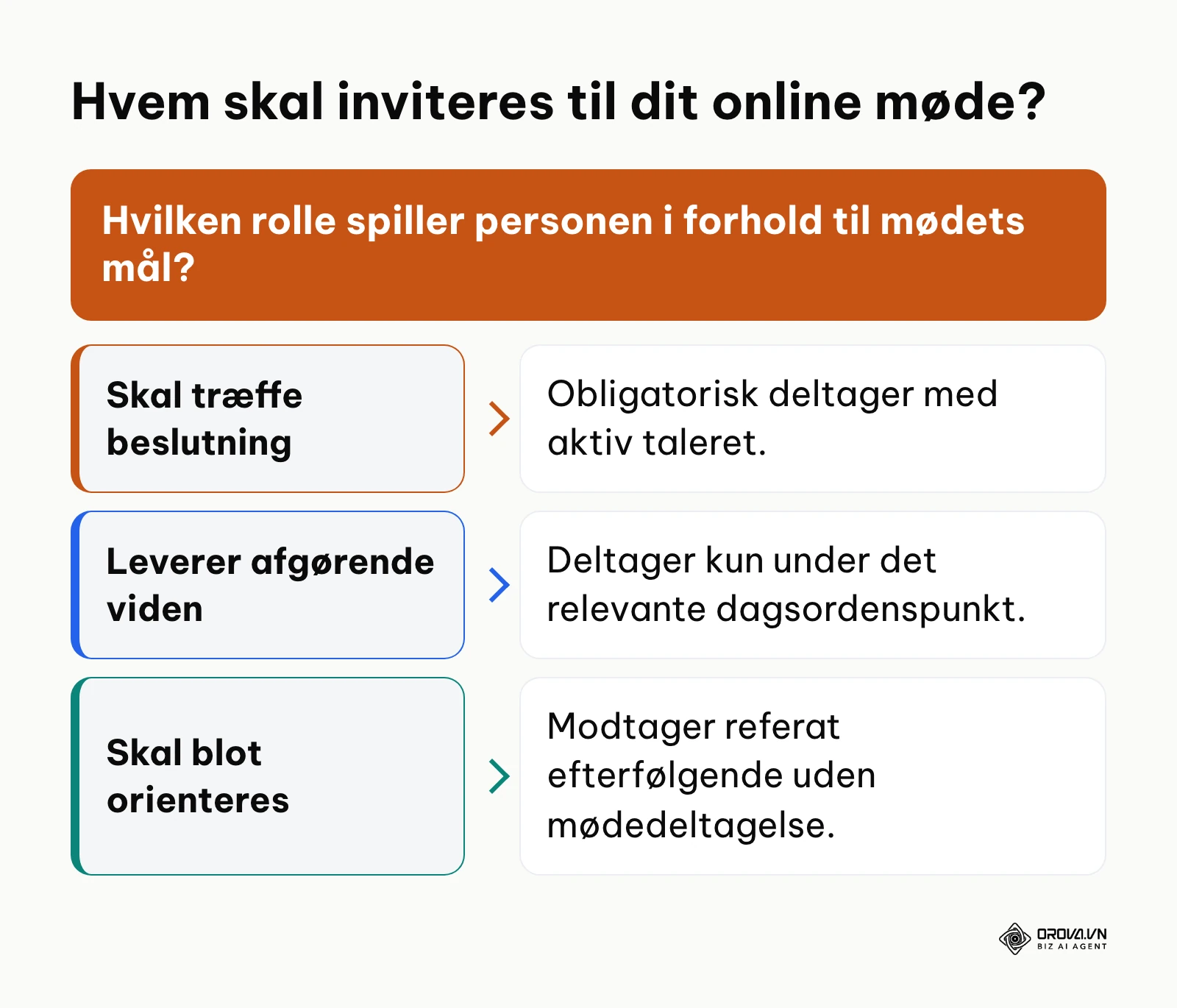
Gå ind i dit kalendersystem, opret en ny begivenhed, og indsæt den godkendte dagsorden direkte i invitationsteksten frem for at vedhæfte tunge filer, som ingen får læst. Vedhæft i stedet et link til et kortlæsningsnotat på maksimalt to sider, hvis mødet kræver forudgående indsigt. Filtrér deltagerlisten benhårdt efter "to-pizza-reglen": Hvis gruppen er for stor til at blive mættet af to pizzaer (typisk over 6–8 personer), bør du overveje, hvem der kan nøjes med at modtage referatet. Skal du rekruttere nye nøglepersoner til teamet via virtuelle samtaler, kan du hente inspiration i vores guide til spørgsmål til jobsamtale, hvor mødestrukturen ligeledes er afgørende for bedømmelsen.
Synligt resultat: Kalenderinvitationen viser en deltagerliste, hvor hver person har en defineret rolle (beslutningstager, faglig bidragyder eller ordstyrer), og dagsordenen er synlig direkte i invitationens brødtekst.
Hvordan vælger man den rigtige diagramtype i 7 trin til dashboards (2026)
Typiske fejl i dette trin: At invitere hele afdelingen for en sikkerheds skyld. Symptomet er, at halvdelen af deltagerne sidder med slukket kamera og arbejder på andre opgaver. Løsningen er at ændre deres status fra obligatorisk til valgfri og udtrykkeligt skrive, at de blot vil modtage det automatiske referat efterfølgende.
Hypotetisk eksempel: Et mellemstort softwareudviklingsteam på 11 personer i Aarhus kæmpede med, at deres ugentlige statusmøder trak langt ud over den planlagte tid. Projektlederen tog affære og reducerede deltagerkredsen til de 4 faste modulansvarlige, mens de resterende 7 udviklere blev flyttet til en modtagerliste for mødereferatet. Dagsordenen blev omdannet til en 15-minutters standup med faste exit-kriterier, som blev udsendt 24 timer før i kalenderinvitationen. Undervejs udtrykte to afdelingsledere bekymring over ikke at sidde med ved bordet, hvilket projektlederen løste ved at give dem direkte læseadgang til referatloggen med et fastlagt tidsstempel. Møderne holdt sig herefter inden for tidsrammen, samtlige opgaver blev tildelt en navngiven ejer, og udviklerne fik frigivet uforstyrret arbejdstid uden at miste overblikket over fremdriften.
Trin 3: Klargør møderum og test teknik i browseren
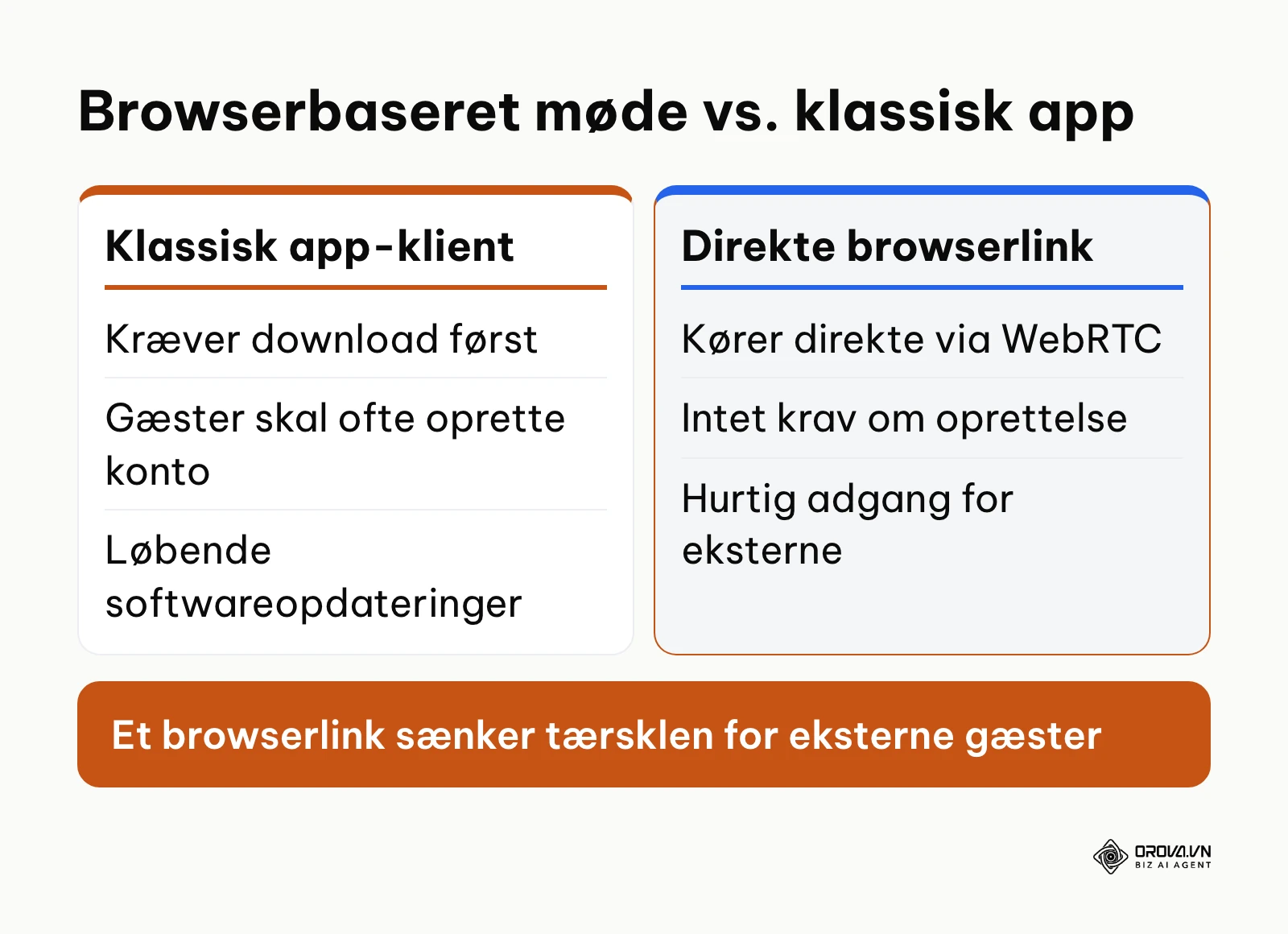
Formålet med dette trin er at eliminere tekniske forsinkelser ved at opsætte et direkte, browserbaseret mødelokale og kontrollere lyd og billede inden mødets start. Diagrammet herunder illustrerer fordelene ved en ren browserløsning frem for tunge applikationer.
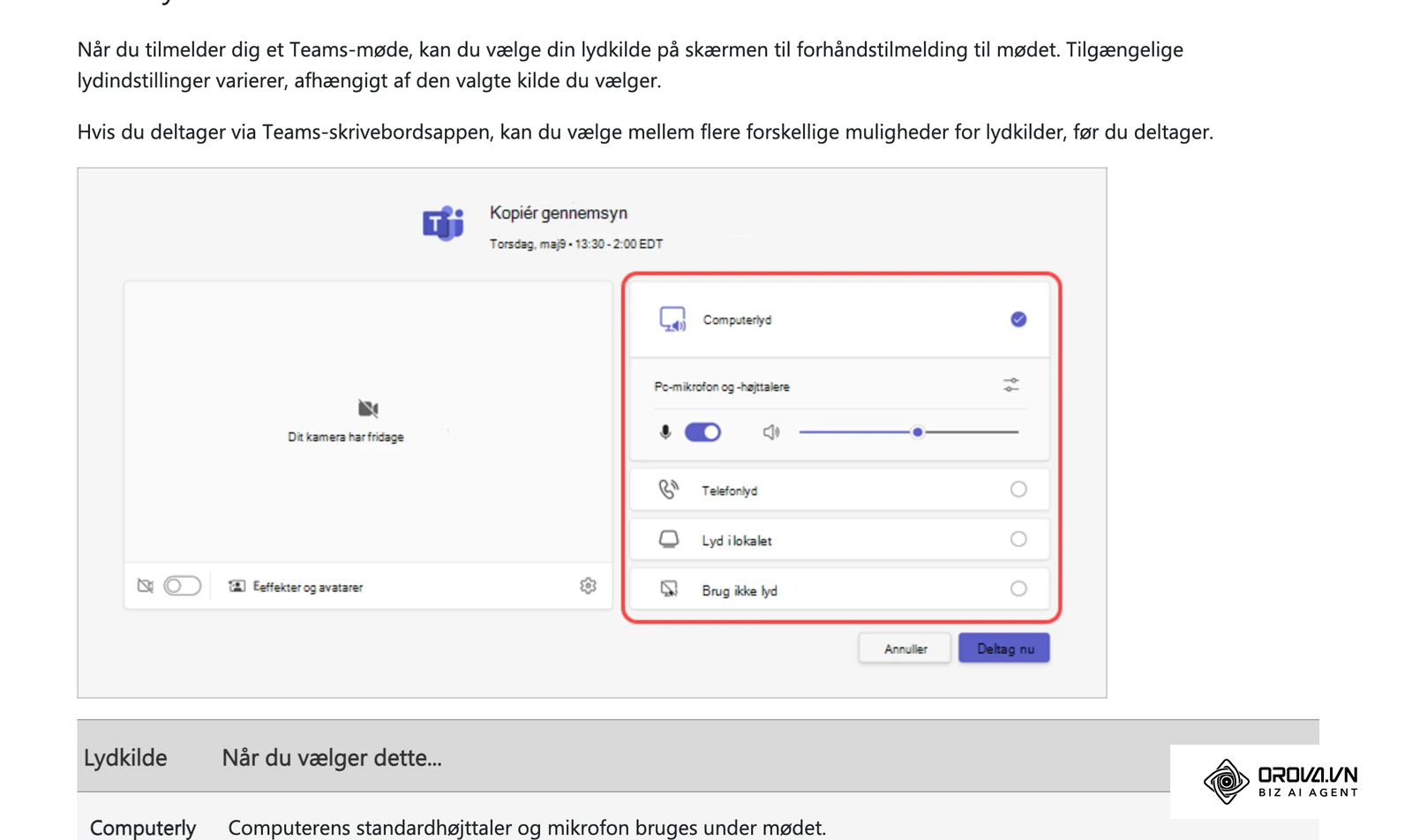
Åbn din webbrowser, og generér et direkte mødelink via en platform, der benytter den standardiserede WebRTC-teknologi. Som fastlagt af World Wide Web Consortium (W3C) i specifikationen WebRTC 1.0: Real-Time Communication Between Browsers (2021), tillader moderne protokoller stabil video- og lydoverførsel uden eksterne plugins. Gå ind i lobbyen (forhåndsvisningen), tjek at dit primære headset er valgt under mikrofon- og højttalerindstillinger, og test webkameraets belysning. Undgå modlys fra vinduer bag dig; placer i stedet lyskilden foran dit ansigt for at sikre et klart billede.
Vælg et mødelokale, der ikke tvinger eksterne gæster til at oprette en brugerkonto eller installere et desktop-program. Særligt når du afholder møder i forbindelse med leadgenerering med potentielle B2B-kunder, er enhver teknisk friktion ved indgangen en direkte barriere for et vellykket salgsmøde. Sørg for, at rummet understøtter op til 1080p videoopløsning med automatisk nedjustering ved svingende internetbåndbredde.
Brug denne korte tjekliste, inden du åbner mødet:
| Hvad du tjekker | Sådan gør du | Tegn på at det virker |
|---|---|---|
| Mikrofon | Vælg dit headset i lobbyen og sig et par ord | Lydmåleren bevæger sig, når du taler |
| Kamera og lys | Slå kameraet til og flyt lyskilden foran dig | Ansigtet er tydeligt uden modlys |
| Mødelink | Åbn linket i et privat browservindue | Du kommer ind uden login eller app |
| Skærmdeling | Luk private faner og slå notifikationer fra | Kun mødematerialet er synligt |
Synligt resultat: I browserens lobby ser du et skarpt videobillede uden modlys, lydmåleren reagerer tydeligt på din stemme uden baggrundsstøj, og du har kopieret det korte mødelink til udklippsholderen.
Typiske fejl i dette trin: At stole på computerens indbyggede mikrofon. Symptomet er hult rumklang og tastebordsstøj, som generer de øvrige deltagere. Løsningen er at anvende et dedikeret headset med mikrofonarm eller en ekstern USB-mikrofon med retningsbestemt lydoptagelse.
Trin 4: Åbn mødet og styr tidsplanen aktivt
Formålet med dette trin er at etablere mødets autoritet fra første minut og fastholde tidsplanen uden afvigelser. Diagrammet herunder opsummerer facilitatorens fire kardinalregler for effektiv mødeledelse.
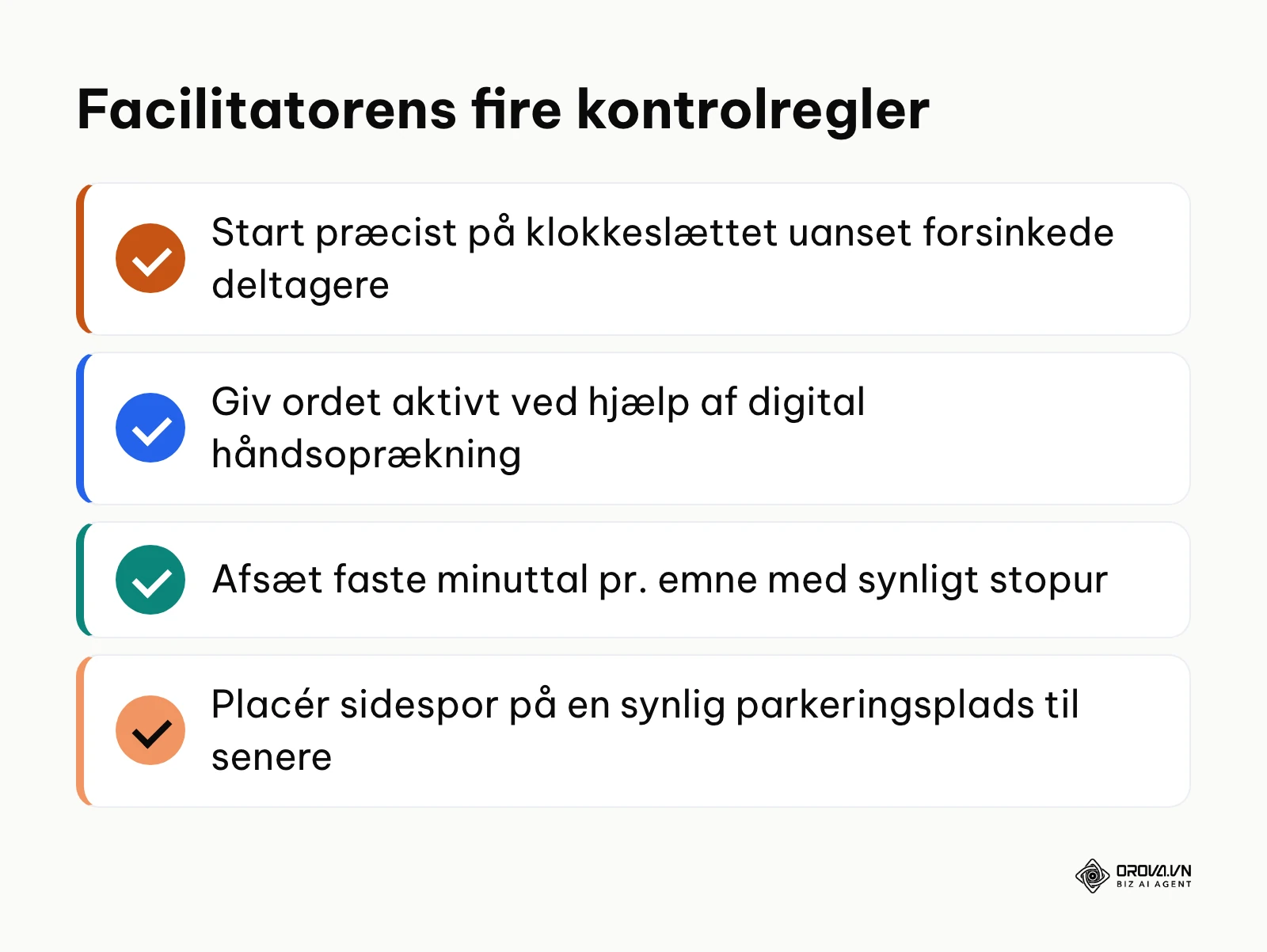
Åbn møderummet præcis to minutter før officiel starttid. Byd velkommen på slaget, og del din skærm med dagsordenen i 30 sekunder for at genopfriske mødets formål. Indstil skærmvisningen til gittervisning (for eksempel et 4-9-16 gitternet), så du kan aflæse deltagernes reaktioner. Aktiver et digitalt stopur, der er synligt for alle, eller meddel mundtligt, når der er to minutter tilbage af et dagsordenspunkt.
Benyt platformens værktøjer til aktiv facilitering. Hvis der opstår baggrundsstøj fra en deltager, skal du uden tøven benytte værtens kontrolpanel til at dæmpe vedkommendes mikrofon centralt. Indfør princippet om "digital håndsoprækning": Ingen tager ordet uden at have trykket på håndsoprækningsknappen, hvilket skaber en ordnet talerække og forhindrer, at de mest højtråbende dominerer samtalen.
Synligt resultat: Mødet starter til tiden, deltagerne har mikrofonerne dæmpet som standard, og talerækken afvikles i henhold til listen af hævede hænder i mødepanelet.
Typiske fejl i dette trin: At vente 5 minutter på deltagere, der kommer for sent. Symptomet er, at du straffer dem, der møder til tiden, og signalerer, at tidsplanen er vejledende. Løsningen er at starte præcist på klokkeslættet uanset fravær og lade efternølere orientere sig via det efterfølgende referat.
Hypotetisk eksempel: En driftschef i en nordisk transportvirksomhed med 7 terminalledere oplevede gentagne gange, at deres månedlige koordineringsmøder blev afsporet af lokale driftsdetaljer. På det næste onlinemøde indførte han en stram faciliteringsregel: Hver terminal fik tildelt præcis fem minutter på skærmen styret af et synligt digitalt nedtællingsur i browseren. Da to ledere begyndte at diskutere en intern overenskomsttvist, afbrød driftschefen venligt, åbnede mødets digitale parkeringsplads på en delt fane og noterede emnet til et særskilt opfølgningsmøde. Mødet sluttede til den planlagte tid, samtlige terminaler fik fremlagt deres nøgletal, og deltagerne kvitterede for en struktureret proces uden unødig ventetid.
Bruger dit team for meget tid på software og noter efter hvert onlinemøde? Med Orova Meet starter du et møderum direkte i browseren på få sekunder, og gæster kommer ind via et link uden at oprette en konto eller installere en app. Et møde kan vare op til 24 timer, og når værten slår undertekster til, kan hver deltager læse med på sit eget sprog få sekunder efter taleren.
Trin 5: Aktivér sproghjælp og facilitér drøftelsen
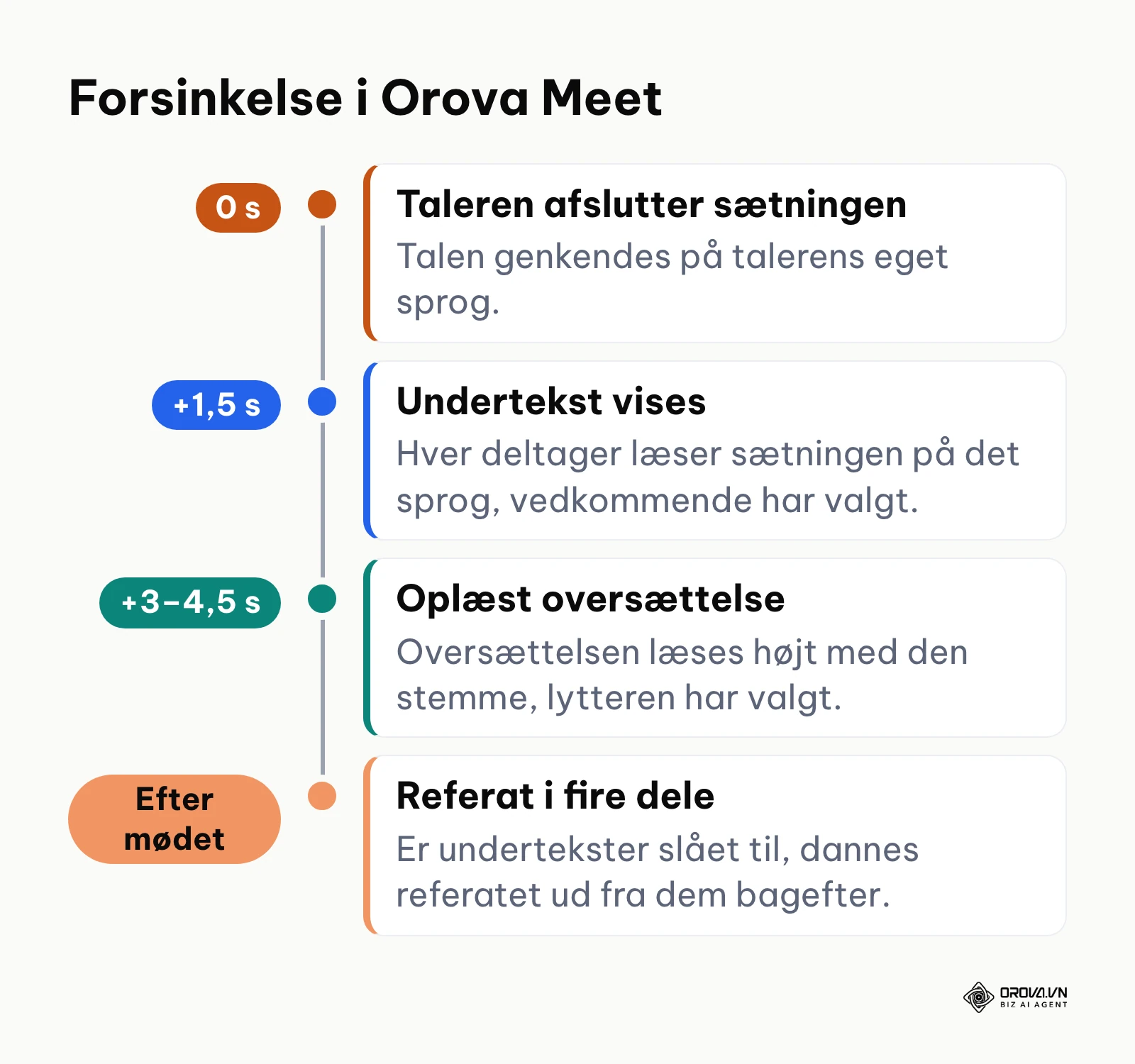
Formålet med dette trin er at fjerne sprogbarrierer i internationale teams og fastholde en høj grad af engagement under præsentationer. Diagrammet herunder viser, hvor lang tid der i Orova Meet går, fra en sætning slutter, til underteksten og den oplæste oversættelse kommer.
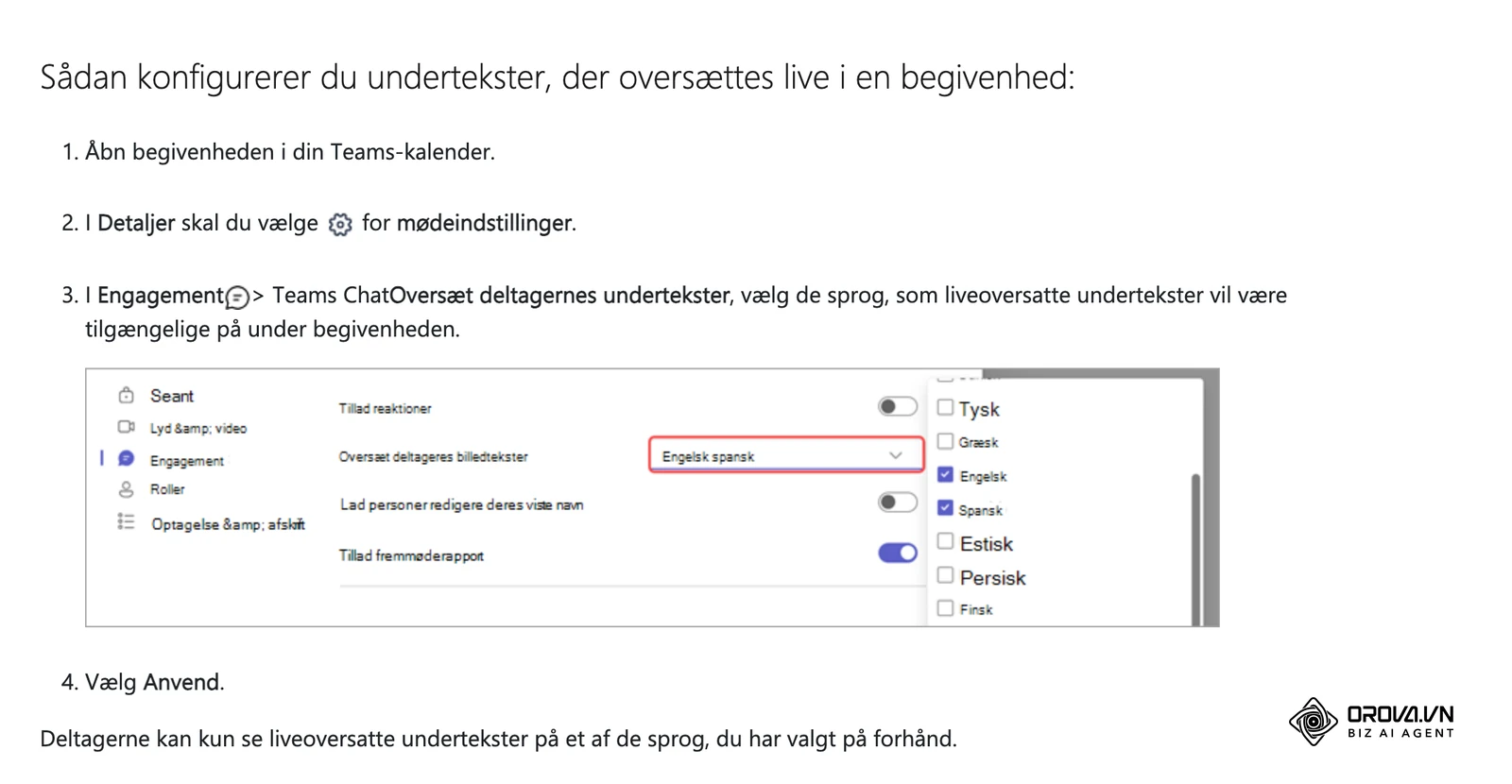
Hvis dit team samarbejder med udenlandske kolleger eller eksterne leverandører, skal du slå mødeplatformens undertekster med maskinoversættelse til ved mødets start. Funktionen ligger typisk under knappen til undertekster (CC) i kontrolpanelet. Hver deltager vælger sit eget læsesprog i sidepanelet, så en medarbejder kan tale engelsk, mens en dansk kollega læser teksten på dansk. Regn med, at teksten kommer et par sekunder efter taleren, ligesom hos en tolk. I Orova Meet genkendes tale på cirka 37 sprog, teksten kan læses på 50 sprog, og målt forsinkelse er cirka 1,5 sekunder for underteksten og 3–4,5 sekunder efter sætningens afslutning for den oplæste oversættelse.
Under præsentationer skal du sikre, at skærmdeling sker med systemlyd aktiveret, hvis der vises videomateriale. Begræns præsentationen til maksimalt en tredjedel af mødets samlede tid; resten skal dedikeres til dialog og validering af input. Brug platformens indbyggede reaktioner (såsom tommelfinger op eller hjerte-ikoner) til hurtige pejlinger af stemningen i rummet uden at afbryde taleren.
Sådan kan du fordele sproghjælpen efter mødets sammensætning:
| Situation | Hvad mødelederen gør | Hvad deltagerne gør |
|---|---|---|
| Alle taler samme sprog | Slår undertekster til, hvis nogen hører dårligt eller sidder i støj | Følger med i teksten efter behov |
| To eller flere sprog i rummet | Slår undertekster til ved mødets start og beder folk tale i hele sætninger | Vælger hver deres læsesprog i sidepanelet |
| Nogen foretrækker at lytte | Minder om, at oversættelsen kommer lidt efter taleren, og holder små pauser | Slår oplæst oversættelse til med en stemme, de selv vælger |
Synligt resultat: Sidepanelet viser løbende transskribering af talen opdelt på personnavne og tidsstempler, og deltagere reagerer aktivt med digitale ikoner og kommentarer i chatfeltet.
Typiske fejl i dette trin: At lade én person holde en 20-minutters uafbrudt monolog over en teksttung PowerPoint-præsentation. Symptomet er, at deltagerne kobler mentalt fra og begynder at tjekke e-mails. Løsningen er at indsætte et dialogstop for hver 5 minutters præsentation, hvor der stilles et direkte spørgsmål til en navngiven deltager.
Trin 6: Konkludér beslutninger og fordel handlingspunkter
Formålet med dette trin er at omsætte mødets drøftelser til konkrete forpligtelser, inden deltagerne forlader lokalet. Diagrammet herunder viser en prioriteringsmatrix for, hvordan opgaverne skal kategoriseres.
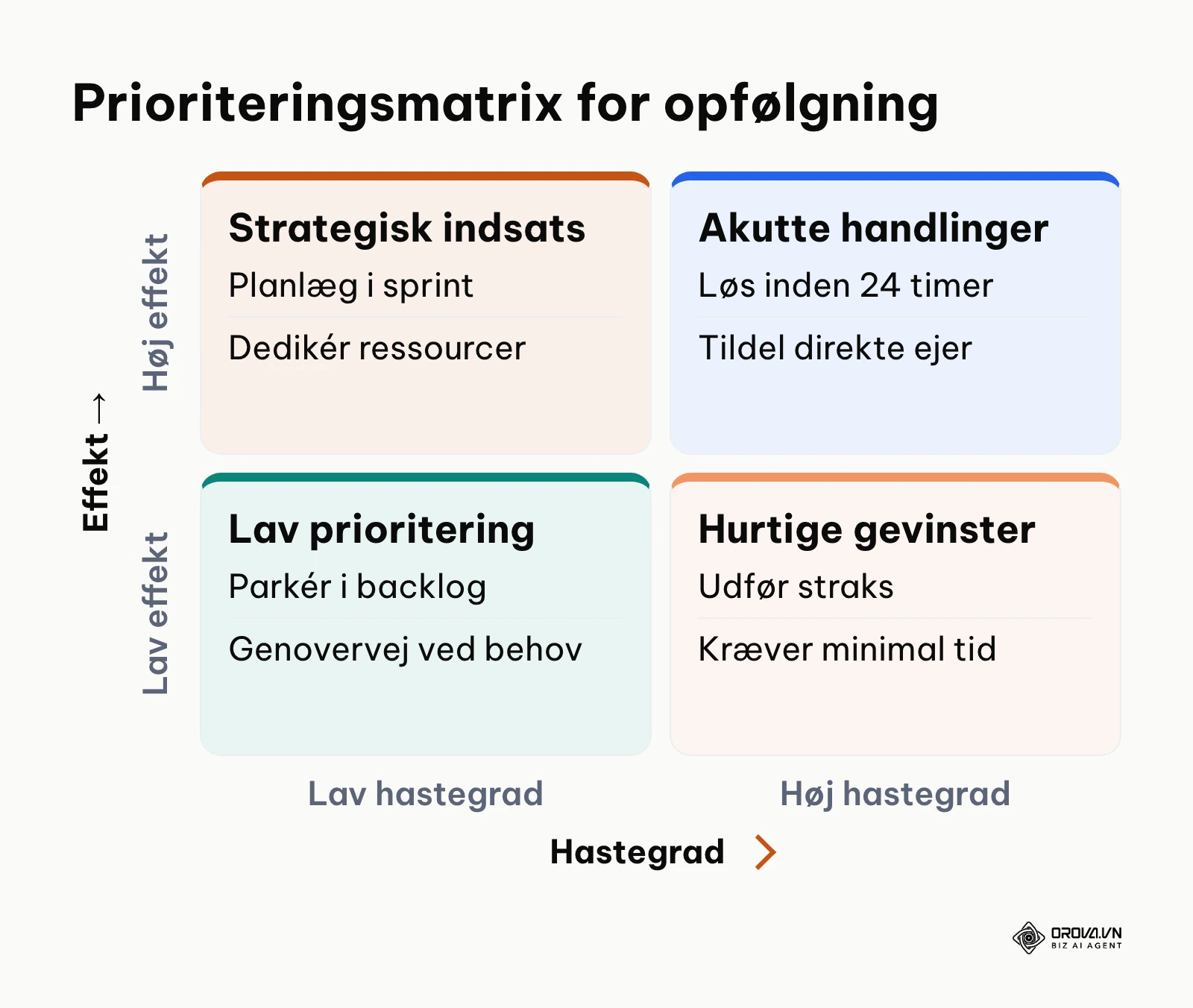
Når der resterer fem minutter af den afsatte mødetid, afbryder mødelederen al videre drøftelse for at gennemføre opsamlingen. Åbn et tomt handlingsskema på en delt skærm, der indeholder tre ufravigelige kolonner: Hvem (én navngiven person), Hvad (en utvetydig opgavebeskrivelse) og Hvornår (en specifik dato og klokkeslæt for aflevering).
Gennemgå de beslutninger, der er truffet under hvert punkt på dagsordenen. Spørg direkte: "Er vi enige om, at beslutningen er X, og at Y leverer udkastet senest fredag klokken 12:00?" Kræv et mundtligt eller visuelt samtykke fra den ansvarlige person. Tildel aldrig en opgave til "teamet" eller "vi"; en opgave uden én enkelt ansvarlig person bliver erfaringsmæssigt sjældent udført.
Skemaet kan se sådan ud, mens det udfyldes på skærmen:
| Hvem | Hvad | Hvornår |
|---|---|---|
| Én navngiven person (fx Mette, projektleder) | Udkast til tidsplan for kundeportalen, sendt som dokument | Fredag kl. 12:00 |
| Én navngiven person (fx Jonas, IT) | Testadgang til API oprettet og delt med teamet | Tirsdag kl. 14:00 |
| Én navngiven person (fx Sara, salg) | Kunden orienteret om den valgte løsning pr. e-mail | Onsdag kl. 10:00 |
Synligt resultat: Skærmen viser en færdig udfyldt handlingsmatrix, hvor samtlige opgaver har en specifik ejer og en fastsat tidsfrist, som alle deltagere har bekræftet i fællesskab.
Typiske fejl i dette trin: At afslutte mødet med vendingen: "Det lyder godt, lad os arbejde videre på det." Symptomet er, at ingen ved, hvem der tager det næste skridt, og det samme emne genåbnes på næste møde. Løsningen er at nægte at lukke mødet, før hvert handlingspunkt har fået påført et specifikt personnavn og en kalenderdato.
Hypotetisk eksempel: En seniorkonsulent i et digitalt rådgivningsfirma afholdt et strategisk afklaringsmøde med en B2B-kunde om lancering af en ny kundeportal. Ved tidligere møder var opfølgningen ofte løbet ud i sandet på grund af uklare interne ansvarsforhold hos kunden. Ti minutter før mødets afslutning stoppede konsulenten præsentationen, delte sin skærm med en 3-søjlet ansvarsmatrix og gennemgik de tre aftalte leverancer punkt for punkt. Da kunden tøvede med at udpege en ansvarlig for levering af API-adgange, fastholdt konsulenten punktet, indtil kundens IT-chef bekræftede sit personlige ejerskab med en deadline fastsat til den efterfølgende tirsdag klokken 14:00. Skærmen viste en fuldt udfyldt matrix med tre navngivne ansvarlige, som begge parter godkendte i chatten, og samtlige data blev leveret til tiden uden en eneste opfølgende rykkermail.
Trin 7: Luk møderummet og udsend struktureret referat
Formålet med dette trin er at afslutte mødet formelt for alle og distribuere et struktureret referat inden for få minutter efter opkaldet. Diagrammet herunder opsummerer de fire obligatoriske felter i et moderne mødereferat.
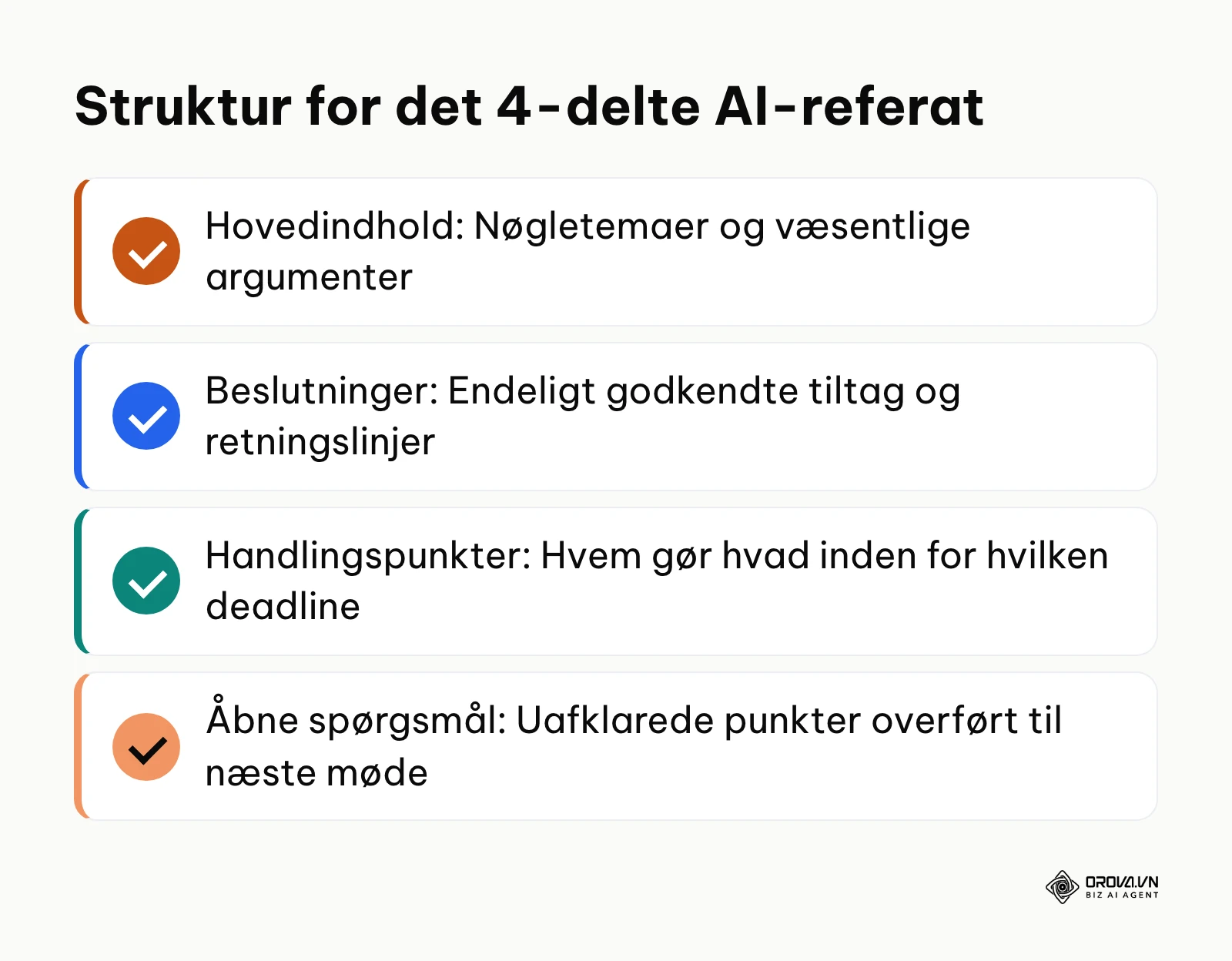
Som mødeleder benytter du funktionen "Afslut møde for alle" i platformens kontrolpanel frem for blot selv at forlade rummet. Dette sikrer, at ingen deltagere bliver hængende i uformel forvirring, og at systemets optage- og transskriberingsfunktioner afsluttes korrekt. Eksporter mødelokale-loggen og transskriberingen, så de kan danne grundlag for et referat i fire dele. Skal mødet optages eller transskriberes, så informér deltagerne på forhånd og indhent samtykke, hvor det er nødvendigt – det følger af de generelle principper i GDPR om at behandle persondata åbent og med et klart formål.
Mønsterstruktur for det 4-delte AI-mødereferat
Et professionelt mødereferat skal ikke være en ordret gengivelse af alt, hvad der blev sagt, men en stringent opstilling af mødets reelle substans. Sørg for, at dit referat følger denne skabelon:
# Mødereferat: [Mødets titel]
**Dato og tid:** [Dato, start- og sluttidspunkt]
**Facilitator:** [Navn] | **Deltagere:** [Navneliste over tilstedeværende]

## 1. Hovedindhold
- Kort resumé af de væsentligste faglige drøftelser og fremlagte data.
- Vigtigste argumenter for og imod de behandlede løsningsforslag.

## 2. Beslutninger
- Beslutning 1: [Præcis formulering af hvad der er besluttet].
- Beslutning 2: [Yderligere beslutninger godkendt af gruppen].

## 3. Handlingspunkter (Hvem-Hvad-Hvornår)
| Ansvarlig | Opgavebeskrivelse | Deadline |
|---|---|---|
| [Navn 1] | [Konkret leverance og format] | [Dato + klokkeslæt] |
| [Navn 2] | [Konkret leverance og format] | [Dato + klokkeslæt] |

## 4. Åbne spørgsmål
- Uafklarede punkter placeret på parkeringspladsen til næste møde.
- Afhængigheder af eksterne godkendelser eller manglende data.
Udsend referatet via e-mail eller jeres fælles arbejdsrum senest 15 minutter efter mødets afslutning, mens drøftelserne stadig er friske i deltagernes erindring.
Synligt resultat: Alle mødedeltagere modtager en overskuelig e-mail eller besked indeholdende det 4-delte referat, og mødelederen har gemt en lokal kopi af videofilen og deltagerloggen.
Typiske fejl i dette trin: At lade referatet ligge til næste dag eller skrive en fem siders lang prosatekst. Symptomet er, at ingen læser dokumentet, og de aftalte deadlines overskrides. Løsningen er at anvende automatiserede referatværktøjer, der trækker handlingspunkterne direkte ud af lydsporet og præsenterer dem i punktform.
Tjekliste til gennemførelse af onlinemødet
Brug denne samlede tjekliste som din faste køreplan før, under og efter hvert eneste onlinemøde. Tabellen herunder opsummerer samtlige faser, så du hurtigt kan kontrollere, om du er klar til næste skridt.
| Trin | Hovedopgave | Færdigtegn | Estimeret tid |
|---|---|---|---|
| Før mødet | Definér formål og vælg dagsordensmodel | 1 A4-side med minuttal og exit-kriterier | 10 min |
| Før mødet | Begræns deltagerliste og udsend invitation | Kalenderinvitation med synlig dagsorden afsendt | 5 min |
| Før mødet | Test mikrofonlyd, kamera og browserlink | Eget billede og lyd godkendt i lobbyen | 3 min |
| Under mødet | Åbn rummet og præsentér tidsrammen | Mødestart på slaget, stopur aktiveret | 2 min |
| Under mødet | Styr talerække og aktivér sprogundertekster | Hævede hænder i kø, live undertekster synlige | Løbende |
| Under mødet | Udfyld handlingsmatrix på delt skærm | Alle deltagere godkender deres deadlines | 5 min |
| Efter mødet | Luk rummet for alle og udsend 4-delt referat | Mødereferat modtaget i deltagernes indbakke | 5 min |
Typiske fejl ved onlinemøder og hvordan du undgår dem
Selv erfarne mødeledere falder jævnligt i klassiske fælder, der dræner energien og reducerer mødets udbytte. Mange oplever desuden, at videomøder trætter mere end fysiske møder, blandt andet fordi man ser ansigter på tæt hold og hele tiden har sit eget billede foran sig. Tabellen herunder samler de mest udbredte faldgruber og anviser direkte løsninger.
| Fejl | Typisk årsag | Løsning |
|---|---|---|
| Mødet trækker over tid | Dagsordenen mangler tidsblokke for de enkelte punkter | Sæt et synligt digitalt stopur på skærmen og stop debatten, når tiden udløber |
| Deltagere taler i munden på hinanden | Manglende mødedisciplin og fravær af talerække | Slå digital håndsoprækning til og dæmp mikrofoner centralt ved uro |
| Passivitet og manglende engagement | For mange deltagere inviteret uden aktiv rolle | Skær deltagerlisten ned til max 6 personer og brug direkte spørgsmål |
| Vigtige beslutninger glemmes efter mødet | Noter tages tilfældigt i hånden eller slet ikke | Opsummer i en Hvem-Hvad-Hvornår-matrix på skærmen de sidste 5 minutter |
| Eksterne gæster forsinkes af softwarekrav | Mødeværktøjet kræver download af app eller konto | Benyt et rent browserbaseret mødelink baseret på WebRTC-standarden |
| Sprogbarrierer skaber misforståelser | Flersproget team hvor ikke alle mestrer sproget | Slå automatisk tale-til-tekst og flersproget undertekstoversættelse til |
Flere af disse fejl kan du tage hånd om i Orova Meet, der kører direkte i browseren: gæster kommer ind via et link uden app og uden konto, værten kan dæmpe mikrofoner og styre håndsoprækning, og et AI-referat i fire dele (hovedindhold, beslutninger, handlingspunkter med hvem-hvad-hvornår og åbne spørgsmål) kan dannes ud fra en optagelse i mødet eller ud fra underteksterne, når mødet afsluttes.
Saml møde, referat og deltagerliste ét sted. Med Orova Meet kan du optage mødet direkte på din egen computer i 720p, få et AI-referat i fire dele med hvem-hvad-hvornår og eksportere deltagerloggen til Excel. Selve platformen er gratis frem til og med den 7. juli 2027, og du behøver ikke et betalingskort for at komme i gang.
Sådan måler du effekten af dine onlinemøder
For at vide om dine møder reelt forbedrer sig, skal du følge en række simple målepunkter. Det handler ikke om subjektive fornemmelser, men om synlige, kontrollerbare data, som du kan aflæse direkte i din kalender, dit referat og din opgavestyring. Følg dem over nogle uger, og sammenlign med dit eget udgangspunkt frem for med et fast måltal.
| Nøgletal | Hvordan du måler | Hvad du kigger efter |
|---|---|---|
| Møder der slutter til tiden | Sammenlign planlagt sluttid i kalenderen med det faktiske tidspunkt, mødet blev lukket | Flere møder slutter på eller før det planlagte minuttal |
| Handlingspunkter leveret til deadline | Tæl opgaverne i referatets hvem-hvad-hvornår-del og markér dem, der er leveret til tiden | Færre opgaver glider til næste møde |
| Deltagere pr. arbejdsmøde | Notér antal deltagere pr. møde ud fra deltagerloggen | Færre passive deltagere, uden at fremdriften falder |
| Punkter der genåbnes | Markér dagsordenspunkter, der også stod på sidste møde | Færre emner skal drøftes igen |
Tendenser inden for online møder de kommende år: forfatterens vurdering
Efter min vurdering er måden, vi afholder virtuelle møder på, ved at ændre sig. Ud fra de tegn, jeg ser i 2026, peger tre udviklingslinjer sig ud for vidensarbejdere.
Det manuelle mødereferat får en mindre rolle
Transskribering og sprogmodeller er allerede blevet gode til at opfange talesprog. Jeg vurderer, at rollen som "mødereferent", der taster febrilsk under samtalen, gradvist vil blive mindre almindelig, og at mødelederens opgave i højere grad bliver at gennemlæse og godkende et udkast. Som mødeleder bør du allerede nu vænne dig til at formulere beslutninger tydeligt og eksplicit i rummet, så algoritmerne kan fange konklusionen entydigt. Denne udvikling kan dog bremses, hvis skærpede europæiske krav til databeskyttelse og medarbejderovervågning begrænser adgangen til kontinuerlig stemmeanalyse på arbejdspladsen.
Browseren udkonkurrerer tunge, proprietære desktop-klienter
Tidligere var virksomheder bundet til tunge, installerede softwareklienter for at opnå tilstrækkelig lyd- og videokvalitet. I dag har WebRTC-standarden og moderne browsere gjort lyd og video i browseren til et realistisk alternativ i mange situationer. Efter min opfattelse vil flere organisationer fravælge systemer, der kræver installation og konstante sikkerhedsopdateringer, til fordel for lynhurtige web-links, der kan åbnes i enhver standardbrowser på tværs af styresystemer. Det mindsker friktionen i dialogen med eksterne kunder og samarbejdspartnere. Det, der kan modvirke denne tendens, er IT-sikkerhedsafdelinger i stærkt regulerede sektorer som bank og forsvar, der fortsat insisterer på at låse operativsystemer til centralt godkendte applikationer.
Asynkrone videobeskeder erstatter det klassiske orienteringsmøde
Mange vidensarbejdere oplever, at møder fylder meget i kalenderen og efterlader for lidt sammenhængende tid til fordybelse. Jeg hælder til den opfattelse, at flere rene "orienteringsmøder" – hvor én person fremlægger information, mens resten lytter passivt – vil blive erstattet af korte, asynkrone skærmoptagelser med undertekster. Fælles møder vil i højere grad blive forbeholdt reelle beslutningsprocesser, kompleks problemløsning og kreative workshops. For at forberede dig på denne overgang bør du gøre det til en fast regel at aflyse ethvert møde, hvor formålet udelukkende er at dele information, som lige så godt kunne formidles i en kort video eller en struktureret besked.
Kort opsummeret ser jeg de tre udviklingslinjer sådan:
| Udviklingslinje | Hvad jeg forventer | Hvad der kan bremse den |
|---|---|---|
| Mødereferatet | Mødelederen gennemlæser og godkender et udkast i stedet for at skrive alt selv | Krav til databeskyttelse og medarbejderovervågning |
| Browseren | Flere møder holdes via et link uden installation | IT-politikker i stærkt regulerede sektorer |
| Orienteringsmødet | Ren informationsdeling flytter over i korte optagede videoer | Kulturer hvor fælles møder er en vane |
Ofte stillede spørgsmål om hvordan man holder et effektivt online møde
Hvor lang tid bør et online møde maksimalt vare?
Et standard onlinemøde bør som hovedregel ikke vare længere end 30 til 45 minutter. Mange oplever, at koncentrationen foran et webcam falder mærkbart, når mødet trækker ud uden pause. Hvis et strategisk emne kræver mere tid, bør du indlægge en obligatorisk 10-minutters pause uden skærm for hver 45 minutters drøftelse.
Hvilken rolle spiller kunstig intelligens i moderne onlinemøder?
Kunstig intelligens fungerer i dag som en digital mødeassistent, der kan transskribere talen løbende, oversætte undertekster mellem sprog og strukturere mødets konklusioner i et referat i fire dele. Det frigør mødelederen fra at tage alle noter selv, men referatet bør stadig læses igennem, så navne, beslutninger og deadlines er korrekte.
Hvordan håndterer man deltagere, der afsporer dagsordenen?
Når en deltager bringer et irrelevant emne på banen, skal mødelederen gribe ind med det samme ved hjælp af en fast høflig formulering: "Det er et vigtigt punkt, men det ligger uden for mødets definerede exit-kriterie. Jeg noterer det på vores parkeringsliste, så vi kan tage det op i et særskilt forum." Vend derefter straks tilbage til det aktuelle punkt på dagsordenen.
Skal alle deltagere altid have deres webkamera tændt?
Ja, som udgangspunkt bør webkameraet være tændt under mindre arbejdsmøder og beslutningsmøder med op til 8 personer for at understøtte nærvær og gensidig tillid. Ved større webinarer eller rene orienteringsmøder med mange deltagere kan kameraerne med fordel slukkes for tilhørerne for at spare netværksbåndbredde og mindske den visuelle udmattelse.
Hvad gør man, hvis en ekstern gæst ikke kan komme ind i møderummet?
Den mest effektive forebyggelse er at anvende et browserbaseret mødelink, der kører direkte via WebRTC uden krav om app-download eller brugeroprettelse. Hvis gæsten alligevel oplever problemer, skyldes det oftest lokale netværksbegrænsninger i deres virksomhed; bed vedkommende om at åbne linket i et privat browserfaneblad (inkognitotilstand) eller teste forbindelsen via en anden browser som Google Chrome eller Microsoft Edge.
Hvor skal du starte?
Du behøver ikke at revolutionere hele din organisations mødekultur på én dag. Vælg i stedet ét af følgende tre scenarier afhængigt af din nuværende situation, og tag det første konkrete skridt i dag:
Hvis dit team drukner i ustrukturerede møder med uklar retning, skal du starte med at tage din næste kalenderindkaldelse og slette ordet "status". Erstat teksten med et 30-minutters beslutningsformat, hvor du formulerer ét overordnet spørgsmål og tre specifikke exit-kriterier direkte i invitationen.
Hvis du ofte oplever, at eksterne kunder eller samarbejdspartnere forsinkes af installationskrav og login-bøvl, skal du udskifte jeres eksisterende mødelink med et rent browserbaseret WebRTC-link. Test det af på en kollega på fem minutter, så du sikrer, at adgangen fungerer problemfrit uden behov for software-download.
Hvis du leder et internationalt team med sproglige barrierer og misforståelser, skal du slå automatiske undertekster og flersproget oversættelse til ved næste fællesmøde. Lad deltagerne selv vælge deres modtagersprog i sidepanelet, så alle kan følge pointerne undervejs.
| Din situation | Første skridt | Tid |
|---|---|---|
| Ustrukturerede møder uden retning | Erstat "status" i næste indkaldelse med et 30-minutters beslutningsformat | Få minutter |
| Eksterne gæster forsinkes af login og installation | Skift til et browserbaseret mødelink og test det på en kollega | Fem minutter |
| Internationalt team med sprogbarrierer | Slå undertekster og oversættelse til ved næste fællesmøde | Ved mødets start |
Følger du denne køreplan fra forberedelse til opfølgning, mestrer du i praksis, hvordan holder man et effektivt online møde.
Om forfatteren

Builder of Orova
Nguyễn Đỗ Trọng Ân has 8 years of experience in marketing, including 6 years managing market development across Asia. He builds Orova, a Biz AI Agent that never sleeps: it plans, runs and optimizes work for businesses.
Driv din virksomhed med AI Agents
Orova er den altid aktive Biz AI Agent — den planlægger, udfører og optimerer arbejdet for dig.
Spar tid, frigør produktivitet.