
Hvordan planlægger man opslag på sociale medier i 7 trin (2026)
Når du undersøger, hvordan planlægger man opslag på sociale medier, søger du efter en metode, der fjerner det daglige tidspres og giver en stabil strøm af kvalitetsindhold. Uden en fast struktur ender arbejdet ofte med panikagtige opdateringer i frokostpausen, uensartet visuel stil og svingende resultater.
Når du har gennemført denne guide, har du et færdigt system: en rullende 4-ugers indholdskalender, en teknisk formatmatrix for alle dine platforme og en fast ugentlig produktionsrutine. Du behøver kun adgang til virksomhedens sociale profiler med administrator- eller redaktørrettigheder, et tomt regneark eller et planlægningsværktøj, dit eksisterende billed- og videomateriale samt cirka tre timers uforstyrret forberedelsestid. Har du en privat profil uden forretningsmæssige ambitioner, eller deler du kun spontane feriebilleder få gange om året, behøver du ikke denne proces. For alle virksomheder, selvstændige og bureauer er en struktureret planlægning fundamentet for målbare resultater.
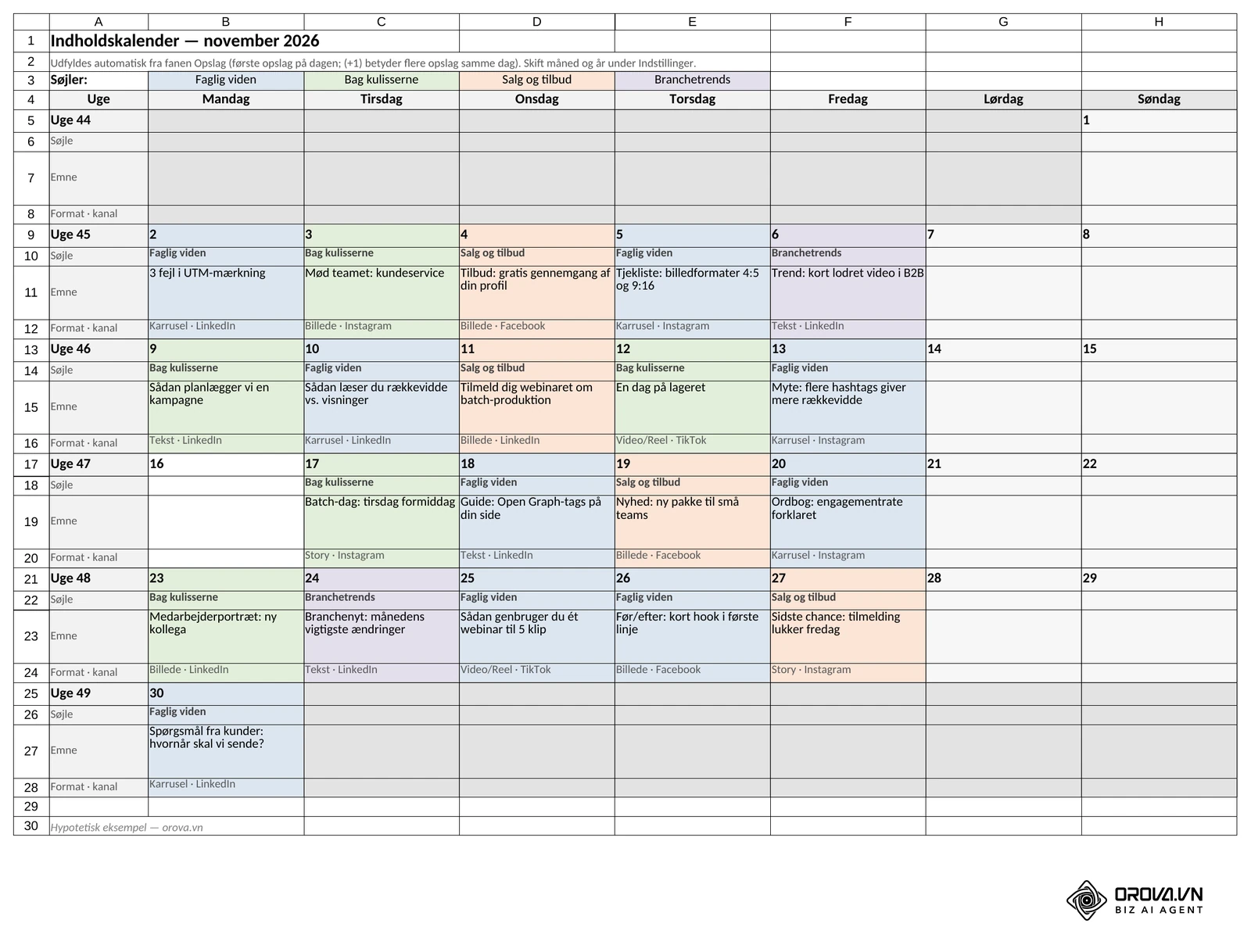
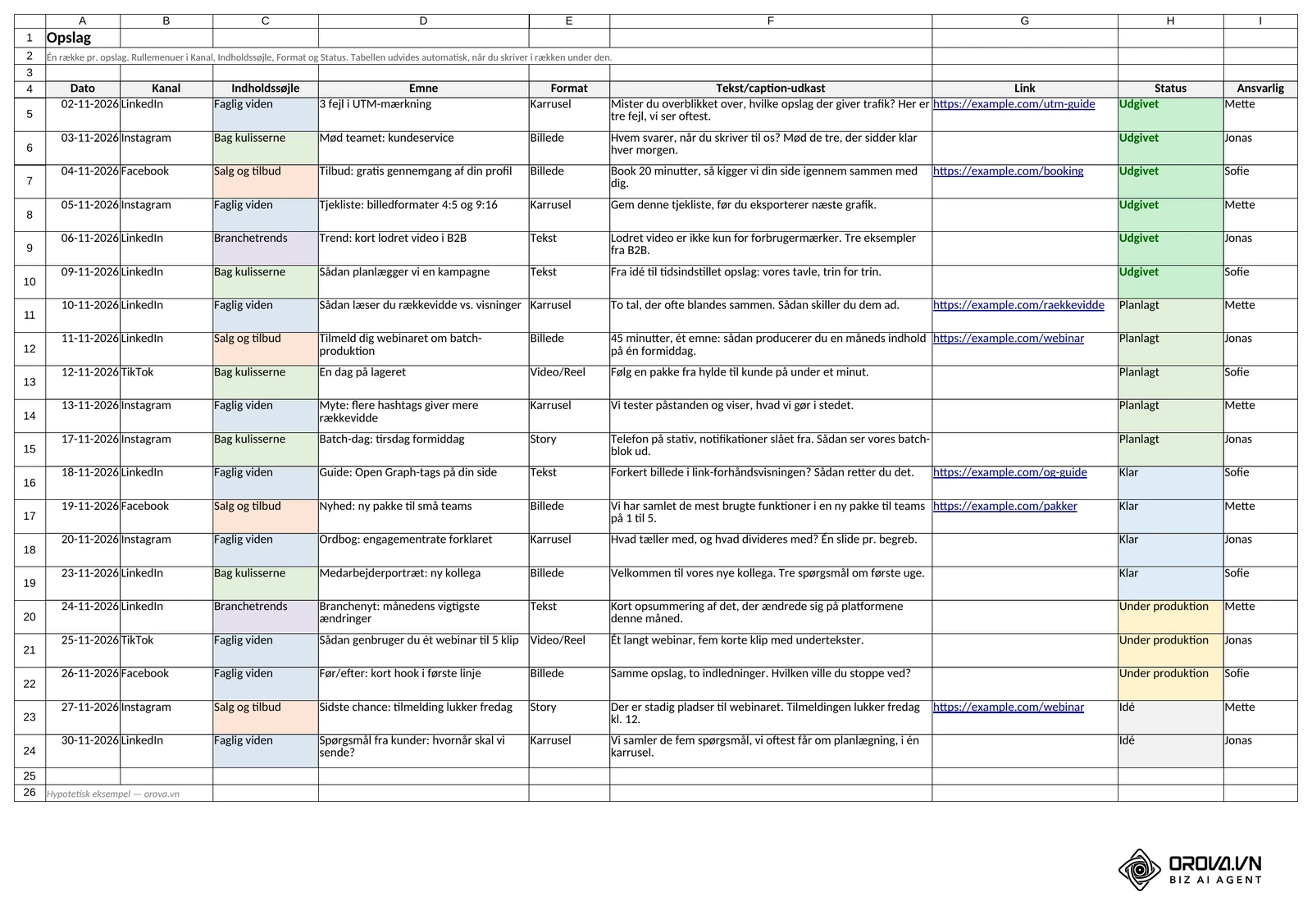
Hent skabelonen til artiklen: Du kan hente vores indholdskalender som Excel-fil her: Skabelon til indholdskalender for sociale medier (.xlsx). Filen har fire faner: Kalender, Opslag, Opsummering og Indstillinger. Du indtaster kun dine opslag ét sted, nemlig i fanen Opslag, hvor rullemenuer styrer kanal, indholdssøjle, format og status. Fanen Kalender udfylder sig selv ud fra den liste, så du aldrig taster det samme to gange. Måned og år skifter du under Indstillinger, og så flytter kalendergitteret og optællingen i Opsummering med. Formlerne i Kalender, Opsummering og Indstillinger er låst med arkbeskyttelse uden adgangskode (Gennemse › Fjern arkbeskyttelse). Alle opslag, navne og målandele i filen er hypotetiske eksempler for november 2026, og filen kan åbnes i både Excel og Google Sheets.
Hvordan planlægger man opslag på sociale medier i praksis
Planlægning af opslag på sociale medier indebærer at fastlægge faste indholdstemaer, producere tekst og visuelle elementer samlet i ugentlige blokke og tidsindstille udgivelserne via automatiserede distributionsværktøjer. Hele arbejdsgangen gennemføres i 7 trin og samles i faste arbejdsblokke, så du får kontinuerlig synlighed uden daglige afbrydelser.
I professionel sammenhæng skelner man mellem indholdsstrategi (hvad og hvorfor) og distributionsplanlægning (hvor og hvornår). Hvor strategien definerer målgruppen og de overordnede budskaber, omsætter planlægningen strategien til en konkret tidslinje med præcise datoer, medieformater og tekniske specifikationer.
Mange ældre vejledninger på nettet henviser fortsat til Facebook Creator Studio. Det værktøj er imidlertid udfaset af Meta og erstattet af Meta Business Suite. I det moderne Meta Business Suite navigerer du i venstremenuen til sektionen Planner (Planlægger), hvor du møder en interaktiv kalendergrænseflade. Her kan du se planlagte opslag for både Facebook-sider og Instagram-profiler i en kalender og oprette opslag til begge kanaler i ét samlet vindue.
Forberedelse før du går i gang med planlægning af opslag
Før du åbner kalenderen og skriver dit første indlæg, skal de praktiske forudsætninger være på plads. Hvis du mangler adgangsrettigheder eller grafiske elementer undervejs, stopper processen op, og du mister overblikket.
Tabellen nedenfor opsummerer de nødvendige elementer, hvor du finder dem, tidsforbruget og konsekvensen ved at springe dem over:
| Element | Hvor findes det | Tidsforbrug | Konsekvens hvis det mangler |
|---|---|---|---|
| Administratorrettigheder | Meta Business Suite, LinkedIn Page Admin, TikTok Business Center | 10 minutter | Du kan ikke godkende API-adgange eller tidsindstille direkte til virksomhedssider. |
| Brandguide og designfiler | Virksomhedens fildrev (logoer i SVG/PNG, HEX-farvekoder, faste skrifttyper) | 15 minutter | Opslagene fremstår visuelt rodede og mangler genkendelighed på tværs af platforme. |
| Billed- og videobibliotek | Lokal harddisk, cloud-lagring eller råoptagelser fra mobilen | 30 minutter | Du spilder tid under skrivningen på at lede efter passende illustrationer. |
| Link- og sporingskoder | Google Analytics 4 (GA4) URL Campaign Builder | 15 minutter | Du kan ikke aflæse i webstatistikken, hvilke specifikke opslag der skabte trafik og salg. |
| Skabelon til indholdsplan | Regneark (Google Sheets eller Excel), fx skabelonen fra starten af artiklen, eller planlægningssoftware | 10 minutter | Idéer bliver spredt i tilfældige noter uden sammenhængende tidslinje. |
Sørg for at samle disse ressourcer i én dedikeret projektmappe på computeren, før du fortsætter til selve udarbejdelsen.
Trin 1: Fastlæg målgruppe og indholdssøjler for dine sociale medier
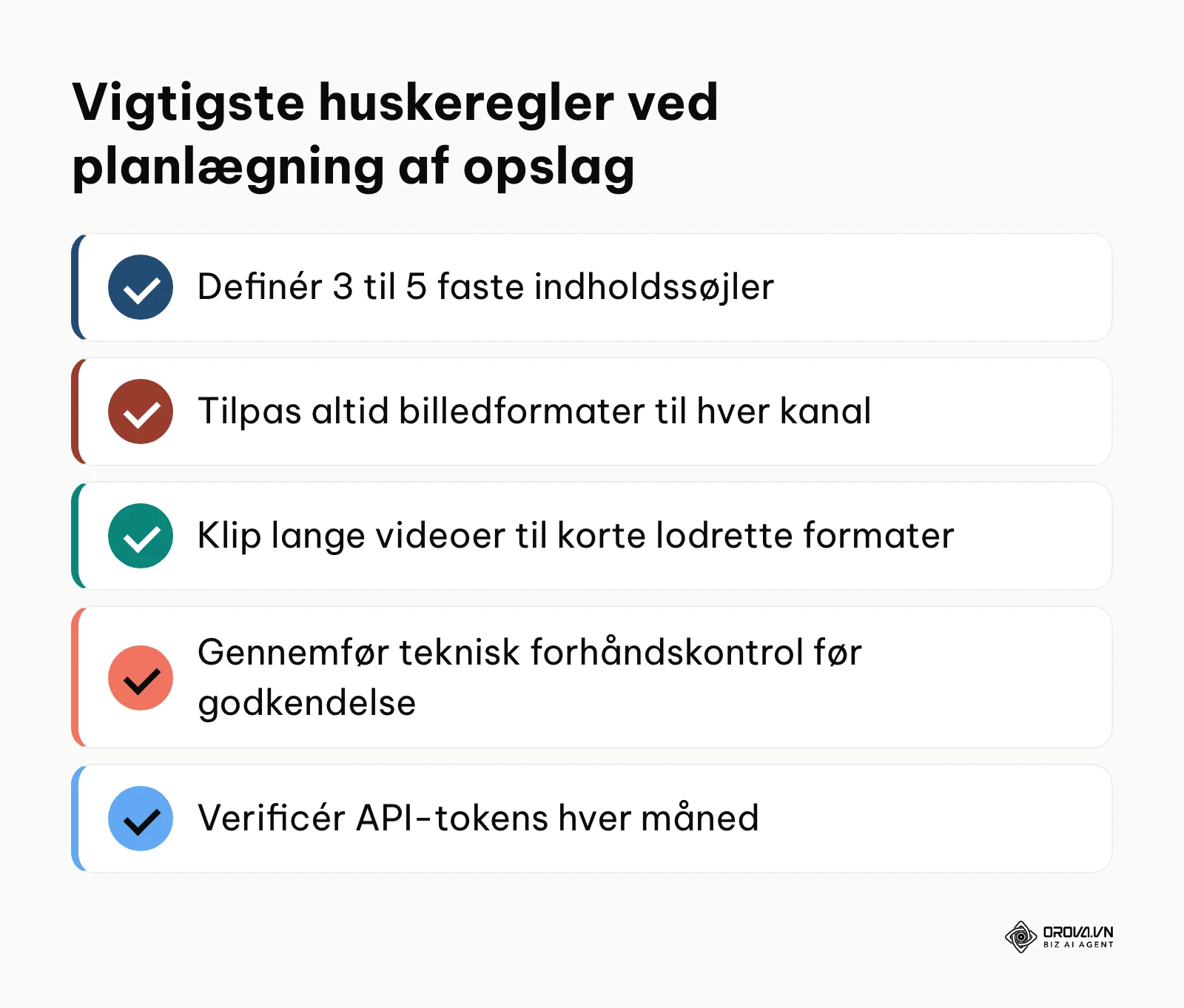
Målet med dette trin er at udvælge tre til fem faste emnekategorier, også kaldet indholdssøjler (content pillars), så du aldrig løber tør for idéer.
Gå ind i dit regneark eller tekstdokument. Opret en overskrift for hver søjle, som relaterer sig direkte til din virksomheds kerneydelser og kundernes udfordringer. For at undersøge, hvad din målgruppe reagerer på, kan du åbne værktøjet Meta Ad Library i browseren. Her søger du på dine primære konkurrenter for at se deres aktive opslag og annoncebudskaber. Hvis du har brug for en grundig gennemgang af konkurrentanalyse i værktøjet, kan du lære at bruge Meta Ad Library til at afdække branchens formater og budskaber.
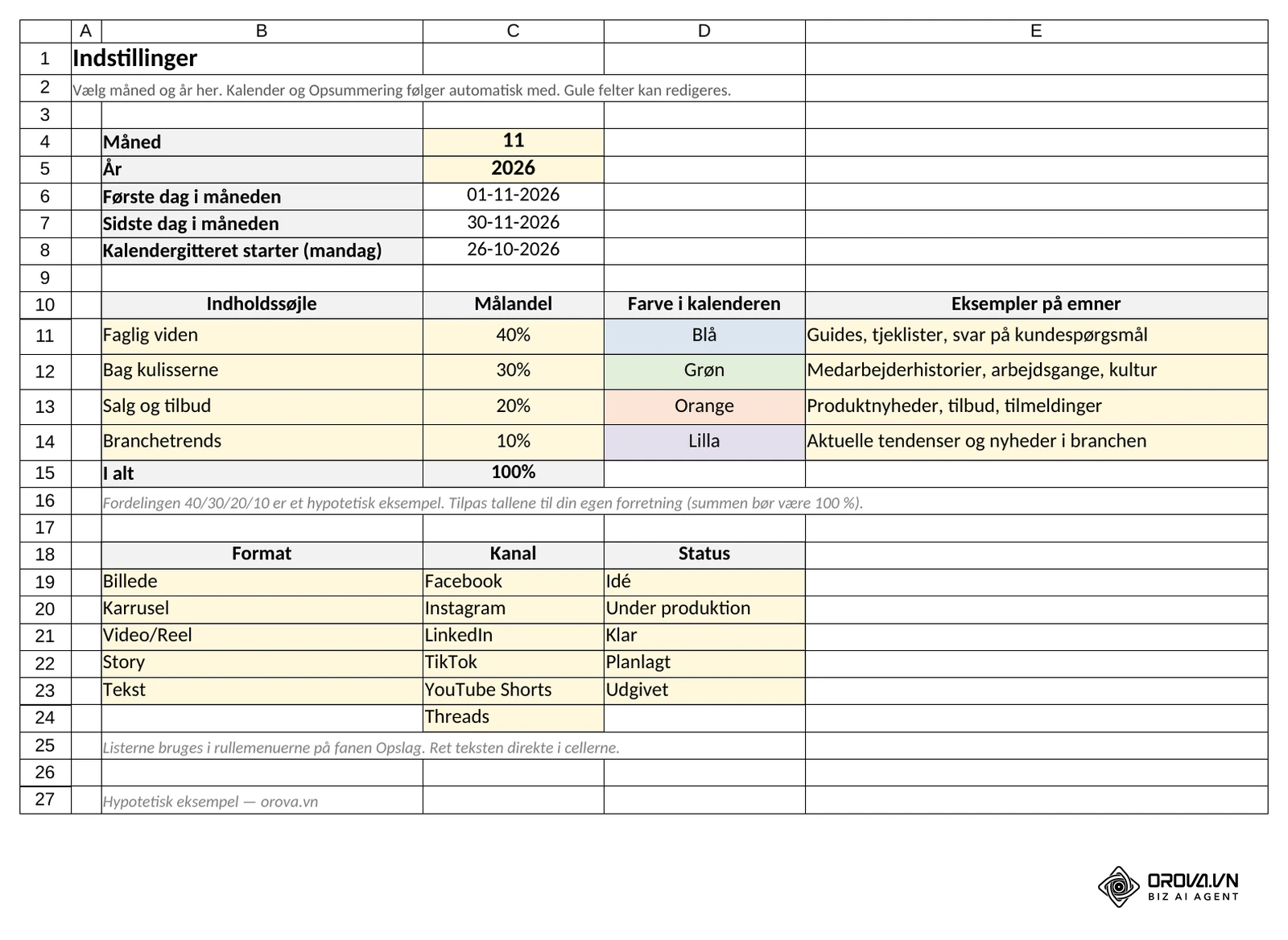
Når du har gennemført trinnet, har du et dokument med tre til fem klart navngivne søjler med to til tre underemner til hver. I vores skabelon står søjlerne i fanen Indstillinger, hver med en farve, en målandel og eksempler på emner. De fire søjler i skabelonen er:
- Faglig viden: guides, tjeklister og svar på kundespørgsmål
- Bag kulisserne: medarbejderhistorier, arbejdsgange og kultur
- Salg og tilbud: produktnyheder, tilbud og tilmeldinger
- Branchetrends: aktuelle tendenser og nyheder i branchen
Har din virksomhed brug for andre søjler, fx kundecases eller produktvejledninger, retter du blot navnene i de gule felter; kalenderens farver og rullemenuerne følger med.
En typisk fejl på dette trin er at definere for brede søjler, såsom "sjove opslag" eller "inspiration". Det fører til indhold uden forretningsmæssig værdi. Løsningen er at teste hvert emne mod et simpelt filter: Løser dette opslag et reelt problem for målgruppen, eller viser det vores ekspertise? Hvis svaret er nej, hører emnet ikke til i dine indholdssøjler.
Hypotetisk eksempel: En mellemstor B2B-rådgivningsvirksomhed med 12 ansatte i Kolding oplevede svingende rækkevidde på LinkedIn, fordi de delte tilfældige links til nyhedsartikler uden kommentarer. De fastlagde tre nye søjler: gennemgang af lovændringer, fejlfinding i kundeprojekter og månedlige medarbejderinterviews. Undervejs opstod der tvivl om, hvorvidt medarbejderportrætter var for private, men ved at koble historierne til specifikke fagområder bevarede de den faglige relevans. Resultatet var en fast rytme, hvor hvert opslag kunne kobles til en af de tre søjler.
Trin 2: Opbyg en 4-ugers rullende indholdsplan
Målet med dette trin er at opbygge en kalender for de næste fire uger, der sikrer en sund balance mellem værdiskabende viden og kommercielle budskaber. Det gør du lettest ved at skrive hvert planlagt opslag som én række i en liste: dato, kanal, indholdssøjle, emne, format, tekstudkast, link, status og ansvarlig. I vores skabelon er det fanen Opslag, og det er det eneste sted, du indtaster noget; rullemenuerne til kanal, indholdssøjle, format og status henter deres valgmuligheder fra fanen Indstillinger.
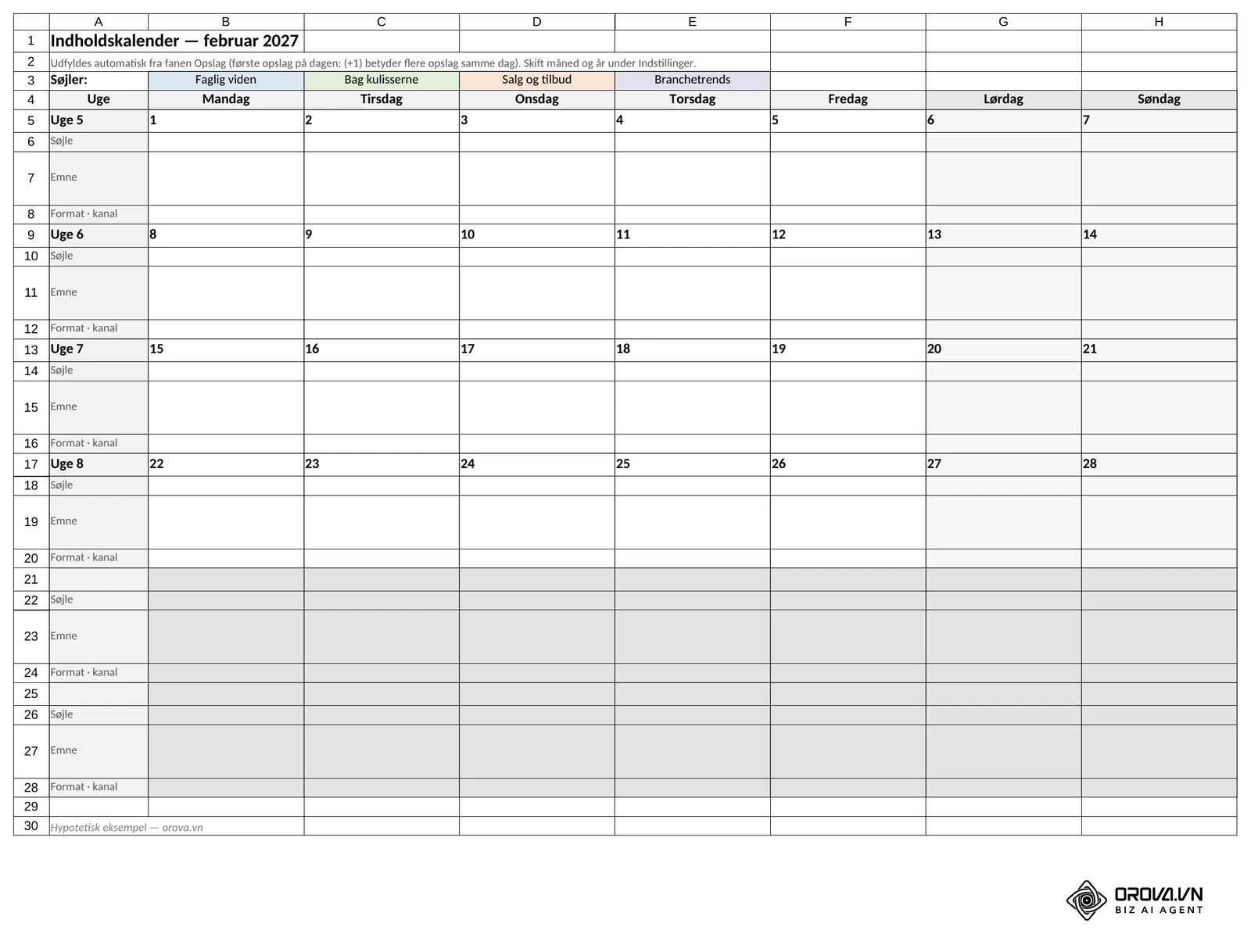
Kalenderen er et gitter med syv kolonner for ugens dage (mandag til søndag) og én række pr. uge. Fordi gitteret følger måneden, får du fire til seks ugerækker, afhængigt af hvilken ugedag måneden begynder på: november 2026 fylder seks rækker, mens februar 2027 fylder præcis fire. I skabelonen henter fanen Kalender selv dato, søjle, emne, format og kanal fra fanen Opslag, så du kun skal rette ét sted. Skifter du måned og år under Indstillinger, flytter datoerne og opslagene med, og dage uden for måneden bliver grå.
Fordel dine indholdssøjler efter en fast fordelingsnøgle. Hypotetisk eksempel: 40 procent faglig viden, 30 procent bag kulisserne, 20 procent direkte salg eller tilbud og 10 procent aktuelle branchetrends. Tilpas tallene til din egen forretning. I skabelonen skriver du målandelene i fanen Indstillinger, og fanen Opsummering viser, om månedens opslag rammer dem.
Når du ser på kalenderen, skal hver dato have en tildelt indholdssøjle, et overordnet emneord og en angivelse af format (billede, karrusel eller video). I skabelonen viser hver dag søjle, emne og format · kanal, og (+1) betyder, at der ligger flere opslag samme dag. Du skal kunne aflæse hele månedens flow uden at have skrevet den endelige brødtekst endnu.
En almindelig fejl er at planlægge salgsopslag for tæt på hinanden. Hvis tre ud af fire opslag i en uge beder modtageren om at købe, opleves profilen hurtigt som ren reklame. Løsningen er at placere mindst to værdiskabende eller relationsopbyggende opslag mellem hvert direkte salgsbudskab.
Trin 3: Tilpas formater og tekniske krav i en multikanal-matrix
Målet med dette trin er at sikre, at dit kernemateriale tilpasses de tekniske begrænsninger og billedformater på hver enkelt platform, så du undgår afskårne tekster og forvrængede grafikker.
Gå ind i dit billedredigerings- eller layoutprogram. Når du har ét overordnet emne, skal det transformeres til de platforme, din virksomhed anvender. LinkedIn henvender sig primært til professionelle netværk, hvor dybdegående tekst og PDF-karruseller fungerer stærkt til B2B-leadgenerering, mens Instagram og TikTok prioriterer visuelle formater i lodret format.
Tabellen nedenfor giver et overblik over formater på de seks mest udbredte sociale netværk. Platformene ændrer jævnligt deres grænser, så tjek altid den officielle hjælpeside, før du låser din matrix:
| Socialt medie | Billedformat i feedet | Kort video | Hvad du skal holde øje med | Hvor du tjekker de aktuelle grænser |
|---|---|---|---|---|
| Facebook Side | 1:1 eller 4:5 | Lodret 9:16 (Reels) | Første linjer vises før "Se mere" | Meta Business Hjælpecenter |
| 4:5 eller 1:1 | Lodret 9:16 (Reels) | Links i billedteksten er ikke klikbare | Instagram Hjælp | |
| LinkedIn Side/Profil | 1.91:1 eller 1:1 | 9:16 eller 1:1 | Dokumentopslag (PDF) vises som bladrebare sider | LinkedIn Hjælp |
| TikTok | Kun lodret 9:16 | Lodret 9:16 | Fotoserier og video har hver deres opsætning | TikTok Hjælpecenter |
| YouTube Shorts | Kun lodret eller kvadratisk | Lodret 9:16 eller 1:1 | Titel og beskrivelse skrives i YouTube Studio | YouTube Hjælp |
| Threads | 1:1 eller 4:5 | 9:16 eller 1:1 | Kort tekstgrænse (500 tegn) og ét emne-tag per opslag | Threads Hjælp |
Efter dette trin har du dine råtekster og mediefiler organiseret i undermapper efter format. Du har sikret, at teksten til Threads holder sig under 500 tegn, og at grafikken til Instagram har det korrekte 4:5-højformat i stedet for vandret landskabsformat.
Fejlen på dette stadie er at genbruge nøjagtig samme tekstblok ordret på alle kanaler. Et opslag med ti hashtags og teksten "klik på linket i bio" virker uprofessionelt på LinkedIn, mens en tør B2B-tekst uden visuel krog fejler på Instagram. Løsningen er at beholde kernepointen, men justere indledningen, tonefaldet og opfordringen til handling (CTA) til hver specifik platform.
Vil du slippe for at tilpasse og tidsindstille opslag kanal for kanal? Med Orova Social skriver du opslaget én gang og udgiver det på 8 kanaler, teksten forkortes automatisk til hver kanals tegngrænse, og alt ligger i en træk-og-slip kalender med dags-, uge- og månedsvisning.
Trin 4: Batch-produktion af tekst, billeder og video
Målet med dette trin er at producere alt indhold til de kommende to til fire uger i én samlet arbejdsblok, hvilket minimerer spildtid og mental træthed.
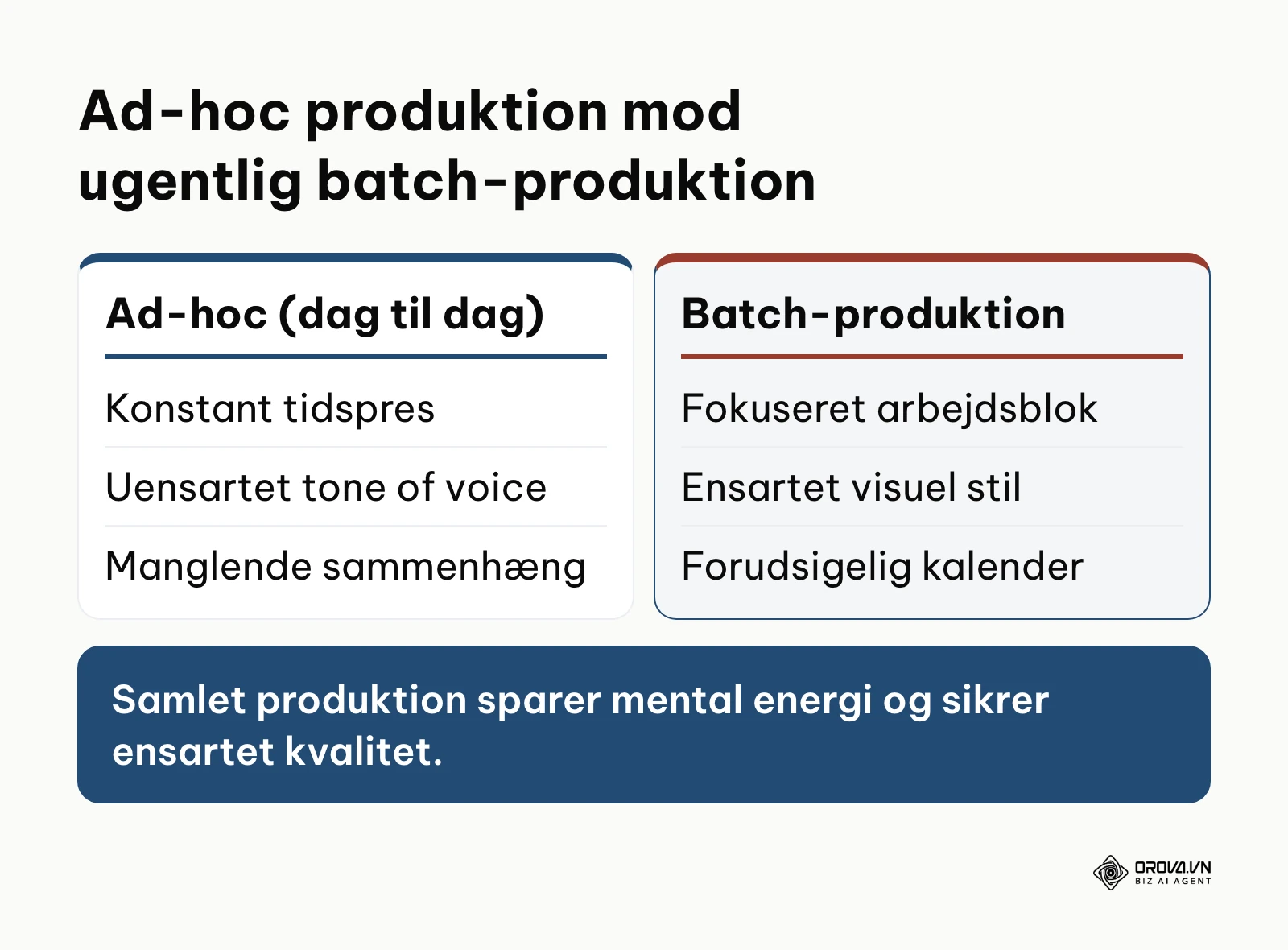
Sæt en blok på tre timer af i kalenderen. Del arbejdet op i tre sekvenser:
| Sekvens | Hvad du gør | Hvad du har bagefter |
|---|---|---|
| 1. Skriv alle tekster samlet | Åbn dit dokument og skriv billedtekster til alle planlagte datoer i rækkefølge uden at skifte program. | Én tekstfil per opslag, navngivet efter dato |
| 2. Forbered grafik og fotos | Åbn dit grafiske værktøj og indsæt billeder i dine foruddefinerede skabeloner med faste skrifttyper og logoer. | Billeder i de formater, din matrix kræver |
| 3. Klargør korte videoer | Tag længere optagelser (f.eks. et webinar, et interview eller en produktpræsentation) og klip dem ned til tre til fem korte, lodrette klip. Tilføj tydelige undertekster, så videoen også fungerer uden lyd. | Lodrette klip med undertekster |
Når trinnet er afsluttet, har du en mappe på computeren med 8 til 12 nummererede mapper, der hver indeholder den færdige tekstfil, billeder i korrekte dimensioner samt eventuelle videoklip med indbrændte undertekster (.srt eller hardcoded).
Den klassiske fejl ved batch-produktion er at miste fokus undervejs og begynde at svare på mails eller tjekke kommentarer på sociale medier. Løsningen er at slå notifikationer fra, lukke browserfaner med sociale medier og udelukkende arbejde i teksteditoren og medieprogrammet, indtil hele månedens produktion er gemt.
Hypotetisk eksempel: En dansk webshop med seks ansatte, der forhandler ergonomiske kontormøbler, fandt tidligere på opslag fra dag til dag. De omlagde arbejdet til en ugentlig 3-timers batch-blok hver tirsdag formiddag. Her filmede de tre korte monteringsvideoer med telefonen på stativ og klippede dem til Reels med undertekster. Udfordringen var i starten at få optaget nok materiale på én gang, men ved at lave en simpel drejebog dagen før blev processen flydende. Webshoppen fik en fast udgivelsesrytme med tre ugentlige videoer, og idéarbejdet flyttede ud af hverdagen.
Trin 5: Klargør teknisk før publicering med en 7-trins tjekliste
Målet med dette trin er at gennemføre en systematisk teknisk forhåndskontrol, så ingen opslag fejler på udgivelsestidspunktet på grund af formateringsfejl, brudte links eller for store filer.
Gå igennem den nedenstående 7-trins tjekliste for hver enkelt produktion, inden du uploader materialet til dit planlægningsværktøj:
- [ ] 1. Mediedimensioner: Er billeder og grafikker beskåret i de korrekte formater (4:5 til Instagram feed, 9:16 til Reels/Shorts/TikTok, 1.91:1 eller 1:1 til LinkedIn)?
- [ ] 2. Filstørrelse og filtype: Ligger billeder i JPG/PNG, og er videofiler i MP4- eller MOV-format inden for de grænser, platformens hjælpeside angiver?
- [ ] 3. Tegngrænser og læsevenlighed: Er teksten kortere end platformens maksimum, og er de første to linjer (krogen) fængende, før teksten forkortes med "Læs mere"?
- [ ] 4. Link-validering og UTM-koder: Er alle destinationslinks testet i et inkognito-vindue, og indeholder de korrekte UTM-parametre til sporing i GA4?
- [ ] 5. Hashtag-hygiejne: Er der anvendt få, relevante tags frem for irrelevante eller spam-lignende blokke?
- [ ] 6. Undertekster og lydrettigheder: Indeholder alle videoer læsbare undertekster, og er baggrundsmusikken godkendt til kommerciel brug på virksomhedskonti?
- [ ] 7. Aktiv API-autorisation: Er der tjekket, at platformens integration ikke melder om udløbne adgangstilladelser eller manglende kontorettigheder?
Når du har sat hak ved alle syv punkter for dine planlagte opslag, ved du, at materialet er teknisk fejlfrit og klar til tidsindstilling.
Hvis et opslag fejler under tjekket, skyldes det oftest, at et link mangler https://-protokollen, eller at en video er eksporteret i en for høj bitrate. Løsningen er at åbne linket i et inkognito-vindue og gen-eksportere videoen i standard 1080p opløsning med en lavere bitrate.
Trin 6: Tidsindstil dine opslag i relevante værktøjer
Målet med dette trin er at programmere alle godkendte opslag ind i udgivelseskalenderen, så de automatisk udgives på de fastsatte datoer og klokkeslæt.
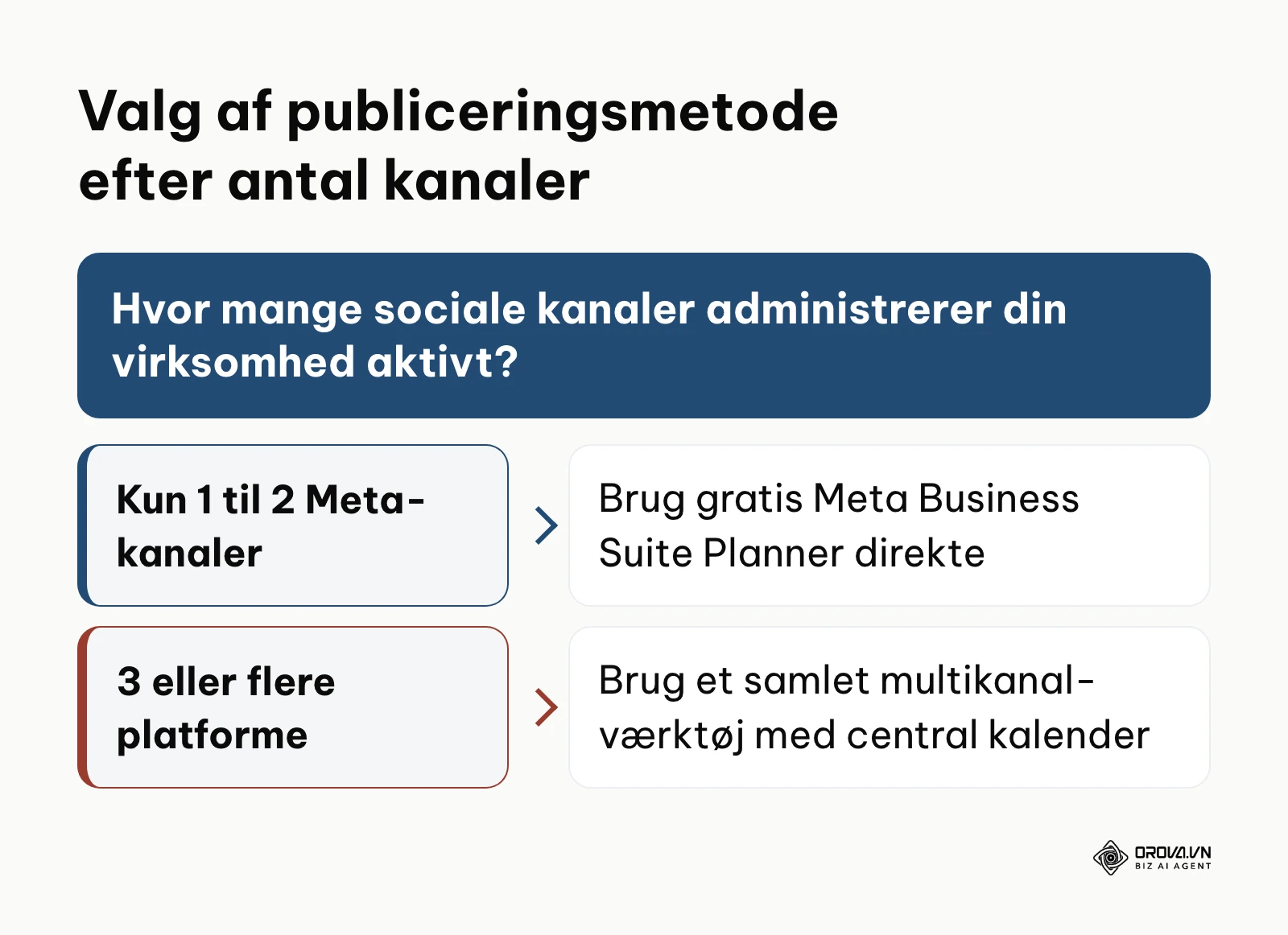
Gå til dit valgte planlægningsværktøj. Hvis du udelukkende arbejder med Facebook og Instagram, åbner du Meta Business Suite:
- Gå til Indhold eller Planner i venstre menu.
- Vælg knappen Opret opslag (Create Post) i øverste højre hjørne.
- Sæt flueben i begge felter for henholdsvis Facebook-side og Instagram-konto.
- Indsæt din tekst i tekstfeltet, upload mediefilen (billede eller video), og tilpas eventuelt teksten individuelt for hver kanal via forhåndsvisningspanelet.
- Slå knappen Tidsindstil (Schedule) til, og vælg den ønskede dato og det præcise klokkeslæt.
- Klik på Tidsindstil opslag for at bekræfte.
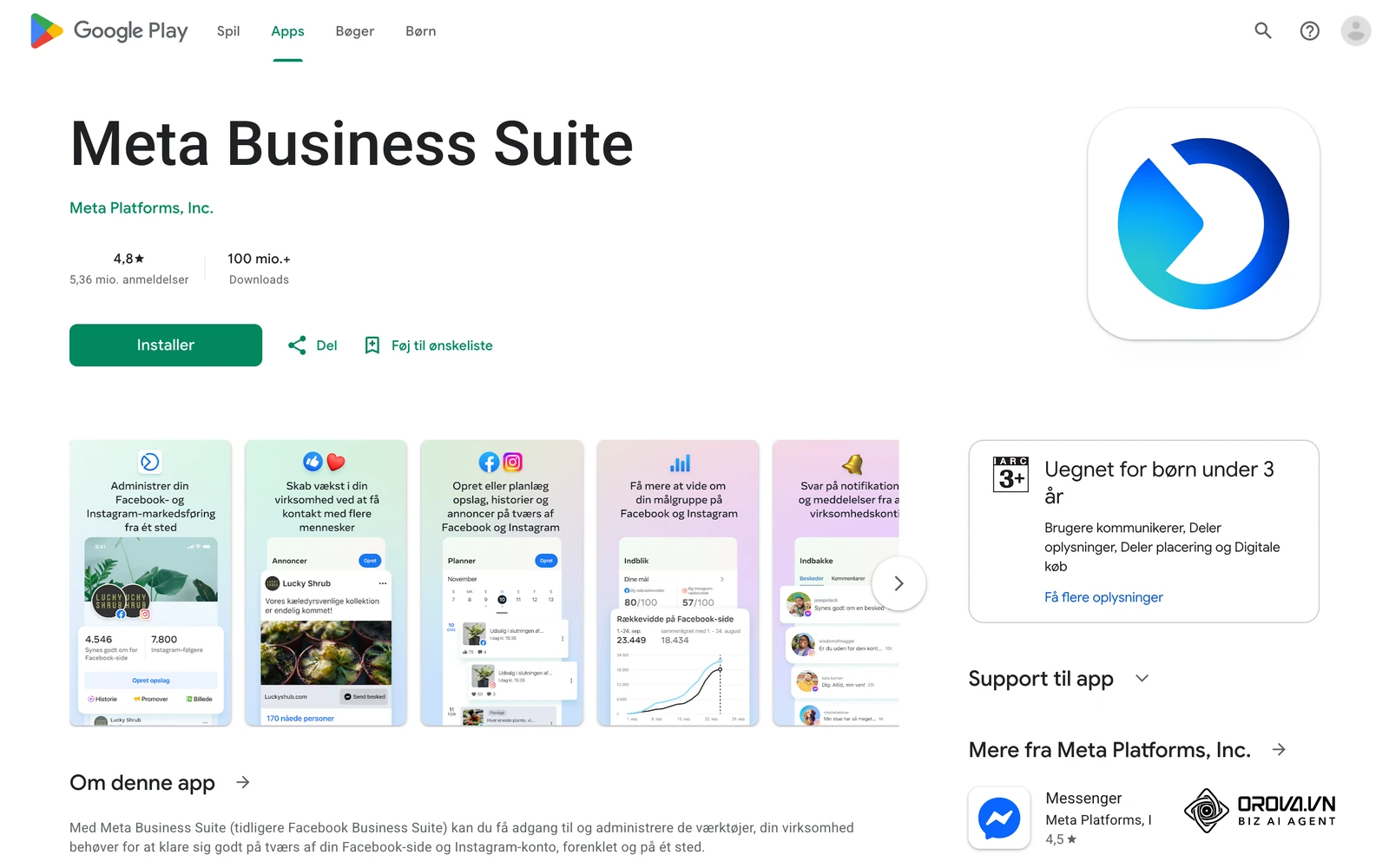
Hvis du koordinerer kampagner på tværs af sociale medier og nyhedsbreve, er det en fordel at samtænke tidspunkterne med din overordnede e-mail marketing, så nye artikler eller produktlanceringer rammer modtagerne synkront.
Når du kigger på kalenderoversigten i værktøjet, kan du se dine opslag placeret som blokke med miniaturebilleder, kanalikoner og tidspunkter. Du kan nemt overskue de næste to til fire ugers udgivelser.
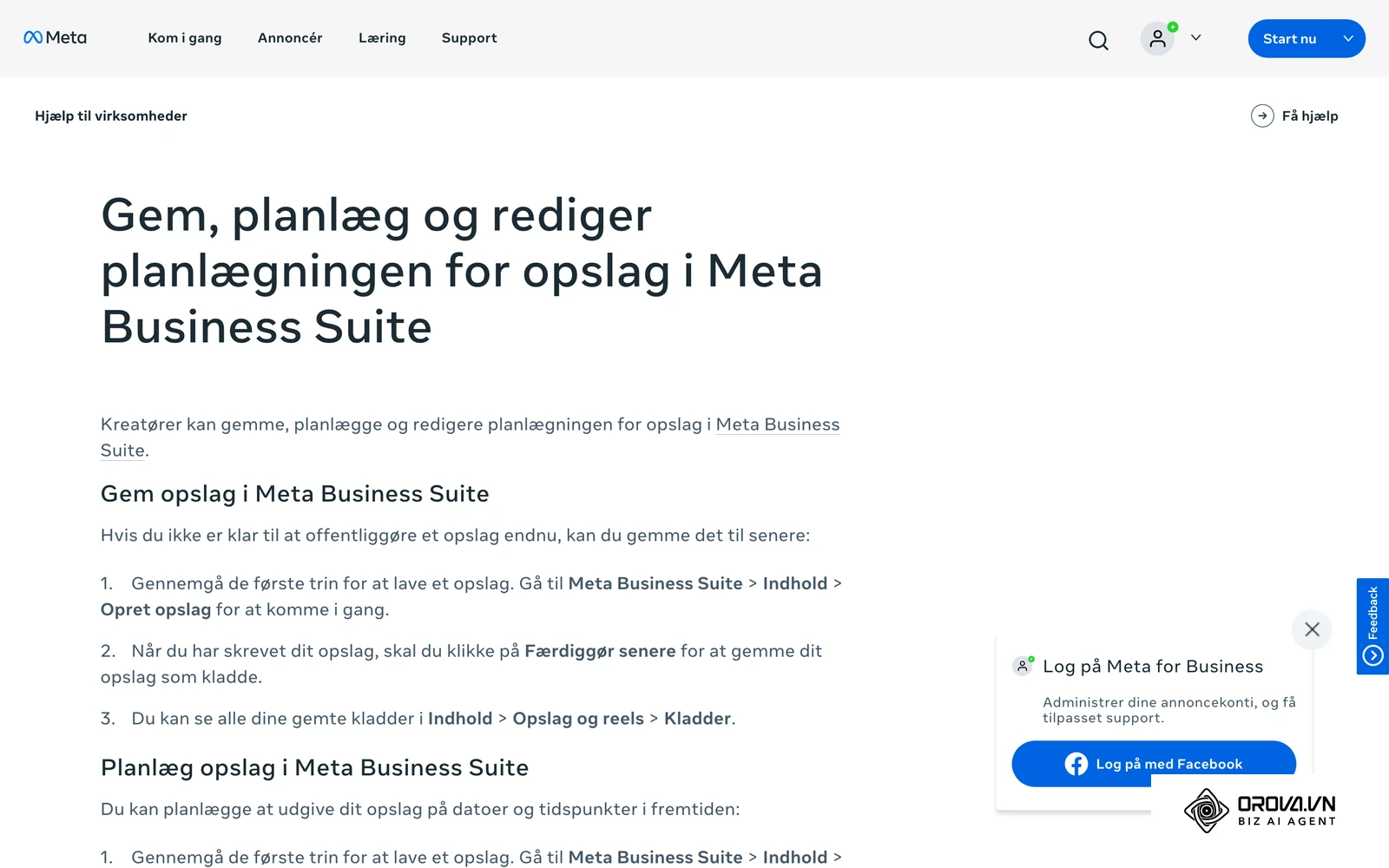
En klassisk fejl er at tidsindstille opslag uden at tjekke værktøjets tidszone eller kalenderen for helligdage og kampagner. Så kan et tilbud gå ud en time for tidligt eller midt i en uge, hvor kunderne er på ferie. Løsningen er at kontrollere tidszonen (Europe/Copenhagen) og gennemgå den kommende måneds særlige datoer, før du låser kalenderen.
Trin 7: Overvåg udgivelsesstatus og håndtér API-forbindelser
Målet med dette trin er at etablere en ugentlig rutine, hvor du verificerer, at tidsindstillede opslag faktisk udgives som planlagt, og at systemforbindelserne forbliver aktive.
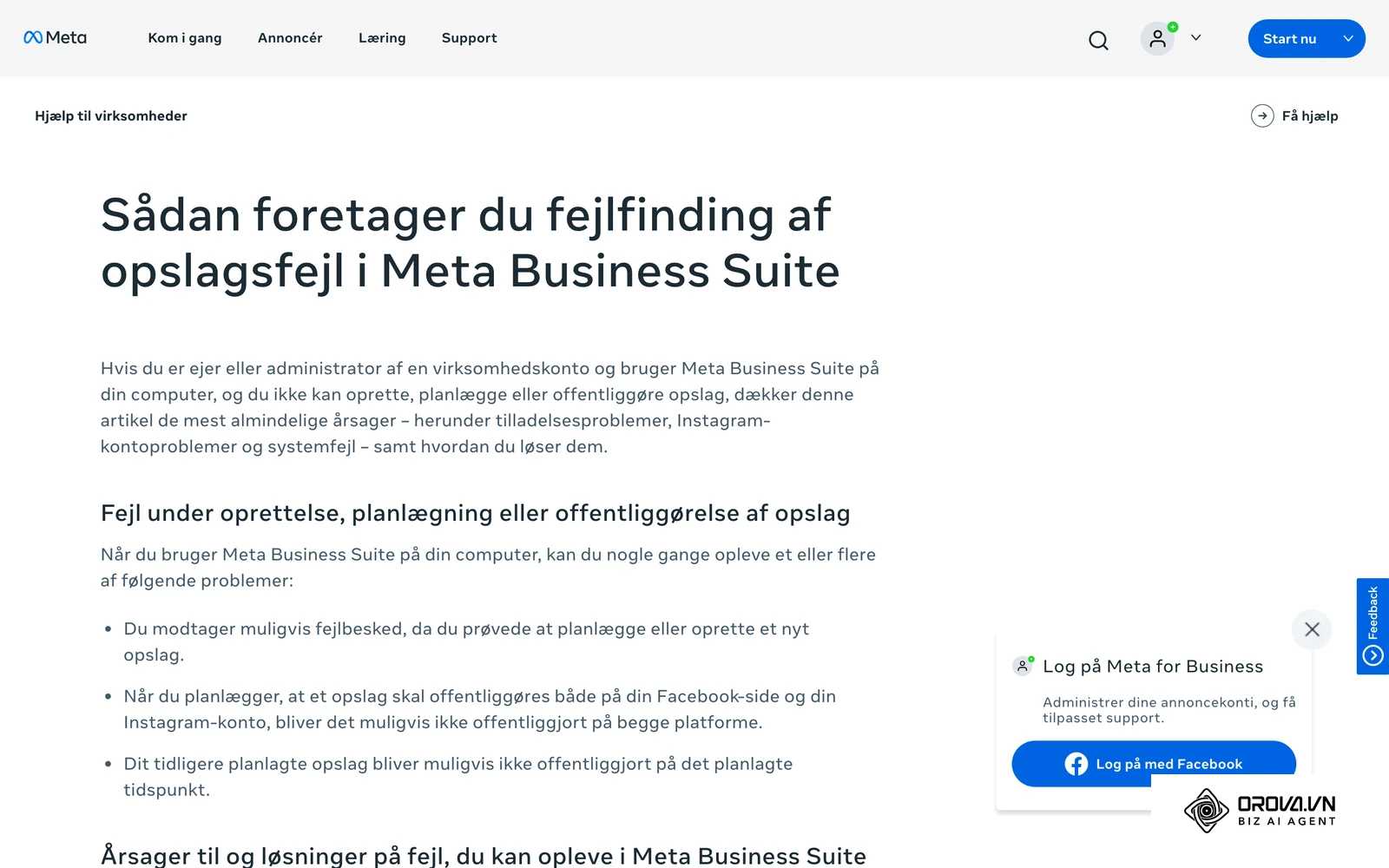
Sæt 15 minutter af hver mandag morgen. Åbn dit udgivelsesværktøj og tjek historiklisten over publicerede indlæg. Kontrollér, at de planlagte opslag har skiftet status til "Udgivet" (Published), og klik ind på de faktiske profiler for at bekræfte, at formatering og billedkvalitet vises korrekt.
Hvis du benytter et tredjepartsværktøj, skal du kontrollere forbindelsesstatus for dine konti under indstillinger for integrationer (Connections / Accounts). Sociale medieplatforme, særligt Meta og LinkedIn, benytter OAuth-sikkerhedsprotokoller, der af sikkerhedsmæssige årsager udløber med jævne mellemrum.
Når dette trin er gennemført, har du en bekræftelse på, at sidste uges opslag er udkommet fejlfrit, og at den kommende uges indhold ligger klar uden tekniske advarsler.
Fejlen i denne fase er at forlade systemet i ugevis i den tro, at automatiseringen kører uendeligt uden opsyn. Hvis et token udløber, stopper udgivelserne lydløst. Løsningen er at opsætte en fast påmindelse i din arbejdskalender den første mandag i hver måned til at genopfriske forbindelserne proaktivt.
Hypotetisk eksempel: Et digitalt bureau i Aarhus administrerede otte sociale profiler for lokale detailkunder. Efter en større sikkerhedsopdatering hos Meta udløb adgangstokenet til en kundes Instagram-profil en torsdag aften. Da medarbejderne ikke havde en fast overvågningsrutine, opdagede de først fejlen tirsdagen efter, hvor tre vigtige weekendopslag om et udsalg var forblevet upublicerede. Bureauet indførte derefter en fast ugentlig audit-rutine på 15 minutter hver mandag formiddag, hvor alle forbindelsesstatusser kontrolleres. Siden har ingen af deres kunders opslag misset et planlagt udgivelsestidspunkt.
Samlet tjekliste: Hele planlægningsprocessen fra start til slut
For at gøre processen så enkel som muligt at repetere hver måned, samler tabellen nedenfor hele arbejdsgangen i en overskuelig oversigt:
| Trin | Primær handling | Færdigtegn (kontrollerbart resultat) | Estimeret tidsforbrug |
|---|---|---|---|
| Trin 1: Målgruppe & søjler | Definér 3–5 faste indholdssøjler ud fra forretningsmål og målgruppebehov. | Nedskrevet liste over søjler med konkrete emneeksempler i et designdokument. | 45 minutter |
| Trin 2: Indholdsplan | Etablér en månedskalender med én række pr. uge og en fast fordeling mellem søjlerne. | Udfyldt kalenderskabelon med emner og kanaler for hver udgivelsesdag. | 30 minutter |
| Trin 3: Formatmatrix | Tilpas det overordnede budskab til de enkelte platformes specifikationer. | Tekster og medier opdelt efter platformkrav uden overskredne grænser. | 45 minutter |
| Trin 4: Batch-produktion | Skriv alle tekster, design grafikker og klip korte videosekvenser. | Mappe med 8–12 færdigproducerede, navngivne filer klar til upload. | 120 minutter |
| Trin 5: Teknisk tjekliste | Gennemgå 7-trins forhåndskontrollen for fejl i links, formater og tags. | Alle 7 kontrolpunkter er afkrydset og godkendt for samtlige opslag. | 15 minutter |
| Trin 6: Tidsindstilling | Upload medier, indsæt tilpassede tekster og fastlæg dato og klokkeslæt i den rigtige tidszone. | Opslagene vises i kalenderens tidslinje med korrekt dato og klokkeslæt. | 30 minutter |
| Trin 7: Overvågning | Gennemfør ugentlig statuskontrol af publiceringer og verificér API-tokens. | Bekræftet udgivelse i feedet og grøn forbindelsesstatus i indstillinger. | 15 minutter |
Udskriv eller gem denne oversigt på dit skrivebord, så du har en fast køreplan, hver gang der skal produceres en ny omgang indhold.
Typiske fejl ved planlægning af opslag og hvordan du løser dem
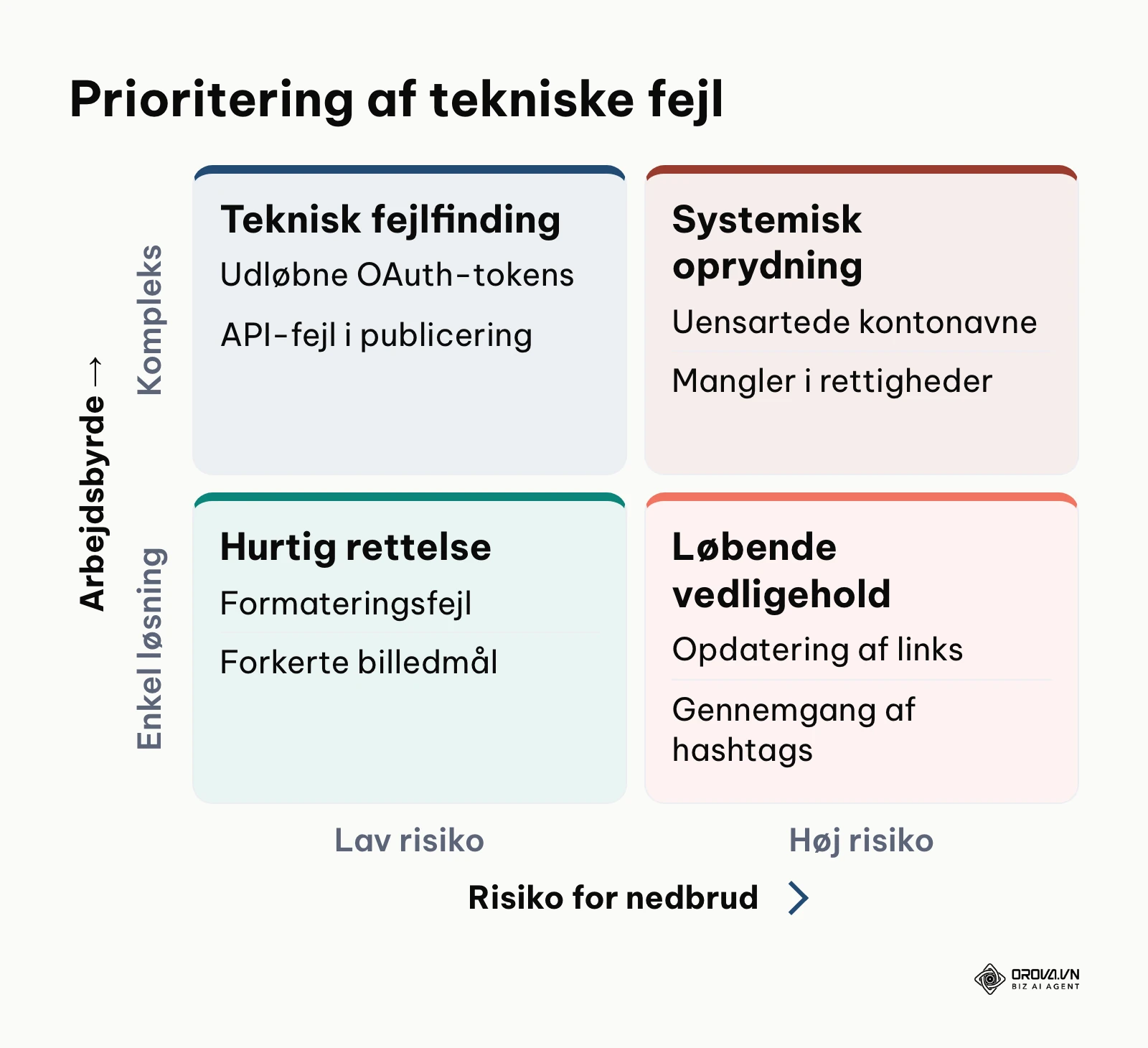
Selv med en gennemtænkt planlægning kan der opstå uforudsete tekniske udfordringer. Tabellen nedenfor gennemgår de mest udbredte problemer, deres årsager og de præcise løsninger:
| Fejl | Typisk årsag | Praktisk løsning |
|---|---|---|
| Opslag fejler ved udgivelse (fejlkode 500 eller permissions error) | Udløbet OAuth-adgangstoken eller ændrede adgangsrettigheder på profilen. | Gå til platformens indstillinger, frakobl kontoen, log ind igen og tildel fulde administratorrettigheder på ny. |
| Billede fremstår sløret eller beskæres uhensigtsmæssigt i feedet | Forkert billedformat (f.eks. 16:9 landskab i et Instagram 4:5 vertikalt feed). | Beskær altid grafik og fotos i 1080×1350 px (4:5) til feedet og placer tekst i den sikre midterzone. |
| Link-forhåndsvisning genererer forkert billede eller overskrift | Open Graph-metadata (OG tags) på hjemmesiden mangler eller er forældede. | Kør URL'en igennem Metas Sharing Debugger eller LinkedIns Post Inspector for at tvinge en ny opdatering igennem. |
| Video afvises ved upload eller hakker under afspilning | Uunderstøttet videocodec, for høj billedhastighed eller filstørrelse over grænsen. | Eksportér videoen som MP4 med H.264 videocodec, AAC lydcodec, 30 fps og maksimalt 1080p opløsning. |
| Opslag udgives på et forkert tidspunkt af døgnet | Tidszoneindstillingen i planlægningsværktøjet afviger fra lokal dansk tid (CET/CEST). | Kontrollér profilindstillingerne i dit værktøj og sørg for, at tidszonen er indstillet til Europe/Copenhagen. |
| Tekst klippes midt i en sætning ved krydspostering | Teksten overskrider tegngrænsen for den mest restriktive platform (f.eks. Threads på 500 tegn). | Skriv en kortere grundtekst eller benyt multikanal-værktøjer, der tillader individuelle felter per platform. |
Når man administrerer indhold på tværs af mange kanaler, kan manuelle arbejdsgange i regneark og separate systemer hurtigt blive uoverskuelige. Her kan Orova Social samle planlægningen: du skriver et opslag én gang og udgiver det på 8 kanaler (Facebook Page, Instagram, Threads, YouTube, TikTok, Zalo OA, Telegram og LinkedIn), og teksten forkortes automatisk til hver kanals tegngrænse. Opslagene ligger i en træk-og-slip kalender med dags-, uge- og månedsvisning, så du kan flytte et tidspunkt ved at trække blokken.
Saml hele planlægning af opslag ét sted. Orova Social lader dig forberede indhold i ugentlige blokke, trække opslag rundt i kalenderen og tidsindstille udgivelser til flere kanaler på én gang. Det er gratis til og med 7. juli 2027.
Sådan måler du resultaterne af din planlægning
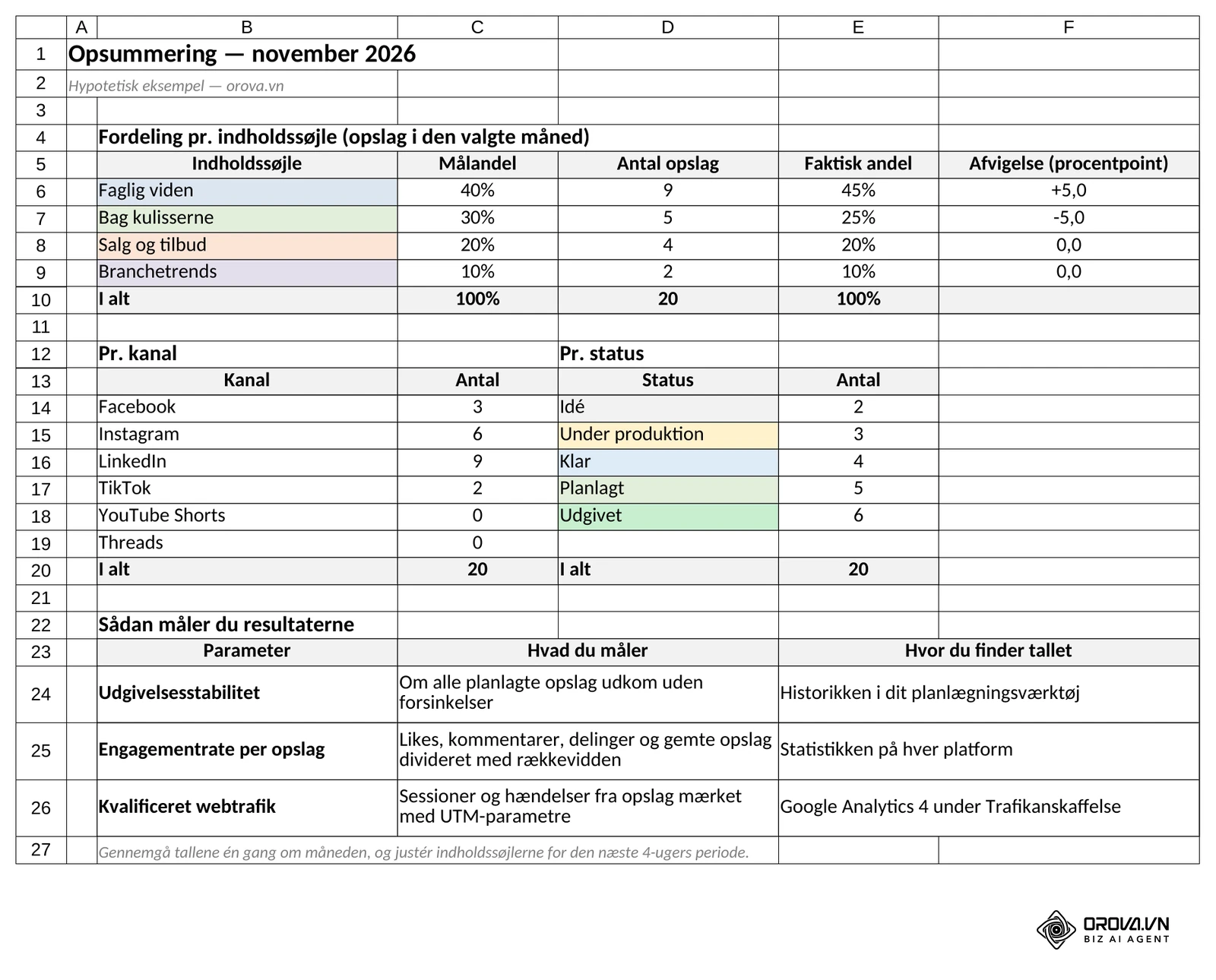
At have en fyldt kalender er ikke et mål i sig selv; målet er at skabe forretningsmæssig værdi. Du bør vurdere effekten af din planlægning ud fra tre konkrete parametre:
| Parameter | Hvad du måler | Hvor du finder tallet |
|---|---|---|
| Udgivelsesstabilitet | Om alle planlagte opslag udkom uden forsinkelser | Historikken i dit planlægningsværktøj |
| Engagementrate per opslag | Likes, kommentarer, delinger og gemte opslag divideret med rækkevidden | Statistikken på hver platform |
| Kvalificeret webtrafik | Sessioner og hændelser fra opslag mærket med UTM-parametre | Google Analytics 4 under Trafikanskaffelse |
I skabelonen ligger de tre parametre i fanen Opsummering sammen med en optælling af månedens opslag pr. indholdssøjle, kanal og status, så du kan se, hvor langt den faktiske fordeling ligger fra målandelene. Stabil frekvens er det første tegn på, at din arbejdsgang fungerer. Hvis du laver ledelsesrapportering og vil visualisere dataene overskueligt, kan det være nyttigt at vælge den rigtige diagramtype for at vise udviklingen i rækkevidde og interaktion måned for måned.
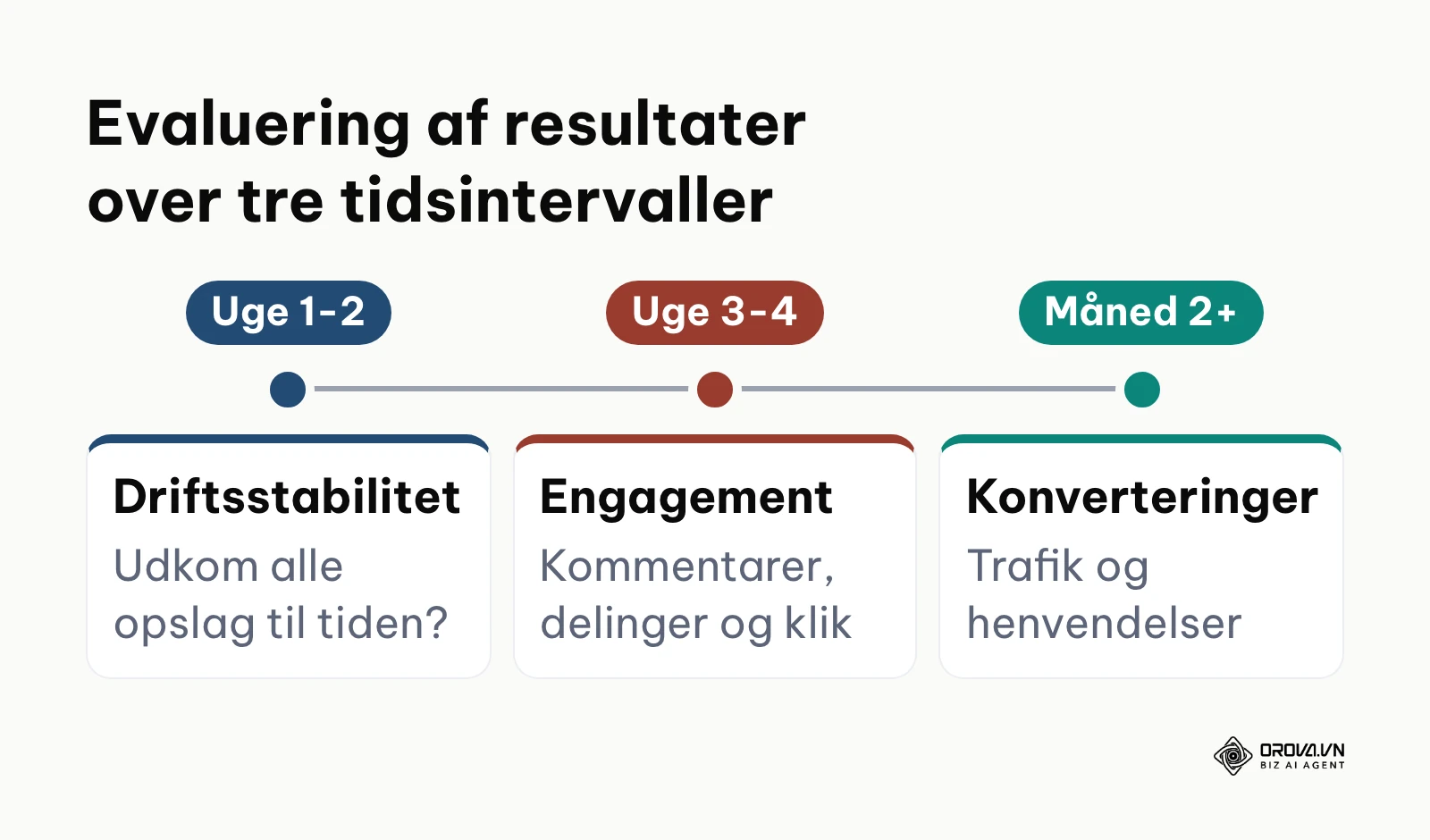
Gennemgå disse tal én gang om måneden. Justér derefter dine indholdssøjler for den næste 4-ugers periode, så du skruer op for de emner, der skabte mest interaktion.
Tendenser inden for planlægning af sociale medier de kommende år: forfatterens vurdering
Efter min opfattelse står vi foran et markant skifte i den måde, virksomheder strukturerer deres sociale mediearbejde på. Ser vi på udviklingen ved indgangen til 2026, peger tre klare strømninger i retning af, hvordan feltet vil ændre sig over de næste to til tre år.
For det første vurderer jeg, at traditionel planlægning af statiske billedopslag vil miste yderligere terræn til fordel for korte, lodrette videoer som det primære distributionsformat. Meta, TikTok og YouTube giver allerede korte, lodrette videoer en fremtrædende plads i deres apps. Jeg forventer, at virksomheder over de næste to til tre år i langt højere grad vil opbygge deres kalendere med udgangspunkt i én ugentlig videooptagelse, der systematisk klippes op i mindre bidder, frem for at bruge tid på at formulere teksttunge opslag fra bunden. For at forberede sig på dette bør man allerede nu investere i simple produktionsrutiner til lodret video med fokus på fængende hooks og automatiseret undertekstning.
For det andet mener jeg, at kunstig intelligens vil overtage den tekniske tilpasning af indhold til hver enkelt platform. Hvor vi i dag manuelt klipper billeder og forkorter tekster, vil intelligente systemer i stigende grad automatisere denne tilpasning ud fra en enkelt kerneidé. Jeg forventer dog ikke, at AI erstatter den strategiske retning; tværtimod vil personlige historier, ægte medarbejderoplevelser og autentiske vinkler blive endnu mere afgørende for at skille sig ud fra mængden af maskingenereret indhold.
For det tredje hælder jeg til den opfattelse, at manuelle regneark gradvist vil blive udfaset til fordel for integrerede API-drevne platforme, der forbinder planlægning direkte med virksomhedens øvrige arbejdsgange. Denne vurdering kan naturligvis blive udfordret, hvis sociale platforme indfører skrappere begrænsninger for eksterne API-adgange, eller hvis nye decentrale netværk vinder frem og fragmenterer markedet.
| Min vurdering | Hvad du kan gøre allerede nu |
|---|---|
| Korte, lodrette videoer bliver kalenderens rygrad | Planlæg én fast videooptagelse om ugen, som klippes op i mindre bidder |
| AI overtager den tekniske tilpasning, ikke strategien | Brug AI til udkast, men behold personlige historier og menneskelig kontrol |
| Regneark afløses af integrerede platforme | Hold din indholdsplan struktureret, så den let kan flyttes til et værktøj |
Ofte stillede spørgsmål om hvordan planlægger man opslag på sociale medier
Hvor langt frem i tiden bør man planlægge opslag?
I de fleste virksomheder er to til fire uger den mest hensigtsmæssige tidshorisont. Planlægger du længere frem end fire uger, stiger risikoen for, at indholdet mister sin aktualitet, eller at uforudsete begivenheder kræver omfattende omstruktureringer i kalenderen.
Hvad gør man med planlagte opslag, hvis der opstår en uventet krise?
Hvis der opstår en krise i virksomheden eller en alvorlig samfundsbegivenhed, skal du omgående sætte alle tidsindstillede opslag på pause i dit planlægningsværktøj. At udsende muntre salgsopslag under en krisesituation skader virksomhedens omdømme og virker tonedøvt over for modtagerne.
Hvordan tilpasser man det samme budskab til både LinkedIn og Instagram uden at starte forfra?
Brug princippet om ét kernebudskab i forskellige forklædninger. På LinkedIn præsenterer du emnet som en faglig analyse eller et PDF-dokument med konkrete læringspunkter, mens du på Instagram fokuserer på et fængende billede eller en kort video med en mere personlig og visuel vinkel.
Hvorfor fejler automatiske opslag nogle gange på Instagram og Facebook?
De hyppigste årsager til publiceringsfejl er udløbne OAuth-sikkerhedstokens, ændrede adgangskoder på brugerprofilen eller mediefiler, der overskrider platformens specifikationer. Det løses ved at forny forbindelsen i værktøjets indstillinger og sikre, at videoer og billeder overholder de tekniske grænser.
Hvilken rolle spiller kunstig intelligens i planlægning af opslag?
Kunstig intelligens fungerer mest effektivt som en assistent til idégenerering, udkast til overskrifter og sproglig tilpasning til forskellige platforme. AI bør dog ikke køre uden menneskelig kontrol, da teksterne altid kræver faktatjek og finpudsning for at matche virksomhedens unikke tone of voice.
Er det nødvendigt at bruge betalte værktøjer frem for gratis løsninger?
Hvis du kun publicerer på Facebook og Instagram, dækker det gratis Meta Business Suite Planner langt de flestes behov. Har du derimod brug for at koordinere aktiviteter på tværs af tre eller flere forskellige netværk som LinkedIn, TikTok og YouTube, sparer et samlet multikanal-værktøj betydelig tid i hverdagen.
Hvor bør du starte?
Vil du i gang med det samme, så hent skabelonen til indholdskalenderen, vælg måned og år under Indstillinger, og erstat de hypotetiske eksempler i fanen Opslag med jeres egne.
Når du skal i gang i praksis, afhænger dit første skridt af din virksomheds nuværende udgangspunkt. Vælg den situation nedenfor, der passer på dig, og udfør handlingen i dag:
Hvis du er enmandsvirksomhed eller nystartet iværksætter uden faste rutiner, skal du undgå at gøre processen for kompleks. Dit første skridt i denne uge er at åbne et simpelt regneark og definere nøjagtig tre faste indholdssøjler for den kommende måned. Skriv derefter to emneidéer under hver søjle, så du har grundlaget for seks konkrete opslag, som du tidsindstiller direkte i Meta Business Suite.
Hvis du er en etableret virksomhed med to eller tre aktive kanaler, men kæmper med uensartet frekvens og manglende tid i hverdagen, skal du fokusere på batch-produktion. Book en 3-timers uforstyrret arbejdsblok i din kalender den kommende tirsdag formiddag. Brug denne blok til at skrive og færdiggøre alt materiale til de næste to uger samlet, så du fjerner det daglige pres fra dine skuldre.
Hvis du arbejder i et marketingteam eller på et bureau med mange profiler og platforme, bør din førsteprioritet være at etablere teknisk standardisering. Gennemgå din arbejdsgang med udgangspunkt i 7-trins tjeklisten og den tekniske formatmatrix, så du sikrer, at alle medarbejdere klipper medier og formulerer tekster efter de samme specifikationer.
Uanset hvilken model der passer bedst til dit team, giver en fast struktur dig kontrollen tilbage over din digitale markedsføring, og det er netop kernen i, hvordan planlægger man opslag på sociale medier.
Om forfatteren

Builder of Orova
Nguyễn Đỗ Trọng Ân has 8 years of experience in marketing, including 6 years managing market development across Asia. He builds Orova, a Biz AI Agent that never sleeps: it plans, runs and optimizes work for businesses.
Driv din virksomhed med AI Agents
Orova er den altid aktive Biz AI Agent — den planlægger, udfører og optimerer arbejdet for dig.
Spar tid, frigør produktivitet.