
Abwesenheitsnotiz Outlook einrichten: 7 Schritte und 8 Vorlagen (2026)

Abwesenheitsnotiz Outlook einrichten funktioniert in allen Versionen über die Funktion „Automatische Antworten“: im neuen Outlook über Ansicht › Einstellungen anzeigen › Konten › Automatische Antworten, im klassischen Outlook über Datei › Automatische Antworten und in Outlook im Web über Einstellungen › Konto › Automatische Antworten. Dort schalten Sie die Antwort ein, legen den Zeitraum fest, fügen Ihren Text ein und speichern. Unten finden Sie die genauen Klickpfade für alle drei Versionen, acht Vorlagen zum Kopieren und eine Lösung für IMAP-Konten, bei denen die Schaltfläche fehlt.
Sie brauchen dafür nur Zugriff auf Ihr Outlook-Konto, den Zeitraum Ihrer Abwesenheit und die Kontaktdaten einer Vertretung, die der Nennung zugestimmt hat. Die Bezeichnungen der Schaltflächen in dieser Anleitung entsprechen der deutschsprachigen Microsoft-Hilfe (support.microsoft.com/de-de, gelesen im Oktober 2026).
Abwesenheitsnotiz Outlook einrichten: Kurzanleitung für alle drei Versionen
Welche Anleitung für Sie gilt, hängt von Ihrer Outlook-Version ab. Gibt es ganz links im Menüband die Registerkarte „Datei“, arbeiten Sie mit dem klassischen Outlook. Fehlt sie, nutzen Sie das neue Outlook für Windows. Im Browser verwenden Sie Outlook im Web oder Outlook.com.
| Version | Klickpfad | Zeitraum festlegen | Nur an Kontakte | Abschluss |
|---|---|---|---|---|
| Das neue Outlook | Ansicht › Einstellungen anzeigen › Konten › Automatische Antworten, Umschalter „Automatische Antworten“ einschalten | „Antworten nur während eines Zeitraums senden“ | „Antworten nur an Kontakte senden“ | Speichern |
| Klassisches Outlook | Datei › Automatische Antworten, Option „Automatische Antworten senden“ | „Nur in diesem Zeitraum senden“ | Registerkarte „Außerhalb meiner Organisation“ › „Nur meine Kontakte“ | OK |
| Outlook im Web / Outlook.com | Einstellungen (Zahnrad) › Konto › Automatische Antworten, Umschalter einschalten | „Antworten nur während dieses Zeitraums senden“ | „Antworten nur an Kontakte senden“ | Speichern |
Das neue Outlook
- Wählen Sie auf der Registerkarte Ansicht die Option Einstellungen anzeigen.
- Wählen Sie Konten › Automatische Antworten.
- Aktivieren Sie den Umschalter Automatische Antworten.
- Wählen Sie Antworten nur während eines Zeitraums senden und geben Sie Start- und Endzeit ein.
- Fügen Sie Ihren Text ein. Mit einem Geschäftskonto steht zusätzlich Antworten außerhalb Ihrer Organisation senden zur Verfügung; Microsoft empfiehlt dann Antworten nur an Kontakte senden, weil die Antwort sonst auch an Newsletter, Werbung und mögliche Junk-E-Mails geht.
- Klicken Sie auf Speichern.
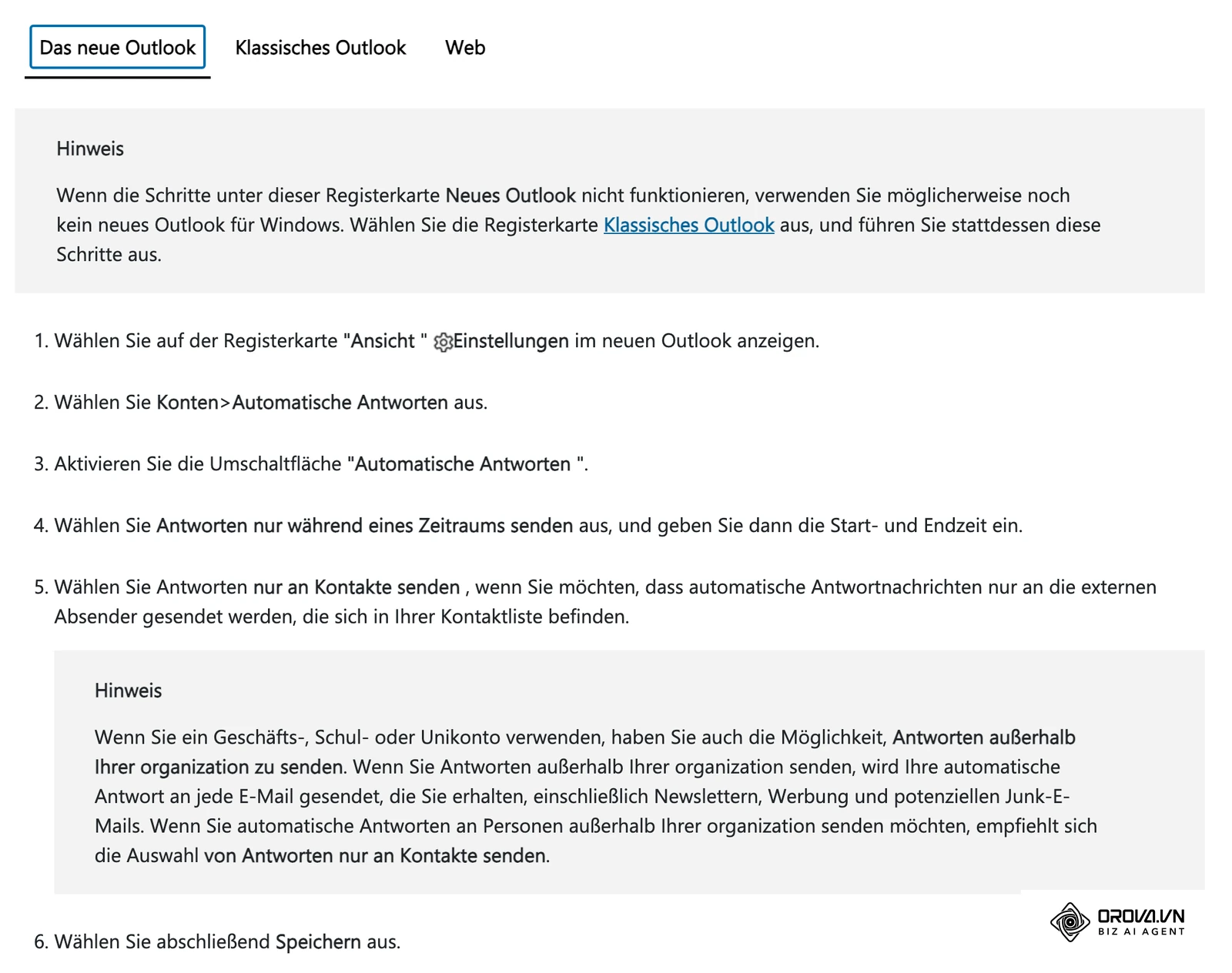
Wichtig: Laut Microsoft unterstützt das neue Outlook automatische Antworten nicht für Gmail-, Yahoo- oder andere POP- und IMAP-Konten. Für diese Konten richten Sie die Notiz beim E-Mail-Anbieter ein (siehe Schritt 2).
Klassisches Outlook
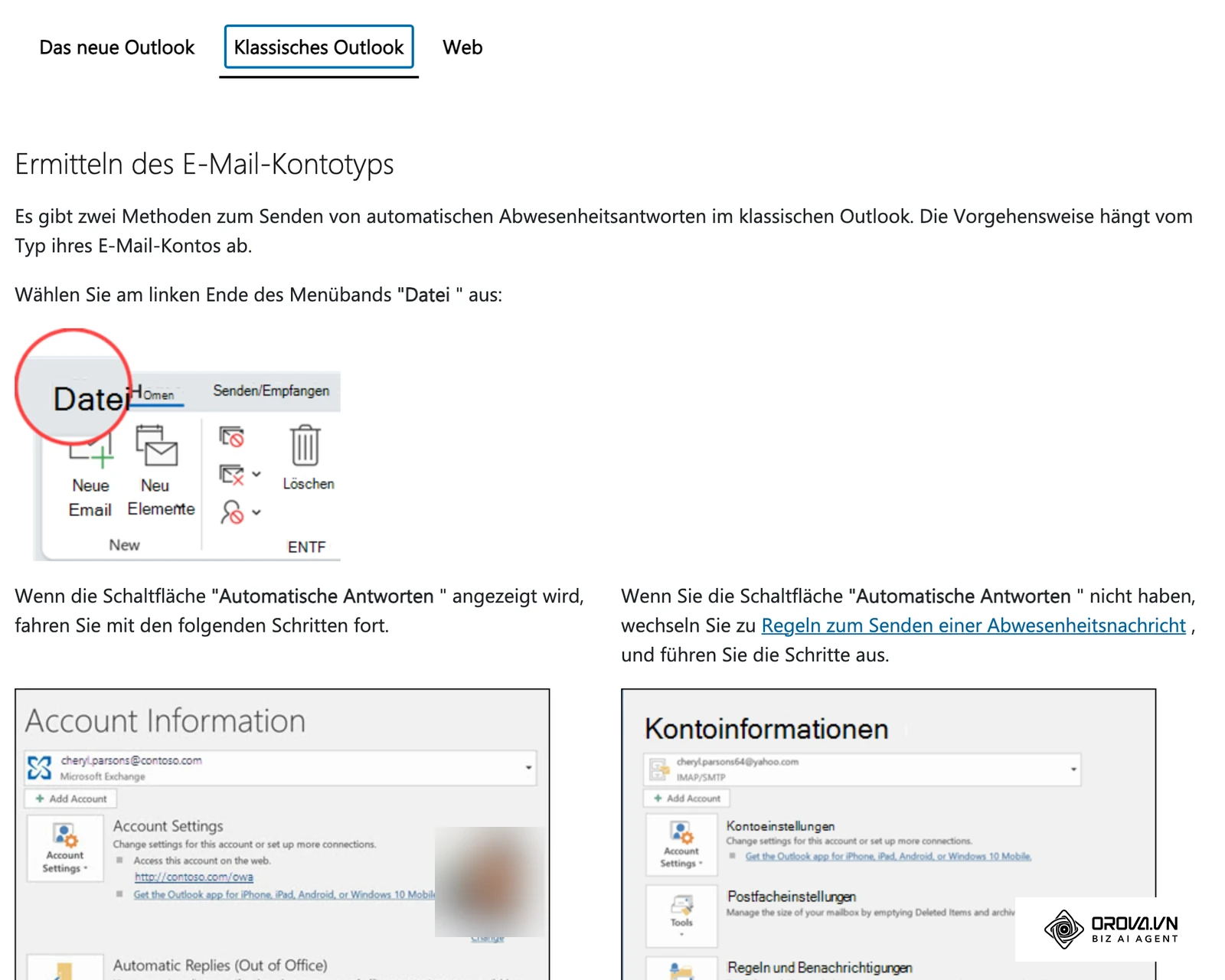
- Klicken Sie ganz links im Menüband auf Datei.
- Sehen Sie die Schaltfläche Automatische Antworten, klicken Sie darauf. Fehlt sie, nutzen Sie ein POP- oder IMAP-Konto; dann hilft nur eine Regel (Schritt 6).
- Wählen Sie Automatische Antworten senden.
- Setzen Sie optional den Haken bei Nur in diesem Zeitraum senden und tragen Sie Start- und Endzeit ein. Ohne Zeitraum müssen Sie die Antworten später selbst ausschalten.
- Tragen Sie Ihren Text auf der Registerkarte Innerhalb meiner Organisation ein, bei Bedarf einen zweiten Text auf Außerhalb meiner Organisation.
- Bestätigen Sie mit OK. Unterhalb des Menübands erscheint ein Hinweis, dass automatische Antworten gesendet werden; mit Deaktivieren schalten Sie sie wieder aus.
Outlook im Web und Outlook.com
- Wählen Sie oben auf der Seite Einstellungen (Zahnrad) › Konto › Automatische Antworten.
- Aktivieren Sie den Umschalter Automatische Antworten.
- Setzen Sie den Haken bei Antworten nur während dieses Zeitraums senden und geben Sie Start- und Endzeit ein.
- Schreiben Sie die Nachricht in das Feld unten im Fenster; über die Formatierungsoptionen ändern Sie Schriftart und Farbe.
- Wählen Sie bei Bedarf Antworten nur an Kontakte senden.
- Klicken Sie auf Speichern.
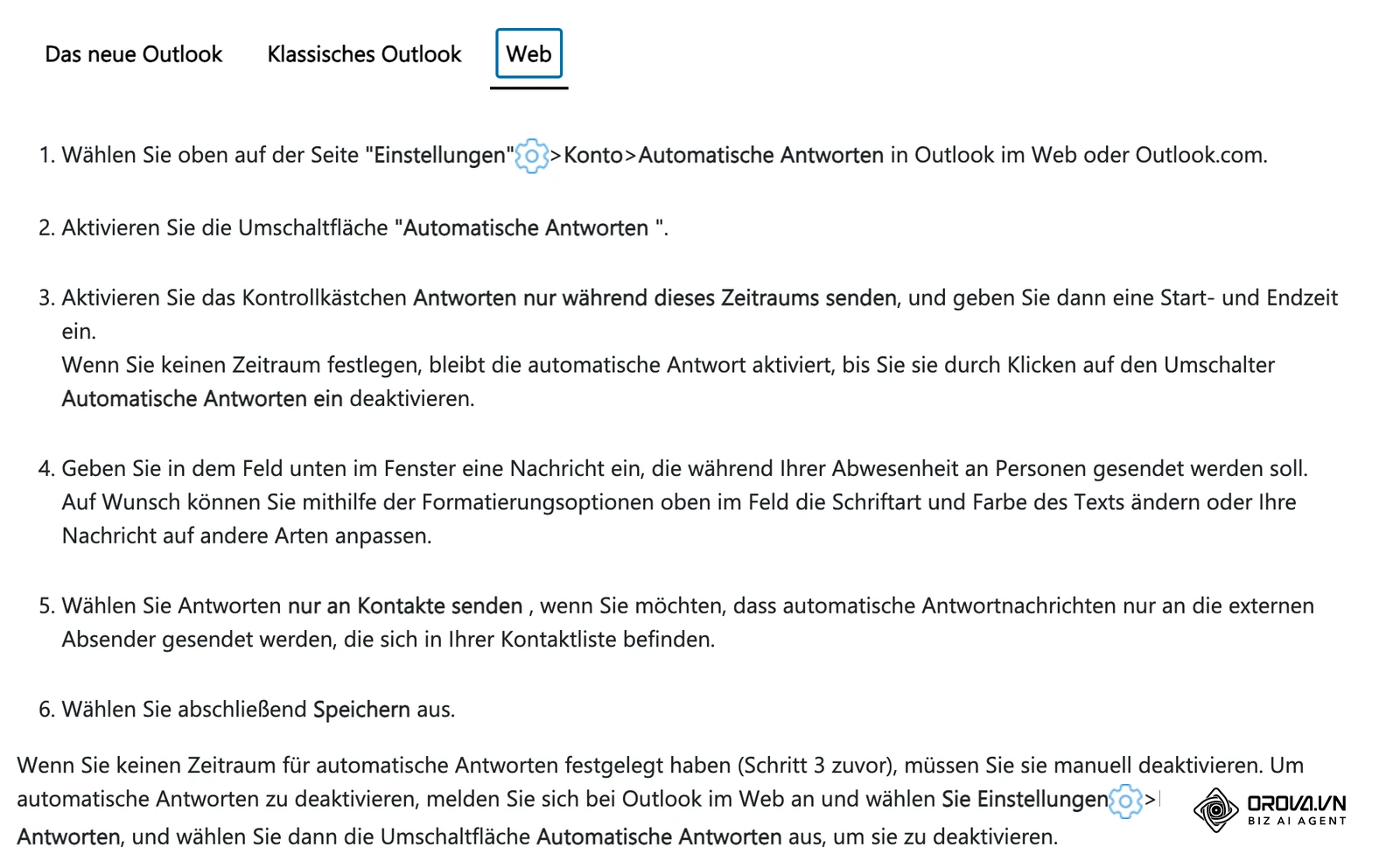
Ohne festgelegten Zeitraum bleibt die Antwort aktiv, bis Sie den Umschalter Automatische Antworten wieder ausschalten.
Vorbereitung: Was Sie vor der Einrichtung benötigen
Bevor Sie das Einstellungsmenü öffnen, sollten Sie die wichtigsten Eckdaten zusammentragen. Fehlen Angaben wie das Rückkehrdatum oder die Zusage der Vertretung, entstehen im Büroalltag Rückfragen und Korrekturschleifen.
| Komponente | Quelle / Wo zu finden | Folge, wenn sie fehlt |
|---|---|---|
| Kontotyp (Exchange/Microsoft 365 oder IMAP/POP) | Outlook › Datei › Kontoinformationen oder IT-Abteilung | Falsche Einrichtungsmethode |
| Abwesenheitszeitraum | Eigener Urlaubsantrag oder Dienstplan | Notiz läuft zu lange oder endet zu früh |
| Kontaktdaten der Vertretung | Interne Absprache | Absender erhalten keine Ausweichadresse |
| Zustimmung der Vertretung | Kurze Bestätigung per E-Mail oder mündlich | Vertretung wird überrascht oder überlastet |
| Textvorlage (Deutsch/Englisch) | Vorlagenbereich in Schritt 4 | Unvollständige oder unhöfliche Formulierungen |
| Zweite E-Mail-Adresse zum Testen | Privates Postfach oder Zweitkonto | Keine Funktions- und Layoutkontrolle |
Ein strukturiertes Vorgehen verhindert typische Flüchtigkeitsfehler, die kurz vor dem Verlassen des Büros unter Zeitdruck entstehen.
Schritt 1: Outlook-Version und Kontotyp ermitteln
Im ersten Schritt stellen Sie fest, welche Outlook-Version Sie nutzen und wie Ihr Postfach angebunden ist.
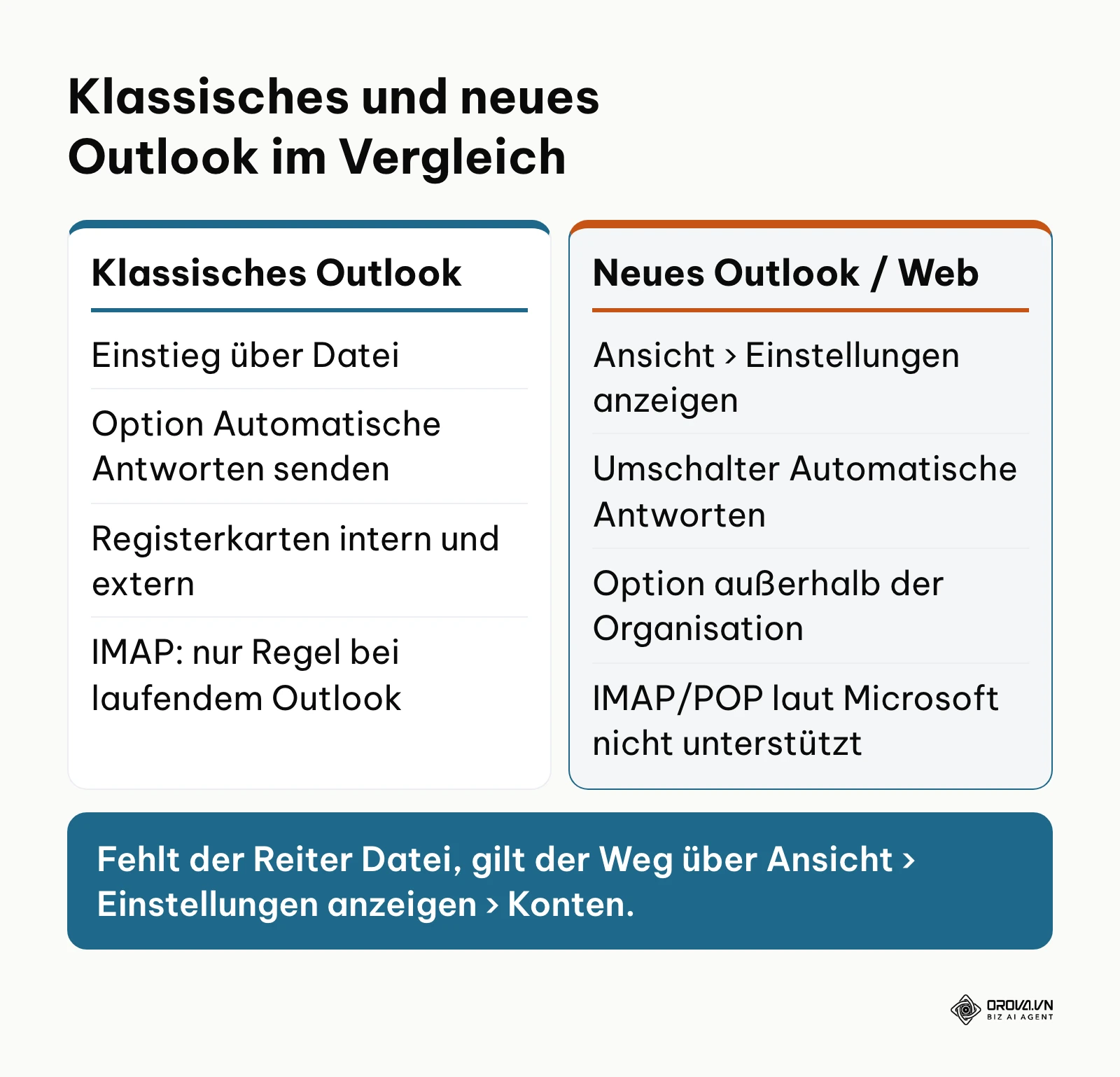
Prüfen Sie die obere Leiste Ihres Programms. Finden Sie ganz links die Registerkarte „Datei“, nutzen Sie klassisches Outlook. Fehlt „Datei“, arbeiten Sie mit dem neuen Outlook für Windows. Den Kontotyp sehen Sie im klassischen Outlook unter Datei › Kontoinformationen: Unter Ihrer Adresse steht in grauer Schrift zum Beispiel „Microsoft Exchange“ oder „IMAP/SMTP“.
Ein häufiger Fehler an dieser Stelle ist, einer Anleitung für klassisches Outlook zu folgen, obwohl bereits das neue Outlook aktiv ist. Man sucht dann vergeblich nach „Datei“. Microsoft weist auf der Hilfeseite selbst darauf hin: Funktionieren die Schritte für das neue Outlook nicht, verwenden Sie vermutlich noch klassisches Outlook.
| Eigenschaft | Klassisches Outlook | Neues Outlook und Outlook im Web |
|---|---|---|
| Einstieg | Datei › Automatische Antworten | Ansicht › Einstellungen anzeigen bzw. Zahnrad › Konten/Konto › Automatische Antworten |
| Ein- und Ausschalten | Option „Automatische Antworten senden“ | Umschalter „Automatische Antworten“ |
| IMAP- und POP-Konten | Keine Schaltfläche; Ersatz über Regel, solange Outlook läuft | Laut Microsoft nicht unterstützt |
| Intern und extern trennen | Registerkarten „Innerhalb/Außerhalb meiner Organisation“ | Option „Antworten außerhalb Ihrer Organisation senden“ (Geschäftskonto) |
Schritt 2: Den Menüpfad für automatische Antworten aufrufen
Öffnen Sie nun die Eingabemaske in Ihrer Version.
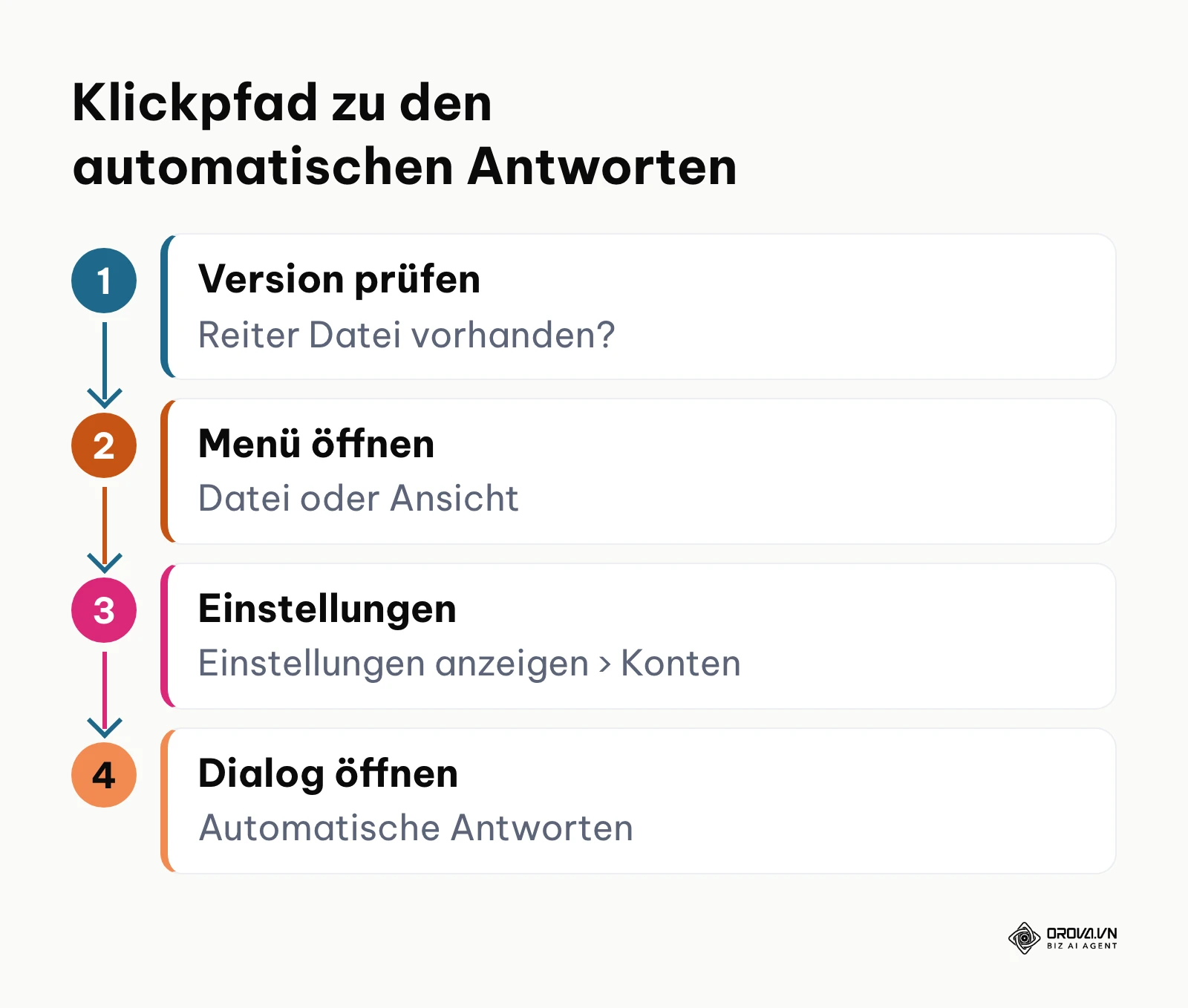
Im klassischen Outlook klicken Sie auf „Datei“ und dann auf die Schaltfläche „Automatische Antworten“. Im neuen Outlook wählen Sie „Ansicht“ › „Einstellungen anzeigen“ › „Konten“ › „Automatische Antworten“. In Outlook im Web klicken Sie oben auf das Zahnrad „Einstellungen“ und dann auf „Konto“ › „Automatische Antworten“.
Im klassischen Outlook sehen Sie bei Exchange-Konten oben zwei Optionsfelder: „Keine automatischen Antworten senden“ und „Automatische Antworten senden“. Im neuen Outlook und im Web steht an dieser Stelle ein Umschalter.
| Version | Was Sie nach dem Öffnen sehen | Woran Sie erkennen, dass es geklappt hat |
|---|---|---|
| Klassisches Outlook | Dialog „Automatische Antworten“ mit zwei Optionsfeldern und den Registerkarten intern/extern | Option „Automatische Antworten senden“ lässt sich wählen |
| Neues Outlook | Seite „Automatische Antworten“ in den Einstellungen unter „Konten“ | Umschalter „Automatische Antworten“ ist sichtbar |
| Outlook im Web / Outlook.com | Seite „Automatische Antworten“ unter „Konto“ | Umschalter und Textfeld sind sichtbar |
| IMAP- oder POP-Konto | Keine Schaltfläche „Automatische Antworten“ | Weiter mit Webmail des Anbieters oder Regel (Schritt 6) |
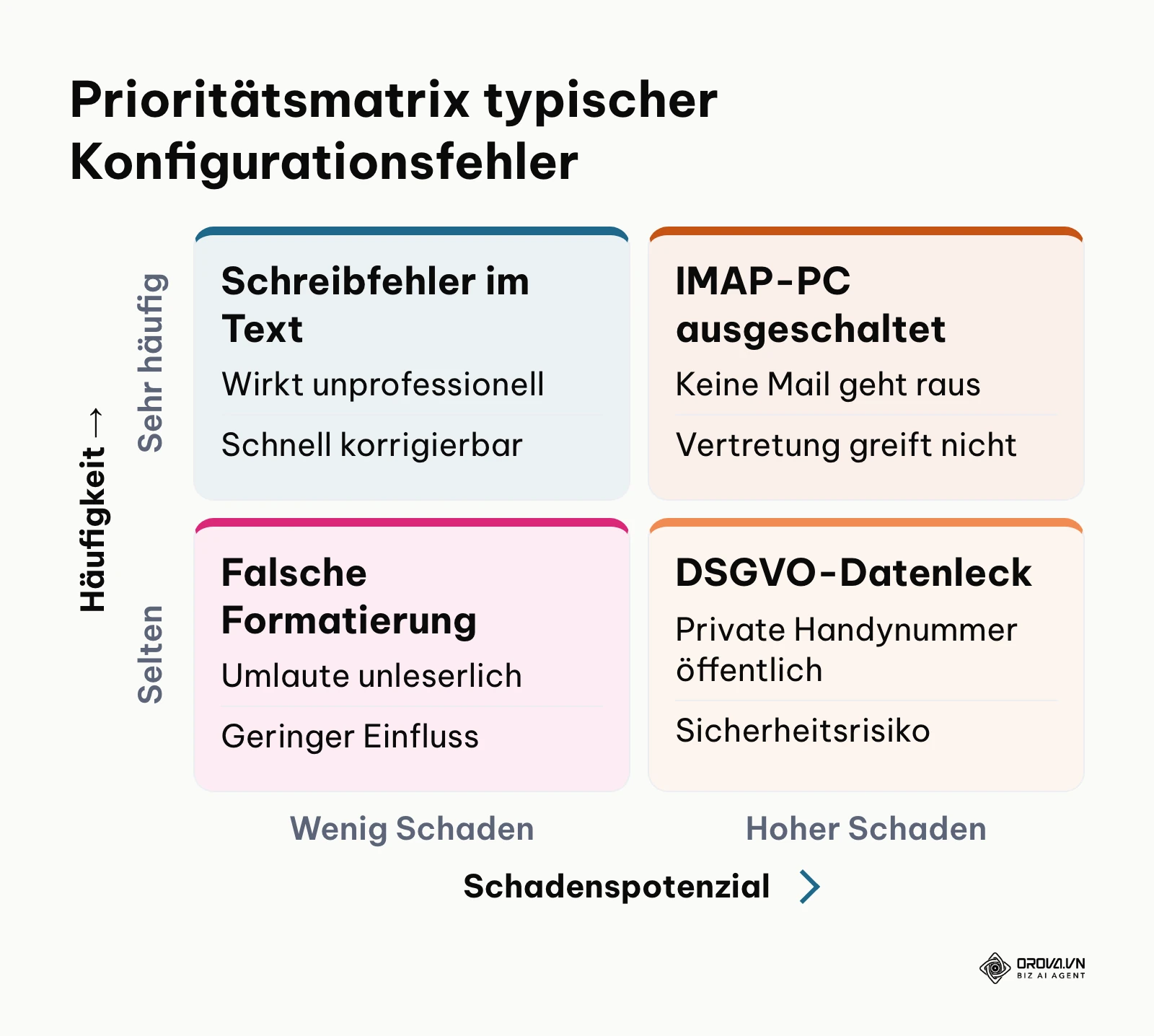
Fehlt die Schaltfläche „Automatische Antworten“ im klassischen Outlook, nutzen Sie ein IMAP- oder POP-Konto ohne Exchange. Dann haben Sie zwei Wege: Sie richten die Abwesenheitsnotiz im Webmail-Portal Ihres E-Mail-Anbieters ein (dort heißt sie oft Autoresponder oder Abwesenheitsassistent), oder Sie erstellen in Outlook eine Regel, die nur arbeitet, solange Outlook auf Ihrem Rechner läuft (Schritt 6).
Schritt 3: Zeitraum und Gültigkeitsdauer festlegen
Legen Sie Start und Ende fest, damit die Notiz pünktlich startet und nach Ihrer Rückkehr von selbst endet.
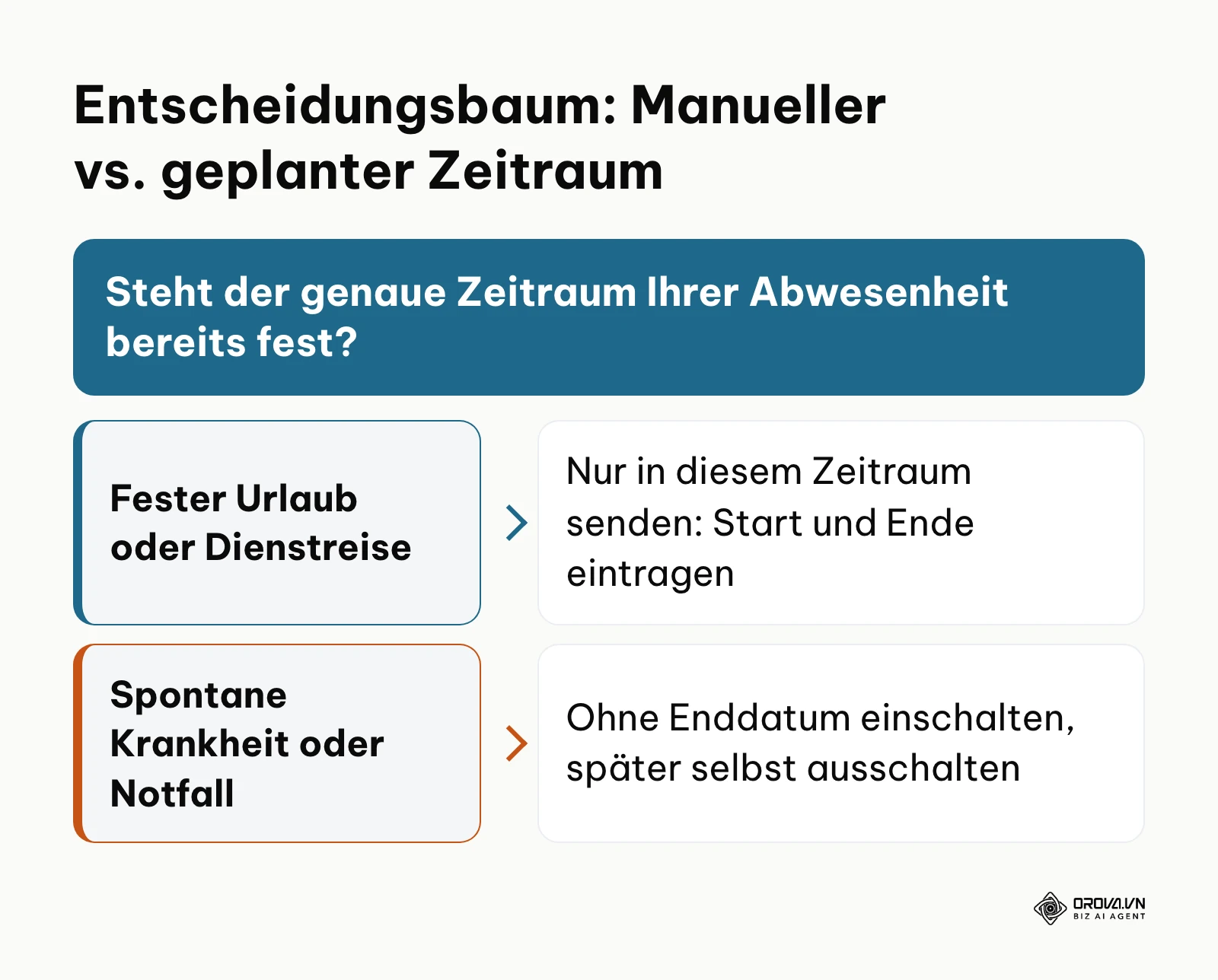
Aktivieren Sie die automatischen Antworten und setzen Sie den Haken bei „Nur in diesem Zeitraum senden“ (klassisch) bzw. „Antworten nur während eines Zeitraums senden“ (neues Outlook). Als Startzeit wählen Sie das Ende Ihres letzten Arbeitstages, als Endzeit den Beginn Ihres ersten Arbeitstages nach der Rückkehr.
Ein verbreiteter Fehler ist ein Enddatum am letzten Urlaubstag, etwa Sonntagabend. Wer am Montagmorgen vor Ihrem Dienstbeginn schreibt, bekommt dann keine Notiz mehr, obwohl Sie die E-Mails noch nicht gelesen haben. Legen Sie das Ende daher in den Vormittag des ersten Arbeitstages.
| Fiktives Beispiel | Inhalt |
|---|---|
| Ausgangslage | Eine Projektingenieurin eines Elektrotechnik-Betriebs geht in die Betriebsferien und übergibt laufende Baustellen an einen Kollegen. |
| Einrichtung | Startzeit: Freitag nach Feierabend. Endzeit: erster Montag nach den Ferien zu Dienstbeginn. Im Text steht die Adresse des Kollegen. |
| Stolperstein | Im Vorjahr endete die Notiz am Sonntag um Mitternacht, Anfragen vom Montagmorgen blieben ohne Hinweis. |
| Ergebnis | Wer am Montag früh schreibt, erhält noch die Notiz mit der Vertretung, bis die Ingenieurin ihre E-Mails selbst bearbeitet. |
Wenn Sie mehrere geschäftliche Postfächer per IMAP/SMTP nutzen, bündelt Orova Connect sie an einem Ort: mit Abwesenheitsnotiz in den Einstellungen, E-Mail-Vorlagen und KI-Übersetzung von E-Mails in 50 Sprachen.
Schritt 4: Antworttext formulieren und Formatierung anpassen
Jetzt formulieren Sie den Text. Am schnellsten geht das mit einer fertigen Vorlage für die Abwesenheitsnotiz in Outlook: Kopieren Sie einen der acht Texte unten direkt in das Textfeld und passen Sie ihn an.
Nutzen Sie eine gut lesbare Standardschrift ohne auffällige Farben, Tabellen oder Bilder, denn manche Mailprogramme zeigen solche Elemente anders an. Ersetzen Sie alle Platzhalter in eckigen Klammern und prüfen Sie vor dem Speichern Zeile für Zeile, ob noch ein [Datum] oder [Name] stehen geblieben ist.
8 Vorlagen für Ihre Abwesenheitsnotiz in Outlook
Die folgenden Texte sind in üblichem deutschem Geschäftston formuliert. Wählen Sie die passende Vorlage, kopieren Sie sie und ersetzen Sie die Angaben in eckigen Klammern.
| Anlass | Vorlage | Empfänger | Besonderheit |
|---|---|---|---|
| Urlaub | 1 | Kunden und Partner | Vertretung und Rückkehrdatum |
| Krankheit | 2 | Alle | Kein Grund genannt |
| Elternzeit | 3 | Kunden und Partner | Lange Abwesenheit, feste Vertretung |
| Feiertage und Betriebsferien | 4 | Alle | Gilt für das ganze Team |
| Dienstreise, Messe, Seminar | 5 | Kunden und Partner | Eingeschränkt erreichbar |
| Interne Notiz | 6 | Nur Kollegen | Übergabe-Details erlaubt |
| Ausscheiden oder Wechsel | 7 | Alle | Nachfolge statt Rückkehrdatum |
| Zweisprachig Deutsch/Englisch | 8 | Internationale Kontakte | Beide Sprachen in einer Nachricht |
Vorlage 1: Urlaub (für Kunden und Partner)
Betreff: Abwesenheitsnotiz: [Ihr Name] bis [Datum]

Guten Tag,

vielen Dank für Ihre Nachricht. Ich bin bis einschließlich [Datum des letzten Urlaubstages] nicht im Büro und lese meine E-Mails in dieser Zeit nicht. Ihre Nachricht wird nicht automatisch weitergeleitet.

In dringenden Fällen wenden Sie sich bitte an meine Vertretung:
[Name der Vertretung], [E-Mail-Adresse der Vertretung], [Telefonnummer]

Ab dem [Datum des ersten Arbeitstages] bin ich wieder für Sie da und melde mich zeitnah bei Ihnen.

Mit freundlichen Grüßen
[Ihr Name]
[Position], [Unternehmen]
Vorlage 2: Krankheit (kurzfristig und ohne Grund)
Betreff: Automatische Antwort: Derzeit nicht erreichbar

Guten Tag,

vielen Dank für Ihre Nachricht. Ich bin derzeit nicht im Büro und kann meine E-Mails nicht bearbeiten.

Damit Ihr Anliegen nicht liegen bleibt, wenden Sie sich bitte an [Name der Vertretung] unter [E-Mail-Adresse] oder an unser Team unter [zentrale E-Mail-Adresse].

Vielen Dank für Ihr Verständnis.

Freundliche Grüße
[Ihr Name]
[Unternehmen]
Vorlage 3: Elternzeit (längere Abwesenheit)
Betreff: Abwesenheitsnotiz: [Ihr Name] – Elternzeit

Sehr geehrte Damen und Herren,

ich befinde mich ab dem [Startdatum] in Elternzeit und bin voraussichtlich ab dem [Rückkehrdatum] wieder erreichbar. E-Mails an diese Adresse werden in dieser Zeit weder gelesen noch weitergeleitet.

Für laufende Projekte und neue Anfragen ist [Name der Vertretung] für Sie da:
[E-Mail-Adresse der Vertretung], [Telefonnummer]

Vielen Dank für die gute Zusammenarbeit.

Beste Grüße
[Ihr Name]
[Unternehmen]
Vorlage 4: Feiertage und Betriebsferien
Betreff: Betriebsferien vom [Startdatum] bis [Enddatum]

Guten Tag,

vielen Dank für Ihre Nachricht. Unser Büro ist vom [Startdatum] bis einschließlich [Enddatum] geschlossen. Ab dem [Datum] sind wir wieder wie gewohnt für Sie da und bearbeiten Ihre Anfrage in der Reihenfolge des Eingangs.

In dringenden Fällen erreichen Sie unseren Bereitschaftsdienst unter [E-Mail-Adresse oder Telefonnummer].

Wir wünschen Ihnen schöne Feiertage.

Mit freundlichen Grüßen
[Ihr Name]
[Unternehmen]
| Formulierung | Besser so | Lieber vermeiden |
|---|---|---|
| Grund der Abwesenheit | „nicht im Büro“, „nicht erreichbar“ | Diagnose, „krank“, Klinik, Reiseziel |
| Erreichbarkeit | „Ich lese meine E-Mails in dieser Zeit nicht.“ | „Ich schaue ab und zu rein.“ |
| Vertretung | Geschäftliche Adresse der Vertretung | Private Handynummer |
| Weiterleitung | „Ihre Nachricht wird nicht weitergeleitet.“ | Unklare Aussage, ob jemand mitliest |
| Rückkehr | Konkretes Datum | „bald“, „nach dem Urlaub“ |
Vorlage 5: Dienstreise, Messe oder Seminar
Betreff: Unterwegs bis [Enddatum] – eingeschränkt erreichbar

Guten Tag,

vielen Dank für Ihre Nachricht. Vom [Startdatum] bis zum [Enddatum] bin ich auf Dienstreise und kann E-Mails nur eingeschränkt lesen. Ich antworte Ihnen so bald wie möglich.

Bei dringenden Anliegen wenden Sie sich bitte an [Name der Vertretung] unter [E-Mail-Adresse].

Herzliche Grüße
[Ihr Name]
[Position], [Unternehmen]
Vorlage 6: Interne Notiz (nur für Kollegen)
Betreff: Abwesend bis [Datum] – Übergabe

Hallo zusammen,

ich bin bis einschließlich [Datum] nicht im Büro.

Vertretung: [Name der Vertretung] ([E-Mail-Adresse])
Übergabe und offene Punkte: [Ablageort der Übergabenotiz]
Freigaben bis [Betrag/Bereich] übernimmt: [Name]

Ab dem [Datum] bin ich wieder erreichbar.

Viele Grüße
[Ihr Vorname]
Vorlage 7: Ausscheiden oder interner Wechsel
Betreff: Neuer Ansprechpartner bei [Unternehmen]

Sehr geehrte Damen und Herren,

ich bin seit dem [Datum] nicht mehr unter dieser Adresse erreichbar. Ihre Anliegen betreut ab sofort [Name der Nachfolge]:
[E-Mail-Adresse der Nachfolge], [Telefonnummer]

Vielen Dank für die vertrauensvolle Zusammenarbeit.

Mit freundlichen Grüßen
[Ihr Name]
[Unternehmen]
Vorlage 8: Zweisprachig Deutsch/Englisch
Betreff: Abwesenheitsnotiz / Out of Office: [Ihr Name]

Guten Tag,
vielen Dank für Ihre Nachricht. Ich bin bis einschließlich [Datum] nicht im Büro. Ihre E-Mail wird nicht weitergeleitet. In dringenden Fällen wenden Sie sich bitte an [Name der Vertretung] unter [E-Mail-Adresse].

---

Hello,
Thank you for your message. I am out of the office until [date] and will not be reading emails during this time. Your email will not be forwarded. For urgent matters, please contact [name of substitute] at [email address].

Mit freundlichen Grüßen / Kind regards
[Ihr Name]
[Unternehmen]
Fügen Sie bei der zweisprachigen Vorlage das Datum im englischen Teil ausgeschrieben ein (zum Beispiel „November 4“), damit es international nicht verwechselt wird.
Schritt 5: Interne und externe Empfänger trennen
Trennen Sie Kollegen und externe Kontakte, damit interne Details nicht nach außen gelangen.
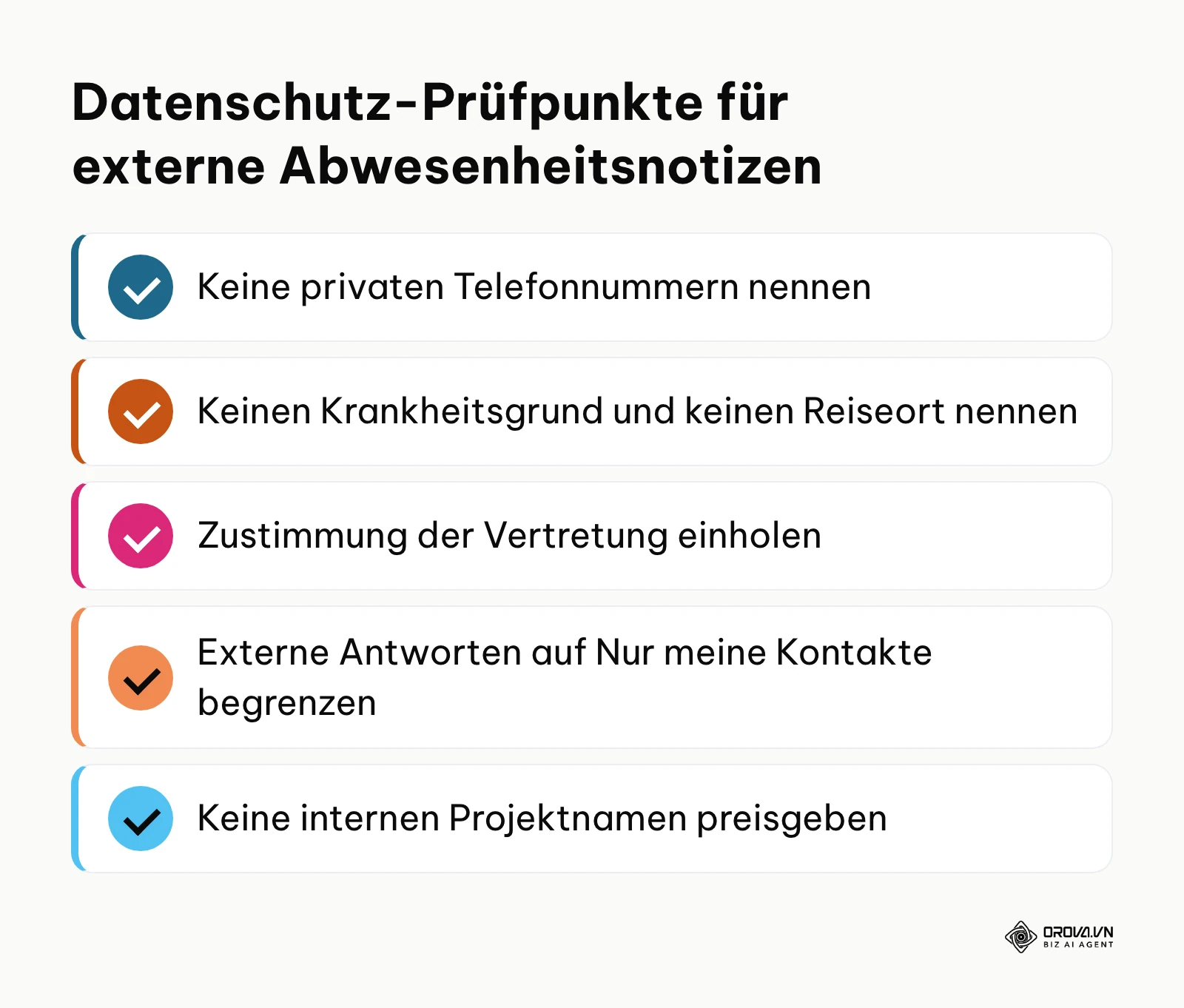
Im klassischen Outlook gibt es dafür zwei Registerkarten: „Innerhalb meiner Organisation“ und „Außerhalb meiner Organisation“. Im internen Text dürfen Übergabe-Informationen stehen, zum Beispiel wo die Übergabenotiz liegt (Vorlage 6). Auf der Registerkarte „Außerhalb meiner Organisation“ aktivieren Sie „Automatische Antwort an Personen außerhalb meiner Organisation senden“ und wählen Nur meine Kontakte oder Allen externen Absendern. Microsoft empfiehlt „Nur meine Kontakte“, weil sonst auch Newsletter, Werbung und mögliche Junk-E-Mails eine Antwort bekommen.
Ein schwerwiegender Fehler ist, den internen Text eins zu eins für externe Kontakte freizugeben. Externe Absender erfahren dann interne Projektnamen oder Zuständigkeiten.
| Angabe | Interner Text (Kollegen) | Externer Text (Kunden, Partner) |
|---|---|---|
| Rückkehrdatum | Ja | Ja |
| Vertretung mit geschäftlicher Adresse | Ja | Ja, mit Zustimmung |
| Ablageort der Übergabenotiz | Ja | Nein |
| Interne Projektnamen, Freigabegrenzen | Ja, wenn nötig | Nein |
| Grund der Abwesenheit | Nur wenn Sie es möchten | Nein |
| Private Telefonnummer | Nein | Nein |
5-Punkte-Checkliste für Datenschutz (DSGVO) und Schutz vor Social Engineering
Die folgende Liste ist keine Rechtsberatung, sondern eine Prüfung mit Augenmaß, bevor Sie den externen Versand aktivieren:
- Keine privaten Angaben: Nennen Sie keine privaten Handynummern und keine Aufenthaltsorte wie Hotel oder Urlaubsziel. Solche Details helfen Betrügern, glaubwürdige Täuschungs-E-Mails zu schreiben.
- Kein Grund bei Krankheit: Schreiben Sie einfach „nicht im Büro“ oder „nicht erreichbar“. Gesundheitsangaben sind sensible Daten und gehören nicht in eine Antwort, die jeder Absender erhält.
- Zustimmung der Vertretung: Nennen Sie Namen und Kontaktdaten von Kollegen nur, wenn diese einverstanden sind, und nur geschäftliche Adressen.
- Weiterleitung klar benennen: Schreiben Sie, ob Nachrichten weitergeleitet werden oder nicht. Klären Sie eine automatische Weiterleitung vorher mit Ihrer IT oder dem Datenschutzbeauftragten.
- Empfängerkreis begrenzen: Wenn es Ihre Rolle erlaubt, beschränken Sie externe Antworten auf „Nur meine Kontakte“. So bestätigen Sie unbekannten Absendern nicht, dass Ihre Adresse aktiv ist.
Schritt 6: Ausnahmen und Regeln für Newsletter und Spam-Loops anlegen
Verhindern Sie, dass Ihre Notiz an Newsletter, Systemadressen oder No-Reply-Absender geht und mit anderen automatischen Antworten hin- und herspringt.
Bei Exchange- und Microsoft-365-Konten sendet Outlook laut Microsoft jeder Person während Ihrer Abwesenheit nur einmal eine Antwort. Das verhindert die meisten Schleifen. Den größten Hebel haben Sie über den Empfängerkreis: „Nur meine Kontakte“ hält Newsletter und Werbung außen vor.
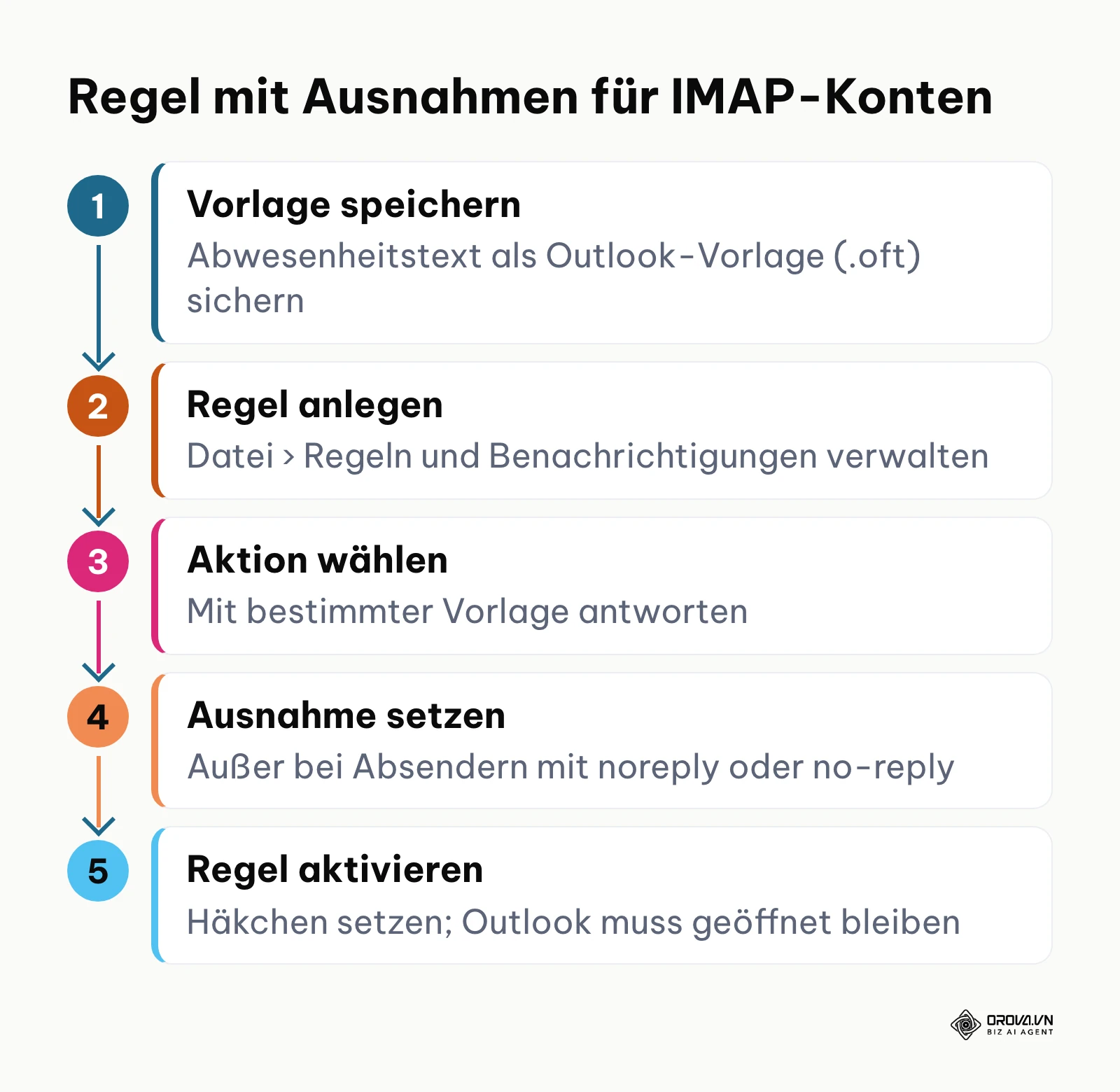
Nutzen Sie ein IMAP- oder POP-Konto ohne die Schaltfläche „Automatische Antworten“, beschreibt Microsoft einen Ersatz über Regeln: Sie speichern Ihren Abwesenheitstext als Outlook-Vorlage (.oft) und legen unter Datei › Regeln und Benachrichtigungen verwalten eine neue Regel an, die mit dieser Vorlage antwortet. Ergänzen Sie im Regel-Assistenten Ausnahmen, zum Beispiel „außer wenn die Absenderadresse bestimmte Wörter enthält“ mit noreply und no-reply. Diese Regel arbeitet nur, solange Outlook auf Ihrem Rechner geöffnet ist.
Als Kontrollsignal erscheint die neue Regel mit Häkchen in der Liste Ihrer Regeln.
| Fiktives Beispiel | Inhalt |
|---|---|
| Ausgangslage | Ein Vertriebsmitarbeiter mit IMAP-Postfach fährt eine Woche zu einer Konferenz. Sein PC bleibt im Büro eingeschaltet. |
| Einrichtung | Regel „mit bestimmter Vorlage antworten“ plus Ausnahme für Absender mit noreply, no-reply und newsletter. |
| Stolperstein | Ohne Ausnahme beantwortete die Regel bisher auch Systemnachrichten und Newsletter. |
| Ergebnis | Kunden erhalten die Notiz, automatische Absender nicht. |
Schritt 7: Automatische Antwort aktivieren und Funktionsprüfung durchführen
Speichern Sie die Einstellungen mit „OK“ (klassisch) oder „Speichern“ (neues Outlook, Web). Im klassischen Outlook erscheint unterhalb des Menübands ein Hinweis, dass automatische Antworten gesendet werden.
Senden Sie danach von einer zweiten Adresse eine kurze Testnachricht an Ihr Geschäftspostfach. Prüfen Sie die Antwort auf dem Smartphone: Stimmen Zeilenumbrüche und Umlaute, ist die Adresse der Vertretung korrekt, sind alle Platzhalter ersetzt?
Ein typischer Denkfehler: Schicken Sie eine zweite Testnachricht von derselben Adresse, kommt keine zweite Antwort. Das ist gewollt, denn Outlook sendet jeder Person während der Abwesenheit nur einmal eine Antwort. Für einen weiteren Test nutzen Sie eine andere Absenderadresse.
| Fiktives Beispiel | Inhalt |
|---|---|
| Ausgangslage | Ein Partner einer Kanzlei reist zu einem Mandantentermin ins Ausland und nutzt die zweisprachige Vorlage. |
| Einrichtung | Test von einer privaten Adresse, parallel bittet er eine Kollegin um eine interne Testmail. |
| Stolperstein | Die externe Testmail bekam keine Antwort, weil „Nur meine Kontakte“ aktiv war und die private Adresse nicht in den Kontakten stand. |
| Ergebnis | Nach dem Speichern der Adresse als Kontakt kamen interner und externer Text korrekt an. |
Checkliste: Die 7 Schritte auf einen Blick
| Schritt | Hauptaufgabe | Kontrollsignal |
|---|---|---|
| 1. Version prüfen | Klassisch oder neu, Exchange oder IMAP | Kontotyp unter Datei › Kontoinformationen erkannt |
| 2. Menü aufrufen | Datei › Automatische Antworten oder Ansicht › Einstellungen anzeigen › Konten | Dialog „Automatische Antworten“ ist offen |
| 3. Zeitraum setzen | Haken bei „Nur in diesem Zeitraum senden“ | Start und Ende ausgefüllt |
| 4. Text einfügen | Vorlage kopieren, Platzhalter ersetzen | Keine eckigen Klammern mehr im Text |
| 5. Intern/extern trennen | Zwei Texte, externer Kreis begrenzt | Unterschiedliche Texte für Kollegen und Kunden |
| 6. Ausnahmen regeln | Nur meine Kontakte oder Regel mit Ausnahmen | Regel mit Häkchen aktiv |
| 7. Testen | Testnachricht von zweiter Adresse | Antwort kommt an, Hinweis in Outlook sichtbar |
Mit Orova Connect verwalten Sie geschäftliche Postfächer, planen Besprechungen mit KI-Protokoll und versenden E-Mail-Kampagnen aus Ihrem eigenen Firmenpostfach. Alle Funktionen sind bis zum 07.07.2027 kostenlos nutzbar.
Häufige Fehler bei Outlook-Abwesenheitsnotizen und Lösungen
| Fehler | Häufige Ursache | Lösung |
|---|---|---|
| Schaltfläche „Automatische Antworten“ fehlt | IMAP- oder POP-Konto | Autoresponder beim E-Mail-Anbieter oder Regel mit Vorlage |
| Keine Antwort im Urlaub bei IMAP | Regel läuft nur, solange Outlook geöffnet ist | Abwesenheitsnotiz serverseitig beim Anbieter einrichten |
| Zweite Testmail erhält keine Antwort | Outlook antwortet jeder Person nur einmal | Normales Verhalten; andere Adresse zum Testen |
| Notiz endet nicht | Kein Zeitraum gesetzt | Zeitraum eintragen oder manuell ausschalten |
| Externe erhalten keine Antwort | „Nur meine Kontakte“ aktiv, Absender nicht in Kontakten | Gewünschte Option bewusst wählen |
| Umlaute falsch dargestellt | Text aus anderem Programm mit Formatierung kopiert | Als reinen Text einfügen und neu speichern |
Abwesenheitsnotiz mit Orova Connect für IMAP-Postfächer einrichten
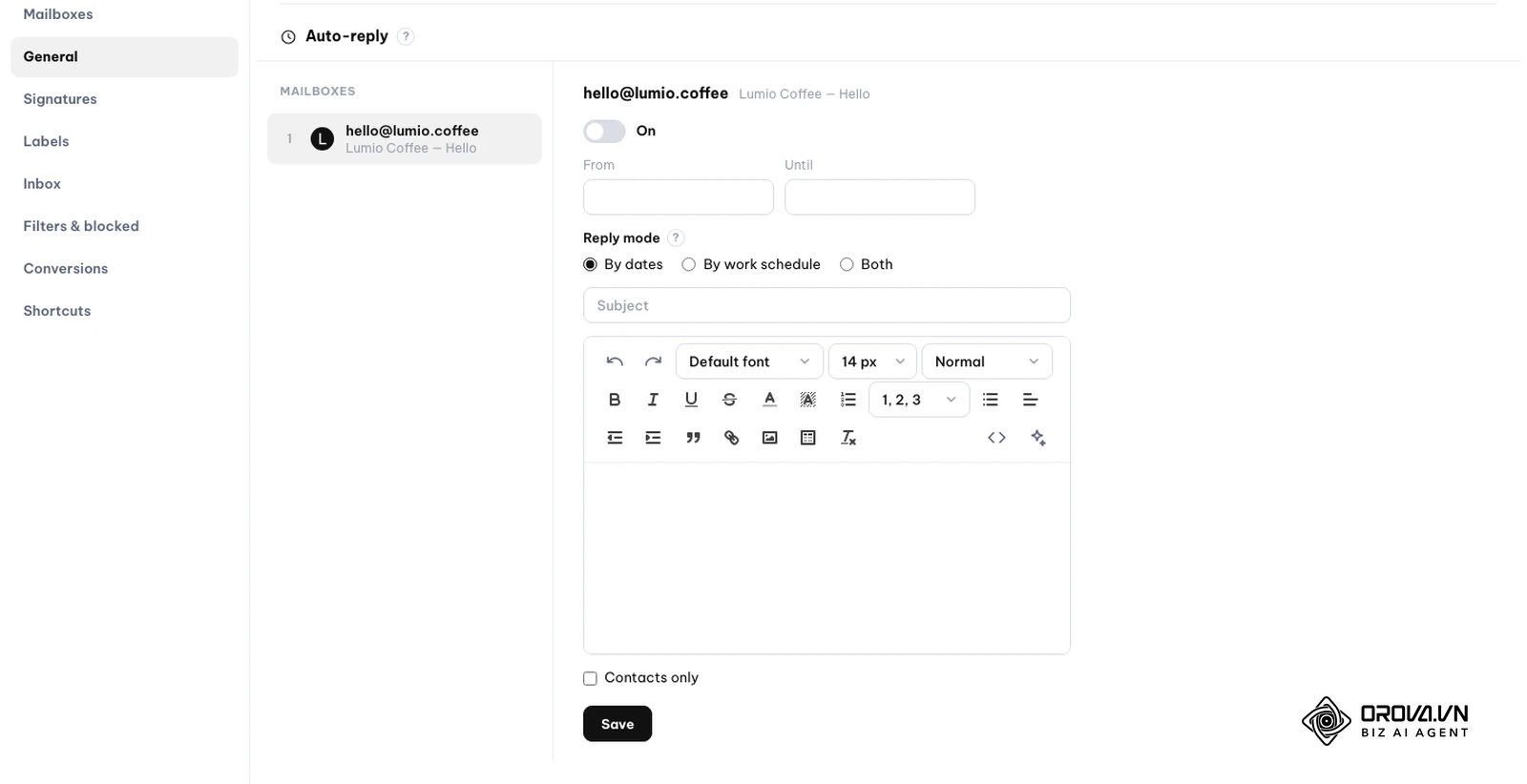
Wer geschäftliche Postfächer seiner eigenen Domain per IMAP/SMTP betreibt, stößt mit Outlook an die beschriebene Grenze: Ohne Exchange gibt es keine Schaltfläche „Automatische Antworten“, und die Ersatzregel arbeitet nur bei geöffnetem Outlook. Orova Connect bündelt solche Postfächer an einem Ort; in den Einstellungen des Posteingangs (Settings) gibt es eine Abwesenheitsnotiz (Auto-reply). Die Oberfläche ist auf Englisch beschriftet; die Schritte nennen deshalb die englischen Bezeichnungen.
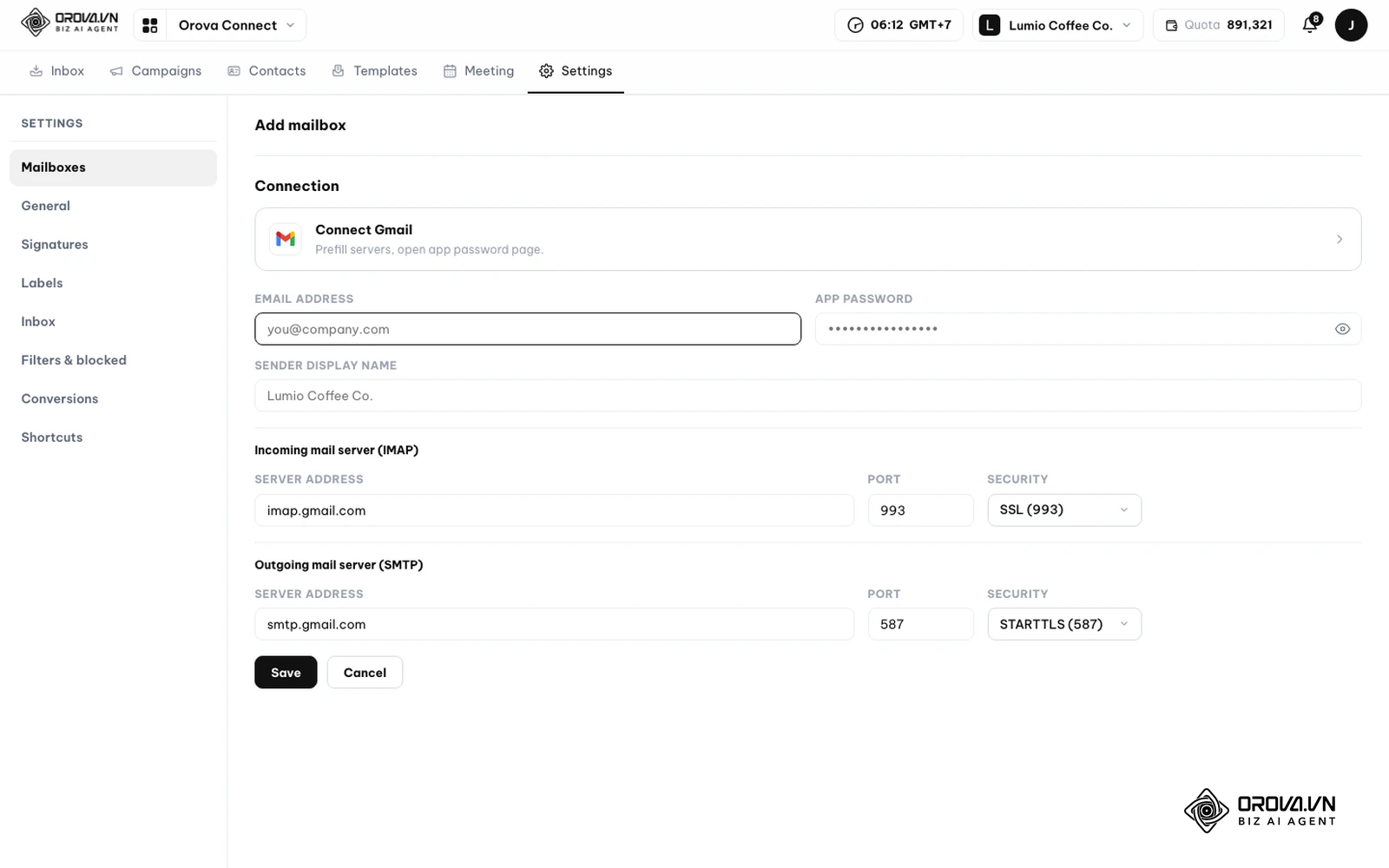
- Postfach verbinden: Öffnen Sie in Orova Connect Settings › Mailboxes › Add mailbox und tragen Sie die IMAP- und SMTP-Daten Ihres Anbieters ein; für Gmail gibt es Connect Gmail mit App-Passwort. Eine Anmeldung mit Microsoft-Konto gibt es nicht, die Verbindung läuft immer über IMAP/SMTP.
- Abwesenheitsnotiz öffnen: Wechseln Sie zu Settings › General und scrollen Sie zum Bereich Auto-reply. Wählen Sie links das Postfach.
- Einschalten und Zeitraum: Aktivieren Sie den Schalter On und tragen Sie unter From und Until Beginn und Ende ein.
- Text: Füllen Sie Subject aus und fügen Sie eine der Vorlagen aus Schritt 4 in den Editor ein.
- Empfängerkreis: Setzen Sie bei Bedarf den Haken bei Contacts only, damit nur bekannte Kontakte die Notiz erhalten.
- Speichern: Klicken Sie auf Save und testen Sie die Antwort wie in Schritt 7 von einer zweiten Adresse.
Für E-Mails an internationale Kontakte können Sie im Posteingang von Orova Connect eingehende Nachrichten per KI übersetzen lassen; die Abwesenheitsnotiz selbst schreiben Sie wie oben mit einer Vorlage. Eine KI, die E-Mails selbstständig beantwortet, gibt es in Orova Connect nicht.
Erfolgsmessung: Woran Sie erkennen, dass die Abwesenheitsnotiz funktioniert
Ob die Einrichtung geklappt hat, sehen Sie an wenigen Anzeichen:
- Hinweis in Outlook: Im klassischen Outlook zeigt ein Hinweis unterhalb des Menübands, dass automatische Antworten gesendet werden. Im neuen Outlook und im Web ist der Umschalter „Automatische Antworten“ eingeschaltet.
- Antwort im Testpostfach: Die Testnachricht von einer zweiten Adresse wird mit dem richtigen Text beantwortet, ohne vergessene Platzhalter.
- Richtiger Text je Empfängerkreis: Kollegen erhalten den internen Text, externe Kontakte den neutralen Text.
- Ruhige Vertretung: Anfragen landen bei der genannten Vertretung statt auf Ihren privaten Kanälen.
Trends bei geschäftlichen Abwesenheitsnachrichten in den kommenden Jahren: Einschätzung des Autors
Ich beobachte, dass starre Textbausteine zunehmend als unpersönlich wahrgenommen werden, während die Anforderungen an IT-Sicherheit und Datenschutz steigen. Beides zieht in unterschiedliche Richtungen.
Ich halte es für wahrscheinlich, dass Abwesenheitsnotizen künftig stärker nach Empfänger unterscheiden: Eine wichtige Kundin bekommt eine andere Auskunft als ein unbekannter Absender. Ob dafür KI-Assistenten eingesetzt werden, hängt aus meiner Sicht davon ab, wie gut sich solche Systeme kontrollieren lassen. Wer ohnehin mit E-Mail-Marketing-Software arbeitet, kennt diese Abwägung zwischen Personalisierung und Kontrolle bereits.
Außerdem erwarte ich, dass Urlaubsplanung und E-Mail enger zusammenwachsen. Wer im Betrieb eine Arbeitszeiterfassung im Kleinbetrieb einführen möchte, sollte mitdenken, wie genehmigte Abwesenheiten an das Team und an Kunden kommuniziert werden. Strengere Datenschutzvorgaben könnten diese Verknüpfung allerdings bremsen.
Schließlich glaube ich, dass Vertretungsregeln häufiger über gemeinsame Vorgänge statt über weitergeleitete E-Mails laufen werden. Wer ein passendes CRM für kleine Unternehmen auswählen möchte, kann diese Frage gleich mitklären, damit Kundenanfragen auch während eines Urlaubs nicht verloren gehen.
Häufig gestellte Fragen zu Abwesenheitsnotiz Outlook einrichten
Warum sendet Outlook bei IMAP-Konten keine automatische Antwort, wenn der PC aus ist?
Für IMAP- und POP-Konten bietet Outlook keine serverseitige Abwesenheitsnotiz. Der Ersatz ist eine Regel, die Outlook nur ausführt, solange das Programm auf Ihrem Rechner läuft. Ist der PC aus, wird nichts beantwortet. Richten Sie die Notiz deshalb im Webmail-Portal Ihres Anbieters oder in einer Postfachlösung ein, die Ihre Postfächer auf dem Server abruft.
Wo finde ich die Abwesenheitsnotiz im neuen Outlook ohne den Menüpunkt „Datei“?
Wählen Sie auf der Registerkarte „Ansicht“ die Option „Einstellungen anzeigen“ und dann „Konten“ › „Automatische Antworten“. Dort aktivieren Sie den Umschalter „Automatische Antworten“, legen optional den Zeitraum fest und klicken auf „Speichern“.
Welche Angaben gehören aus Datenschutzsicht nicht in eine Abwesenheitsnotiz?
Lassen Sie Gesundheitsangaben, private Telefonnummern, private Aufenthaltsorte und interne Projektdetails weg. Nennen Sie Kollegen nur mit deren Einverständnis und nur mit geschäftlichen Kontaktdaten. Im Zweifel stimmen Sie den Standardtext mit Ihrem Datenschutzbeauftragten ab.
Warum erhält ein Absender meine Abwesenheitsnotiz nur ein einziges Mal?
Outlook sendet laut Microsoft jeder Person, die Ihnen während der Abwesenheit schreibt, die automatische Antwort einmal. So bekommen Absender, die mehrfach schreiben, nicht jedes Mal denselben Text, und Schleifen mit anderen automatischen Antworten werden vermieden.
Welche Rolle spielt künstliche Intelligenz bei der Erstellung von Abwesenheitsnotizen?
KI-Assistenten können helfen, einen Text höflicher, kürzer oder in einer anderen Sprache zu formulieren. Prüfen Sie das Ergebnis trotzdem selbst: Daten, Namen und die Vertretung muss ein Mensch kontrollieren, bevor die Notiz an alle Absender geht.
Kann ich eine Abwesenheitsnotiz auch vom Smartphone aus einrichten?
Ja, in der Outlook-App für Android und iOS gibt es ebenfalls automatische Antworten, sofern Ihr Konto die Funktion unterstützt (etwa Exchange oder Microsoft 365). Microsoft beschreibt die Schritte in einem eigenen Hilfeartikel für die mobile App.
Wo sollten Sie jetzt anfangen?
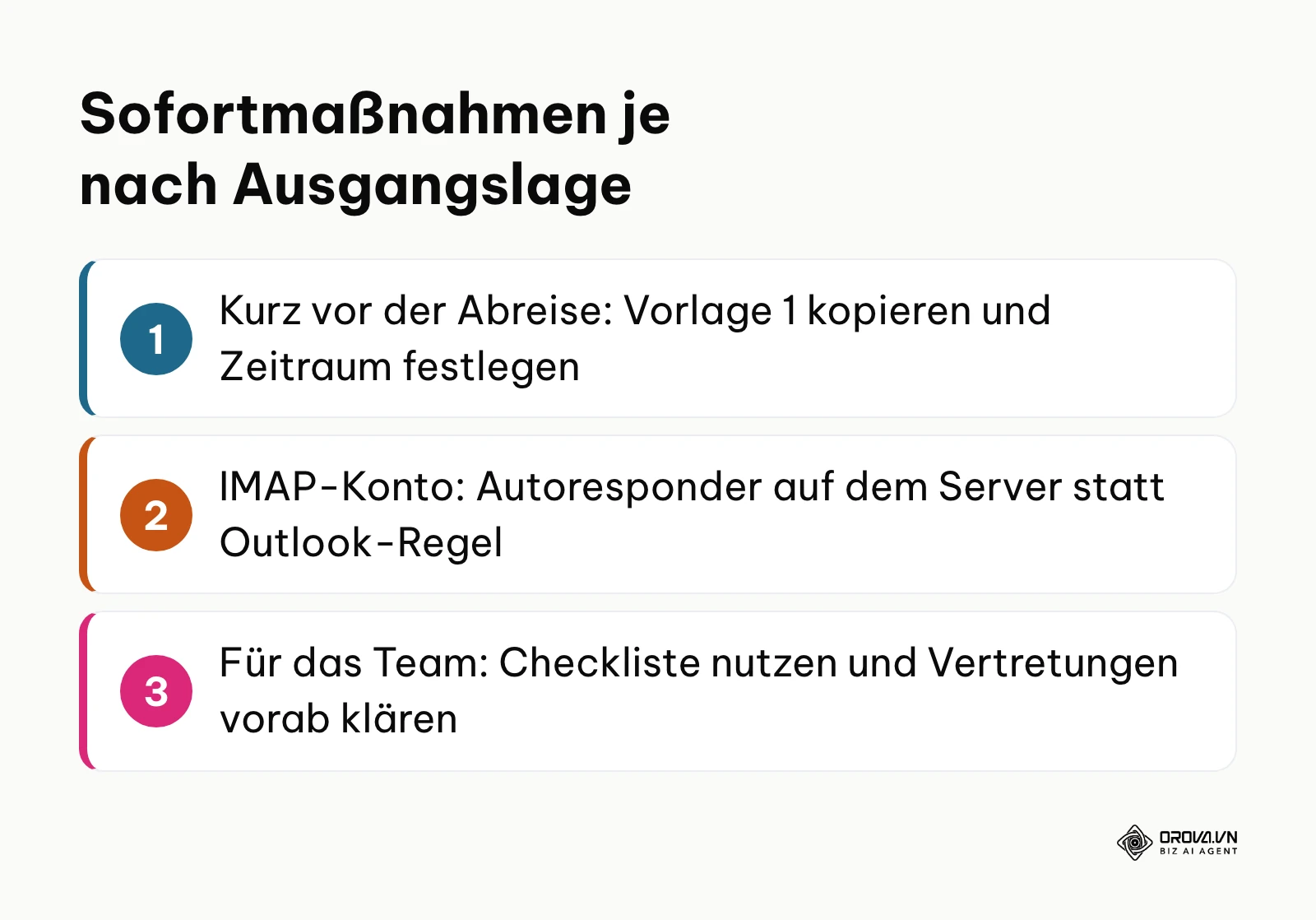
Welcher Schritt jetzt der richtige ist, hängt von Ihrer Ausgangslage ab:
- Sie reisen gleich ab: Kopieren Sie Vorlage 1, öffnen Sie Datei › Automatische Antworten (klassisch) oder Ansicht › Einstellungen anzeigen › Konten › Automatische Antworten (neues Outlook), setzen Sie das Ende auf Ihren ersten Arbeitstag und speichern Sie.
- Sie nutzen ein IMAP-Postfach ohne Exchange: Verlassen Sie sich nicht auf eine Outlook-Regel, wenn Ihr PC im Urlaub aus ist. Richten Sie den Autoresponder im Webmail-Portal Ihres Anbieters oder in einer Postfachlösung auf dem Server ein.
- Sie regeln das für Ihr Team: Nutzen Sie die 5-Punkte-Checkliste aus Schritt 5, legen Sie einen gemeinsamen Standardtext auf Deutsch und Englisch fest und klären Sie Vertretungen vorab.
Über den Autor

Builder of Orova
Nguyễn Đỗ Trọng Ân has 8 years of experience in marketing, including 6 years managing market development across Asia. He builds Orova, a Biz AI Agent that never sleeps: it plans, runs and optimizes work for businesses.
Führen Sie Ihr Unternehmen mit AI Agents
Orova ist der stets aktive Biz AI Agent — er plant, erledigt und optimiert die Arbeit für Sie.
Zeit sparen, Produktivität freisetzen.