
Welches Diagramm passt zu welchen Daten: In 7 Schritten (2026)

Die Frage, welches Diagramm passt zu welchen Daten, entscheidet im Berichtsalltag darüber, ob Entscheidungsträger eine Entwicklung sofort erfassen oder an irreführenden Grafiken scheitern. Nach diesem Leitfaden besitzen Sie einen praxiserprobten Workflow, mit dem Sie jede Kennzahl aus Marketing, Vertrieb oder Controlling in ein passendes Visualisierungsformat überführen. Sie benötigen dafür lediglich Ihre bereinigten Rohdaten in Tabellenform sowie ein gängiges Tabellen- oder Reporting-Werkzeug. Wer ausschließlich Ad-hoc-Zahlen für den eigenen Schnellüberblick abfragt, benötigt diese formale Systematik nicht; für alle prüffähigen Reports und Dashboards ist sie unverzichtbar.
Welches Diagramm passt zu welchen Daten: Die Grundregel für saubere Berichte
Die Auswahl des Diagramms folgt strikt der mathematischen Beschaffenheit Ihrer Daten und der beabsichtigten Aussage, niemals ästhetischen Vorlieben. Der gesamte Prozess umfasst 7 methodische Schritte.
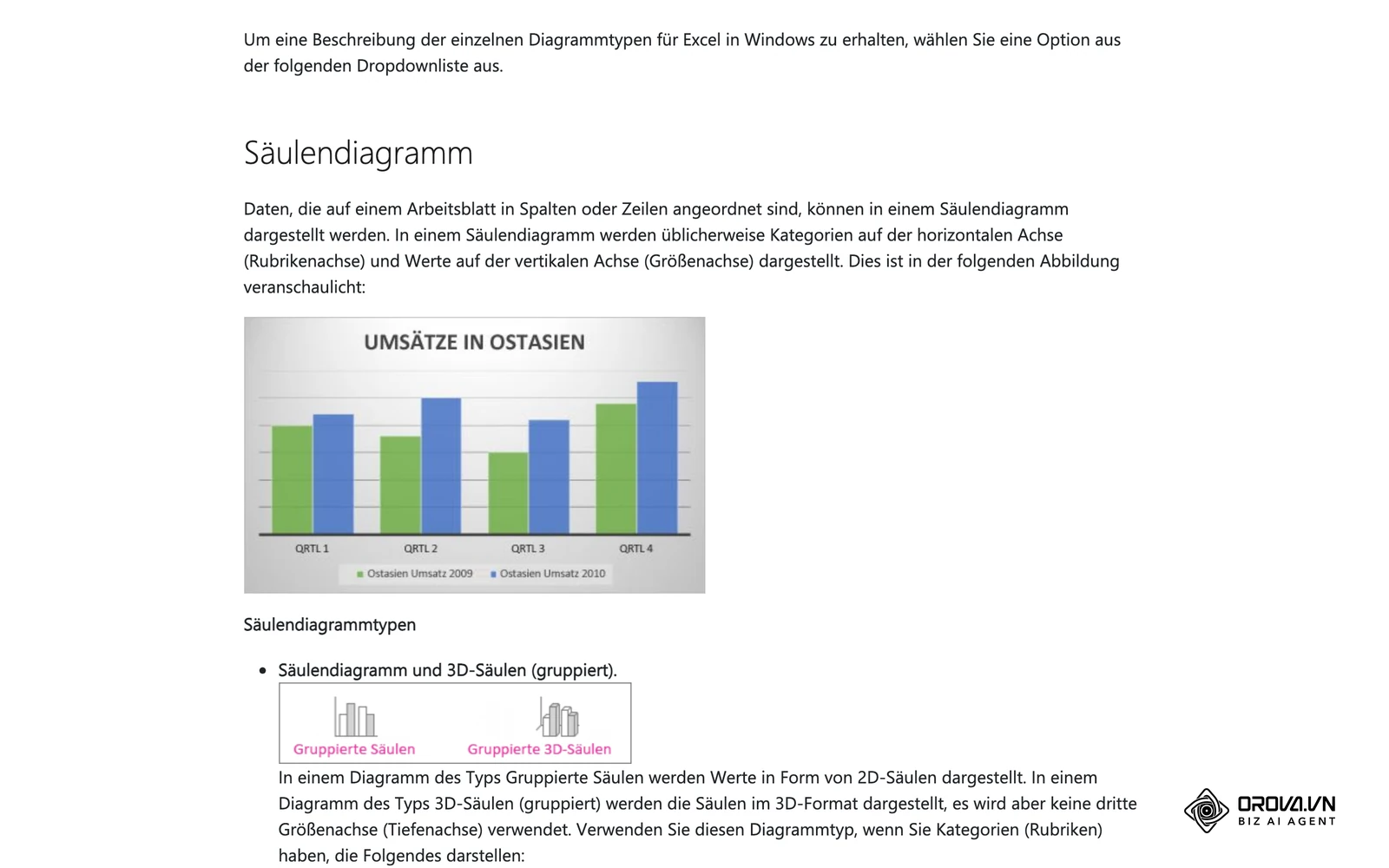
Die Visualisierung dient dazu, numerische Muster für das menschliche Auge ohne kognitive Reibungsverluste greifbar zu machen. Wer kontinuierliche Zeitverläufe in Kreisdiagramme zwängt oder kategorische Vergleiche auf verzerrten Achsen darstellt, erzeugt Fehlinterpretationen. Die Wahl des Diagrammtyps ist daher kein Designschritt, sondern ein zentraler Bestandteil der Datenanalyse.
Vorbereitung: Was Sie vor der Diagrammauswahl benötigen
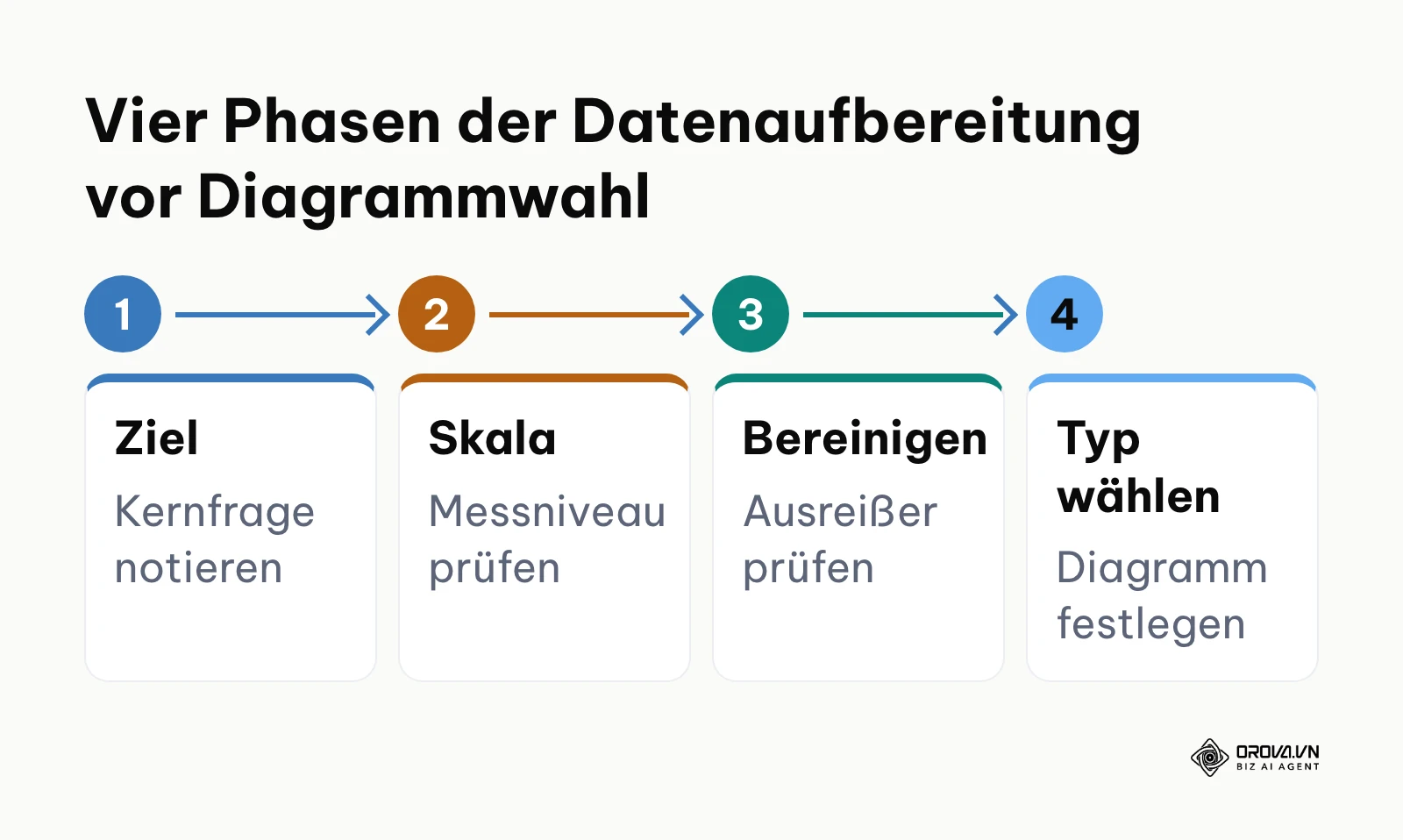
Bevor Sie eine Software zur Erstellung von Grafiken öffnen, müssen die Quelldaten inhaltlich und strukturell definiert sein. Fehlen grundlegende Bereinigungen, verstärkt jede spätere Visualisierung lediglich vorhandene Datenfehler. Das folgende Schema und die Tabelle fassen die Arbeitsphasen der Datenaufbereitung zusammen.
| Vorzubereitendes Element | Bezugsquelle / Speicherort | Risiko bei Fehlen |
|---|---|---|
| Bereinigte Datentabelle | Export aus Quellsystem (z. B. CRM, Webanalyse) | Unplausible Summen, doppelte Zählungen |
| Definierte Ziel-Aussage | Briefing des Fachbereichs oder Management-Vorgabe | Falsche Diagrammart gewählt, keine Kernaussage |
| Dokumentiertes Skalenniveau | Datenmodell im Data Warehouse oder Spaltenkopf | Unzulässige Berechnungen (z. B. Mittelwert auf Kategorien) |
| Vorgabe für Zeitintervalle | Berichtsstandard (Tag, Kalenderwoche, Monat) | Lückenhafte Achsen, fehlende Vergleichbarkeit |
Schritt 1: Analyseziel und Kernfrage des Reports definieren
Formulieren Sie die Kernaussage des Diagramms vor der Erstellung in einem einzigen, überprüfbaren Satz.
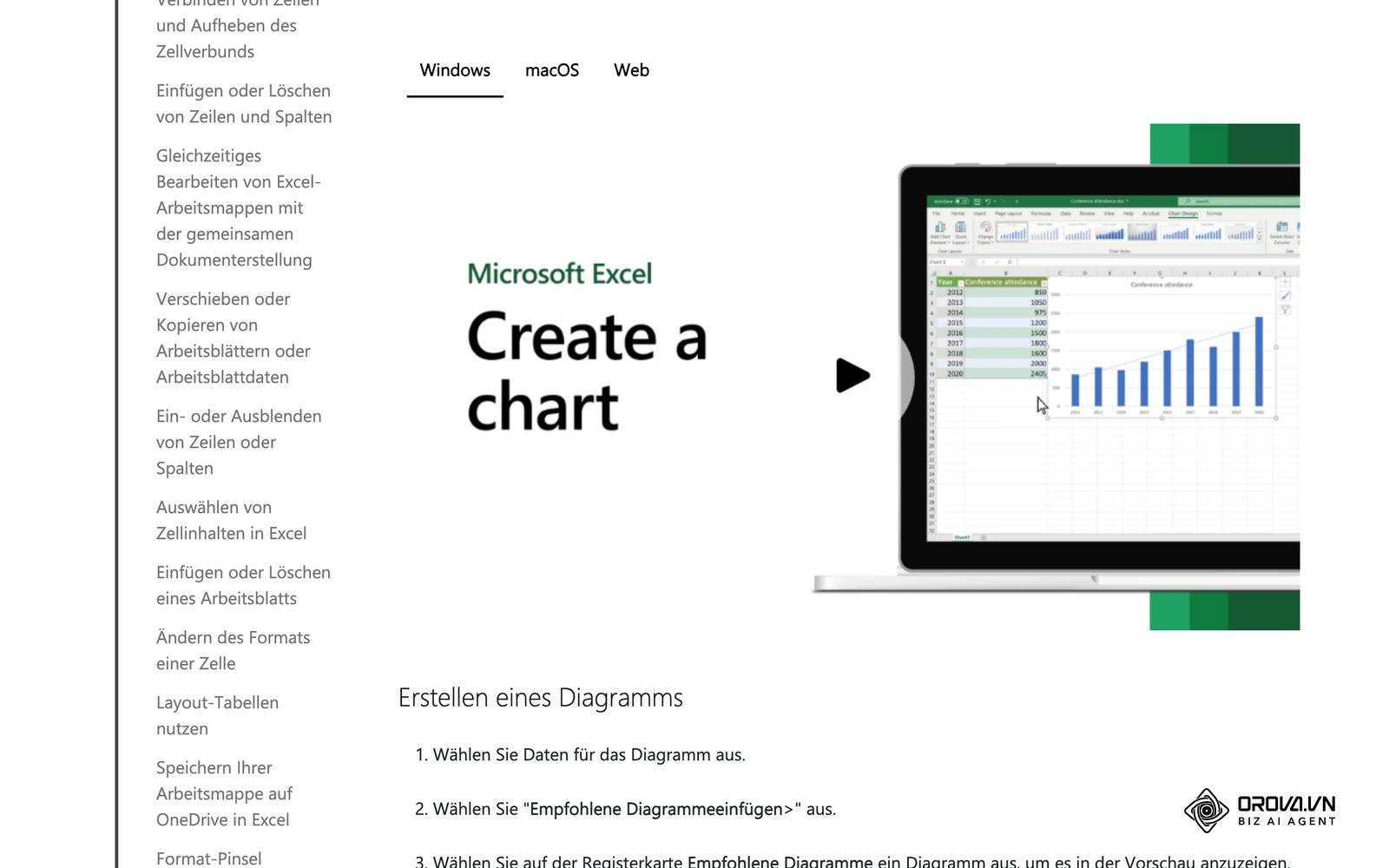
Konkrete Formulierung der Fragestellung im Tabellenblatt
Öffnen Sie Ihr Tabellenkalkulationsprogramm oder Ihr Reporting-Tool und tragen Sie in das Beschreibungsfeld des Arbeitsblatts oder in die Kopfzeile eine präzise Leitfrage ein. Anstelle von "Umsatz 2026" formulieren Sie: "Welche drei Produktkategorien trugen im vierten Quartal am meisten zum Gesamtdeckungsbeitrag bei?". In Looker Studio oder Tableau legen Sie diesen Text temporär als Textfeld über den Arbeitsbereich, um den Arbeitsfokus während der Komponentenplatzierung nicht zu verlieren.
Sichtbares Prüfergebnis
Im Kopfbereich Ihres Arbeitsblatts steht eine geschlossene oder quantifizierbare Frage, die sich mit Begriffen wie "Vergleich", "Entwicklung", "Anteil" oder "Zusammenhang" eindeutig einer Analysekategorie zuordnen lässt.
Typische Fehlerquellen und Abhilfe
Häufig werden mehrere Fragen in eine einzige Grafik gepackt, beispielsweise die zeitliche Entwicklung und zugleich die regionale Aufteilung über zwanzig Postleitzahlengebiete. Das Ergebnis ist eine unlesbare Ansammlung überlappender Linien. Trennen Sie mehrteilige Fragestellungen konsequent in zwei getrennte Visualisierungsmodule auf.
Hypothetisches Beispiel: Ein E-Commerce-Teamleiter für Haushaltswaren analysiert die sinkende Marge im Shop. Im ersten Entwurf kombiniert er alle Produktgruppen, monatliche Rabattaktionen und Retourenquoten in einem gestapelten Flächendiagramm, aus dem sich keine Ursache ablesen lässt. Besser ist es, die Fragestellung zu reduzieren: "Welche Rabattstufe erzeugt den höchsten Margenverlust?". Dazu passt ein einfaches Streudiagramm mit Rabattprozenten auf der X-Achse und Deckungsbeitrag auf der Y-Achse: Die Punktwolke zeigt direkt, ab welcher Rabatthöhe der Deckungsbeitrag kippt.
Schritt 2: Datenstruktur und Skalenniveau exakt bestimmen
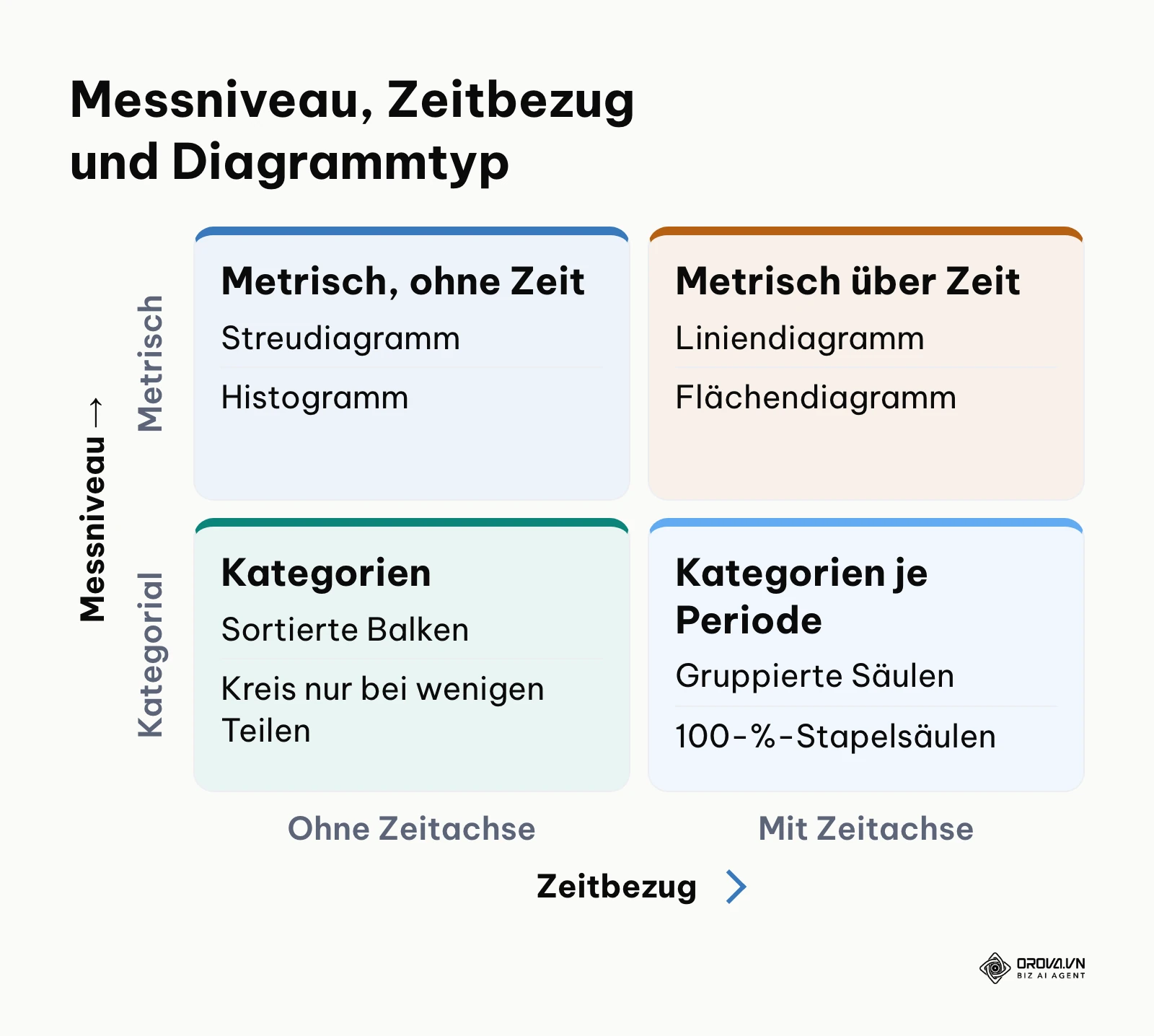
Bestimmen Sie für jede Spalte Ihrer Datentabelle das exakte Skalenniveau, um unzulässige Visualisierungen auszuschließen.
Technische Prüfung der Datentypen in der Quellansicht
Navigieren Sie in den Bereich der Datenquellen-Verwaltung Ihres Analysewerkzeugs. Kontrollieren Sie im Metadaten-Inspektor, ob jede Spalte korrekt typisiert ist: Textfelder als String, Datumsangaben als Datum (YYYY-MM-DD) und Beträge als numerische Währung.
Unterscheiden Sie vier Skalenniveaus:
- Nominalskala: Reine Namen ohne Rangfolge (z. B. Marketingkanal: Suchanzeigen, Social Media, E-Mail). Zulässig sind Häufigkeiten, unzulässig sind Mittelwerte.
- Ordinalskala: Kategorien mit natürlicher Rangfolge, aber ungleichen Abständen (z. B. Kundenzufriedenheit: unzufrieden, neutral, zufrieden).
- Intervallskala: Metrische Skala mit gleichen Abständen, aber willkürlichem Nullpunkt (z. B. Temperatur in Grad Celsius, Kalenderjahr).
- Verhältnisskala (Ratioskala): Metrische Skala mit absolutem Nullpunkt (z. B. Umsatz in Euro, Klicks, Sitzungsdauer). Hier sind alle mathematischen Operationen erlaubt.
Sichtbares Prüfergebnis
Jede Datenspalte ist im Datenmodell mit einem eindeutigen Symbol gekennzeichnet (Zahlensymbol für Ratioskalen, Kalendersymbol für Zeitdimensionen, Buchstabensymbol für Nominalwerte).
Typische Fehlerquellen und Abhilfe
Ein typischer Fehler ist die Behandlung von Postleitzahlen oder Kundennummern als metrische Zahlen, wodurch Reporting-Tools fälschlicherweise Summen oder Durchschnitte bilden. Stellen Sie den Datentyp für solche Identifikatoren im Tabellenkopf manuell von "Numerisch" auf "Text / Dimension" um.
Schritt 3: Diagrammtyp über den 30-Sekunden-Entscheidungsbaum auswählen
Wählen Sie anhand der Kombination aus Skalenniveau und Analyseziel die mathematisch passende Diagrammfamilie.
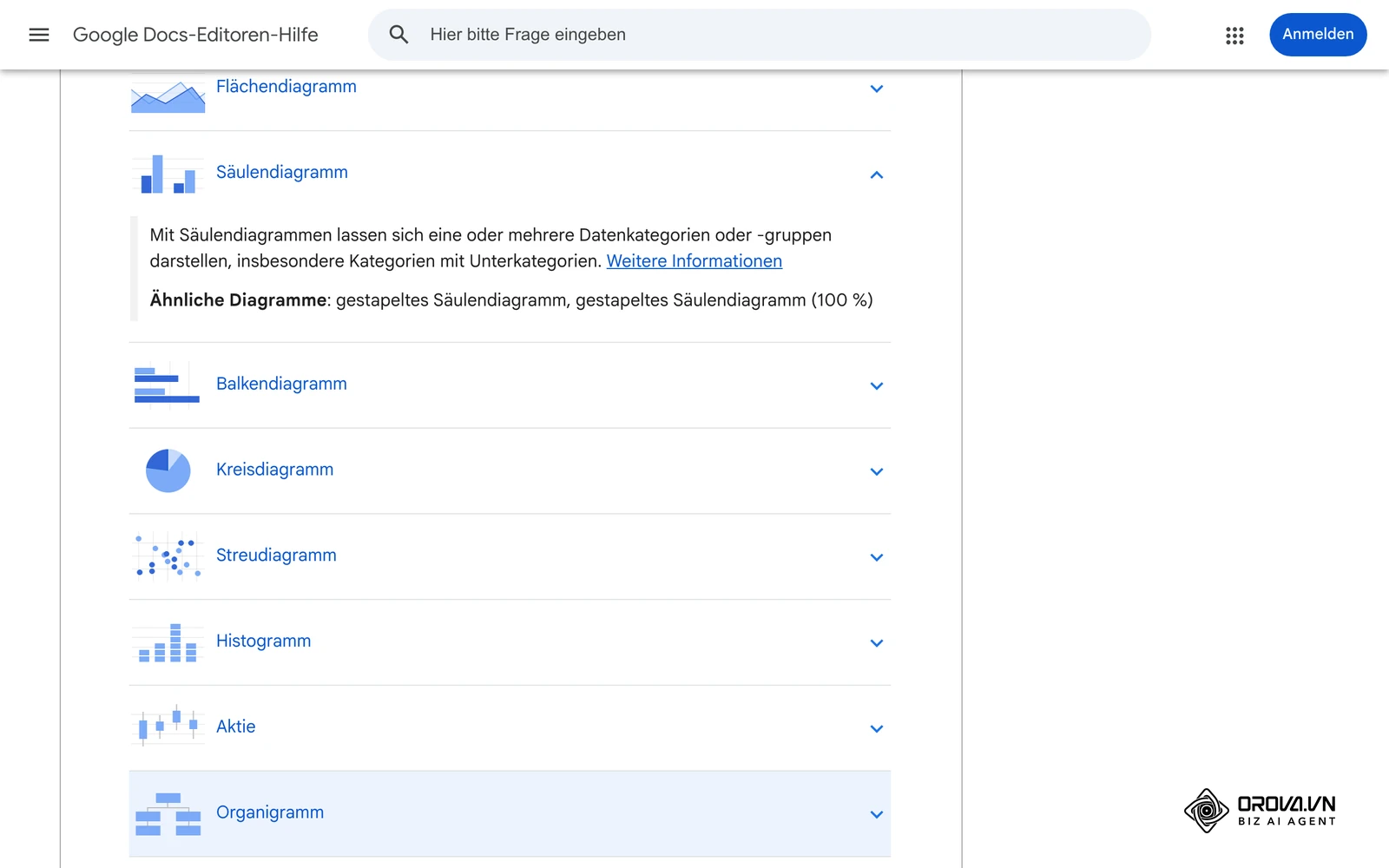
Anwendung der Entscheidungslogik im Auswahldialog
Prüfen Sie im Komponenten-Menü Ihres Visualisierungswerkzeugs nacheinander vier logische Verzweigungen:
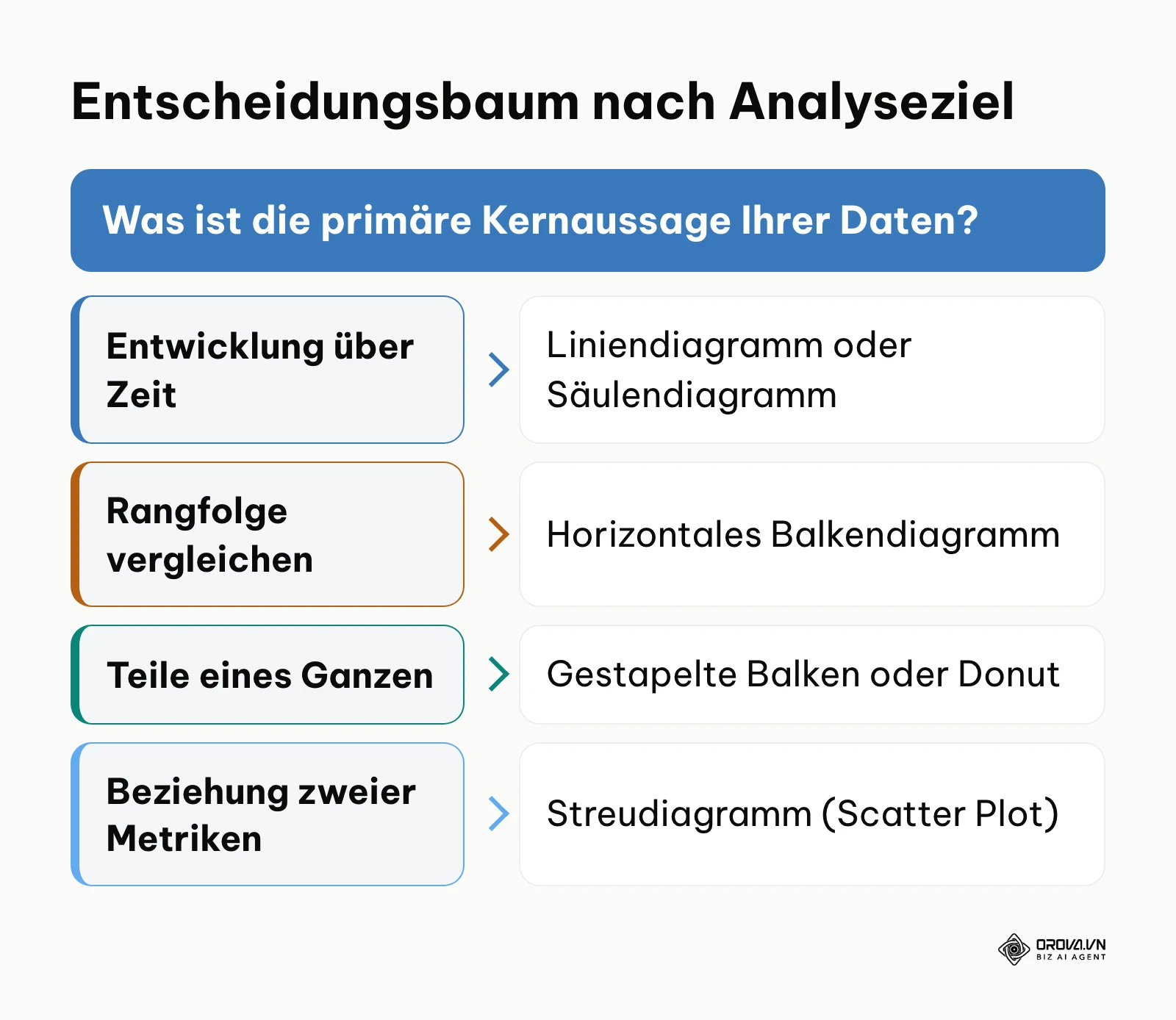
- Wollen Sie eine Rangfolge oder Werte über statische Kategorien vergleichen? Wählen Sie ein Säulendiagramm (vertikal) bei wenigen Kategorien mit kurzen Namen oder ein Balkendiagramm (horizontal), wenn Kategoriebezeichnungen lang sind.
- Zeigen Sie eine kontinuierliche Entwicklung über die Zeitachse? Wählen Sie bei vielen Datenpunkten ein Liniendiagramm. Nutzen Sie Säulen nur bei wenigen, diskreten Zeitabschnitten wie Quartalen.
- Geht es um Anteile an einer Gesamtheit? Nutzen Sie gestapelte Balken oder Treemaps. Ein Kreis- oder Donut-Diagramm eignet sich nur, wenn die Summe 100 Prozent ergibt und wenige Segmente vorliegen (verbreitete Faustregel: höchstens 5–6 Teile).
- Untersuchen Sie die Korrelation zweier Messgrößen? Wählen Sie das Streudiagramm (Scatter Plot).
Die folgende Übersicht stellt 12 etablierte Diagrammtypen den jeweiligen Datenanforderungen und Anwendungsbereichen gegenüber. Die Spalte "Faustregel" ist ein Richtwert aus der Praxis, keine feste Norm.
| Diagrammtyp | Analyseziel | Erforderliche Datenstruktur | Faustregel zur Menge | Empfohlener Einsatzbereich | Kontraindikation |
|---|---|---|---|---|---|
| Vertikales Säulendiagramm | Kategorieller Vergleich | 1 kategoriale Dimension, 1 Metrik | eher wenige Säulen | Quartalsvergleiche, wenige diskrete Gruppen | Lange Kategorienamen (führt zu Schrägschrift) |
| Horizontales Balkendiagramm | Rangfolgen & Benchmarks | 1 kategoriale Dimension, 1 Metrik | auch viele Balken, sortiert | Marketingkanäle, Länder, Produktlisten | Zeitreihen (widerspricht Zeitstrahl-Logik) |
| Liniendiagramm | Zeitreihen & Trends | 1 kontinuierliche Zeitachse, 1–3 Metriken | viele Zeitpunkte möglich | Täglicher Website-Traffic, Monatsumsatz | Diskrete, unzusammenhängende Kategorien |
| Flächendiagramm | Kumulierter Trend | 1 Zeitachse, 2–4 gestapelte Metriken | wenige Schichten | Gesamtvolumen mit Teilbeiträgen über Zeit | Sich schneidende Datenreihen ohne Summenlogik |
| Kreis- / Tortendiagramm | Grobe Anteilsverteilung | 1 kategoriale Dimension, 1 Prozentmetrik | höchstens 5–6 Teile | Ja/Nein-Anteile, Neu- vs. Bestandskunden | Viele Kategorien, feine Differenzen |
| Donut-Diagramm | Anteil mit Zentrumswert | 1 Dimension, 1 Metrik, Gesamtsumme | höchstens 5–6 Teile | Budgetaufteilung nach Hauptkanälen | Detaillierte Portfolioanalysen |
| Gestapelter Balken (100 %) | Zusammensetzung im Vergleich | 2 Dimensionen (Gruppe + Subkategorie) | wenige Segmente je Balken | Verteilung von Lead-Status nach Kampagnen | Analyse absoluter Gesamtmengen |
| Streudiagramm (Scatter) | Korrelation & Beziehung | 2 unabhängige metrische Variablen | viele Einzelpunkte | Werbeausgaben versus generierter Ertrag | Rein qualitative oder nominale Daten |
| Histogramm | Häufigkeitsverteilung | 1 kontinuierliche metrische Variable | Klassenzahl an Datenmenge anpassen | Verteilung von Bestellwerten im Webshop | Aggregierte Summen ohne Einzeltransaktionen |
| Treemap | Hierarchische Anteile | Verschachtelte Dimensionen, 1 Metrik | viele Rechtecke möglich | Umsatz nach Haupt- und Unterkategorien | Darstellung negativer Zahlenwerte |
| Funnel-Diagramm | Phasen-Konversion | Geordnete Prozessstufen, 1 Zählmetrik | wenige, klar geordnete Stufen | Vertriebspipelines, Anmeldeprozesse | Parallele, nicht-lineare Interaktionspfade |
| Sankey-Diagramm | Mengenströme & Pfade | Knoten (Quellen/Ziele) und Flussmengen | überschaubare Zahl an Knoten | Budgetfluss, Nutzerpfade auf Websites | Einfache Zwei-Spalten-Tabellen |
Sichtbares Prüfergebnis
Die gewählte Diagrammkomponente rendert die Achsen so, dass Beschriftungen vollständig horizontal lesbar sind und keine unleserlichen Legendenabkürzungen erzwungen werden.
Typische Fehlerquellen und Abhilfe
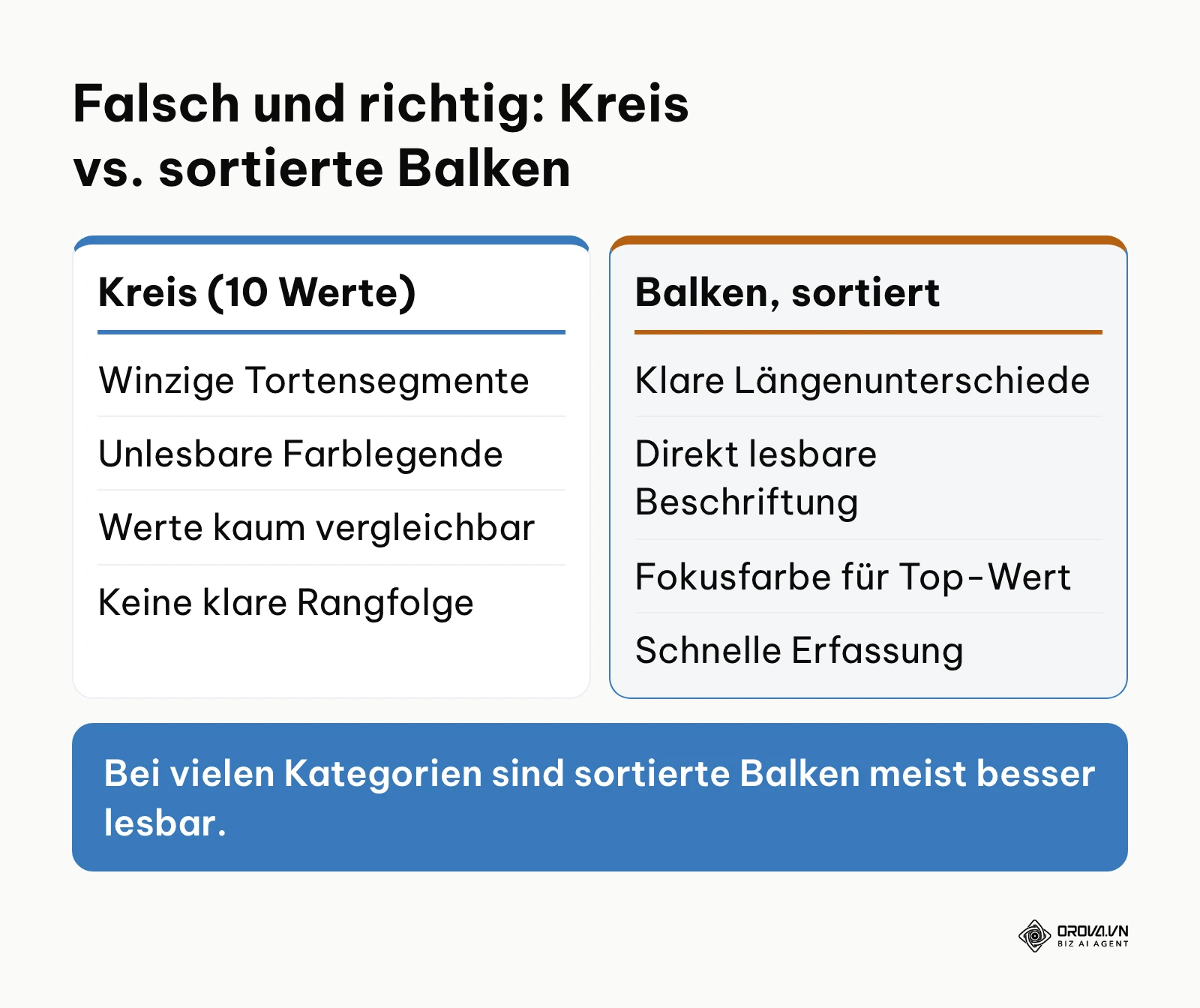
Ein weit verbreiteter Fehler im Reporting ist der Einsatz von Tortendiagrammen mit sehr vielen Segmenten. Das menschliche Auge kann Flächen und Winkel nur ungenau vergleichen, was die Erfassung erschwert. Ersetzen Sie solche Darstellungen durch horizontal sortierte Balkendiagramme, bei denen die wichtigste Kategorie farblich hervorgehoben wird.
Schritt 4: Die 20-KPI-Business-Matrix für Marketing und Vertrieb anwenden
Gleichen Sie Standardkennzahlen aus Vertrieb und Marketing direkt mit einer praxiserprobten Visualisierungsmatrix ab, anstatt theoretische Experimente durchzuführen.
Zuweisung im Eigenschaften-Panel des Analysewerkzeugs
Wählen Sie in der Werkzeugleiste Ihres Dashboards die Kennzahl aus und ziehen Sie diese in den entsprechenden Datenbereich (Metrik-Slot). Ordnen Sie anhand der nachfolgenden Tabelle den passenden Diagrammtyp zu. Wenn Sie ein Excel Dashboard erstellen, hinterlegen Sie diese Verknüpfungen direkt in den Steuerungsblättern der Pivot-Tabellen.
| Geschäftskennzahl | Typische Quelldaten | Visualisierungsziel | Empfohlener Diagrammtyp | Konfigurations-Hinweis |
|---|---|---|---|---|
| ROAS (Return on Ad Spend) | Werbekosten & Conversion-Wert | Effizienzvergleich je Kanal | Horizontales Balkendiagramm | Benchmark-Linie bei Break-Even setzen |
| CAC (Customer Acquisition Cost) | Gesamtausgaben & Neukunden | Zeitlicher Kostentrend | Liniendiagramm | Monatsgranularität mit Zielkorridor |
| CLV (Customer Lifetime Value) | Historische Deckungsbeiträge | Segmentvergleich nach Kohorten | Treemap oder Balkendiagramm | Aufteilung nach Akquisitionsjahr |
| Churn Rate (Kundenabwanderung) | Kündigungen & aktiver Kundenstamm | Trendentwicklung über Monate | Liniendiagramm | Prozentachse eng skalieren (z. B. 0–10 %) |
| Monatlicher Umsatz (MoM) | Finanzbuchhaltung oder CRM | Zielerreichung im Jahresverlauf | Säulendiagramm mit Vorjahreslinie | Kombinationsdiagramm (Säule + Linie) |
| Conversion Rate (Website) | Sitzungen und Zielerreichungen | Trend und Wochentagsmuster | Liniendiagramm mit Gleitendem Schnitt | 7-Tage-Durchschnittslinie einblenden |
| Bounce Rate (Absprungrate) | Analytics-Sitzungsdaten | Kanalvergleich | Balkendiagramm horizontal | Absteigend nach Absprungrate sortieren |
| Return on Investment (ROI) | Investitionen und Nettogewinn | Portfolio-Bewertung von Projekten | Streudiagramm (Kosten vs. Gewinn) | Quadranten für Prioritäten hinterlegen |
| Lead-to-Opportunity-Rate | Pipeline-Phasen im Vertrieb | Stufenverlust im Verkaufstrichter | Funnel-Diagramm (Trichter) | Prozentualen Drop-off je Stufe ausweisen |
| Pipeline-Wert nach Phase | Deal-Volumen je Pipeline-Status | Liquiditäts- und Umsatzvorschau | Gestapeltes Balkendiagramm | Nach Abschlusswahrscheinlichkeit wichten |
| Warenkorbwert (AOV) | Transaktionsdaten Shop | Verteilung der Kaufbeträge | Histogramm (Klassenbildung) | Einheitliche Klassenbreite wählen |
| Organische Klicks (SEO) | Google Search Console Daten | Langfristige Sichtbarkeit | Liniendiagramm (Tagesbasis) | Mit 28-Tage-Vergleichslinie hinterlegen |
| Cost-per-Click (CPC) | Google Ads / Meta Ads | Auktionsdruck über Kampagnen | Horizontales Balkendiagramm | Sortiert nach Ausgabenvolumen |
| Net Promoter Score (NPS) | Kundenbefragungen (-100 bis +100) | Einordnung der Weiterempfehlung | Bullet Graph oder Scorecard | Eigene Zielwerte als Marker setzen |
| Social Media Engagement-Rate | Interaktionen geteilt durch Reach | Beitragsformat-Vergleich | Säulendiagramm gruppiert | Video, Bild und Text getrennt abbilden |
| Retourenquote | Rücksendungen je Produktkategorie | Schwachstellenanalyse E-Commerce | Horizontales Balkendiagramm | Sortierung nach absoluten Retourenkosten |
| Durchschnittliche Bearbeitungszeit | Support-Tickets nach Team | Effizienzvergleich Service | Boxplot oder Säulendiagramm | Median statt arithmetischem Mittel nutzen |
| Werbebudget-Allokation | Geplante Ausgaben nach Kanal | Strukturübersicht Quartal | Donut-Diagramm (wenige Kanäle) | Gesamtsumme im Zentrum einblenden |
| Vertriebs-Quoten-Erreichung | Ist-Umsatz geteilt durch Ziel | Individuelle Zielkontrolle | Bullet Graph mit Ziel-Marker | 100-%-Marke als Referenzstrich |
| Newsletter-Öffnungsrate | Versendete E-Mails & Öffnungen | Betreffzeilen-Performance | Horizontales Balkendiagramm | Eigenen Zielwert als Kontrolllinie |
Sichtbares Prüfergebnis
Die Kennzahl wird im Dashboard durch die tabellarisch vorgegebene Diagrammform abgebildet. Grenzwerte und Zielvorgaben heben sich durch Referenzlinien deutlich von den Ist-Werten ab. Wenn Sie Google Ads für kleine Unternehmen einrichten, lässt sich der ROAS damit direkt auf einen Blick gegen die Gewinnschwelle abgrenzen.
Typische Fehlerquellen und Abhilfe
Verhältniszahlen wie die Conversion Rate oder der ROAS werden häufig als absolute Summen aggregiert dargestellt. Stellen Sie im Datenpanel sicher, dass das Aggregationsverfahren von "Summe" auf "Gewichteter Durchschnitt" umgestellt ist, um mathematische Verzerrungen bei unterschiedlichen Kanalgrößen zu vermeiden.
Hypothetisches Beispiel: Ein Marketingmanager in einem mittelständischen B2B-Softwareunternehmen bereitet das Monats-Reporting für die Geschäftsführung vor. Ein Spinnendiagramm (Netzdiagramm), das acht Marketingkanäle gleichzeitig nach Kosten, Leads und Conversion-Rate bewertet, liefert keine Grundlage für Budgetentscheidungen. Besser ist ein horizontales Balkendiagramm für die Kosten pro Lead (CPL), sortiert nach Effizienz, mit einer vertikalen Referenzlinie für den intern festgelegten Maximal-CPL. Kanäle oberhalb der Linie werden grau markiert, wirtschaftliche Kanäle dunkelblau. So ist auf einen Blick sichtbar, wo Budget umgeschichtet werden sollte.
Wenn Sie Diagramme nicht jedes Mal von Hand aus Exporten bauen möchten: Orova Insight verbindet 16 Marketing- und Vertriebsquellen mit reinem Lesezugriff. Im Drag-and-Drop-Editor wählen Sie aus 49 Bausteinen wie Linien-, Säulen-, Funnel- und Sankey-Diagrammen und erstellen kanalübergreifende Dashboards ohne Programmierung.
Schritt 5: Mehrdimensionale Kennzahlen und Conversion-Funnels modellieren
Modellieren Sie lineare Konversionspfade und mehrdimensionale Datenströme über spezialisierte Trichter- oder Kombinationsdiagramme.
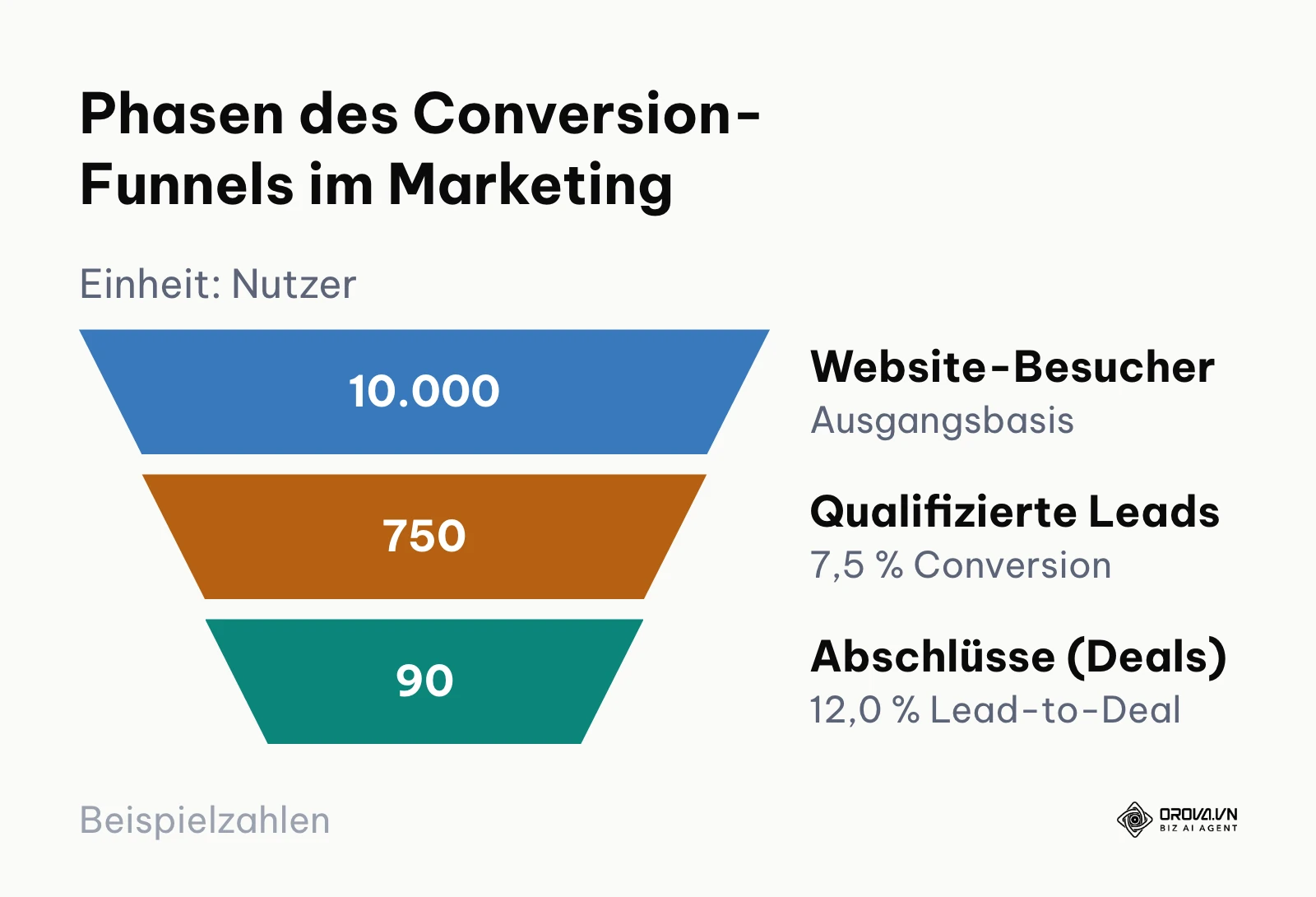
Konfiguration von Funnel- und Kombinationsstrukturen
Wählen Sie für lineare Prozesse mit sukzessivem Mengenverlust (z. B. vom Website-Besuch bis zum Kaufabschluss) die Komponente "Trichterdiagramm" (Funnel). Hinterlegen Sie die absolute Anzahl der Nutzer je Stufe.
Für komplexe Kampagnenauswertungen, bei denen sowohl ein absolutes Volumen (z. B. Umsatz in Euro) als auch eine relative Quote (z. B. Conversion Rate in Prozent) auf derselben horizontalen Zeitachse dargestellt werden müssen, konfigurieren Sie ein Kombinationsdiagramm (Combo Chart):
- Weisen Sie der primären Y-Achse (links) das Volumen als Säulendiagramm zu.
- Weisen Sie der sekundären Y-Achse (rechts) die Quote als Liniendiagramm zu.
- Achten Sie darauf, dass die Nulllinien beider vertikaler Achsen exakt auf derselben horizontalen Grundlinie liegen, um Fehlinterpretationen der Kurvenschnittpunkte zu vermeiden.
Fallbeispiel zur Trichterberechnung mit konkreten Zahlen
Zur fehlerfreien Abbildung eines Marketing-Funnels müssen die Stufenverluste präzise ausgewiesen werden. Das folgende hypothetische Beispiel (frei gewählte Zahlen) demonstriert die Datenstruktur für drei aufeinanderfolgende Phasen:
| Stufe | Anzahl (Beispiel) | Übergangsrate zur Vorstufe | Anteil an Stufe 1 |
|---|---|---|---|
| 1. Website-Besucher | 10.000 | – (Ausgangsbasis) | 100 % |
| 2. Registrierungen / Leads | 750 | 750 ÷ 10.000 = 7,5 % | 7,5 % |
| 3. Bestellungen / Deals | 90 | 90 ÷ 750 = 12,0 % | 0,9 % |
Im Trichterdiagramm wird neben dem absoluten Balkenwert zwingend der relative Drop-off (Abbruchquote) zum vorherigen Schritt ausgewiesen:
- Drop-off Stufe 1 zu 2: (10.000 − 750) ÷ 10.000 × 100 = 92,5 % Verlust
- Drop-off Stufe 2 zu 3: (750 − 90) ÷ 750 × 100 = 88,0 % Verlust
Wenn Pfade nicht linear verlaufen, sondern Nutzer zwischen verschiedenen Kanälen hin- und herwechseln, stößt das Trichterdiagramm an seine Grenzen. In diesem Fall ist ein Sankey-Diagramm einzusetzen, das Mengenströme zwischen variablen Knotenpunkten proportional zur Linienbreite darstellt.
Sichtbares Prüfergebnis
Im Trichterdiagramm nimmt die Balkenbreite nach unten hin streng monoton ab. Bei Kombinationsdiagrammen sind beide Achsenskalen eindeutig beschriftet (links Währungssymbole, rechts Prozentzeichen).
Typische Fehlerquellen und Abhilfe
Der häufigste Fehler bei Kombinationsdiagrammen mit zwei Y-Achsen ist die Verwechslung der Datenreihen durch den Betrachter. Färben Sie die Beschriftung der linken Achse im exakt selben Farbton wie die Säulen und die rechte Achsenbeschriftung im Farbton der Datenlinie. Wenn die Verwirrung dennoch anhält, teilen Sie die Grafik in zwei übereinanderliegende Einzeldiagramme mit synchronisierter Zeitachse auf.
Schritt 6: Visuelle Verzerrungen eliminieren und Skalierung kalibrieren
Prüfen Sie alle Achsenskalen auf Verzerrungen und stellen Sie sicher, dass keine optischen Täuschungen erzeugt werden.
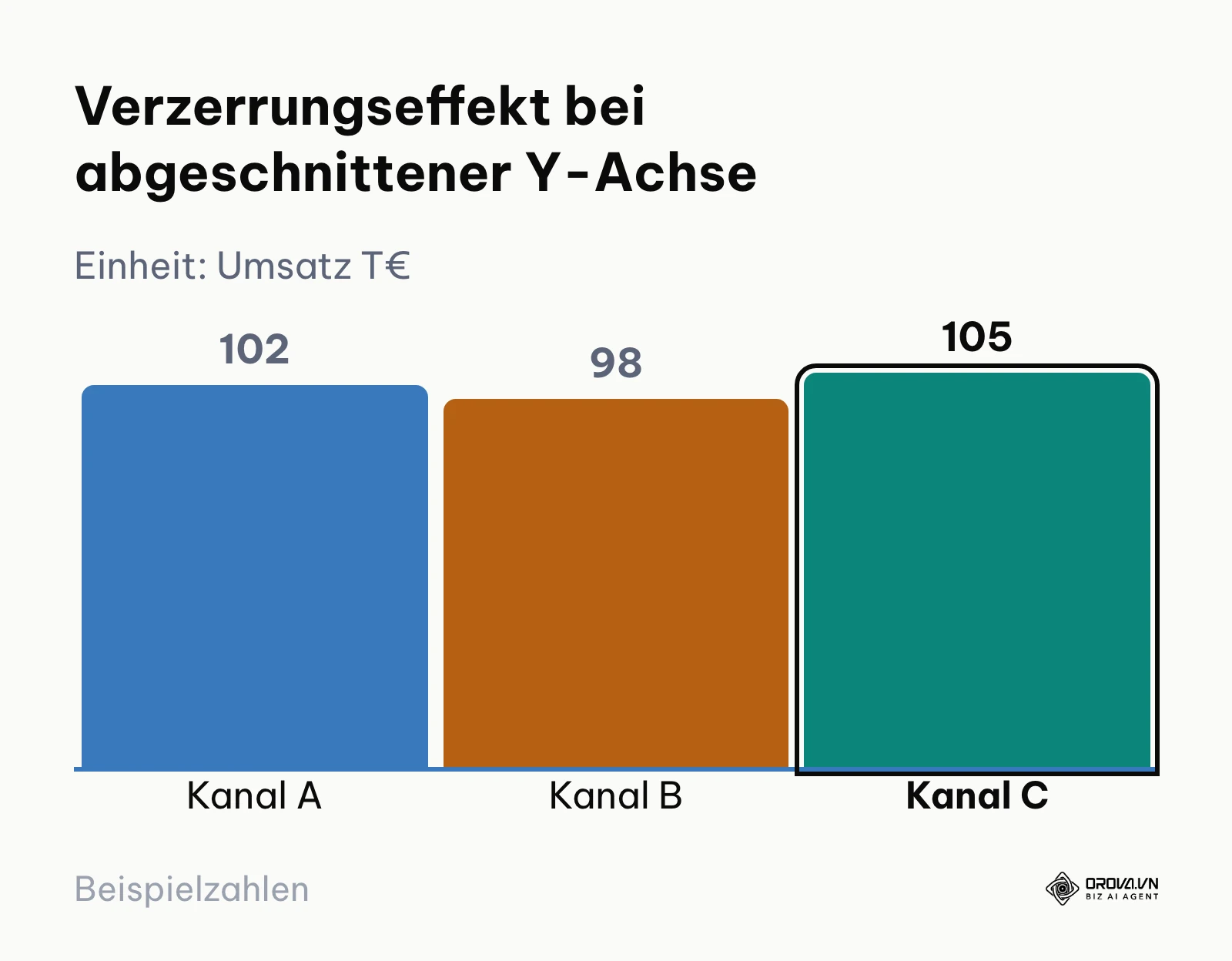
Kalibrierung der Achseneinstellungen im Formatierungsmenü
Öffnen Sie im Formatierungsbereich des Diagramms den Reiter "Achsen" (Axes). Setzen Sie das Häkchen bei "Minimalwert festlegen" und tragen Sie den statischen Wert "0" für alle Säulen- und Balkendiagramme ein.
Auch die International Business Communication Standards (IBCS) sehen für Säulen- und Balkendiagramme eine bei Null beginnende Wertachse vor. Da der Mensch die Höhe der Säule mit dem Mengenwert gleichsetzt, lässt eine Skala, die erst bei 95 beginnt, einen Unterschied von wenigen Prozent optisch um ein Vielfaches größer erscheinen.
Für Liniendiagramme gilt diese Nullpunkt-Pflicht nicht zwingend: Wenn kleine Schwankungen auf hohem Niveau analysiert werden sollen (beispielsweise Server-Umfeldtemperaturen zwischen 38 und 42 Grad Celsius), ist eine Verengung des Wertebereichs zulässig, sofern die Achsenbeschriftung diesen Ausschnitt transparent deklariert.
Bei extremen Amplitudenunterschieden innerhalb eines Datensatzes (z. B. ein Hauptprodukt mit 500.000 Einheiten und vier Nischenprodukte mit 120 bis 400 Einheiten) führt eine lineare Skala dazu, dass die kleinen Werte unsichtbar auf der Nulllinie kleben. Lösen Sie dieses Problem niemals durch das Weglassen der Nulllinie, sondern wählen Sie eine passende Methode aus der folgenden Übersicht:
| Situation | Geeignete Methode | Worauf Sie achten müssen |
|---|---|---|
| Ein Ausreißer, viele kleine Werte | Aufteilung in zwei getrennte Charts (Hauptdiagramm + Long-Tail-Diagramm) | Beide Diagramme mit Nullpunkt und klarer Einheit beschriften |
| Werte über mehrere Größenordnungen | Logarithmische Skala: Jeder Hauptschritt vervielfacht den Wert um den Faktor 10 (1, 10, 100, 1.000) | Skalierung gut sichtbar im Untertitel nennen, da ungeübte Leser Log-Abstände leicht fehlinterpretieren |
| Kleine Schwankungen auf hohem Niveau (Linie) | Verengter Wertebereich nur beim Liniendiagramm | Achsenausschnitt transparent beschriften |
| Vergleich von Kategorien (Säule/Balken) | Achse immer bei 0 beginnen lassen | Kein abgeschnittener Achsenbeginn, auch nicht für mehr Dramatik |
Sichtbares Prüfergebnis
Die Wertachsen aller vergleichenden Diagramme starten sichtbar bei der Ziffer 0. Gitternetzlinien sind dezent hellgrau formatiert und treten optisch hinter die Datenreihen zurück.
Typische Fehlerquellen und Abhilfe
Ein beliebter Trick in unsauberen Präsentationen ist der Einsatz von 3D-Effekten. Dreidimensionale Torten- oder Säulendiagramme verzerren die Perspektive derart, dass im Vordergrund liegende Segmente deutlich größer wirken als identisch große Flächen im Hintergrund. Schalten Sie 3D-Optionen in allen Berichtsvorlagen ausnahmslos ab und verwenden Sie ausschließlich flache 2D-Vektorgrafiken.
Schritt 7: Dashboard-Kontext optimieren und C-Level-Tauglichkeit prüfen
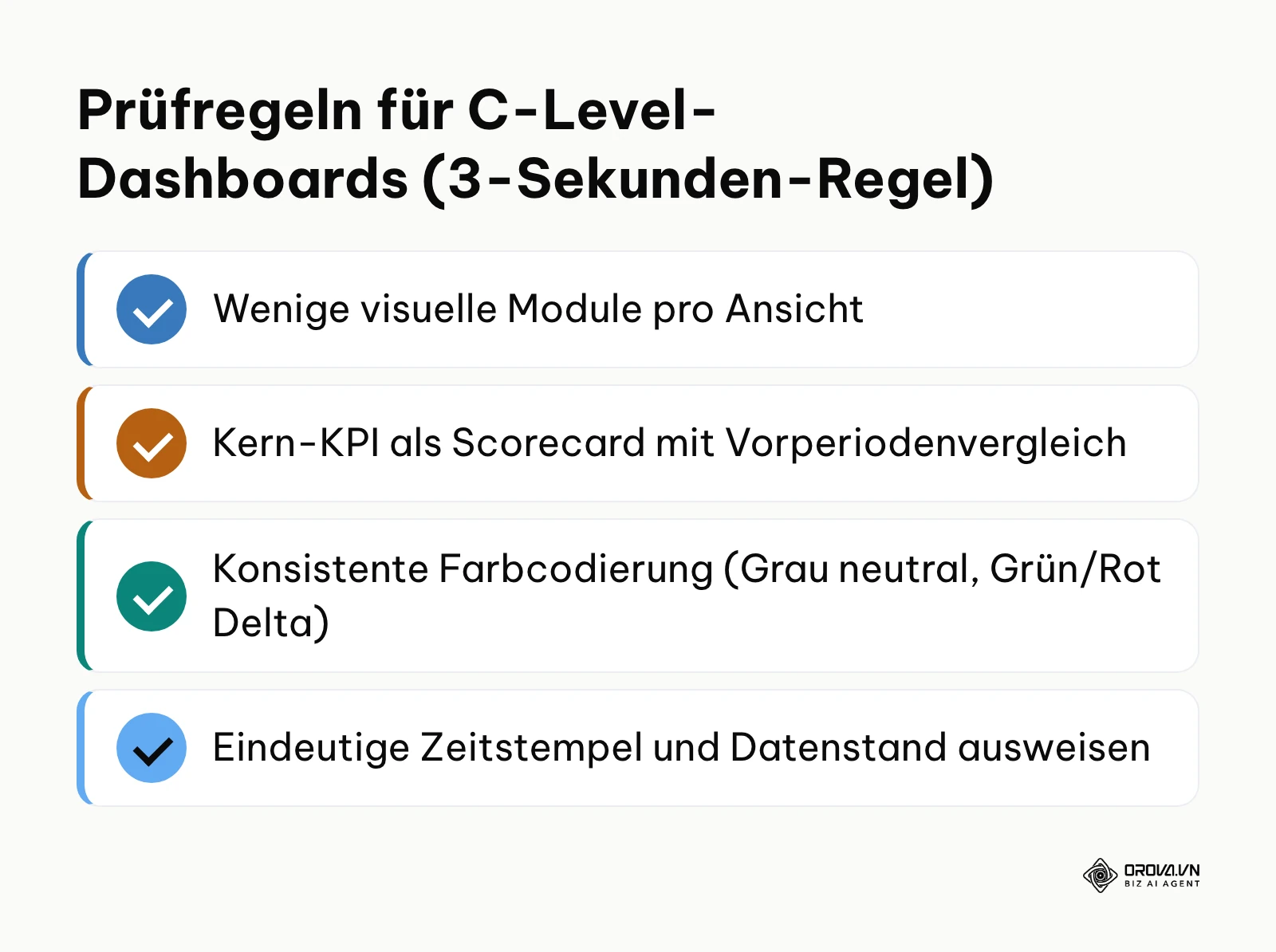
Optimieren Sie das Gesamtbild des Dashboards so, dass Führungskräfte die wesentliche Botschaft innerhalb von drei Sekunden erfassen können.
Platzierung und Hierarchisierung auf der Berichtseite
Ordnen Sie die Visualisierungselemente nach dem Prinzip der abnehmenden Aggregation an:
- Oberste Zeile: Drei bis fünf aggregierte KPI-Karten (Scorecards). Jede Karte zeigt den absoluten Wert der Periode, die prozentuale Veränderung zur Vorperiode mit einem standardisierten Pfeil (grün für positive, rot für negative Abweichungen) sowie eine winzige Sparkline für den Intramonats-Trend.
- Mittlere Zeile: Zwei strukturierte Hauptdiagramme (z. B. Umsatzentwicklung als Linie und Kanalmix als horizontales Balkendiagramm).
- Untere Zeile: Detaillierte Datentabelle mit Such- und Sortierfunktion für operative Nachfragen.
Aus der Praxis gilt: Entscheidungsträger erfassen einzelne Kennzahlenkarten mit Vorperiodenvergleich meist schneller als komplexe Grafikgebilde. Wenn Sie Kennzahlen aus dem Vertrieb überwachen und ein passendes CRM für kleine Unternehmen auswählen, sollten Abschlussquoten daher stets primär als prägnante Kennzahlenkarte im Blickfeld stehen.
Für C-Level-Entscheidungsträger gilt die 3-Sekunden-Regel: Kann die Frage "Liegen wir über oder unter Plan und welcher Bereich verursacht die Abweichung?" nicht innerhalb von drei Sekunden beantwortet werden, ist das Dashboard überfrachtet. Reduzieren Sie die Farbauswahl auf wenige Basisfarben (z. B. Dunkelblau für Ist-Werte, Grau für Plan-Werte) und nutzen Sie Signalfarben ausschließlich für signifikante Planabweichungen.
In Bezug auf das Donut-Diagramm gilt: Es ersetzt das Kreisdiagramm sinnvoll, wenn das freie Zentrum für die Ausweisung der Gesamtsumme genutzt wird (z. B. "Gesamtbudget" mit Summe). Wählen Sie das innere Loch mittelgroß: Ist das Loch zu groß, schrumpft der Datenring zu einem dünnen Faden zusammen; ist es zu klein, geht der Lesbarkeitsvorteil des Zentrums verloren.
Sichtbares Prüfergebnis
Das Dashboard wirkt aufgeräumt, besitzt eine einheitliche typografische Ausrichtung und zeigt auf einen Blick den aktuellen Datenstand mit Zeitstempel an.
Typische Fehlerquellen und Abhilfe
Häufig werden Datentabellen mit bunten Heatmap-Farben vollflächig überzogen. Das überfordert das Auge. Beschränken Sie farbige Hinterlegungen in Tabellen auf integrierte Datenbalken in einer einzigen Spalte, um Längenvergleiche direkt im Zahlenkontext zu ermöglichen.
Hypothetisches Beispiel: Eine Marketingleiterin legt der Geschäftsführung monatlich ein langes PDF voller Detailauswertungen vor und erhält regelmäßig Nachfragen zur Datenbasis. Eine einseitige Alternative sieht so aus: oben vier Scorecards für Spend, Leads, CPL und Pipeline-Wert inklusive Vorwochenvergleich, darunter ein Liniendiagramm zum Ausgabentrend und ein horizontales Balkendiagramm mit den stärksten Kampagnen. Abweichungen werden so direkt sichtbar, Detailfragen beantwortet die Tabelle darunter.
Gesamt-Checkliste: Die 10 Prüfpunkte vor dem Berichtsversand
Nutzen Sie die folgende Checkliste als Qualitätsstandard vor jeder Veröffentlichung oder Präsentation.
| Schritt | Kernaufgabe | Prüfkriterium für Abschluss | Erledigt |
|---|---|---|---|
| 1. Zieldefinition | Fragestellung als Arbeitstitel formulieren | Kernaussage in einem Satz vorhanden | ☐ |
| 2. Datenprüfung | Spaltentypen und Skalenniveau kontrollieren | Numerische Felder sauber typisiert | ☐ |
| 3. Diagrammwahl | 30-Sekunden-Entscheidungsbaum anwenden | Diagrammfamilie entspricht Datenstruktur | ☐ |
| 4. KPI-Abgleich | Business-Matrix konsultieren | Kennzahl korrekt zugeordnet | ☐ |
| 5. Mehrdimensionalität | Funnels berechnen oder Combo-Achsen trennen | Achsen links und rechts farblich codiert | ☐ |
| 6. Skalenprüfung | Nullpunkt-Start für Säulen/Balken setzen | Keine abgeschnittenen Y-Achsen | ☐ |
| 7. Dashboard-Check | 3-Sekunden-Regel für Management prüfen | Wenige Kernmodule, ruhiges Farbschema | ☐ |
Ergänzen Sie diesen Workflow um die folgenden 10 visuellen Detailprüfungen:
- Beginnt die Wertachse jedes Säulen- und Balkendiagramms exakt bei Null?
- Sind alle Beschriftungen horizontal angeordnet, ohne dass Texte um 45 oder 90 Grad gedreht sind?
- Verzichtet das Dashboard vollständig auf 3D-Effekte und dekorative Schattenwürfe?
- Besitzen Torten- oder Donut-Diagramme nur wenige Segmente und ergeben in der Summe exakt 100 Prozent?
- Werden Signalfarben (Rot und Grün) ausschließlich zur Kennzeichnung von Schlecht- oder Gut-Leistungen verwendet?
- Wurden Datenserien in Balkendiagrammen logisch sortiert (z. B. absteigend nach Wert), anstatt in zufälliger Tabellenreihenfolge zu verbleiben?
- Ist der Abstand zwischen zwei Säulen deutlich schmaler als die Säulen selbst?
- Ist die Maßeinheit (z. B. €, %, Stück) an jeder Achse oder direkt am Datenlabel unmissverständlich ausgewiesen?
- Bei Sekundärachsen: Liegen die Nullpunkte beider vertikaler Achsen auf derselben horizontalen Grundlinie?
- Weist das Dokument oder Dashboard einen sichtbaren Zeitstempel des letzten Datenabzugs auf?
Beschreiben Sie das gewünschte Diagramm in einem Satz, und Orova Insight erstellt es per KI aus Ihren verbundenen Daten. Alle Funktionen sind in jedem Paket enthalten und bis zum 07.07.2027 kostenlos nutzbar.
Häufige Fehler bei der Diagrammwahl und wie Sie diese beheben
In der Praxis schleichen sich bei der visuellen Aufbereitung wiederkehrende Konfigurationsfehler ein, die den Aussagegehalt von Berichten mindern.
| Häufiger Visualisierungsfehler | Ursache in der Berichtserstellung | Korrekturmaßnahme |
|---|---|---|
| Tortendiagramm mit sehr vielen Segmenten | Versuch, eine vollständige Kundenliste abzubilden | Umwandlung in ein horizontales Balkendiagramm mit "Top 5" und Sammelkategorie "Sonstige" |
| Zeitreihe als Balkendiagramm mit 60 Tagen | Automatische Standardeinstellung der Software | Wechsel auf ein durchgehendes Liniendiagramm mit Monatsmarkierungen |
| Schräggestellte Beschriftungstexte | Zu schmale Säulenabstände bei vertikalen Säulen | Wechsel auf horizontales Balkendiagramm für ausreichend Textlänge |
| Überlappende Linienberge im Chart | Zu viele Metriken in einer gemeinsamen Grafik | Aufteilung in eine Trellis-Darstellung (Small Multiples: mehrere Mini-Charts nebeneinander) |
| Unsichtbare Datenreihen bei Extremwerten | Lineare Skala bei Spannen von 10 bis 1.000.000 | Nutzung einer logarithmischen Achse oder Aufteilung in zwei getrennte Diagramme |
| Falsche Farbsignale (z. B. bunte Regenbogenfarben) | Dekorative Vorlagen der Standardsoftware | Reduktion auf Graustufen mit einer gezielten Akzentfarbe für die Kernaussage |
Wenn Sie regelmäßige Kampagnenauswertungen für unterschiedliche Kanäle wie Suchmaschinen, soziale Netzwerke und Tabellenblätter erstellen müssen, unterstützt Orova Insight diesen Prozess. Die Plattform verbindet 16 Quellen mit reinem Lesezugriff, darunter Google Analytics 4, Meta Ads und Google Sheets, und bietet im Drag-and-Drop-Editor 49 Bausteine wie Linien-, Säulen-, Funnel- und Sankey-Diagramme. Mit der Funktion "Diagramm mit KI erstellen" beschreiben Sie das gewünschte Diagramm in einem Satz, und die Daten werden nach Zeitplan (von alle 30 Minuten bis alle 24 Stunden) oder per Klick auf Aktualisieren neu abgerufen.
Messung des Erfolgs: Wie Sie erkennen, dass Ihre Diagramme funktionieren
Ein erfolgreiches Visualisierungskonzept macht sich nicht an optischem Lob bemerkbar, sondern an messbaren Prozessverbesserungen im Unternehmen.
Drei Indikatoren zeigen die Qualität Ihrer Diagramme:
| Indikator | So messen Sie ihn | Gutes Zeichen |
|---|---|---|
| Rückfragenquote | Verständnisfragen zur Bedeutung der Grafiken über mehrere Berichtstermine zählen | Die Zahl sinkt gegen null: Beschriftung und Typwahl sind eindeutig |
| Time-to-Insight | Zeitspanne vom Öffnen des Dashboards bis zur konkreten Handlungsentscheidung im Meeting notieren | Die Zeitspanne wird über mehrere Termine kürzer |
| Fehlentscheidungen durch Interpretationsirrtümer | Budgetentscheidungen nachträglich mit den Zahlen abgleichen | Budgets werden nicht mehr fälschlich in unrentable Kanäle verschoben, weil Skalenunterschiede sauber sichtbar sind |
Prüfen Sie diese Faktoren nach jeweils zwei Monaten regelmäßiger Berichterstattung durch eine kurze Befragung der Berichtsempfänger.
Die Zukunft der Datenvisualisierung: 3 Thesen für die kommenden Jahre
Wie sich die Datenvisualisierung weiterentwickelt, lässt sich nicht sicher vorhersagen. Aus meiner Sicht zeichnen sich drei Richtungen ab.
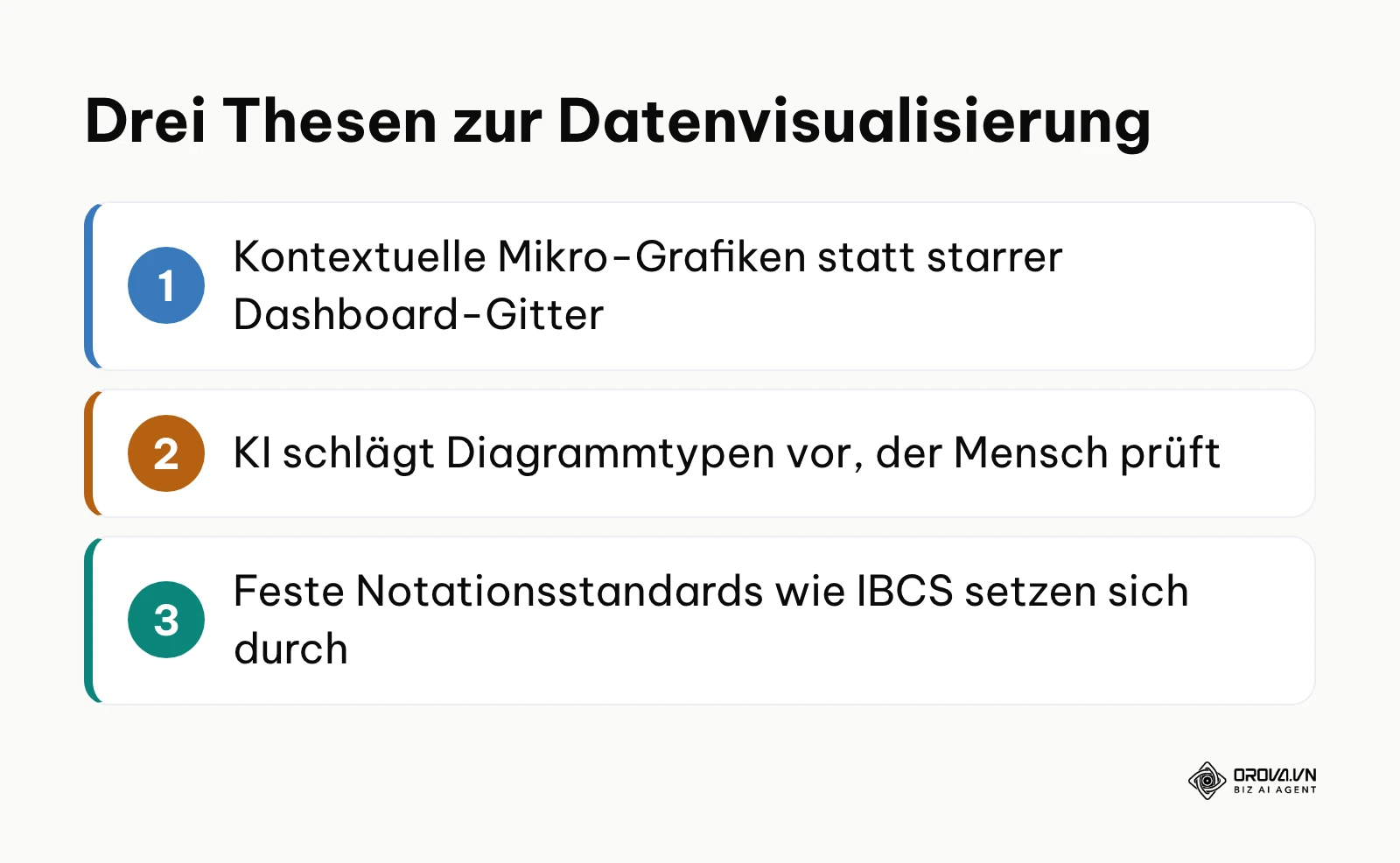
Statische Standard-Dashboards werden durch kontextuelle Mikro-Visualisierungen abgelöst
Heute dominieren starre Dashboard-Gitter mit vielen vordefinierten Kacheln den Arbeitsalltag vieler Unternehmen. Meiner Ansicht nach könnten diese Gesamtraster in den kommenden Jahren an Relevanz verlieren. Entscheider benötigen keine statischen Wände voller Charts, sondern zielgerichtete Einzelaussagen, die genau dann im Kommunikationsfluss auftauchen, wenn Handlungsbedarf besteht.
Ich gehe davon aus, dass wir künftig verstärkt miniaturisierte Grafiken sehen werden, die direkt in Aufgabenverwaltungssysteme oder Dokumente eingebettet sind. Anwender sollten sich bereits jetzt darauf vorbereiten, indem sie lernen, Datenpunkte atomar und für sich allein stehend verständlich aufzubereiten. Diese Entwicklung könnte sich verlangsamen, wenn Sicherheitsrichtlinien in Konzernen die Verteilung von Datenfragmenten in Messaging-Umgebungen einschränken.
Autonome KI-Agenten übernehmen die Diagrammauswahl und das Anomalie-Highlighting
Aktuell verbringen Analysten erhebliche Zeit damit, Achsenskalen auszurichten, Diagrammtypen manuell zuzuweisen und Datenreihen einzufärben. Ich halte es für wahrscheinlich, dass Software einen wachsenden Teil dieser Auswahlarbeit übernimmt. Sie könnte das Skalenniveau und den Verteilungscharakter der Rohdaten selbstständig erkennen, mit der Fragestellung abgleichen und ein passendes Diagramm vorschlagen.
Zudem könnten Abweichungen automatisch farblich hervorgehoben werden, sodass der Ersteller lediglich die Richtigkeit validieren muss. Fachkräfte sollten sich daher weniger auf Klickpfade in Visualisierungstools spezialisieren, sondern ihre methodische Kompetenz in der kritischen Dateninterpretation und statistischen Validierung vertiefen. Sollten KI-Modelle jedoch weiterhin zu unbemerkten Halluzinationen bei Grenzwertberechnungen neigen, wird die manuelle Kontrollschleife länger unverzichtbar bleiben als derzeit angenommen.
Strikte semantische Notationsstandards setzen sich branchenübergreifend durch
In der technischen Zeichnung oder im Notensatz existieren seit Jahrhunderten universelle Regeln, während in Finanz- und Marketingberichten noch immer Willkür bei Farben und Formen herrscht. Ich neige zu der Einschätzung, dass sich internationale Standards wie das IBCS-Regelwerk in den kommenden Jahren auch außerhalb des klassischen Controllings stärker durchsetzen werden.
Berichte, in denen Diagrammflächen nach persönlichem Farbgeschmack gestaltet sind, wirken zunehmend unprofessionell. Für Reporting-Verantwortliche bedeutet dies: Gewöhnen Sie Ihre Organisation frühzeitig an feste Gestaltungsstandards (Graustufen als Basis, standardisierte Kennzeichnung von Plan- und Ist-Werten), um die organisationsweite Vergleichbarkeit zu sichern. Diese Standardisierung könnte allerdings scheitern, wenn Marketingabteilungen auf unternehmensspezifischen Markenfarben in allen internen Auswertungen beharren.
Häufig gestellte Fragen (FAQ) zu welches Diagramm passt zu welchen Daten
Wann ist eine Scorecard oder eine reine Datentabelle besser als ein Diagramm?
Eine Scorecard ist immer dann überlegen, wenn ein einzelner Gesamtwert im Fokus steht, dessen absolute Höhe und prozentuale Veränderung zur Vorperiode sofort verstanden werden müssen, ohne dass die historische Schwankung interessiert. Eine formatierte Datentabelle eignet sich besser als jede Grafik, wenn Nutzer exakte Nachkommastellen für unterschiedliche Einzelobjekte nachschlagen oder Daten filtern müssen. Diagramme hingegen dienen ausschließlich dem schnellen Erkennen von Formen, Trends, Relationen und Ausreißern.
Wie visualisiere ich Daten mit extremen Wertunterschieden ohne Verzerrung?
Vermeiden Sie es, die Nulllinie von Säulendiagrammen abzuschneiden, da dies optische Täuschungen erzeugt. Teilen Sie die Visualisierung stattdessen in zwei separate Diagramme mit identischer Achsenlogik auf (eines für volumenstarke Spitzenwerte, eines für das Long-Tail-Segment). Alternativ können Sie bei Liniendiagrammen oder Streudiagrammen eine logarithmische Skalierung aktivieren, bei der sich die Skalenschritte verzehnfachen. Letzteres erfordert jedoch einen gut sichtbaren Hinweis im Bildtitel für den Betrachter.
Ersetzt das Donut-Diagramm das klassische Kreisdiagramm und wie groß sollte das Loch sein?
Beide Formen eignen sich nur für wenige Anteile. Der Vorteil des Donut-Diagramms ist vor allem der innere Freiraum, der Platz für eine wichtige Gesamtzahl bietet. Für das Loch hat sich eine mittlere Größe bewährt. Ist das Loch zu klein, verhält sich die Grafik wie ein Kreisdiagramm; ist es zu groß, werden die Farbsegmente zu dünn für eine eindeutige Farberkennung.
Welche Diagramme eignen sich für C-Level-Dashboards nach der 3-Sekunden-Regel?
Auf Führungsebene eignen sich ausschließlich stark aggregierte Kennzahlenkarten mit standardisierten Trendpfeilen sowie horizontal sortierte Balkendiagramme mit wenigen Werten. Ergänzend können Liniendiagramme mit klar markierten Zielkorridoren eingesetzt werden. Komplexe Konstrukte wie Netzdiagramme, dicht besetzte Scatter Plots oder gestapelte Flächendiagramme verletzen die 3-Sekunden-Regel und gehören in operative Fachberichte.
Welche Rolle spielt künstliche Intelligenz bei der Diagrammauswahl?
Moderne KI-Funktionen analysieren die Spaltenstruktur, die Datenverteilung und die semantischen Spaltenüberschriften, um auf Knopfdruck die statistisch passende Diagrammkomponente vorzuschlagen. Für Standardfälle liefern solche Vorschläge oft einen brauchbaren Ausgangspunkt, sollten aber immer geprüft werden. Die Beurteilung, welche inhaltliche Botschaft für die strategische Unternehmensentscheidung relevant ist, bleibt jedoch die Aufgabe des menschlichen Analysten.
Warum dürfen Säulendiagramme niemals mit einer abgeschnittenen Y-Achse beginnen?
Wie Datenvisualisierungs-Pionier Stephen Few in seinem Fachbuch "Show Me the Numbers" (Analytics Press, 2012) darlegt, eignen sich Kreisdiagramme prinzipiell nicht für den präzisen Vergleich feiner Größenunterschiede, da das menschliche Auge Längen deutlich exakter bewertet als Kreiswinkel oder Flächensegmente. Aus demselben Grund bewertet das visuelle System die Höhe von Säulen absolut im Verhältnis zur Basislinie. Beginnt die Achse erst bei einem hohen Wert, wird ein minimaler prozentualer Zuwachs optisch als Vervielfachung wahrgenommen, was zu falschen Managemententscheidungen führt.
Wo sollten Sie anfangen?
Wählen Sie anhand Ihrer aktuellen Ausgangssituation den passenden Einstiegspunkt für den heutigen Tag.
Besitzen Sie bereits ein unübersichtliches Dashboard mit vielen bunten Torten- und Netzdiagrammen, öffnen Sie dieses Dokument und exportieren Sie eine Kopie. Löschen Sie in der Kopie ausnahmslos alle 3D-Effekte und wandeln Sie jedes Kreisdiagramm mit vielen Segmenten in ein absteigend sortiertes horizontales Balkendiagramm um. Begrenzen Sie die Farbpalette auf Grau für neutrale Werte und Dunkelblau für Spitzenreiter, um das Gesamtbild sofort zu beruhigen.
Planen Sie einen neuen Monatsbericht für Marketing und Vertrieb von Grund auf, erstellen Sie vor jeder Visualisierung eine zweispaltige Tabelle auf Papier. Tragen Sie links die fünf wichtigsten Fragestellungen Ihrer Stakeholder ein und ordnen Sie rechts das jeweilige Skalenniveau und den Diagrammtyp gemäß der 20-KPI-Business-Matrix zu. Wenn Sie flankierende Kampagnen über Social Media Marketing auswerten, legen Sie Engagement-Raten und Klickzahlen getrennt voneinander an, bevor Sie die Diagrammflächen im Dashboard anordnen.
Müssen Sie morgen früh eine Präsentation vor der Geschäftsleitung halten, reduzieren Sie die Folienauswahl radikal auf die 3-Sekunden-Regel. Platzieren Sie ganz oben drei prägnante KPI-Karten mit Vorperiodenvergleich und darunter maximal ein Liniendiagramm für den Jahrestrend sowie ein Balkendiagramm für die Kostenverteilung. Durch diesen strukturierten Ansatz wird für jeden Teilnehmer sofort nachvollziehbar, welches Diagramm passt zu welchen Daten.
Über den Autor

Builder of Orova
Nguyễn Đỗ Trọng Ân has 8 years of experience in marketing, including 6 years managing market development across Asia. He builds Orova, a Biz AI Agent that never sleeps: it plans, runs and optimizes work for businesses.
Führen Sie Ihr Unternehmen mit AI Agents
Orova ist der stets aktive Biz AI Agent — er plant, erledigt und optimiert die Arbeit für Sie.
Zeit sparen, Produktivität freisetzen.