
Miten Google Merchant Center otetaan käyttöön: 7 vaihetta

Tämä opas näyttää vaihe vaiheelta, miten google merchant center otetaan käyttöön suomalaisessa verkkokaupassa. Lyhyesti: luo tili, vahvista verkkokauppa ja ilmoittaudu sen omistajaksi, määritä toimitus- ja palautuskäytännöt, lisää tuotteet, korjaa tuotetiedot, tarkista maksuttomat listaukset ja linkitä lopuksi Google Ads -tili. Suomenkielisessä käyttöliittymässä palvelun nimi on Kauppiaskeskus, joten tässä oppaassa valikkojen nimet kirjoitetaan niin kuin ne näkyvät suomeksi, ja englanninkielinen nimi on tarvittaessa suluissa.
Tarvitset toimivan verkkokaupan (esimerkiksi Shopify tai WooCommerce), oikeudet muokata kaupan sivuja, Google-tilin sekä yrityksesi viralliset yhteystiedot, toimitusehdot ja palautusehdot. Googlen ohjeiden mukaan yhdellä Google-tilin sähköpostiosoitteella voi luoda vain yhden Kauppiaskeskus-tilin.
Opas ei sovellu sellaisenaan yrityksille, jotka myyvät ainoastaan palveluita ilman fyysistä tuotetta, sillä Merchant Center on tarkoitettu tuotteiden listaamiseen Googlen palveluissa.
Lyhyesti: näin käyttöönotto etenee
Google kuvaa Kauppiaskeskusta maksuttomaksi työkaluksi, jolla ladataan ja ylläpidetään tuotetietoja, jotta tuotteet voivat näkyä muun muassa Google Haussa, Mapsissa ja YouTubessa. Merchant Center ei ole verkkokauppa-alusta eikä mainostyökalu, vaan tuotetietojen keskus: se kerää hinnat, saatavuuden, kuvat ja tunnisteet, joita sekä maksuttomat listaukset että Google Adsin Shopping- ja Performance Max -kampanjat käyttävät.
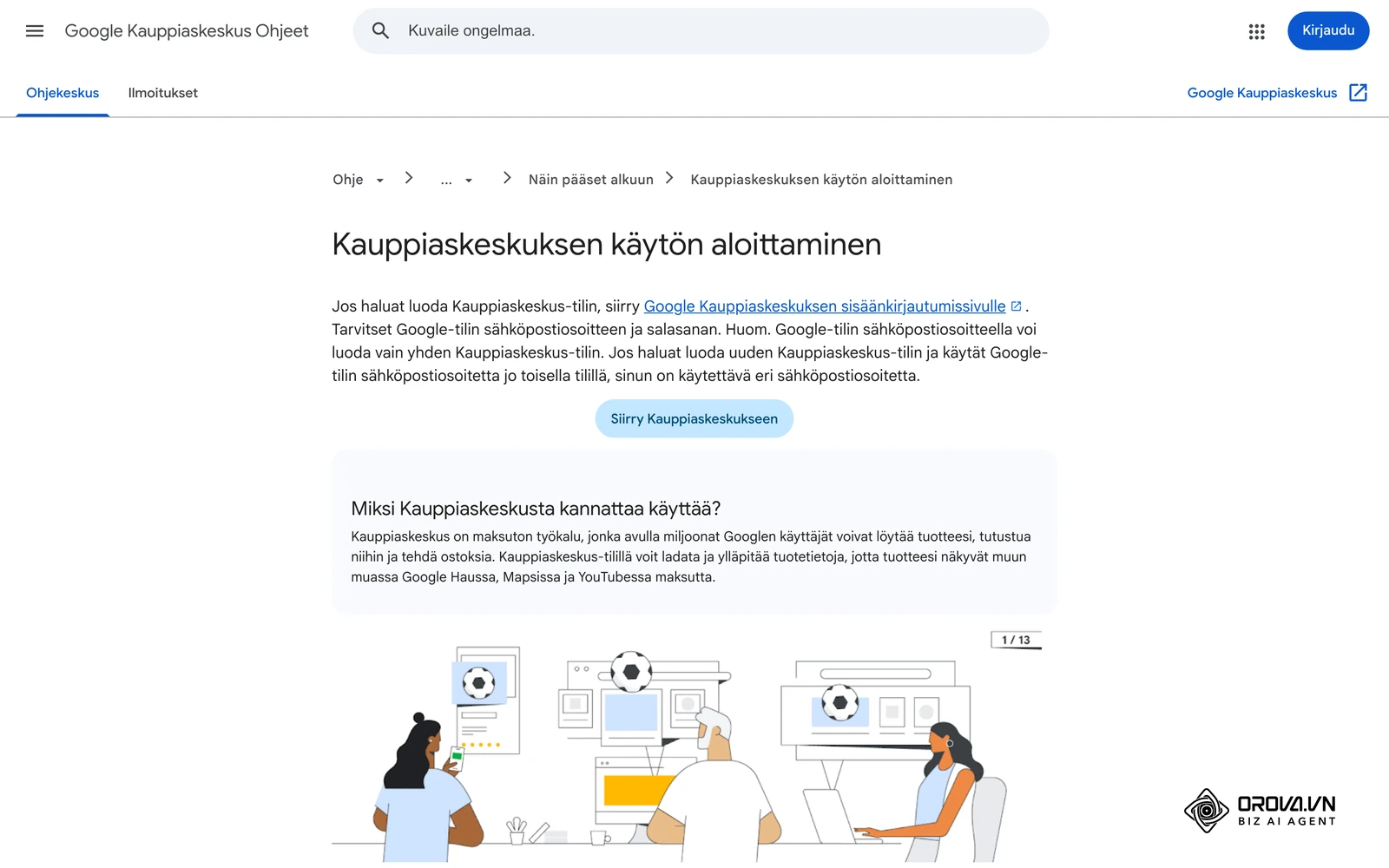
Käyttöönotto etenee seitsemässä vaiheessa, jotka tässä oppaassa käydään läpi järjestyksessä. Jokaisen vaiheen lopussa kerrotaan, mistä tiedät vaiheen olevan valmis, ja mikä on tavallisin virhe.
Ennen aloitusta: tarkista verkkokauppasi
Google tarkistaa sekä tuotetiedot että verkkokaupan. Harhaanjohtamista koskeva käytäntö (Harhaanjohtaminen, Misrepresentation) edellyttää, että listaukset ja verkkokauppa antavat ostajalle selkeät ja totuudenmukaiset tiedot yrityksestä, hinnoista ja ehdoista. Käy alla oleva lista läpi ennen kuin lisäät ensimmäisen tuotteen. Viimeinen sarake on sinun täytettäväksesi.
| Tarkistettava kohde | Mistä löytyy verkkokaupassa | Miksi sillä on merkitystä | Kunnossa? |
|---|---|---|---|
| 1. Suojattu yhteys (https) | Selaimen osoiterivi | Ostajan tiedot kulkevat suojattuna koko ostopolun ajan | [ ] |
| 2. Yrityksen yhteystiedot | Alatunniste ja Yhteystiedot-sivu | Ostaja tietää, kuka myy ja miten myyjän tavoittaa | [ ] |
| 3. Yrityksen virallinen nimi ja Y-tunnus | Alatunniste tai toimitusehdot | Yrityksen nimi ja tiedot vastaavat Kauppiaskeskukseen ilmoitettuja | [ ] |
| 4. Palautus- ja peruutusehdot | Oma sivu, linkki alatunnisteessa | Kuluttajan 14 päivän peruutusoikeus, palautusosoite ja palautuskulujen maksaja | [ ] |
| 5. Toimitustavat ja -kulut | Oma sivu ja kassa | Samat kulut kuin Kauppiaskeskukseen määrität | [ ] |
| 6. Hinnat arvonlisäveroineen | Tuotesivu ja ostoskori | Kuluttajalle näkyvä hinta sisältää arvonlisäveron | [ ] |
| 7. Toimiva ostoskori ja kassa | Koko ostopolku | Ostos voidaan viedä loppuun ilman erillistä yhteydenottoa | [ ] |
| 8. Maksutavat | Kassa ja alatunniste | Ostaja näkee maksutavat ennen tilausta | [ ] |
| 9. Hinnat euroina | Koko sivusto ja tuotetiedot | Sama valuutta tuotetiedoissa ja verkkokaupassa | [ ] |
| 10. Saatavuustieto | Tuotesivu | Varastossa, loppunut tai ennakkotilattava näkyy selvästi | [ ] |
Kirjoita palautusehtoihin yksiselitteisesti, kuka maksaa palautuksen ja miten palautus etenee. Epämääräinen lause, kuten "ota yhteyttä sopiaksesi palautuksesta", ei kerro ostajalle olennaisia tietoja.
Vaihe 1: Luo tili ja täytä yritystiedot
Siirry Kauppiaskeskuksen sisäänkirjautumissivulle osoitteessa merchants.google.com ja kirjaudu Google-tilillä, jota haluat käyttää. Jos sama sähköpostiosoite on jo toisen Kauppiaskeskus-tilin käytössä, käytä toista osoitetta.
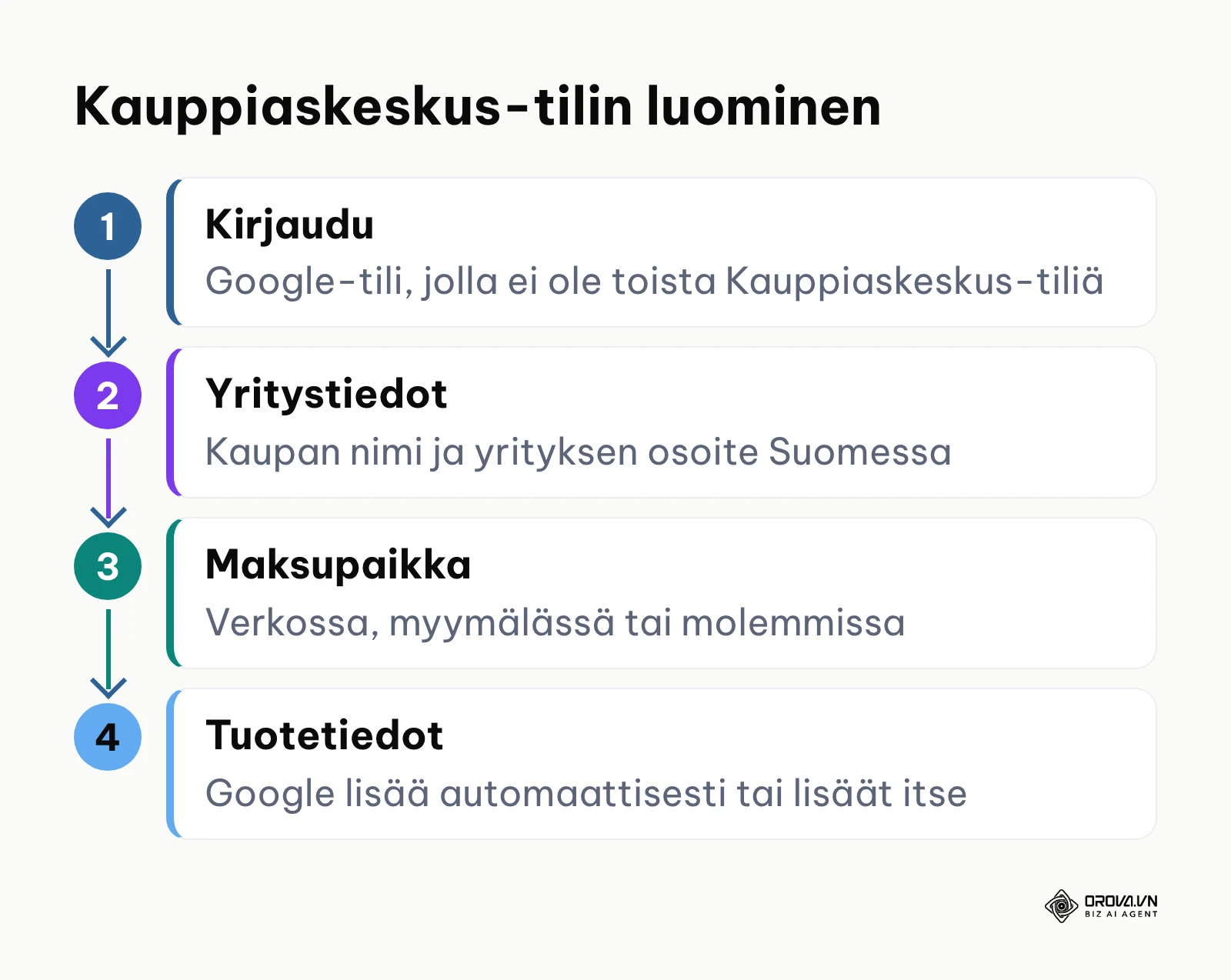
Rekisteröitymisessä Google kysyy:
- Yrityksen tiedot: kaupan nimi ja yrityksen osoite. Nimi näkyy ostajille, joten käytä nimeä, jolla asiakkaat tuntevat kauppasi.
- Missä asiakkaat maksavat: verkossa, fyysisessä toimipisteessä vai molemmissa. Voit valita useamman vaihtoehdon ja muuttaa valintaa myöhemmin.
- Miten tuotetiedot siirretään: Google voi lisätä tuotteet verkkokaupastasi automaattisesti, tai voit lisätä ne itse.
- Kolmannen osapuolen alustat: jos käytät esimerkiksi Shopifyta, voit linkittää sen tilin, jolloin tuotteet synkronoidaan automaattisesti.
Valitse yrityksen osoitteeksi Suomi. Googlen ohjeen mukaan Kauppiaskeskuksen aikavyöhyke määräytyy "Yrityksen osoite" -kohdan maan perusteella, eikä tilin käyttöönotossa valittua maata voi muuttaa jälkikäteen.
Vaihe on valmis, kun pääset Kauppiaskeskuksen etusivulle ja näet vasemmassa navigointivalikossa kohdat Tuotteet ja kauppa sekä Asetukset.
Tavallisin virhe on väärä maa. Koska maata ei voi muuttaa myöhemmin, tarkista valinta ennen kuin jatkat.
Vaihe 2: Vahvista verkkokauppa ja ilmoittaudu sen omistajaksi
Vahvistaminen kertoo Googlelle, että omistat verkkokaupan. Omistajaksi ilmoittautuminen (claim) linkittää osoitteen Kauppiaskeskus-tiliisi ja varaa sen yksinomaan sinun tilisi käyttöön. Yhden osoitteen omistajaksi voi ilmoittautua vain yksi tili.
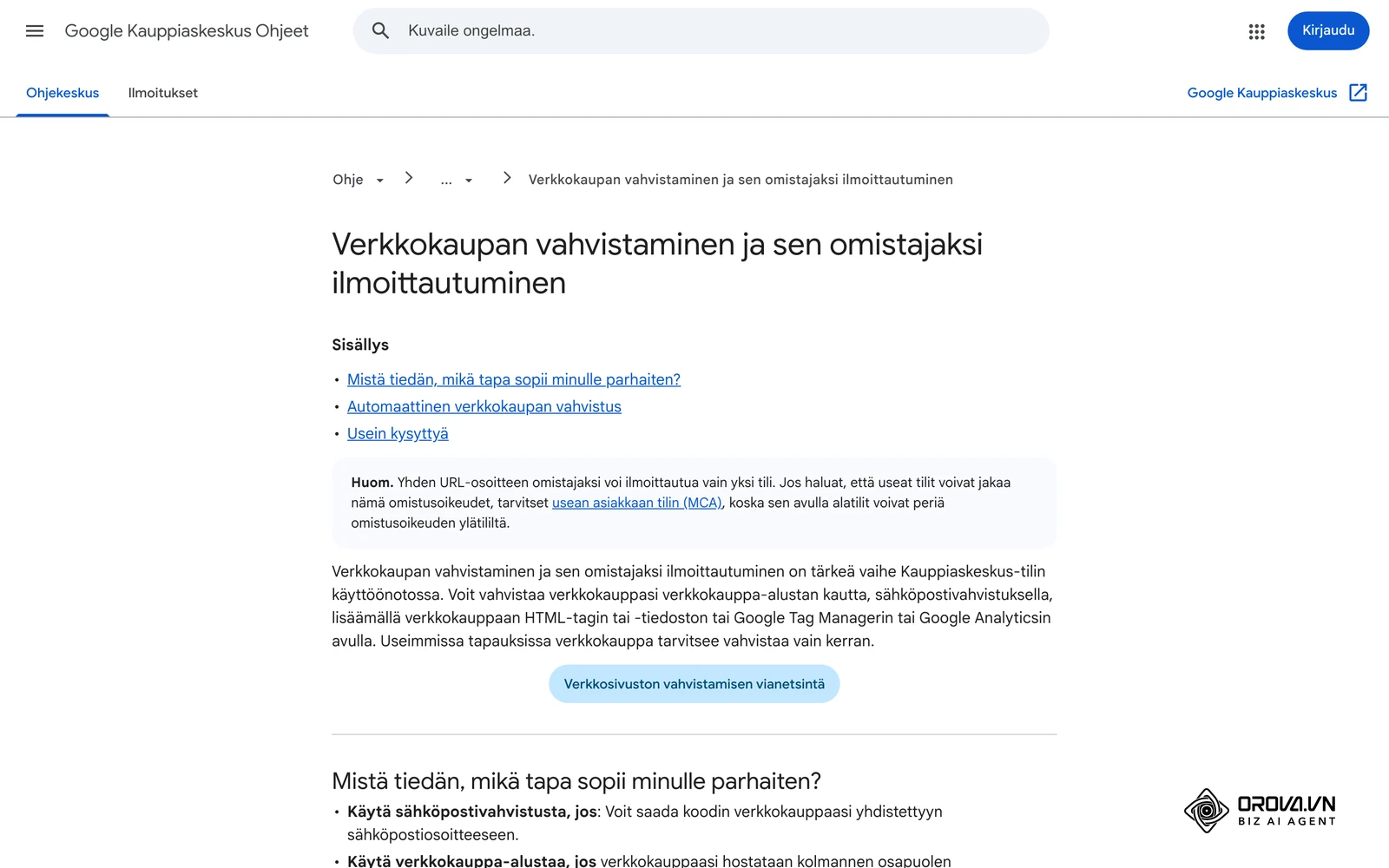
Lisää verkkokaupan osoite näin:
- Valitse vasemmasta navigointivalikosta Asetukset ja sitten Yritystiedot.
- Valitse Muokkaa verkkokauppaa.
- Lisää osoite, jonka alussa on http:// tai https://.
- Valitse Jatka.
Googlen ohjeessa vahvistukseen on viisi tapaa:
| Tapa | Milloin sopii |
|---|---|
| Verkkokauppa-alusta | Kauppa toimii kolmannen osapuolen alustalla, jolla on oma suositeltu vahvistustapa |
| Sähköpostivahvistus | Saat koodin verkkokauppaan yhdistettyyn sähköpostiosoitteeseen |
| HTML-tagi tai -tiedosto | Voit lisätä koodia kaupan etusivulle tai tiedoston palvelimelle |
| Google Tag Manager | Olet Tag Managerin tilitason järjestelmänvalvoja |
| Google Analytics | Sinulla on järjestelmänvalvojan oikeudet Analytics-tiliin, joka on jo linkitetty kauppaan |
Jos Googlella on jo tarvittavat tiedot, esimerkiksi koska kauppa on vahvistettu Search Consolessa samalla tilillä, vahvistus voi tapahtua automaattisesti heti, kun lisäät osoitteen. Search Consolen käytöstä kerrotaan lisää oppaassamme Google Search Consolen käyttöönotosta.
Vaihe on valmis, kun Yritystiedot-kohdassa verkkokauppa näkyy vahvistettuna ja tilisi on ilmoittautunut sen omistajaksi.
Tavallinen virhe on lisätä HTML-tagi teematiedostoon, joka korvautuu teeman päivityksessä. Jos tagi katoaa, vahvistus voi raueta. Valitse tapa, joka säilyy päivityksissä, kuten alustan oma vahvistustapa.
Vaihe 3: Määritä toimitus- ja palautuskäytännöt
Ostaja näkee listauksessa toimituskulut ja palautusehdot, joten niiden on vastattava verkkokauppaa.
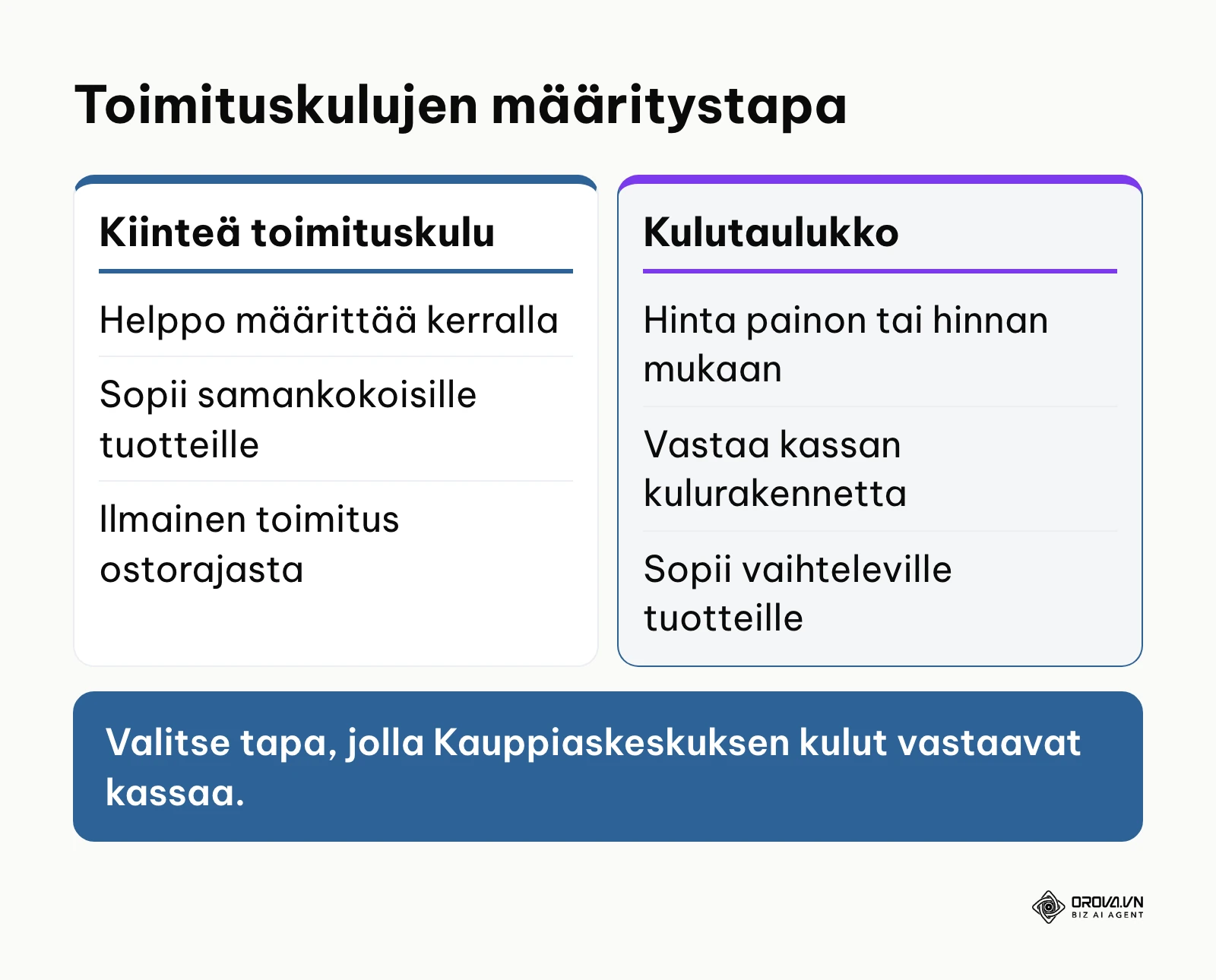
Toimituskäytäntö:
- Valitse vasemman navigointivalikon Tuotteet ja kauppa -kohdasta Toimitus ja palautus.
- Siirry Toimituskäytännöt-välilehdelle ja valitse Lisää toimituskäytäntö.
- Valitse maaksi Suomi, valitse tuotteet (kaikki tai tietyt), toimitusnopeus ja toimituskulut, ja tallenna.
Palautuskäytäntö: Valitse samasta kohdasta Palautuskäytännöt ja sitten Lisää palautuskäytäntö. Täytä tiedot ja klikkaa Tallenna. Google vahvistaa palautuskäytännön ennen sen käyttöä, ja tila näkyy Palautuskäytännöt-välilehden Tila-sarakkeessa.
| Kenttä | Mitä täytät | Mistä tieto löytyy |
|---|---|---|
| Maa | Suomi | Kohdemaa, johon toimitat |
| Toimitusaika | Käsittelyaika ja kuljetusaika arkipäivinä | Omat toimitusehtosi ja kuljetusyhtiön lupaus |
| Toimituskulut | Kiinteä hinta, ilmainen toimitus ostorajan jälkeen tai taulukko | Verkkokaupan kassa |
| Palautusaika | Peruutus- ja palautusaika päivinä | Palautusehtosi |
| Palautuskulut | Maksaako asiakas vai kauppa | Palautusehtosi |
Kaksi asiaa Googlen ohjeista kannattaa muistaa. Jos tuotteelle on samassa maassa useita toimitusvaihtoehtoja, asiakkaalle näytetään edullisin. Jos et pysty lisäämään kuluja täsmälleen, Google neuvoo arvioimaan ne hieman yläkanttiin. Lisäksi jos toimitusasetukset tulevat Shopifyn tai muun alustan kautta, Kauppiaskeskuksessa tehdyt käsin tehdyt muutokset voivat korvautua.
Arvonlisäverolle ei tarvitse tehdä Suomessa erillistä asetusta: tuotetietojen hinnan [price] tulee olla sama kuin kuluttajalle näkyvä hinta verkkokaupassa, eli arvonlisäveron sisältävä hinta.
Vaihe on valmis, kun toimituskäytäntö näkyy Toimituskäytännöt-välilehdellä ja palautuskäytännön tila on hyväksytty.
Tavallisin virhe on ilmoittaa Kauppiaskeskukseen halvemmat toimituskulut kuin kassa veloittaa.
Kun tuotetietosi ovat kunnossa Merchant Centerissä ja tili on linkitetty Google Adsiin, kampanjoiden optimointi vaatii jatkuvaa työtä. Orova Ads käsittelee Google-, Meta- ja TikTok-mainonnan samalla näkymällä ja tekee automaattisiksi valitsemasi toimenpiteet omien sääntöjesi mukaan.
Vaihe 4: Lisää tuotteet Kauppiaskeskukseen
Tuotteet voi lisätä kolmella tavalla: linkittämällä kauppa-alustan, käyttämällä Googlen automaattista tuotteiden lisäystä verkkokaupasta tai lisäämällä tuotetietotiedoston.
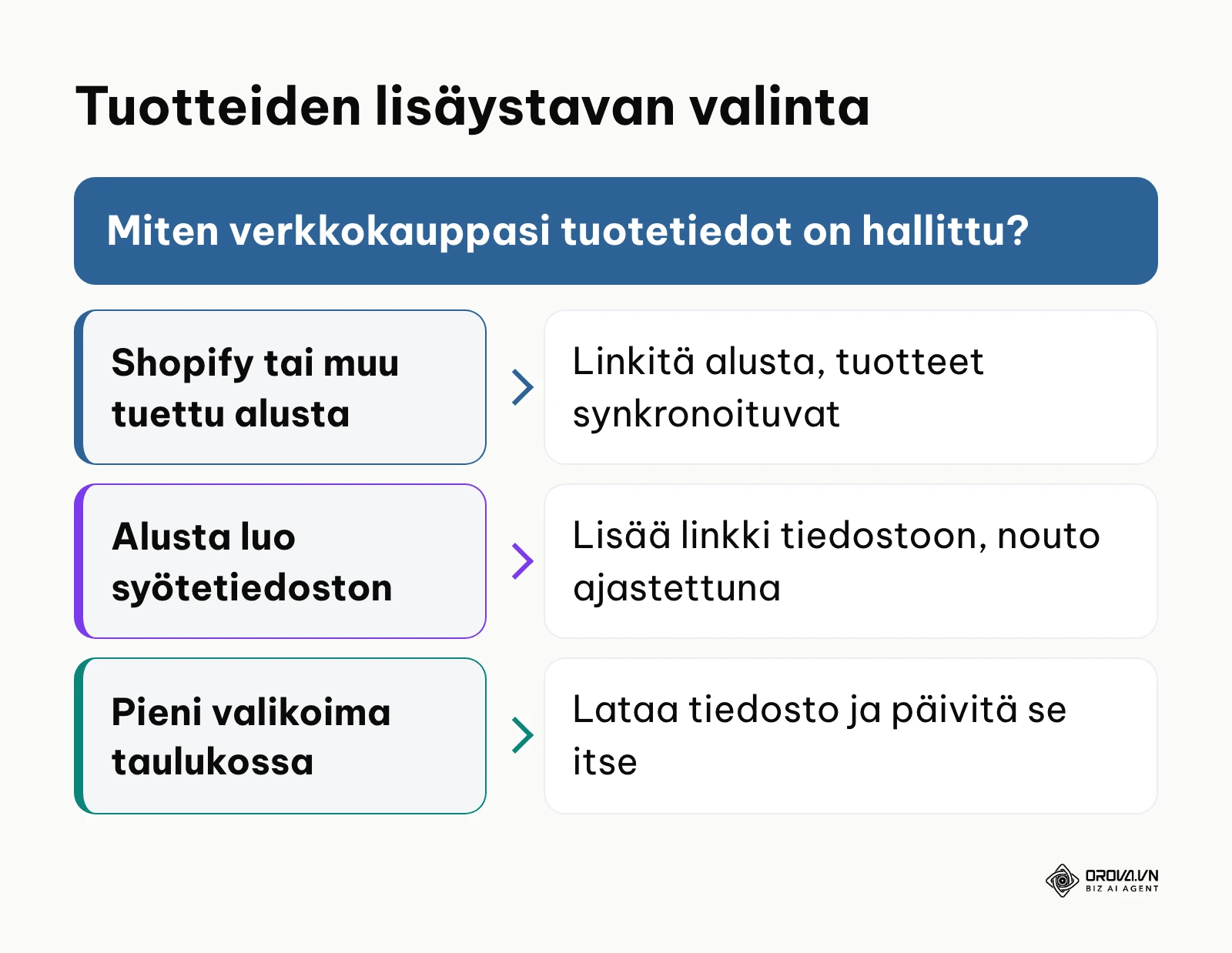
Kauppa-alustan linkitys: Shopifyssa voit linkittää Shopify-tilin Kauppiaskeskukseen, jolloin tuotteet synkronoidaan automaattisesti. WooCommercessa vastaava tapa on Googlen kanavan lisäosa tai syötelisäosa, joka luo tuotetietotiedoston.
Tuotetietotiedosto (Googlen ohjeen mukaan .txt, .xml tai .tsv, enintään 4 Gt):
- Valitse Tuotteet ja kauppa -kohdasta Tuotteet.
- Valitse Kaikki tuotteet -sivulta Lisää tuotteita. Vaihtoehtoisesti valitse Asetukset > Datalähteet > Lisää tuotelähde.
- Valitse Lisää tuotteita tiedostosta.
- Valitse jakotapa: Lisää linkki tiedostoon (Kauppiaskeskus noutaa tiedoston oletuksena 24 tunnin välein, ja aikataulua voi muokata), Lisää tiedosto SFTP:llä tai Lataa tiedosto tietokoneelta (tällöin tiedot eivät synkronoidu automaattisesti).
- Valitse Jatka.
Pienen valikoiman voi koota taulukkoon. Alla on esimerkki tuotetiedoston sarakkeista; tuotteet, osoitteet ja hinnat ovat keksittyjä:
id	title	description	link	image_link	availability	price	brand	gtin
SKU001	Merinovillapaita miesten musta L	Lämmin merinovillapaita retkeilyyn ja arkeen.	https://omakauppa.fi/tuotteet/merinopaita-musta	https://omakauppa.fi/kuvat/merinopaita.jpg	in_stock	89.90 EUR	OmaBrändi	[tuotteen EAN-koodi]
SKU002	Kuoritakki naisten vihreä M	Vedenpitävä ulkoilutakki syyssäähän.	https://omakauppa.fi/tuotteet/kuoritakki-vihrea	https://omakauppa.fi/kuvat/kuoritakki.jpg	in_stock	149.00 EUR	OmaBrändi	[tuotteen EAN-koodi]
Merkitse hinta numerona, jonka perässä on välilyönti ja ISO-valuuttakoodi (89.90 EUR), ja käytä hinnassa samaa summaa kuin verkkokaupassa.
Vaihe on valmis, kun tuotteet näkyvät Kaikki tuotteet -sivulla ja kunkin tuotteen julkaisutila näkyy Tila-sarakkeessa.
Tavallisin virhe on ladata tiedosto käsin ja unohtaa päivittää se. Ladattu tiedosto ei synkronoidu itsestään, joten hinnat ja saatavuus vanhenevat.
Vaihe 5: Täydennä tuotetunnisteet ja kuvat
Google käyttää tuotetunnisteita tuotteen tunnistamiseen. Tarkista kolme tunnistetta:
- GTIN (Euroopassa yleensä EAN-koodi): löytyy valmistajan pakkauksesta. Lisää se aina, kun valmistaja on antanut tuotteelle koodin.
- brand (tuotemerkki): valmistajan tai oman brändisi nimi.
- MPN: valmistajan mallikoodi, jota käytetään erityisesti, jos GTIN-koodia ei ole.
Jos myyt käsintehtyjä, mittatilaus- tai vintage-tuotteita, joilla ei ole GTIN-koodia, aseta identifier_exists arvoon no ja ilmoita brand-kenttään oma tuotemerkkisi. Älä keksi omia EAN-koodeja: koodit kuuluvat GS1-järjestelmään, eikä keksitty koodi vastaa oikeaa tuotetta.
Kuvat: Googlen kuvamäärite [image_link] -ohjeen mukaan kaikkien tuotekuvien on oltava vähintään 500 x 500 pikseliä 31.1.2027 alkaen, ja parhaiden tulosten saamiseksi Google suosittelee vähintään 1 500 x 1 500 pikselin kuvia. Käytä puhdasta tuotekuvaa ilman mainostekstejä, vesileimoja tai päälle lisättyjä logoja.
Saatavuus: määritteen [availability] arvo on in_stock, out_of_stock, preorder tai backorder, ja sen on vastattava tuotesivua.
Jos haluat korjata tuotetietoja Kauppiaskeskuksessa muuttamatta lähdetiedostoa, Googlen ohjeen mukaan entiset syötesäännöt ovat nykyään määritesääntöjä. Ne otetaan käyttöön lisäämällä Datalähteiden tarkempi hallinta -laajennus, minkä jälkeen säännöt löytyvät kohdasta Asetukset > Datalähteet > tuotelähde > Määritesäännöt.
Vaihe on valmis, kun tuotteilla ei ole tunnisteisiin tai kuviin liittyviä ongelmia.
Vaihe 6: Tarkista maksuttomat listaukset
Googlen ohjeen mukaan maksuttomat listaukset ovat useimmissa tapauksissa päällä oletuksena. Niiden avulla tuotteet voivat näkyä maksutta esimerkiksi Google Haussa, Kuvahaussa, Lensissä, YouTubessa, Mapsissa ja Shopping-välilehdellä. Maksuttomissa listauksissa näkyvät tuotesivusi, eivät etusivu tai kategoriasivut.
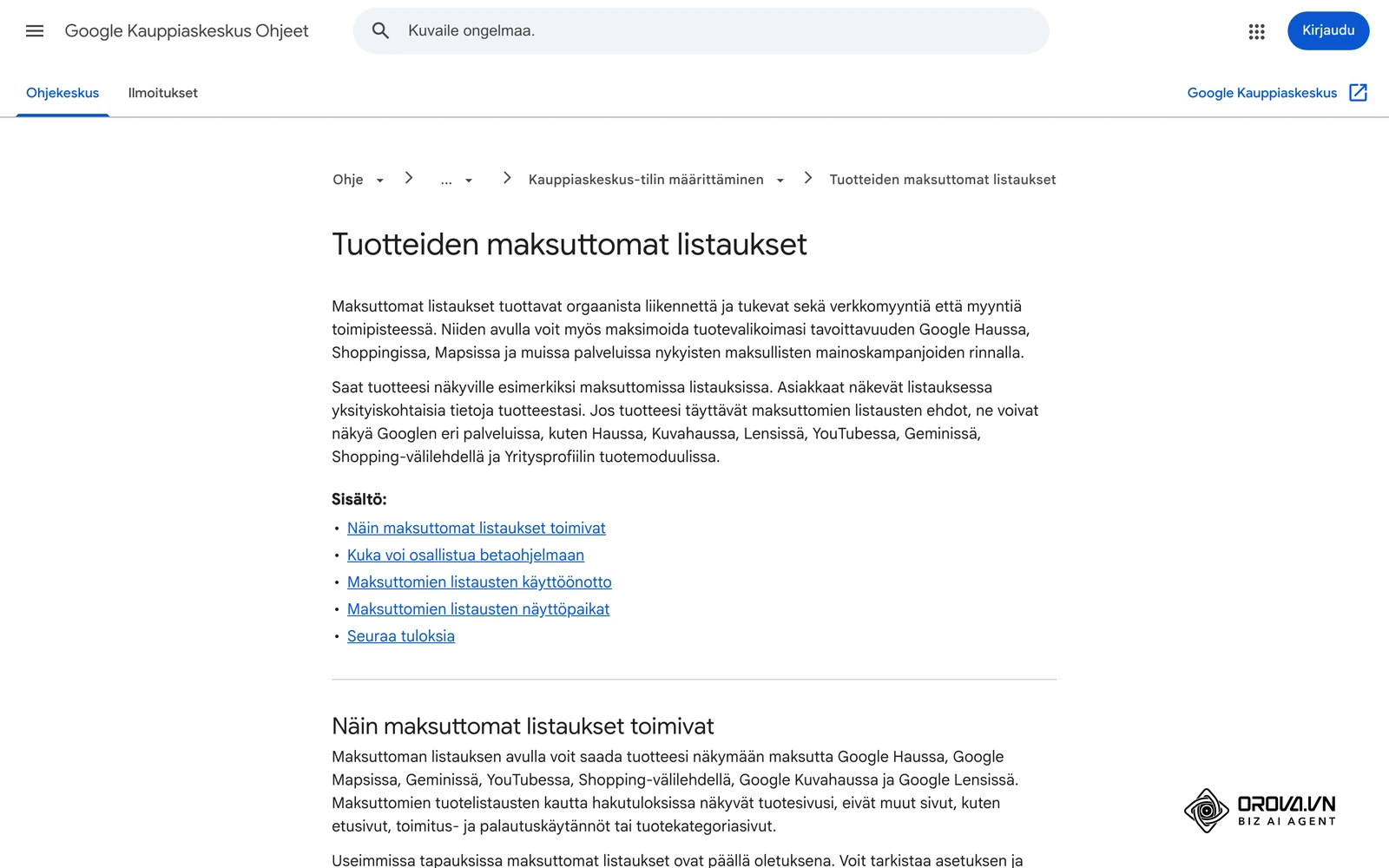
Tarkista asetus Kauppiaskeskuksen Maksuttomat listaukset -sivulta. Asetuksen muuttaminen vaatii järjestelmänvalvojan oikeudet.
Vaihe on valmis, kun maksuttomat listaukset ovat päällä ja tuotteiden tila on hyväksytty.
Tavallinen virhe on odottaa, että tuotteet näkyvät haussa heti. Google tarkistaa tuotteet ennen niiden näyttämistä, eikä hyväksytty tuote näy jokaisessa haussa.
Vaihe 7: Linkitä Google Ads -tili
Google Ads- ja Kauppiaskeskus-tilit on linkitettävä ennen kuin voit luoda Shopping-kampanjoita. Varmista ensin, ettei kummallakaan tilillä ole tilitason käytäntörikkomuksia.
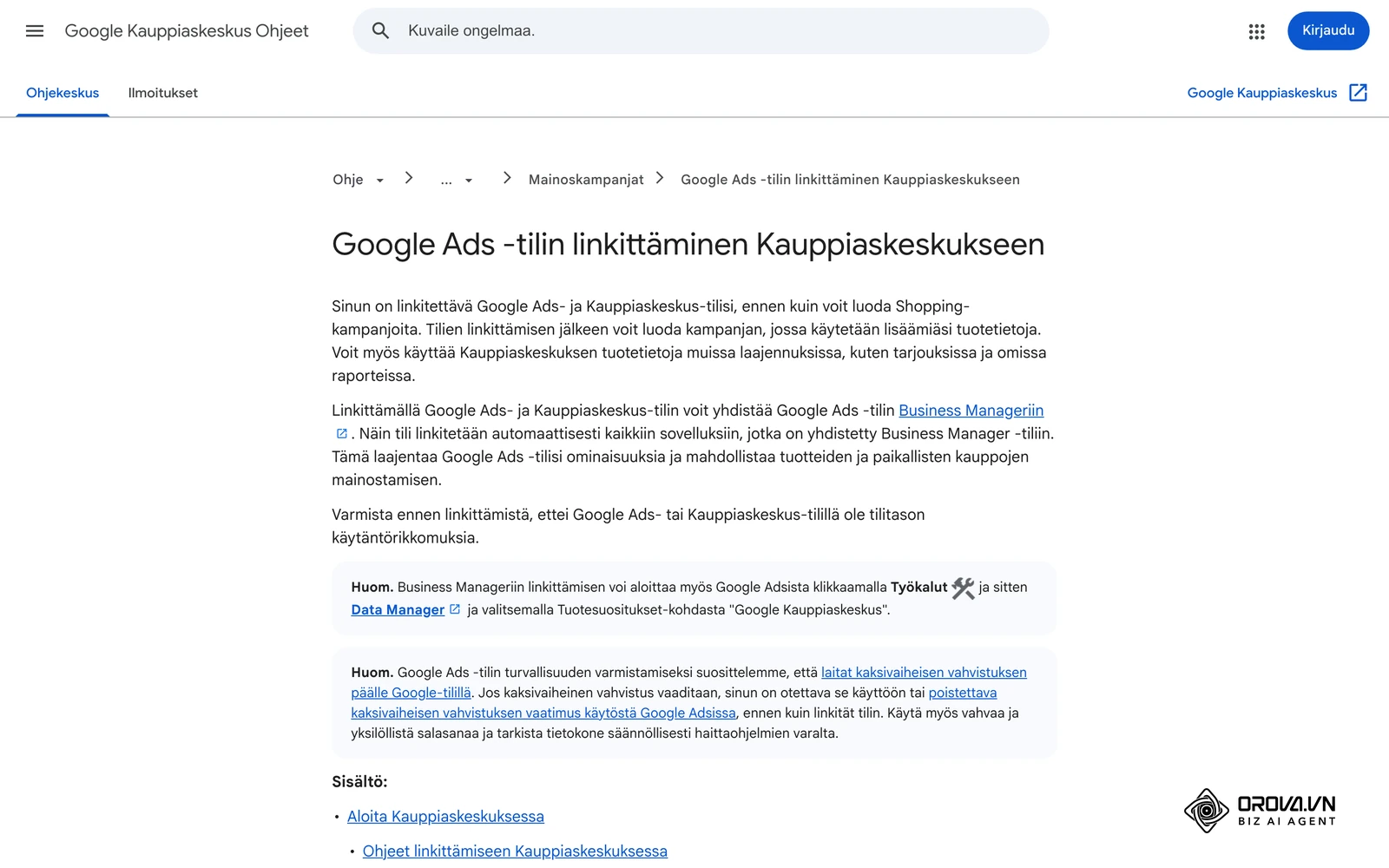
Kauppiaskeskuksessa (omistamasi Google Ads -tili):
- Valitse vasemmasta navigointivalikosta Asetukset.
- Valitse Pääsyoikeudet ja palvelut ja mene kohtaan Sovellukset ja palvelut.
- Valitse Lisää palvelu, sitten Google Ads ja Seuraava.
- Valitse linkitettävä tili ponnahdusikkunasta ja valitse Seuraava.
- Valitse Linkitä. Jos haluat linkittää tilin vain Kauppiaskeskukseen, valitse Linkitä vain Kauppiaskeskukseen ja sitten Linkitä.
Jos Google Ads -tiliä hallinnoi joku muu, esimerkiksi mainostoimisto, valitse ponnahdusikkunasta Jonkun muun hoitama tili ja lisää Google Ads -asiakastunnus. Tunnus näkyy minkä tahansa Google Ads -sivun yläosassa.
Pyynnön hyväksyminen Google Adsissa:
- Klikkaa Google Ads -tililtä Työkalut-valikkoa ja valitse Data Manager.
- Etsi Yhdistetyt tuotteet -kohdasta "Google Kauppiaskeskus" ja valitse Hallinnoi ja linkitä.
- Valitse Vastaanotettu-välilehti. Pyynnön Tila-sarakkeessa lukee "Tarvitsee hyväksyntäsi".
- Valitse Toimenpiteet-sarakkeesta Tarkista ja sitten Hyväksy.
Google Adsin perusteista kerrotaan oppaassamme Google Ads -mainonnan perusteet.
Vaihe on valmis, kun linkitys näkyy aktiivisena kummassakin palvelussa ja voit valita Kauppiaskeskuksen tuotteet uuden kampanjan tuotelähteeksi.
Tavallisin virhe on yrittää hyväksyä pyyntöä käyttäjällä, jolla ei ole Google Ads -tilin järjestelmänvalvojan oikeuksia.
Yleisimmät tuoteongelmat ja niiden korjaaminen
Tuoteongelmat on ratkaistava ennen kuin tuotteet voivat näkyä Googlessa. Googlen ohjeen mukaan näet ne Kauppiaskeskuksen Tuotteet-kohdan Ratkaise ongelmat -välilehdeltä, ja jokaisessa ongelmassa on linkki tarkempaan korjausohjeeseen. Alla olevaan taulukkoon on koottu kahdeksan tavallista ongelmaa käyttöönoton alkuvaiheessa.
| Ongelma | Tavallinen syy | Mistä korjaat |
|---|---|---|
| Harhaanjohtaminen (Misrepresentation) | Yrityksen tiedot, toimitusehdot tai palautusehdot puuttuvat tai ovat epäselviä | Verkkokaupan alatunniste ja ehtosivut; lisää yrityksen nimi, Y-tunnus, yhteystiedot ja palautusohjeet |
| Hinta ei täsmää | Tuotetietojen hinta poikkeaa tuotesivun hinnasta | Verkkokaupan hinta ja tuotetietolähteen päivitys; tyhjennä tarvittaessa välimuisti |
| Toimituskulut eivät täsmää | Kauppiaskeskuksen toimituskulut ovat eri kuin kassalla | Tuotteet ja kauppa > Toimitus ja palautus |
| Puuttuva GTIN | Valmistajan tuotteelta puuttuu GTIN | Tuotetiedot: lisää koodi tai merkitse identifier_exists = no, jos koodia ei ole |
| Kuvaongelma | Kuva on liian pieni tai siinä on mainostekstiä tai vesileima | Vaihda puhtaaseen tuotekuvaan (vähintään 500 x 500 pikseliä 31.1.2027 alkaen) |
| Laskeutumissivu ei toimi | Tuotelinkki johtaa virhesivulle tai sivu on estetty Googlelta | Korjaa tuotteen URL ja tarkista robots.txt sekä salasanasuojaus |
| Saatavuus ei täsmää | Tuote on loppu, mutta tuotetiedoissa se on varastossa | Varastosaldon synkronointi alustan ja Kauppiaskeskuksen välillä |
| Kieli ei täsmää | Tuotetietojen kieli on eri kuin laskeutumissivun | Suomenkielinen tuotetieto suomenkieliselle tuotesivulle |
Ota huomioon, että harhaanjohtamista koskevan käytännön törkeä rikkomus voi johtaa tilin jäädyttämiseen ilman ennakkovaroitusta. Jos tili on mielestäsi jäädytetty erehdyksessä, Google neuvoo tekemään valituksen ja perustelemaan sen huolellisesti.
Kirjoita säännöt omin sanoin ja valitse, toimiiko tekoäly automaattisesti, hybridinä vai neuvonantajana. Orova Ads arvioi jokaisen toimenpiteen vertaamalla tuloksia seitsemän päivää ennen ja jälkeen muutoksen. Käyttö on maksutonta 7.7.2027 saakka.
Tulosten seuranta käyttöönoton jälkeen
Kun tuotteet ovat hyväksyttyjä, seuraa kolmea asiaa:
- Tuotteiden tila: Tuotteet-sivun Tila-sarake ja Ratkaise ongelmat -välilehti kertovat, mitkä tuotteet näkyvät ja mitkä odottavat korjausta.
- Maksuttomien listausten tulokset: Kauppiaskeskuksen raporteista näet näyttökerrat ja klikkaukset.
- Mainonnan kannattavuus: kun Google Ads on linkitetty, vertaa mainoskuluja ja myyntiä. Mittarin laskemisesta kerrotaan oppaassamme mikä on ROAS, ja muita mittareita käsitellään artikkelissa olennaiset markkinoinnin mittarit.
Tarkista Ratkaise ongelmat -välilehti säännöllisesti, koska uudet tuotteet, hinnanmuutokset ja loppuneet varastot voivat aiheuttaa uusia ongelmia.
Shopping-mainonnan optimointi Orova Adsilla
Orova Ads ei korvaa Merchant Centeriä: tuotetiedot, vahvistus ja toimitusasetukset hoidetaan edelleen Kauppiaskeskuksessa. Kun tilit on linkitetty ja kampanjat ovat käynnissä Google Adsissa, Orova Ads auttaa niiden optimoinnissa. Se on tekoälyagentti, joka käsittelee Google-, Meta- ja TikTok-mainontaa samalla näkymällä.
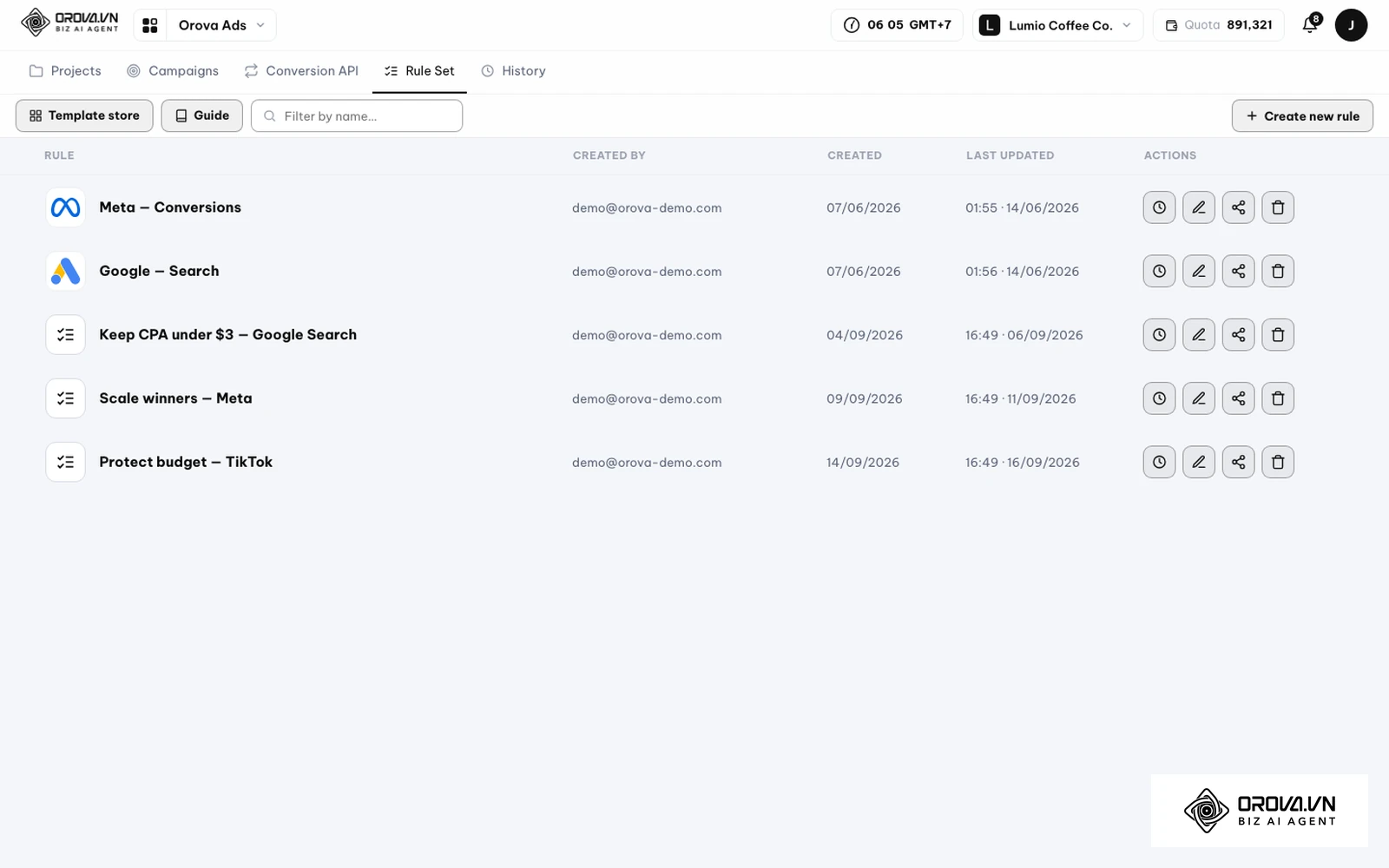
Toimintaperiaate on seuraava:
- Säännöt omin sanoin: Rule Set -näkymässä voit valita valmiin säännön kohdasta Template store tai luoda oman painikkeella Create new rule. Jokaiselle toimenpiteelle kirjoitetaan sääntö omin sanoin.
- Toimintatila: valitset, toimiiko tekoäly tilassa Automaattinen, Hybridi vai Neuvonantaja. Automaattisessa tilassa Orova Ads tekee muutokset Google Adsiin, Metaan tai TikTokiin niiden toimenpiteiden osalta, jotka olet laittanut automaattisiksi.
- Tulosten arviointi: tekoäly arvioi tekemänsä toimenpiteen vertaamalla tuloksia seitsemän päivää ennen ja jälkeen muutoksen.
Lisäksi Orova Adsissa on yksi webhook, jolla konversiot voi lähettää kaikille kolmelle alustalle. Orova Ads ei luo uusia kampanjoita alusta asti eikä lupaa tiettyä ROAS-tasoa, joten Shopping- tai Performance Max -kampanja luodaan ensin Google Adsissa.
Google Merchant Centerin kehityssuunnat: kirjoittajan näkemys
Seuraavat kolme asiaa ovat omia näkemyksiäni, eivät Googlen lupauksia.
- Verkkokaupan omat tiedot korostuvat. Google voi jo nyt lisätä tuotteita automaattisesti verkkokaupasta. Uskon, että tuotesivujen huolellinen jäsennelty data ja selkeät ehdot painavat jatkossa yhä enemmän, joten panostaisin niihin jo ennen kuin syöte on täydellinen.
- Kuvien laatu nousee tärkeämmäksi. Google on jo ilmoittanut kuvien vähimmäiskoon noususta. Minusta tämä viittaa siihen, että kuvien merkitys listauksissa kasvaa, ja aitojen, selkeiden tuotekuvien kuvaaminen kannattaa aloittaa heti.
- Luottamussignaalit painavat enemmän. Uskon, että palautusehdot, toimitustiedot ja yrityksen tiedot vaikuttavat yhä enemmän siihen, miten tuotteita esitetään. Pidän järkevänä täyttää palautus- ja toimituskäytännöt Kauppiaskeskukseen eikä jättää niitä pelkästään verkkokaupan sivuille.
Usein kysytyt kysymykset
Maksaako Google Merchant Centerin käyttöönotto?
Ei. Google kuvaa Kauppiaskeskusta maksuttomaksi työkaluksi, ja maksuttomat listaukset eivät vaadi mainosbudjettia. Kuluja syntyy vasta, jos linkität tilin Google Adsiin ja käynnistät maksullisia kampanjoita.
Miten ilmoitan tuotteen, jolla ei ole GTIN-koodia?
Aseta identifier_exists arvoon no, jätä GTIN tyhjäksi ja lisää oma tuotemerkkisi brand-kenttään. Tämä sopii esimerkiksi käsintehdyille ja mittatilaustuotteille.
Mitä teen, jos tili jäädytetään harhaanjohtamisen vuoksi?
Tarkista, että verkkokaupassa näkyvät yrityksen nimi, Y-tunnus ja yhteystiedot sekä selkeät toimitus- ja palautusehdot. Korjaa puutteet ja tee sitten valitus Kauppiaskeskuksessa. Perustele valitus huolellisesti, sillä Google palauttaa tilejä vain painavista syistä.
Voinko vaihtaa tilin maata myöhemmin?
Et. Googlen ohjeen mukaan tilin käyttöönotossa valittua maata ei voi muuttaa jälkikäteen, joten tarkista valinta vaiheessa 1.
Kuinka kauan tarkistus kestää?
Google ei ilmoita kiinteää aikaa. Seuraa tuotteiden tilaa Tuotteet-sivulta ja korjaa Ratkaise ongelmat -välilehdellä näkyvät ongelmat, niin tarkistus ei jää odottamaan puuttuvia tietoja.
Mistä kannattaa aloittaa?
Aloitus riippuu siitä, missä kohtaa kauppasi on:
- Pieni valikoima, ei integraatiota: kokoa tuotteet taulukkoon vaiheen 4 sarakkeilla, lisää tiedosto ja keskity siihen, että hinnat ja toimituskulut vastaavat kassaa.
- Vakiintunut verkkokauppa alustalla: käy ensin läpi tarkistuslista, täytä toimitus- ja palautuskäytännöt ja linkitä vasta sitten alusta, jotta tuotteet eivät jää ongelmatilaan.
- Tuotteita jo hylätty: älä lähetä tuotteita uudelleen sellaisenaan. Avaa Ratkaise ongelmat -välilehti, korjaa yleisin syy taulukon avulla ja seuraa tilaa.
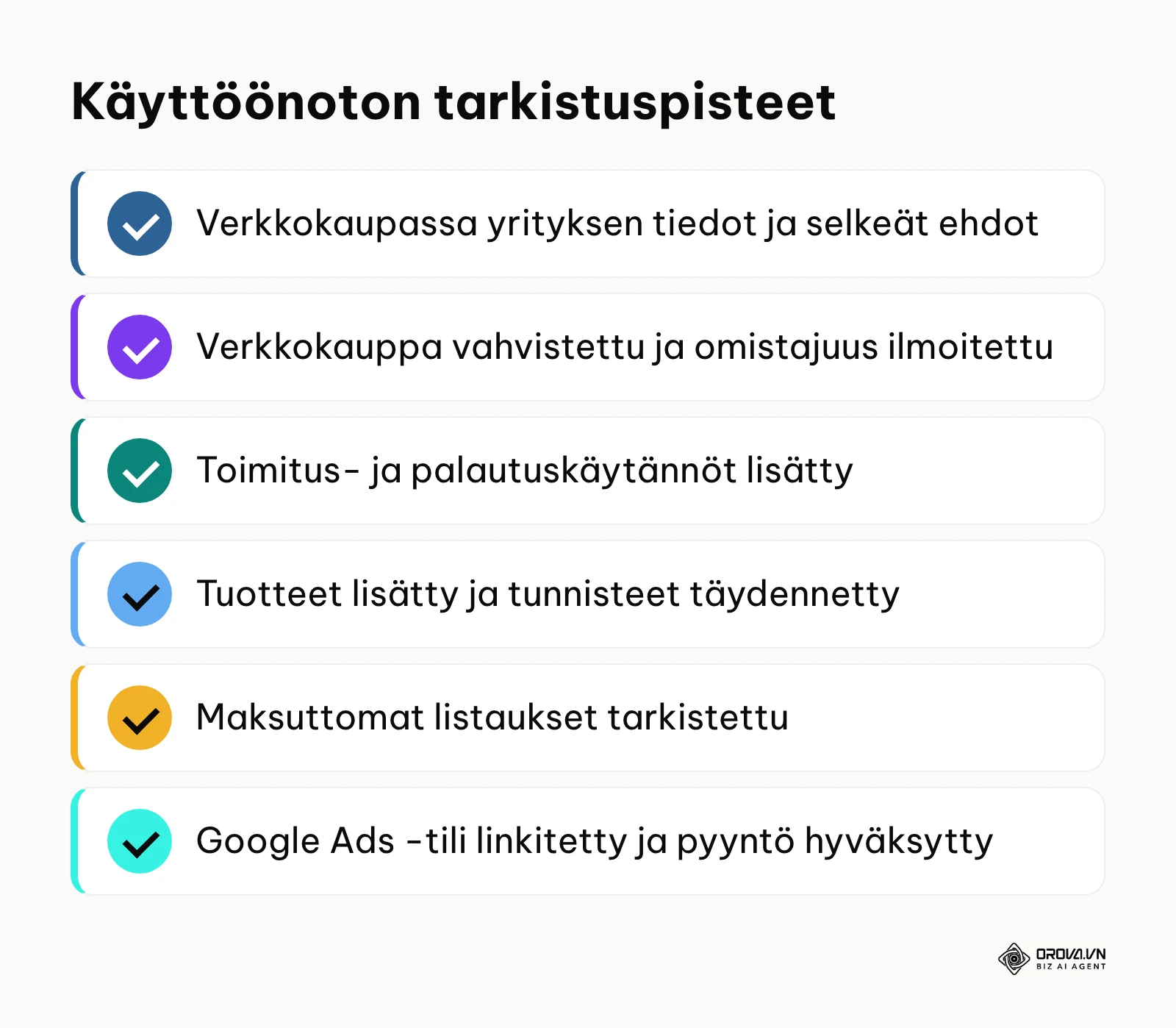
Kun etenet vaihe kerrallaan, tiedät tarkalleen, miten google merchant center otetaan käyttöön ja missä kohdassa mahdollinen ongelma syntyy.
Tietoa kirjoittajasta

Builder of Orova
Nguyễn Đỗ Trọng Ân has 8 years of experience in marketing, including 6 years managing market development across Asia. He builds Orova, a Biz AI Agent that never sleeps: it plans, runs and optimizes work for businesses.
Pyöritä liiketoimintaasi AI Agenttien avulla
Orova on aina päällä oleva Biz AI Agent — se suunnittelee, toteuttaa ja optimoi työn puolestasi.
Säästä aikaa, vapauta tuottavuutta.