
Miten käyttää Google Search Consolea 7 vaiheessa (2026): Käytännön opas

Miten käyttää Google Search Consolea niin, että siitä on oikeasti hyötyä? Lyhyt vastaus: lisää sivustosi omaisuudeksi, todenna omistajuus, lähetä sivustokartta ja käy sen jälkeen säännöllisesti läpi kolme raporttia – Tehokkuus (hakutulokset), Sivut (hakemistoon lisääminen) ja Core Web Vitals. Tämä opas näyttää jokaisen vaiheen painikkeiden ja raporttien nimillä sellaisina kuin ne esiintyvät Googlen suomenkielisissä Search Console -ohjeissa, ja kertoo, mitä datalle kannattaa tehdä. Tarvitset tavallisen Google-tilin sekä pääsyn verkkotunnuksen DNS-asetuksiin tai sivuston julkaisujärjestelmään. Jos haluat ensin kokonaiskuvan hakukoneoptimoinnista, aloita oppaasta hakukoneoptimointi askel askeleelta ja palaa sitten tähän.
Miten käyttää Google Search Consolea: perusperiaatteet ja hyödyt
Miten käyttää Google Search Consolea kiteytyy kolmeen asiaan: varmistat, että Google pystyy hakemaan ja lisäämään sivusi hakemistoon, seuraat todellisia hakukyselyjä ja muutat havainnot konkreettisiksi sisältöpäivityksiksi. Perusprosessi koostuu tämän oppaan 7 vaiheesta, ja sen jälkeen riittää lyhyt säännöllinen tarkistus.
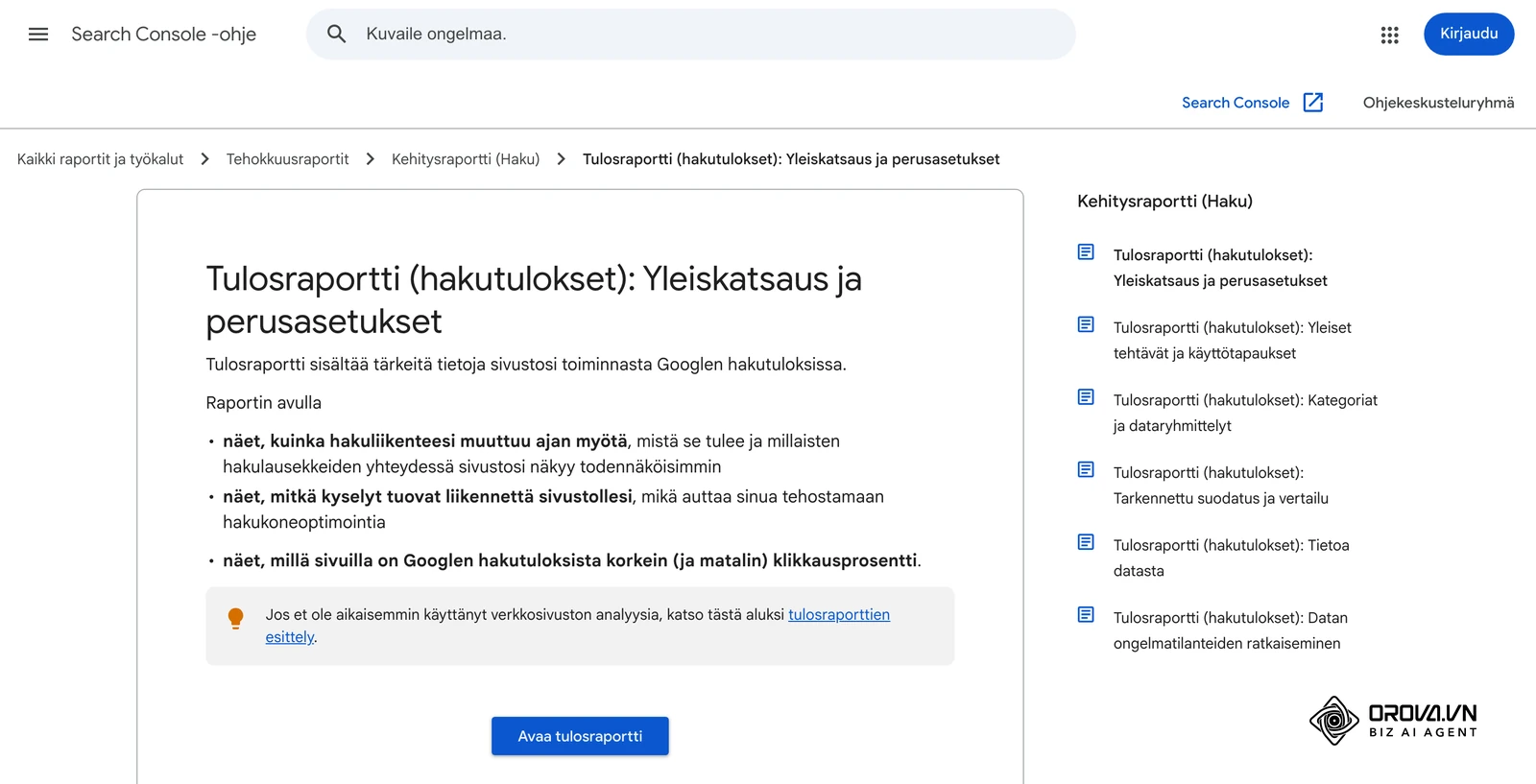
Google Search Console on Googlen maksuton palvelu sivustojen ylläpitäjille. Toisin kuin analytiikkatyökalut, se ei mittaa käyttäjien toimintaa sivustollasi, vaan kertoo, millä hakulausekkeilla sivusi näkyvät Google Haussa, kuinka usein niitä klikataan ja miksi jotkin sivut eivät ole hakemistossa. Googlen ohjeiden mukaan tulosraportin oletusnäkymä näyttää klikkaus- ja impressiodatan kolmen edellisen kuukauden ajalta.
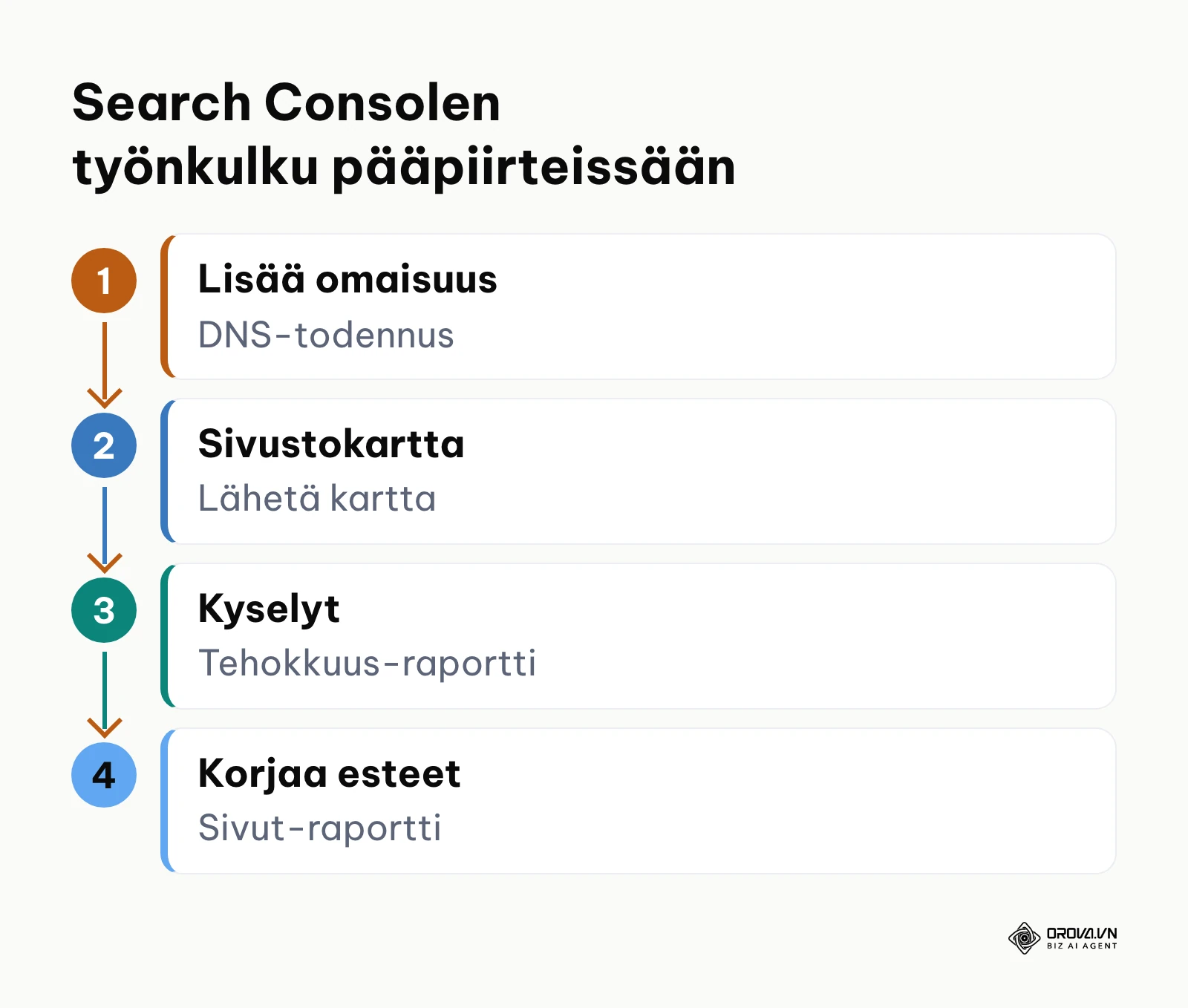
Alla oleva kaavio tiivistää Search Consolen työnkulun käyttöönotosta säännölliseen optimointiin.
Valmistelut ennen Google Search Consolen käyttöönottoa
Kerää tarvittavat pääsyoikeudet yhteen paikkaan ennen kuin aloitat, jotta käyttöönotto ei keskeydy puuttuvien tunnusten vuoksi.
| Tarvittava asia | Mistä saadaan | Mitä tapahtuu, jos puuttuu |
|---|---|---|
| Google-tili | accounts.google.com | Et voi kirjautua Search Consoleen. |
| Pääsy verkkotunnuksen DNS-asetuksiin | Verkkotunnuksen tarjoajan tai webhotellin hallintapaneeli | Verkkotunnus-omaisuuden todennus ei onnistu; jäljelle jää URL-etuliite-omaisuus. |
| Sivustokartan osoite | Julkaisujärjestelmä (esim. /sitemap.xml) | Google löytää uudet sivut vain linkkien kautta. |
| Pääsy julkaisujärjestelmään | Sivuston hallintapaneeli (WordPress ym.) | Et voi tehdä datan pohjalta sisältö- tai metatietokorjauksia. |
Vaihe 1: Verkkotunnuksen vahvistaminen DNS-tietueella
Vaiheen tavoitteena on todistaa Googlelle, että hallinnoit sivustoa.
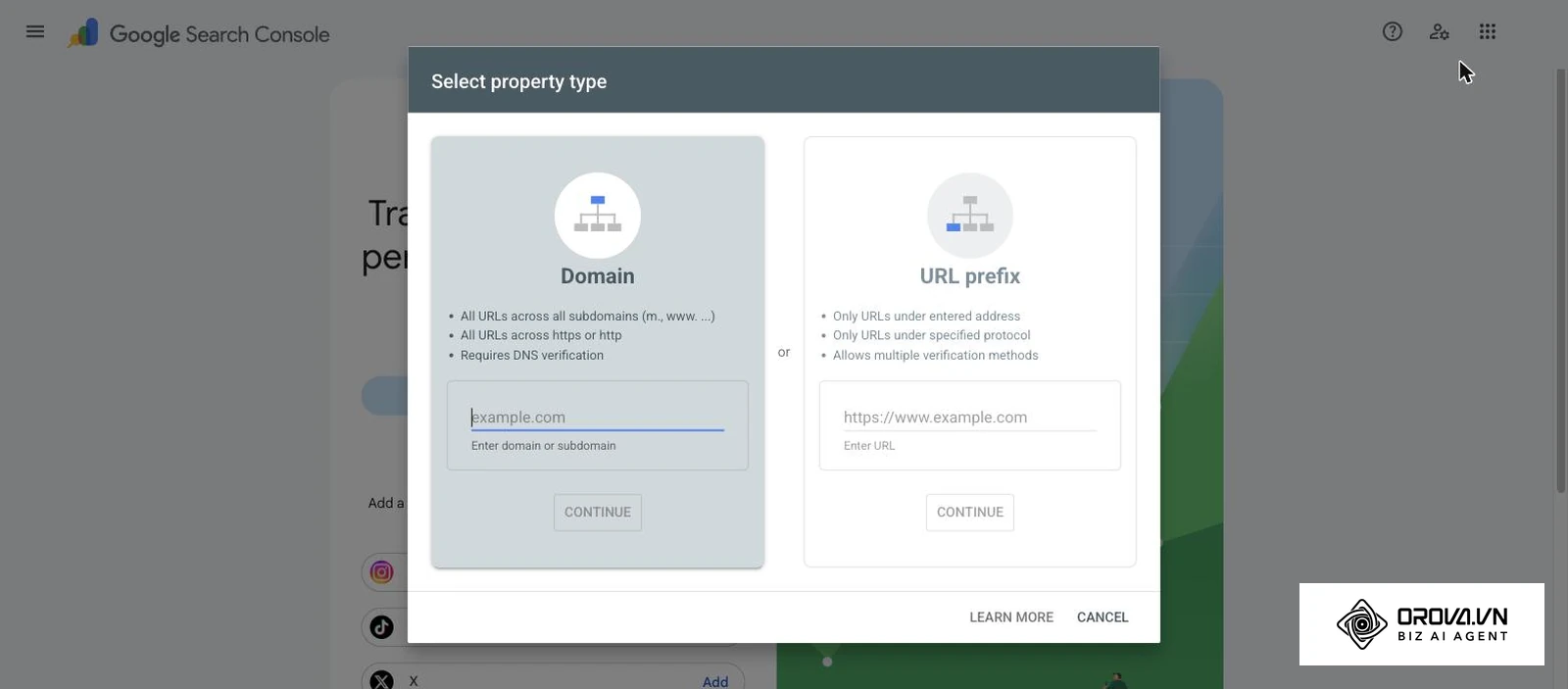
Avaa search.google.com/search-console ja kirjaudu Google-tililläsi. Avaa vasemman yläkulman omaisuuden valitsin ja valitse Lisää omaisuus (Add property). Search Console tarjoaa kaksi omaisuustyyppiä:
- Verkkotunnus (Domain): kirjoitetaan ilman etuliitettä, esimerkiksi yrityksesi.fi. Kattaa kaikki aliverkkotunnukset ja sekä http- että https-osoitteet, mutta vaatii DNS-todennuksen.
- URL-etuliite (URL prefix): kattaa vain kirjoittamasi osoitteen, esimerkiksi https://www.yrityksesi.fi/, ja sen voi todentaa myös HTML-tiedostolla, HTML-tagilla, Google Analyticsilla tai Google Tag Managerilla.
Kun valitset Verkkotunnus-omaisuuden, todennusmenetelmäksi valitaan automaattisesti Verkkotunnuksen tarjoaja. Jos tarjoajasi näkyy luettelossa, valitse se ja klikkaa Aloita todennus. Jos luettelossa on väärä tarjoaja, valitse Mikä tahansa DNS-tarjoaja. Search Console näyttää TXT-tietueen arvon: kopioi se, kirjaudu verkkotunnuksen tarjoajan hallintapaneeliin, lisää uusi DNS-tietue tyypillä TXT ja liitä arvo sellaisenaan. Palaa Search Consoleen ja paina todennuspainiketta (Verify).
Search Consolen ohjeiden mukaan pääverkkotunnuksen todentaminen todentaa automaattisesti myös sen aliverkkotunnukset, mutta aliverkkotunnuksen todentaminen ei todenna ylätason verkkotunnusta. Ohjeissa todetaan lisäksi, että omaisuuden dataa aletaan kerätä heti, kun omaisuus lisätään, mutta datan kertyminen kestää muutaman päivän.
Yleisin virhe on painaa todennuspainiketta ennen kuin uusi DNS-tietue on ehtinyt päivittyä. Jos todennus epäonnistuu, tarkista, että arvo on kopioitu ilman ylimääräisiä välilyöntejä, ja yritä hetken päästä uudelleen.
Vaihe 2: XML-sivustokartan lähettäminen ja tilan tarkistaminen
Vaiheen tavoitteena on kertoa Googlelle, mitkä sivut haluat sen löytävän.
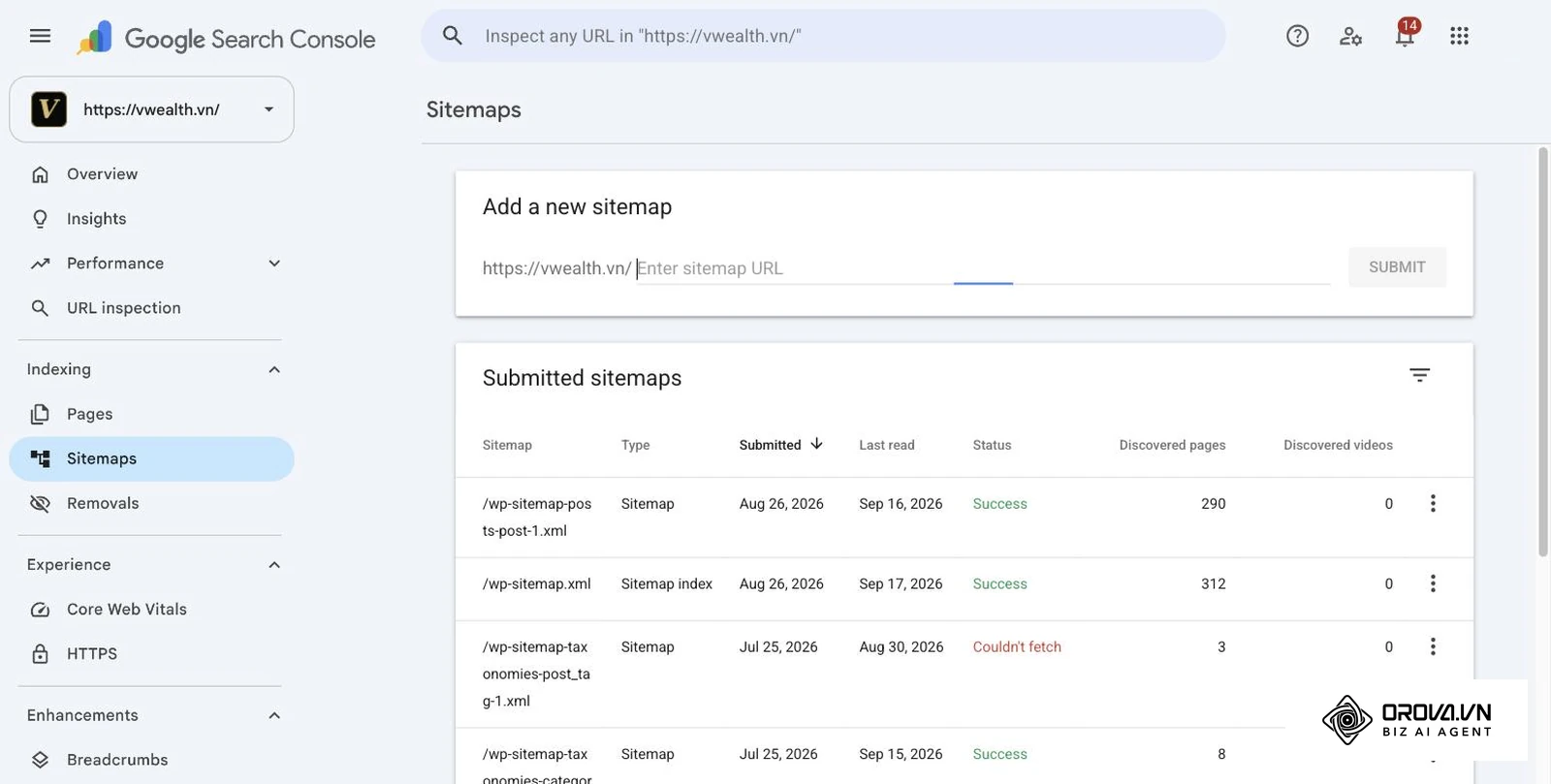
Avaa vasemmasta valikosta Indeksointi (Indexing) › Sivustokartat (Sitemaps). Liitä sivustokarttasi osoite kenttään Lisää uusi sivustokartta (Add a new sitemap) – useimmiten sitemap.xml tai sitemap_index.xml – ja valitse Lähetä (Submit).
Lähetetty kartta näkyy raportin taulukossa. Tila Onnistui (Success) tarkoittaa, että Google pystyi hakemaan ja käsittelemään kartan. Jos tila on Noutaminen epäonnistui (Couldn't fetch) tai Sivustokartan lukeminen epäonnistui, klikkaa riviä nähdäksesi virheen tiedot, korjaa ongelma ja lähetä kartta uudelleen. Avaa ensin kartan osoite selaimessa: tiedoston pitää aueta julkisesti ilman kirjautumista. Ohjeiden mukaan voit testata Googlebotin pääsyn myös URL-tarkastuksen live-testillä ja varmistaa, että Sivun nouto on Onnistui.
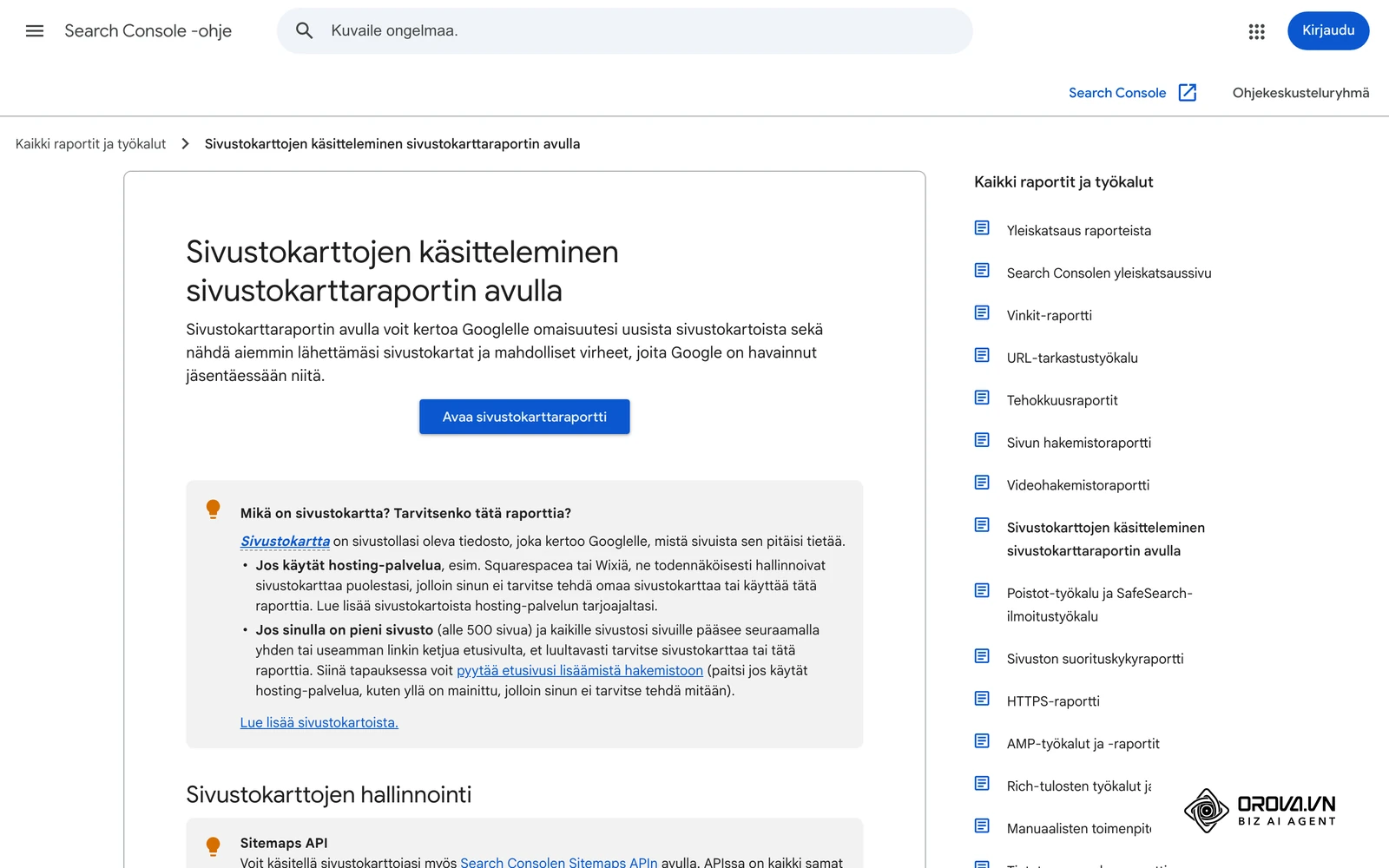
Huomaa, että onnistunut sivustokartta ei takaa jokaisen URL-osoitteen lisäämistä hakemistoon; Google päättää siitä sivukohtaisesti.
Vaihe 3: Yksittäisten sivujen tarkistus URL-tarkastustyökalulla
Vaiheen tavoitteena on selvittää yksittäisen sivun tila Googlen hakemistossa ja pyytää uuden tai päivitetyn sivun lisäämistä hakemistoon.
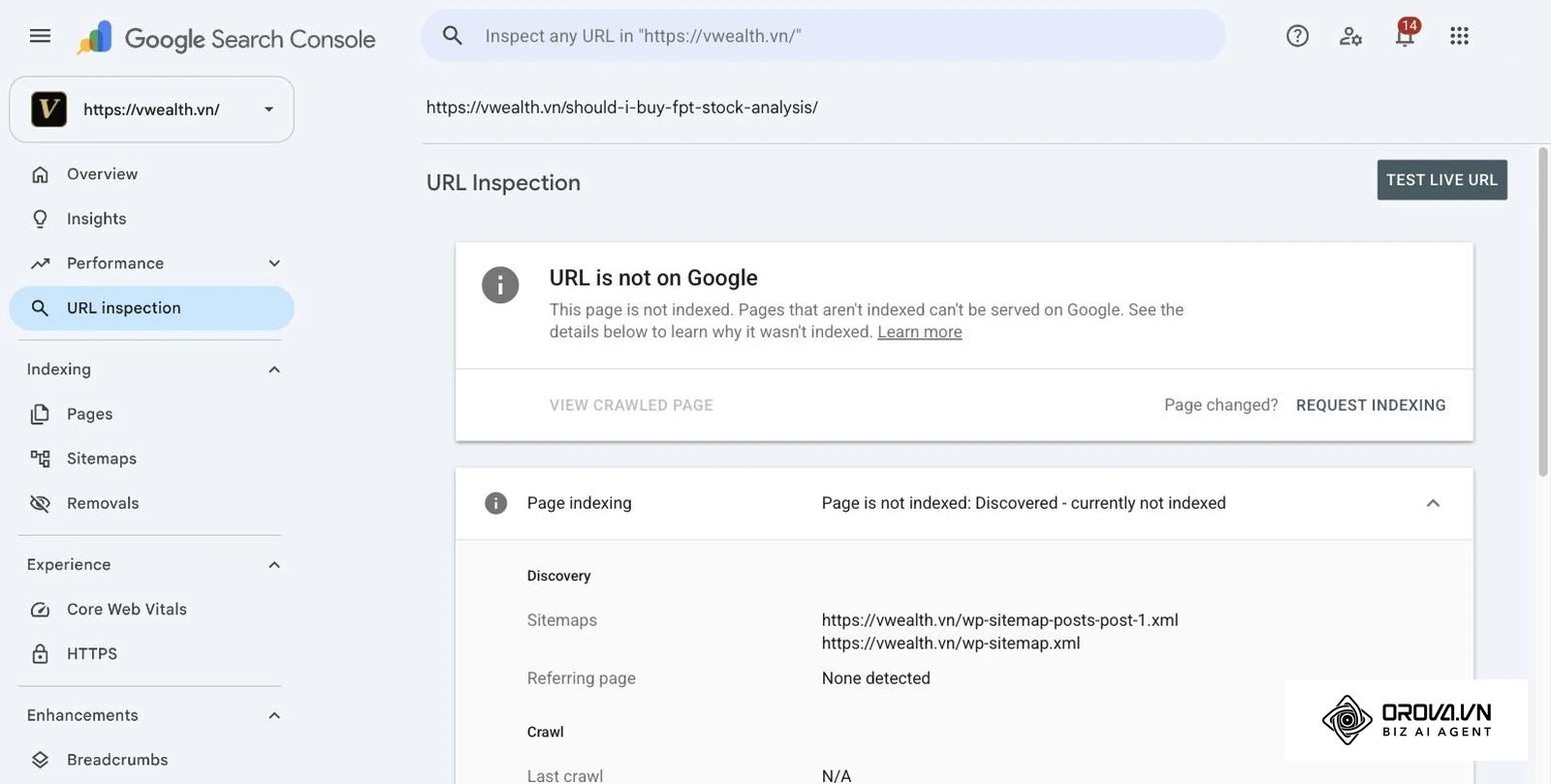
Liitä sivun koko osoite (esimerkiksi https://yrityksesi.fi/palvelut/) Search Consolen yläreunan URL-tarkastuskenttään (URL Inspection) ja paina Enter. Työkalu näyttää sivun hakemistotilan Googlen viimeisimmän tiedon perusteella.
Alla oleva kaavio näyttää, miten toimia työkalun ilmoittaman tilan mukaan.
Suomenkielisissä ohjeissa tilat ovat URL-osoite löytyy Googlesta, URL-osoite löytyy Googlesta, mutta siinä on ongelmia ja URL-osoitetta ei löydy Googlesta. Jos olet juuri muuttanut sivua, valitse Testaa live-URL-osoite (Test live URL) nähdäksesi, voiko nykyisen version lisätä hakemistoon. Kun sivu on kunnossa, valitse Pyydä lisäämään hakemistoon (Request indexing).
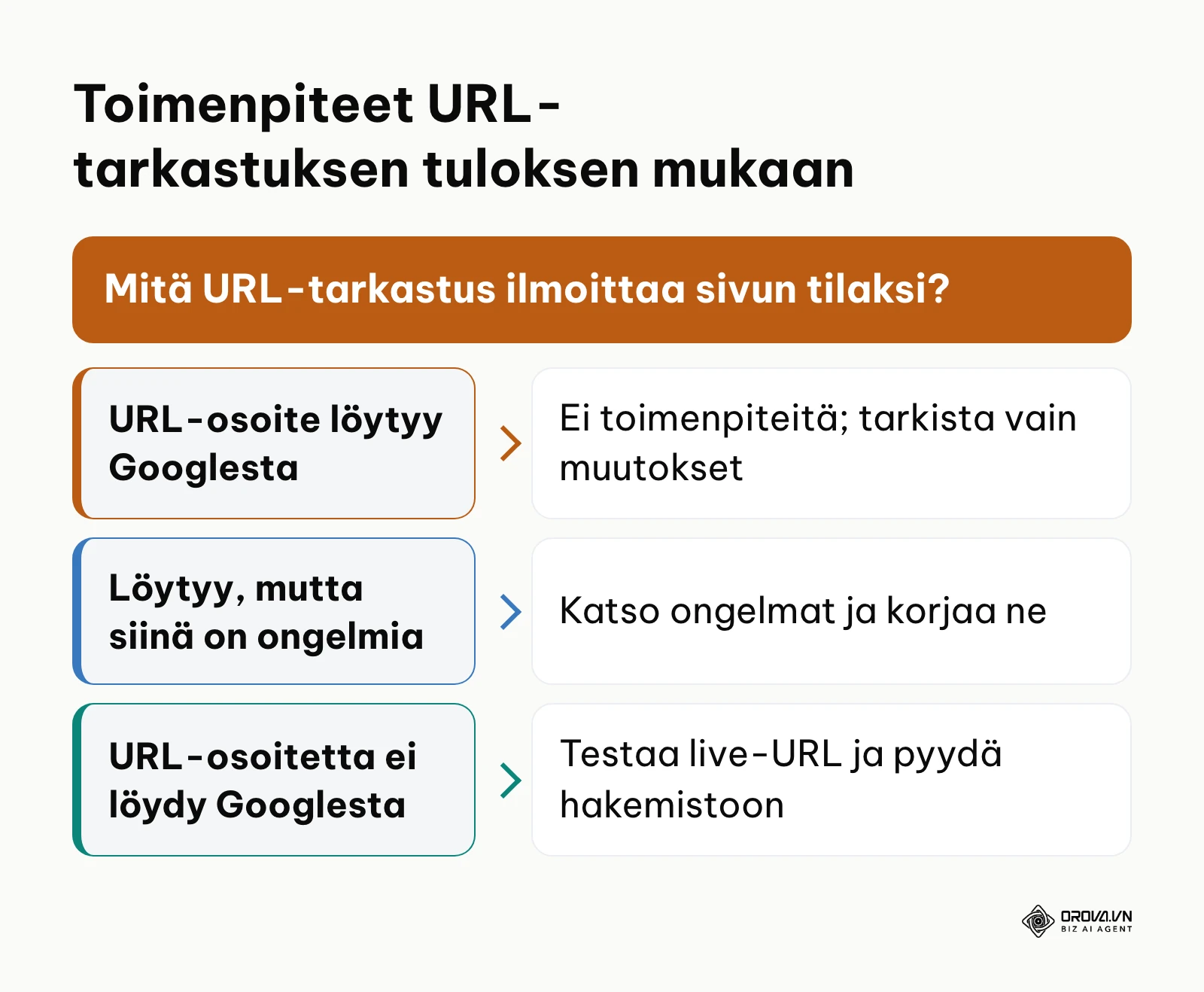
Pyynnön toistaminen samalle sivulle ei nopeuta käsittelyä. Googlen ohjeiden mukaan pyyntöjen lähettämiselle on päivittäinen raja, pyyntö ei takaa hakemistoon lisäämistä, ja jos haluat lisätä useita sivuja, kannattaa lähettää sivustokartta.
Vaihe 4: Hakusanadatan suodattaminen ja sijoitusten 8–20 poiminta
Vaiheen tavoitteena on löytää hakukyselyt, joilla sivusi jo näkyvät, mutta jäävät ensimmäisen hakutulossivun alaosaan tai toiselle sivulle.
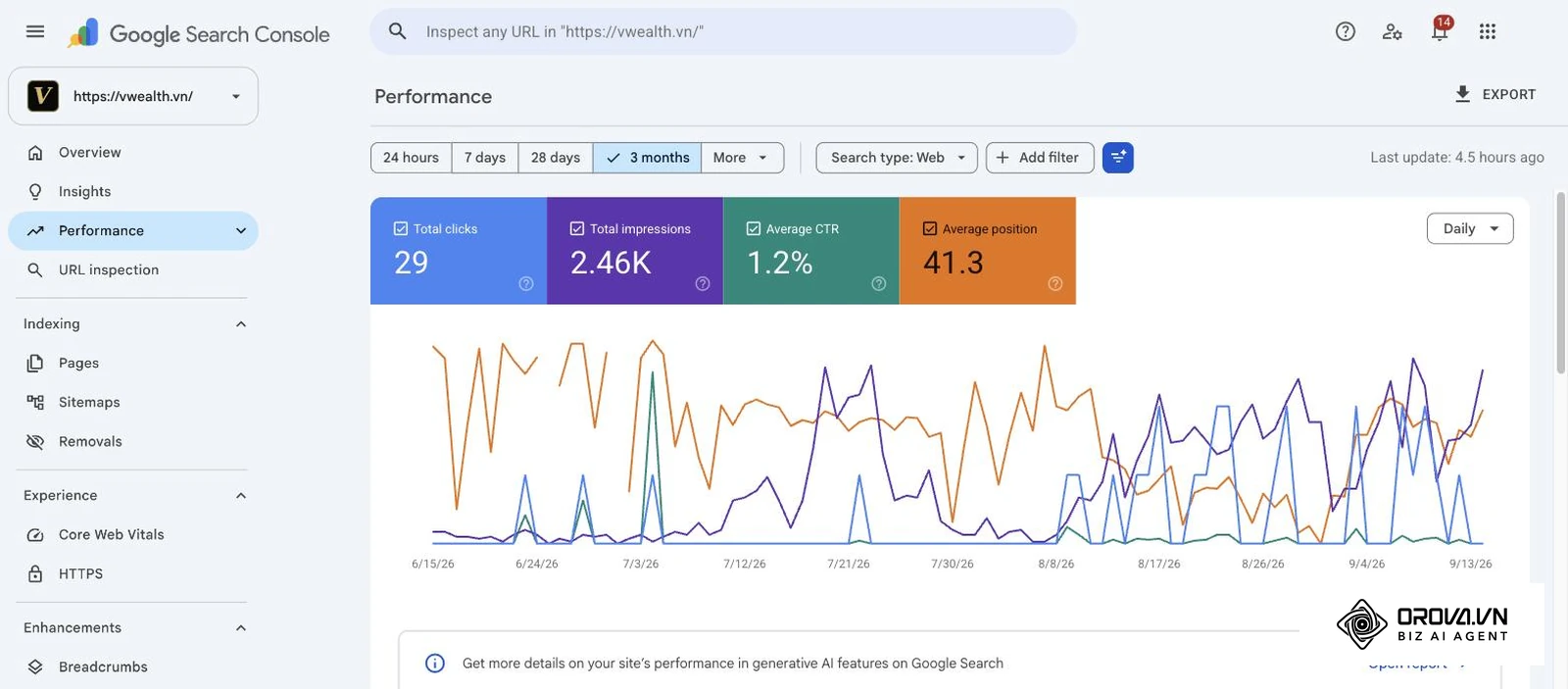
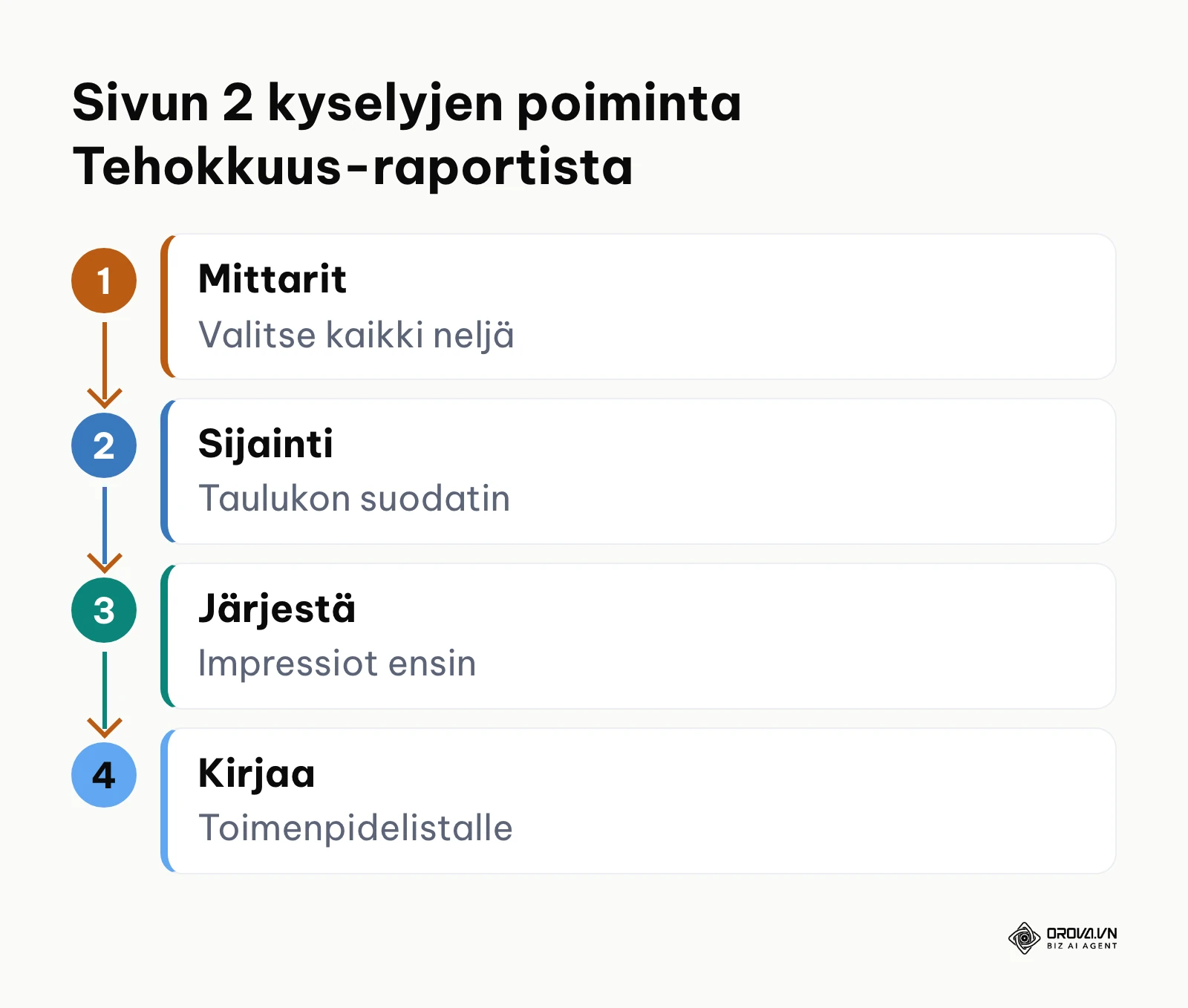
Avaa vasemmasta valikosta Tehokkuus (Performance) › Hakutulokset (Search results); suomenkielisissä ohjeissa raportin nimi on Tulosraportti (hakutulokset). Valitse kaavion yläpuolelta kaikki neljä mittaria: Klikkaukset, Impressiot, Klikkausprosentti ja Keskimääräinen sijainti. Taulukon välilehdillä (Kyselyt, Sivut, Maat, Laitteet jne.) valitset, miten data ryhmitellään.
Sijaintia ei suodateta raportin yläreunan lisäyspainikkeella (+ New), sillä se rajaa ulottuvuuksia kuten kyselyä, sivua tai maata. Sijaintia suodatetaan taulukon otsikkorivin suodatinkuvakkeella: valitse mittariksi Sijainti ja aseta ehto, esimerkiksi suurempi kuin 7. Vaihteluväli 8–20 on vain esimerkki; valitse oma rajasi sivustosi tilanteen mukaan.
Alla oleva kaavio näyttää suodatuksen etenemisen vaihe vaiheelta.
Järjestä taulukko impressioiden mukaan klikkaamalla sarakkeen otsikkoa. Etsi kyselyjä, joilla on paljon impressioita mutta vähän klikkauksia. Ne ovat aiheita, joissa Google jo yhdistää sivusi hakuun, mutta sisältö ei vielä vastaa hakijan kysymykseen riittävän hyvin.
Kysymysmuotoiset haut löydät kyselysuodattimen säännöllisellä lausekkeella (regex). Search Console käyttää RE2-syntaksia: lookahead-rakenteita ei tueta, eikä \b toimi luotettavasti ä- ja ö-kirjainten kanssa. Toimiva muoto suomenkielisille kysymyssanoille on:
(^| )(miten|kuinka|mikä|mitä|miksi|paljonko)( |$)
Tämä orgaanisen haun seuranta on osa laajempaa mittaamista, jota käsitellään oppaassa markkinoinnin mittarit.
Havainnollistava esimerkki: Konsulttiyrityksen palvelusivu näkyy Kyselyt-välilehdellä useilla kysymysmuotoisilla hauilla, joiden keskimääräinen sijainti on toisella hakutulossivulla. Yrittäjä avaa sivun Sivut-välilehdeltä, klikkaa sen osoitetta suodattaakseen datan vain tälle sivulle ja palaa Kyselyt-välilehdelle. Kolme toistuvaa kysymystä puuttuu sivulta kokonaan, joten hän kirjoittaa niille vastaukset uudeksi väliotsikoksi ja pyytää URL-tarkastuksessa sivun lisäämistä hakemistoon uudelleen. Vaikutusta hän seuraa Tehokkuus-raportin päivämäärävertailulla.
Kun Search Console on näyttänyt sivun 2 kyselyt, seuraava työ on sisällön kirjoittaminen ja päivittäminen. Orova SEO ottaa ensisijaiset hakusanat sivustosi omasta Search Consolesta (sijainnit 8–30), kirjoittaa kuvitetun artikkelin ja julkaisee sen WordPressiin Application Passwordilla ilman lisäosaa.
Vaihe 5: Heikon CTR-prosentin korjaaminen metatiedoilla
Vaiheen tavoitteena on parantaa hakutuloksessa näkyvää otsikkoa ja kuvausta, jotta useampi hakija valitsee juuri sinun sivusi.
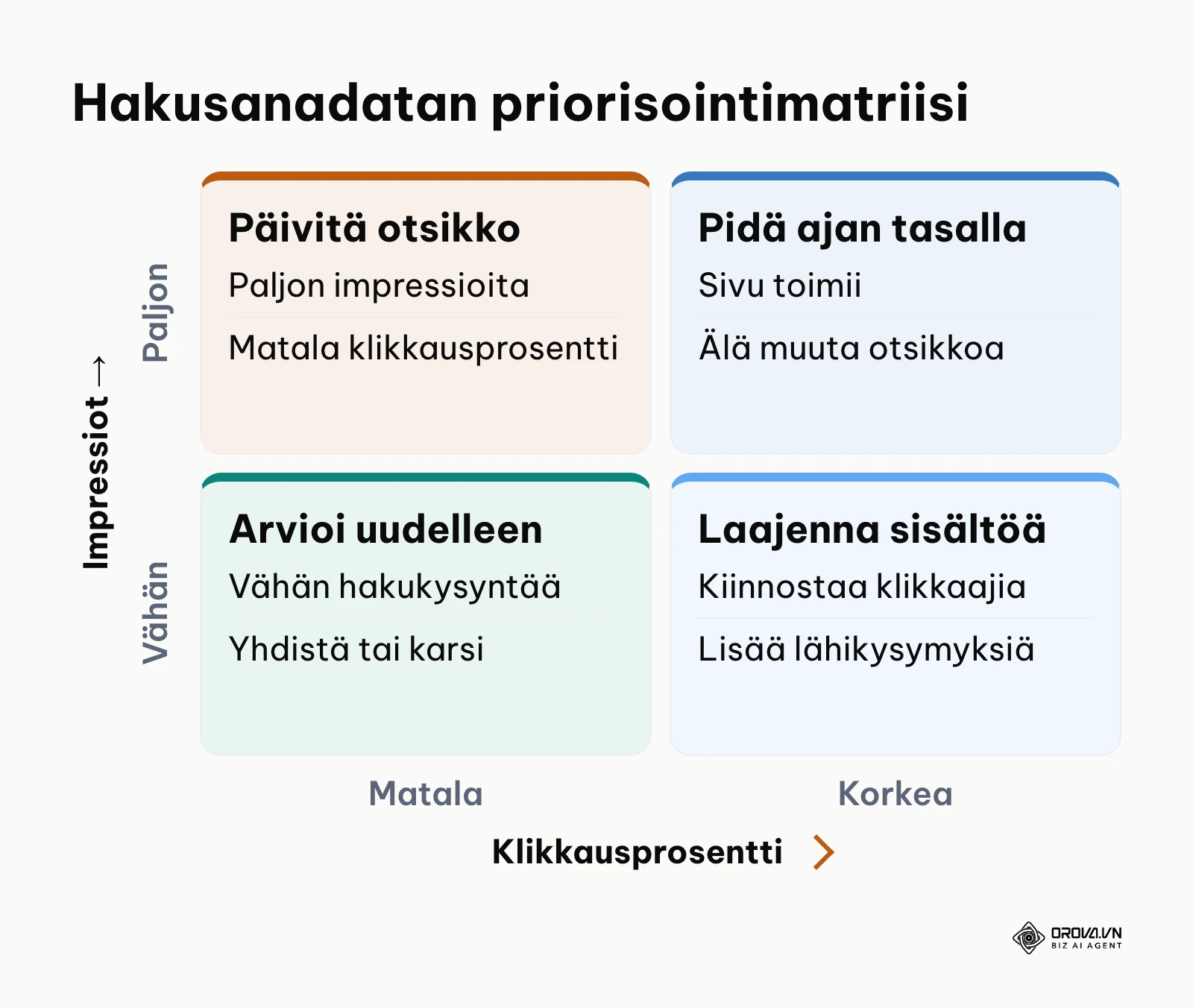
Avaa Hakutulokset-raportti ja siirry välilehdelle Sivut. Vertaa sivujen klikkausprosenttia keskenään saman sivuston sisällä: etsi sivuja, joilla on runsaasti impressioita mutta selvästi muita sivuja matalampi klikkausprosentti samankaltaisella sijainnilla. Klikkaa sivun osoitetta suodattaaksesi datan, ja palaa sitten Kyselyt-välilehdelle nähdäksesi, millä sanoilla sivua haetaan.
Alla oleva matriisi auttaa priorisoimaan toimenpiteet impressioiden ja klikkausprosentin perusteella.
Seuraava taulukko kokoaa toimenpiteet. Raja-arvot määrität itse oman sivustosi datasta.
| Datan tilanne | Todennäköinen ongelma | Toimenpide julkaisujärjestelmässä | Mitä seuraat jälkeenpäin |
|---|---|---|---|
| Paljon impressioita, matala klikkausprosentti, sijainti ensimmäisellä sivulla | Otsikko tai kuvaus ei vastaa hakijan kysymykseen | Kirjoita Title ja meta description uudelleen kyselyjen sanoilla | Sivun klikkausprosentti saman kyselyn kohdalla |
| Paljon impressioita, sijainti toisella hakutulossivulla | Sisältö käsittelee aihetta pintapuolisesti | Lisää väliotsikko ja vastaus kyselyihin, joita sivulla ei vielä käsitellä | Keskimääräinen sijainti ja impressiot |
| Paljon impressioita, hyvä klikkausprosentti | Sivu toimii | Älä muuta toimivaa otsikkoa; tarkista vain tietojen ajantasaisuus | Klikkausten kehitys |
| Vähän impressioita, hyvä klikkausprosentti | Aihe kiinnostaa, mutta näkyvyys on kapea | Laajenna sisältöä lähikysymyksillä ja lisää sisäisiä linkkejä | Uudet kyselyt Kyselyt-välilehdellä |
| Vähän impressioita, matala klikkausprosentti | Aiheella on vähän hakukysyntää tai sivu on päällekkäinen | Arvioi aihe uudelleen tai yhdistä sivu laajempaan artikkeliin | Sivun hakemistotila Sivut-raportissa |
Jos teet orgaanisen haun rinnalla Google Ads -mainontaa, mainosten otsikkotestien havainnoista voi olla apua myös orgaanisten sivujen otsikoissa.
Havainnollistava esimerkki: Verkkokaupan kategoriasivu näkyy ensimmäisellä hakutulossivulla, mutta sen klikkausprosentti on kaupan muita kategoriasivuja matalampi. Kyselyt-välilehti paljastaa, että hakijat lisäävät hakuun sanat ”nopea toimitus Suomeen”, kun taas sivun otsikko on pelkkä tuoteryhmän nimi. Kauppias lisää toimituslupauksen otsikkoon ja kuvaukseen ja vertaa seuraavien viikkojen klikkausprosenttia edelliseen jaksoon.
Vaihe 6: Indeksointiongelmien diagnosointi ja korjaaminen
Vaiheen tavoitteena on varmistaa, ettei tärkeitä sivuja ole jäänyt hakemiston ulkopuolelle teknisen esteen vuoksi.
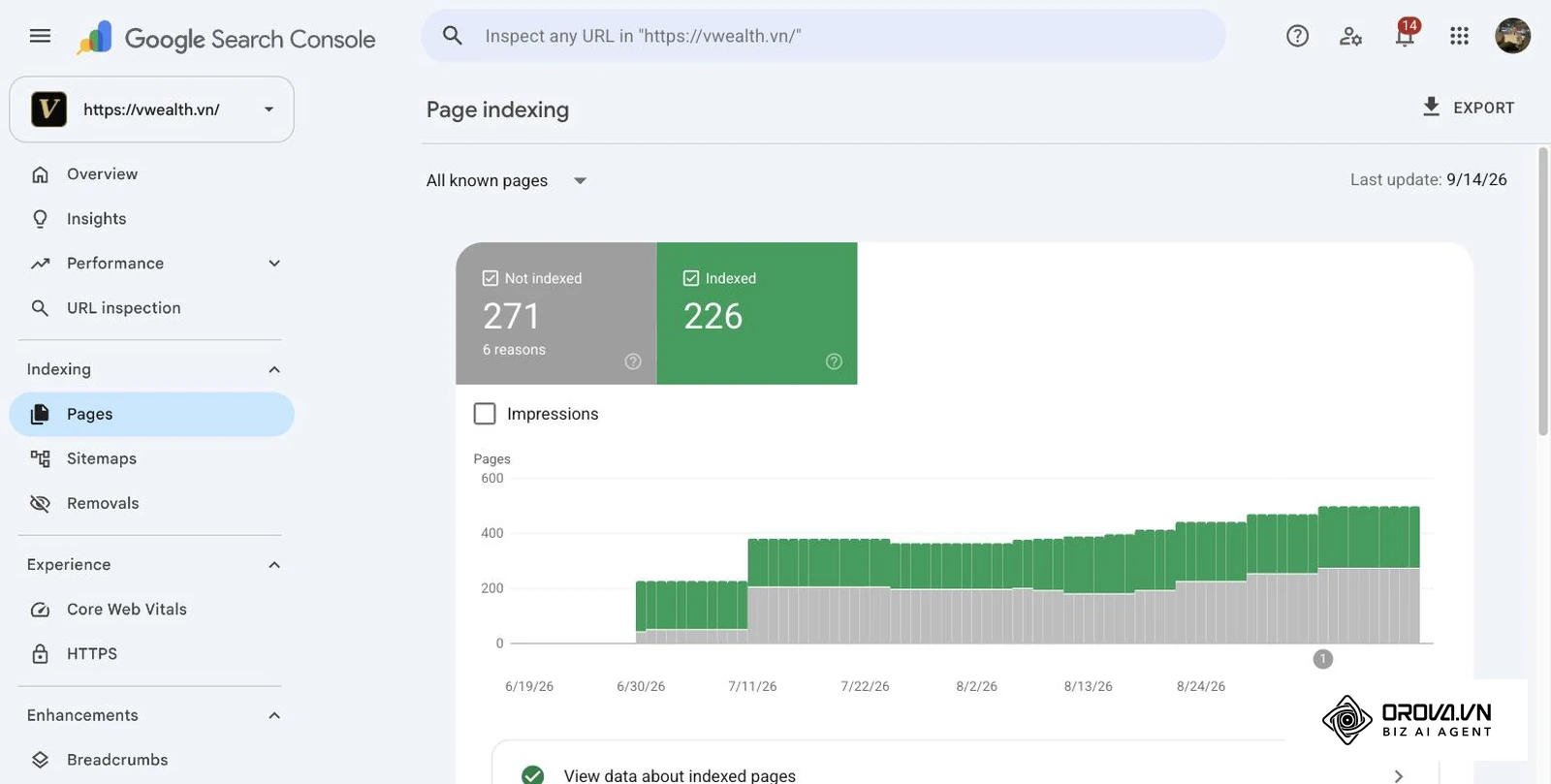
Avaa vasemmasta valikosta Indeksointi › Sivut (Pages). Googlen ohjeissa raportin nimi on Sivun hakemistoraportti. Kaavio näyttää hakemistoon lisättyjen ja lisäämättömien sivujen määrän, ja sen alla taulukko Miksi sivuja ei lisätä hakemistoon (Why pages aren't indexed) kertoo syyt. Kaikki syyt eivät ole virheitä: esimerkiksi noindex-merkintä tai uudelleenohjaus voi olla tarkoituksellinen.
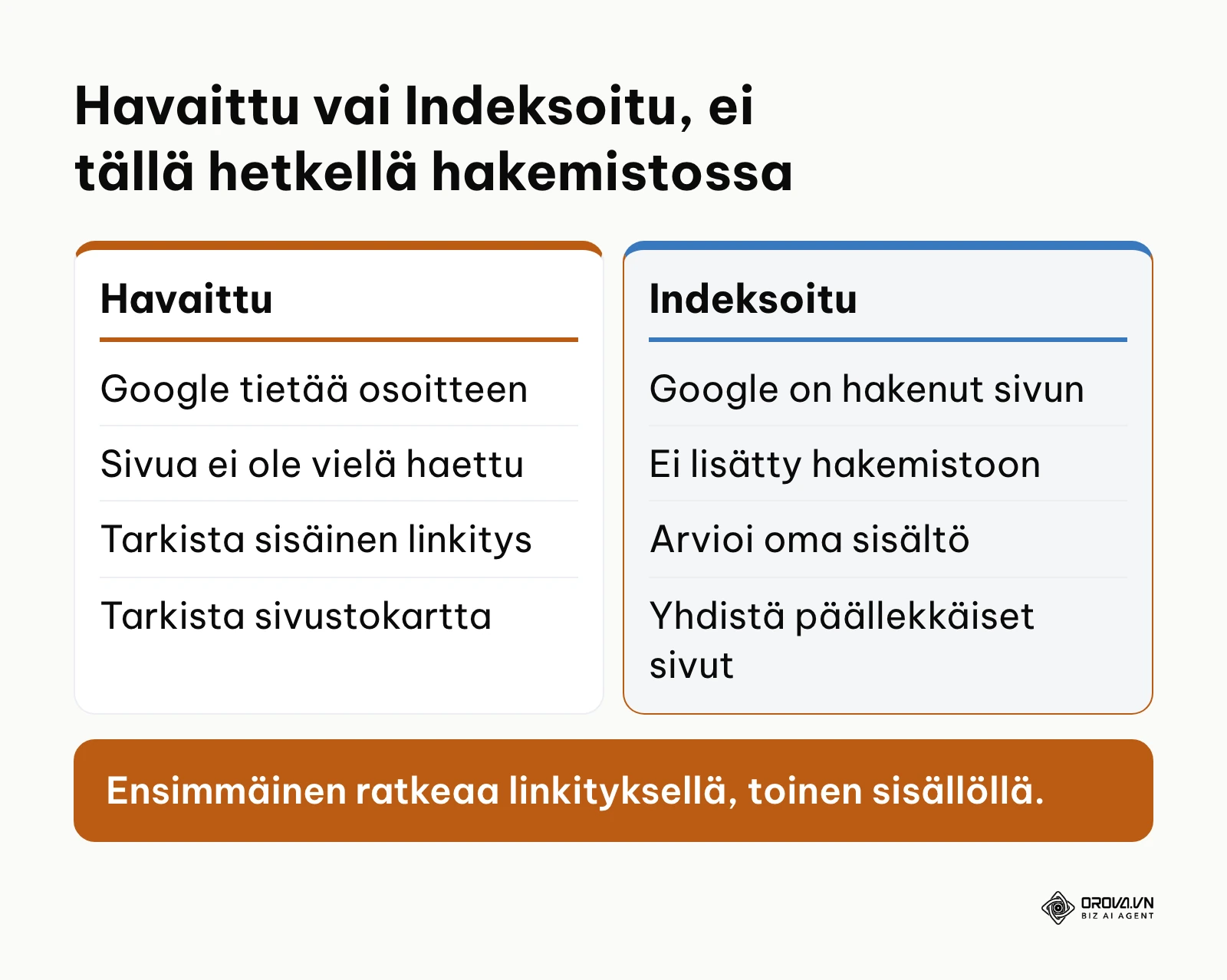
Alla oleva vertailukaavio erittelee kahden eniten hämmennystä aiheuttavan tilan erot.
Ohjeiden suomenkielisillä nimillä yleisimpiä syitä ovat:
| Syy raportissa | Mitä se tarkoittaa | Mitä teet |
|---|---|---|
| Havaittu, ei tällä hetkellä hakemistossa (Discovered – currently not indexed) | Google tietää osoitteen, mutta ei ole vielä hakenut sivua | Varmista, että sivuun linkitetään sivuston tärkeiltä sivuilta ja että se on sivustokartassa |
| Indeksoitu, ei tällä hetkellä hakemistossa (Crawled – currently not indexed) | Google on hakenut sivun, mutta ei ole lisännyt sitä hakemistoon | Arvioi, tarjoaako sivu omaa sisältöä, jota muilla sivuillasi ei ole; paranna tai yhdistä |
| URL-osoitteella on noindex-merkintä | Sivulla on noindex-sääntö | Poista sääntö, jos haluat sivun hakemistoon |
| Ei löydy (404) | Sivu palauttaa 404-virheen | Ohjaa siirretty sivu 301-uudelleenohjauksella; poistettu sivu voi jäädä 404:ksi |
| Palvelinvirhe (5xx) | Palvelin palautti 500-tason virheen | Tarkista palvelimen lokit ja kuormitus |
| Uudelleenohjausvirhe | Ketju on liian pitkä, silmukka tai virheellinen osoite | Ohjaa suoraan lopulliseen osoitteeseen |
| Sivu on kopio, joten Google valitsi eri ensisijaisen osoitteen kuin käyttäjä | Google piti toista sivua ensisijaisena | Tarkista URL-tarkastuksessa Googlen valitsema ensisijainen osoite ja yhtenäistä canonical-merkinnät sekä sisäiset linkit |
Kun olet korjannut syyn kaikista sen osoitteista, avaa syyn tietosivu ja valitse Vahvista korjaus (Validate fix). Ohjeiden mukaan painiketta ei pidä klikata uudelleen ennen kuin vahvistus on onnistunut tai epäonnistunut.
Havainnollistava esimerkki: Sisällöntuottaja huomaa, että viisi uutta blogikirjoitusta on tilassa Indeksoitu, ei tällä hetkellä hakemistossa. Tekstit ovat lyhyitä tiedotteita, joissa ei ole omia esimerkkejä ja jotka toistavat sivuston vanhempaa artikkelia. Hän yhdistää kaksi päällekkäistä kirjoitusta vanhaan artikkeliin, laajentaa loput kolme omilla esimerkeillä ja lisää niihin linkit sivuston pääsivuilta. Lopuksi hän pyytää URL-tarkastuksessa kolmen päivitetyn sivun lisäämistä hakemistoon.
Vaihe 7: Sivuston käyttökokemuksen ja Core Web Vitals -arvojen seuranta
Vaiheen tavoitteena on seurata, miten nopeasti ja vakaasti sivusi latautuvat todellisille käyttäjille.
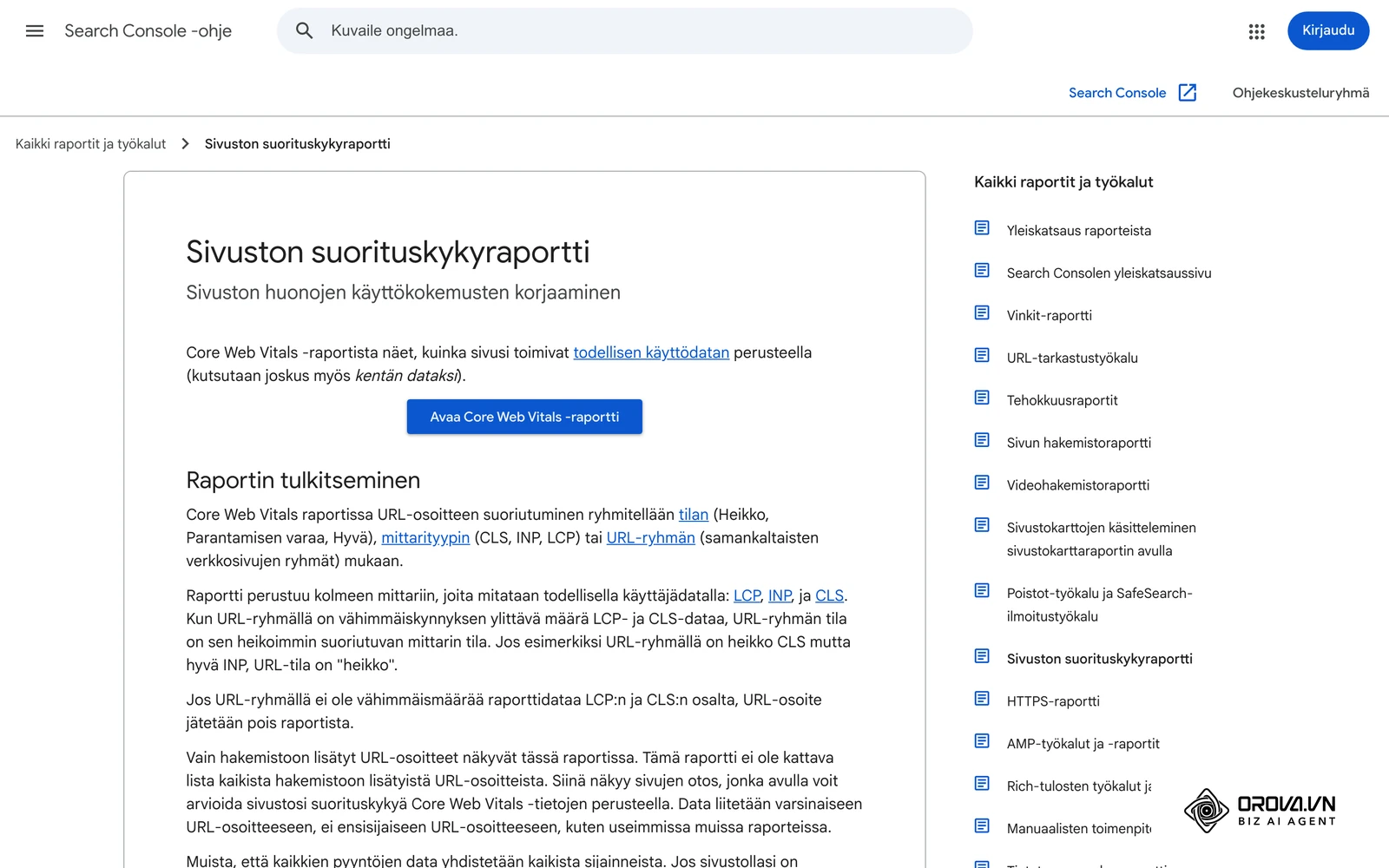
Avaa vasemmasta valikosta Käyttökokemus (Experience) › Core Web Vitals; suomenkielisissä ohjeissa sama raportti on nimellä Sivuston suorituskykyraportti. Raportti on jaettu laitetyypin mukaan: mobiililaite ja tietokone. Valitse Avaa raportti sen laitetyypin kohdalta, jota haluat tarkastella.
Raportti luokittelee URL-ryhmät tiloihin Hyvä, Parantamisen varaa ja Heikko. Ryhmän tila on sen heikoimmin suoriutuvan mittarin tila. Ohjeiden mukaiset Hyvä-rajat ovat:
| Mittari | Mitä mittaa | Hyvä |
|---|---|---|
| LCP (Largest Contentful Paint) | Suurimman sisältöelementin latautuminen | enintään 2,5 s |
| INP (Interaction to Next Paint) | Reagointi käyttäjän toimintoihin | enintään 200 ms |
| CLS (Cumulative Layout Shift) | Asettelun siirtyminen latauksen aikana | enintään 0,1 |
INP korvasi aiemman FID-mittarin maaliskuussa 2024. Vanhoissa oppaissa mainittu Sivukokemus-raportti (Page experience) ja mobiilikäytettävyysraportti (Mobile usability) on poistettu Search Consolesta, joten niitä ei enää löydy valikosta.
Kun olet korjannut ongelman, esimerkiksi keventänyt raskaita kuvia tai poistanut tarpeettomia skriptejä, avaa ongelman tietosivu ja valitse Aloita seuranta. Ohjeiden mukaan ongelma katsotaan korjatuksi, jos sitä ei ilmene missään sivustosi URL-osoitteessa 28 päivän seurantajakson aikana.
Käyttäjät ja luvat: tiimin lisääminen Search Consoleen
Search Consolen dataa ei kannata jakaa yhteisellä salasanalla. Avaa Asetukset (Settings) › Käyttäjät ja luvat (Users and permissions) ja valitse Lisää käyttäjä (Add user). Kirjoita henkilön Google-tilin sähköpostiosoite ja valitse lupataso:
- Omistaja: täysi hallintaoikeus, voi lisätä ja poistaa käyttäjiä ja muuttaa asetuksia. Omaisuudella on oltava vähintään yksi todennettu omistaja.
- Täysivaltainen käyttäjä: näkee kaiken datan ja voi käyttää joitakin toimintoja.
- Rajoitettu käyttäjä: voi ainoastaan nähdä suurimman osan datasta.
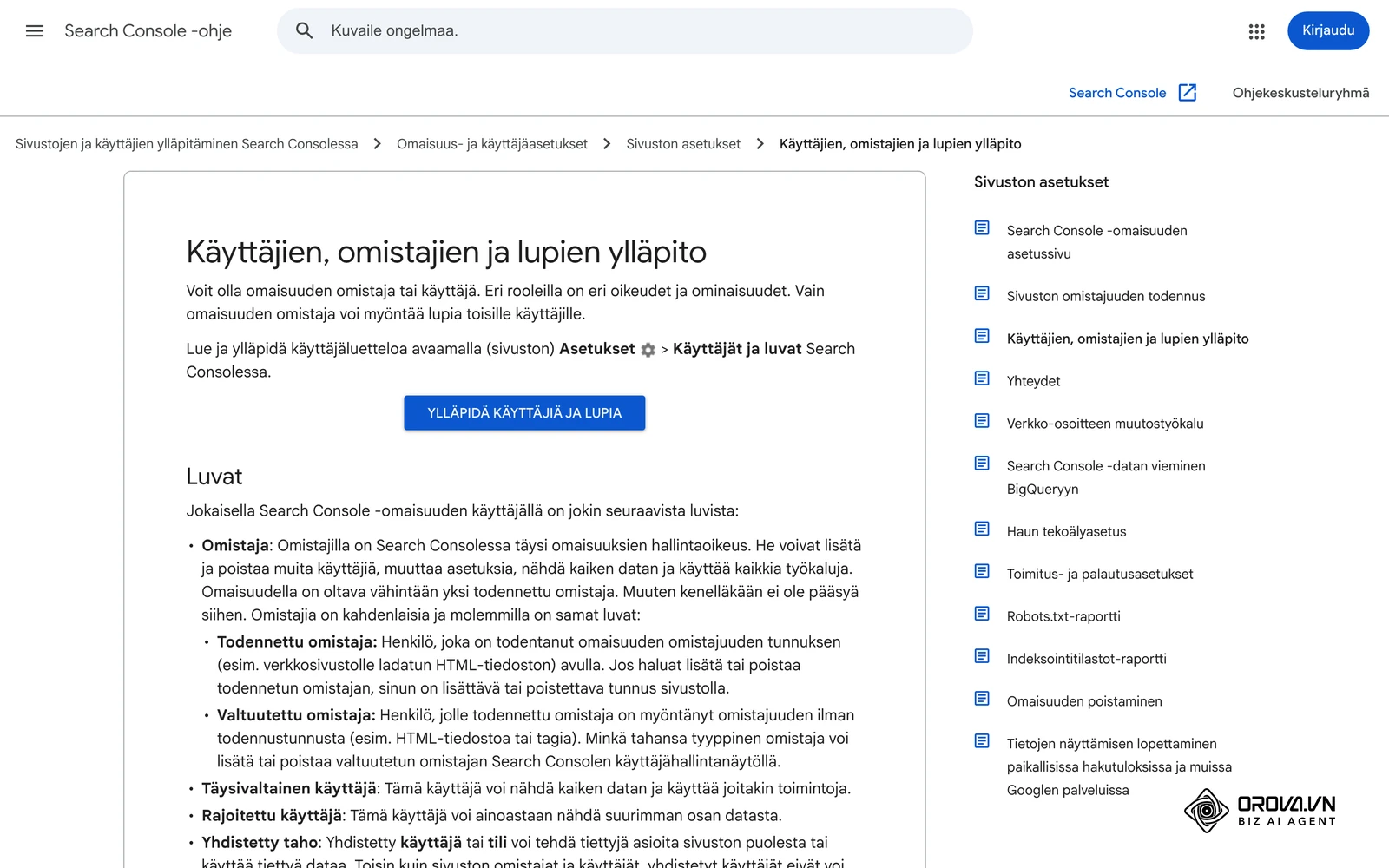
Vain omistaja voi myöntää lupia muille. Anna kumppanille tai sisällöntuottajalle vain se taso, jota työ vaatii, ja poista pääsy, kun yhteistyö päättyy.
Koko prosessin tarkistuslista: viikoittainen rutiini
Kun perusasennus on tehty, Search Consolea ei tarvitse avata päivittäin. Tämä taulukko kokoaa viikoittaisen tarkistuksen, jolla pidät sivuston kunnossa ja löydät uusia hakukyselyjä.
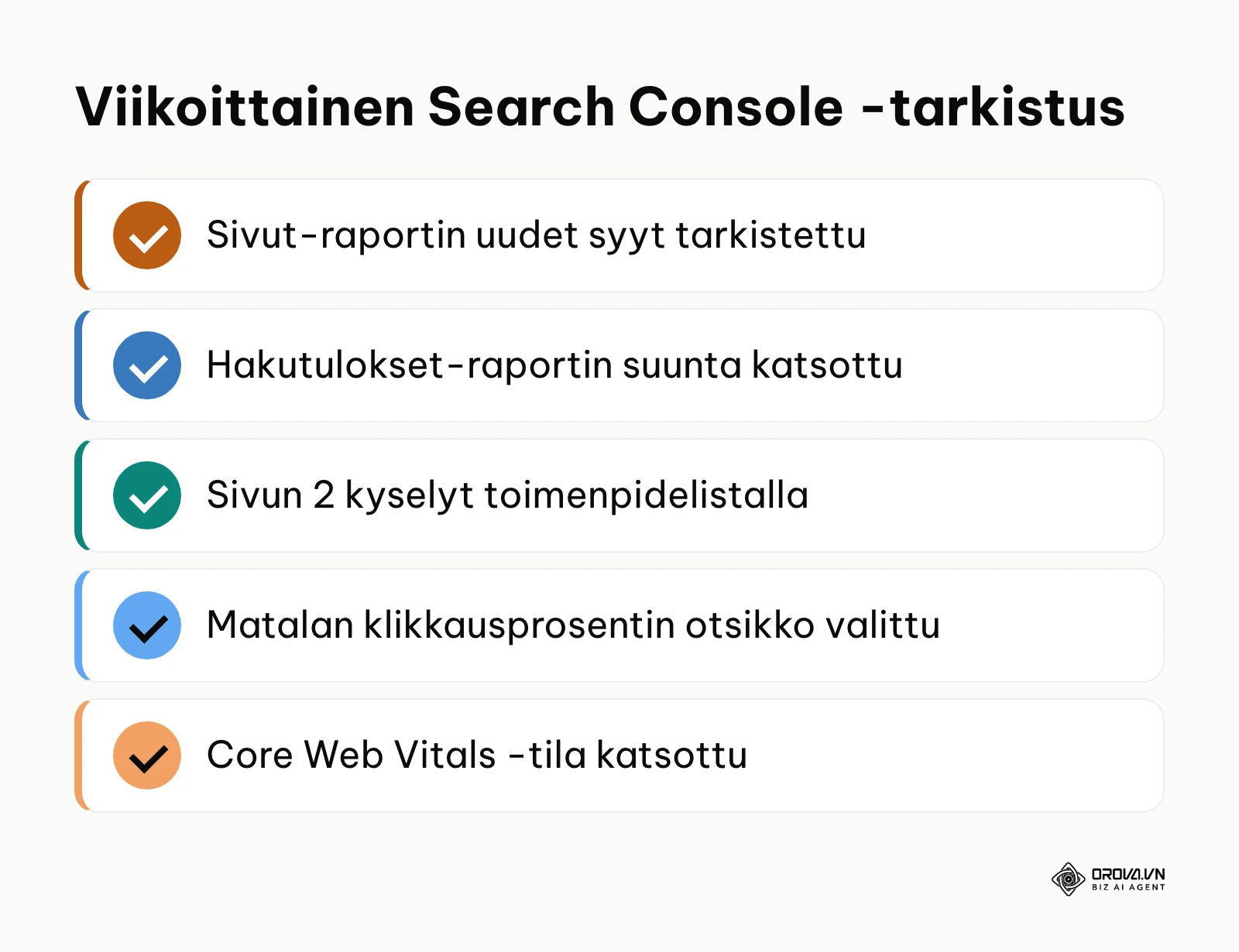
| Vaihe | Päätoimenpide | Valmistumisen merkki |
|---|---|---|
| 1. Hakemistotila | Avaa Sivut-raportti ja katso, onko hakemistoon lisäämättömien sivujen syihin tullut uusia rivejä | Uudet 404- ja 5xx-rivit tarkistettu |
| 2. Liikenteen suunta | Katso Hakutulokset-raportin klikkausten ja impressioiden kehitys | Selvät muutokset kirjattu ylös |
| 3. Toisen sivun kyselyt | Suodata kyselyt sijainnin mukaan ja järjestä impressioiden mukaan | Muutama kysely viety toimenpidelistalle |
| 4. Matala klikkausprosentti | Vertaa paljon impressioita keräävien sivujen klikkausprosenttia | Yksi otsikko valittu korjattavaksi |
| 5. Core Web Vitals | Vilkaise raportin yleistila molemmilla laitetyypeillä | Heikko-tilan ryhmät tarkistettu |
Vanhojen artikkelien päivittäminen ei vaadi uusia osoitteita: Orova SEO julkaisee optimoidun version saman artikkelin päälle, jolloin URL-osoite säilyy, ja kirjoittaa projektin omalla äänensävyllä useilla kielillä.
Yleisimmät virheet Search Consolen käytössä ja niiden korjaaminen
Alla oleva taulukko kokoaa tyypillisimmät ongelmatilanteet.
| Virhe tai ongelmatilanne | Yleinen syy | Ratkaisu |
|---|---|---|
| Dataa ei näy käyttöönoton jälkeen | Omaisuus on juuri lisätty tai data kertyy väärälle omaisuudelle | Odota muutama päivä; tarkista, että katsot oikeaa omaisuutta (Verkkotunnus vai URL-etuliite) |
| Sivustokartan tila on Noutaminen epäonnistui | Tiedosto ei aukea julkisesti tai osoite on väärä | Avaa osoite selaimessa, korjaa polku ja lähetä uudelleen |
| Sivu katoaa hakemistosta | Sivulle on lisätty noindex-sääntö | Tarkista URL-tarkastuksesta, sallitaanko hakemistoon lisääminen, ja poista <meta name="robots" content="noindex"> |
| Klikkaukset laskevat kausittain | Hakukysynnän vaihtelu | Vertaa Tehokkuus-raportissa samaan jaksoon edellisenä vuonna |
| Raportissa satoja vanhoja 404-osoitteita | Poistetut tuotteet tai vanhat kampanjasivut | Ohjaa siirretyt sivut 301-uudelleenohjauksella; pysyvästi poistetut voivat jäädä 404:ksi |
| Sivu on kopio, joten Google valitsi eri ensisijaisen osoitteen kuin käyttäjä | Google pitää toista sivua parempana pääversiona | Yhtenäistä sisäiset linkit ja aseta rel="canonical" oikeaan sivuun |
Search Console -datan työstäminen Orova SEO:lla
Kun Search Console on näyttänyt, mitkä kyselyt ovat lähellä ensimmäistä sivua, varsinainen työ on sisällön kirjoittamista ja päivittämistä. Orova SEO ottaa ensisijaiset hakusanat sivustosi omasta Search Consolesta (sijainnit 8–30), kirjoittaa kuvitetun artikkelin ja julkaisee sen WordPressiin Application Password -yhteydellä ilman lisäosaa. Vanhaa artikkelia optimoitaessa päivitys julkaistaan saman artikkelin päälle, jolloin URL-osoite säilyy.
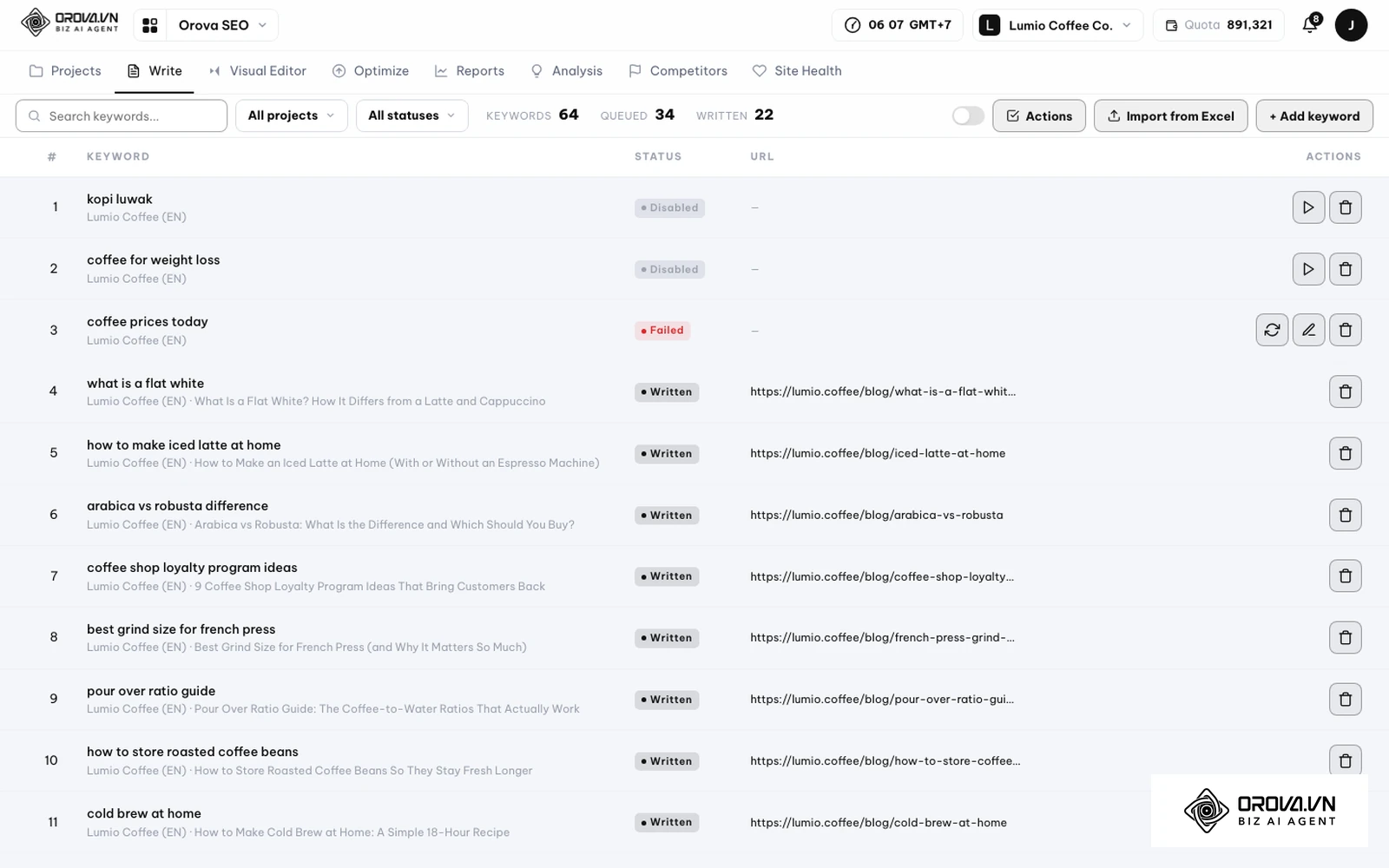
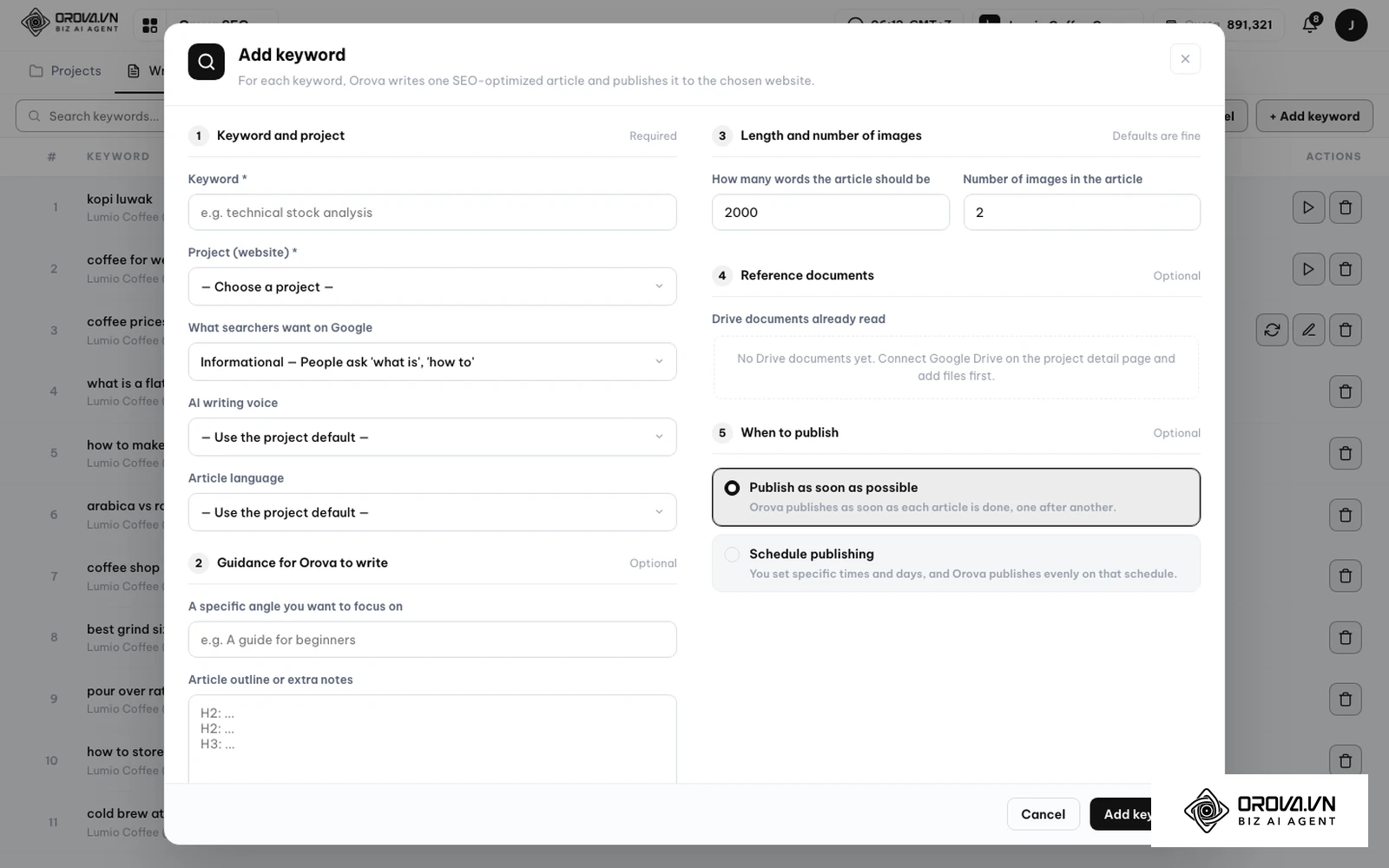
Työnkulku näkyy alla olevissa kuvissa:
- Avaa projektin Write-välilehti. Siinä näet hakusanalistan, kunkin rivin tilan ja julkaistun artikkelin osoitteen sekä painikkeet Actions, Import from Excel ja + Add keyword.
- Valitse + Add keyword, kirjoita Search Consolesta poimittu kysely ja valitse projekti, hakuaie, artikkelin pituus ja kuvien määrä.
- Valitse lopuksi Publish as soon as possible tai Schedule publishing.
Jos haluat tarkistaa yksittäisen sivun teknisen tilan ja PageSpeed-tulokset ilman kirjautumista, käytä Orova SEO Check -työkalua.
Tulosten mittaaminen käyttöönoton jälkeen
Search Consolen avulla tehtyjen muutosten vaikutus ei näy heti, ja eri mittarit reagoivat eri tahdissa.
Seuraa kahta asiaa:
- Impressiot ja uudet kyselyt: Kun lisäät sivulle puuttuvia aiheita, katso Kyselyt-välilehdeltä, alkaako sivu näkyä uusilla hakukyselyillä.
- Klikkaukset ja klikkausprosentti: Jos muutit otsikkoa tai kuvausta, muutos näkyy vasta, kun Google on hakenut sivun uudelleen ja päivittänyt hakutuloksen. URL-tarkastuksesta näet, milloin sivu on viimeksi haettu.
Valitse Hakutulokset-raportin päivämääräsuodattimesta vertailu, esimerkiksi viimeiset 28 päivää edelliseen jaksoon, ja suodata data muutetulle sivulle. Näin näet, mihin suuntaan sivun luvut ovat liikkuneet. Muista, että myös kausivaihtelu ja hakutulossivun muutokset vaikuttavat lukuihin.
Hakukonedatan trendit lähivuosina: kirjoittajan näkemys
Hakukonedatan hyödyntäminen on murroksessa. Esitän kolme omaa arviotani siitä, mihin suuntaan näkyvyyden mittaaminen on menossa.
Ensinnäkin uskon, että tekoälyn tuottamat tiivistelmät hakutulossivulla muuttavat klikkausprosentin tulkintaa. Kun yksinkertaiseen kysymykseen vastataan jo hakutulossivulla, pelkästään määritelmiä tarjoavat sivut voivat menettää klikkauksia, vaikka niiden impressiot pysyisivät ennallaan. Siksi pidän tärkeänä keskittyä omaan asiantuntemukseen, käytännön esimerkkeihin ja omaan aineistoon, jota tiivistelmä ei korvaa. Jos hakukoneet alkavat ohjata käyttäjiä vahvemmin lähteisiin, tilanne voi myös kääntyä laadukkaan sisällön eduksi.
Toiseksi arvioin, että sisällön tuoreuden ja sivuston siisteyden merkitys kasvaa. Moni sivusto kantaa mukanaan vanhoja, päällekkäisiä sivuja, jotka näkyvät Sivut-raportissa hakemistoon lisäämättöminä. Minusta niiden siivoaminen on yksi helpoimmista tavoista auttaa Googlea keskittymään liiketoiminnan kannalta olennaisiin sivuihin.
Kolmanneksi näen, että raporttien käsin selaaminen vähenee ja hakukonedata kytketään yhä useammin suoraan julkaisutyökaluihin, jotka ehdottavat päivityksiä ihmisen toimiessa laadun valvojana. Kehitys voi kuitenkin hidastua, jos hakukoneet rajoittavat automatisoitua julkaisua tai jos tällaisten työkalujen tuottama sisältö ei täytä laatuvaatimuksia.
Usein kysyttyä Google Search Consolen käytöstä
Mitä eroa on tiloilla ”Havaittu, ei tällä hetkellä hakemistossa” ja ”Indeksoitu, ei tällä hetkellä hakemistossa”?
”Havaittu, ei tällä hetkellä hakemistossa” tarkoittaa, että Google tietää sivun olemassaolon, mutta ei ole vielä hakenut sitä. ”Indeksoitu, ei tällä hetkellä hakemistossa” tarkoittaa, että Google on hakenut sivun, mutta ei ole lisännyt sitä hakemistoon. Ensimmäisessä tapauksessa kannattaa tarkistaa sisäinen linkitys ja sivustokartta, jälkimmäisessä sivun oma sisältö ja päällekkäisyys muiden sivujen kanssa.
Miten löydän sivun 2 hakusanat Search Consolesta nopeasti?
Avaa Tehokkuus › Hakutulokset, valitse mittareiksi Keskimääräinen sijainti ja Impressiot ja lisää taulukon otsikkorivin suodatinkuvakkeella sijainnille ehto, esimerkiksi suurempi kuin 7. Järjestä taulukko impressioiden mukaan ja käy läpi rivit, joiden sijainti on toisella hakutulossivulla. Raja on esimerkki, ja voit säätää sitä tarpeen mukaan.
Miksi Google Search Consolen klikkaukset eroavat Google Analytics 4 -istunnoista?
Search Console laskee klikkaukset Googlen hakutuloksista. Google Analytics 4 rekisteröi istunnon vasta, kun sivu latautuu ja seurantatagi suoritetaan. Eroja syntyy esimerkiksi evästesuostumusten, keskeytyneiden latausten, seurannan estävien laajennusten ja erilaisten laskentatapojen vuoksi.
Miten tekoäly vaikuttaa Google Search Consolen datan hyödyntämiseen?
Tekoäly nopeuttaa suurten kyselylistojen käsittelyä: se voi ryhmitellä kyselyt hakuaikeen mukaan, tunnistaa sisällöstä puuttuvat aiheet ja ehdottaa otsikoita. Lopulliset päätökset kannattaa silti tarkistaa itse Search Consolen datasta.
Kuinka usein Google Search Consolen tietoja pitäisi tarkistaa?
Perusylläpitoon riittää yleensä viikoittainen katsaus, jossa tarkistat uudet hakemistoon lisäämisen ongelmat ja poimit muutaman optimoitavan kyselyn. Jos teet sivustolle suuren rakenneuudistuksen tai vaihdat verkkotunnusta, tarkista raportit tiheämmin muutoksen jälkeisinä päivinä.
Mistä aloittaa?
Aloita siitä, missä tilassa sivustosi on nyt.
Jos sivusto on uusi eikä Search Consolea ole otettu käyttöön, lisää Verkkotunnus-omaisuus, todenna se DNS-tietueella ja lähetä sivustokartta. Anna datan kertyä muutaman päivän ajan ennen kuin teet johtopäätöksiä raporteista.
Jos sivusto on ollut toiminnassa pitkään, mutta Search Console on jäänyt avaamatta, siirry ensin Sivut-raporttiin. Tarkista, onko tärkeitä tuote- tai palvelusivuja jäänyt hakemiston ulkopuolelle, ja korjaa tekniset esteet ennen uusien sisältöjen kirjoittamista. Sen jälkeen avaa Hakutulokset-raportti ja poimi ensimmäiset kyselyt toimenpidelistalle.
Tietoa kirjoittajasta

Builder of Orova
Nguyễn Đỗ Trọng Ân has 8 years of experience in marketing, including 6 years managing market development across Asia. He builds Orova, a Biz AI Agent that never sleeps: it plans, runs and optimizes work for businesses.
Pyöritä liiketoimintaasi AI Agenttien avulla
Orova on aina päällä oleva Biz AI Agent — se suunnittelee, toteuttaa ja optimoi työn puolestasi.
Säästä aikaa, vapauta tuottavuutta.