
Miten tehdä QR-koodi 8 vaiheessa (2026): varma opas ilman kuluansaa
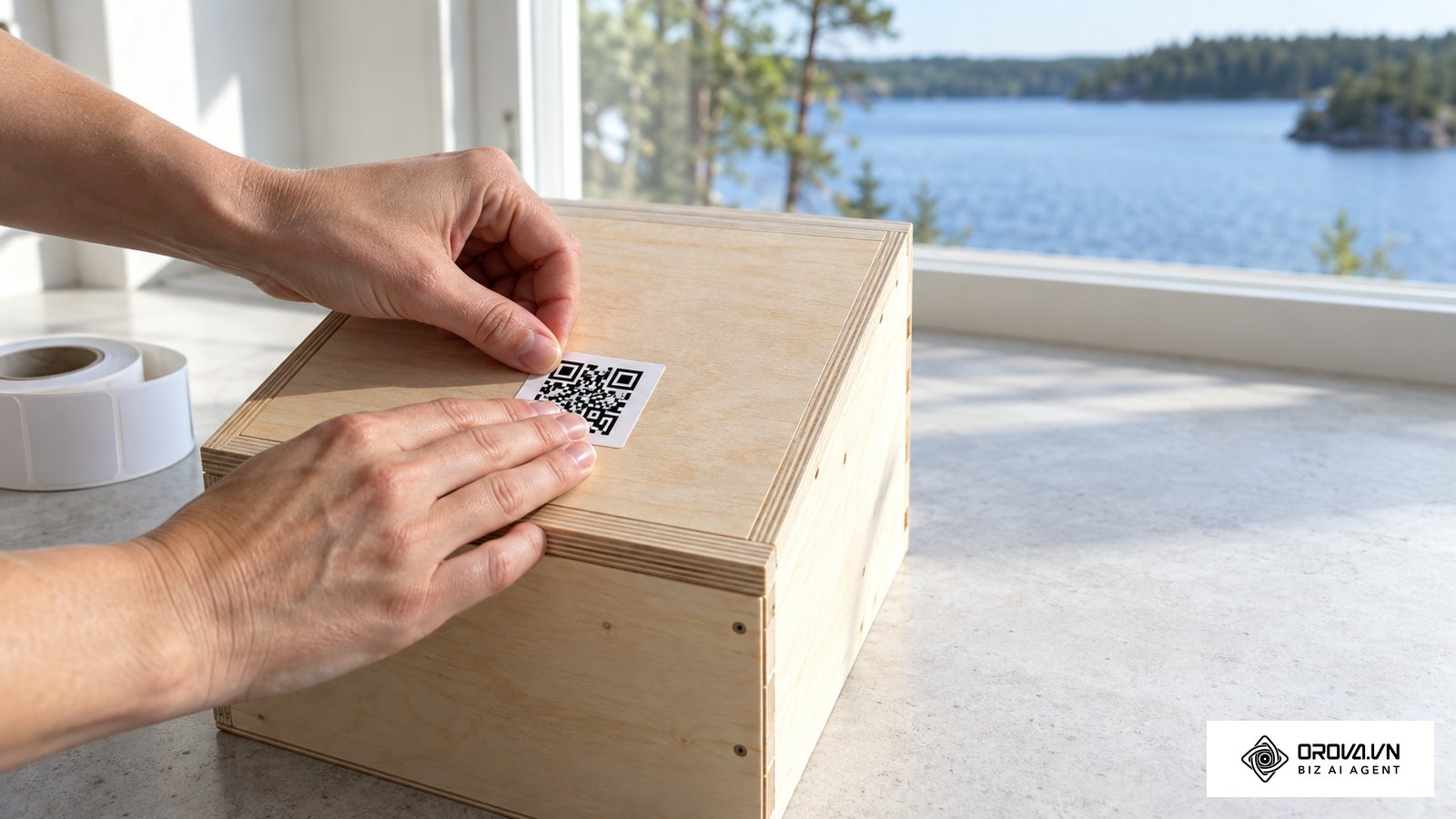
Tämä käytännön opas näyttää tarkalleen, miten tehdä QR-koodi oikeaoppisesti siten, että lopputuloksena on toimiva, esteettinen ja teknisesti virheetön koodi digitaaliseen käyttöön tai painotuotteeseen. Työn tekemiseen tarvitset ainoastaan valmiin kohdeosoitteen tai tiedoston, verkkoselaimen sekä muutaman minuutin aikaa. Erillisiä ohjelmistoasennuksia tai luottokorttitietoja ei tarvita. Opas on suunnattu yrityksille, markkinoijille, ravintoloitsijoille ja tapahtumajärjestäjille, jotka haluavat välttää kalliit tulostusvirheet ja yleiset tilausansat. Jos tavoitteenasi on luoda ainoastaan väliaikainen linkki tietokoneen ruudulta toiselle ilman painatusta, tavallinen selaimen pikaohjaus riittää, eikä tätä syventävää prosessia tarvita.
Miten tehdä QR-koodi: pikavastaus ja perusperiaate
Lyhyesti: miten tehdä QR-koodi? Valitse sisältötyyppi, syötä kohdeosoite luotettavaan työkaluun, valitse virheenkorjaustaso, testaa koodi puhelimella ja vie valmis koodi painoon vektorimuodossa. Yksittäiselle verkkosivulle nopein tapa on Chrome-selain tietokoneella.
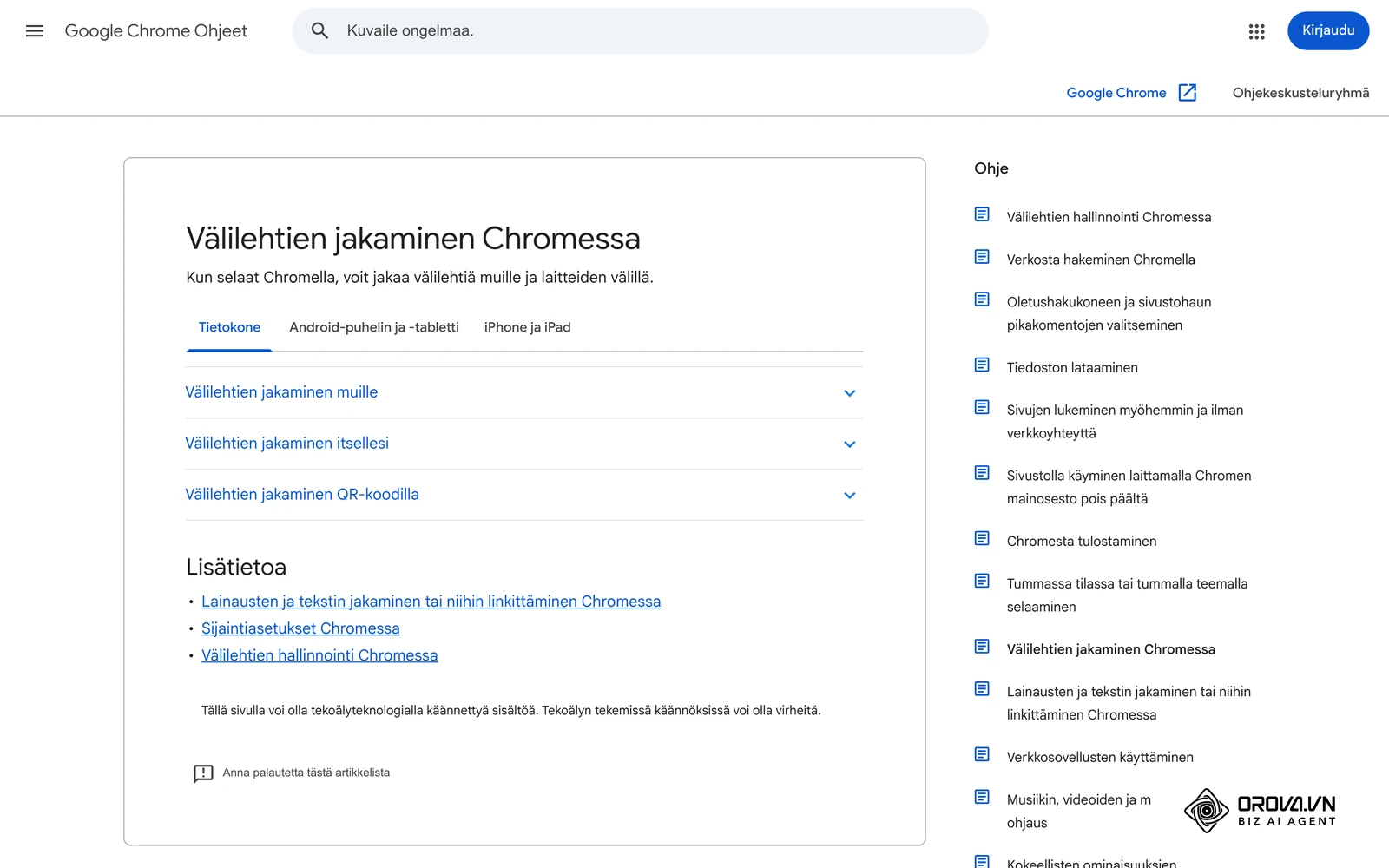
Googlen Chrome-ohjeen mukaan koodi syntyy neljällä napsautuksella:
- Avaa Chrome ja siirry sivulle, jonka haluat jakaa.
- Valitse Lisää (kolmen pisteen valikko) ja sitten Striimaa, tallenna ja jaa.
- Valitse Luo QR-koodi.
- Valitse Lataa, jolloin koodi tallentuu kuvatiedostona, tai kopioi QR-linkki.
Näin syntyy staattinen koodi, joka toimii niin kauan kuin kohdesivu on olemassa. Painotuotteisiin, logolliseen koodiin tai seurattavaan kampanjaan tarvitset alla kuvatut vaiheet 1–8.
QR-koodi (Quick Response code, kaksiulotteinen matriisiviivakoodi) tallentaa tiedon pysty- ja vaakasuuntaisina neliömoduuleina. Älypuhelimen kamerasovellus lukee kuvion kulmissa sijaitsevat kolme paikannusruutua, oikaisee perspektiivin automaattisesti ja purkaa matriisiin sisällytetyn bittidatan selkokieliseksi osoitteeksi tai tekstiksi sekunnin murto-osassa.
Valmistelut ennen aloittamista
Ennen kuin avaat generaattorin, kerää tarvittavat lähtötiedot valmiiksi. Puutteellinen pohjatyö johtaa tyypillisesti siihen, että painotuotteisiin päätyy väärä linkki tai liian raskas kuvio, jota lukijat eivät saa auki.
| Tarvittava asia | Mistä hankitaan | Seuraus jos puuttuu |
|---|---|---|
| Lopullinen kohde-URL tai tiedosto | Verkkosivuston julkaisujärjestelmä tai pilvitallennus | Koodia ei voida luoda tai se osoittaa virheelliseen osoitteeseen |
| UTM-kampanjaparametrit | Kampanjasuunnitelma tai verkkoanalytiikkatyökalu | Tulosteen tuomia kävijämääriä ei voida erotella muusta liikenteestä |
| Vektorimuotoinen yrityslogo | Yrityksen graafinen ohjeisto tai markkinointikansio | Logollinen koodi pikselöityy painettaessa suttuiseksi |
| Tieto sijoituspaikasta ja koosta | Graafinen suunnittelija tai painotuotteen taitopohja | Koodista tulee liian pieni suhteessa skannausetäisyyteen |
Koska QR-koodi skannataan puhelimella, varmista ennen koodin luomista, että kohdesivu toimii hyvin mobiilissa. Raskas työpöytäsivu saa skannaajan helposti luopumaan.
Vaihe 1: Valitse koodin sisältötyyppi ja käyttötarkoitus
Ensimmäisessä vaiheessa määritetään koodin tehtävä. QR-koodi voi sisältää useita erilaisia tietotyyppejä, ja väärän muodon valitseminen vaikeuttaa käyttäjän toimintaa tarpeettomasti.
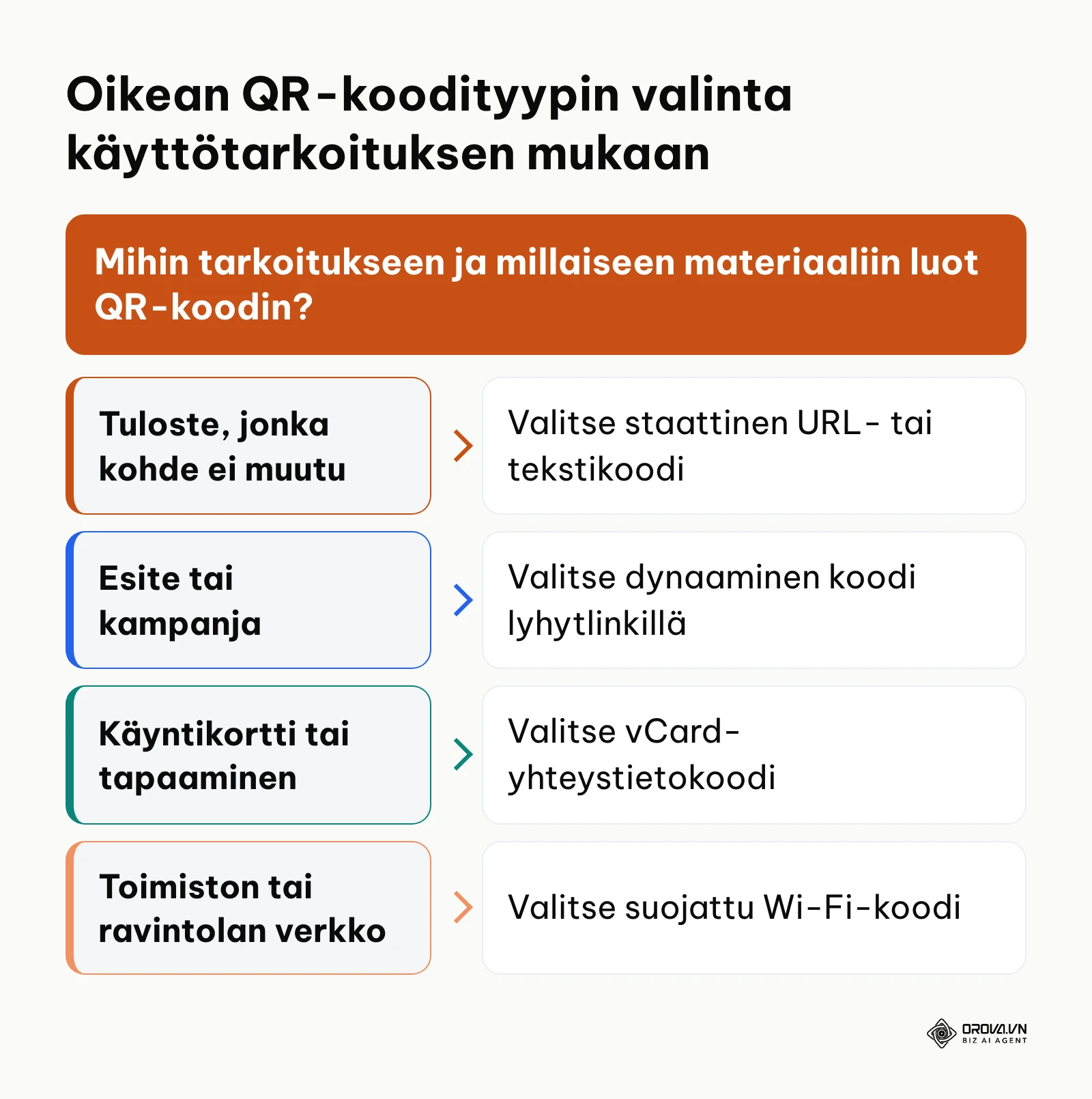
Siirry käyttämääsi koodigeneraattoriin ja valitse tyyppivalikosta se vaihtoehto, joka vastaa todellista tarvetta. Yleisimmät vaihtoehdot ovat tavallinen verkkosivun osoite (URL), sähköinen käyntikortti (vCard), langattoman verkon kirjautumistiedot (Wi-Fi) tai suora tiedostolinkki (kuten PDF-muotoinen lounaslista).
Oikean valinnan tunnistaa siitä, että syöttökentät mukautuvat valittuun tyyppiin. Esimerkiksi Wi-Fi-koodia valittaessa ruudulle avautuvat kentät verkon nimelle (SSID), salaustyypille (WPA/WPA2/WPA3) ja salasanalle. Käyntikorttikoodissa näkyvät kentät nimelle, puhelinnumerolle ja sähköpostille.
Yleisimmät sisältötyypit ja niiden kentät näkyvät alla olevassa taulukossa.
| Sisältötyyppi | Tyypillinen käyttö | Syöttökentät |
|---|---|---|
| URL | Verkkosivu, kampanjasivu, lomake | Verkko-osoite |
| vCard | Käyntikortti, messut | Nimi, puhelin, sähköposti |
| Wi-Fi | Toimisto, ravintola, odotustila | Verkon nimi (SSID), salaustyyppi, salasana |
| Tiedosto (PDF) | Lounaslista, esite, käyttöohje | Tiedoston osoite tai lataus |
Yleisin virhe tässä vaiheessa on laajan vCard-yhteystiedon koodaaminen suoraan staattiseksi koodiksi. Jos syötät koodiin kotiosoitteen, tittelin, neljä puhelinnumeroa ja verkkosivut, koodin ruudukosta tulee äärimmäisen tiheä. Pienessä käyntikortissa tällainen koodi muuttuu lukukelvottomaksi. Ratkaisu on ohjata käyttäjä mieluummin kevyelle mobiililaskeutumissivulle tai karsia yhteystiedoista vain kaikkein oleellisin.
Vaihe 2: Erota staattinen ja dynaaminen koodi tilausansojen välttämiseksi
Toisessa vaiheessa päätetään, luodaanko staattinen vai dynaaminen koodi. Tämä valinta ratkaisee koodin elinkaaren, tietoturvan ja ylläpitokulut.
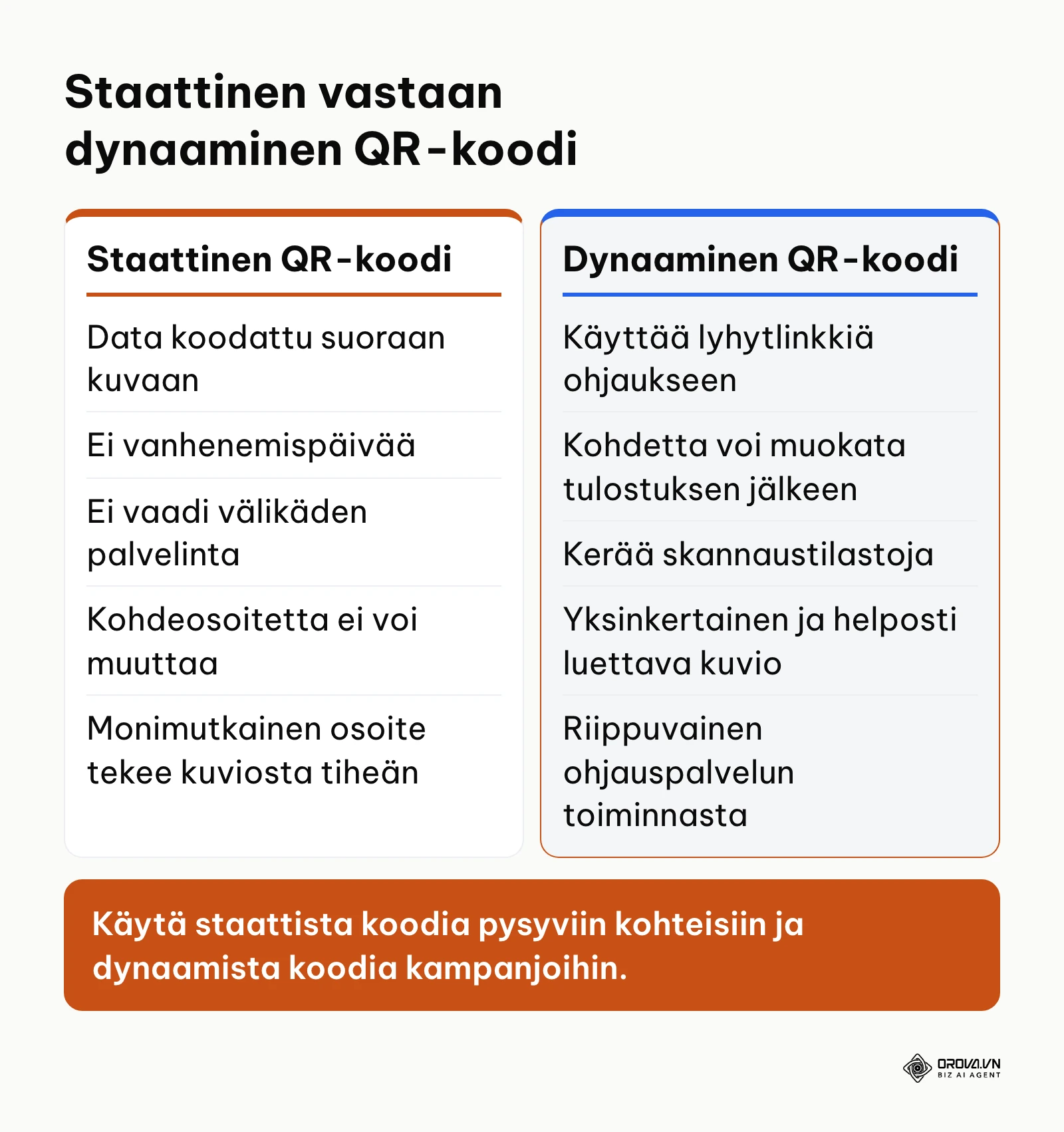
Tarkista työkalun luontiasetuksista, kumpaa tyyppiä olet luomassa. Staattinen koodi koodaa syötetyn osoitteen suoraan kuviopisteiksi. Dynaaminen koodi puolestaan luo lyhytlinkin, joka ohjaa käyttäjän eteenpäin lopulliseen osoitteeseen. Mikäli haluat myöhemmin syventyä verkko-osoitteiden hallintaan, opas miten lyhentää linkki ja seurata klikkauksia käy läpi lyhytlinkkien taustalogiikan.
Taulukko alla kokoaa merkit, joista tunnistat tilausansan ennen tulostustyön tilaamista.
| Tunnusmerkki | Tilausansan varoitusmerkki | Luotettavan generaattorin merkki |
|---|---|---|
| Hinnoittelulupaus | Mainostaa olevansa ilmainen, vaatii luottokortin rekisteröitymisen yhteydessä | Täysin ilmainen staattisille koodeille ilman rekisteröitymistä |
| Koodin toiminta-aika | Lakkaa toimimasta kokeilujakson jälkeen, ellei käyttäjä ota maksullista tilausta | Staattinen koodi toimii niin kauan kuin kohdesivu on olemassa, dynaamisella selkeät ja pysyvät ehdot |
| Ohjausosoite | Kierrättää liikenteen tuntemattoman väliverkkotunnuksen kautta | Näyttää avoimesti tarkan kohdeosoitteen tai virallisen lyhytlinkin |
| Käyttäjän pakottaminen | Näyttää skannaajalle välimainoksia ennen varsinaista kohdesivua | Ohjaa käyttäjän suoraan määritettyyn kohteeseen ilman viivettä |
| Tiedostomuodot | Tarjoaa vain matalaresoluutioisia PNG-kuvia, vektorit maksullisen lukon takana | Antaa ladata painokelpoiset SVG- tai EPS-tiedostot vapaasti |
Tarkista generaattorin käyttöehdoista ennen painatusta, onko "staattinen" koodi todella staattinen. Jos koodi kulkeekin palveluntarjoajan ohjausosoitteen kautta, palvelu voi sulkea sen kokeilujakson päätyttyä, ja jo painetut esitteet jäävät ilman toimivaa koodia.
Tunnistat luotettavan staattisen koodin siitä, että luontityökalu ei vaadi tilin luomista ja voit lukea koodin puhelimellasi jo esikatseluruudulta: koodin osoitteena näkyy suoraan oma verkkotunnuksesi ilman ylimääräisiä väliosoitteita. Jos käytät dynaamista koodia, varmista palveluntarjoajan maine ja tarkista, ettei ohjaukseen liity piilokuluja.
Vaihe 3: Valmistele verkko-osoite ja lisää UTM-seurantaparametrit
Kolmannessa vaiheessa kohdeosoite viimeistellään siten, että tulosteen tehoa pystytään seuraamaan luotettavasti verkkosivuston kävijäseurannassa.
Avaa tekstieditori tai analytiikkatyökalun kampanjaosoitteiden rakennusohjelma (Campaign URL Builder). Lisää perusosoitteen perään kampanjatunnisteet, joiden avulla kävijäseuranta erottaa painotuotteen muusta suorasta liikenteestä. Määritä vähintään kolme kenttää:
- utm_source: Tulosteen tyyppi tai jakelupaikka (esimerkiksi flyer, messut2026 tai lehtimainos).
- utm_medium: Kanavatyyppi (käytä aina arvoa print tai qr).
- utm_campaign: Kampanjan virallinen nimi (esimerkiksi kevatkampanja tai rekrytointi).
Täydellinen osoite näyttää seuraavalta: https://yritys.fi/tarjous?utm_source=messut2026&utm_medium=qr&utm_campaign=kevatkampanja
Liitä valmis merkkijono generaattorin osoitekenttään. Varmista silmämääräisesti, ettei osoitteen alkuun jää kaksinkertaista https://-etuliitettä. Moni generaattori tarjoaa protokollavalikkoa erikseen, jolloin osoitteen liittäminen saattaa luoda virheellisen muodon https://https://yritys.fi.
Yleinen virhe on liian pitkän ja monimutkaisen seurantamerkkijonon syöttäminen suoraan staattiseen QR-koodiin. Mitä enemmän merkkejä koodiin syötetään, sitä pienempiä moduuleista tulee, ja pitkä osoite heikentää luettavuutta erityisesti pienessä koossa. Mikäli kohdeosoite on hyvin pitkä, käytä dynaamista koodia, jolloin itse kuvioon leivotaan vain lyhyt ja siisti ohjausosoite.
Vaihe 4: Luo QR-koodi selaimessa tai erillisellä työkalulla
Neljännessä vaiheessa koodikuvio muodostetaan joko suoraan verkkoselaimesta tai erillisestä koodigeneraattorista.
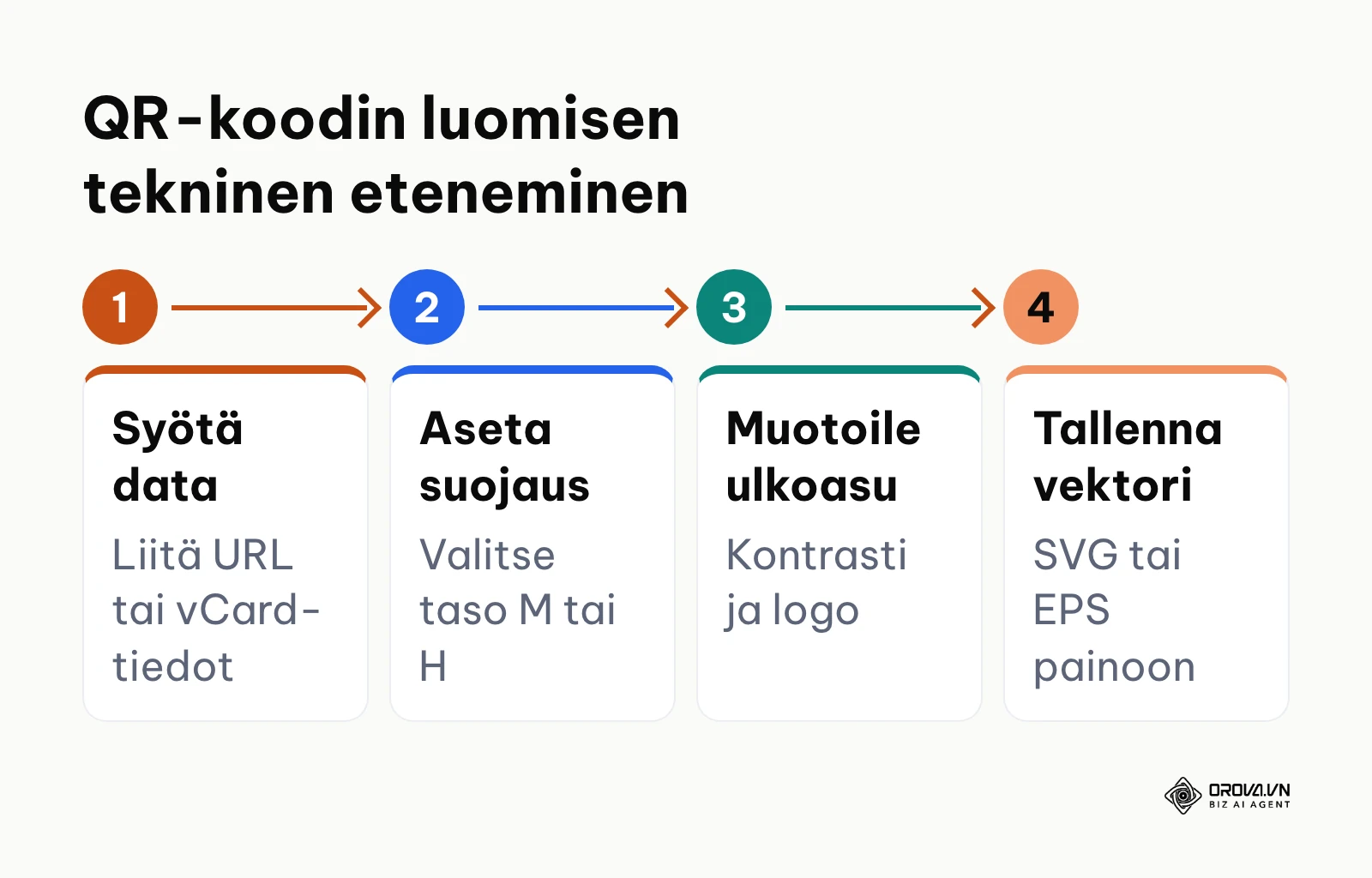
Jos tarvitset nopean koodin ilman erikoismuotoilua, voit käyttää suoraan nykyaikaista verkkoselainta. Chromessa koodi luodaan valikosta Lisää > Striimaa, tallenna ja jaa > Luo QR-koodi, kuten pikavastauksessa yllä. Myös muissa selaimissa on vastaava jakotoiminto. Selaimen luoma koodi kelpaa sellaisenaan näyttöpäätteille ja nopeaan sisäiseen testaukseen.
Mikäli koodi menee yrityskäyttöön tai painoon, siirry ammattimaiseen verkkotyökaluun. Syötä valmisteltu osoite kenttään ja paina painiketta "Luo koodi" tai "Generate". Generaattorin esikatseluikkunaan ilmestyy mustavalkoinen neliöruudukko.
Säännöllistä ja suunnitelmallista viestintää tekeville tiimeille koodien tuottaminen on osa laajempaa julkaisurutiinia. Artikkelissa miten suunnitella somejulkaisut etukäteen 7 vaiheessa käydään läpi markkinoinnin sisältökalenterin hallintaa, johon myös painettujen materiaalien QR-ohjaukset linkittyvät saumattomasti.
Tarkista esikatseluruudulta koodin rakenne. Hyvin muodostuneessa peruskoodissa moduulit ovat selkeitä ja kulmien kohdistusruudut erottuvat terävinä. Jos koodiruudukko näyttää harmaalta tai puuroutuneelta jo näytöllä, työkalun resoluutioasetus on liian matala.
Näin teet QR-koodin Orova Link & QR -työkalulla
Samat vaiheet voi tehdä Orova Link & QR -työkalussa. Sovelluksessa ei ole vielä suomenkielistä käyttöliittymää, joten painikkeiden nimet on kirjoitettu alla englanniksi täsmälleen niin kuin ne näkyvät ruudulla.
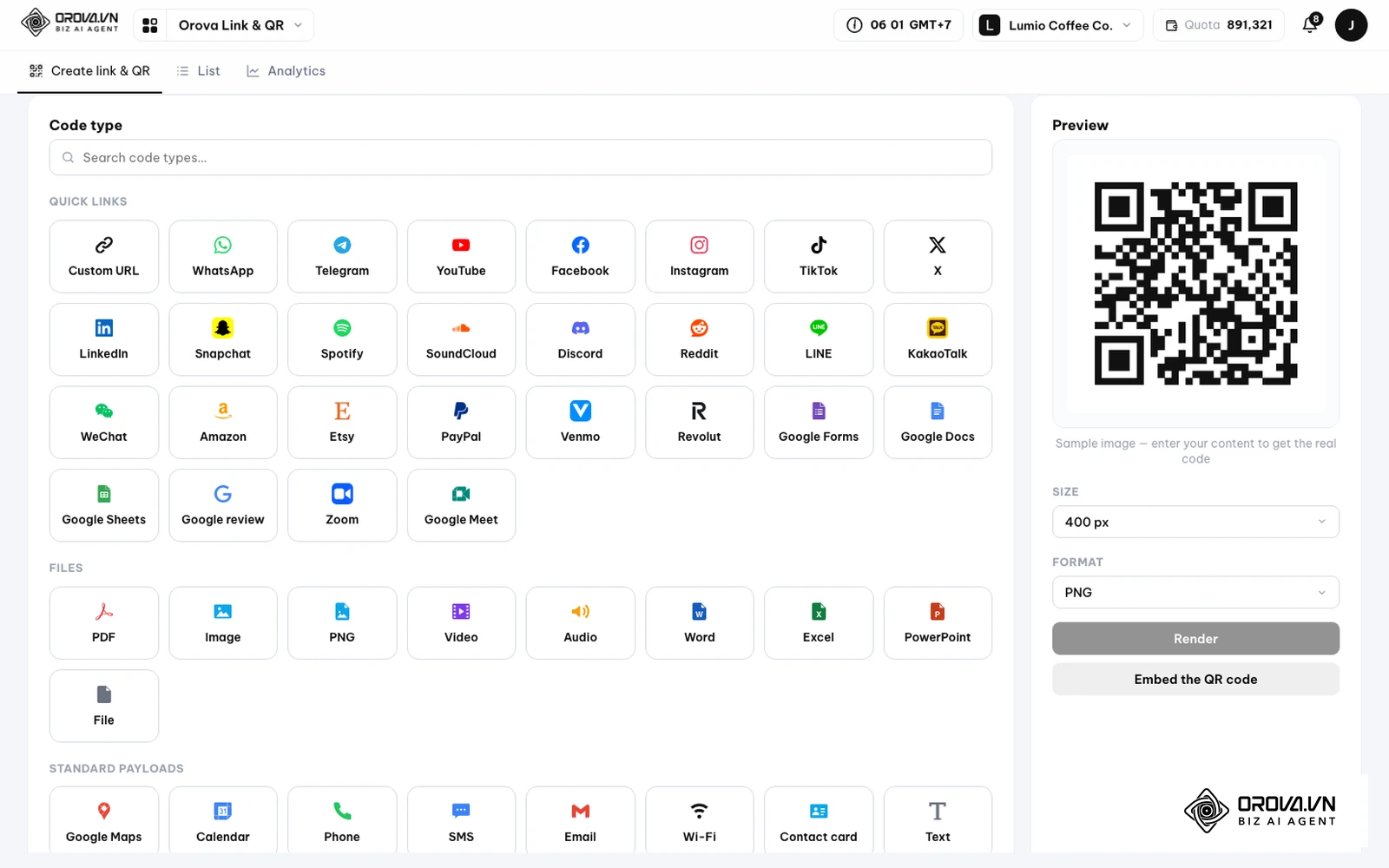
- Avaa Link & QR ja pysy välilehdellä Create link & QR.
- Valitse koodityyppi kohdassa Code type (hakukenttä Search code types…). Tarjolla on 59 tyyppiä: linkit, tiedostot (esimerkiksi ruokalistan PDF), tekstisisällöt ja maksukoodit.
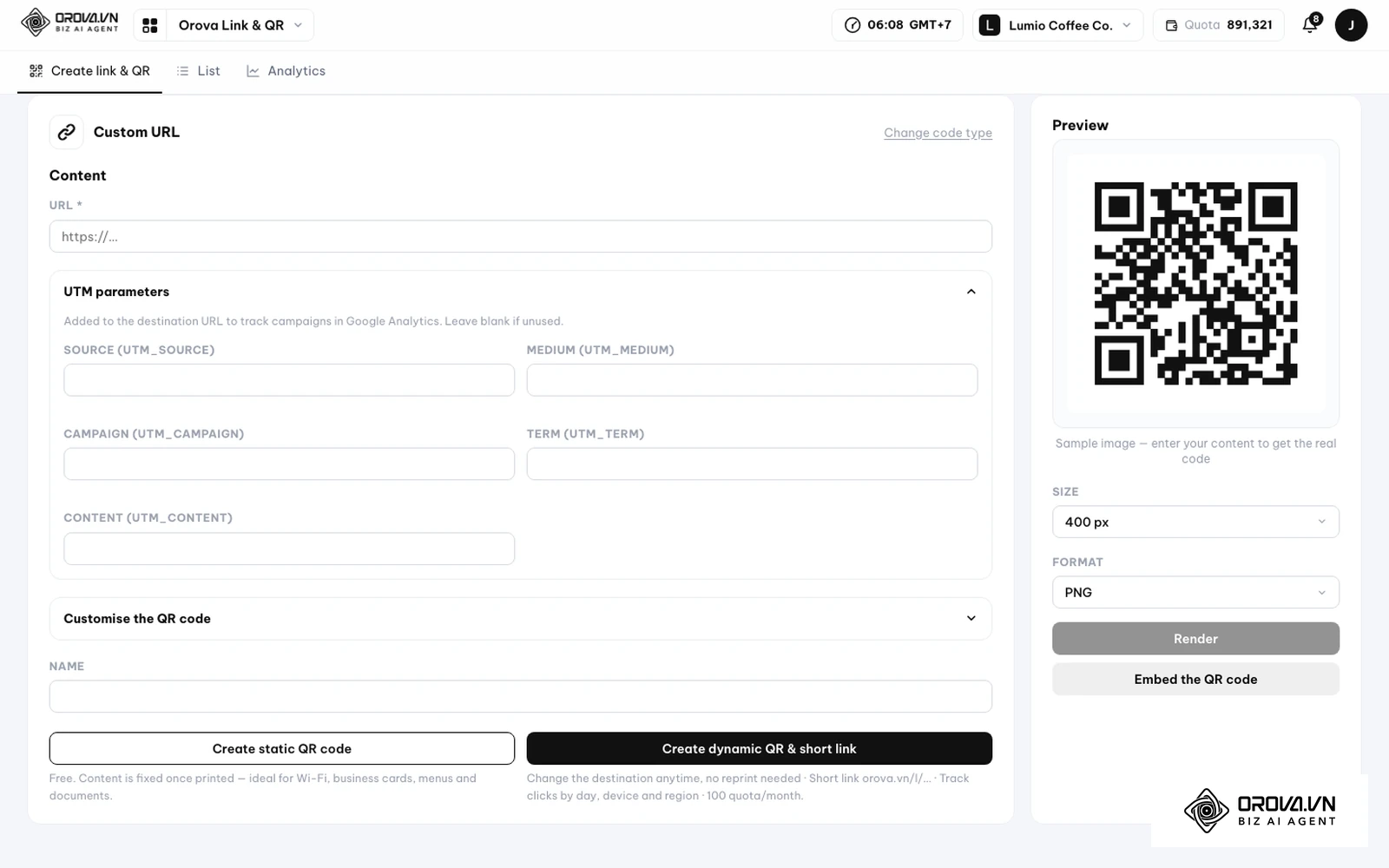
- Täytä sisältö kohdassa Content, esimerkiksi kohde-URL. Linkille voit avata kohdan UTM parameters ja täyttää viisi kenttää (source, medium, campaign, term, content).
- Muokkaa ulkoasua kohdassa Customise the QR code: moduulien muoto, kulmasilmät, värit, kehys ja logo. Kun lisäät logon, työkalu asettaa virheenkorjaustasoksi H.
- Valitse Create static QR code (sisältö tallentuu suoraan kuvaan eikä sitä voi muuttaa myöhemmin) tai Create dynamic QR & short link (lyhytosoite orova.vn/l/…, kohdetta voi vaihtaa painatuksen jälkeen). Dynaamisen koodin voi tehdä vain URL-sisällölle.
- Valitse oikealta kohdasta Format tiedostomuoto (PNG, SVG, EPS ja muut, yhteensä 10 muotoa) ja kohdasta Size koko, napsauta Render ja sitten Download.
- Luodut koodit löytyvät välilehdeltä List ja dynaamisten koodien skannaukset välilehdeltä Analytics.
Ennen kuin valitset koodityypin, huomioi nämä toimintaperiaatteet.
| Ominaisuus | Miten se toimii Orova Link & QR -työkalussa |
|---|---|
| Lyhytosoite | Aina orova.vn/l/ ja satunnainen tunnus; omaa verkkotunnusta tai omaa päätettä ei voi asettaa |
| Skannaukset ja klikkaukset | Saman kohteen QR-skannaukset ja lyhytlinkin klikkaukset lasketaan yhteen, eikä niitä voi erottaa |
| Tilastot | Kaikki, yksilölliset, tänään, viikko ja botit erikseen; päivä- ja tuntijakauma; laite, käyttöjärjestelmä, selain, lähde ja UTM; vienti CSV-tiedostoon |
| Staattinen koodi | Toimii ilman palvelinohjausta, mutta sitä ei voi muokata eikä mitata |
| Maksukoodit | Aina staattisia |
Kun haluat luoda brändisi mukaiset koodit ilman teknistä päänvaivaa, tutustu Orova Link & QR -työkaluun. Voit luoda 59 eri koodityyppiä, viedä painovalmiit SVG- ja EPS-vektoritiedostot ja vaihtaa dynaamisen linkin kohdetta painatuksen jälkeen.
Vaihe 5: Mukauta ulkoasua ja varmista luettavuus
Viidennessä vaiheessa koodiin tuodaan yrityksen visuaalinen ilme. Tyylittely auttaa koodia erottumaan markkinointimateriaalista, mutta varomaton muotoilu tuhoaa sen teknisen toimivuuden.
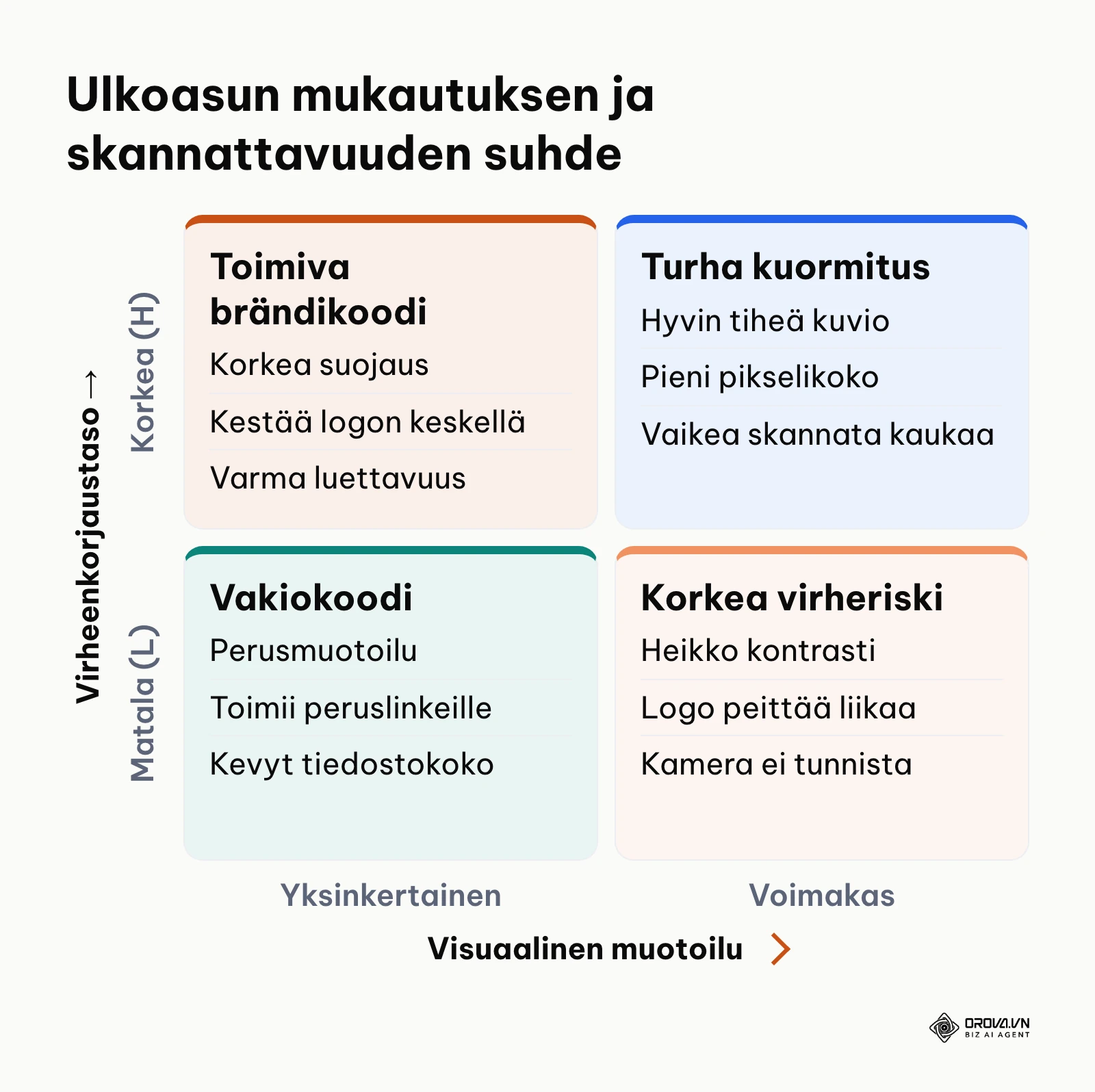
Etene muotoilussa seuraavien alakohtien mukaisesti.
Virheenkorjaustason valinta (Error Correction Level)
QR-koodin kehittäjän DENSO WAVEn qrcode.com-sivuston mukaan virheenkorjaus perustuu Reed-Solomon-menetelmään, ja tasoja on neljä: L, M, Q ja H. Mitä korkeampi taso, sitä suurempi osa vaurioituneesta tai peitetystä koodista voidaan palauttaa, mutta samalla kuvio tihenee.
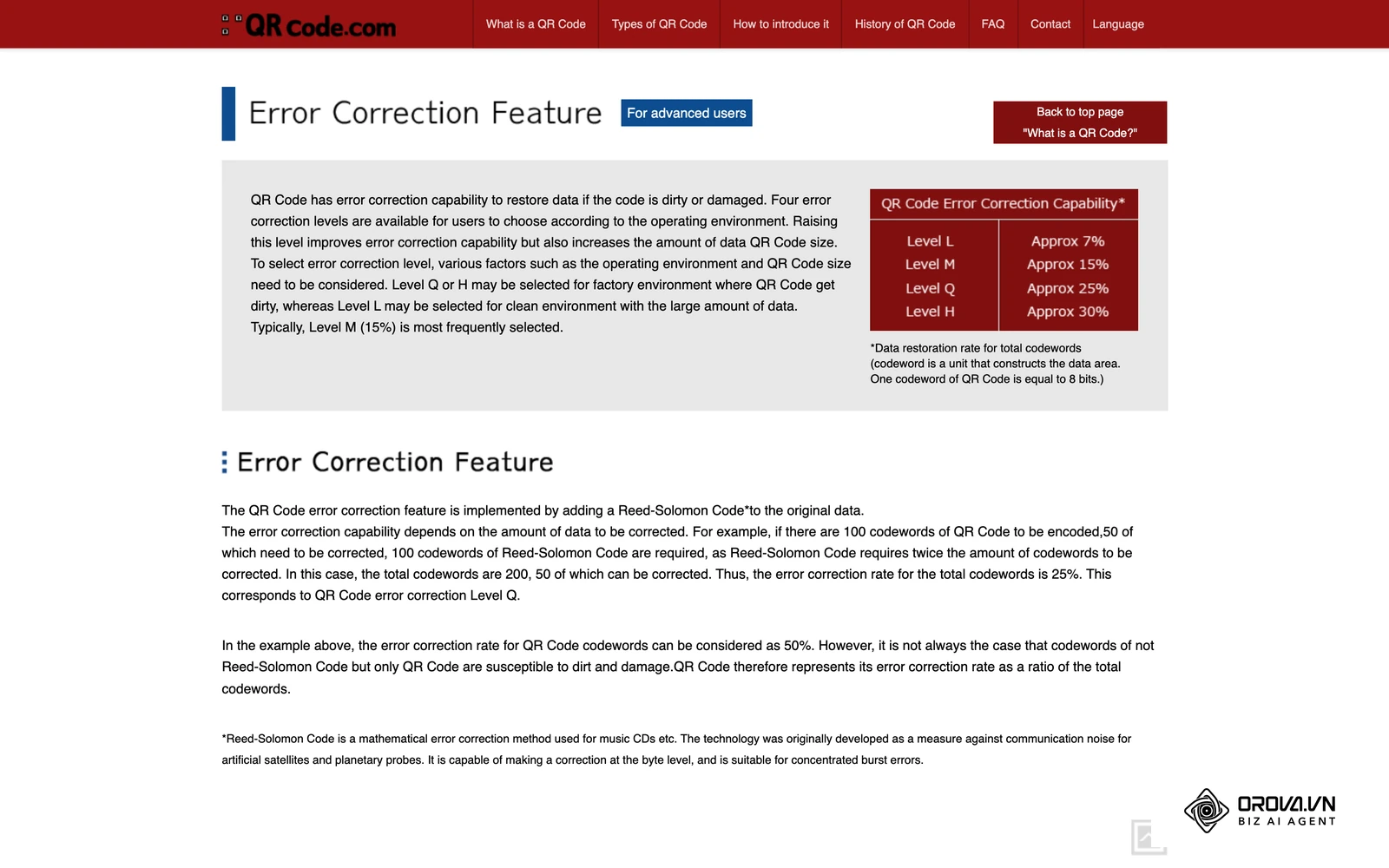
Tasojen erot lyhyesti:
- Taso L (Low): Palauttaa noin 7 % datasta. Tuottaa kaikkein harvimman kuvion.
- Taso M (Medium): Palauttaa noin 15 % datasta. Yleinen valinta tavallisiin osoitteisiin.
- Taso Q (Quartile): Palauttaa noin 25 % datasta. Soveltuu esitteisiin, jotka voivat rypistyä.
- Taso H (High): Palauttaa noin 30 % datasta. Suositeltava, kun koodin keskelle sijoitetaan logo.
Valitse työkalun valikosta taso H, mikäli aiot upottaa koodiin kuvan tai logon. Jos koodiin ei tule kuvaa, taso M pitää moduulirakenteen väljempänä.
Värit ja kontrastisuhde
Määritä koodin etualan väriksi tumma sävy ja taustaksi puhdas valkoinen. Kamerasensorit eivät mittaa värejä vaan valoisuuseroa (luminanssikontrastia).
- Älä koskaan käännä värejä päinvastoin (negatiivikoodi, jossa valkoinen koodi on mustalla taustalla). Monet perinteiset kamerasovellukset eivät tunnista negatiivikoodia lainkaan.
- Varmista, että etualan ja taustan välillä on selvä vaaleusero. Vältä keltaista, vaaleanharmaata tai pastellisävyjä koodin pisteissä.
- Pidä tausta tasaisen yksivärisenä. Monimutkainen valokuva tai liukuväri koodin takana sekoittaa kameran reunantunnistuksen.
Logon sijoittaminen ja suoja-alue
Kun lisäät koodin keskelle yrityksen logon, pidä sen koko maltillisena ja varmista testillä, että koodi lukeutuu edelleen, vaikka käytössä olisi virheenkorjaustaso H. Varmista myös, että logon ympärillä on pieni tyhjä suojavyöhyke, jotta kuvamerkki ei sulaudu suoraan datamoduuleihin. Älä koskaan peitä koodin kolmea kulmapaikanninta.
Vaihe 6: Testaa koodin luettavuus eri laitteilla ja valaistuksessa
Kuudennessa vaiheessa suoritetaan kattava toimivuustestaus ennen materiaalin lähettämistä eteenpäin.
Ota esille vähintään kaksi erilaista puhelinta: toinen iOS-käyttöjärjestelmällä (iPhone) ja toinen Android-laitteella (esimerkiksi Samsung tai Google Pixel). Avaa laitteiden vakiokamerasovellukset ilman erillisiä viivakoodinlukijoita.
Suorita testaus seuraavissa olosuhteissa:
- Suora skannaus: Kohdista kamera koodiin tavalliselta lukuetäisyydeltä hyvässä valaistuksessa. Linkin esikatselun tulisi ilmestyä ruudulle heti ilman hakemista.
- Viisto kulma: Kallista puhelinta selvästi vinoon koodiin nähden. Testi varmistaa, että koodi on luettavissa myös silloin, kun kulkija skannaa julistetta sivusta.
- Hämärä valaistus: Himmennä huoneen valaistusta tai varjosta koodia kädelläsi. Huonolaatuiset väriyhdistelmät lakkaavat toimimasta heti valomäärän pudotessa.
- Heijastustesti: Mikäli tuloste laminoidaan tai sijoitetaan lasin taakse, testaa kiiltävälle paperille tulostettu koekappale loisteputken tai kohdevalon alla.
Mikäli koodin lukeminen vaatii puhelimen edestakaista pumppaamista tai kameran viemistä aivan koodin viereen, koodi on hylättävä. Syynä on lähes aina liian matala kontrasti, liian suuri logo tai liian tiheä matriisi suhteessa fyysiseen kokoon. Korjaa asetukset generaattorissa ja testaa uudelleen.
Vaihe 7: Vie koodi oikeassa tiedostomuodossa painoon tai verkkoon
Seitsemännessä vaiheessa kooditiedosto tallennetaan ja toimitetaan eteenpäin oikeassa tallennusmuodossa. Tämä vaihe ratkaisee, säilyykö koodi veitsenterävänä painokoneessa vai muuttuuko se suttuiseksi pikselimössöksi.
Valitse tiedostomuoto tiukasti käyttökohteen mukaan:
- Painotuotteet (käyntikortit, esitteet, julisteet, teippaukset): Käytä ainoastaan vektorimuotoja, kuten SVG (Scalable Vector Graphics) tai EPS (Encapsulated PostScript). Vektoritiedosto koostuu matemaattisista koordinaateista, joten sitä voidaan suurentaa rajattomasti ilman laadun heikkenemistä.
- Digitaaliset kanavat (verkkosivut, uutiskirjeet, sähköpostiallekirjoitukset): Käytä häviötöntä bittikarttamuotoa PNG riittävän suurella tarkkuudella. Älä koskaan käytä JPG-muotoa, sillä sen pakkausalgoritmi tekee koodin mustavalkoisiin reunoihin harmaata kohinaa (kompressioartefakteja), joka vaikeuttaa skannausta.
Tarkista tallennettu vektoritiedosto avaamalla se vektorigrafiikkaohjelmassa (kuten Adobe Illustrator tai ilmainen Inkscape) tai pudottamalla se suoraan selaimeen. Suurenna näkymää reilusti. Jos reunat pysyvät täydellisen terävinä ilman neliömäisiä pikseleitä, tiedosto on oikein viety ja valmis painotalolle.
Varmista ennen tiedoston arkistointia, että koodista avautuva osoite vastaa täsmällisesti yrityksesi aitoa verkkotunnusta eikä sisällä kirjoitusvirheitä. Skannaaja näkee osoitteen puhelimen esikatselussa, ja tuttu verkkotunnus lisää luottamusta.
Vaihe 8: Määritä fyysinen tulostuskoko skannausetäisyyden mukaan
Kahdeksannessa ja viimeisessä vaiheessa varmistetaan, että koodi tulostetaan riittävän suurena suhteessa etäisyyteen, jolta sitä katsotaan.
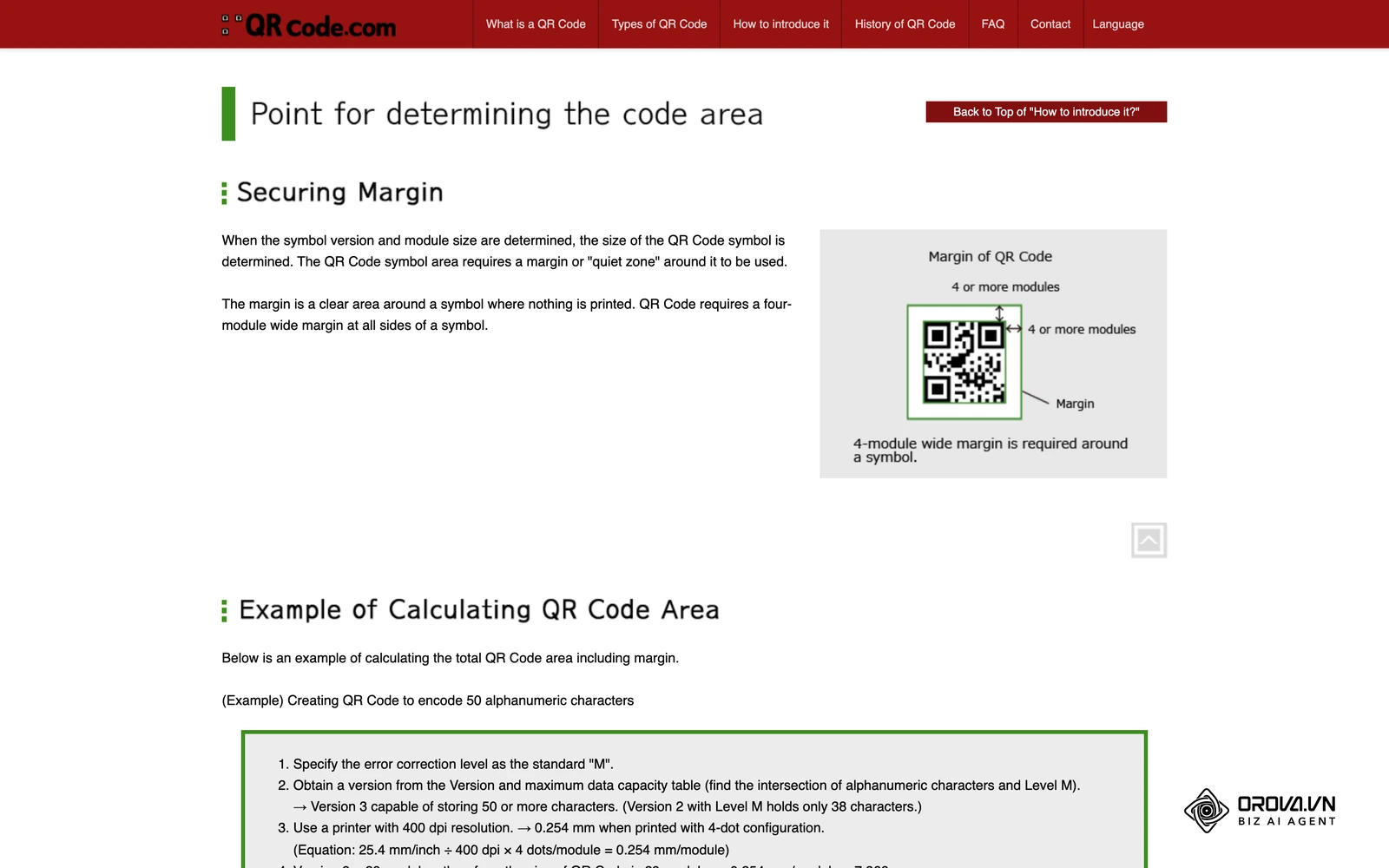
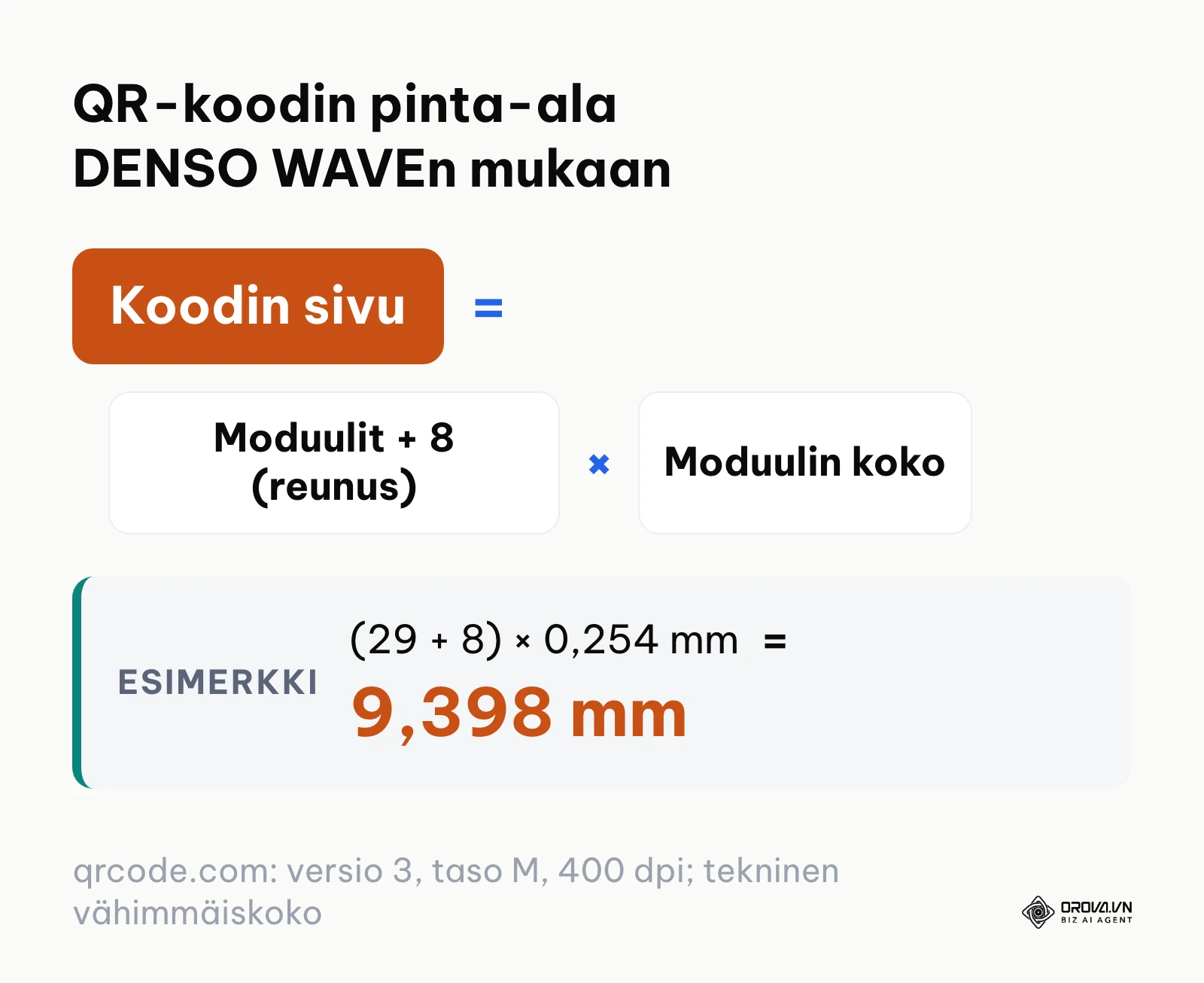
DENSO WAVEn qrcode.com-sivuston mukaan koodin fyysisen koon ratkaisevat kaksi asiaa: symbolin versio eli moduulien määrä, joka kasvaa datan määrän ja virheenkorjaustason mukana, sekä yhden moduulin koko, jonka tulostin pystyy tuottamaan. Lisäksi jokaiselle sivulle varataan neljän moduulin levyinen hiljainen alue. Sivuston esimerkissä 50 aakkosnumeerista merkkiä tasolla M vaatii version 3 (29 × 29 moduulia), ja 400 dpi:n tulostimella moduuli on 0,254 mm, joten koodi reunuksineen on 9,398 mm leveä.
Tämä on tekninen vähimmäiskoko, ei käytännön suositus. Mitä kauempaa koodia katsotaan, sitä suuremmat moduulit tarvitaan; varman koon tietylle julisteelle tai ruokalistalle selvität vain koetulosteella. Painotuotetta suunnitellessa auttaa tämä taulukko.
| Mikä vaikuttaa kokoon | Miten se näkyy | Mitä tehdä |
|---|---|---|
| Datan määrä (URL:n pituus, vCard) | Enemmän dataa = korkeampi versio = enemmän moduuleja | Lyhennä sisältöä; pitkälle URL:lle harkitse dynaamista koodia lyhyellä osoitteella |
| Virheenkorjaustaso | Korkeampi taso = enemmän moduuleja | Valitse M; korkeampi taso vain logon tai vaativan ympäristön vuoksi |
| Tulostustarkkuus | Määrää pienimmän mahdollisen moduulikoon | Kysy painotalolta tarkkuus ja ratkaise lopullinen koko koetulosteella |
| Skannausetäisyys | Kauempaa katsottuna moduulien on oltava suurempia | Testaa koetuloste todellisella etäisyydellä ja valaistuksella |
| Hiljainen alue | Lisää neljä moduulia jokaiselle sivulle | Varaa tila jo taittopohjaan |
Muista jättää koodin ympärille niin sanottu hiljainen alue (quiet zone). Tämä tarkoittaa tyhjää tilaa koodin ulkoreunojen ympärillä, jonka leveyden on oltava vähintään neljä kertaa yhden koodipisteen (moduulin) paksuus. Jos taitto sijoittaa leikkausreunan tai tekstikappaleen kiinni koodin ruutuihin, kamerasovellus ei kykene hahmottamaan matriisin rajoja.
Kolme kuvitteellista esimerkkiä eri toimialoilta
Seuraavat kuvitteelliset esimerkit kuvaavat tyypillisiä tilanteita, joissa koodien tekninen laatu ratkaisee kampanjan onnistumisen.
Esimerkki 1: Ravintolan pöytäkolmion ruokalistakoodi
- Tausta ja tavoite: Kuvitteellinen helsinkiläinen lounasravintola halusi korvata paperiset listat pöytäkolmioilla, jotta ruokalistaa voidaan päivittää päivittäin ilman uusintapainatusta.
- Toteutetut toimenpiteet: Ravintoloitsija loi dynaamisen QR-koodin, jonka kohdeosoite osoittaa ravintolan verkkosivujen päivittyvään PDF-tiedostoon. Koodin keskelle tuli mustavalkoinen haarukkakuvake suojavyöhykkeineen, joten virheenkorjaustasoksi asetettiin H. Koodi sijoitettiin akryylitelineen alalaitaan, ja koko varmistettiin koetulosteella pöydän ääressä.
- Ongelma ja ratkaisu: Ensimmäinen versio tulostettiin suoraan verkkosivujen raskaasta paino-PDF-tiedostosta. Asiakkaat valittivat hitaasta latautumisesta puhelimen mobiiliverkossa. Ravintoloitsija optimoi PDF-tiedoston kevyeksi verkkokäyttöön ja vaihtoi tiedoston dynaamisen hallinnan kautta koskematta pöytäkolmioihin.
- Visuaalinen lopputulos: Asiakkaat osoittavat kameraa pöytäkolmioon, ja puhelimen ruudulle avautuu heti kevyt, selkeästi luettava lounaslista ilman odotusta tai sovellusasennuksia.
Esimerkki 2: B2B-yrityksen messukäyntikortit
- Tausta ja tavoite: Kuvitteellinen teollisuuden alihankintayritys teetti myyntitiimilleen käyntikortit kansainvälisiä messuja varten. Tavoitteena oli vauhdittaa kontaktien tallennusta osana myynnin prosessia, jota käsitellään tarkemmin oppaassa uusasiakashankinta b2b: Näin rakennat liidivirran 7 askeleessa.
- Toteutetut toimenpiteet: Kortin kääntöpuolelle sijoitettiin vCard-muotoinen koodi. Koska kortin koko oli vain 85 × 55 mm, koodiin syötettiin ainoastaan nimi, yritys, puhelinnumero, sähköposti ja lyhytlinkki LinkedIn-profiiliin. Tiedosto vietiin painoon leikkausvarustettuna EPS-vektoritiedostona koossa, joka oli varmistettu koetulosteella.
- Ongelma ja ratkaisu: Taittaja yritti alun perin käyttää yrityksen tummanharmaata pohjaväriä ja vaaleanharmaata koodia. Kontrasti jäi hämärässä messuhallissa liian matalaksi, eikä iPhone suostunut lukemaan korttia. Koodin tausta muutettiin takaisin puhtaan valkoiseksi neliöksi tumman kortin keskelle.
- Visuaalinen lopputulos: Messuvieras skannaa kortin kääntöpuolen suoraan kädestä, ja puhelin avaa valmiin yhteystietokortin, jonka vieras voi tallentaa osoitekirjaansa yhdellä napautuksella.
Esimerkki 3: Kiinteistönvälittäjän ulkojulisteet
- Tausta ja tavoite: Kuvitteellinen kiinteistönvälitystoimisto halusi lisätä myyntikohteiden ikkuna- ja pihakyltteihin koodit, jotka vievät suoraan kyseisen asunnon esittelysivulle ja videoesittelyyn.
- Toteutetut toimenpiteet: Markkinointi loi dynaamiset koodit jokaiselle kohteelle erikseen ja liitti mukaan UTM-parametrit lehtimainonnan ja ulkokylttien vertailua varten. Koodin koko testattiin koetulosteella tontin rajalta, jolta ohikulkijat kylttiä katsovat.
- Ongelma ja ratkaisu: Testitulostuksessa koodin ympäriltä puuttui tyhjä tila, ja reunassa kulkeva puinen kehys peitti osan kohdistusruuduista. Taittoon lisättiin vähintään neljän moduulin levyinen valkoinen suoja-alue koodin jokaiselle sivulle.
- Visuaalinen lopputulos: Ohikulkijat voivat osoittaa kylttiä kadulta astumatta kiinteistön piha-alueelle, ja puhelimen ruudulle latautuu suoraan kohteen valokuvagalleria ja näyttöaikataulu.
Tarkistuslista ennen painatusta: 6 kriittistä pistettä
Käy läpi tämä tarkistuslista ennen kuin lähetät materiaalit painotaloon tai tilaat laajoja tarraeriä. Listan noudattaminen estää kalliit uusintapainatukset.
| Tarkistuskohta | Mitä tarkistetaan | Tarkistettu |
|---|---|---|
| Kontrastisuhde ja värit | Koodin pisteet ovat syvän mustat tai hyvin tummat, ja tausta on tasaisen valkoinen. Negatiivivärejä tai läpikuultavia taustoja ei ole käytetty. | ☐ |
| Riittävä suoja-alue (Quiet Zone) | Koodin ympärillä on joka puolella tyhjää, häiriötöntä taustaa vähintään neljän moduulipisteen paksuudelta. Tekstit, kehykset tai leikkauslinjat eivät leikkaa suoja-aluetta. | ☐ |
| Virheenkorjaustason vastaavuus | Jos koodin keskelle on upotettu logo tai kuvake, virheenkorjaustasoksi on valittu Taso H (High). Ilman logoa taso M on riittävä. | ☐ |
| Ohjausketjun puhtaus | Koodin sisältämä osoite on testattu selaimessa. Koodi ohjaa suoraan ilman ylimääräisiä välimainossivuja, vanhenevia kokeilujaksoja tai tuntemattomia uudelleenohjauksia. | ☐ |
| Monialustatestaus luonnollisessa koossa | Koodi on tulostettu toimistotulostimella oikeassa 1:1 koossaan ja skannattu onnistuneesti sekä iOS- että Android-laitteilla viistosta kulmasta ja himmeässä valossa. | ☐ |
| Vektoritiedostomuoto painoon | Aineisto toimitetaan kirjapainoon SVG-, EPS- tai PDF-vektorimuodossa. Bittikarttakuvia (PNG/JPG) ei käytetä suurissa painotuotteissa. | ☐ |
Kokonaistarkistuslista: QR-koodin tekemisen vaiheet
Tämä yhteenvetotaulukko kokoaa koko prosessin yhteen näkymään, jonka voit tulostaa työpisteellesi muistilistaksi.
| Vaihe | Päätehtävä | Valmistumisen merkki |
|---|---|---|
| 1. Sisältötyyppi | Määritä koodin tehtävä (URL, vCard, Wi-Fi, PDF) | Syöttökentät vastaavat tarkasti koodattavaa sisältöä |
| 2. Koodityypin valinta | Valitse staattinen tai dynaaminen koodi tarpeen mukaan | Tiedät, tarvitseeko koodia muokata tulostuksen jälkeen |
| 3. Osoitteen valmistelu | Lisää kampanja- ja UTM-parametrit perusosoitteeseen | Valmis verkko-osoite sisältää tarvittavat seurantatunnisteet |
| 4. Koodin generointi | Syötä data valittuun luotettavaan työkaluun | Mustavalkoinen matriisikuvio näkyy esikatseluruudussa |
| 5. Ulkoasun mukautus | Valitse kontrastivärit, virheenkorjaustaso ja logo | Koodi on brändin mukainen mutta selkeästi hahmottuva |
| 6. Skannaustestaus | Kokeile koodia eri puhelimilla, etäisyyksillä ja kulmilla | Kamera tunnistaa koodin heti ilman hakemista |
| 7. Tiedostovienti | Tallenna painoon vektori (SVG/EPS) tai verkkoon PNG | Tiedoston tarkkuus säilyy suurennuksessa ilman säröjä |
| 8. Kokomääritys | Määritä fyysinen koko ja tee koetuloste | Koetuloste lukeutuu todellisella etäisyydellä ja valaistuksella |
Aloita koodien luominen ja linkkien seuranta muutamassa minuutissa. Orova Link & QR tarjoaa monipuoliset mukautukset ja bottien erottelun tilastoissa, ja se on ilmainen 7.7.2027 asti ilman maksukorttia.
Yleisimmät virheet ja niiden korjaaminen
Seuraava taulukko erittelee yleisimmät ongelmatilanteet, joiden vuoksi QR-koodit lakkaavat toimimasta tai tuottavat pettymyksen kentällä.
| Virhe | Yleinen syy | Korjaustoimenpide |
|---|---|---|
| Kamera ei reagoi koodiin lainkaan | Värit käännetty nurin (valkoinen koodi tummalla taustalla) | Vaihda koodin väriksi musta ja taustaksi valkoinen |
| Koodi vie virhesivulle (404) | Kirjoitusvirhe kohdeosoitteessa tai linkin vanhentuminen | Tarkista osoite käsin selaimessa; dynaamisessa koodissa korjaa osoite hallinnasta |
| Koodi lakkaa toimimasta kokeilujakson jälkeen | Käytetty ilmaista työkalua, joka olikin maksullinen tilausansa | Käytä rehellistä staattista koodia tai luotettavaa pitkäaikaista palvelua |
| Kuva pikselöityy suurennoksessa | Painoon toimitettu pieni PNG- tai JPG-kuvatiedosto | Pyydä tai vie koodi aina skaalautuvassa SVG- tai EPS-vektorimuodossa |
| Koodia joutuu skannaamaan aivan liian läheltä | Koodi on tulostettu liian pienenä suhteessa lukijaan | Suurenna tulostuskokoa ja testaa koetuloste todellisella etäisyydellä |
| Logo estää koodin lukemisen | Virheenkorjaustaso liian matala (L tai M) tai logo liian suuri | Nosta virheenkorjaus tasolle H ja pienennä logoa |
| Kiiltävä pinta estää tarkennuksen | Koodi laminoitu voimakkaasti heijastavalla kalvolla | Käytä mattalaminointia tai suojaa koodi suorilta kohdevaloilta |
Tulosten mittaaminen valmistumisen jälkeen
Kun QR-koodi on tulostettu ja jaettu jakelukanaviin, toimenpiteiden tehokkuutta on seurattava systemaattisesti. Seurannan avulla tiedät tarkalleen, mitkä materiaalit tuottavat aitoja kontakteja ja mitkä jakelupaikat jäävät passiivisiksi. Laajempaan tulosseurantaan liittyvistä mittaristoista voit lukea lisää artikkelista markkinoinnin mittarit: Miten rakennat raportoinnin 7 vaiheessa.
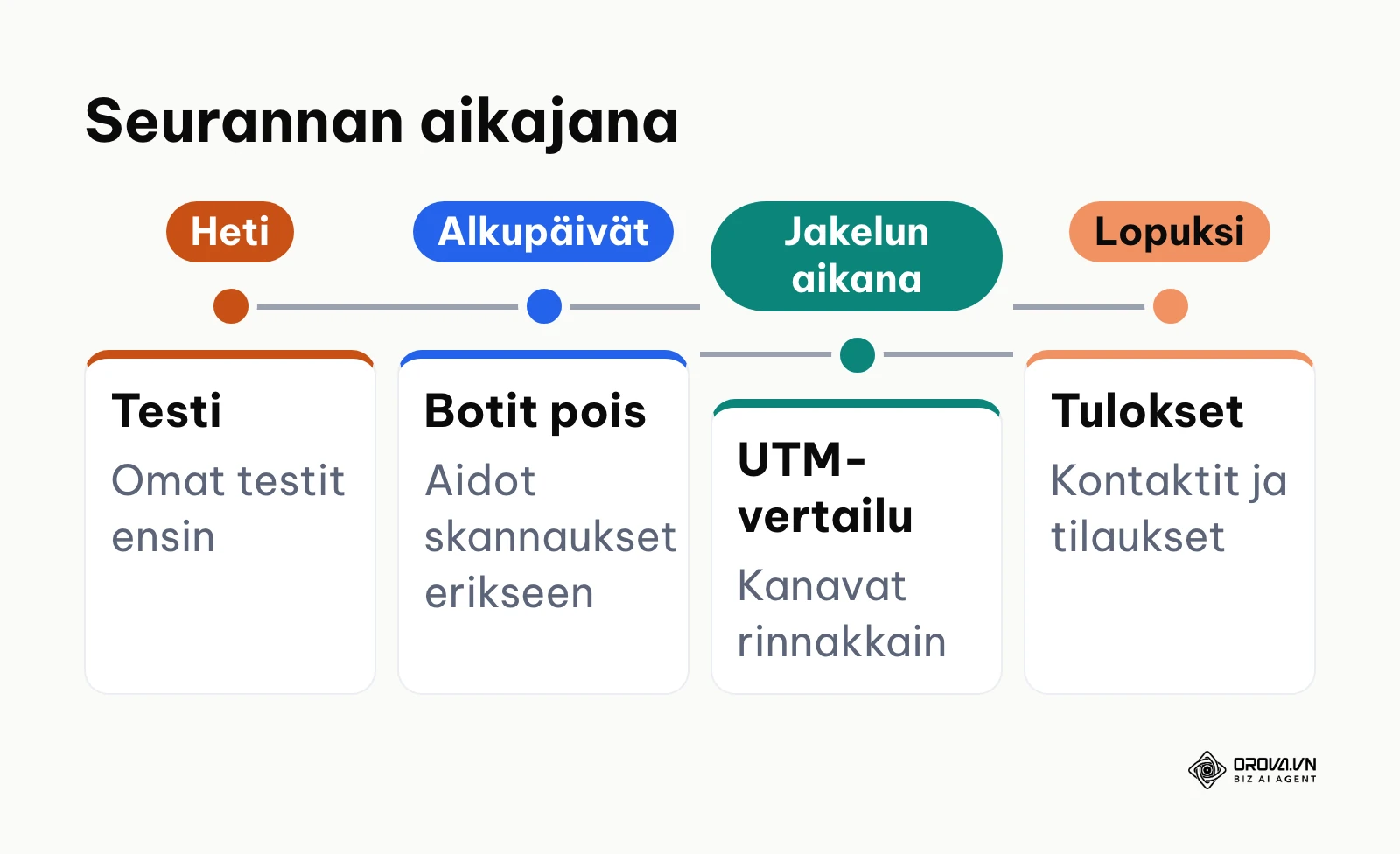
Tärkeimmät seurattavat luvut ja havainnointitavat:
- Kokonais- ja uniikit skannaukset: Kokonaisskannaukset kertovat koodin kokonaiskäytöstä, kun taas uniikit skannaukset paljastavat koodia käyttäneiden yksittäisten ihmisten todellisen määrän.
- Laite- ja käyttöjärjestelmäjakauma: Tarkastele raportointia puhelinmallien mukaan (iOS vs. Android). Tämä tieto vahvistaa, että koodi on toiminut sujuvasti eri laitekannoilla.
- Ajallinen jakauma tunneittain ja viikonpäivittäin: Selvitä, milloin materiaalejasi skannataan aktiivisimmin. Esimerkiksi lounaslistaa skannataan todennäköisesti lounasaikaan, tapahtumajulistetta taas iltaisin ja viikonloppuisin.
- Bottisuodatetut tulokset: Nykyaikaiset viestisovellukset ja virusturvaohjelmistot esilataavat koodien linkkejä tarkistaakseen niiden turvallisuuden. Varmista, että analytiikkatyökalusi karsii nämä automaattiset crawler-botit pois, jotta mittaritulokset pysyvät luotettavina.
Ensimmäiset testilokit ovat nähtävissä heti ensimmäisen skannauksen jälkeen. Laajemmat trendit ja kanavakohtaiset erot hahmottuvat vasta, kun jakelu on jatkunut jonkin aikaa.
Trendit: QR-koodien tulevaisuus lähivuosina – kirjoittajan näkemys
Vuoteen 2026 tultaessa QR-koodit ovat vakiinnuttaneet asemansa osana suomalaista arkea aina julkisen liikenteen lipuista ravintoloiden tilausjärjestelmiin ja teollisuuden laitehallintaan. Esitän seuraavassa kolme keskeistä näkemystä siitä, mihin teknologia ja sen soveltaminen ovat etenemässä lähivuosina.
Ensimmäinen näkemykseni liittyy tekoälyavusteiseen generatiiviseen muotoiluun ja dynaamisen virheenkorjauksen kehitykseen. Tällä hetkellä näemme runsaasti kömpelösti tehtyjä koodeja, joiden päälle on vain liimattu neliömäinen logo. Uskon, että lähivuosina generatiivinen tekoäly sulauttaa QR-koodit suoraan osaksi markkinointikuvitusta ja brändipintoja siten, että koodimoduulit muodostavat saumattoman osan visuaalista taideteosta ilman luettavuuden kärsimistä. Tekoälymallit osaavat laskea moduulien sijainnit ja mikrokontrastit niin, että kuvio on ihmisen silmälle lähes näkymättömäksi mutta kamerasensorille täydellisen selkeäksi. Tämä kehitys voi kuitenkin hidastua, mikäli puhelinten kamerasovellusten perusalgoritmeja ei päivitetä tulkitsemaan epäsäännöllisiä mikromatriiseja riittävän yhdenmukaisesti.
Toinen merkittävä muutos koskee siirtymistä perinteisistä EAN-viivakoodeista kaksiulotteisiin 2D-viivakoodeihin vähittäiskaupassa. Kansainvälinen GS1 Digital Link -standardointi etenee vauhdilla, ja näen kaupan pakkauksissa käytettävien viivakoodien korvautuvan QR-pohjaisilla koodeilla laajassa mittakaavassa lähivuosina. Tämä tarkoittaa, että yksi ja sama painettu koodi toimii kassapäätteen viivakoodina, viranomaisen kierrätysmerkintänä ja kuluttajan tuotetietolinkkinä. Yritysten on syytä valmistautua tähän siirtymään jo nyt varmistamalla, että pakkaussuunnittelussa käytetään vain vektoripohjaisia aineistoja ja hallittavia dynaamisia osoiterakenteita. Mikäli kaupan keskusliikkeiden kassajärjestelmien lukijalaitteiden päivitys viivästyy laiteinvestointien vuoksi, siirtymäaika voi pidentyä.
Kolmas näkemykseni liittyy kyberturvallisuuteen ja luotettavuuden varmentamiseen, jota kutsutaan usein quishing-ilmiön (QR-tietojenkalastelun) torjunnaksi. Tällä hetkellä käyttäjät joutuvat luottamaan sokeasti koodin avaamaan osoitteeseen. Uskon, että älypuhelinten käyttöjärjestelmät tulevat lähivuosina integroimaan laitteisiin kryptografisen allekirjoituksen tarkistuksen, joka varoittaa käyttäjää välittömästi, mikäli koodi vie vasta luodulle, epäilyttävälle tai luokittelemattomalle verkkotunnukselle. Organisaatioiden kannattaa jo nyt luopua epämääräisistä ilmaisista lyhennepalveluista ja käyttää johdonmukaisesti vain omia, suojattuja ja todennettuja osoiterakenteita, jotta käyttäjien luottamus säilyy tulevissakin laitepäivityksissä.
Usein kysytyt kysymykset: miten tehdä QR-koodi
Miten välttää maksullinen ansa, jossa tulostettu koodi lakkaa toimimasta kokeilujakson jälkeen?
Käytä rehellistä koodigeneraattoria, joka mahdollistaa staattisen koodin luomisen ilman käyttäjätilin rekisteröintiä tai luottokorttitietojen syöttämistä. Staattinen koodi kirjoittaa verkko-osoitteen suoraan kuviopisteisiin ilman välikäden ohjauspalvelinta, jolloin koodi toimii niin kauan kuin kohdesivu on olemassa, eikä kukaan voi sulkea sitä jälkikäteen.
Minkä kokoinen koodin on oltava käyntikortissa tai julisteessa, jotta skannaus toimii luotettavasti?
Kokoa ei voi päättää yhdellä luvulla. QR-koodin kehittäjän DENSO WAVEn mukaan koko määräytyy moduulien määrän ja moduulin koon mukaan, ja lisäksi tarvitaan neljän moduulin hiljainen alue. Tee koetuloste todellisessa koossa ja skannaa se siltä etäisyydeltä ja siinä valossa, jossa koodia oikeasti käytetään.
Voiko koodiin lisätä oman logon ilman, että sen luettavuus kärsii?
Kyllä voi, kunhan koodin virheenkorjaustasoksi valitaan Taso H (High), joka palauttaa noin 30 prosenttia datasta. Pidä logo maltillisen kokoisena, sen ympärillä on oltava tyhjä suojavyöhyke, eikä se saa peittää koodin kolmea kulmapaikanninta.
Miksi painotalo vaatii tiedostoa SVG- tai EPS-muodossa PNG:n sijaan?
SVG ja EPS ovat matemaattisesti skaalautuvia vektorimuotoja, jotka säilyttävät terävyytensä missä tahansa tulostuskoossa ilman laadun heikkenemistä. PNG- ja JPG-bittikarttakuvat koostuvat kiinteistä pikseleistä, jotka suurennettaessa pehmenevät ja tekevät koodin reunoista sumeita, mikä estää kamerasensorin luotettavan toiminnan.
Miten tekoälyä voi hyödyntää QR-koodien luomisessa ja optimoinnissa?
Tekoälyä voidaan hyödyntää visuaalisessa generoinnissa koodin sulauttamiseksi brändin taidegrafiikkaan sekä skannaustilastojen analysoinnissa. Kehittyneet työkalut osaavat automaattisesti karsia robottiliikenteen aidoista ihmisten tekemistä skannauksista ja optimoida virheenkorjauksen tason syötetyn kuva-aineiston mukaan.
Miten QR-koodi tehdään turvallisesti Wi-Fi-verkon jakamiseen?
Valitse koodigeneraattorista Wi-Fi-sisältötyyppi, syötä langattoman verkon tarkka nimi (SSID), valitse oikea salaustaso (useimmiten WPA/WPA2) ja kirjoita verkon salasana. Wi-Fi-koodi on staattinen: verkon tiedot tallentuvat suoraan kuvioon, joten koodi ei tarvitse ohjauspalvelinta, ja vierailijat voivat liittyä verkkoon skannaamalla koodin ilman salasanan käsin näppäilyä.
Mistä kannattaa aloittaa?
Seuraavat kolme tilannetta auttavat sinua tarttumaan toimeen riippuen siitä, missä vaiheessa materiaaliesi suunnittelu on tällä hetkellä.
Mikäli olet parhaillaan viimeistelemässä yksittäistä painotuotetta, kuten käyntikorttia tai esitettä, ota kohdesivun osoite valmiiksi esille ja avaa suora staattinen koodigeneraattori. Luo koodi mustavalkoisena, valitse virheenkorjaustasoksi M, vie tiedosto ulos SVG-vektorina ja sijoita se taittoon jättäen reunoille riittävä valkoinen suoja-alue ennen vedoksen hyväksymistä.
Mikäli vasta suunnittelet laajempaa kampanjaa tai useiden myyntimateriaalien uudistusta, aloita määrittelemällä selkeä UTM-seurantapohja ja nimeämiskäytännöt tekstitaulukkoon. Päätä etukäteen, mitkä materiaalit vaativat dynaamisen lyhytlinkin joustavuutta ja mitkä kohteet voidaan toteuttaa pysyvillä staattisilla koodeilla, jotta jakelukanavien tehoa voidaan mitata luotettavasti.
Mikäli toimit ravintolassa tai toimitilassa ja haluat tarjota asiakkaille nopean pääsyn verkkoon tai ruokalistaan, luo pöytäkohtainen koekappale tavallisella toimistotulostimella. Aseta koetuloste todelliselle pöydälle, testaa koodin luettavuus puhelimella istuma-asennosta normaaleissa valaistusolosuhteissa ja siirry vasta onnistuneen testauksen jälkeen varsinaiseen tarratulostukseen tai akryylitelineiden tilaukseen, jotta tiedät käytännössä, miten tehdä QR-koodi.
Tietoa kirjoittajasta

Builder of Orova
Nguyễn Đỗ Trọng Ân has 8 years of experience in marketing, including 6 years managing market development across Asia. He builds Orova, a Biz AI Agent that never sleeps: it plans, runs and optimizes work for businesses.
Pyöritä liiketoimintaasi AI Agenttien avulla
Orova on aina päällä oleva Biz AI Agent — se suunnittelee, toteuttaa ja optimoi työn puolestasi.
Säästä aikaa, vapauta tuottavuutta.