
WiFi QR code para sa negosyo: paano gumawa, i-print at i-secure
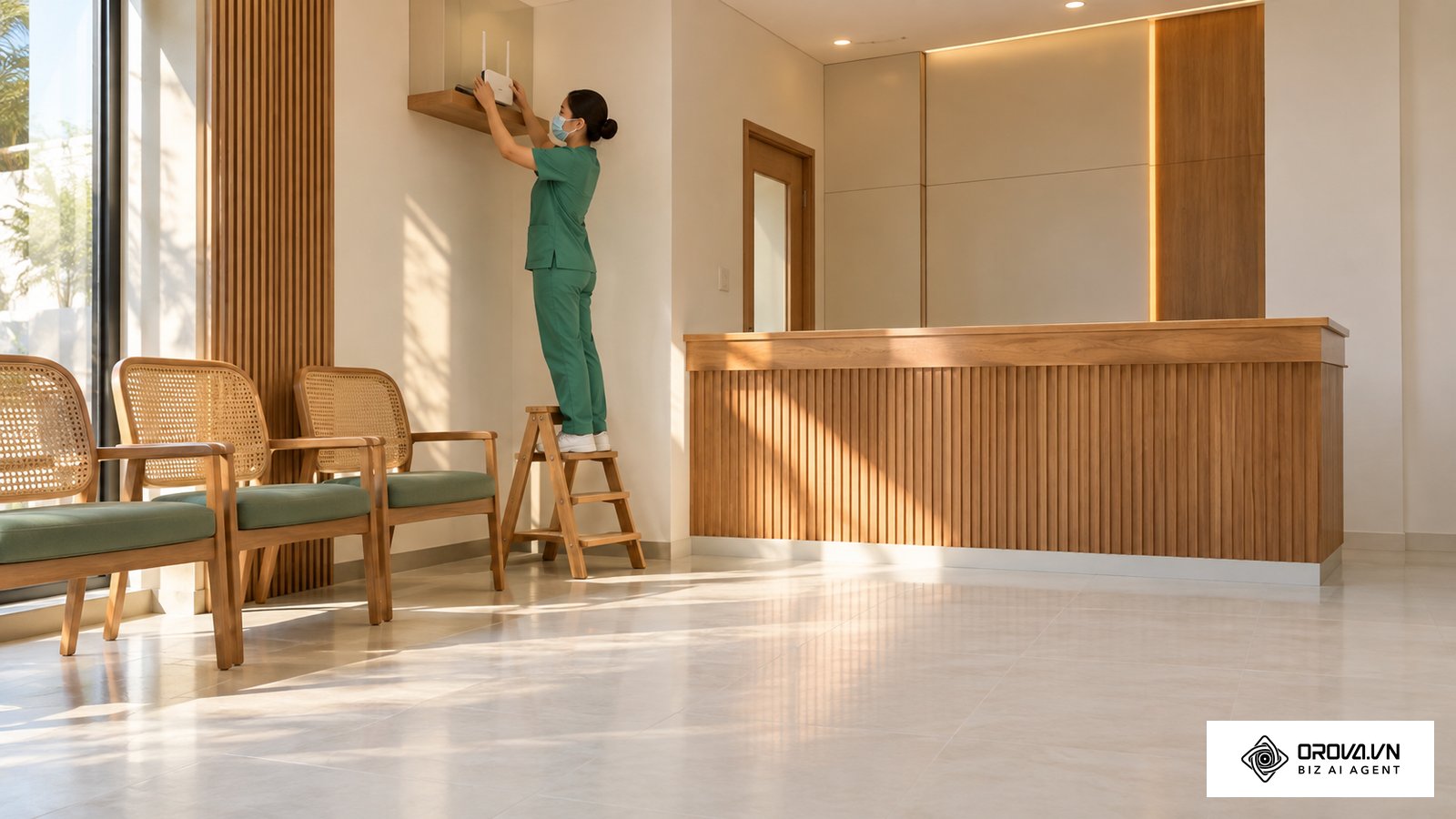
Ang WiFi QR code para sa negosyo ay isang code na nakalagay sa mesa, counter o pintuan na, kapag na-scan ng camera ng telepono, ay nag-aalok sa kostumer na kumonekta sa WiFi nang hindi na tina-type ang password. May dalawang paraan para gumawa nito: ang mabilis na paraan sa mismong Android phone (para ipakita sa screen sa isang tao), at ang paggawa ng code na pang-print gamit ang QR generator na may uri ng code na Wi-Fi. Sa gabay na ito, makikita mo ang eksaktong mga hakbang para sa dalawa, kung paano ito i-scan sa iPhone at Android, at kung paano ihiwalay ang guest WiFi sa network ng iyong POS at CCTV bago mo ilatag ang code sa mga mesa.
Paano gumawa ng WiFi QR code sa Android phone
Kung kailangan mo lang ibahagi ang WiFi sa isang kostumer o bagong staff ngayon din, may built-in na paraan ang Android na nakasulat sa opisyal na Tulong ng Android ng Google, sa bersyong Filipino.
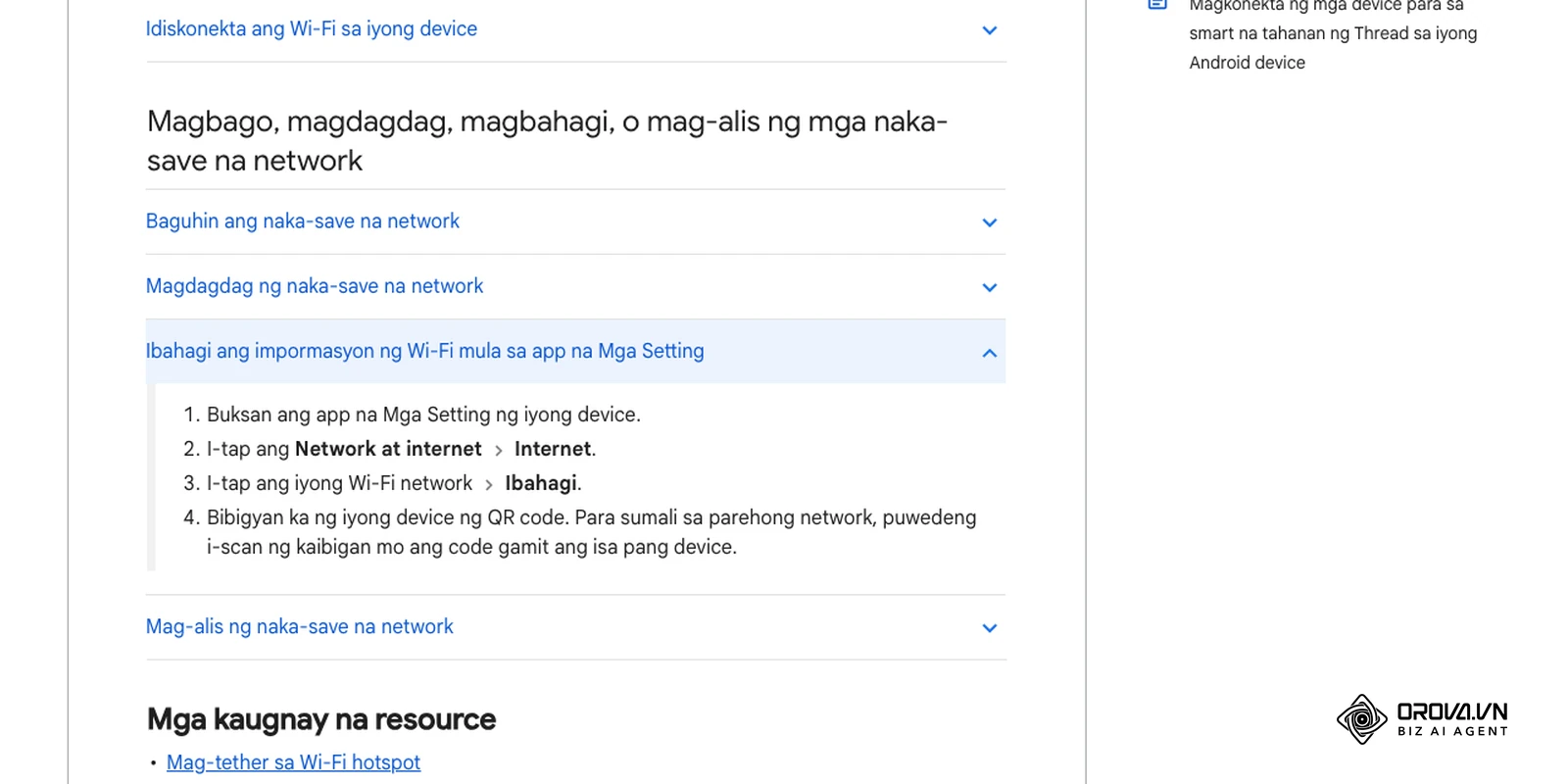
Ganito ang mga hakbang ayon sa pahinang iyon:
- Buksan ang app na Mga Setting ng iyong device.
- I-tap ang Network at internet, saka ang Internet.
- I-tap ang iyong Wi-Fi network.
- I-tap ang Ibahagi.
- Bibigyan ka ng device ng QR code. Puwede itong i-scan ng ibang device para sumali sa parehong network.
Nasa screen lang ng telepono ang code na ito, kaya bagay ito sa harapang pagbabahagi. Maaaring bahagyang iba ang pangalan ng menu sa ilang brand ng telepono. Para sa code na ilalagay sa bawat mesa, gumamit ng QR generator na may uri ng code na Wi-Fi at mag-download ng file na pang-print, gaya ng ipinapakita sa seksyon tungkol sa Orova Link & QR sa ibaba.
Paano i-scan ng kostumer ang WiFi QR code sa iPhone at Android
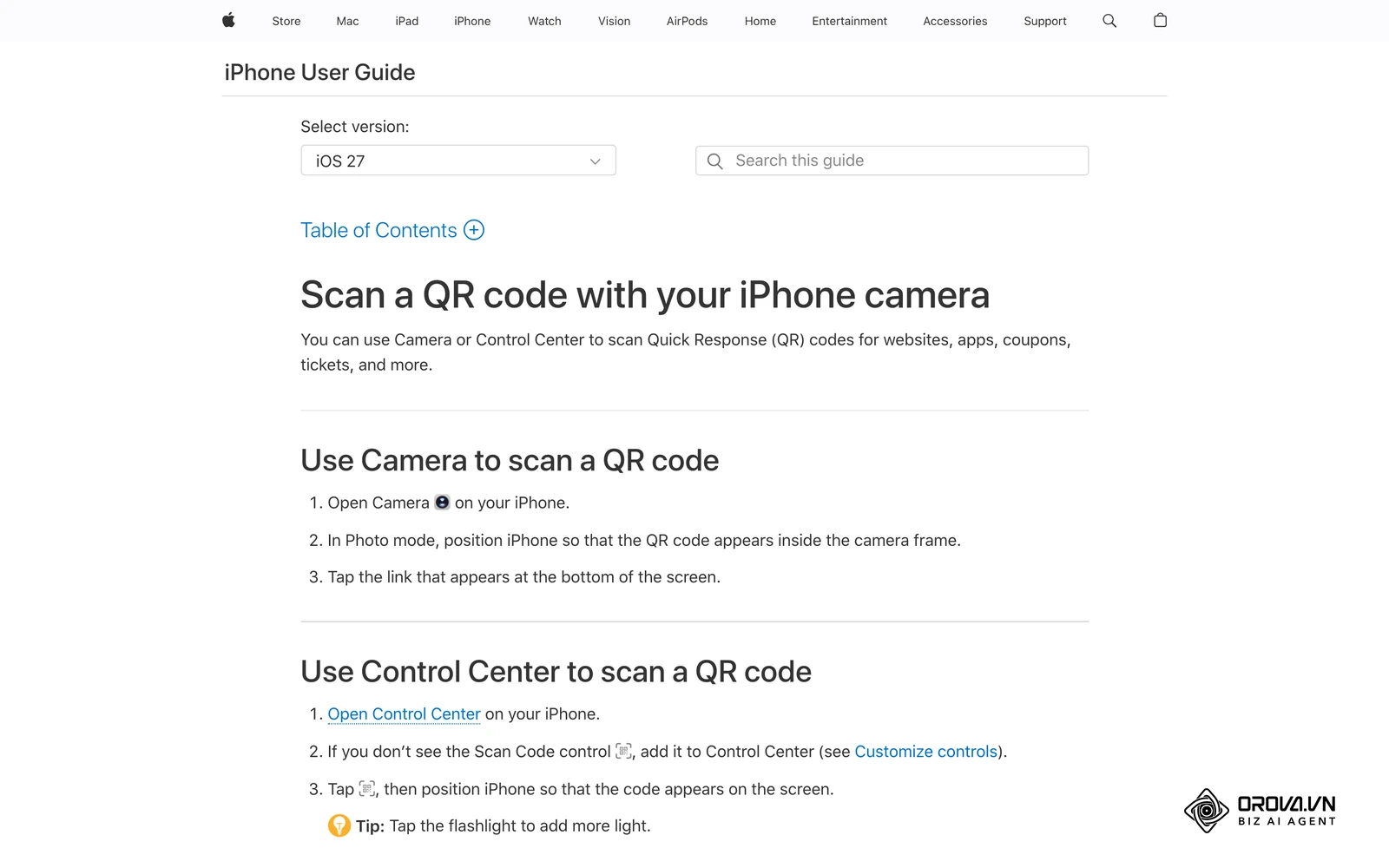
Sa iPhone, hindi na kailangan ng hiwalay na app para mag-scan. Ayon sa iPhone User Guide ng Apple (Ingles ang opisyal na pahina), may dalawang paraan: sa Camera at sa Control Center.
| Paraan sa iPhone | Mga hakbang ayon sa Apple |
|---|---|
| Camera | Buksan ang Camera, manatili sa Photo mode, itapat ang iPhone para nasa loob ng frame ang QR code, at i-tap ang lalabas sa ibaba ng screen |
| Control Center | Buksan ang Control Center, i-tap ang Scan Code (idagdag muna ito sa Control Center kung wala pa), at itapat ang iPhone sa code |
| Mahinang ilaw | Habang nasa Scan Code, puwedeng i-tap ang flashlight para lumiwanag |
Sa Android, iba-iba ang lokasyon ng scanner ayon sa brand at bersyon ng telepono: kadalasan ay nasa camera app ito o sa Google Lens. Kapag nabasa ang code, may lalabas na mungkahing kumonekta sa network; i-tap lang ito. Para sa staff ng tindahan, sapat nang tandaan na kapag walang lumalabas sa camera, subukan ang ibang scanner na nasa telepono ng kostumer.
Ipakita sa telepono o i-print: alin ang para sa iyo
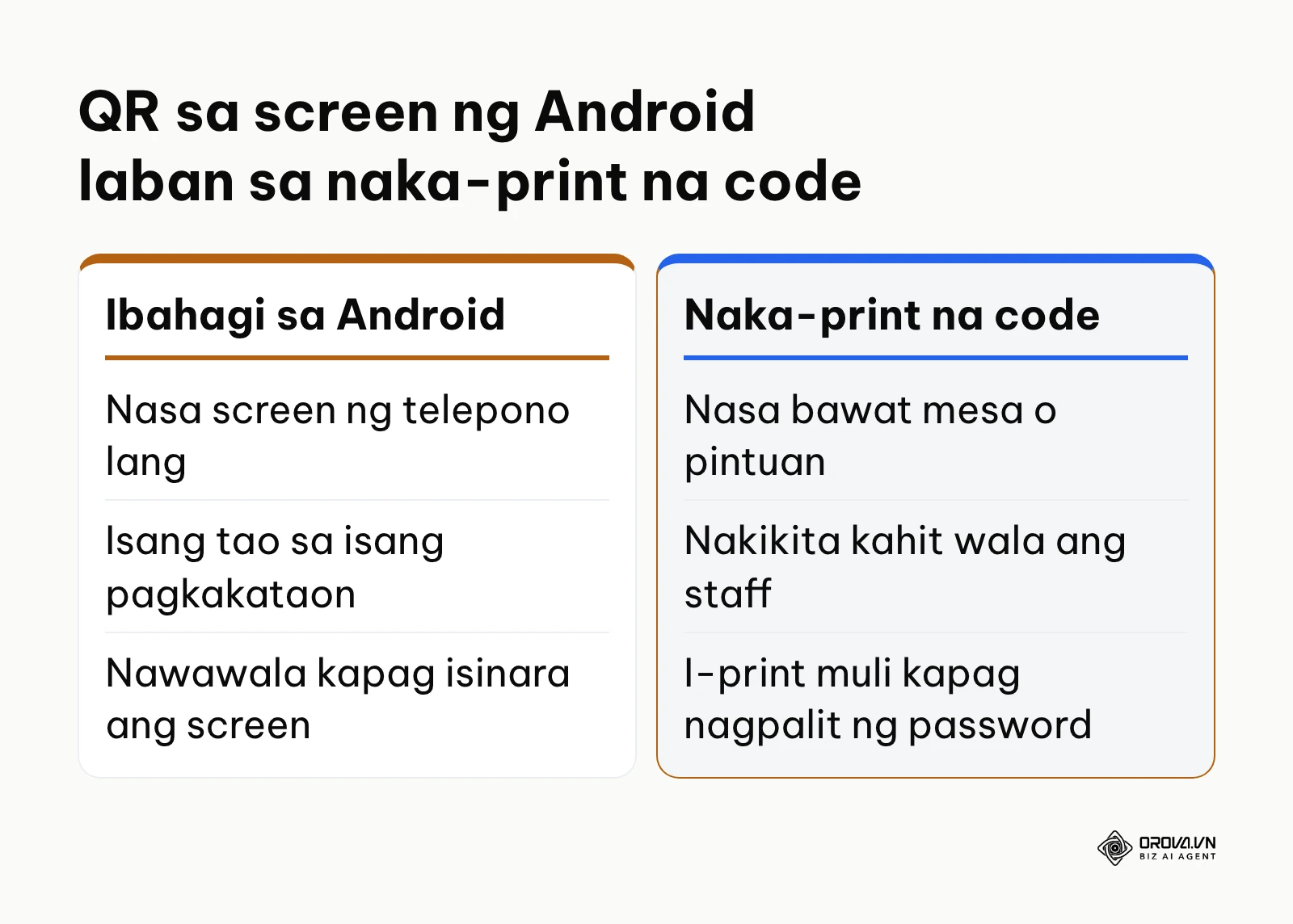
Magkaiba ang gamit ng QR code na lumalabas sa screen ng Android at ng code na naka-print sa mesa. Ang una ay para sa isang tao sa isang pagkakataon at nawawala kapag isinara ang screen. Ang pangalawa ay nakikita ng lahat ng kostumer kahit wala ang staff, pero kailangang i-print muli tuwing magpapalit ng password. Kung maraming mesa ang iyong tindahan, ang naka-print na code ang mas praktikal.
Mga dapat ihanda bago gumawa ng naka-print na WiFi QR code
Bago gumawa ng code, ihanda muna ang mga sumusunod para hindi paulit-ulit ang pag-reset ng router o pag-print.
| Bagay na dapat ihanda | Saan kukunin o makikita | Epekto kung kulang |
|---|---|---|
| Admin access sa router | Sticker sa ilalim ng router o dokumento mula sa internet provider | Hindi mabubuksan ang setting para gumawa ng hiwalay na guest network |
| Pangalan ng guest network (SSID) | Ikaw ang magpapasya (halimbawa: CafeManila_Guest) | Malilito ang kostumer kung aling network ang kokonektahan |
| Password ng guest network | Itinakda mo sa router | Hindi tutugma ang code sa network |
| QR generator na may uri ng code na Wi-Fi at vector export | Web-based na tool sa browser | Malabo ang print kapag pinalaki sa printing shop |
| Sukat ng lalagyan sa mesa | Sukatin ang aktwal na table tent o standee | Maaaring masyadong maliit ang code para mabasa ng camera |
| Isang iPhone at isang Android para sa pagsubok | Telepono ng may-ari o ng staff | Hindi malalaman kung may problema bago makita ng kostumer |
Paano gumawa ng WiFi QR code sa Orova Link & QR
Sa Orova Link & QR, ang Wi-Fi ay isa sa mga uri ng code sa tab na Create link & QR. Static ang Wi-Fi QR code: nakasulat mismo sa larawan ang pangalan ng network at ang password, kaya hindi ito dumadaan sa anumang redirect at hindi rin nabibilang ang scans nito. Wala pang Filipino na interface ang app, kaya Ingles ang mga pangalan ng button sa ibaba, eksakto gaya ng makikita mo sa screen.
Paano gumawa ng content calendar para sa negosyo sa 7 hakbang (2026)
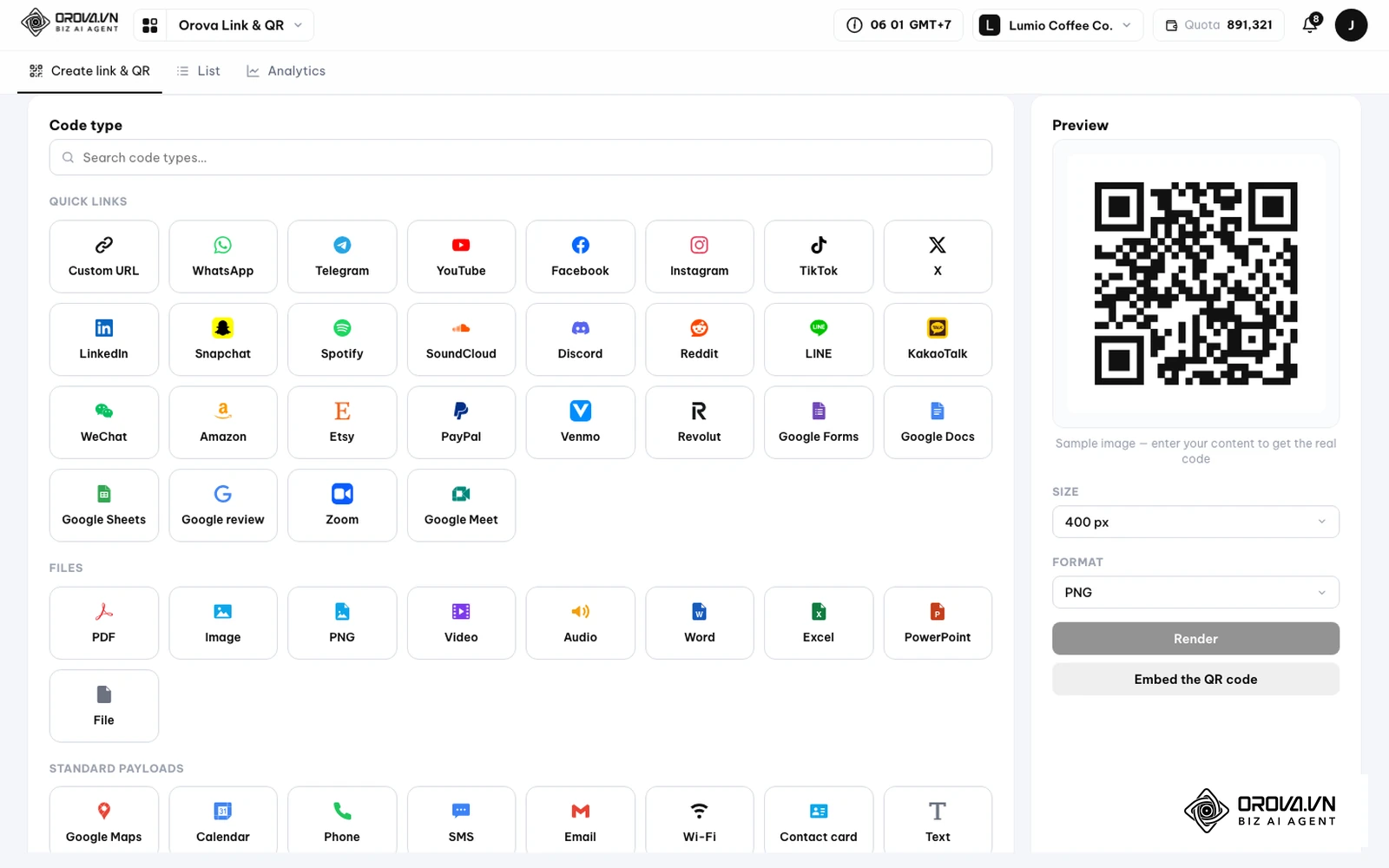
Ganito ang mga hakbang:
- Buksan ang Link & QR at manatili sa tab na Create link & QR.
- Sa Code type, hanapin ang grupong Standard payloads at piliin ang Wi-Fi, o i-type ang "Wi-Fi" sa kahong Search code types….
- Punan ang SSID (eksaktong pangalan ng guest network, kasama ang malalaki at maliliit na titik), ang Wi-Fi password, at ang Security na tugma sa router (halimbawa WPA/WPA2). Lagyan ng tsek ang Hidden network kung nakatago ang network.
- Kung gusto, baguhin ang itsura ng code: hugis ng mga tuldok, "mata" sa mga sulok, kulay, frame at logo. Panatilihing madilim ang code sa maliwanag na background.
- Sa Format, piliin ang SVG o EPS para sa printing shop, o PNG para sa sariling printer. Piliin ang Size, pindutin ang Render, saka ang Download.
- Para manatili ang code sa tab na List, pindutin ang Create static QR code. Hindi magagamit ang Create dynamic QR & short link para sa Wi-Fi dahil URL lang ang puwedeng gawing dynamic na code.
| Bago ka mag-print | Paano ito sa Orova Link & QR |
|---|---|
| Pagpalit ng password | Static ang code, kaya gumawa ng bagong code at i-print muli ang lahat ng kopya |
| Bilang ng scans | Hindi nabibilang ang scans ng static na code |
| Format ng file | 10 format, kasama ang PNG, SVG at EPS, at STL, OBJ at 3MF para sa 3D printing |
| Logo sa gitna | Kapag naglagay ng sariling logo, awtomatikong itinatakda ang error correction sa level H |
| Iba pang code sa mesa | Para sa menu na PDF o promo link, puwedeng gumawa ng hiwalay na dynamic na QR code na may short link orova.vn/l/…, na mapapalitan ang destinasyon nang hindi nagpi-print muli |
Kung gusto mong gumamit ng nasusubaybayang link para sa menu o promo sa tabi ng iyong WiFi code, basahin ang aming gabay kung paano gumawa ng short link at subaybayan ang clicks.
Gumawa ng Wi-Fi QR code para sa bawat mesa sa Orova Link & QR: piliin ang Wi-Fi sa Code type, punan ang SSID at password, at i-download sa SVG o EPS para sa printing shop.
Ihiwalay ang guest network sa router ng tindahan
Ang layunin ng hakbang na ito ay gumawa ng hiwalay na network na para lamang sa mga kostumer, para hindi nila magamit ang parehong network kung saan nakakabit ang mga computer, POS at camera ng tindahan.
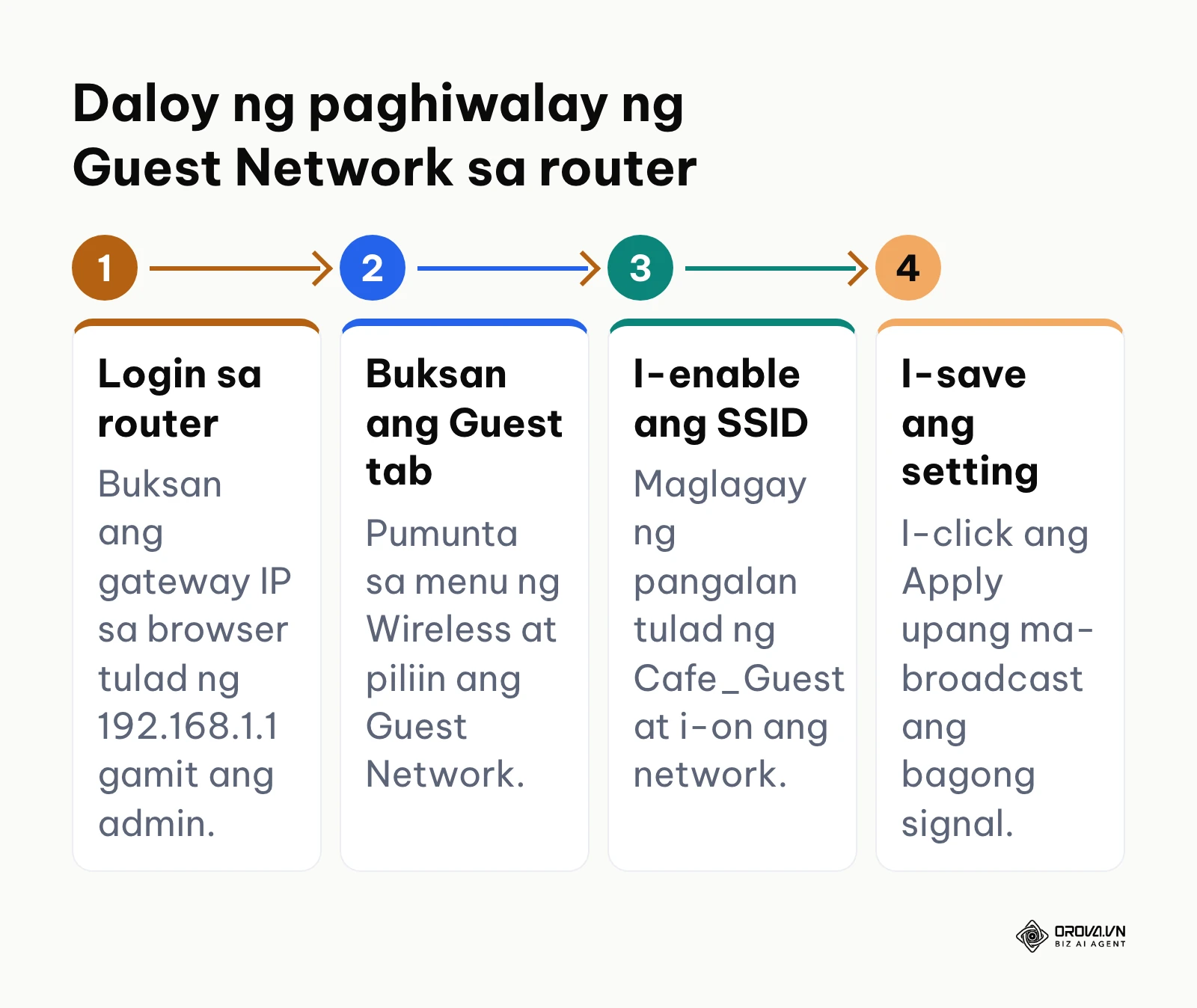
Buksan ang web browser sa computer o tablet na nakakonekta sa network ng tindahan at i-type ang IP address ng router sa address bar. Sa maraming router, ito ay 192.168.1.1 o 192.168.0.1, pero tingnan ang sticker sa ilalim ng router para sa eksaktong address. Ilagay ang administrator username at password.
Sa dashboard, hanapin ang menu na Wireless o Advanced, at buksan ang Guest Network (sa ilang modem, tinatawag itong Multiple SSID). I-on ang guest network, maglagay ng pangalan sa Network Name (SSID) na madaling makilala ng kostumer, gaya ng Kainan_Guest_WiFi, at i-click ang Save o Apply. Iba-iba ang eksaktong pangalan ng menu ayon sa brand ng router, kaya sundin ang manual ng iyong modelo.
Pagkatapos i-save, buksan ang listahan ng WiFi sa iyong telepono. Dapat ay makita mo na ang bagong network sa tabi ng pangunahing network. Kung hindi ito lumilitaw, tingnan kung naka-on ang opsyong itago ang SSID.
I-on ang AP o Client Isolation para protektahan ang POS at CCTV
Ang layunin dito ay pigilan ang mga device sa guest network na makita o makausap ang iba pang device sa tindahan, lalo na ang POS, card terminal at mga security camera.
Sa setting ng guest network, hanapin ang opsyong may pangalang AP Isolation, Client Isolation, o tanong na gaya ng "payagan ang mga bisita na makita ang isa't isa" at "payagan ang mga bisita na ma-access ang local network". Dapat naka-off ang dalawang pahintulot na iyon. Para masubukan, kumonekta sa guest network gamit ang iyong telepono at gumamit ng network scanner app: kapag tama ang setting, hindi dapat lumitaw ang POS o ang recorder ng CCTV.
Paano gumawa ng email marketing para sa maliit na negosyo sa 7 hakbang (2026)
| Setting na susuriin | Bakit ito mahalaga | Paano malalaman na tama |
|---|---|---|
| Hiwalay na guest SSID | Hindi naghahalo ang kostumer at ang mga device ng tindahan | Dalawang magkaibang pangalan ng network ang lumalabas sa telepono |
| AP o Client Isolation | Hindi nakikita ng mga telepono ng kostumer ang isa't isa | Walang ibang device ng bisita sa network scanner |
| Walang access sa local network | Hindi maaabot ng bisita ang POS, CCTV at shared files | Hindi lumalabas ang IP ng POS o CCTV sa scanner |
| Pamamahala ng router sa LAN lang | Hindi mababago ng bisita ang setting ng router | Hindi nabubuksan ang admin page mula sa guest WiFi |
| Limitasyon ng bandwidth bawat device (kung mayroon) | Hindi nauubos ng iilang bisita ang bilis na kailangan ng POS | Ikaw ang magtatakda ayon sa bilis ng iyong linya |
Isang karaniwang pagkakamali ay ang pag-iwan sa opsyong nagbibigay ng access sa intranet o local network na naka-on. Kahit may guest network, maaabot pa rin ng bisita ang mga device sa loob kung bukas ito.
Piliin ang tamang security at password ng guest network
Pumunta sa Security Mode o Authentication sa setting ng guest network. Karaniwang opsyon ang Open, WPA2-PSK, WPA3 at WPA2/WPA3 mixed mode. Iwasan ang Open at ang lumang WEP. Ang WPA3, na inilunsad ng Wi-Fi Alliance noong 2018, ay mas matibay na proteksyon, pero kailangan itong suportahan ng telepono ng kostumer. Kung may mga kostumer na gumagamit ng mas lumang telepono, ang WPA2/WPA3 mixed mode o WPA2-PSK (AES) ang mas ligtas na pagpili para sa compatibility.
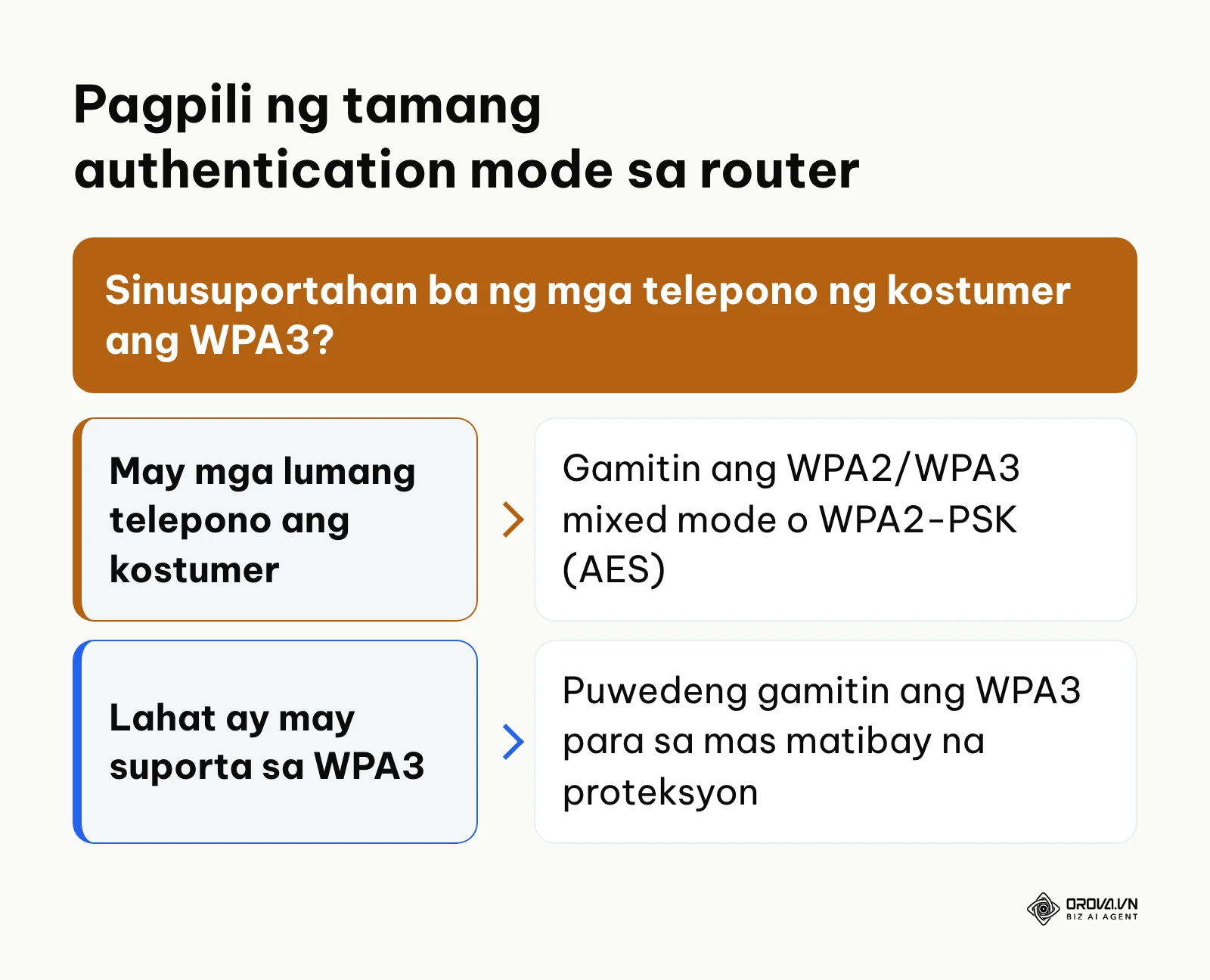
Gumamit ng password na hindi madaling hulaan; sa WPA2-PSK, hindi bababa sa 8 karakter ang password. Mas madaling i-type kung sakaling kailanganin ng isang kostumer ang password na letra at numero lang. Pagkatapos gawin ang code, subukan agad ang pag-scan, lalo na kung may espesyal na simbolo ang password.
Palitan ang password paminsan-minsan, halimbawa kapag umalis ang staff na nakakaalam nito o kapag may napansin kang hindi kilalang gumagamit. Tandaan lang na static ang WiFi QR code, kaya bawat palit ng password ay may kasamang bagong code at bagong print.
I-print ang WiFi QR code sa tamang format at sukat
Kung sa sariling printer lang magpi-print, puwede na ang PNG na malaki ang sukat. Kung sa printing shop ipapagawa ang acrylic table tent, sticker o tarpaulin, ipadala ang SVG o EPS: vector ang mga format na ito kaya puwedeng palakihin nang hindi lumalabo ang mga gilid.
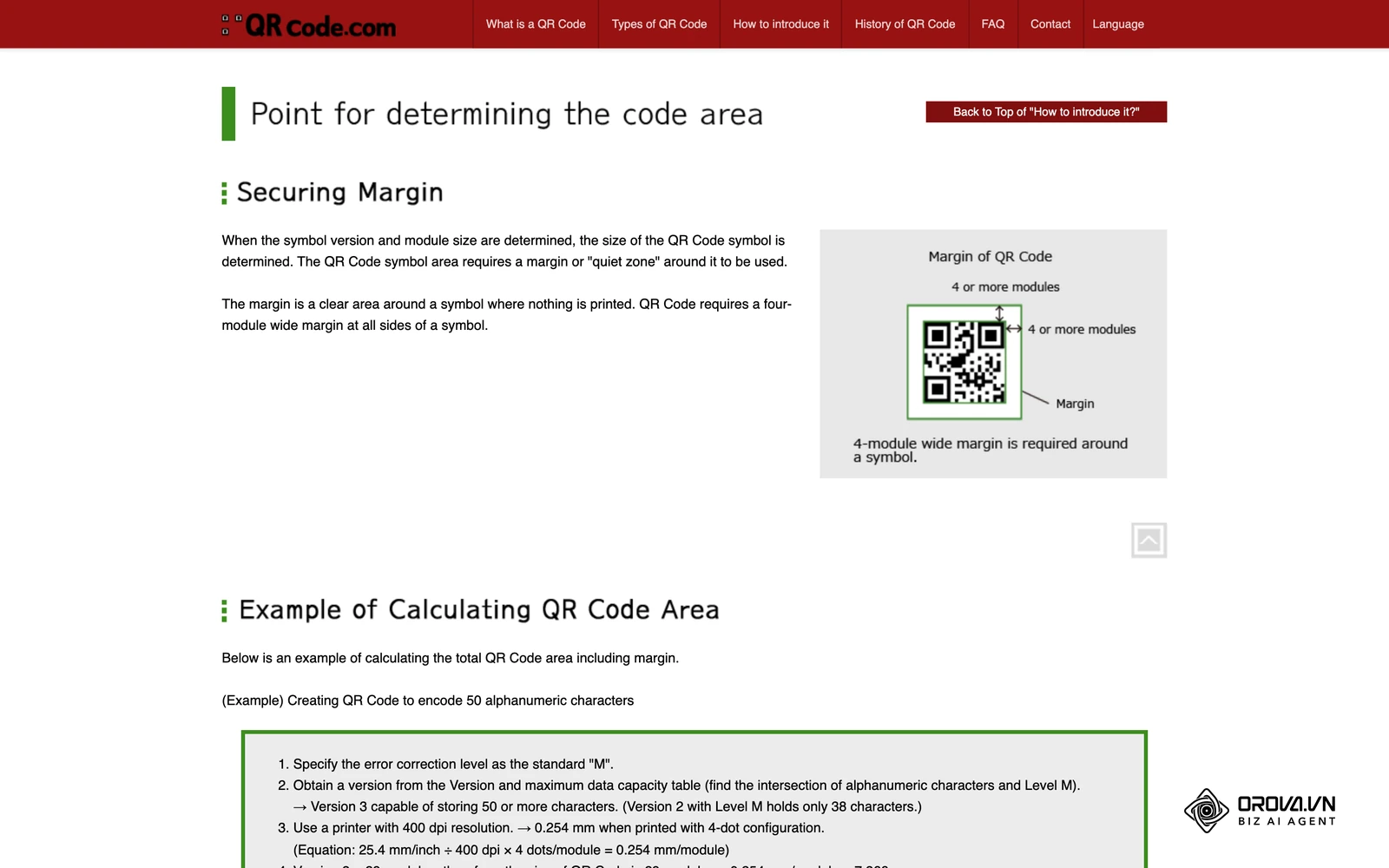
Ayon sa qrcode.com ng DENSO WAVE, ang kumpanyang lumikha ng QR Code, kailangan ng puting palugit (quiet zone) na 4 modules sa lahat ng gilid ng code. Huwag itong takpan ng frame, border o disenyo ng table tent. Mas maraming data sa code, gaya ng mahabang pangalan ng network at password, ay nangangahulugan ng mas maraming module, kaya mas siksik ang code sa parehong sukat.
| Salik | Bakit nakakaapekto | Paano subukan |
|---|---|---|
| Layo ng kostumer sa code | Mas malayo, mas malaking code ang kailangan | Mag-scan mula sa aktwal na upuan o pila |
| Haba ng SSID at password | Mas mahaba, mas siksik ang code | Ikumpara ang preview bago at pagkatapos paikliin |
| Ilaw at lamination | Ang makintab na plastic ay nagdudulot ng silaw sa camera | Subukan sa ilalim ng aktwal na ilaw ng tindahan |
| Quiet zone | Kailangan ng scanner ang puting palugit sa paligid | Tiyaking walang guhit o disenyo sa paligid ng code |
| Format ng file | Lumalabo ang maliit na PNG kapag pinalaki | Mag-zoom sa file bago ipadala sa printing shop |
Sa tabi ng code, maglagay ng maikling tagubilin gaya ng "I-scan para sa libreng WiFi". Kung direktang naiilawan ng spotlight ang mesa, mas mainam ang matte na lalagyan kaysa glossy.
Subukan ang pag-scan bago ilatag sa lahat ng mesa
Mag-print muna ng isang sample at ilagay ito sa aktwal na mesa, sa karaniwang ilaw ng tindahan. I-scan gamit ang Camera ng iPhone at gamit ang isang Android phone. Kapag lumabas ang mungkahing kumonekta, i-tap ito at buksan ang browser para tiyaking may internet talaga.
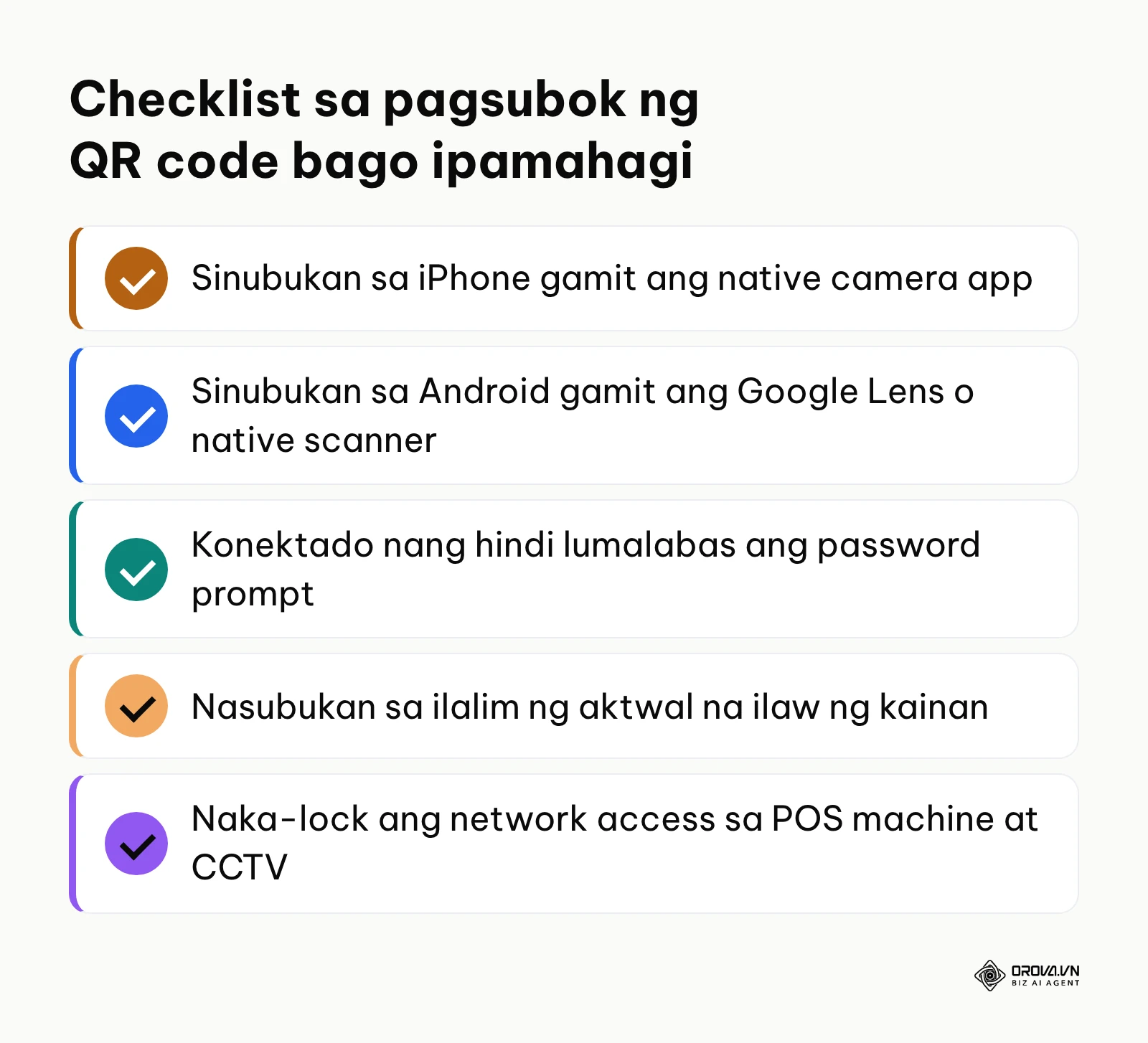
Kung nakakonekta ang telepono pero walang internet, tingnan sa router ang listahan ng mga nakakonektang device at ang setting ng DHCP. Kung "network not found" ang lumalabas, ikumpara ang baybay ng SSID sa code at sa router.
Halimbawang sitwasyon (hypothetical): isang kainan sa Quezon City ang gumawa ng code na cafemanila_guest ang SSID, pero CafeManila_Guest ang nasa router. Lumabas ang "network not found" sa bawat pag-scan. Nang itugma nila ang eksaktong baybay at malalaking titik sa generator at gumawa ng bagong code, nakakonekta na ang mga telepono.
Para sa menu o promo sa tabi ng WiFi code, gumawa ng dynamic na QR code na may short link na mapapalitan ang destinasyon nang hindi nagpi-print muli. Subukan ang Orova Link & QR nang libre hanggang 7/7/2027.
Mga karaniwang aberya sa WiFi QR code at paraan ng pag-ayos
Ilagay ang talahanayang ito sa counter para mabilis na makasagot ang staff kapag may reklamo ang kostumer.
| Sintomas | Posibleng sanhi | Mabilis na aksyon |
|---|---|---|
| Walang lumalabas sa camera | Naka-off ang pag-scan ng QR sa camera ng telepono | Subukan ang Scan Code sa Control Center ng iPhone, o ang Google Lens o ibang scanner sa Android |
| "Unable to join" pagkatapos mag-scan | Mali ang password o ang baybay ng SSID sa code | Ikumpara ang SSID at password sa router at gumawa ng bagong code |
| Paulit-ulit na nagfo-focus ang camera | Silaw ng ilaw sa makintab na lalagyan | Ikiling ang standee palayo sa ilaw o lumipat sa matte na lalagyan |
| Nakakonekta pero walang internet | Puno na ang IP address para sa bisita o may problema sa linya | Tingnan ang DHCP sa router at i-restart kung kailangan |
| Hindi mabasa mula sa upuan | Masyadong maliit ang code para sa layo | Ilapit ang telepono habang naghihintay ng mas malaking print |
| Hindi gumagana ang lumang code | Nagpalit ng password ang tindahan | Gumawa ng bagong code at palitan ang lahat ng print |
Halimbawang sitwasyon (hypothetical): isang bakery sa Pasig ang madalas magpalit ng WiFi password, kaya paulit-ulit din ang pag-print ng sticker sa bawat mesa. Ang ginawa nila: pinili nila ang isang iskedyul ng pagpapalit ng password na kaya nilang sabayan ng bagong print, at itinabi ang file ng code para isang pindot na lang ang pag-print ng bagong kopya.
Paano susukatin kung gumagana ang WiFi QR code
Matapos ilatag ang code sa lahat ng mesa, bantayan ang ilang simpleng sukatan. Isulat ang sarili mong bilang bago at pagkatapos ilatag ang code.
| Sukatan | Paano bilangin | Ang bilang mo |
|---|---|---|
| Tanong ng kostumer tungkol sa WiFi password | Ipalista sa staff bawat shift | [isulat dito] |
| Reklamo na hindi makakonekta | Ipalista sa staff kasama ang uri ng telepono | [isulat dito] |
| Mga device sa guest network | Tingnan ang listahan ng device sa router | [isulat dito] |
| Mga device ng tindahan na nakikita mula sa guest WiFi | Network scanner app habang nasa guest network | [dapat ay wala] |
Mga trend sa WiFi QR code para sa negosyo sa darating na mga taon: pananaw ng may-akda
Sa aking pananaw, may tatlong pagbabagong dapat bantayan ng maliliit na negosyo pagdating sa guest WiFi.
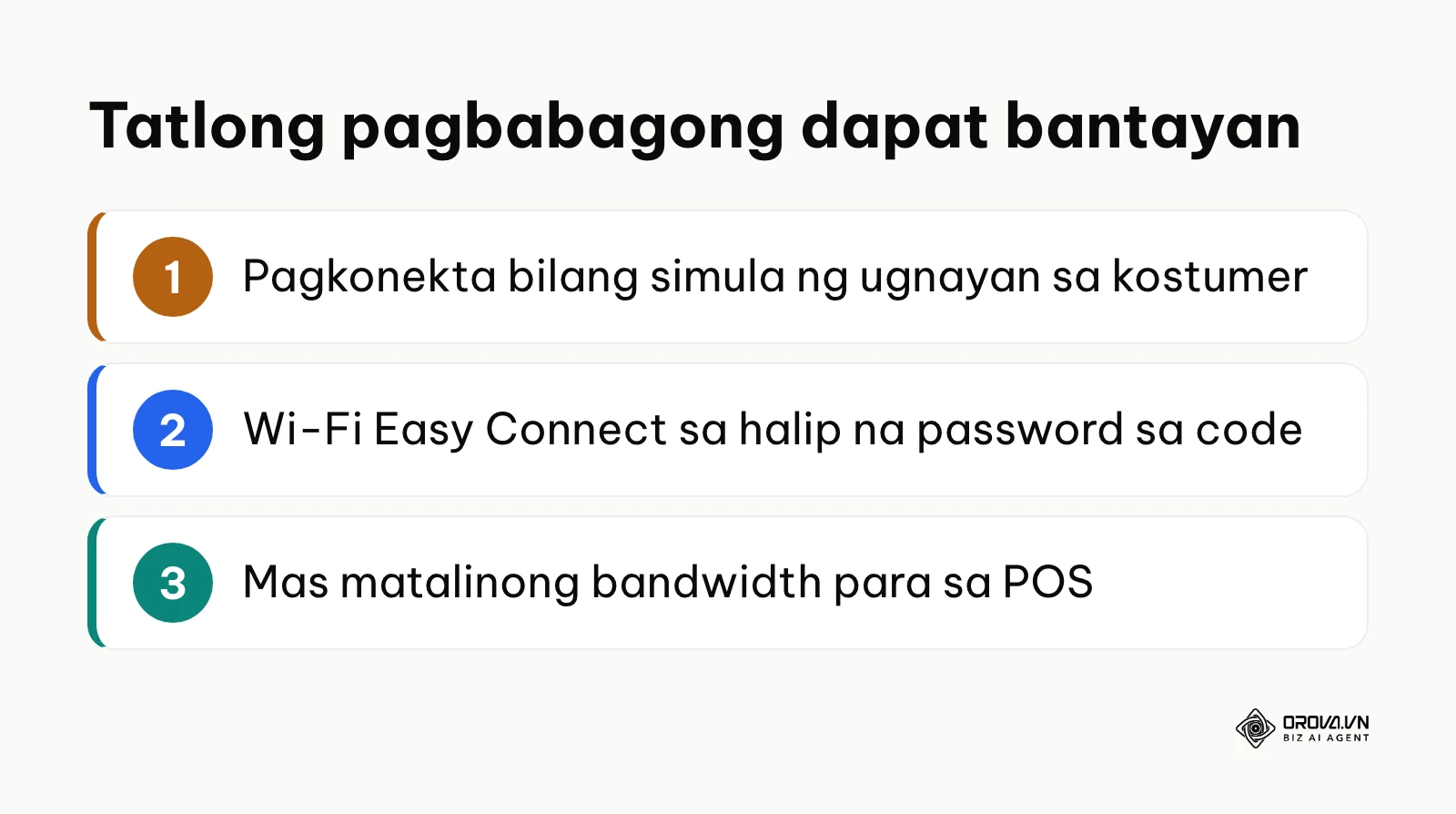
Una, naniniwala ako na mas maraming tindahan ang gagamit ng sandali ng pagkonekta bilang simula ng ugnayan sa kostumer, halimbawa sa pamamagitan ng captive portal na may maikling feedback form o digital na menu. Mahalaga lang na malinaw sa kostumer kung anong data ang kinokolekta at bakit.
Pangalawa, sa tingin ko ay unti-unting lalaganap ang Wi-Fi Easy Connect ng Wi-Fi Alliance, kung saan ang QR code ay hindi na naglalaman ng password kundi ng impormasyon para sa ligtas na pag-onboard ng device. Maaaring matagalan ito dahil kailangan munang suportahan ng mga router at ng camera app ng mga telepono.
Pangatlo, nakikita kong mas maraming router para sa maliliit na negosyo ang magkakaroon ng mas matalinong pamamahala ng bandwidth, para mauna ang trapiko ng bayad at POS kaysa sa malalaking download ng bisita. Kapag bibili ka ng bagong router, tingnan kung may maayos itong guest network at QoS.
Mga madalas itanong tungkol sa WiFi QR code para sa negosyo
Kapag nagpalit ng WiFi password ang tindahan, gagana pa ba ang dating na-print na QR code sa mesa?
Hindi na. Static ang WiFi QR code: nakasulat sa mismong code ang pangalan ng network at password. Kapag binago mo ang password sa router, gumawa ng bagong code at palitan ang lahat ng print.
Paano maiiwasang makita ng mga kostumer ang POS machine at CCTV kapag gumamit sila ng WiFi ng tindahan?
Gumawa ng hiwalay na guest network at i-on ang AP o Client Isolation, at tiyaking naka-off ang access ng bisita sa local network. Subukan ito gamit ang network scanner app habang nakakonekta sa guest WiFi.
Bakit hindi nakakakonekta ang ilang Android o iPhone kahit na-scan na ang WiFi QR code?
Karaniwang sanhi ang security mode na hindi suportado ng lumang telepono, maling baybay o malalaking titik sa SSID, o silaw sa makintab na lalagyan. Subukan ang WPA2/WPA3 mixed mode o WPA2-PSK, itugma ang SSID, at gumamit ng matte na lalagyan.
Ligtas ba para sa mga customer ang mag-scan ng WiFi QR code sa mga kainan?
Oo, basta galing sa tindahan mismo ang code at ang lalabas sa telepono ay ang karaniwang mungkahi ng sistema na kumonekta sa network. Regular na tingnan ng staff ang mga mesa para matiyak na walang pekeng sticker na idinikit sa ibabaw ng opisyal na code.
Ano ang papel ng AI sa pamamahala ng guest WiFi ng negosyo?
May mga router at sistema ng WiFi na gumagamit ng awtomatikong pagsusuri para bantayan ang network at ayusin ang channel o bandwidth. Iba-iba ito ayon sa brand at modelo, kaya tingnan ang dokumentasyon ng iyong router bago umasa rito.
Kailangan pa ba ng mga kostumer ng hiwalay na app para ma-scan ang code?
Sa iPhone, hindi na: puwedeng gamitin ang Camera o ang Scan Code sa Control Center. Sa Android, kadalasan ay may scanner na sa camera app o sa Google Lens, depende sa brand at bersyon.
Saan dapat magsimula?
Kung bagong bukas ang iyong kainan o tindahan at wala pang hiwalay na WiFi para sa bisita, unahin ang guest network at ang isolation sa router bago gumawa ng anumang code.
Kung may guest WiFi ka na pero nakasulat pa ang password sa pisara, kopyahin ang eksaktong SSID at password, gumawa ng Wi-Fi na code sa isang generator, at mag-print ng isang sample para subukan sa isang mesa.
Kung marami kang mesa at sangay, ihanda ang file ng code sa SVG o EPS, gumawa ng maikling tagubilin para sa staff, at itabi ang talahanayan ng aberya sa counter. Sa ganitong paraan, mas maayos at mas ligtas ang iyong WiFi QR code para sa negosyo.
Tungkol sa may-akda

Builder of Orova
Nguyễn Đỗ Trọng Ân has 8 years of experience in marketing, including 6 years managing market development across Asia. He builds Orova, a Biz AI Agent that never sleeps: it plans, runs and optimizes work for businesses.
Patakbuhin ang iyong negosyo gamit ang mga AI Agent
Ang Orova ay ang laging-gising na Biz AI Agent — nagpaplano, nagpapatakbo, at nag-o-optimize ito ng trabaho para sa iyo.
Makatipid ng oras, palakasin ang produktibidad.