
Publicité Messenger : comment la réussir en 7 étapes (2026)
Lancer une publicité Messenger rentable permet d'obtenir un canal d'acquisition direct où chaque clic ouvre immédiatement un dialogue personnalisé avec un acheteur potentiel. À l'issue de ce tutoriel, vous disposerez d'une campagne Meta Ads active, calibrée pour générer des conversations ciblées, filtrer automatiquement les curieux et remonter les ventes réelles dans votre tableau de bord publicitaire.
Pour exécuter les manipulations présentées, vous devez disposer d'un accès administrateur à Meta Business Suite, d'une Page Facebook d'entreprise publiée, d'un compte publicitaire configuré avec un moyen de paiement valide, ainsi que de 2 à 3 heures pour paramétrer l'ensemble des éléments techniques. Si votre activité ne dispose d'aucun conseiller disponible pour répondre aux messages dans un délai maximal d'une heure ou si votre modèle repose exclusivement sur un panier d'achat impulsif inférieur à 15 euros sans besoin de conseil, ce dispositif n'est pas adapté à votre organisation.
Publicité Messenger : définition, rentabilité et vue d'ensemble
Une publicité Messenger est un format d'annonce diffusé sur l'écosystème Meta (fils d'actualité, Stories, Reels) intégrant un bouton d'appel à l'action incitant l'internaute à initier une discussion privée dans l'application Messenger. Ce levier contourne les frictions habituelles des pages de destination lentes en instaurant une relation commerciale humaine immédiate. L'ensemble de la mise en place se structure en 7 étapes séquentielles et demande environ 120 minutes de configuration rigoureuse pour aboutir à une diffusion opérationnelle.
La publicité Messenger regroupe principalement les annonces de type Click-to-Messenger (clic vers Messenger). Ce format capte l'attention dans le flux de navigation traditionnel pour basculer instantanément l'utilisateur dans une conversation préconfigurée. Contrairement au trafic web classique, la prise de contact s'opère dans l'environnement familier de l'utilisateur, ce qui réduit considérablement les abandons constatés lors des chargements de sites internet mobiles.
Ce qu'il faut préparer avant de lancer une publicité Messenger
Déployer une campagne sans réunir les prérequis opérationnels expose votre compte à des rejets d'annonces ou à un gaspillage de budget publicitaire. Le tableau ci-dessous répertorie les ressources indispensables à rassembler avant de créer votre première publicité Messenger.
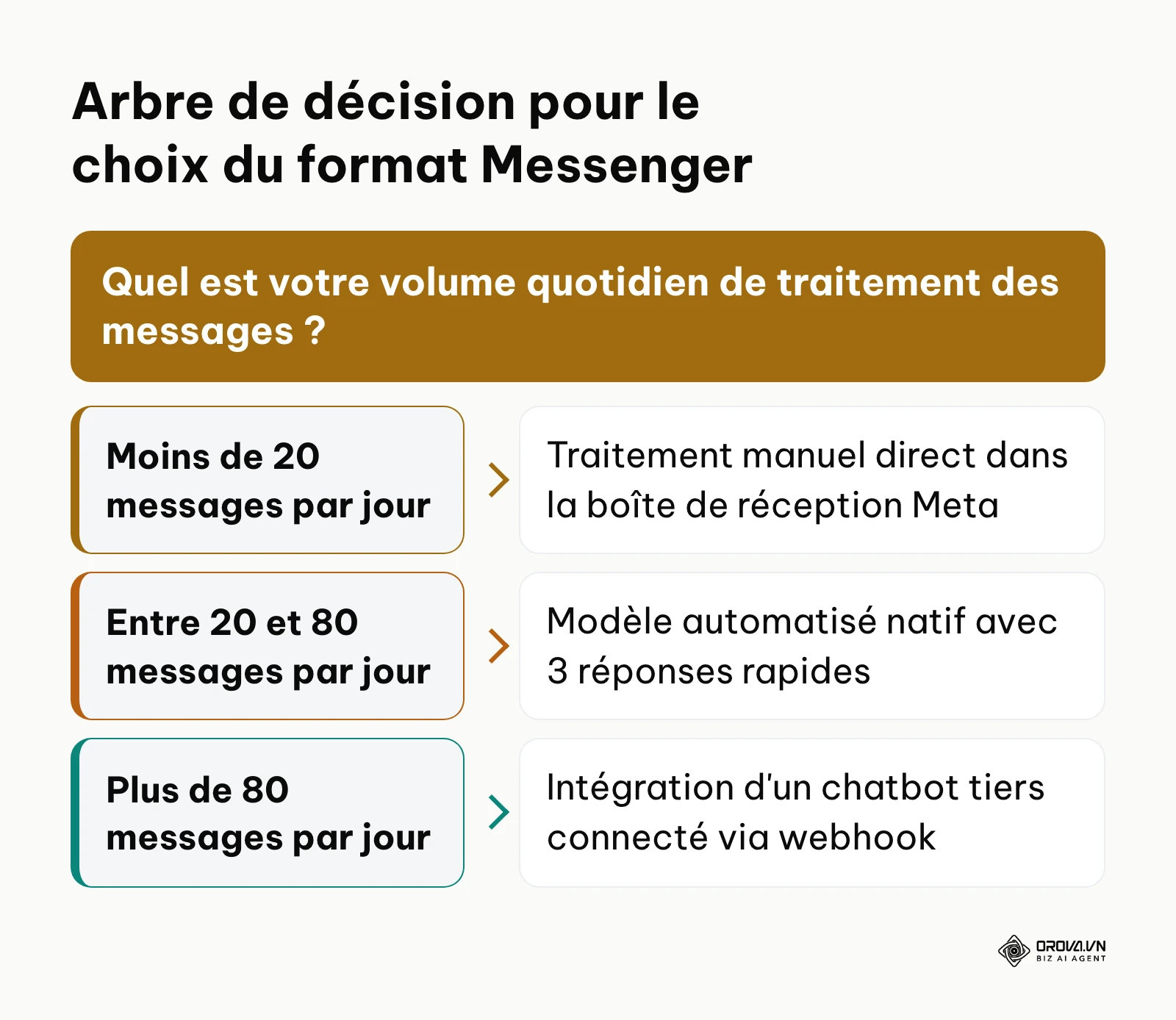
Le schéma ci-dessous résume les critères de décision pour orienter votre dispositif de traitement conversationnel selon vos capacités internes.
| Élément requis | Emplacement d'accès | Temps de préparation | Conséquence en cas d'absence |
|---|---|---|---|
| Page Facebook d'entreprise | Meta Business Suite > Paramètres de la Page | 10 minutes | Impossibilité de définir l'expéditeur officiel des messages |
| Compte publicitaire actif | Gestionnaire de publicités Meta | 15 minutes | Blocage total de la création de campagnes sponsorisées |
| Boîte de réception unifiée | Meta Business Suite > Boîte de réception | 10 minutes | Perte des messages entrants et temps de réponse excessif |
| Arborescence de qualification | Document texte interne | 30 minutes | Réception massive de messages génériques sans valeur commerciale |
| Protocole de suivi des ventes | Gestionnaire d'événements Meta | 45 minutes | Algorithme incapable d'optimiser la diffusion vers des acheteurs |
Pour affiner votre ciblage en amont, vous pouvez également définir votre profil client idéal afin d'aligner le ton de votre communication sur les attentes réelles de vos interlocuteurs.
Étape 1 : Préparer les accès techniques pour votre publicité Messenger
L'objectif de cette première phase consiste à vérifier que votre Page Facebook, votre compte Instagram et votre compte publicitaire sont correctement associés au sein de votre espace Meta Business Suite.
Rendez-vous dans les Paramètres d'entreprise de Meta Business Suite. Dans la colonne de gauche, cliquez sur le menu Comptes, puis sélectionnez successivement Pages et Comptes publicitaires. Vérifiez que votre profil utilisateur dispose du contrôle total sur chacun de ces actifs. Cliquez ensuite sur Comptes Instagram et associez vos identifiants si vous prévoyez de diffuser vos annonces sur ce réseau tout en redirigeant les discussions vers la messagerie Messenger.
Le contrôle visuel est immédiat : votre nom doit figurer avec le statut Administrateur ou Gestionnaire dans l'onglet des personnes autorisées en face de chaque compte d'actif, sans aucun bandeau d'alerte orange signalant une vérification d'identité en attente.
Deux blocages surviennent fréquemment lors de cette étape. Le premier est l'erreur d'association de Page survenue lorsque la Page d'entreprise appartient à un profil personnel tiers : vous devez alors envoyer une demande de revendication depuis votre Gestionnaire commercial. Le second provient d'un moyen de paiement expiré dans le sous-menu Paiements : mettez à jour votre carte bancaire avant de passer à la création pour éviter la mise en pause instantanée de vos campagnes.
Étape 2 : Configurer l'objectif de campagne pour la publicité Messenger
Cette étape vise à sélectionner l'architecture d'enchère appropriée dans le Gestionnaire de publicités en utilisant le cadre ODAX (Outcome-Driven Ad Experiences) déployé par Meta.
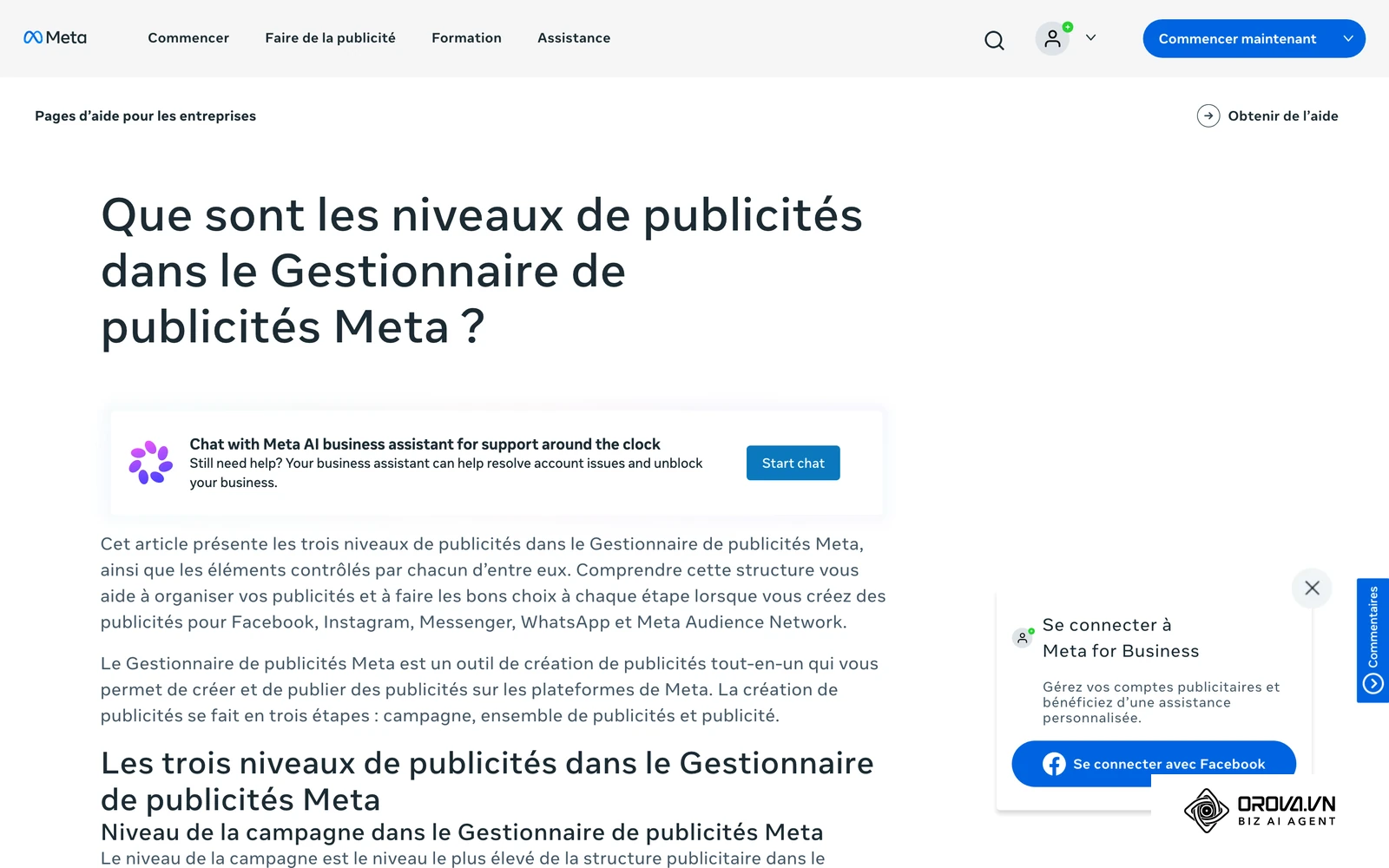
Le schéma ci-dessous résume le cheminement complet de paramétrage de l'objectif selon la norme ODAX.
Dans le Gestionnaire de publicités, cliquez sur le bouton vert Créer. La fenêtre modale présente six objectifs standardisés. Sélectionnez l'objectif Interactions (ou l'objectif Ventes si votre catalogue produit est déjà raccordé). Cliquez sur Continuer, puis choisissez la configuration manuelle de campagne plutôt que la recommandation automatisée Advantage+ afin de garder la maîtrise complète de vos paramètres. Au niveau du groupe d'annonces, localisez le champ Lieu de conversion et cochez impérativement la case Applications de messagerie.
Dans la section Type d'annonce, assurez-vous que l'option sélectionnée est bien Clic pour envoyer un message (Click-to-Messenger). Plus bas, dans la section dédiée aux applications de messagerie, cochez Messenger et décochez temporairement WhatsApp et Instagram Direct si vous souhaitez isoler l'analyse de vos performances sur cette plateforme spécifique.
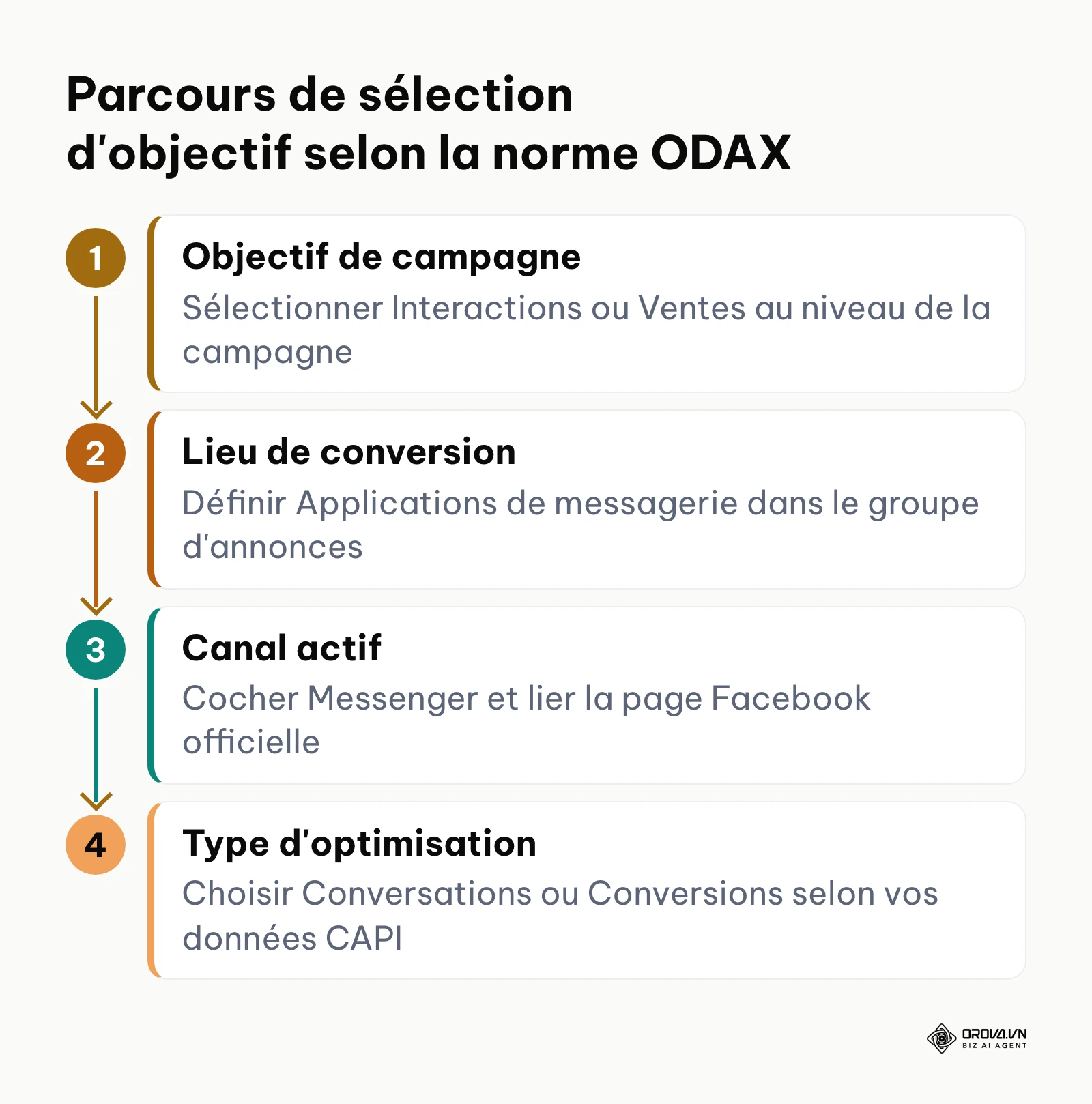
Le résultat attendu sur votre écran est la validation de l'arborescence : la ligne de campagne affiche le badge vert Interaction, et le groupe d'annonces ne présente aucun avertissement rouge concernant la destination des prospects.
[!WARNING]
En France et dans l'ensemble de l'Union européenne, la réglementation ePrivacy et les recommandations de la CNIL restreignent sévèrement l'utilisation du format d'annonces sponsorisées (Sponsored Messages) qui consiste à réengager automatiquement d'anciens contacts dans leur boîte de réception privée. Concentrez vos investissements sur le format Click-to-Messenger qui repose sur une démarche proactive de l'internaute lorsqu'il clique volontairement sur votre annonce.
Étape 3 : Cibler l'audience idéale pour une publicité Messenger
Cette étape a pour but de concentrer votre budget sur des segments d'utilisateurs francophones disposant d'une intention d'achat avérée pour votre offre.
Au sein du groupe d'annonces, descendez jusqu'à la section Audience. Définissez la zone géographique sur France (ou sélectionnez des régions précises si votre service impose une proximité physique). Définissez la tranche d'âge en excluant les segments non solvables pour votre proposition de valeur. Dans la rubrique Ciblage avancé, renseignez 2 à 3 centres d'intérêt majeurs directement liés à votre secteur d'activité, ou appliquez une audience similaire Facebook basée sur votre fichier de clients existants pour accélérer la phase d'apprentissage de l'algorithme.
Pour les placements publicitaires, choisissez l'option Placements manuels lors de votre premier lancement. Cochez les flux suivants :
- Fil d'actualité Facebook
- Fil d'actualité Instagram
- Stories Facebook et Instagram
- Reels Facebook et Instagram
- Boîte de réception Messenger (onglet Accueil)
Désactivez les emplacements Audience Network et les bannières intégrées dans les articles instantanés, car ces contextes génèrent une proportion élevée de clics accidentels non transformés en discussions.
Vous confirmez le bon paramétrage en observant le cadran Définition de l'audience situé dans la colonne de droite de Meta Ads Manager : l'aiguille doit se positionner dans la zone verte, indiquant une audience estimée entre 250 000 et 1 500 000 personnes en France pour un ciblage équilibré.
L'erreur fréquente ici consiste à cibler une audience trop étroite (moins de 50 000 personnes), ce qui entraîne une saturation précoce de la fréquence et une hausse brutale du coût par clic. Si le cadran affiche une zone jaune ou rouge, élargissez vos critères géographiques ou réduisez le nombre de critères d'exclusion.
Étape 4 : Définir le budget d'une publicité Messenger et calculer son coût
L'objectif de cette étape est d'allouer un budget quotidien réaliste permettant à l'algorithme d'enregistrer au moins 20 à 30 démarrages de conversations par semaine afin de stabiliser ses coûts de distribution.
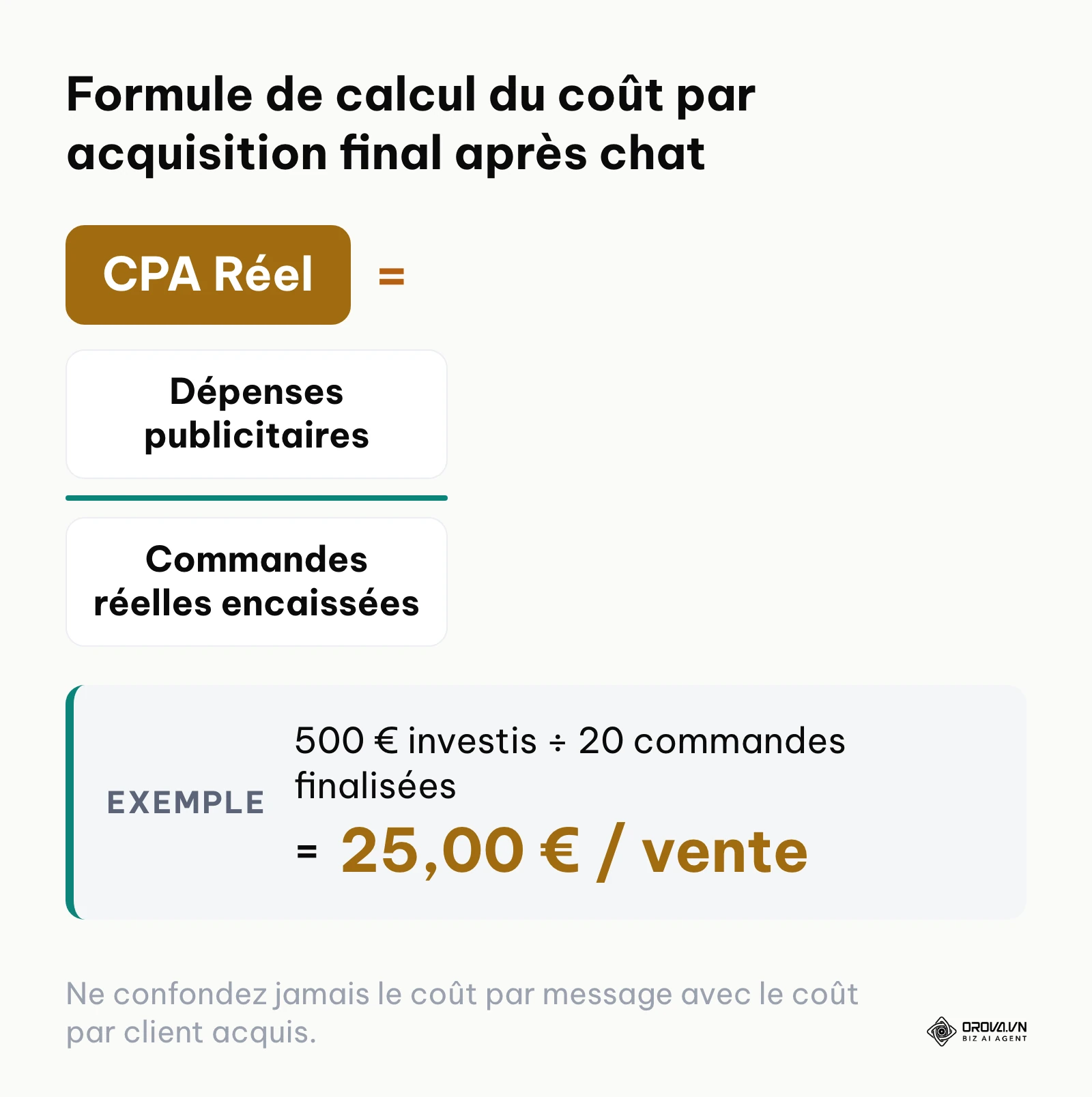
Le schéma ci-dessous résume le mode de calcul indispensable pour évaluer le coût réel de chaque client acquis au terme du processus conversationnel.
Dans le groupe d'annonces, choisissez Budget quotidien. Pour le marché français, un montant de 20 € à 35 € par jour constitue un seuil minimal d'apprentissage. Dans la section Optimisation pour la diffusion, sélectionnez Conversations plutôt que Clics sur un lien. Cette nuance technique est capitale : l'algorithme privilégiera ainsi les utilisateurs ayant l'habitude d'écrire des messages plutôt que ceux qui cliquent sur des liens sans jamais interagir.
Pour appréhender la rentabilité financière réelle de votre investissement, il ne faut jamais se focaliser uniquement sur le coût par message affiché dans Meta Ads Manager. La rentabilité dépend de la transformation finale de ces échanges en commandes fermes.
Le tableau ci-dessous illustre l'impact économique comparé d'une enveloppe de 500 € investie selon deux stratégies de qualification différentes.
| Indicateur de performance | Approche sans qualification | Approche avec filtrage actif | Écart constaté |
|---|---|---|---|
| Budget publicitaire alloué | 500 € | 500 € | 0 € |
| Conversations démarrées | 250 discussions ouvertes | 145 discussions qualifiées | -42 % de volume brut |
| Coût par conversation (CPC chat) | 2,00 € par échange initié | 3,45 € par prospect filtré | +72 % en coût facial |
| Taux de conversion final en vente | 3,2 % (8 commandes signées) | 13,8 % (20 commandes signées) | +10,6 points de conversion |
| Chiffre d'affaires et CPA final | 960 € générés (CPA : 62,50 €) | 2 400 € générés (CPA : 25,00 €) | Coût d'acquisition réduit de 60 % |
Ce comparatif chiffré démontre qu'un coût unitaire par message plus élevé est souvent le signe d'une meilleure rentabilité commerciale si les échanges sont préalablement filtrés.
Exemple concret : Une entreprise artisanale de rénovation de cuisines (3 salariés) investit 30 € par jour sur une campagne Click-to-Messenger. Elle configurait initialement un message d'accueil basique qui récoltait 15 messages quotidiens demandant des devis sans précision géographique. Les artisans perdaient deux heures chaque soir à répondre à des demandes situées hors de leur département d'intervention. En ajoutant un premier bouton obligeant l'utilisateur à confirmer son code postal, le volume est tombé à 6 discussions par jour, mais l'équipe a conclu 5 visites techniques qualifiées en 7 jours ouvrés sans aucune friction d'agenda.
Pour comparer ce canal conversationnel avec d'autres leviers d'acquisition sur les réseaux sociaux, vous pouvez également consulter notre guide dédié à la publicité Instagram.
Gérer vos annonces de messagerie exige un suivi rigoureux des budgets et des conversions. Orova Ads centralise vos campagnes Meta Ads, Google Ads et TikTok Ads sur une vue unifiée. Grâce à son moteur d'analyse et ses 91 actions automatisables selon vos règles de gestion, vous ajustez vos enchères sans dispersion technique.
Étape 5 : Créer l'annonce visuelle pour votre publicité Messenger
L'objectif de cette étape consiste à réaliser un visuel et une accroche textuelle qui préparent psychologiquement l'utilisateur à engager un dialogue privé plutôt qu'à simplement visiter une boutique en ligne.
Dans le volet Publicité de Meta Ads Manager, donnez un nom explicite à votre création. Dans la section Identité, vérifiez que votre Page Facebook et votre compte Instagram officiel sont sélectionnés. Dans la section Configuration de la publicité, privilégiez le format Image unique ou Vidéo courte (format vertical 4:5 pour les flux et 9:16 pour les Stories/Reels).
Rédigez ensuite les champs textuels selon une structure éprouvée :
- Texte principal : exposez le problème de votre client cible en deux lignes, présentez votre solution et mentionnez explicitement que vous répondez à ses questions en direct sur Messenger.
- Titre : formulez une proposition incitative courte, par exemple : Posez-nous vos questions en direct ou Discutez avec notre conseiller en ligne.
- Appel à l'action : sélectionnez obligatoirement Envoyer un message dans le menu déroulant.
La vérification visuelle s'effectue dans la colonne de prévisualisation à droite : le bouton bleu Envoyer un message doit apparaître clairement sous le visuel sur l'ensemble des placements cochés.
L'erreur la plus pénalisante à ce stade consiste à rédiger un texte orienté vers un achat web classique sans mentionner la conversation. Si l'internaute clique en pensant arriver sur une fiche produit et se retrouve propulsé dans une discussion privée sans contexte, il quittera l'application immédiatement.
Si votre stratégie commerciale intègre également des formulaires intégrés, découvrez comment orchestrer vos campagnes de lead ads Facebook en complément de vos annonces de messagerie.
Étape 6 : Automatiser les messages de bienvenue de la publicité Messenger
Cette étape cruciale vise à paramétrer le modèle de message d'accueil qui se déclenche dès que l'internaute clique sur votre publicité Messenger afin de trier immédiatement ses intentions.
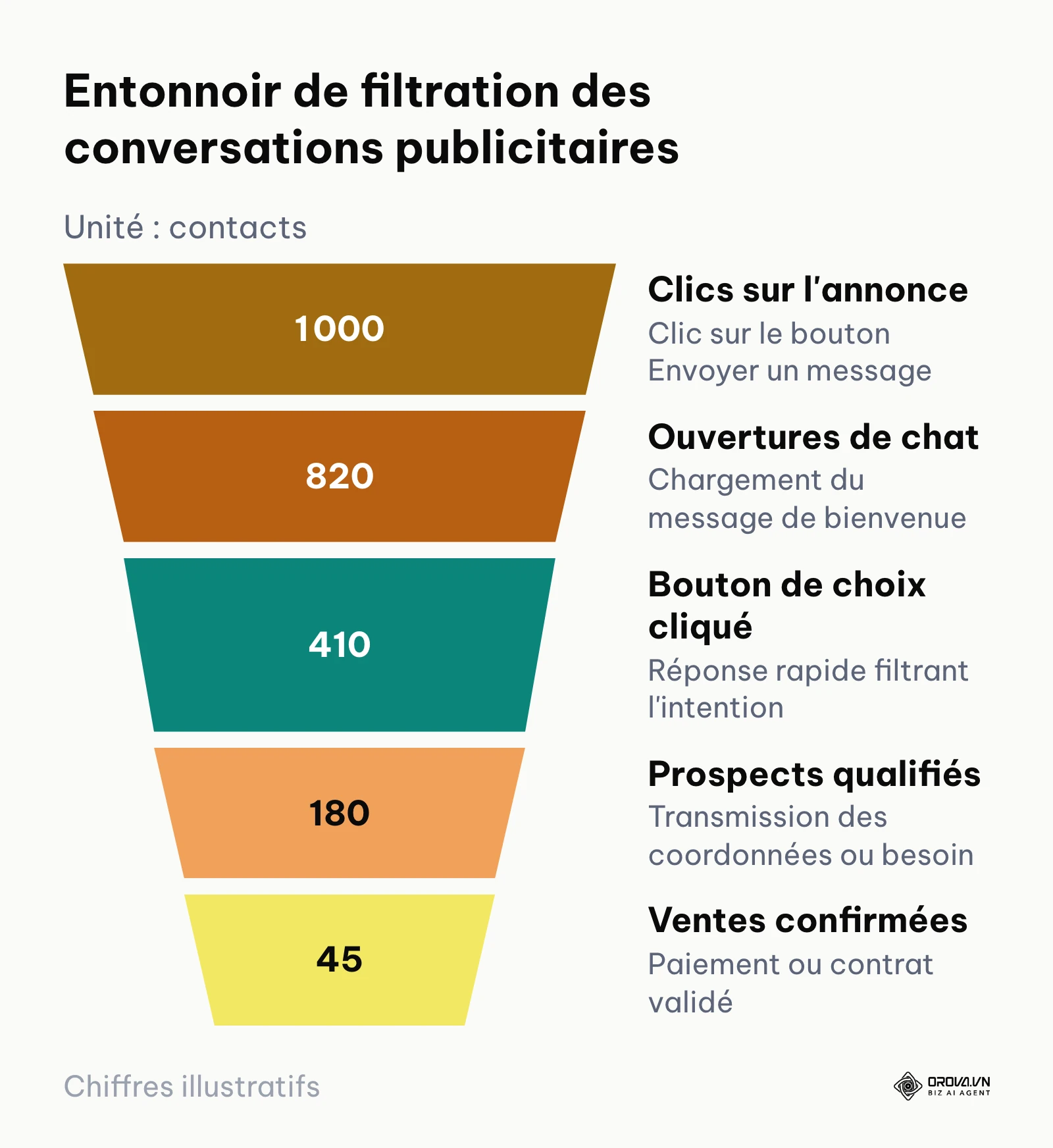
Le schéma ci-dessous illustre la déperdition progressive au fil de l'entonnoir conversationnel et l'utilité des boutons de filtrage.
Dans la section Modèle de message, cochez la case Créer un modèle, puis cliquez sur Modifier. Choisissez le format Texte uniquement ou Texte et image. Rédigez un message d'accueil court et chaleureux (maximum deux phrases). Ensuite, dans la rubrique Actions du client, remplacez les questions ouvertes par des Réponses rapides (boutons cliquables préconfigurés).
Pour appliquer directement ces principes sans improviser, vous pouvez copier et adapter l'un des trois modèles textuels ci-dessous selon votre typologie d'activité.
Modèle 1 : Commerce en ligne et vente au détail
Message d'accueil :
Bonjour [Prénom] ! Merci de votre intérêt pour notre nouvelle collection. Que souhaitez-vous découvrir en priorité ?

Boutons de réponses rapides :
1. Connaître les délais de livraison en France
2. Obtenir un conseil sur le choix de ma taille
3. Recevoir le code de bienvenue de 10 %
Modèle 2 : Prestation de services et génération de leads B2B
Message d'accueil :
Bonjour [Prénom]. Je suis à votre disposition pour étudier votre projet. Quel est votre besoin principal ce mois-ci ?

Boutons de réponses rapides :
1. Demander une estimation budgétaire
2. Analyser la faisabilité de mon projet
3. Planifier un échange téléphonique de 15 min
Modèle 3 : Prise de rendez-vous et activités locales
Message d'accueil :
Bienvenue chez [Nom de l'établissement] ! Souhaitez-vous planifier une consultation ou poser une question à notre équipe ?

Boutons de réponses rapides :
1. Consulter les créneaux disponibles cette semaine
2. Obtenir l'adresse et les accès du cabinet
3. Connaître les tarifs des séances
Le contrôle visuel se fait dans la fenêtre d'émulation sur smartphone située à droite de l'éditeur : les trois boutons doivent s'afficher lisiblement sous le texte sans être tronqués par un libellé trop long (limitez chaque bouton à 30 caractères maximum).
Exemple concret : Une formatrice indépendante en gestion administrative ciblait les micro-entrepreneurs avec une publicité Messenger. Les utilisateurs cliquaient sur l'annonce, envoyaient un simple point d'interrogation et ne donnaient plus de nouvelles lorsque la gérante leur répondait plusieurs heures après. Elle a remplacé sa question d'accueil générique par trois boutons précisant le statut de l'entreprise (Créateur, Moins de 2 ans d'activité, Plus de 2 ans d'activité). Dès le premier clic, la réponse automatique envoyait le plan de cours correspondant à la situation du prospect. L'interlocuteur recevait une information ciblée en 2 secondes, permettant de conclure 14 ventes directes au cours des trois semaines suivantes.
Pour archiver et traiter ces flux d'échanges dans un cadre structuré, déployer un CRM pour une petite entreprise évite l'oubli de prospects chauds dans la messagerie.
Étape 7 : Suivre les ventes de la publicité Messenger via l'API Conversions
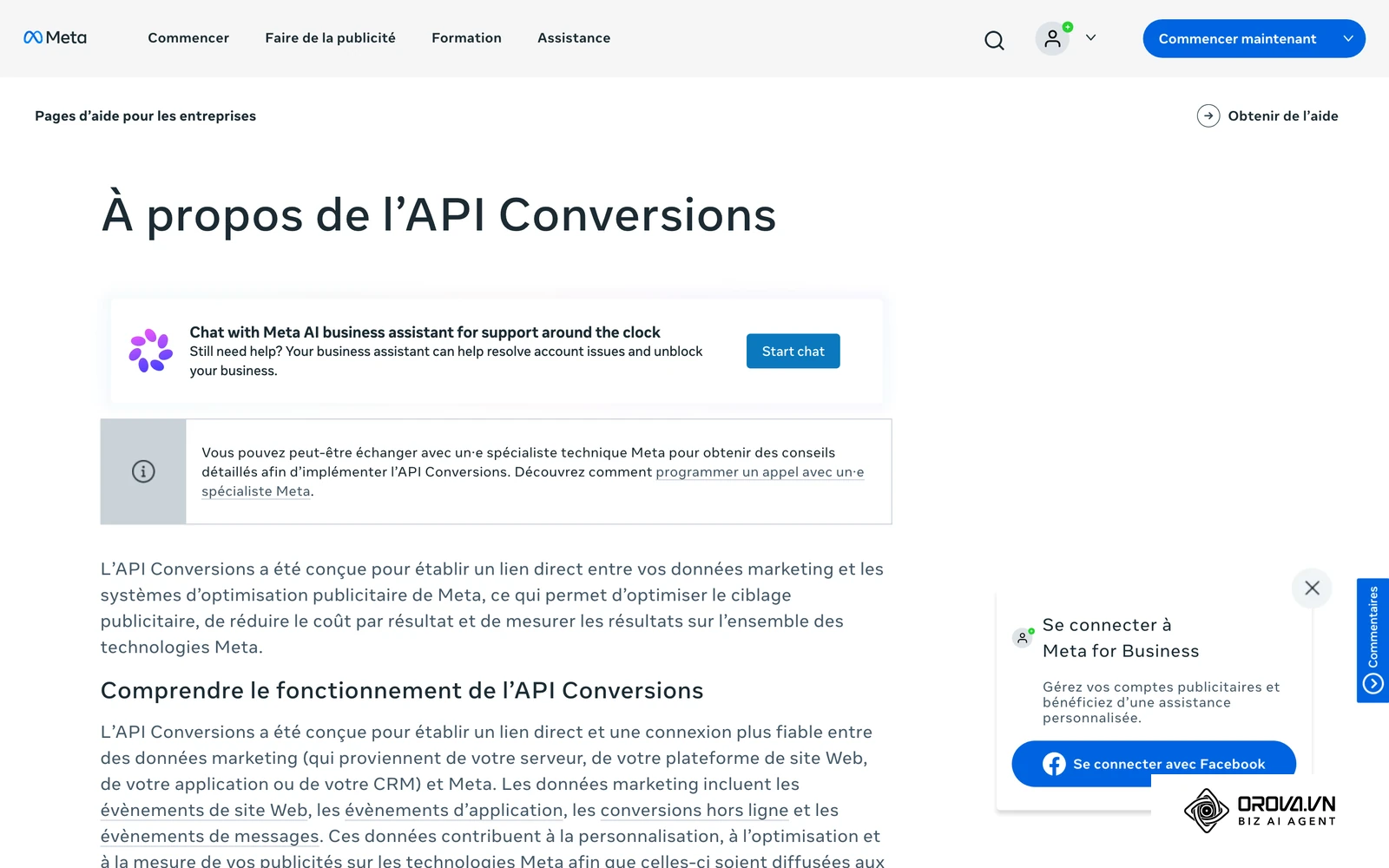
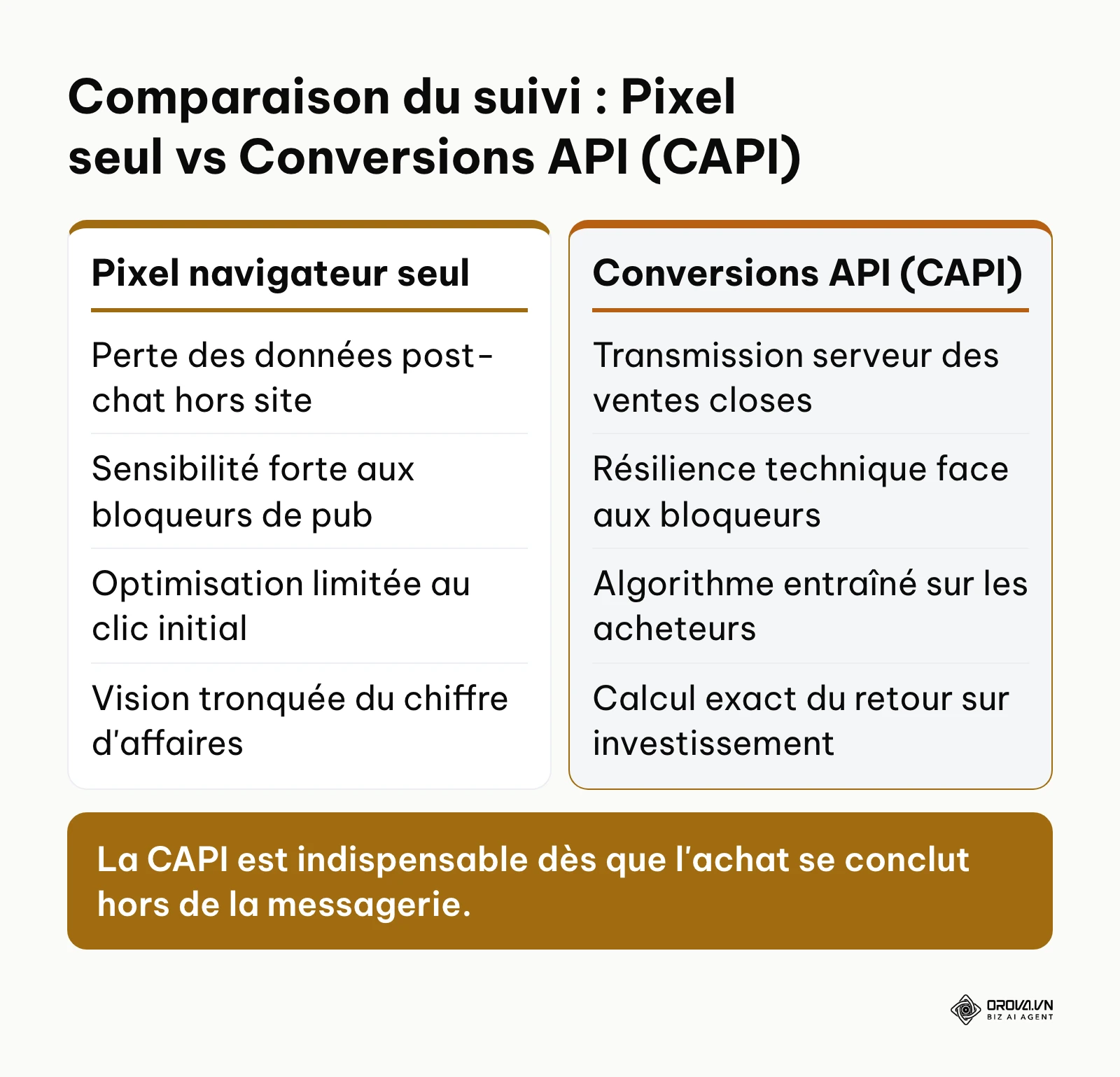
La finalité de cette dernière étape est de relier les transactions commerciales conclues à la suite d'un échange Messenger aux algorithmes publicitaires de Meta grâce à la Conversions API (CAPI).
Le schéma ci-dessous met en évidence l'écart de performance analytique entre une collecte par simple pixel et une transmission fiabilisée par CAPI.
Rendez-vous dans le Gestionnaire d'événements de Meta. Cliquez sur Sources de données, puis sélectionnez votre Pixel Meta. Ouvrez l'onglet Paramètres et faites défiler la page jusqu'à la section API Conversions. Cliquez sur le lien Créer un jeton d'accès dans la section Configurer manuellement. Copiez ce jeton dans un endroit sécurisé. Vous devez ensuite configurer l'envoi des événements d'achat (Purchase) ou de prospect qualifié (Lead) en associant l'identifiant de message de l'utilisateur (messenger_user_id ou adresse e-mail/téléphone collecté durant la discussion).
Si vous utilisez un tableau de bord de gestion ou un CRM compatible, activez l'intégration directe des événements hors ligne (Offline Conversions). Chaque fois qu'une vente est validée dans votre boîte de messagerie ou finalisée sur devis, transmettez l'événement à Meta dans un délai maximal de 7 jours après la prise de contact initiale.
Pour vérifier la validité de l'installation, rendez-vous dans l'onglet Historique des événements test du Gestionnaire d'événements. Déclenchez une conversion fictive : une ligne verte marquée Reçu via serveur doit apparaître instantanément avec un score de qualité des correspondances supérieur à 6/10.
L'anomalie récurrente réside dans l'omission des paramètres d'identification utilisateur dans la charge utile de l'API. Si vous envoyez un événement d'achat sans renseigner le numéro de téléphone normalisé (format international +33) ou l'adresse e-mail hachée, Meta ne pourra pas faire le lien avec la personne ayant cliqué sur l'annonce, rendant l'optimisation algorithmique inopérante.
Checklist complète pour vérifier une campagne de publicité Messenger
Avant d'activer le commutateur de diffusion de votre campagne, contrôlez systématiquement l'ensemble des points d'intégrité opérationnelle récapitulés dans le tableau ci-dessous :
| Étape de la configuration | Action principale de contrôle | Indicateur visuel de conformité | Temps estimé de vérification |
|---|---|---|---|
| 1. Droits d'accès | Validation des permissions administrateur dans Meta Business Suite | Statut Accès complet affiché sans alerte rouge | 5 minutes |
| 2. Objectif ODAX | Sélection de la catégorie Interactions với destination Messagerie | Badge vert Interactions et case Messenger cochée | 5 minutes |
| 3. Emplacements | Exclusion des réseaux Audience Network et bannières in-article | Seuls les flux, Stories et Reels sont cochés | 5 minutes |
| 4. Budget & Enchère | Définition d'un budget quotidien suffisant calibré sur l'événement Conversations | Enchère au volume le plus élevé sans limite de coût | 5 minutes |
| 5. Créatif visuel | Intégration de l'appel à l'action Envoyer un message sur le visuel | Bouton d'action présent dans toutes les prévisualisations | 5 minutes |
| 6. Scénario initial | Présence de 3 réponses rapides fermées dans le message d'accueil | Boutons cliquables affichés dans le simulateur mobile | 10 minutes |
| 7. Remontée CAPI | Test d'envoi d'événement serveur validé dans le Gestionnaire d'événements | Statut Événement reçu avec succès affiché en vert | 15 minutes |
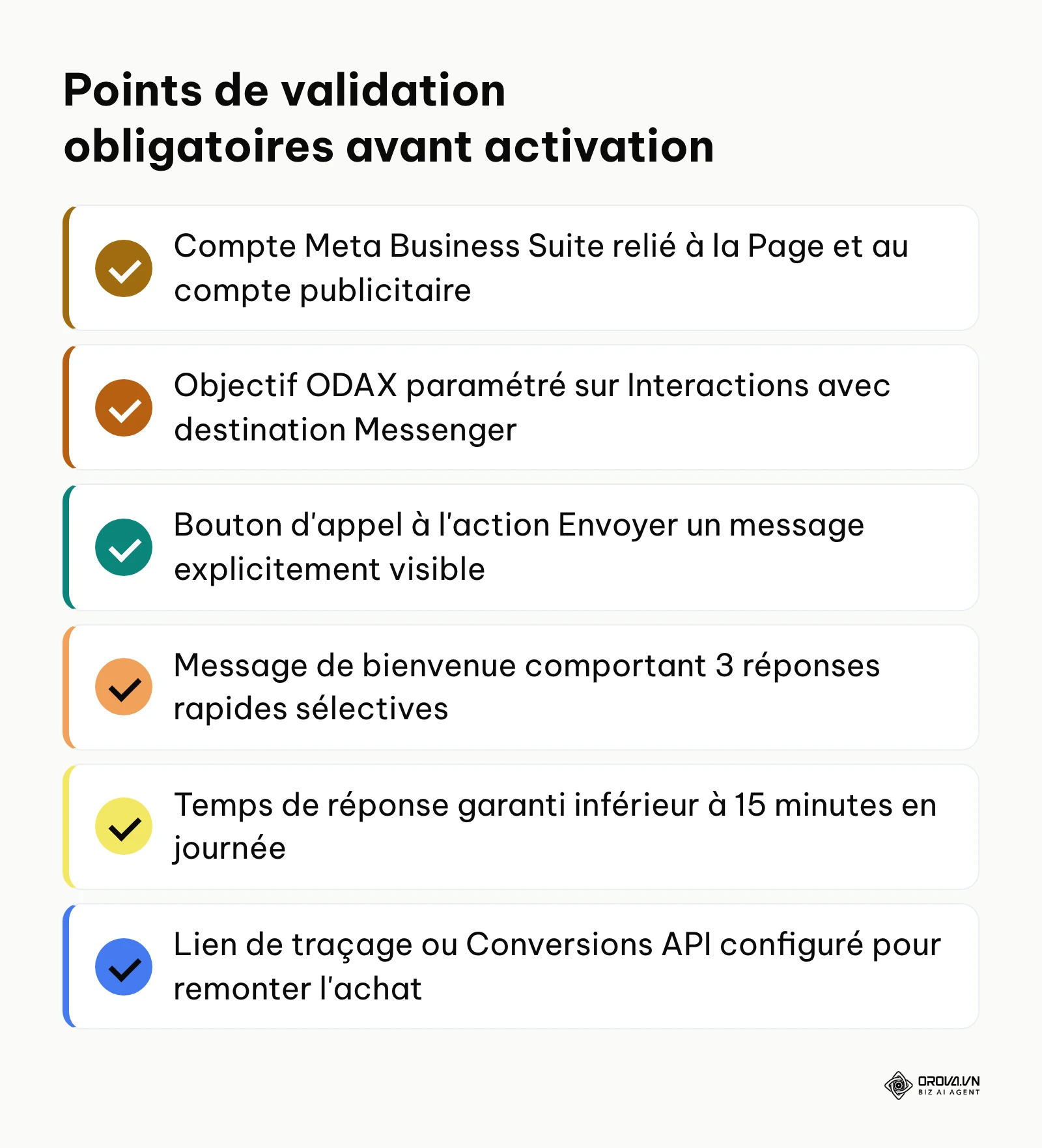
Le schéma ci-dessous synthétise la liste des vérifications critiques à effectuer avant toute mise en ligne.
Passez de la gestion manuelle à une optimisation assistée par intelligence artificielle pour vos campagnes de messagerie. Orova Ads vous permet de synchroniser vos conversions et de tester vos règles d'optimisation en toute autonomie. Profitez d'un accès complet et gratuit jusqu'au 7 juillet 2027 pour rentabiliser vos investissements.
Erreurs fréquentes sur une publicité Messenger et comment les corriger
L'exploitation des annonces conversationnelles présente des pièges spécifiques qui peuvent dégrader la rentabilité d'une campagne. Le tableau suivant présente les six anomalies les plus courantes et leur méthode de résolution directe.
| Problème identifié | Cause technique fréquente | Démarche de correction |
|---|---|---|
| Volume massif de clics sans message envoyé | Boutons d'action ambigus ou chargement lent de l'application | Remplacer les questions ouvertes par des réponses rapides à choix unique |
| Coût par conversation supérieur à 8 € | Audience trop étroite ou visuel publicitaire manquant de clarté | Élargir la cible géographique et afficher le produit dès la première seconde |
| Rejet de l'annonce par Meta | Promesses de gains irréalistes ou ciblage discriminatoire dans le texte | Modifier l'accroche pour décrire le produit sans affirmations sensationnalistes |
| Messages reçus hors des heures ouvrées | Diffusion publicitaire 24h/24 sans permanence humaine | Paramétrer un calendrier de diffusion restreint aux créneaux de travail |
| Taux d'abandon élevé après le premier message | Délai de réponse humaine supérieur à deux heures | Déployer une notification sonore immédiate ou un message automatique d'attente |
| Désynchronisation des ventes dans les rapports | Événements d'achat non envoyés à la Conversions API sous 7 jours | Automatiser l'envoi des webhooks de facturation vers le serveur Meta |
Mesurer les résultats concrets d'une publicité Messenger
L'évaluation de votre campagne repose sur le suivi d'indicateurs précis disponibles dans les colonnes personnalisées de Meta Ads Manager. Configurez votre affichage avec les indicateurs suivants :
- Conversations de messagerie sur l'application démarrées : comptabilise les utilisateurs ayant cliqué sur l'annonce et envoyé un premier message dans le fil.
- Taux de réponse au message d'accueil : correspond au pourcentage d'internautes ayant cliqué sur l'une de vos réponses rapides après l'ouverture du chat (cible recommandée : supérieure à 55 %).
- Coût par conversation de messagerie démarrée : mesure le coût unitaire d'acquisition d'un contact actif.
- Achats hors ligne / Conversions personnalisées : comptabilise les commandes raccordées via CAPI.
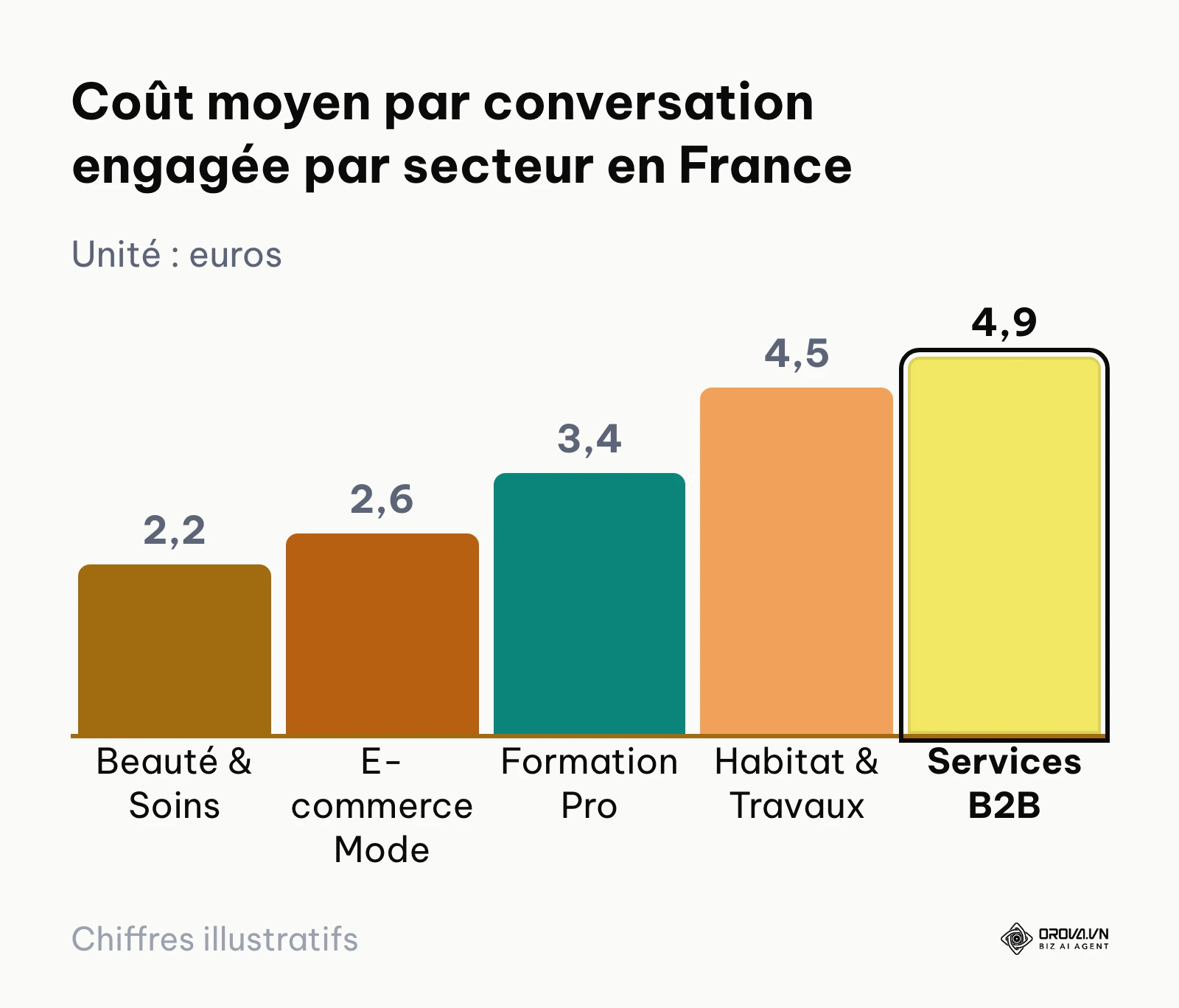
Le graphique ci-dessous illustre les moyennes de coûts par conversation observées en France selon les secteurs d'activité.
Sur le marché français, un volume significatif d'environ 50 conversations est requis pour tirer les premières conclusions analytiques. Vous devez observer ces données pendant au moins 5 à 7 jours consécutifs avant d'opérer des ajustements sur vos visuels ou vos critères d'enchères.
Tendance de la publicité Messenger dans les prochaines années : l'avis de l'auteur
À date de 2026, je constate une transformation radicale des comportements d'achat sur les plateformes conversationnelles en France. Les consommateurs ne recherchent plus de simples formulaires statiques, mais exigent une réactivité quasi synchrone lors de leurs prises de décision. Les annonces de messagerie cessent d'être un simple canal de support client pour s'imposer comme le cœur battant du commerce social de proximité et du conseil B2B personnalisé.
Selon moi, nous nous dirigeons d'ici deux à trois ans vers l'avènement d'agents d'intelligence artificielle contextuels directement intégrés au protocole Messenger. Ces systèmes ne se contenteront plus de renvoyer vers des pages de catalogue : ils négocieront les conditions de vente, vérifieront les stocks en temps réel et généreront des liens de paiement dynamiques et sécurisés au cœur du fil de discussion. Cette évolution sera rendue possible par la maturité des modèles de langage légers déployés en bordure de réseau et l'interconnexion native des protocoles bancaires européens.
Pour ne pas subir cette mutation, vous devez dès maintenant structurer vos bases de connaissances commerciales et standardiser vos scripts de réponse. Le principal facteur susceptible de contrarier cette trajectoire réside dans le renforcement potentiel des contraintes imposées par les autorités européennes de régulation sur le profilage publicitaire comportemental, ce qui pourrait renchérir le coût de ciblage des audiences spécifiques.
Questions fréquentes sur la publicité Messenger
Quel est le coût moyen d'une conversation sur Messenger en France ?
Sur le marché français, le coût par conversation de messagerie démarrée oscille généralement entre 1,50 € et 5,50 € selon le degré de concurrence du secteur d'activité. Les segments de la beauté et du prêt-à-porter affichent des coûts plus faibles (environ 1,80 € à 2,60 €), tandis que les secteurs de l'immobilier, du conseil aux entreprises ou de la rénovation de l'habitat se situent régulièrement au-dessus de 4,00 €.
Quelle est la différence entre une publicité Click-to-Messenger et un message sponsorisé ?
Une annonce Click-to-Messenger apparaît dans le fil d'actualité ou les Stories sous forme d'encart classique et redirige l'utilisateur vers Messenger uniquement après un clic volontaire de sa part. Le message sponsorisé (Sponsored Message) atterrit quant à lui directement sous forme de notification dans la liste des discussions privées des utilisateurs ayant déjà dialogué avec la Page par le passé, une modalité soumise à des restrictions strictes en Europe en vertu du RGPD.
Peut-on faire de la publicité Messenger sans posséder de site internet ?
Oui, c'est l'un des atouts majeurs de ce format pour les artisans, professions libérales et commerçants locaux. La transaction ou la prise de rendez-vous peut se conclure intégralement au sein de la discussion grâce à l'envoi d'un devis au format PDF, d'un lien de paiement ou de coordonnées bancaires sécurisées.
Quel délai de réponse maximal faut-il viser sur Messenger pour ne pas perdre de ventes ?
Le délai de réponse d'un conseiller humain doit impérativement rester inférieur à 15 minutes durant les heures ouvrées pour maintenir un taux de conversion élevé. Au-delà d'une heure d'inactivité, l'attention du prospect retombe de plus de 70 %, ce qui justifie l'utilisation de réponses rapides automatisées pour assurer une prise en charge immédiate.
Quel est l'apport de l'intelligence artificielle dans la gestion d'une publicité Messenger ?
L'intelligence artificielle intervient à deux niveaux cruciaux : l'optimisation dynamique des enchères publicitaires via les algorithmes d'apprentissage de Meta, et le traitement sémantique des questions formulées par les prospects dans la boîte de réception pour catégoriser instantanément les intentions d'achat.
Pourquoi mes prospects Messenger ne répondent-ils plus après le message d'accueil ?
Cet abandon provient le plus souvent d'un message d'accueil trop générique ou demandant un effort de saisie trop important sur mobile. L'intégration de 3 boutons de choix simples permet d'engager le prospect en un clic sans qu'il ait besoin de taper du texte sur son clavier.
Par où commencer pour déployer votre première publicité Messenger ?
Pour concrétiser votre démarche publicitaire sans dispersion d'énergie, choisissez l'action initiale qui correspond rigoureusement à votre niveau de maturité opérationnelle actuel.
Si vous débutez complètement et n'avez jamais lancé d'annonces sur Meta, votre priorité absolue pour cet après-midi consiste à ouvrir votre Meta Business Suite, associer votre Page Facebook professionnelle à votre compte publicitaire et vérifier la validité de votre moyen de paiement dans l'onglet Paramètres d'entreprise.
Si vous possédez déjà un compte publicitaire actif qui génère du trafic web peu rentable, consacrez votre première demi-journée à rédiger un script de qualification composé d'un message d'accueil court et de trois réponses rapides pour tester le format Click-to-Messenger sur un budget modeste de 15 € par jour.
Si vous enregistrez déjà un volume substantiel de messages entrants sans parvenir à évaluer votre retour sur investissement, votre tâche immédiate est de configurer le jeton d'accès de la Conversions API dans votre Gestionnaire d'événements pour faire remonter chaque vente signée vers l'algorithme.
En validant chaque étape méthodiquement, vous transformerez chaque interaction issue de votre publicité Messenger en une opportunité commerciale pérenne et rentable.
About the author

Builder of Orova
Nguyễn Đỗ Trọng Ân has 8 years of experience in marketing, including 6 years managing market development across Asia. He builds Orova, a Biz AI Agent that never sleeps: it plans, runs and optimizes work for businesses.
Pilotez votre activité avec des AI Agents
Orova est le Biz AI Agent qui ne s'arrête jamais : il planifie, exécute et optimise le travail à votre place.
Gagnez du temps, gagnez en efficacité.