
Vođenje Facebook stranice u 7 koraka: vodič za tvrtke (2026)

Vođenje Facebook stranice tvrtke svodi se na sedam konkretnih radnji: kreirate stranicu, uredite njezine podatke, dodijelite pristup suradnicima, isplanirate sadržaj, zakažete objave u Meta Business Suiteu, odgovarate na poruke i komentare te redovito pregledavate analitiku. U nastavku je svaki korak opisan prema službenom Facebookovu Centru za pomoć, s nazivima gumba onako kako ih Facebook prikazuje, uz tablice koje možete odmah prepisati i ispuniti za svoju tvrtku.
Ako tek postavljate strategiju i birate kanale, prvo pročitajte vodič za social media marketing. Ovaj se članak bavi svakodnevnim radom na jednoj Facebook stranici.
Vođenje Facebook stranice u 7 koraka: kratki pregled
Tablica sažima cijeli postupak. Stupac „Gdje" pokazuje mjesto u Facebooku na kojem se radnja obavlja.
| Korak | Što radite | Gdje |
|---|---|---|
| 1 | Kreirate stranicu tvrtke | Facebook > Stranice > Kreiraj stranicu |
| 2 | Dodajete podatke, sliku profila, naslovnu sliku i gumb za djelovanje | Postavke stranice |
| 3 | Dajete pristup suradnicima | Pristup stranici (pristup Facebooku ili pristup zadatku) |
| 4 | Određujete teme i tjedni raspored objava | Vaša tablica ili dokument |
| 5 | Zakazujete objave | Meta Business Suite > Create post > Scheduling options |
| 6 | Odgovarate na poruke i komentare | Ulazna pošta stranice |
| 7 | Pregledavate rezultate | Analitika stranice i objava |
Korak 1: Kreirajte Facebook stranicu tvrtke
Stranica na Facebooku namijenjena je poduzećima, robnim markama, organizacijama i javnim osobama. To nije isto što i profesionalni način (postavka osobnog profila) niti grupa (zajednica oko zajedničkog interesa). Svaki korisnik s Facebook računom može kreirati stranicu.
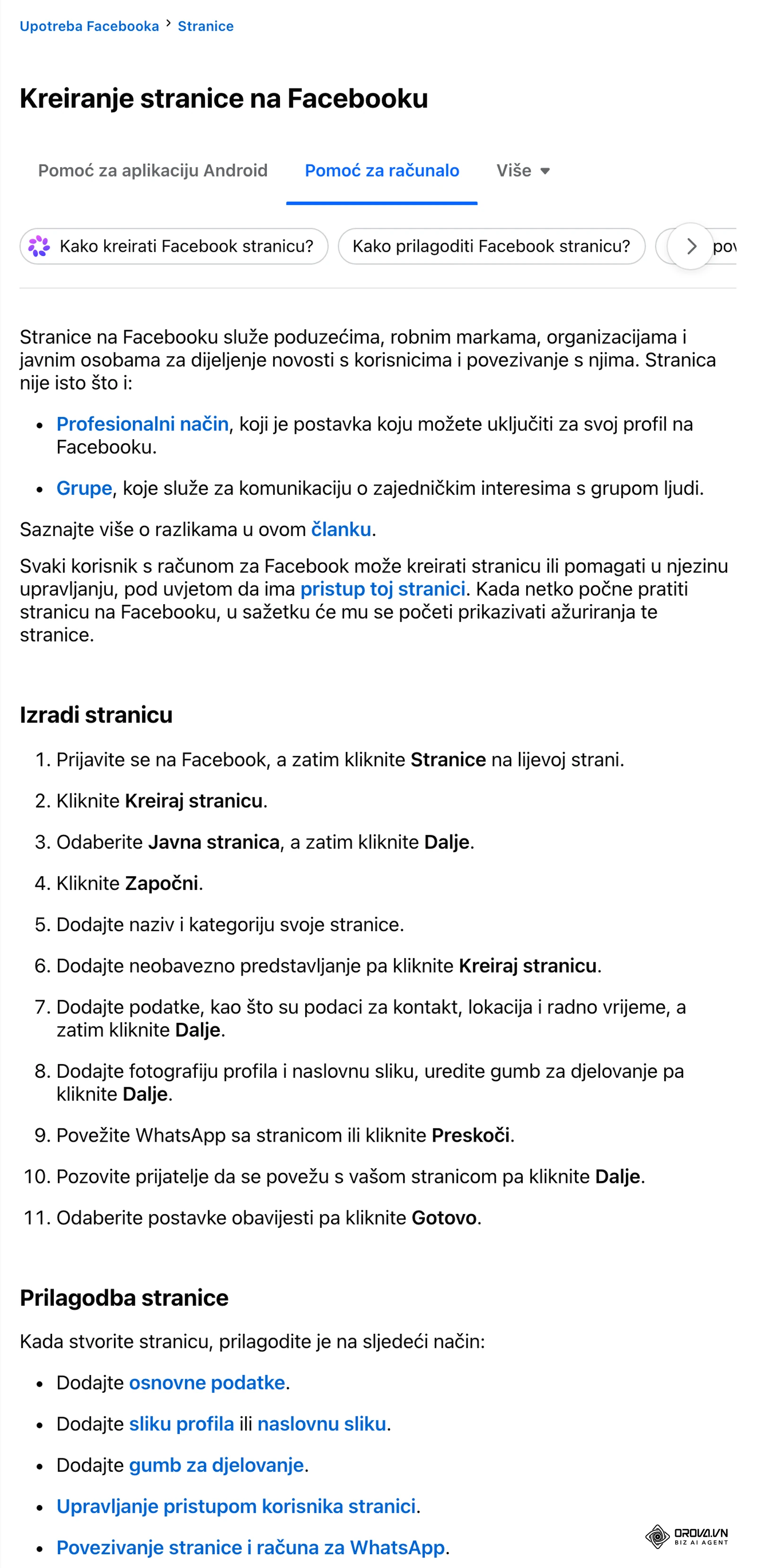
Postupak prema hrvatskom Centru za pomoć (pomoć za računalo):
- Prijavite se na Facebook, a zatim kliknite Stranice na lijevoj strani.
- Kliknite Kreiraj stranicu.
- Odaberite Javna stranica, a zatim kliknite Dalje.
- Kliknite Započni.
- Dodajte naziv i kategoriju stranice.
- Dodajte neobavezno predstavljanje pa kliknite Kreiraj stranicu.
- Dodajte podatke za kontakt, lokaciju i radno vrijeme, a zatim kliknite Dalje.
- Dodajte fotografiju profila i naslovnu sliku, uredite gumb za djelovanje pa kliknite Dalje.
- Povežite WhatsApp sa stranicom ili kliknite Preskoči.
- Pozovite prijatelje da se povežu sa stranicom pa kliknite Dalje.
- Odaberite postavke obavijesti pa kliknite Gotovo.
Za naziv stranice koristite naziv pod kojim vas kupci već traže. Facebook ima posebne smjernice za nazive stranica, pa ih pročitajte prije nego što potvrdite naziv.
Korak 2: Uredite podatke i izgled stranice
Nakon kreiranja Centar za pomoć predlaže pet radnji prilagodbe: dodajte osnovne podatke, sliku profila ili naslovnu sliku, gumb za djelovanje, uredite pristup korisnika stranici i, po želji, povežite stranicu s računom za WhatsApp.
Prije nego što stranicu počnete promovirati, provjerite ove stavke. Stupac „Stanje" ispunite sami.
| Stavka | Što provjeriti | Stanje |
|---|---|---|
| Naziv i kategorija | Odgovaraju li djelatnosti tvrtke | [da / ne] |
| Podaci za kontakt | Telefon, e-pošta i web-adresa su točni | [da / ne] |
| Lokacija i radno vrijeme | Usklađeni s onim što piše na vratima i webu | [da / ne] |
| Slika profila | Logotip je čitljiv i u malom krugu | [da / ne] |
| Naslovna slika | Prikazuje proizvod, prostor ili uslugu | [da / ne] |
| Gumb za djelovanje | Vodi na radnju koju želite (poruka, poziv, web) | [da / ne] |
Ako kupci stranicu otvaraju u trgovini ili lokalu, možete na blagajnu staviti QR kod koji vodi izravno na nju.
Korak 3: Dodijelite pristup suradnicima
Stranicom rijetko upravlja jedna osoba. Facebook razlikuje dvije glavne vrste pristupa, a o njima ovisi tko smije objavljivati, odgovarati na poruke i gledati analitiku.
| Vrsta pristupa | Što osoba može | Gdje radi |
|---|---|---|
| Pristup Facebooku s djelomičnom kontrolom | Sadržaj, poruke, komentari, povezani računi (npr. Instagram), oglasi, analitika, događaji, uklanjanja i zabrane | Prebacuje se na stranicu na Facebooku ili radi u drugim alatima |
| Pristup Facebooku s punom kontrolom | Sve navedeno, plus sve postavke, brisanje stranice i dodjela ili uklanjanje tuđeg pristupa | Kao gore |
| Pristup zadatku | Sadržaj, poruke i aktivnost zajednice, oglasi, analitika | Samo u alatima kao što su Meta Business Suite ili Upravitelj oglasa, ne prebacuje se na stranicu |
Dvije stvari iz Centra za pomoć vrijedi zapamtiti. Osoba kojoj date punu kontrolu ima istu razinu pristupa kao vi, pa vas može i ukloniti sa stranice. Stranica mora imati barem jednu osobu s punom kontrolom pristupa Facebooku, inače se automatski deaktivira, a nakon nekog vremena i briše. Ako je stranica dio poslovnog portfelja, razine pristupa izgledaju drukčije.
Praktično pravilo za malu tvrtku: punu kontrolu neka imaju vlasnik i još jedna osoba od povjerenja, a vanjski suradnik koji samo objavljuje i odgovara na poruke neka dobije pristup zadatku.
Korak 4: Isplanirajte teme i tjedni raspored objava
Facebook ne propisuje koliko često trebate objavljivati ni u koliko sati. Raspored zato gradite prema onome što možete održavati i prema tome što vaši pratitelji pitaju u porukama i komentarima. Prvo odredite tri do pet stalnih tema (stupova sadržaja), a zatim im dodijelite dane u tjednu.
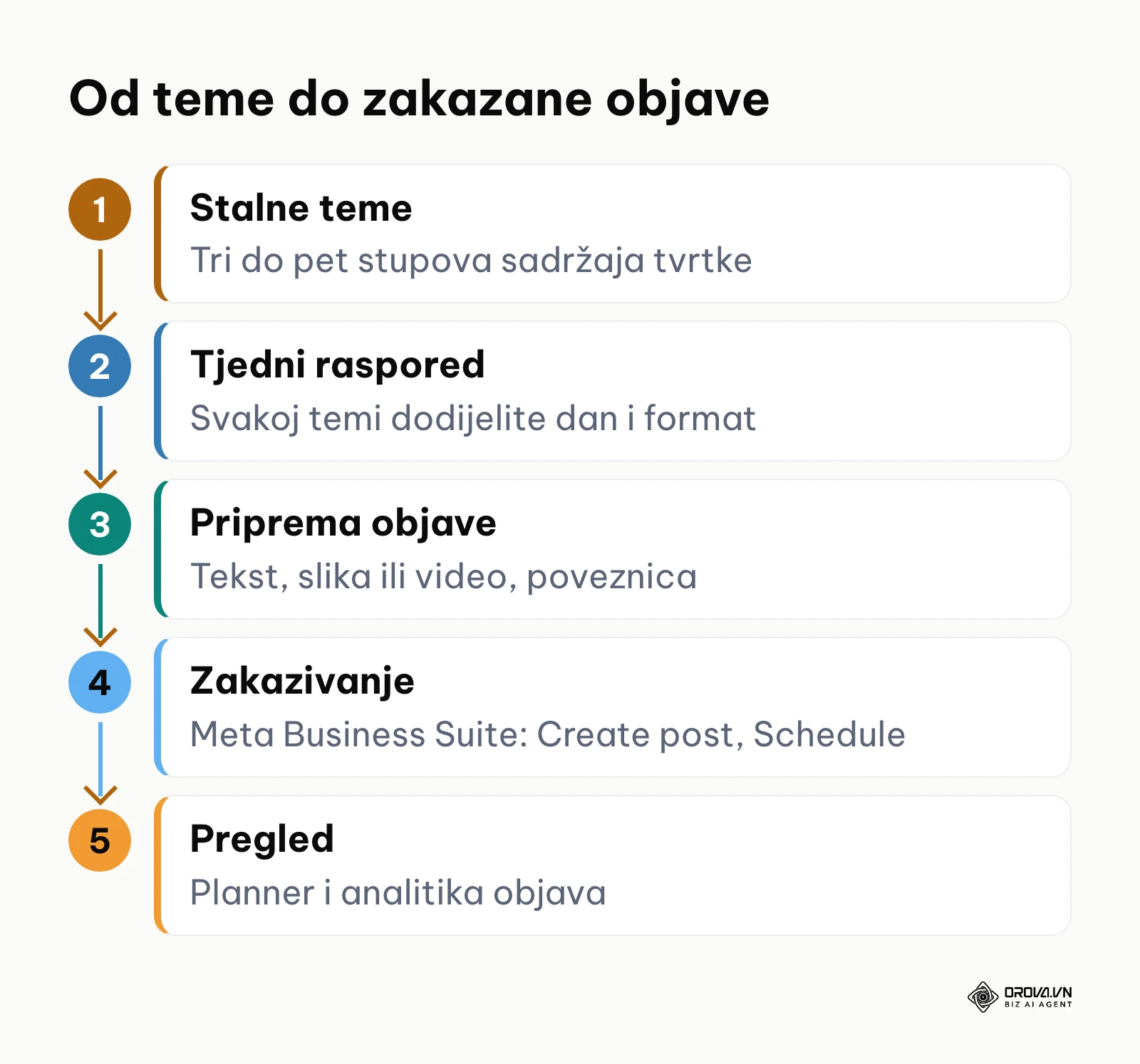
Predložak tjednog rasporeda (primjer)
Tablica prikazuje izmišljenu tvrtku „Pekarnica Primjer" (fiktivni brend, ilustrativni primjer). Vrijeme objave ostavljeno je praznim jer ga određujete sami, na primjer uz pomoć opcije Active times kod zakazivanja.
| Dan | Tema | Format | Vrijeme | Tko priprema |
|---|---|---|---|---|
| Ponedjeljak | Proizvod tjedna | Fotografija i kratak opis | [vrijeme] | [ime] |
| Srijeda | Iza kulisa | Kratki video | [vrijeme] | [ime] |
| Petak | Ponuda za vikend | Fotografija i poveznica | [vrijeme] | [ime] |
| Subota | Pitanje pratiteljima | Tekstualna objava | [vrijeme] | [ime] |
Za svaku temu vodite i kratku evidenciju u istoj tablici ili dokumentu: datum, tekst objave, slika ili video, poveznica i status (u pripremi / zakazano / objavljeno). Tako svi koji imaju pristup stranici vide što je već spremno.
Ako uz Facebook stranicu vodite i druge kanale, isprobajte Orova Social: jednu objavu pripremite za više kanala, AI vam pomaže s tekstom i slikama, a sve zakazane objave vidite u jednom kalendaru i premještate ih povlačenjem.
Korak 5: Zakažite objave u Meta Business Suiteu
Objavu za stranicu možete kreirati unaprijed i zakazati da se objavi kasnije. Članak o zakazivanju u hrvatskoj verziji Centra za pomoć trenutačno je napisan na engleskom, pa su nazivi gumba u nastavku preuzeti iz njega. U hrvatskom sučelju Facebooka mogu biti prevedeni.
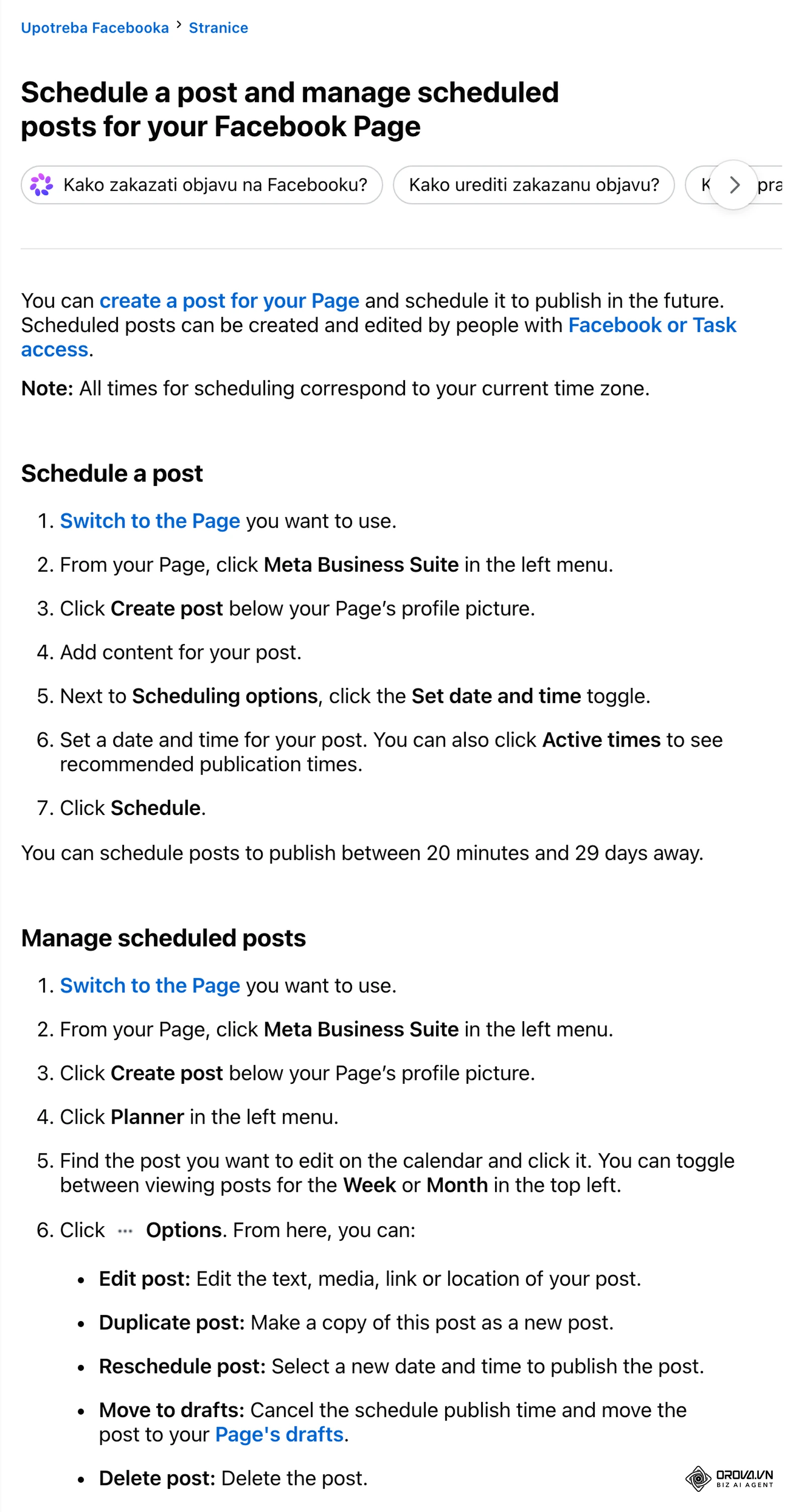
- Prebacite se na stranicu koju želite koristiti.
- Na stranici kliknite Meta Business Suite u lijevom izborniku.
- Kliknite Create post ispod slike profila stranice.
- Dodajte sadržaj objave.
- Pokraj Scheduling options uključite prekidač Set date and time.
- Odaberite datum i vrijeme. Klikom na Active times vidite preporučena vremena objave za svoju stranicu.
- Kliknite Schedule.
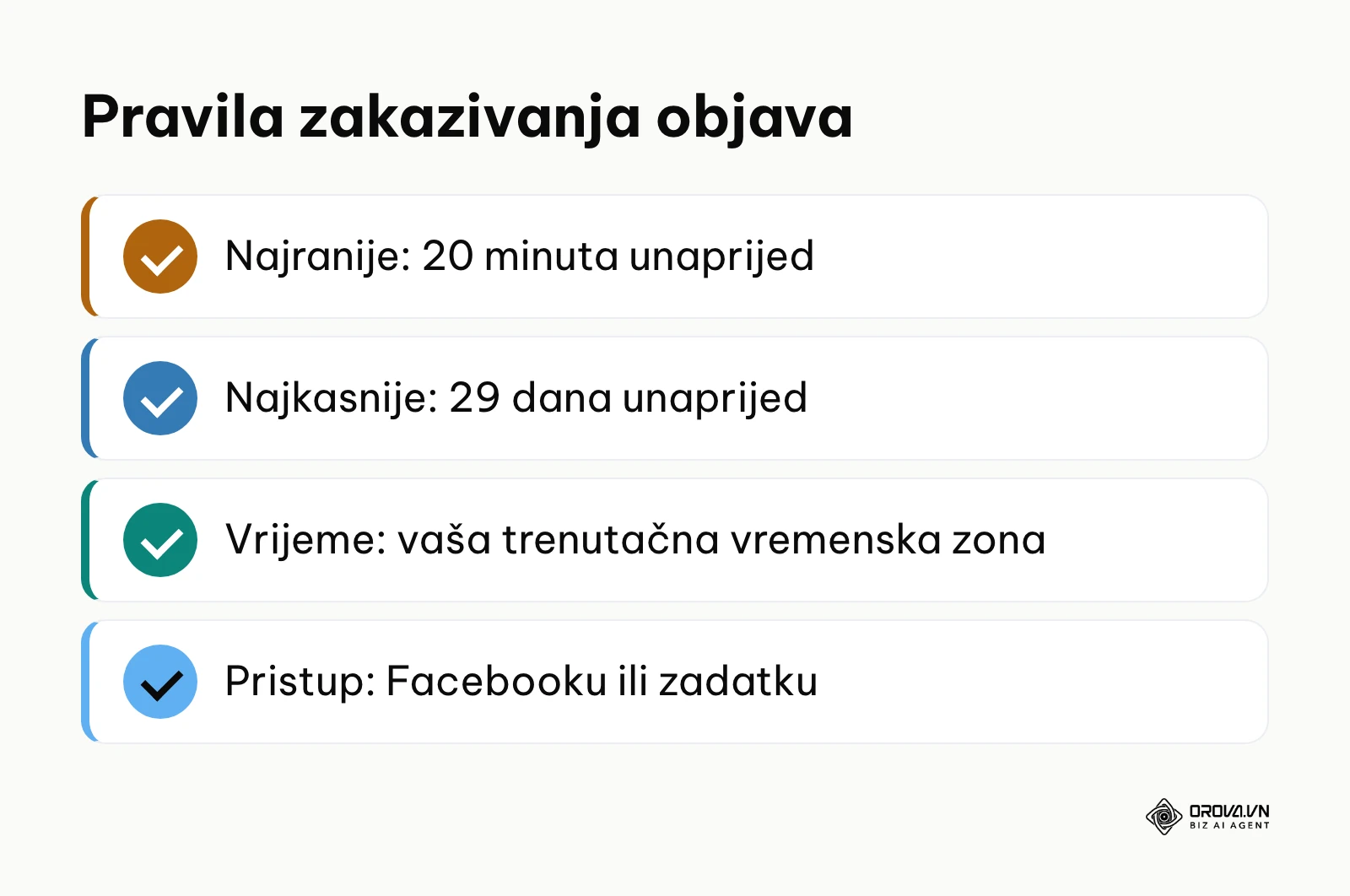
Koliko unaprijed i tko smije zakazivati
Prema Centru za pomoć objavu možete zakazati najranije 20 minuta, a najkasnije 29 dana unaprijed. Sva vremena odnose se na vašu trenutačnu vremensku zonu. Zakazane objave mogu kreirati i uređivati osobe s pristupom Facebooku ili pristupom zadatku.
Uređivanje zakazanih objava u Planneru
Zakazane objave nalaze se u kalendaru Planner u lijevom izborniku Meta Business Suitea. U gornjem lijevom kutu birate prikaz po tjednu (Week) ili mjesecu (Month). Kliknite objavu, zatim Options (ikona s tri točke):
| Ako želite | Odaberite | Što se događa |
|---|---|---|
| Ispraviti tekst, medije, poveznicu ili lokaciju | Edit post | Objava ostaje zakazana s izmjenama |
| Objaviti isti sadržaj još jednom | Duplicate post | Nastaje kopija kao nova objava |
| Promijeniti samo datum i vrijeme | Reschedule post | Birate novi termin |
| Odgoditi, ali sačuvati objavu | Move to drafts | Termin se poništava, objava ide u skice stranice |
| Odustati od objave | Delete post | Objava se briše |
Korak 6: Odgovarajte na poruke i komentare
Upravljanje stranicom nije samo objavljivanje. Osobe s pristupom Facebooku mogu kao stranica odgovarati na izravne poruke putem ulazne pošte te odgovarati na komentare, uređivati ih ili brisati. Osobe s pristupom zadatku mogu odgovarati na poruke, komentirati, upravljati neželjenim sadržajem i prijavljivati aktivnost na stranici.
Dogovorite unutar tima tri stvari i zapišite ih:
| Pitanje | Vaš dogovor |
|---|---|
| Tko svaki radni dan pregledava poruke i komentare | [ime] |
| Koja pitanja se ponavljaju i koji je standardni odgovor | [pitanje → odgovor] |
| Što se ne rješava javno nego porukom ili telefonom (reklamacije, osobni podaci) | [vrsta upita] |
Pitanja koja se često ponavljaju dobar su izvor tema za stupac „Tema" u tjednom rasporedu iz koraka 4.
Korak 7: Pregledavajte rezultate u analitici
Analitika stranice, objava i oglasa dostupna je osobama s pristupom Facebooku i pristupom zadatku. Ne postoji univerzalna „dobra" brojka dosega ili interakcija koja vrijedi za svaku tvrtku. Usporedite se sa samim sobom: iste mjere bilježite redovito i gledajte kako se mijenjaju.
| Pitanje | Gdje gledate | Što bilježite |
|---|---|---|
| Koje teme ljudi najviše vide? | Analitika objava | [tema → doseg] |
| Koje objave potiču komentare i dijeljenja? | Analitika objava | [tema → interakcije] |
| Dolaze li posjetitelji na web? | Poveznica s praćenjem klikova | [broj klikova] |
| Raste li broj pratitelja? | Analitika stranice | [stanje na kraju mjeseca] |
Za poveznice u objavama koristite skraćenu poveznicu s praćenjem klikova, pa ćete znati koliko je ljudi s Facebooka stvarno otvorilo vaš web. Kad podatke prenesete u tablicu, pri izradi mjesečnog izvještaja pomoći će vam vodič o tome kako odabrati pravu vrstu grafikona.
Vođenje Facebook stranice uz druge kanale u Orova Social
Ako uz Facebook stranicu vodite i Instagram, LinkedIn, YouTube ili druge kanale, objave možete pripremati i zakazivati na jednom mjestu u Orova Social. Aplikacija zasad nema hrvatsko sučelje, pa su nazivi gumba navedeni na engleskom, kao na snimkama zaslona.
Kako zakazati objavu u Orova Social
U Orova Social pod Projects > Channels > Connect povezujete Facebook stranicu vlastitom prijavom na Facebook, a zatim objavu pripremate u obrascu prikazanom na snimci.
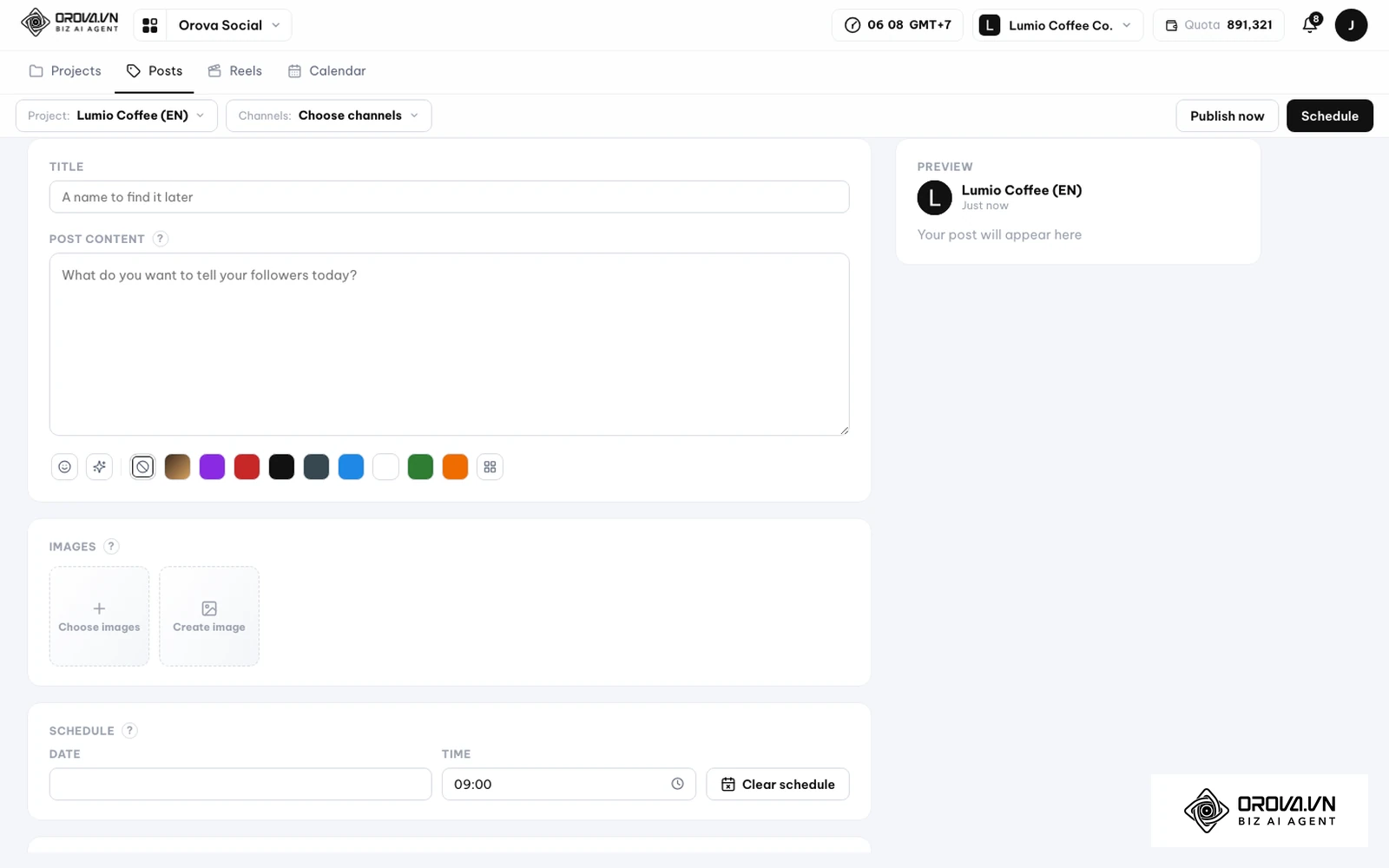
Postupak zakazivanja:
- Otvorite Posts i kliknite + Posts.
- Pod Choose channels označite Facebook stranicu i ostale kanale.
- Upišite tekst objave. Po želji dodajte slike (Choose images) ili ih izradite uz AI (Create image).
- U dijelu Schedule odaberite datum i vrijeme, pa kliknite Schedule. Za trenutačnu objavu kliknite Publish now.
Jedna objava ima zajednički tekst za sve odabrane kanale. Objava se šalje u vrijeme koje ste odabrali; ako termin bude propušten, objavljuje se u sljedećem krugu, bez dvostrukog objavljivanja. Neuspjela objava ostaje na popisu pod Failed i ne šalje se ponovno sama, pa je pokrenete ponovno ručno.
Pregled svih objava u kalendaru
U kalendaru Calendar birate prikaz Day, Week ili Month i povlačenjem premještate objavu na drugi termin. Raspored možete izvesti gumbom Export Excel. Orova Social ne prikazuje statistiku objava (doseg, oznake sviđa mi se); brojke s više kanala na jednoj nadzornoj ploči pregledavate u Orova Insight.
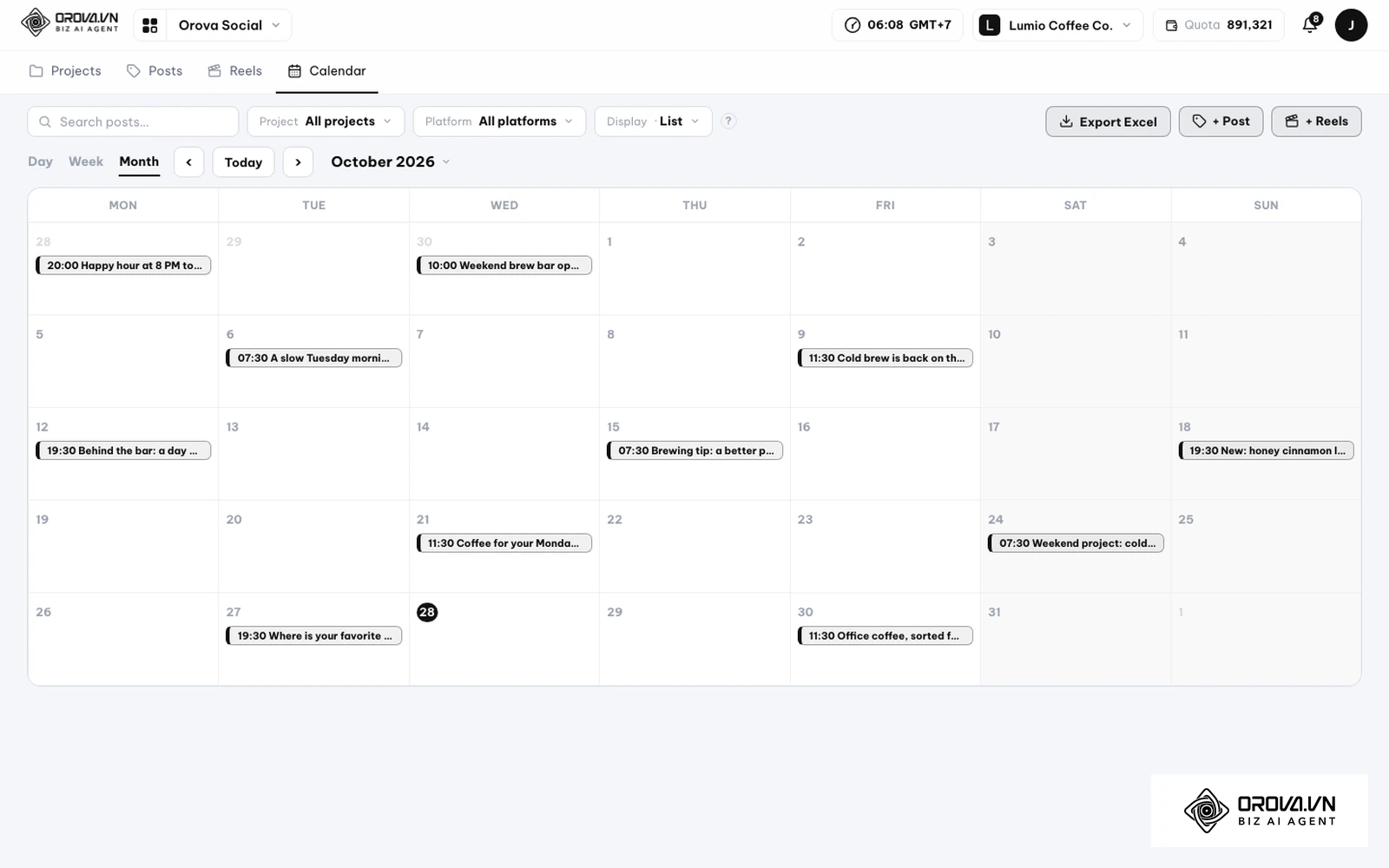
Planirajte objave za Facebook, Instagram, LinkedIn i ostale kanale u jednom kalendaru uz Orova Social, a duže videozapise pretvorite u Reels isječke s titlovima. Usluga je besplatna do 7. 7. 2027., a za registraciju nije potrebna kartica.
Česte pogreške pri vođenju Facebook stranice
| Pogreška | Posljedica | Kako je izbjeći |
|---|---|---|
| Samo jedna osoba ima punu kontrolu | Ako ta osoba ode ili izgubi račun, nitko ne može upravljati pristupom | Dodijelite punu kontrolu i drugoj osobi od povjerenja |
| Puna kontrola dana vanjskom suradniku | Suradnik može ukloniti vas ili izbrisati stranicu | Vanjskim suradnicima dajte pristup zadatku |
| Objava zakazana za manje od 20 minuta ili za više od 29 dana | Termin se ne može odabrati | Pomaknite termin unutar tog okvira |
| Krivo vrijeme objave | Vremena se odnose na vašu trenutačnu vremensku zonu | Provjerite vremensku zonu prije zakazivanja |
| Zakazana objava obrisana umjesto odgođena | Sadržaj je izgubljen | Koristite Move to drafts |
| Nitko nije zadužen za poruke | Upiti kupaca ostaju bez odgovora | Odredite osobu i standardne odgovore (korak 6) |
Trendovi u vođenju Facebook stranica: mišljenje autora
Razgovori postaju važni koliko i objave
Mislim da će za male tvrtke ulazna pošta stranice biti jednako važna kao i sam raspored objava. Ljudi sve češće pitaju porukom umjesto da komentiraju javno, pa bih brzinu i kvalitetu odgovora pratio jednako ozbiljno kao doseg.
Više kanala, jedan raspored
Smatram da će sve manje tvrtki imati samo Facebook stranicu. Tko vodi i Instagram, LinkedIn ili YouTube, uštedjet će živce ako sve objave drži u jednom kalendaru, bez obzira na to koji alat koristi.
AI kao pomoćnik, ne kao autor
Vjerujem da će alati s umjetnom inteligencijom ubrzati pisanje prve verzije teksta i pripremu slika. Ipak, glas tvrtke i odgovori kupcima i dalje trebaju čovjeka koji poznaje proizvod.
Česta pitanja o vođenju Facebook stranice
Koliko unaprijed mogu zakazati objavu na Facebook stranici?
Prema Facebookovu Centru za pomoć najranije 20 minuta, a najkasnije 29 dana unaprijed. Vrijeme se odnosi na vašu trenutačnu vremensku zonu.
Tko može zakazivati i uređivati objave na stranici?
Osobe s pristupom Facebooku ili pristupom zadatku. Pristup zadatku dovoljan je za objavljivanje, poruke, oglase i analitiku, ali ne omogućuje prebacivanje na stranicu na Facebooku.
Što je razlika između Facebook stranice i profesionalnog načina?
Stranica je zaseban profil tvrtke, robne marke ili organizacije. Profesionalni način je postavka koju uključujete na osobnom profilu.
Kako odgoditi zakazanu objavu bez brisanja?
U Planneru kliknite objavu, zatim Options i Move to drafts. Termin se poništava, a objava ostaje u skicama stranice.
Koliko objava tjedno treba objavljivati?
Facebook ne propisuje broj objava. Odaberite ritam koji možete održati nekoliko mjeseci zaredom i prilagodite ga prema analitici objava.
Odakle započeti vođenje Facebook stranice?
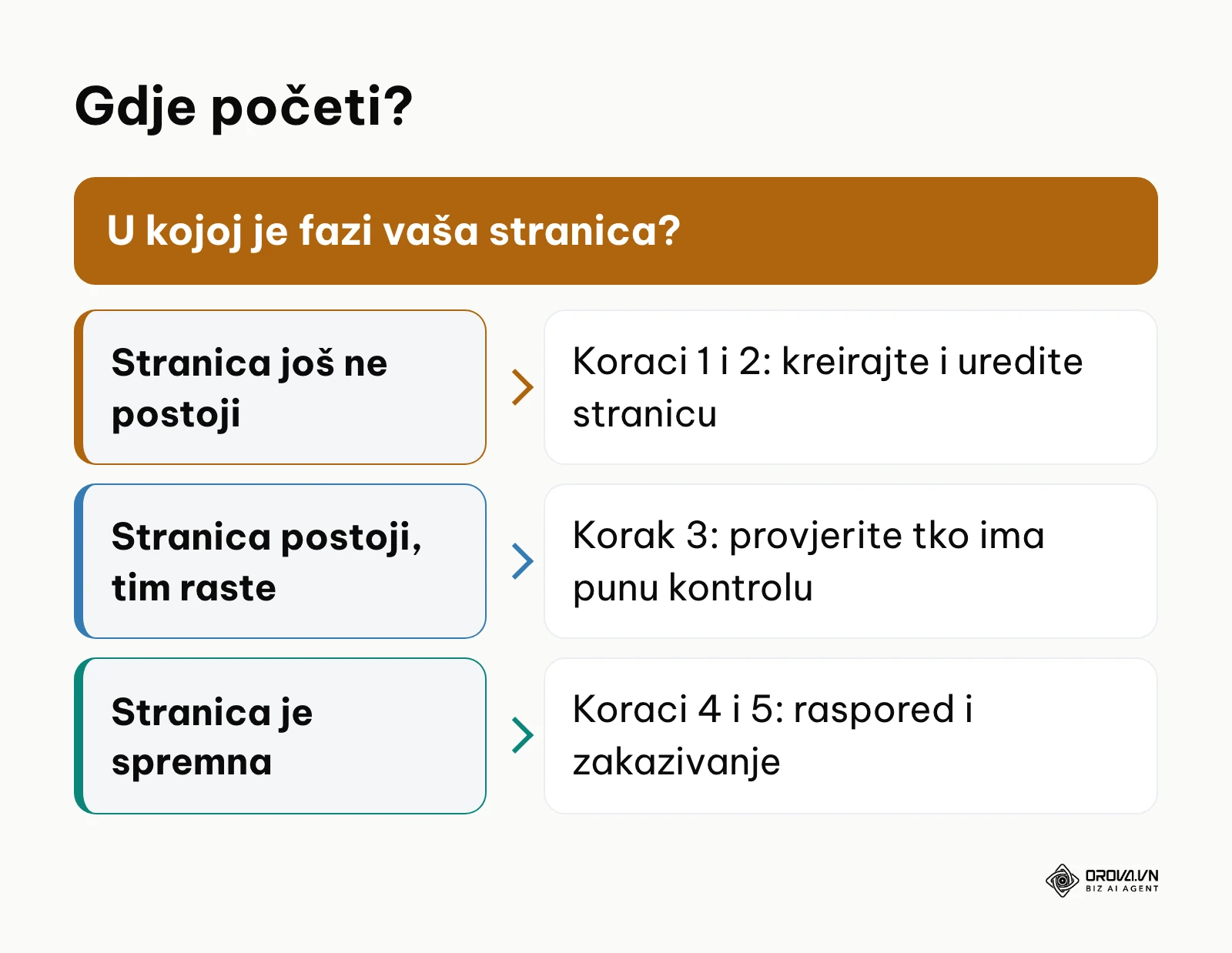
Ako stranicu tek otvarate, krenite od koraka 1 i 2. Ako stranica već postoji, prvo provjerite tko ima punu kontrolu (korak 3), a zatim složite tjedni raspored i zakažite objave za prvi tjedan.
O autoru

Builder of Orova
Nguyễn Đỗ Trọng Ân has 8 years of experience in marketing, including 6 years managing market development across Asia. He builds Orova, a Biz AI Agent that never sleeps: it plans, runs and optimizes work for businesses.
Vodite posao uz AI Agents
Orova je Biz AI Agent koji uvijek radi — planira, izvršava i optimizira posao umjesto vas.
Uštedite vrijeme, oslobodite produktivnost.