
Ingyenes online megbeszélés időkorlát nélkül: Meet, Zoom, Jitsi
Az ingyenes online megbeszélés időkorlát nélkül ma a távmunkában dolgozó csapatok, szabadúszók és kisvállalkozások egyik leggyakoribb igénye: senki sem szeretné, hogy egy ügyféltárgyalás közepén bontsa a vonalat a rendszer. A rövid válasz: a Google Meet magyar nyelvű súgója szerint előfizetés nélkül a kétszemélyes hívás akár 24 óráig tarthat, a három vagy több résztvevős hívás viszont 60 perc után befejeződik. A Zoom ingyenes Basic csomagja szintén időkorláttal működik. Ha rendszeresen tartasz órákon át tartó csoportos megbeszélést, olyan böngészős szobát válassz, amelynél ez a korlát nem jelentkezik – például saját szerverre telepített Jitsi Meetet vagy az Orova Meetet, ahol egy alkalom akár 24 óráig tarthat. Ebben az összehasonlításban végigvesszük az időkorlátokat, a vendégcsatlakozást, a helyi videórögzítést, az online jelenléti ívet és a nyelvi támogatást.
Ingyenes online megbeszélés időkorlát nélkül: összehasonlító elemzés 2026-ban
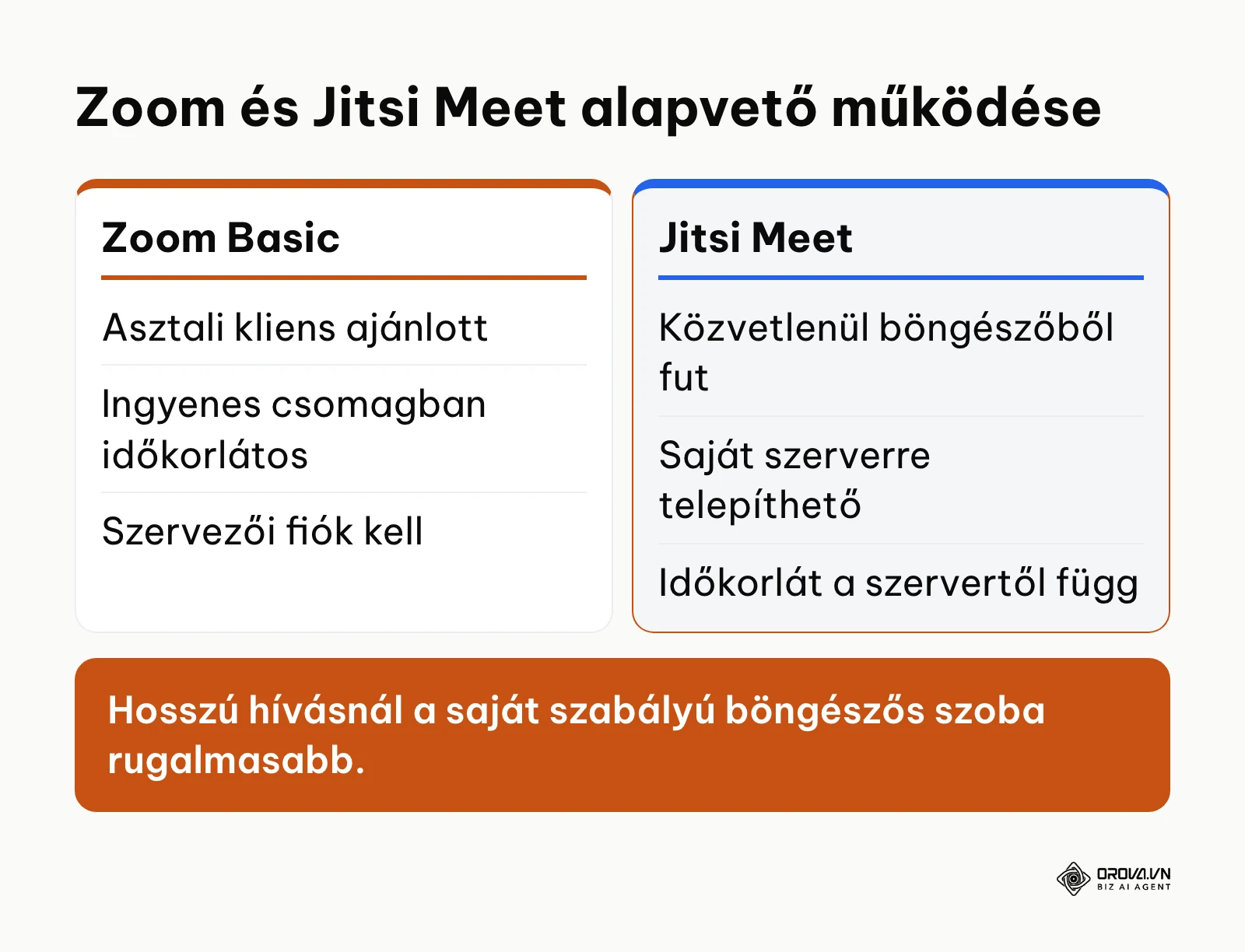
A lényegi különbség egyszerű: a Zoom saját asztali kliensre épít, és ingyenes csomagja időkorlátos, míg a Jitsi Meet egy nyílt forráskódú, WebRTC technológiát használó rendszer, amely közvetlenül a webböngészőből fut, és saját szerverre is telepíthető. A Google Meet a böngészőből fut, de ingyenesen a csoportos hívást 60 percnél lezárja.
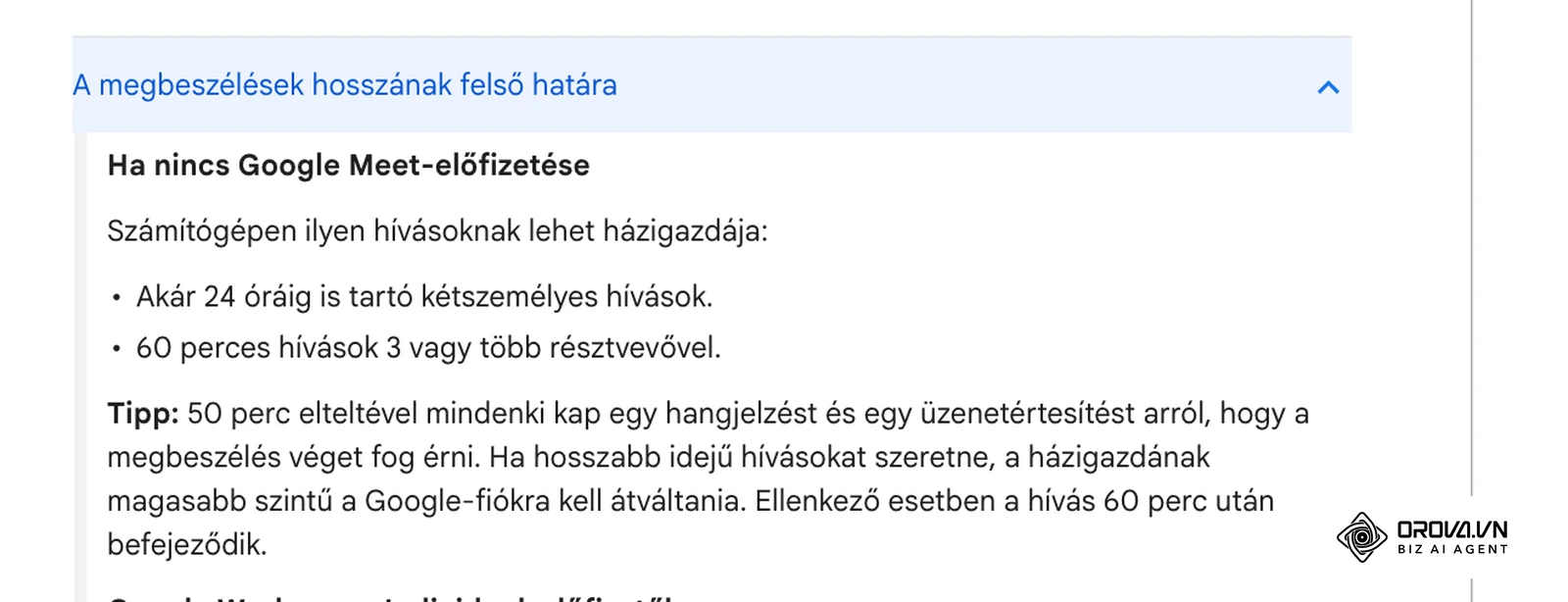
Az alábbi táblázat a nyilvános súgóoldalak és termékleírások alapján, 2026 októberi állapot szerint foglalja össze a különbségeket. Az értékek változhatnak, ezért döntés előtt mindig nézd meg az adott szolgáltató aktuális súgóját:
| Név | Ingyenes csoportos hívás (3+ fő) | Vendég belépése | Telepítés kell? | Helyi rögzítés | Felirat, fordítás |
|---|---|---|---|---|---|
| Google Meet (előfizetés nélkül) | 60 perc; kétszemélyes hívás akár 24 óra | A Meet használatához Google-fiók kell | Nem, böngészőből fut | Nézd meg a súgóban, csomagtól függ | Csomagtól függ |
| Zoom Basic | Időkorlátos, az aktuális értéket a Zoom súgója adja meg | Linkkel csatlakozhat | Asztali kliens ajánlott, van webes kliens | Csomagtól és klienstől függ | Csomagtól függ |
| Jitsi Meet | A szervertől függ (saját szerveren te állítod be) | Linkkel, névvel | Nem, böngészőből fut | Beállítástól függ | Beállítástól függ |
| Orova Meet | Egy alkalom akár 24 óra | Linkkel, fiók nélkül, név megadásával | Nem, böngészőből fut | Igen, a saját gépre (WebM 720p, Safarin MP4) | Élő felirat és fordítás, a munkaterület kvótájából |
[!WARNING]
Mit ír pontosan a Google Meet súgója? A magyar nyelvű súgó szerint előfizetés nélkül a kétszemélyes hívás akár 24 óráig tarthat, a 3 vagy több résztvevős hívás 60 percig. 50 perc elteltével mindenki hangjelzést és üzenetet kap arról, hogy a megbeszélés véget fog érni; ha a házigazda nem vált magasabb szintű fiókra, a hívás 60 perc után befejeződik. A súgó szerint legfeljebb 100-an vehetnek részt egy megbeszélésen.
Mi az a Zoom és a Jitsi Meet?
A két platform eltérő filozófia mentén született meg, ami alapjaiban határozza meg a mindennapi használhatóságukat. Az alábbi ábra összefoglalja a két rendszer felépítését és működési különbségeit.
Zoom: a vállalati videokonferencia elterjedt alapköve
A Zoom egy saját fejlesztésű kliensre és szerverhálózatra épülő kommunikációs szoftver, amelyet sok cég vállalati környezetben használ. Naptárintegrációt, csevegést és webináriumokat is kínál; az ingyenes Basic csomagban a megbeszélések időkorláttal működnek, a hosszabb hívásokhoz a Zoom fizetős csomagot ajánl.
Jitsi Meet: nyílt forráskódú, időkorlát nélküli alternatíva
A Jitsi Meet egy nyílt forráskódú WebRTC videokonferencia-rendszer, amely a számítógép vagy a telefon böngészőjében hoz létre szobákat. A nyilvános szolgáltatás mellett saját szerverre is telepíthető, így a szervezet maga dönti el, milyen szabályokkal (például bejelentkezéssel vagy anélkül) indulhatnak a szobák.
Időkorlát és megbeszélési hossz: a Zoom és a Jitsi Meet közötti különbségek
A híváshossz kérdése a leggyakoribb oka annak, hogy a felhasználók alternatív megoldások után kutatnak. A Google Meet magyar nyelvű súgója egyértelmű: előfizetés nélkül a 3 vagy több résztvevős hívás 60 percig tart, 50 percnél hangjelzés és üzenet figyelmeztet, majd a hívás befejeződik. A Zoom ingyenes Basic csomagja szintén időkorláttal működik; a pontos, aktuális értéket a Zoom súgójában érdemes ellenőrizni, mert magyar nyelvű súgót a Zoom nem kínál.
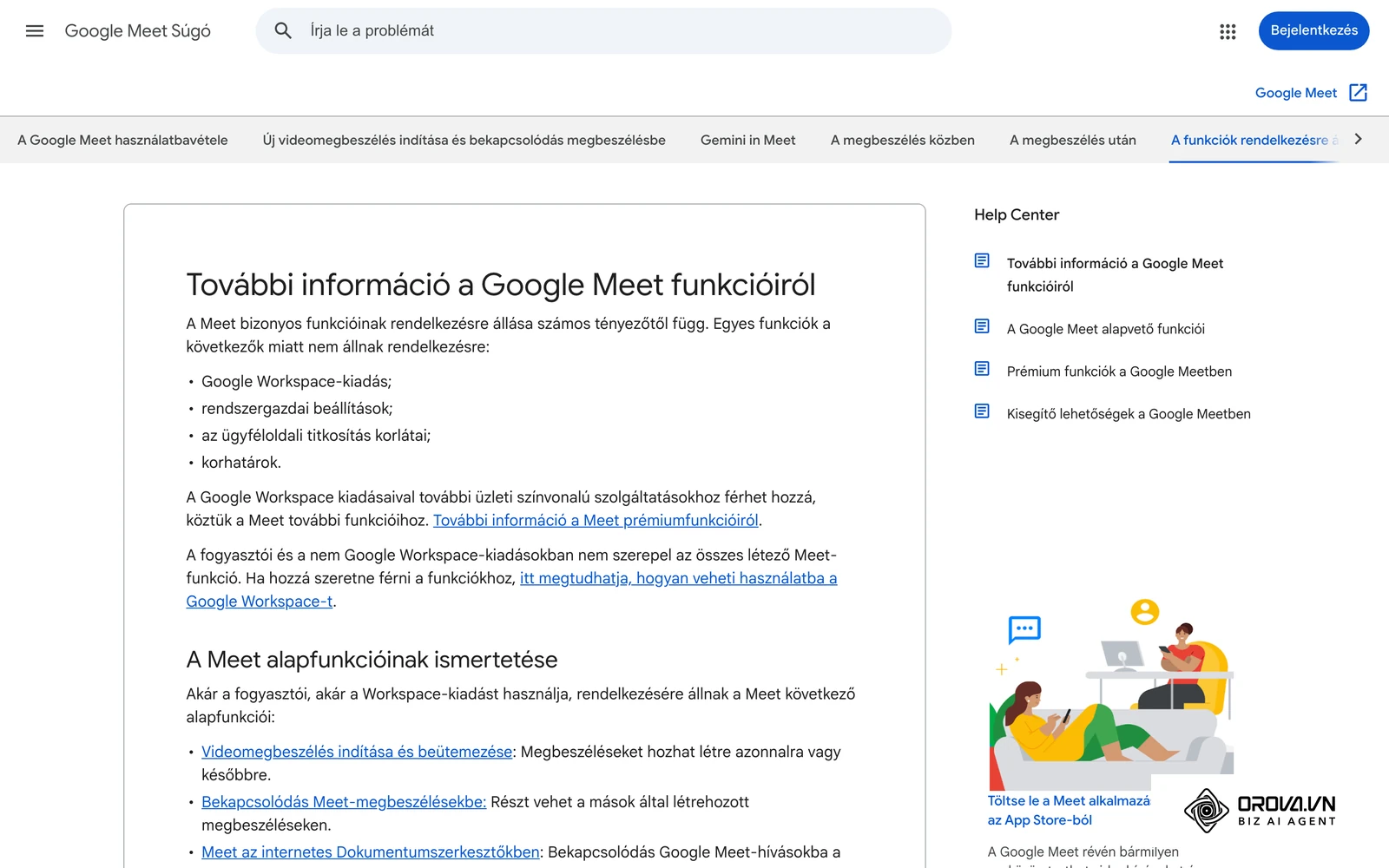
A saját szerverre telepített Jitsi Meet esetében az időkorlátot a szerver üzemeltetője határozza meg, így egy megbeszélés tarthat egy teljes munkanapon át is. Ez olyan helyzetekben számít, mint egy ügyféldemó, egy mélyreható interjú vagy egy közös tervezési folyamat, ahol a hívás megszakítása megtöri a figyelmet. A fenti súgóoldal a Google Meet-kiadások közötti különbségre is figyelmeztet.
Szemléltető példa:
Keresőoptimalizálás 7 lépésben (2026): Gyakorlati útmutató
- Háttér: Egy budapesti ügynökség havi stratégiai megbeszélést tart egy ügyféllel, öt résztvevővel, ingyenes Google-fiókról indítva.
- Elvégzett lépések: A projektmenedzser megosztotta a prezentációt, és elindította a kampányok áttekintését.
- Elakadás és megoldás: 50 percnél megszólalt a figyelmeztető hangjelzés, miközben a költségvetés jóváhagyásánál tartottak; a projektmenedzser a chatben megosztott egy előre elkészített, időkorlát nélküli böngészős szobalinket, és mindenki átkattintott.
- Látható eredmény: A tárgyalás ugyanazzal a napirenddel folytatódott, és a következő alkalmakra a szervező eleve a hosszabb hívást engedő szobát küldte ki. (Szemléltető példa, kitalált szereplőkkel.)
Az időtartam szempontjából tehát nem a márkanév dönt, hanem az, hogy a hívásod jellemzően kétszemélyes vagy csoportos, és hogy belefér-e a csomag időkorlátjába.
Csatlakozási folyamat és fiókkövetelmények: hogyan léphetnek be a vendégek?
A videohívások szervezésekor a legnagyobb súrlódást a belépési küszöb jelenti. Ha egy külső ügyfélnek, álláskeresőnek vagy partnernek előbb telepítőt kell letöltenie, majd fiókot kell regisztrálnia, a megbeszélés eleje gyakran technikai segítségnyújtással telik.
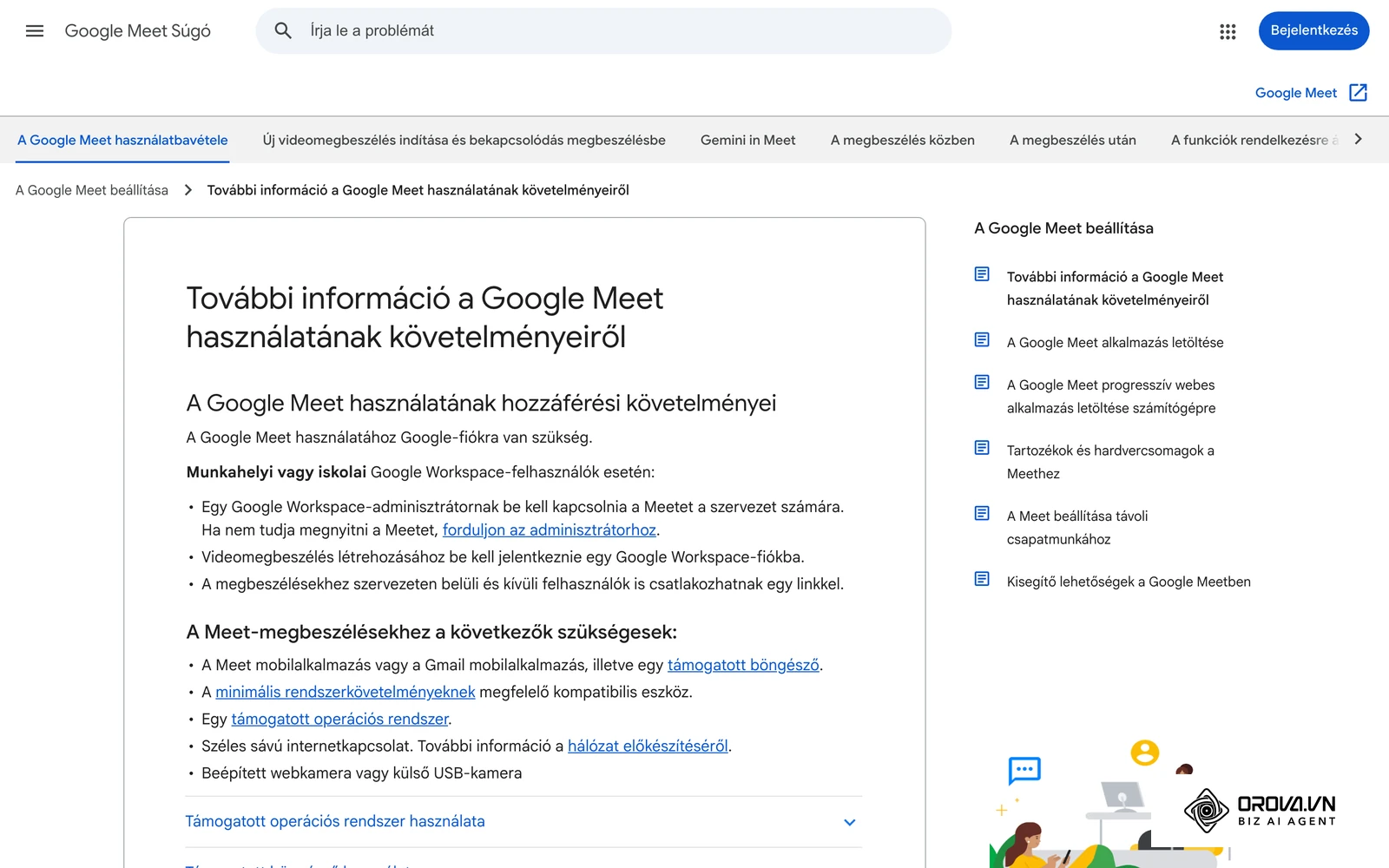
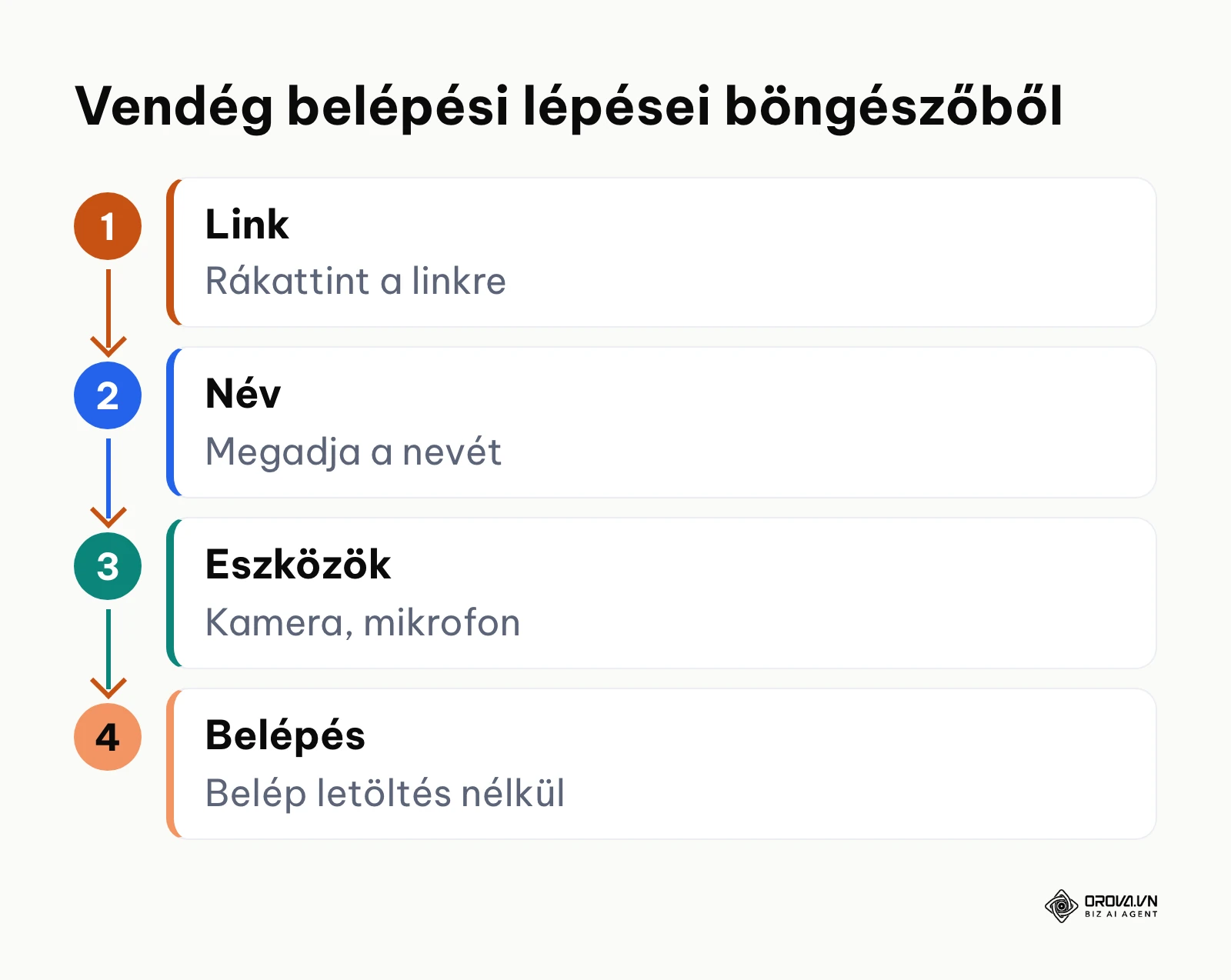
A Zoom esetében létezik webes kliens, de a felület jellemzően az asztali alkalmazást ajánlja, és céges, zárolt gépen a telepítés sokszor nem engedélyezett. A Google Meethez a súgó szerint Google-fiók szükséges. Böngészős, linkes szobánál a folyamat egyszerűbb: a szervező megoszt egy hivatkozást, a vendég megnyitja a böngészőjében (Chrome, Firefox, Safari vagy Edge), beír egy nevet, engedélyezi a mikrofont és a kamerát, és belép. Az alábbi ábra összefoglalja ezt a belépési folyamatot.
Az üzleti életben azonban a technikai felkészültség nem ér véget a belépésnél. Egy hosszabb értekezlet előtt érdemes ellenőrizni a hardveres környezetet. Az alábbi ellenőrzőlista segít abban, hogy a megbeszélés már az első másodperctől technikai hibáktól mentesen induljon:
- Mikrofon bemeneti szint ellenőrzése: A virtuális előszobában szólalj meg normál hangerővel, és győződj meg róla, hogy a hangerőjelző csík zöld tartományban mozog, nem torzít és nem némul el.
- Kameraállás és fényviszonyok tesztelése: Kerüld a háttérből érkező erős ellenfényt (például ablak mögötted), állítsd a webkamerát szemmagasságba, és kapcsold be a finom háttérelmosást, ha a szoba háttere nem professzionális.
- Eszközök tápellátása és akkumulátor: Hosszabb hívás előtt csatlakoztasd a laptopot a töltőre, mert a videó és a képernyőmegosztás jelentősen növeli az energiafelhasználást.
- Rendszerhang megosztásának beállítása: Ha videót vagy prezentációt mutatsz be, a böngésző képernyőmegosztási ablakában pipáld be a rendszerhang átadására vonatkozó jelölőnégyzetet.
- Hálózati sávszélesség és felesleges lapok bezárása: Zárj be minden felesleges böngészőlapot és letöltést a háttérben, hogy a WebRTC adatfolyam a lehető legalacsonyabb késleltetéssel működhessen.
Szemléltető példa:
- Háttér: Egy független HR-tanácsadó külső álláskeresőknek tart csoportos tájékoztatót a kiválasztási folyamatról.
- Elvégzett lépések: Kiküldte a megbeszélés linkjét e-mailben, beállította a virtuális előszobát, és előkészítette a munkaköri leírást tartalmazó diákat.
- Elakadás és megoldás: Néhány jelölt céges gépről csatlakozott, ahol a biztonsági szabályzat tiltotta programok telepítését; a tanácsadó jelezte, hogy elég megnyitni a linket a böngészőben, és vendégként, névvel belépni.
- Látható eredmény: Minden jelölt részt tudott venni a tájékoztatón, senki nem esett ki telepítési tiltás miatt. (Szemléltető példa, kitalált szereplőkkel.)
Ebben a kategóriában a böngészős, linkes szobák a vendégek szempontjából kényelmesebbek, míg a Zoom akkor kényelmes, ha a résztvevők gépén eleve fut az asztali program.
Ha a csoportos hívásaid rendre belefutnak az időkorlátba, próbáld ki az Orova Meetet: böngészőből indul, egy alkalom akár 24 óráig tarthat, a vendégek linkkel, fiók nélkül lépnek be, a felvétel pedig a saját gépedre kerül. Indíts egy próbahívást a böngésződből!
Ingyenes videórögzítés: felvétel a helyi számítógépre felhőtárhely nélkül
A megbeszélések tartalmának rögzítése fontos azoknak a cégeknek, amelyek belső oktatásokat, ügyfél-egyeztetéseket vagy sprintelemzéseket tartanak. Ingyenes csomagokban a rögzítés lehetőségei szolgáltatónként és kliensenként eltérnek (asztali vagy webes kliens, helyi vagy felhős mentés), ezért a döntés előtt nézd meg az adott eszköz súgóját.
Egyes böngészős platformok közvetlenül a felhasználó gépére rögzítik a videó- és hangsávot, majd a felvételt letölthető fájlként adják át, így nincs szükség felhőtárhelyre. Az alábbi táblázat a két rögzítési modell sajátosságait állítja szembe.
| Szempont | Helyi mentés a saját gépre | Felhős rögzítés |
|---|---|---|
| Hol van a fájl? | A felvevő gépén, letölthető fájlként | A szolgáltató tárhelyén |
| Kell hozzá tárhely-előfizetés? | Nem | Gyakran csomaghoz kötött |
| Ki fér hozzá? | Akivel te megosztod | A szolgáltató megosztási beállításai szerint |
| Mire figyelj? | A felvevő gépe maradjon bekapcsolva a hívás végéig | Tárhelykeret és megőrzési idő |
A rögzítés mellett gyakran a jelenlétet is igazolni kell. Ilyenkor hasznos egy online jelenléti ív, amely rögzíti, ki mikor lépett be és ki, mennyi ideig volt jelen, így a belső tréningek vagy partnertalálkozók jelenléte utólag is igazolható, és nem kell kézzel felírni a neveket egy táblázatba.
Szemléltető példa:
- Háttér: Egy szoftverfejlesztő csapat heti sprintelemzése és ügyféldemója.
- Elvégzett lépések: A termékfelelős elindította a helyi rögzítést közvetlenül a böngészőben, rögzítette a képernyőmegosztást a felület bemutatásakor, majd a hívás végén letöltötte a 720p felbontású WebM formátumú videófájlt a merevlemezére.
- Elakadás és megoldás: Felhőtárhely nem volt; a helyi fájlt a belső hálózati meghajtóra másolták, a hanganyag alapján pedig elkészült a 4 pontos jegyzőkönyv.
- Látható eredmény: A fejlesztők a feladatkezelőben látták a teendőket, és a videón visszanézhették a hibát. (Szemléltető példa, kitalált szereplőkkel.)
Ha teljesen böngészős környezetben szeretnél letölthető videót kapni felhőtárhely nélkül, a helyi rögzítést kínáló WebRTC-alapú megoldások jelentik a járható utat.
Social media marketing 7 lépésben (2026): Gyakorlati útmutató
Erőforrás-igény és szerverstabilitás: kliensprogram vagy webböngésző?
A videokonferencia technikai stabilitása azon múlik, hogyan kezeli a rendszer a számítógép processzorát (CPU), memóriáját (RAM) és az internetkapcsolatot. A WebRTC szabványcsalád teszi lehetővé, hogy a böngésző külön program telepítése nélkül továbbítson hangot és képet.
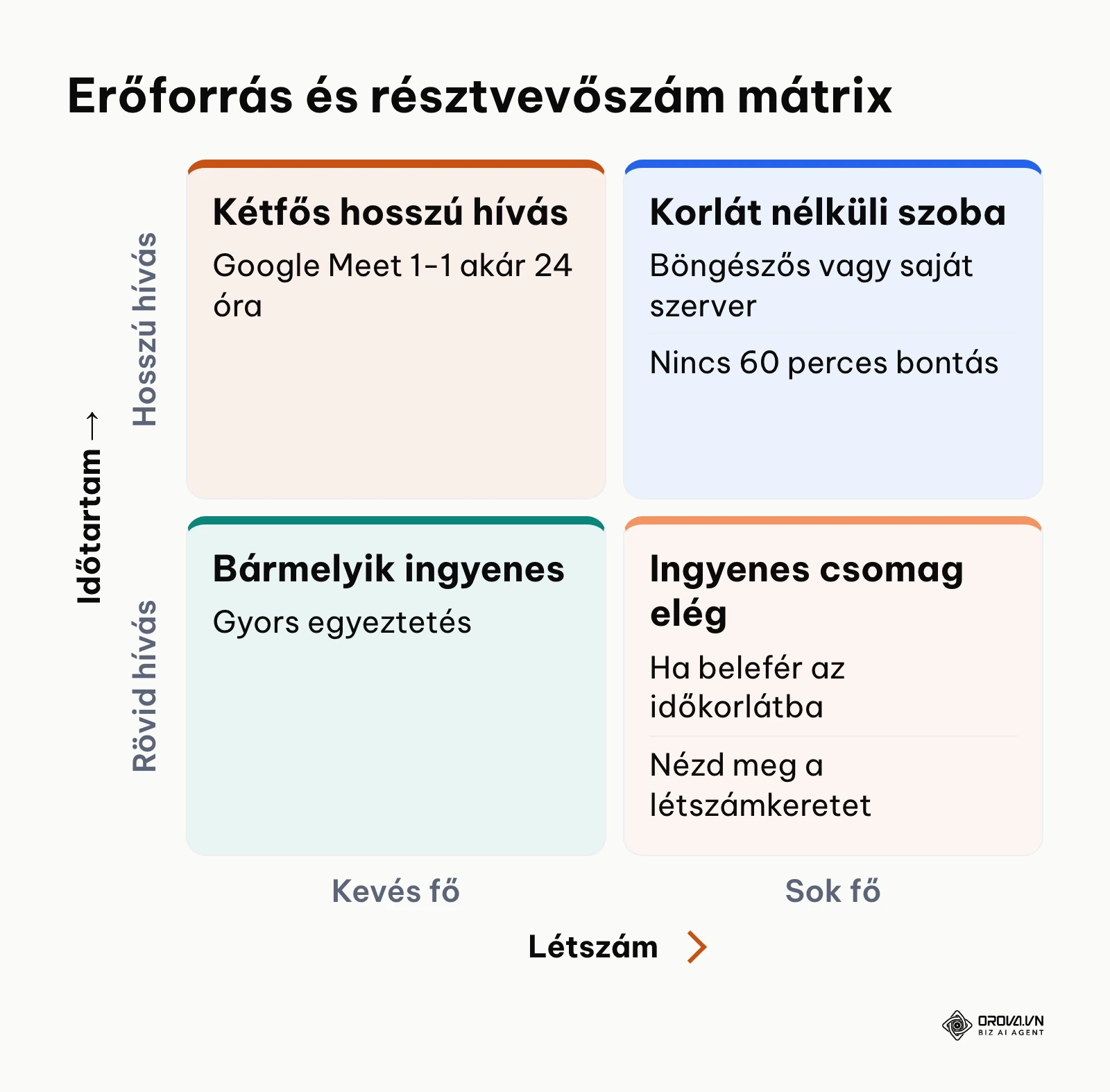
Az asztali kliensek a saját tömörítésükkel gyengébb gépen is jól tarthatják a hangkapcsolatot, a böngészős szobák terhelése pedig a böngészőtől, a résztvevők számától és attól függ, hányan kapcsolják be egyszerre a kamerát. Nyilvános, ingyenes szervereknél a terheltség ingadozhat; saját vagy szolgáltatói szervernél ez kiszámíthatóbb. Az alábbi ábra összefoglalja a létszám és az időtartam összefüggéseit.
Gyenge hardveren és ingadozó interneten az asztali kliens lehet a biztonságosabb, stabil irodai sávszélességen és modern böngészőben a böngészős szoba telepítés nélkül is jól működik.
Nyelvi akadályok és jegyzetelés: fordítás és automatikus emlékeztető
A modern üzleti kommunikációban egyre gyakoribb, hogy a megbeszélések nemzetközi környezetben zajlanak, ahol a résztvevők eltérő anyanyelvet beszélnek. Egy több órán át tartó angol vagy német nyelvű tárgyalás komoly szellemi megterhelést jelent a magyar vállalkozóknak, az elhangzott részletek pontos megértése pedig üzleti sikert vagy bukást dönthet el.
Az ingyenes csomagokban az élő felirat és a fordítás elérhetősége szolgáltatónként és csomagonként eltér, a pontos részleteket az adott súgó tartalmazza. Azok a vállalkozások, amelyek nemzetközi partnerekkel tárgyalnak, egyre gyakrabban keresnek olyan megoldást, ahol mindenki a saját nyelvén beszél, a többiek pedig a saját nyelvükön olvassák a feliratot.
A hosszas, időkorlát nélküli megbeszélések másik velejárója a hatalmas információmennyiség. Senki sem szeret órákon át kézzel jegyzetelni egy tárgyalás alatt, mert ez elvonja a figyelmet a lényegről. Egy jól felépített automatikus jegyzőkönyv az alábbi 4 szabványos blokkból áll, amelyet érdemes minden hívás után közvetlenül alkalmazni:
# Megbeszélés jegyzőkönyve: [Projekt neve / Téma]
Dátum: 2026. [Hónap] [Nap] | Résztvevők: [Nevek listája]

### 1. Főbb témák és napirendi pontok
- Áttekintettük az aktuális mérföldköveket és az elért eredményeket.
- Megvitattuk a határidőket veszélyeztető technikai akadályokat.

### 2. Meghozott döntések
- Elfogadásra került az új felület specifikációja a bemutatott formában.
- A következő havi marketingkeretből nagyobb részt kapnak a keresési hirdetések.

### 3. Teendők és feladatkiosztás
- [Felelős neve]: Javítja a tesztelés során felmerült hibákat — Határidő: Péntek 16:00
- [Felelős neve]: Kiküldi az aláírt szerződéstervezetet a partnernek — Határidő: Hétfő 12:00

### 4. Nyitott kérdések és következő lépések
- Szükséges-e további külső szakértő bevonása az adatbázis-optimalizáláshoz?
- Következő megbeszélés időpontja: Jövő hét kedd 10:00.
Egy ilyen strukturált emlékeztető biztosítja, hogy a hívás után mindenki pontosan tudja, mi a dolga, és semmilyen elhangzott ígéret ne vesszen el a feledés homályában.
Mielőtt egy eszközt kiválasztasz hosszú megbeszélésekhez, érdemes ugyanazokat a kérdéseket feltenni minden szolgáltatónak. A válasz oszlopot te töltöd ki a súgó vagy a csomagleírás alapján:
| Kérdés a szolgáltatónak | Hol nézd meg? | Válasz (töltsd ki) |
|---|---|---|
| Meddig tarthat egy 3 vagy több résztvevős hívás az ingyenes csomagban? | Súgó, csomagleírás | [ ] |
| Kell-e fiók a vendégeknek, vagy elég a link? | Súgó: csatlakozás | [ ] |
| Hová kerül a felvétel: a saját gépre vagy felhőbe? | Súgó: rögzítés | [ ] |
| Milyen feltétellel érhető el az élő felirat és a fordítás? | Súgó: feliratok | [ ] |
| Exportálható-e a jelenléti lista (online jelenléti ív)? | Súgó: jelentések | [ ] |
Mikor érdemes a Zoomot választani?
A Zoom sok cégnél megszokott eszköz, és bizonyos helyzetekben észszerű választás. Az alábbi szempontok összegzik, mikor érdemes mellette dönteni:
- Rövid, fegyelmezett belső státuszmegbeszélések: Ha a csapatod rövid, agilis megbeszéléseket tart, az ingyenes csomag időkorlátja nem jelent akadályt.
- Nagyvállalati partnerekkel történő kapcsolattartás: Ha a megbízóid vagy banki ügyfeleid kizárólag a Zoom használatát engedélyezik a saját belső biztonsági házirendjük szerint, felesleges más platformra terelni őket.
- Gyenge internetkapcsolatú résztvevők: Ha sok résztvevő ingadozó hálózatról csatlakozik, egy kiforrott asztali kliens kiszámíthatóbb lehet.
Mikor érdemes a Jitsi Meetet választani?
A Jitsi Meet a nyílt forráskód és a saját üzemeltetés lehetőségét kínálja. Válaszd ezt a platformot az alábbi esetekben:
- Hosszú, kötetlen munkafolyamatok és workshopok: Ha több órás közös munkát vagy stratégiai tervezést vezetsz, ahol zavaró lenne a hívás megszakítása.
- Külső ügyfelekkel való azonnali kapcsolattartás: Ha olyan ügyfelekkel, alvállalkozókkal vagy érdeklődőkkel egyeztetsz, akiktől nem várhatod el, hogy szoftvereket telepítsenek a gépükre, és azonnali belépést szeretnél biztosítani egyetlen hivatkozással.
- Saját üzemeltetés: Ha van informatikusod, aki saját szerveren telepíti és karbantartja a rendszert.
- Adatkezelés a saját kezedben: Ha szeretnéd, hogy a hívások a saját szervereden fussanak, és te döntsd el, kell-e bejelentkezés.
Partnerekkel tartott hosszú megbeszéléshez az Orova Meet 2027. július 7-ig ingyenesen használható: linkes vendégbelépés, jelenléti adatok Excelbe, igény szerint élő felirat és AI összefoglaló a munkaterület kvótájából. Próbáld ki most!
Használható-e a két megoldás párhuzamosan?
A legtöbb vállalkozásnak a hibrid modell a legkényelmesebb. Nem kell letörölni a Zoomot, hiszen bármikor érkezhet olyan partneri meghívó, amely ezt a felületet igényli. Érdemes a rövid belső státuszokat a megszokott eszközön hagyni, a hosszú ügyfélprezentációkat, képzéseket és műhelymunkákat pedig időkorlát nélküli böngészős szobába tenni.
Az átállás legnagyobb kockázata a megszokás: a munkatársak automatikusan a régi ikonra kattintanak, majd a hívás közepén keresik a megoldást. Ez megelőzhető, ha a naptárbejegyzésekben előre rögzíted a böngészős szobalinkeket.
Hogyan néz ki ez az Orova Meetben?
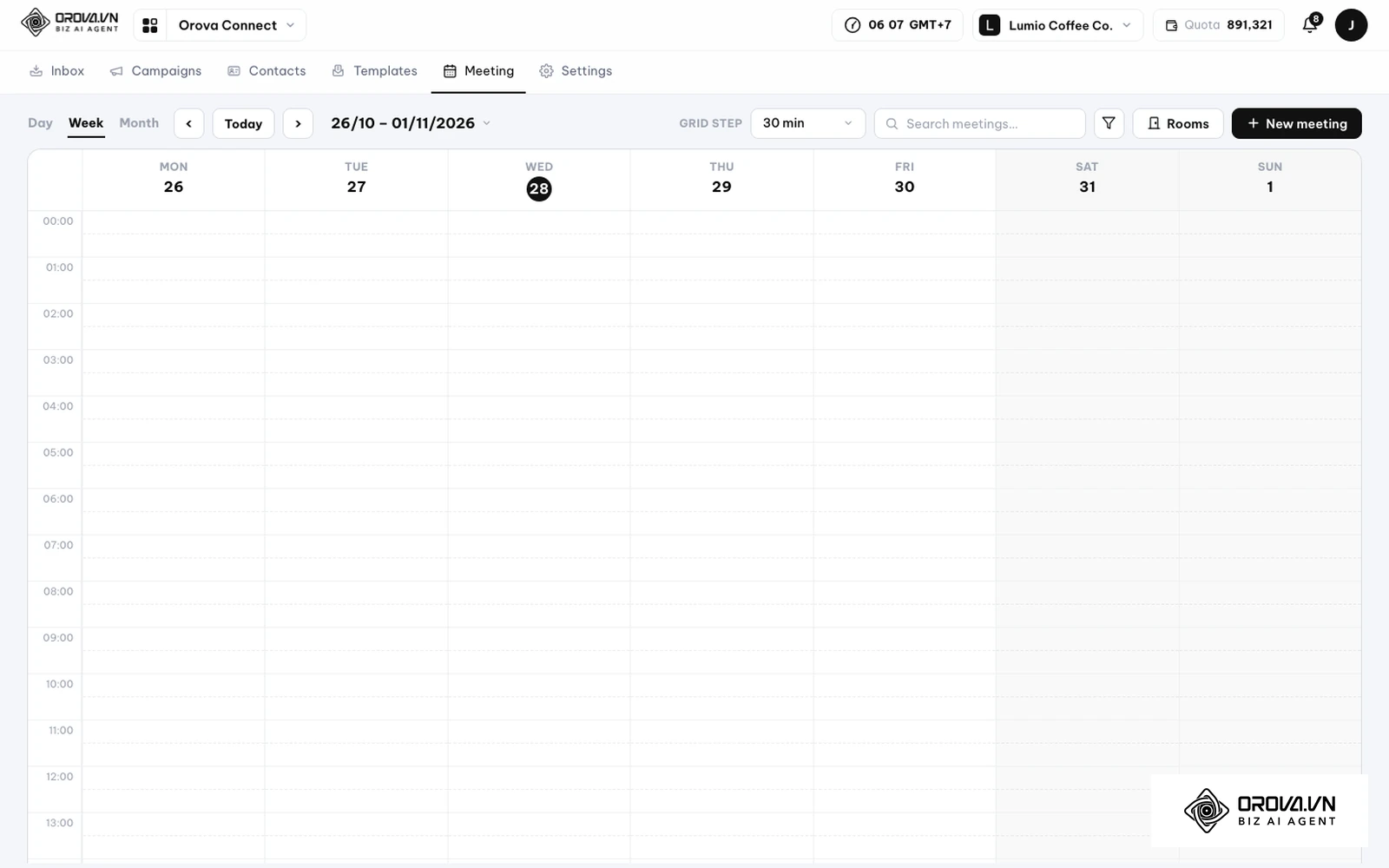
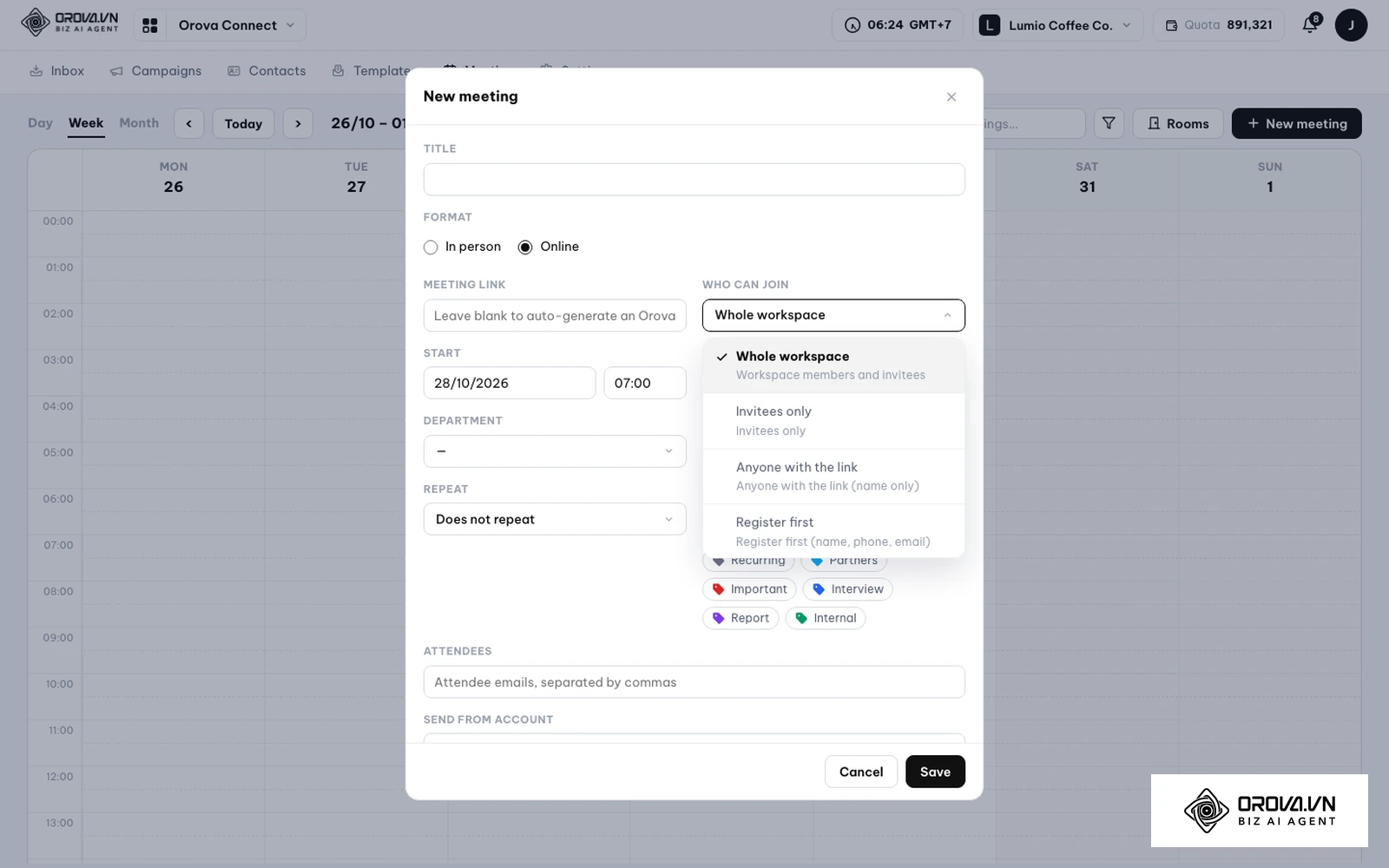
Ha olyan böngészős megoldást keresel, amely a letöltésmentes működést hosszú hívásokkal egyesíti, az Orova Meetben egy alkalom akár 24 óráig tarthat (a szoba 15 perccel a kezdés előtt nyílik). A naptárból így indíthatsz megbeszélést (a felület angol nyelvű):
- Az Orova Connect ▸ Meeting naptárában kattints a New meeting gombra.
- Add meg a címet és az időpontot, majd állítsd a megbeszélést online módra.
- A Who can join menüben válaszd az Anyone with the link lehetőséget, ha a vendégek fiók nélkül, csak a nevük megadásával lépnének be; választható a teljes munkaterület, csak a meghívottak vagy előzetes regisztráció is.
- Küldd ki a linket. Belépés előtt mindenki megnézheti a kamera- és mikrofonképét.
A felvétel a felvevő saját gépére kerül (WebM 720p, Safarin MP4), a megbeszélés után pedig a jelenléti adatok (belépés, kilépés, időtartam) Excelbe exportálhatók – ez maga az online jelenléti ív. Az élő felirat és fordítás (kb. 37 beszélt és 50 olvasott nyelv), a 30 hangon elérhető AI szinkron és a 4 pontos AI összefoglaló a munkaterület kvótájából fogy. Maga a platform 2027. július 7-ig ingyenesen használható.
Az online megbeszélések trendjei a következő években: a szerző meglátása
Szerintem a dedikált asztali videokonferencia-alkalmazások szerepe csökken, és a hangsúly egyre inkább a böngészős felületekre kerül. A modern böngészők és a WebRTC fejlődése miatt sok hívásnál már nincs szükség külön szoftverre. Úgy vélem, a felhasználók egyre kevésbé tűrik majd az olyan eszközöket, amelyek belépés előtt kötelező telepítést vagy regisztrációt kérnek, mert az üzleti ritmus gyors elérhetőséget kíván. A vállalkozásoknak érdemes már most nyílt linkekkel, minimális technikai akadállyal szervezni a megbeszéléseiket.
Én arra számítok, hogy a mesterséges intelligencia nagyban átalakítja a megbeszélések utóéletét, és sok helyen kiváltja a kézi jegyzetelést. Ma még a legtöbb cégben valaki a beszélgetés közben kapkodva jegyzetel, vagy utólag próbálja felidézni, ki milyen feladatot vállalt. Szerintem egyre természetesebb elvárás lesz, hogy a hívás végén strukturált, felelősöket és határidőket tartalmazó jegyzőkönyv álljon rendelkezésre.
Szerintem a nyelvi korlátok a videohívásokban fokozatosan csökkennek. A nemzetközi tárgyalások egyik legnagyobb gátja ma az idegen nyelv bizonytalan ismerete. Úgy látom, a hangalapú gépi fordítás egyre jobban közelít ahhoz, hogy mindenki a saját anyanyelvén beszéljen, néhány másodperces késleltetéssel. Természetesen tévedhetek, ha a fordítás minősége vagy költsége a vártnál lassabban javul.
Gyakori kérdések az ingyenes online megbeszélés időkorlát nélkül témakörben
Hogyan lehet csoportos online megbeszélést tartani ingyen 60 percnél hosszabban?
A Google Meet magyar súgója szerint előfizetés nélkül a 3 vagy több résztvevős hívás 60 percig tart. Hosszabb csoportos híváshoz olyan böngészős szobát kell választani, amelynél ez a korlát nem jelentkezik, például saját szerveren futó Jitsi Meetet, vagy az Orova Meetet, ahol egy alkalom akár 24 óráig tarthat.
Beléphetnek a vendégek a megbeszélésre felhasználói fiók nélkül?
Ez a szolgáltatótól függ. A Google Meethez a súgó szerint Google-fiók szükséges; több böngészős szobánál (például az Orova Meet „Anyone with the link” módjában) a vendég a link megnyitása után csak a nevét adja meg, engedélyezi az eszközeit, és csatlakozik.
Mennyire biztonságos egy ingyenes, böngészőből indított videohívás?
A WebRTC szabvány titkosított átvitelt (DTLS, SRTP) ír elő a böngészők között. Érdemes nehezen kitalálható szobalinket használni, és csak a meghívottakkal megosztani, hogy illetéktelenek ne léphessenek be.
Hogyan segíthet a mesterséges intelligencia az ingyenes online megbeszélések során?
Az AI képes leiratozni a beszédet, több nyelven feliratot készíteni, és a megbeszélés után strukturált emlékeztetőt összeállítani a döntésekről, határidőkről és feladatokról. Ezek a funkciók a legtöbb szolgáltatónál fizetősek vagy kvótához kötöttek.
Szükséges gyors internet az időkorlát nélküli böngészős videohívásokhoz?
Stabil szélessávú kapcsolat kell hozzá; a pontos sávszélesség-igény a felbontástól és a résztvevők számától függ. Ha a kapcsolat gyengül, sok webes felületen kézzel is lejjebb állítható a felbontás, így a hang akadozásmentes marad.
Hol érdemes elkezdeni?
Az átállás nem igényel hetekig tartó előkészületet, csupán a meglévő munkafolyamataidhoz kell igazítanod az első gyakorlati lépést.
Ha egyéni vállalkozóként vagy szabadúszóként dolgozol, és eddig rendszeresen megszakadtak a csoportos ügyfélbeszélgetéseid az időkorlát miatt, hozz létre egy könyvjelzőt egy böngészős szobához, és a következő konzultációra már ezt a linket küldd ki.
Ha egy kisvállalati csapatot vagy marketingügynökséget vezetsz, a következő heti belső értekezletet tartsd meg egy letöltésmentes webes felületen a megszokott asztali szoftver helyett. Figyeld meg, hogyan boldogulnak a kollégák a kamerák és a mikrofonok engedélyezésével, és tapasztaljátok meg, milyen érzés az órára pillantgatás nélkül végigbeszélni a feladatokat; ehhez érdemes áttekinteni azt is, hogyan tartsunk hatékony online megbeszélést a fókusz megőrzése érdekében.
Ha külföldi partnerekkel tárgyalsz, próbálj ki egy megbeszélést élő felirattal és az elhangzottakból készülő 4 pontos jegyzőkönyvvel. Így a nyelvi különbség kisebb akadály, és megvalósul az ingyenes online megbeszélés időkorlát nélkül.
A szerzőről

Builder of Orova
Nguyễn Đỗ Trọng Ân has 8 years of experience in marketing, including 6 years managing market development across Asia. He builds Orova, a Biz AI Agent that never sleeps: it plans, runs and optimizes work for businesses.
Vezesd a vállalkozásod AI Agentekkel
Az Orova a mindig aktív Biz AI Agent — megtervezi, elvégzi és optimalizálja helyetted a munkát.
Spórolj időt, növeld a hatékonyságot.