
Come creare un QR code: Chrome, statico o dinamico e stampa
Per sapere come creare un QR code in pochi secondi ti basta Google Chrome: apri la pagina da condividere, scegli Altro (⋮) › Trasmetti, salva e condividi › Crea codice QR e premi Scarica. Il risultato è un codice statico: contiene l'indirizzo così com'è e funziona per sempre, ma non puoi cambiarne la destinazione né contare le scansioni. Se il codice finisce su menu, volantini o vetrine, conviene un QR code dinamico con parametri UTM, scelto con il giusto livello di correzione dell'errore e stampato rispettando il margine bianco indicato da DENSO WAVE, l'azienda che ha inventato il QR Code. Questa guida segue proprio quest'ordine: prima i clic, poi le scelte che evitano ristampe.
Come creare un QR code in Chrome: i passi da computer e Android
Il generatore integrato in Chrome è la strada più rapida quando devi condividere una pagina web. I nomi dei comandi qui sotto sono quelli della guida ufficiale di Chrome in italiano.
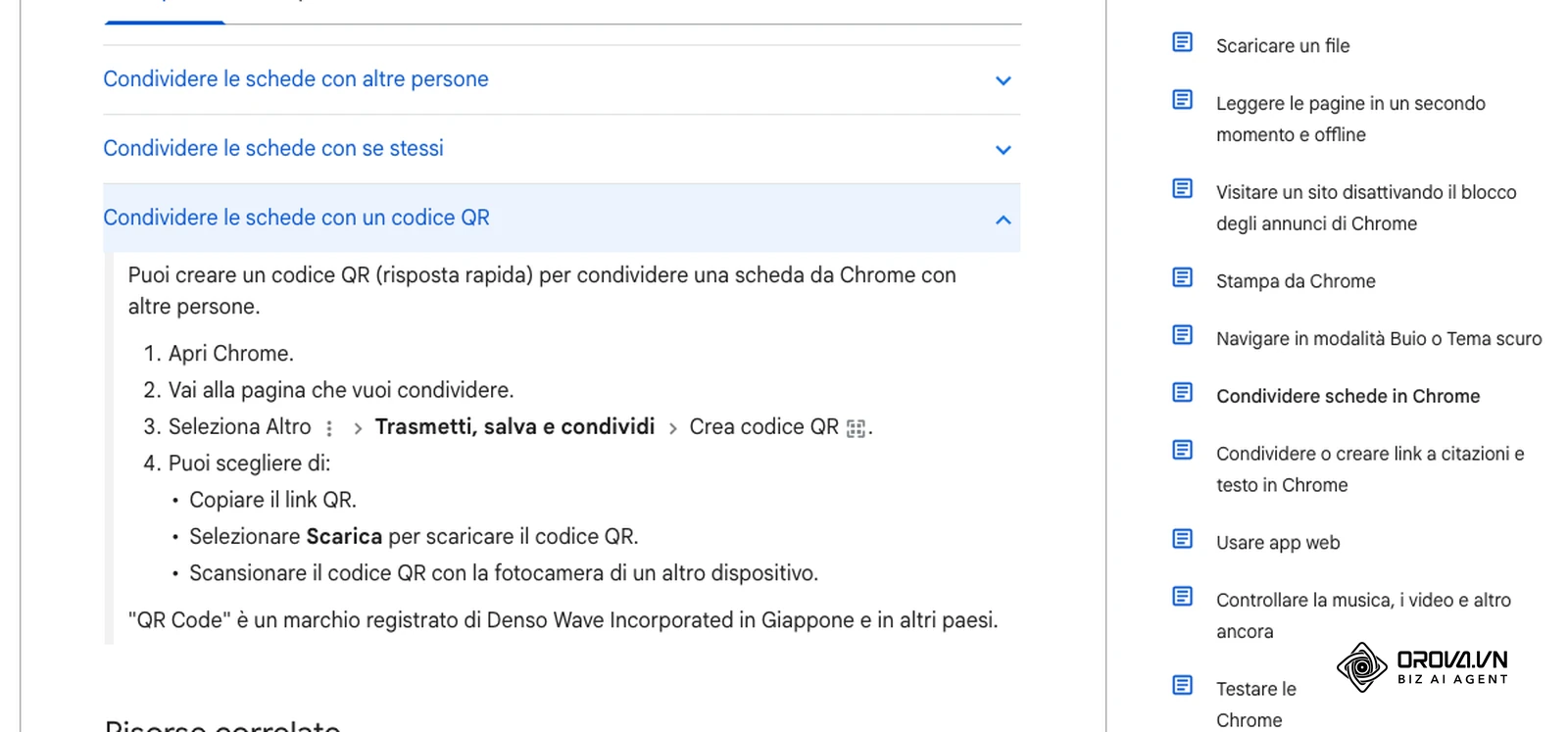
Da computer (Windows, Mac, Linux, ChromeOS)
- Apri Chrome e vai alla pagina che vuoi condividere.
- In alto a destra seleziona Altro (l'icona con i tre puntini).
- Scegli Trasmetti, salva e condividi › Crea codice QR.
- Nella finestra che si apre puoi copiare il link, premere Scarica per salvare l'immagine del codice oppure inquadrarlo con la fotocamera di un altro dispositivo.
Da smartphone o tablet Android
- Apri Chrome sul telefono e vai alla pagina da condividere.
- Accanto alla barra degli strumenti tocca Altro, poi Condividi….
- Seleziona Codice QR e segui le istruzioni sullo schermo per condividere o scaricare il codice.
Per leggere il codice basta l'app Fotocamera del telefono: inquadra il quadrato, controlla l'anteprima dell'indirizzo che compare e toccala per aprire la pagina.
Quando basta questo metodo? Quando la pagina non cambierà indirizzo e non ti serve sapere quante persone hanno scansionato il codice. Per tutto il resto servono le scelte dei paragrafi successivi.
QR code statico o QR code dinamico: quale scegliere
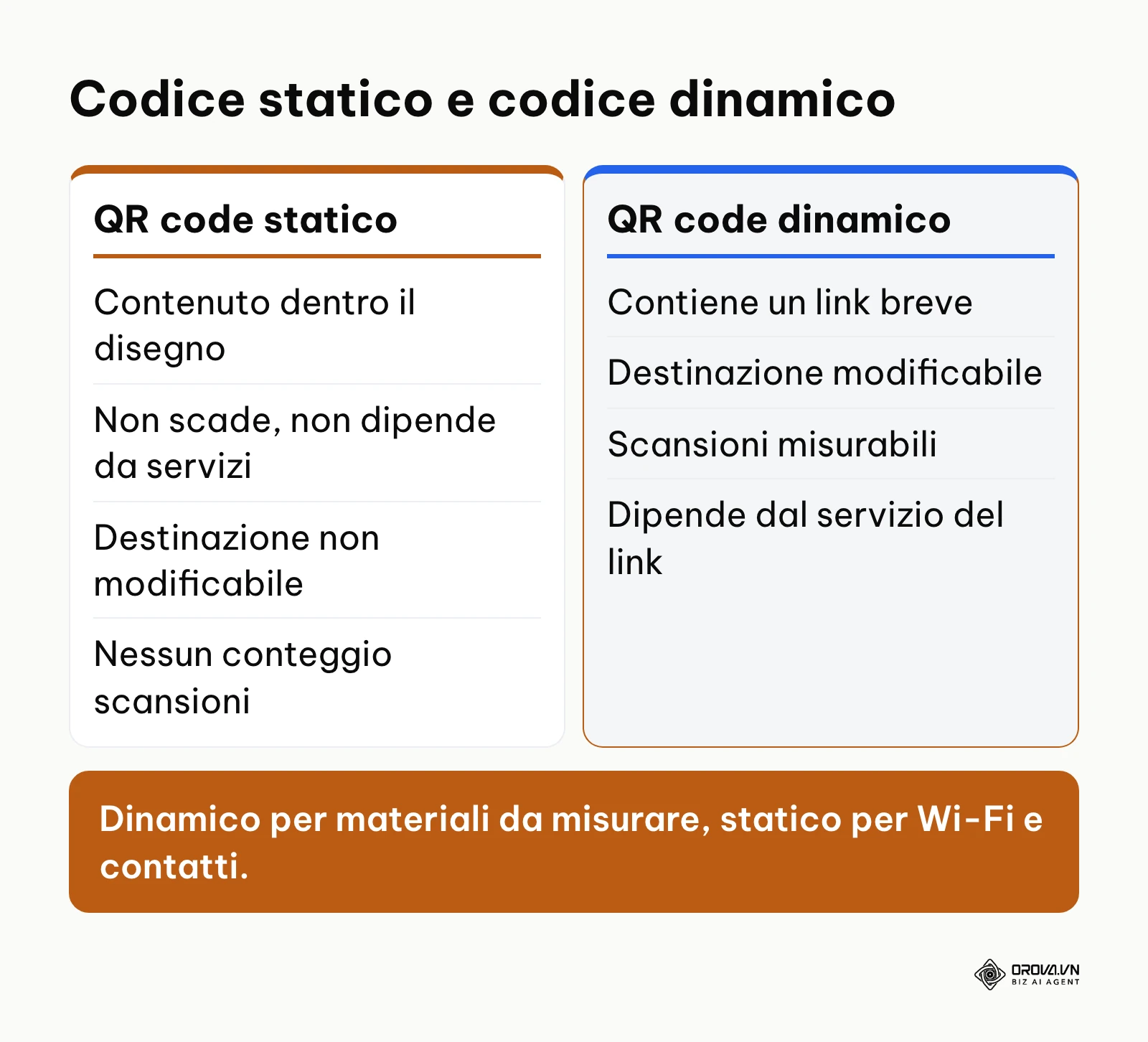
Un codice statico scrive il contenuto (URL, testo, credenziali Wi-Fi) direttamente nei moduli neri: se l'indirizzo cambia, il materiale stampato va rifatto. Un QR code dinamico contiene invece un link breve che reindirizza alla pagina finale: il quadrato stampato resta lo stesso, mentre la destinazione si modifica dal pannello del servizio che gestisce il link.
| Aspetto | QR code statico | QR code dinamico |
|---|---|---|
| Dove sta il contenuto | Dentro il disegno del codice | In un link breve gestito da un servizio |
| Cambiare destinazione dopo la stampa | No, serve ristampare | Sì, dal pannello del servizio |
| Contare le scansioni | No | Sì, se il servizio offre statistiche |
| Dipende da un servizio esterno | No | Sì: se il link breve viene disattivato, il codice smette di funzionare |
| Adatto a | Wi-Fi, contatti, pagine con indirizzo stabile | Menu, volantini, cataloghi, campagne da misurare |
Prima di stampare un codice dinamico leggi le condizioni del servizio: verifica per quanto tempo il link breve resta attivo e cosa succede se smetti di usare l'account. È la domanda che evita di ritrovarsi con centinaia di copie che puntano a una pagina di errore.
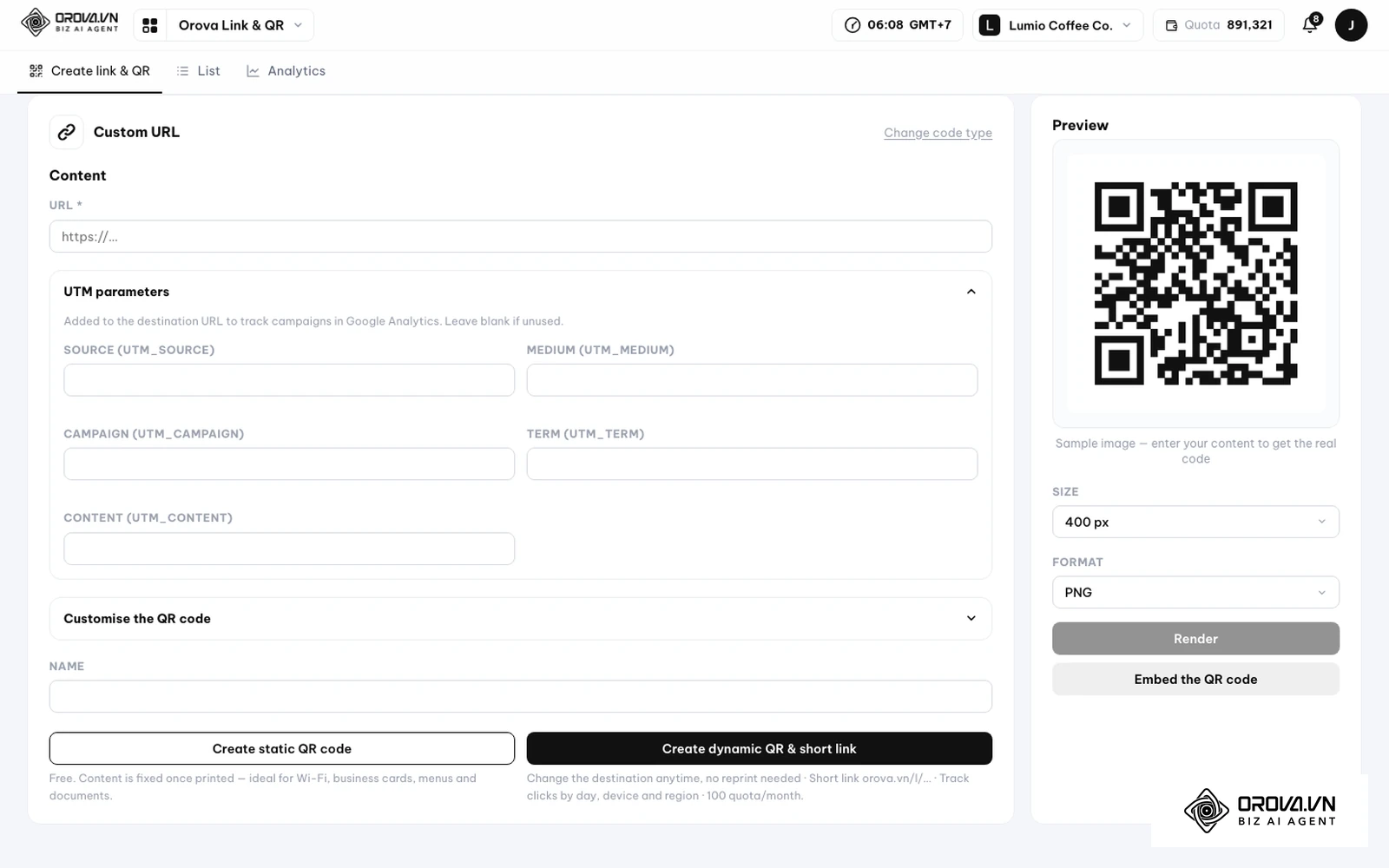
Come creare un QR code con Orova Link & QR
Lo stesso percorso si può fare in Orova Link & QR, che crea sia codici statici sia codici dinamici con link breve. L'app non ha ancora un'interfaccia in italiano: qui sotto trovi i nomi dei pulsanti in inglese, esattamente come li vedrai sullo schermo.
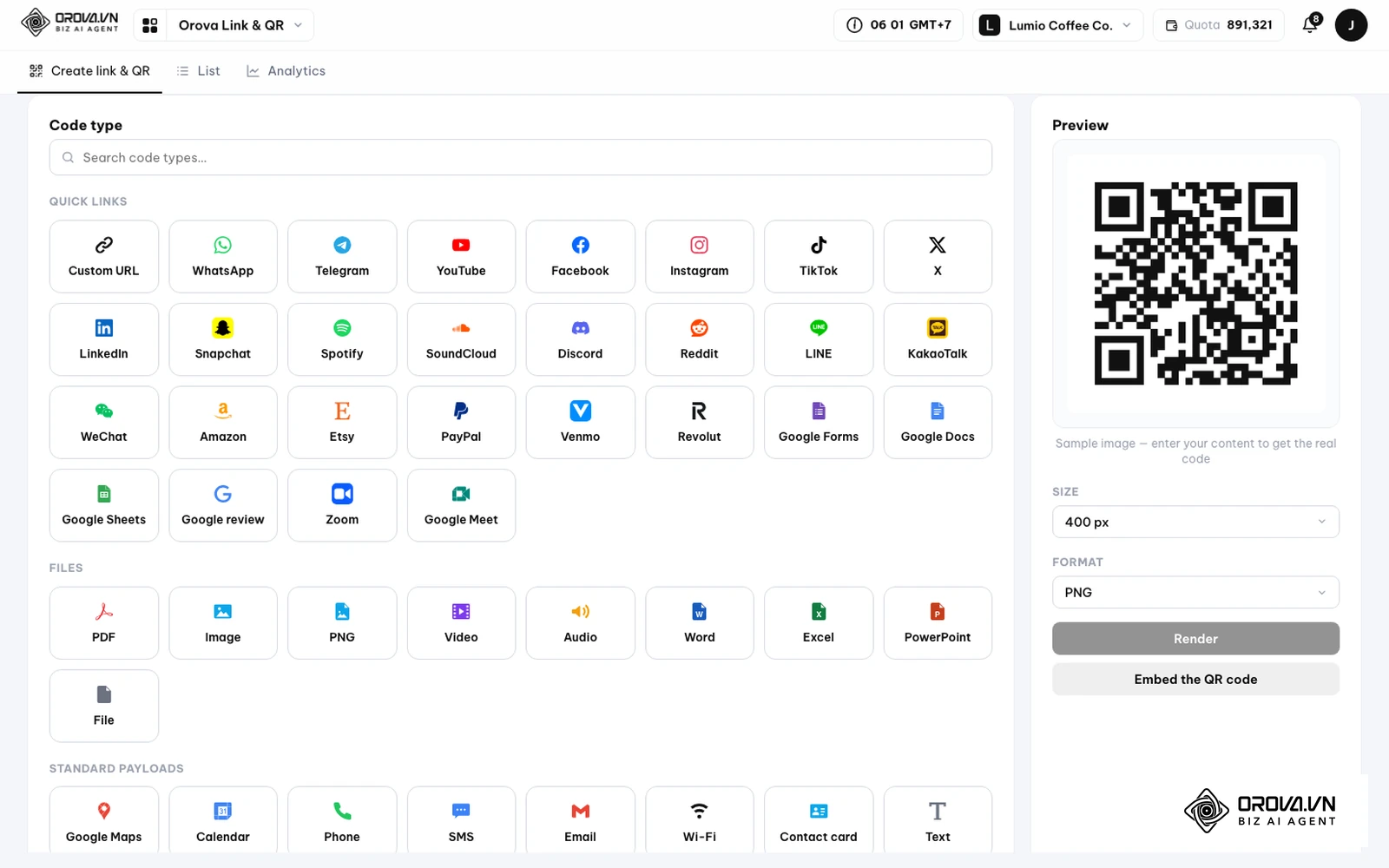
- Apri Link & QR e resta nella scheda Create link & QR.
- Scegli il tipo di codice con la casella di ricerca Search code types…: ci sono 59 tipi tra link, file (per esempio il PDF del menu), contenuti di testo e codici di pagamento.
- Nella sezione Content inserisci il contenuto, per esempio l'URL di destinazione. Per i link puoi compilare i cinque campi della sezione UTM parameters (source, medium, campaign, term, content) e vedere l'indirizzo completo nel campo Your tagged link.
- Personalizza l'aspetto: forma dei moduli, "occhi" agli angoli, colori, cornice e logo. Se carichi un logo tuo, lo strumento imposta da solo il livello di correzione dell'errore H.
- Scegli Create static QR code (contenuto fisso nell'immagine, non modificabile) oppure Create dynamic QR & short link (link breve orova.vn/l/…, destinazione modificabile dopo la stampa). Il codice dinamico è disponibile solo per contenuti di tipo URL.
- In Format scegli il formato (10 in tutto, tra cui PNG, SVG ed EPS, più STL, OBJ e 3MF per la stampa 3D), in Size la dimensione, poi premi Render e quindi Download.
- I codici creati restano nella scheda List; le scansioni dei codici dinamici si leggono nella scheda Analytics.
| Cosa sapere prima | Come funziona in Orova Link & QR |
|---|---|
| Link breve | Sempre su orova.vn/l/ con un codice generato a caso; non si può usare un dominio proprio né scegliere la parte finale del link |
| Scansioni e clic | Le scansioni del QR code e i clic sul link breve della stessa voce si sommano e non si possono separare |
| Statistiche | Totale, visitatori unici, oggi, ultimi 7 giorni, bot a parte; andamento per giorno e per fascia oraria; dispositivo, sistema, browser, sorgente e UTM; esportazione CSV |
| Codice statico | Non passa da alcun reindirizzamento, ma non si può modificare né misurare |
| Codici di pagamento | Sempre statici |
Se vuoi poter cambiare la destinazione di un codice già stampato, con Orova Link & QR crei un QR code dinamico con link breve, compili i parametri UTM nei cinque campi dedicati e scarichi il file in SVG o EPS per la tipografia.
Aggiungere i parametri UTM per sapere da dove arrivano le scansioni
Se la destinazione è il tuo sito, aggiungi all'URL i parametri UTM prima di creare il codice: così nelle statistiche del sito le visite dal cartaceo non si confondono con il traffico diretto. I tre parametri essenziali sono utm_source, utm_medium e utm_campaign; utm_term e utm_content sono facoltativi.
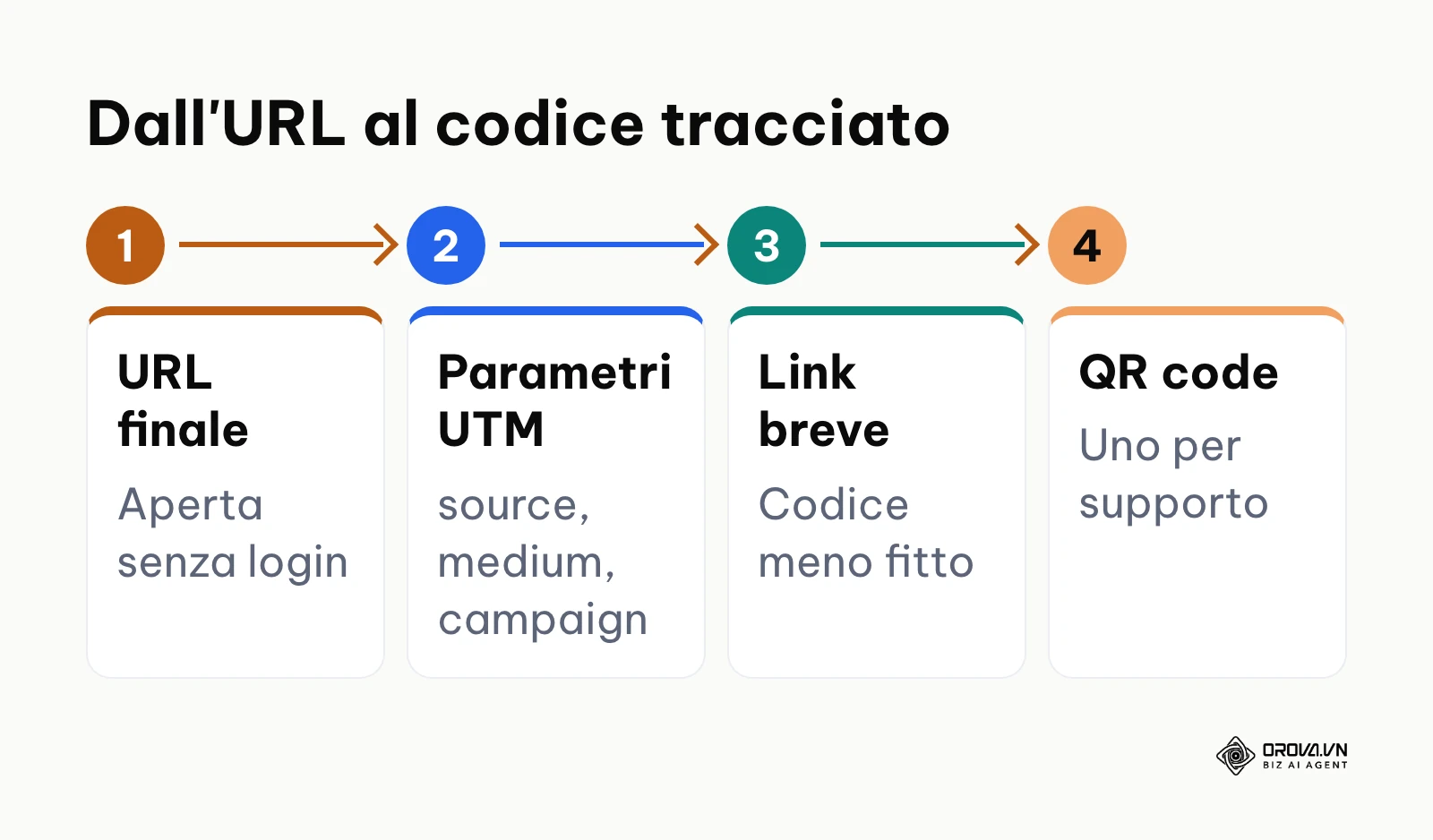
Un esempio per un cavalletto da tavolo: https://esempio.it/menu?utm_source=locale&utm_medium=cavalletto_tavolo&utm_campaign=primavera
Usa solo lettere minuscole, numeri, trattini o trattini bassi: spazi e lettere accentate rompono la stringa. Un URL lungo genera un codice più fitto; per questo conviene passare da un link breve, come spiegato nella guida su come accorciare un link e tracciare i clic. Se vuoi distinguere volantino e vetrina, crea due codici con lo stesso URL e un utm_source diverso per ciascuno.
Livelli di correzione dell'errore L, M, Q, H
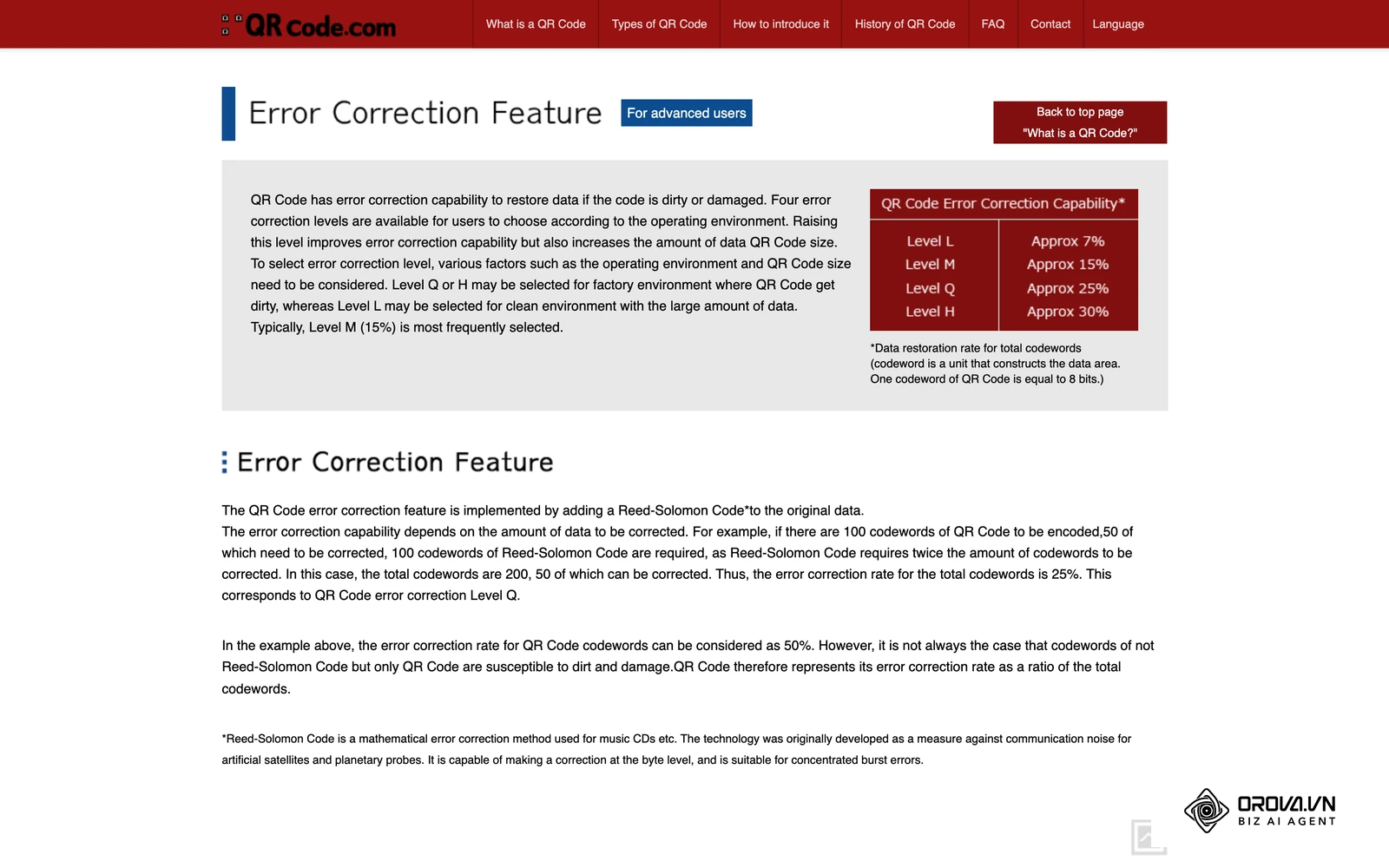
Il QR Code può essere letto anche se è sporco o rovinato in parte, grazie ai codici di correzione Reed-Solomon. DENSO WAVE indica quattro livelli, espressi come quota delle parole di codice che si possono recuperare:
| Livello | Recupero indicato da DENSO WAVE | Quando sceglierlo |
|---|---|---|
| L | circa 7% | Ambienti puliti e molti dati da inserire |
| M | circa 15% | Uso normale: è il livello scelto più spesso |
| Q | circa 25% | Ambienti in cui il codice si sporca o si graffia |
| H | circa 30% | Ambienti difficili; logo sopra una parte dei moduli |
Alzare il livello aumenta la robustezza, ma rende il codice più fitto: a parità di contenuto servono più moduli e quindi più spazio. Se metti un logo al centro, quel logo copre moduli veri: scegli un livello alto e verifica sempre con una prova di stampa. Per i colori, tieni moduli scuri su sfondo chiaro e un contrasto netto; evita combinazioni come giallo su bianco.
Margine bianco (quiet zone) e dimensione minima di stampa
DENSO WAVE richiede un margine vuoto, la "quiet zone", largo 4 moduli su tutti i lati del codice: in quell'area non va stampato nulla, né testo né bordi decorativi. È l'errore più comune quando il codice viene incastrato in un angolo del volantino.
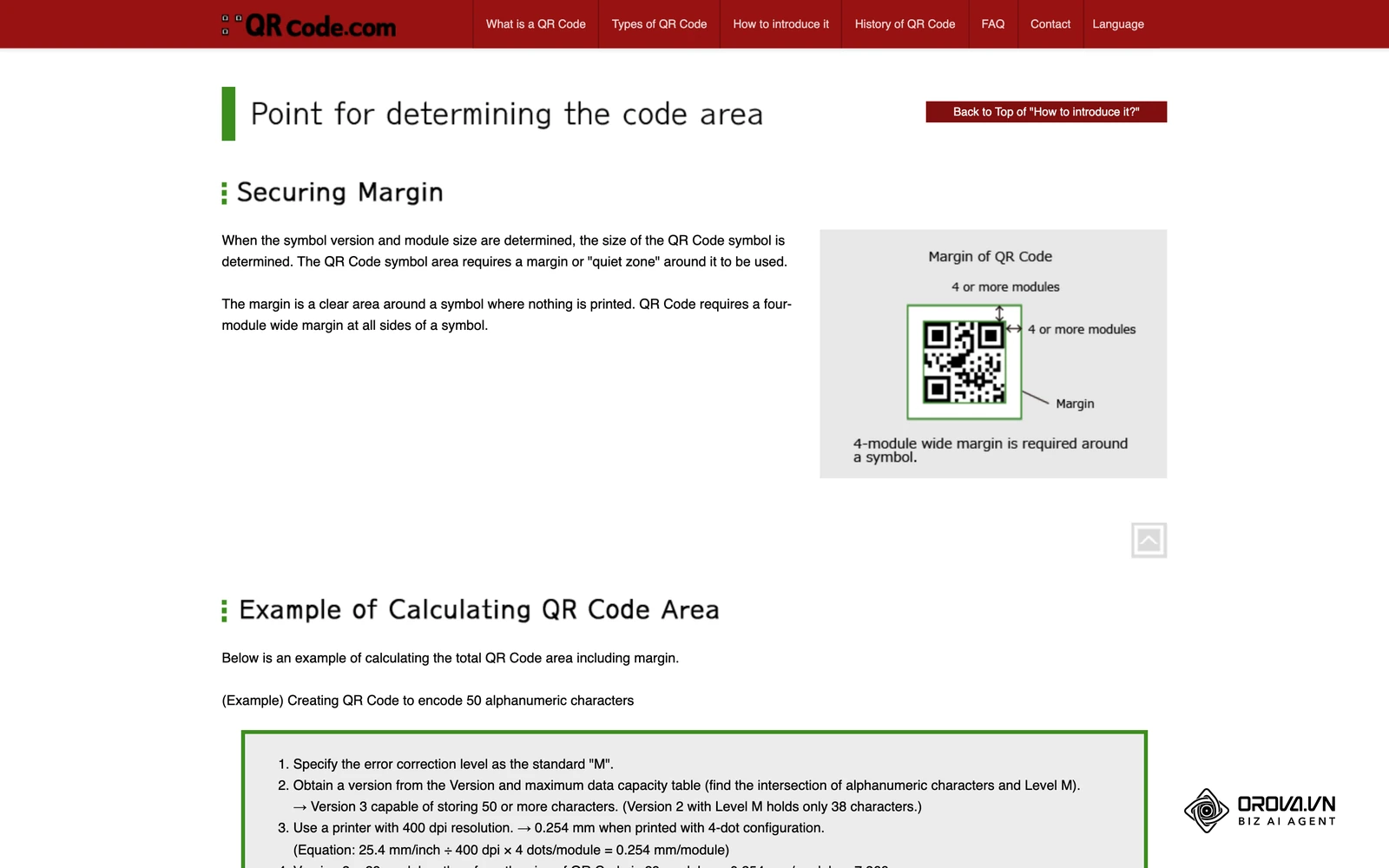
La dimensione dipende da tre fattori: quanti moduli ha il codice (cioè quanti dati contiene e con quale livello di correzione), quanto è grande ogni modulo stampato e il margine. Sul sito qrcode.com DENSO WAVE riporta questo esempio: 50 caratteri alfanumerici con livello M richiedono la versione 3, cioè 29 moduli per lato; con una stampante a 400 dpi e 4 punti per modulo, un modulo misura 0,254 mm. Il codice misura quindi 29 × 0,254 = 7,366 mm e, aggiungendo 8 moduli di margine (4 per lato), l'area necessaria è un quadrato di 9,398 mm.
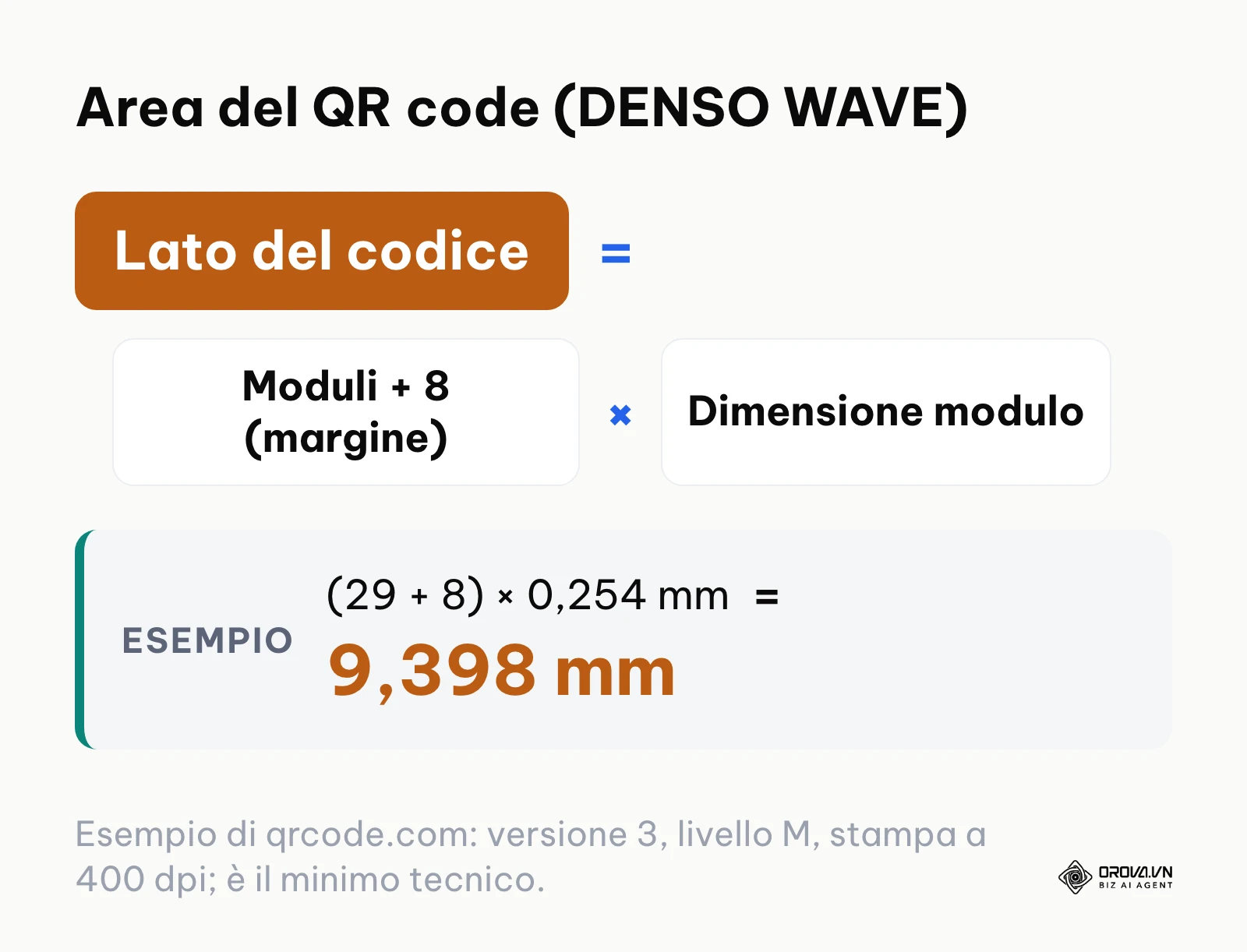
Questo è il minimo tecnico per la stampa, non la misura comoda per chi scansiona da lontano. La misura giusta per un poster o una vetrina si decide con una prova reale:
| Fattore | Effetto sulla dimensione | Cosa fare |
|---|---|---|
| Quantità di dati | Più dati, più moduli, codice più grande | Usa un link breve invece di un URL lungo |
| Livello di correzione | Livello più alto, codice più fitto | Scegli H solo se serve (logo, ambiente difficile) |
| Distanza di lettura | Più lontano, servono moduli più grandi | Stampa una prova e scansiona dalla posizione reale |
| Superficie e luce | Riflessi e superfici curve ostacolano la lettura | Preferisci carta opaca e luce uniforme |
Se lo spazio non basta, DENSO WAVE suggerisce di ridurre la versione del simbolo (meno dati), rimpicciolire il modulo oppure dividere il codice.
Prova di scansione e checklist prima della tipografia
Stampa una prova in scala 1:1 su carta normale e mettila dove starà davvero: sul tavolo, in vetrina, sul bancone. Scansionala con almeno un iPhone e un telefono Android, anche con poca luce, e apri la pagina di destinazione dal telefono: deve caricarsi bene su rete mobile, come spiegato nella guida per ottimizzare un sito web per la SEO. Non fare la prova solo sullo schermo del computer: la carta lucida e le luci del locale si comportano in modo diverso.
| Controllo | Come verificarlo |
|---|---|
| Formato del file | Alla tipografia invii SVG o EPS (vettoriali); PNG solo ad alta risoluzione per il digitale |
| Quiet zone | 4 moduli bianchi su tutti i lati, senza testo né bordi |
| Contrasto | Moduli scuri su fondo chiaro, nessun colore invertito |
| Livello di correzione | Coerente con logo e ambiente (vedi tabella L, M, Q, H) |
| Destinazione | Il link si apre in finestra anonima, senza login, su https |
| Invito all'azione | Accanto al codice c'è una frase che dice cosa si ottiene scansionando |
| Prova fisica | Codice letto da iPhone e Android dalla posizione reale |
Scansioni e clic sul link breve in un'unica scheda, per giorno, fascia oraria, dispositivo e sorgente: prova Orova Link & QR gratis fino al 7/7/2027, senza carta di credito.
Errori frequenti nella creazione dei QR code e come risolverli
| Errore | Causa probabile | Soluzione |
|---|---|---|
| Il telefono non riconosce il codice | Margine bianco assente o coperto da grafica | Ripristina la quiet zone di 4 moduli |
| Lettura lenta o mancata | Contrasto basso o colori invertiti | Moduli scuri su sfondo chiaro |
| Il codice porta a una pagina 404 | URL sbagliato o pagina spostata | Con un codice dinamico correggi la destinazione; con uno statico devi ristampare |
| Codice sgranato in stampa | Immagine raster ingrandita | Esporta in SVG o EPS |
| Il logo blocca la lettura | Logo troppo grande o livello di correzione basso | Riduci il logo, alza il livello, ripeti la prova |
| Non sai quale supporto ha funzionato | Stesso URL senza UTM su tutti i materiali | Un codice per supporto con utm_source diverso |
Tendenze per i QR code nei prossimi anni: considerazioni dell'autore
Credo che vedremo sempre più codici bidimensionali sulle confezioni dei prodotti. Lo standard GS1 Digital Link permette di mettere in un solo QR code l'identificativo del prodotto e un indirizzo web; penso che chi produce beni confezionati farà bene a progettare fin da ora etichette in cui il codice abbia spazio e margine sufficienti, anche se i tempi dipenderanno da quanto velocemente si aggiorneranno gli scanner della distribuzione.
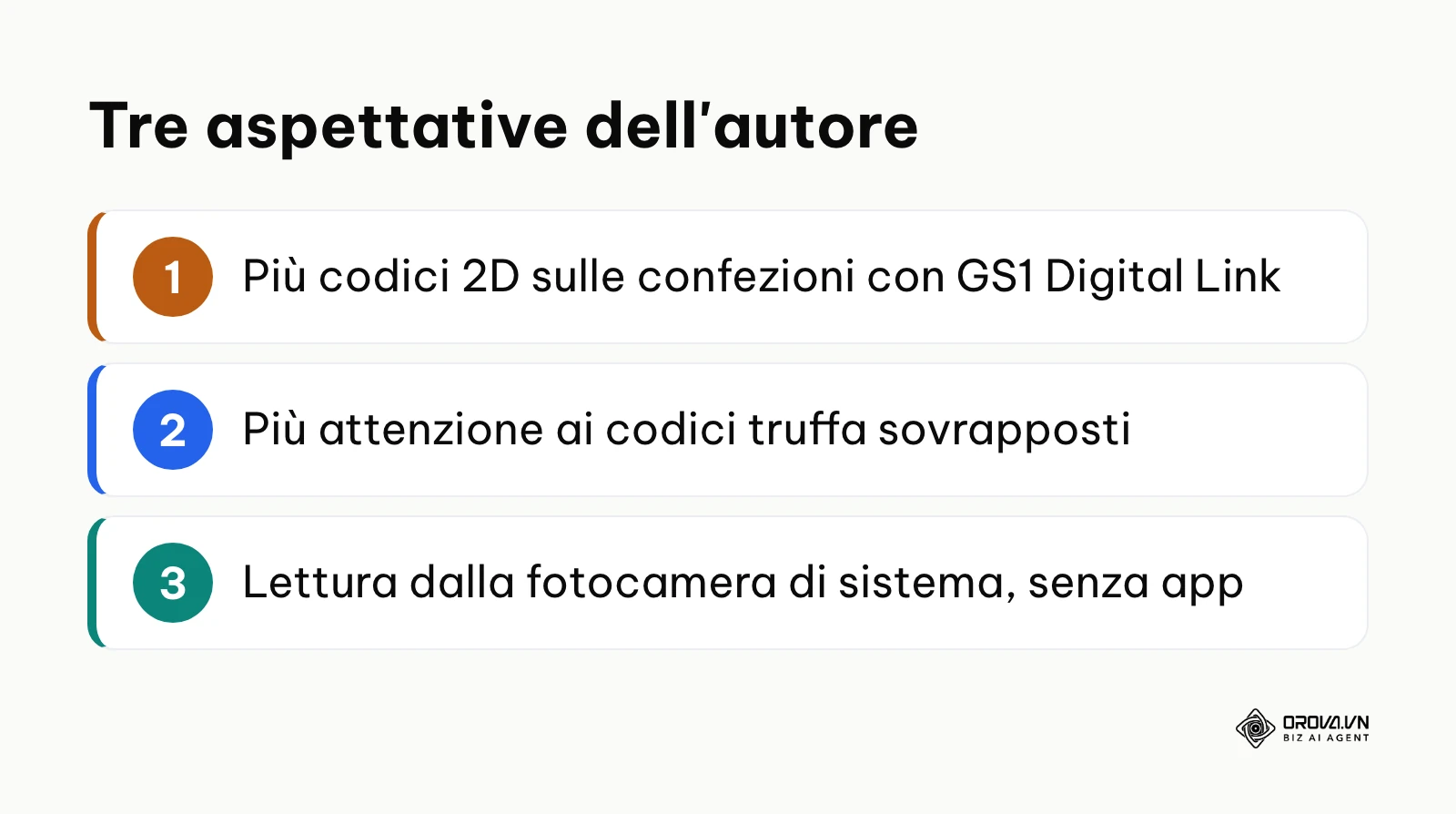
Penso anche che la sicurezza diventerà un tema quotidiano. I codici truffa incollati sopra quelli originali, su parchimetri o volantini, sono un rischio reale; secondo me vale la pena abituare i clienti a controllare l'anteprima dell'indirizzo prima di aprirlo e stampare il proprio dominio accanto al codice, così chi scansiona sa cosa aspettarsi.
Infine, credo che la lettura passerà sempre più dalla fotocamera di sistema e dai browser, senza app dedicate. Per chi crea codici questo significa puntare su pagine leggere e chiare per il telefono, perché chi scansiona arriva lì in un attimo e decide altrettanto in fretta se restare.
Domande frequenti su come creare un QR code
Come creare un QR code gratis e senza scadenza?
Il modo più semplice è il generatore di Chrome: da computer scegli Altro › Trasmetti, salva e condividi › Crea codice QR, poi Scarica. Il codice è statico, quindi non dipende da alcun servizio e non scade, ma non puoi cambiarne la destinazione.
Qual è la differenza tra QR code statico e QR code dinamico?
Il codice statico contiene direttamente il contenuto e non si modifica. Il QR code dinamico contiene un link breve che reindirizza alla pagina finale: puoi cambiare la destinazione dopo la stampa e, se il servizio lo prevede, contare le scansioni.
Quanto deve essere grande un QR code stampato?
Non esiste una misura unica: dipende da quanti moduli ha il codice, dalla dimensione di ogni modulo e dal margine di 4 moduli per lato. Nell'esempio di DENSO WAVE il minimo tecnico è circa 9,4 mm per lato; per poster e vetrine la misura si decide con una prova di scansione dalla distanza reale.
Posso mettere un logo al centro del QR code?
Sì, ma il logo copre una parte dei moduli. Scegli un livello di correzione alto, tieni il logo piccolo, non coprire i tre quadrati agli angoli e verifica con una prova di stampa su più telefoni.
Quale formato devo inviare alla tipografia?
Un formato vettoriale come SVG o EPS, che si ingrandisce senza perdere nitidezza. Ricorda di lasciare la quiet zone anche nel file impaginato.
Da dove iniziare con il tuo primo QR code?
Se ti serve solo condividere una pagina, usa Chrome e hai finito in un minuto. Se il codice andrà su carta, decidi prima se ti serve un codice dinamico, prepara l'URL con gli UTM, scegli il livello di correzione, rispetta la quiet zone e fai una prova di stampa. Se il codice fa parte di una campagna più ampia, collega il lavoro al tuo piano di social media marketing, così sai fin dall'inizio cosa misurare. Con questi passi sai come creare un QR code che si legge al primo colpo e non ti costringe a ristampare.
Informazioni sull'autore

Builder of Orova
Nguyễn Đỗ Trọng Ân has 8 years of experience in marketing, including 6 years managing market development across Asia. He builds Orova, a Biz AI Agent that never sleeps: it plans, runs and optimizes work for businesses.
Gestisci la tua azienda con gli AI Agents
Orova è il Biz AI Agent sempre attivo — pianifica, esegue e ottimizza il lavoro al posto tuo.
Risparmia tempo, libera la produttività.